

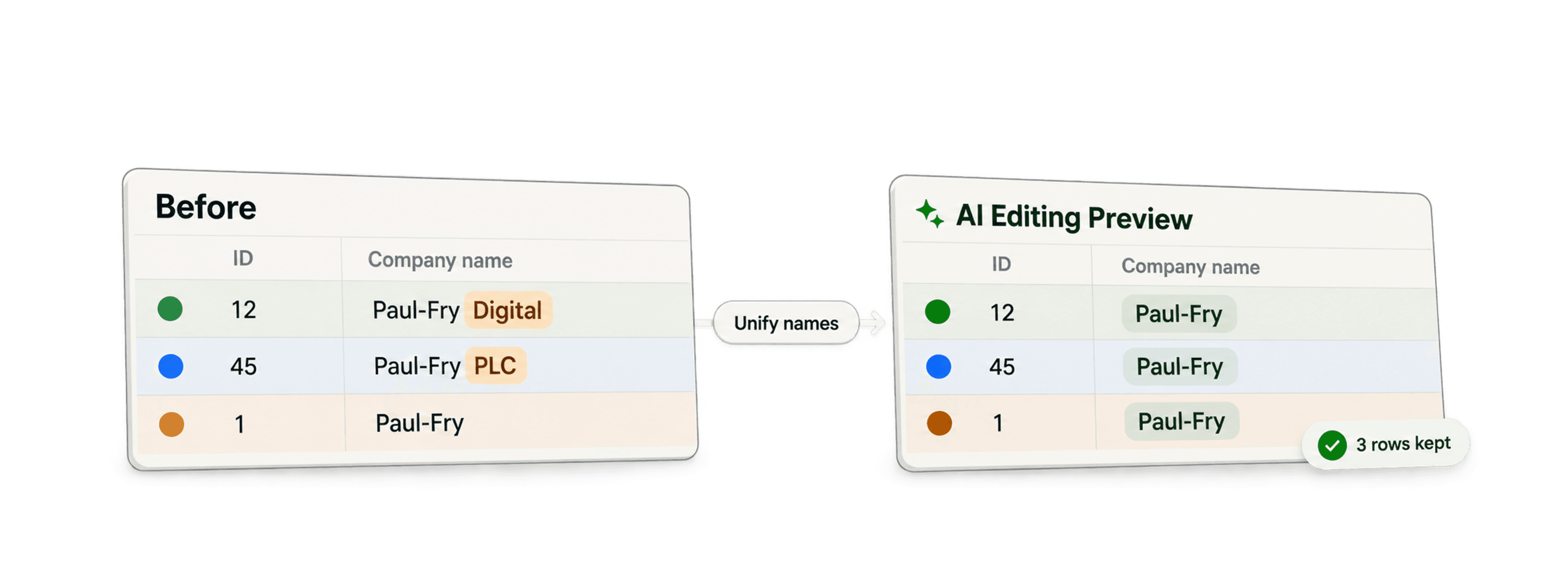
行を結合せずにフィールド値を統一するには、同じエンティティに属するレコードを特定し、対象フィールドの代表値を1つ選び、グループ内の全レコードへコピーします。Datablistでは、Duplicates FinderのCustom with AIを使用し、すべてのレコードを残すよう明確に指示します。
企業名を標準化する前に、Webサイトなど信頼できる識別子を使って企業レコードをグループ化することをおすすめします。名前が似ているだけでは、同一企業とは限りません。行を分けたままにすればIDやデータソースの詳細を保持できますが、グループ分けを誤ると、間違った企業名がコピーされるおそれがあります。
このガイドでは、各レコードをそのまま残しながら、重複グループ内の特定フィールドを正規化する方法をご説明します。
データ正規化とは?
ここでいうデータ正規化とは、データの表記や形式を統一することです。重複データでは、特定のフィールドに次のような表記ゆれが生じることがよくあります。
- 企業名:「Tech Solutions Inc.」「Tech Solutions, LLC」「Tech Solutions」
- 役職名:「Software Engineer」「Software Dev.」「Eng., Software」
- 住所:「123 Main St」「123 Main Street」「123 main st」
- 国名:「日本」「Japan」「JPN」
正規化では、「Tech Solutions」や「日本」のような単一の標準値を選び、重複と判定されたすべてのレコードの該当フィールドに反映します。
重複レコード自体を分けたままでも、データが整理され、分析しやすくなり、フィルタリングやレポートの信頼性も高まります。これはデータクレンジングに欠かせないプロセスです。
Duplicates FinderのAI Processing
DatablistのDuplicates Finderは、類似レコードを特定するための強力なツールです。重複データを自動または手動でマージする機能に加え、AI Processingモードを使うことで、さらに柔軟な処理が可能になります。
あらかじめ決められたマージルールではなく、AI Processingでは自然言語のプロンプトを使って、処理ロジックをご自身で定義できます。重複データをどのように扱うか、AIへ具体的に指示できます。たとえば、次のような処理が可能です。
- 特定の条件に基づいてマスターレコードを選択する(例:更新日時が最も新しいレコード)。
- 一部のフィールドだけをマージし、それ以外は分けたままにする。
- マージ時に計算を行う(例:値の合計)。
- 👉 このガイドで最も重要な処理:レコードをマージせず、すべての重複データの特定フィールドを単一の正規化された値へ更新する。
これまでスクリプトが必要だった複雑なデータ処理を、AIとの簡単なやり取りだけで実行できます。
重複データを正規化する手順
AI Processingを使い、重複レコード内のフィールド(例:企業名)を正規化する手順を見ていきましょう。
ステップ1:データを準備する
まず、データをDatablistに取り込みます。
- Collectionを作成: サイドバーの「+」ボタンをクリックし、新しいCollectionを作成します。
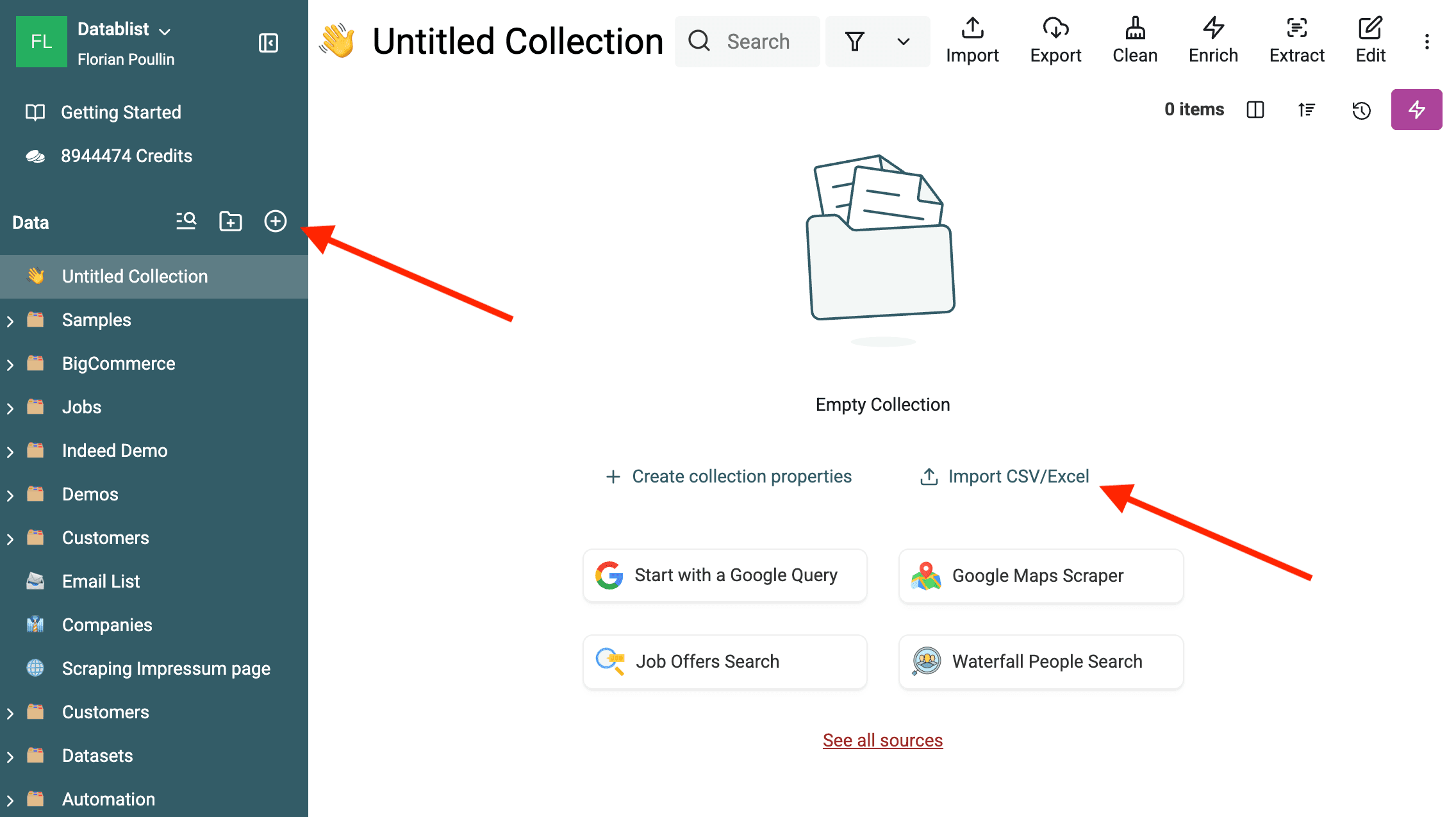
- データをインポート: CSVまたはExcelファイルからデータをインポートします。複数のファイルに分かれている場合は、同じCollectionへインポートしてください。Datablistの案内に従って、各列をPropertyへマッピングします。正規化するフィールド(例:企業名)と、重複判定に使用するフィールド(例:メールアドレス、Webサイト)が正しくインポートされていることをご確認ください。
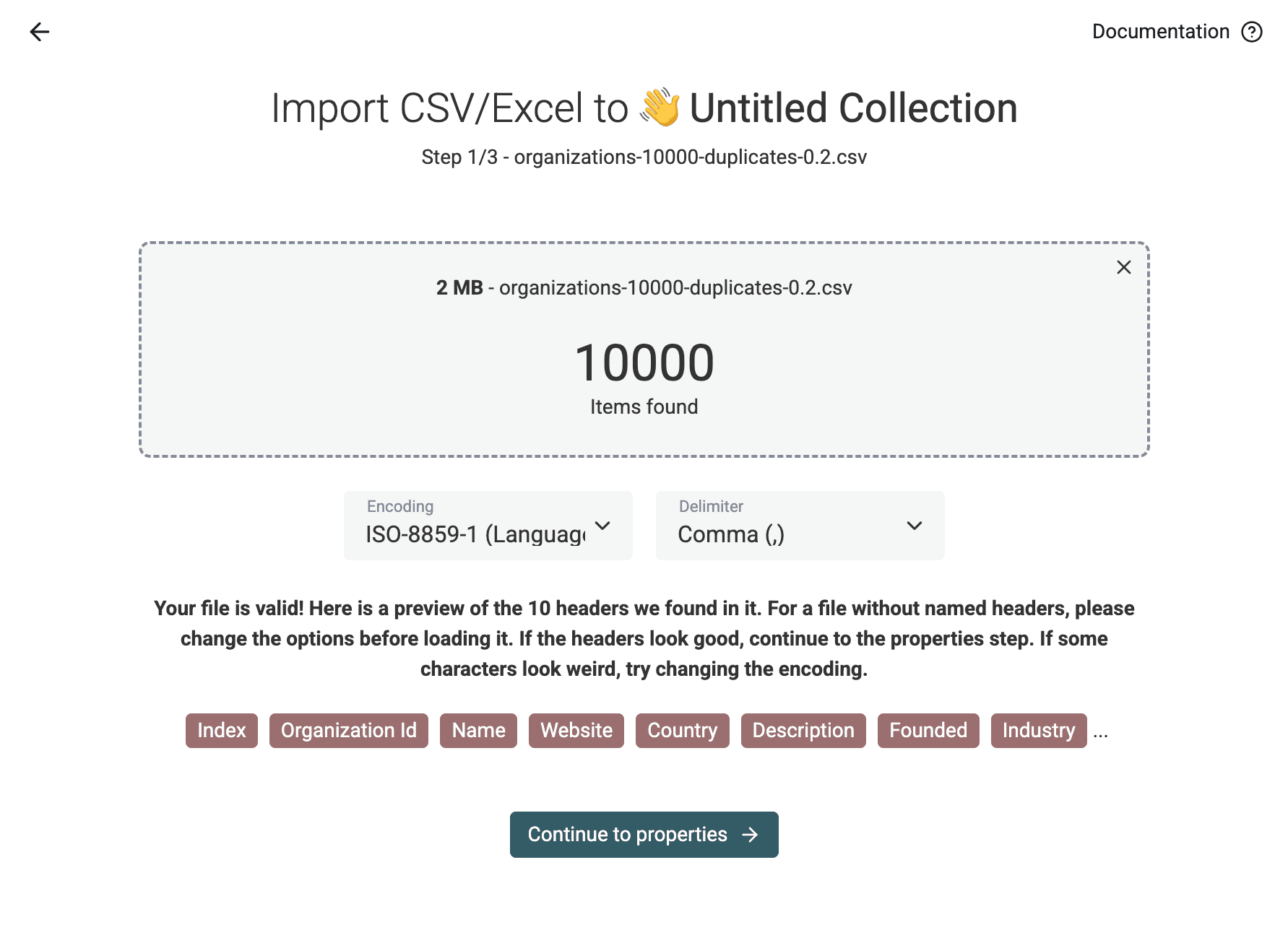
このサンプルデータには、正規化が必要な企業名の重複がすでに含まれています。
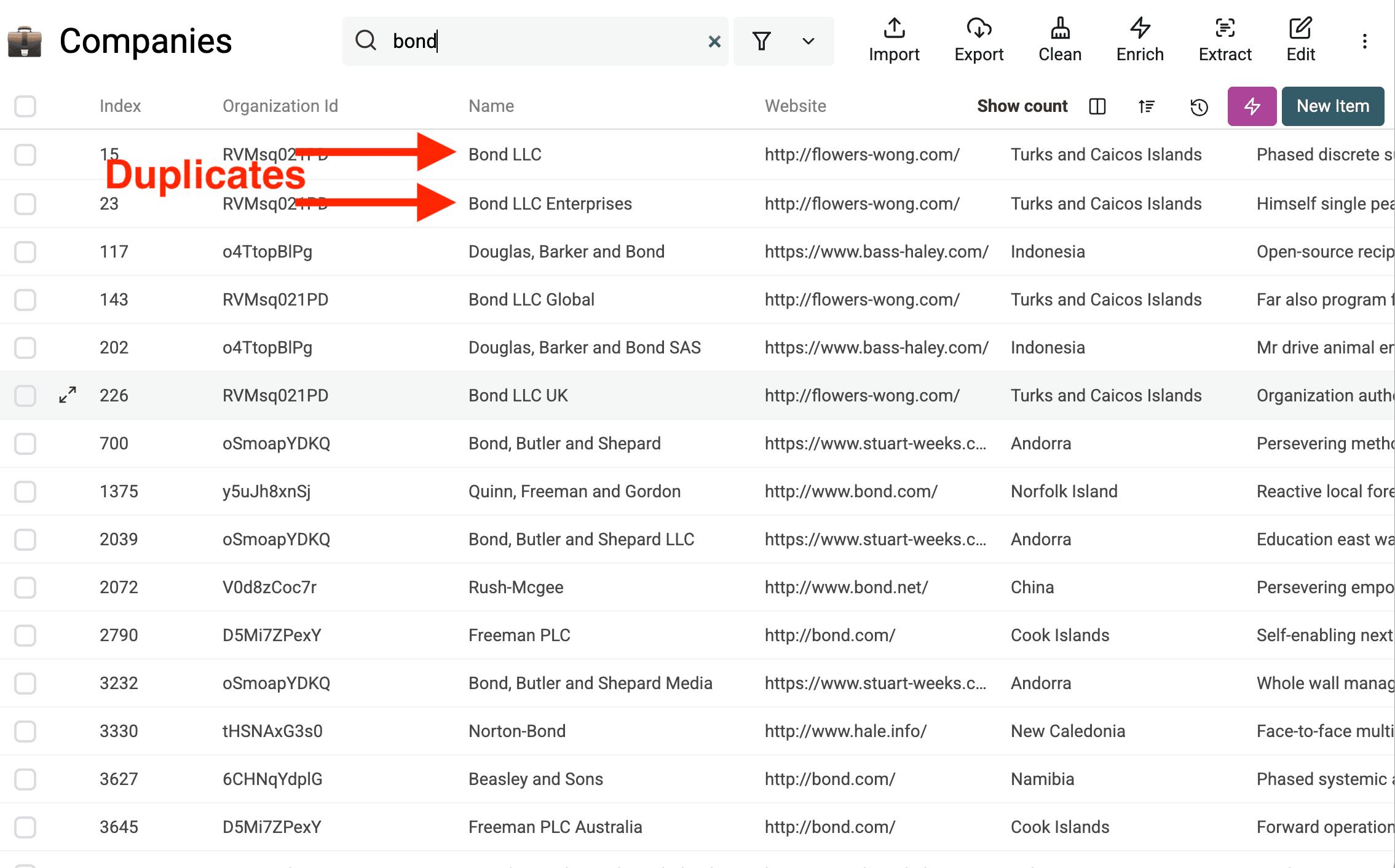
ステップ2:重複データを検出する
次に、重複レコードを特定します。
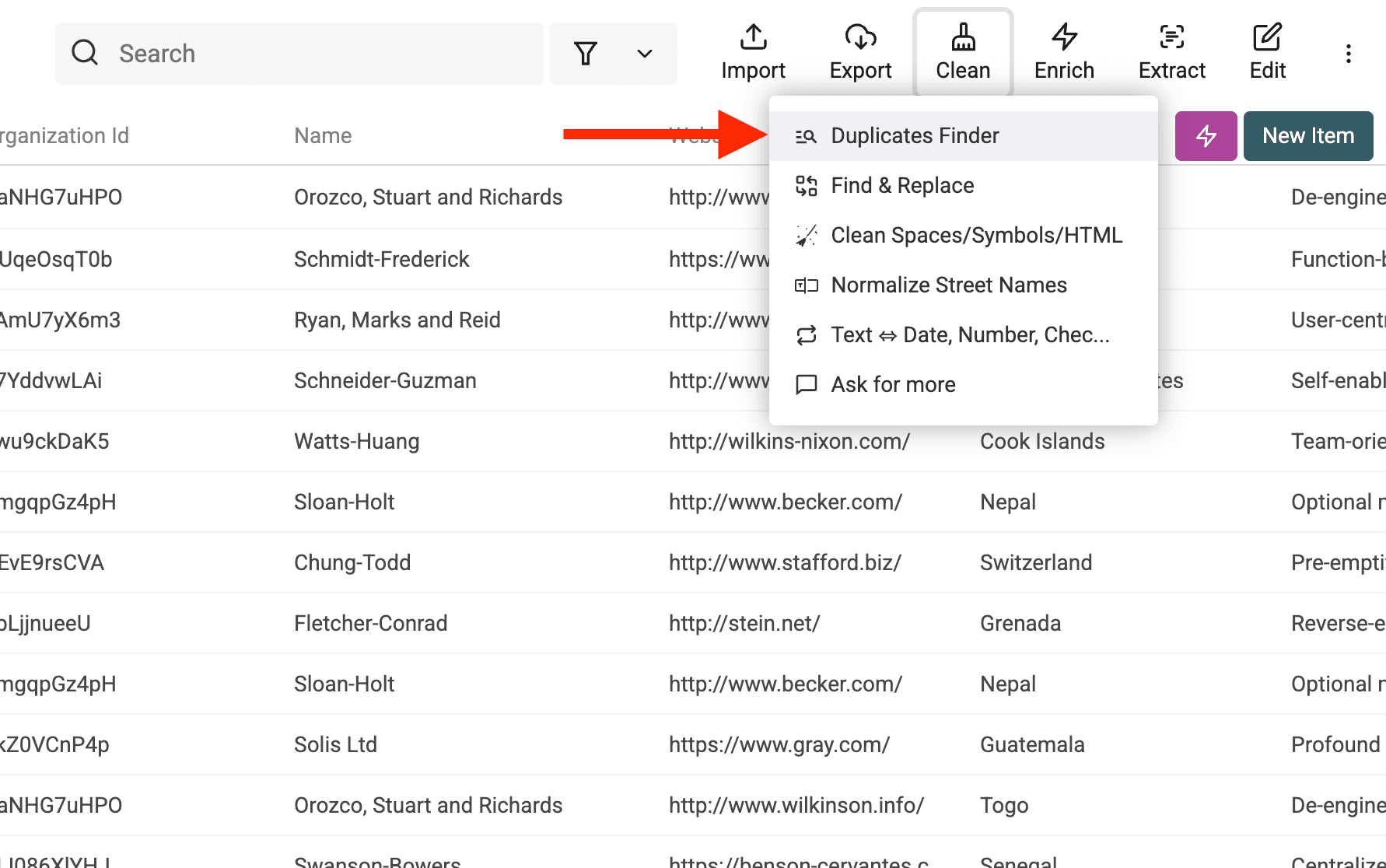
2.a. Duplicates Finderを開く
Clean > Merge duplicatesを開きます。
2.b. 重複判定に使う識別子を選ぶ
重複レコードを一意に判定できるPropertyを1つ、または複数選択します。
共通のWebサイトや企業IDがある場合は、それらを使用してください。企業名しかない場合は、企業名のマッチングガイドを参考にし、正規化する前に各グループを確認します。名前が似ていたり、法人格だけが異なったりしても、別の企業である可能性があります。
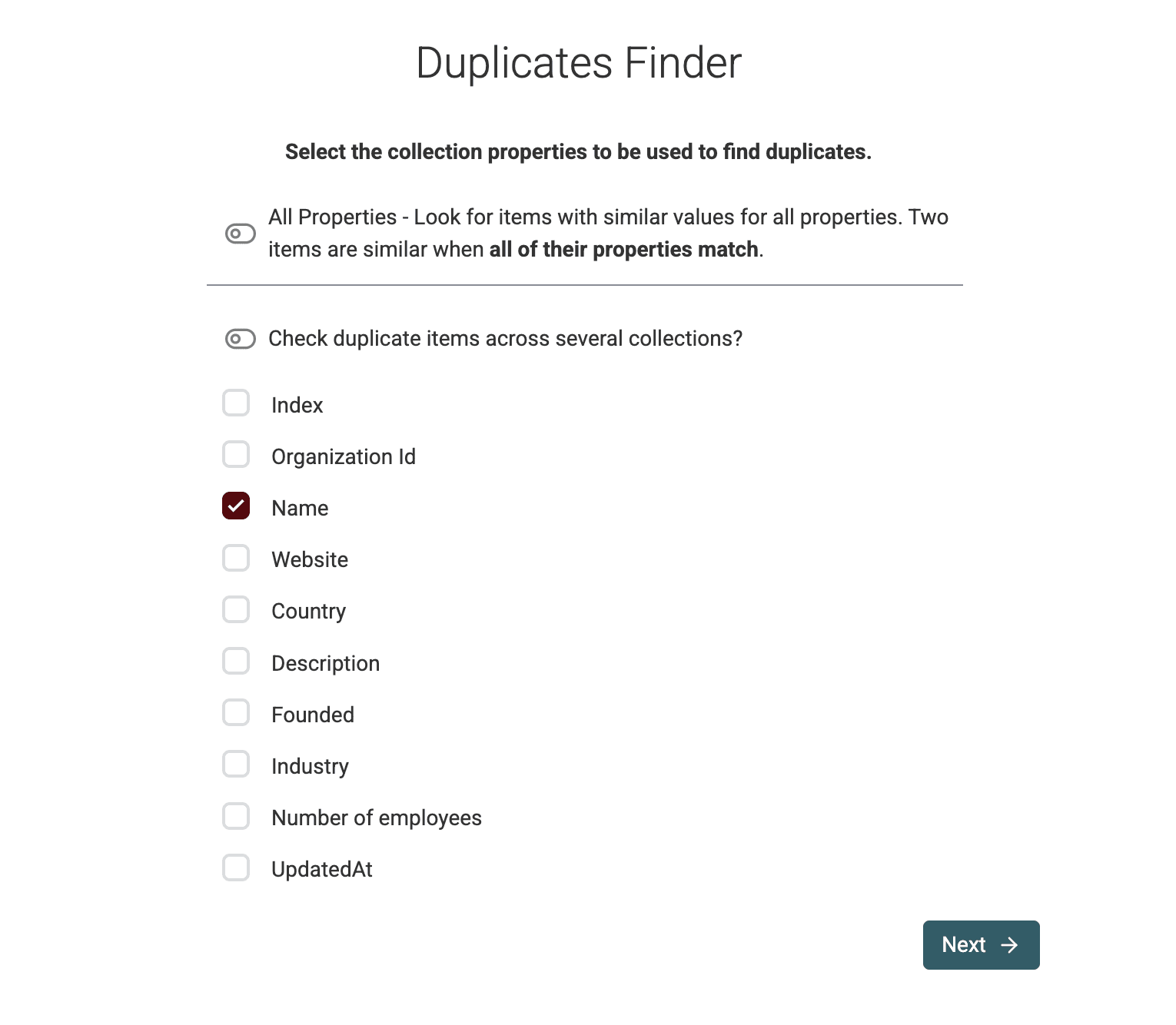
企業の場合は、
Website URLやLinkedIn Company Page URLも使用できます。連絡先の場合は、
Phone Numberが一般的です。
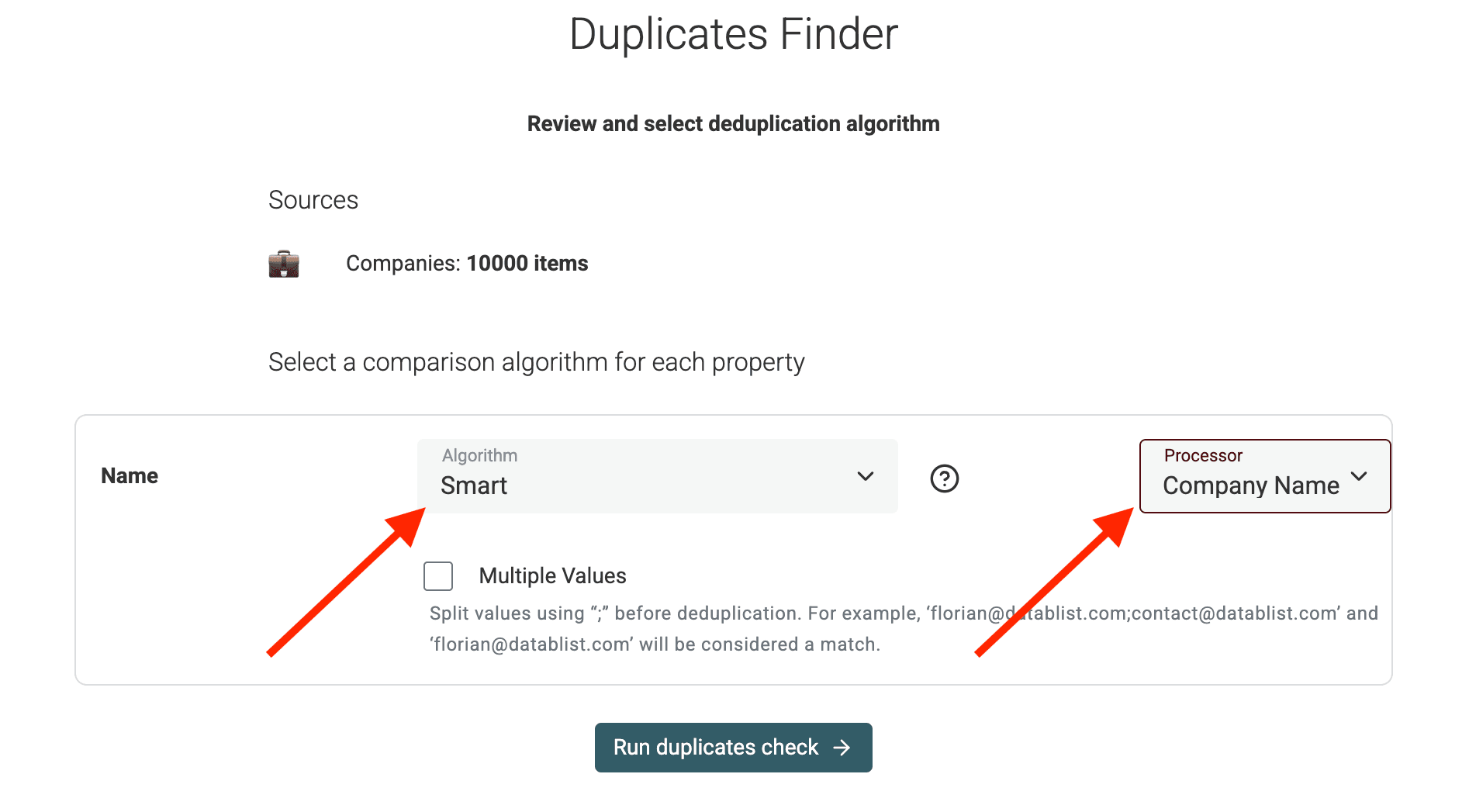
2.c. アルゴリズムを設定する
次のステップで、マッチングアルゴリズムを選択します。
「Smart」はURLやメールアドレスの軽微な違いを吸収できるため、多くの場合に適しています。「Exact」は、より厳密に一致を判定します。名前には、音声的類似度やあいまい一致も使用できます。
重複判定に使用するフィールドに合わせて、Processorを選択します。Webサイトを識別子にする場合はUrl、メールアドレスの場合はEmailを使用します。企業名の表記ゆれを照合する場合は、Company Nameを選択してください。
Processorは値の比較方法を変えるものであり、保存済みのセルを編集する機能ではありません。ここでWebsite URLを使ってグループ化し、後のAIステップでCompany Nameを正規化することも可能です。マッチング用の識別子と、更新するフィールドはそれぞれ役割が異なります。
2.c. 重複チェックを実行する
Run duplicates checkをクリックします。
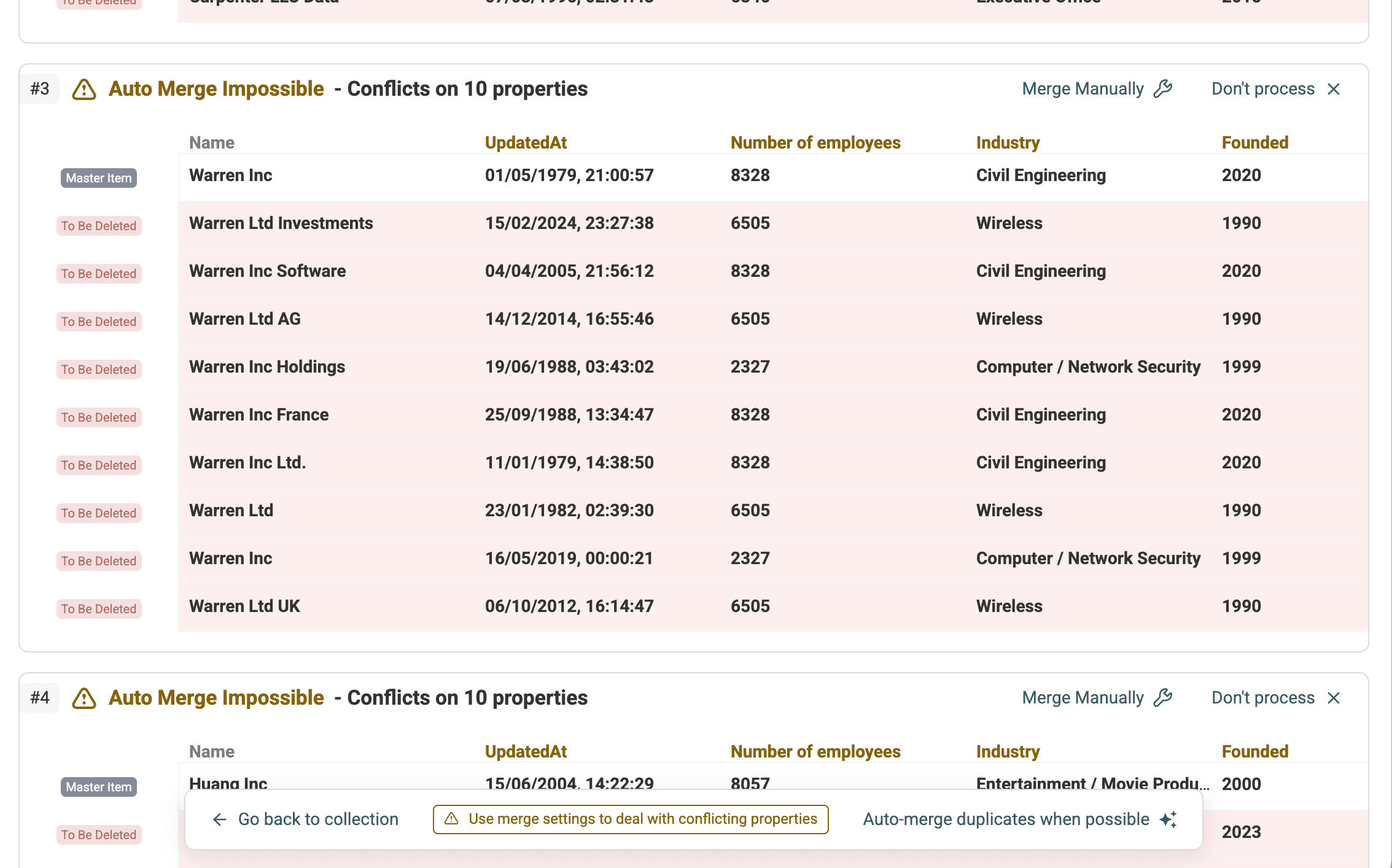
Datablistがデータを分析し、重複している可能性のあるレコードをグループごとに表示します。
ステップ3:AI Processingモードを選ぶ
重複データの結果ページでCustom with AIを選択します。以下の古いスクリーンショットでは、以前の名称であるAI Editingと表示されています。このモードでは、入力した指示と少量のサンプルデータを基にスクリプトが生成され、変更内容をプレビューできます。
ステップ4:正規化プロンプトを書く
ここで、実行する処理をAIへ指示します。次の3点を明確に伝える必要があります。
- 各重複グループ内で、対象Propertyの最頻値を特定する。
- そのグループのすべてのレコードについて、対象Propertyを最頻値へ更新する。
- レコードを削除しないと明記する。
/Company Name Propertyを正規化するプロンプト例は、次のとおりです。
各重複グループについて、空欄ではない/CompanyNameの値を完全一致で集計してください。ある1つの値がほかのすべての値より多い場合、その値を、CompanyNameが空欄のレコードを含むグループ内の全レコードの/CompanyNameへコピーしてください。
すべての値が空欄の場合、または最多の値が2つ以上あって同数の場合は、変更せずにそのグループをスキップしてください。値がすでにすべて同一のグループもスキップしてください。ほかのすべてのPropertyを保持し、レコードのマージや削除は行わないでください。
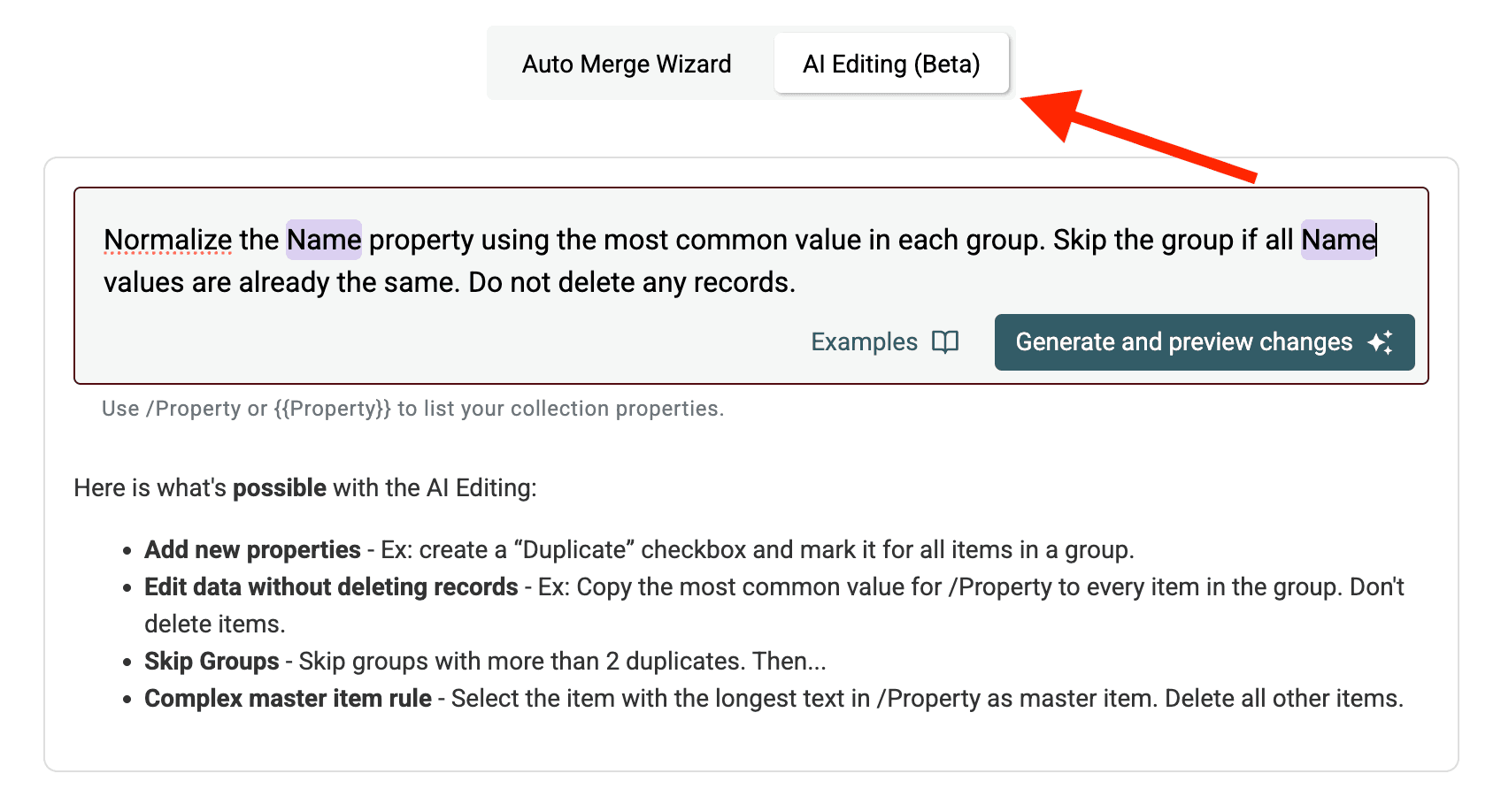
プロンプトのポイント:
Normalize the /CompanyName property...:対象フィールドを指定します。列を参照するには、/PropertyNameまたは{{PropertyName}}を使用します。...count the non-empty values using exact text matches.:標準値の選び方を定義します。空欄が選ばれることはなく、最多値が同数のグループは確認用にそのまま残ります。「最も長い値」「最も短い値」といった別の条件や、ほかのフィールドを参照する条件も指定できます(例:「/UpdatedAtの日付が最も新しいレコードの値を使用する」)。Skip the group if all /CompanyName values are already the same.:不要な処理を避けるため、すでに値が統一されているグループをスキップする指示です。Do not delete any records.:フィールドの更新だけを行い、レコードをマージまたは削除しないための重要な指示です。
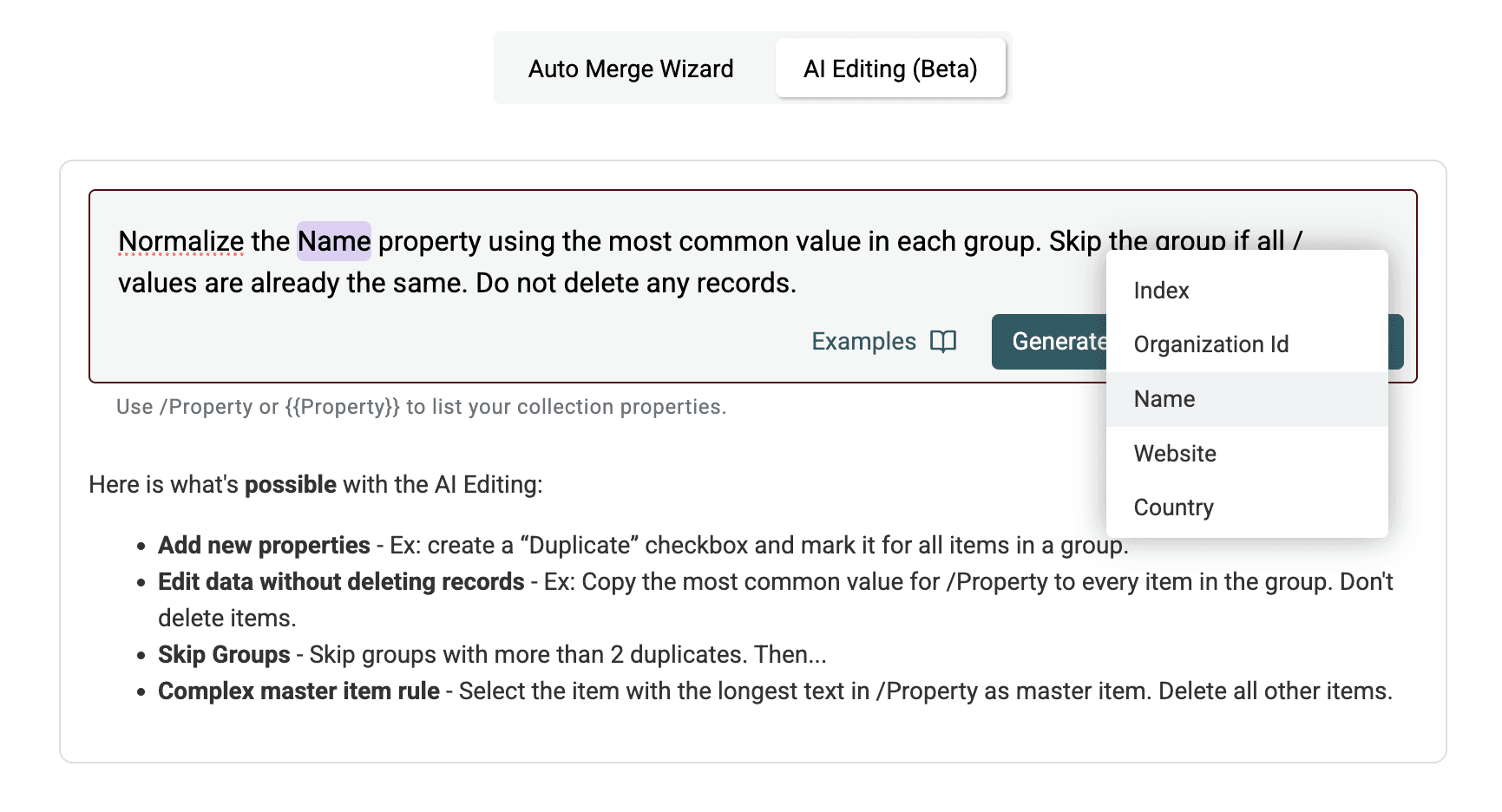
ステップ5:スクリプトを生成してプレビューする
Generate and preview changesをクリックします。DatablistのAIがプロンプトを解釈し、処理を実行するスクリプトを生成します。
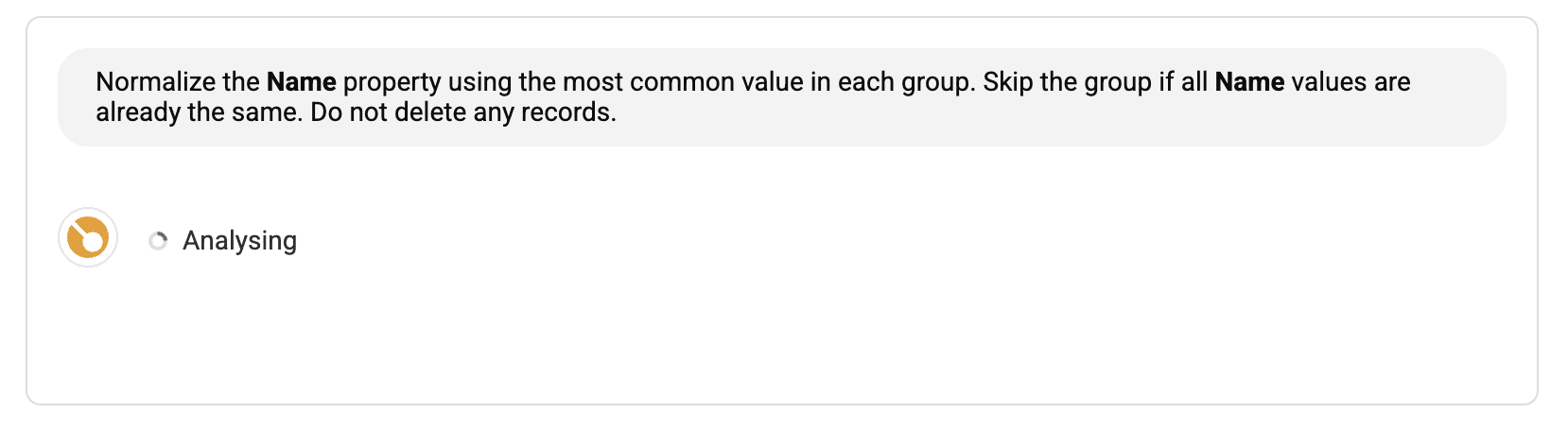
スクリプトをご自身で記述したり、編集したりする必要はありません。
- Script Explanation: スクリプトが実行する内容を、分かりやすい英語でまとめた説明です。意図した処理と一致しているか確認します。
- Result Preview: 実際に変更を適用する前に、重複グループのサンプルがどのように更新されるかを正確に示す表です。プレビュー内の対象フィールド(例:
/Company Name)を確認し、サンプルの重複レコード全体に意図した正規化値が反映されていることをご確認ください。
たとえば、Acme Ltd、Acme Ltd、Acme Limitedを含むグループでは、3行がそのまま残り、すべてAcme Ltdになります。一方、Acme LtdとAcme Limitedが1件ずつ含まれるグループでは、どちらも最頻値ではないため変更されません。これらはプレビュー時の確認例であり、実測結果ではありません。
値と行数の両方を確認してください。 明確な最頻値がある場合だけ空欄が補完され、最多値が同数のグループは変更されず、データソースのIDや無関係なPropertyが保持されていることを確認します。
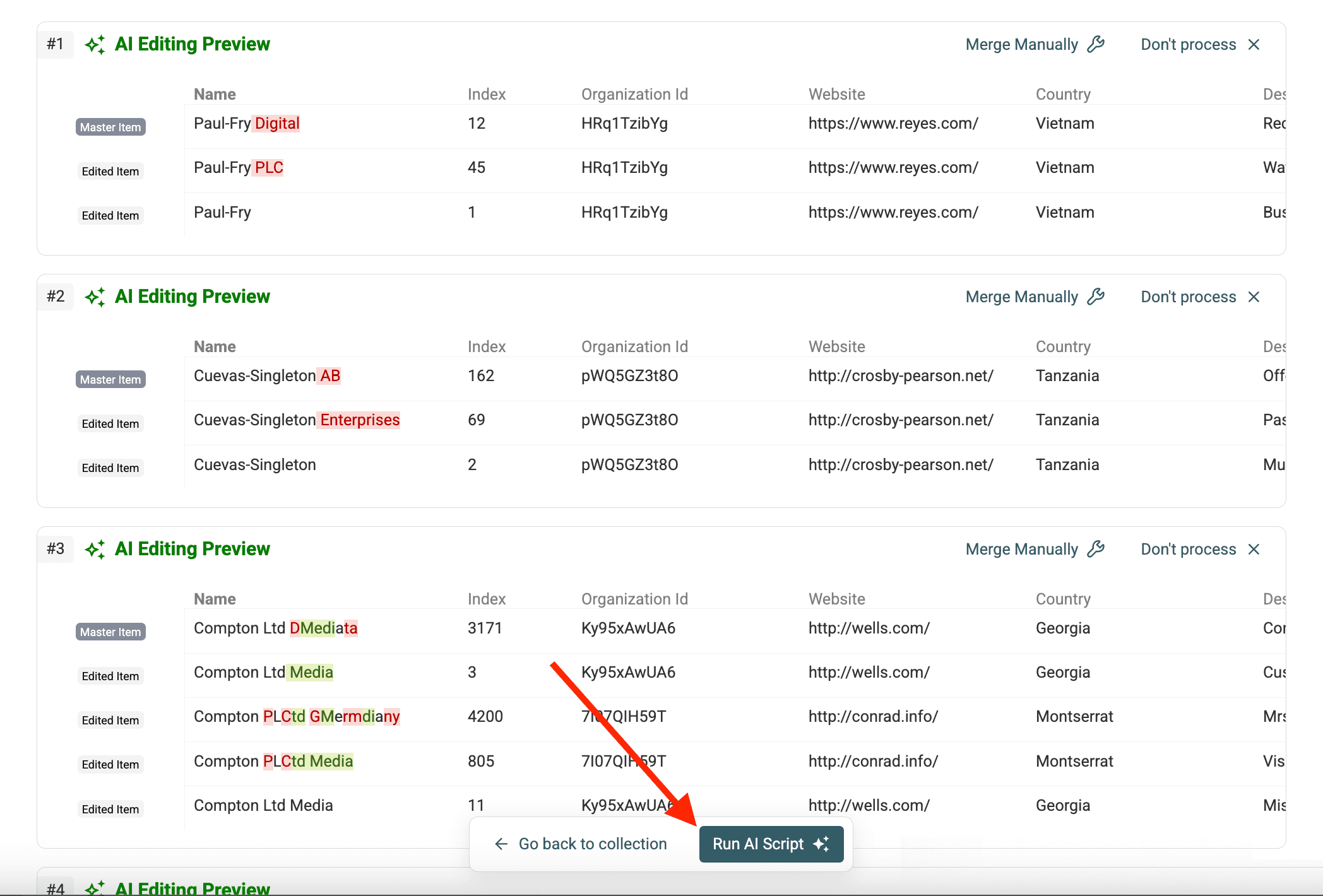
ステップ6:スクリプトを実行する
説明とプレビューに問題がなければ、Run AI rulesをクリックします。Datablistが、特定されたすべての重複グループに対して生成済みスクリプトを実行します。
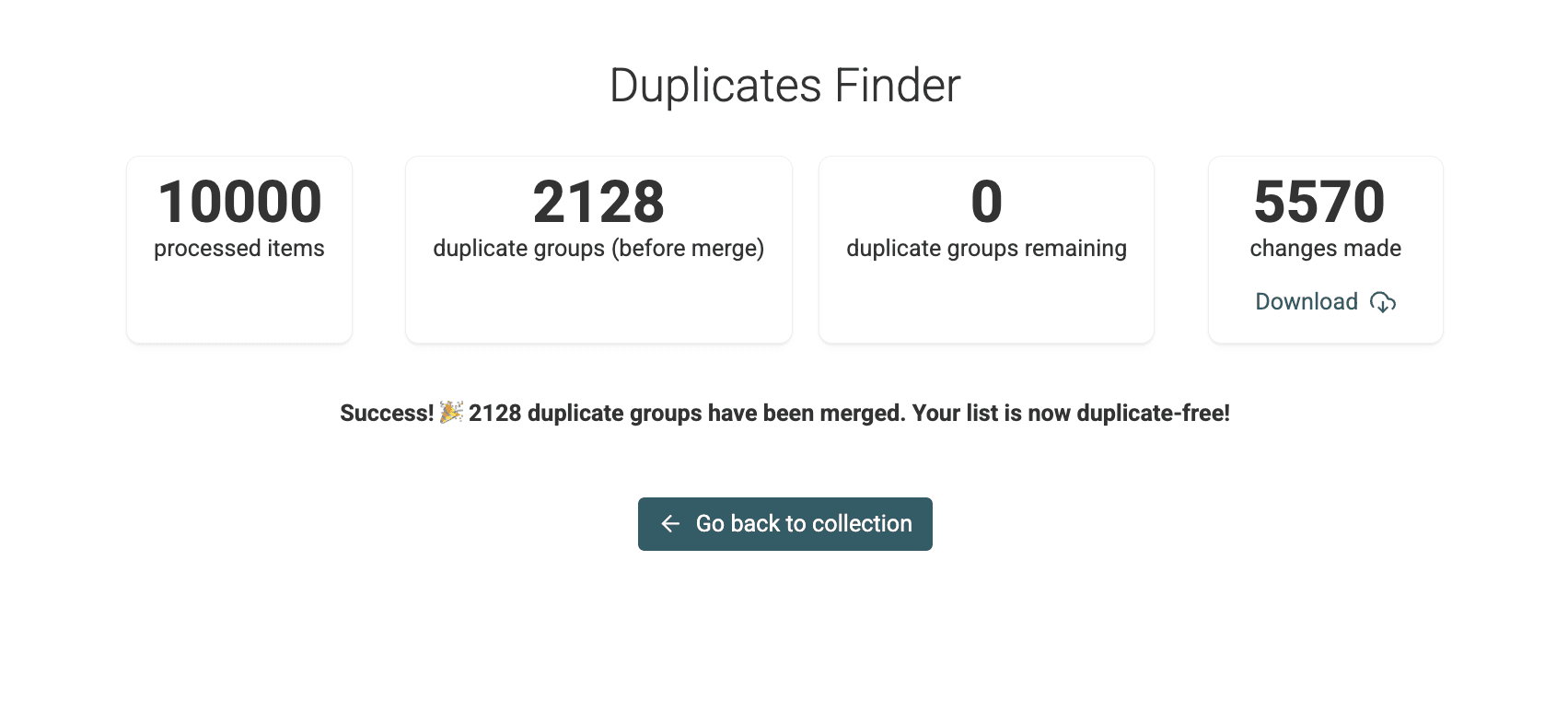
ステップ7:変更内容を確認する
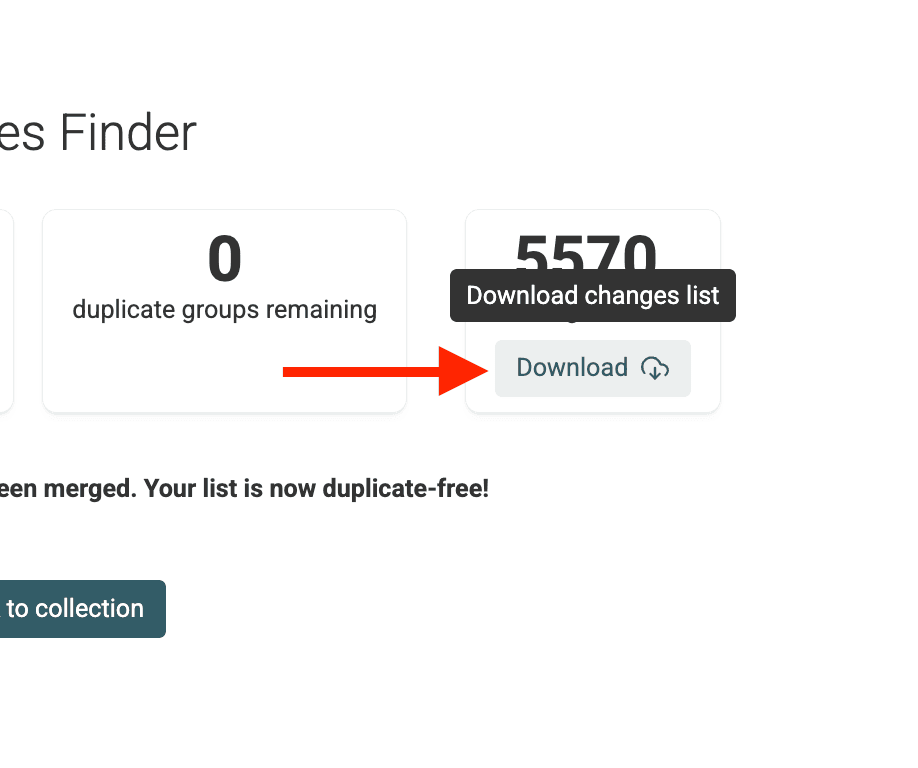
スクリプトの完了後、Datablistに処理結果の概要と、ダウンロード可能なChanges Listが表示されます。
📘 外部システムへ変更を反映する場合に便利です
たとえば、CRMのLeadを編集する場合など、変更内容を外部システムで再現するときに利用できます。
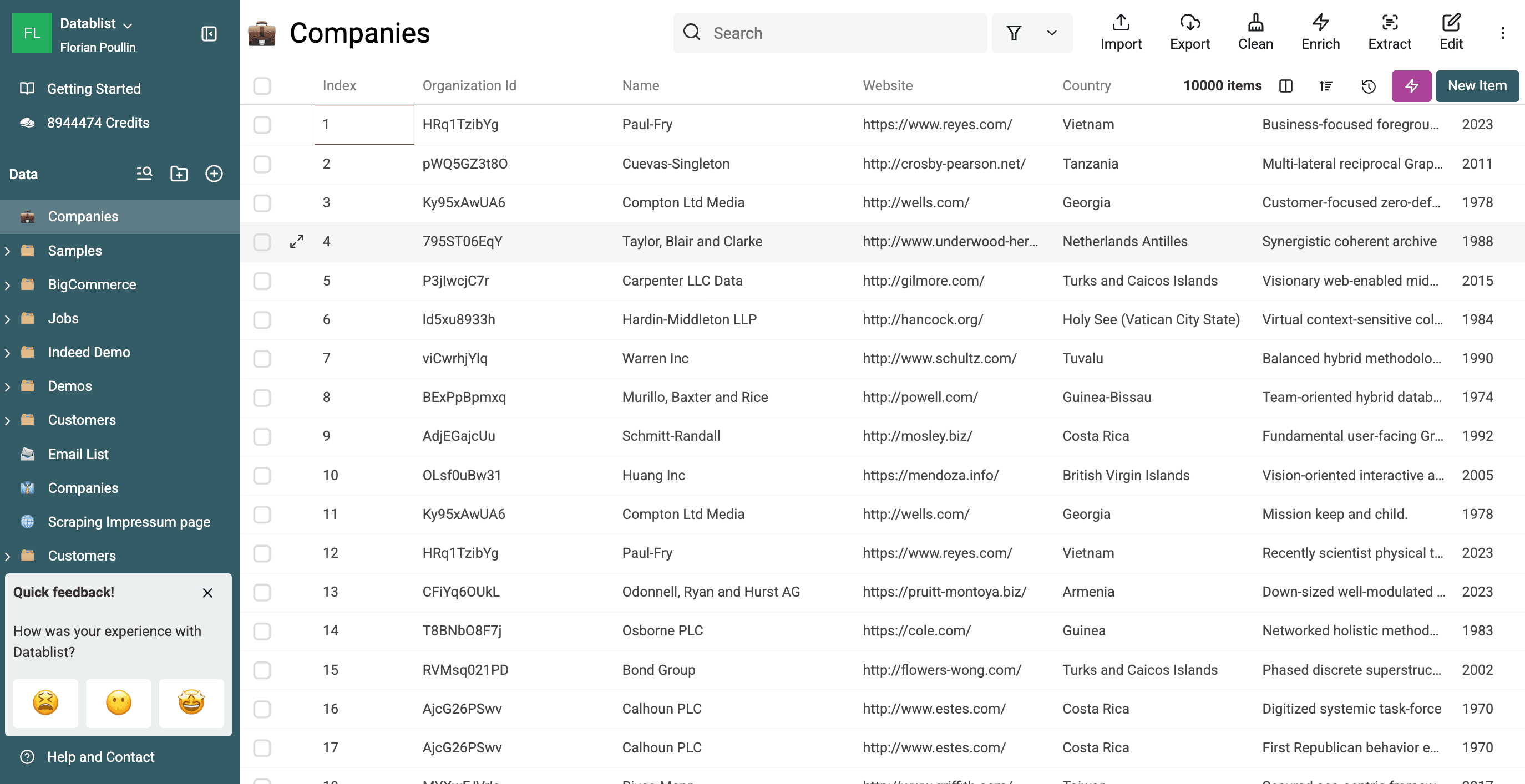
メインのCollection画面へ戻ります。レコードを分けたまま、重複グループ内の対象フィールド(例:/CompanyName)が統一されていることを確認できます。
これで、重複データをマージせずにフィールドを正規化できました! 🚀
マージせずに正規化する活用例
完全なマージではなく、フィールドの正規化を選ぶのはどのような場合でしょうか。
- 企業名や担当者名の標準化: 最終的なマージ方針を決める前に、「Example Ltd」「Example Limited」や「Jon Doe」「Jonathan Doe」といった重複データの表記ゆれを整理します。
- 役職名のクレンジング: 「VP Marketing」「Vice President Marketing」「Marketing VP」などを統一し、レポートや分析の一貫性を高めます。
- 所在地の正規化: 重複する住所レコードの国名(「日本」「Japan」)や都道府県名(「東京都」「東京」)を統一します。
- CRMへのインポートや更新準備: 重複データを一時的に残す場合でも、厳格な検証ルールを持つCRMへデータを取り込む前に、主要フィールドを標準化します。
- データ監査: 監査や履歴管理のために元の重複レコードを保持しながら、分析しやすいよう主要な識別子を標準化します。
- 段階的なデータクレンジング: 完全なマージや削除を行う前に、大規模なデータクレンジングの一環としてフィールドを1つずつ正規化します。
マージではなく正規化を選ぶ理由
- レコードの粒度を維持できる: 個々の重複レコードをそのまま保持できます。各レコードの出所、個別のやり取り、履歴データを追跡する必要がある場合に有効です。
- 不確実な重複データにも対応できる: 完全には一致しない重複候補を扱う場合に役立ちます。主要フィールドだけを正規化すれば、ほかのデータが異なるレコードを誤ってマージすることなく、一貫性を確保できます。
- 段階的に進められる: データクレンジングをより慎重に管理できます。最初に正規化し、内容を確認してから、マージや削除を判断できます。
- シンプルに実行できる: 対象を1つのフィールドに絞り、重複レコード内のほかのデータへ影響を与えずに表記を統一できます。
まとめ
まず正しく検証されたグループを用意し、値の選択ルールを定義して、プレビューを確認します。実行後は行数が変わっていないことと、最多値が同数のためスキップされたグループを確認してください。これにより、各データソースのレコードを分けたまま、統一された企業名などをエクスポートできます。