

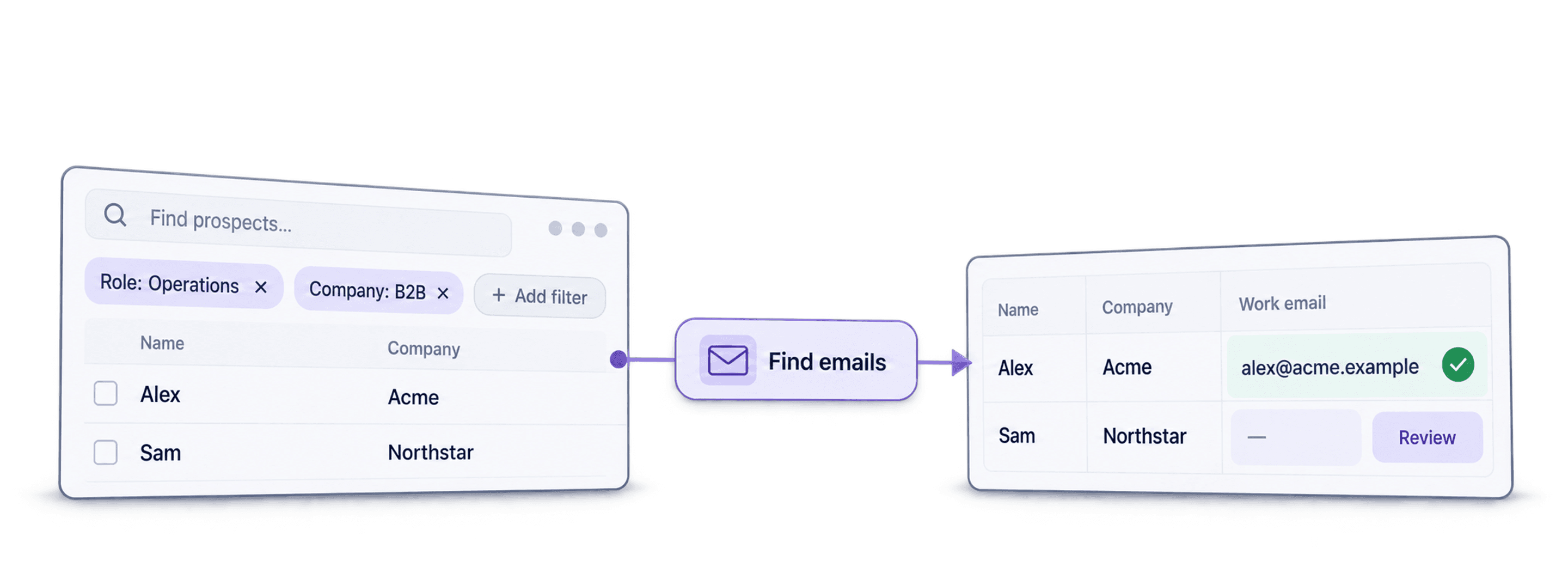
Om een LinkedIn-leadlijst met e-mails op te bouwen, importeer je eerst personen uit een gerichte zoekopdracht op LinkedIn of Sales Navigator. Vervolgens voer je Waterfall Email Finder uit op hun openbare profiel-URL's. De bron maakt leadrijen aan; e-mails zoeken is een afzonderlijke lookup waarvan je de resultaten moet controleren.
Ik raad aan om met een klein, duidelijk afgebakend segment te beginnen. Bewaar bij elk resultaat de profiel-URL, het bedrijf en het zoeksegment. Zo kun je identiteiten controleren, overlap verwijderen en onderscheid maken tussen onafgeronde lookups en afgeronde rijen zonder resultaat.
📌 Samenvatting voor wie haast heeft
Zet een gerichte LinkedIn-zoekopdracht om in een gecontroleerde contactlijst in Datablist. Importeer de profielen, koppel openbare LinkedIn-URL's aan Waterfall Email Finder en controleer gevonden adressen en onopgeloste rijen voordat je exporteert.
- Input: Een URL van een personenzoekopdracht en een afgebakend prospectsegment.
- Output: Leadrecords met beschikbare e-mailresultaten, statussen en bron-URL's. De dekking en verwerkingstijd variëren.
Inhoudsopgave
- Introductie: wat we gaan doen en waarom dit belangrijk is
- Een leadlijst met e-mails maken: stap voor stap
- Je LinkedIn-leadlijst verrijken
- Conclusie
- FAQ
Introductie: wat we gaan doen en waarom dit belangrijk is
Voordat we de stappen doorlopen, leg ik kort uit welke tool we gebruiken en hoe deze workflow er van begin tot eind uitziet. Zo weet je tijdens het volgen van de gids precies waar je mee bezig bent.
Wat is Datablist? De tool die we gebruiken
Datablist combineert een spreadsheetomgeving met bronnen, enrichments en tools voor data cleaning. In deze gids maakt LinkedIn Search Scraper de eerste rijen aan en voegt Waterfall Email Finder beschikbare zakelijke e-mailadressen toe. Behandel deze twee stappen en de bijbehorende kosten afzonderlijk.
Gebruik de collection om resultaten te controleren voordat je ze in een CRM importeert. Scheduling is afhankelijk van je abonnement en is niet nodig voor deze workflow op aanvraag.
💡 Datablist samengevat in 35 woorden
Importeer leads, verrijk geselecteerde rijen, controleer de resultaten en exporteer de velden die je volgende systeem nodig heeft. Begin met een kleine batch en bewaar bron-ID's, zodat je contactlijst traceerbaar blijft.
Leads scrapen van LinkedIn
Het eerste onderdeel van je LinkedIn-leadlijst is het ophalen van de ruwe data uit Sales Navigator of regulier LinkedIn. Dit houdt het volgende in:
Je zoekopdracht configureren
- Een gerichte zoekopdracht maken in Sales Navigator
- De juiste filters toepassen om je ideale prospects te vinden
- Filters vermijden die het scrapen verstoren
De resultaten scrapen
- De URL van je zoekopdracht kopiëren
- Deze in LinkedIn Search Scraper van Datablist plakken
- De gevonden profielen en hun zoeksegment controleren
Dit onderdeel is eenvoudig. Het belangrijkste is dat je weet welke filters je wel en niet moet gebruiken. Daarover lees je zo meer.
Je leads verrijken
Zodra je leads hebt, ga je op zoek naar hun e-mailadressen. Met Datablist heb je hiervoor alleen de URL van het LinkedIn-profiel nodig.
Wat je krijgt:
- Een Email-output wanneer een provider een adres vindt
- Email Status, inclusief verified of unverified resultaten wanneer beschikbaar
- Informatie over de MX Provider wanneer deze wordt aangeleverd
Meer dan alleen e-mails:
Datablist heeft een compleet ecosysteem van enrichments. Dat is vooral handig als je een leadlijst wilt uitbreiden voor e-mailpersonalisatie. Nadat je e-mailadressen hebt gevonden, kun je met AI bedrijven onderzoeken, achterhalen welke technologieën ze gebruiken, rommelige data opschonen en meer. Aan het einde laat ik je de belangrijkste mogelijkheden zien.
Een leadlijst met e-mails maken: stap voor stap
Tijd voor het daadwerkelijke proces. Ik deel het op in duidelijke stappen, zodat je alles eenvoudig kunt volgen.
Een zoekopdracht maken in Sales Navigator
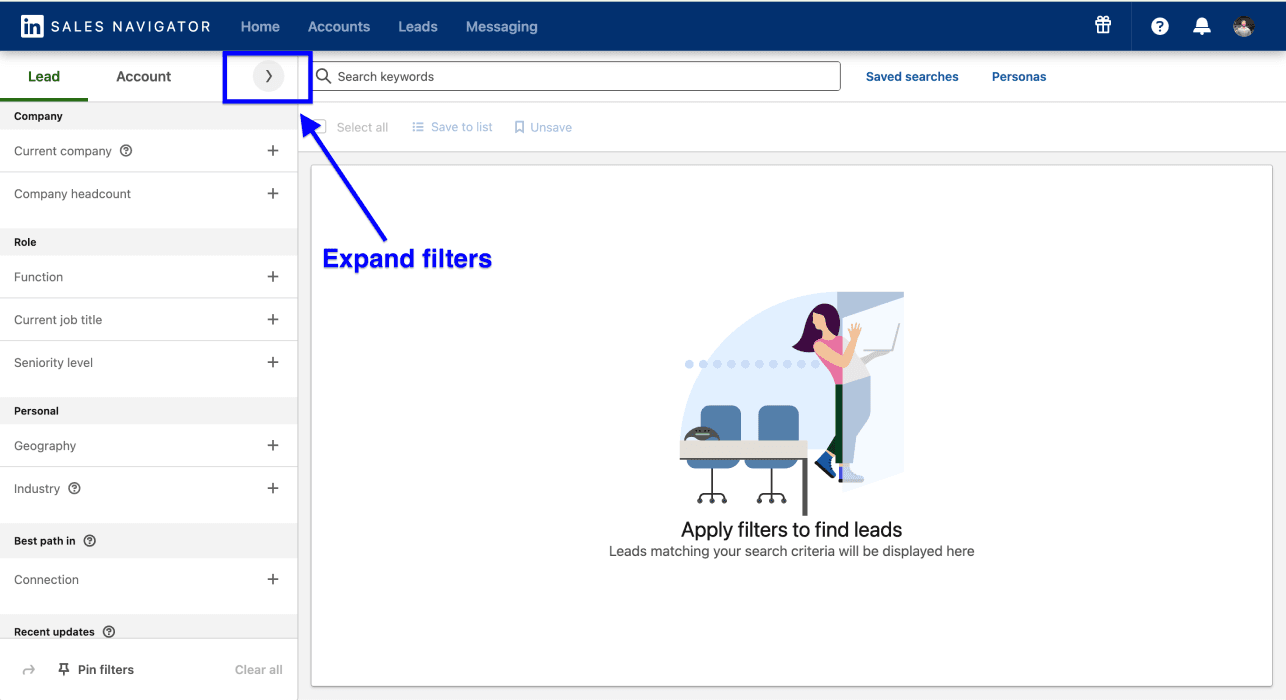
Ga eerst naar LinkedIn Sales Navigator en open Lead Search. Klik op het pijltje om alle beschikbare filters uit te klappen.
📘 Gebruik je regulier LinkedIn?
De volgende instructies werken zowel voor Sales Navigator als voor regulier LinkedIn. Voer je zoekopdracht uit op LinkedIn, kopieer de URL uit de adresbalk van je browser en plak deze in Datablist. De rest blijft hetzelfde.
Gebruik de filters van Sales Navigator om je prospectsegment af te bakenen. De bron verwerkt per run maximaal 2.500 resultaten. Dit aantal is een limiet, geen belofte dat elk zoekresultaat wordt opgehaald. Verdeel een grotere zoekopdracht in bruikbare segmenten die elkaar bij voorkeur niet overlappen.
Filters die je het beste kunt gebruiken:
- Functietitels en senioriteitsniveaus
- Bedrijfsgrootte en sector
- Regio en locatie
- Aantal jaren in de huidige functie
- Zoekwoorden in het profiel
Filters die je NIET moet gebruiken:
Deze accountspecifieke filters kunnen problemen veroorzaken tijdens het scrapen:
- Connectiegraad (1e, 2e of 3e)
- Opgeslagen lijsten
- Voormalige collega's
- Gedeelde ervaringen
- Bekeken profiel
- Volgt bedrijfspagina
- Interacties
In de standaardmodus zonder je LinkedIn-account kunnen accountafhankelijke filters niet worden nagebootst alsof het verzoek van jou afkomstig is. De bron biedt ook een modus met een accountcookie, die anders werkt. Deze gids gebruikt de standaardmodus. Controleer de gekozen Scraping Mode en ga er niet van uit dat alle modi dezelfde input vereisen.
Wat als je zoekopdracht meer dan 2.500 resultaten oplevert?
Verdeel de zoekopdracht in kleinere segmenten:
- Filter op specifieke provincies, deelstaten of regio's in plaats van een heel land
- Verfijn op subcategorieën binnen een sector
- Maak segmenten met het filter voor het aantal jaren in de huidige functie
- Splits de resultaten op in bereiken voor bedrijfsgrootte
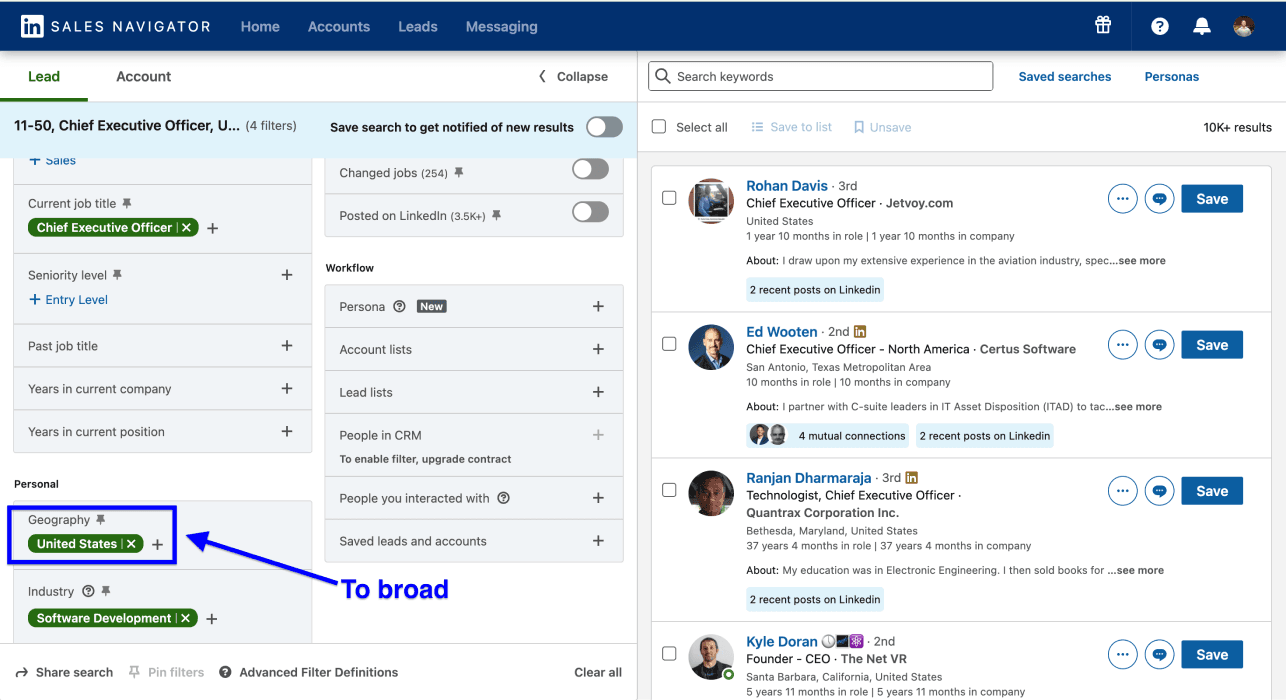
Voorbeeld: Een zoekopdracht naar CEO's van Amerikaanse softwarebedrijven met 10-50 medewerkers kan 10.000 resultaten opleveren. Voer in plaats daarvan aparte zoekopdrachten uit voor Californië, Texas en New York. Controleer het aantal resultaten per segment en neem niet zomaar aan dat de verdeling past. Bewaar een kolom Segment en dedupliceer openbare profiel-URL's wanneer je resultaten samenvoegt, want dezelfde persoon kan in meerdere zoekopdrachten voorkomen.
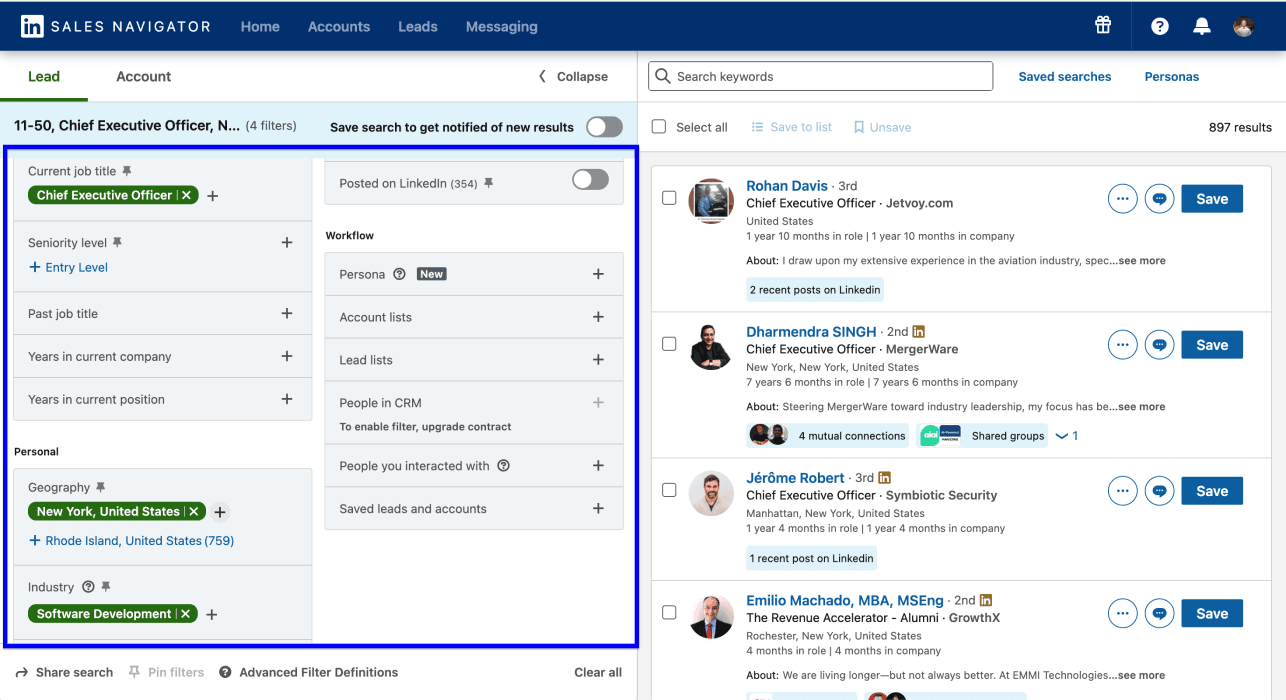
Kopieer na het configureren van je zoekopdracht de URL uit de adresbalk van je browser. Meer heb je voor de volgende stap niet nodig.
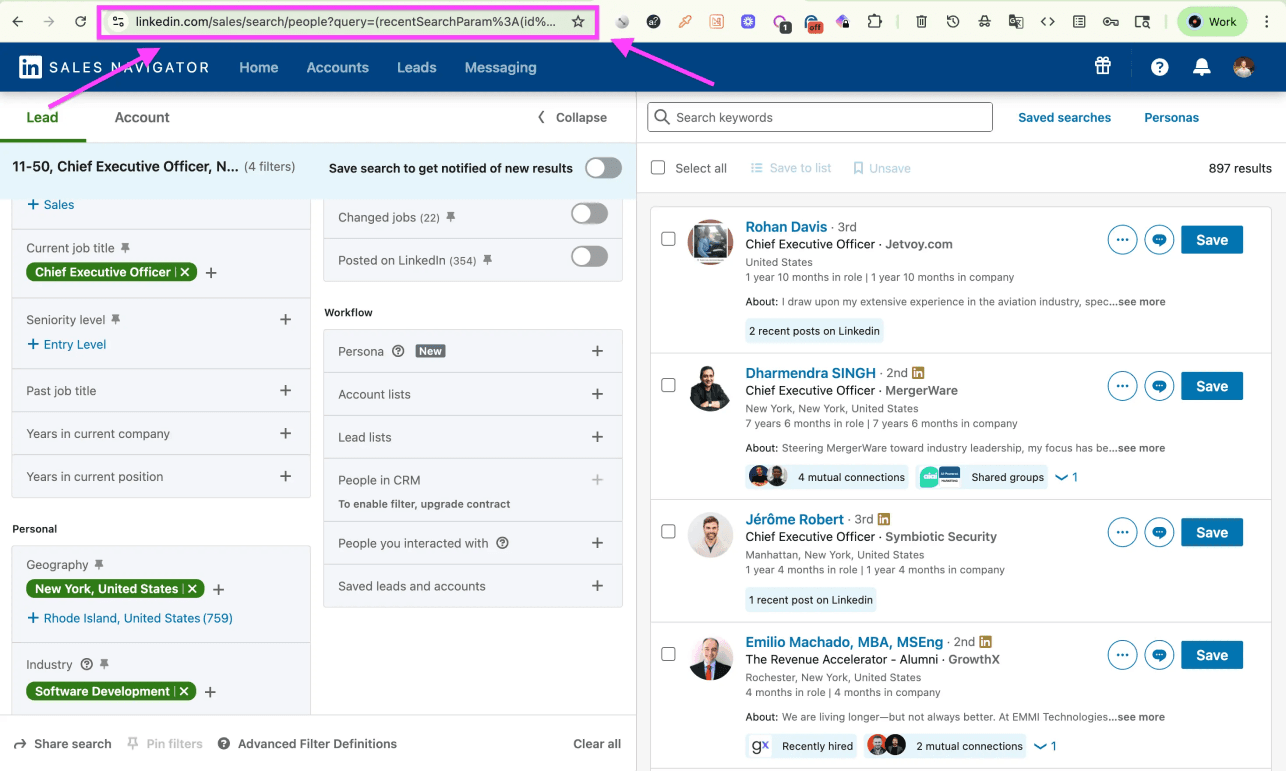
De LinkedIn-bronmodus configureren
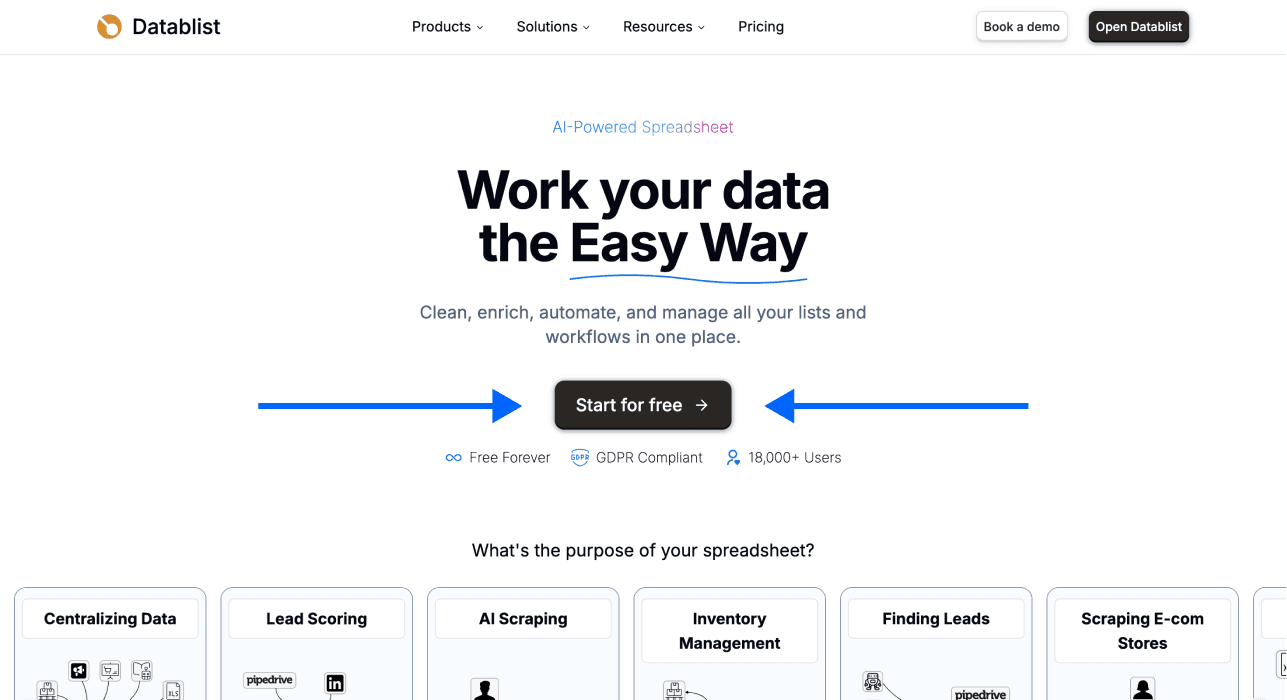
Stap 1: maak een account aan op Datablist.com
Open Datablist en maak of selecteer de workspace voor je leadlijst.
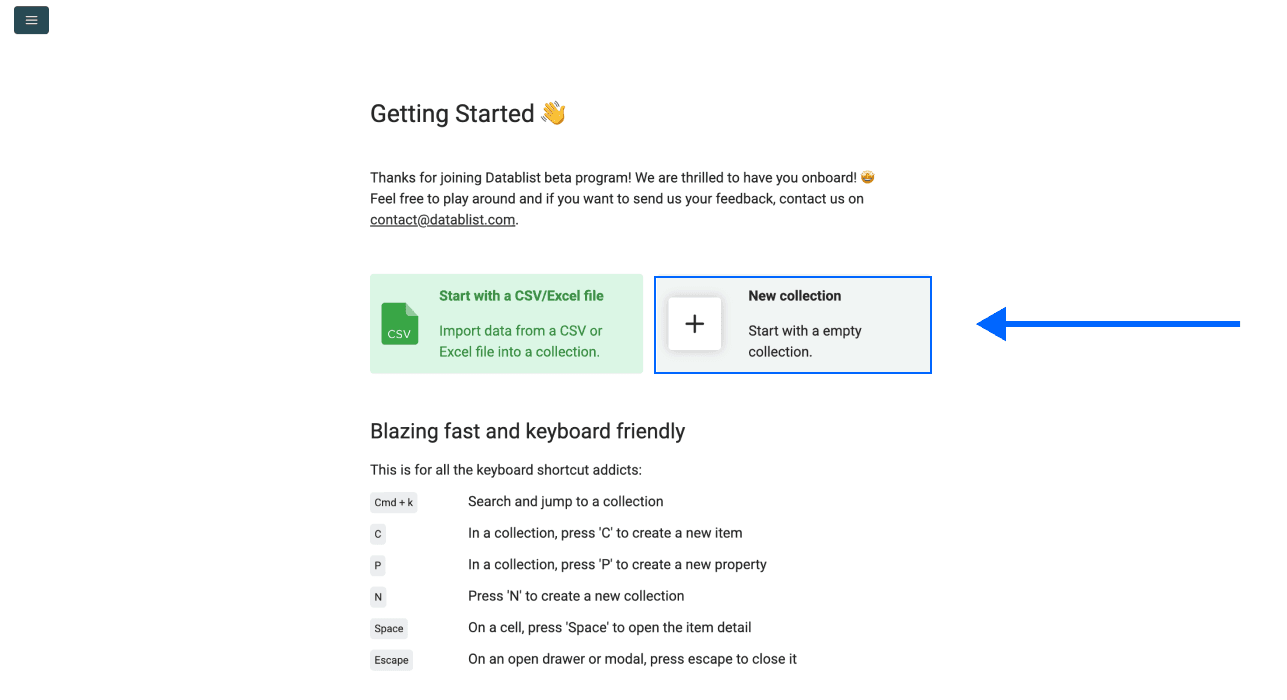
Stap 2: maak een nieuwe collection
Klik zodra je bent ingelogd op New Collection. Hier komen je gescrapete leads te staan.
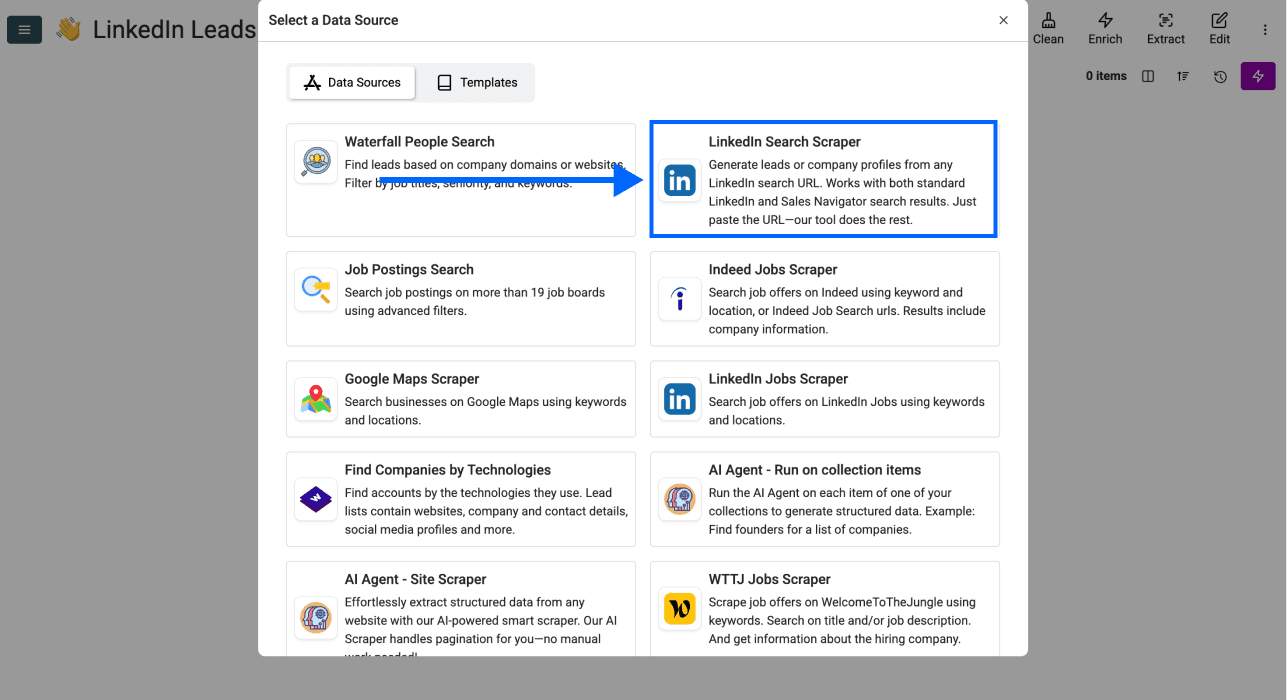
Stap 3: ga naar LinkedIn Search Scraper
Klik op See all sources en selecteer LinkedIn Search Scraper in de lijst.
Stap 4: configureer je scrape
Je krijgt een eenvoudig configuratiescherm te zien. Doe het volgende:
- Controleer Scraping Mode en behoud voor deze workflow de standaardmodus zonder een LinkedIn-account te koppelen
- Plak het zoekadres in LinkedIn Search URL
- Stel de limiet voor je eerste batch in en controleer de geschatte creditkosten
- Klik op Continue
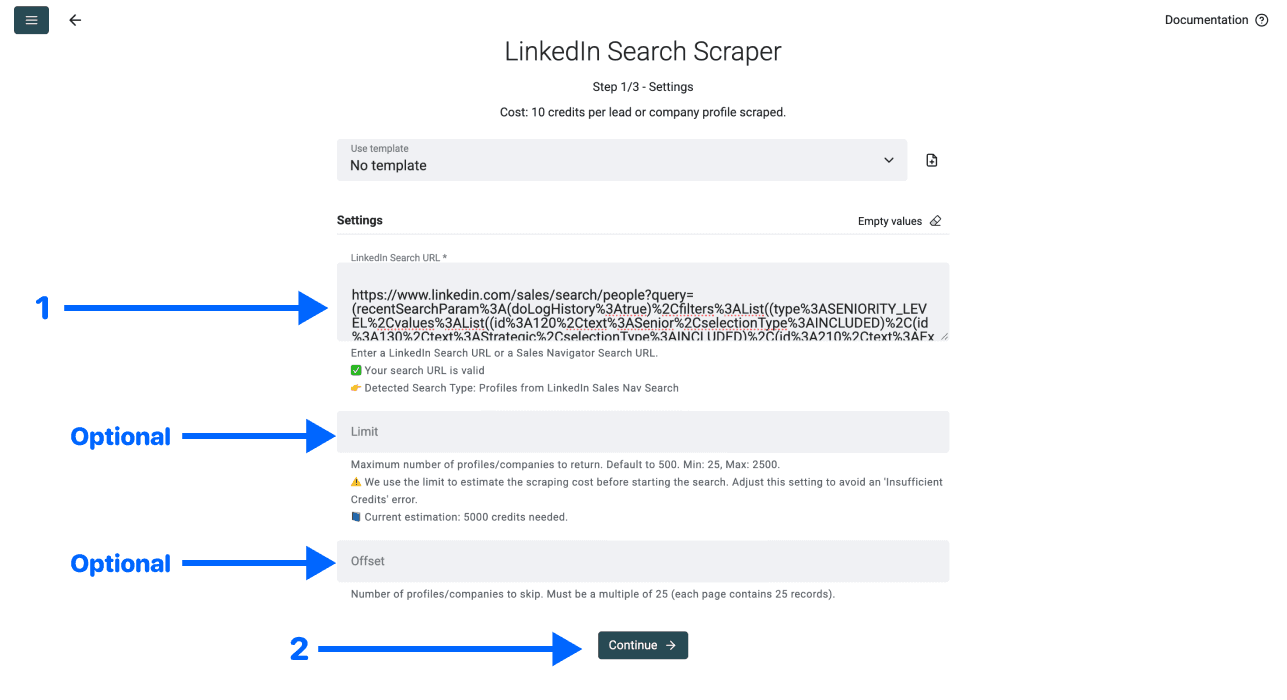
Stap 5: selecteer je outputs en start
Controleer de beschikbare outputs en de properties waarin ze terechtkomen. Bewaar indien beschikbaar de openbare LinkedIn-profiel-URL, naam, het bedrijf en de functietitel. Afzonderlijke gevonden velden kunnen ontbreken of verouderd zijn.
Klik op de ✕-iconen om ongewenste velden te verwijderen en klik daarna op Run import now.
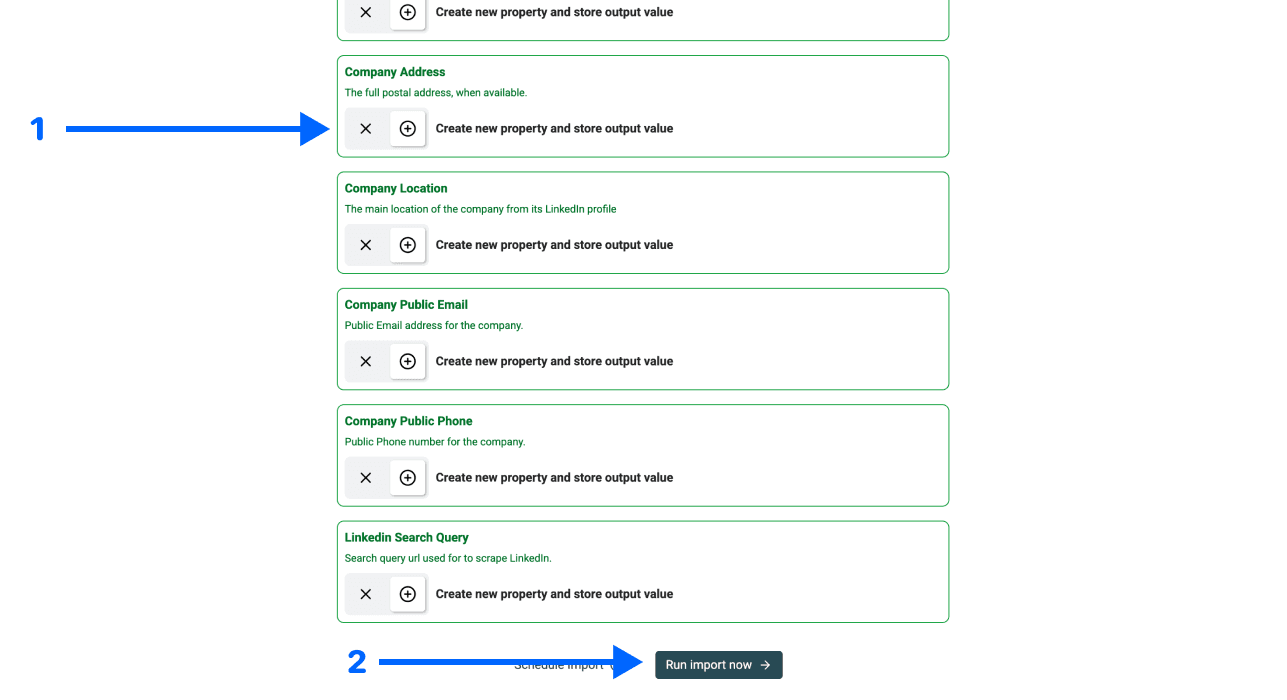
Stap 6: bekijk je resultaten
Wacht tot de bron klaar is en controleer de status. Vergelijk enkele gevonden personen met de gewenste regio-, functie- en bedrijfscriteria voordat je verdergaat. Een voltooide import bewijst niet dat elk profiel actueel is of bij je campagne past.
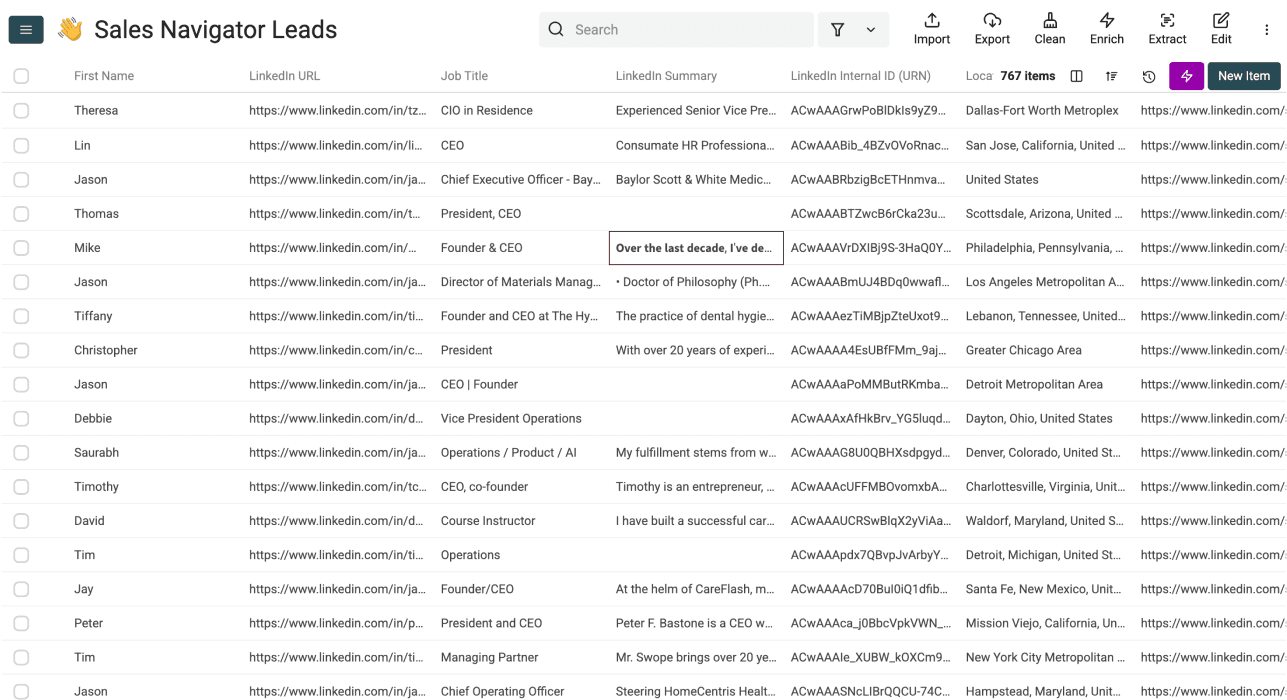
De standaardmodus vraagt niet om je LinkedIn-login of cookie. De alternatieve accountmodus vraagt wel om een LinkedIn-cookie. Maak van het ontbreken van inloggegevens in één modus geen garantie dat er geen beperkingen, toegangsproblemen of gevolgen voor een account kunnen ontstaan. Houd je aan de actuele vereisten van de bron en de voorwaarden van het platform voor jouw gebruik.
💡 Controleer de modus voordat je inloggegevens deelt
Deze gids gebruikt de standaardmodus zonder een LinkedIn-account te koppelen. Als je van modus wisselt, bekijk dan eerst de nieuwe vereisten en afwegingen. Zet privé-inloggegevens nooit in CSV-kolommen of geëxporteerde leadbestanden.
Je LinkedIn-leadlijst verrijken
Zoek na controle van de geïmporteerde personen de zakelijke e-mailadressen voor de gewenste rijen op. Houd personen met ontbrekende of ongeschikte profiel-URL's apart, zodat ze niet stilzwijgend als afgeronde resultaten zonder match worden behandeld.
E-mailadressen vinden via LinkedIn-profielen
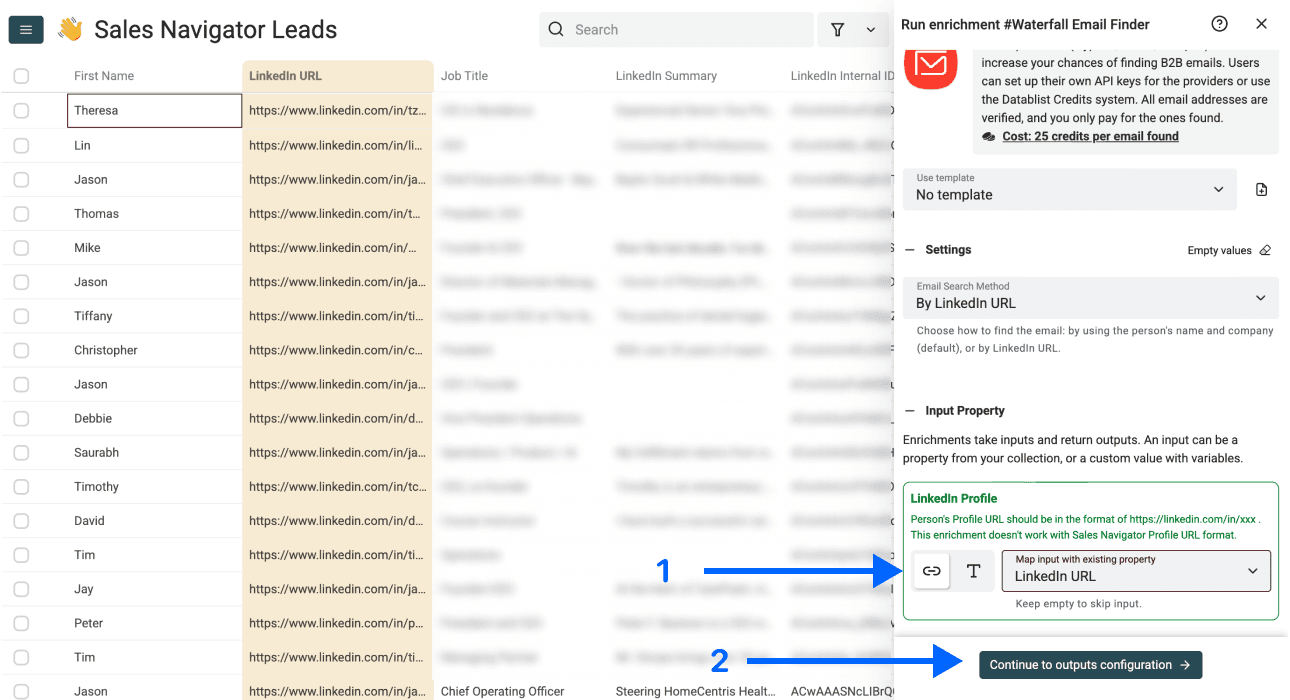
Waterfall Email Finder ondersteunt naast matching op naam en bedrijf ook By LinkedIn URL. Gebruik openbare URL's van persoonlijke profielen, zoals https://www.linkedin.com/in/example-person/. Sales Navigator-profiel-URL's worden niet ondersteund als input voor deze email finder. Koppel dus niet automatisch de Sales Navigator URL-kolom van de bron, alleen omdat die ook naar een profiel verwijst.
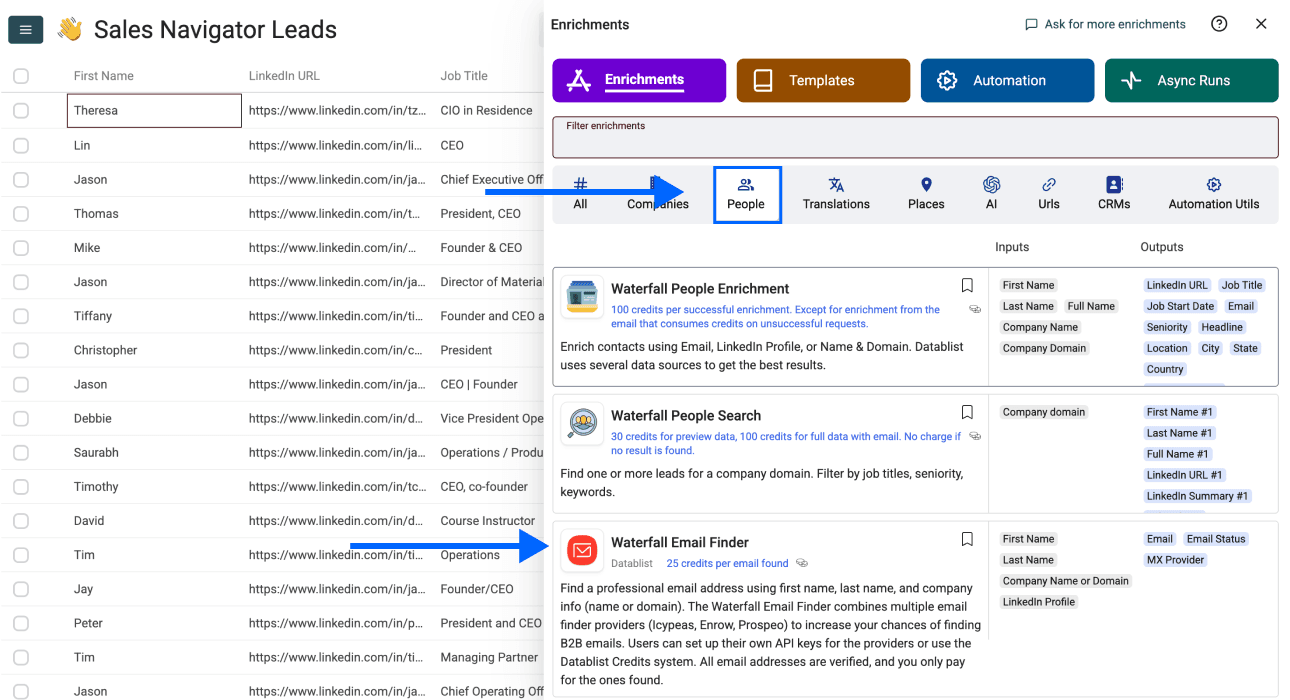
Stap 1: open de Enrichment Library
Klik terwijl je gescrapete leads nog in Datablist staan bovenaan in het menu op Enrich.
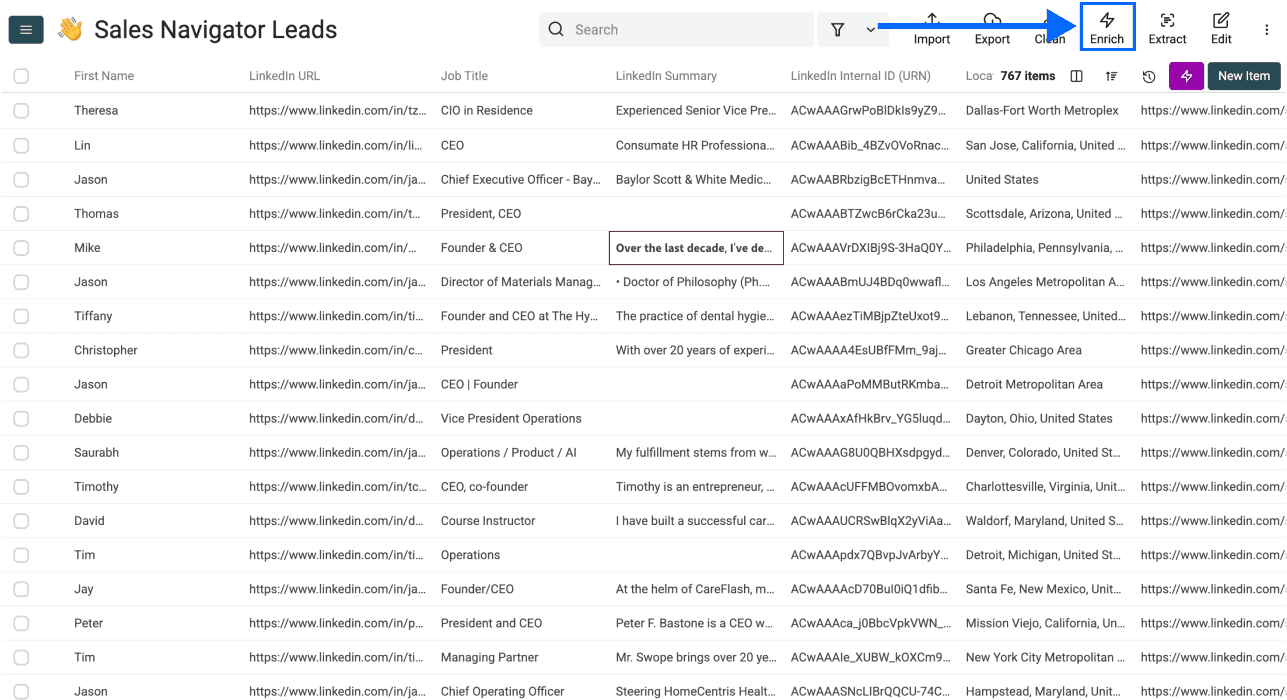
Stap 2: ga naar de enrichment
- Ga naar de sectie People
- Selecteer Waterfall Email Finder
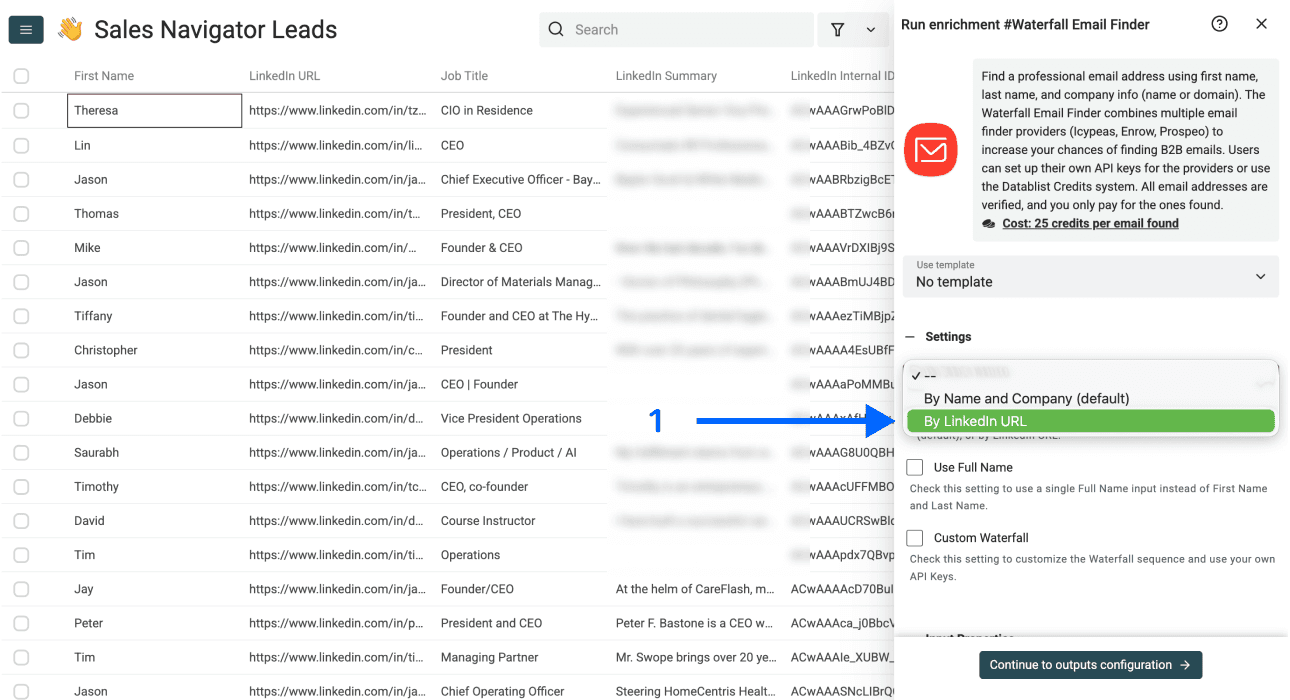
Stap 3: stel de enrichment in
Je krijgt nu de volgende instellingen te zien:
- Email Search Method – Klik op de dropdown en selecteer By LinkedIn URL
- Use Full Name – Deze optie verdwijnt zodra je de zoekmethode “By LinkedIn URL” selecteert
- Custom Waterfall – Deze optie verdwijnt zodra je de zoekmethode “By LinkedIn URL” selecteert
Stap 4: configureer je inputs
Koppel nu de LinkedIn-profiel-URL's in je collection als Input Property en klik op Continue to outputs configuration.
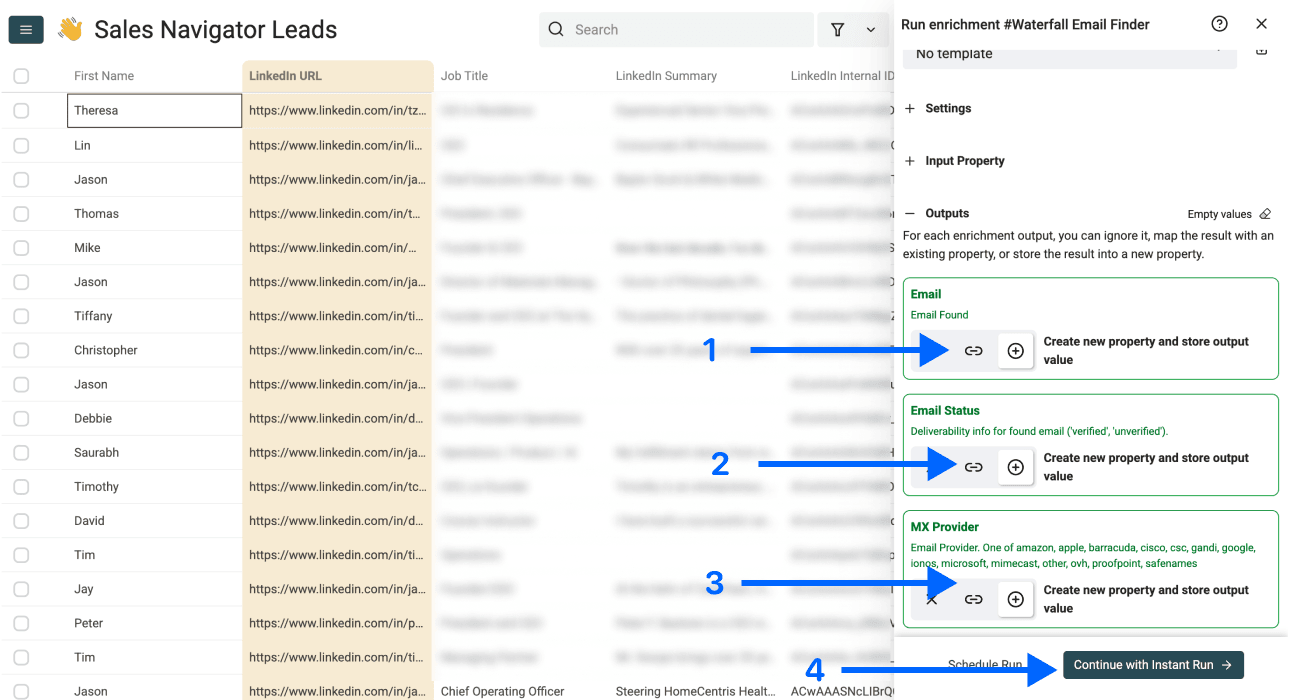
Stap 5: selecteer outputs
Koppel de outputs die je nodig hebt:
- Email: het gevonden adres
- Email Status: door de provider gemelde verificatiegegevens, indien beschikbaar
- MX Provider: informatie over de mailboxprovider, indien beschikbaar
Wil je dat veld gebruiken om een bedrijf op e-mailtechnologie te kwalificeren? Bekijk dan eerst wat een MX provider precies aangeeft.
Klik op de ⊕ Icons om de velden aan je collection toe te voegen en klik daarna op Continue with Instant Run.
Stap 6: voer de enrichment uit
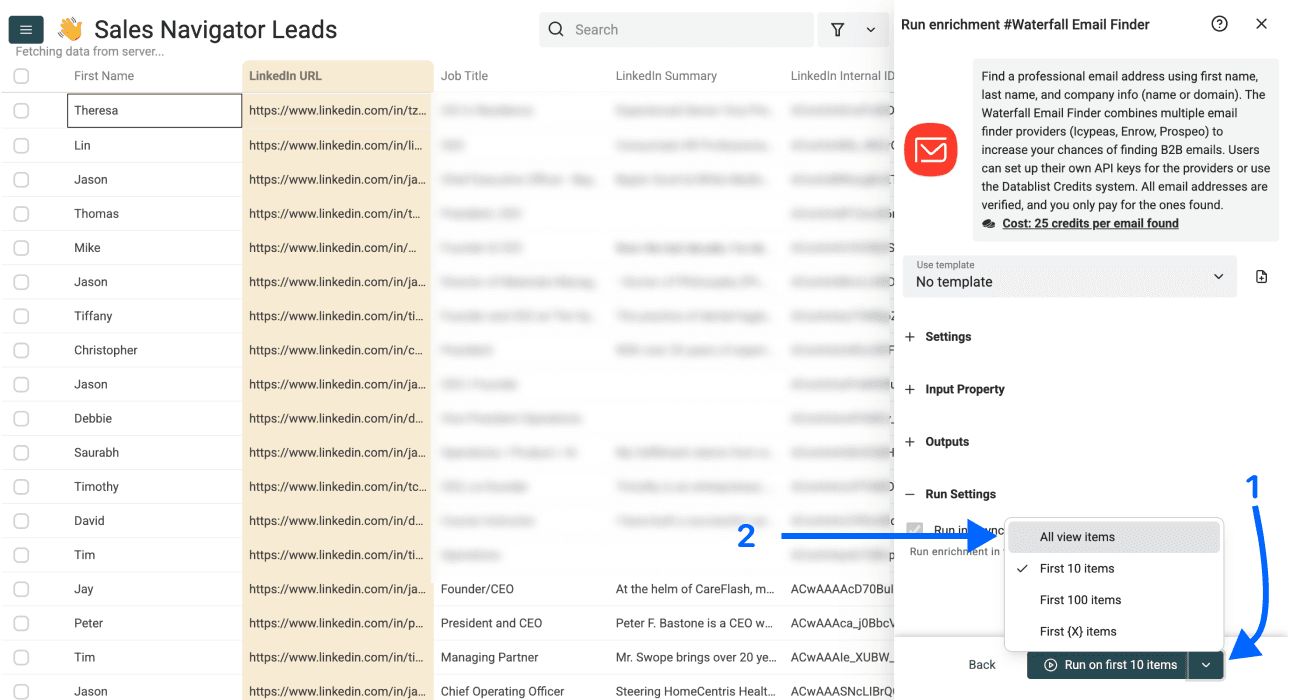
Begin via het menu van de run-knop met First 10 items of een andere kleine batch. Controleer de geselecteerde view, de regel voor bestaande data en de regel voor de runstatus. Gebruik na controle van de steekproef All view items voor de overige gewenste rijen. Filters en eerdere verwerkingen bepalen mede welke rijen worden uitgevoerd.
Controleer de e-maillijst vóór het exporteren
Een gevonden adres is geen garantie dat de persoon nog bij het bedrijf werkt of dat een bericht wordt bezorgd. Houd Email Status gescheiden van de runstatus van de enrichment. Een lege cel kan wijzen op een afgeronde lookup zonder resultaat, een taak die nog loopt, ongeldige input of een uitvoeringsfout.
| Resultaat | Controle | Volgende actie |
|---|---|---|
| E-mail en verified status gevonden | Controleer of persoon, werkgever en bronprofiel nog overeenkomen | Pas vóór de export je eigen acceptatieregels toe |
| Unverified resultaat | Neem niet aan dat het adres onafhankelijk is gecontroleerd | Bewaar het ter beoordeling of voer een aparte verificatiestap uit |
| Afgeronde lookup zonder resultaat | De ingestelde lookup heeft geen adres gevonden | Houd de rij onopgelost of probeer een andere geschikte methode |
| Pending | De lookup is nog niet voltooid | Wacht op een statusupdate voordat je de taak opnieuw uitvoert |
| Ongeldige input of uitvoeringsfout | Controleer de URL, het saldo of de gemelde fout | Los de oorzaak op en probeer alleen de getroffen rijen opnieuw |
Bij een illustratieve batch van 100 unieke profielen kun je bijvoorbeeld 60 gevonden e-mailadressen, tien pending rijen en 30 afgeronde rijen zonder resultaat hebben. Dat zijn geen 100 e-mailcontacten en ook geen gemeten succespercentage. Exporteer de rijen die je hebt goedgekeurd en zorg dat onopgeloste rijen naar hun oorspronkelijke profiel te herleiden blijven. Controleer de geëxporteerde ID's en het aantal rijen voordat je de data in een CRM importeert.
Sluit contacten die zich hebben afgemeld of om een andere reden zijn uitgesloten ook uit van latere runs. Het vinden van een adres betekent niet automatisch dat er een passende reden is om contact met die persoon op te nemen.
Wat kan er nog meer? Het enrichment-ecosysteem van Datablist
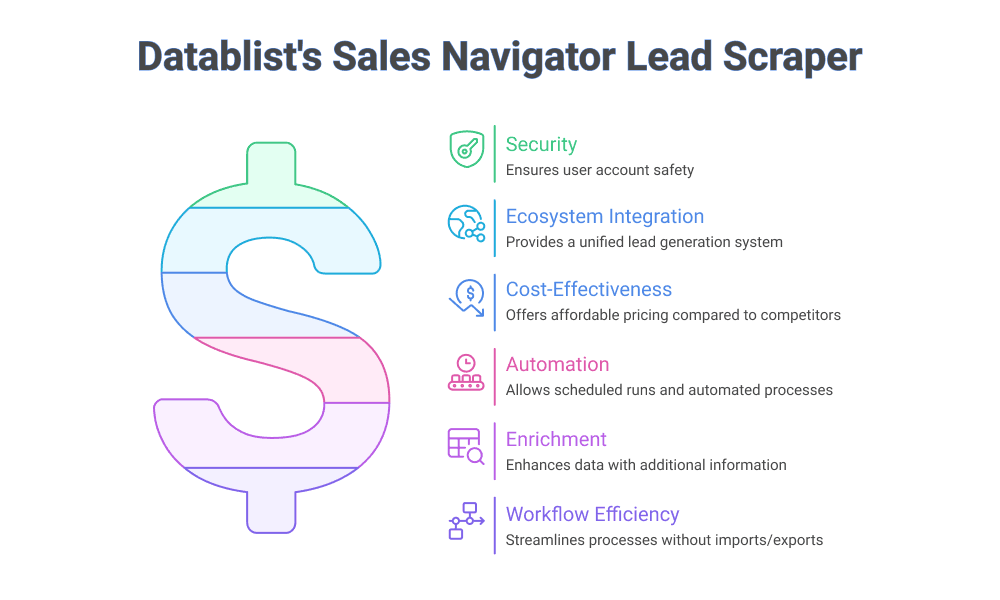
Datablist biedt bronnen en enrichments voor het opbouwen, opschonen en verrijken van leadlijsten. Dit zijn enkele populaire mogelijkheden, gegroepeerd per categorie:
AI-gestuurd onderzoek
- AI Research Agent: Onderzoek automatisch bedrijven en prospects met AI. Ontvang samenvattingen, nieuws, informatie over financiering en meer.
- Integraties met Claude, ChatGPT en Gemini: Voer prompts per rij uit met ondersteunde modellen en instellingen
Enrichments voor bedrijfsdata
- Technology Finder: Bekijk welke tools en technologieën een bedrijf gebruikt
- Website Finder: Vind bedrijfswebsites op basis van een naam
- Company Name Cleaner: Normaliseer rommelige bedrijfsnamen met AI
Scrapers
- Instagram Profile Scraper: Haal profieldata op aan de hand van Instagram-handles
- Job Board Scraper: Doorzoek ondersteunde vacaturesites en controleer de gevonden vacatures
Tools voor data cleaning
- Deduplicatie
- Standaardisatie van formaten
Kortom: wat je ook nodig hebt om je leadlijst af te maken of uit te breiden, de kans is groot dat er een enrichment voor bestaat. Alles draait bovendien op hetzelfde platform, zodat je niet steeds data tussen tools hoeft te exporteren en importeren.
Conclusie
Dit zijn de belangrijkste punten. Een volledige leadlijst met e-mails maken bestaat uit de volgende stappen:
- Configureer je zoekopdracht in Sales Navigator met de juiste filters en vermijd accountspecifieke filters
- Importeer en controleer leads met LinkedIn Search Scraper
- Controleer e-mailresultaten van Waterfall Email Finder
- Verrijk je data verder met AI-onderzoek, technologiegegevens en meer
Bewaar het zoeksegment, de bron-URL, het e-mailresultaat en je beoordelingsbesluit bij elkaar. De verwerkingstijd en dekking zijn afhankelijk van de bron, reacties van providers en openstaande taken. Schaal de workflow pas op nadat een steekproef bruikbare en gecontroleerde output heeft opgeleverd.