

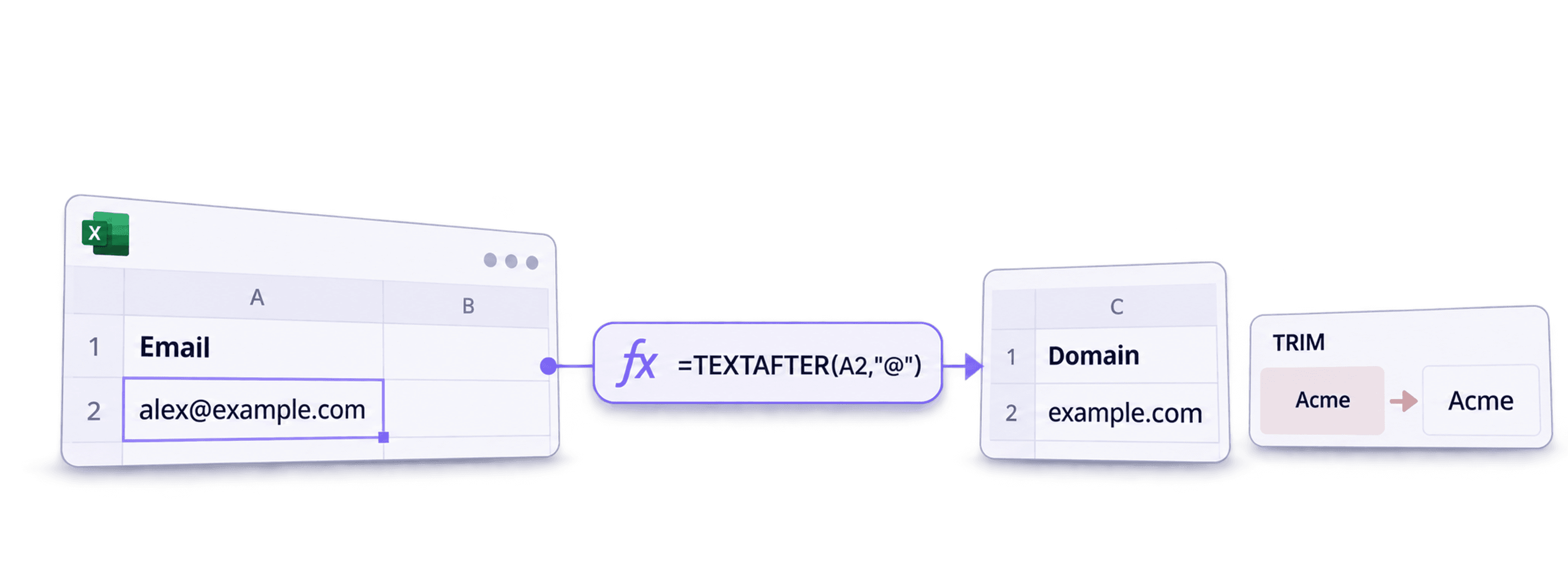
Gebruik deze Excel-formules om verkoopdata op te schonen als je vóór een CRM-import e-maildomeinen, consistente telefoonnummers en gecontroleerde bedrijfsnamen nodig hebt. Bewaar de originele kolommen en schrijf elk resultaat naar een nieuwe kolom, zodat je precies kunt controleren wat er is gewijzigd.
Ik begin met een paar lastige rijen: een telefoonnummer dat met een nul begint, een e-mailadres zonder scheidingsteken en een bedrijfsnaam met een woord dat op een rechtsvorm lijkt. Een formule die bij de eerste nette rij goed werkt, kan zulke gevallen beschadigen wanneer je die naar beneden doortrekt.
Deze handleiding behandelt drie taken:
- Domeinnamen uit e-mailadressen halen.
- Leestekens uit telefoonnummers verwijderen zonder de oorspronkelijke cijfers te wijzigen.
- Een gecontroleerd bedrijfsachtervoegsel verwijderen zonder woorden in de naam te wissen.
📌 Samenvatting voor wie weinig tijd heeft
Bereid verkoopkolommen voor op een gecontroleerde CRM-import met drie gerichte Excel-bewerkingen. Bewaar de bronwaarden naast de resultaten en controleer uitzonderingen voordat je iets vervangt.
- Input: E-mailadressen, telefoonnummers als tekst en bedrijfsnamen.
- Output: Geëxtraheerde domeinen, telefoonnummers waaruit geselecteerde leestekens zijn verwijderd en bedrijfsnamen die volgens een expliciete achtervoegselregel zijn opgeschoond.
Domeinnamen uit e-mailadressen halen
In Excel kun je op twee manieren domeinen uit een lijst met e-mailadressen halen:
De eerste manier gebruikt de functie TEXTAFTER, die beschikbaar is in Microsoft 365, Excel voor het web en Excel 2024. Bekijk de actuele functiedocumentatie van Microsoft voor jouw versie.
De tweede manier gebruikt een combinatie van de functies RIGHT, LEN en FIND – voor iedereen die de versie met “TEXTAFTER” niet kan gebruiken.
Volg deze stappen om de domeinnaam uit een e-mailadres te halen:
- Voer de formule
=TEXTAFTERin het formuleveld in - Selecteer de cel met je eerste e-mailadres, bijvoorbeeld B3
- Voeg
@toe als zoektekst
Je Excel-formule ziet er dan zo uit:
=TEXTAFTER(B3,"@")
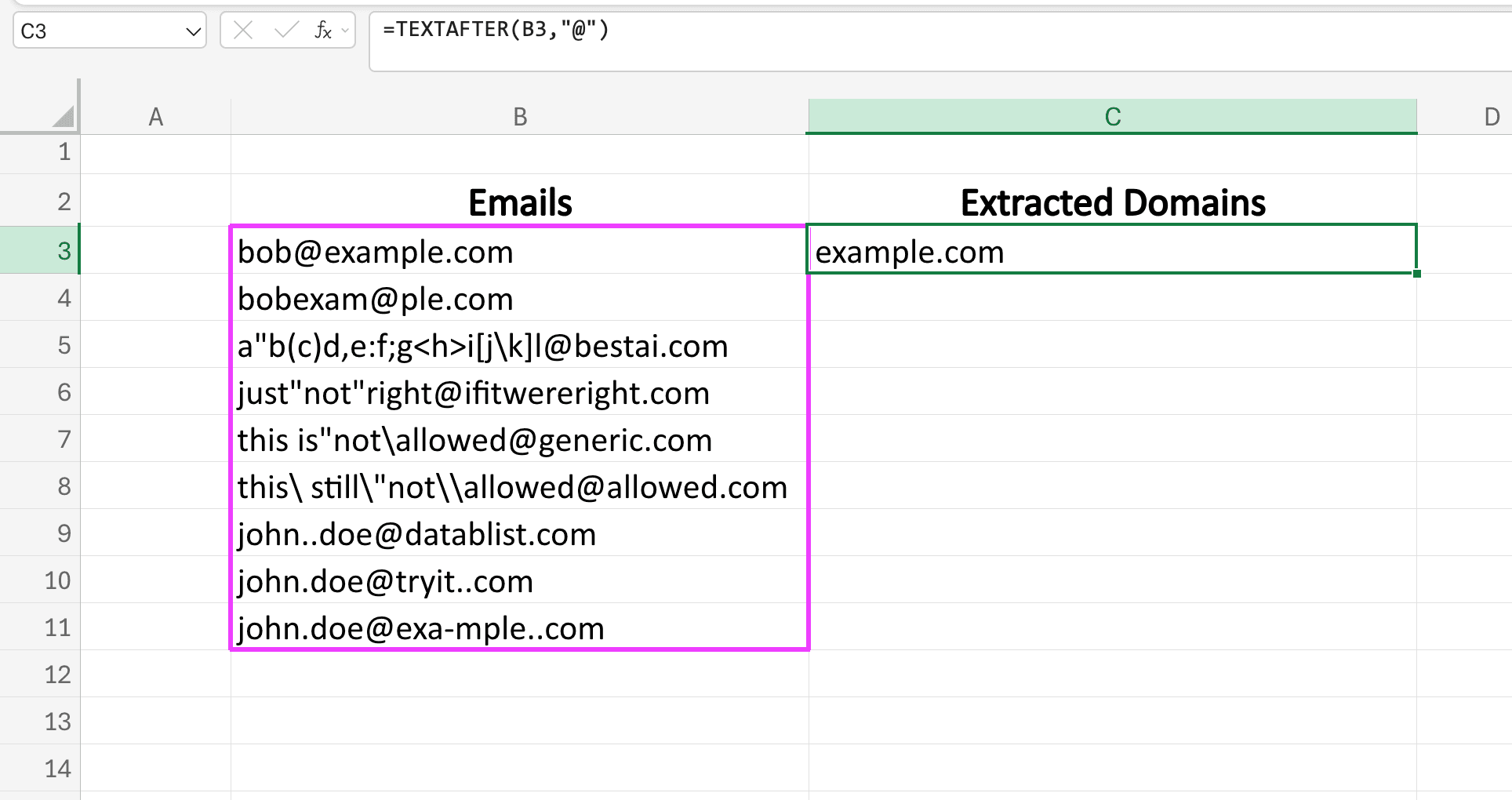
Wil je dit op al je e-mailadressen toepassen? Sleep dan de rechterbenedenhoek van de cel met de oorspronkelijke formule naar beneden.
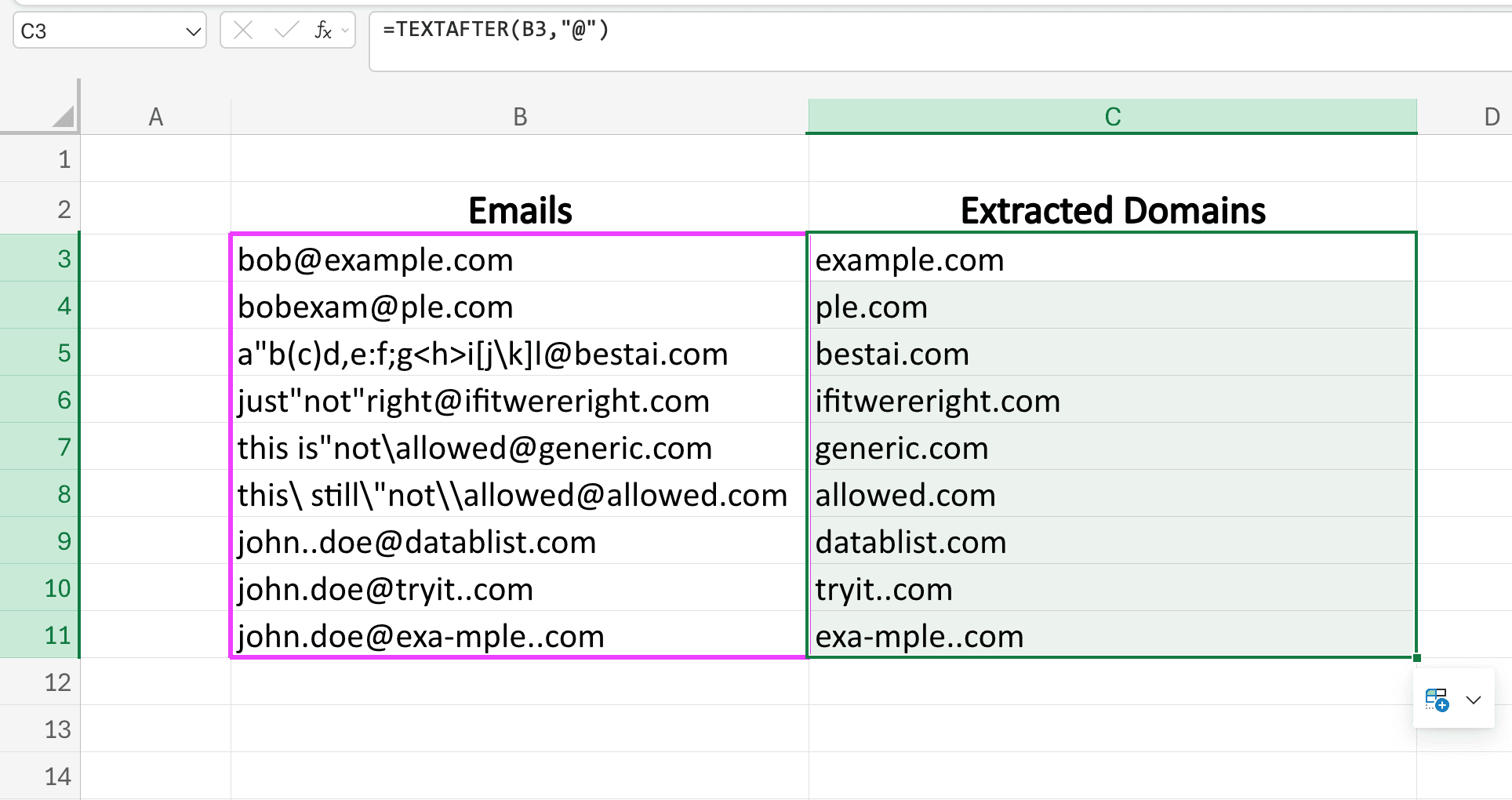
Een e-maildomein uit een oudere Excel-versie halen
Nu laat ik zien hoe je de domeinnaam uit e-mailadressen haalt met een oudere Excel-versie die de functie “TEXTAFTER” niet ondersteunt.
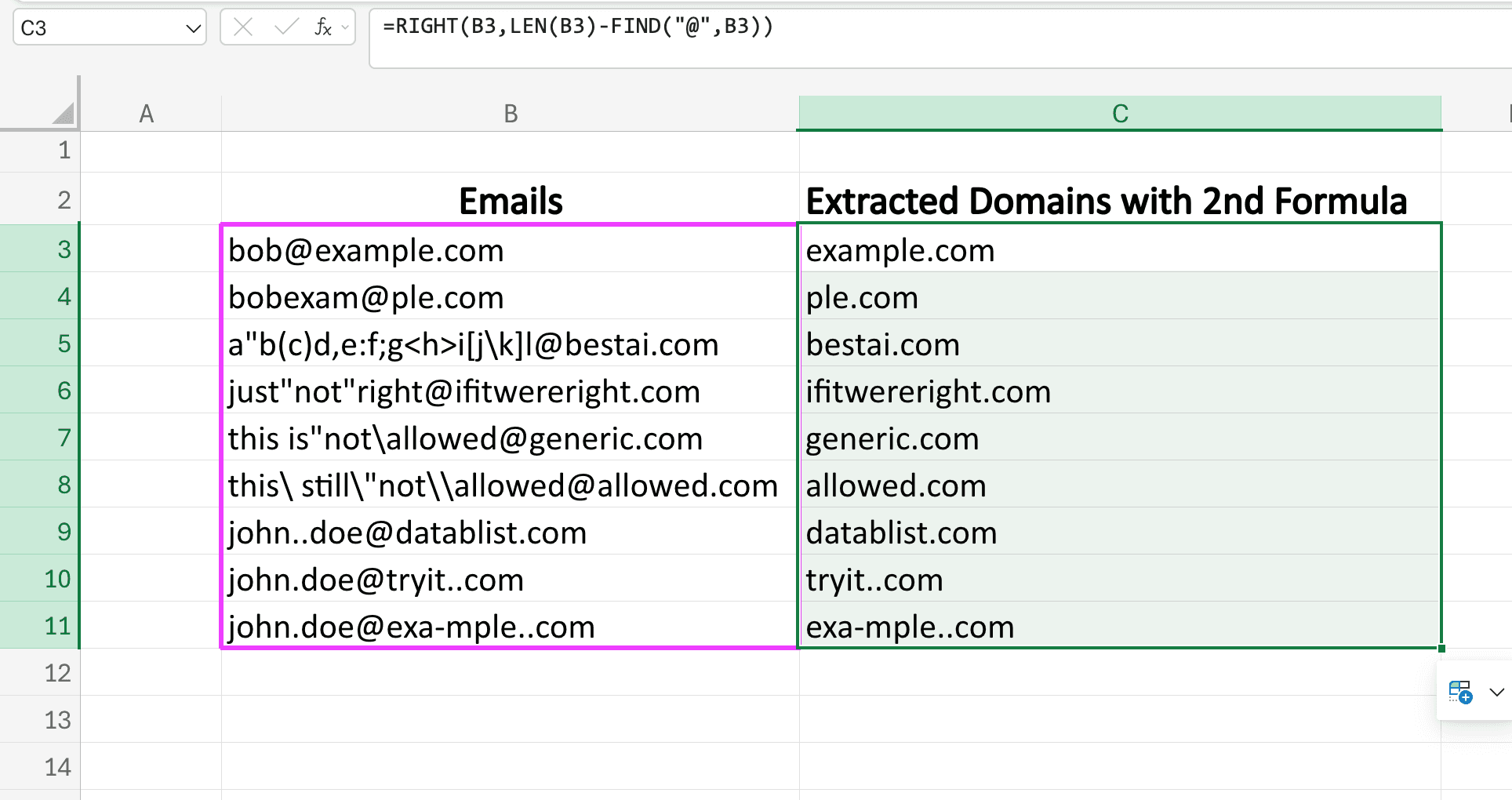
We gebruiken hiervoor de formule =RIGHT(B3,LEN(B3)-FIND("@",B3)).
Plak deze formule in het formuleveld en pas hem toe op de cel met je eerste e-mailadres.
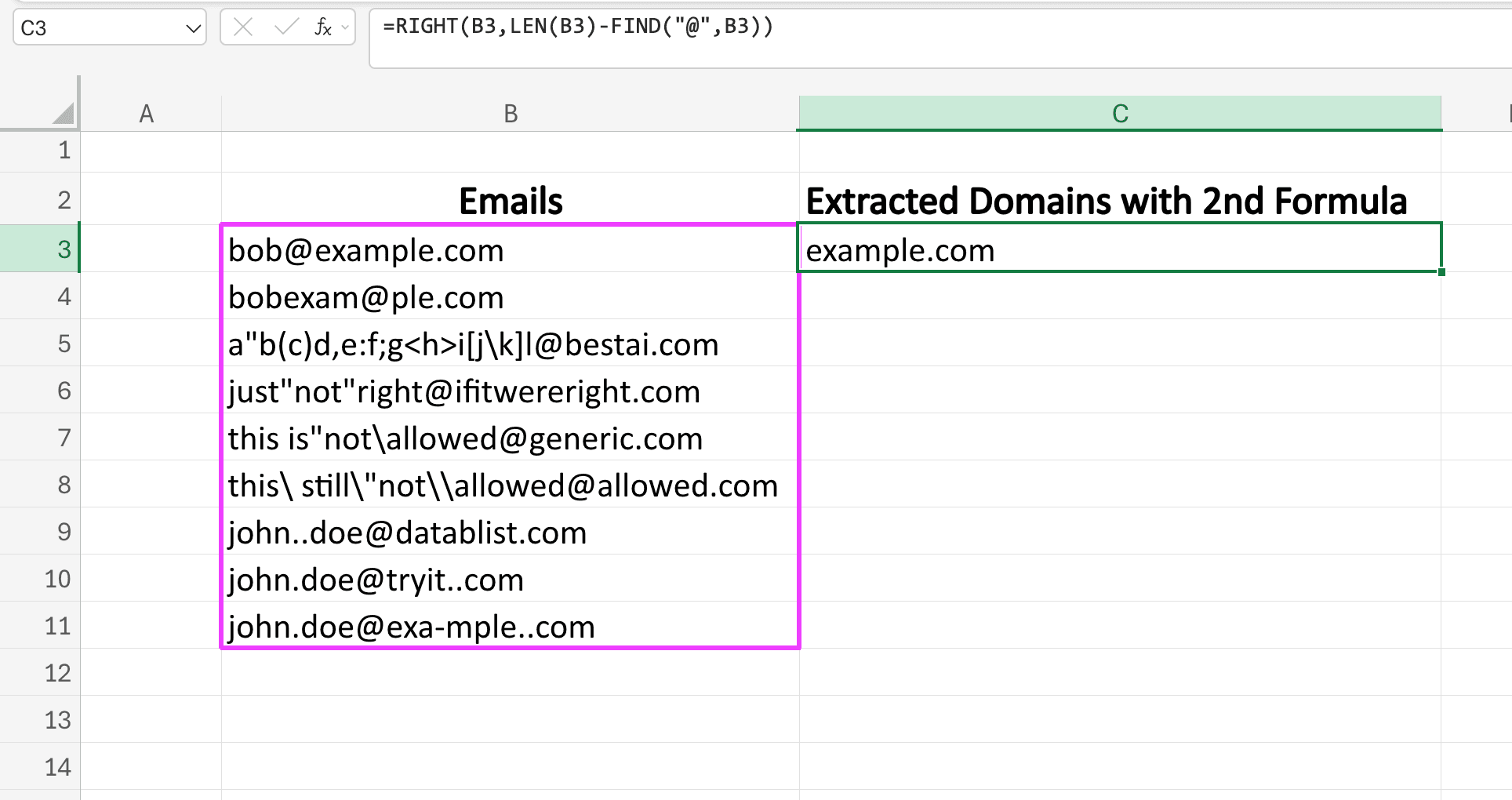
Zo werkt de formule: de functie RIGHT haalt tekens vanaf het einde van het e-mailadres op. FIND en LEN bepalen samen hoeveel tekens precies moeten worden overgenomen.
Neem john.doe123@abc.com als voorbeeld — dit adres telt in totaal 19 tekens:
LEN(B3) geeft 19 tekens als resultaat.
FIND zoekt het teken @ in john.doe123@abc.com en geeft aan dat dit het twaalfde teken is:
FIND("@",B3) geeft 12 als resultaat.
We trekken 12 af van 19 en geven de uitkomst 7 door aan de functie RIGHT.
Zo weet Excel dat het de laatste 7 tekens moet ophalen, met abc.com als eindresultaat.
Sleep de rechterbenedenhoek van de cel met de oorspronkelijke formule naar beneden om de formule op alle cellen toe te passen.
Werk je liever met een CSV-bestand? Haal dan domeinen uit je data met Datablist en controleer de output naast de bronkolom.
Controleer uitzonderingen voordat je de formule doortrekt
TEXTAFTER(B3,"@") geeft een foutmelding als het scheidingsteken ontbreekt. Een mogelijke controleformule is =IFERROR(LOWER(TRIM(TEXTAFTER(B3,"@"))),"Review email"). Deze formule haalt alleen tekst op; hij controleert niet of het adres bestaat of e-mails kan ontvangen. Keur rijen met meerdere adressen of meerdere @-tekens af, in plaats van het geëxtraheerde laatste deel automatisch als betrouwbaar bedrijfsdomein te behandelen.
Zo levert alex@example.com het resultaat example.com op, terwijl alex.example.com handmatig moet worden gecontroleerd. Bewaar het volledige e-mailadres naast het domein, zodat twee personen van hetzelfde bedrijf niet per ongeluk tot één contact worden samengevoegd.
Telefoonnummers opschonen en opmaken
We gaan telefoonnummers opschonen en opmaken in twee stappen.
De eerste stap is het opschonen van de telefoonnummers met deze formule:
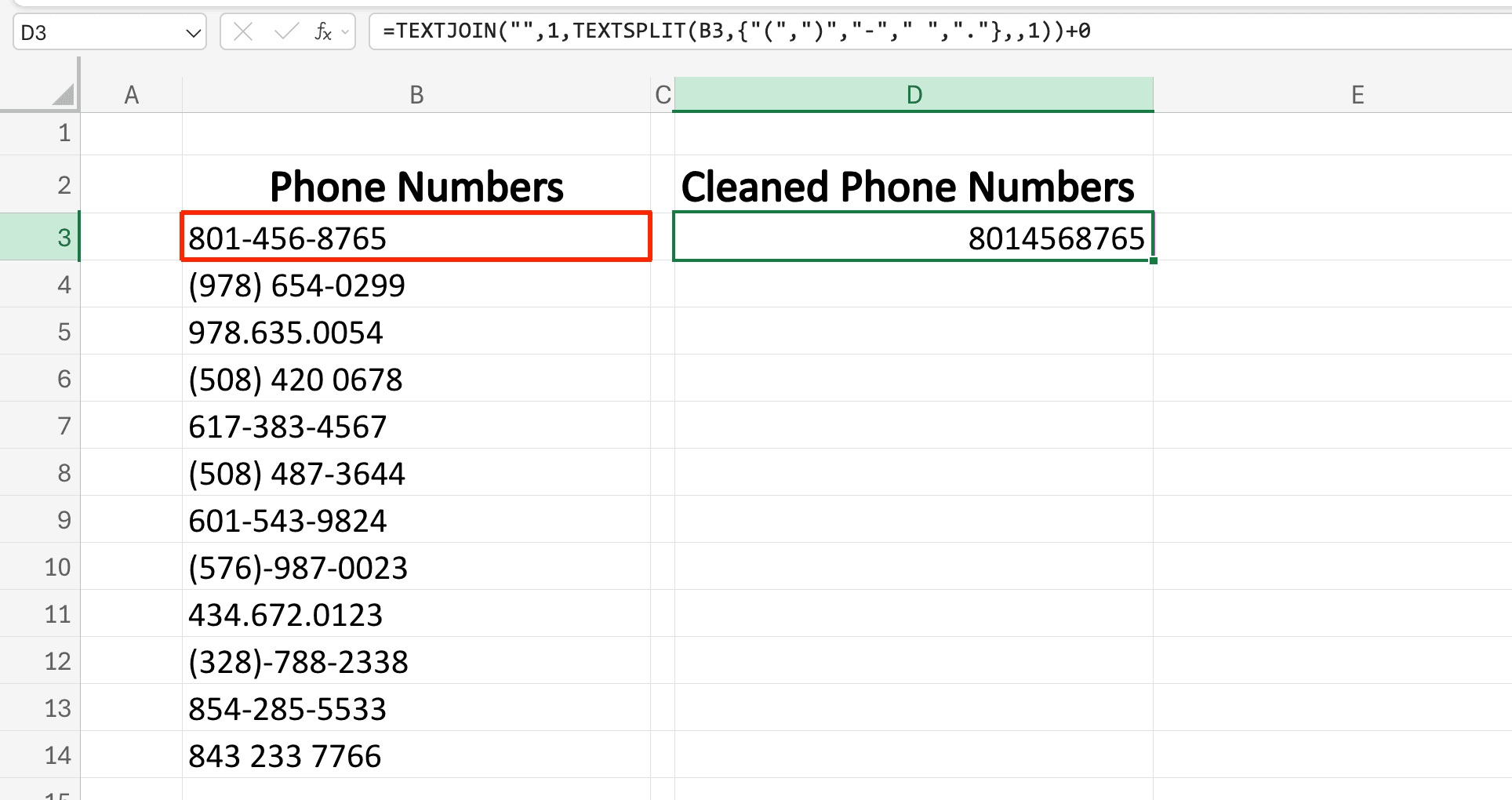
=TEXTJOIN("",TRUE,TEXTSPLIT(B3,{"(",")","-"," ","."},,TRUE))
Deze formule verwijdert alleen de vermelde leestekens en geeft tekst als resultaat. Voeg geen +0 toe en zet het resultaat ook niet op een andere manier om in een getal: daardoor verdwijnen voorloopnullen en het internationale +-teken. Importeer ook de oorspronkelijke telefoonkolom als tekst; een formule kan nullen die Excel al heeft verwijderd niet herstellen. Microsoft legt dit gedrag uit in de handleiding over voorloopnullen.
TEXTSPLIT vereist een ondersteunde Excel-versie. Dit voorbeeld gebruikt Engelse functienamen en komma's als argumentscheidingstekens; een gelokaliseerde installatie kan andere namen of scheidingstekens gebruiken. De formule valideert geen landcodes, extensies of bereikbare nummers.
Zo ziet het eruit wanneer de formule is toegepast.
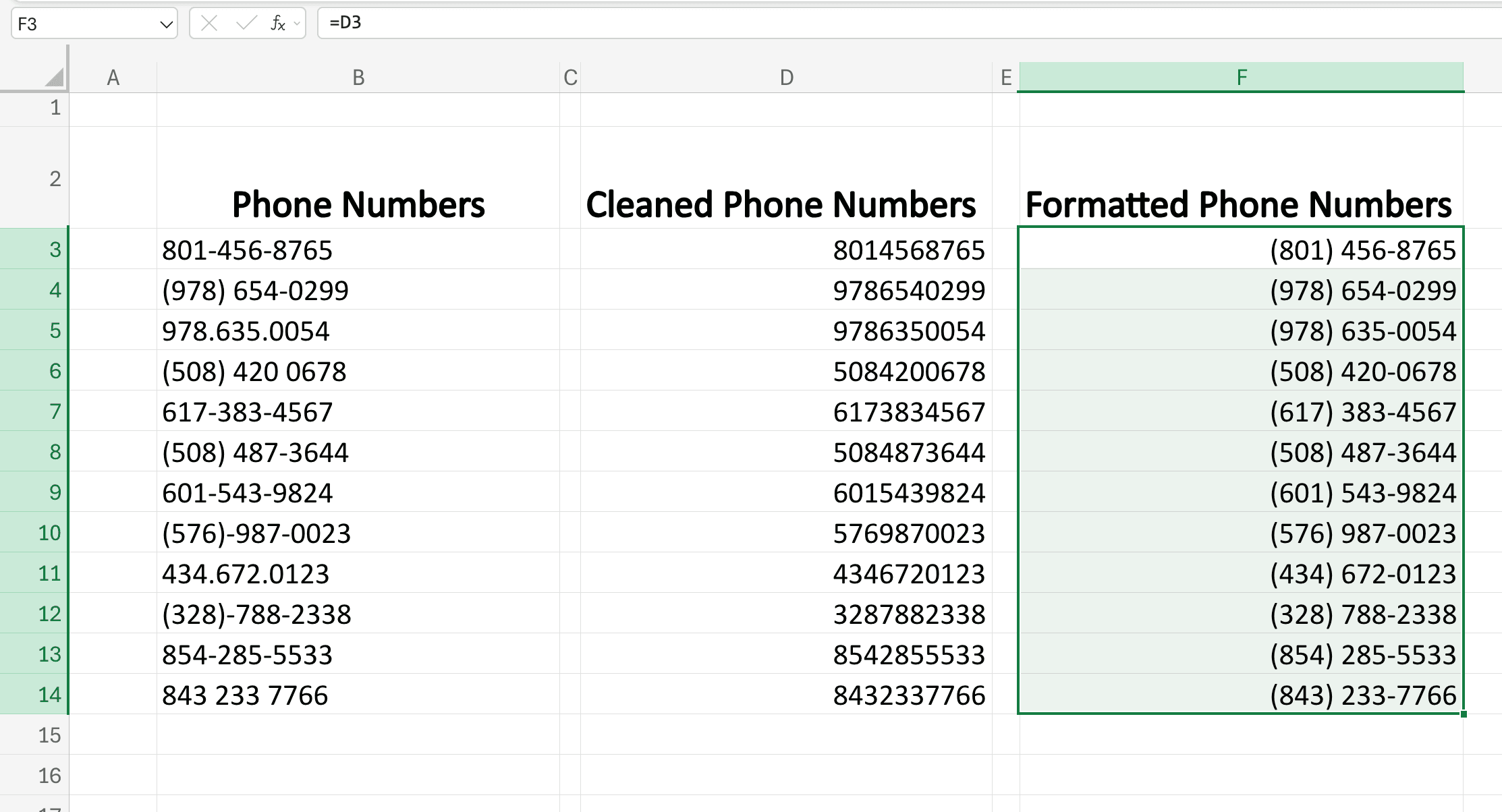
Pas de formule toe op al je telefoonnummers door de rechterbenedenhoek van de oorspronkelijke cel naar beneden te slepen, zoals hieronder weergegeven.
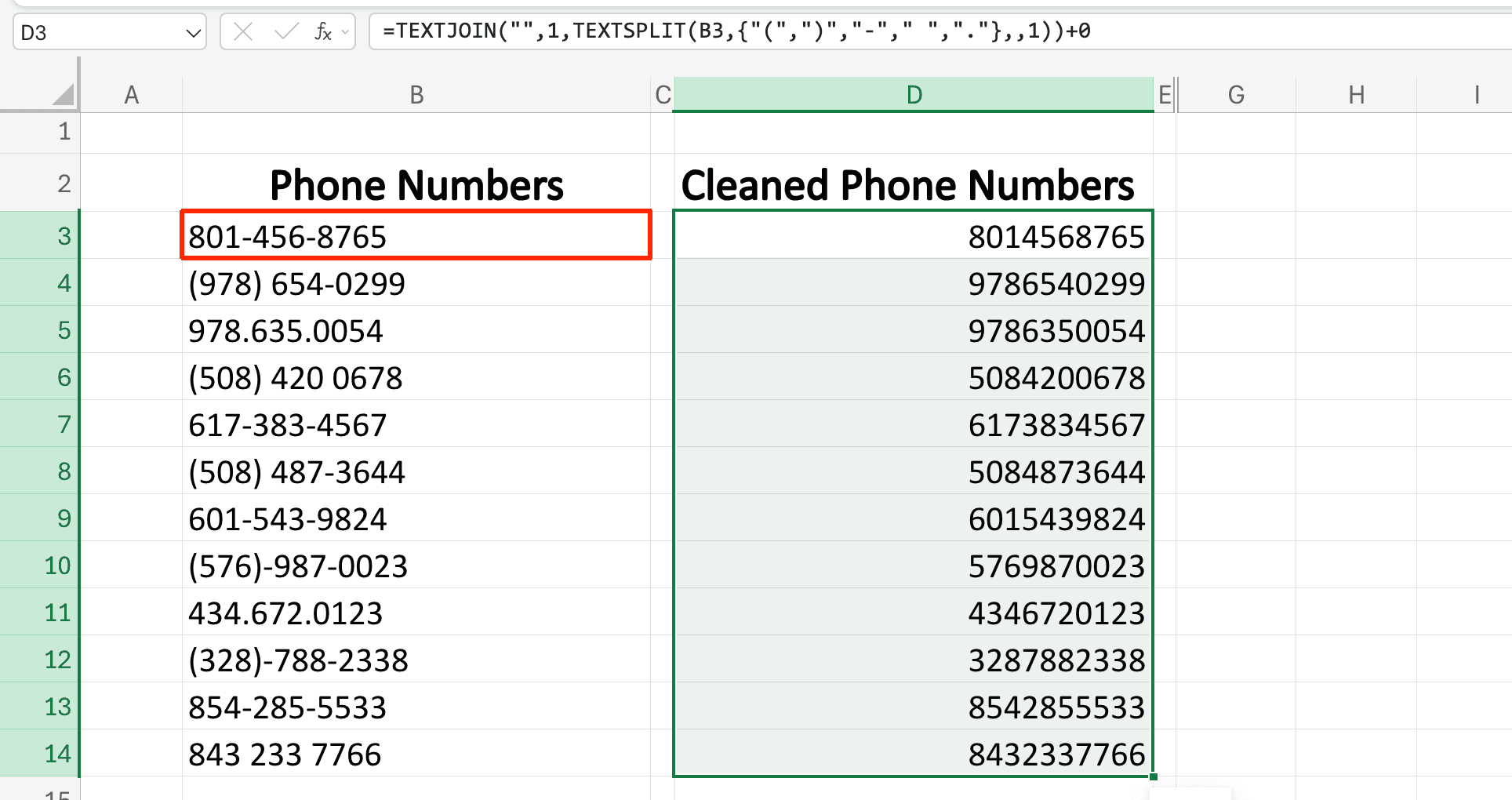
De tekst 020 7946 0958 wordt bijvoorbeeld 02079460958; +44 (20) 7946-0958 wordt +442079460958. Bewaar extensies apart en markeer letters of onverwachte tekens voor controle. Een telefoonnummer is een identificatiegegeven, geen hoeveelheid waarmee je rekent.
De volgende screenshots tonen een optionele Amerikaanse weergaveopmaak. Gebruik deze alleen voor gecontroleerde Amerikaanse nummers van tien cijfers en in een aparte weergavekolom. Bewaar de opgeschoonde tekst voor internationale exports en CRM-imports; deze weergavestap is geen internationale normalisatie.
Maak een aparte kolom met de naam Opgemaakte telefoonnummers.
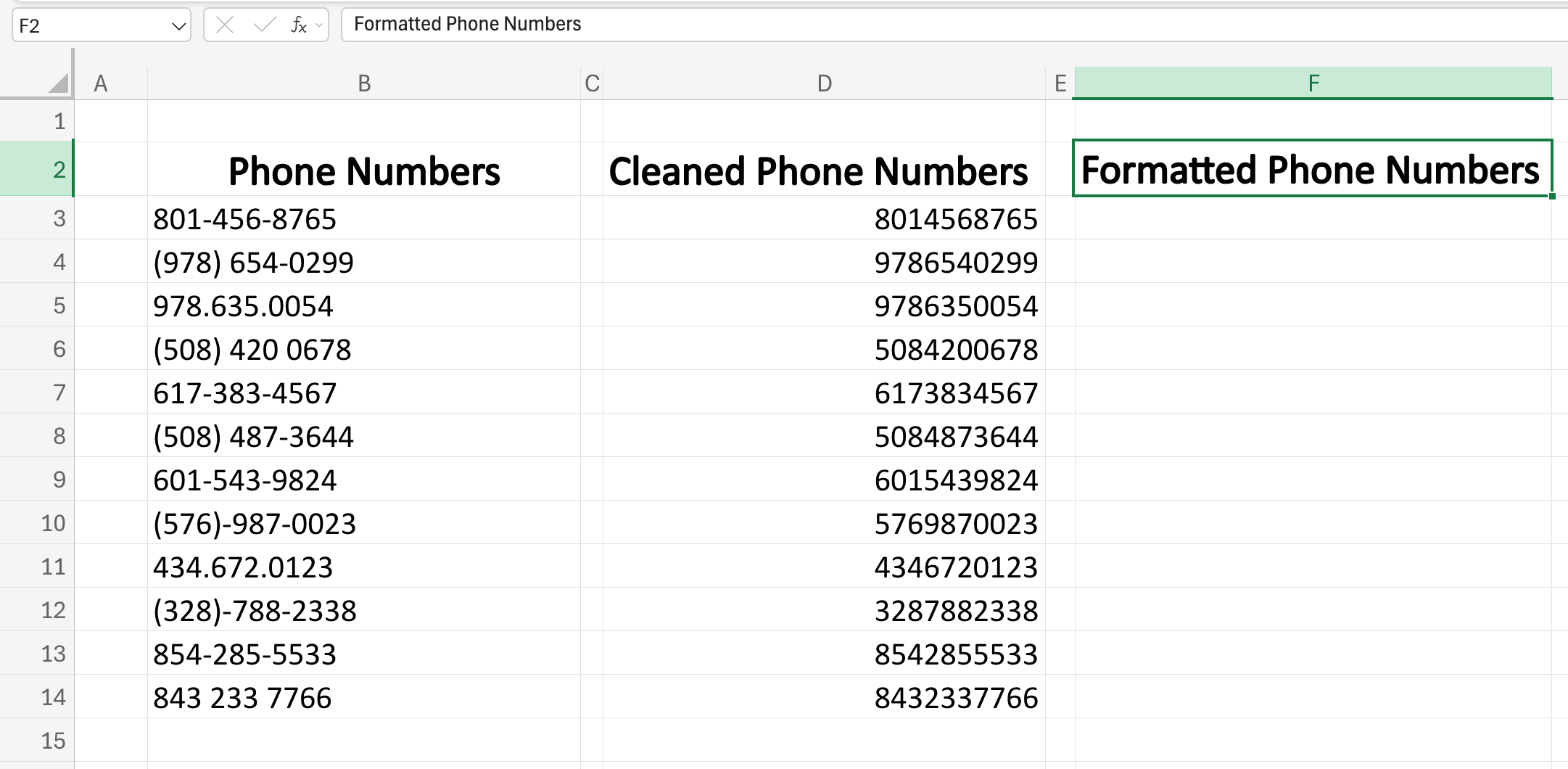
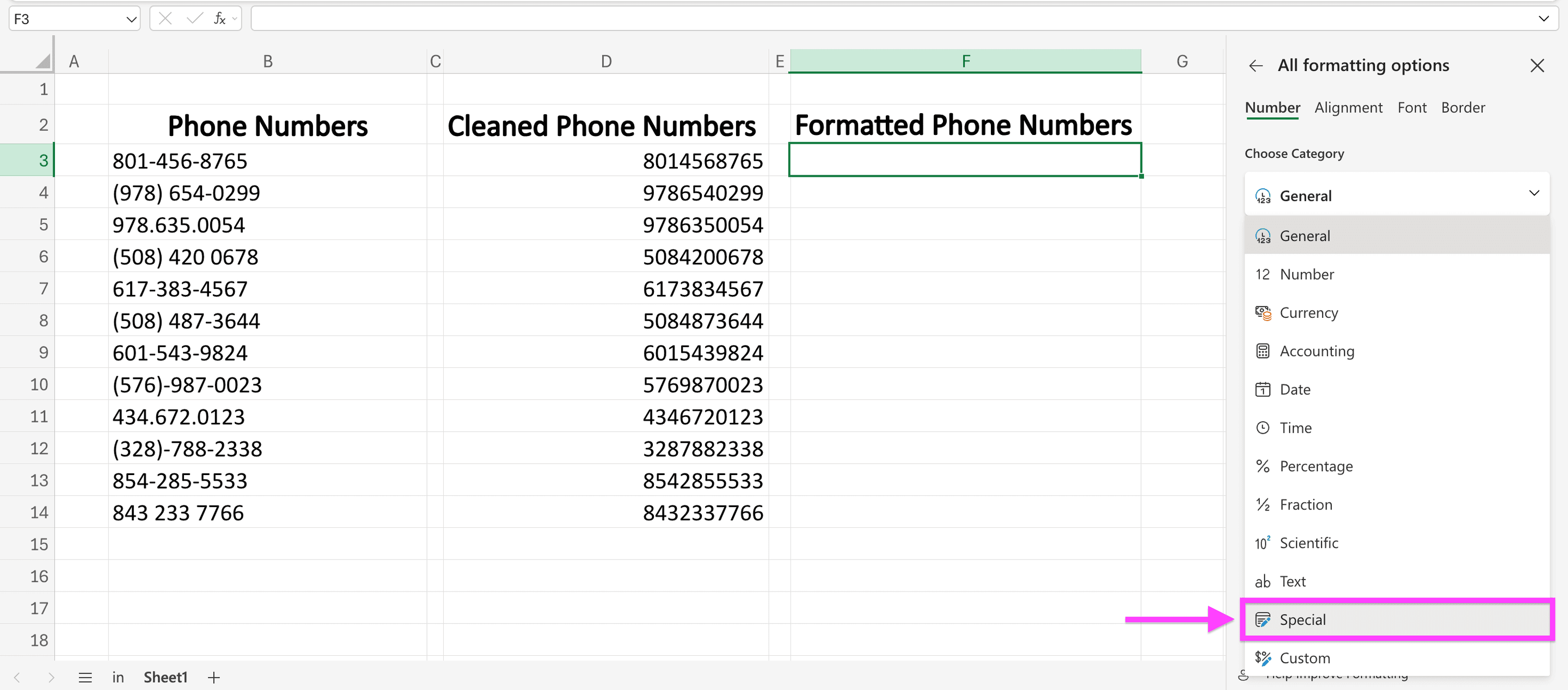
Selecteer de cel onder de kolomkop en gebruik de Excel-sneltoets “Command” + “1” om alle opmaakopties te openen.
Selecteer de opmaakoptie “Special”.
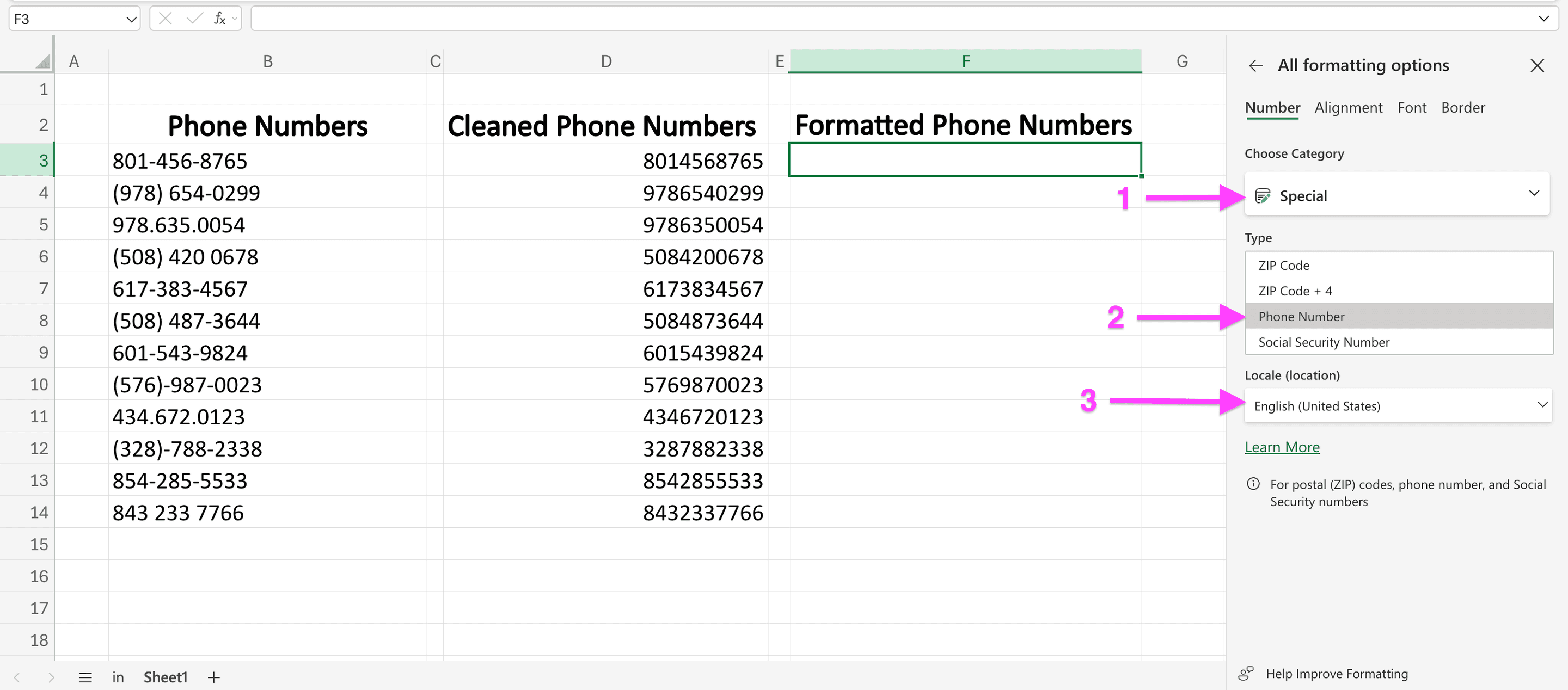
Selecteer “Phone Numbers” en het land van je telefoonnummers.
💡 Let op bij getalnotaties
Getalnotaties in Excel veranderen alleen hoe numerieke cellen eruitzien. Ze voegen geen ontbrekende landcode toe en valideren geen telefoonnummer. Bewaar bij een internationale lijst de tekstwaarden en controleer de landinformatie voordat je een specifieke workflow voor het opschonen van telefoonnummers kiest.
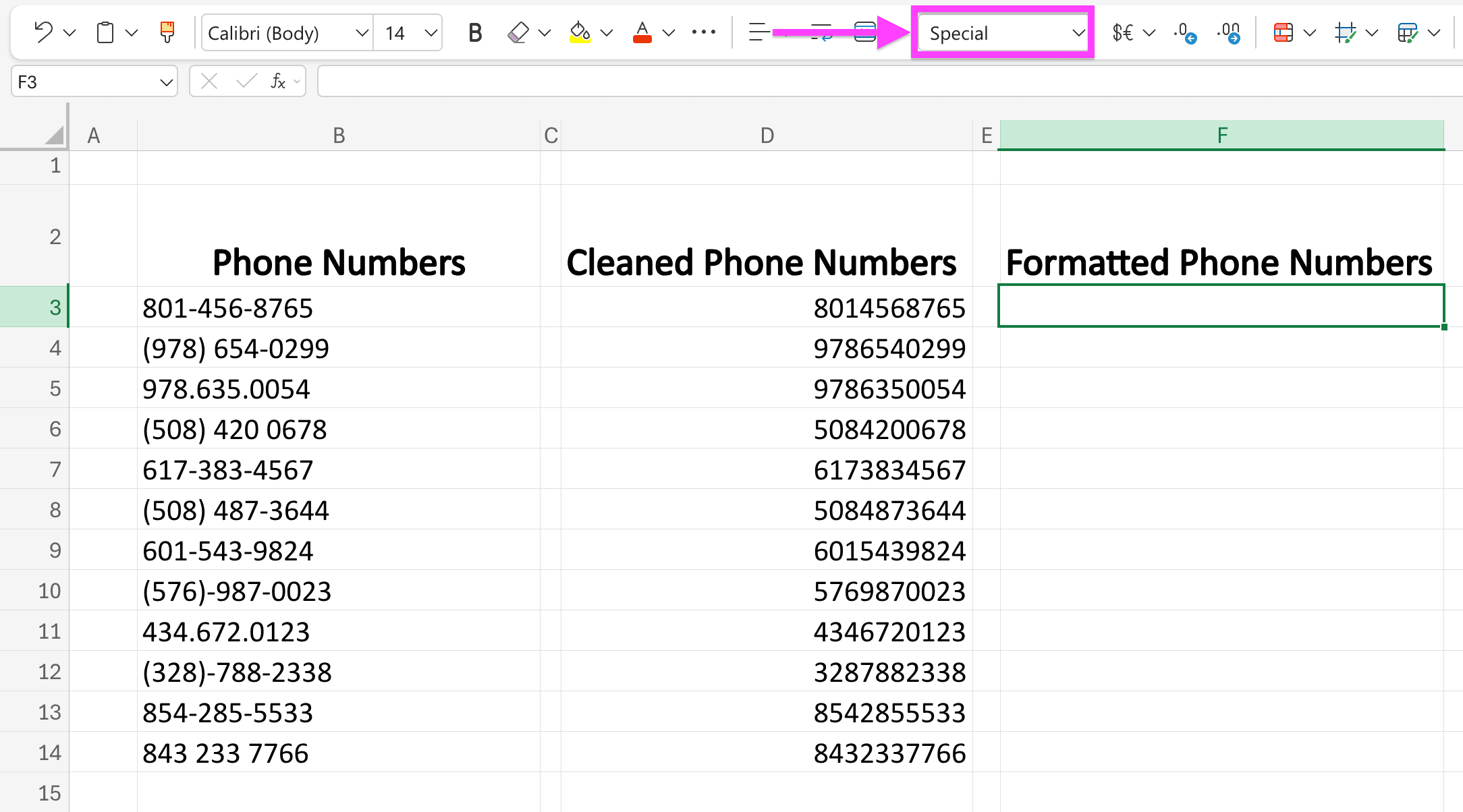
Sluit nu het venster en controleer of Excel de opmaak heeft toegepast.
Je kunt dit eenvoudig controleren door te kijken of in het opmaakveld van de kolom “Special” staat. In de afbeelding hieronder heb ik dit gemarkeerd.
De laatste stap is om in deze kolom een formule in te voeren die de zojuist opgeschoonde telefoonnummers overneemt in de nieuwe kolom die voor Amerikaanse nummers is opgemaakt.
Voor dit gecontroleerde weergavevoorbeeld met uitsluitend Amerikaanse nummers zet =VALUE(D3) de tekst om in een numerieke waarde voor de weergavekolom. Laat D3 zelf ongewijzigd als tekst staan. Een eenvoudige verwijzing zoals =D3 blijft tekst en krijgt daarom geen numerieke telefoonnummeropmaak.
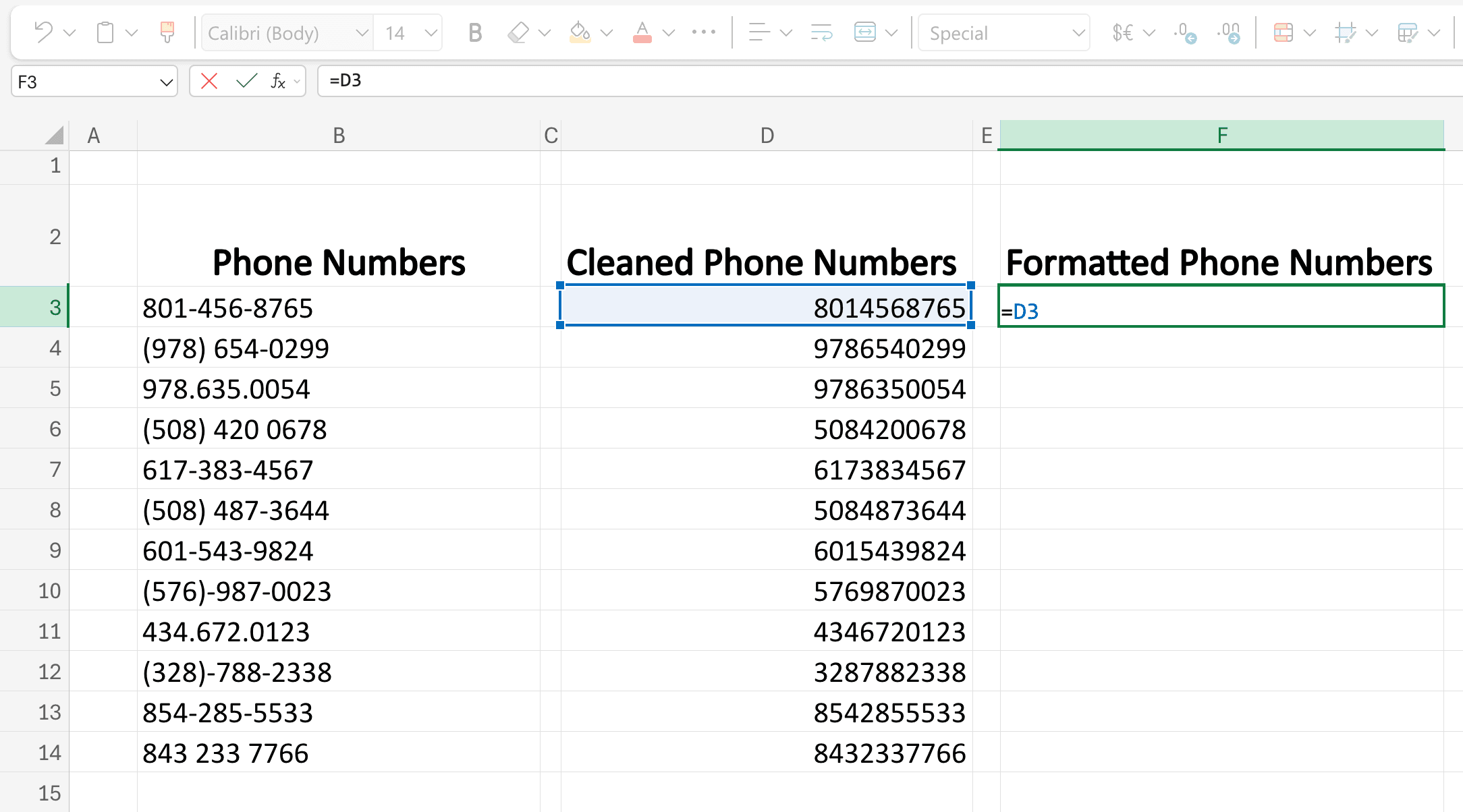
Druk na het invoeren van de formule op “ENTER” om deze toe te passen.
Als je alles goed hebt uitgevoerd, ziet het resultaat er zo uit:
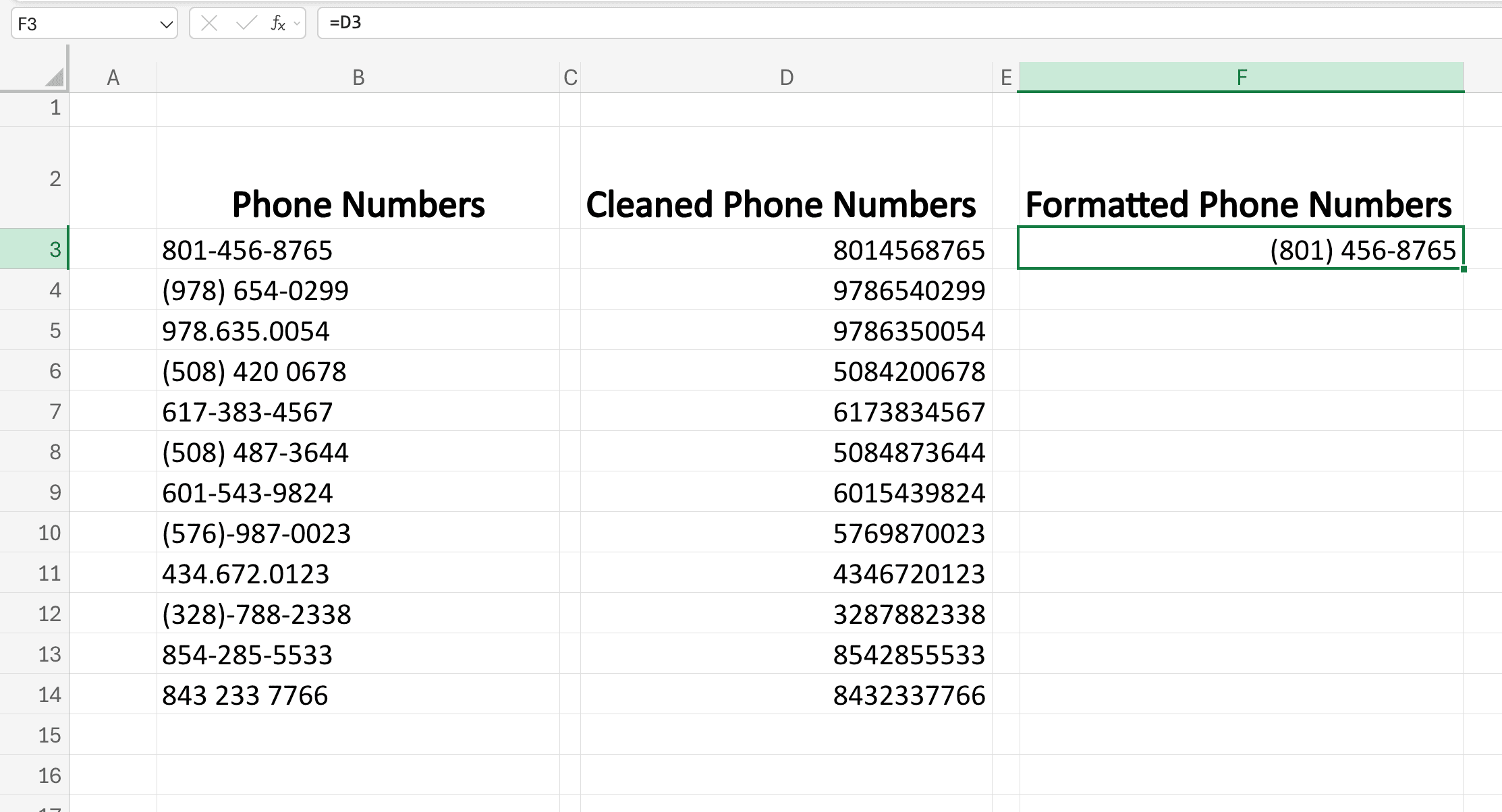
Sleep nu de rechterbenedenhoek naar beneden om de opmaak op al je telefoonnummers in Excel toe te passen, zoals hieronder weergegeven:
Bedrijfsnamen opschonen
Bedrijfsnamen opschonen is misschien wel een van de belangrijkste stappen voordat je potentiële klanten gaat benaderen. Daarom mocht dit onderdeel niet in deze handleiding ontbreken.
Gebruik een regel voor achtervoegsels die je helder kunt uitleggen. SUBSTITUTE vervangt overeenkomende tekst overal waar die voorkomt. Zo geeft =SUBSTITUTE("Acme Consulting"," Co","") bijvoorbeeld Acmensulting als resultaat, omdat een deel van de echte naam wordt verwijderd. De vergelijking is hoofdlettergevoelig: met " co" blijft Acme Consulting ongewijzigd, tenzij je de brontekst eerst omzet naar kleine letters. Bij een reeks vervangingen is ook de volgorde van belang. Ik zou zo'n brede reeks vervangingen niet op een CRM-kolom toepassen.
Gebruik voor een lijst waarin de goedgekeurde regel verwijder een afsluitende spatie gevolgd door LLC luidt:
=IF(RIGHT(TRIM(B4),4)=" LLC",TRIM(LEFT(TRIM(B4),LEN(TRIM(B4))-4)),TRIM(B4))
Deze regel is bewust beperkt. Acme LLC wordt Acme, terwijl Acme LLC Services en Acme Consulting ongewijzigd blijven. Varianten zoals L.L.C., alle mogelijke rechtsvormen of ieder land worden niet afgedekt. Voeg afzonderlijk gecontroleerde regels toe als jouw data dat vereist.
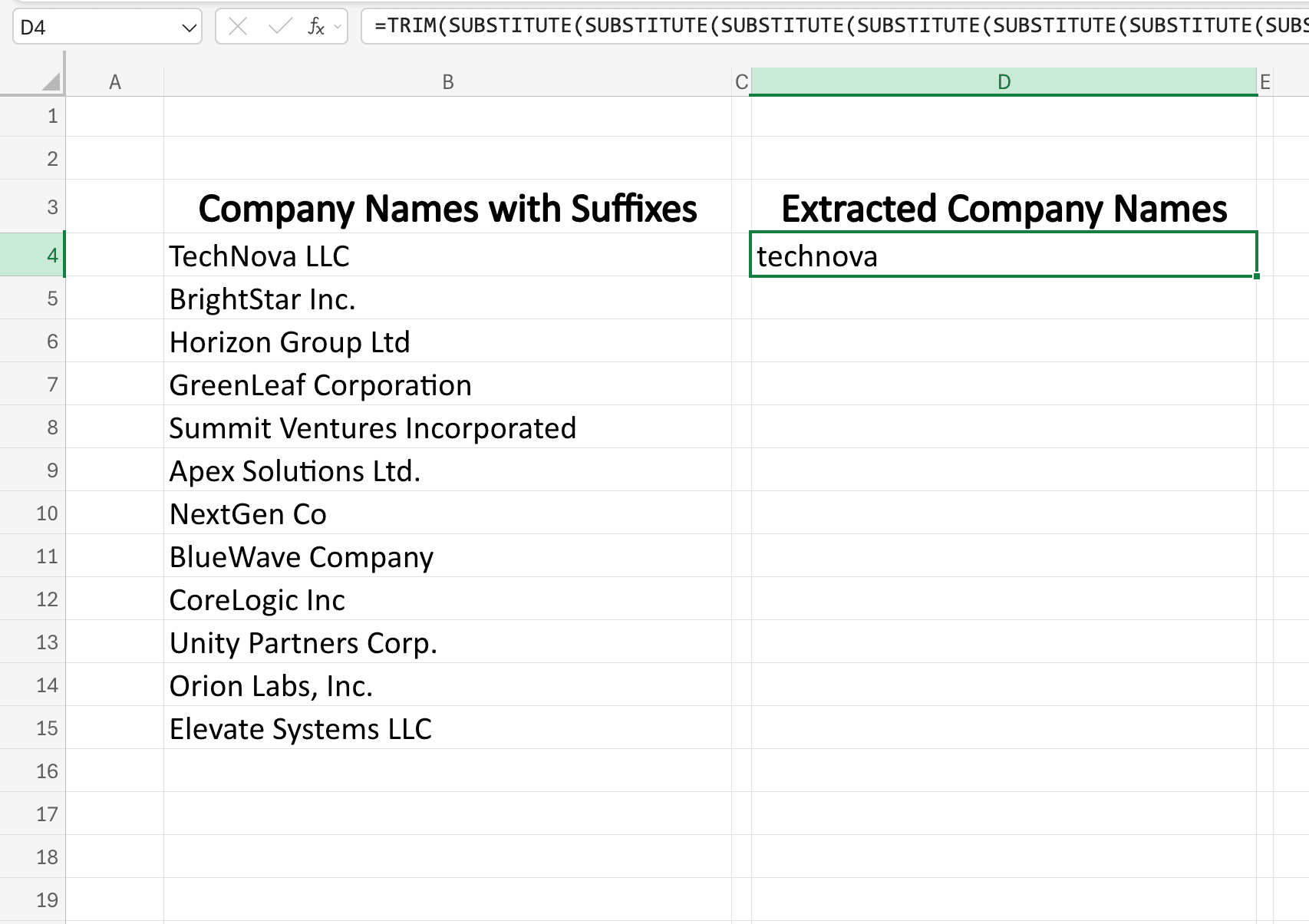
De bestaande screenshots hieronder tonen het oudere voorbeeld met brede vervangingen. Gebruik voor het eindresultaat de expliciete regel hierboven en vergelijk de gewijzigde naam altijd met het origineel voordat je de aanpassing accepteert.
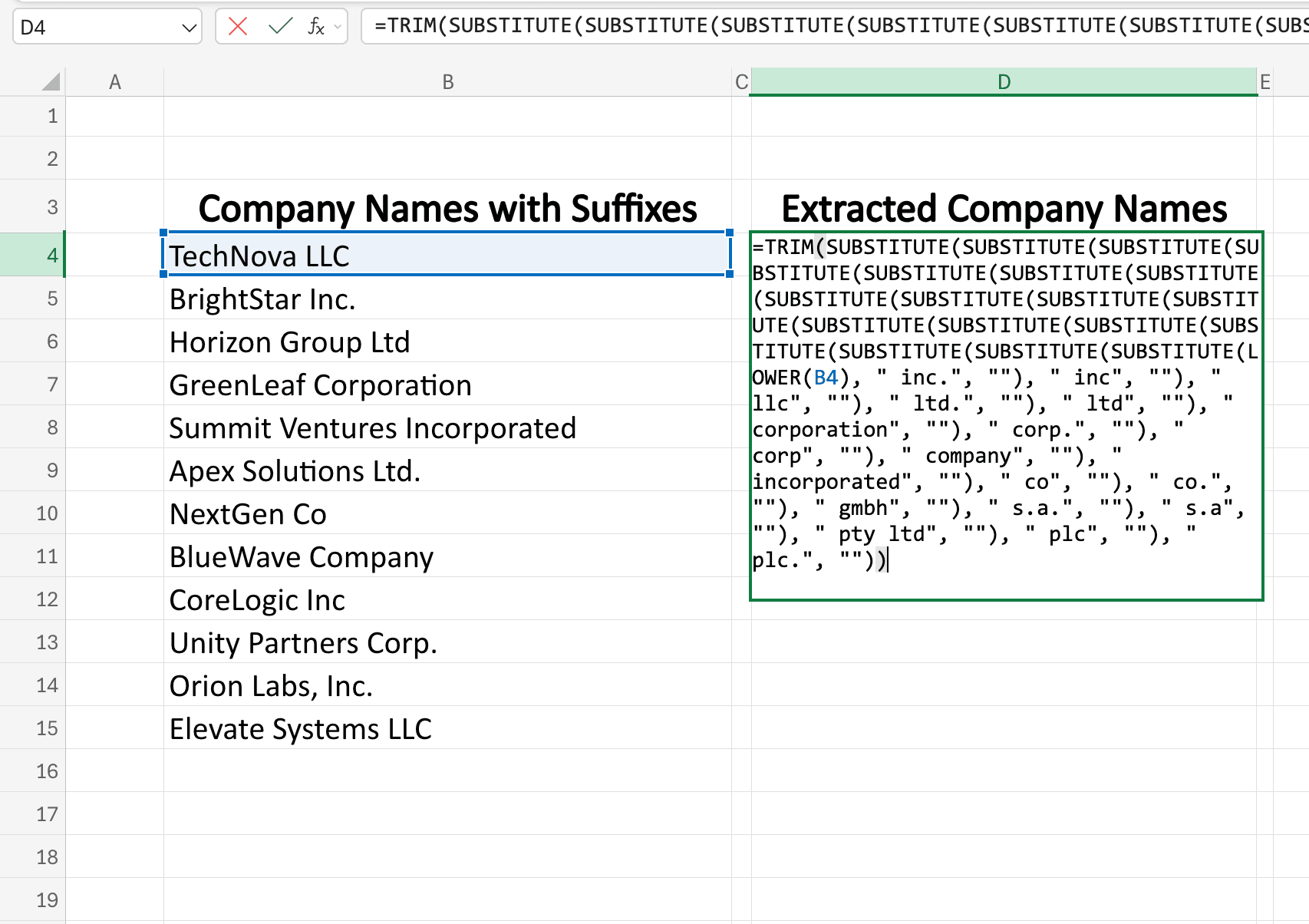
Zo werkt de beperktere formule: TRIM verwijdert normale spaties aan het begin en einde, RIGHT controleert de laatste vier tekens en LEFT verwijdert uitsluitend dat gecontroleerde einde. In gewone Excel-formules is deze vergelijking niet hoofdlettergevoelig. Ga er niet van uit dat TRIM elk Unicode-spatieteken verwijdert.
Zo ziet het eruit wanneer de formule voor het opschonen van bedrijfsnamen is toegepast:
Vergeet niet om de rechterbenedenhoek van de cel met de oorspronkelijke formule naar beneden te slepen. Zo pas je de formule op al je bedrijfsnamen toe, zoals hier weergegeven:
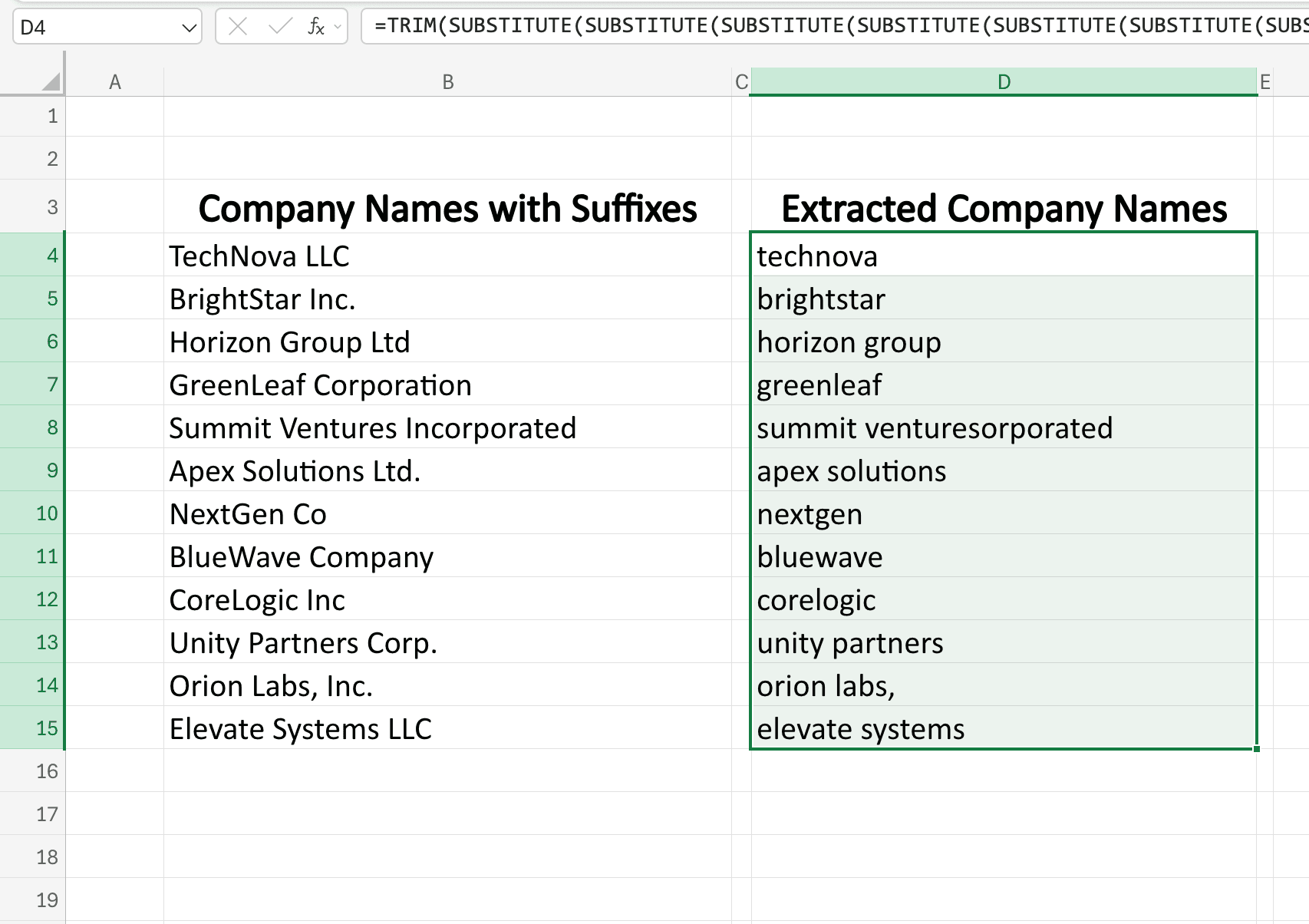
Er ontbreekt alleen nog één ding: de bedrijfsnamen hebben nog niet de gewenste hoofdletters.
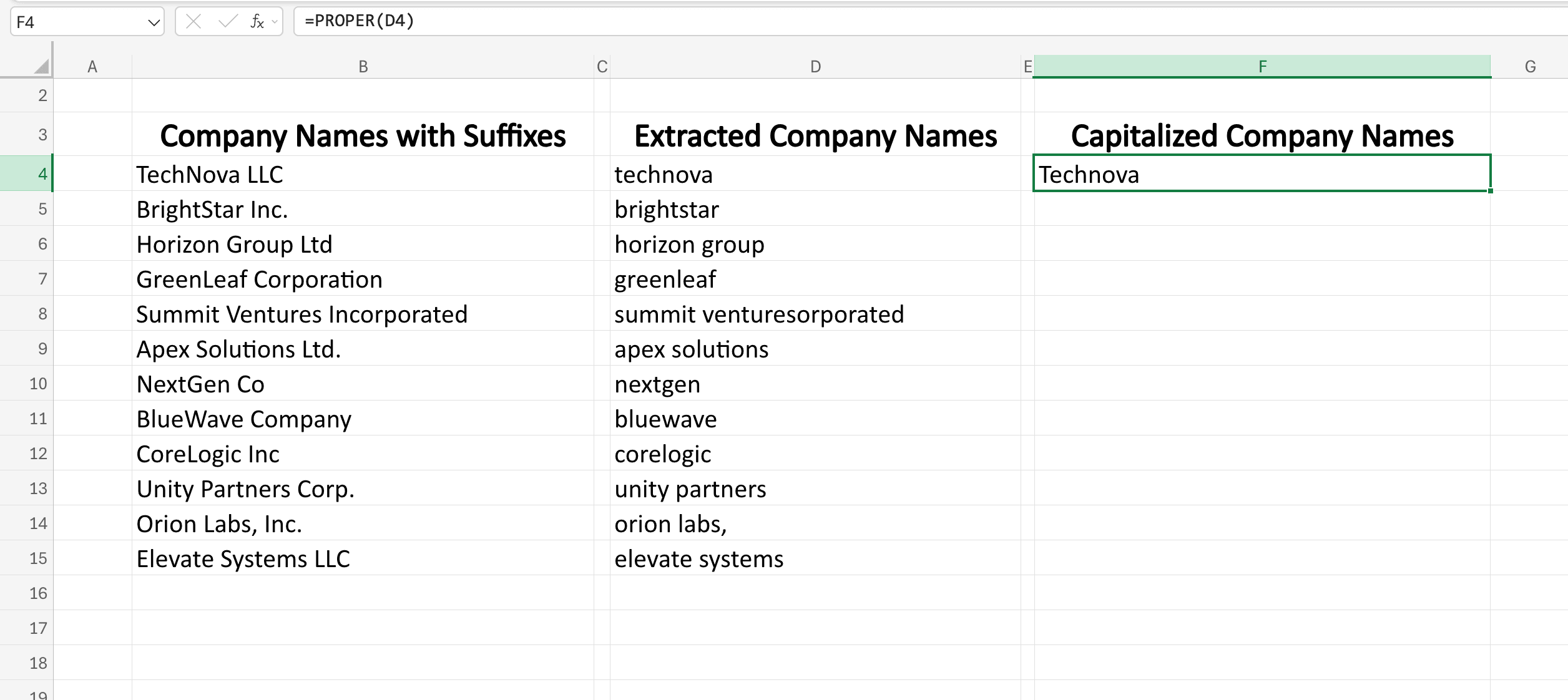
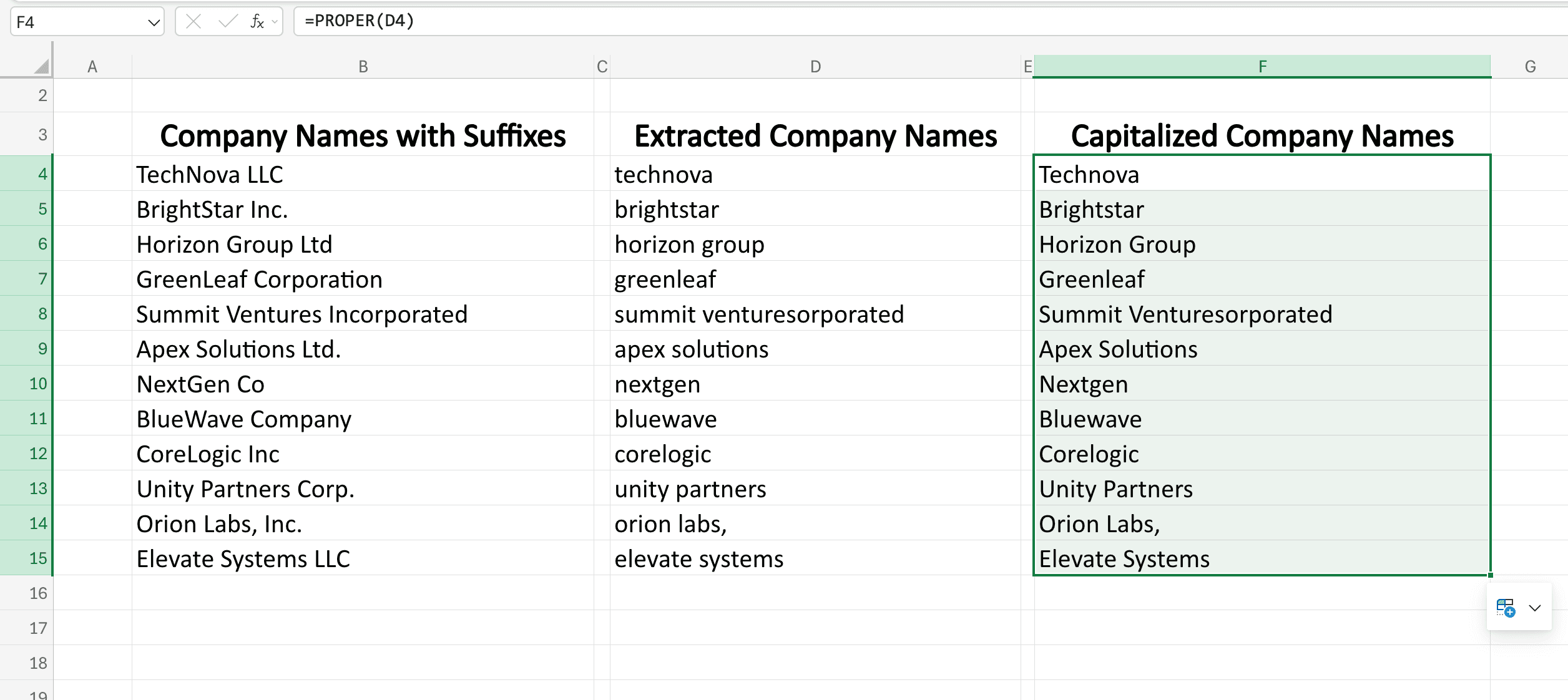
Gebruik =PROPER(D4) alleen wanneer elk woord met een hoofdletter moet beginnen. De formule verandert IBM in Ibm, dus behoud de officiële schrijfwijze van merken of voeg expliciete uitzonderingen toe wanneer dat belangrijk is. De screenshots demonstreren de bewerking, maar garanderen niet dat de officiële handelsnaam correct wordt weergegeven.
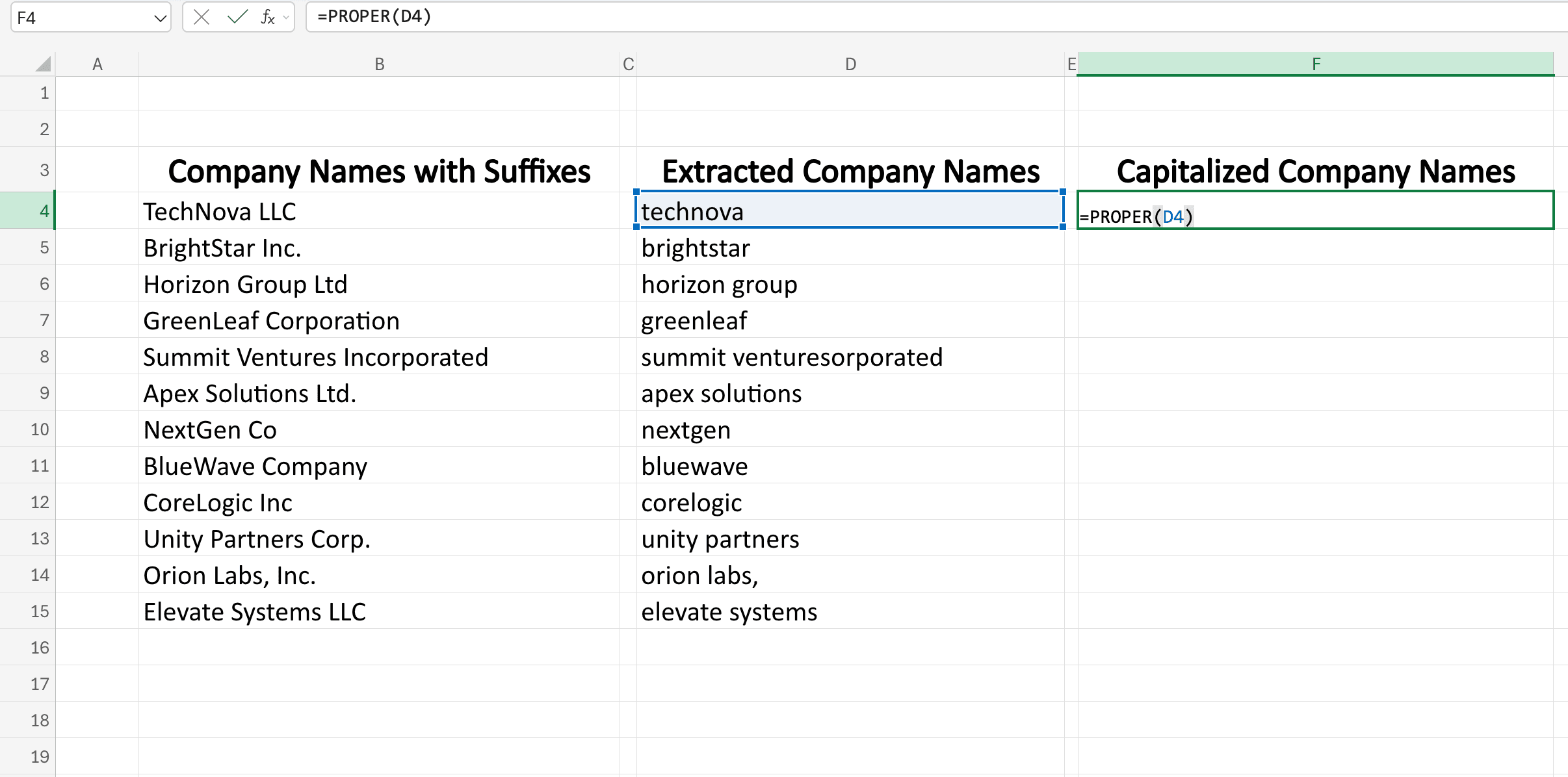
Zo ziet het eruit wanneer alles correct is uitgevoerd:
Sleep ten slotte de rechterbenedenhoek naar beneden om de formule op je volledige lijst met bedrijfsnamen toe te passen.
Heb je al een lijst met goedgekeurde oude en nieuwe namen? Volg dan de workflow voor het vervangen van meerdere waarden om deze mappings toe te passen.
Voor lijsten met meer uiteenlopende namen biedt de handleiding voor het opschonen van bedrijfsnamen met AI een alternatief. Bewaar altijd de oorspronkelijke waarden en controleer rechtsvormen, acroniemen en twijfelgevallen, welke methode je ook kiest.