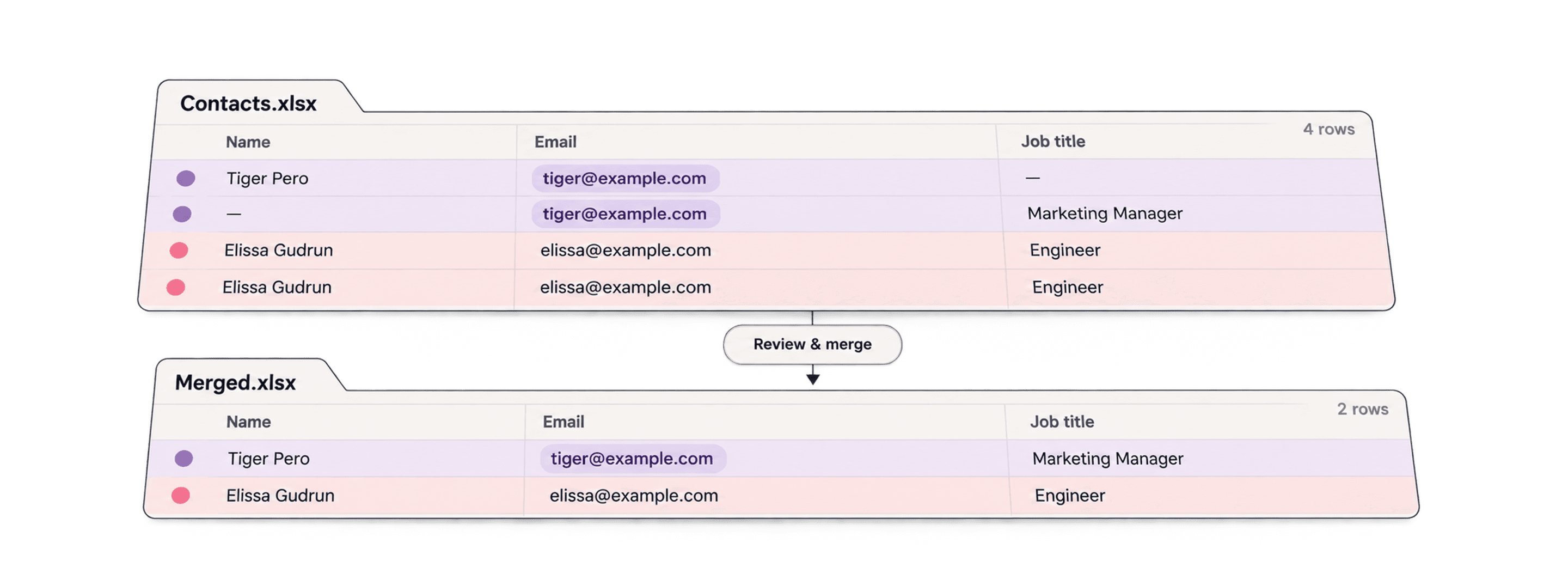
Om dubbele rijen in een Excel-bestand samen te voegen zonder nuttige waarden te verliezen, koppel je rijen op basis van een unieke sleutel, zoals Email. Vervolgens combineer je aanvullende velden en controleer je conflicterende waarden voordat je een rij verwijdert. Voor een klein aantal rijen dat je al hebt geïdentificeerd, kun je met de handmatige Merge items-assistent het primaire record controleren en per veld de juiste waarde kiezen. Met Datablist importeer je het XLSX-bestand, bekijk je een voorbeeld van deze groepen en exporteer je het samengevoegde resultaat.
De Excel-functie Remove Duplicates behoudt de eerste overeenkomende rij en verwijdert de overige rijen. Een telefoonnummer of notitie uit een verwijderde rij wordt niet naar het behouden record gekopieerd. Gebruik daarom een merge-workflow als die andere rijen nog informatie bevatten die je nodig hebt.
Met Datablist Duplicates Finder bekijk je de overeenkomende rijen voordat het bestand wordt gewijzigd. Je kunt aanvullende waarden samenvoegen, regels voor conflicten instellen en onzekere groepen ongemoeid laten. Anonieme bezoekers kunnen een Exact-controle uitvoeren. Voor Smart matching heb je een gratis account nodig.
Waarom dubbele rijen niet in Excel samenvoegen?
Microsoft Excel is een zeer krachtige applicatie met een functie om dubbele waarden te verwijderen. Deze functie behoudt echter de eerste overeenkomende rij en verwijdert alle andere dubbele rijen. Als twee rijen elkaar aanvullen, gaat er dus informatie verloren. Duplicaten samenvoegen hoeft niet ingewikkeld te zijn. Spreadsheettools zijn handig, maar ook generiek en niet specifiek gericht op datamanipulatie. Datablist is ontwikkeld voor gestructureerde datasets en biedt gebruiksvriendelijke functies om data te bewerken.
In deze handleiding leer je hoe je dubbele rijen in een Excel-bestand vindt en samenvoegt zonder informatie te verliezen.
Als voorbeeld gebruiken we een Excel-bestand met contactgegevens en de velden First Name, Last Name, Email en Job Title. We zoeken alle contacten met hetzelfde e-mailadres en voegen deze samen.
Het proces bestaat uit de volgende stappen:
- Je Excel-bestand uploaden
- Dubbele rijen in Excel vinden
- Dubbele rijen automatisch samenvoegen
- Overgebleven duplicaten handmatig samenvoegen
Stap 1: Excel-bestand uploaden
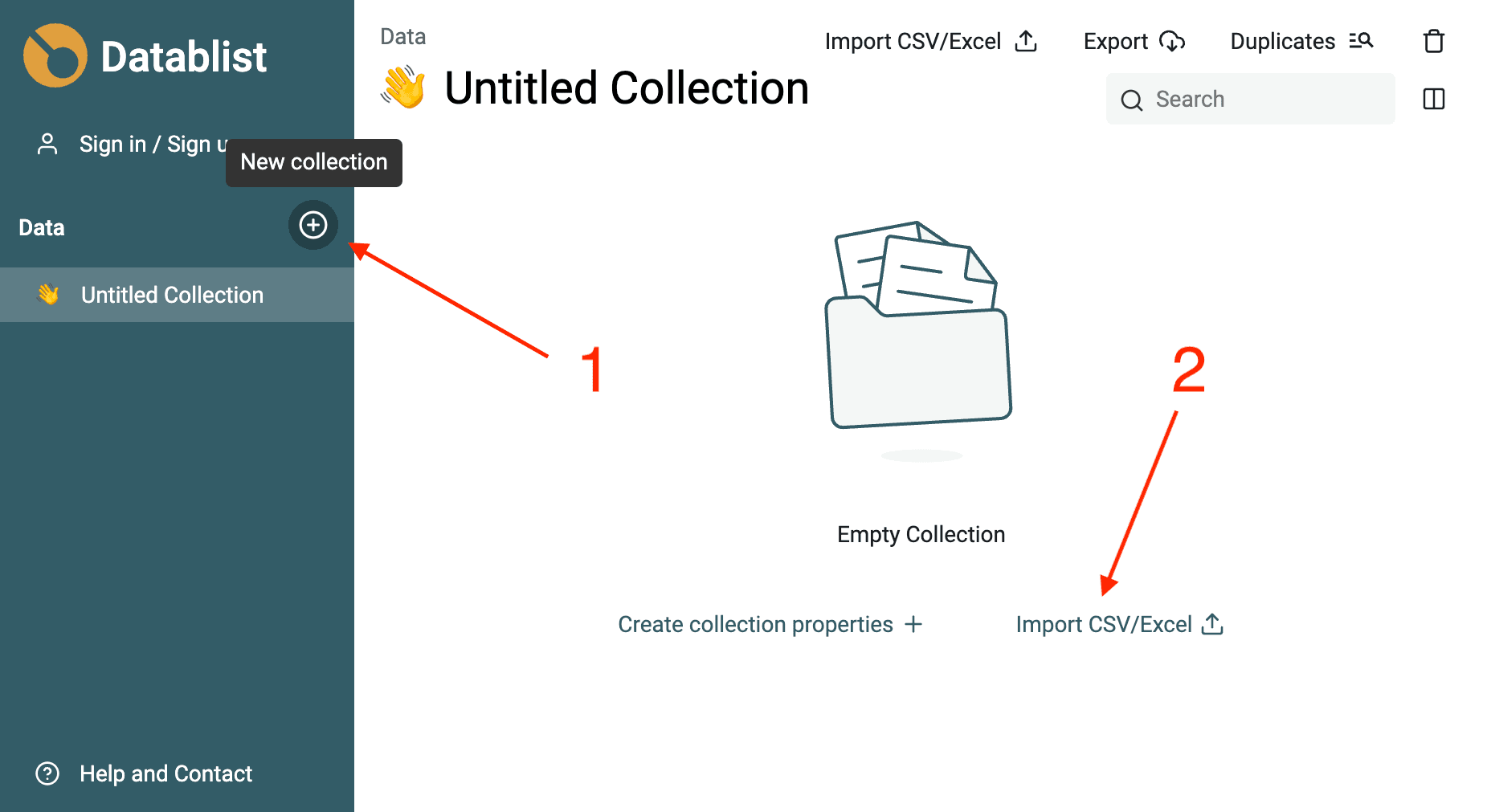
De eerste stap is het importeren van je Excel-bestand in Datablist. Maak een collection aan en gebruik de Import CSV/Excel-assistent om het bestand te uploaden.
Properties aanmaken en aan Excel-kolommen koppelen
Een Datablist-collection lijkt op een spreadsheet, maar heeft een vaste datastructuur. Spreadsheetkolommen worden in Datablist "Properties" genoemd. Als een property als Email is gedefinieerd, zorgt Datablist ervoor dat je alleen geldige e-mailadressen kunt invullen. Hetzelfde geldt voor datums, selectievakjes en andere datatypen.
Nadat je Excel-bestand is geladen, kies je welke kolommen je wilt importeren. Vervolgens koppel je ze aan bestaande properties in de collection of maak je nieuwe properties aan.
Datablist detecteert veelgebruikte datatypen automatisch door patronen in de eerste rijen te analyseren.
📌 Datablist importeert het eerste werkblad van een Excel-werkmap. Controleer de geïmporteerde waarden in formulekolommen voordat je verdergaat. Wil je alleen vaste waarden verwerken, sla dan in Excel een kopie op waarin de formules door hun resultaten zijn vervangen.
Twee Excel-bestanden of werkbladen samenvoegen zonder duplicaten
Importeer het eerste bestand in een collection en importeer daarna het tweede bestand in dezelfde collection. Koppel gelijkwaardige kolommen aan dezelfde properties: Email Address in het ene bestand en Email in het andere bestand moeten bijvoorbeeld allebei naar één Email-property verwijzen. Wil je meerdere werkbladen importeren? Sla dan elk benodigd werkblad op als aparte werkmap en zet dat werkblad vooraan. Je kunt ook elk actief Excel-werkblad naar CSV exporteren voordat je het importeert.
Voer vervolgens de duplicatencontrole uit op de gecombineerde collection. Voor contacten begin ik met een ingevuld e-mailadres of een stabiel contact-ID. Alleen een volledige naam gebruiken kan ertoe leiden dat verschillende personen in dezelfde groep terechtkomen. Controleer rijen zonder unieke sleutel apart en bewaar een veld Source als je wilt weten uit welk bestand elk record afkomstig is.
Wil je beide bestandsnamen bij een samengevoegd contact bewaren? Voeg dan vóór het importeren aan elke werkmap een kolom Source toe. Vul in de ene werkmap bijvoorbeeld January.xlsx in en in de andere February.xlsx. Koppel beide kolommen aan dezelfde Text-property. Open in de merge-instellingen Combine values, selecteer Source als property en kies bij Combine using voor Semicolon. Controleer in de preview of een e-mailadres dat in beide bestanden voorkomt, beide bestandsnamen én de samengevoegde contactgegevens bevat.
Het ene bestand kan bijvoorbeeld de naam en het e-mailadres van een contact bevatten, terwijl het andere bestand voor hetzelfde e-mailadres ook een telefoonnummer bevat. Na het samenvoegen kun je alle drie de velden behouden. Bevatten beide bestanden verschillende telefoonnummers, kies dan een conflictregel of laat de groep staan voor handmatige controle. Alleen de bestanden onder elkaar zetten of herhaalde rijen verwijderen lost dit conflict niet op.
Stap 2: Dubbele rijen in Excel vinden
Nu de data uit je Excel-bestand is geïmporteerd, kun je Datablist Duplicates Finder gebruiken om duplicaten te vinden en samen te voegen.
Open Clean > Merge duplicates.
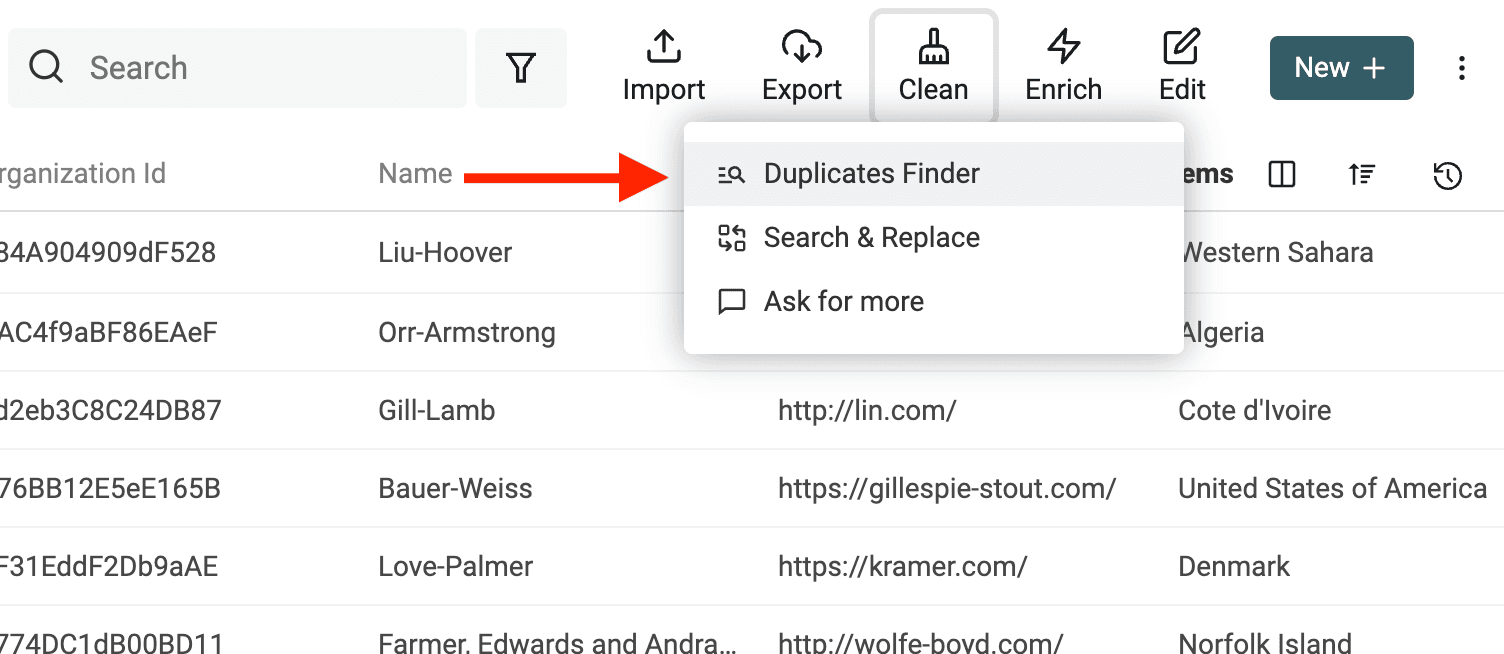
Er zijn twee modi beschikbaar:
- All Properties vergelijkt de volledige rijen.
- Selected Properties vergelijkt alleen de velden waarmee een record wordt geïdentificeerd.
In dit voorbeeld is de property email voldoende om een contact te identificeren. Kies daarom de modus Selected Properties en selecteer de property email.
De duplicatenanalyse is niet-destructief. Je items blijven ongewijzigd totdat je besluit ze automatisch of handmatig samen te voegen.
Stap 3: Dubbele rijen automatisch samenvoegen
Selecteer Merge and preserve data. Datablist vult lege properties aan met waarden uit aanvullende rijen. Als twee ingevulde waarden met elkaar conflicteren, vraagt Datablist welke regels moeten worden toegepast. Lees meer over het verschil tussen het behouden record en de waarden in de afzonderlijke velden bij de regels voor het samenvoegen van duplicaten.
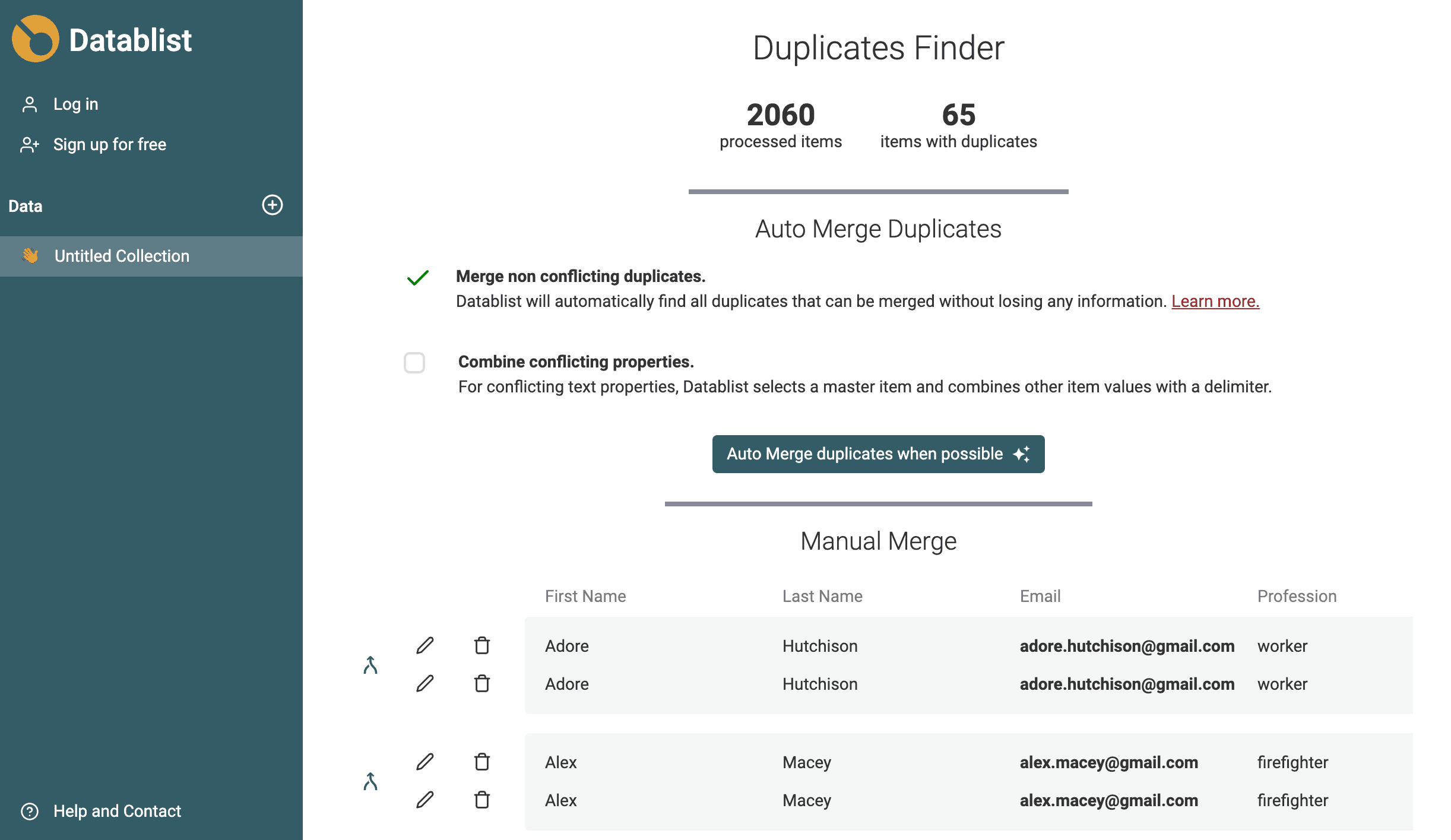
Records met vergelijkbare of aanvullende waarden worden samengevoegd tot één item. Bijvoorbeeld:
email            |     First Name   |    Last Name
james@gmail.com  |     James
james@gmail.com  |                  |     Bond
Wordt samengevoegd tot:
email            |     First Name   |    Last Name
james@gmail.com  |     James        |     Bond
Met een tweede merge-optie kun je dubbele rijen consolideren door conflicterende waarden in één item te combineren. De verschillende waarden worden met een scheidingsteken samengevoegd.
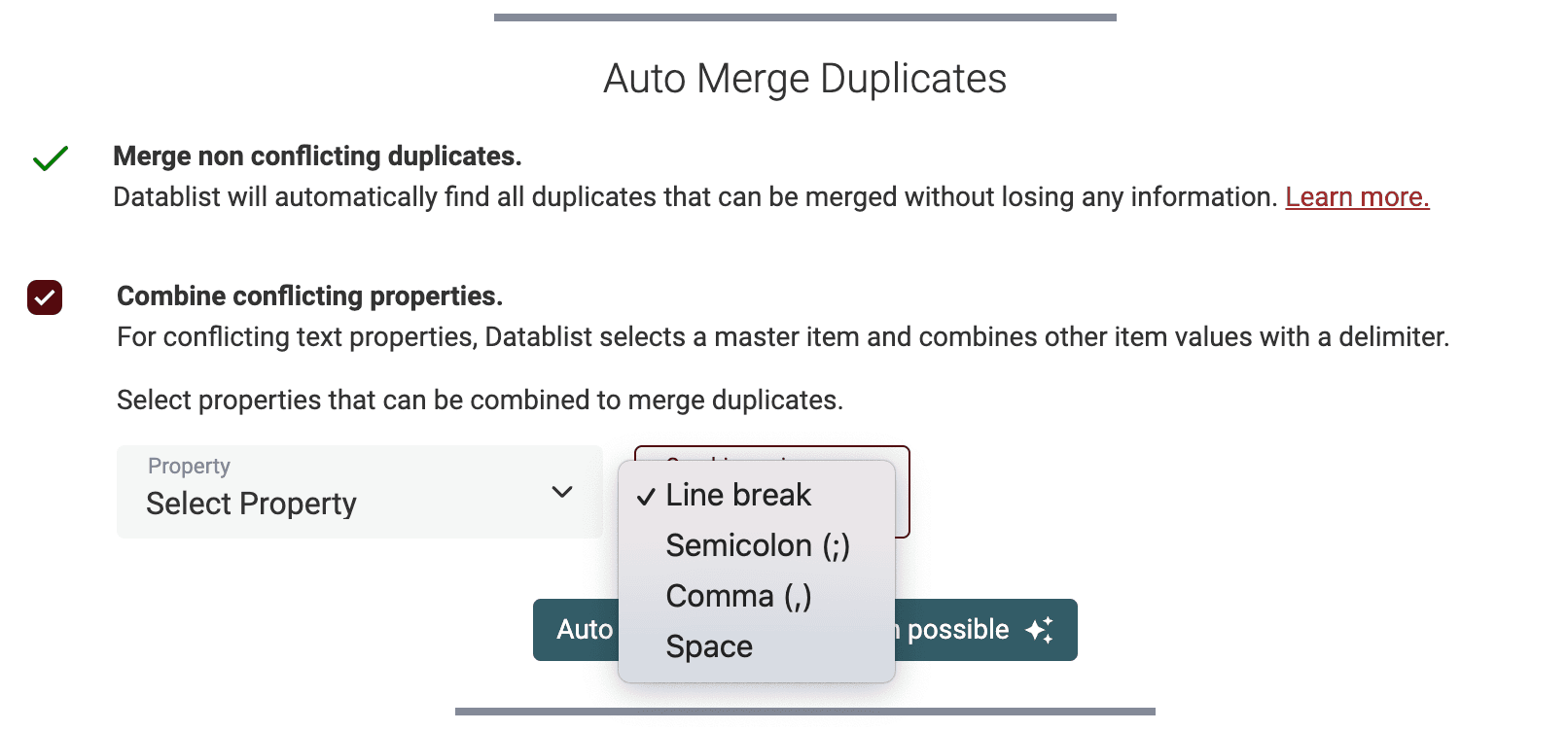
Bijvoorbeeld:
email            |          Notes          |    Phone
james@gmail.com  |    Ontmoet op een event | 0 493 492 334
james@gmail.com  |     Nog benaderen       | 06 67 23 42 23
Als je Notes met een semi-colon en Phone met een Comma combineert, is het resultaat:
email            |                  Notes               |    Phone
james@gmail.com  | Ontmoet op een event;Nog benaderen   | 0 493 492 334,06 67 23 42 23
Met deze optie consolideer je een lijst van duizenden rijen met duplicaten zonder informatie te verliezen. Gebruik deze krachtige functie om lijsten met contacten, leads en bedrijven automatisch op te schonen.
Stap 4: Conflicterende rijen handmatig samenvoegen
Groepen blijven onder Needs review staan als een match een lage betrouwbaarheid heeft, er geen regel voor een conflict is ingesteld of de regel Record to keep geen rij kan selecteren.
Open Review group om een rij te bewerken, uit de groep te verwijderen of de groep over te slaan. Je kunt hier ook de Merging Assistant starten. Selecteer het doelrecord en kies voor elke property welke waarde je wilt behouden voordat je de merge bevestigt.
Resultaten exporteren als CSV- of Excel-bestand
Goed gedaan! Je data bevat geen duplicaten meer!
Controleer vóór het exporteren minimaal één groep met aanvullende waarden, één groep met conflicterende waarden en alle groepen die nog ter beoordeling openstaan. Ga na of het aantal verwijderde rijen overeenkomt met de goedgekeurde merges en of de gekozen contact-ID's en nuttige velden behouden zijn gebleven.
Vertegenwoordigen numerieke waarden afzonderlijke bijdragen? Gebruik dan de handleiding om waarden bij het samenvoegen van duplicaten op te tellen. Herhaalde snapshots van hetzelfde totaal mag je niet bij elkaar optellen.
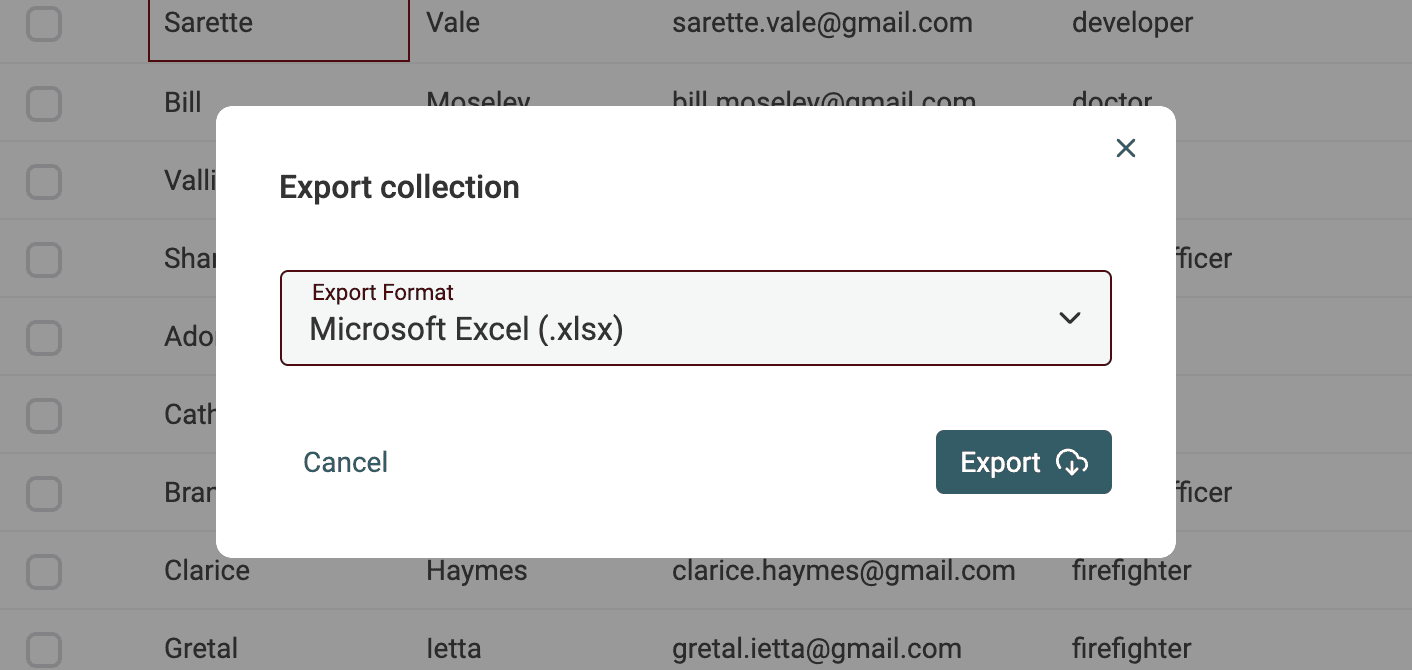
Klik in de header van de collection op Export en selecteer CSV of Microsoft Excel. Open het geëxporteerde bestand en controleer de kolomkoppen, ID's en een aantal samengevoegde rijen voordat je het in een andere applicatie importeert.