
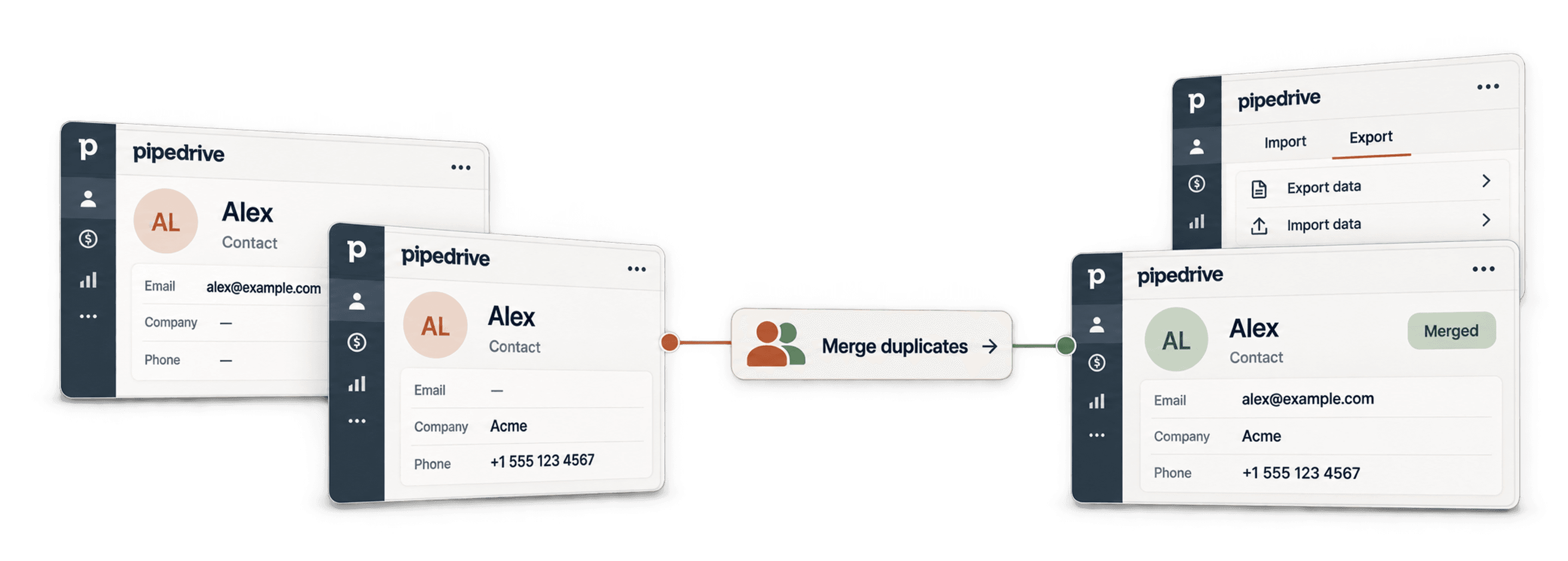
For å slå sammen duplikater i Pipedrive i bulk med Datablist importerer du People eller Organizations, finner aktuelle grupper ved hjelp av en pålitelig nøkkel, forhåndsviser masterposten og motstridende verdier og synkroniserer deretter de gjennomgåtte endringene tilbake til Pipedrive. Ta vare på en kopi av den eksporterte endringsfilen, slik at du kan kontrollere resultatet.
Pipedrive har allerede funksjonen Merge Duplicates, som er et naturlig sted å begynne. Funksjonens regler for samsvar ser etter samme personnavn kombinert med e-post, telefonnummer eller organisasjon, eller samme organisasjonsnavn kombinert med adresse. Dermed kan poster bli oversett hvis bedriftsnavnet varierer, eller hvis nettstedet er den beste nøkkelen for å finne samsvar.
I denne veiledningen bruker vi Datablist til først å kontrollere treff basert på e-post eller nettsted, og deretter likhet mellom bedriftsnavn der det er relevant. Du kan eksportere sammenslåingsendringene og overføre dem til Pipedrive etter at du har kontrollert hvilken post som skal beholdes.
Hvis hver kildepost må forbli separat, kan du i stedet samordne feltverdier uten å slå sammen rader. Hold disse feltoppdateringene atskilt fra sammenslåingene i Pipedrive som beskrives nedenfor.
Hvis disse reglene ikke dekker dataene dine, gir Datablist Duplicates Finder deg flere nøkler for samsvar og flere valg for håndtering av konflikter. Arbeidsflyten består av tre trinn, etterfulgt av en sammenligning med Pipedrives innebygde funksjon:
- Importer People og/eller Organizations fra Pipedrive til Datablist
- Finn og slå sammen duplikater med avanserte algoritmer
- Synkroniser sammenslåinger tilbake til Pipedrive i bulk
- Begrensninger ved Pipedrives innebygde duplikatsammenslåing
Trinn 1: Importer kontakter fra Pipedrive
Først importerer du Pipedrive-dataene til Datablist. Oppbevar People og Organizations i separate collections, slik at hver kjøring bruker riktig identifikator og riktige felt for samsvar.
1. Opprett en ny collection i Datablist
En collection i Datablist fungerer som et regneark der du lagrer og renser data. Hver collection inneholder enten Pipedrive-kontakter (People) eller bedrifter (Organizations).
- Vil du fjerne duplikater blant People, oppretter du en collection for People.
- Vil du fjerne duplikater blant Organizations, oppretter du en collection for Organizations.
- Må du rense begge, oppretter du to separate collections: én for People og én for Organizations.
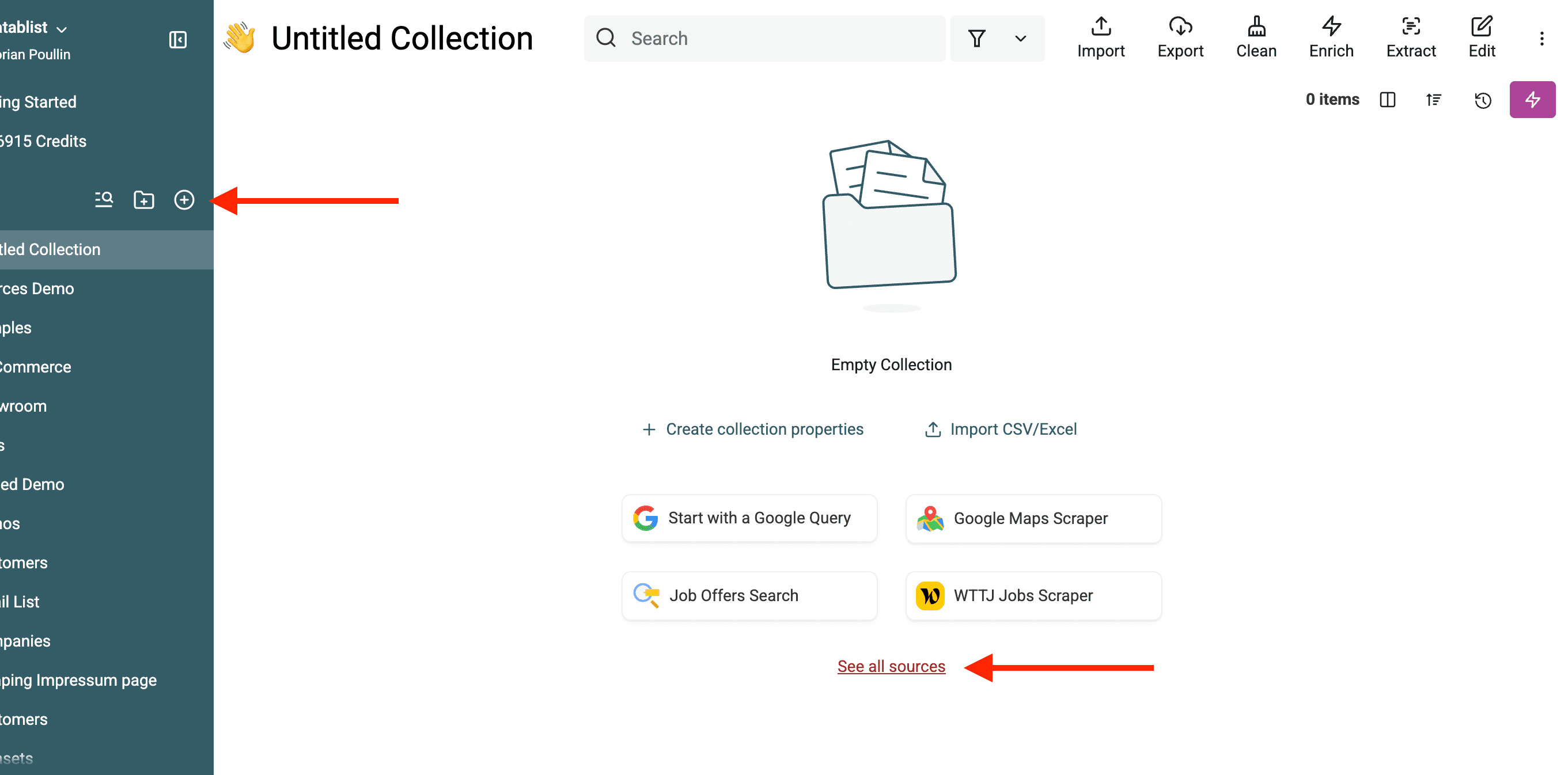
2. Velg «Source → Pipedrive»
Datablist kobles direkte til Pipedrive-kontoen din via API-et.
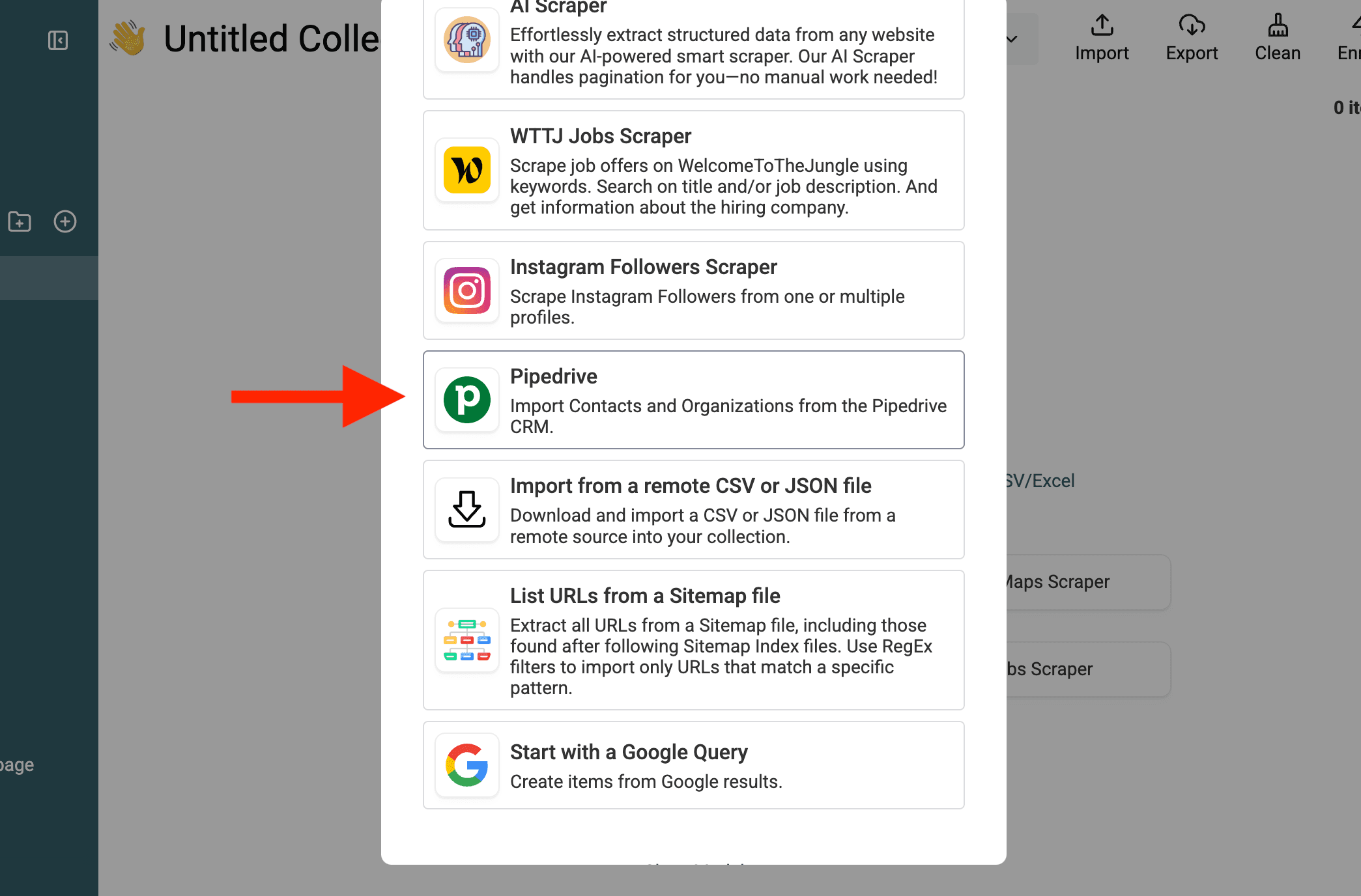
Gå til Import i Datablist-collectionen → velg Source → velg Pipedrive. Du kan også gå direkte via lenken «See all sources» på startsiden for collectionen.
3. Finn API-nøkkelen din i Pipedrive
Du blir bedt om å angi API-nøkkelen din fra Pipedrive.
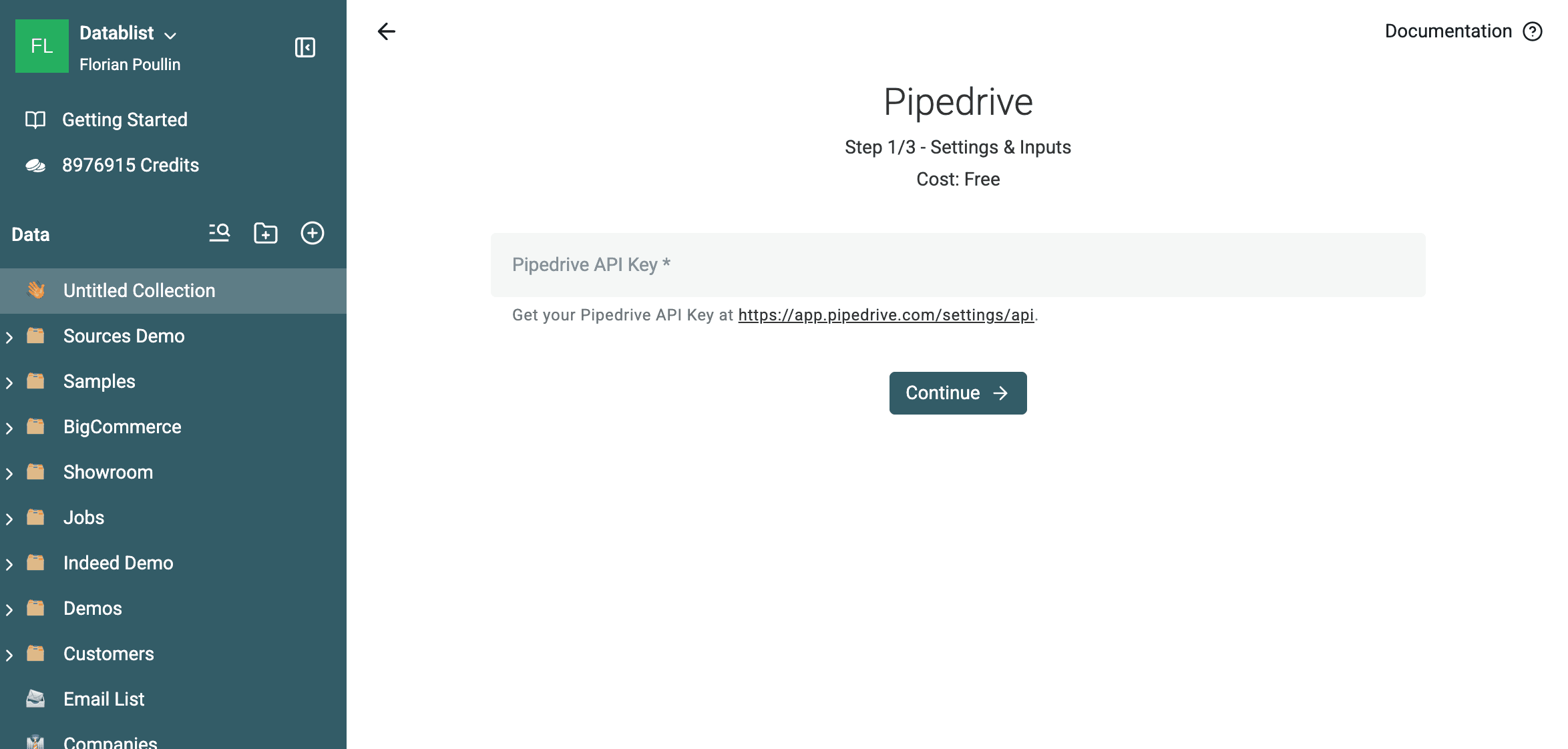
Pipedrive API-nøkkelen er nødvendig for å koble Datablist til Pipedrive-kontoen din. Gå til API-innstillingene i Pipedrive, kopier den personlige API-nøkkelen og lim den inn i Datablist.
4. Velg People eller Organizations
Når tilkoblingen er opprettet, velger du hva som skal importeres:
- Velg People hvis du skal rense dupliserte kontakter.
- Velg Organizations hvis du skal rense dupliserte bedrifter.
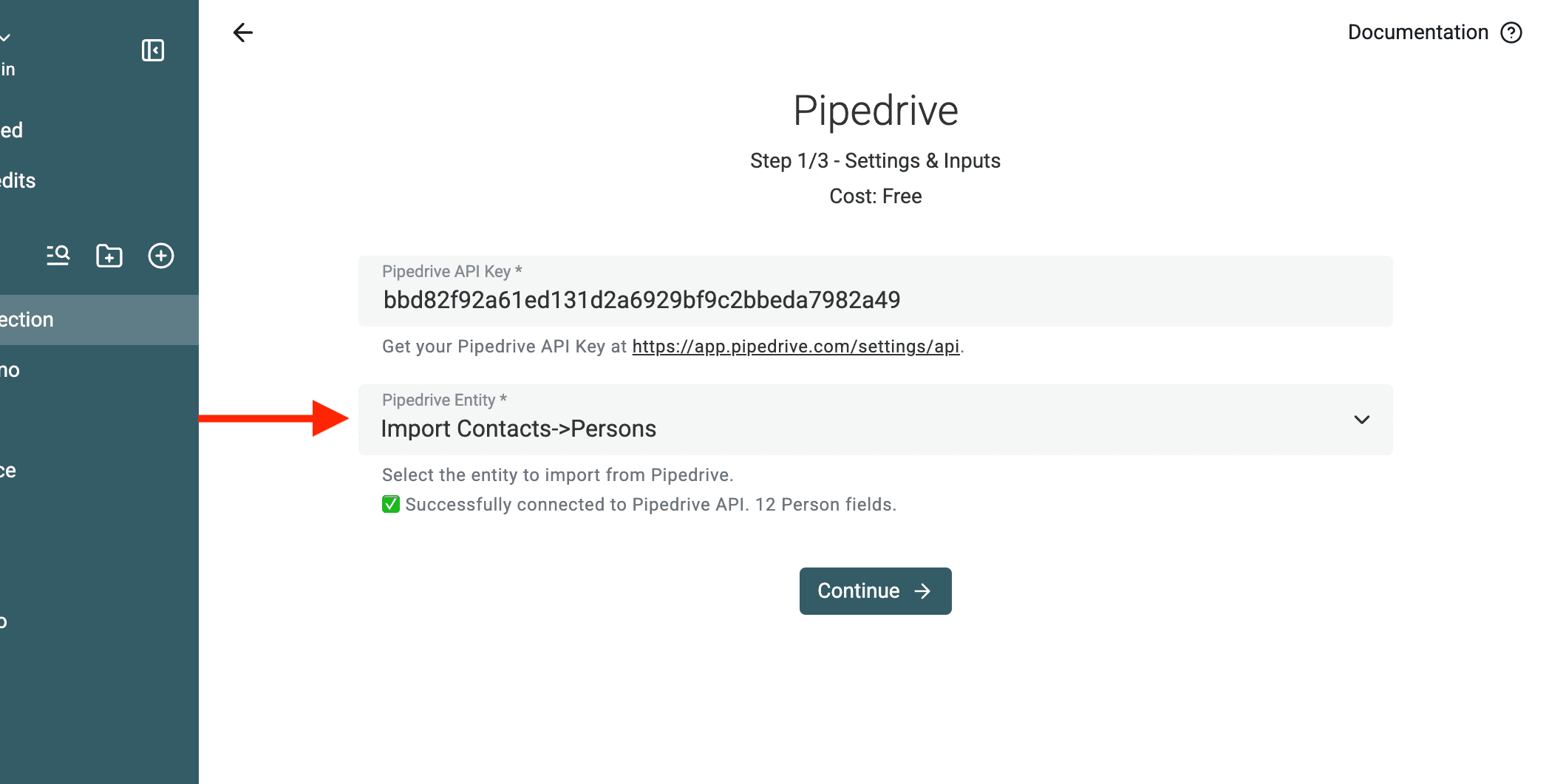
Merk: Trenger du begge, må du importere dem separat til to ulike collections.
Hvorfor separate collections? – Pipedrive lagrer People og Organizations på forskjellige måter. Du kan ikke fjerne duplikater fra begge typene samtidig. Separate collections sikrer korrekte resultater.
5. Datablist henter alle Pipedrive-feltene
Når du har valgt People eller Organizations, henter Datablist:
- Standardfelter fra Pipedrive (Name, Email, Phone, Website osv.).
- Egendefinerte felter du har opprettet i Pipedrive.
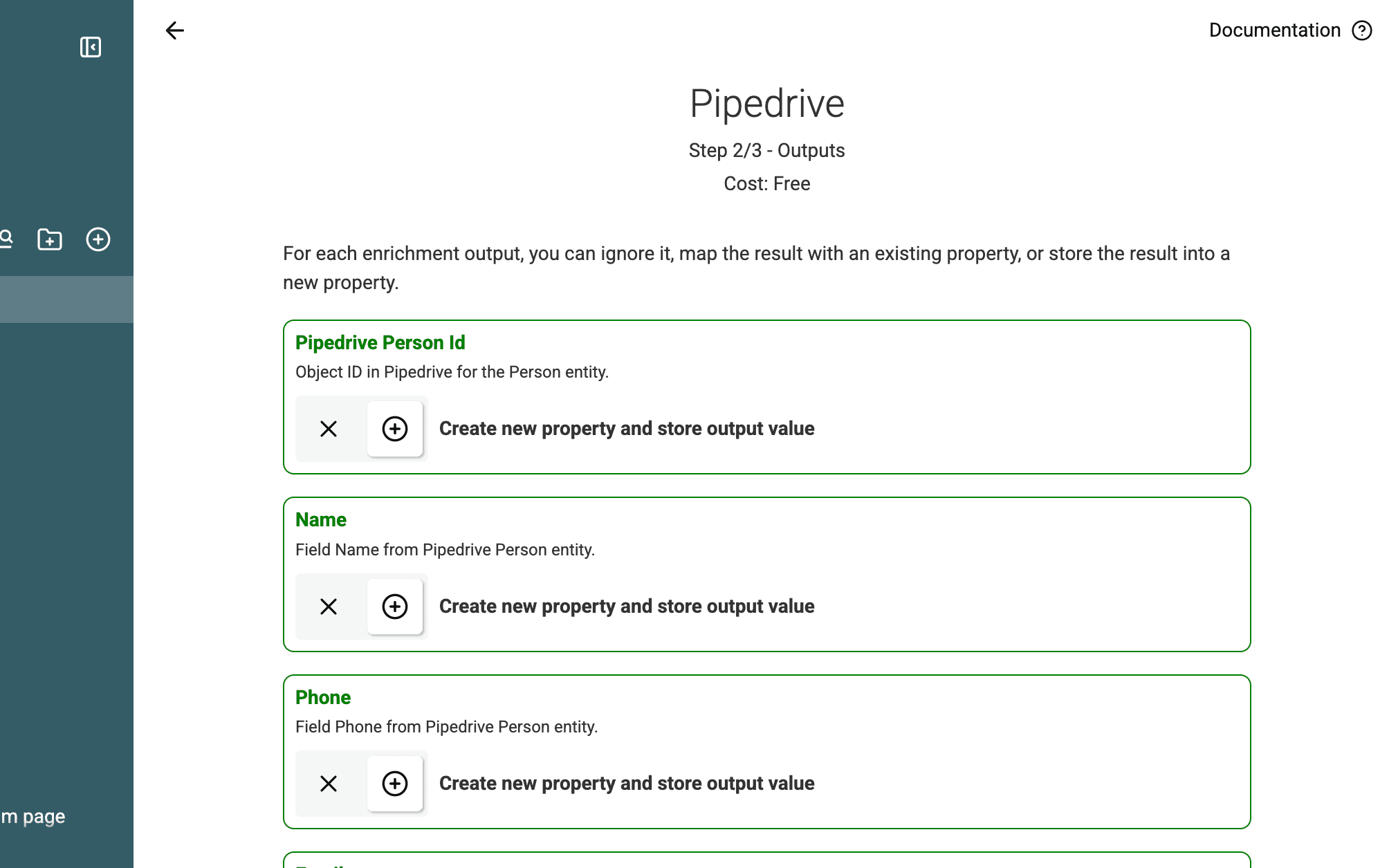
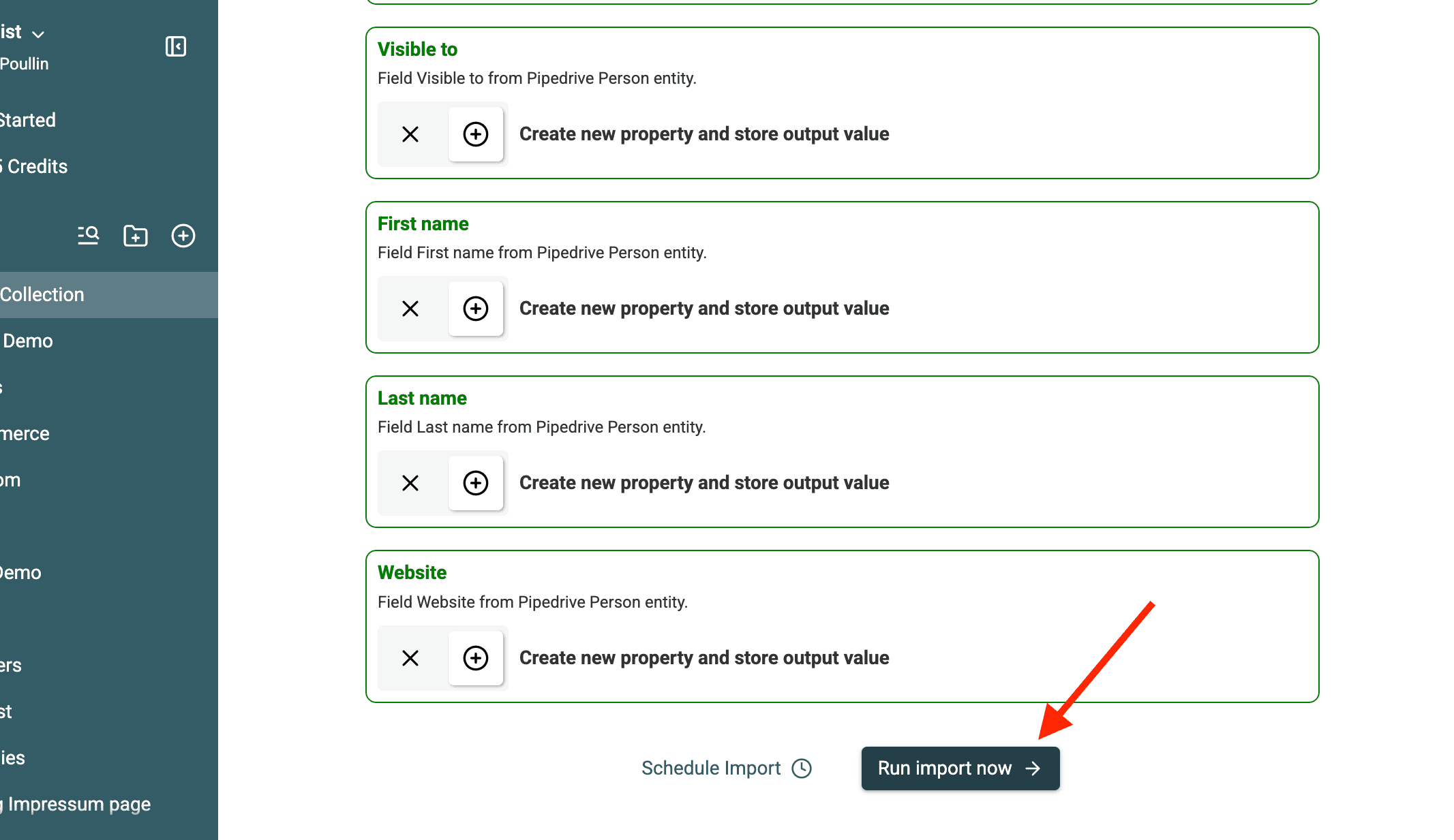
Dermed er alle relevante data tilgjengelige når du skal fjerne duplikater.
6. Kjør importen
Klikk på Import for å begynne å hente dataene. Tidsbruken avhenger av antall poster.
Datablist behandler kontaktene og strukturerer dem for deduplisering.
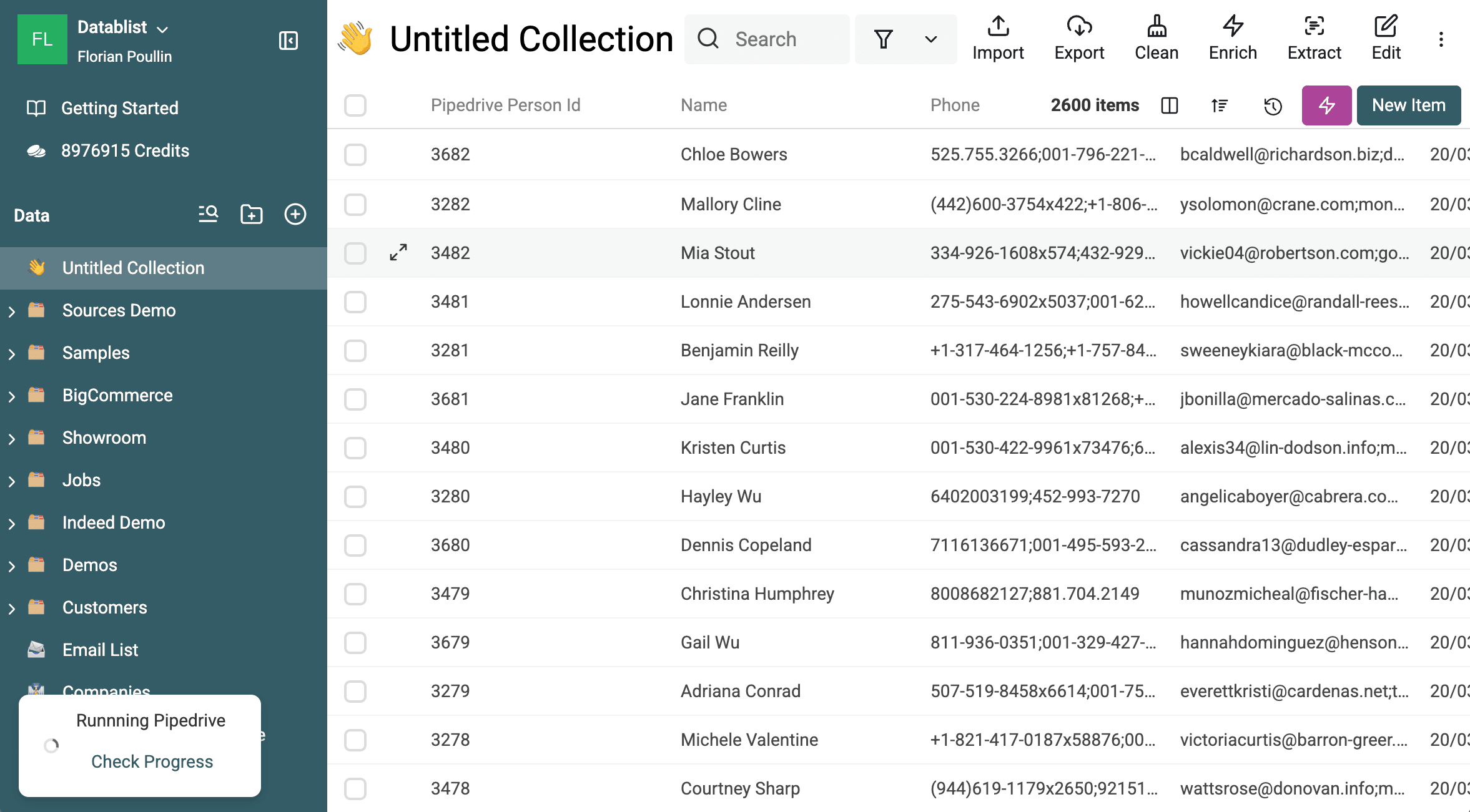
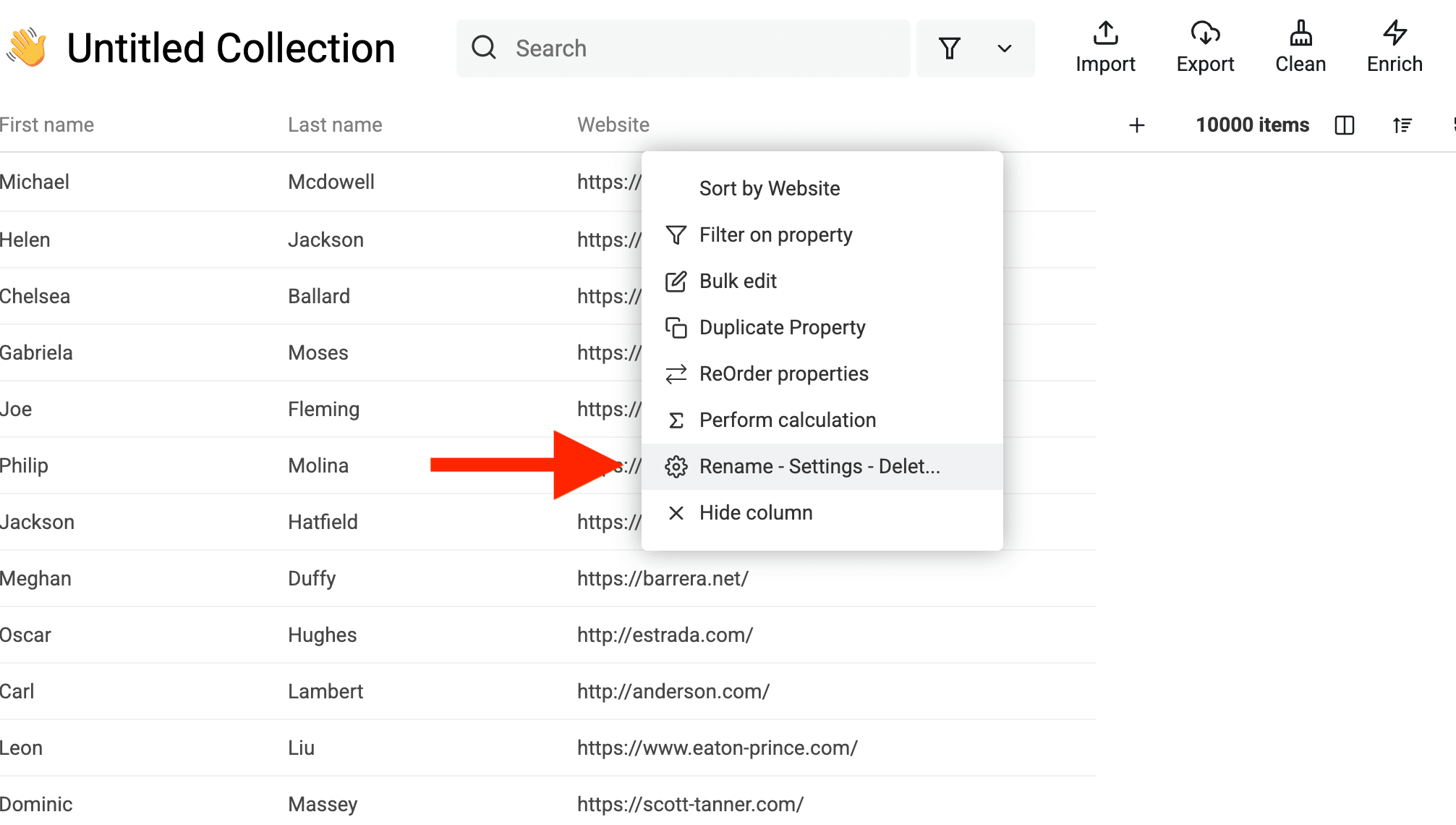
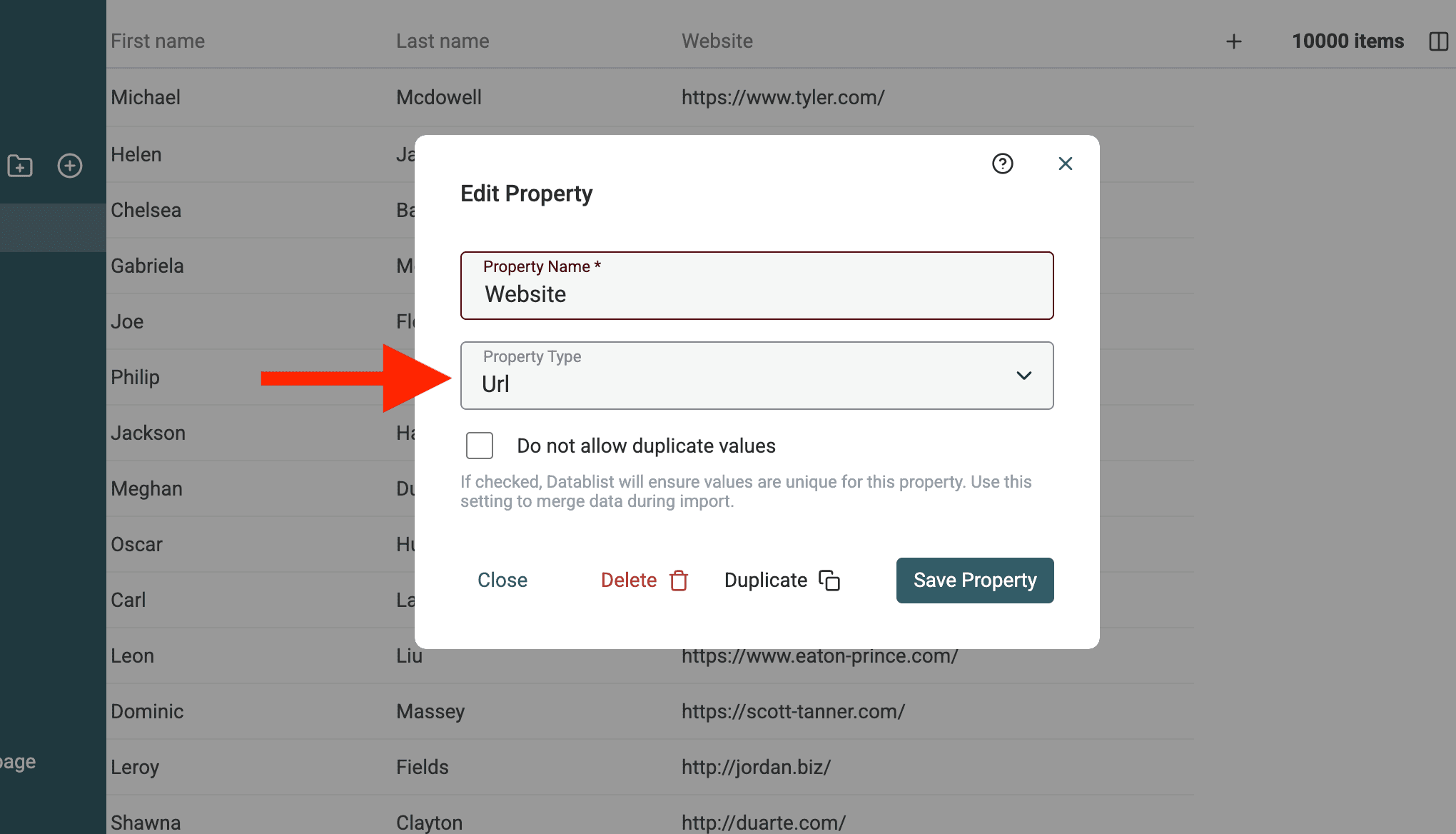
Endre datatype for URL-er
Datablist Duplicates Finder har egne prosessorer for Emails, URLs og lignende. Hvis dataene inneholder nettsteder, endrer du felttypen til URL.
Flere e-postadresser og telefonnumre
Hvis en kontakt har flere e-postadresser eller telefonnumre i Pipedrive, samles de i ett felt og skilles med semikolon ;.
Eksempel:
- Ola Nordmann har to e-postadresser i Pipedrive:
ola@bedrift.noogo.nordmann@gmail.com. - I Datablist vises han slik: Email:
ola@bedrift.no;o.nordmann@gmail.com
Dette gjør at Datablist kan håndtere flere verdier riktig under dedupliseringen.
Hvis du senere trenger én e-postadresse eller ett telefonnummer per CSV-rad, bruker du CSV Rows Splitter etter at den rensede filen er eksportert.
Når importen er ferdig, er dataene klare for deduplisering. Nå skal vi finne duplikater med avanserte metoder for samsvar.
Trinn 2: Finn duplikater blant People og Organizations
Nå som kontaktene eller organisasjonene fra Pipedrive ligger i Datablist, er det på tide å finne duplikater. I motsetning til Pipedrives innebygde verktøy bruker Datablist avanserte algoritmer for samsvar til å oppdage lignende poster – selv når navnene varierer litt eller kontaktopplysninger mangler.
Slik gjør du det:
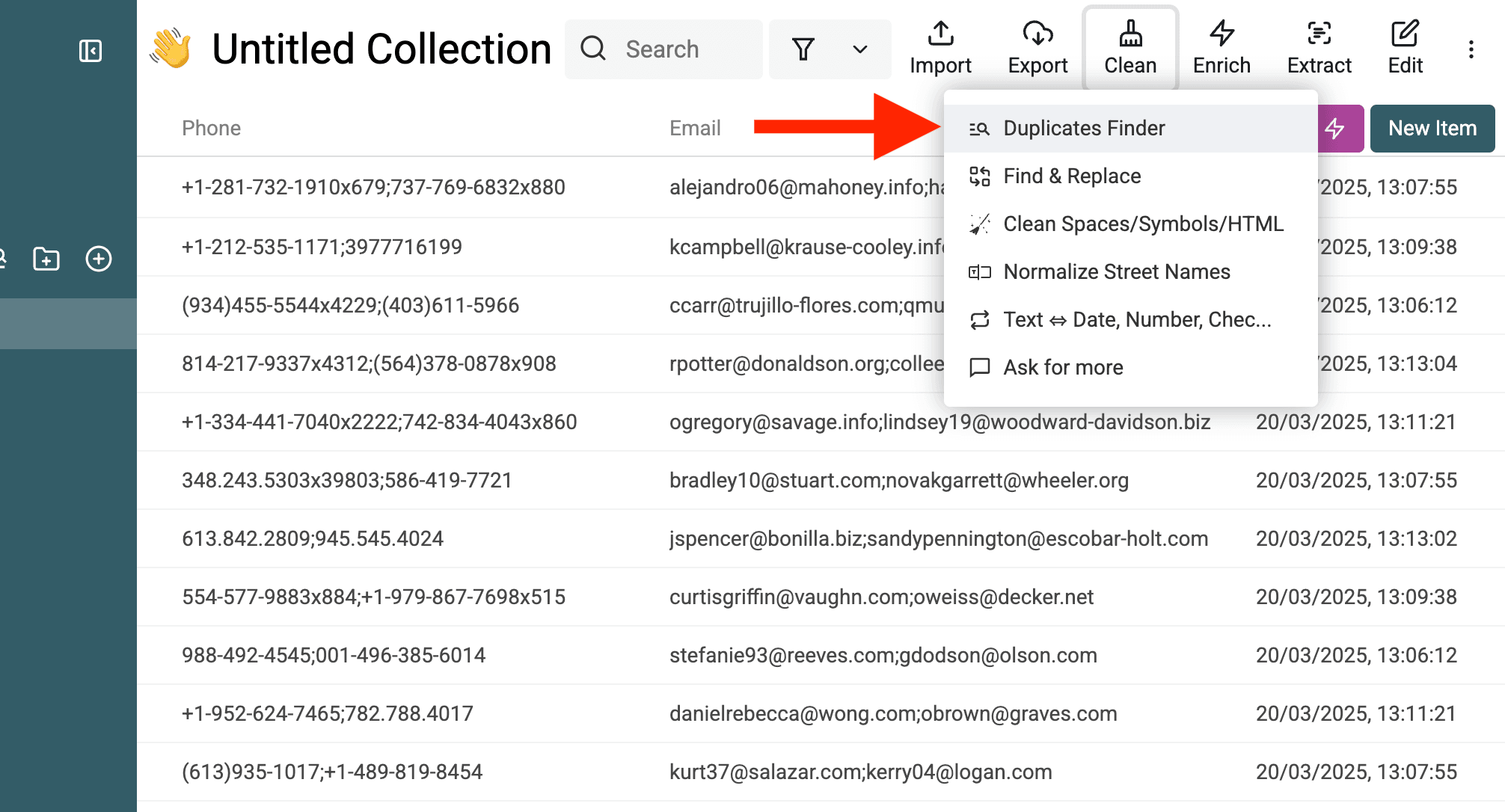
1. Åpne Duplicates Finder og velg et dedupliseringsfelt
Gå til Clean → Duplicates Finder i Datablist-collectionen.
Et dedupliseringsfelt er feltet Datablist bruker for å finne duplikater. Det beste valget avhenger av datatypen:
- For People: Bruk Email (mest pålitelig) eller Name (hvis e-postadresser mangler eller varierer).
- For Organizations: Bruk Website (best) eller Name (hvis nettsted mangler).
💡 Eksempel:
- Hvis «Google» har to poster, én med
Google LLCog én medGoogle, oppdager Datablist dem som duplikater fordi navnene ligner.
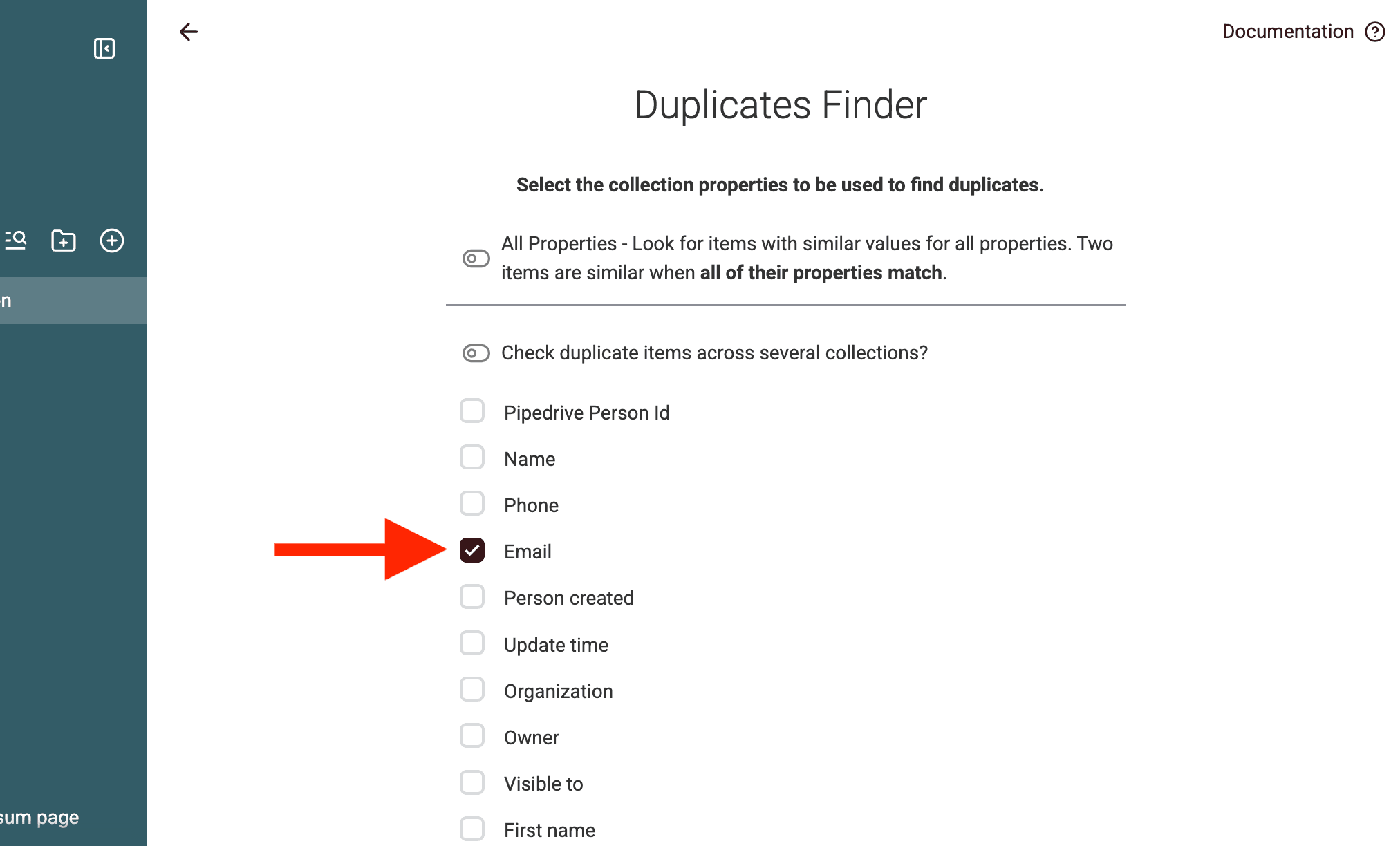
2. Kjør deduplisering
For å få best mulig resultat bør du ikke slå sammen alt på én gang. Kjør dedupliseringen i flere omganger:
1️⃣ Første gjennomgang: Finn samsvar basert på Email (for People) eller Website (for Organizations). Da finner du de åpenbare duplikatene. 2️⃣ Andre gjennomgang: Finn samsvar basert på Name (for People eller Organizations) for å oppdage duplikater som kan ha ulike e-postadresser, men gjelder samme person eller virksomhet.
🔹 Hvorfor to trinn?
- Hvis du bruker Email + Name samtidig, kan små navnevariasjoner, som «Ola Nordmann» og «Ola A. Nordmann», hindre treff.
- Ved å starte med e-post håndterer du først eksakte treff og reduserer faren for feil.
Vær ekstra oppmerksom på flere e-postadresser og bedriftsnavn
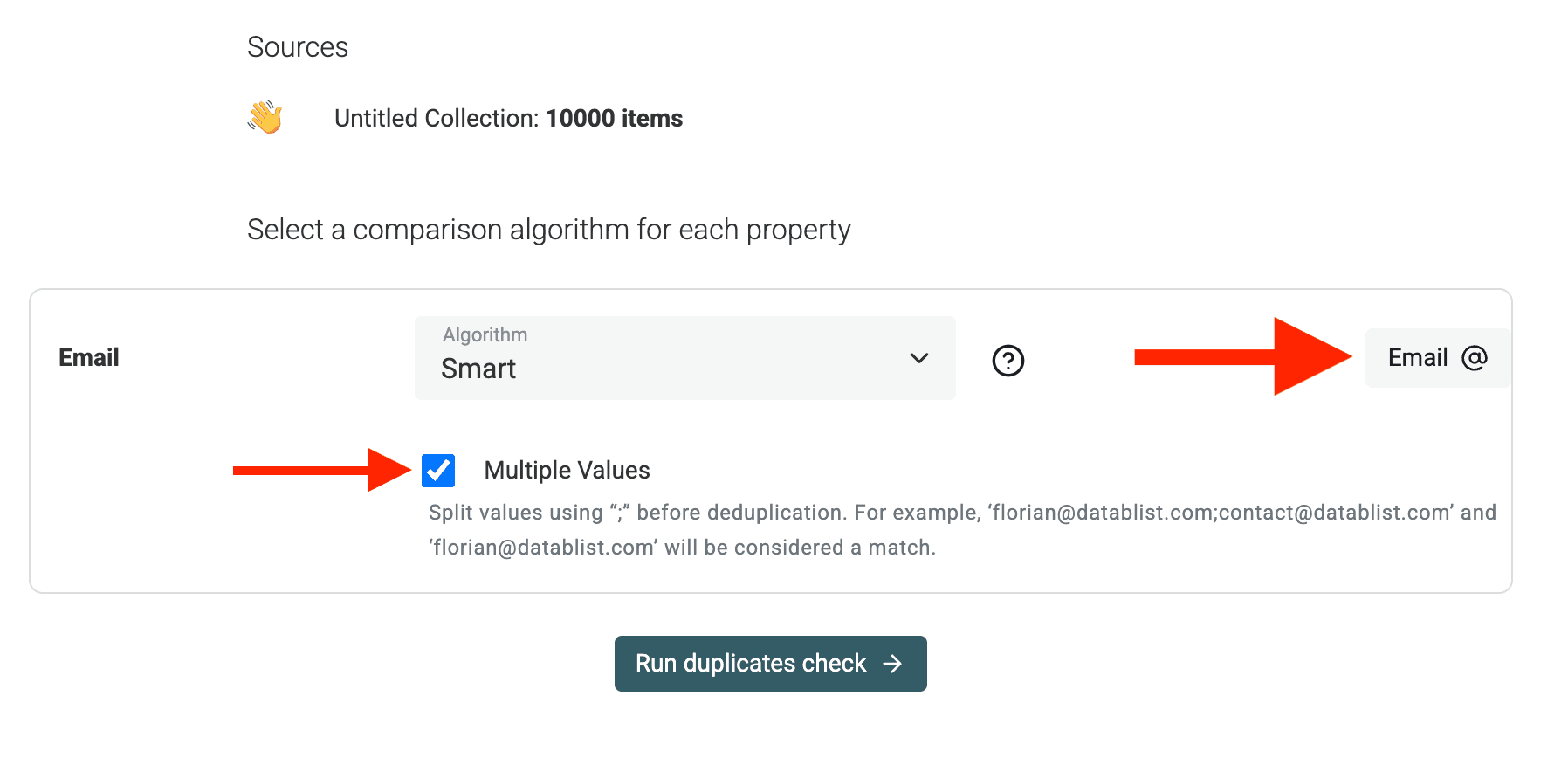
Enkelte Pipedrive-felter inneholder flere verdier, for eksempel Emails og Phones.
Hvis du dedupliserer basert på felter som Emails eller Phones, og feltet har flere verdier atskilt med ;, aktiverer du modusen «Multiple Values» i Datablist. Da blir en post med ola@bedrift.no; o.nordmann@gmail.com riktig koblet til en annen post som bare inneholder ola@bedrift.no.
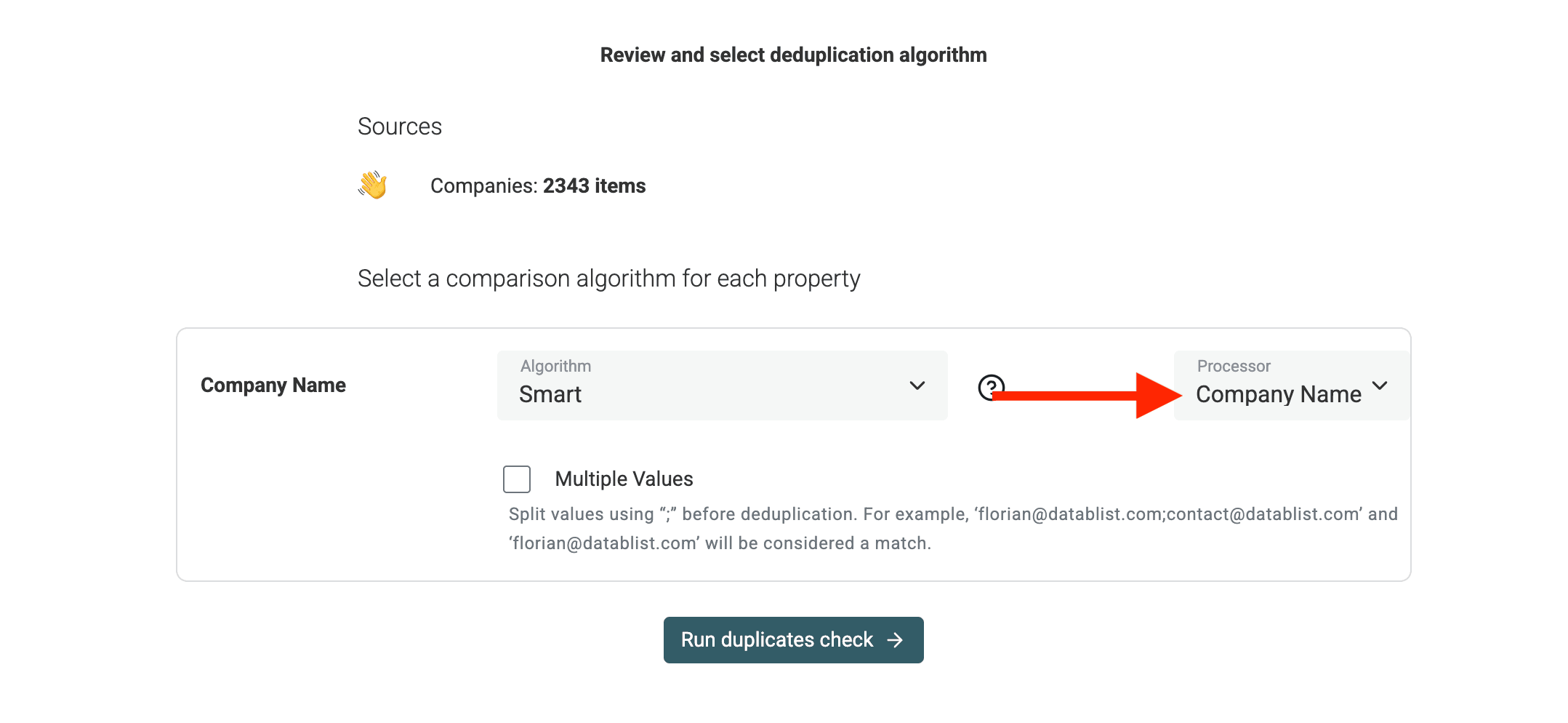
Hvis du dedupliserer basert på bedriftsnavn, har Datablist Duplicates Finder en egen prosessor som håndterer selskapsendelser og overflødige ord.
Hvis du dedupliserer basert på nettsteder, bruker du
URL-prosessoren.
3. Gjennomgå duplikater og motstridende verdier
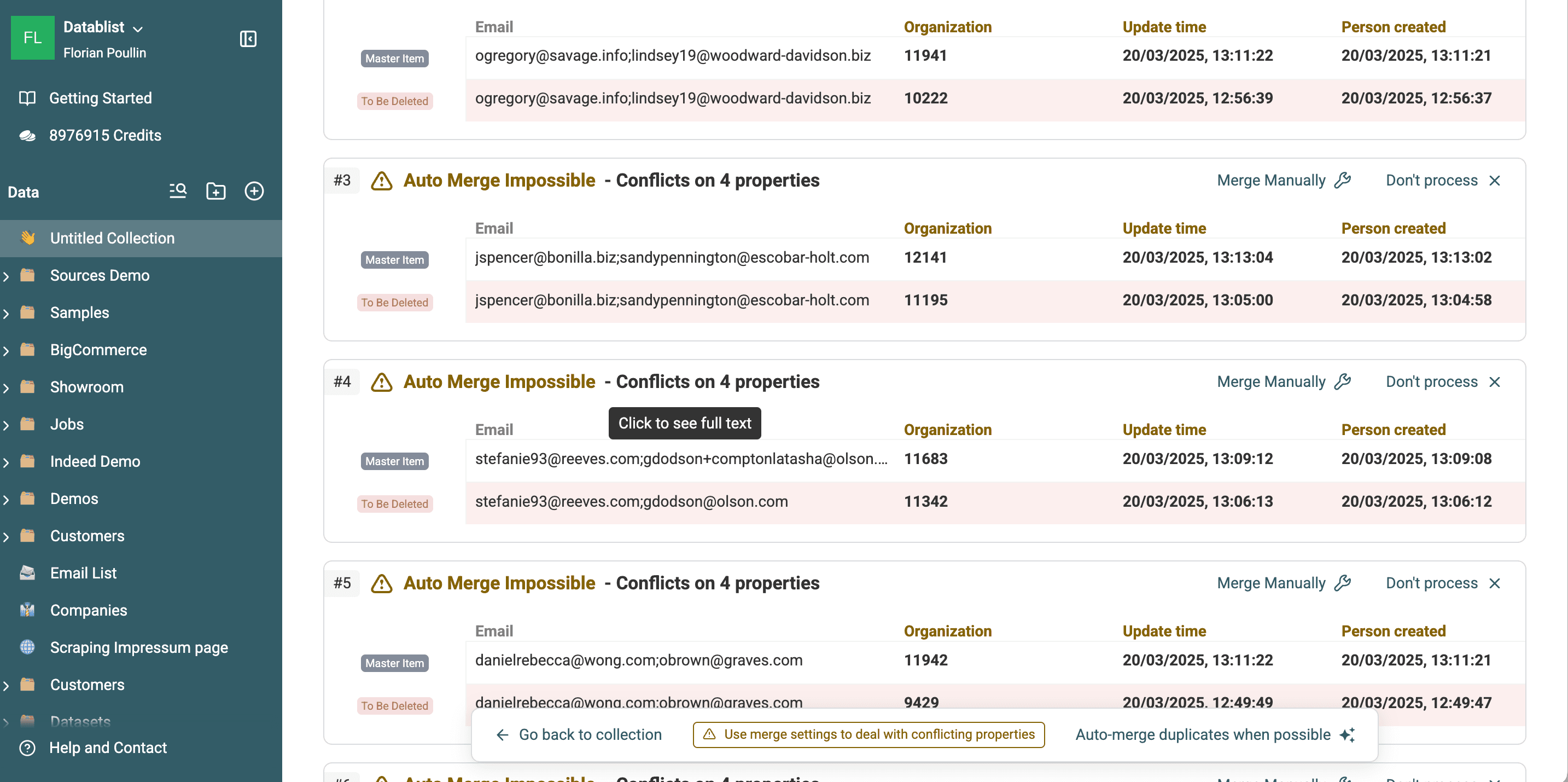
Når skanningen er ferdig, samler Datablist duplikatene i grupper.
- Du får se klynger med lignende People eller Organizations. Disse kaller vi «Duplicate Groups».
- Hver gruppe viser hvorfor postene samsvarer (e-post, navn eller nettsted), og om de inneholder motstridende data.
3.a. Forstå Duplicate Groups
Hver duplikatgruppe inneholder flere poster som anses å være samme person eller virksomhet.
- Noen grupper kan slås sammen automatisk fordi dataene er identiske eller utfyller hverandre.
- Andre må kontrolleres manuelt fordi de inneholder motstridende opplysninger.
💡 Eksempel:
- Hvis to poster for «Ola Nordmann» har samme e-postadresse, men ulike telefonnumre, identifiserer Datablist dem som duplikater og markerer telefonnummeret som et felt med konflikt.
3.b. Angi regler for motstridende verdier
Slik oppstår konflikter
Konflikter oppstår når dupliserte kontakter har forskjellige verdier i samme felt. To poster kan for eksempel inneholde ulike stillingstitler eller telefonnumre. Datablist fremhever konfliktene, slik at du kan velge hvilken verdi som skal beholdes.
Slik håndterer du konflikter
Datablist har et intuitivt grensesnitt for effektiv konfliktløsning, slik at dataene forblir rene og korrekte.
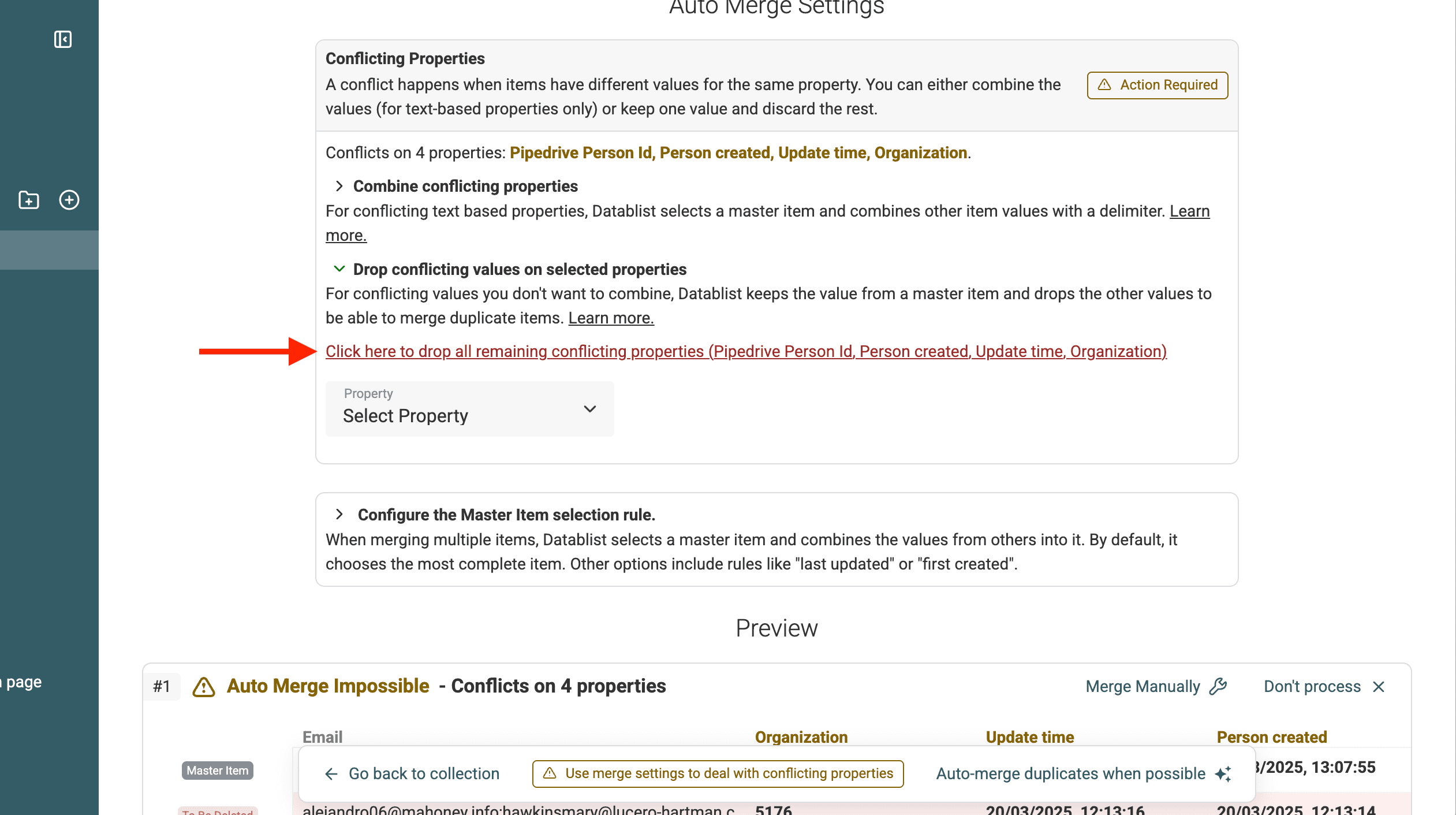
- Combine Values: Kombiner verdiene hvis de utfyller hverandre, for eksempel flere telefonnumre eller notater.
- Behold én verdi og slett de andre: Hvis én kontakt åpenbart er mer komplett og du vil forkaste den andre, velger du «Drop conflicting values...».
I innstillingene Combine conflicting values og Drop conflicting values finnes det en snarvei som automatisk velger alle felter med konflikter.
Velg en masterpost
Du kan også konfigurere hvordan Datablist velger masterposten. Når dupliserte poster slås sammen, beholder Datablist én post, oppdaterer feltene i den og sletter de andre postene, slik at bare én står igjen.
Du kan styre hvordan Datablist velger denne masterposten, ved å velge mellom flere regler:
- Most Complete: Velger posten med flest utfylte felter.
- Last Updated: Velger posten som sist ble endret.
- First Created: Velger den eldste posten basert på opprettelsesdato.
- Highest Value: Velger posten med høyest verdi i et angitt felt. Hvis flere poster har samme verdi, velges den nyeste.
- Lowest Value: Velger posten med lavest verdi i et angitt felt. Hvis flere poster har samme verdi, velges den nyeste.
- Matching Value: Velger posten som inneholder en bestemt verdi i et angitt felt. Hvis ingen poster samsvarer, blir de ikke slått sammen.
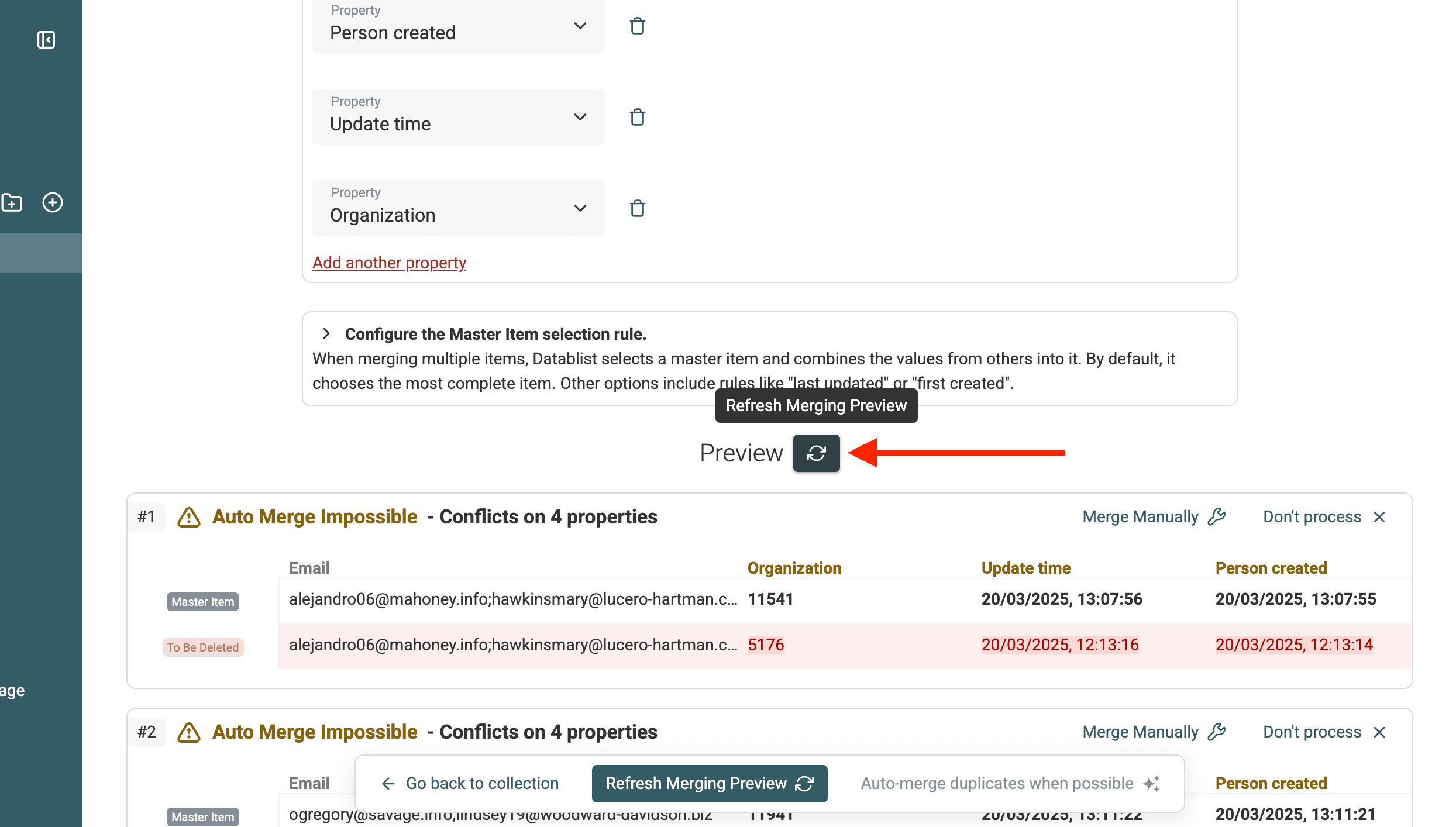
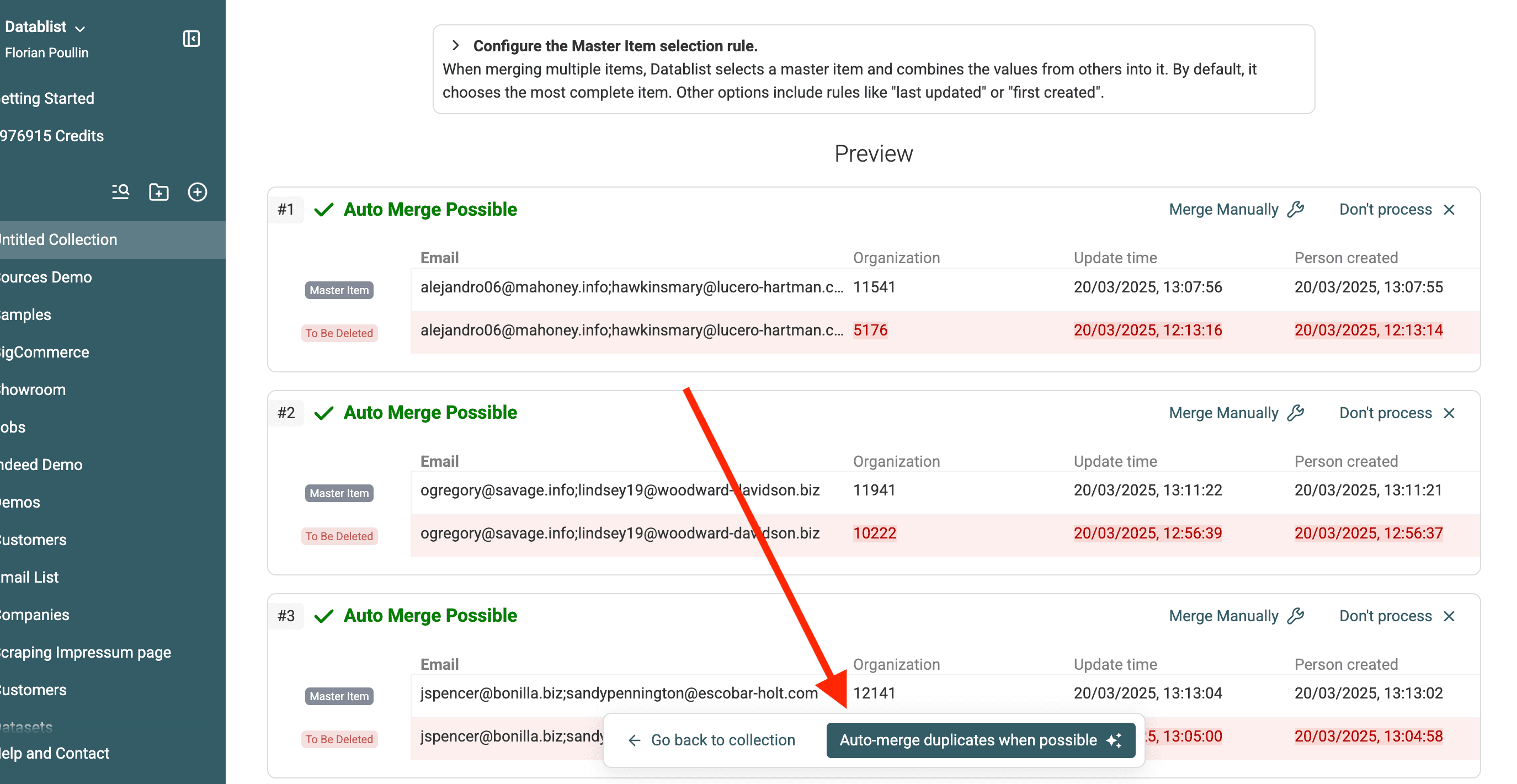
Datablist viser en forhåndsvisning av endringene som skal utføres. Her ser du hvilke poster som blir slettet, hvilke verdier som blir kombinert, og så videre.
Klikk på «Refresh» i forhåndsvisningen når du er ferdig med å definere innstillingene for sammenslåing.
🔹 Eksempel: Slå sammen to kontakter
Eksempelet nedenfor viser resultatet av disse reglene:
- Drop Conflicting values i feltet
Name. - Combine Conflicting values i feltet
Phone.
| Felt | Kontakt 1 | Kontakt 2 | Sammenslått resultat |
|---|---|---|---|
| Navn | Ola Nordmann | Ola A. Nordmann | Ola Nordmann |
| E-post | ola@bedrift.no | ola@bedrift.no | ola@bedrift.no |
| Telefon | 22 12 34 56 | 22 56 78 90 | 22 12 34 56; 22 56 78 90 |
3.c. Slå sammen duplikater automatisk
Når du er fornøyd med forhåndsvisningen, klikker du på «Auto-merge duplicates when possible». Datablist bruker da reglene for sammenslåing på alle duplikatgruppene.
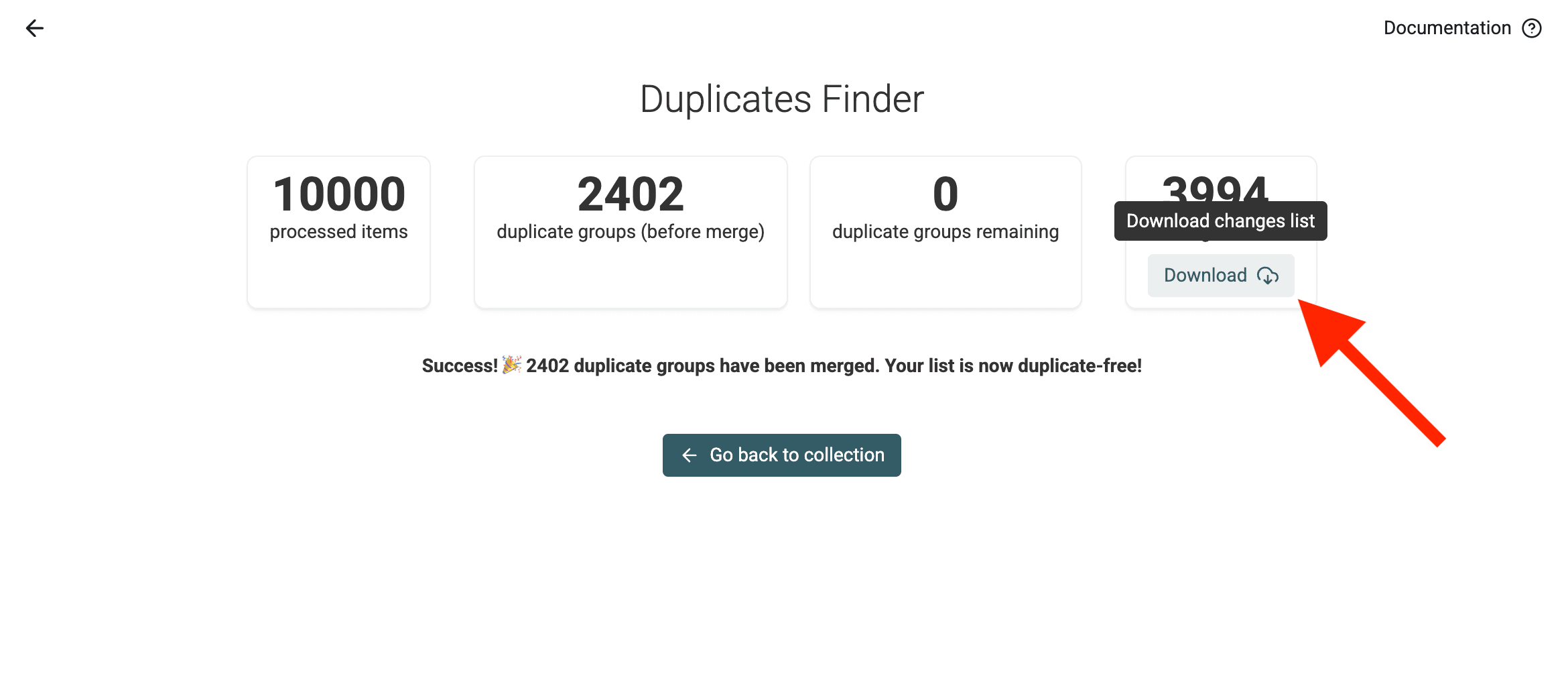
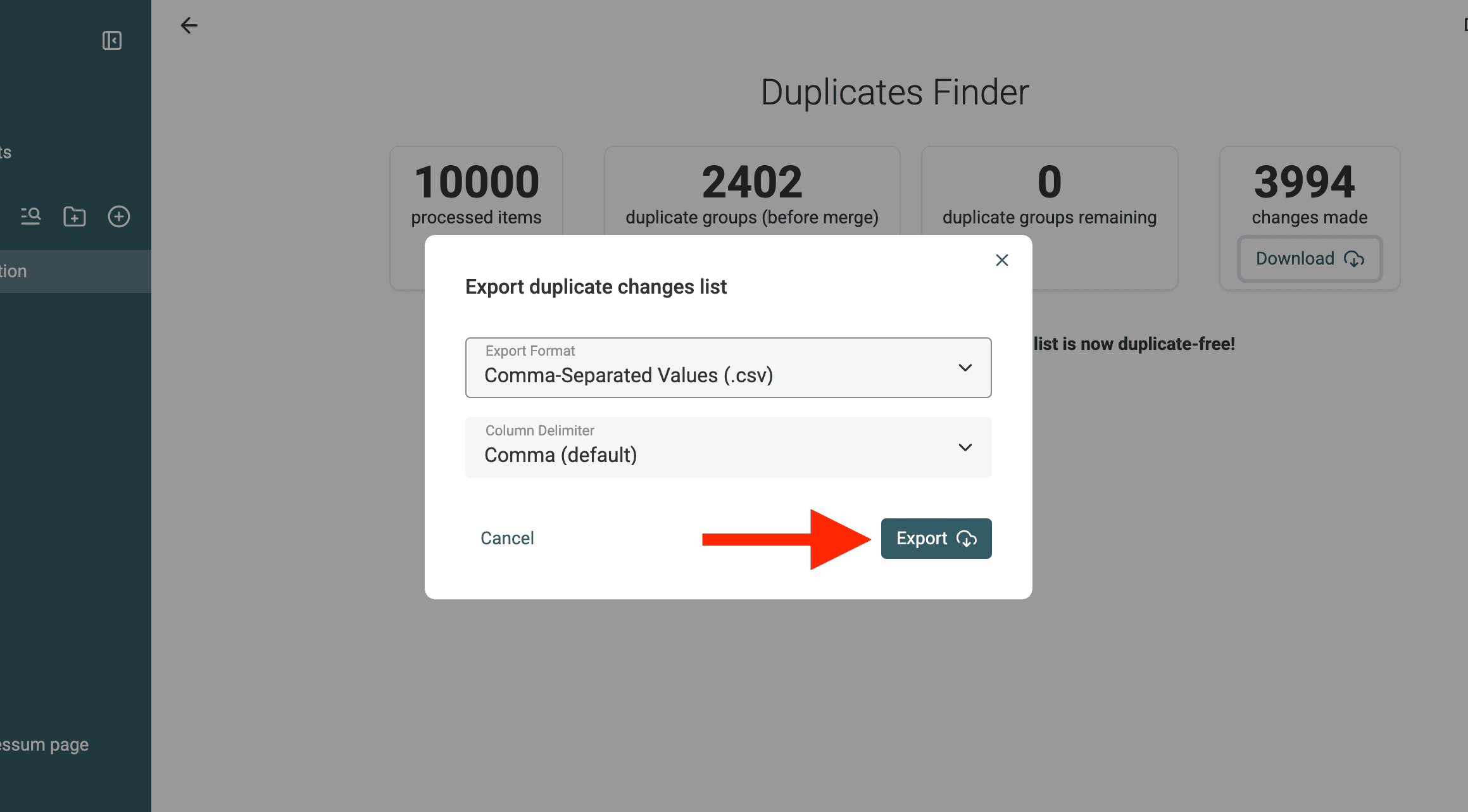
3.d. Last ned endringsfilen
⚠️ Du TRENGER denne endringsfilen for å slå sammen og oppdatere postene i Pipedrive CRM.
Trinn 3: Synkroniser sammenslåinger til Pipedrive i bulk
Duplikatene er nå slått sammen i Datablist. Det siste trinnet er å synkronisere de rensede dataene tilbake til Pipedrive, slik at CRM-systemet er oppdatert.
Til dette bruker vi endringsfilen som ble lastet ned i forrige trinn (se 3.d. Last ned endringsfilen). Filen viser alle sammenslåtte poster, slettede duplikater og oppdaterte felter.
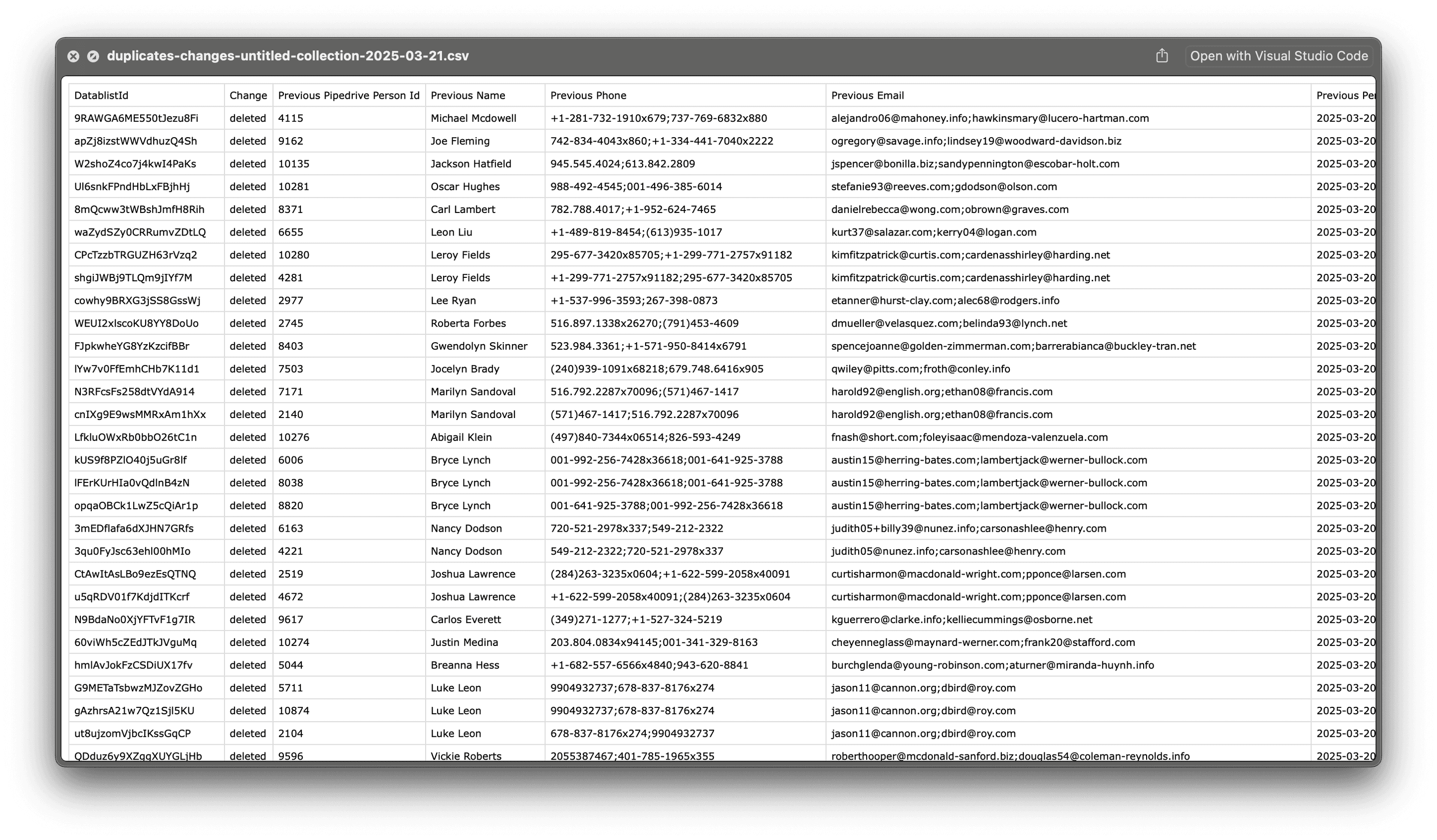
I denne Changes Log-filen ser du:
✅ Oppdaterte poster → Kontakter eller organisasjoner som er endret, for eksempel ved at e-postadresser, telefonnumre eller navn er kombinert. Både tidligere og nye, oppdaterte data vises.
✅ Slettede poster → Duplikater som er slått sammen med en masterpost. Her vises id-en til den slettede posten og id-en til masterposten som erstattet den. Disse postene må slettes i Pipedrive.
3.a. Importer endringsfilen til en ny collection
For å overføre endringene til Pipedrive oppretter du en ny collection og laster opp endringsfilen.
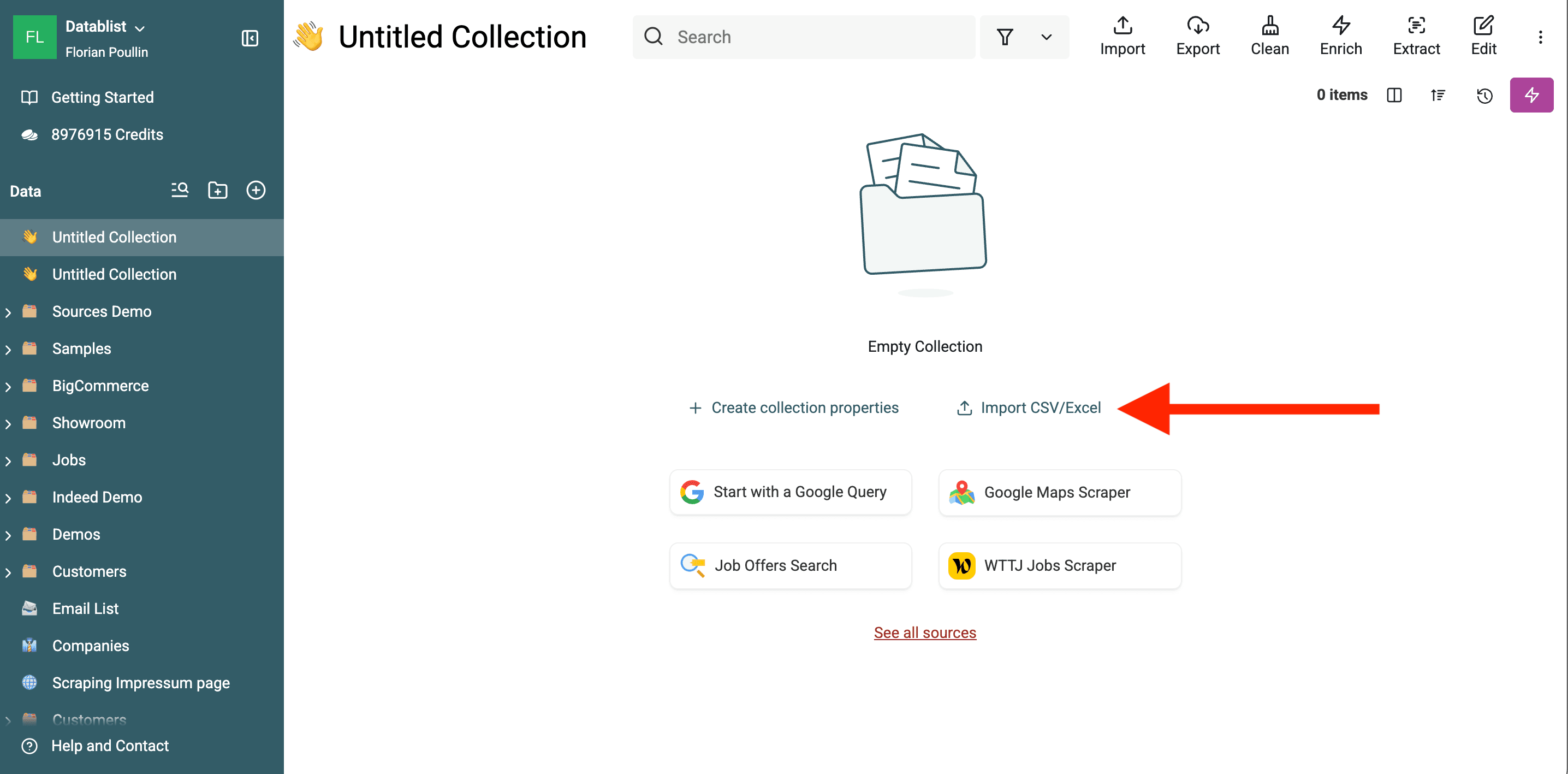
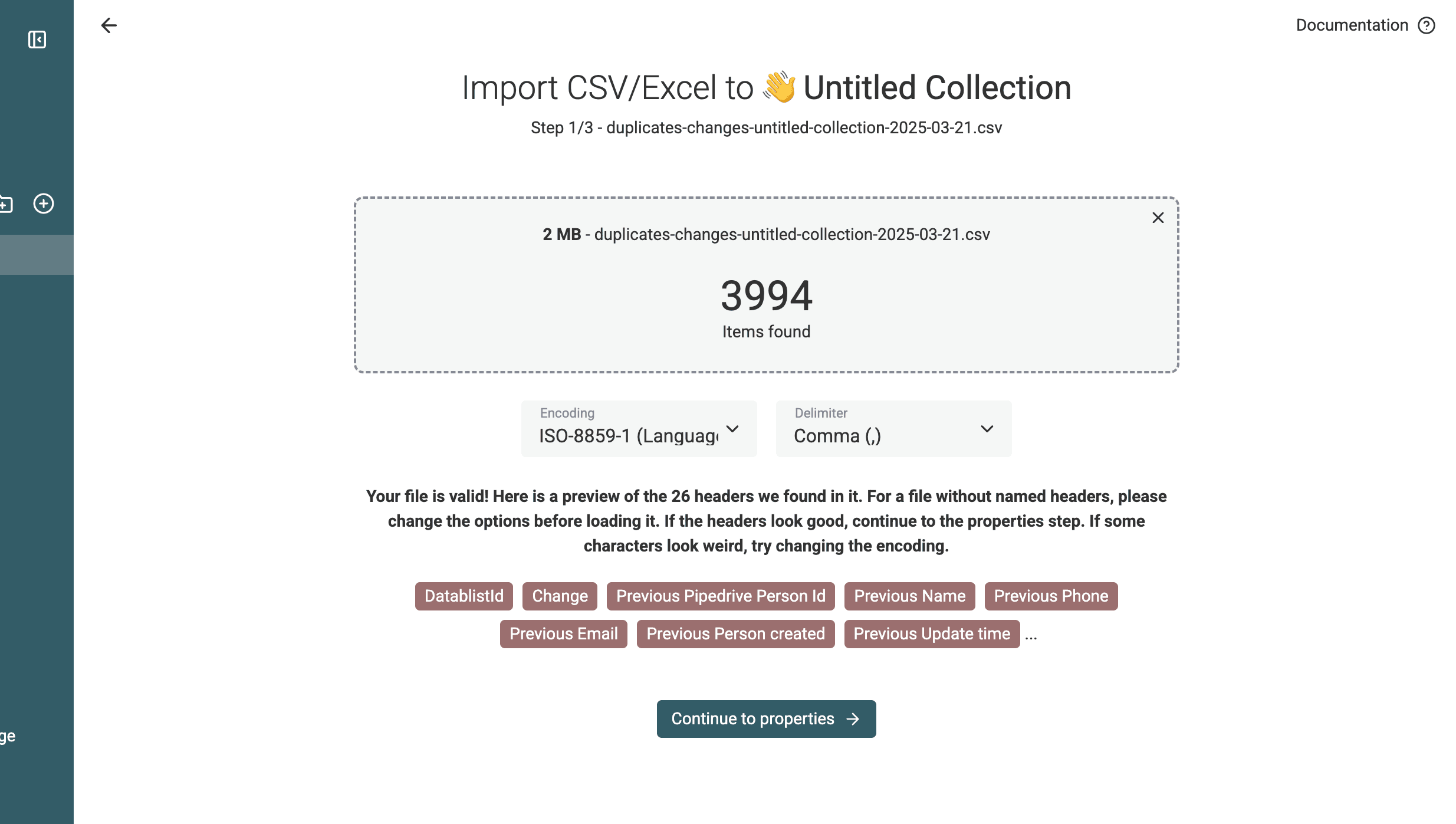
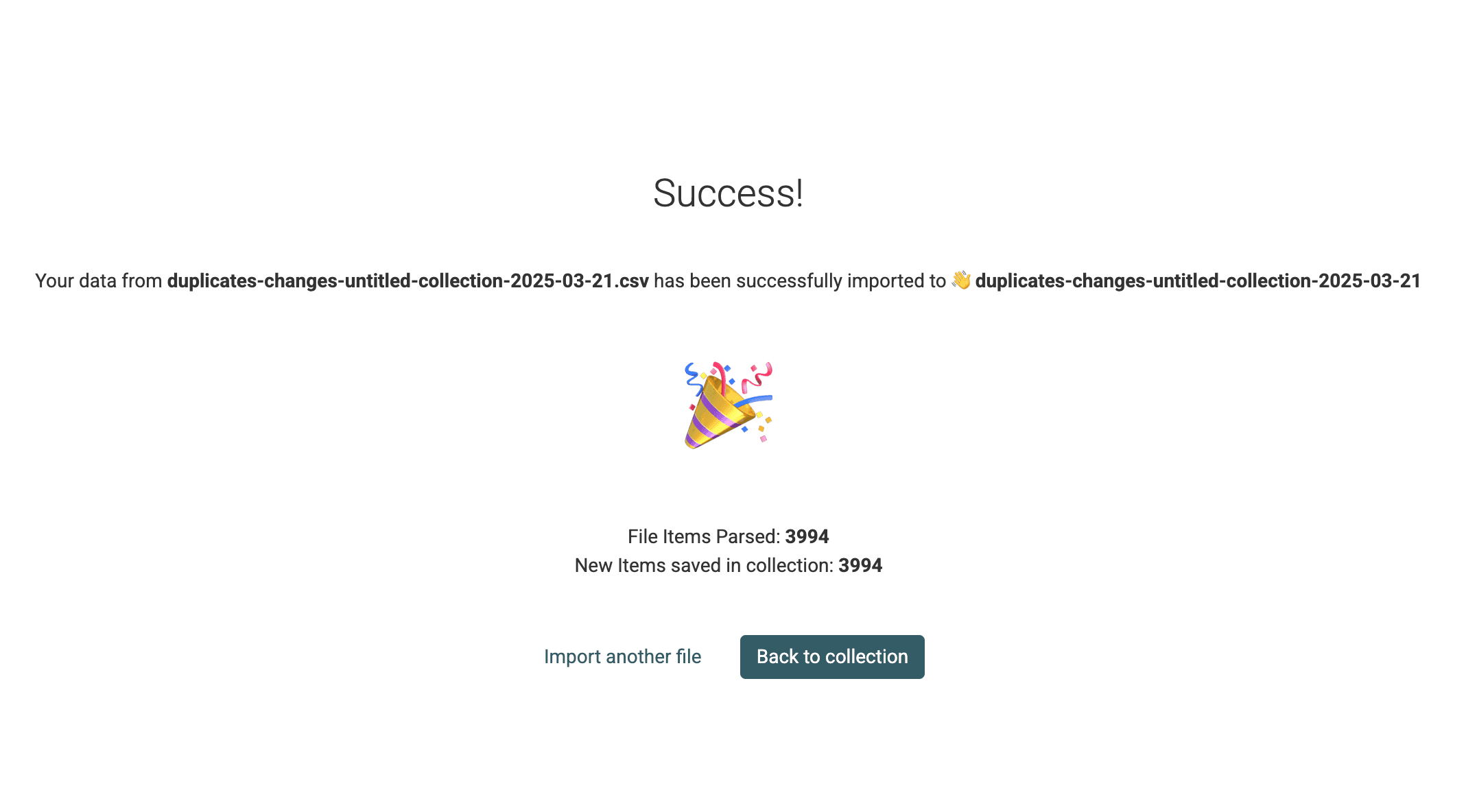
Du får nå en collection med sammenslåingsoperasjonene.
3.b. Slå sammen og slett dupliserte poster
Det første trinnet for å overføre endringene til Pipedrive er å be Pipedrive slå sammen de «slettede» postene med masterpostene.
Pipedrive tilbyr et API for sammenslåing av dupliserte poster. Det skal vi bruke.
For de teknisk interesserte fungerer Pipedrive API slik:
- Bruk endepunktet
/organizations/:id/mergefor Organizations. - Bruk endepunktet
/persons/:id/mergefor People. - Duplikatet blir slettet, og dataene overføres til masterposten.
💡 Eksempel på API-forespørsel:
PUT https://api.pipedrive.com/v1/persons/{duplicate_id}/merge?api_token=YOUR_API_KEY
{
  "merge_with_id": "{master_record_id}"
}
🔹 Hvorfor bruke API-et for sammenslåing?
- Det sørger for at alle tilknyttede avtaler, aktiviteter og notater forblir koblet til masterposten.
- Data uten konflikter, som ekstra telefonnumre eller e-postadresser, beholdes automatisk.
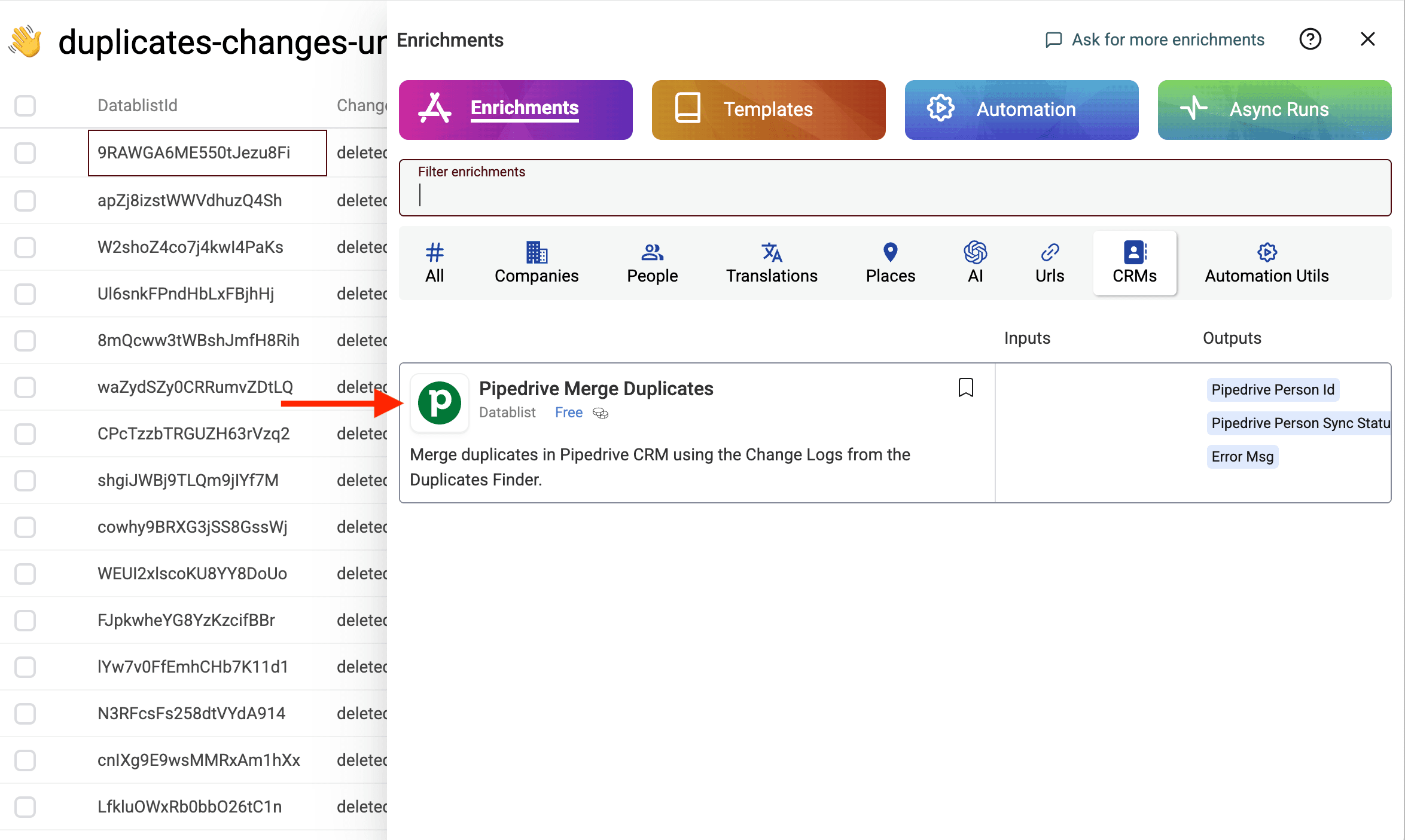
Ingen grunn til panikk – Datablist har en innebygd enrichment som kaller dette Pipedrive-endepunktet for deg.
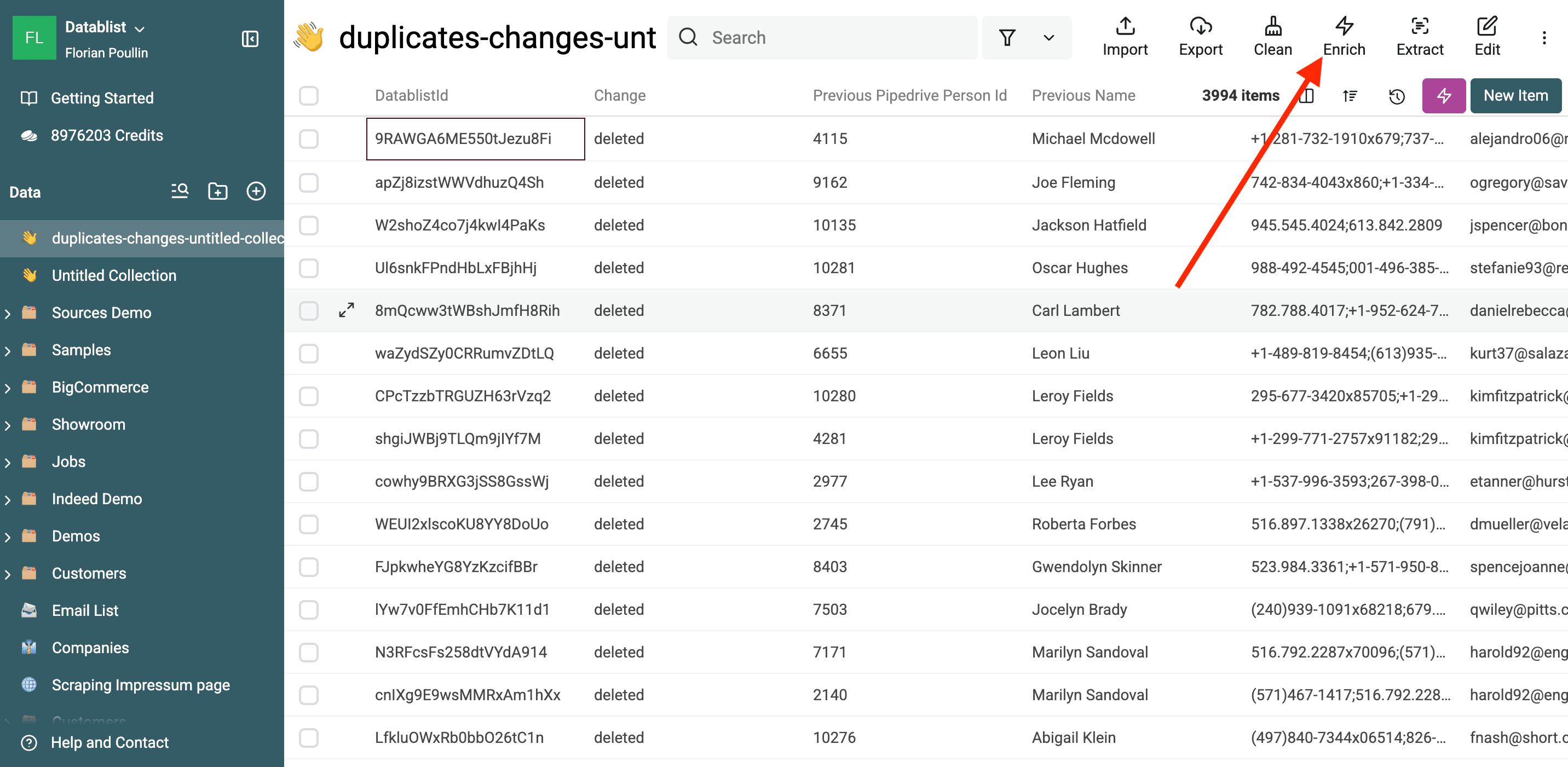
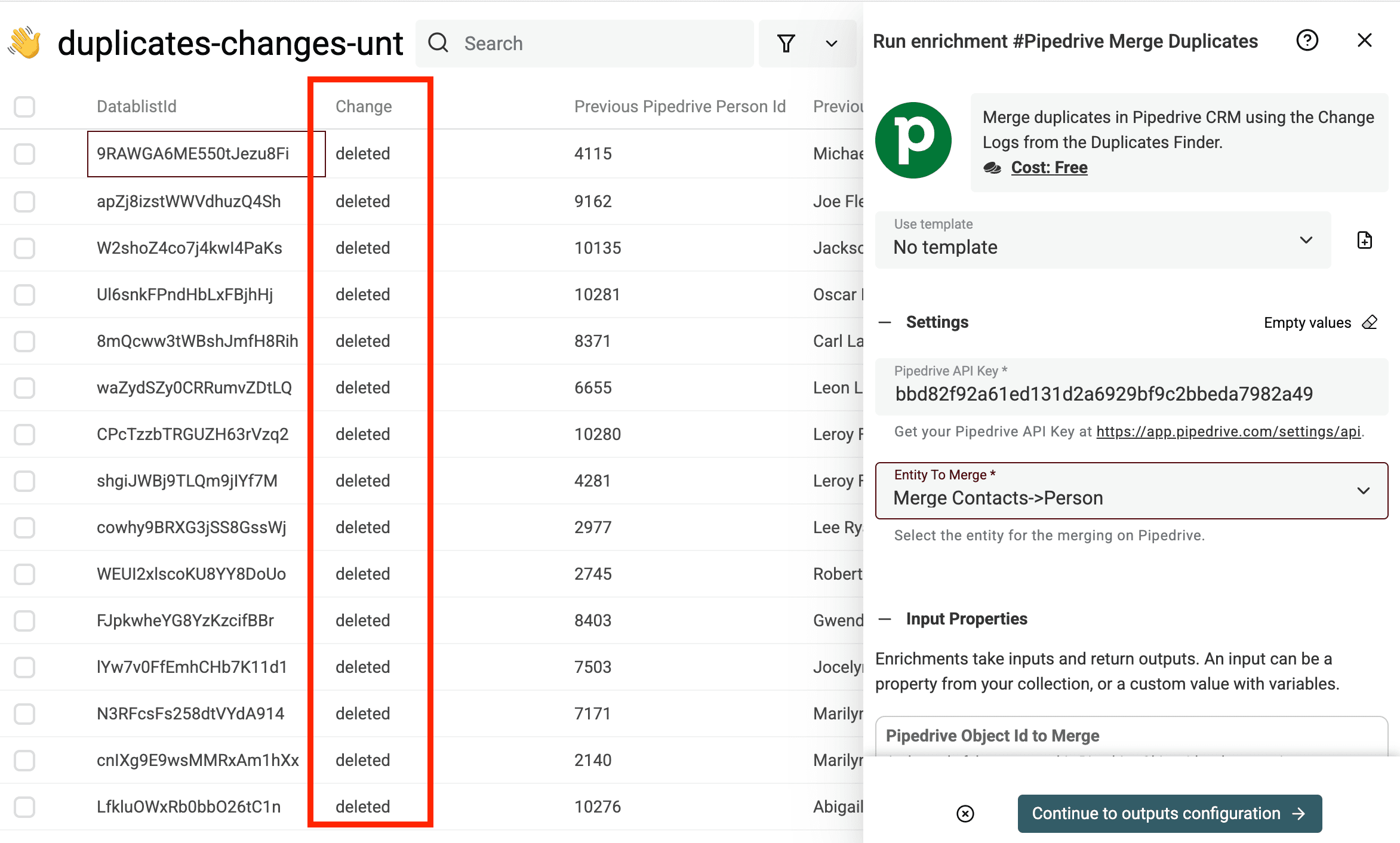
Først velger du bare elementene med endringsoperasjonen deleted.
Deretter velger du Pipedrive Merge Duplicates i menyen Enrich.
Kontroller at bare «deleted» vises i endringskolonnen før du kjører enrichment-funksjonen Pipedrive Merge Duplicates.
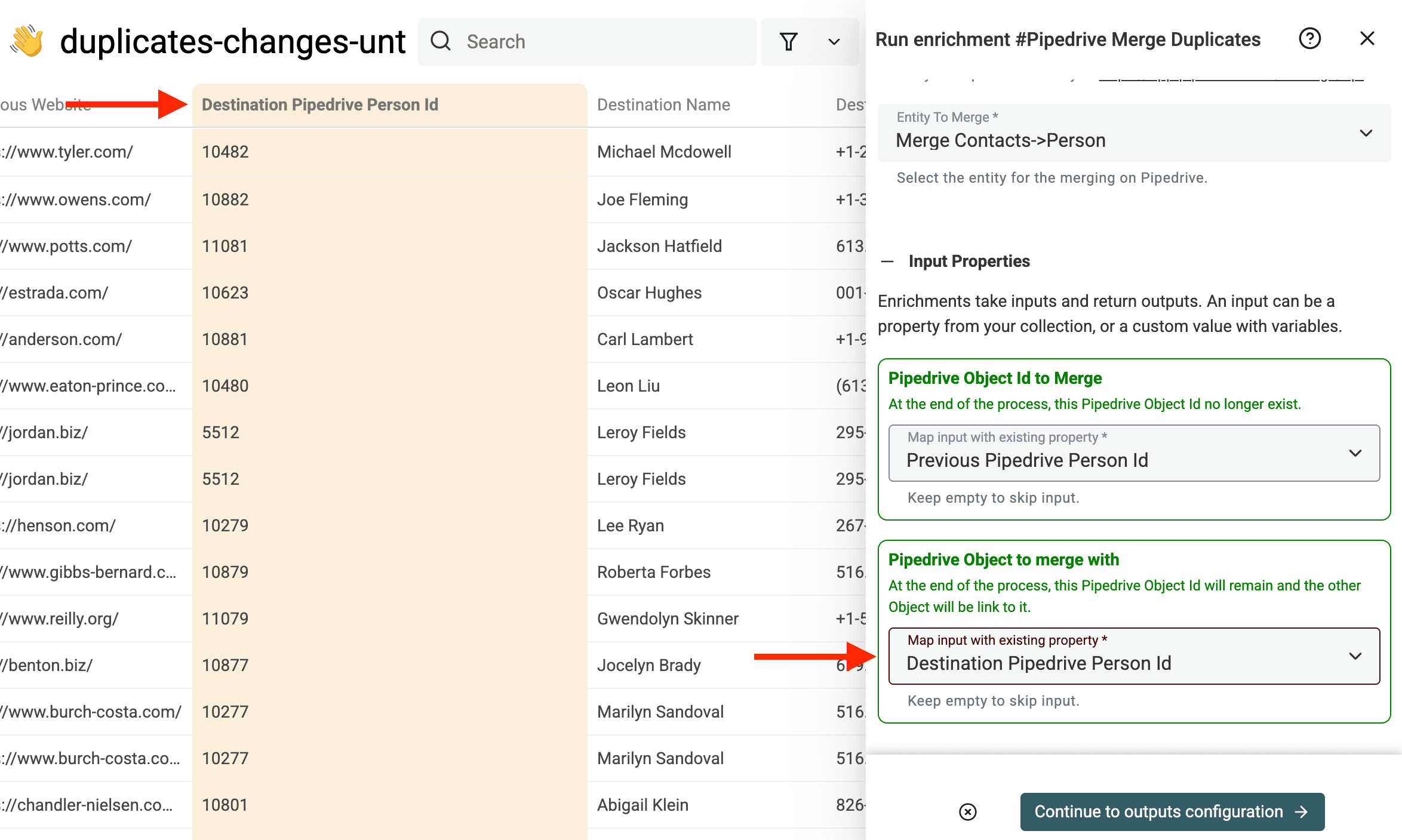
Angi API-nøkkelen din fra Pipedrive, og velg hvilken Pipedrive-enhet som skal slås sammen.
Under inputs kobler du Pipedrive Object Id to Merge til feltet Previous Pipedrive Person Id.
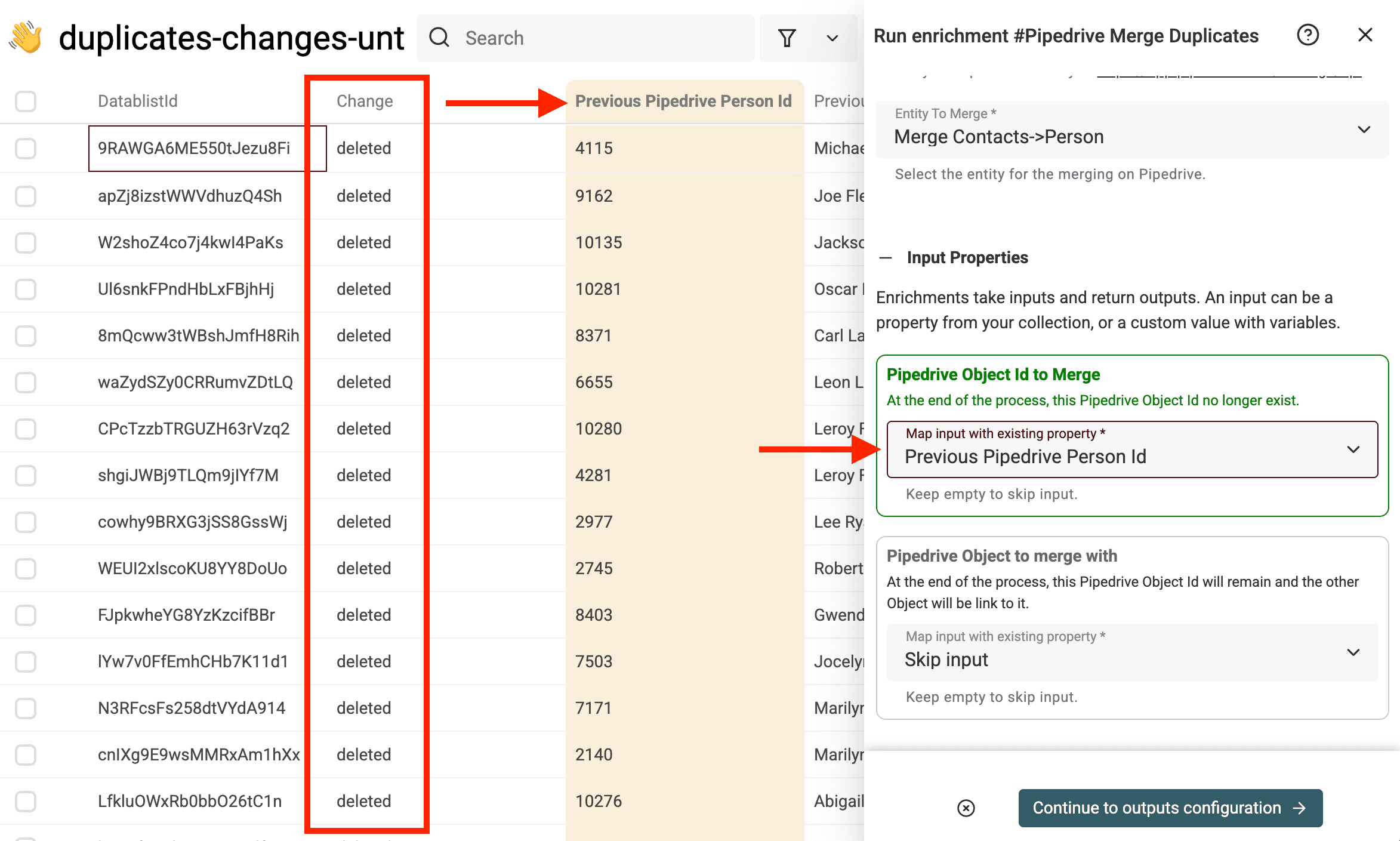
For Pipedrive Object to merge with kobler du til feltet Destination Pipedrive Person Id.
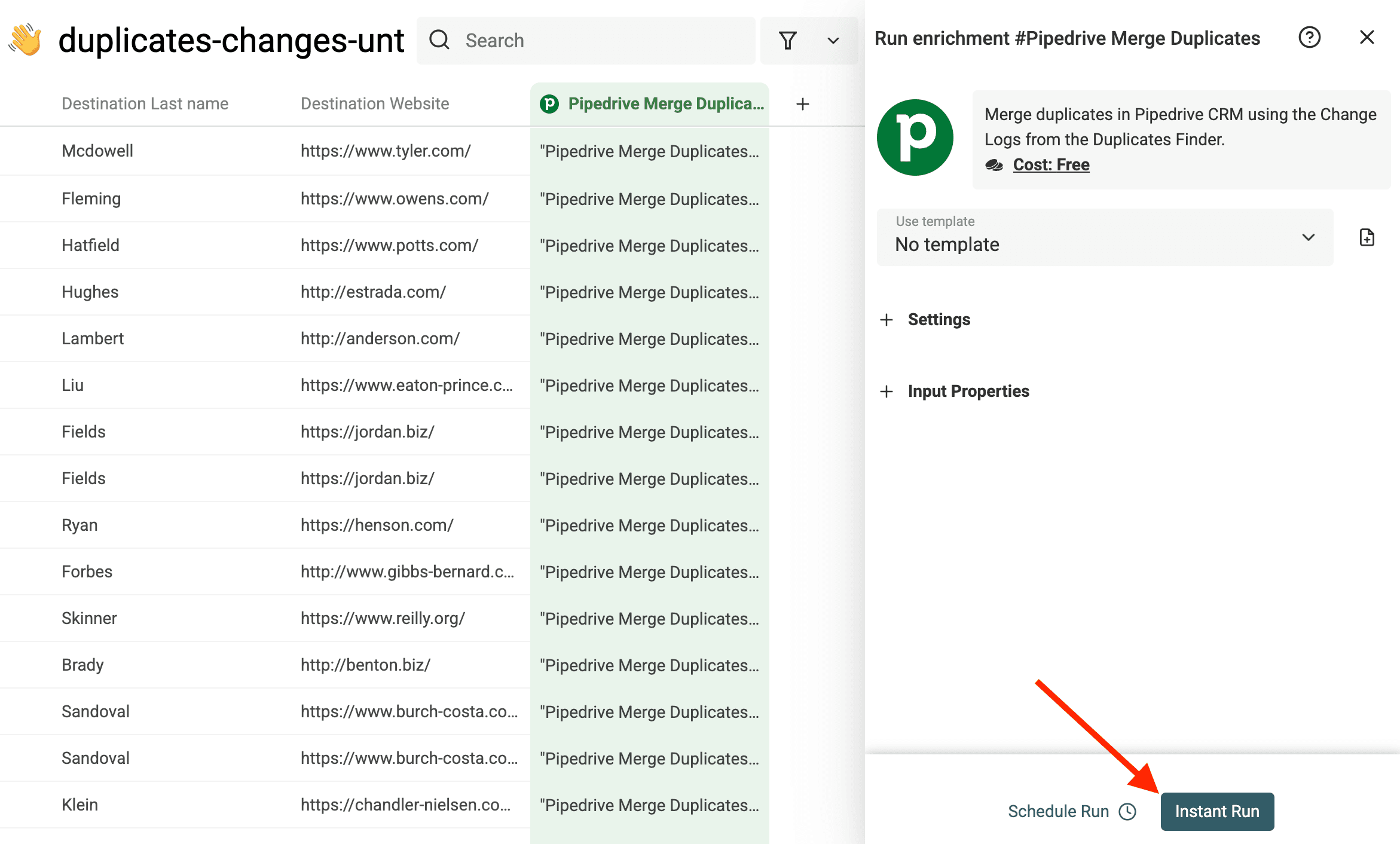
Start deretter sammenslåingen.
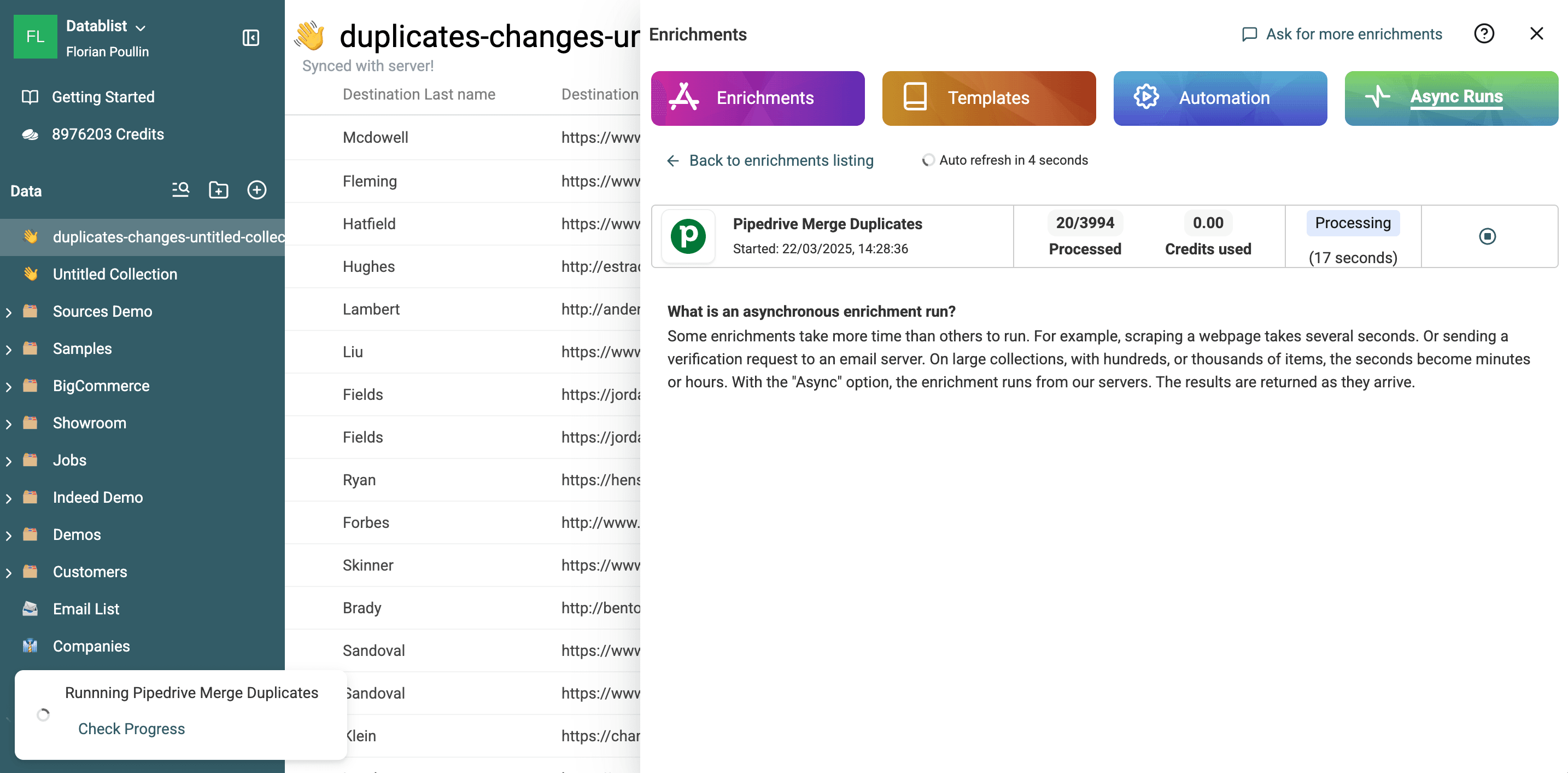
Du kan følge fremdriften direkte i Datablist.
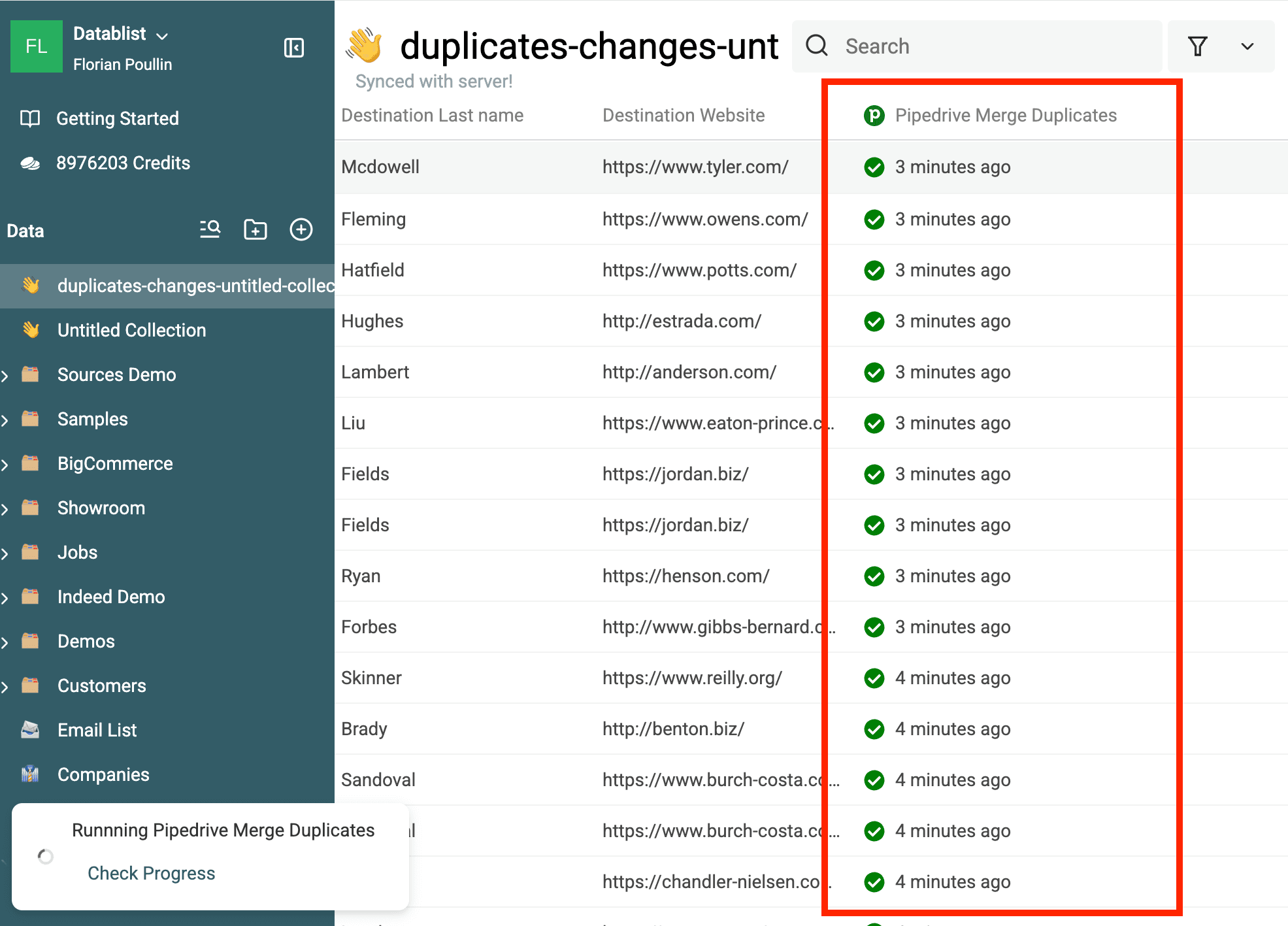
For hver rad i collectionen ser du statusen for sammenslåingen.
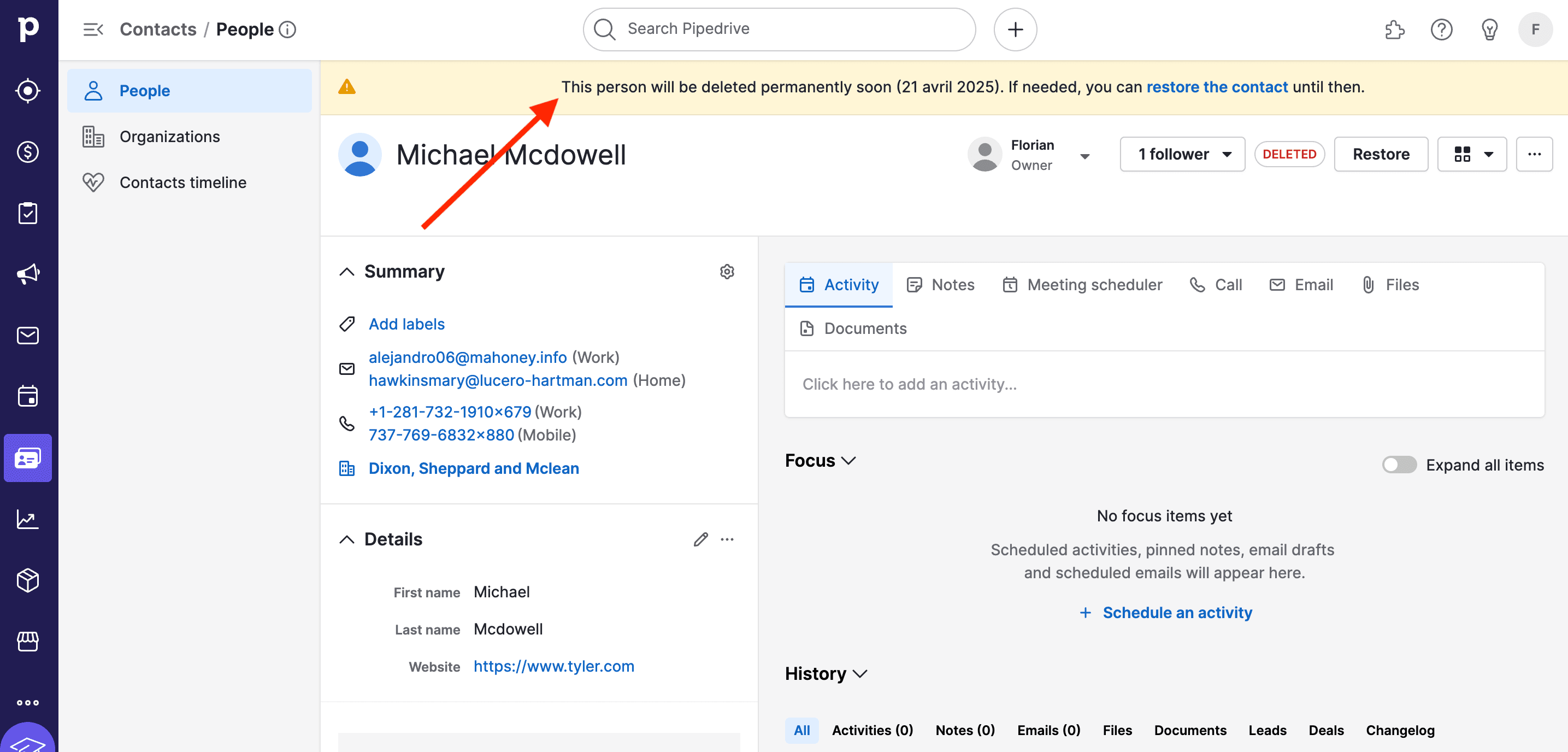
Du kan kontrollere Pipedrive-posten som skal slettes. Åpne posten (for People er URL-en https://app.pipedrive.com/person/:ID). En melding vises øverst på skjermen.
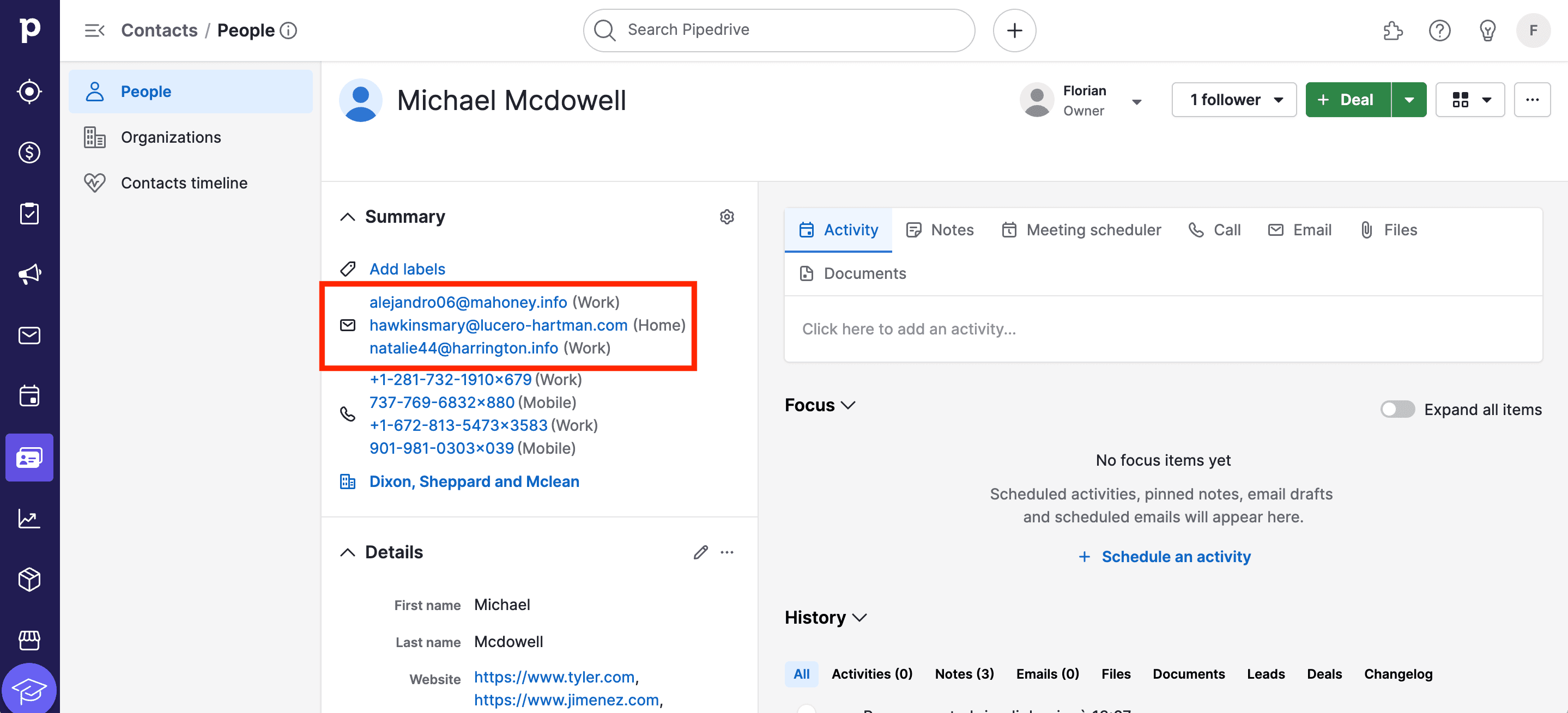
I masterpostene ser du også de sammenslåtte dataene.
3.c. Synkroniser oppdaterte poster i Pipedrive
I forrige trinn brukte vi Pipedrives API for sammenslåing til å slå sammen duplikatene med masterposten.
Under denne prosessen legger Pipedrive dessverre verdiene fra duplikatet til i masterposten. Du kan derfor ende opp med flere nesten identiske nettsteder og lignende.
For å løse dette oppdaterer vi de gjenværende masterpostene med de rensede dataene fra sammenslåingen i Datablist.
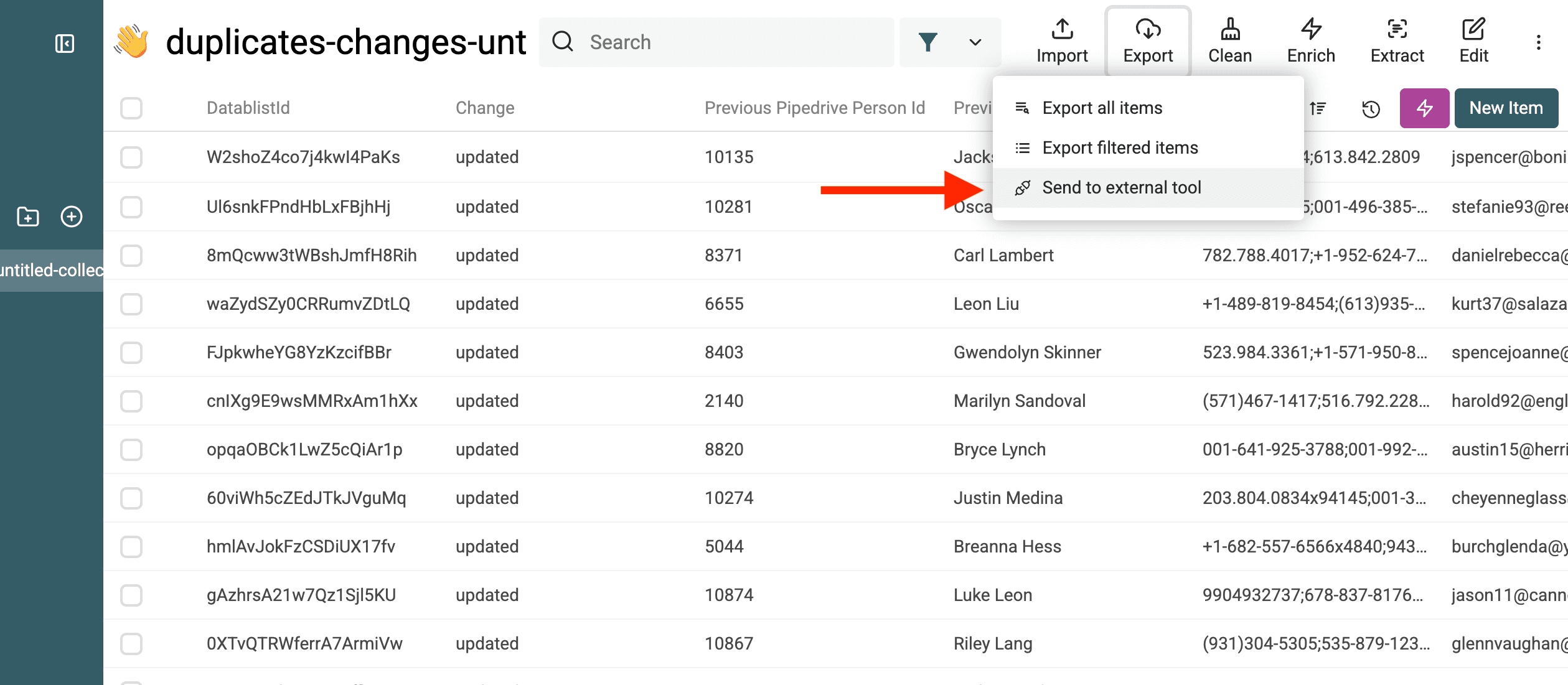
I den samme collectionen med Changes File filtrerer du kolonnen change, slik at bare operasjonen updated vises.
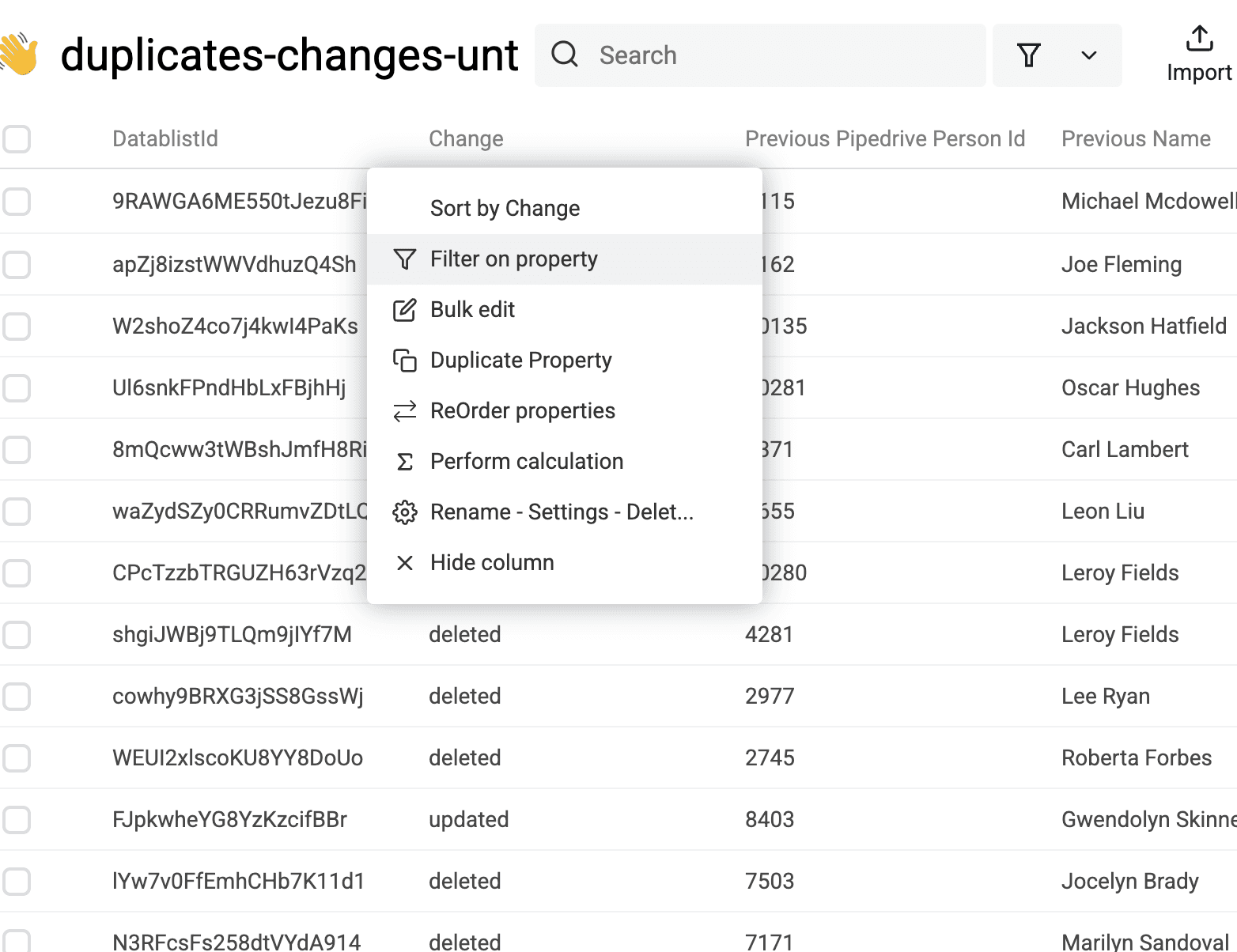
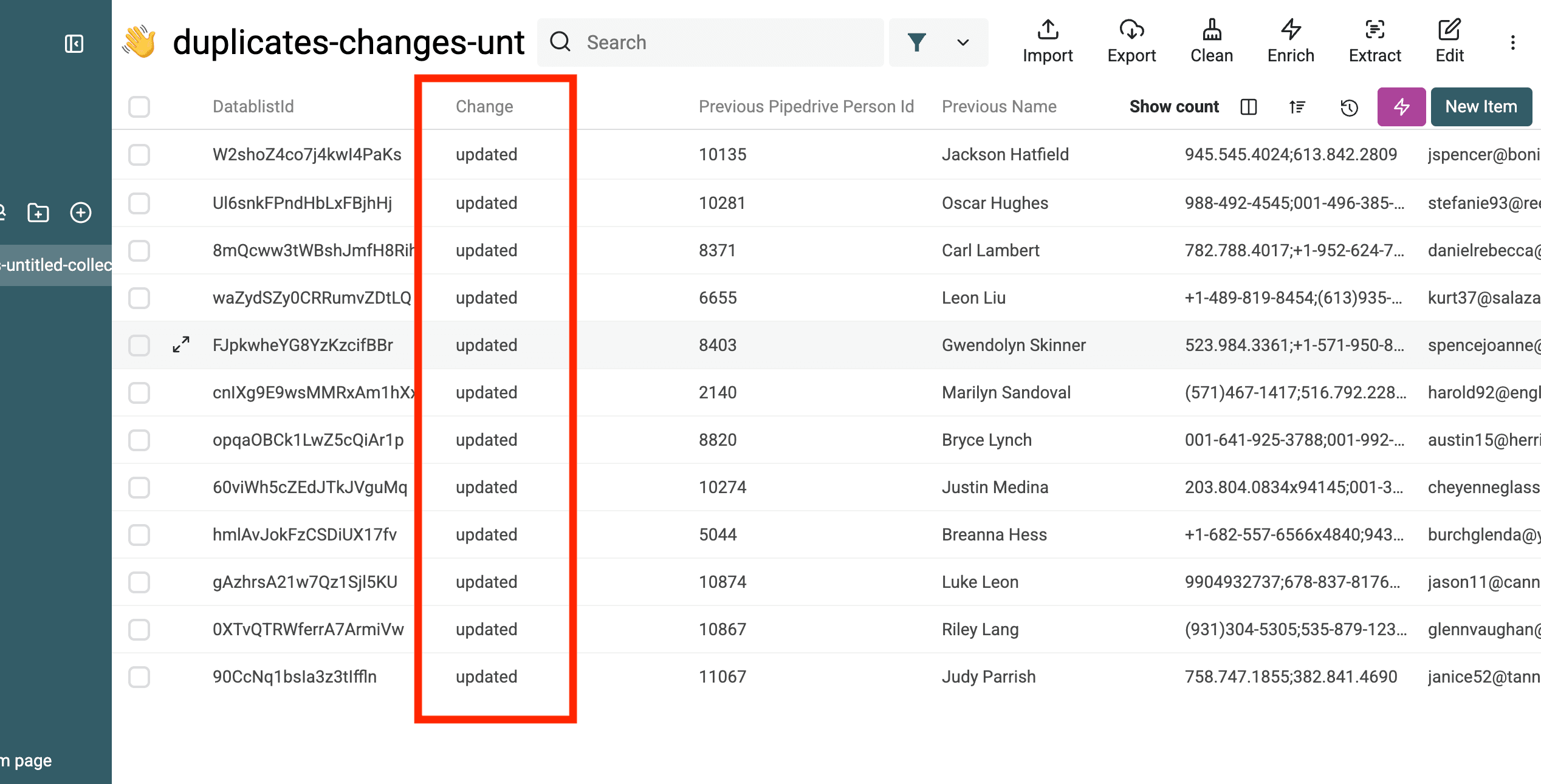
Klikk deretter på Export → Send to external tool.
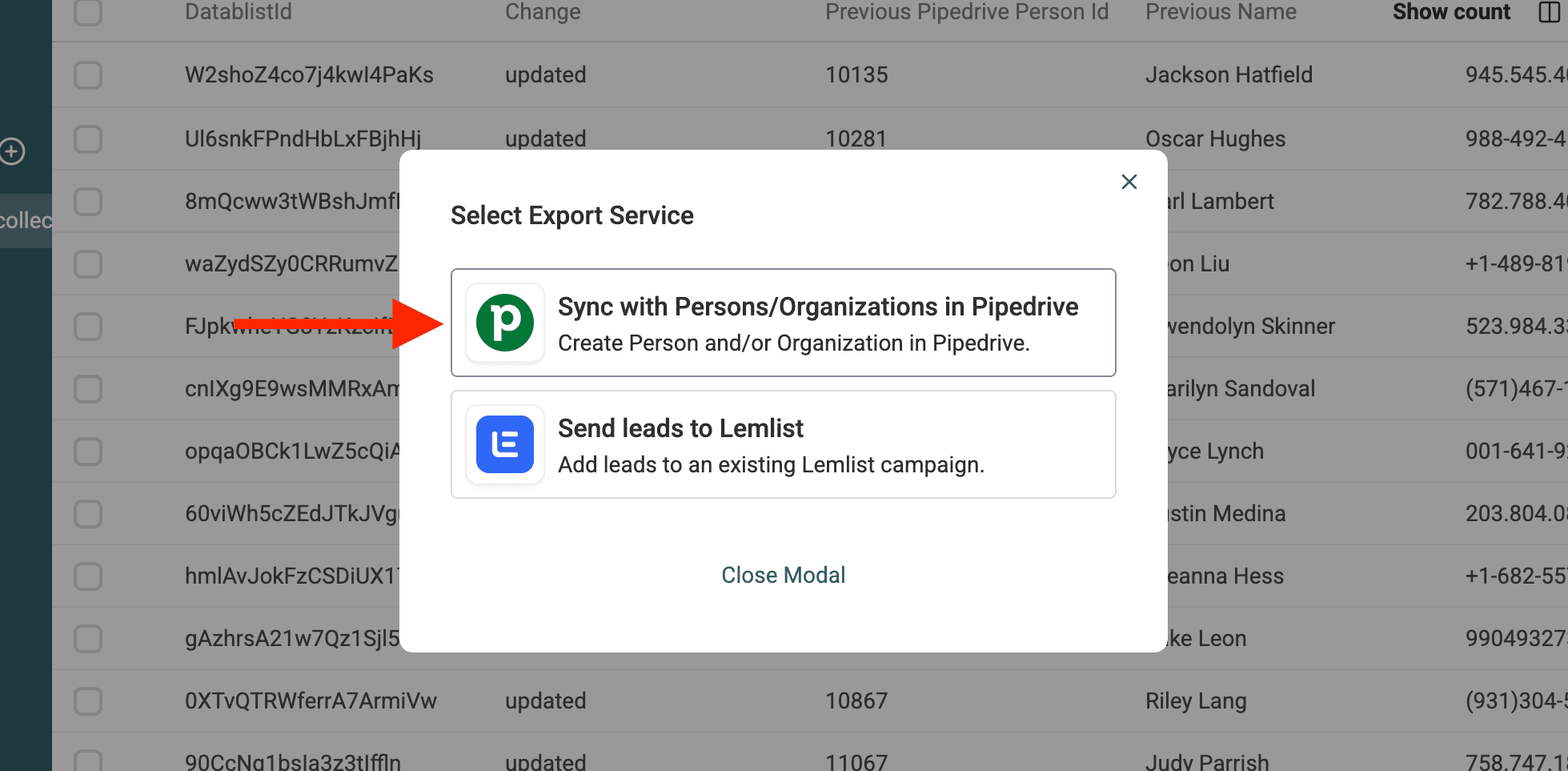
Velg så Sync with Persons/Organizations in Pipedrive.
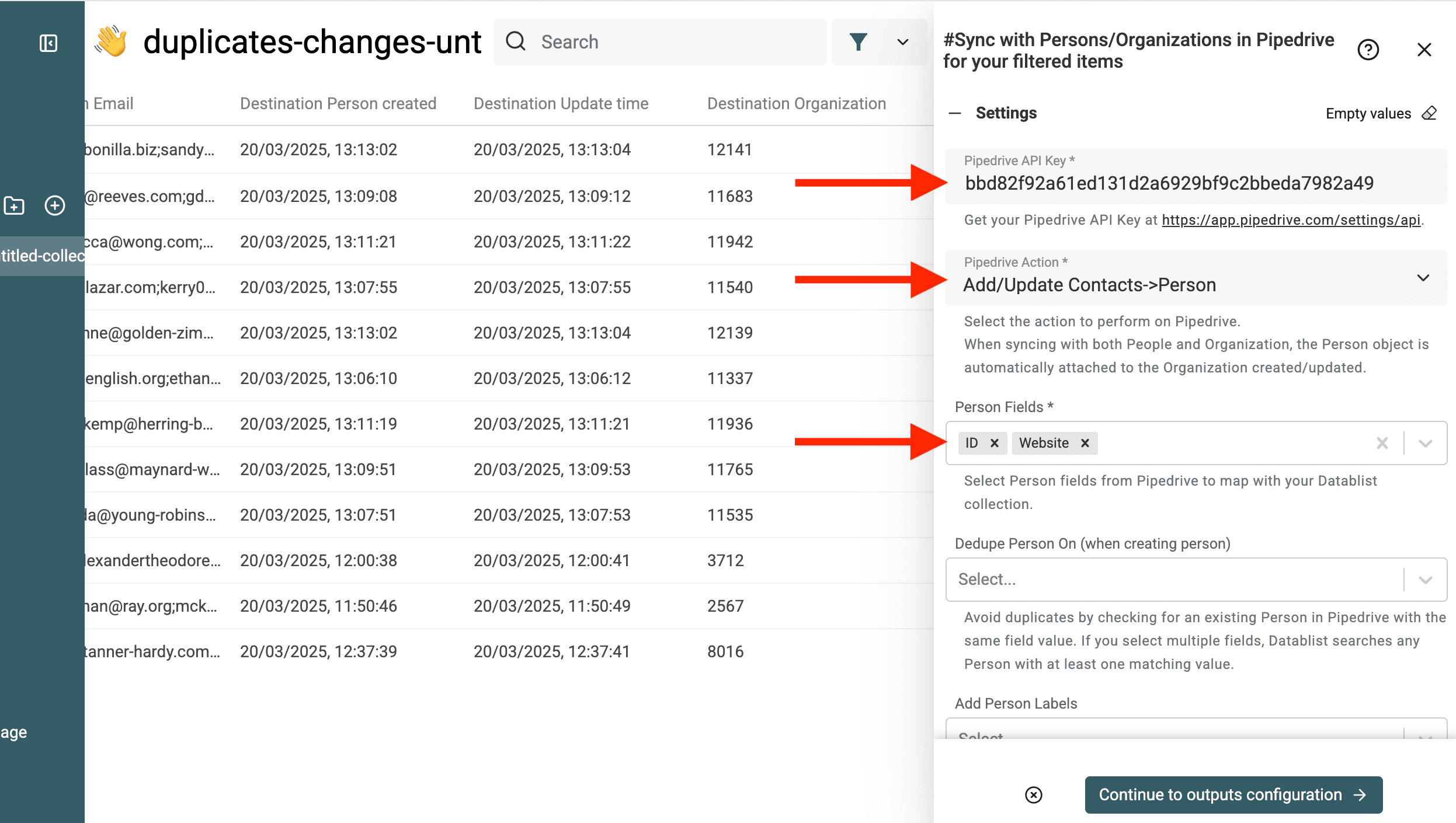
Angi API-nøkkelen fra Pipedrive, og velg enheten du skal oppdatere (People eller Organizations).
Velg feltet ID og feltene du vil oppdatere med de rensede verdiene.
Viktig – Du må velge feltet
IDfor å oppdatere dataene og unngå at det opprettes nye poster.
I dette eksempelet oppdaterer jeg bare nettstedfeltet. Derfor velger jeg ID og Website.
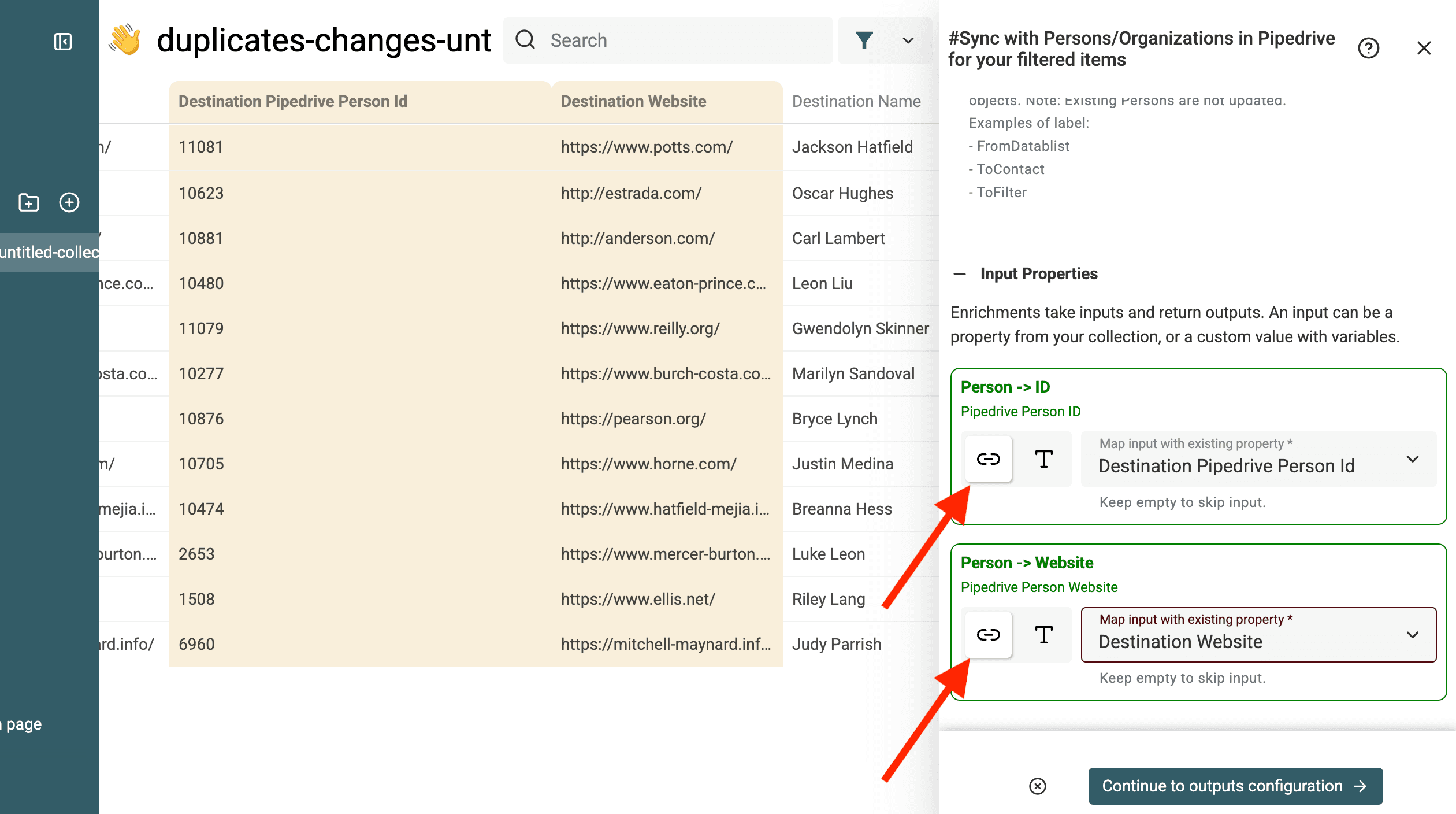
Under Inputs kobler du feltene til de aktuelle Destination XX-feltene.
Konfigurer outputs for å få status for oppdateringen.
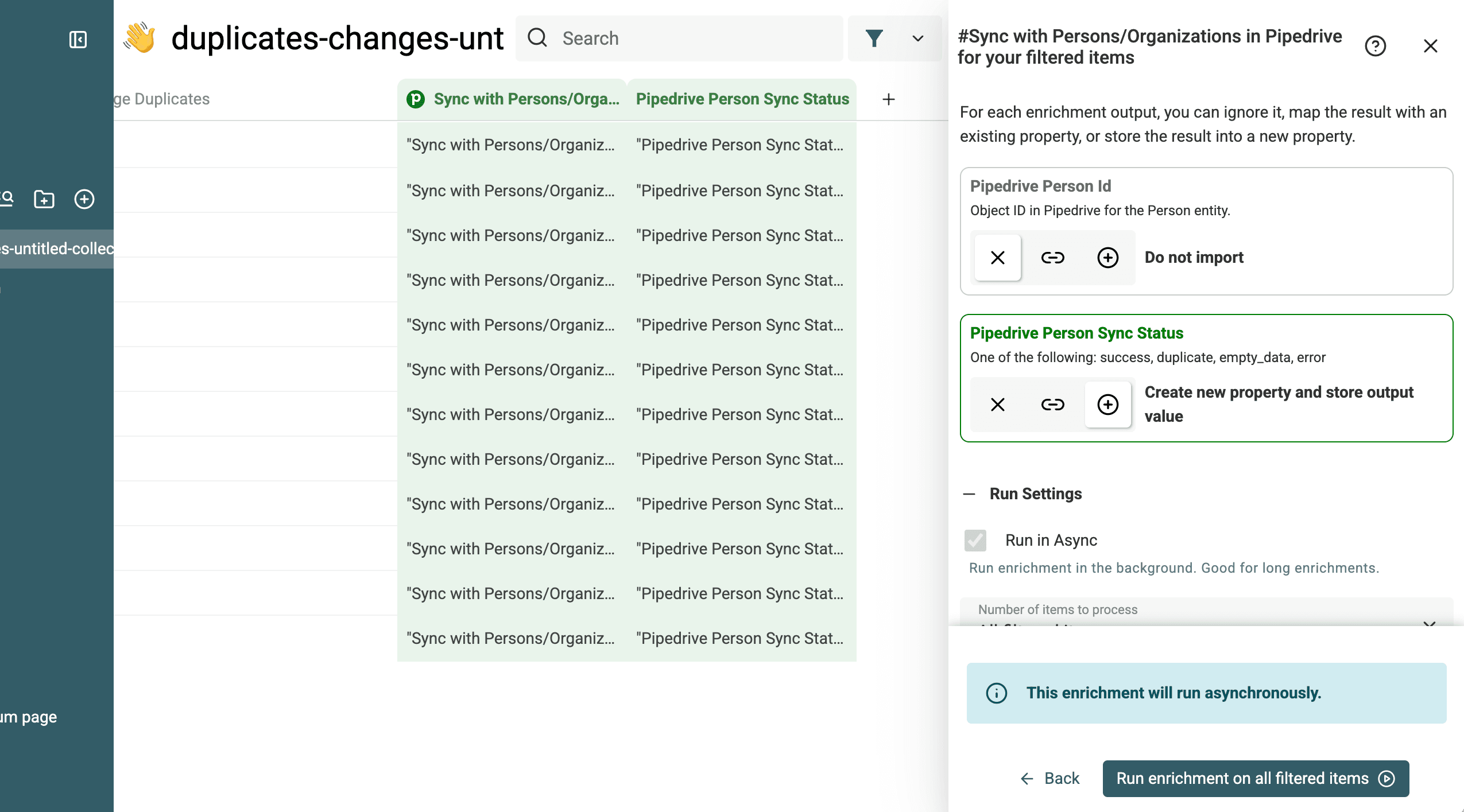
Kjør deretter prosessen.
Du kan kontrollere resultatet i Changelog-oversikten i Pipedrive-posten.
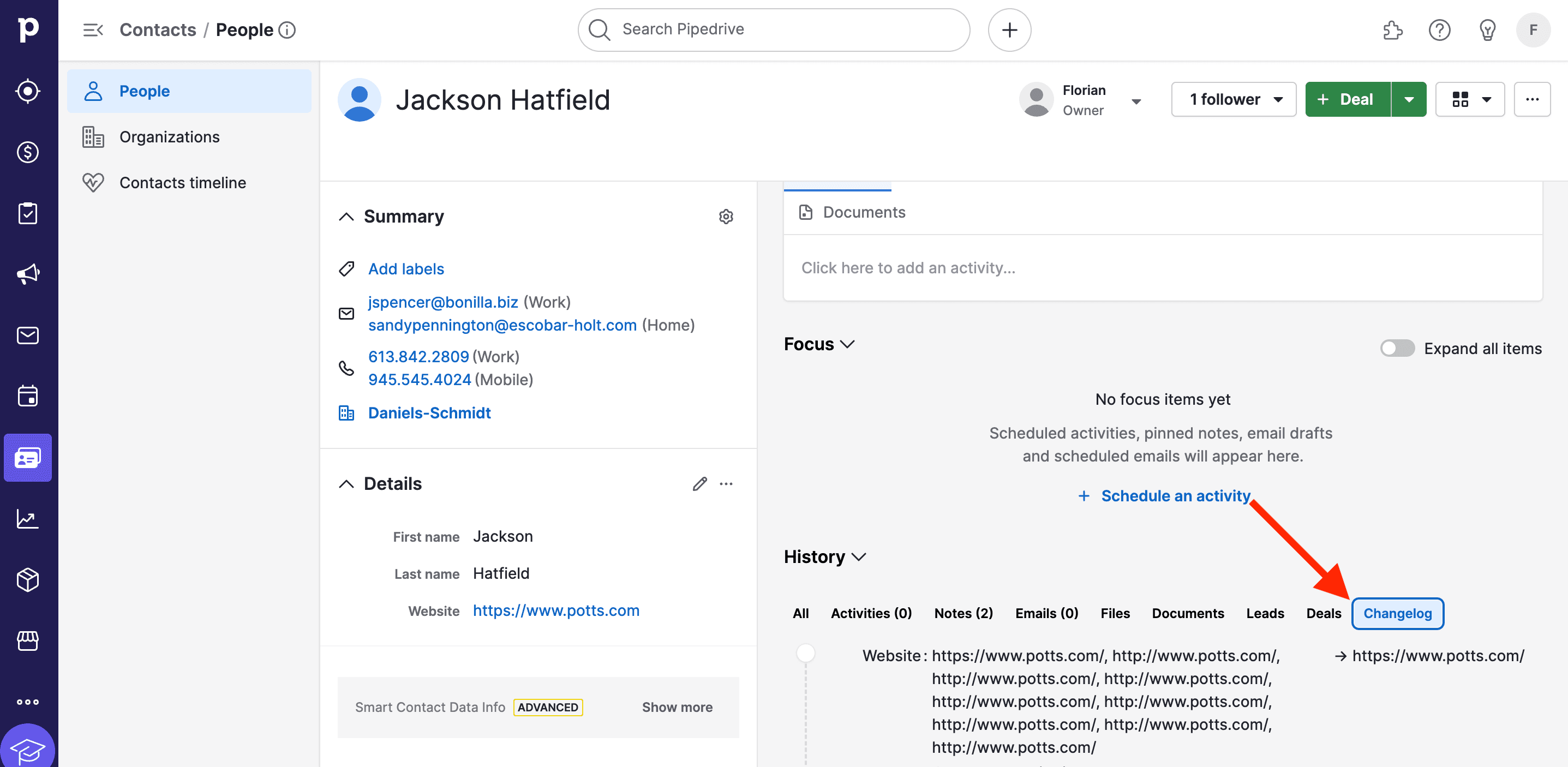
3.d. Kontroller de sammenslåtte postene i Pipedrive
Det var det! Du har nå: ✅ Importert data til Datablist. ✅ Funnet og slått sammen duplikater med smarte algoritmer. ✅ Synkronisert de rensede dataene tilbake til Pipedrive.
Kontroller flere av målpostene i Pipedrive, særlig dem som hadde feltkonflikter. Bekreft at de forventede aktivitetene og kontaktverdiene fortsatt er tilknyttet før du anser hele kjøringen som fullført.
Begrensninger ved Pipedrives innebygde duplikatsammenslåing
Pipedrives innebygde verktøy er nyttig for duplikater som oppfyller de publiserte reglene for samsvar. Bruk Datablist når du må sammenligne med en annen nøkkel eller gjennomgå grupper før du utfører mange sammenslåinger.
1. Nøkler for samsvar
For personer vurderer Pipedrive navn sammen med e-post, telefonnummer eller organisasjon. For organisasjoner vurderes navn og adresse. Et felles nettsted er ikke alene blant de dokumenterte kriteriene. I Datablist kan du begynne med e-post for People eller nettsted for Organizations og deretter kontrollere navnebaserte kandidatgrupper separat. Ikke slå sammen to personer utelukkende fordi de tilhører samme organisasjon eller har et vanlig navn.
2. Gjennomgå større datamengder
Pipedrive viser en liste over mulige dupliserte kontakter som kan gjennomgås. Med Datablist-prosessen i denne veiledningen kan du kontrollere grupper, eksportere en endringsfil og deretter kjøre Pipedrive-sammenslåingen på de valgte radene. Kontroller forhåndsvisningen og test med et lite utvalg før du slår sammen mange poster.
3. Feltkonflikter
I Datablist kan du velge en masterpost og forhåndsvise hvordan motstridende verdier skal håndteres. Bekreft valgene før du slår sammen i Pipedrive. Selve Pipedrive-sammenslåingen kan legge verdier fra duplikatet til i målposten. Bruk derfor det påfølgende synkroniseringstrinnet hvis du trenger å angi de endelige, rensede verdiene.
4. Ta vare på en endringsfil
Lagre Datablists eksporterte endringslogg for sammenslåing av data før du utfører sammenslåingene. Den registrerer kilde- og mål-ID-ene i denne arbeidsflyten, noe som gjør det enklere å kontrollere resultatene og undersøke enkeltposter senere. Den erstatter ikke en sikkerhetskopi av Pipedrive-dataene dine.
Hvis Pipedrives innebygde forslag dekker duplikatene dine, kan du gjennomgå dem der. Hvis du trenger samsvar basert på nettsteder, opprydding i bedriftsnavn eller konfliktregler for større datamengder, følger du Datablist-prosessen ovenfor og kontrollerer endringene i Pipedrive.