

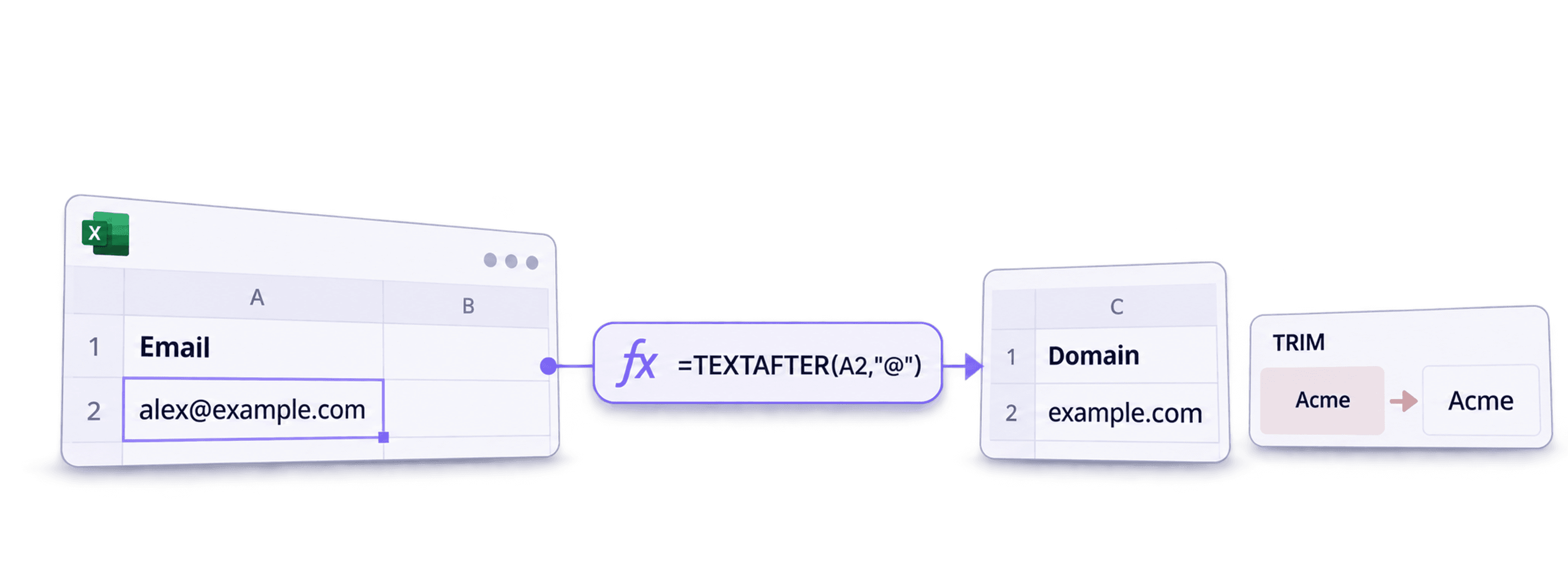
Bruk disse Excel-formlene til å rydde salgsdata når du trenger e-postdomener, konsekvent telefontekst og kvalitetssikrede bedriftsnavn før import til CRM. Behold originalkolonnene, og skriv hvert resultat til en ny kolonne, slik at du kan kontrollere hva som er endret.
Jeg begynner med noen krevende rader: et telefonnummer som starter med null, en e-postadresse uten skilletegn og et bedriftsnavn som inneholder et ord som ligner et juridisk suffiks. En formel som fungerer på den første ryddige raden, kan skade disse tilfellene når den kopieres nedover.
Denne guiden dekker tre oppgaver:
- Hent ut domenenavn fra e-postadresser.
- Fjern tegn fra telefonnumre uten å endre de opprinnelige sifrene.
- Fjern et kontrollert bedriftssuffiks uten å slette ord inne i navnet.
📌 Kort oppsummert
Klargjør salgskolonner for en kontrollert CRM-import med tre målrettede Excel-transformasjoner. Behold kildeverdiene ved siden av resultatene, og gjennomgå avvik før du erstatter noe.
- Input: E-postadresser, telefontekst og bedriftsnavn.
- Output: Uthentede domener, telefontekst der utvalgte tegn er fjernet, og bedriftsnavn som er ryddet etter en tydelig suffiksregel.
Hent ut domenenavn fra e-postadresser
I Excel finnes det to måter å hente ut domener fra en liste med e-postadresser på:
Den første metoden bruker funksjonen TEXTAFTER, som er tilgjengelig i Microsoft 365, Excel på nettet og Excel 2024. Se Microsofts oppdaterte funksjonsdokumentasjon for din utgave.
Den andre metoden bruker en kombinasjon av funksjonene RIGHT, LEN og FIND – for alle som ikke kan bruke «TEXTAFTER»-versjonen.
Følg disse trinnene for å hente ut domenenavnet fra en e-postadresse:
- Skriv inn formelen
=TEXTAFTERi formelfeltet - Velg cellen som inneholder den første e-postadressen (for eksempel B3)
- Legg til
@som søketekst
Excel-formelen vil se slik ut:
=TEXTAFTER(B3,"@")
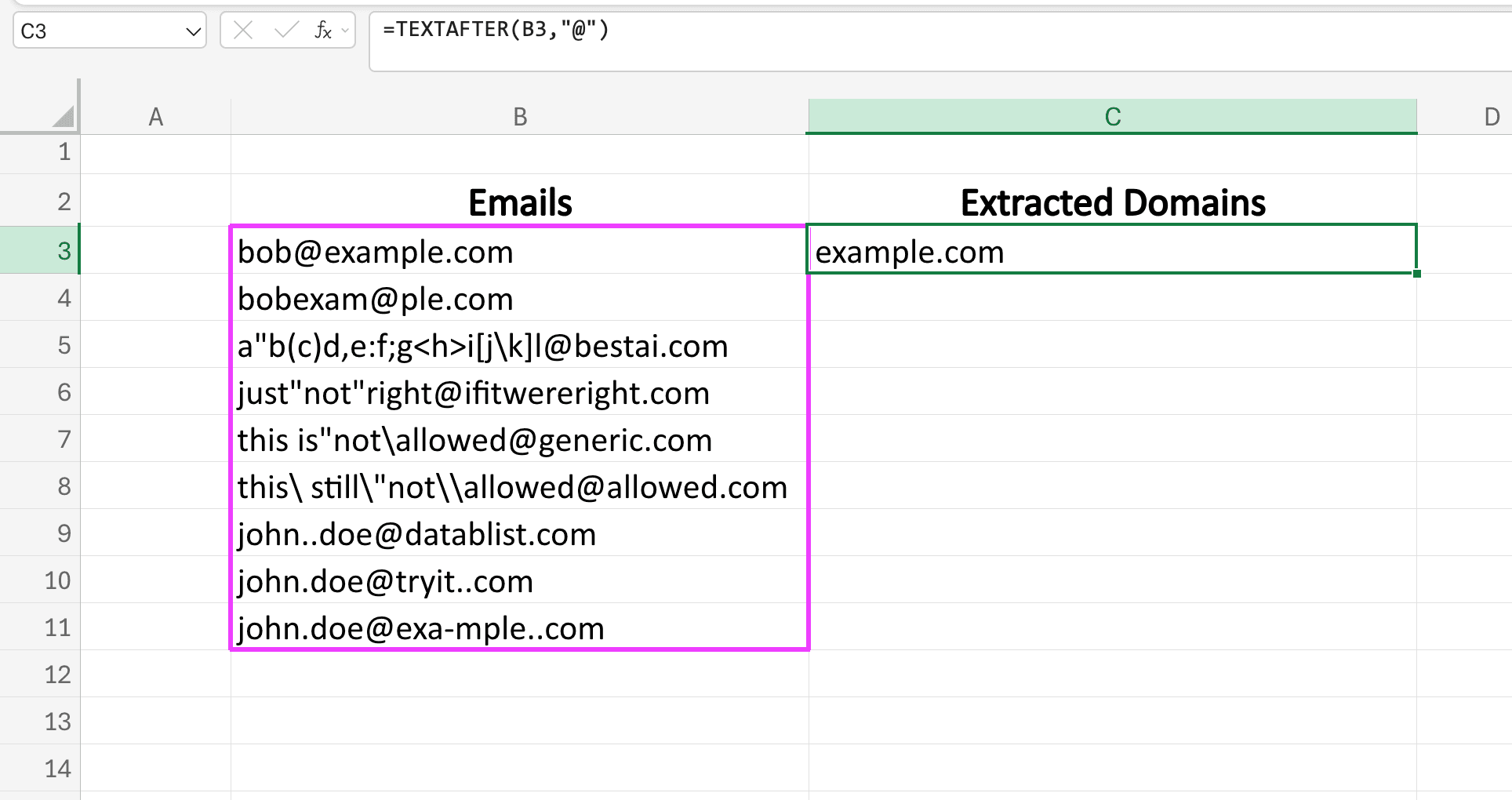
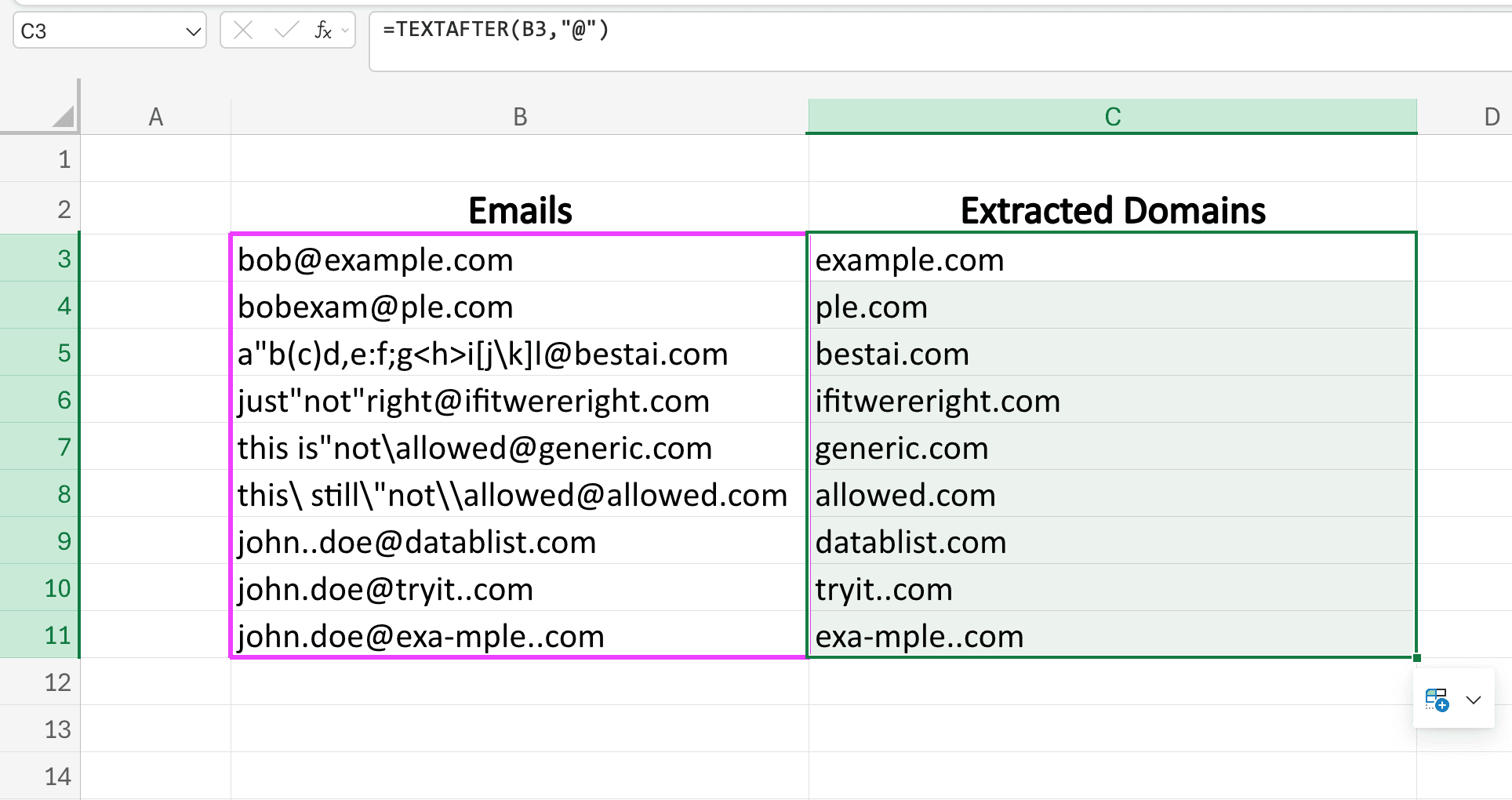
Dra i hjørnet nederst til høyre i cellen med den opprinnelige formelen for å bruke den på alle e-postadressene.
Hent ut e-postdomener i eldre Excel-versjoner
Nå skal jeg vise deg hvordan du kan hente ut domenenavn fra e-postadresser med en eldre Excel-versjon som ikke støtter funksjonen «TEXTAFTER».
Formelen vi skal bruke, er =RIGHT(B3,LEN(B3)-FIND("@",B3)).
Lim inn formelen i formelfeltet, og bruk den på cellen som inneholder den første e-postadressen.
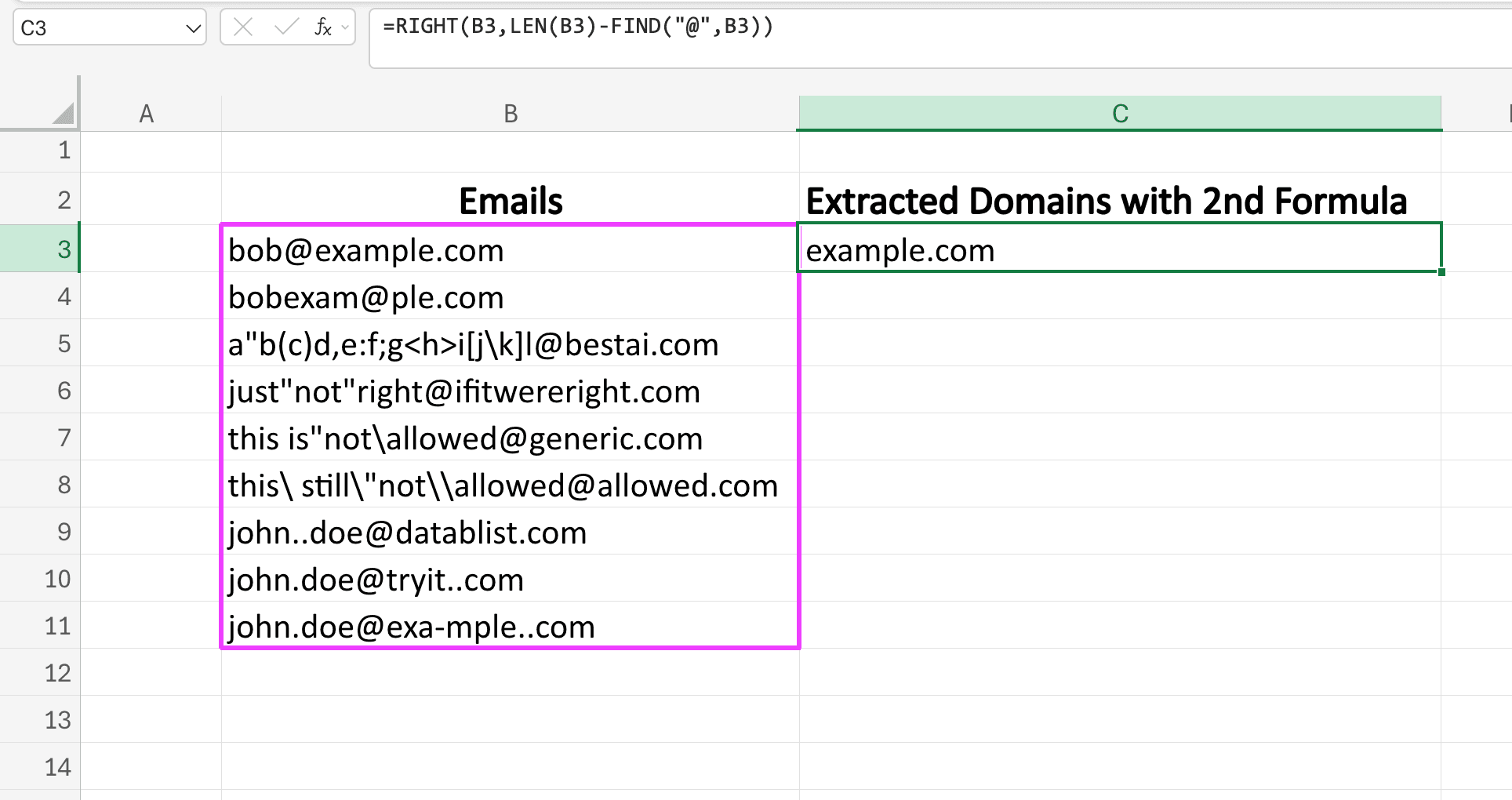
Slik fungerer formelen: RIGHT henter tegn fra slutten av e-postadressen, mens FIND og LEN sammen beregner nøyaktig hvor mange tegn som skal hentes ut.
La oss bruke john.doe123@abc.com som eksempel – adressen har totalt 19 tegn:
LEN(B3) gir oss 19 tegn.
FIND leter etter symbolet @ i john.doe123@abc.com og forteller at det er tegn nummer 12:
FIND("@",B3) gir oss 12.
Vi trekker 12 fra 19 og sender resultatet 7 direkte til RIGHT-funksjonen.
Da henter Excel de siste sju tegnene, slik at sluttresultatet blir abc.com.
Dra hjørnet nederst til høyre i cellen med den opprinnelige formelen nedover for å bruke formelen på alle cellene.
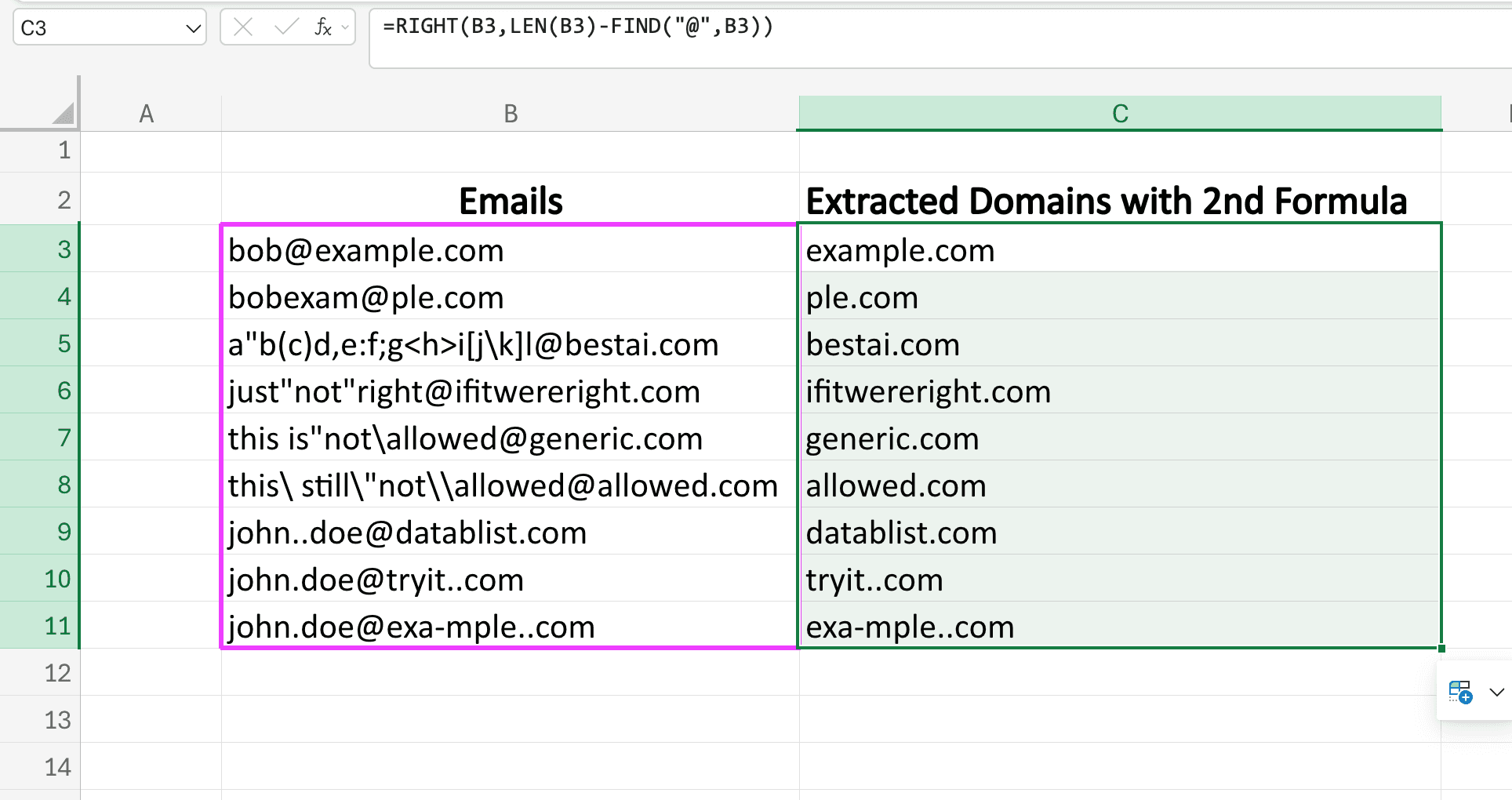
Hvis du foretrekker å arbeide med CSV-filer, kan du hente ut domener i Datablist og kontrollere resultatet ved siden av kildekolonnen.
Kontroller e-postavvik før du fyller ned
TEXTAFTER(B3,"@") returnerer en feil når skilletegnet mangler. En illustrerende kontrollformel er =IFERROR(LOWER(TRIM(TEXTAFTER(B3,"@"))),"Kontroller e-post"). Den henter ut tekst, men bekrefter ikke at adressen finnes eller kan motta e-post. Avvis rader som inneholder flere adresser eller flere @-tegn, i stedet for å behandle den uthentede endelsen som et pålitelig bedriftsdomene.
For eksempel gir alex@example.com resultatet example.com, mens alex.example.com må kontrolleres. Behold hele e-postadressen ved siden av domenet, slik at to personer i samme bedrift ikke ved en feil slås sammen til én kontakt.
Rydd og formater telefonnumre raskt
Nå skal vi rydde og formatere telefonnumre i to trinn.
Det første trinnet er å rydde telefonnumrene med denne formelen:
=TEXTJOIN("",TRUE,TEXTSPLIT(B3,{"(",")","-"," ","."},,TRUE))
Denne fjerner bare de oppførte tegnene og returnerer tekst. Ikke legg til +0 eller konverter resultatet til et tall på annen måte: Da forsvinner innledende nuller og det internasjonale +-tegnet. Importer også den opprinnelige telefonkolonnen som tekst. En formel kan ikke gjenopprette nuller som Excel allerede har fjernet. Microsoft forklarer dette i sin veiledning om innledende nuller.
TEXTSPLIT krever en støttet Excel-utgave. Dette eksemplet bruker engelske funksjonsnavn og komma som argumentskilletegn. En lokalisert installasjon kan bruke andre navn eller skilletegn. Formelen validerer ikke landskoder, internnumre eller om telefonnumrene faktisk kan nås.
Slik ser det ut når formelen brukes:
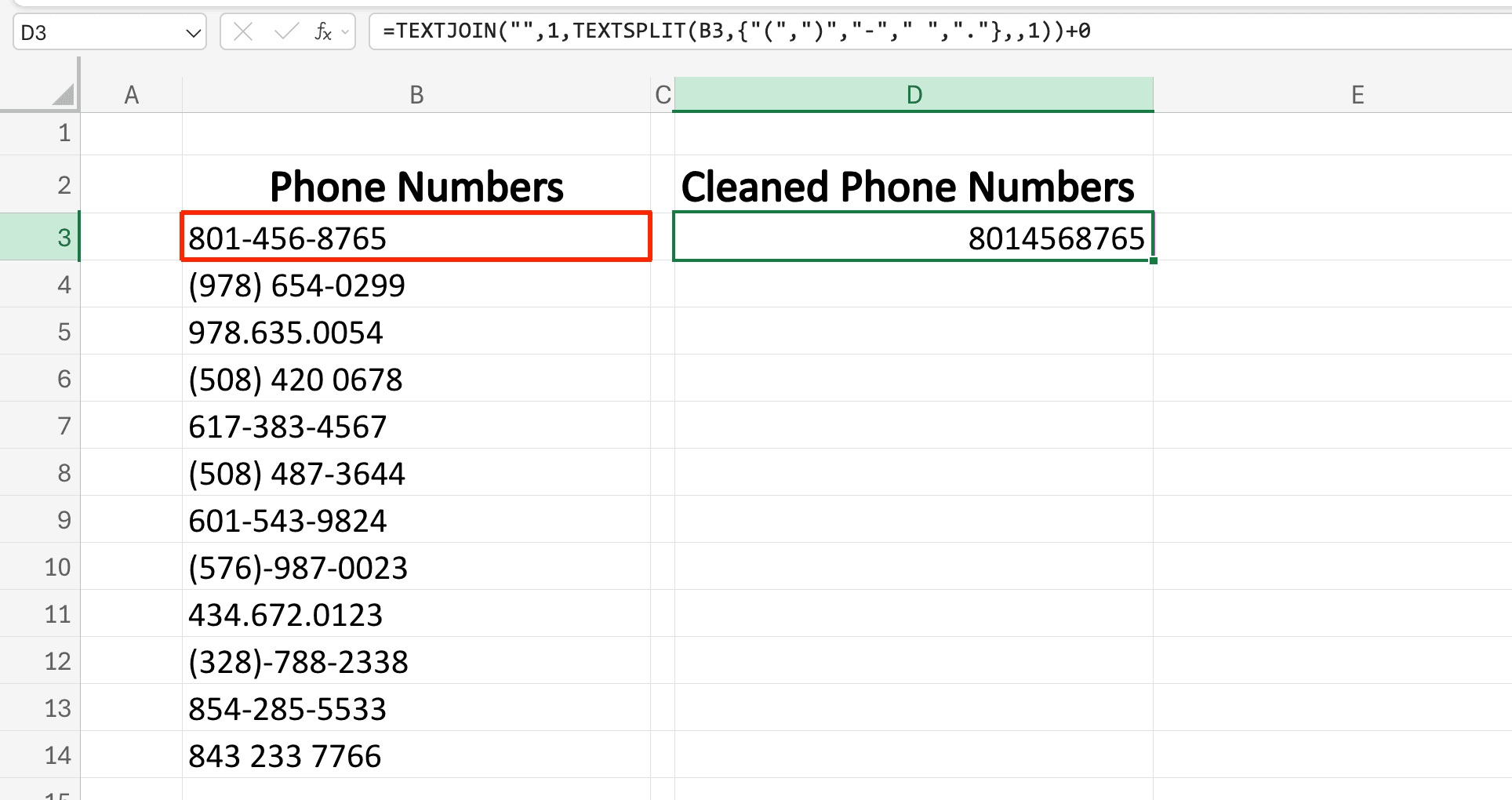
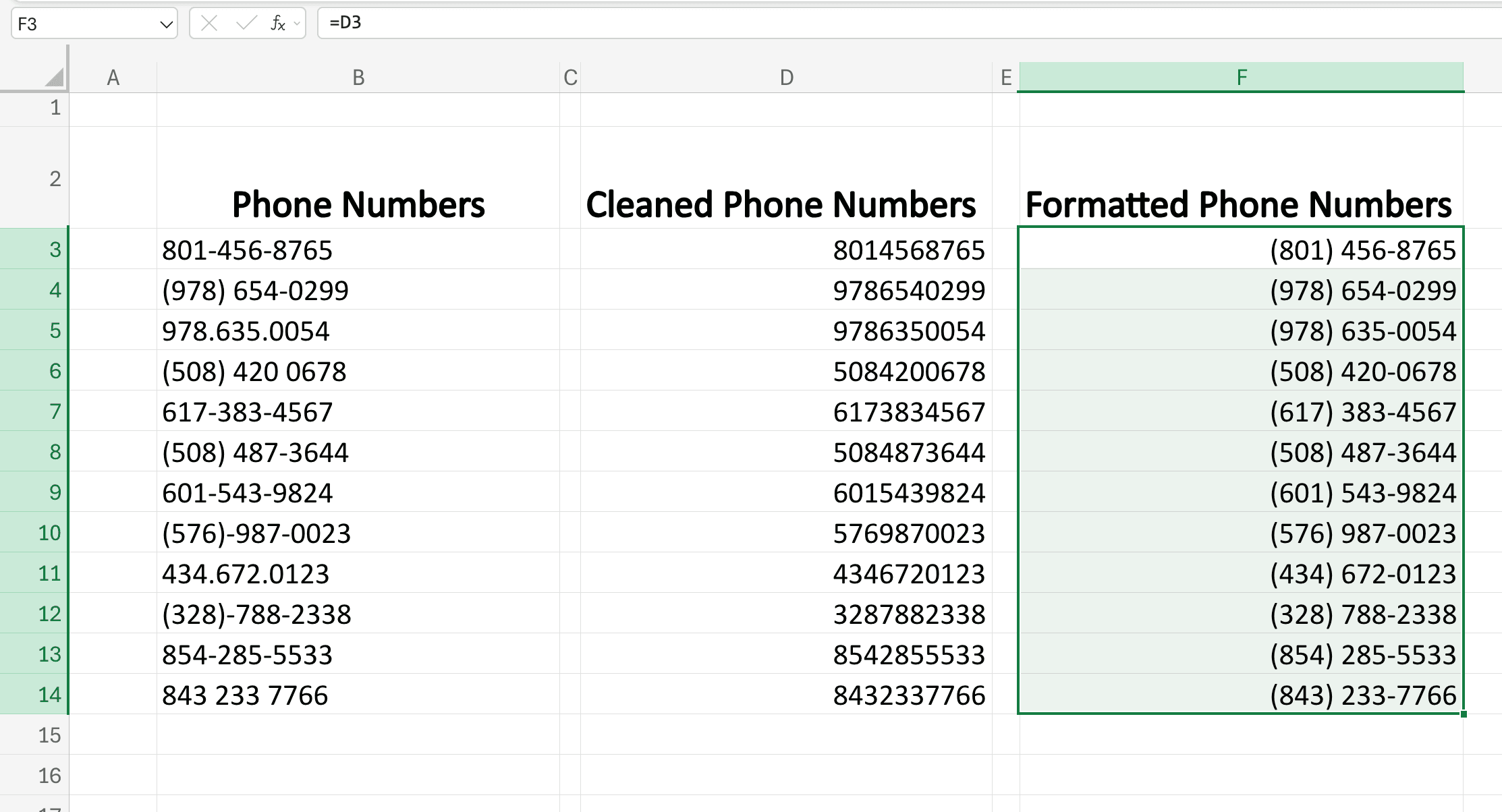
Bruk formelen på alle telefonnumrene ved å dra hjørnet nederst til høyre i den opprinnelige cellen nedover, som vist nedenfor.
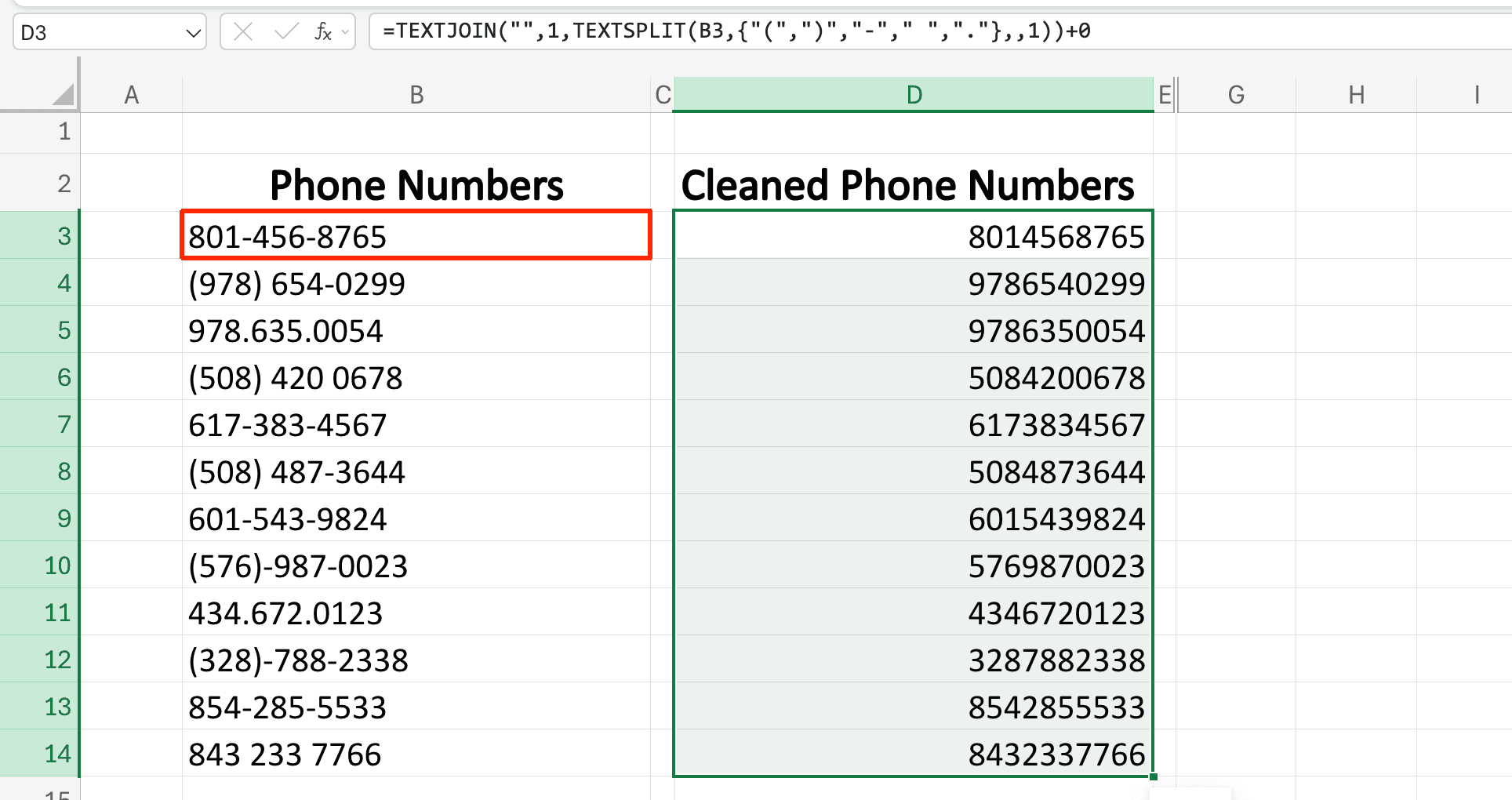
Teksten 020 7946 0958 blir for eksempel til 02079460958, mens +44 (20) 7946-0958 blir til +442079460958. Behold internnumre separat, og merk bokstaver eller uventede tegn for kontroll. Et telefonnummer er en identifikator, ikke en mengde som skal beregnes.
Skjermbildene nedenfor viser et valgfritt amerikansk visningsformat. Bruk det bare på kontrollerte amerikanske numre med ti sifre, i en separat visningskolonne. Behold den ryddede teksten ved internasjonal eksport og CRM-import. Dette visningstrinnet er ikke internasjonal normalisering.
Opprett en separat kolonne med navnet Formaterte telefonnumre.
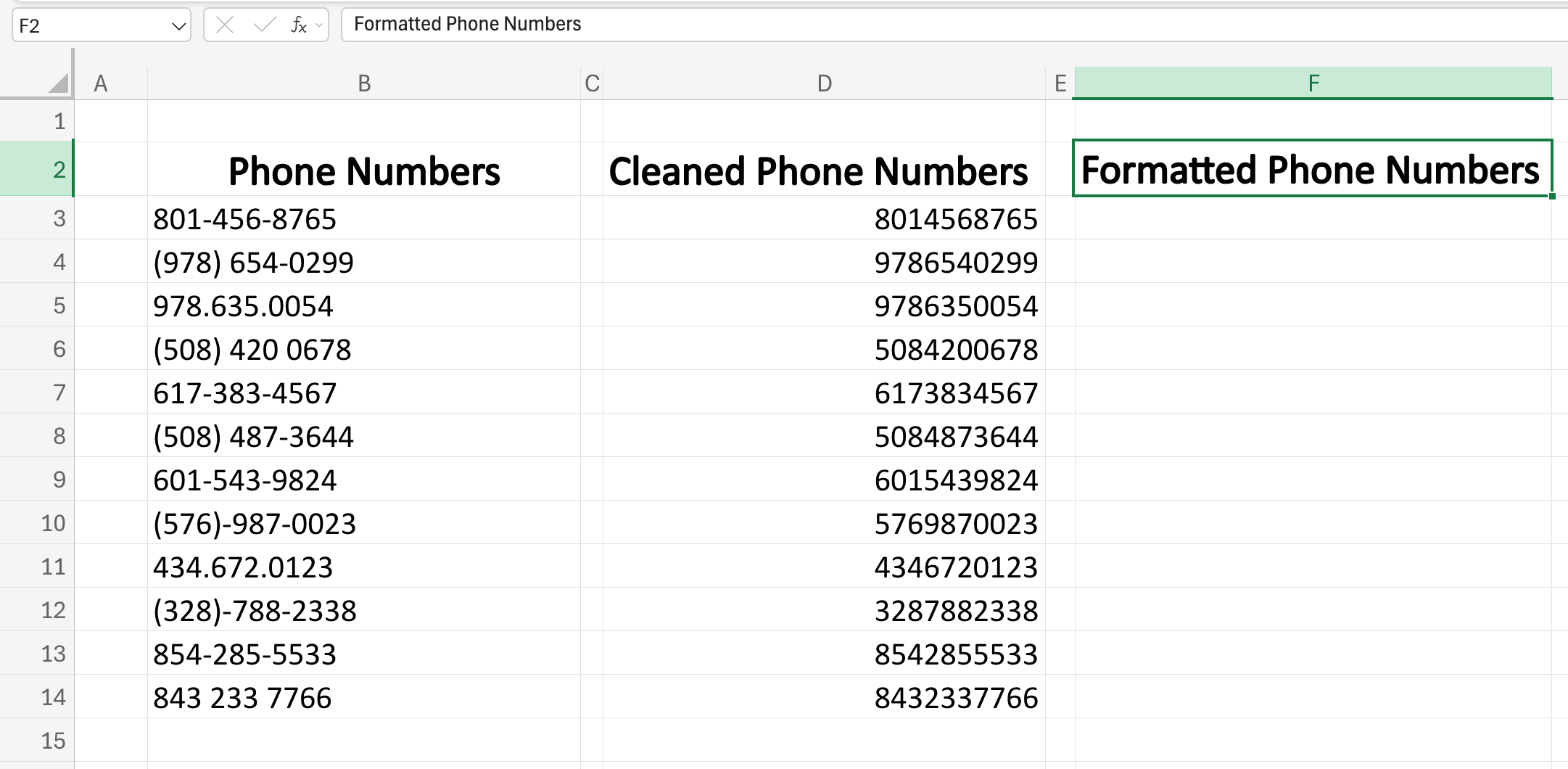
Velg cellen under overskriften, og bruk Excel-snarveien «Command» + «1» for å åpne alle formateringsalternativene.
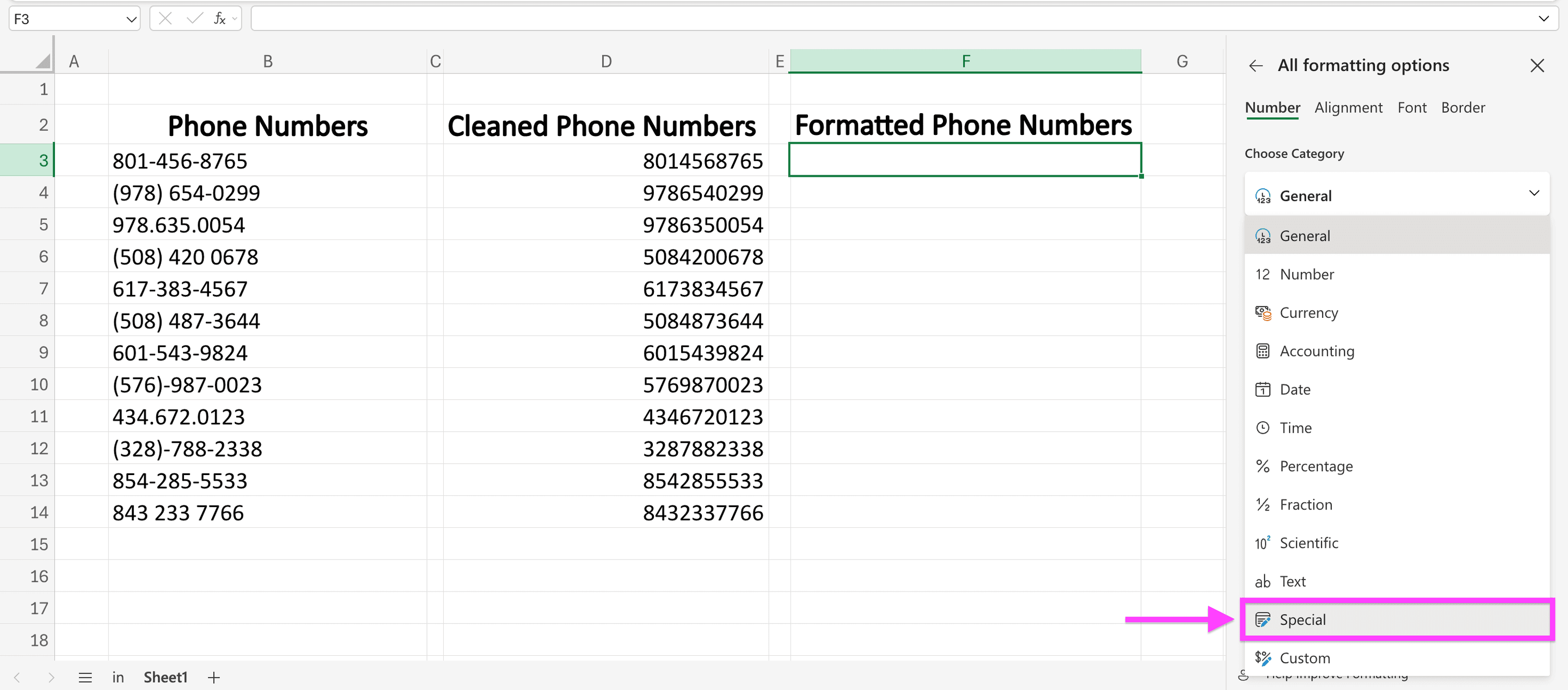
Velg «Special» som formateringsalternativ.
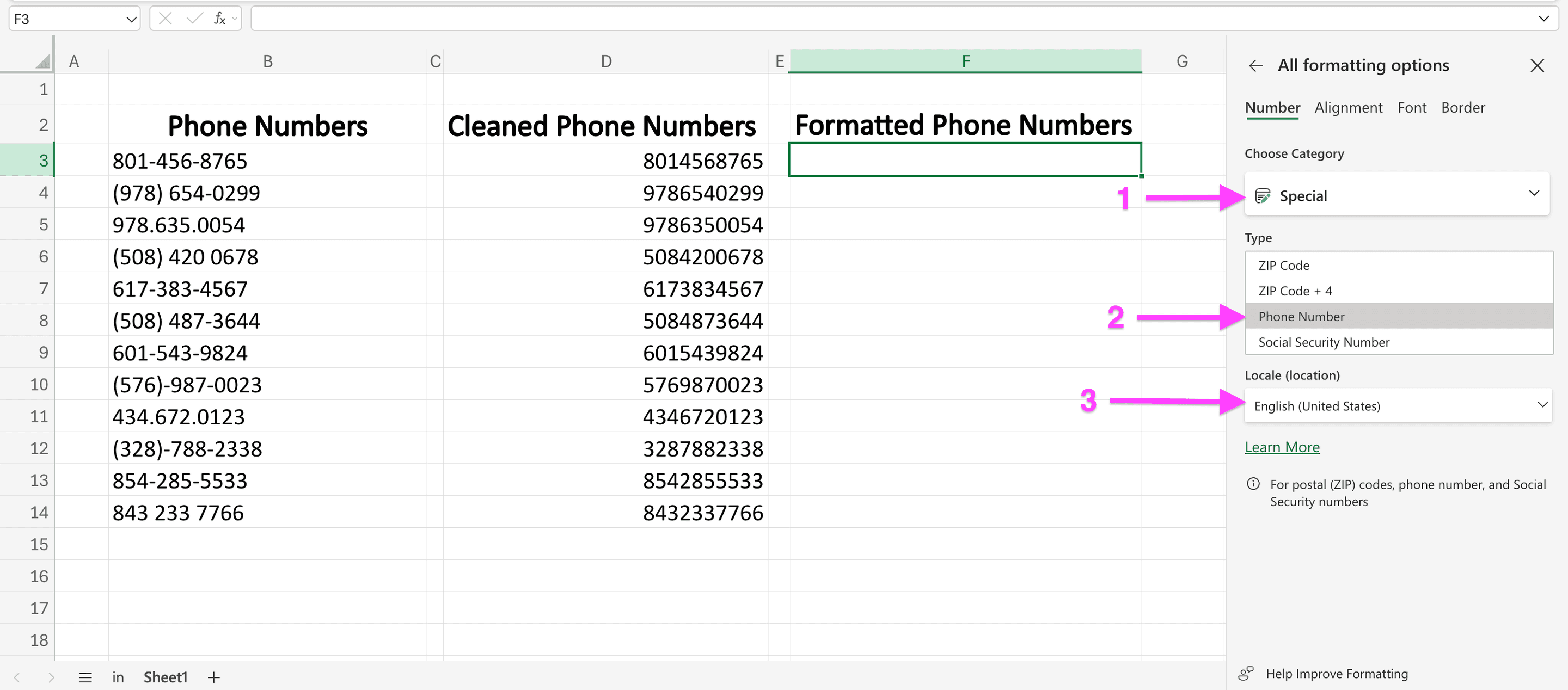
Velg «Phone Numbers» og landet telefonnumrene tilhører.
💡 Viktig om nummerformater
Excels nummerformater endrer hvordan numeriske celler vises. De legger ikke til en manglende landskode og validerer ikke telefonnummeret. For en internasjonal liste bør du beholde tekstverdiene og kontrollere landinformasjonen før du velger en egen arbeidsflyt for telefonrydding.
Lukk deretter sidepanelet, og kontroller at Excel har brukt formatet.
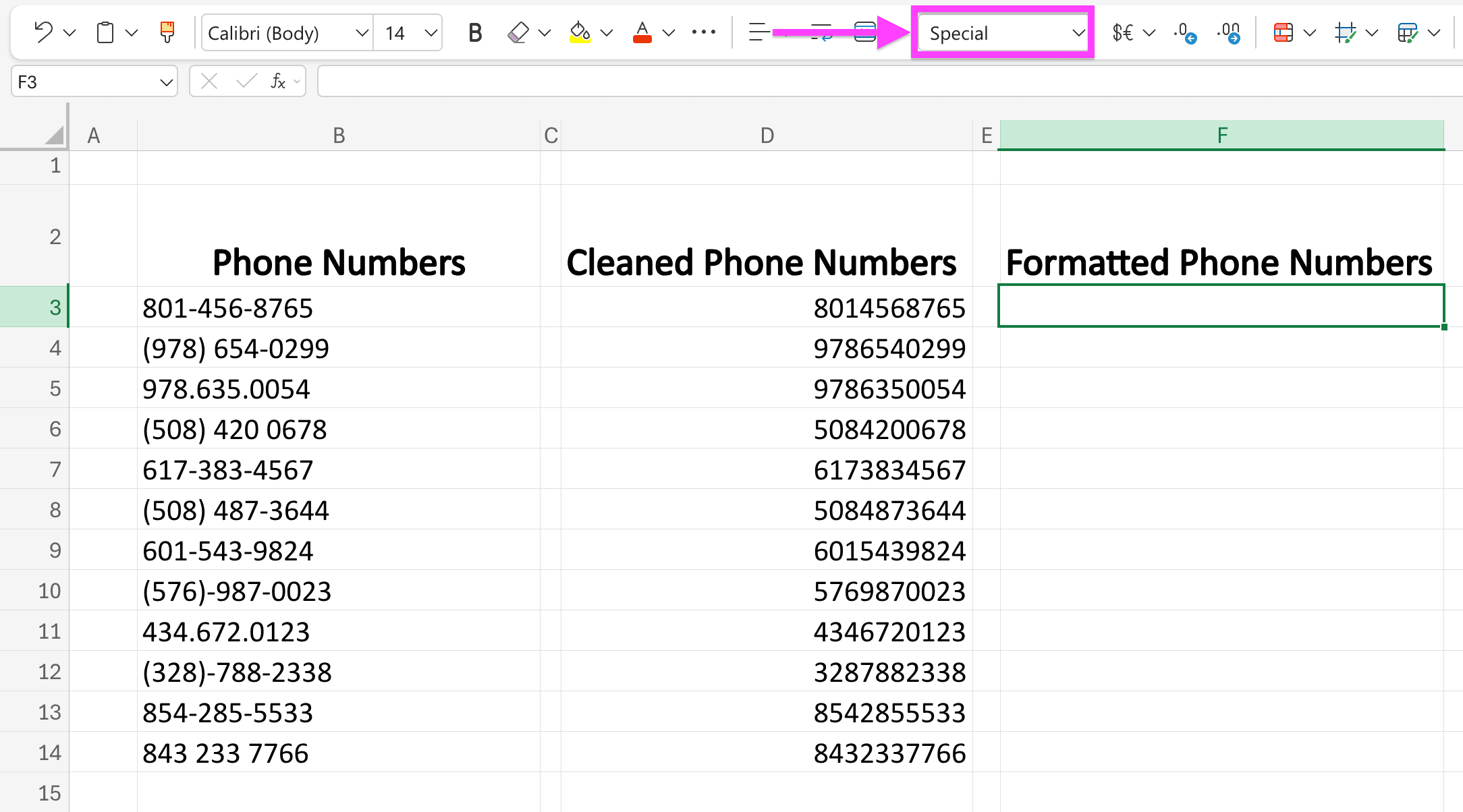
Det gjør du ved å sjekke om kolonnen viser «Special» i formatfeltet. Dette er markert i bildet nedenfor.
Det siste trinnet er å skrive inn en formel i kolonnen som henter telefonnumrene vi nettopp ryddet, inn i den nye kolonnen som er optimalisert for amerikanske numre.
I det kontrollerte visningseksemplet som bare gjelder USA, gir =VALUE(D3) en numerisk verdi til visningskolonnen. Behold D3 uendret som tekst. En ren referanse som =D3 forblir tekst og får derfor ikke et numerisk telefonformat.
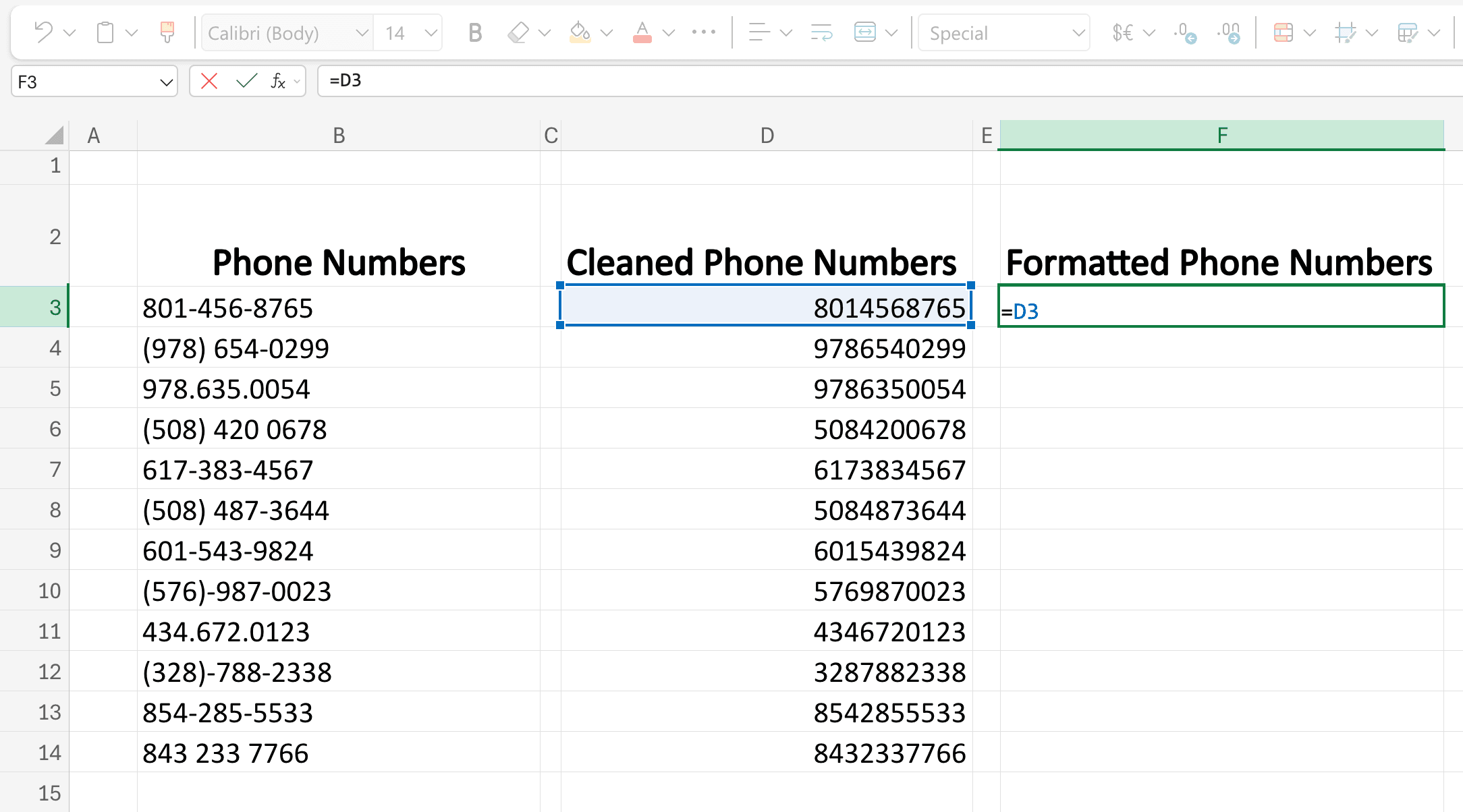
Når du har skrevet inn formelen, klikker du på «ENTER» for å bruke den.
Hvis du har gjort alt riktig, skal resultatet se slik ut:
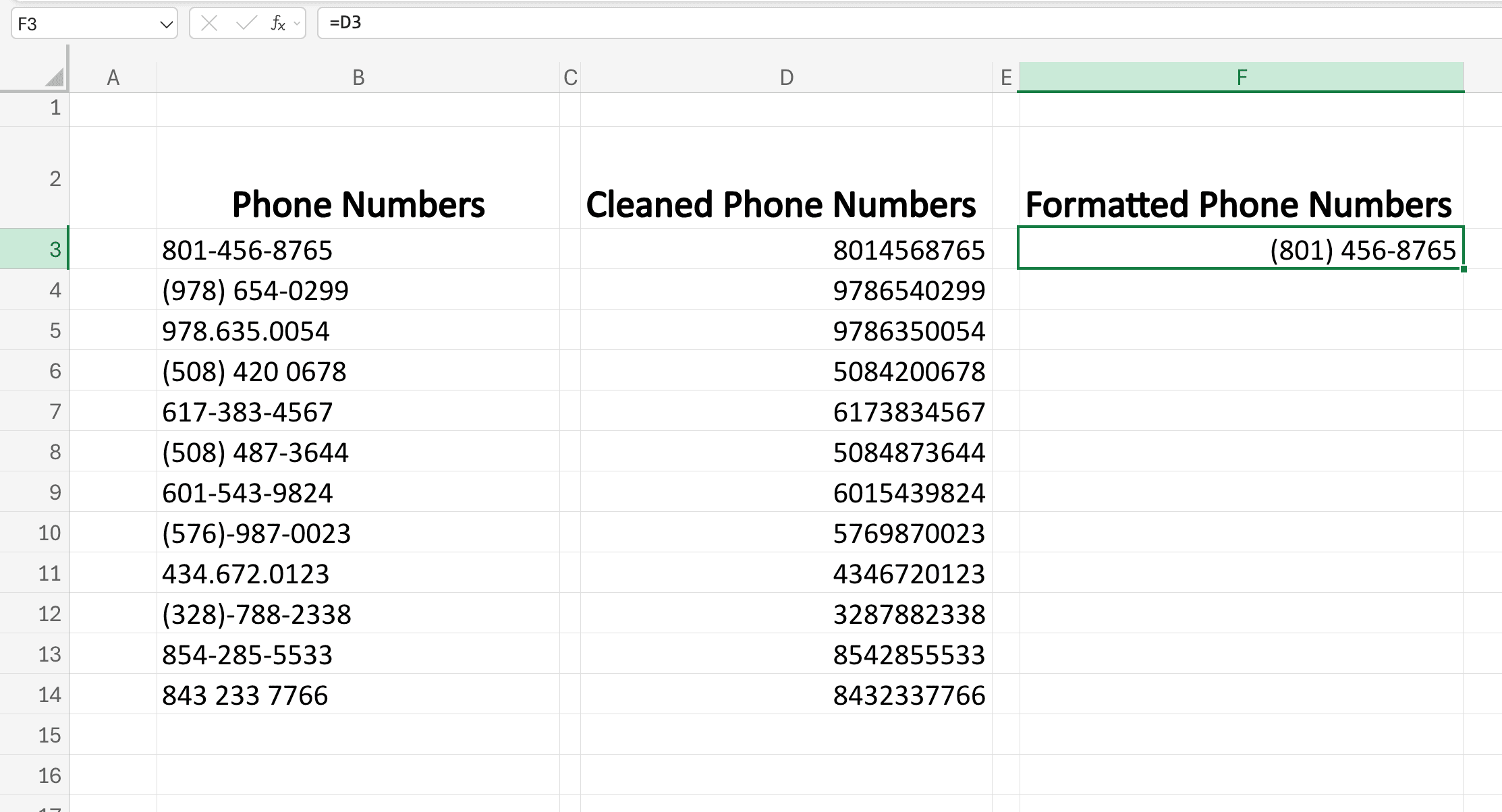
Dra deretter hjørnet nederst til høyre nedover for å bruke formateringen på alle telefonnumrene i Excel, som vist nedenfor:
Rydd bedriftsnavn for juridiske suffikser
Å rydde bedriftsnavn kan være noe av det viktigste du gjør før du starter Outbound mot potensielle kunder. Derfor ville jeg ha det med i denne guiden.
Bruk en suffiksregel du kan forklare. SUBSTITUTE erstatter samsvarende tekst overalt der den forekommer. Formelen =SUBSTITUTE("Acme Consulting"," Co","") returnerer for eksempel Acmensulting og sletter dermed en del av det faktiske navnet. Samsvaret skiller mellom store og små bokstaver: Hvis du bruker " co" i stedet, forblir Acme Consulting uendret med mindre du først konverterer kildeteksten til små bokstaver. En kjede med erstatninger påvirkes også av rekkefølgen. Jeg ville ikke brukt en slik generell erstatningskjede på en CRM-kolonne.
For en liste der den godkjente regelen er fjern et avsluttende mellomrom etterfulgt av LLC, bruker du:
=IF(RIGHT(TRIM(B4),4)=" LLC",TRIM(LEFT(TRIM(B4),LEN(TRIM(B4))-4)),TRIM(B4))
Denne regelen er bevisst avgrenset. Acme LLC blir til Acme, mens Acme LLC Services og Acme Consulting forblir uendret. Den dekker ikke L.L.C., alle juridiske selskapsformer eller alle land. Legg til egne kontrollerte regler når datasettet krever det.
Skjermbildene nedenfor viser det eldre eksemplet med generell erstatning. Bruk den eksplisitte regelen ovenfor for det endelige resultatet, og sammenlign med originalnavnet før du godtar en endring.
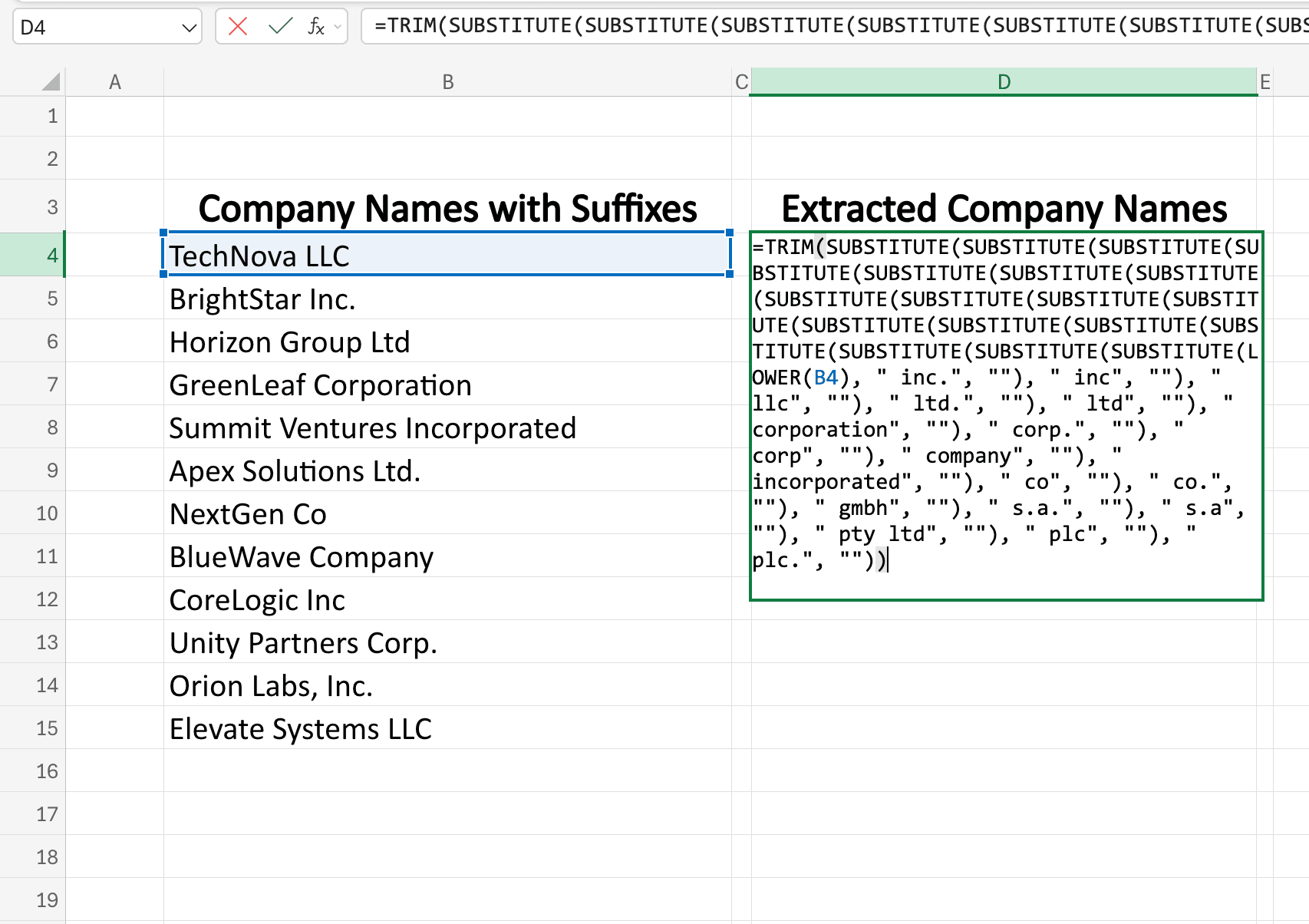
Slik fungerer den avgrensede formelen: TRIM fjerner vanlige mellomrom i begynnelsen og slutten, RIGHT kontrollerer de fire siste tegnene, og LEFT fjerner bare den kontrollerte endelsen. Sammenligningen skiller normalt ikke mellom store og små bokstaver i Excel-formler. Ikke gå ut fra at TRIM fjerner alle typer Unicode-mellomrom.
Slik ser det ut når formelen for rydding av bedriftsnavn brukes:
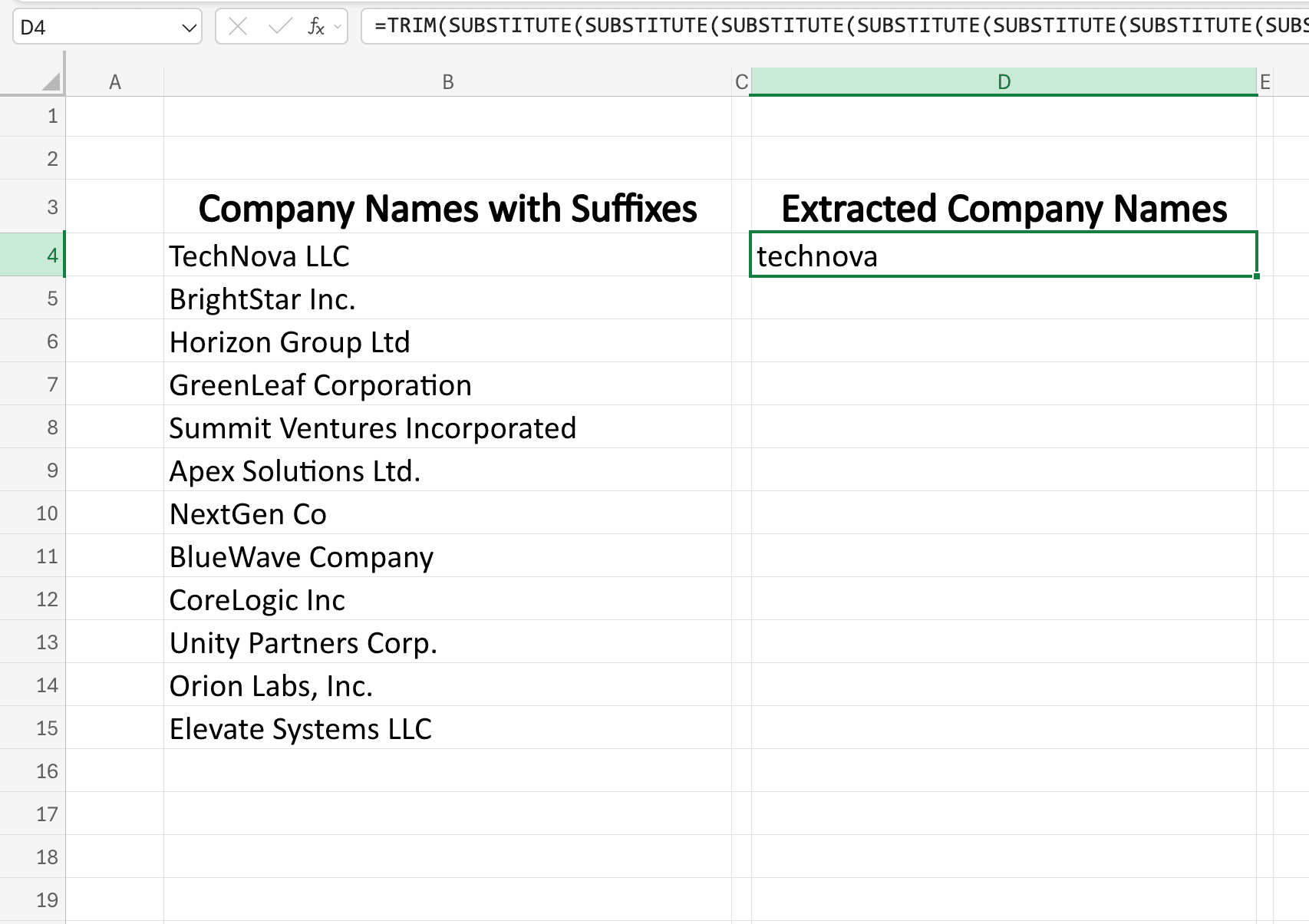
Ikke glem å dra hjørnet nederst til høyre i cellen med den opprinnelige formelen nedover for å bruke den på alle bedriftsnavnene, som vist her:
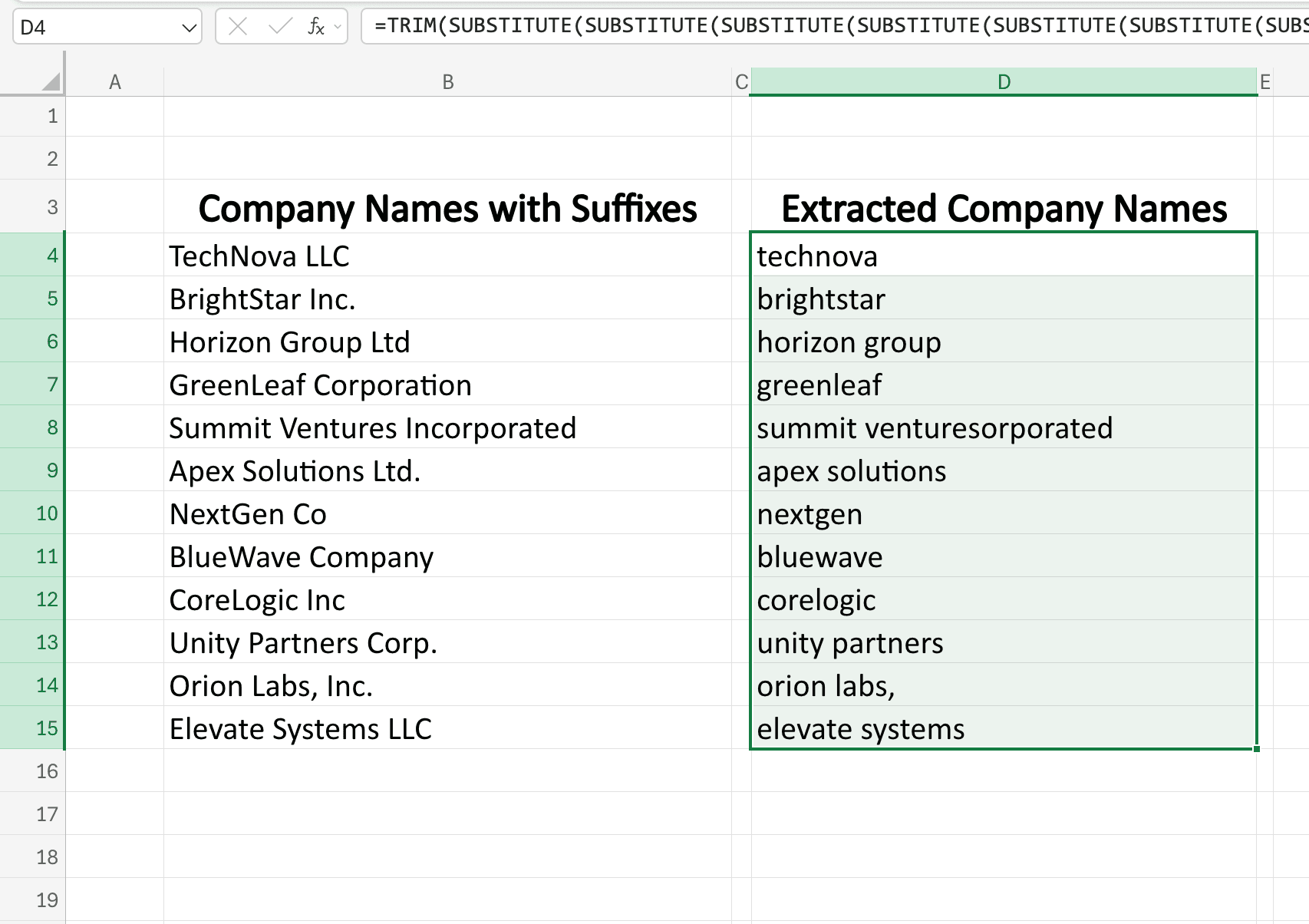
Men det gjenstår én ting: Bedriftsnavnene har ikke riktig bruk av store bokstaver.
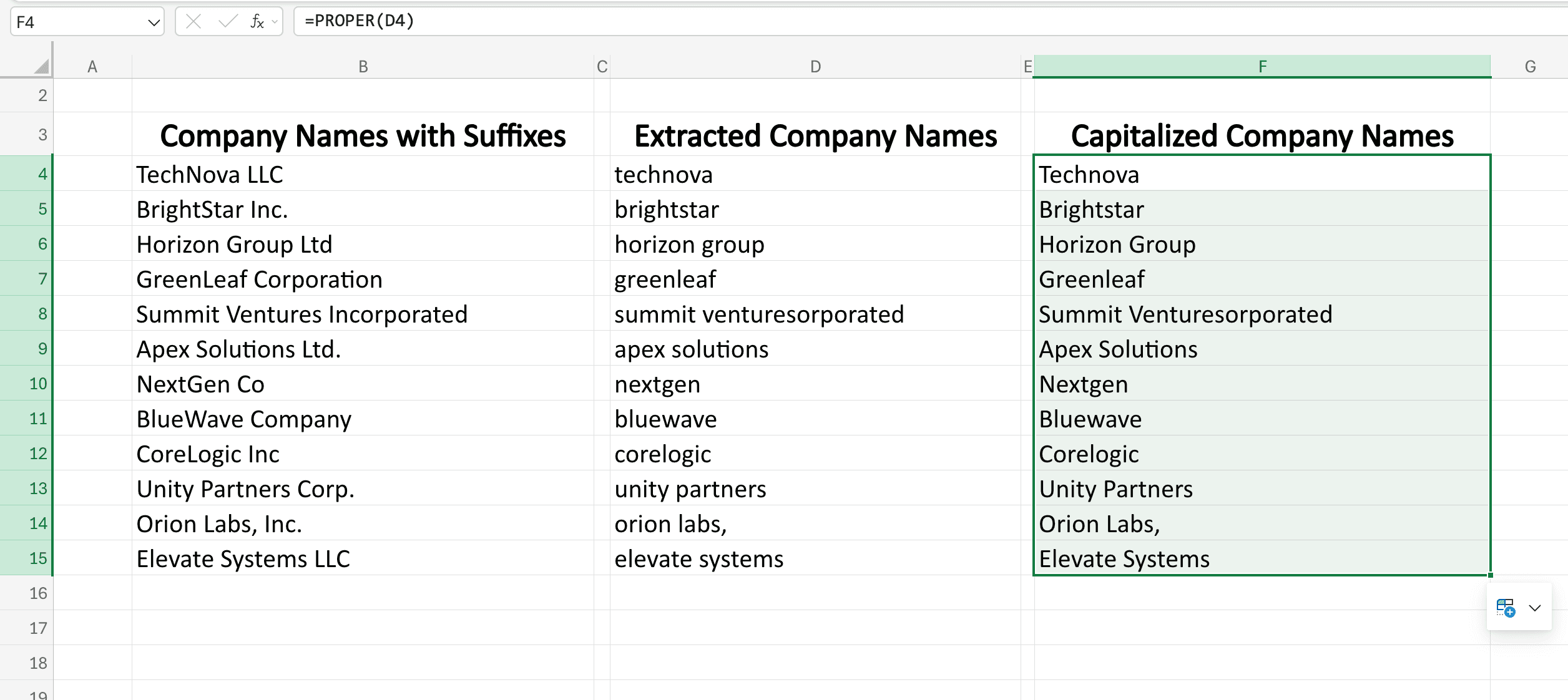
Bruk bare =PROPER(D4) når stor forbokstav i hvert ord er ønsket resultat. Formelen endrer IBM til Ibm, så behold den offisielle skrivemåten til merkevarer eller legg inn tydelige unntak når dette er viktig. Skjermbildene viser transformasjonen, men garanterer ikke at det juridiske eller kommersielle navnet blir korrekt.
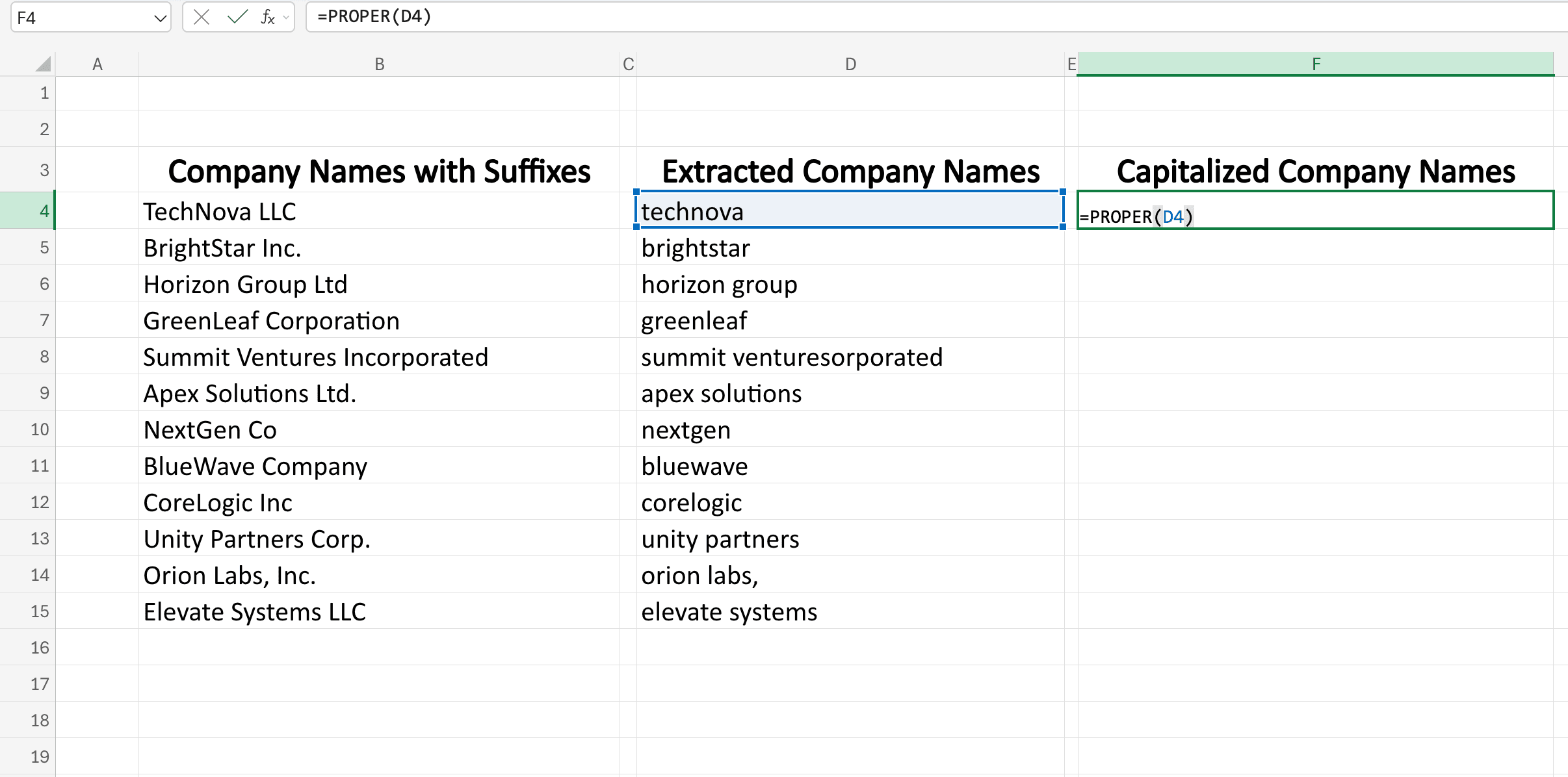
Slik ser det ut når alt er gjort riktig:
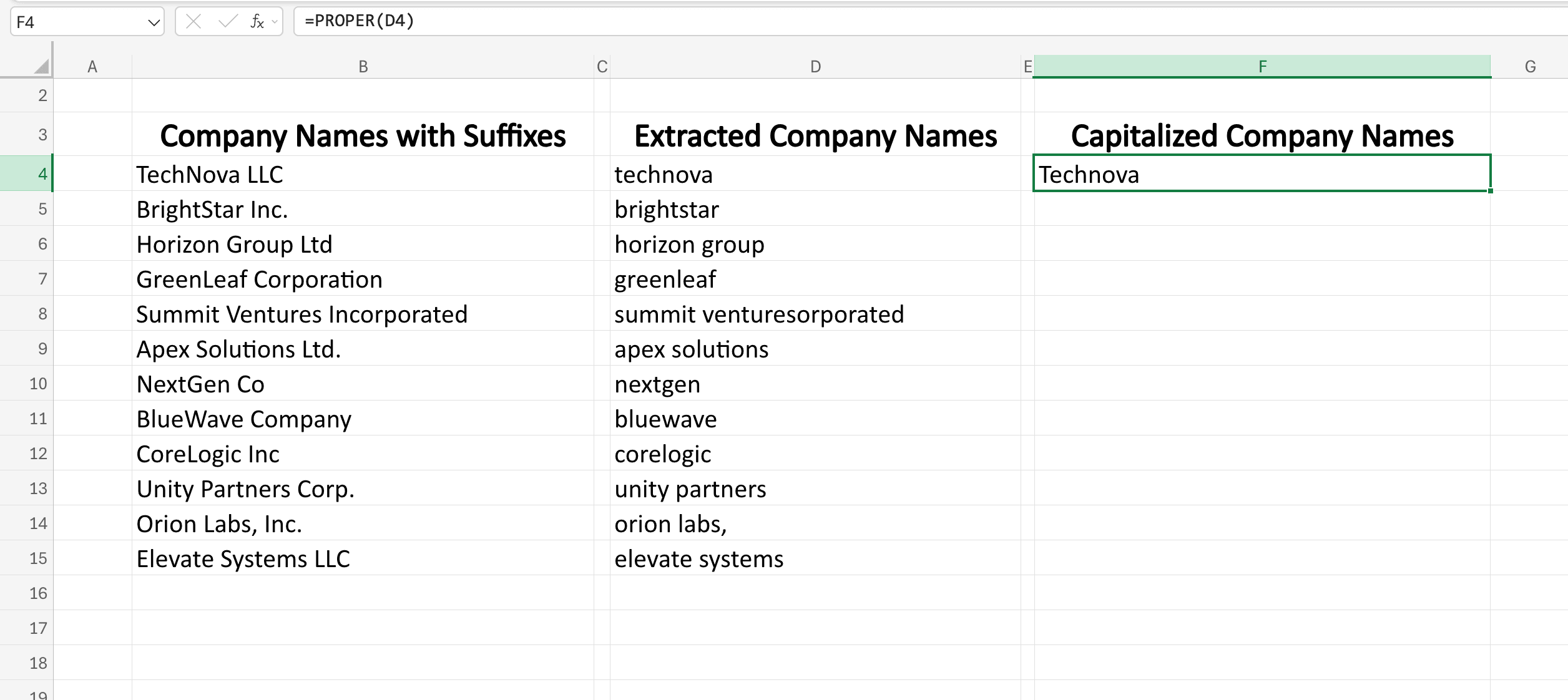
Til slutt drar du hjørnet nederst til høyre nedover for å bruke formelen på hele listen med bedriftsnavn.
Hvis du allerede har en liste over godkjente gamle og nye navn, kan du følge arbeidsflyten for å erstatte flere verdier og bruke disse koblingene.
For mer varierte navn viser guiden til rydding av bedriftsnavn med AI et alternativ. Uansett hvilken metode du velger, bør du beholde originalverdiene og kontrollere juridiske suffikser, akronymer og tvetydige tilfeller.