
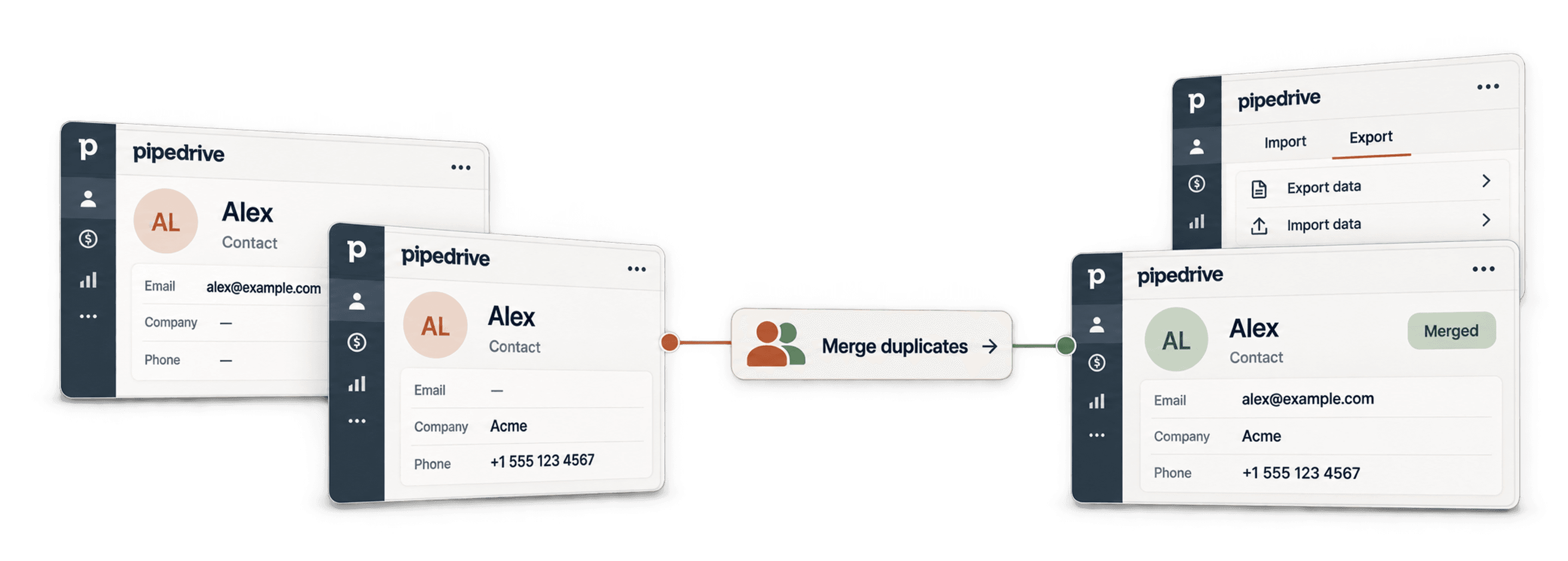
Aby masowo scalić duplikaty w Pipedrive za pomocą Datablist, zaimportuj People lub Organizations, znajdź potencjalne grupy na podstawie wiarygodnego klucza, sprawdź rekord główny i sprzeczne wartości, a następnie zsynchronizuj zatwierdzone zmiany z Pipedrive. Zachowaj kopię wyeksportowanego pliku zmian, aby móc zweryfikować rekordy wynikowe.
Pipedrive ma już funkcję Merge Duplicates, od której warto zacząć. Jej reguły dopasowywania szukają zgodności imienia i nazwiska osoby oraz adresu e-mail, numeru telefonu lub organizacji, a w przypadku organizacji — nazwy i adresu. Mogą jednak pominąć rekordy, w których nazwa firmy występuje w różnych wariantach albo najlepszym kluczem dopasowania jest strona internetowa.
W tym poradniku Datablist służy do weryfikowania dopasowań najpierw według adresu e-mail lub strony internetowej, a następnie — gdy ma to sens — według podobieństwa nazw firm. Po sprawdzeniu, który rekord powinien pozostać, możesz wyeksportować zmiany i zastosować je w Pipedrive.
Jeżeli każdy rekord źródłowy musi pozostać osobno, zamiast scalać wiersze ujednolić wartości pól w duplikatach. Takie aktualizacje pól wykonuj oddzielnie od opisanych poniżej operacji scalania w Pipedrive.
Jeśli te reguły dopasowania nie odpowiadają Twoim danym, Duplicates Finder w Datablist udostępnia dodatkowe klucze i opcje rozwiązywania konfliktów. Proces obejmuje trzy kroki, a na końcu porównanie z wbudowanym mechanizmem Pipedrive:
- Zaimportuj People lub Organizations z Pipedrive do Datablist
- Znajdź i scal duplikaty za pomocą zaawansowanych algorytmów
- Zsynchronizuj masowo scalenia z Pipedrive
- Ograniczenia wbudowanej funkcji scalania duplikatów w Pipedrive
Krok 1: Import kontaktów z Pipedrive
Najpierw zaimportuj dane z Pipedrive do Datablist. Przechowuj People i Organizations w osobnych kolekcjach, aby każdy proces korzystał z właściwych identyfikatorów i pól dopasowania.
1. Utwórz nową kolekcję w Datablist
Kolekcja w Datablist przypomina arkusz kalkulacyjny, w którym przechowujesz i porządkujesz dane. Każda kolekcja będzie zawierać kontakty (People) albo firmy (Organizations) z Pipedrive.
- Jeśli chcesz usunąć duplikaty People, utwórz kolekcję dla People.
- Jeśli chcesz usunąć duplikaty Organizations, utwórz kolekcję dla Organizations.
- Jeśli chcesz uporządkować oba typy danych, utwórz dwie osobne kolekcje: jedną dla People i drugą dla Organizations.
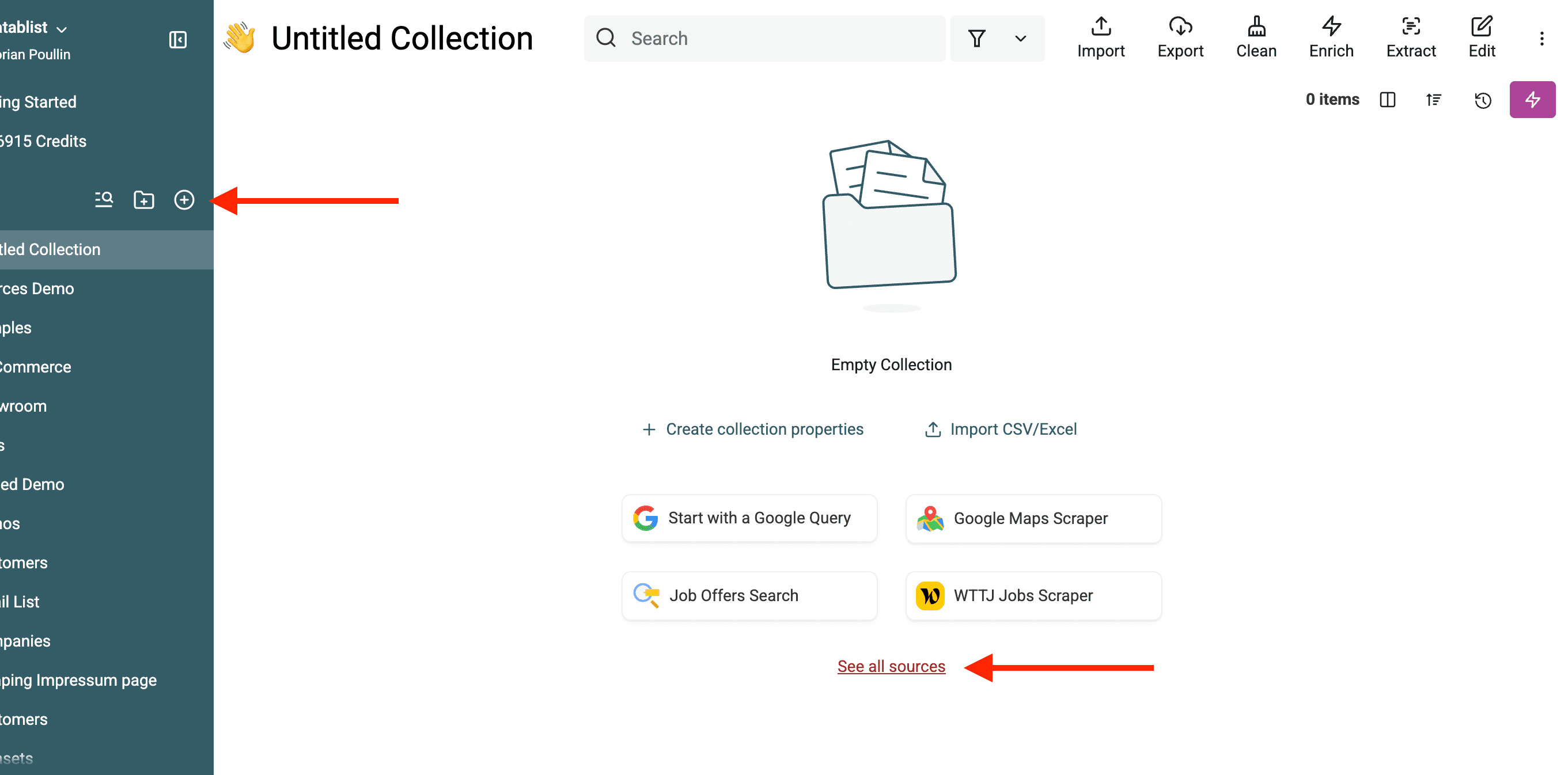
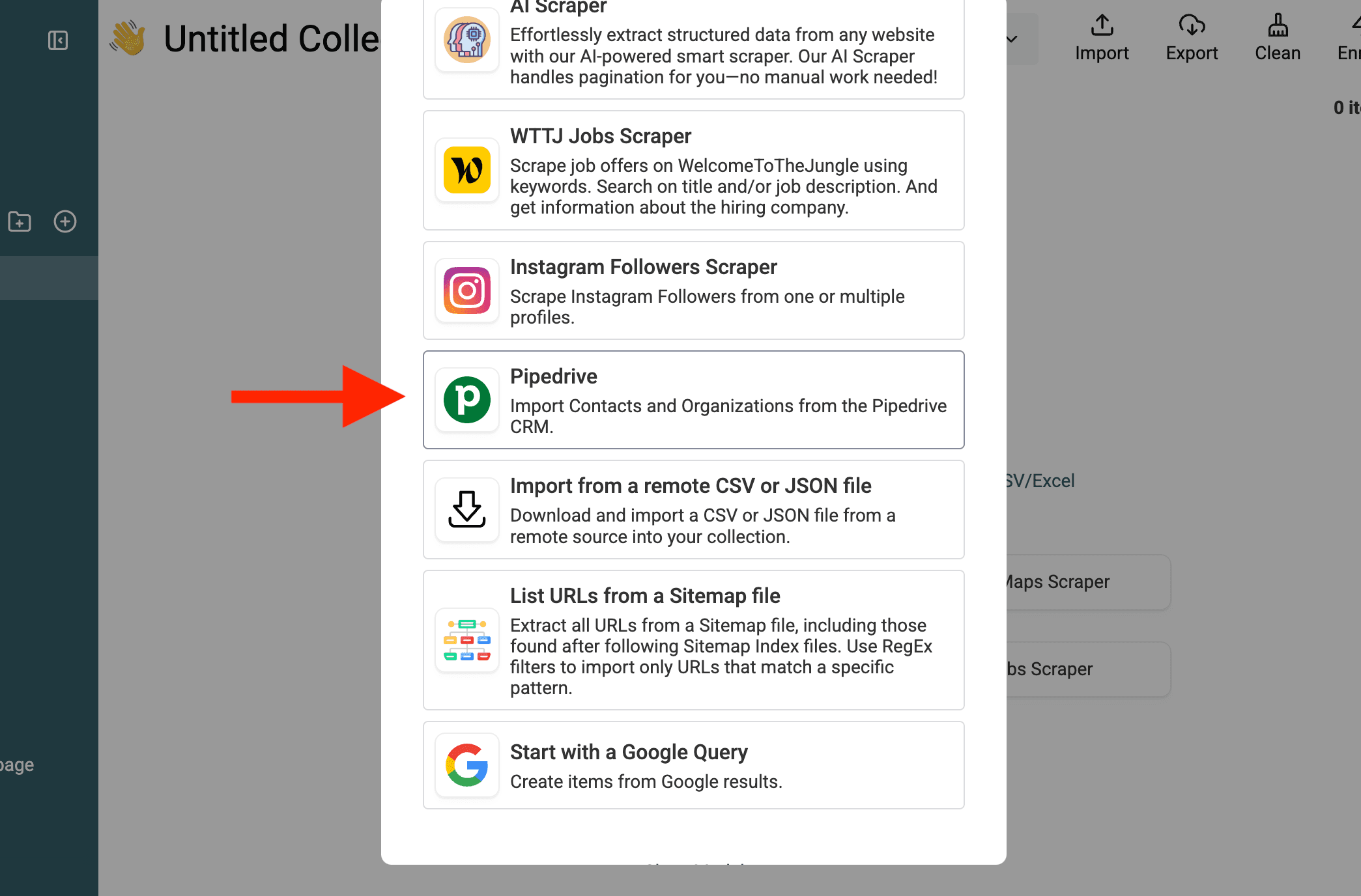
2. Wybierz „Source → Pipedrive”
Datablist łączy się bezpośrednio z Twoim kontem Pipedrive przez API.
W kolekcji Datablist przejdź do Import → wybierz Source → wybierz Pipedrive. Możesz też skorzystać bezpośrednio z linku „See all sources” na ekranie startowym kolekcji.
3. Znajdź klucz API Pipedrive
Pojawi się prośba o podanie klucza API Pipedrive.
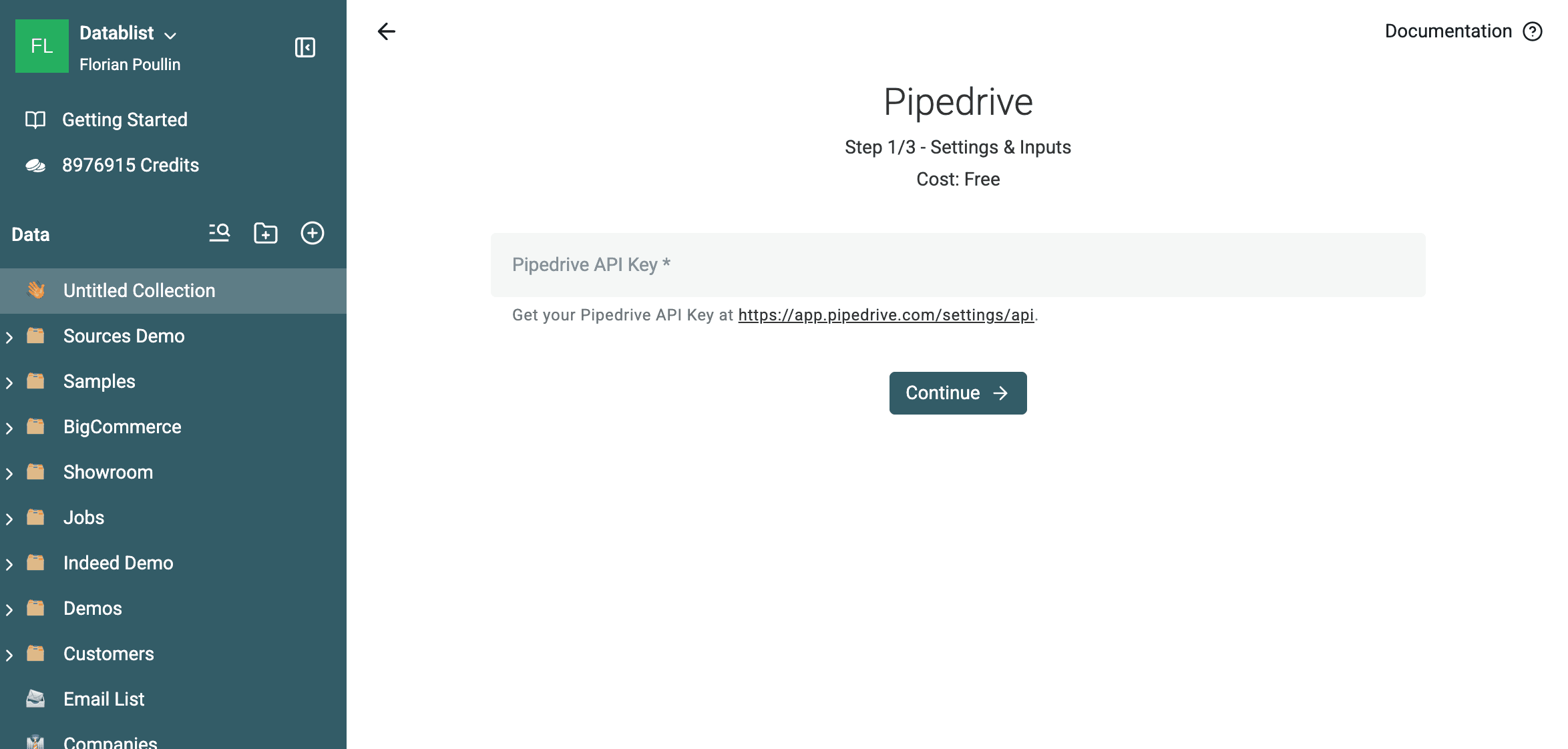
Klucz API Pipedrive jest wymagany, aby połączyć Datablist z Twoim kontem Pipedrive. Otwórz ustawienia API Pipedrive, skopiuj swój osobisty klucz API i wklej go w Datablist.
4. Wybierz People lub Organizations
Po nawiązaniu połączenia zdecyduj, co chcesz zaimportować:
- Jeśli porządkujesz zduplikowane kontakty, wybierz People.
- Jeśli porządkujesz zduplikowane firmy, wybierz Organizations.
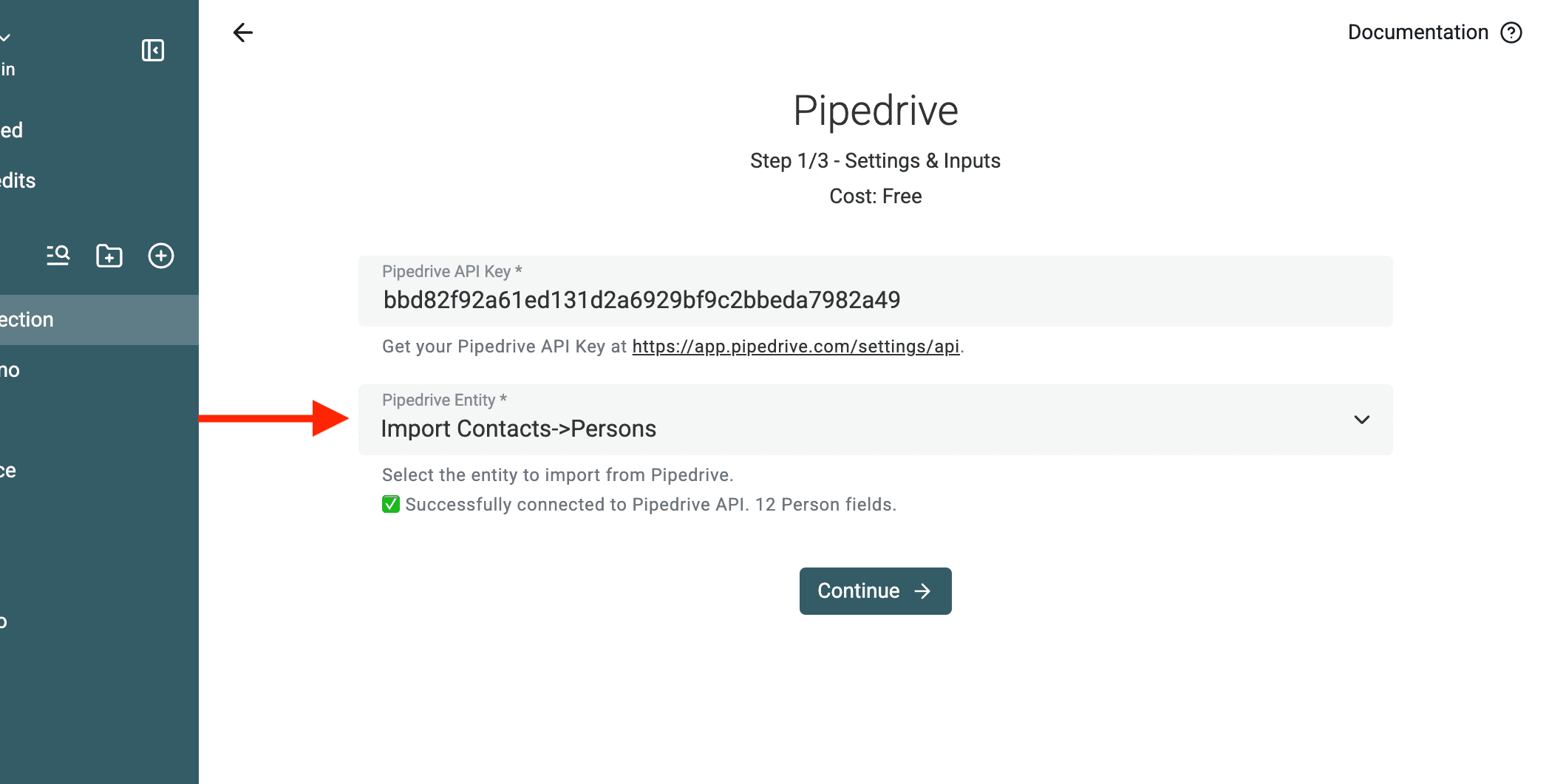
Uwaga: jeśli potrzebujesz obu typów danych, zaimportuj je osobno do dwóch różnych kolekcji.
Dlaczego osobne kolekcje? — Pipedrive przechowuje People i Organizations w inny sposób. Nie można jednocześnie usuwać duplikatów z obu typów danych. Rozdzielenie ich zapewnia dokładne wyniki.
5. Datablist pobiera wszystkie pola Pipedrive
Po wybraniu People lub Organizations Datablist pobierze:
- Standardowe pola Pipedrive (Name, Email, Phone, Website itd.).
- Pola niestandardowe utworzone w Pipedrive.
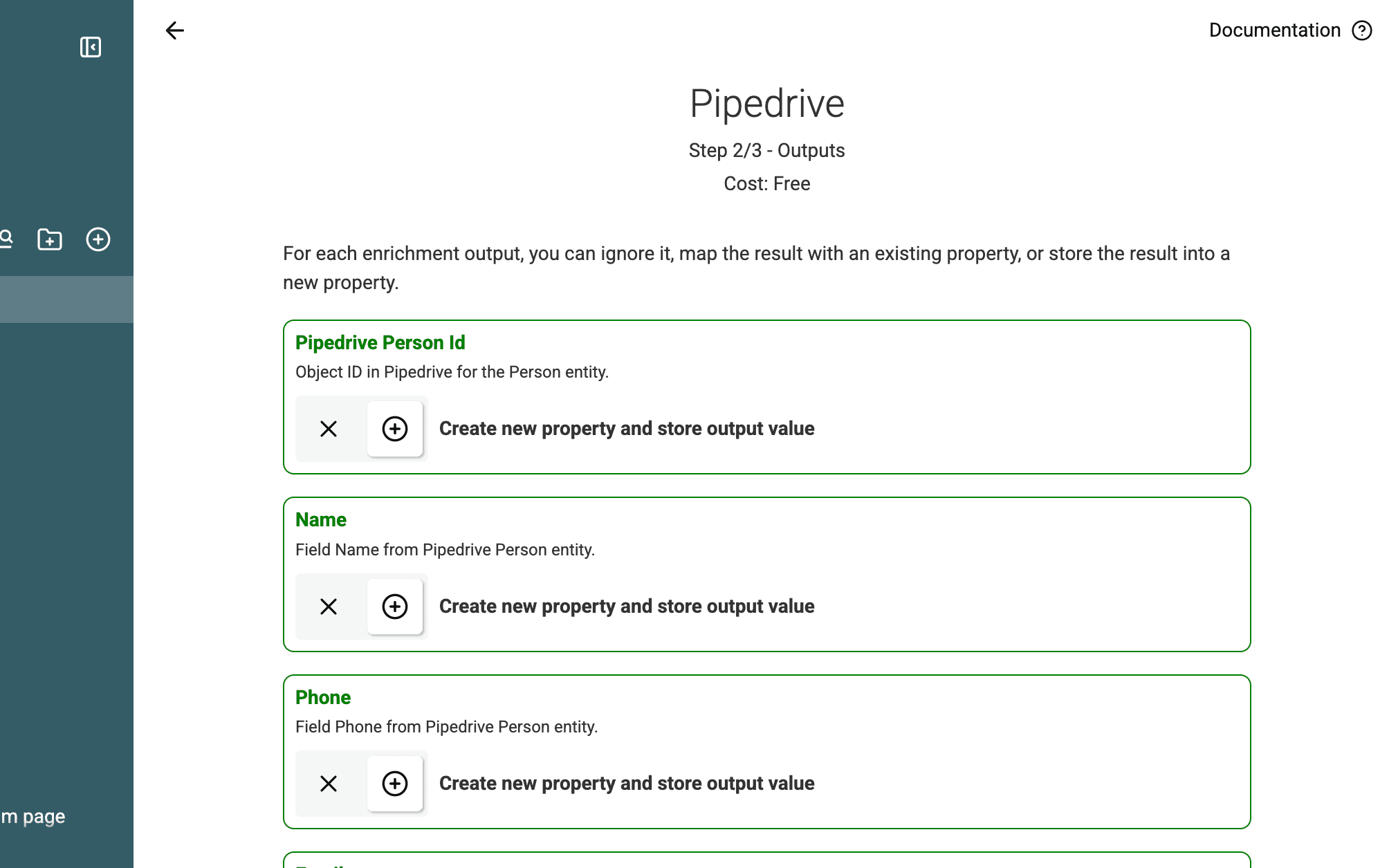
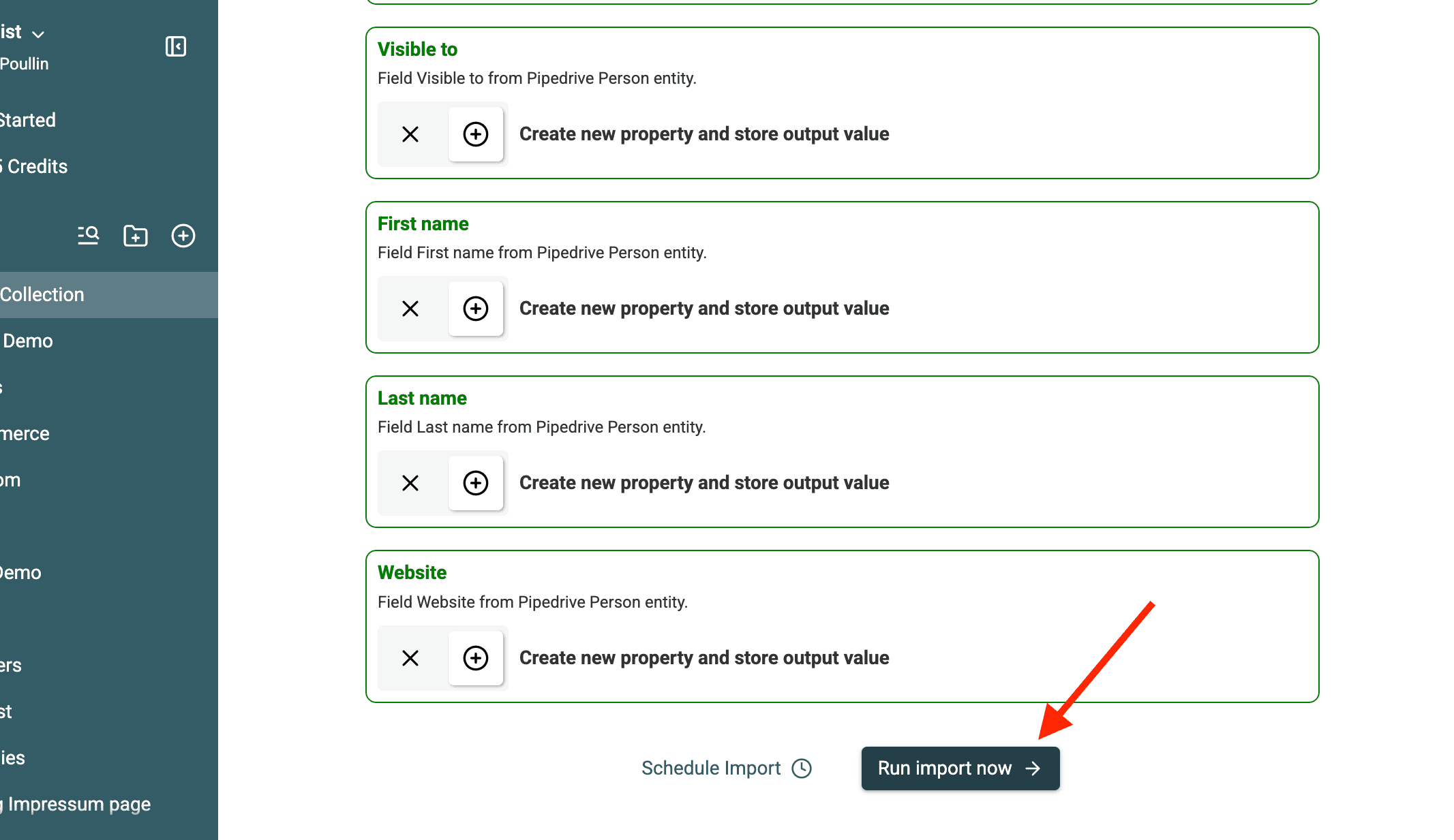
Dzięki temu wszystkie dane potrzebne do deduplikacji będą dostępne.
6. Uruchom import
Kliknij Import, aby rozpocząć pobieranie danych. Czas operacji zależy od liczby rekordów.
Datablist przetworzy kontakty i przygotuje ich strukturę do deduplikacji.
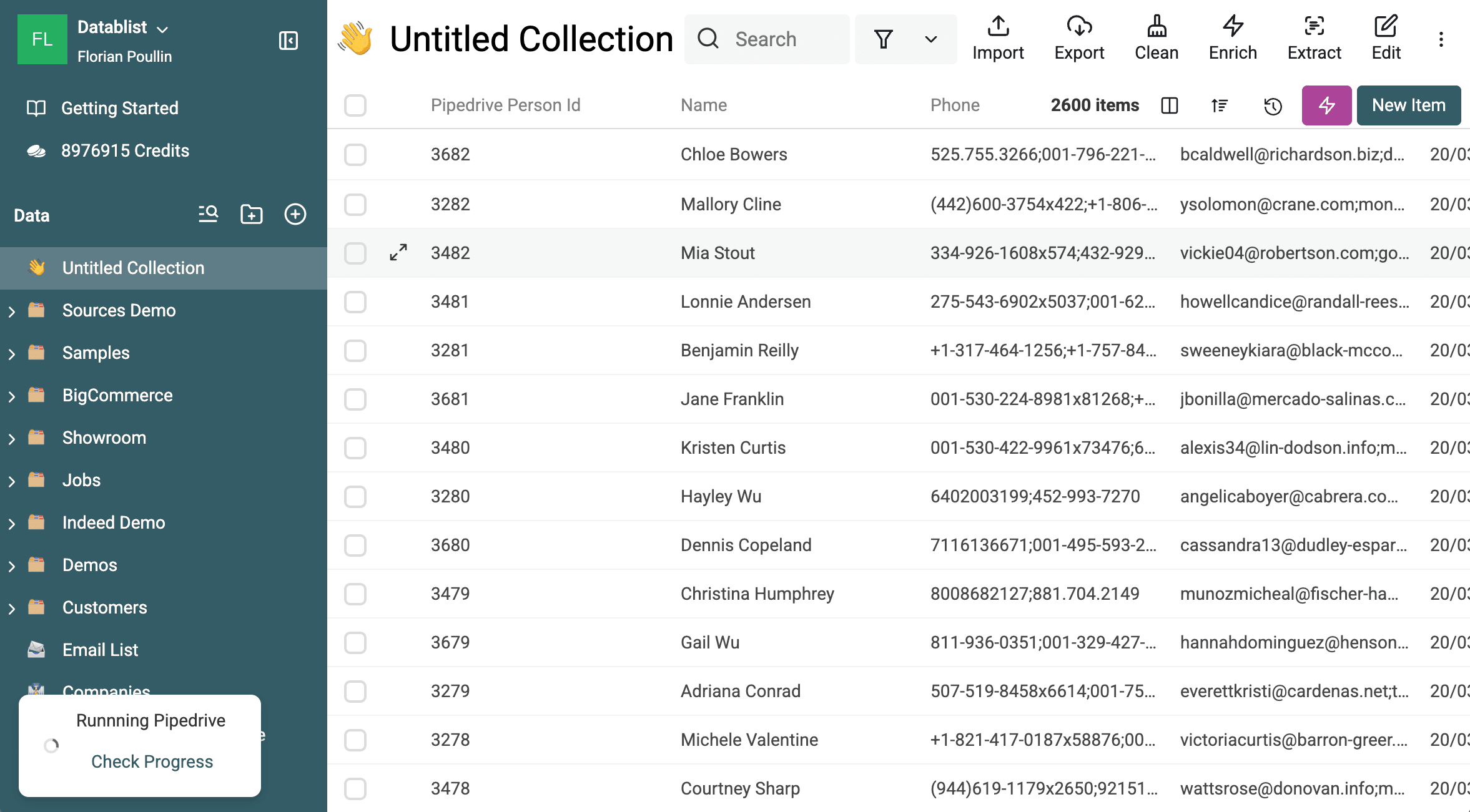
Zmień typ danych dla adresów URL
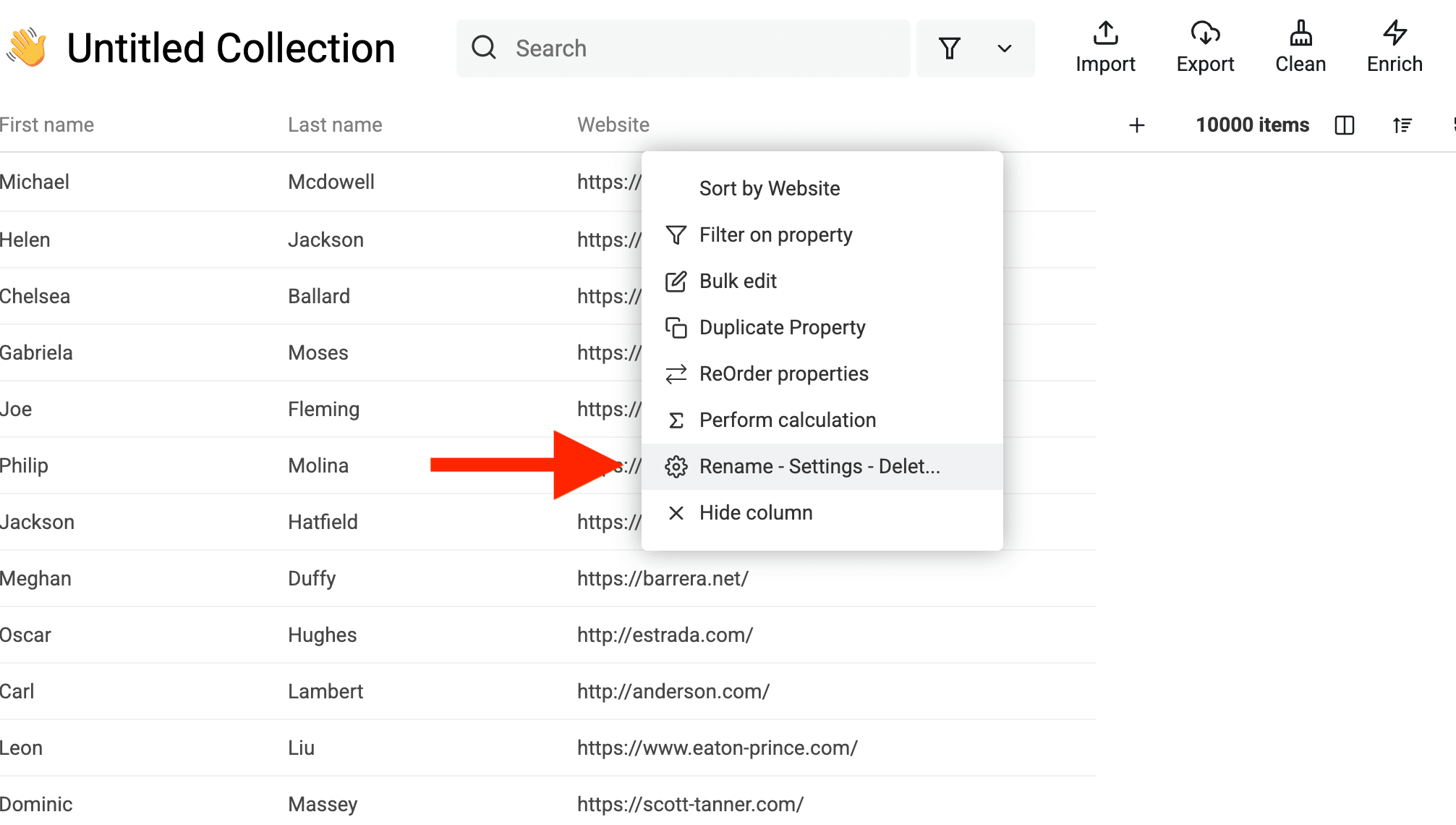
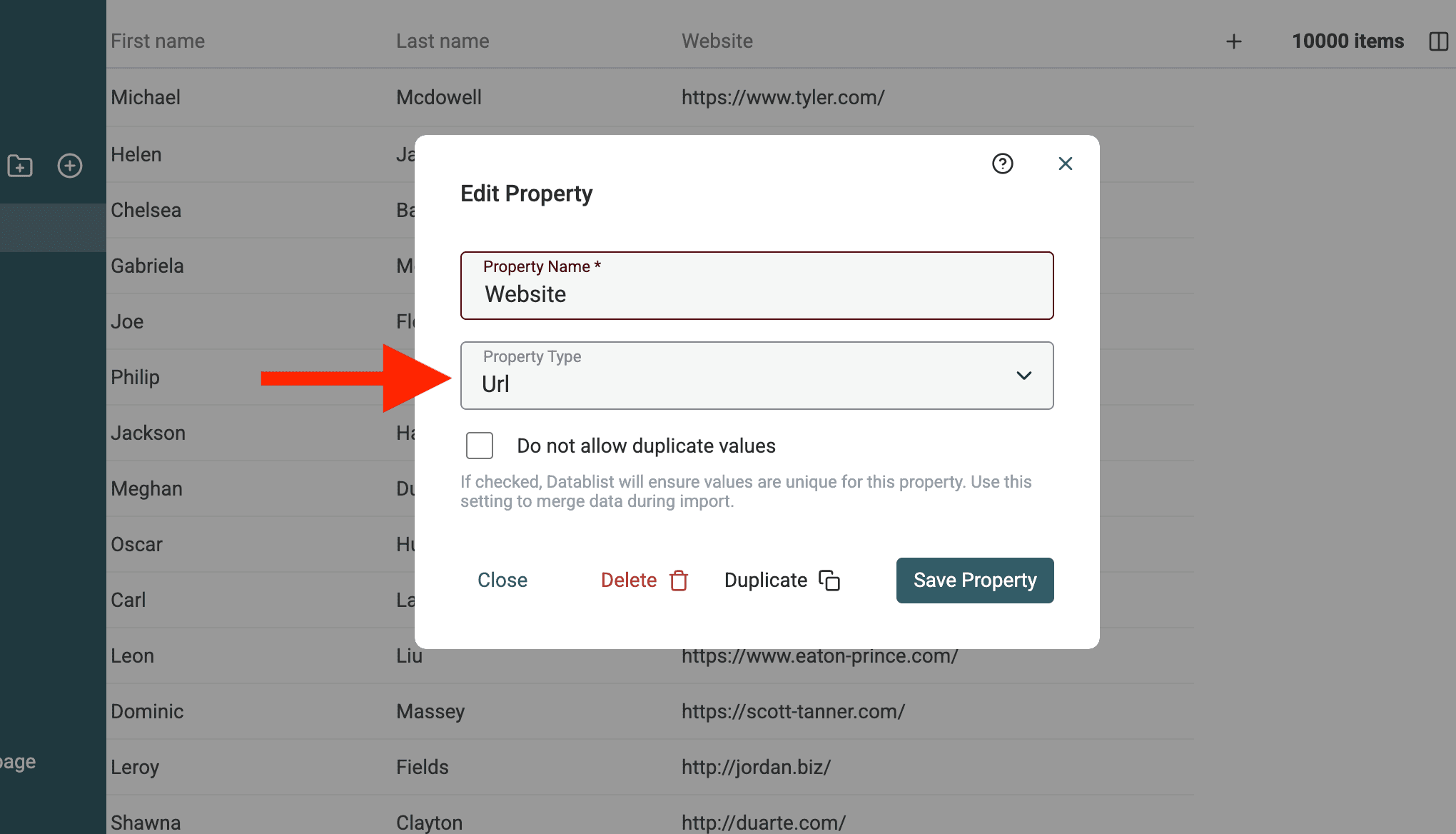
Duplicates Finder w Datablist ma specjalne procesory do obsługi Emails, URLs i innych typów danych. Jeśli w danych znajdują się strony internetowe, zmień typ ich właściwości na URL.
Wiele adresów e-mail i numerów telefonów
Jeżeli kontakt ma w Pipedrive kilka adresów e-mail lub numerów telefonów, zostaną one połączone w jednym polu i rozdzielone średnikiem ;.
Przykład:
- John Doe ma w Pipedrive dwa adresy e-mail:
john@company.comij.doe@gmail.com. - W Datablist pojawi się jako: Email:
john@company.com;j.doe@gmail.com
Dzięki temu Datablist może prawidłowo obsługiwać wiele wartości podczas deduplikacji.
Jeżeli później będziesz potrzebować jednego adresu e-mail lub numeru telefonu w każdym wierszu CSV, po wyeksportowaniu oczyszczonego pliku użyj narzędzia CSV Rows Splitter.
Po zakończeniu importu dane są gotowe do deduplikacji. Teraz znajdziemy duplikaty za pomocą zaawansowanych metod dopasowywania.
Krok 2: Wyszukiwanie duplikatów People i Organizations
Skoro kontakty lub organizacje z Pipedrive znajdują się już w Datablist, czas znaleźć duplikaty. W przeciwieństwie do wbudowanego narzędzia Pipedrive Datablist wykorzystuje zaawansowane algorytmy dopasowywania, które wykrywają podobne rekordy nawet wtedy, gdy nazwy nieznacznie się różnią lub dane kontaktowe są niepełne.
Oto jak to zrobić:
1. Otwórz Duplicates Finder i wybierz właściwość deduplikacji
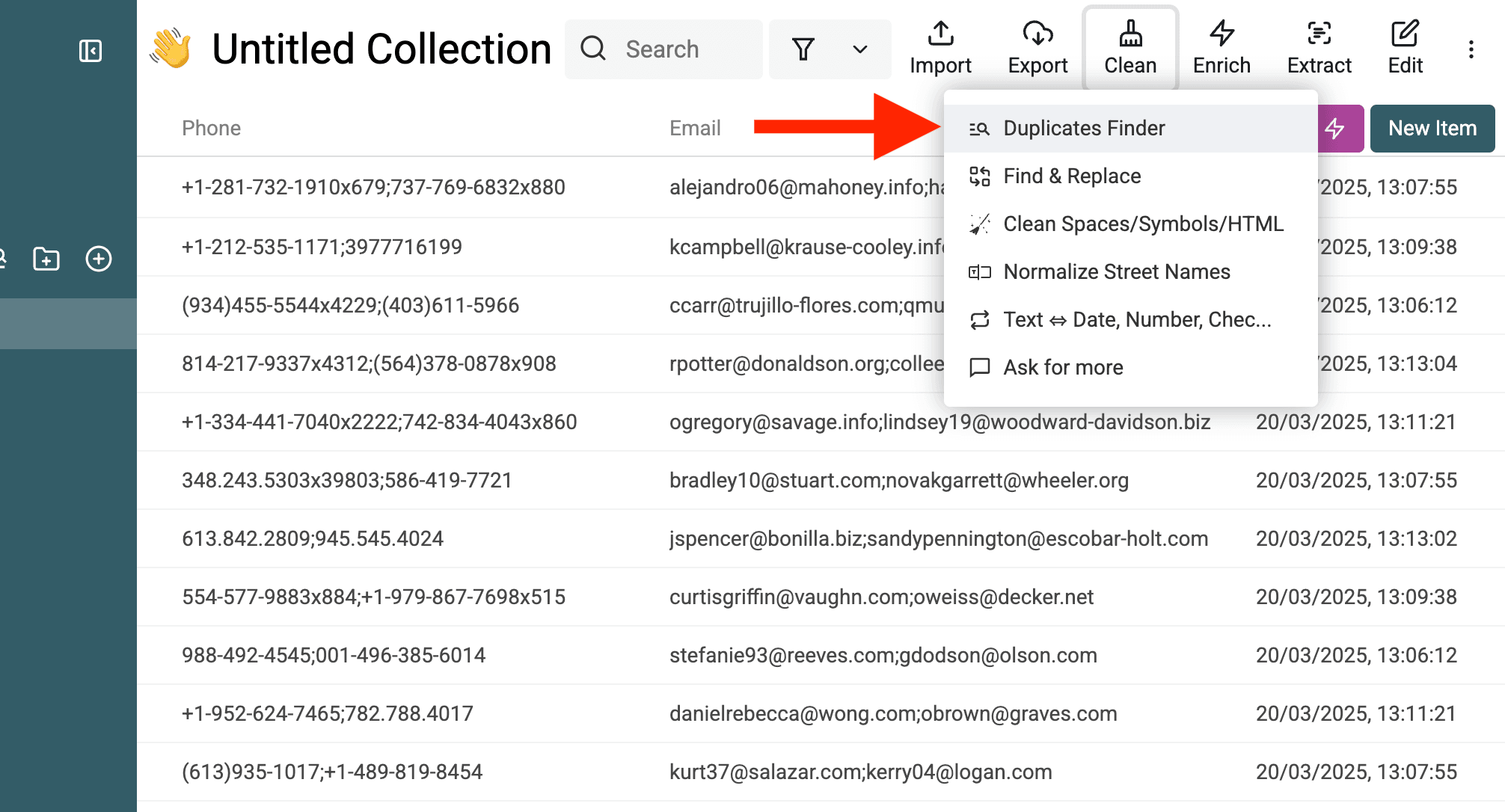
W kolekcji Datablist przejdź do Clean → Duplicates Finder.
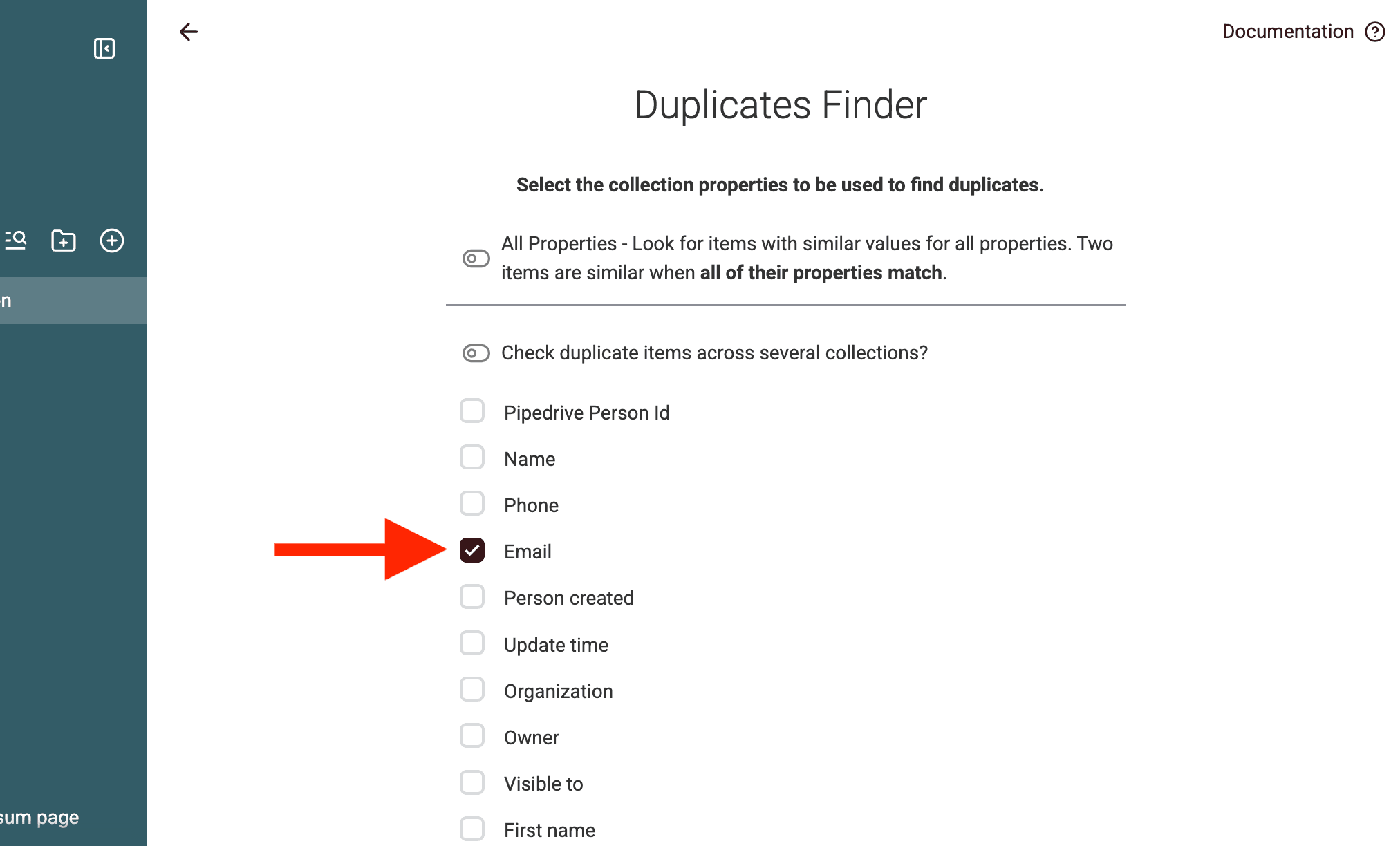
Właściwość deduplikacji to pole, którego Datablist użyje do wyszukania duplikatów. Najlepszy wybór zależy od rodzaju danych:
- Dla People: użyj Email (najbardziej wiarygodne) lub Name (gdy brakuje adresów e-mail albo są niespójne).
- Dla Organizations: użyj Website (najlepszy wybór) lub Name (gdy strona internetowa nie jest dostępna).
💡 Przykład:
- Jeśli „Google” ma dwa rekordy — jeden jako
Google LLC, a drugi jakoGoogle— Datablist rozpozna je jako duplikaty ze względu na podobieństwo nazw.
2. Uruchom deduplikację
Aby uzyskać najlepsze wyniki, nie scalaj wszystkiego naraz. Przeprowadź deduplikację etapami:
1️⃣ Pierwsze przejście: dopasuj według Email (dla People) lub Website (dla Organizations). Pozwoli to znaleźć jednoznaczne duplikaty. 2️⃣ Drugie przejście: dopasuj według Name (dla People lub Organizations), aby wykryć duplikaty z różnymi adresami e-mail, które odnoszą się do tej samej osoby lub firmy.
🔹 Dlaczego dwa etapy?
- Jeśli dopasujesz jednocześnie według Email + Name, drobne różnice w nazwie (np. „John Doe” i „Johnathan Doe”) mogą uniemożliwić wykrycie zgodności.
- Przejście rozpoczynające się od adresu e-mail pozwala najpierw obsłużyć identyczne adresy i ogranicza ryzyko błędów.
Szczególna uwaga przy wielu adresach e-mail i nazwach firm
Niektóre pola Pipedrive zawierają wiele wartości, na przykład Emails i Phones.
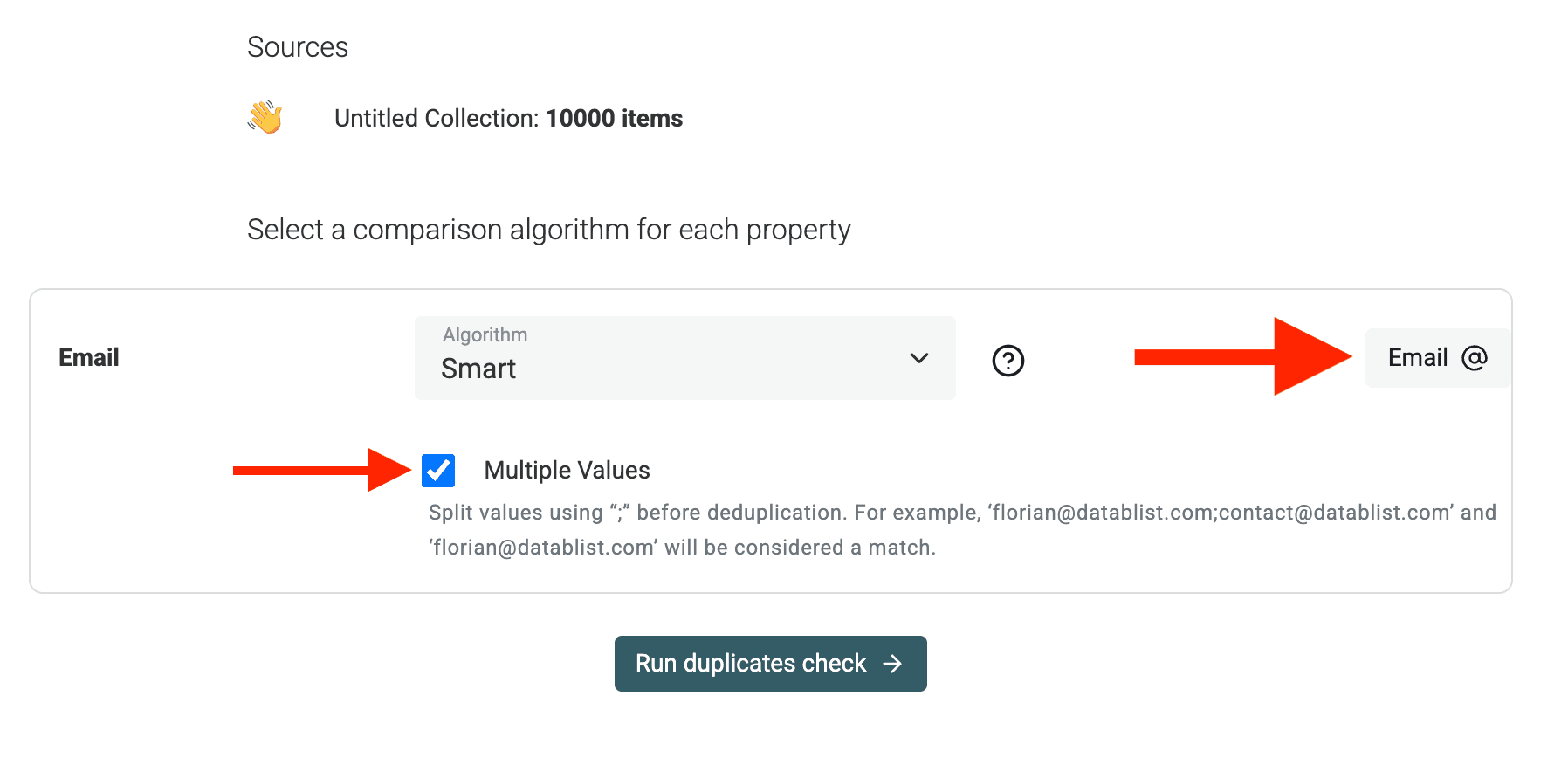
Jeśli usuwasz duplikaty na podstawie pól takich jak Emails lub Phones, które zawierają wiele wartości rozdzielonych znakiem ;, włącz w Datablist tryb „Multiple Values”. Dzięki temu rekord z wartością john@company.com; j.doe@gmail.com zostanie prawidłowo dopasowany do rekordu zawierającego tylko john@company.com.
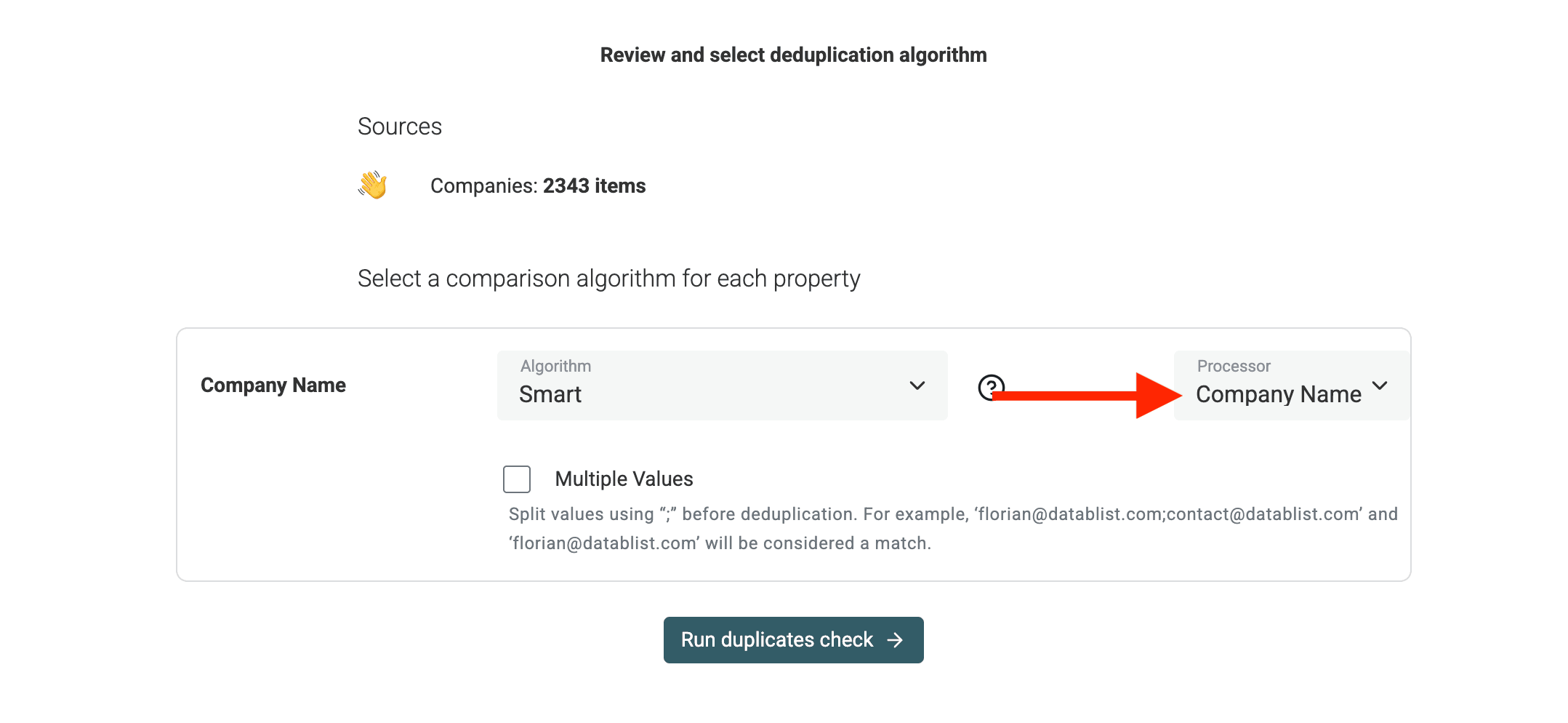
Jeśli deduplikujesz według nazw firm, Duplicates Finder w Datablist udostępnia specjalny procesor, który obsługuje przyrostki form prawnych i zbędne wyrazy.
Jeśli deduplikujesz według stron internetowych, użyj procesora
URL.
3. Sprawdź wykryte duplikaty i sprzeczne wartości
Po zakończeniu skanowania Datablist połączy duplikaty w grupy.
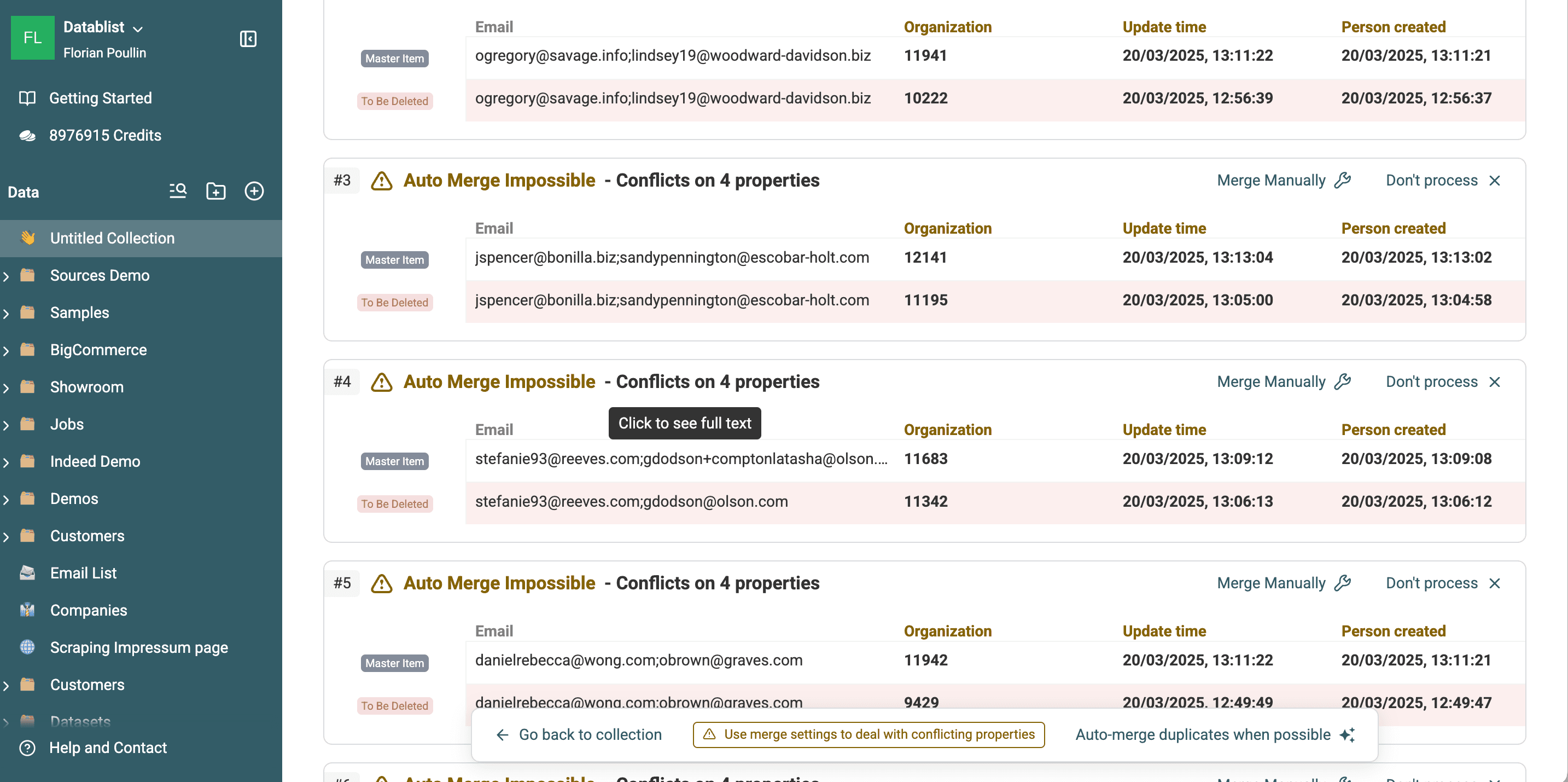
- Zobaczysz klastry podobnych People lub Organizations. Nazywamy je „Duplicate Groups”.
- Każda grupa pokaże podstawę dopasowania (adres e-mail, nazwę lub stronę internetową) oraz ewentualne konflikty danych.
3.a. Poznaj Duplicate Groups
Każda grupa duplikatów zawiera kilka rekordów uznanych za ten sam podmiot.
- Niektóre grupy można scalić automatycznie, ponieważ zawierają identyczne lub uzupełniające się dane.
- Inne wymagają ręcznej weryfikacji z powodu sprzecznych informacji.
💡 Przykład:
- Jeśli dwa rekordy „John Doe” mają ten sam adres e-mail, ale różne numery telefonów, Datablist rozpozna je jako duplikaty i oznaczy numer telefonu jako pole powodujące konflikt.
3.b. Skonfiguruj reguły scalania sprzecznych wartości
Na czym polegają konflikty
Konflikt występuje, gdy zduplikowane kontakty mają różne wartości w tym samym polu. Dwa rekordy mogą na przykład zawierać inne stanowiska lub numery telefonów. Datablist wyróżnia te konflikty, aby umożliwić wybór wartości, która ma pozostać.
Jak rozwiązywać konflikty
Datablist oferuje intuicyjny interfejs do sprawnego rozwiązywania konfliktów, dzięki czemu dane pozostają uporządkowane i poprawne.
- Połącz wartości: jeśli wartości się uzupełniają (np. kilka numerów telefonu lub notatek), połącz je.
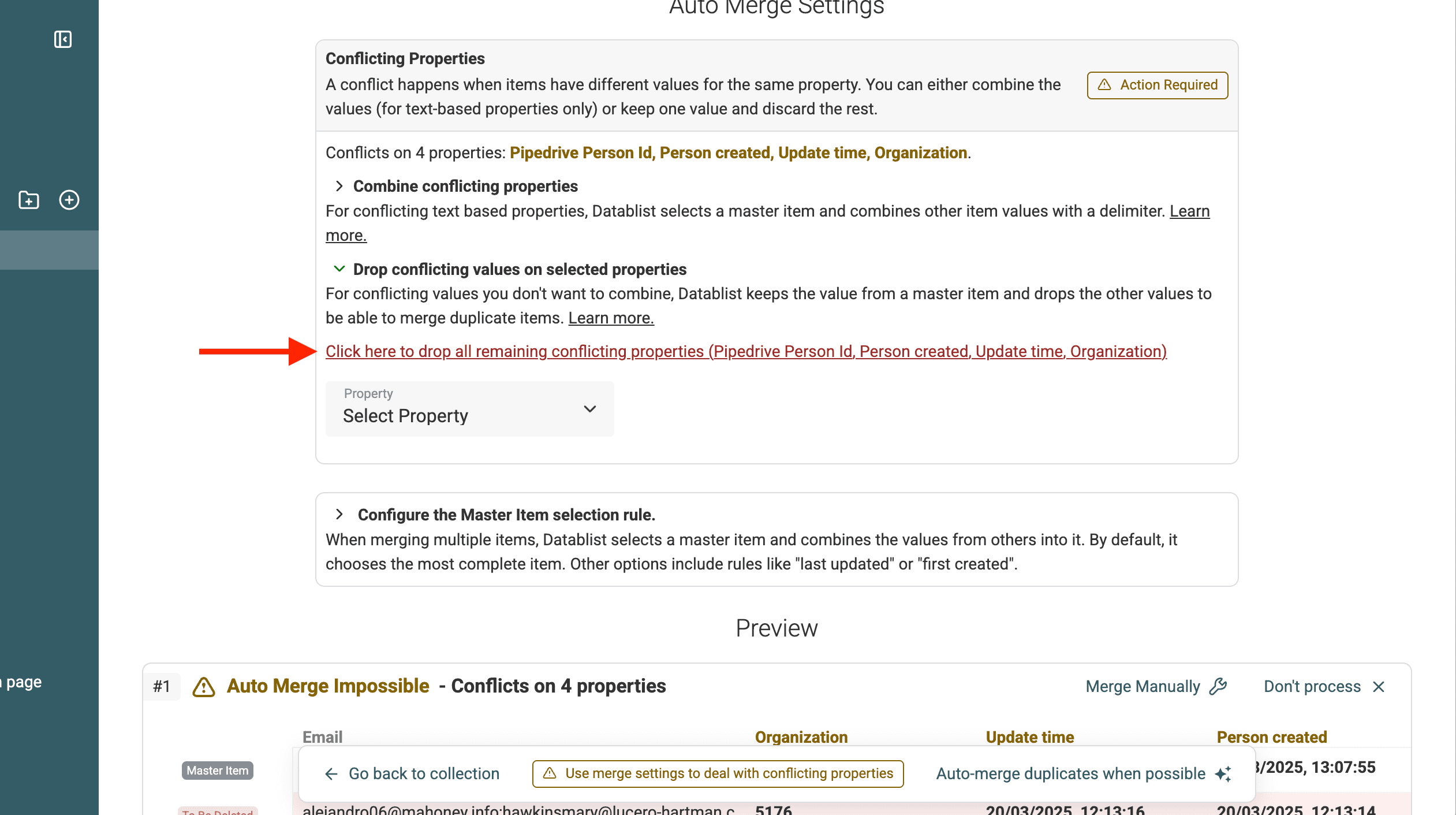
- Zachowaj jedną wartość i usuń pozostałe: jeśli jeden kontakt jest wyraźnie pełniejszy, a drugi chcesz odrzucić, wybierz „Drop conflicting values...”.
W ustawieniach Combine conflicting values i Drop conflicting values dostępny jest skrót, który automatycznie zaznacza wszystkie właściwości powodujące konflikt.
Wybierz rekord główny
Możesz również określić, jak Datablist wybiera rekord główny. Podczas scalania duplikatów Datablist zachowuje jeden rekord, aktualizuje jego pola i usuwa pozostałe, tak aby na końcu pozostał tylko jeden.
Sposób wyboru rekordu głównego możesz kontrolować za pomocą kilku reguł:
- Most Complete: wybiera rekord z największą liczbą uzupełnionych pól.
- Last Updated: wybiera ostatnio zmodyfikowany rekord.
- First Created: wybiera najstarszy rekord na podstawie daty utworzenia.
- Highest Value: wybiera rekord z najwyższą wartością wskazanej właściwości. Jeśli kilka rekordów ma tę samą wartość, wybierany jest najnowszy.
- Lowest Value: wybiera rekord z najniższą wartością wskazanej właściwości. Jeśli kilka rekordów ma tę samą wartość, wybierany jest najnowszy.
- Matching Value: wybiera rekord zawierający określoną wartość we wskazanej właściwości. Jeśli żaden rekord nie pasuje, grupa nie zostanie scalona.
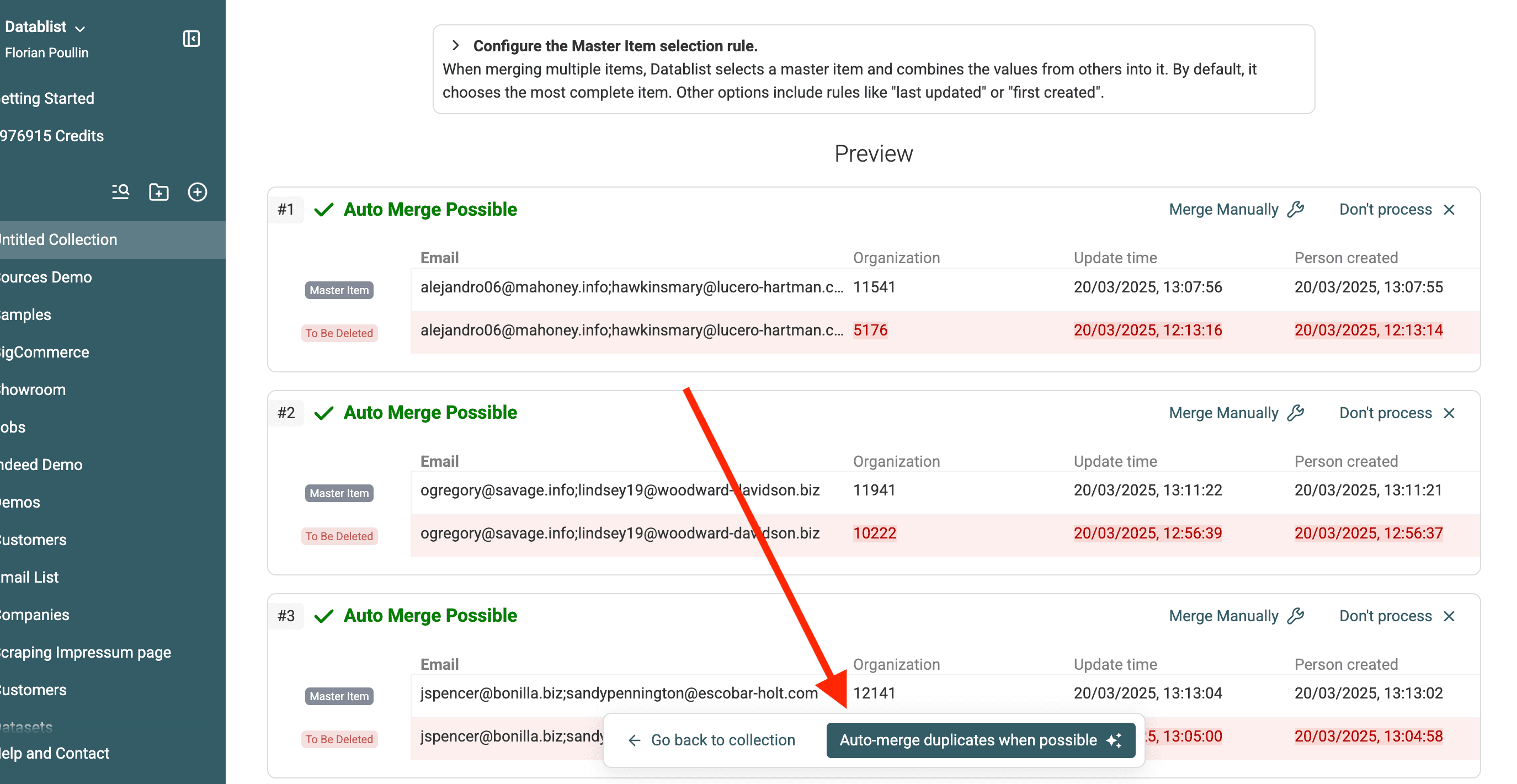
Datablist wyświetla podgląd zmian, które zostaną wprowadzone. Zobaczysz między innymi, które rekordy zostaną usunięte i które wartości zostaną połączone.
Po skonfigurowaniu ustawień scalania kliknij „Refresh”, aby odświeżyć podgląd.
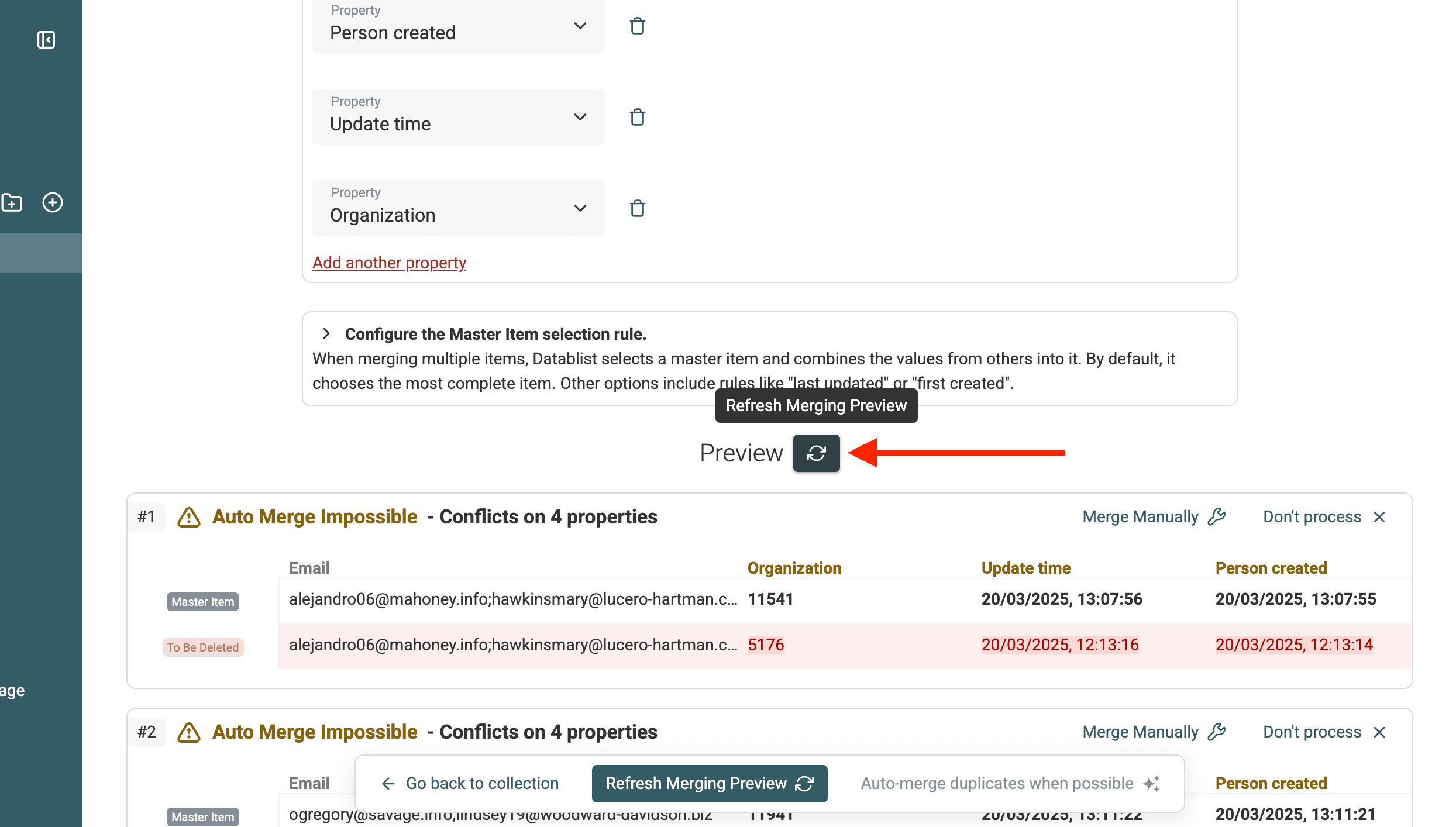
🔹 Przykład: scalanie dwóch kontaktów
Poniższy przykład pokazuje rezultat zastosowania reguł scalania:
- Drop Conflicting values dla pola
Name. - Combine Conflicting values dla pola
Phone.
| Pole | Kontakt 1 | Kontakt 2 | Wynik scalania |
|---|---|---|---|
| Name | John Doe | Johnathan Doe | John Doe |
| john@company.com | john@company.com | john@company.com | |
| Phone | 555-1234 | 555-5678 | 555-1234; 555-5678 |
3.c. Automatycznie scal duplikaty
Gdy podgląd będzie zgodny z oczekiwaniami, kliknij „Auto-merge duplicates when possible”. Datablist zastosuje reguły scalania do wszystkich grup duplikatów.
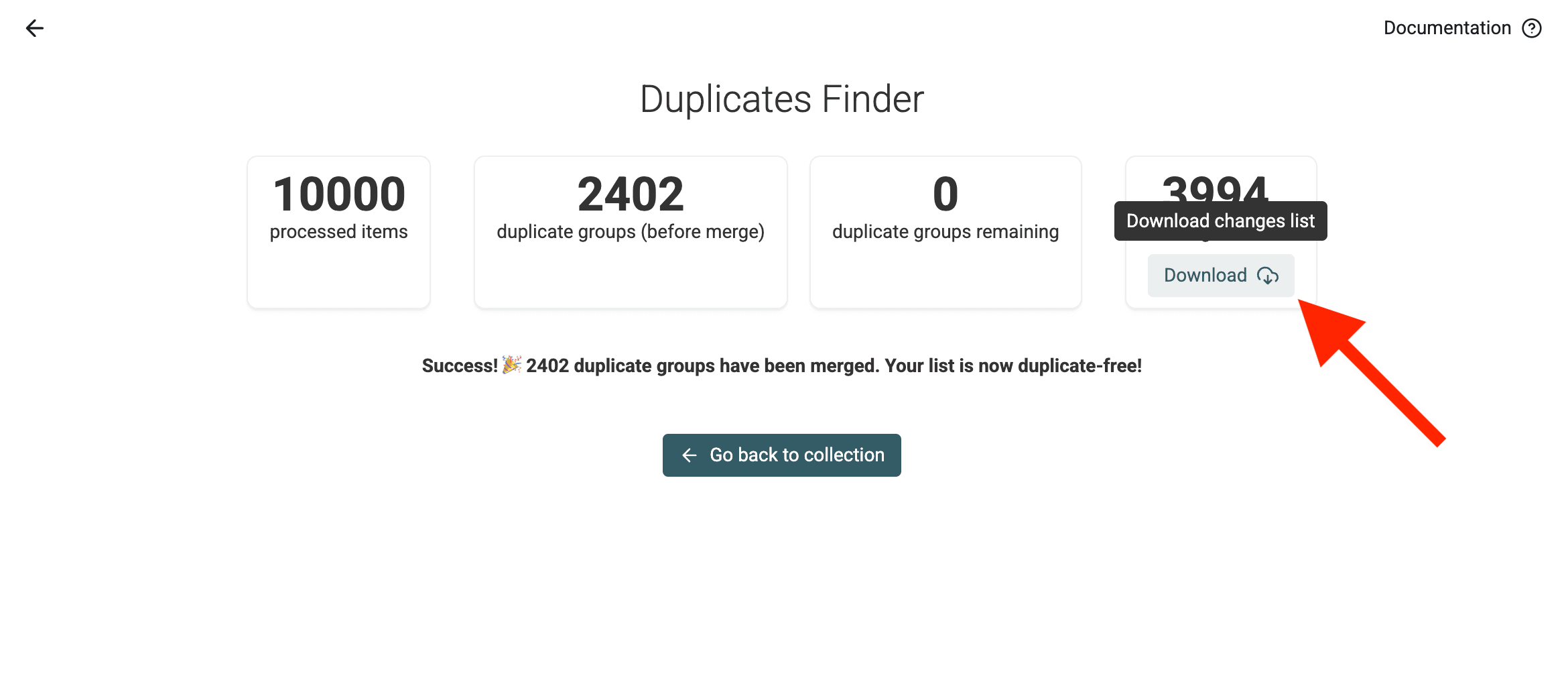
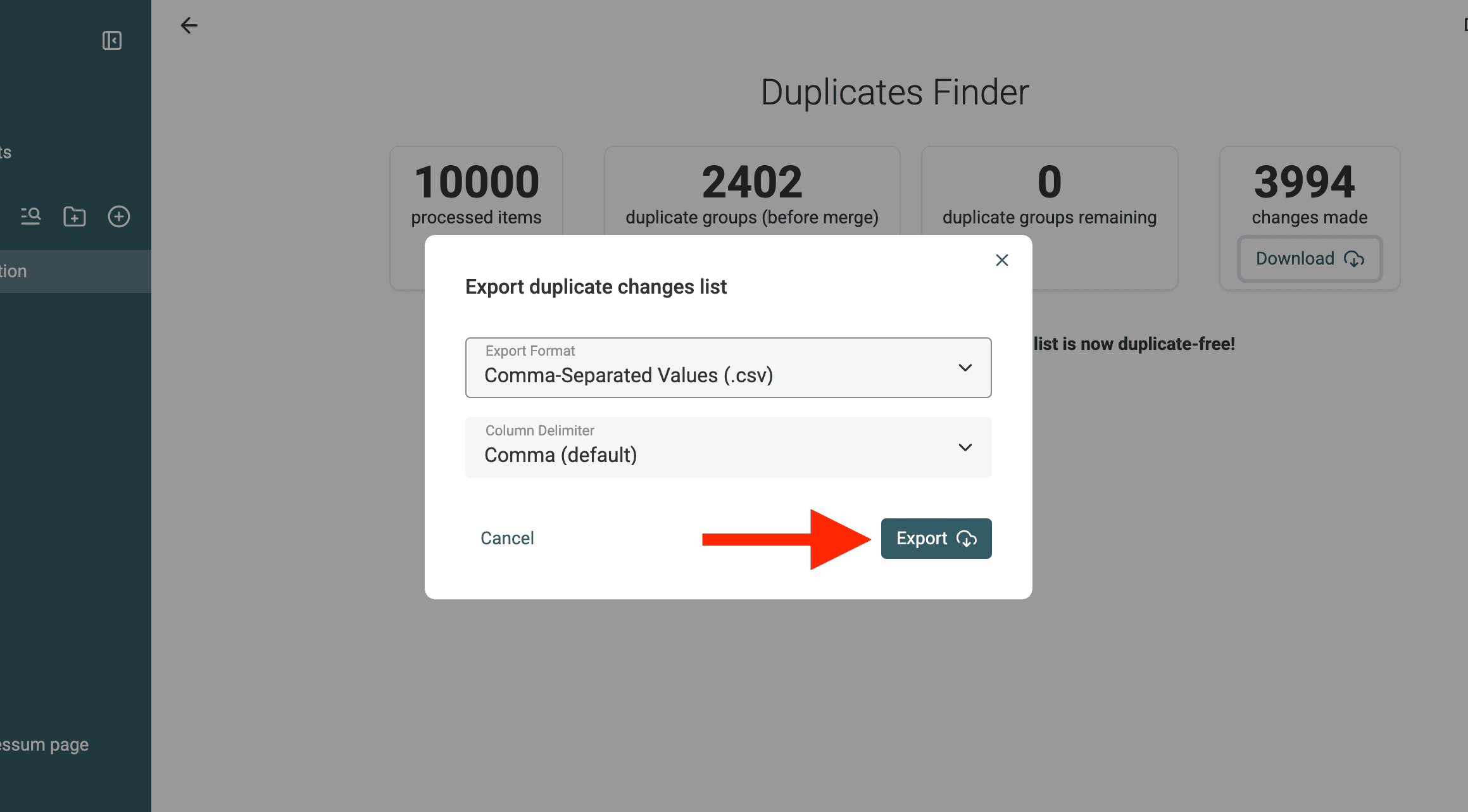
3.d. Pobierz plik zmian
⚠️ Ten plik zmian jest NIEZBĘDNY, aby scalić i zaktualizować rekordy w Pipedrive CRM.
Krok 3: Masowa synchronizacja scaleń z Pipedrive
Duplikaty zostały już scalone w Datablist. Ostatnim krokiem jest zsynchronizowanie oczyszczonych danych z Pipedrive, aby informacje w CRM pozostały aktualne.
Wykorzystamy do tego plik zmian pobrany w poprzednim kroku (zobacz 3.d. Pobierz plik zmian). Zawiera on listę wszystkich scalonych rekordów, usuniętych duplikatów i zaktualizowanych pól.
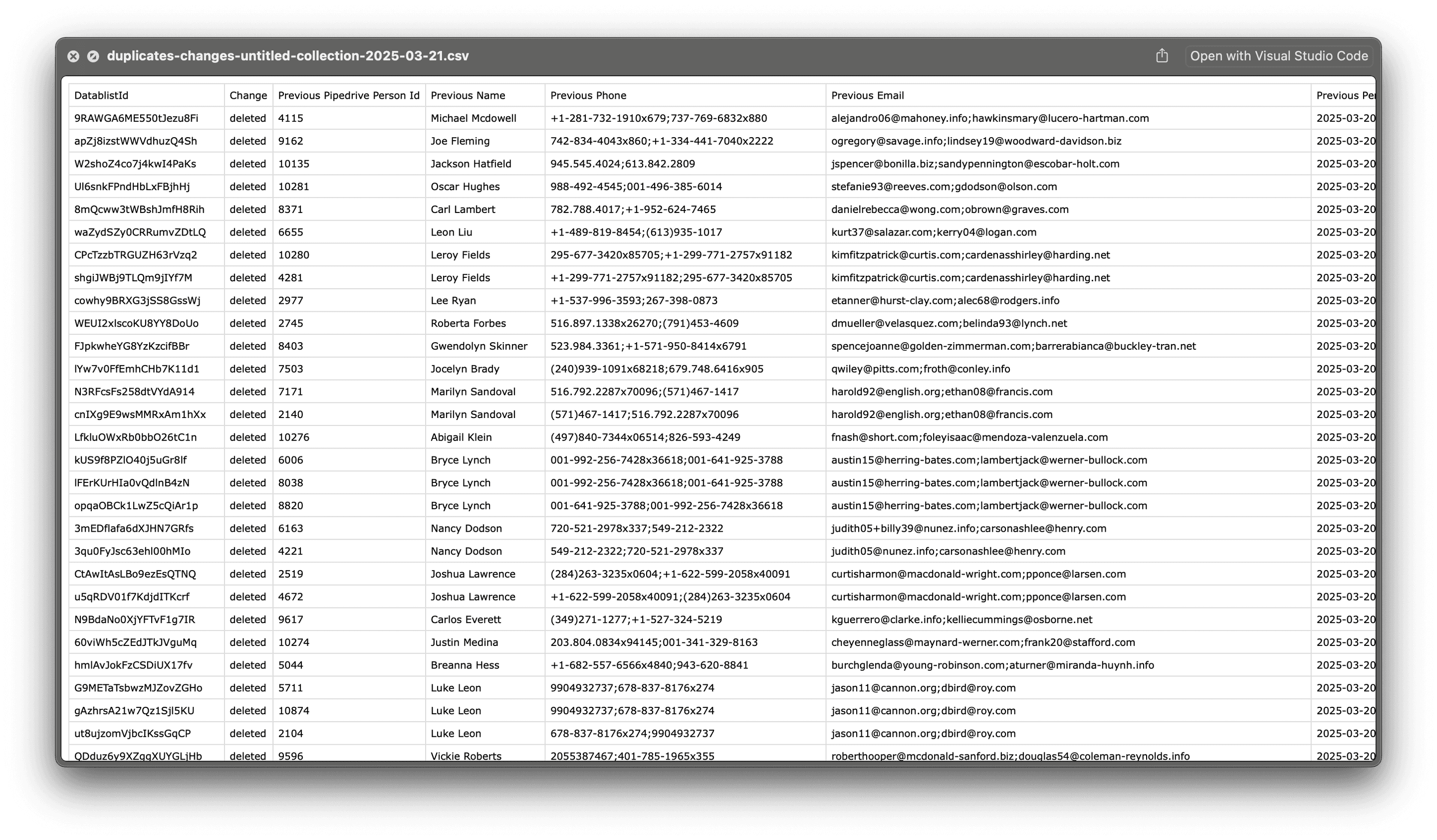
W pliku Changes Log znajdziesz:
✅ Zaktualizowane rekordy → kontakty lub organizacje, które zostały zmodyfikowane (np. przez połączenie adresów e-mail, numerów telefonów lub nazw), wraz z poprzednimi i nowymi danymi.
✅ Usunięte rekordy → duplikaty scalone z rekordem głównym, wraz z id usuniętego rekordu i id rekordu głównego, który go zastąpił. Te rekordy należy usunąć w Pipedrive.
3.a. Zaimportuj plik zmian do nowej kolekcji
Aby zastosować zmiany w Pipedrive, utwórz nową kolekcję i prześlij do niej plik zmian.
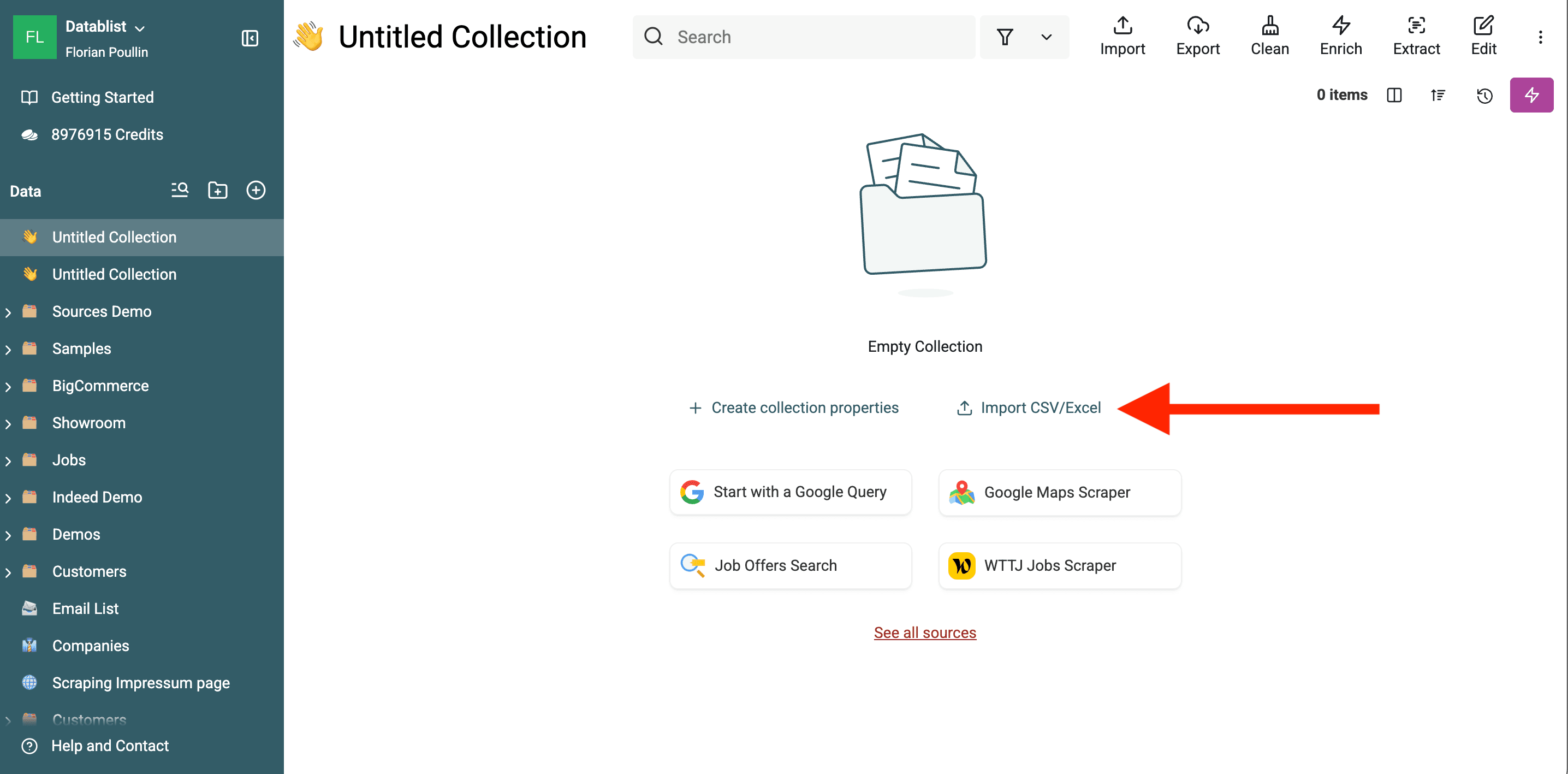
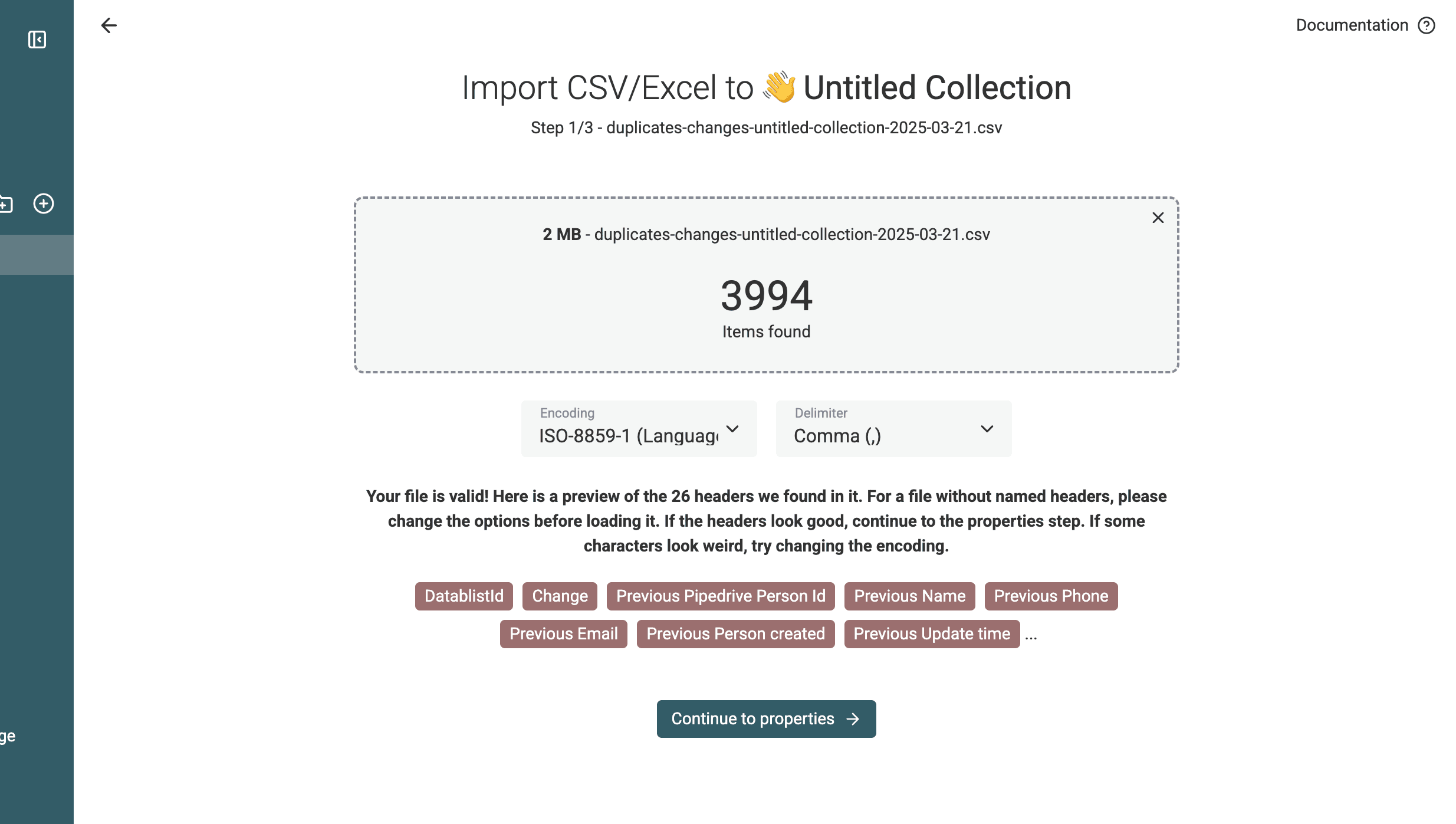
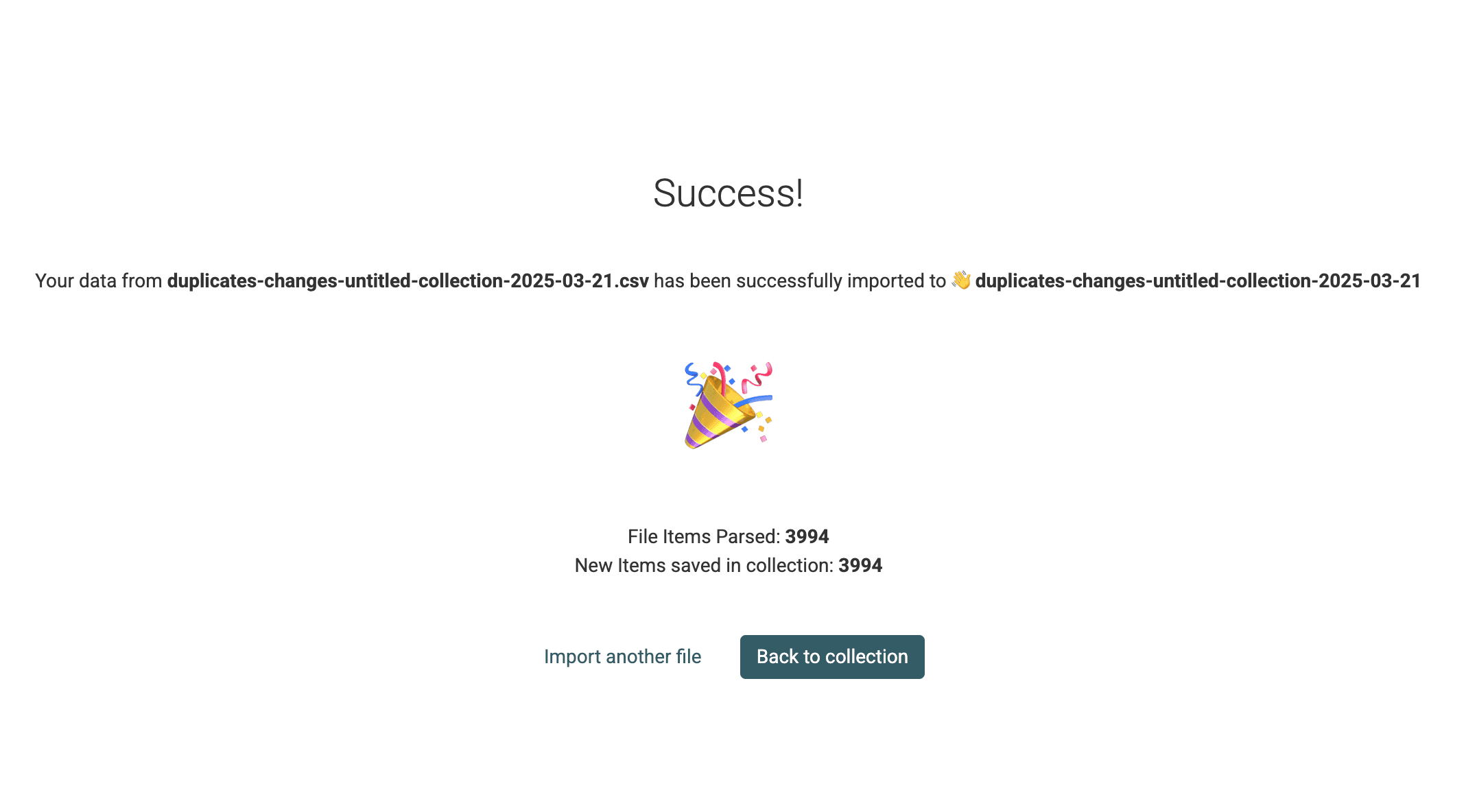
Otrzymasz kolekcję zawierającą operacje scalania.
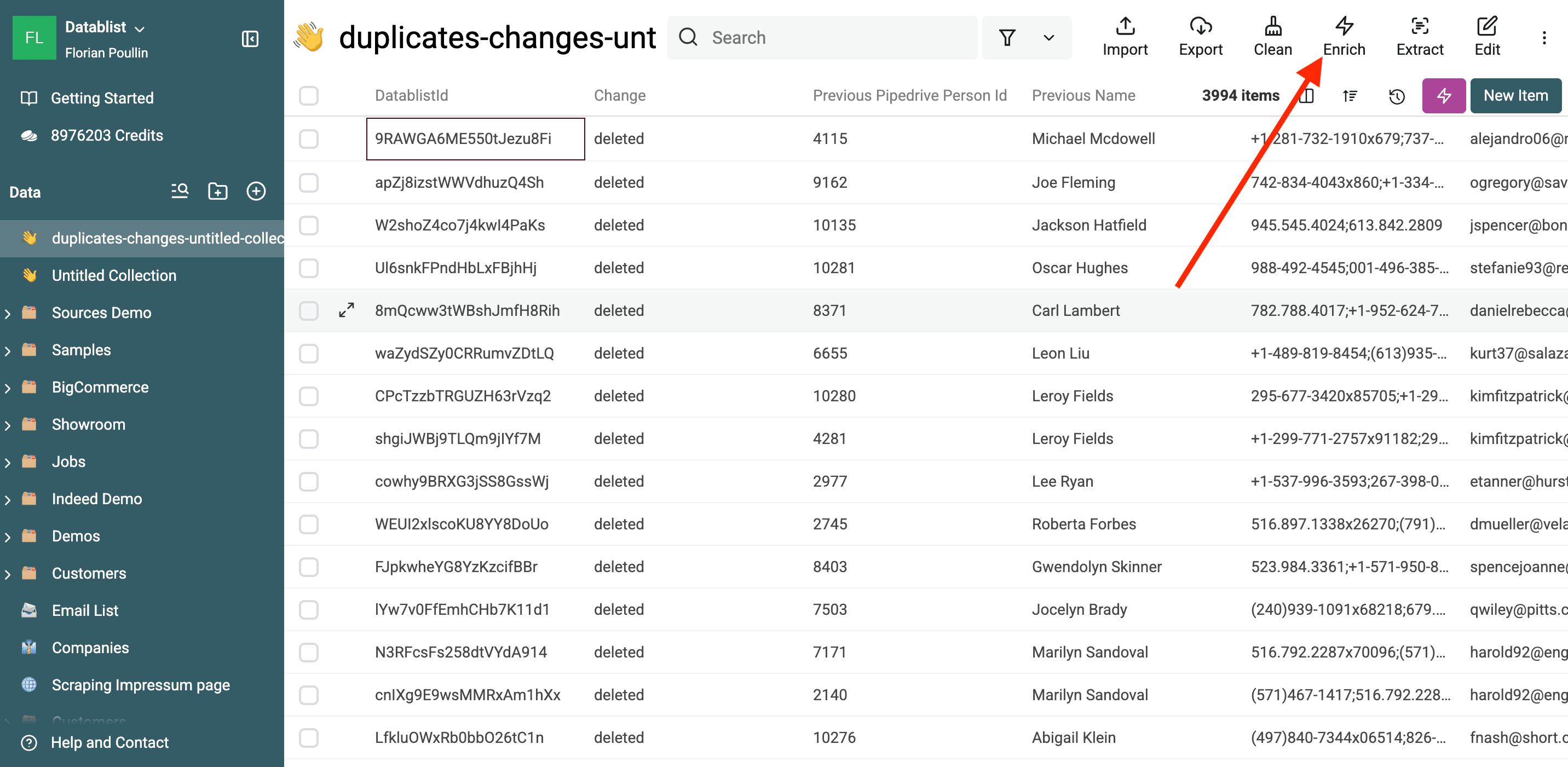
3.b. Scal i usuń zduplikowane rekordy
Aby zastosować zmiany w Pipedrive, najpierw trzeba polecić systemowi scalenie rekordów oznaczonych jako „deleted” z rekordami „master”.
Pipedrive udostępnia API do scalania, które pozwala konsolidować duplikaty. Właśnie z niego skorzystamy.
Dla osób technicznych — API Pipedrive działa następująco:
- Dla Organizations użyj endpointu
/organizations/:id/merge. - Dla People użyj endpointu
/persons/:id/merge. - Zduplikowany rekord zostaje usunięty, a jego dane są przenoszone do rekordu głównego.
💡 Przykładowe zapytanie API:
PUT https://api.pipedrive.com/v1/persons/{duplicate_id}/merge?api_token=YOUR_API_KEY
{
  "merge_with_id": "{master_record_id}"
}
🔹 Dlaczego warto użyć API do scalania?
- Wszystkie powiązane deale, aktywności i notatki pozostają przypisane do rekordu głównego.
- Dane, które nie powodują konfliktów, takie jak dodatkowe numery telefonów i adresy e-mail, są automatycznie zachowywane.
Bez obaw — Datablist ma natywne enrichment, które wywołuje ten endpoint Pipedrive za Ciebie.
Najpierw wybierz tylko pozycje z operacją zmiany deleted.
Następnie w menu Enrich wybierz Pipedrive Merge Duplicates.
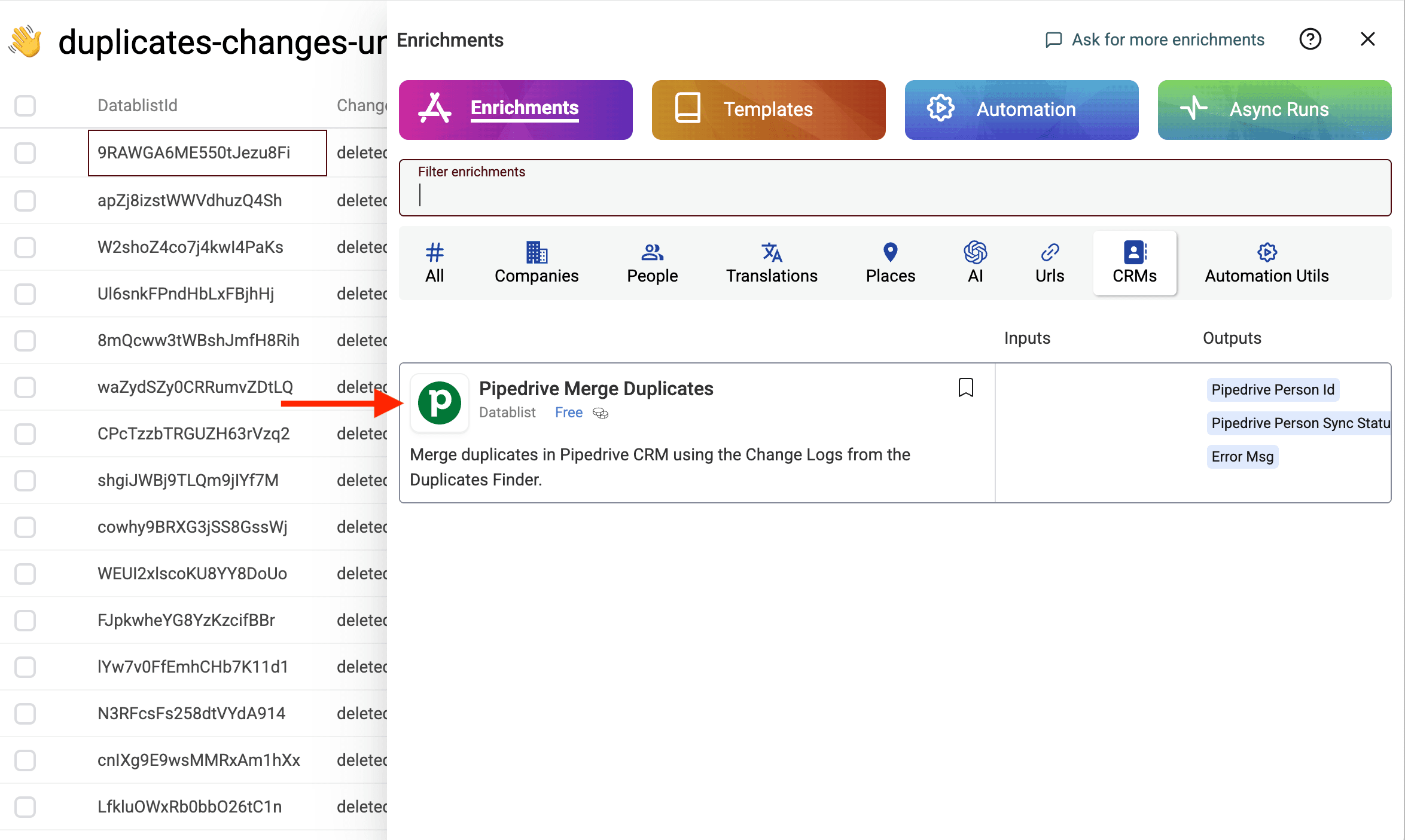
Przed uruchomieniem enrichment Pipedrive Merge Duplicates upewnij się, że w kolumnie zmian widoczne są wyłącznie wpisy „deleted”.
Wprowadź klucz API Pipedrive i skonfiguruj typ encji Pipedrive, którą chcesz scalić.
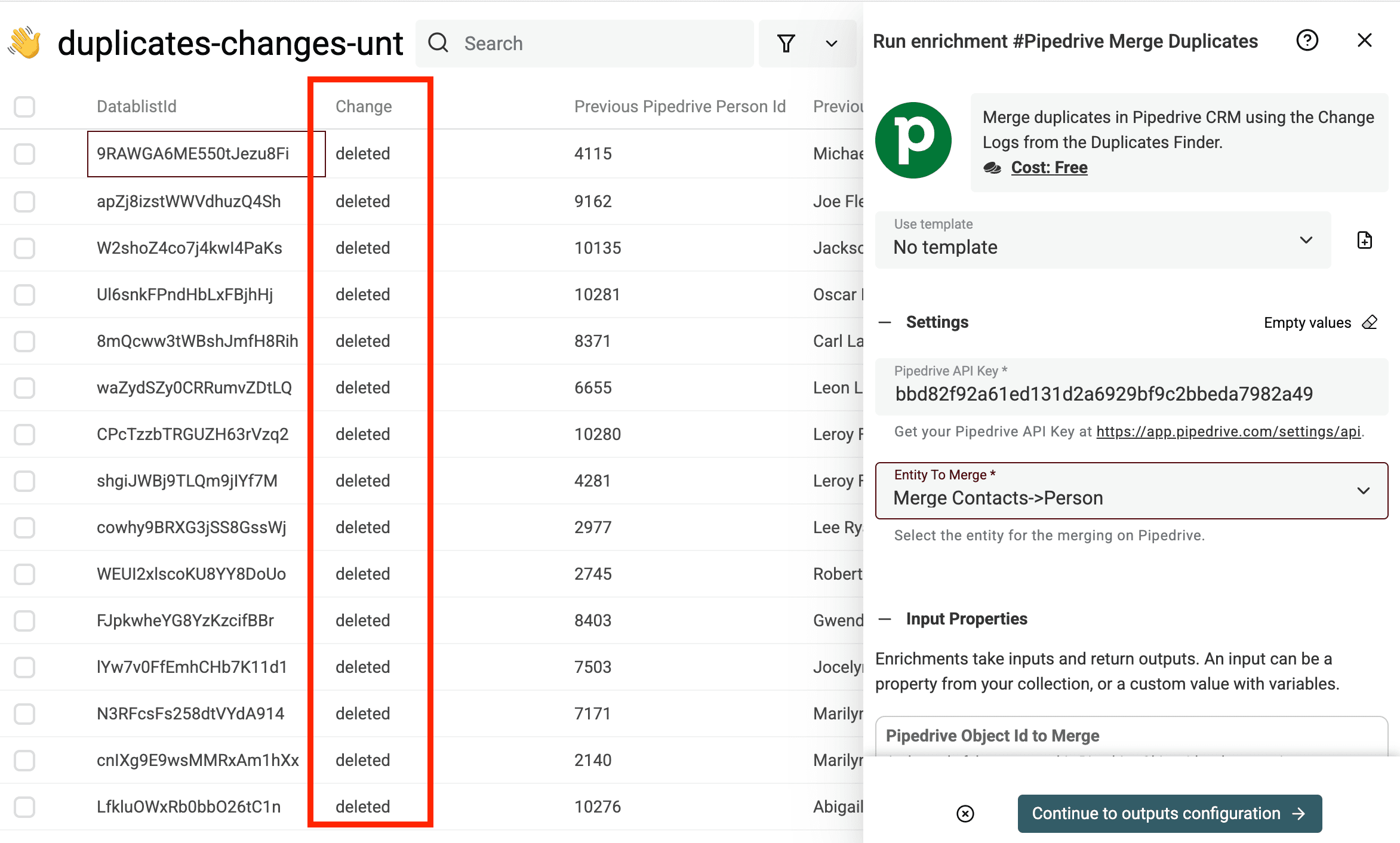
Następnie w sekcji inputs przypisz do Pipedrive Object Id to Merge pole Previous Pipedrive Person Id.
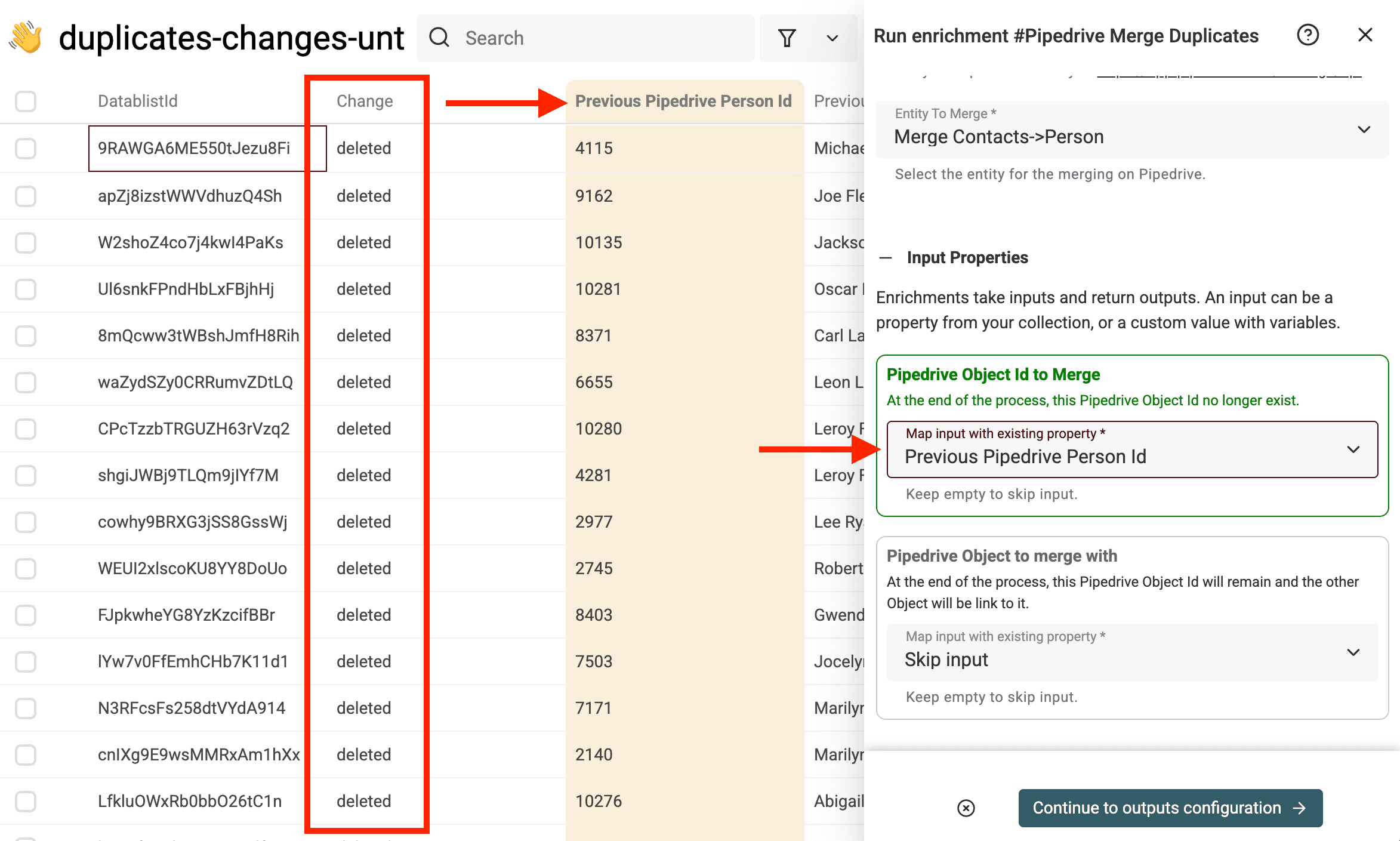
Do Pipedrive Object to merge with przypisz pole Destination Pipedrive Person Id.
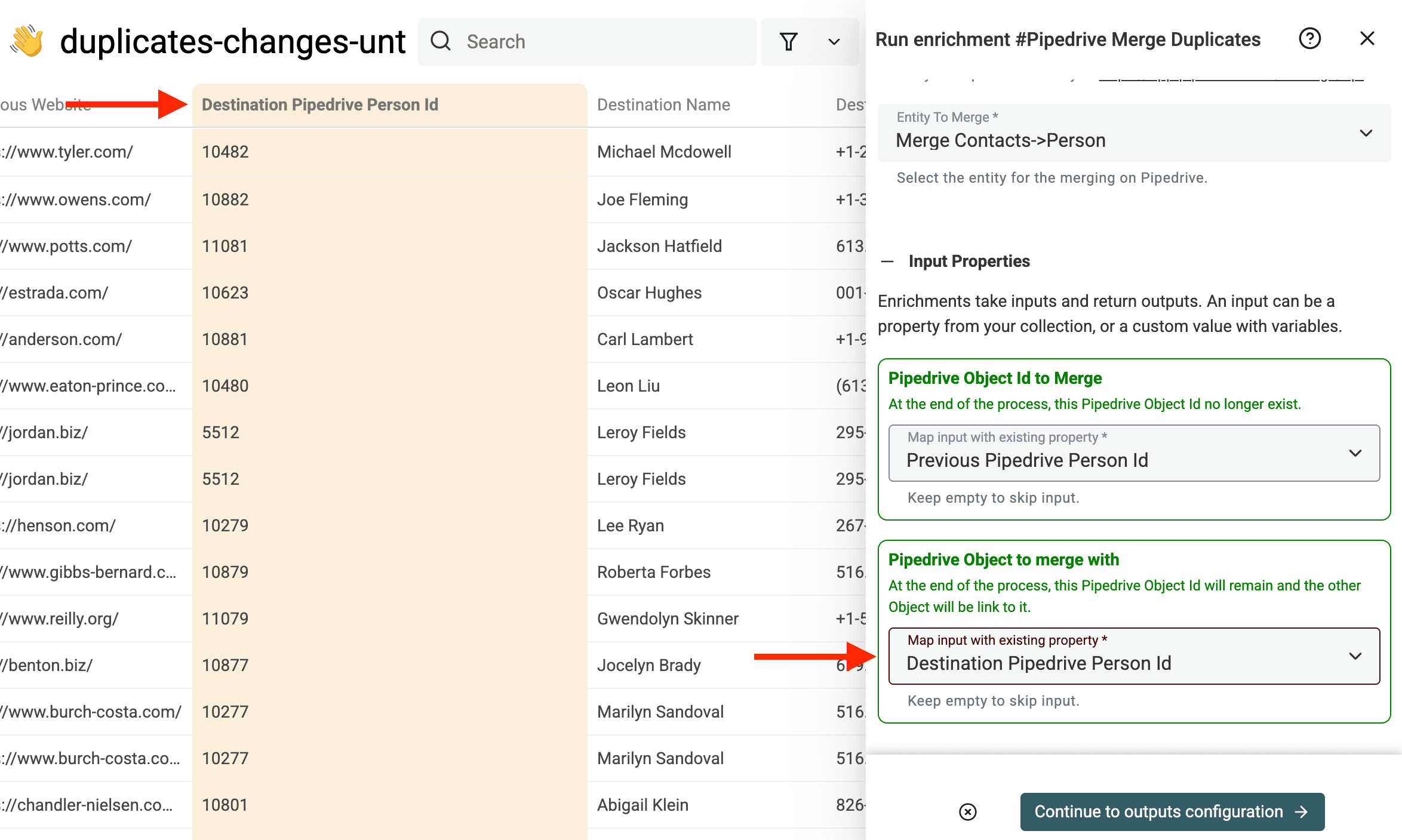
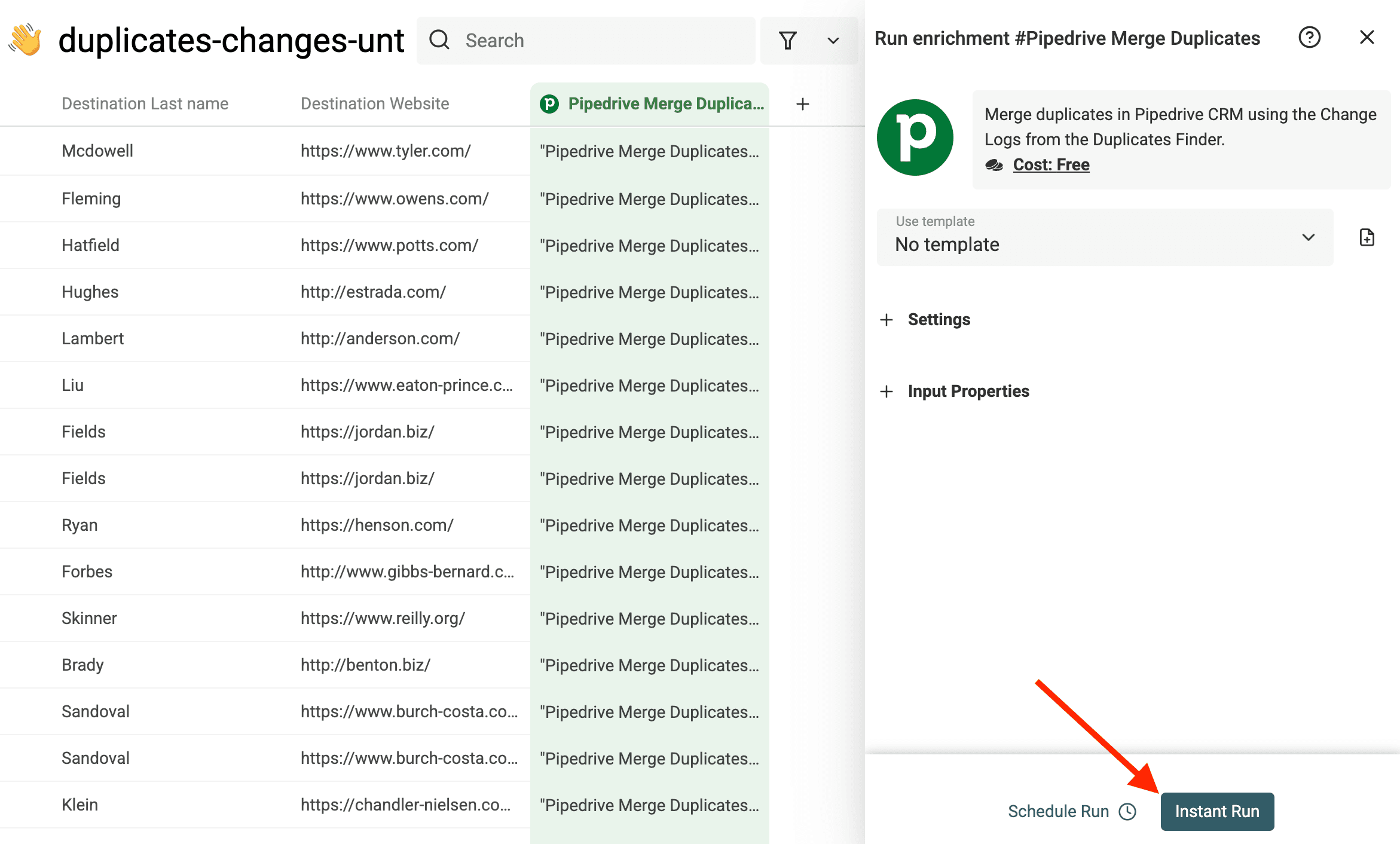
Następnie uruchom proces scalania.
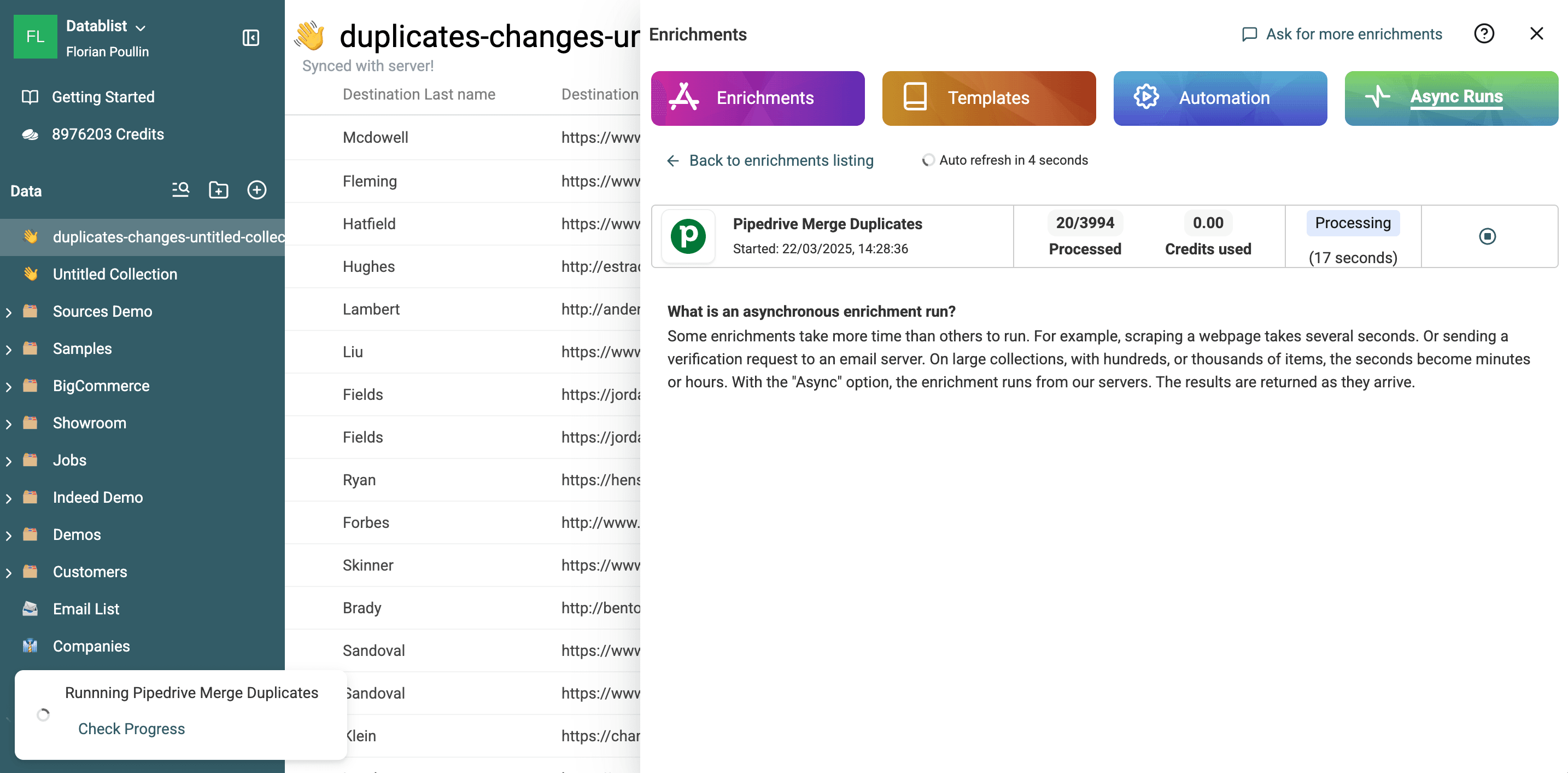
Postęp możesz śledzić bezpośrednio w Datablist.
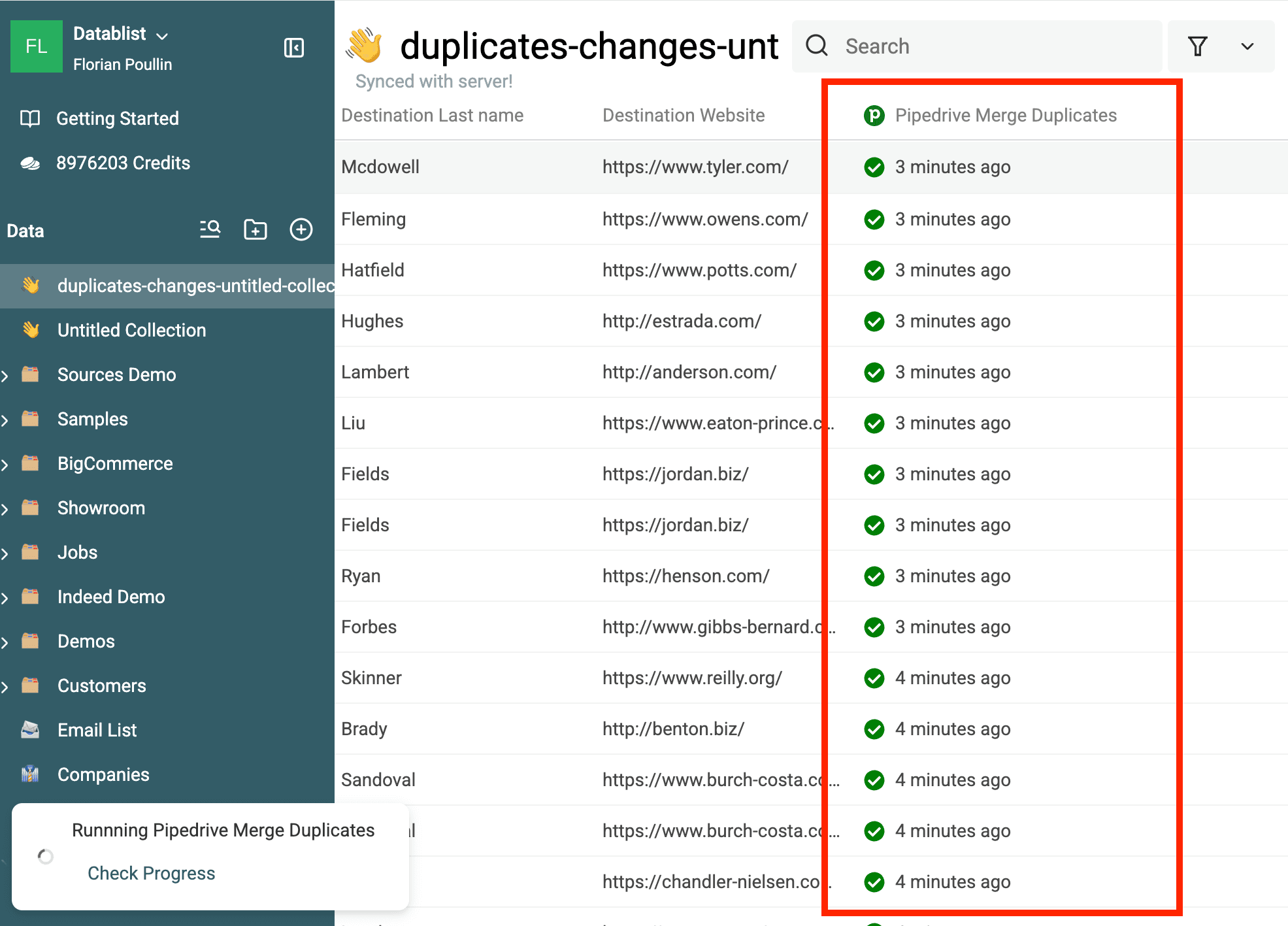
Przy każdym wierszu kolekcji zobaczysz status scalania.
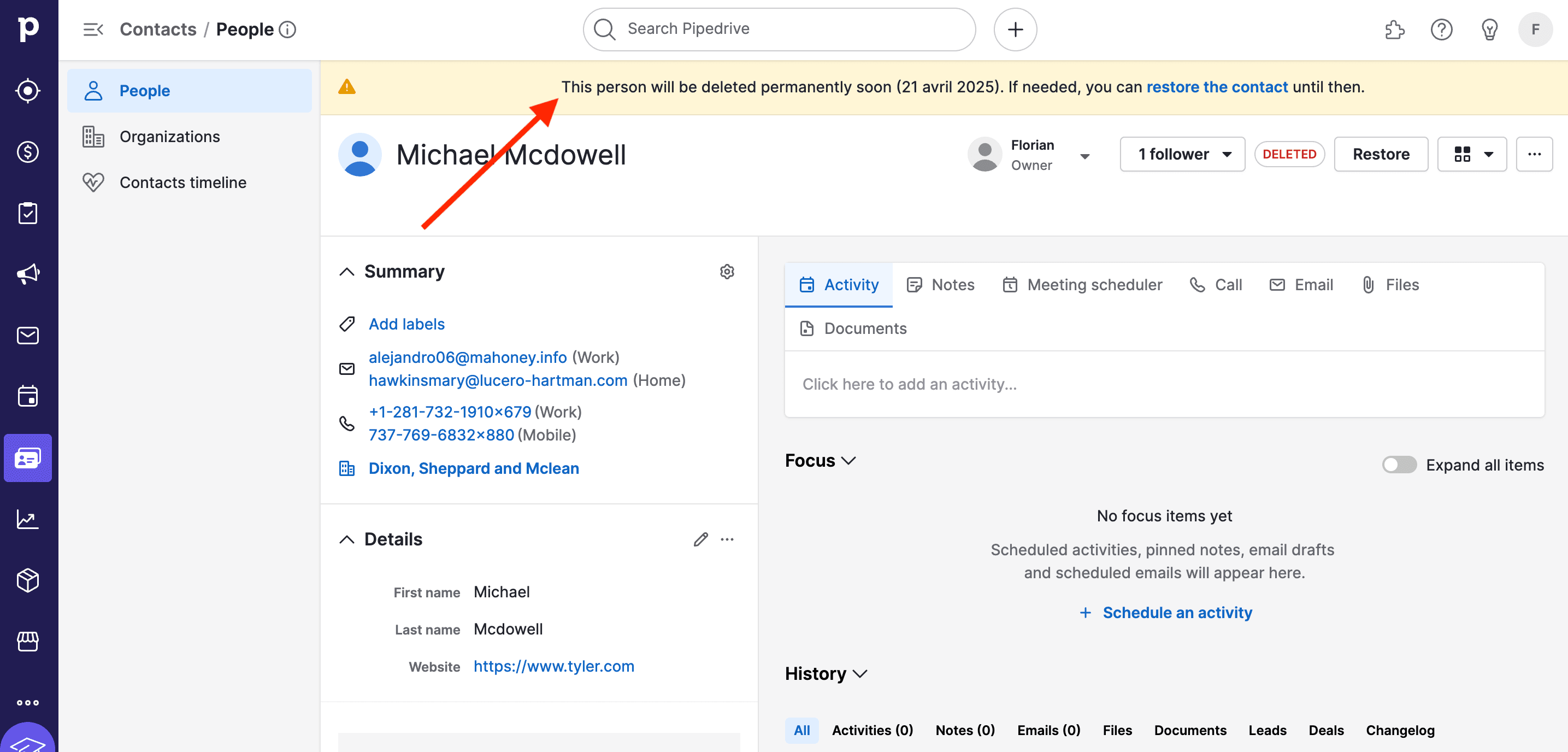
Możesz sprawdzić rekord Pipedrive, który zostanie usunięty. Otwórz go — dla People adres URL ma postać https://app.pipedrive.com/person/:ID. U góry ekranu pojawi się komunikat.
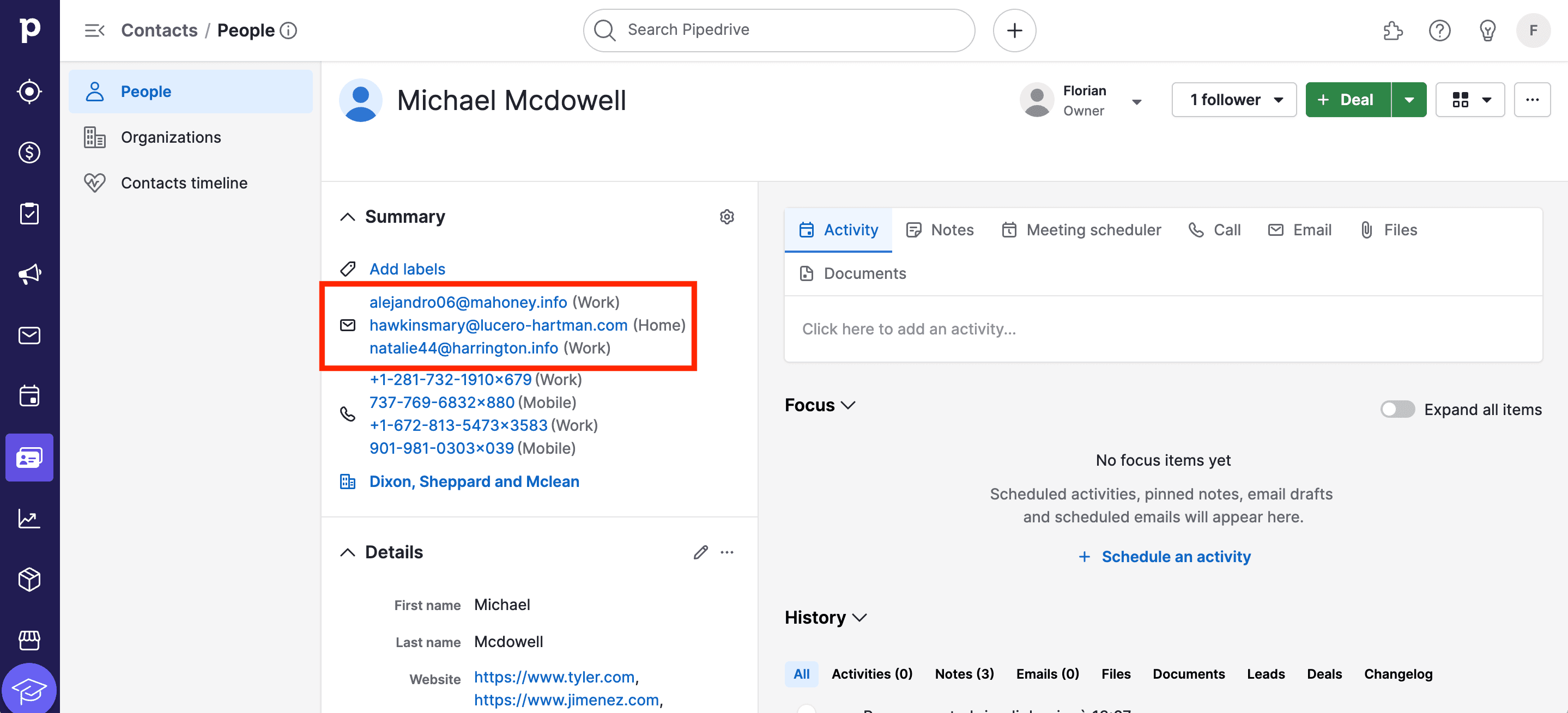
W rekordzie głównym zobaczysz również scalone dane.
3.c. Zsynchronizuj zaktualizowane rekordy z Pipedrive
W poprzednim kroku użyliśmy API Pipedrive do scalenia zduplikowanych rekordów z rekordem głównym.
Niestety w trakcie tego procesu Pipedrive dodaje wartości ze zduplikowanego rekordu do rekordu głównego. W efekcie mogą pojawić się na przykład podobne, powielone adresy stron internetowych.
Aby temu zaradzić, zaktualizujemy zachowane rekordy główne oczyszczonymi danymi uzyskanymi po scaleniu w Datablist.
W tej samej kolekcji „Changes File” przefiltruj kolumnę change, aby wyświetlić wyłącznie operacje updated.
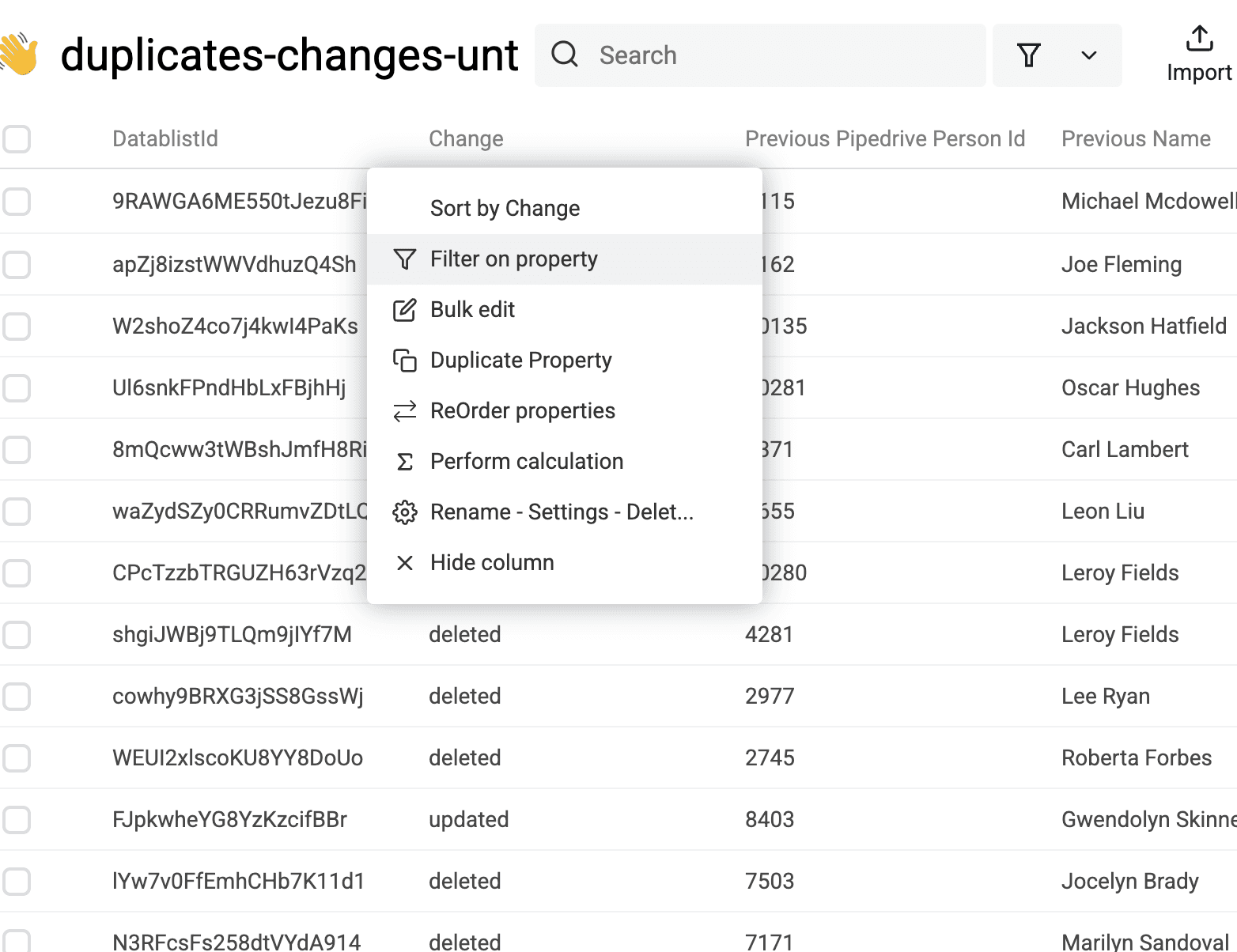
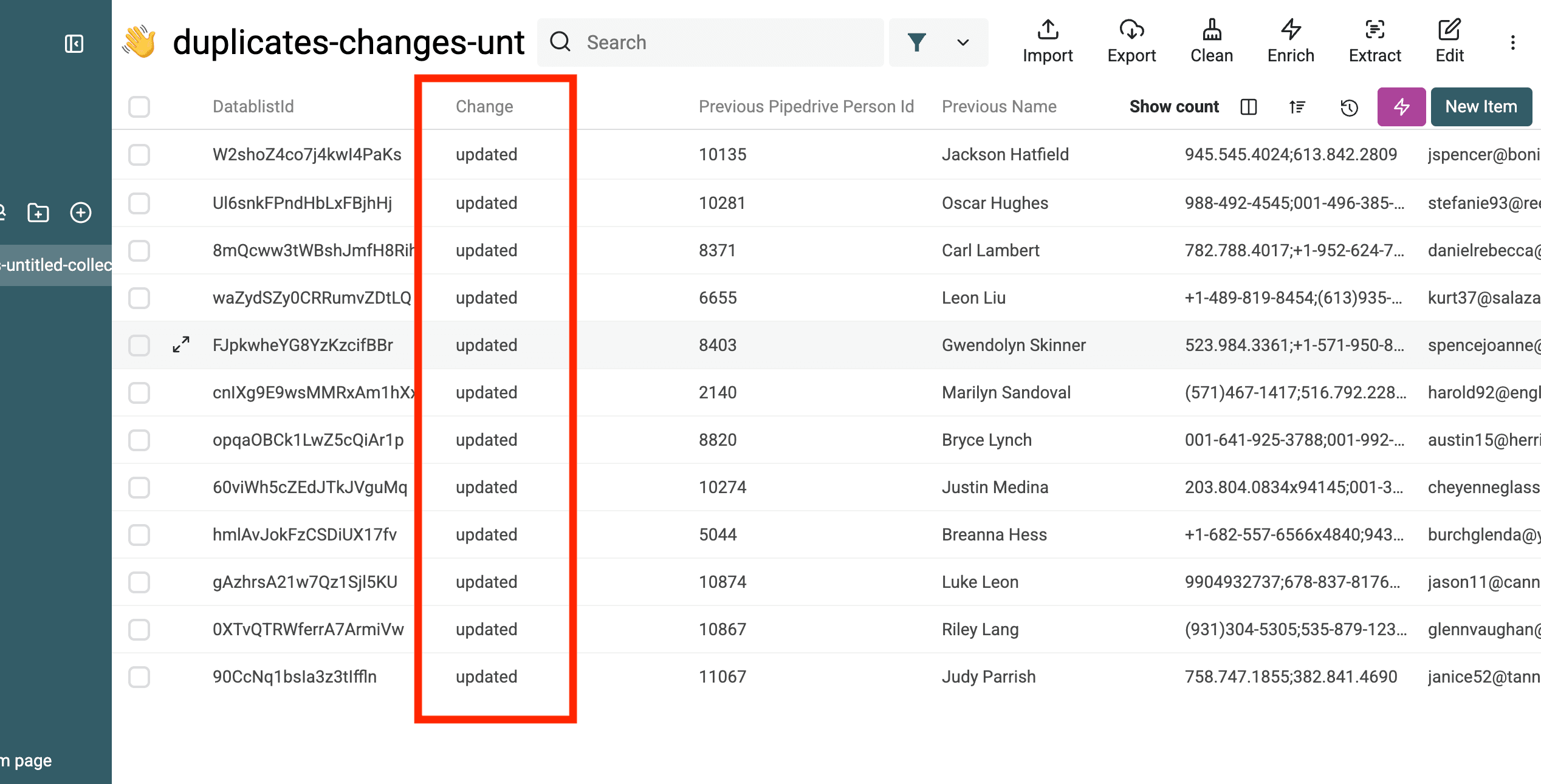
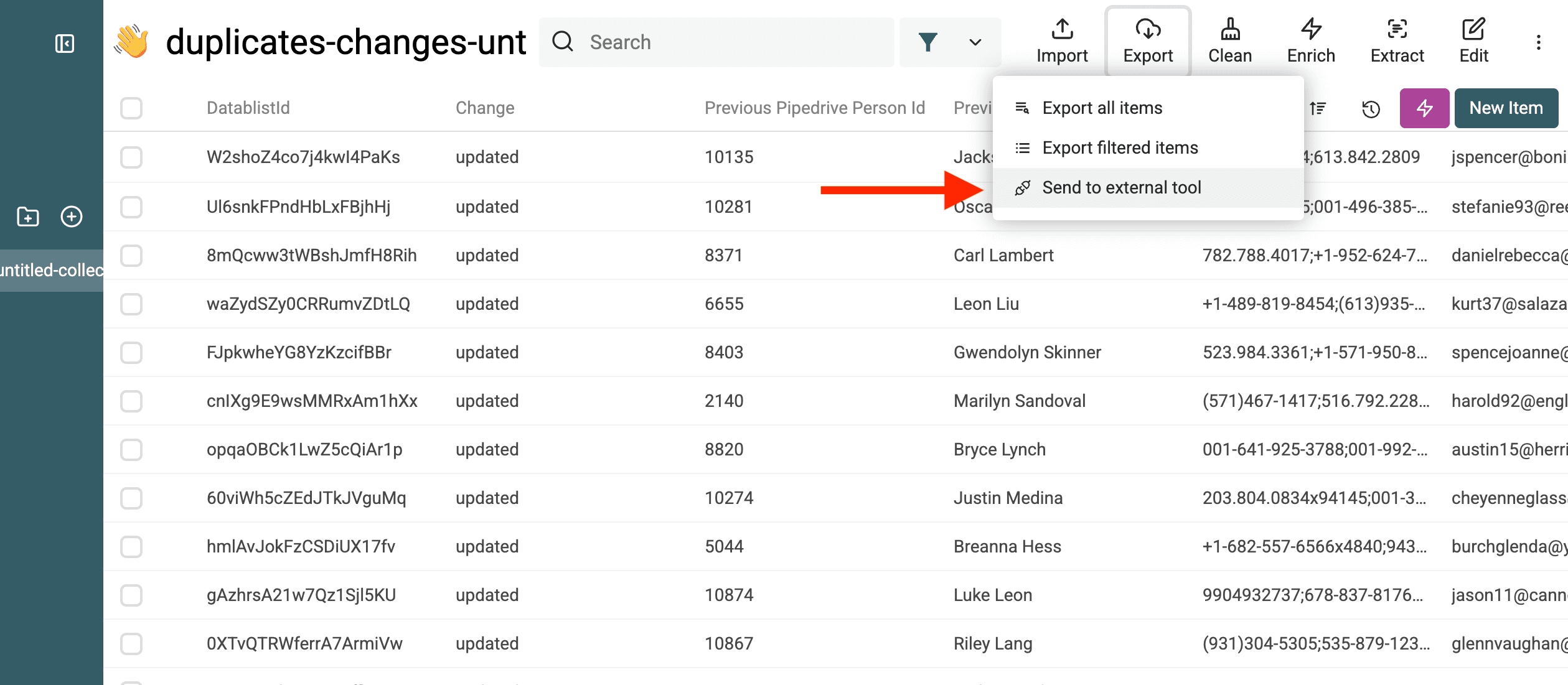
Następnie kliknij Export → Send to external tool.
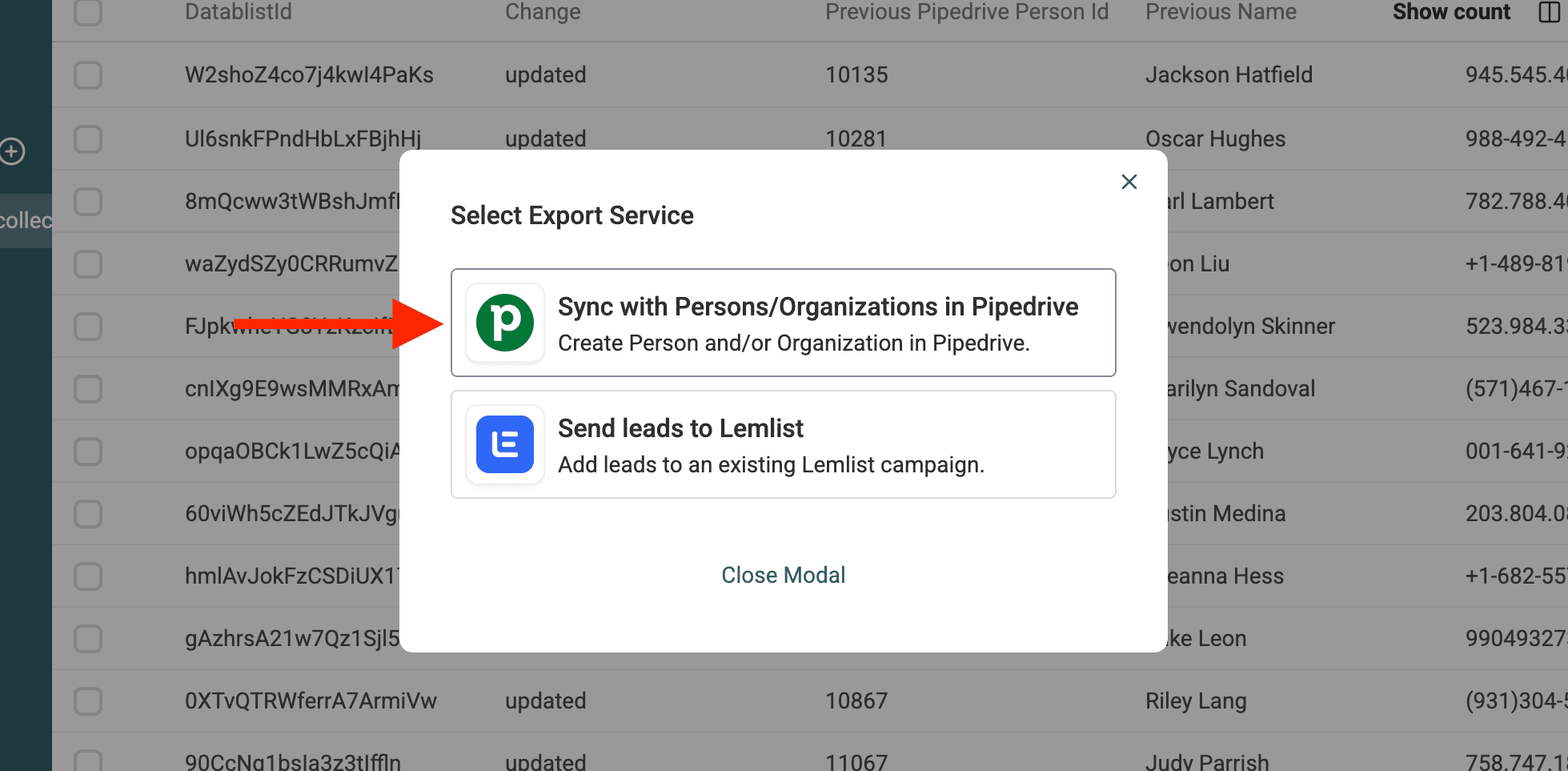
Wybierz Sync with Persons/Organizations in Pipedrive.
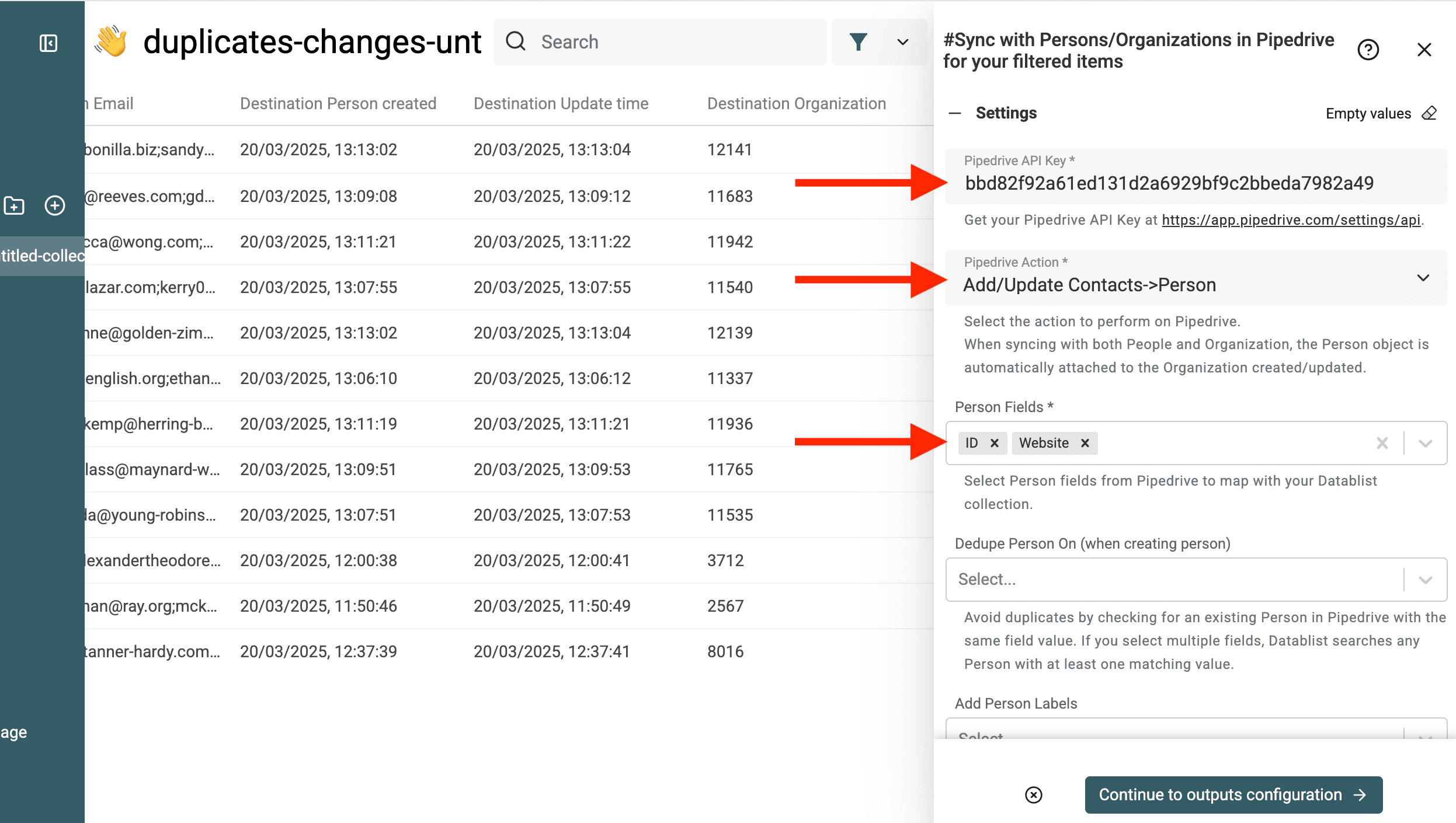
Wprowadź klucz API Pipedrive i wybierz aktualizowany typ encji — People lub Organizations.
Wybierz pole ID oraz pola, które chcesz zaktualizować oczyszczonymi wartościami.
Ważne — aby zaktualizować dane, a nie utworzyć nowe rekordy, musisz wybrać pole
ID.
W tym przykładzie aktualizuję tylko pole strony internetowej, dlatego wybieram ID i Website.
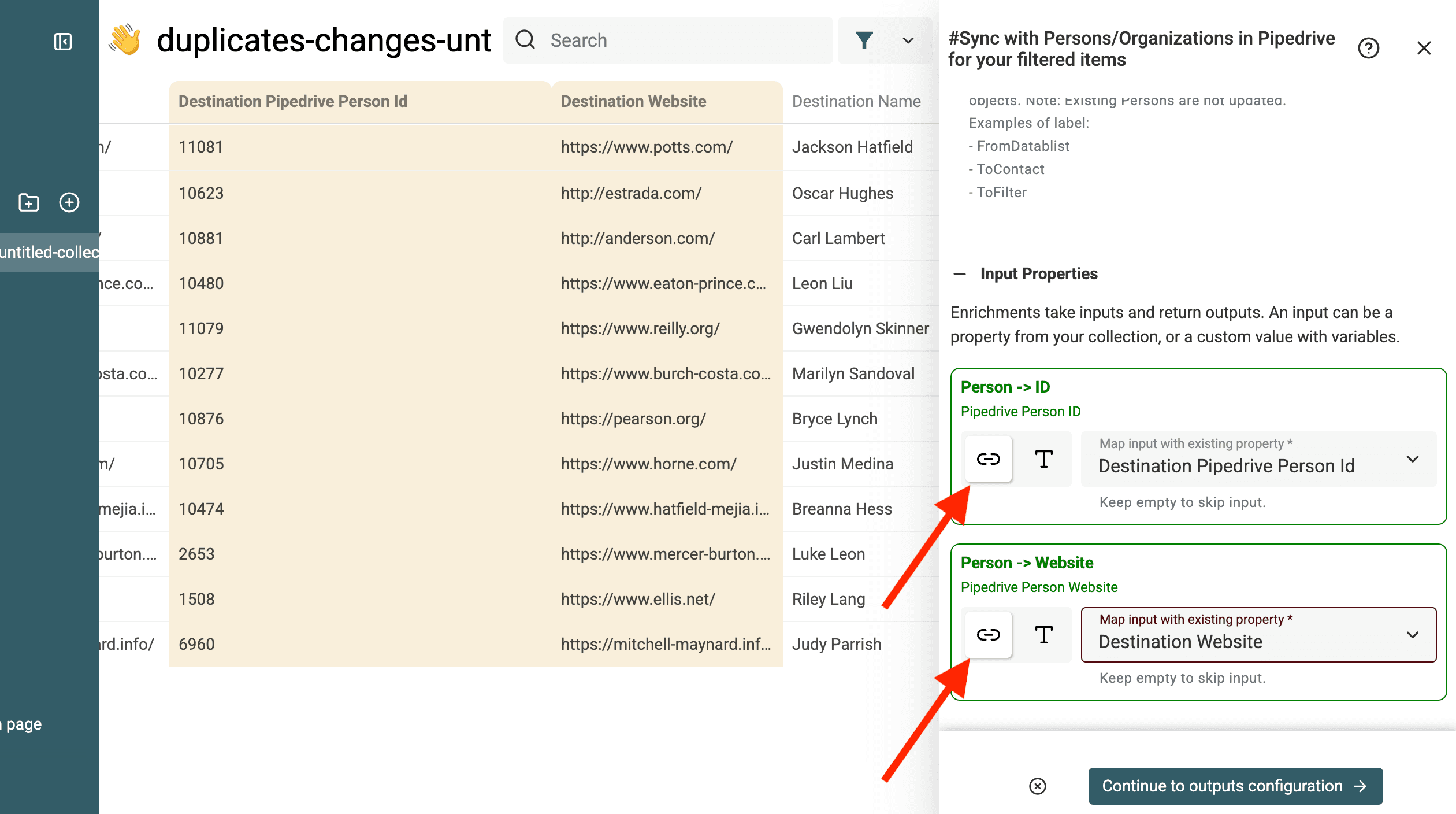
W sekcji Inputs przypisz odpowiednie pola Destination XX.
Skonfiguruj outputs, aby otrzymywać status aktualizacji.
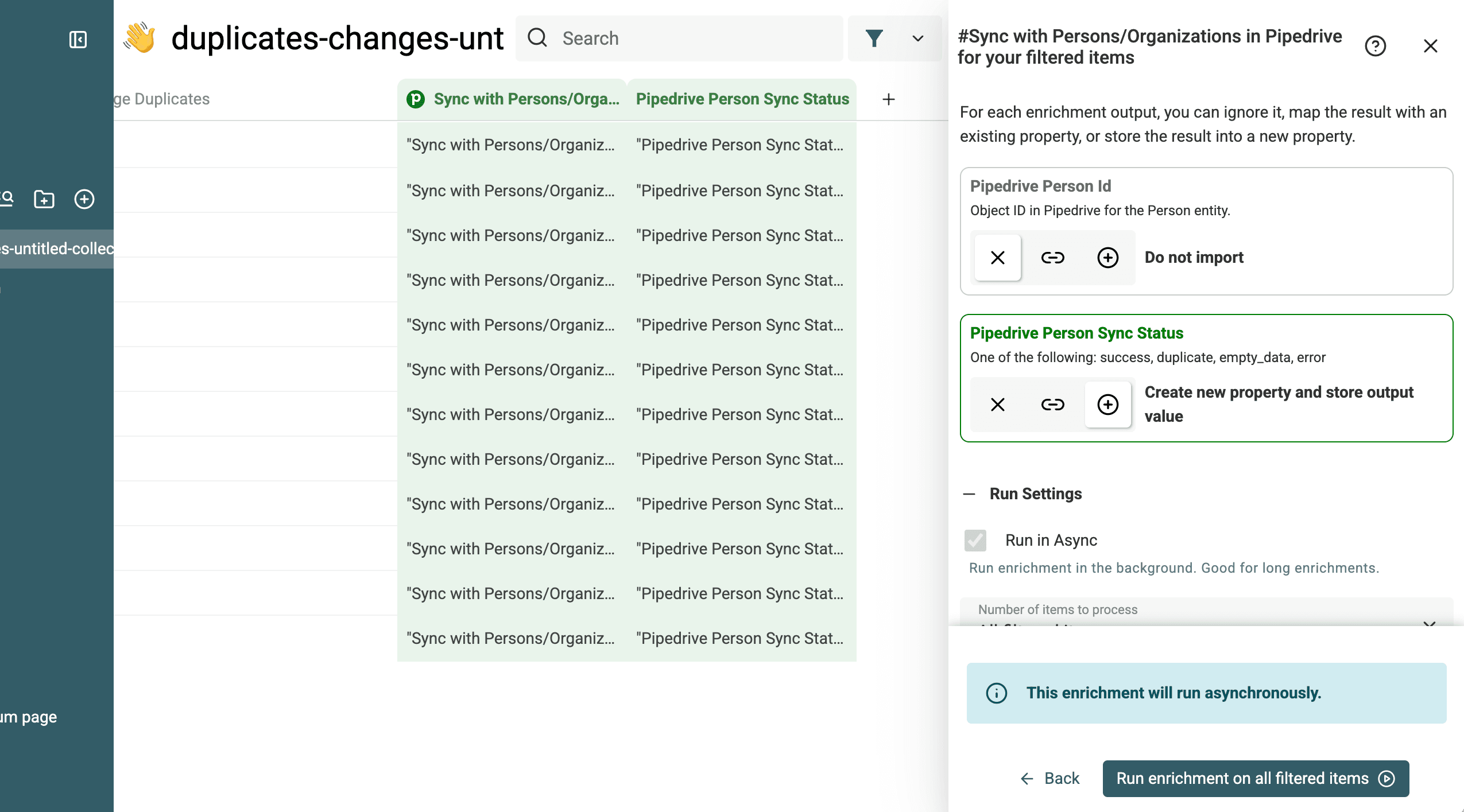
Następnie uruchom proces.
Rezultat możesz sprawdzić na liście Changelog w rekordzie Pipedrive.
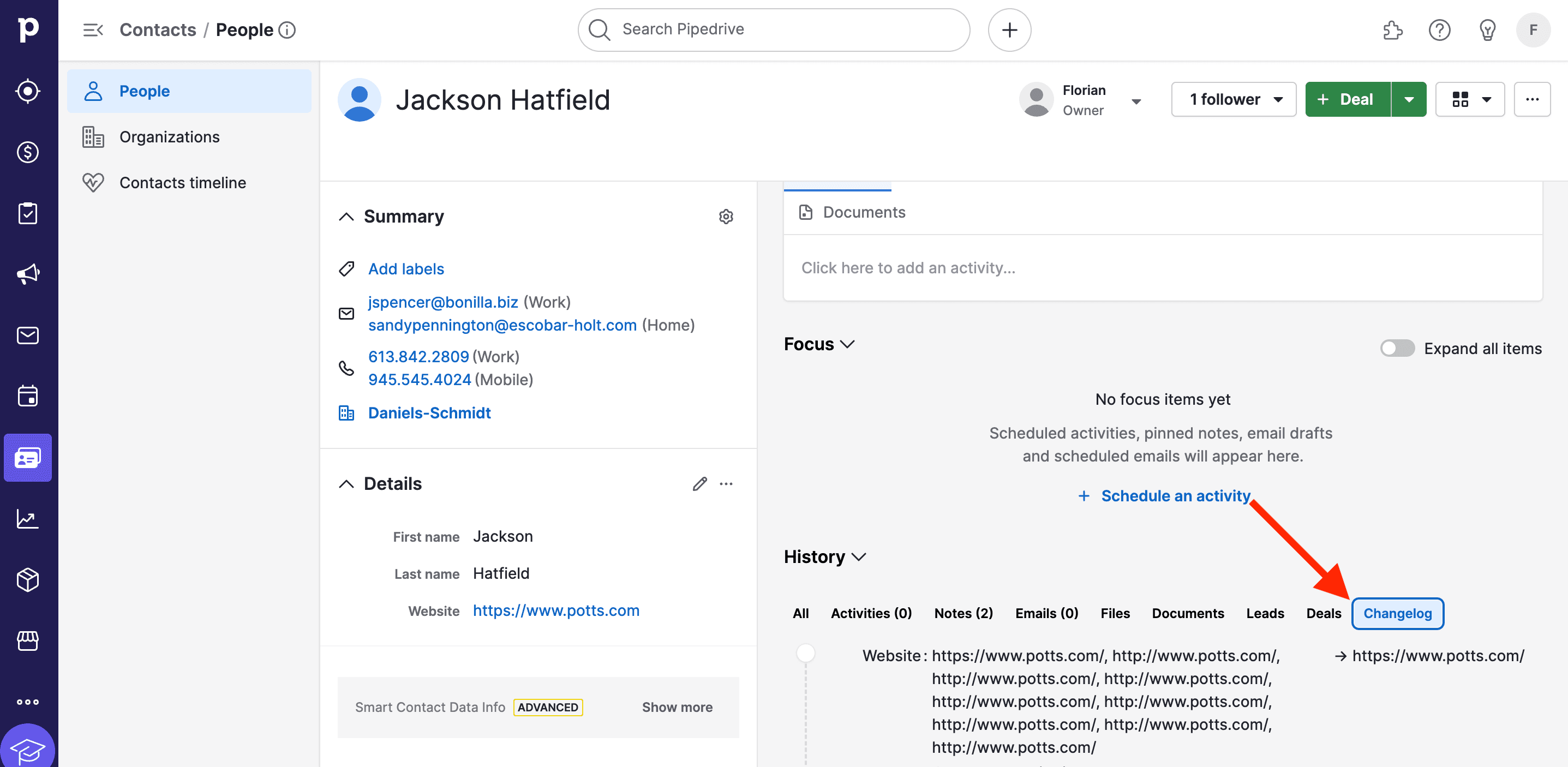
3.d. Sprawdź scalone rekordy w Pipedrive
Gotowe! Udało Ci się: ✅ Zaimportować dane do Datablist. ✅ Znaleźć i scalić duplikaty za pomocą inteligentnych algorytmów. ✅ Zsynchronizować oczyszczone dane z Pipedrive.
Sprawdź kilka rekordów docelowych w Pipedrive, zwłaszcza tych zawierających sprzeczne pola. Zanim uznasz cały proces za zakończony, upewnij się, że oczekiwane aktywności i dane kontaktowe nadal są prawidłowo przypisane.
Ograniczenia scalania duplikatów w Pipedrive
Wbudowane narzędzie Pipedrive sprawdza się w przypadku duplikatów spełniających opublikowane reguły dopasowywania. Datablist warto użyć, gdy trzeba porównać dane według innego klucza lub zweryfikować grupy przed wykonaniem wielu scaleń.
1. Klucze dopasowania
Pipedrive analizuje imię i nazwisko osoby razem z adresem e-mail, numerem telefonu lub organizacją. W przypadku organizacji bierze pod uwagę nazwę i adres. Sama wspólna strona internetowa nie należy do udokumentowanych kryteriów. W Datablist możesz zacząć od adresu e-mail dla People lub strony internetowej dla Organizations, a następnie osobno sprawdzić grupy kandydatów oparte na nazwach. Nie scalaj dwóch osób wyłącznie dlatego, że należą do tej samej organizacji lub mają popularne imię i nazwisko.
2. Weryfikacja większej partii
Pipedrive udostępnia listę potencjalnie zduplikowanych kontaktów do sprawdzenia. Proces w Datablist opisany w tym poradniku pozwala zweryfikować grupy, wyeksportować plik zmian, a następnie uruchomić scalanie w Pipedrive dla wybranych wierszy. Przejrzyj podgląd i przetestuj małą partię, zanim zastosujesz zmiany na większą skalę.
3. Konflikty pól
Datablist pozwala wybrać rekord główny i sprawdzić w podglądzie sposób obsługi sprzecznych wartości. Zatwierdź te ustawienia przed scaleniem danych w Pipedrive. Sam proces scalania w Pipedrive może dodać wartości z duplikatu do rekordu docelowego, dlatego później warto wykonać synchronizację, jeśli chcesz ustawić ostateczne, oczyszczone wartości.
4. Zachowaj plik zmian
Przed zastosowaniem scaleń zapisz wyeksportowany z Datablist rejestr zmian scalania danych. Zawiera identyfikatory rekordów źródłowych i docelowych użytych w tym procesie, co ułatwia weryfikację wyników i późniejsze sprawdzanie konkretnych rekordów. Nie zastępuje jednak kopii zapasowej danych z Pipedrive.
Jeśli wbudowane sugestie Pipedrive obejmują wszystkie duplikaty, zweryfikuj je bezpośrednio w tym systemie. Jeżeli potrzebujesz dopasowywania według stron internetowych, oczyszczania nazw firm lub reguł rozwiązywania konfliktów dla całych partii danych, zastosuj powyższy proces w Datablist i sprawdź zmiany w Pipedrive.