
Fazer scraping do Google Maps é fácil. Defina uma localização, escolha uma categoria e deixe rodar. Mas e quando você já sabe quais empresas quer encontrar e só precisa localizá-las no Google Maps?
Isso é uma busca reversa no Google Maps e, até pouco tempo atrás, fazer isso em massa não era realmente possível sem código.
Com o Google Places Search da Datablist, agora você encontra empresas no Google Maps a partir do nome da empresa e obtém endereço, avaliação, telefone, site e muito mais, tudo de uma vez, sem escrever código.
📌 Resumo Para Quem Tem Pressa
Este artigo mostra como encontrar empresas no Google Maps de forma reversa usando o enrichment Google Places Search da Datablist.
Problema: Você tem uma lista de nomes de empresas, mas precisa dos dados delas no Google Maps, como endereços, telefones, sites e avaliações.
Solução: Use o Google Places Search da Datablist para encontrar empresas no Google Maps usando apenas o nome da empresa ou uma combinação de palavras-chave.
Nossa recomendação: Adicione o máximo de contexto possível à sua consulta, por exemplo nome da empresa + cidade, para obter resultados mais precisos.
Por que Datablist: 3 motivos simples
- Sem código, sem configuração de API: basta importar sua lista e executar
- Obtenha até 5 resultados por busca, com dados completos da empresa
- Apenas US$25 por 2000 buscas
O que este guia cobre
- Como funciona a busca reversa no Google Maps e o que a diferencia do scraping
- O que você precisa para começar: configurações, entradas e saídas
- Passo a passo: como encontrar empresas no Google Maps com palavras-chave
- Passo a passo: como encontrar empresas no Google Maps sem palavras-chave
- Dicas, preços e FAQ
Encontrar empresas no Google Maps: o que saber antes
A forma mais comum de usar o Google Maps para lead generation é fazer scraping. Você define uma localização, adiciona palavras-chave amplas como "restaurantes" ou "encanadores" e recebe uma lista de todas as empresas correspondentes.
Mas e se você já tiver os nomes das empresas? Talvez eles venham de uma exportação do CRM, de uma planilha enviada por um parceiro ou de uma lead list montada manualmente. Nesse caso, você não quer extrair empresas aleatórias. Você quer encontrar empresas específicas no Google Maps e obter seus dados.
É exatamente isso que este enrichment faz. Trata-se de uma busca reversa no Google Maps, um Google Maps business lookup que começa pelos dados que você já tem.
Como funciona
Em vez de fazer scraping do Google Maps por localização e categoria, este enrichment permite direcionar a busca. Você fornece uma consulta, criada a partir dos seus próprios dados, e um país-alvo. A Datablist encontra a empresa correspondente no Google Maps.
↳ Você informa o nome da empresa e, opcionalmente, uma cidade ou outro contexto
↳↳ A Datablist pesquisa no Google Maps dentro do país selecionado
↳↳↳ Ela retorna o perfil da empresa com endereço, telefone, site, avaliação e outros dados
Você pode escolher receber 1 resultado ou até 5. Se escolher mais de um, eles serão adicionados como colunas extras, não como novas linhas, então leve isso em conta ao criar sua lead list.
💡 O que é a Datablist?
A Datablist é uma plataforma para automatizar workflows de lead generation. Ela permite que equipes de vendas, marketing e recrutamento encontrem, limpem e enriqueçam dados usando mais de 60 ferramentas, de AI Agents a Email Finders, ferramentas de data cleaning e muito mais.
Se você precisa encontrar, limpar ou enriquecer dados para suas lead lists, a Datablist centraliza tudo em uma única plataforma, para você não depender de 5 assinaturas diferentes.
Requisitos: o que você precisa
Para executar o Google Places Search, você configura alguns parâmetros. Veja a tabela abaixo:
| Configuração | Descrição |
|---|---|
| Query | Combine dados da sua collection usando / para inserir variáveis. Ex.: /Business Name + /City cria "Haus Des Döner Frankfurt" |
| Target Country | Selecione um país para priorizar nos resultados da busca |
| Language | Escolha entre todos os idiomas disponíveis no Google |
| Number of Places to Return | Selecione de 1 a 5 resultados. Observação: múltiplos resultados são adicionados como colunas, não como linhas. Escolher 3 adicionará 3 conjuntos de dados lado a lado. |
Quais dados o Business Finder retorna
Cada busca retorna um conjunto completo de dados empresariais extraídos diretamente do Google Maps:
| Dado | O que ele indica |
|---|---|
| Place Name | O nome da empresa como aparece no Google Maps |
| Place Address | Endereço completo da empresa |
| Place Rating | A avaliação por estrelas no Google Maps, de 1 a 5 |
| Place Rating Count | Quantas avaliações a empresa tem |
| Place Category | A categoria da empresa, como Restaurante ou Escritório de advocacia |
| Place Phone | O telefone listado |
| Place Website | A URL do site da empresa |
| Place Latitude | Coordenada geográfica de latitude |
| Place Longitude | Coordenada geográfica de longitude |
Um ponto importante: as fichas do Google Maps nem sempre estão completas. Algumas empresas não informam telefone ou site, e isso está fora do controle de qualquer ferramenta. O enrichment sempre retornará algo, mas registros completos dependem do que está disponível no Google Maps.
📘 Preço da busca reversa no Google Maps da Datablist
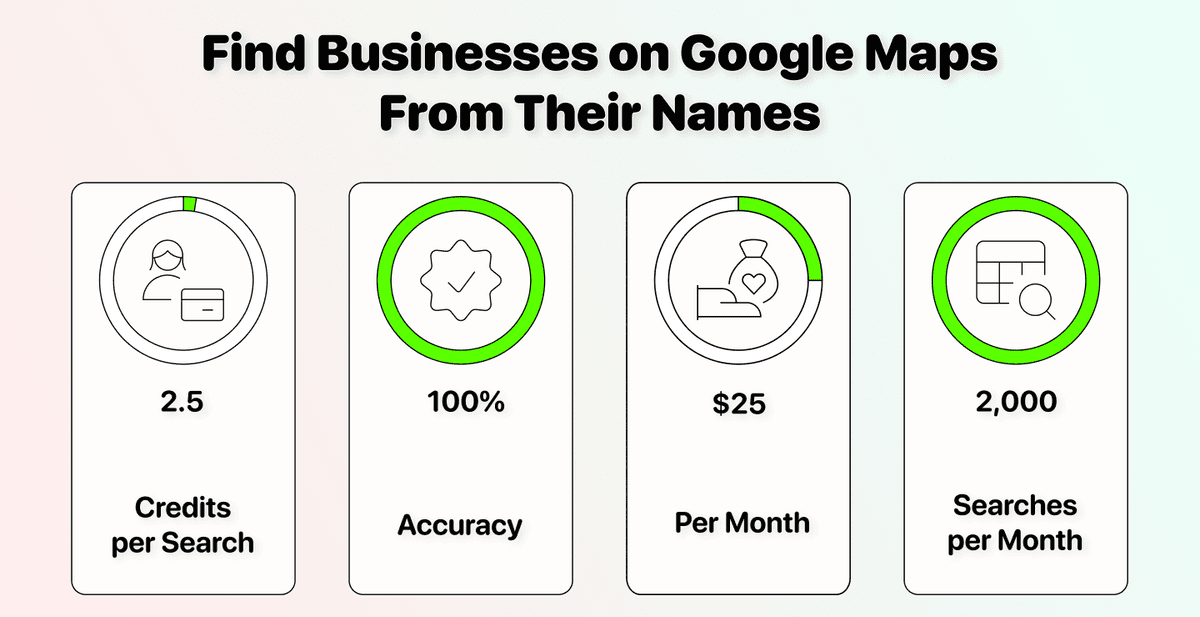
Este enrichment custa 2,5 créditos por busca. Ele sempre retornará um resultado, mas registros completos não são garantidos, já que as fichas do Google Maps nem sempre estão totalmente preenchidas.
Com o Starter Plan da Datablist (US$25/mês, 5.000 créditos gratuitos), isso permite fazer 2.000 Google Maps business lookups por mês.
Como fazer busca reversa de empresas no Google Maps
Há duas formas de configurar sua busca. A diferença está em quanto você já sabe sobre as empresas.
- Com palavras-chave: Você combina o nome da empresa com contexto adicional, como cidade, categoria ou região. Usar a cidade costuma gerar os resultados mais precisos.
- Sem palavras-chave: Você usa apenas o nome da empresa. Funciona quando é a única informação disponível, mas a precisão depende de quão único é o nome.
Os dois métodos seguem o mesmo processo em 6 etapas. A única diferença está em como você configura a Query no Passo 3.
Encontrar empresas no Google Maps com palavras-chave
Esta é a abordagem recomendada. Ao adicionar contexto, como o nome da cidade ou a categoria da empresa, você ajuda o Google Maps a chegar ao resultado correto.
Passo 1: crie sua conta e importe os dados
Primeiro, Sign up em Datablist.com
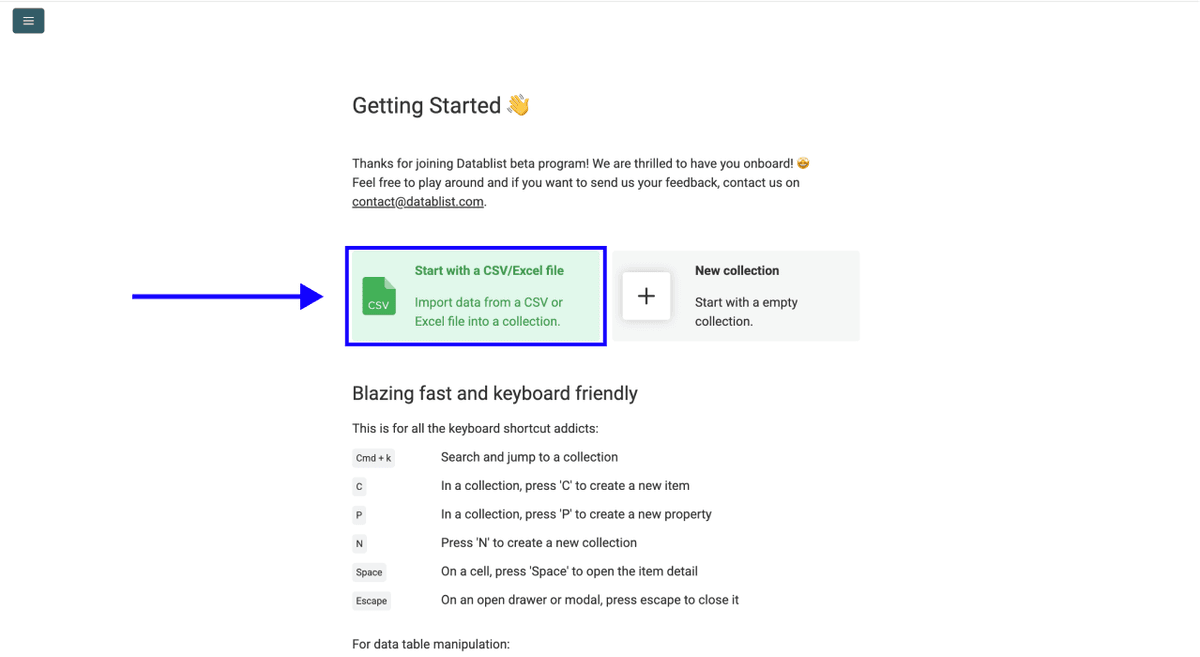
Depois, Upload seu arquivo CSV ou Excel com a lista de nomes de empresas e quaisquer colunas adicionais, como cidade, região ou categoria
Passo 2: acesse o enrichment
- Clique em Enrich no menu superior
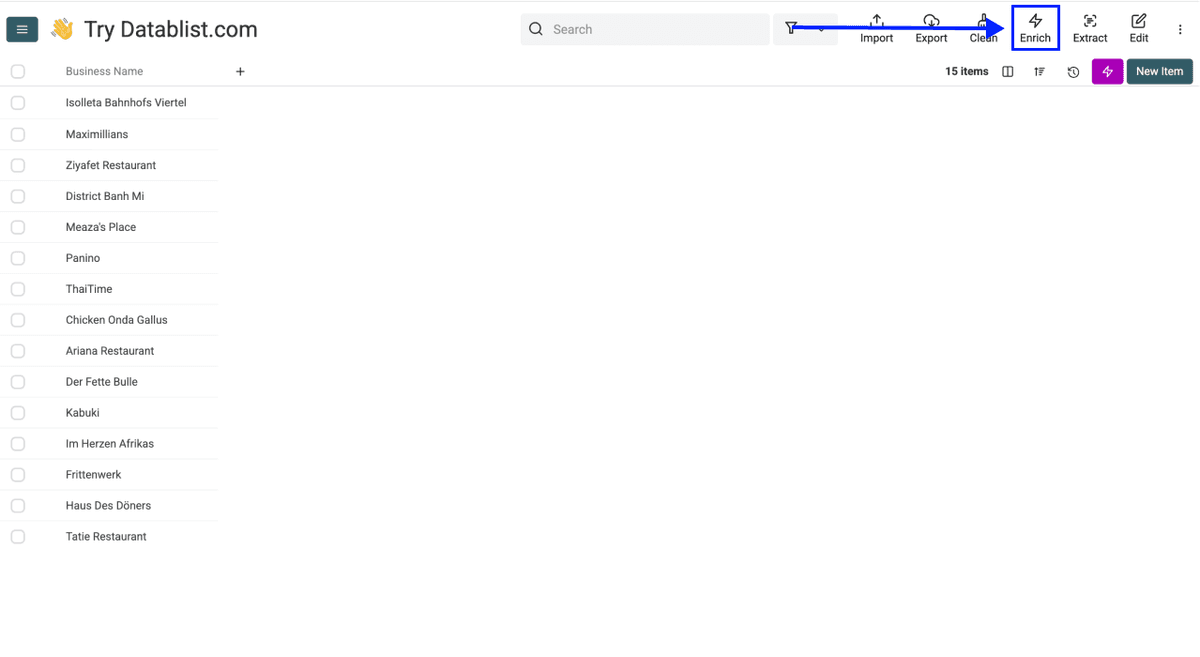
- Vá até a aba Companies
- Selecione Google Places Search
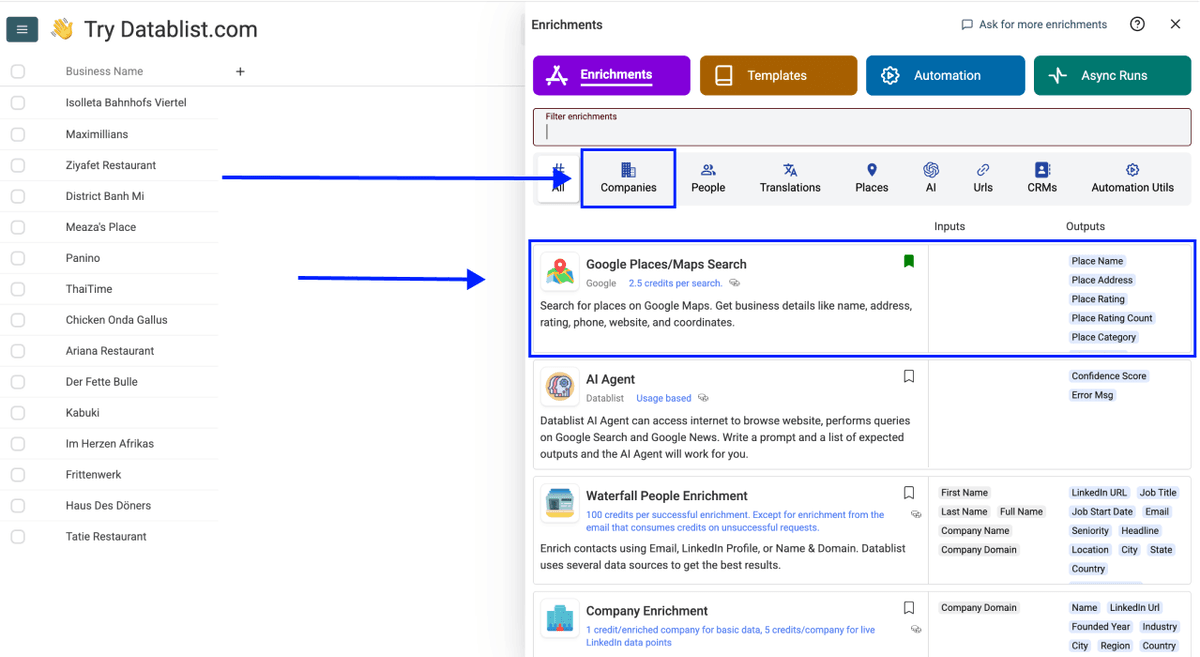
Passo 3: configure sua Query
Query - Use / para inserir variáveis da sua collection. Neste método, combine a coluna com o nome da empresa e a coluna da cidade. Por exemplo: /Business Name + /City cria "Haus Des Döners Frankfurt"
Você também pode digitar o nome da cidade manualmente depois de inserir a variável. O resultado é o mesmo, mas a mesma cidade será usada para todas as linhas.
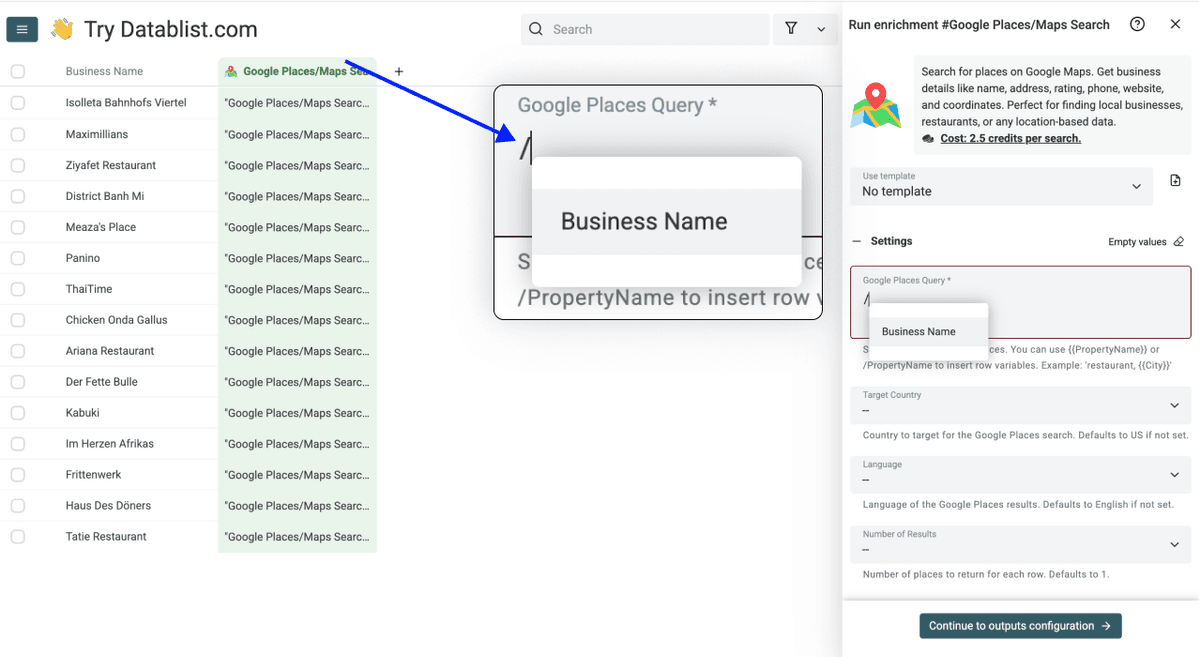
Passo 4: configure as opções
Depois de configurar sua Query, ajuste as seguintes opções:
- Target Country - Selecione o país onde essas empresas estão localizadas
- Language - Escolha o idioma dos resultados
- Number of Places to Return - Selecione entre 1 e 5. Recomendamos começar com 1
Depois de configurar tudo, clique em Continue to Outputs Configuration
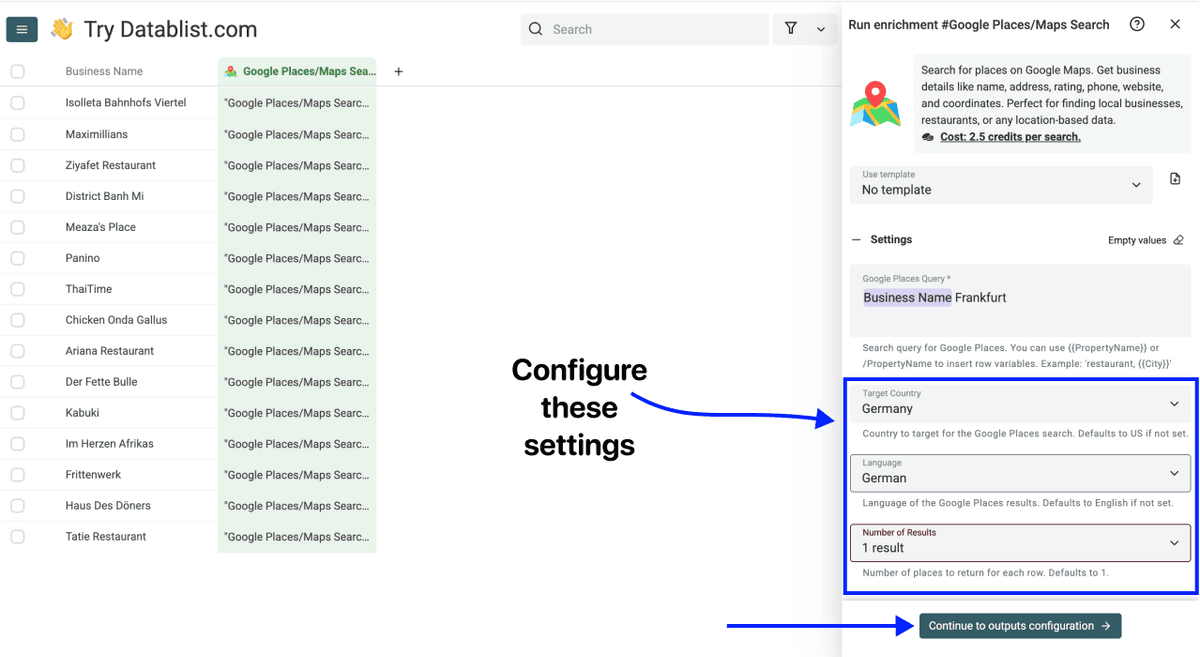
Passo 5: selecione os Outputs
Clique nos ⊕ Icons ao lado dos dados que deseja, como Place Name, Place Address, Place Website etc., para adicioná-los à sua collection.
Depois clique em Instant Run
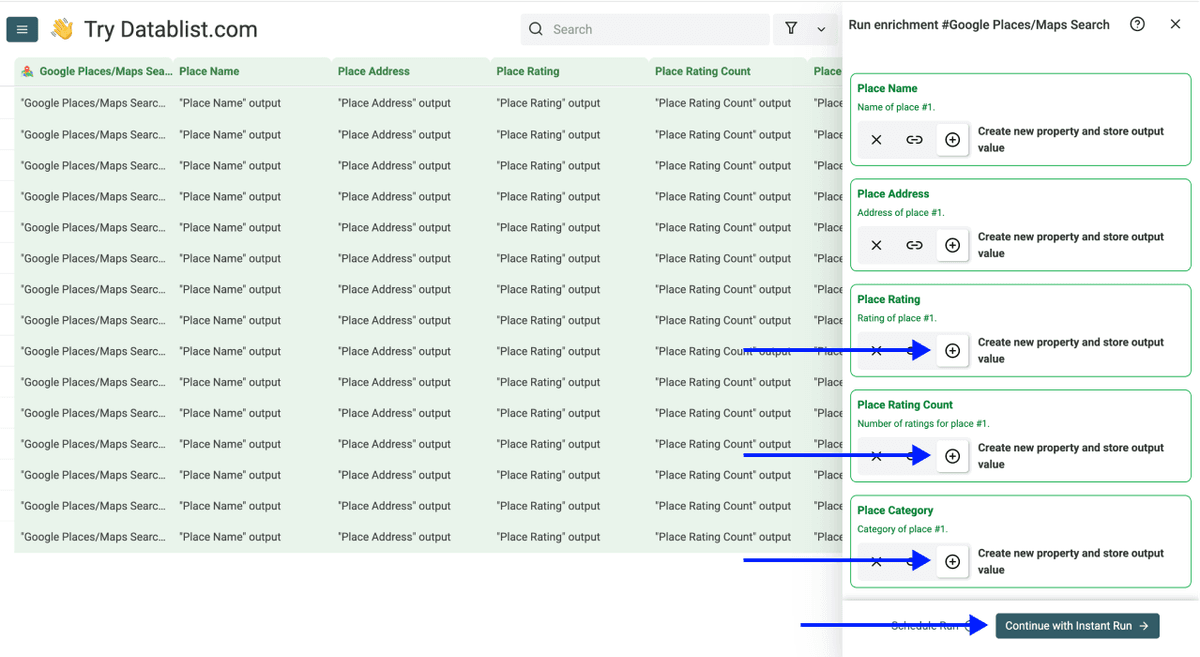
Passo 6: execute o enrichment
Por fim, configure as opções de execução clicando no chevron à direita do botão. Isso permite escolher entre as seguintes opções:
- Run on first 10 items: bom para verificar os resultados antes de rodar em mais dados
- Run on first 100 items: útil para validar amostras maiores
- Run on first {X} items: permite escolher quantos itens você quer processar
- Run on all view items: processa sua lista inteira ou a view atual, caso você tenha filtros ativos
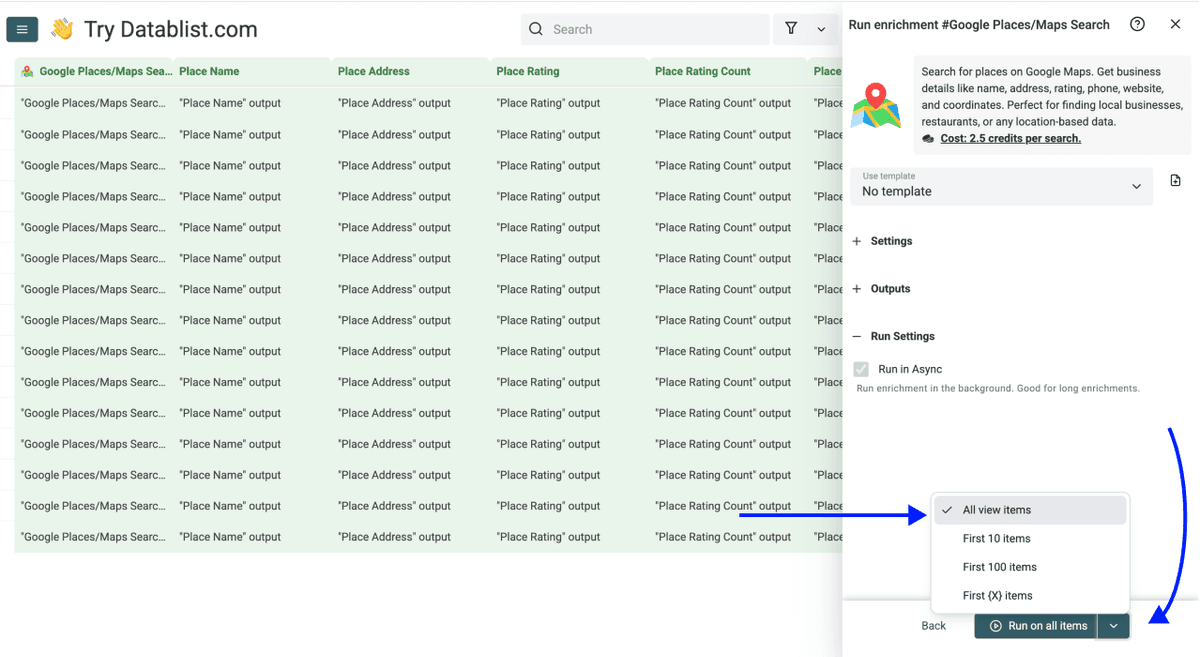
Depois de escolher a opção desejada, clique em Run on X items
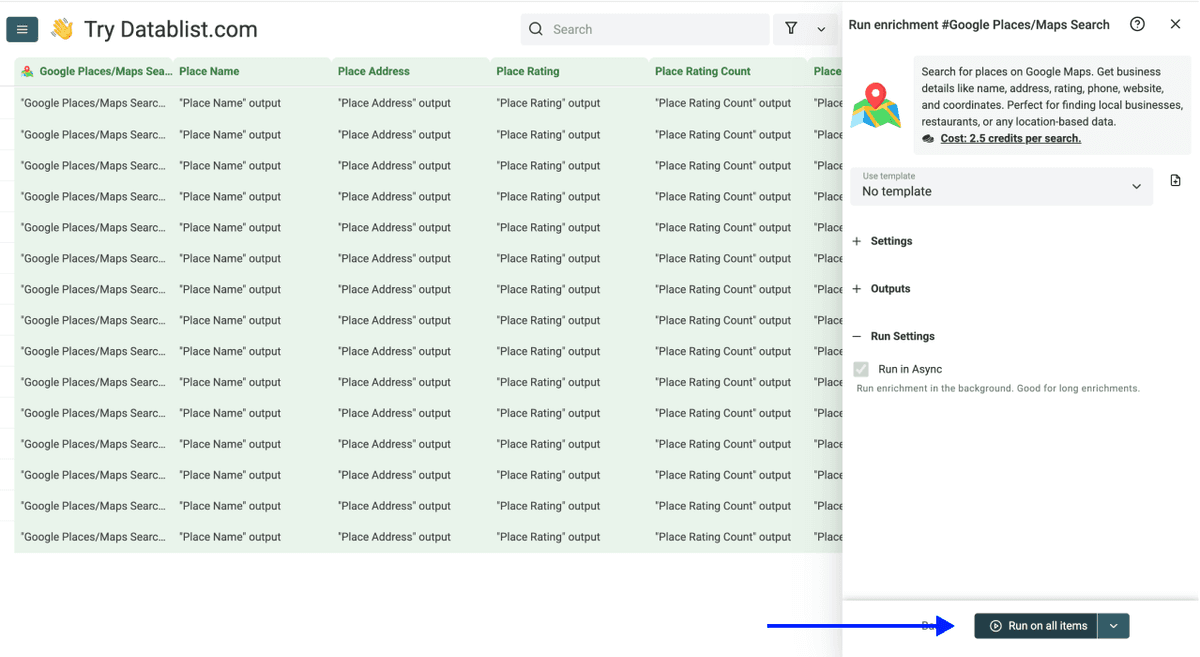
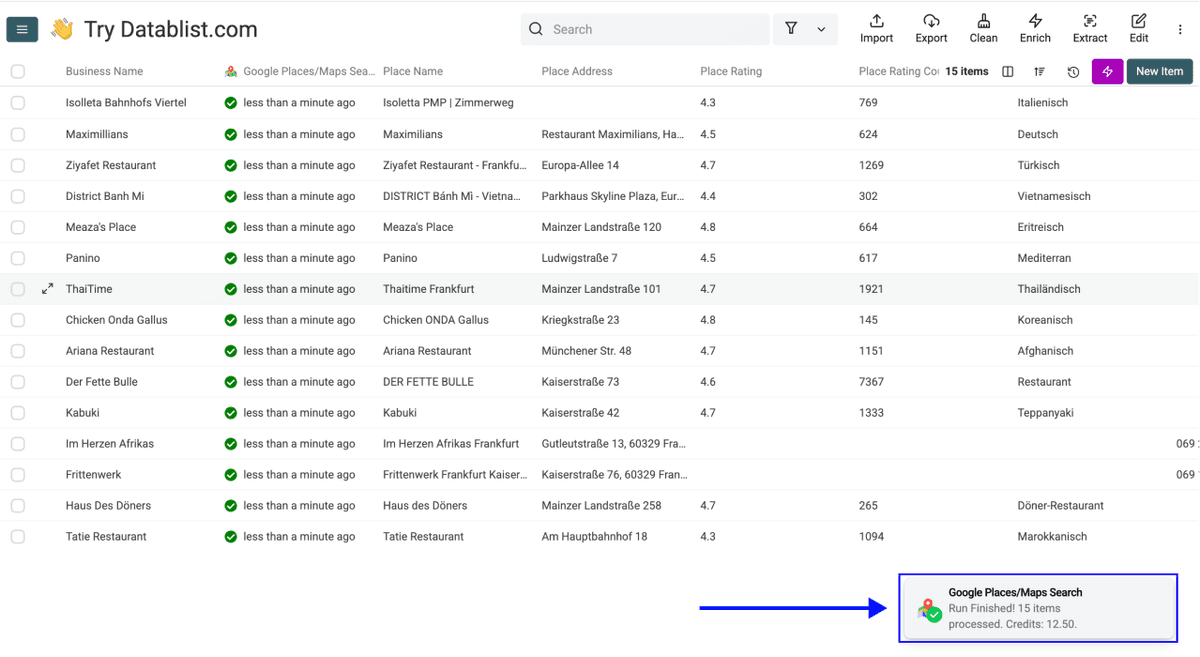
Em poucos minutos, sua collection terá dados completos do Google Maps para cada empresa. Ou seja: você acabou de fazer uma busca reversa em massa no Google Maps sem escrever uma única linha de código.
Encontrar empresas no Google Maps sem palavras-chave
Se você só tem uma lista de nomes de empresas, sem nenhum contexto adicional, ainda assim pode encontrá-las no Google Maps. A precisão depende de quão único é o nome da empresa, mas o processo é igualmente simples.
Passo 1: crie sua conta e importe os dados
Primeiro, Sign up em Datablist.com
Depois, Upload seu arquivo CSV ou Excel. Neste caso, o arquivo provavelmente terá apenas uma coluna com nomes de empresas, sem dados adicionais como cidade ou categoria.
Passo 2: acesse o enrichment
- Clique em Enrich no menu superior
- Vá até a aba Companies
- Selecione Google Places Search
Passo 3: configure sua Query
Query - Use / para inserir apenas a coluna com o nome da empresa. Sua consulta será somente o nome da empresa, por exemplo "Haus Des Döners" em vez de "Haus Des Döners Frankfurt"
É aqui que o método "sem palavras-chave" muda. Em vez de combinar várias colunas, você usa / para inserir somente a coluna com o nome da empresa como Query.
Passo 4: configure as opções
Depois de configurar sua Query, ajuste as seguintes opções:
- Target Country - Selecione o país onde essas empresas estão localizadas
- Language - Escolha o idioma dos resultados
- Number of Places to Return - Selecione entre 1 e 5. Recomendamos começar com 1
Depois de configurar tudo, clique em Continue to Outputs Configuration

Passo 5: selecione os Outputs
Clique nos ⊕ Icons ao lado dos dados que deseja, como Place Name, Place Address, Place Website etc., para adicioná-los à sua collection.
Depois clique em Instant Run
Passo 6: execute o enrichment
Por fim, configure as opções de execução clicando no chevron à direita do botão. Isso permite escolher entre as seguintes opções:
- Run on first 10 items: bom para verificar os resultados antes de rodar em mais dados
- Run on first 100 items: útil para validar amostras maiores
- Run on first {X} items: permite escolher quantos itens você quer processar
- Run on all view items: processa sua lista inteira ou a view atual, caso você tenha filtros ativos
Depois de escolher a opção desejada, clique em Run on X items
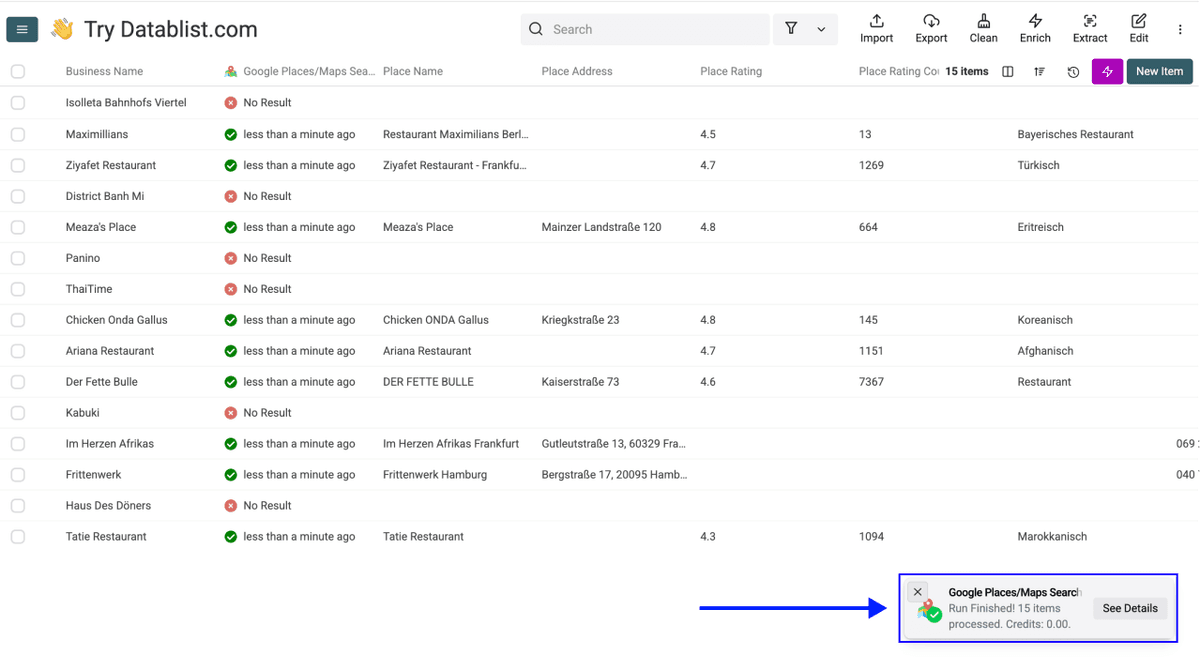
Agora você pode conferir os resultados. Lembre-se de que este método tem maior chance de encontrar uma empresa errada ou de não encontrar resultado.
Principais pontos: encontrar empresas no Google Maps é simples
Encontrar empresas no Google Maps a partir do nome é um processo direto. O que você deve lembrar:
- Use o método "com palavras-chave" sempre que puder. Adicionar cidade, região ou categoria à Query melhora muito a precisão.
- O método "sem palavras-chave" funciona quando o nome da empresa é único o suficiente. Se for um nome comum, apenas definir o país-alvo pode não bastar para identificar a empresa certa.
- Este enrichment é ideal para encontrar endereços de empresas a partir de nomes, coletar avaliações e reviews do Google Maps e obter URLs de sites de empresas que você já conhece.
O que mais a Datablist pode fazer por você
Encontrar empresas no Google Maps costuma ser apenas o primeiro passo. Depois de obter endereços, sites e telefones, a Datablist ajuda você a ir mais longe:
- Enriqueça dados de empresas a partir de nomes ou domínios
- Encontre números de telefone para campanhas de cold calling
Perguntas frequentes (FAQ) sobre como encontrar empresas no Google Maps
Quanto custa encontrar empresas no Google Maps com a Datablist?
O enrichment Google Places Search custa 2,5 créditos por busca. Com o Starter Plan da Datablist (US$25/mês), você recebe 5.000 créditos gratuitos por mês. Isso é suficiente para 2.000 Google Maps business lookups mensais sem custo adicional.
Se precisar de mais, o Growth Plan (US$50/mês) oferece 20.000 créditos gratuitos, o que permite fazer até 8.000 lookups por mês.
Quanto tempo leva para encontrar 500 empresas no Google Maps?
O enrichment roda rápido. Para 500 empresas, espere resultados em cerca de 1 a 2 minutos. O tempo exato depende de quantos resultados por busca você selecionou, 1 ou 5, e da carga atual dos servidores.
Existe limite de empresas que posso pesquisar?
A Datablist consegue processar até 100.000 registros por sheet, e você pode criar sheets ilimitadas. Se tiver uma lista com 50.000 empresas para buscar, divida em lotes gerenciáveis e execute cada um separadamente.
Quais dados o Google Places Search retorna?
Cada busca retorna: Place Name, Place Address, Place Rating, Place Rating Count, Place Category, Place Phone, Place Website, Place Latitude e Place Longitude. Nem todos os campos são garantidos, já que algumas fichas do Google Maps não têm telefone ou site.
Preciso de conhecimentos técnicos para encontrar empresas no Google Maps com a Datablist?
Não. A Datablist é uma plataforma 100% no-code. Você importa seu arquivo, seleciona o enrichment, monta a Query com dropdowns simples e clica para executar. Sem APIs, sem scripts, sem configuração técnica.
Posso enriquecer as empresas encontradas com emails ou telefones?
Sim. Depois de executar o Google Places Search, você pode usar outros enrichments da Datablist imediatamente nos mesmos dados. Por exemplo, use o site da empresa que acabou de encontrar para executar um company enrichment, ou use o Waterfall Email Finder para encontrar emails de contato.
Qual é a diferença entre encontrar empresas no Google Maps e fazer scraping do Google Maps?
Fazer scraping do Google Maps significa extrair todas as empresas de uma determinada localização e categoria. Você pesquisa "restaurantes em Berlim" e recebe centenas de resultados. Encontrar empresas no Google Maps, que é o foco deste artigo, significa que você já tem nomes específicos de empresas e quer localizar os perfis delas no Google Maps. É uma lookup direcionada, não uma extração ampla.