
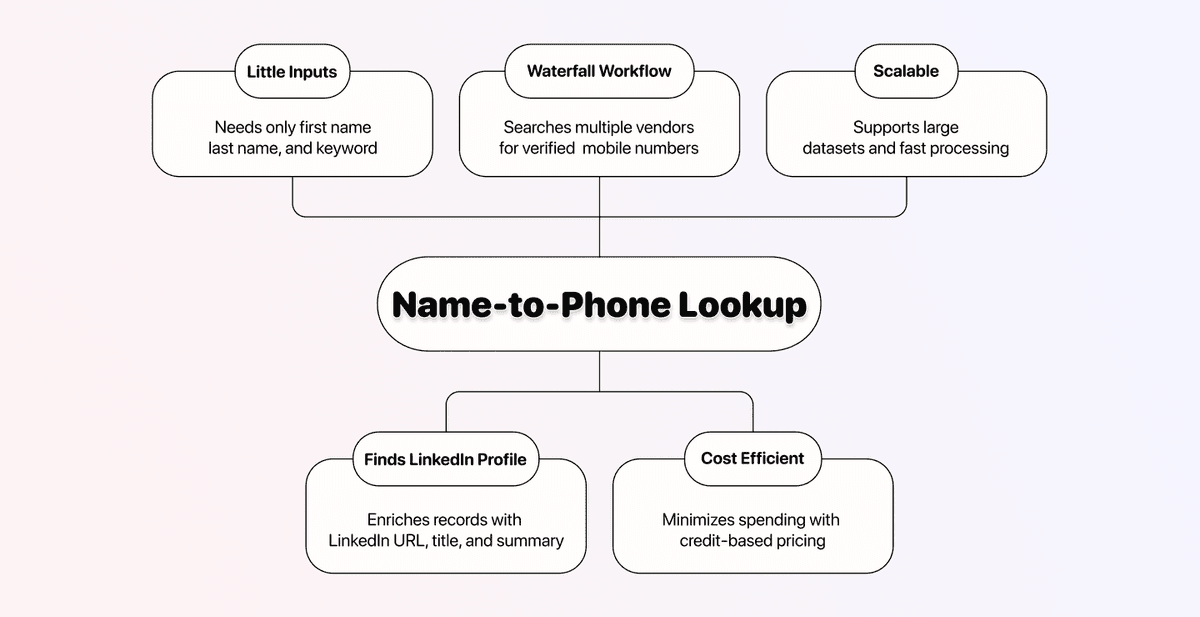
A maioria das ferramentas para encontrar telefone precisa de uma URL do LinkedIn para começar. Mas e se você tiver apenas um nome?
É aí que a maioria das ferramentas para de funcionar. Não basta digitar "John Smith" em uma busca por telefone e esperar encontrar um número de celular direto. Você precisa preencher a lacuna entre um nome e um telefone verificado, e isso exige dois passos, não um.
Este guia mostra como encontrar o telefone de alguém partindo apenas do nome, usando dois enrichments no Datablist.com. O primeiro encontra o perfil do LinkedIn. O segundo encontra o número de celular verificado.
📌 Resumo Para Quem Tem Pressa
Este artigo mostra como encontrar o telefone de alguém pelo nome usando dois enrichments no Datablist. Veja o resumo:
Problema: Você tem apenas o nome da pessoa, mas precisa do telefone. A maioria dos phone finders exige uma URL do LinkedIn, que você não tem.
Solução: Use o LinkedIn Profile Finder do Datablist para encontrar a URL do LinkedIn a partir de um nome. Depois, execute o Waterfall Phone Number Finder para encontrar um número de celular verificado.
Por que Datablist: 3 motivos simples
- Dois enrichments no-code, ambos na mesma plataforma
- Você só paga pelo telefone se ele for realmente encontrado
- Preços acessíveis a partir de $25/mês, com recargas flexíveis de créditos
O Que Este Guia Cobre
- Como funciona o processo em duas etapas (nome → LinkedIn → telefone)
- Quais dados você precisa antes de começar
- Passo a passo: encontrar um perfil do LinkedIn a partir de um nome
- Passo a passo: encontrar um telefone verificado a partir de uma URL do LinkedIn
- Custos, principais pontos e FAQ
Encontrar Telefone Pelo Nome: O Que Saber Primeiro
Ir de um nome para um telefone não é um processo de etapa única. Você precisa executar dois enrichments em sequência: primeiro para encontrar o perfil do LinkedIn da pessoa, depois para encontrar o celular verificado.
A boa notícia? Os dois enrichments rodam dentro do Datablist, são no-code e seguem o mesmo processo simples em 6 etapas.
💡 O Que É o Datablist?
Datablist é uma plataforma para automatizar workflows de lead generation que permite a equipes de vendas, marketing e recrutamento encontrar, limpar e enriquecer dados usando mais de 60 ferramentas diferentes, de AI Agents a Email Finders, ferramentas de data cleaning e muito mais.
Se você precisa encontrar, limpar ou enriquecer dados para suas listas de leads, o Datablist mantém tudo em uma única plataforma, para você não precisar gerenciar 5 assinaturas diferentes.
Como Funciona o Processo em Duas Etapas
A lógica é simples:
↳ Você começa com nome, sobrenome e uma palavra-chave
↳↳ O LinkedIn Profile Finder identifica a pessoa e retorna a URL do LinkedIn
↳↳↳ O Waterfall Phone Finder usa essa URL e retorna um número de celular verificado
O primeiro enrichment preenche a lacuna. Depois que você tem uma URL do LinkedIn, o Waterfall Phone Finder faz o que sabe fazer melhor: consulta vários fornecedores de dados até encontrar um número de celular confirmado para aquela pessoa.
Quais Dados Você Precisa Para Começar
Para executar os dois enrichments, você precisa de três dados por contato:
- Nome
- Sobrenome
- Uma palavra-chave (nome da empresa ou domínio da empresa costuma funcionar melhor)
A palavra-chave ajuda o Datablist a localizar o perfil correto no LinkedIn. Se alguém tem um nome comum, como "John Smith", a palavra-chave é o que separa encontrar a pessoa certa de cair no perfil errado.
Já tem URLs do LinkedIn? Então você pode pular completamente o primeiro enrichment, ir direto para a segunda parte do workflow e usar o Waterfall Phone Finder.
Veja um resumo rápido dos dois enrichments:
| Waterfall Phone Finder | LinkedIn Profile Finder | |
|---|---|---|
| O Que Faz | Encontra um número de celular verificado | Encontra uma URL de perfil do LinkedIn a partir de um nome |
| Entrada Necessária | URL do perfil do LinkedIn | Nome, sobrenome, palavra-chave |
| Custo | 500 créditos por telefone encontrado | 2,5 créditos por busca |
| Modelo de Pagamento | Pague apenas em caso de sucesso | Pague por solicitação |
| Código Necessário | Nenhum | Nenhum |
Importante: O LinkedIn Profile Finder cobra 2,5 créditos por solicitação, independentemente de encontrar ou não um resultado. O Waterfall Phone Finder só cobra quando realmente retorna um número verificado. Portanto, se nenhum telefone for encontrado, você gastou apenas 2,5 créditos na busca do LinkedIn.
Como Encontrar Telefone Pelo Nome: Passo a Passo
Os dois enrichments seguem um processo simples em 6 etapas, então, depois de fazer o primeiro, o segundo será muito natural.
📘 Antes de Começar
Se você já tem URLs de perfis do LinkedIn, pule o primeiro enrichment e vá direto para a seção do Waterfall Phone Finder. O LinkedIn Profile Finder só é necessário quando você começa apenas com nomes.
Encontrando Um Perfil do LinkedIn a Partir de Um Nome
Este enrichment usa nome, sobrenome e palavra-chave para retornar a URL do perfil correspondente no LinkedIn. Ele custa 2,5 créditos por busca.
Etapa 1: Crie Sua Conta e Importe Seus Dados
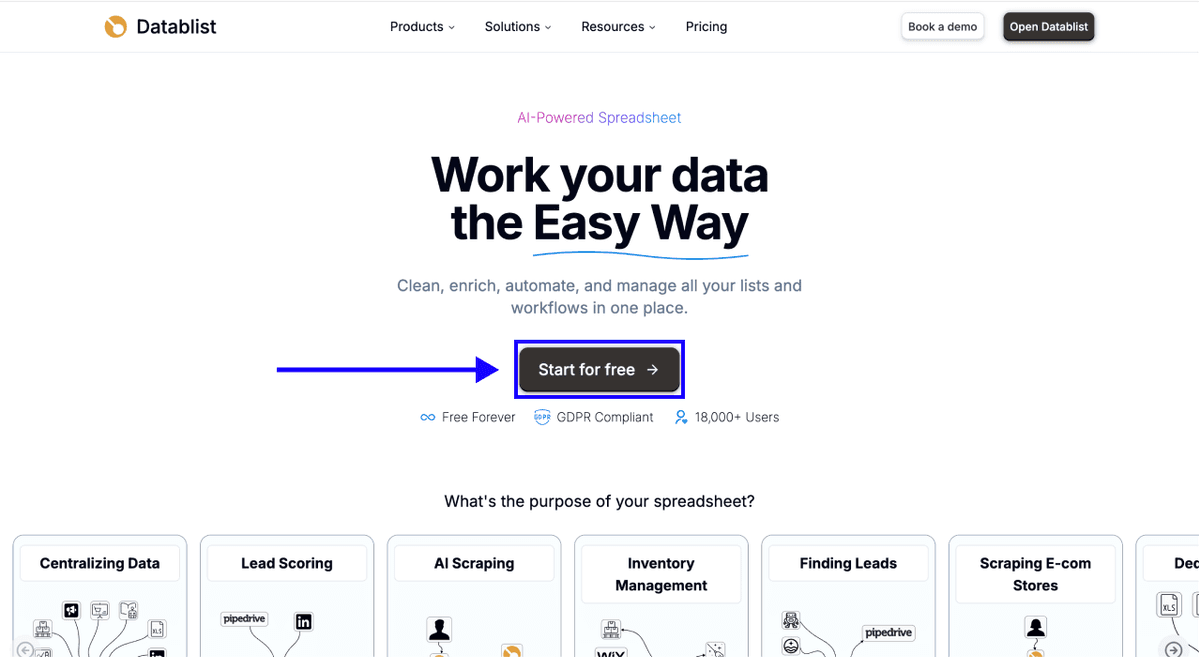
Primeiro, crie uma conta no Datablist.com
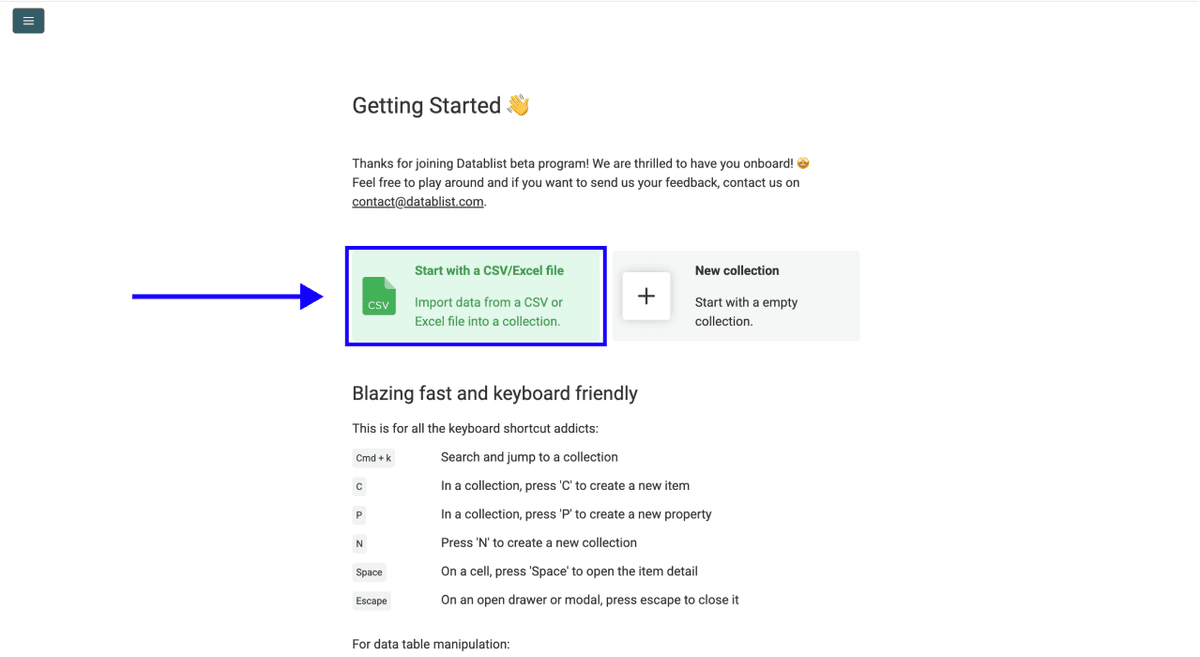
Depois, importe seu arquivo CSV ou Excel com a lista de nomes e palavras-chave de empresas
Etapa 2: Acesse o Enrichment
- Clique em Enrich no menu superior
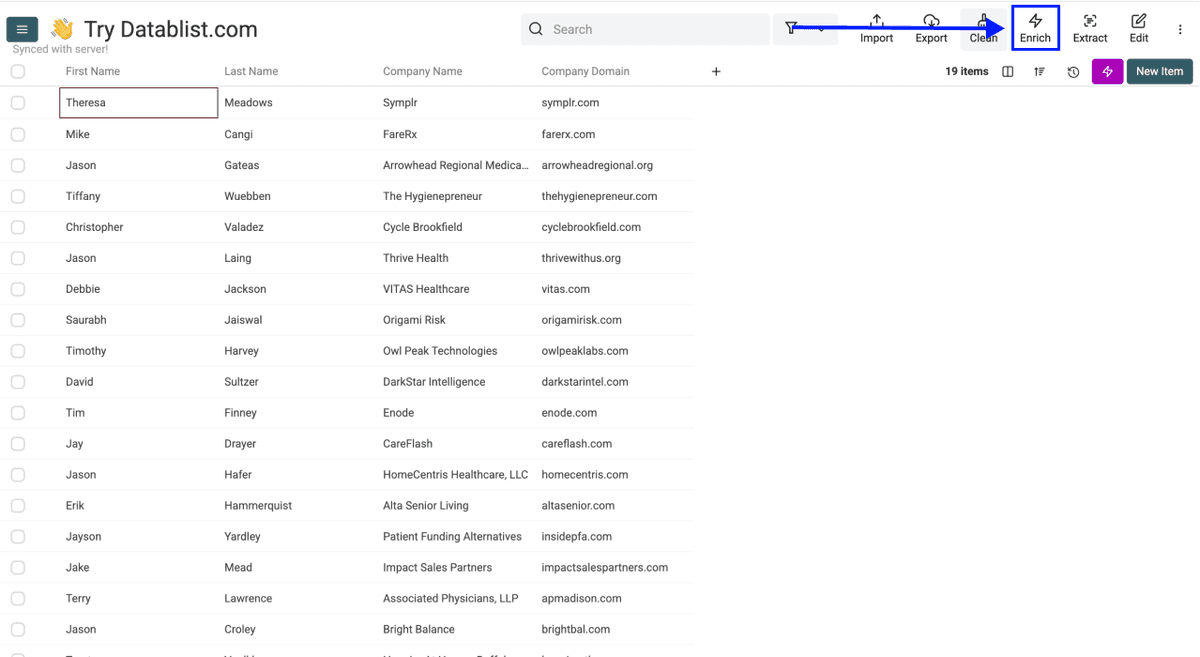
- Vá para a aba People
- Selecione Find LinkedIn Profile
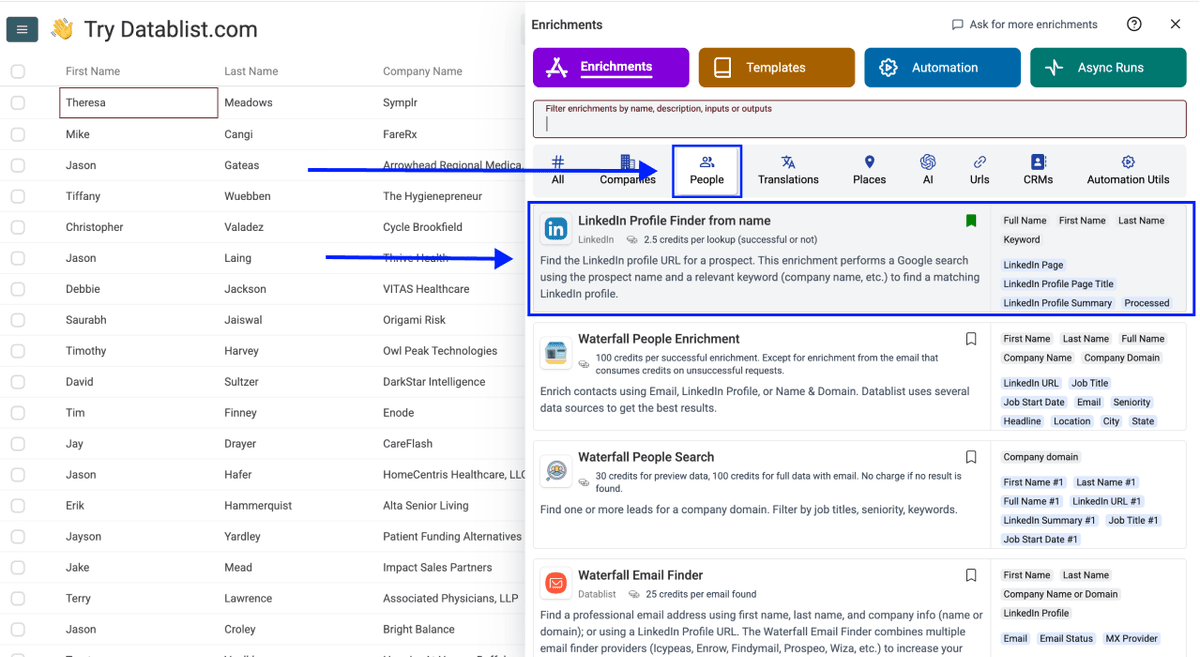
Etapa 3: Configure o Enrichment
Você verá as seguintes configurações:
- Target Country - Selecione o país onde seus contatos estão localizados. Isso ajuda a encontrar os perfis certos no LinkedIn.
- Skip If Not Matching Name - Se marcado, o Datablist vai ignorar perfis em que o nome não corresponde exatamente. Deixe desmarcado para obter mais resultados e depois filtre usando o Page Title.
Quando terminar as configurações, role a página para configurar as entradas.
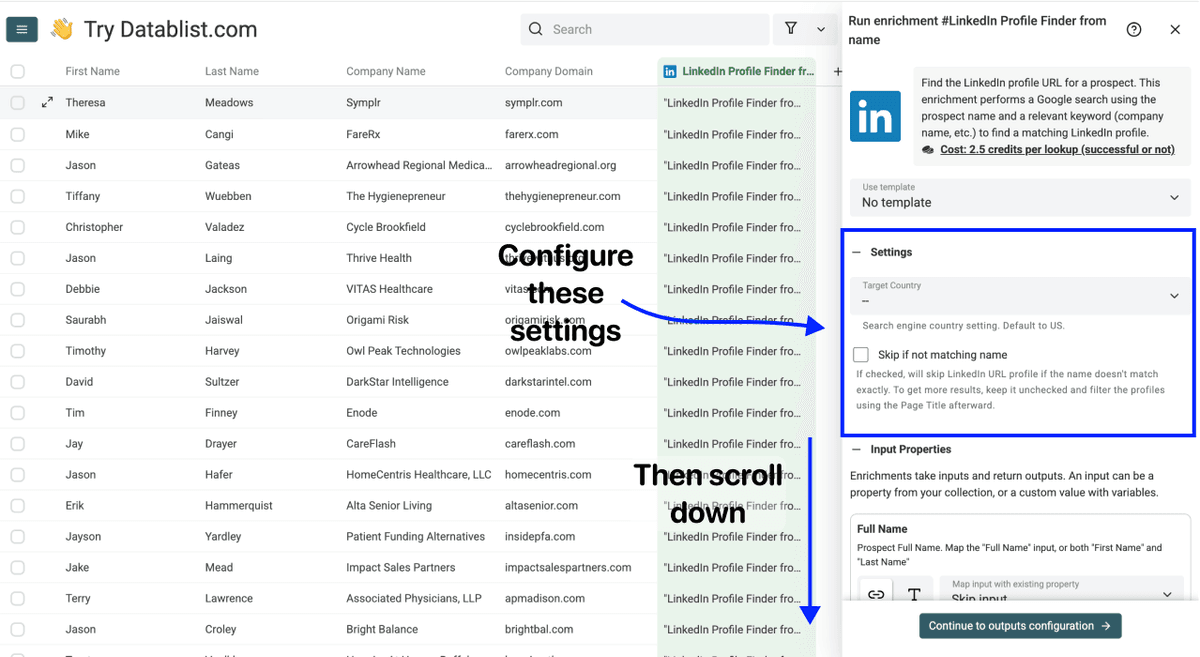
Etapa 4: Configure Suas Entradas
Mapeie as seguintes colunas da sua collection:
- First Name como a primeira propriedade de entrada
- Last Name como a segunda propriedade de entrada
- Keyword como a terceira propriedade de entrada (nome da empresa ou domínio funciona melhor)
Depois clique em Continue to outputs configuration
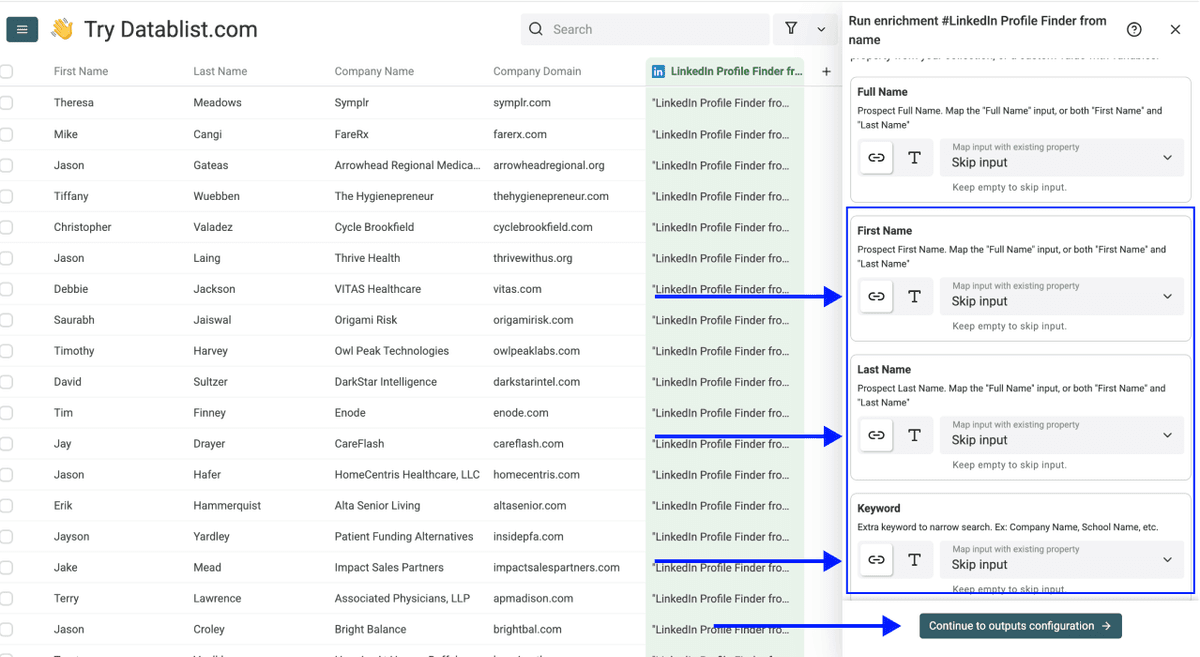
Etapa 5: Selecione os Outputs
O LinkedIn Profile Finder retorna três dados:
- LinkedIn Page - A URL do perfil do LinkedIn
- LinkedIn Profile Page Title - Fornece informações sobre o cargo atual e a empresa da pessoa
- LinkedIn Profile Summary - Um breve resumo do perfil
Clique nos ícones ⊕ para adicioná-los à sua collection e depois clique em Instant Run
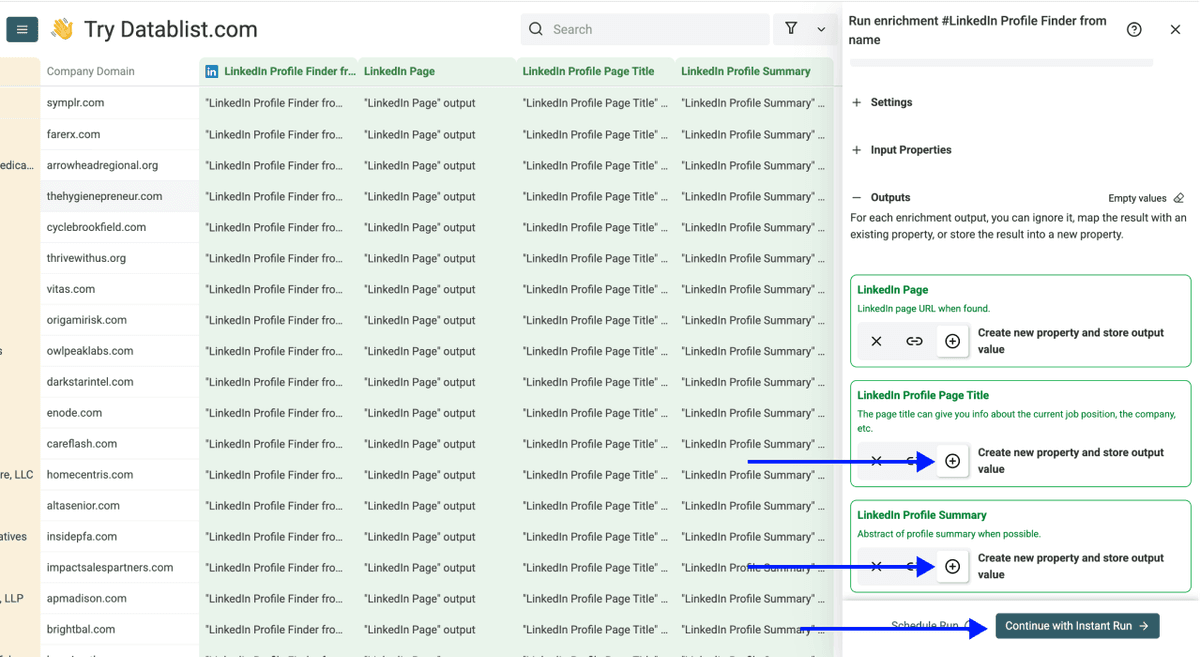
Etapa 6: Execute o Enrichment
Por fim, configure a execução clicando no chevron à direita do botão. Isso permite escolher entre as seguintes opções:
- Run on first 10 items: bom para verificar resultados antes de avançar
- Run on first 100 items: útil para validar amostras maiores
- Run on first {X} items: permite escolher quantos itens você quer processar
- Run on all view items: processa toda a sua lista (ou a view, se você tiver filtros ativados)
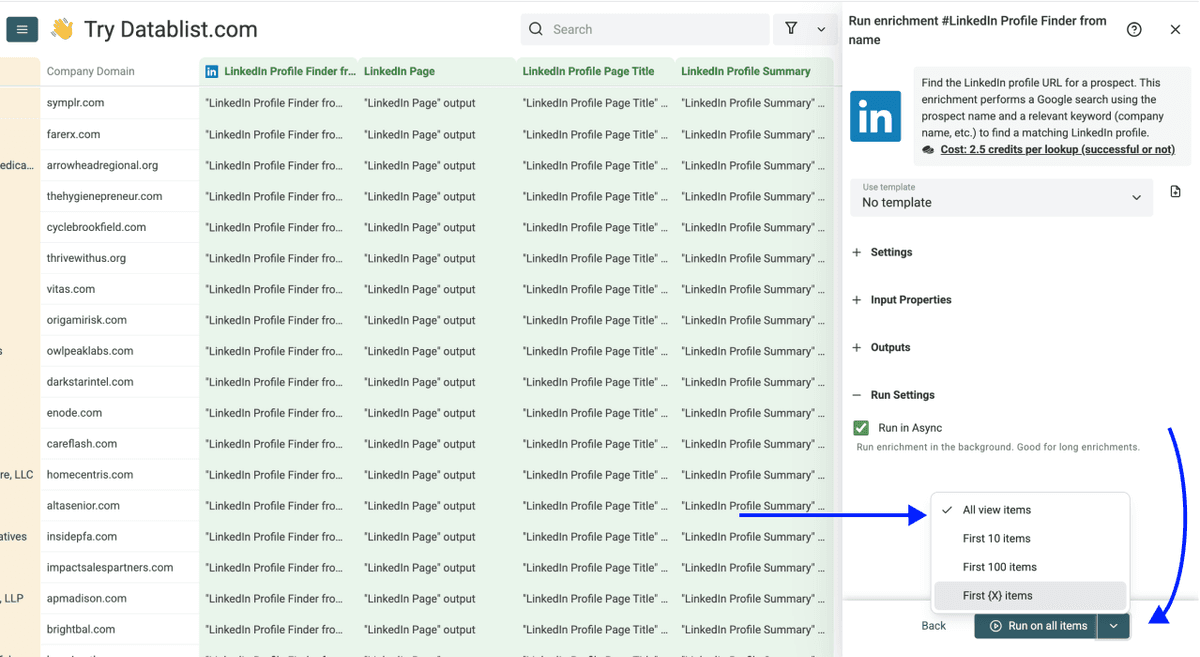
Depois de escolher a opção desejada, clique em Run on X items
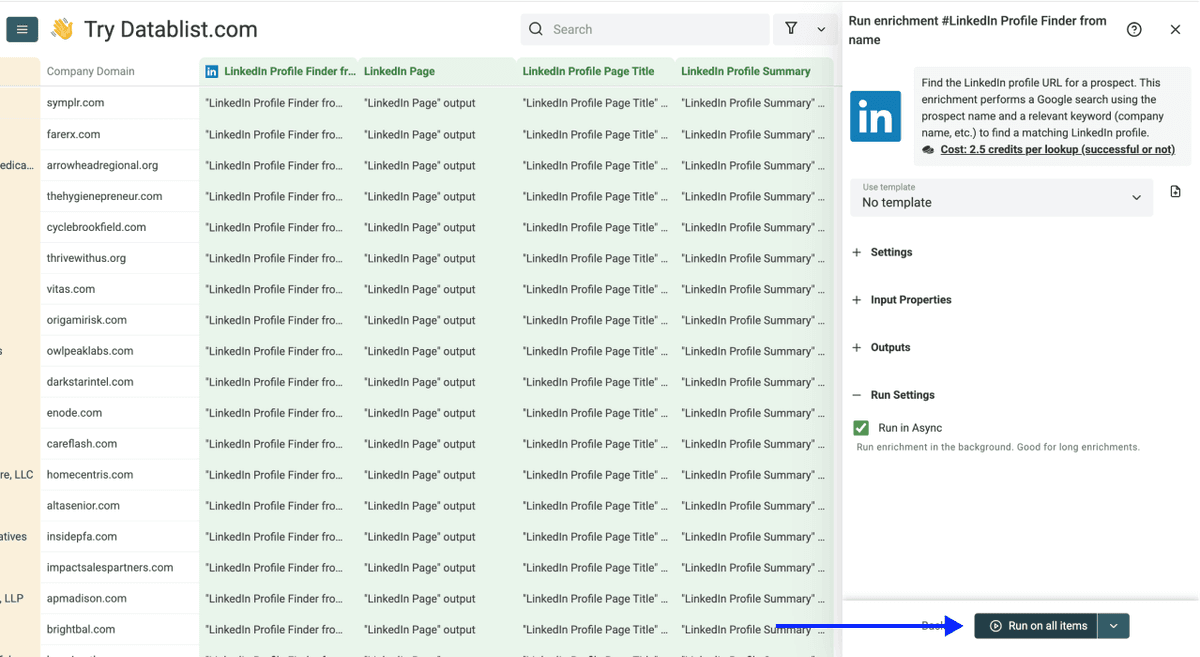
Em poucos minutos, você terá URLs de perfis do LinkedIn preenchidas na sua collection. Agora você está pronto para a segunda etapa: encontrar telefones.
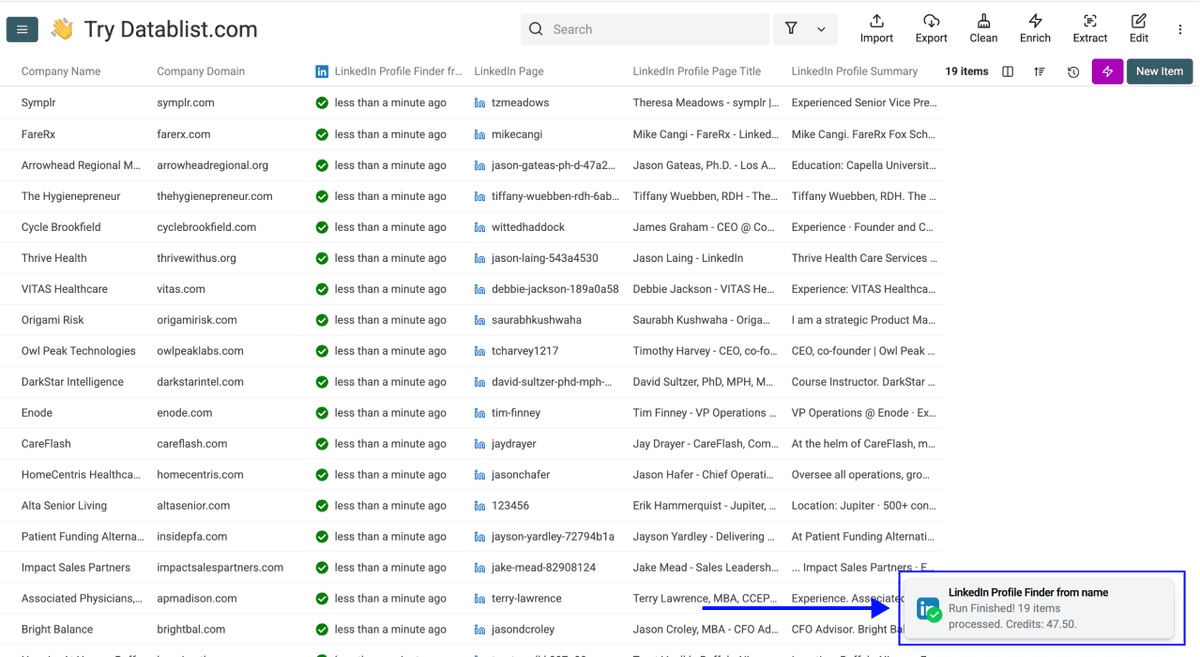
💡 Dica Rápida
Antes de executar o phone finder, confira os LinkedIn Profile Page Titles. Essa é uma forma rápida de confirmar se você encontrou as pessoas certas antes de gastar créditos em buscas de telefone.
Usando o Waterfall Phone Finder
Agora que você tem URLs do LinkedIn, é hora de encontrar números de celular. Este enrichment custa 500 créditos por telefone verificado encontrado, e você só paga quando um número é realmente retornado.
Etapa 1: Seus Dados Já Estão Prontos
Se você acabou de executar o LinkedIn Profile Finder, suas URLs do LinkedIn já estão na sua collection. Não é preciso fazer novo upload. Continue na mesma collection.
Se você está começando do zero com uma lista que já contém URLs do LinkedIn, importe seu arquivo CSV ou Excel com as URLs dos perfis do LinkedIn.
Etapa 2: Acesse o Enrichment
- Clique em Enrich no menu superior
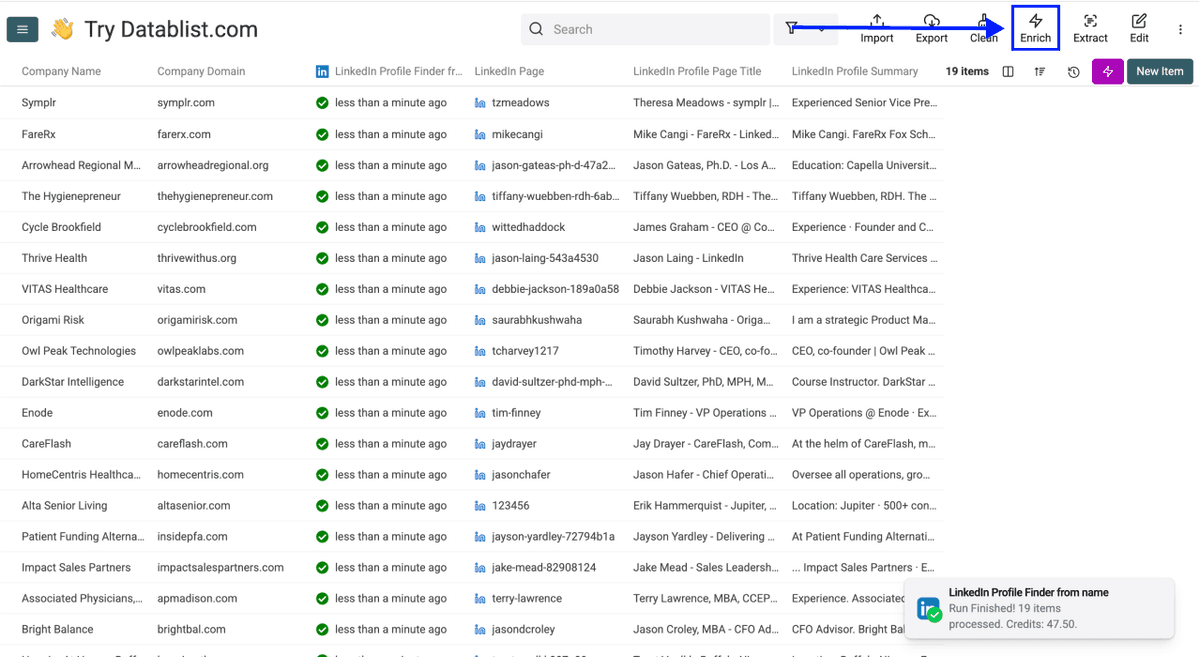
- Vá para a aba People
- Selecione o Waterfall Phone Finder
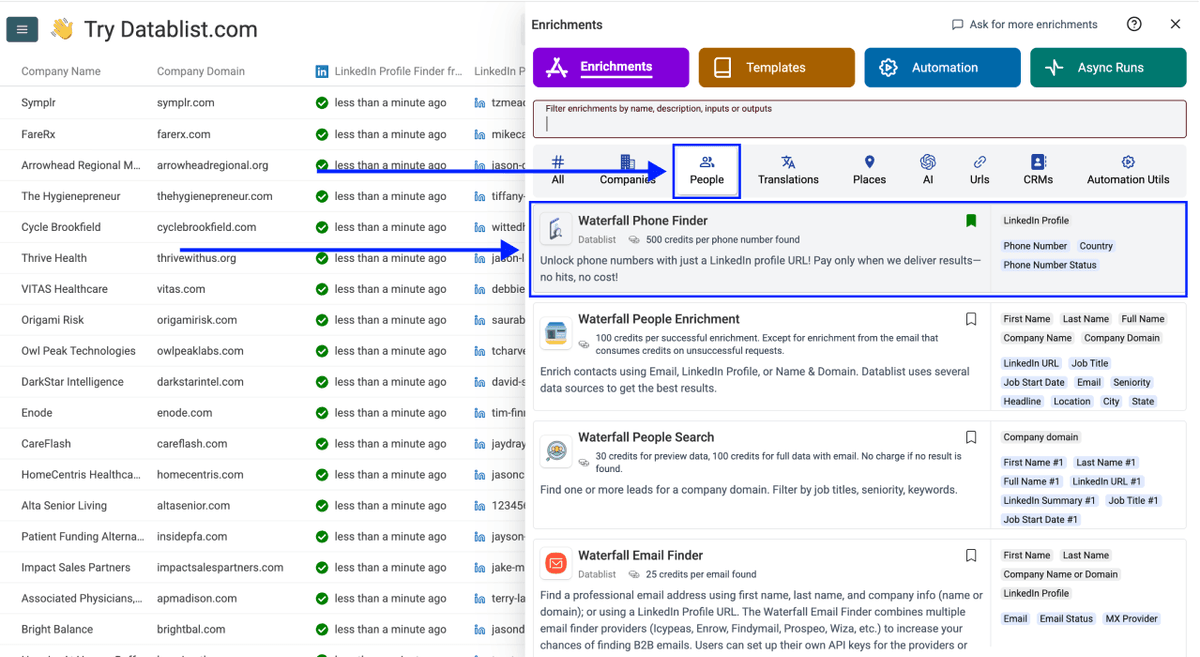
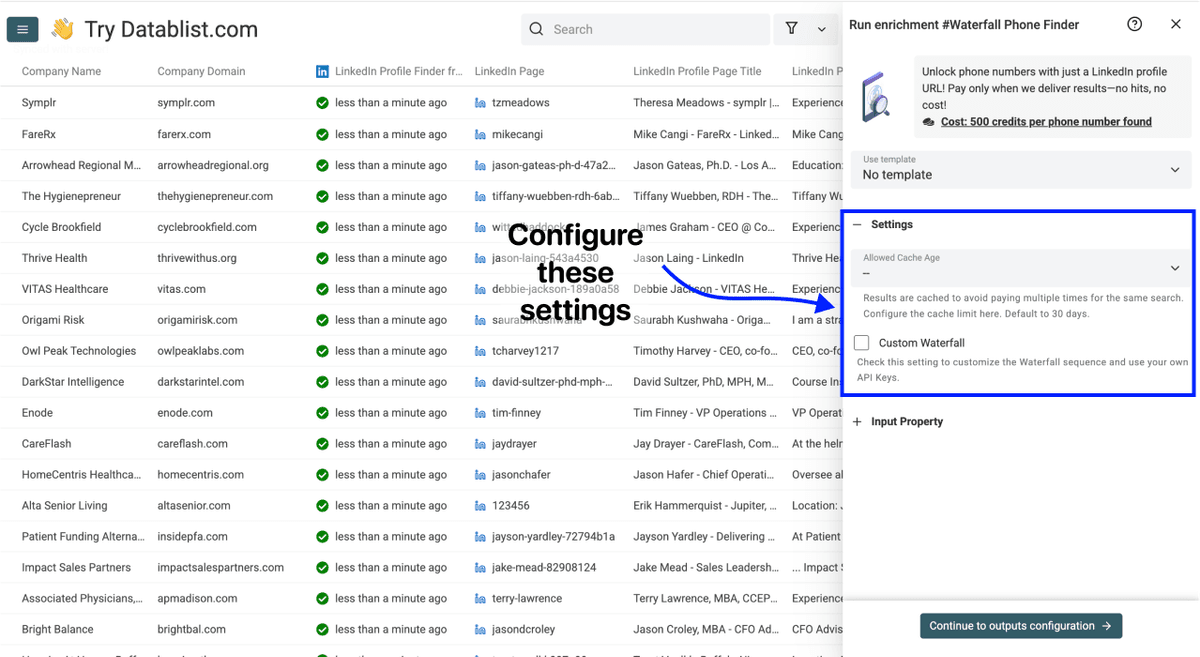
Etapa 3: Configure o Enrichment
Você verá as seguintes configurações:
- Cache Settings - Os resultados ficam em cache para evitar pagar várias vezes pela mesma busca. Escolha entre 30 dias, 2 meses ou 6 meses. O padrão é 30 dias.
A configuração é direta. Não há configuração complexa, basta selecionar sua preferência de cache e rolar a página para configurar as entradas.
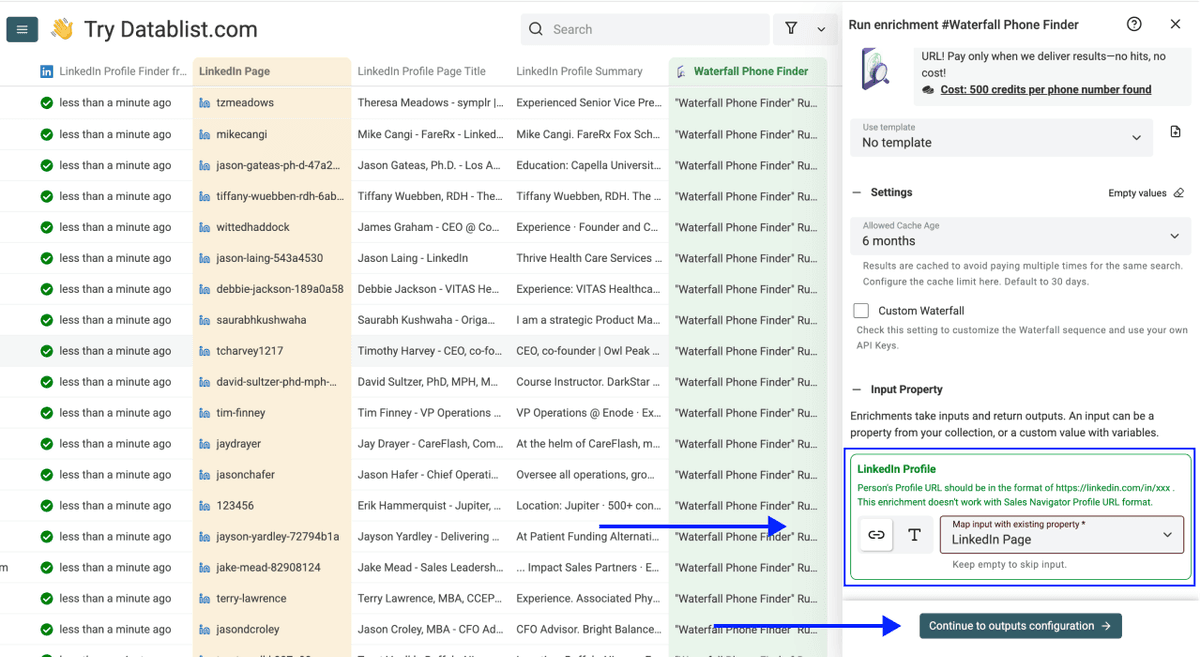
Etapa 4: Configure Suas Entradas
Mapeie a coluna que contém as URLs dos perfis do LinkedIn como Input Property
Depois clique em Continue to outputs configuration
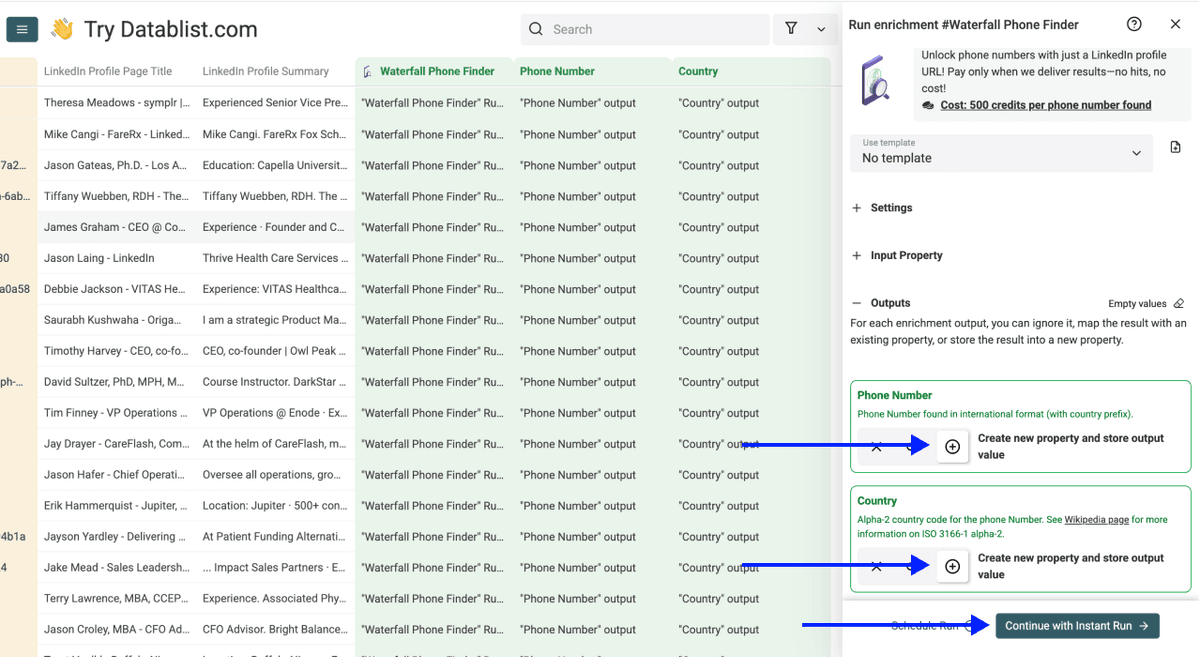
Etapa 5: Selecione os Outputs
O Waterfall Phone Finder retorna:
- Phone Number Found - O número de celular verificado
- Phone Status - Status de verificação do número
Clique nos ícones ⊕ para adicioná-los à sua collection e depois clique em Instant Run
Etapa 6: Execute o Enrichment
Por fim, configure a execução clicando no chevron à direita do botão. Isso permite escolher entre as seguintes opções:
- Run on first 10 items: bom para verificar resultados antes de avançar
- Run on first 100 items: útil para validar amostras maiores
- Run on first {X} items: permite escolher quantos itens você quer processar
- Run on all view items: processa toda a sua lista (ou a view, se você tiver filtros ativados)
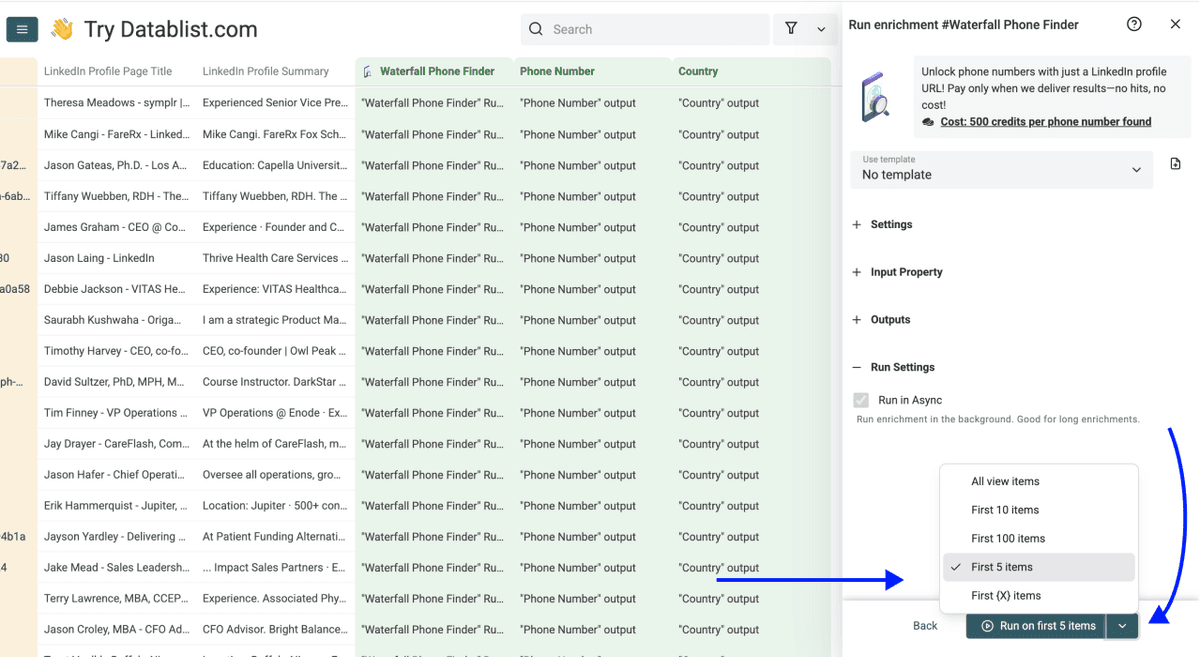
Depois de escolher a opção desejada, clique em Run on X items
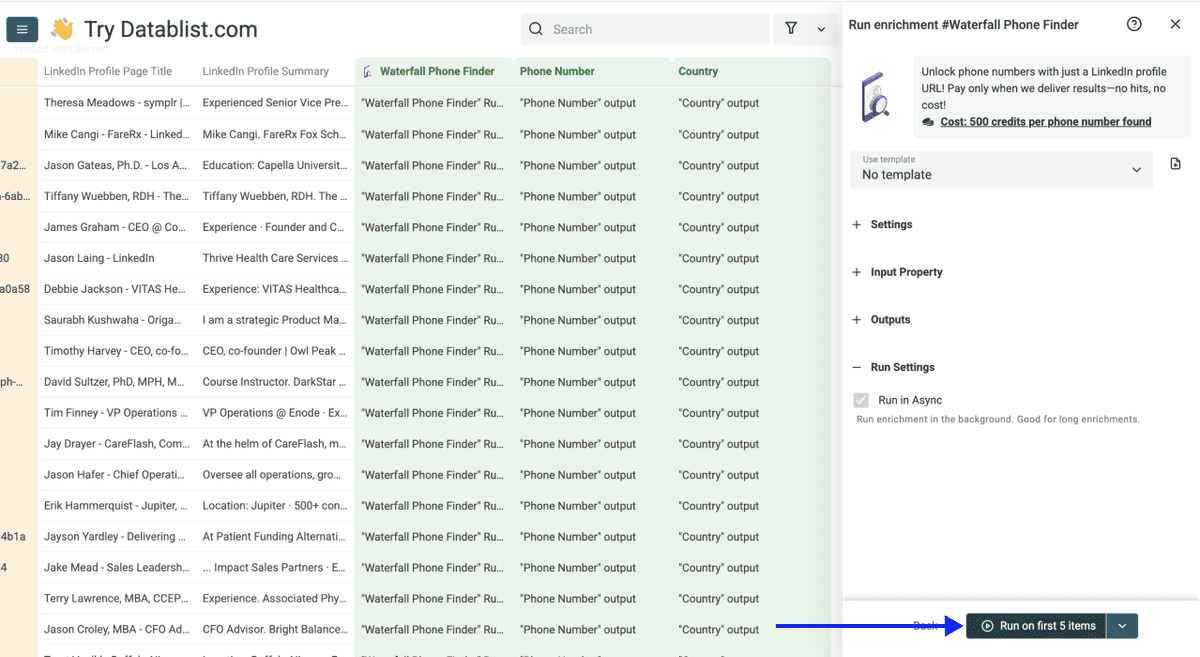
Após alguns minutos, você verá números de celular verificados na sua collection. Todo número retornado pelo Waterfall Phone Finder é um número de celular confirmado, o que significa que você pode começar a ligar com confiança.
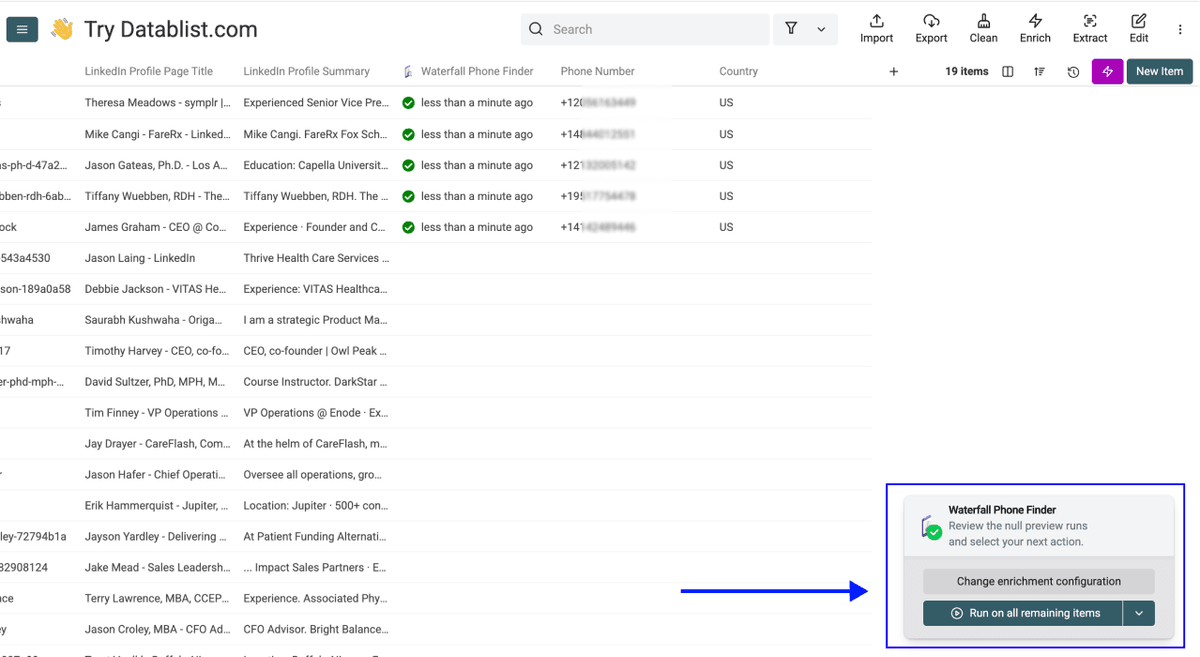
Você acabou de transformar uma lista de nomes em números de celular verificados. Dois enrichments, uma plataforma, zero confusão.
Principais Pontos
Encontrar o telefone de alguém pelo nome é um processo em duas etapas, e ambas são simples:
- Use o LinkedIn Profile Finder para ir de um nome a uma URL do LinkedIn (2,5 créditos por busca)
- Use o Waterfall Phone Finder para ir de uma URL do LinkedIn a um número de celular verificado (500 créditos por resultado encontrado)
Custo total por contato: 2,5 créditos pela busca no LinkedIn + até 500 créditos se um telefone for encontrado. Se nenhum telefone for encontrado, você gastou apenas 2,5 créditos na busca do LinkedIn.
Em Que Mais o Datablist Pode Ajudar
Encontrar telefones é apenas uma parte do processo. Depois de ter seus contatos e precisar encontrar informações adicionais, o Datablist pode ajudar nas próximas etapas:
Aproveite os dados que você já tem
- Encontre emails verificados com o Waterfall Email Finder
- Encontre emails pessoais
- Enriqueça dados de empresas a partir de nomes de empresas
- Personalize seus cold emails com AI
Crie sua lista de prospects do zero
- Extraia leads do Sales Navigator sem perder sua conta
- Extraia empresas do LinkedIn sem arriscar um bloqueio
- Extraia vagas de 19 job boards simultaneamente
Tudo em uma única plataforma.
Perguntas Frequentes (FAQ) Sobre Encontrar Telefone Pelo Nome
Quanto Custa Encontrar Telefone Pelo Nome Com Datablist?
O LinkedIn Profile Finder custa 2,5 créditos por busca (cobrado independentemente do resultado), e o Waterfall Phone Finder custa 500 créditos por número de telefone verificado encontrado (cobrado apenas em caso de sucesso).
Portanto, o custo máximo por contato é de 502,5 créditos por busca de telefone. Mas, se nenhum número for encontrado, você paga apenas 2,5 créditos. Com o plano Growth do Datablist ($50/mês), você recebe 20.000 créditos grátis por mês[1]. Isso é suficiente para cerca de 40 buscas completas de nome para telefone.
Posso Encontrar Um Telefone Só Com Nome e Sobrenome?
Sim. Se você tem apenas nome e sobrenome, ainda pode encontrar o telefone de alguém, mas terá resultados muito melhores se também informar uma palavra-chave, como o nome da empresa ou domínio. Nomes comuns retornam muitos perfis do LinkedIn. Uma palavra-chave ajuda a chegar à pessoa certa.
Preciso Programar ou Usar Uma API?
Não. Os dois enrichments são totalmente no-code. Você importa um arquivo, seleciona o enrichment, mapeia suas colunas e clica em executar. Se você sabe usar uma planilha, sabe usar o Datablist.com.
Quanto Tempo Leva o Processo Completo?
Para 500 contatos, espere que o LinkedIn Profile Finder leve 1 minuto e o Waterfall Phone Finder leve mais 2 a 3 minutos. O processo inteiro, do início ao fim, fica abaixo de 5 minutos.
E Se o LinkedIn Profile Finder Retornar a Pessoa Errada?
O enrichment retorna um LinkedIn Profile Page Title, que mostra o cargo atual e a empresa da pessoa. Use esse campo para verificar os resultados antes de executar o phone finder. Você também pode ativar "Skip If Not Matching Name" para ignorar perfis que não correspondem exatamente, embora isso possa reduzir sua taxa de resultados encontrados.
O Waterfall Phone Finder Retorna Telefones Fixos ou Celulares?
Apenas números de celular verificados. O Waterfall Phone Finder consulta vários fornecedores de dados em sequência e retorna apenas números que passam pela verificação mobile[2]. Você fala diretamente com o contato, sem recepção, sem intermediários.
O Que Acontece Se Nenhum Telefone For Encontrado?
Você não é cobrado pelo Waterfall Phone Finder se nenhum número for encontrado. Você paga apenas os 2,5 créditos da busca pelo perfil do LinkedIn. Não há risco financeiro ao executar o enrichment de telefone.
Também Posso Encontrar o Email Depois de Obter a URL do LinkedIn?
Sim. Depois que você tem URLs do LinkedIn na sua collection, pode executar o Waterfall Email Finder ou o Personal Email Finder nos mesmos dados. Não é preciso fazer novo upload. Basta escolher o próximo enrichment e executá-lo.
Existe Um Limite de Telefones Que Posso Encontrar?
O Datablist.com suporta até 100.000 linhas por collection. Se sua lista for maior, divida-a em várias collections e enriqueça cada uma separadamente. Na prática, não há um limite real.
Qual a Diferença Entre Este Método e Usar o AI Agent Para Telefones?
Este método usa o Waterfall Phone Finder, que retorna apenas números de celular verificados. O método com AI Agent extrai os números de telefone listados no site de uma empresa, que normalmente são telefones fixos. Se você quer falar diretamente com alguém pelo celular, o método Waterfall é o mais indicado.