

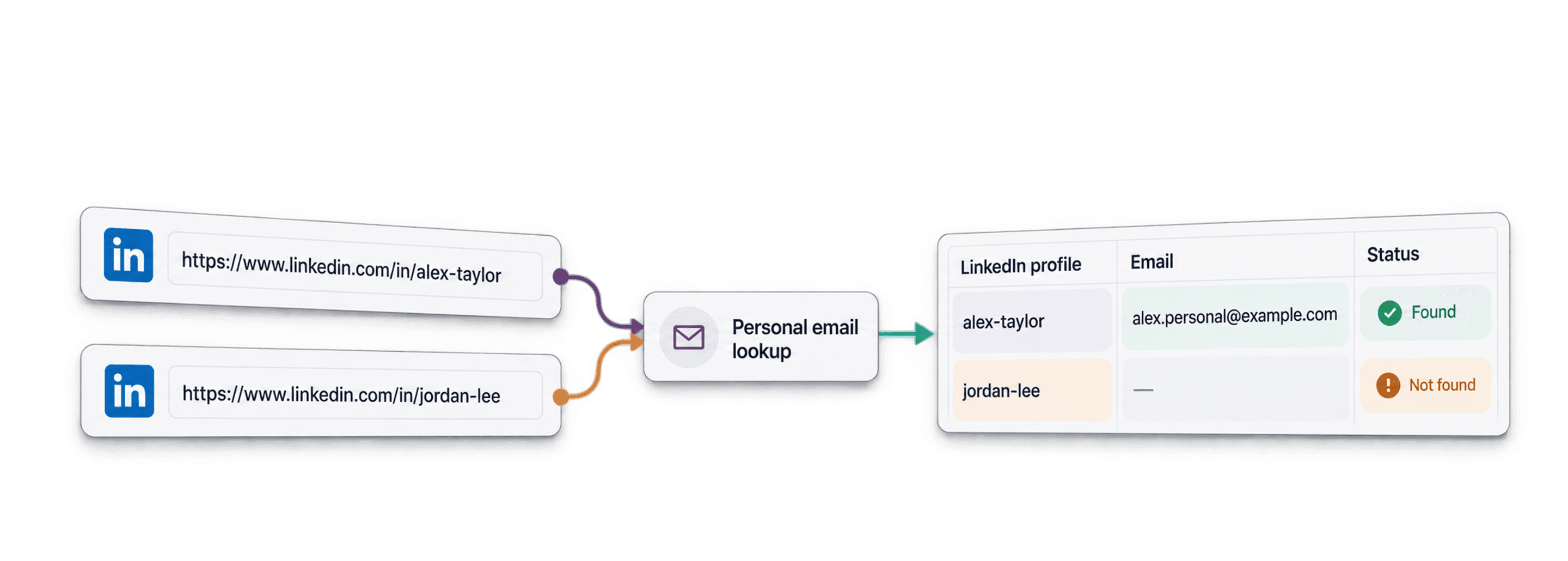
Para encontrar um endereço de email pessoal, comece por um perfil que permita identificar a pessoa e, depois, analise o endereço devolvido pela pesquisa. Um fornecedor comum, como o Gmail, identifica o domínio do email, mas não comprova quem é o titular de uma caixa de correio específica.
Para encontrar emails pessoais com a Datablist, carregue um ficheiro CSV com um URL de perfil padrão do LinkedIn em cada linha, associe essa coluna ao Waterfall Personal Email Finder, execute-o numa pequena amostra e analise os emails encontrados antes de processar a lista completa. Utilize URLs de perfil como https://www.linkedin.com/in/jane-doe/; os URLs de perfis do Sales Navigator não são compatíveis com este enrichment.
Este guia explica a configuração e as verificações que deve fazer antes de utilizar os resultados. Para recrutamento, o processo de pesquisa de emails de candidatos explica como analisar dados de perfis públicos, pesquisas pendentes e linhas concluídas sem resultados.
📌 Resumo para quem tem pressa
Transforme uma lista de URLs de perfis padrão do LinkedIn em resultados de emails pessoais que pode analisar na mesma folha de cálculo. Importe o ficheiro, escolha Waterfall Personal Email Finder, associe LinkedIn Profile e guarde o resultado em Email. Teste algumas linhas antes de executar o processo em toda a vista.
Cada email encontrado custa 75 créditos. Consulte os detalhes da execução para identificar dados inválidos, pesquisas por concluir e linhas concluídas sem resultados. Mesmo quando é devolvido um endereço, deve confirmar a identidade e verificar a caixa de correio antes de o utilizar.
Índice
- Encontrar emails pessoais: contexto rápido
- Como encontrar um email pessoal: passo a passo
- Conclusão: o que deve recordar
- Perguntas frequentes sobre como encontrar emails pessoais
Encontrar emails pessoais: contexto rápido
Antes de avançarmos para o tutorial, vale a pena perceber o que torna a pesquisa de emails pessoais diferente e como funciona, na prática, a abordagem da Datablist. Assim, será mais fácil compreender por que motivo a ferramenta está configurada desta forma.
Como funciona
O Personal Email Finder da Datablist funciona de forma diferente da maioria das ferramentas de pesquisa de emails que provavelmente já conhece. Há duas vertentes importantes: a camada de dados e a camada do processo.
A camada de dados
A pesquisa de emails pessoais utiliza um URL de perfil do LinkedIn para consultar os fornecedores de dados disponíveis. Uma pessoa pode ter um endereço pessoal num fornecedor comum ou num domínio personalizado. Se pretende apenas classificar domínios de email como profissionais ou pessoais, utilize essa verificação de domínio específica em vez de procurar o endereço de uma pessoa.
A cobertura dos fornecedores pode ser incompleta ou estar desatualizada. O enrichment devolve um resultado em Email, não uma confirmação independente da identidade nem da capacidade de entrega. Compare o resultado com a pessoa pretendida e faça uma verificação adequada da caixa de correio sempre que o passo seguinte do seu processo o exigir.
⚠️ Analise como irá utilizar o resultado
Encontrar um endereço não significa que tem autorização para contactar o respetivo titular. Confirme os requisitos aplicáveis à sua campanha antes de utilizar dados de contacto pessoais.
A camada do processo
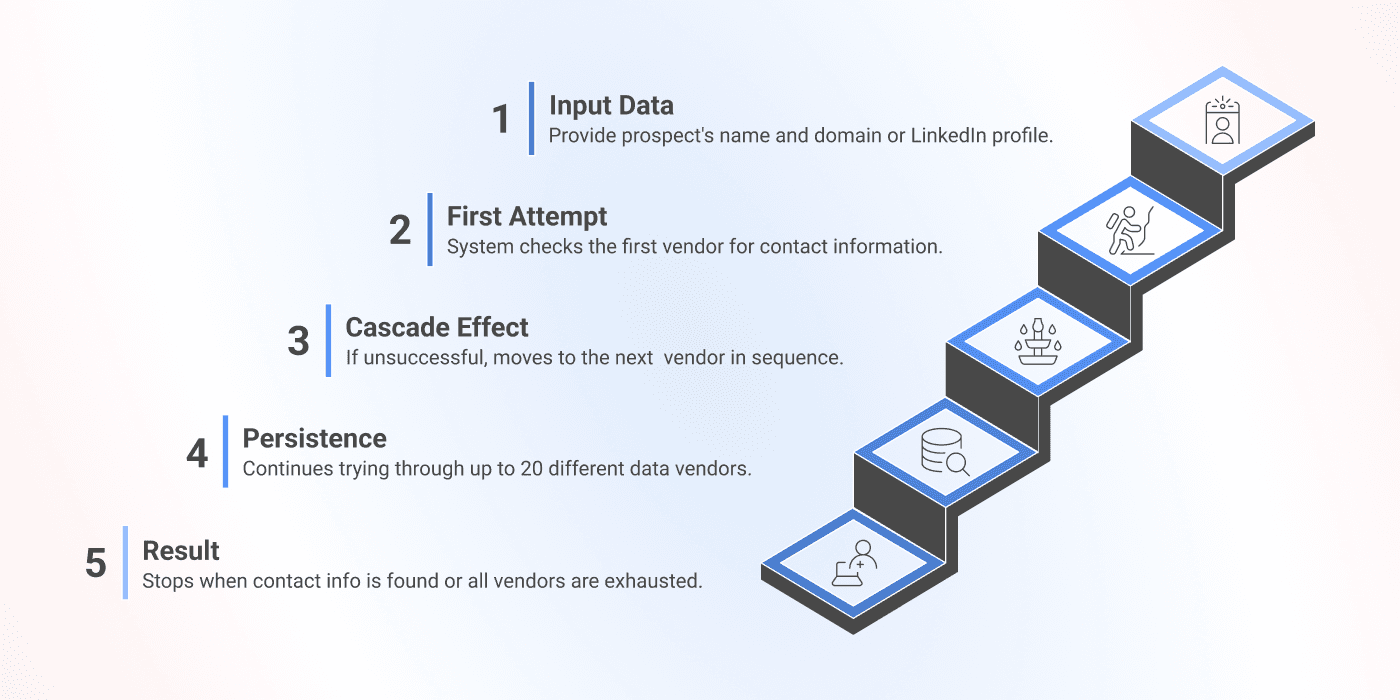
O método Waterfall testa sequencialmente os fornecedores disponíveis. Quando uma pesquisa inicial não devolve um email utilizável, pode ser consultado outro fornecedor. A cobertura depende do perfil fornecido e dos fornecedores disponíveis nessa execução; não existe uma taxa de sucesso garantida.
Na prática:
- Envie um URL de perfil padrão do LinkedIn.
- A Datablist pesquisa um email pessoal através da sequência de fornecedores configurada.
- O resultado encontrado é guardado na propriedade Email associada.
- Algumas pesquisas continuam de forma assíncrona. Uma pesquisa por concluir ainda não é uma linha concluída sem resultados.
- Verifique o estado final da execução e o resultado antes de decidir se deve repetir a pesquisa ou exportar os dados.
Se preferir trabalhar com código, utilize a API do Waterfall Personal Email Finder em Python.
Cada email pessoal encontrado custa 75 créditos. A ação verifica se o saldo inicial permite cobrir as pesquisas válidas enviadas a esse preço. O custo final é calculado com base nos resultados encontrados; as pesquisas concluídas sem resultados não são cobradas como emails encontrados. Analise o consumo de créditos da amostra antes de aumentar a escala.
Dados necessários: inputs e outputs
A configuração é simples:
Input: URL do perfil do LinkedIn
Output: endereço de email pessoal
Custo: 75 créditos por email encontrado (só paga por resultados)
Associe o input LinkedIn Profile e o output Email da ação. Este enrichment não disponibiliza um output independente com o estado de verificação. Mantenha um ID de linha estável e o URL do perfil de origem para poder confirmar cada endereço devolvido junto do registo pretendido.
Por exemplo, um CSV pode incluir Record ID e LinkedIn Profile, com um perfil como https://www.linkedin.com/in/jane-doe/. Este URL serve apenas para ilustrar o formato aceite; não é o resultado de uma pesquisa. As células vazias e os URLs do Sales Navigator têm de ser corrigidos antes de ser possível realizar uma pesquisa útil.
Como encontrar um email pessoal: passo a passo
Chegou o momento de passar à prática. Encontrar emails pessoais com a Datablist requer apenas seis passos, sem conhecimentos técnicos nem configurações complicadas. Vejamos como funciona.
📘 Antes de começar
Este guia utiliza URLs de perfis do LinkedIn para encontrar emails pessoais. Se procura emails profissionais, consulte o nosso guia sobre como encontrar emails em grande escala ou como encontrar emails a partir de perfis do LinkedIn.
Passo 1: crie uma conta e carregue os seus dados
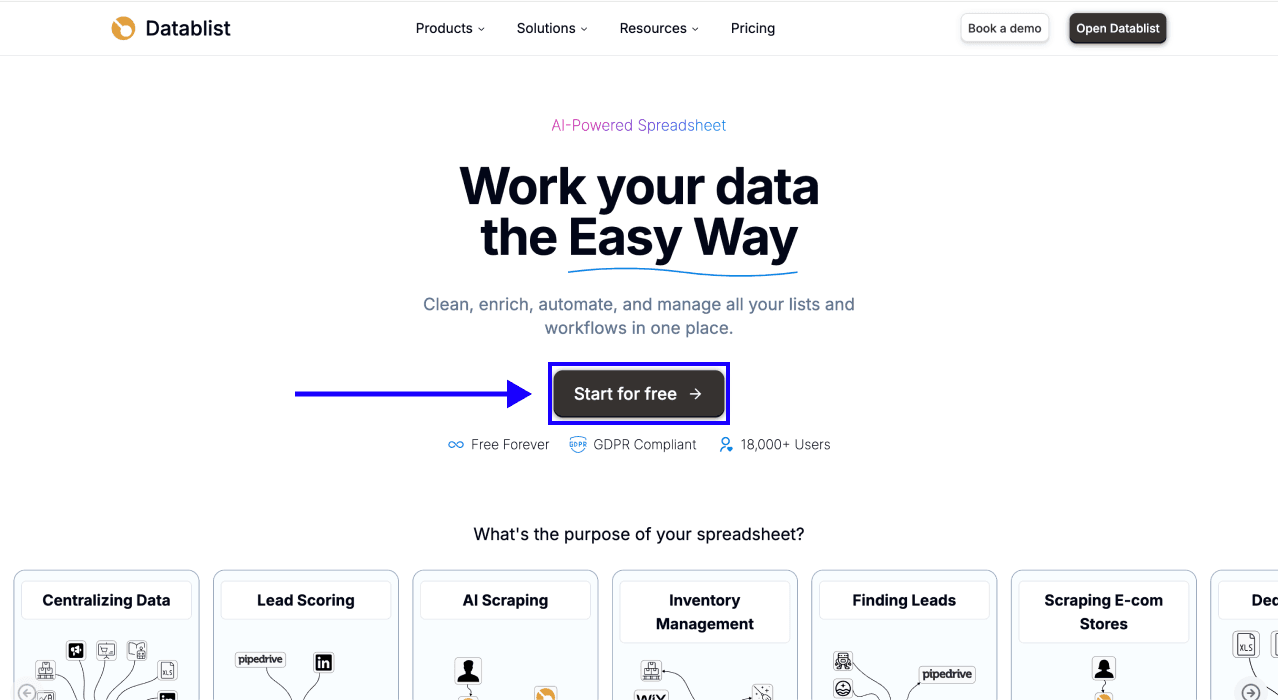
Primeiro, escolha Sign up em Datablist.com
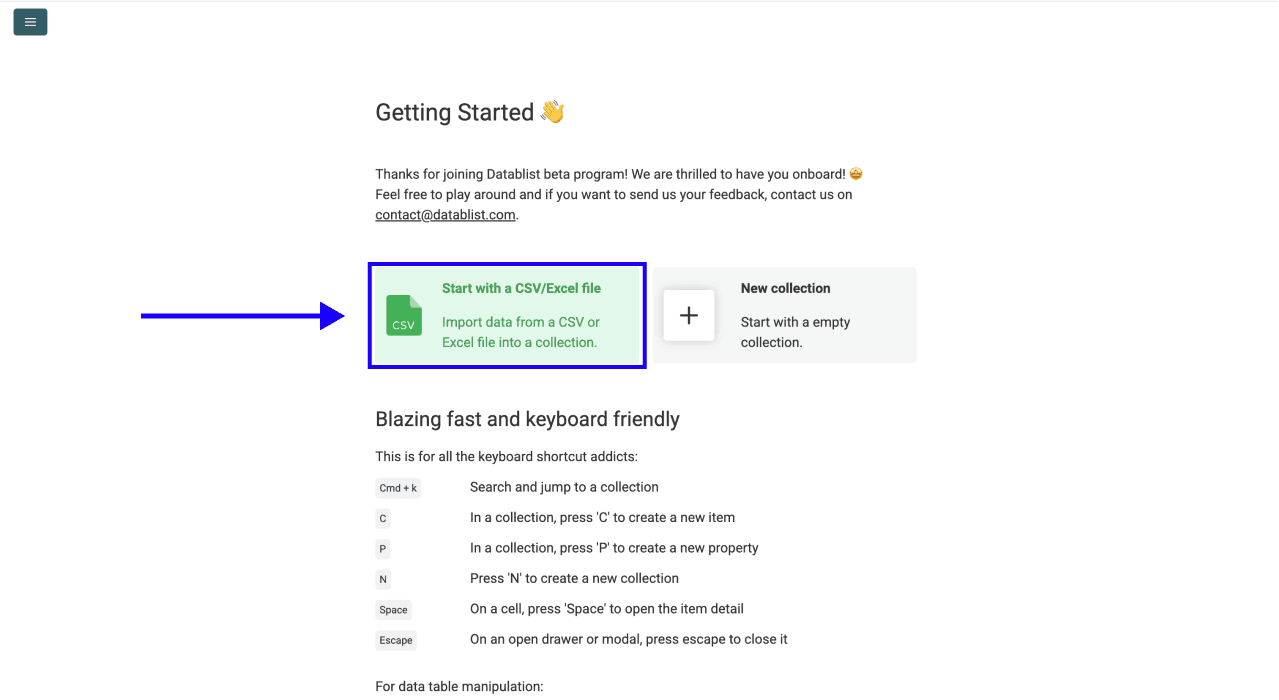
Depois, faça Upload do ficheiro CSV ou Excel que contém os URLs dos perfis do LinkedIn.
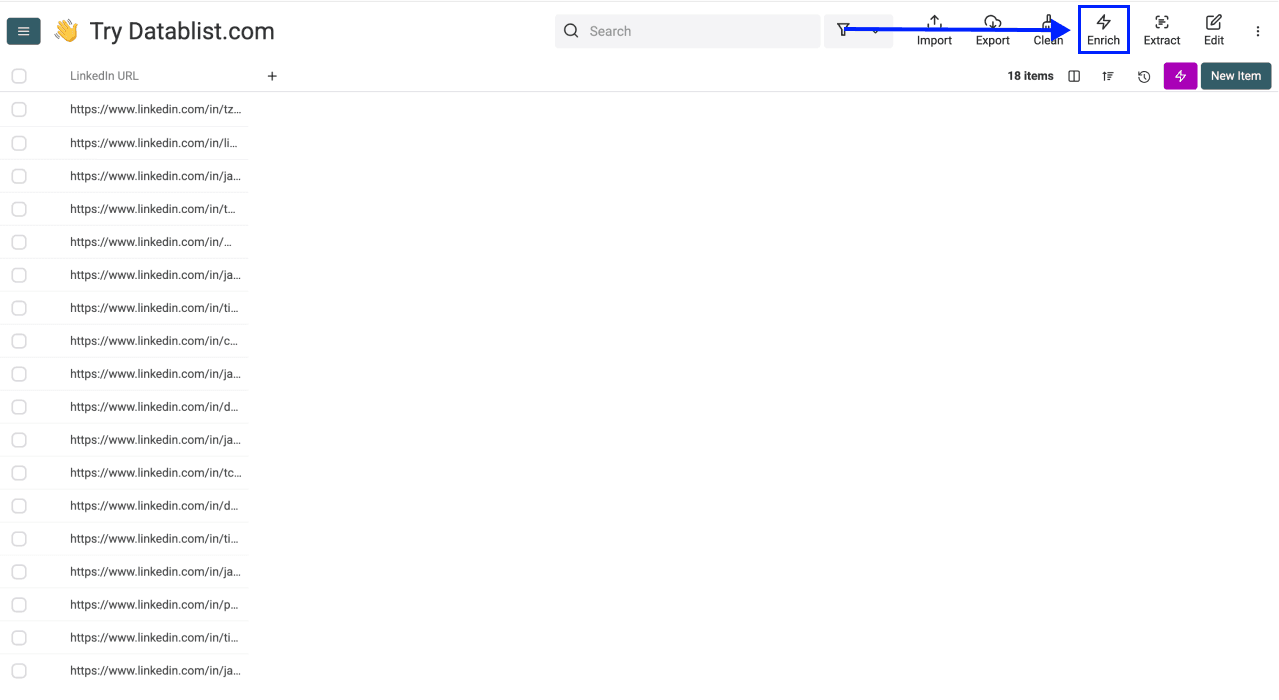
Passo 2: aceda ao enrichment
- Clique em Enrich no menu superior da aplicação
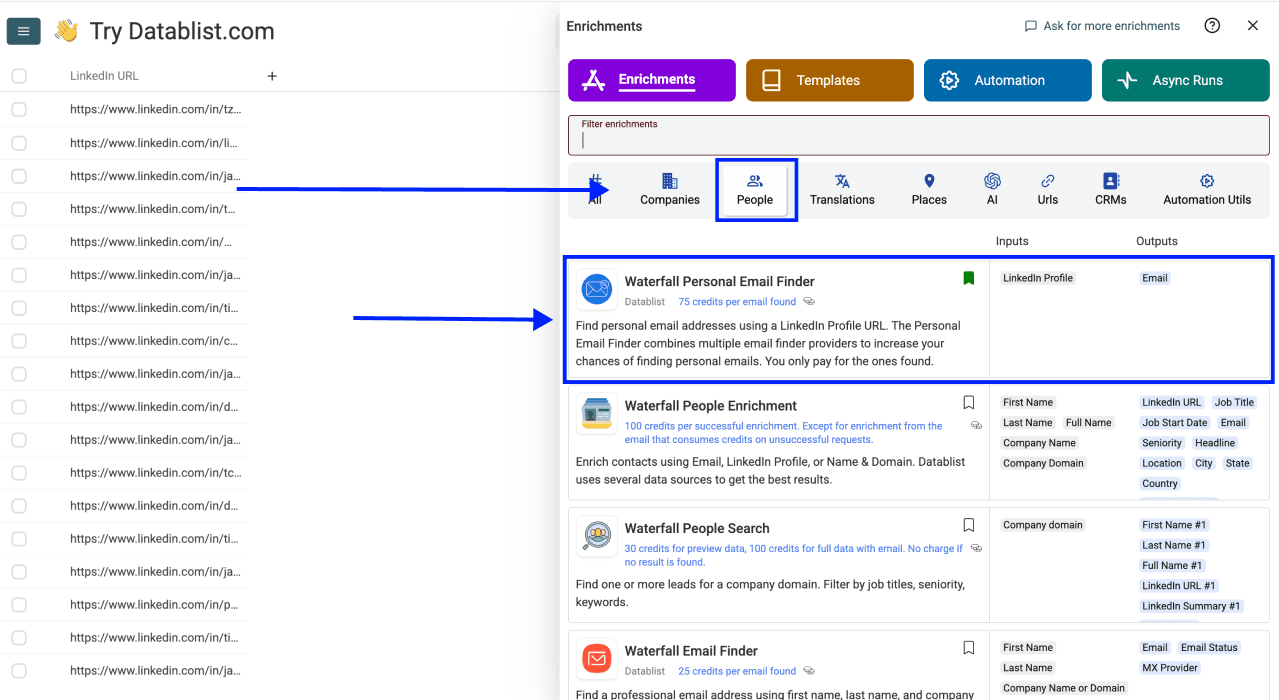
- Aceda ao separador People
- Selecione Waterfall Personal Email Finder
Passo 3: configure o enrichment
Numa execução padrão, este enrichment não tem definições de pesquisa adicionais para configurar. Avance para a associação do input do perfil e do output Email.
Desloque-se para baixo para configurar os inputs.
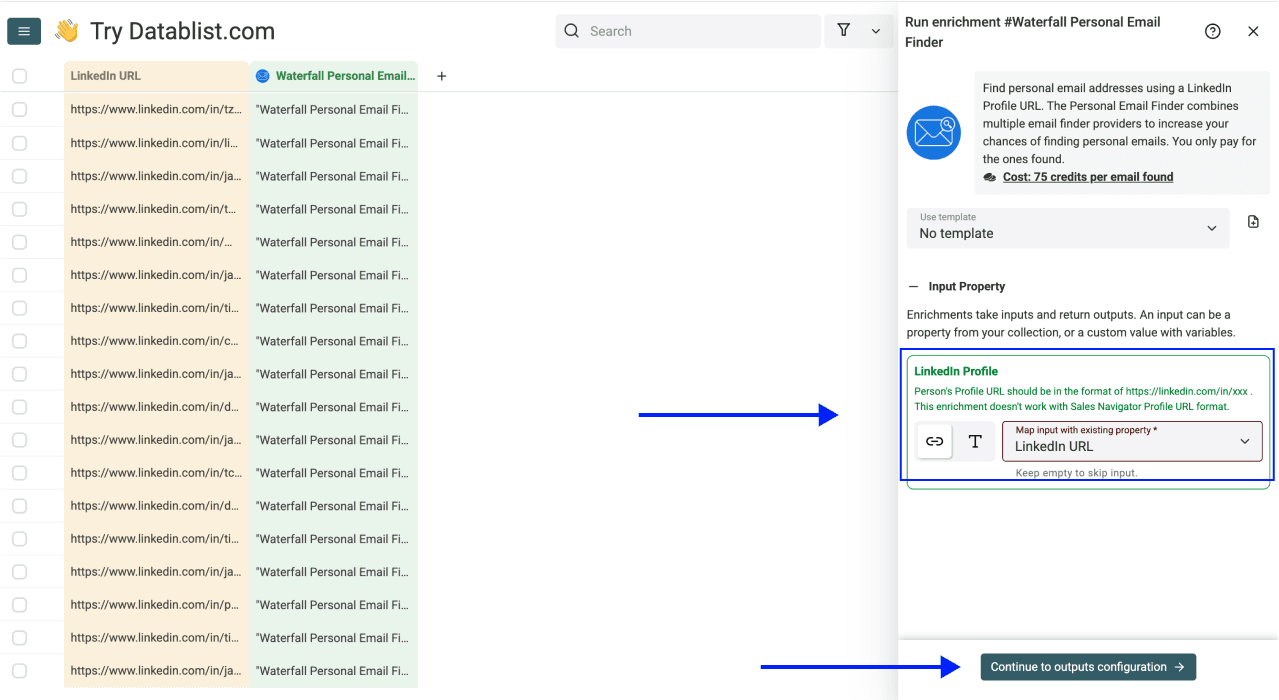
Passo 4: configure os inputs
Associe a coluna que contém os URLs dos perfis do LinkedIn como Input Property.
Em seguida, clique em Continue to outputs configuration.
Passo 5: selecione os outputs
Adicione o output Email como uma nova propriedade através do ícone ⊕. Mantenha disponíveis as colunas de contacto existentes para poder comparar os dados. Reveja as definições de execução no passo seguinte antes de começar.
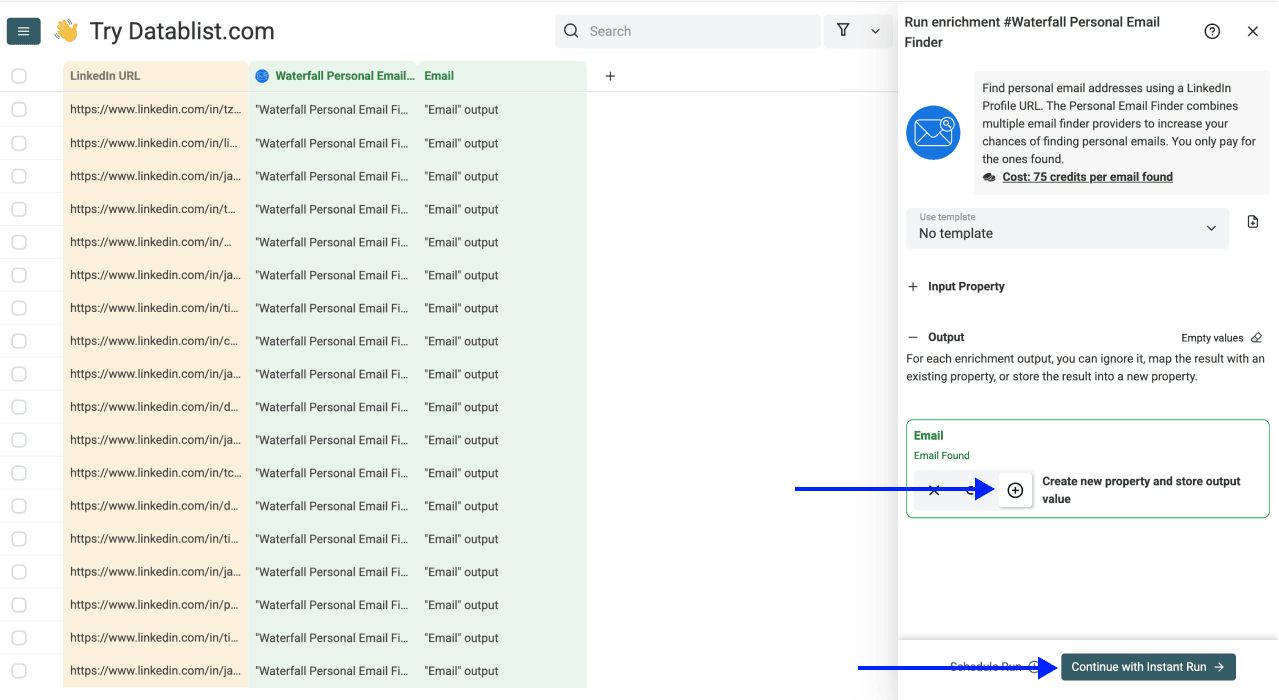
Passo 6: execute o enrichment
Por fim, configure as definições de execução clicando no chevron à direita do botão. Poderá escolher entre as seguintes opções:
- Run on first 10 items: ideal para verificar os resultados antes de avançar
- Run on first 100 items: útil para validar amostras maiores
- Run on first {X} items: permite escolher quantos itens pretende processar
- Run on all view items: processa toda a lista ou a vista, caso tenha aplicado filtros
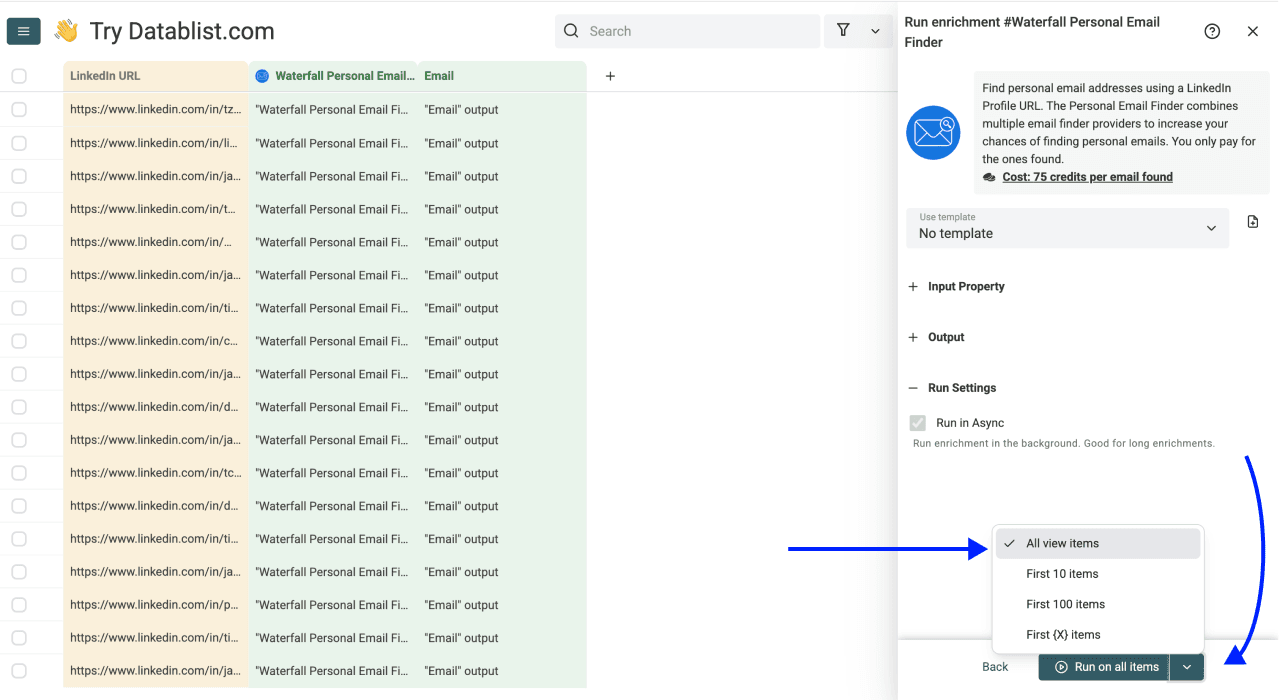
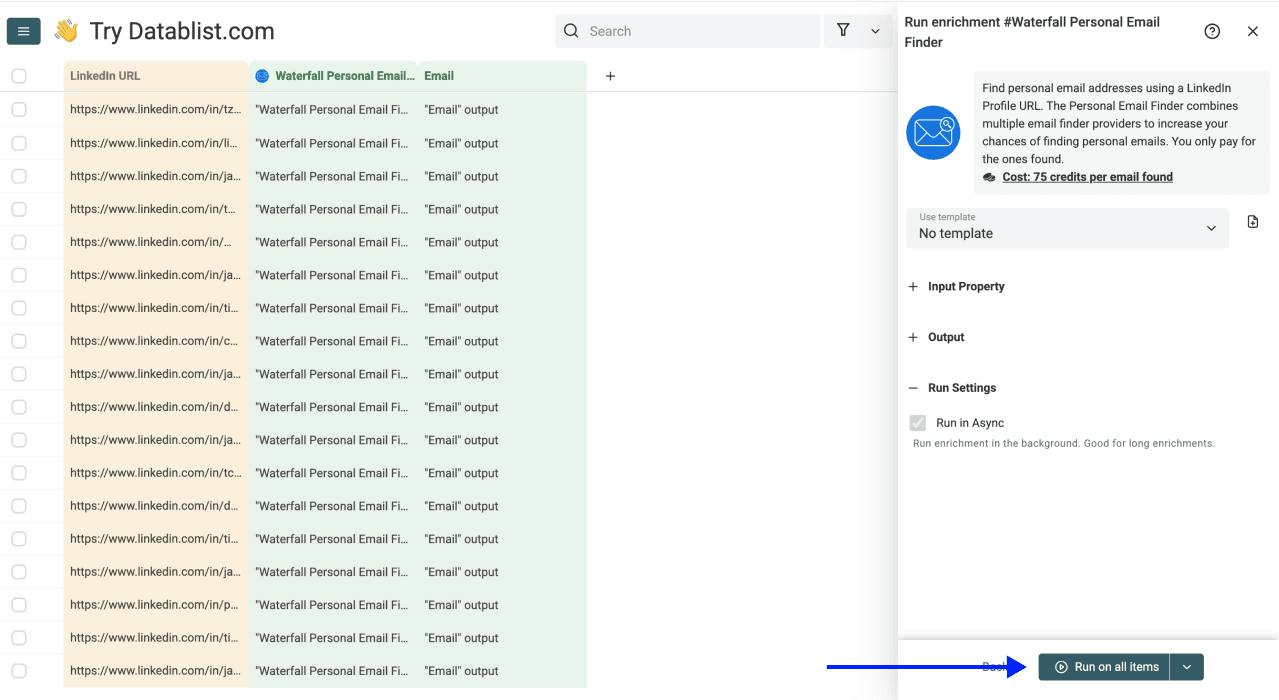
Confirme a seleção apresentada ou o número de itens na vista e clique em Run Enrichment on X items. Se associar um output a uma coluna existente, reveja primeiro a regra aplicável aos dados existentes para evitar substituir valores que pretende conservar.
Após a execução: verá um resumo com os créditos utilizados e o estado da execução, proporcionando-lhe total visibilidade sobre os custos e resultados.
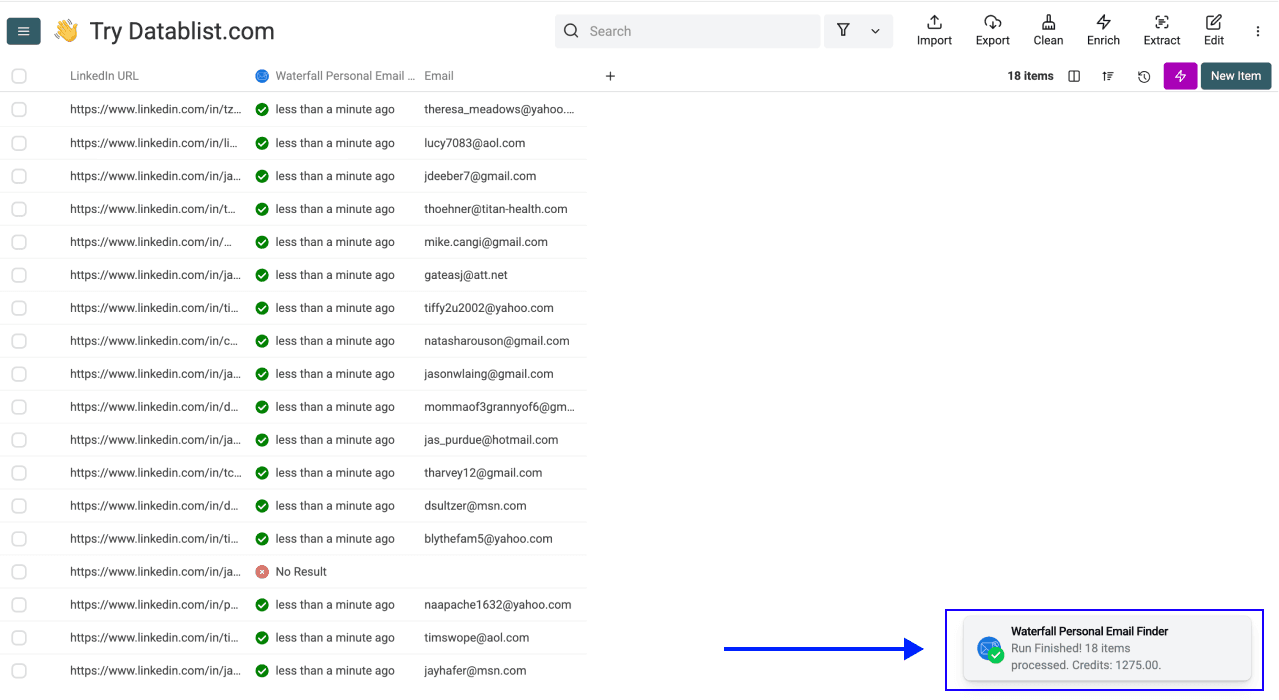
Analise os resultados antes de exportar
Analise o valor do email em conjunto com os detalhes da execução:
- Email devolvido: compare-o com o perfil pretendido e o ID do registo. O output, por si só, não comprova quem é atualmente o titular da caixa de correio nem se o email pode ser entregue.
- Input em falta ou inválido: corrija o URL do perfil associado e repita a pesquisa nessas linhas.
- Pesquisa ainda em curso: aguarde pelo estado final antes de considerar que um campo de email vazio significa que não houve resultados.
- Concluída sem resultados: mantenha a linha de origem caso pretenda realizar outra pesquisa. Isto significa que esta consulta não devolveu nenhum endereço, não que a pessoa não tenha um email pessoal.
Depois de verificar os resultados, abra Export e descarregue o ficheiro CSV ou Excel. Inclua o URL do perfil de origem e um ID estável para garantir que os endereços permanecem associados aos contactos certos.
Conclusão: o que deve recordar
Utilize o URL do perfil para identificar a pessoa pesquisada, mantenha cada resultado associado à respetiva linha de origem e analise o output antes de exportar.
Recomendo que comece com uma pequena amostra, pois isso permite detetar URLs incorretos e erros na associação dos outputs antes de uma execução maior. Analise separadamente os erros concluídos, as linhas sem resultados e as pesquisas ainda em curso. Reserve 75 créditos por email encontrado e confirme o custo real da amostra antes de continuar.