

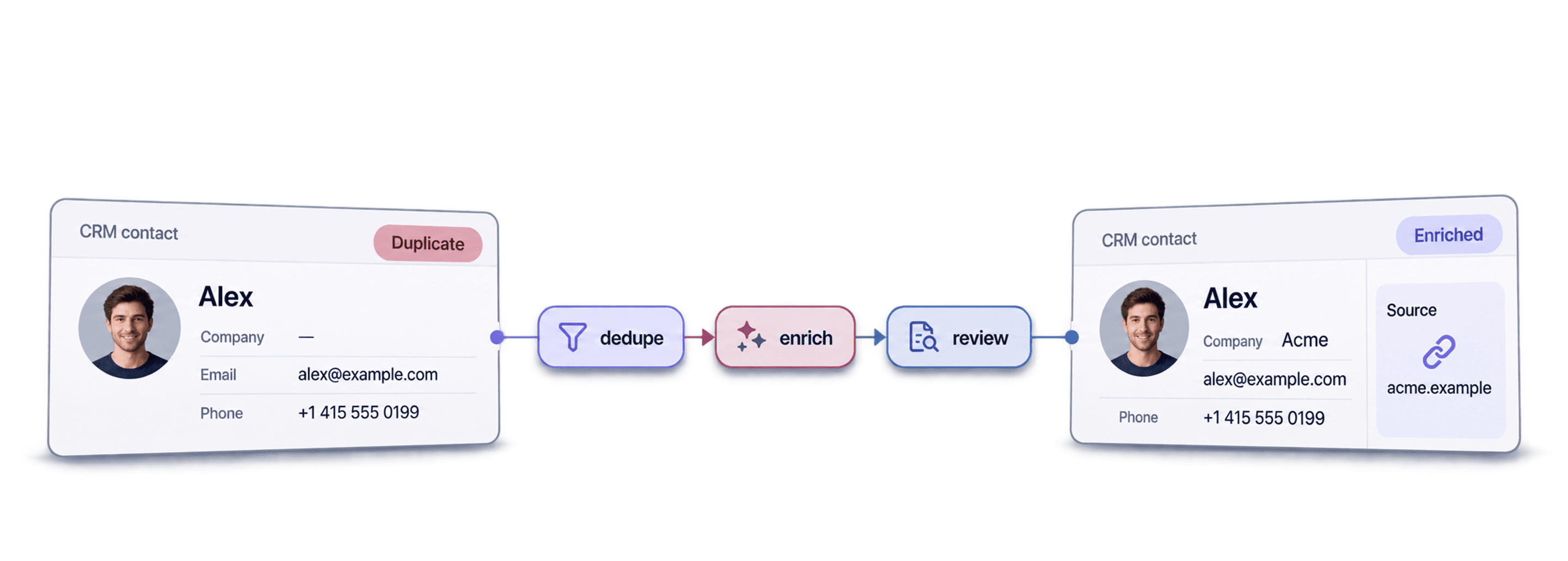
A limpeza de dados de CRM começa com uma exportação segura: preserve o ID de cada contato e conta, identifique duplicados, verifique quais campos estão desatualizados, padronize os formatos e enriqueça apenas as lacunas necessárias. Revise os registros alterados antes de importá-los novamente para o CRM. O enriquecimento adiciona informações; sozinho, ele não corrige duplicados nem emails inválidos.
Por exemplo, exporte Contact ID, Email, First Name, Last Name, Company Domain e Account ID. Mantenha os IDs na sua collection do Datablist durante todo o processo. O resultado limpo poderá preservar os IDs originais junto com um status de email revisado, o nome normalizado e qualquer novo dado encontrado sobre a empresa. Assim, você consegue associar cada alteração ao registro correto no CRM.
Para nomes de contas com diferenças de maiúsculas, minúsculas ou sufixos jurídicos, teste alguns valores na ferramenta gratuita de limpeza de nomes de empresas. Compare os nomes tratados com os originais antes de adicionar uma coluna de nome de exibição à exportação do CRM.
A ordem importa: remova duplicados antes de pagar duas vezes para enriquecer a mesma pessoa, valide os dados antes de usar um endereço de contato em ações de Outbound e mantenha os valores originais disponíveis até conferir as substituições. As seções abaixo mostram cada operação no Datablist.
Estrutura deste guia de limpeza de dados de CRM
Este guia aborda quatro etapas. Comece pela mais necessária para a sua exportação e depois volte às demais enquanto prepara os dados limpos para importação:
- Remover contatos e contas duplicados quando todos os atributos são idênticos
- Remover registros duplicados do CRM com atributos diferentes
- Como remover registros duplicados do CRM em listas separadas
Segunda seção: validação de dados
- Validar o status de domínios e emails
- Verificar se um email pode receber mensagens
- Como verificar se uma pessoa ainda trabalha na empresa
Terceira seção: estruturação de dados
- Separar nome, nome do meio e sobrenome
- Extrair domínios de emails
- Formatar telefones em massa de acordo com o país
Quarta seção: enriquecimento do CRM
- Encontrar sites a partir de nomes de empresas
- Enriquecer e atualizar dados de contas
- Como encontrar informações empresariais ausentes dos bancos de dados
- Atualizar informações de contatos com dados recentes do LinkedIn
- Como encontrar endereços de email verificados
- Como obter números de celular verificados
Em outras palavras, vamos remover os dados duplicados, verificar se os dados restantes continuam válidos, estruturá-los e extrair informações e, por fim, enriquecê-los com novos dados.
Você pode ir direto à parte mais relevante ou acompanhar todo o processo.
❗️ Preserve os IDs dos registros
Não exibi os IDs dos registros neste exemplo — como ID do contato, da nota ou da conta —, mas você deve preservá-los. Caso contrário, não conseguirá importar os dados e associá-los novamente aos registros do CRM.
Como remover duplicados de contatos e contas do CRM
Para remover contatos e contas duplicados do CRM, você pode usar três métodos no Datablist:
- Método 1: remover duplicados de uma lista usando todas as colunas
- Método 2: remover duplicados de uma lista usando colunas específicas
- Método 3: remover duplicados em várias listas
A lista pode conter contas, contatos ou negócios. Independentemente do conteúdo, o processo é o mesmo.
Método 1: remover duplicados de uma lista usando todas as colunas
Às vezes, ao extrair contatos do LinkedIn ou de outras fontes mais de uma vez, os mesmos contatos são coletados novamente. Nesse caso, a maneira mais rápida e eficiente de limpar os dados é remover os contatos duplicados usando todas as colunas. Veja como fazer:
Etapa 1 para remover duplicados usando todas as colunas
Primeiro, crie uma conta no Datablist.com.

Depois, importe sua lista em CSV ou Excel.
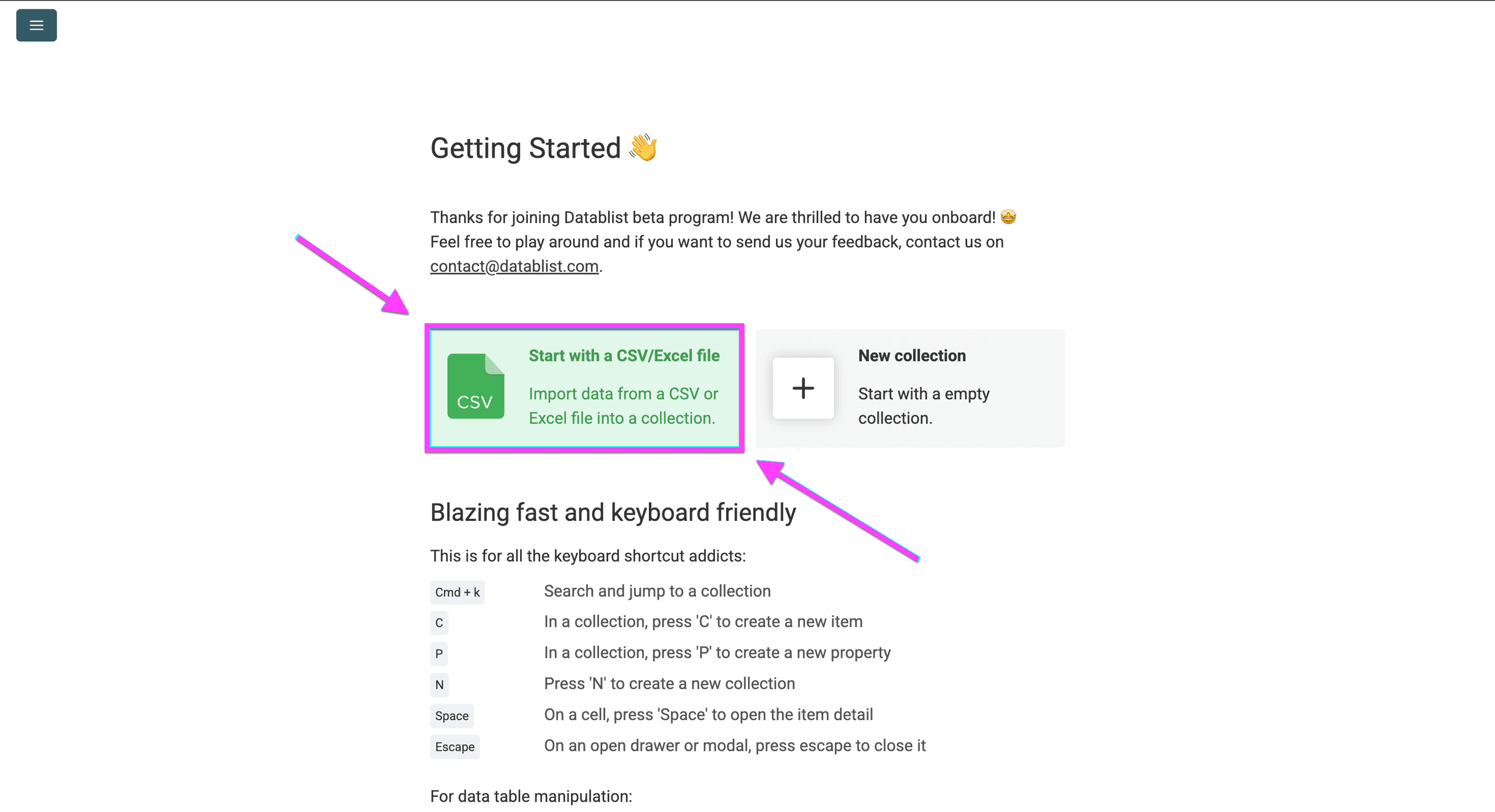
Etapa 2 para remover duplicados usando todas as colunas
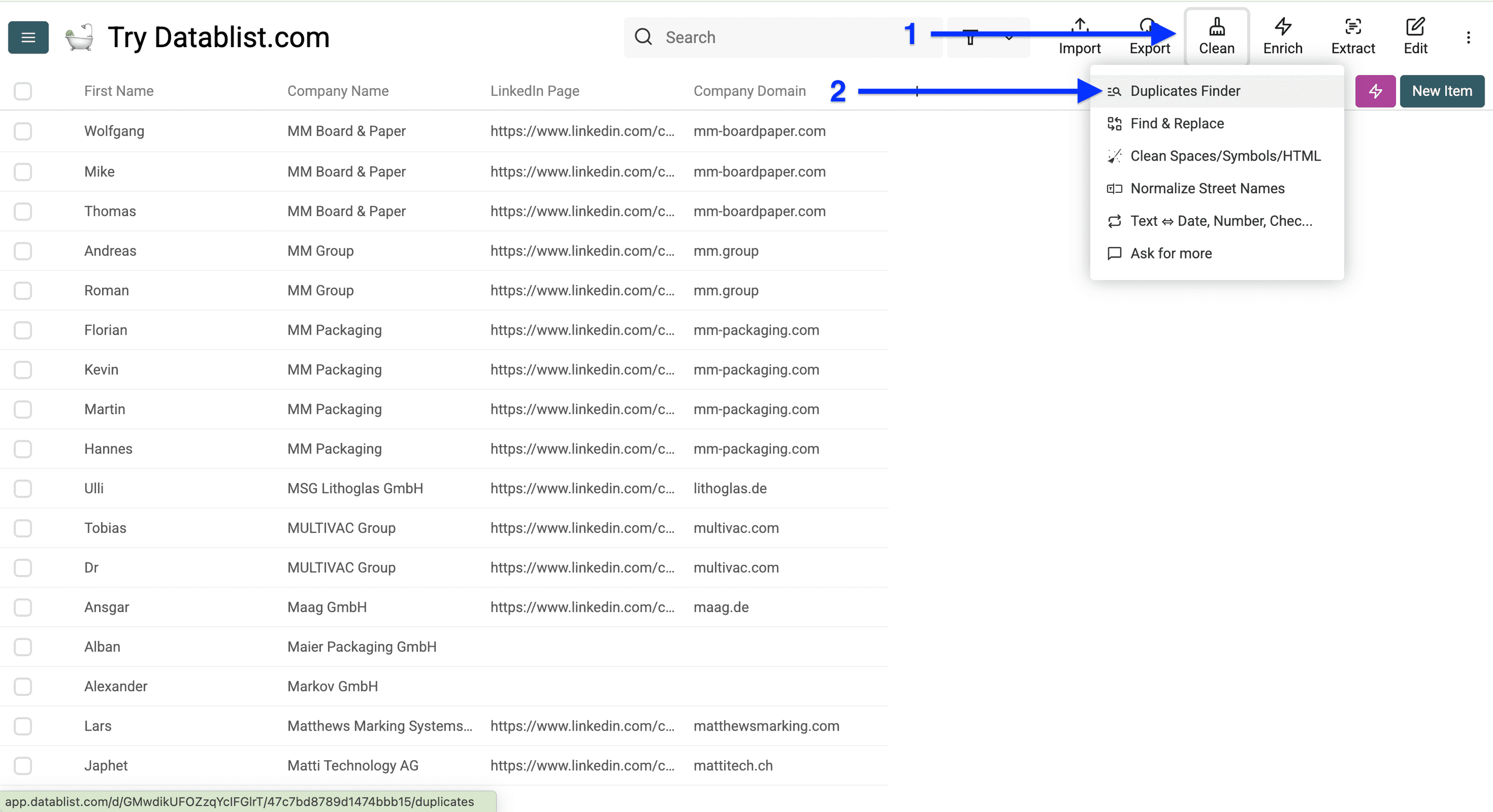
Clique em Clean e selecione o Duplicates Finder.
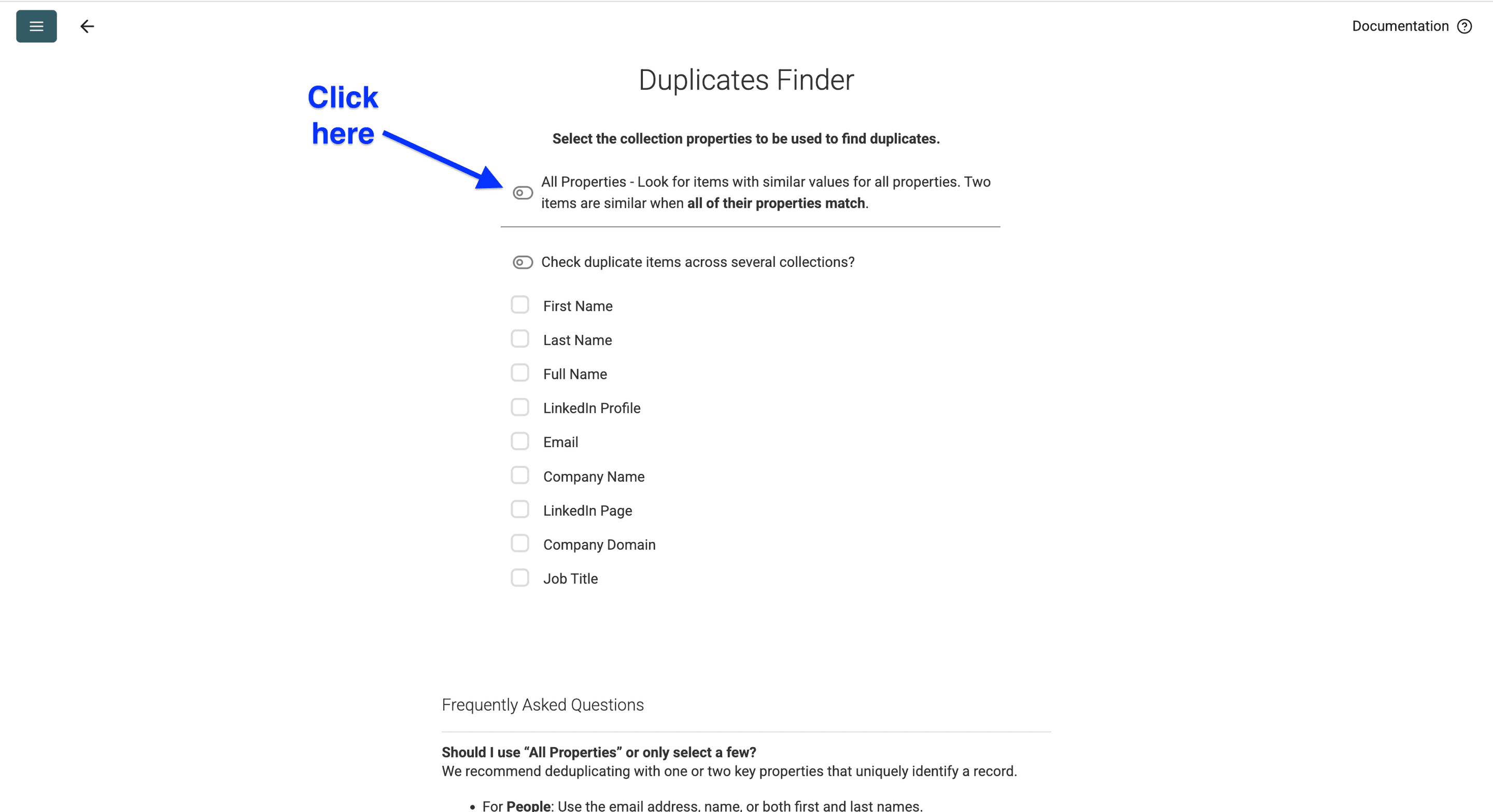
Em seguida, ative a opção ao lado de All Properties.
Agora, clique em Next.
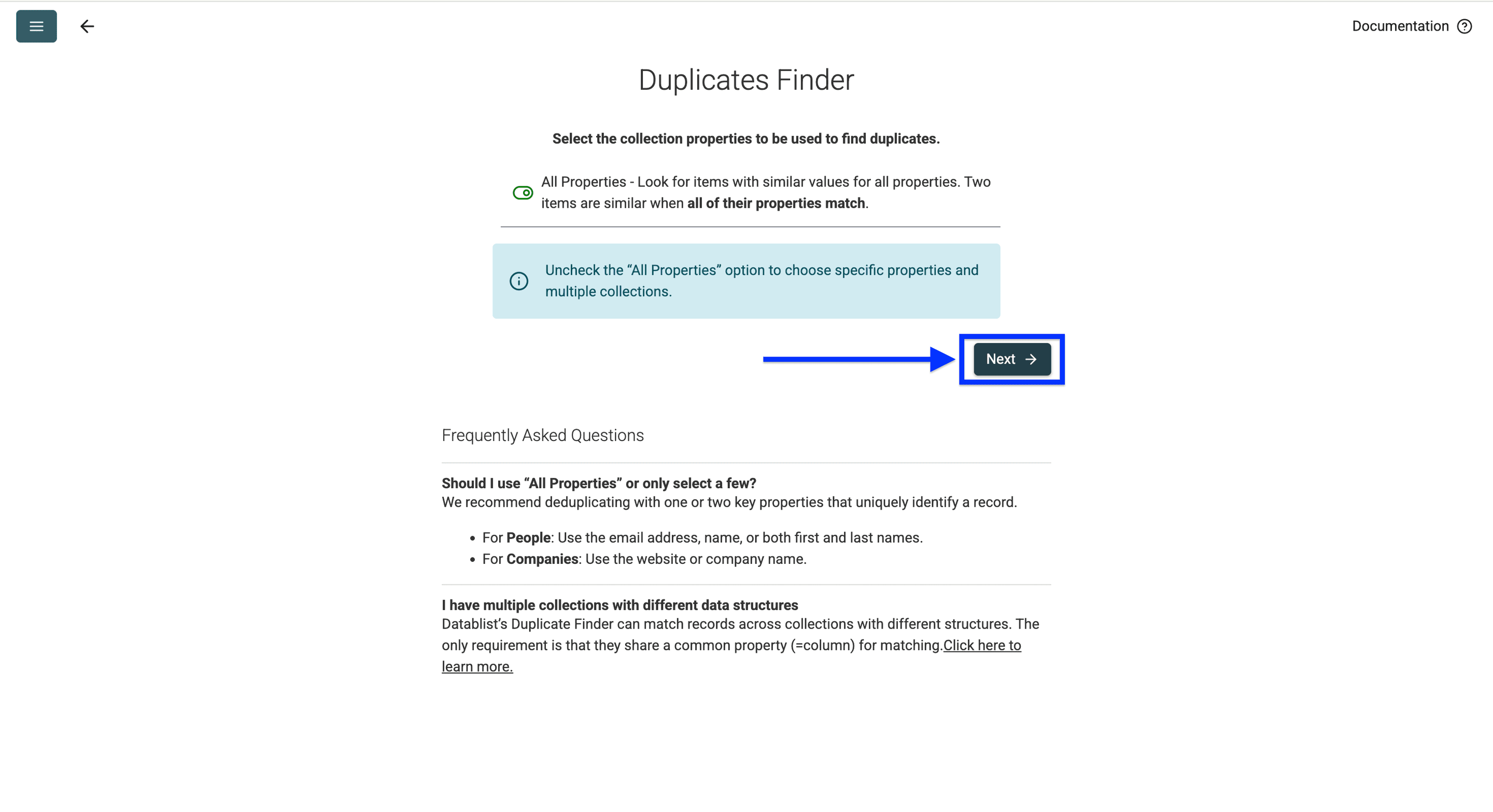
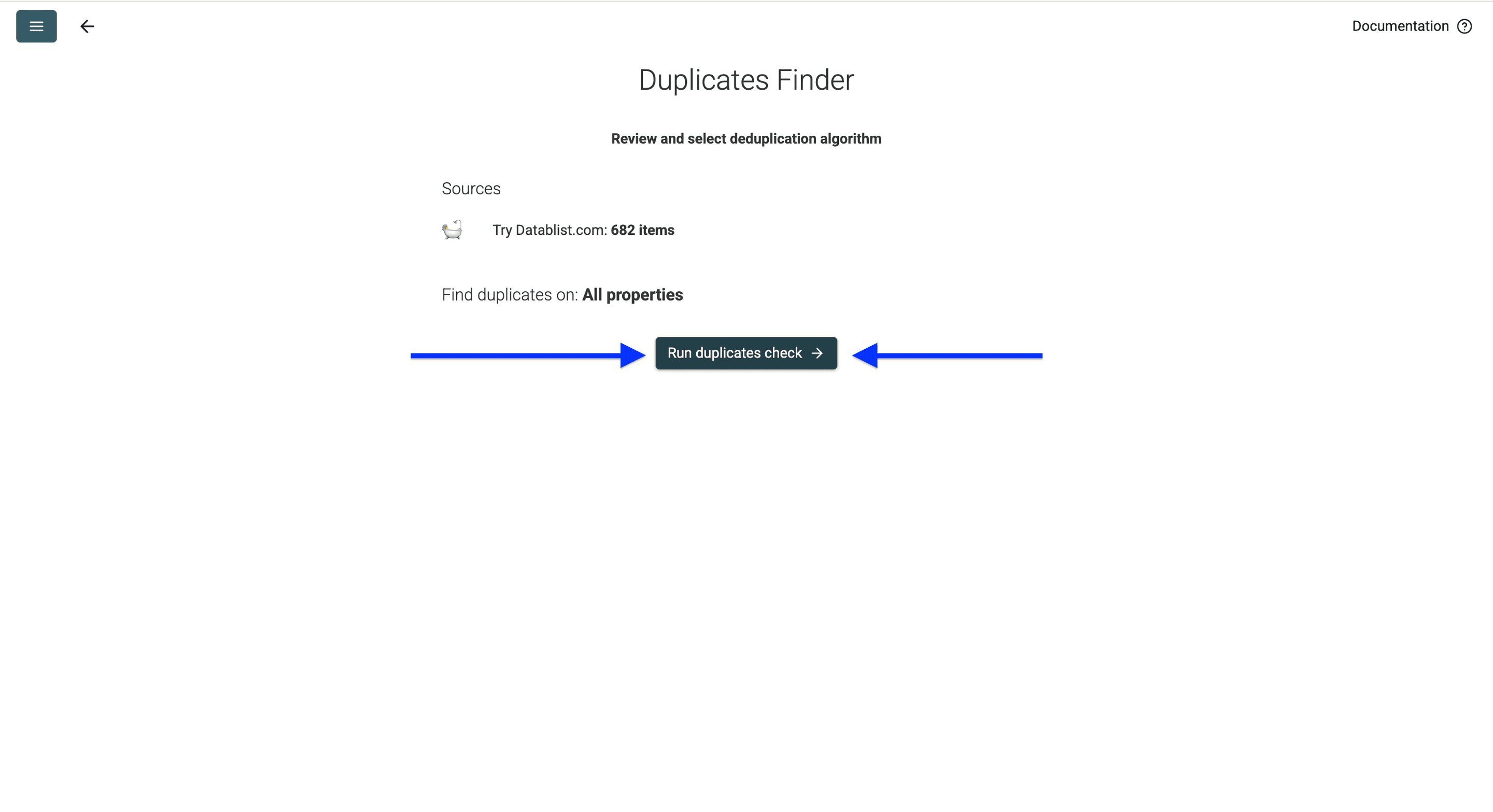
Clique em Run duplicates check.
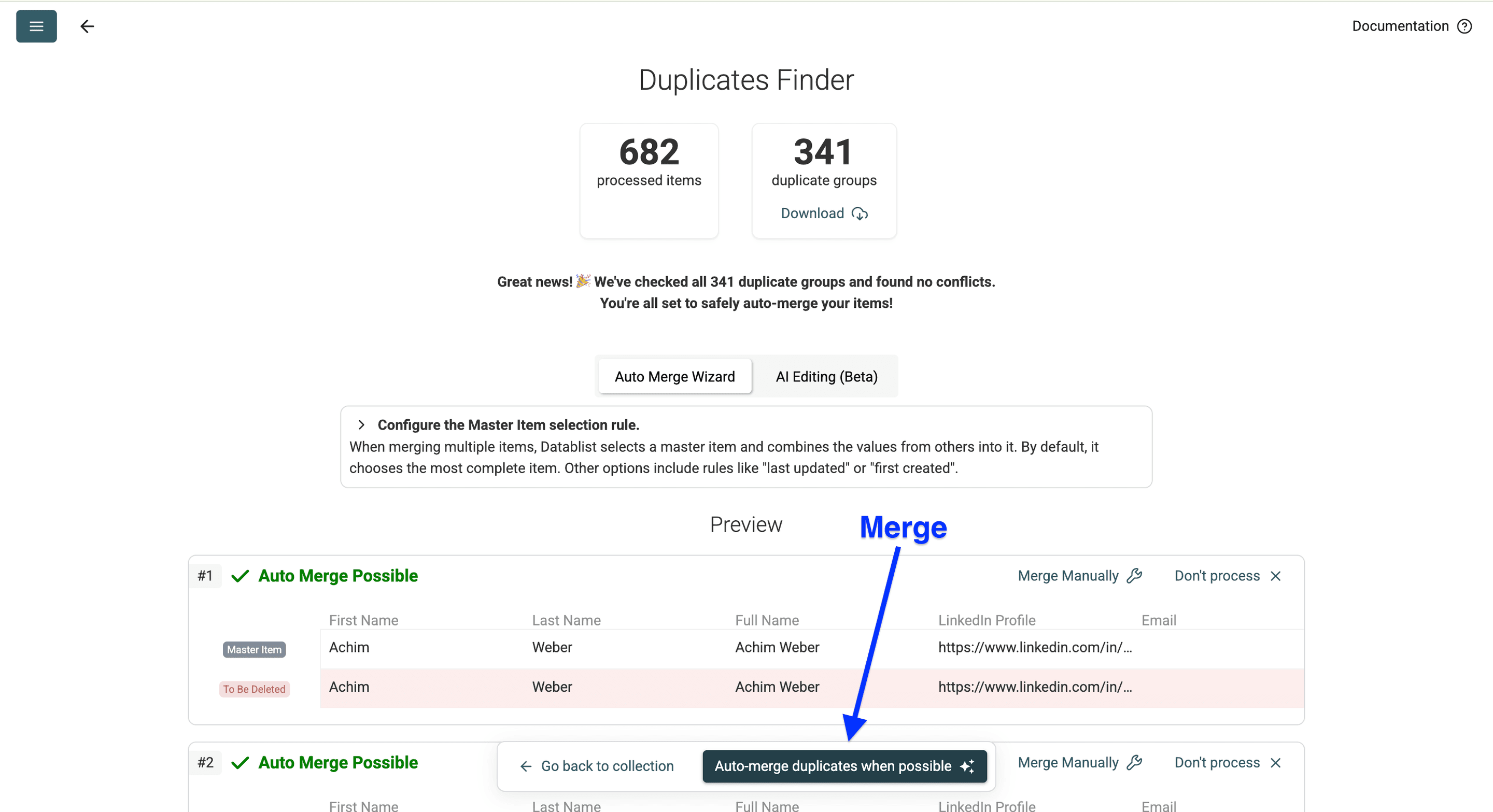
Revise os resultados e clique em Auto-merge duplicates when possible.
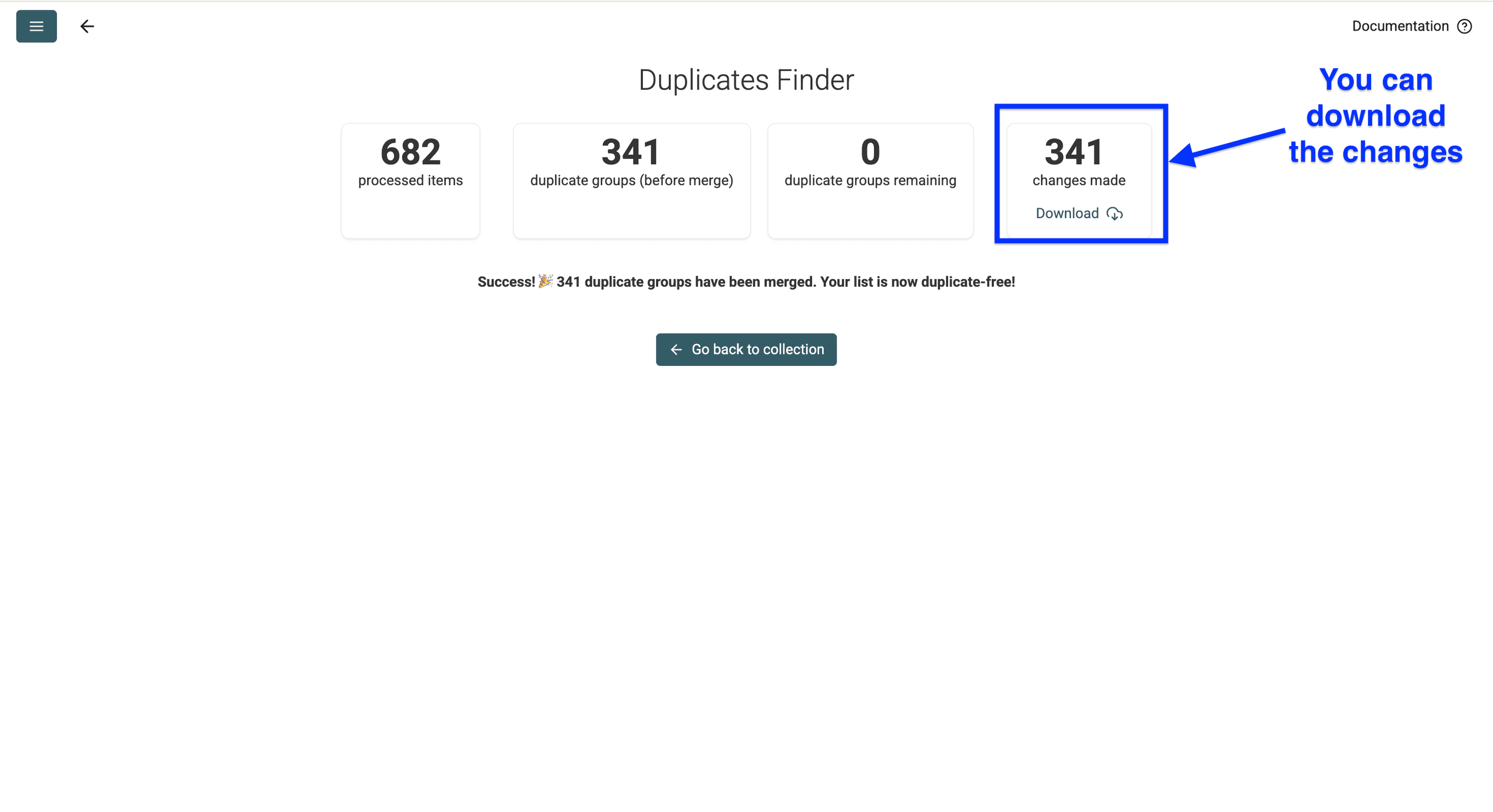
É simples assim remover contatos duplicados do CRM.
Agora, vamos conhecer o segundo método.
Método 2: remover duplicados de uma lista usando colunas específicas
Este é o melhor método para deduplicar uma lista que contém o mesmo contato com pequenas variações.
Por exemplo: o mesmo contato aparece duas vezes com emails e nomes idênticos, mas as notas são diferentes. Nesse caso, você precisa deduplicar apenas duas ou três colunas específicas.
Chamamos isso de identificador único, e você pode usar mais de um.
Etapa 1 para remover duplicados usando colunas específicas
Primeiro, crie uma conta no Datablist.com.
Depois, importe sua lista em CSV ou Excel.
Etapa 2 para remover duplicados usando colunas específicas
Clique em Clean e selecione Duplicates Finder.
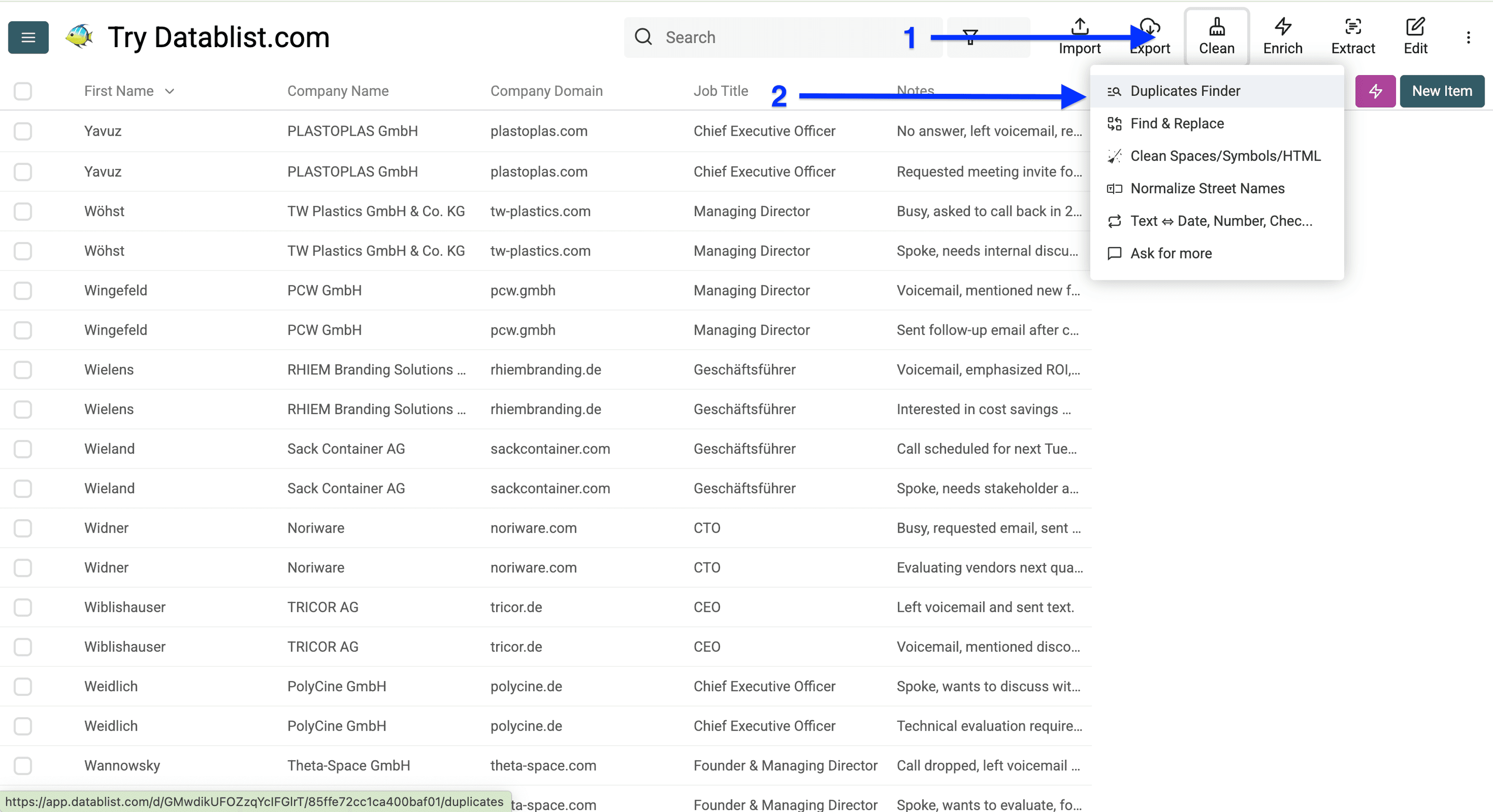
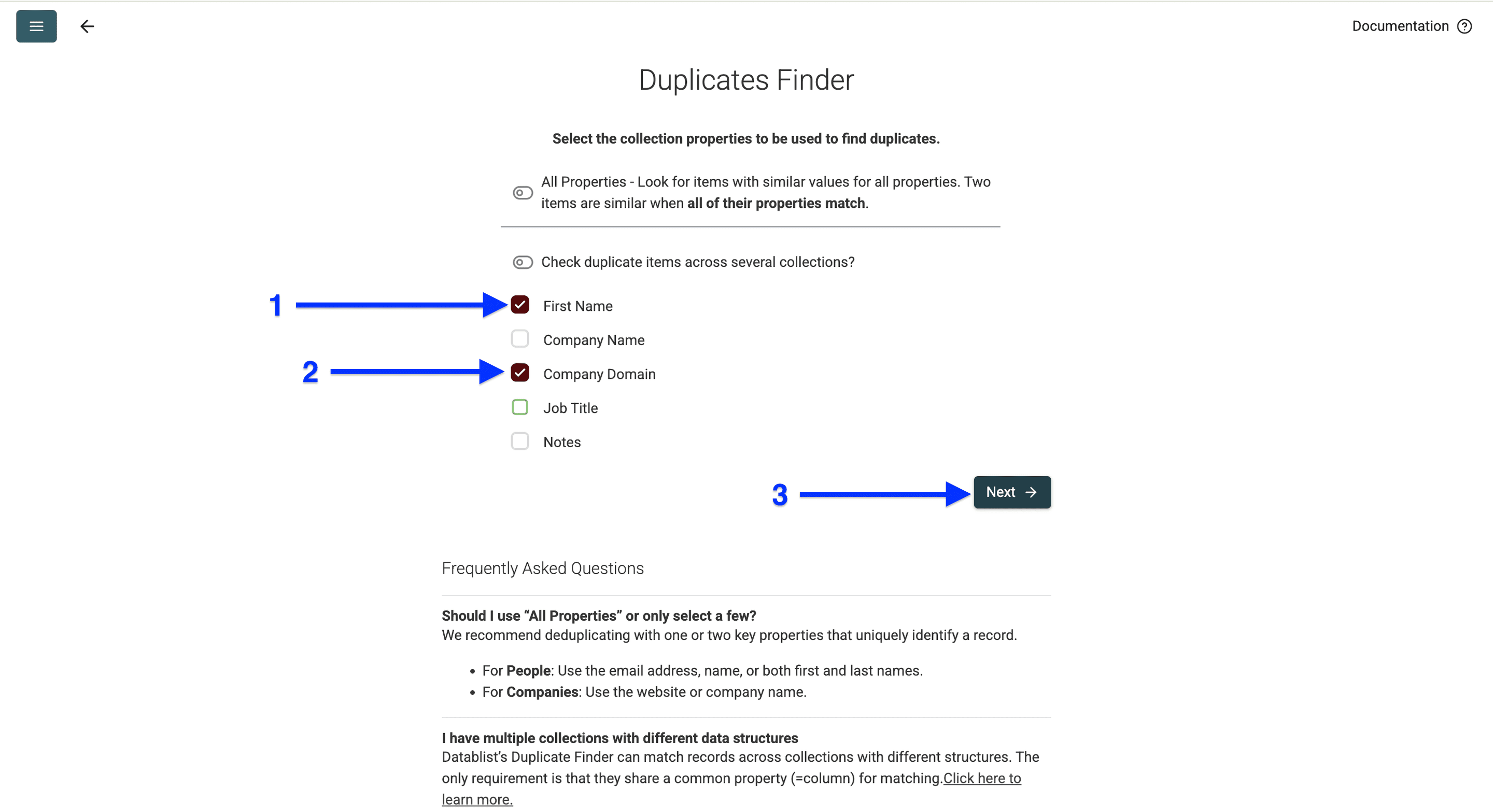
Depois, marque as colunas que servirão para identificar duplicados. Neste exemplo, quero comparar os contatos pelas colunas Company Domain e First Name.
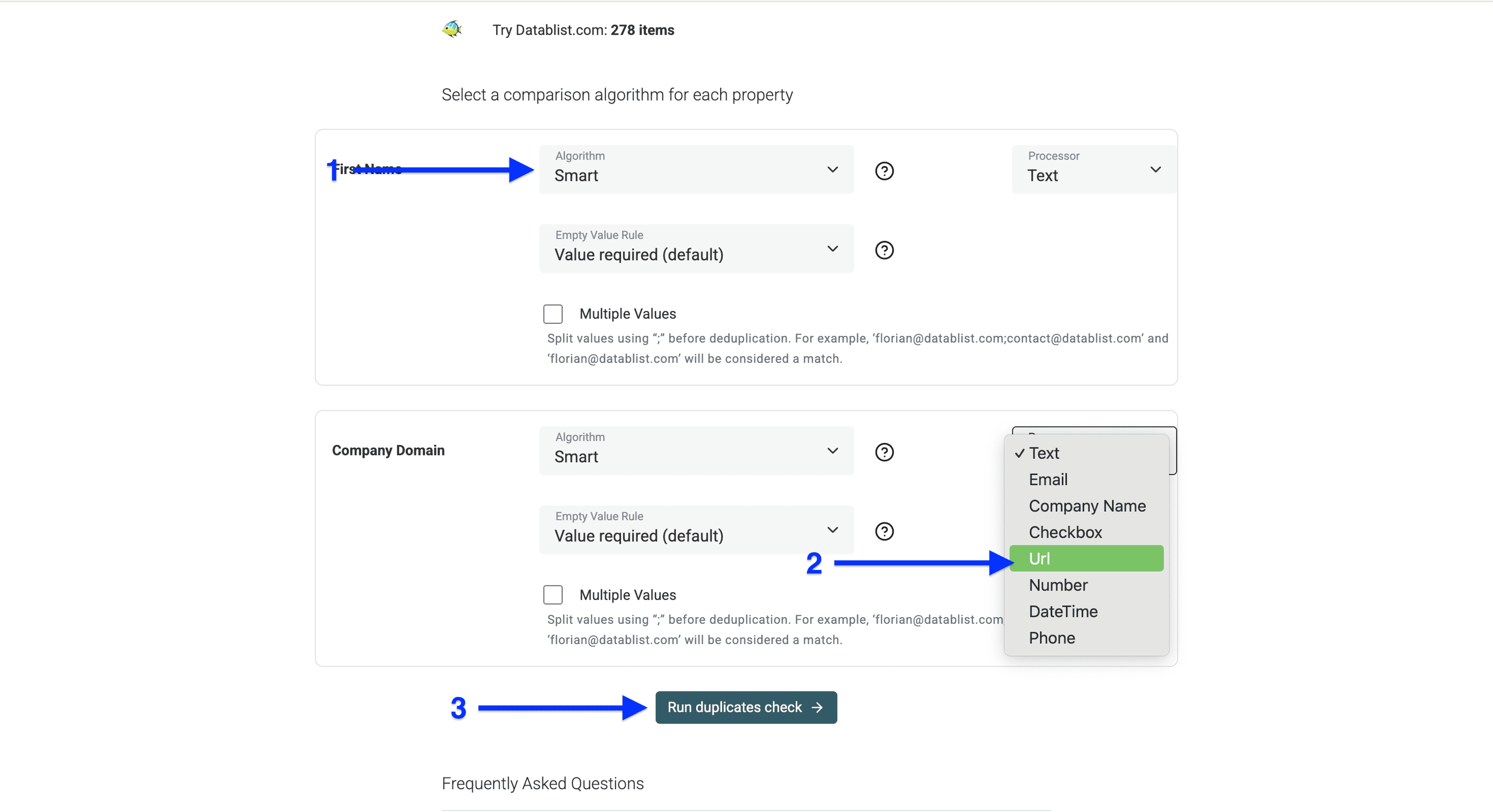
Ao selecionar as colunas, escolha também o processor correto.
Mantenha a opção Algorithm na configuração padrão, a menos que você tenha IDs, URLs ou outras propriedades que exijam correspondência exata.
Para domínios, selecione URL; para nomes de empresas, selecione Company Name; e assim por diante.
O mais importante é alinhar o processor ao conteúdo da coluna usada na deduplicação.
Depois disso, clique em Run duplicates check.
Etapa 3 para remover duplicados usando colunas específicas
Como as notas não são idênticas, haverá um conflito. Você pode resolvê-lo de duas formas:
- Descartar os valores dos itens conflitantes
- Combinar as propriedades conflitantes
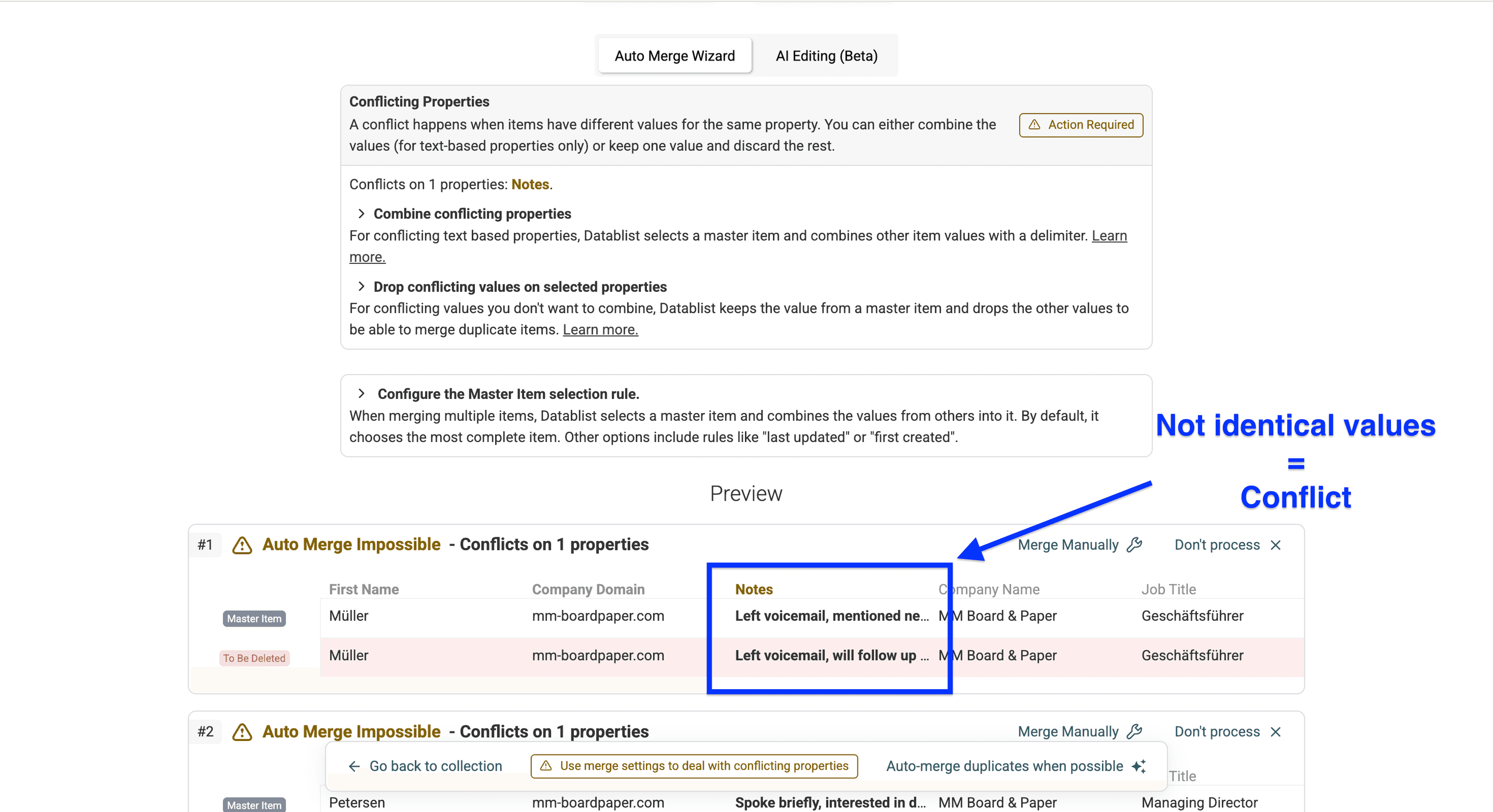
Clique em Combine conflicting properties, selecione a coluna com conflitos, use Line break como separador e clique em Refresh Merging Preview.
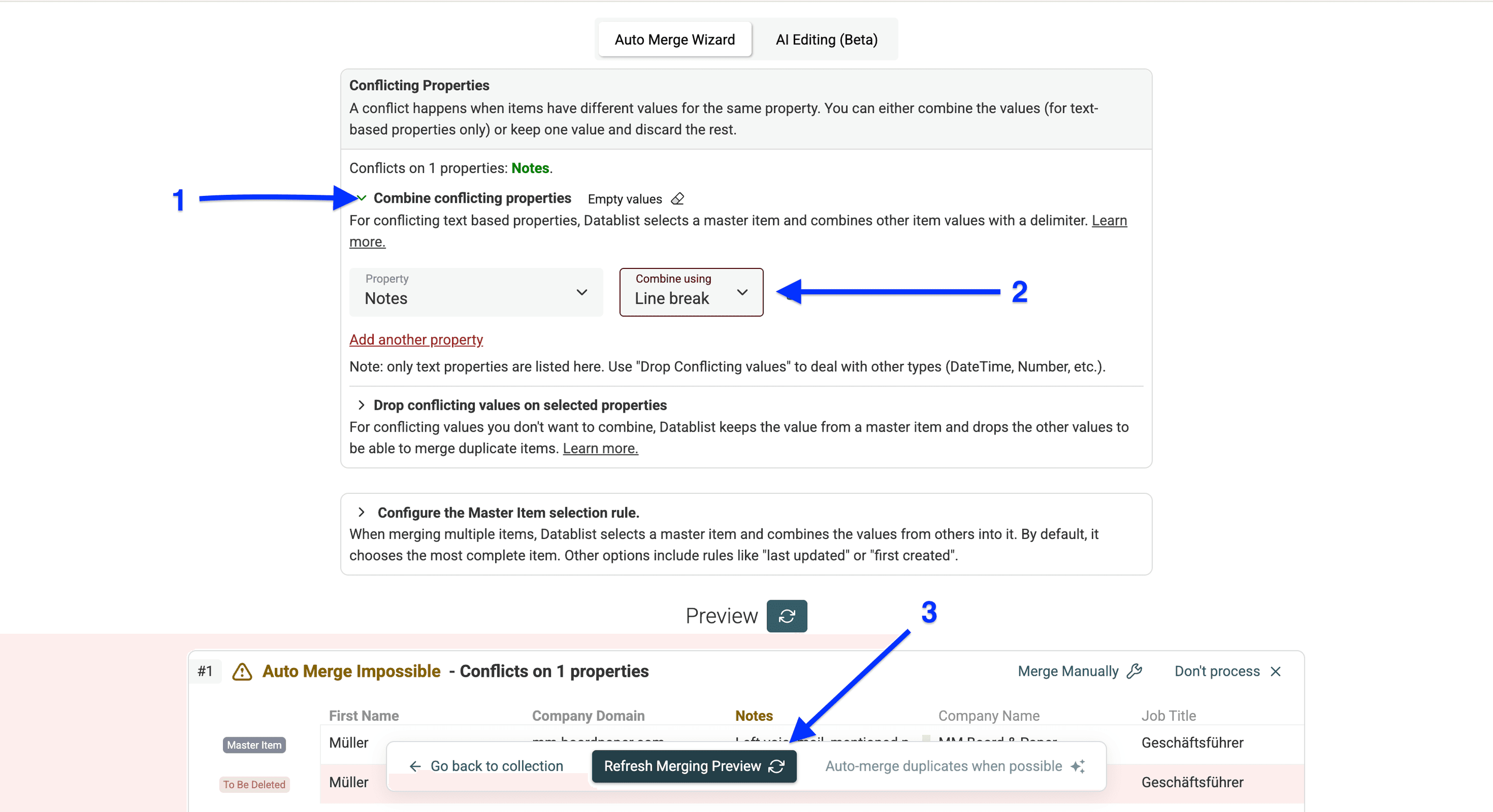
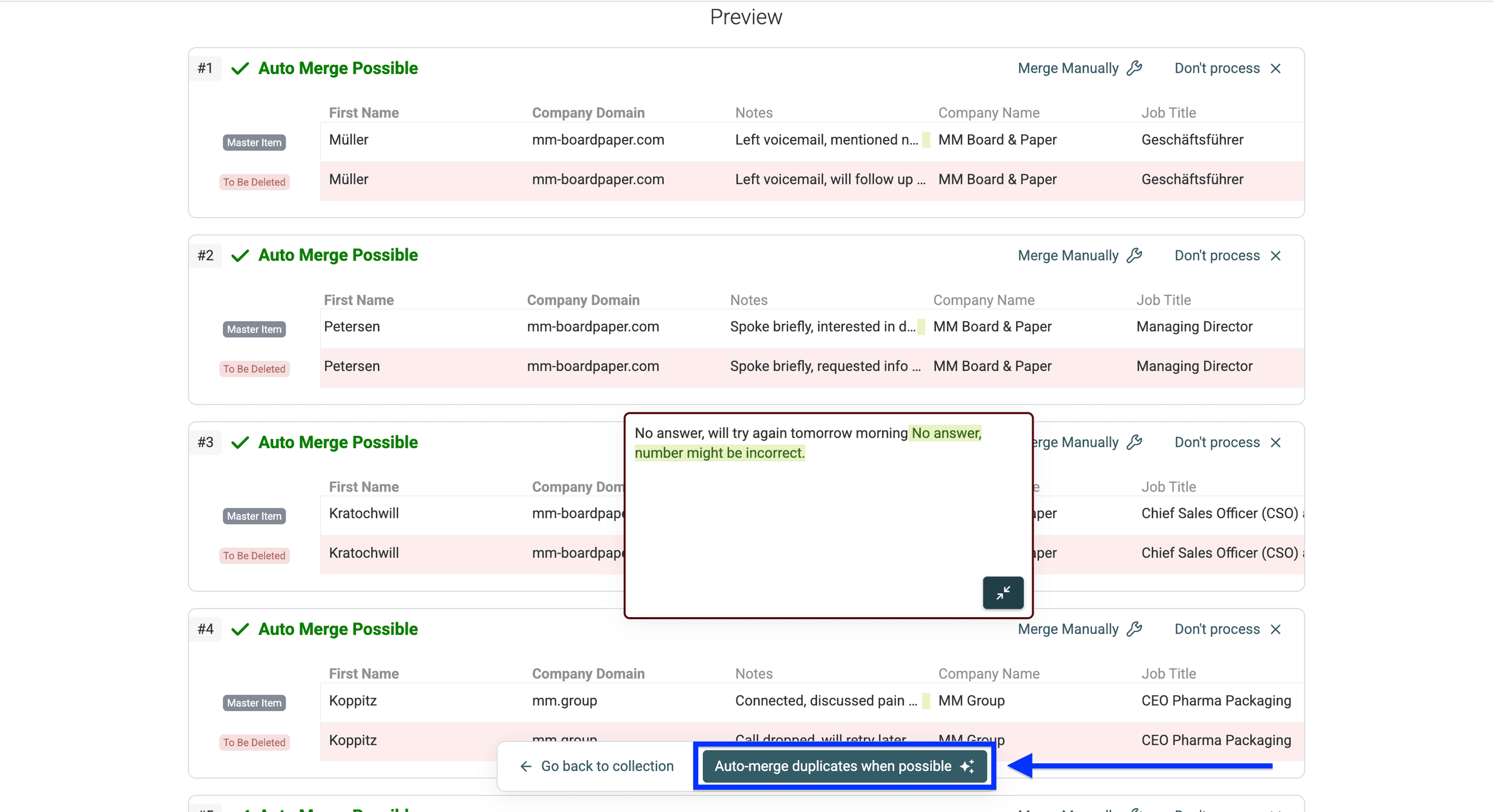
Agora você pode conferir como o Datablist combinará as duas notas antes de excluir os duplicados. Depois, clique em Auto-merge when possible.
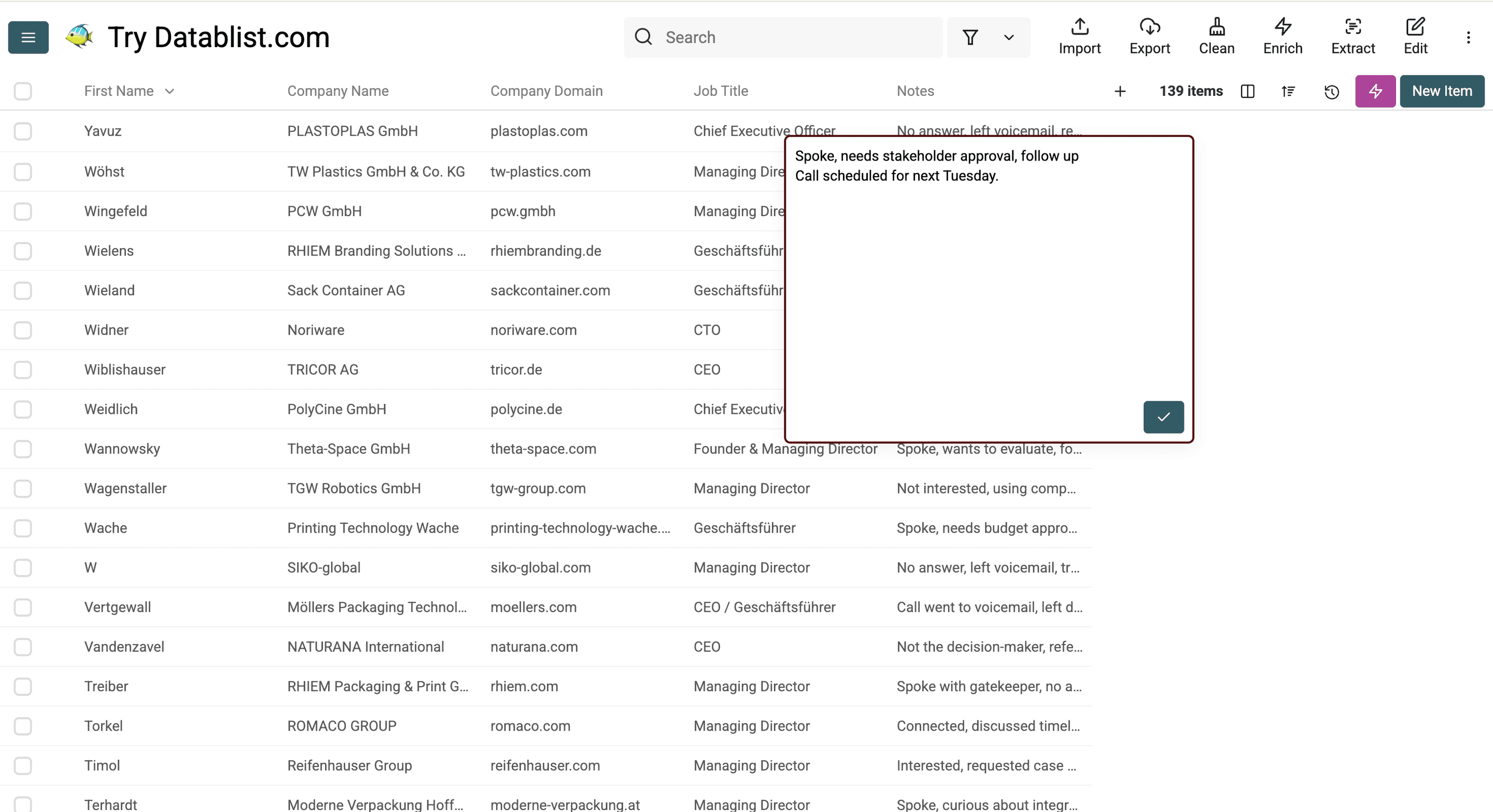
Veja como ficará sua lista sem duplicados.
👉 Para saber mais, leia nossos artigos sobre deduplicação de contatos do Mac/iOS, deduplicação de colunas com vários valores, correspondência de nomes de empresas semelhantes em uma lista e mesclagem de duplicados no Pipedrive.
Agora, vamos ao terceiro método: remover registros duplicados do CRM em várias listas.
Método 3: remover duplicados em várias listas
Veja um exemplo prático de deduplicação entre listas:
Objetivo: executar uma campanha de ABM voltada apenas para contas novas, sem interação no primeiro trimestre.
Processo:
- Comparar duas listas: contas do primeiro trimestre e contas novas
- Remover da lista nova as contas que já interagiram no primeiro trimestre
Resultado: uma lista limpa, apenas com contas realmente novas para a campanha.
Vamos começar!
Etapa 1 para remover duplicados em várias listas
Primeiro, crie uma conta no Datablist.com.
Depois, crie uma pasta clicando no ícone de pasta da barra lateral.
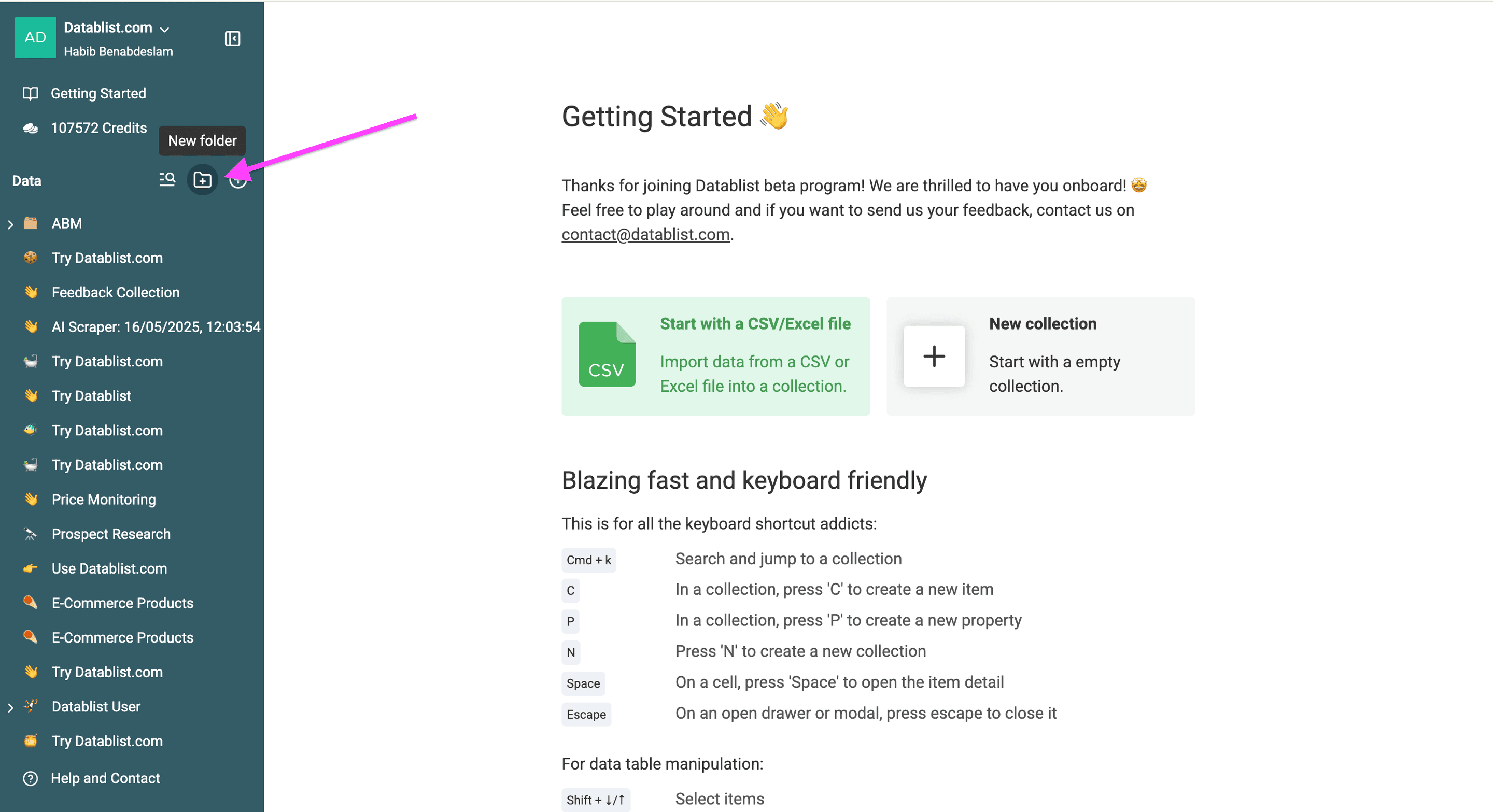
Agora, crie uma collection dentro da pasta clicando nos três pontos e selecionando New collection.
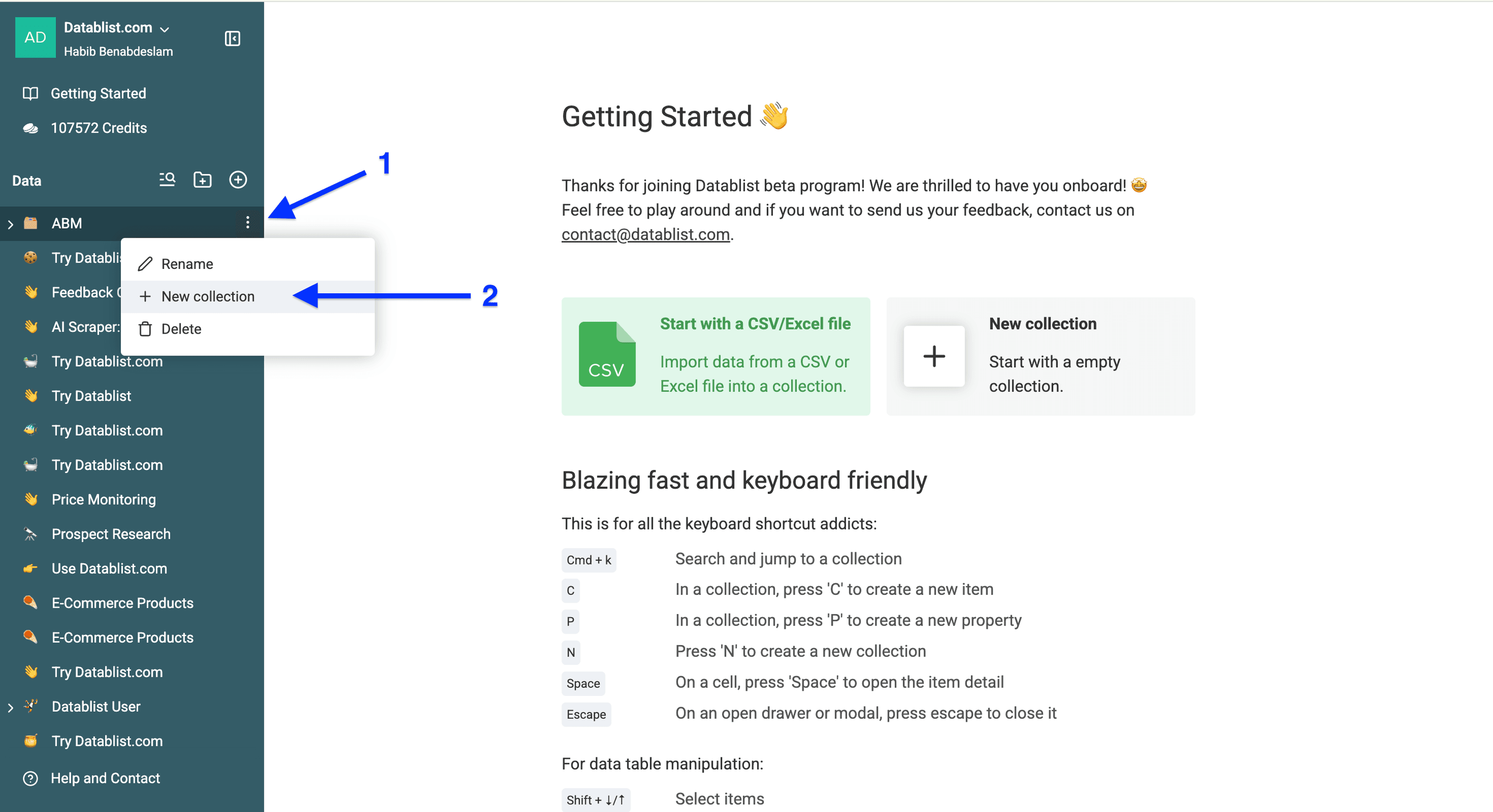
Esta é a aparência de uma nova collection. Agora, faça upload da primeira lista no Datablist e repita o processo para enviar a segunda.
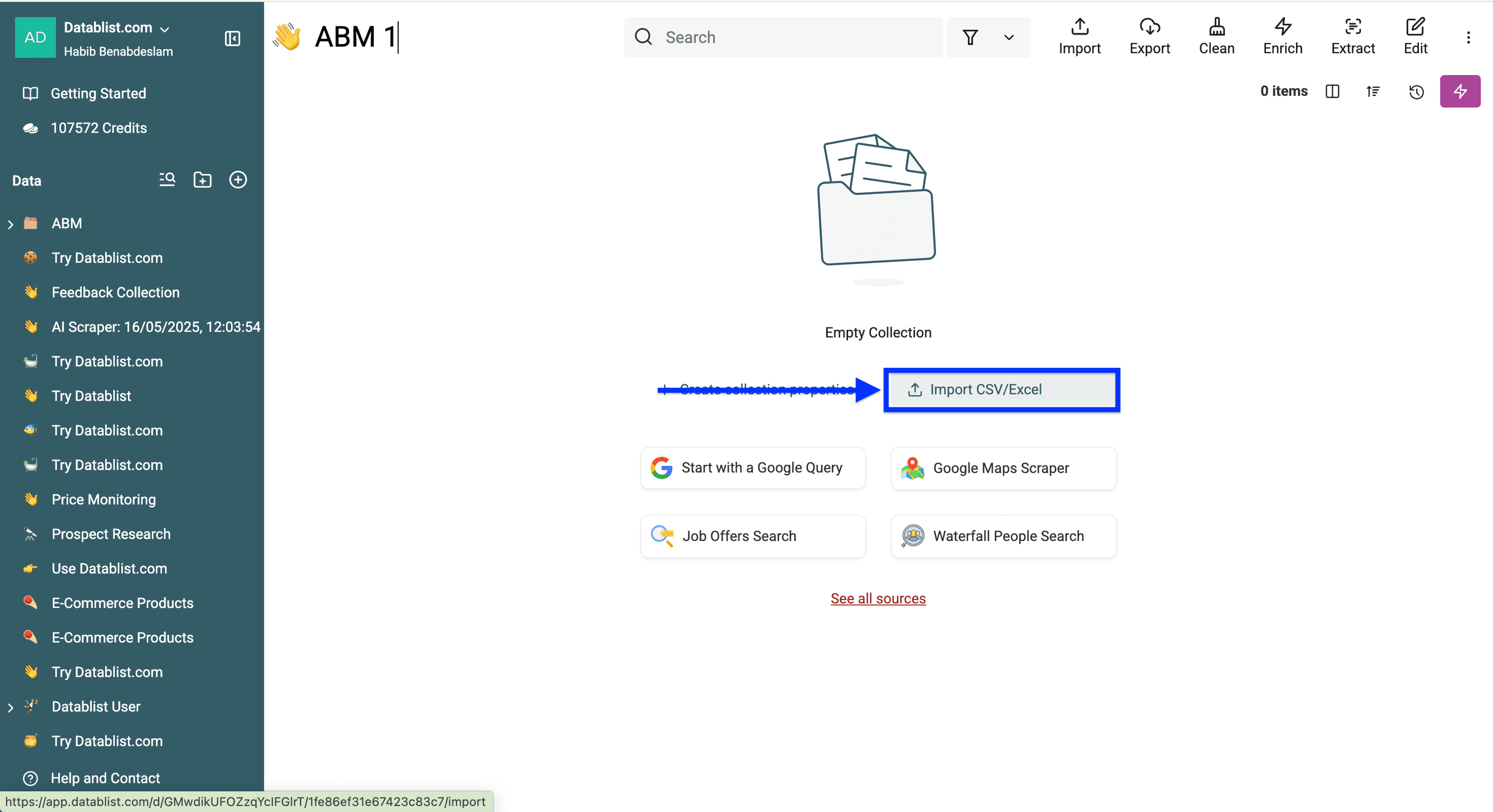
Etapa 2 para remover duplicados em várias listas
Após enviar as duas listas, acesse a lista do segundo trimestre — ou a versão mais recente no seu caso.
Clique em Clean e selecione Duplicates Finder.
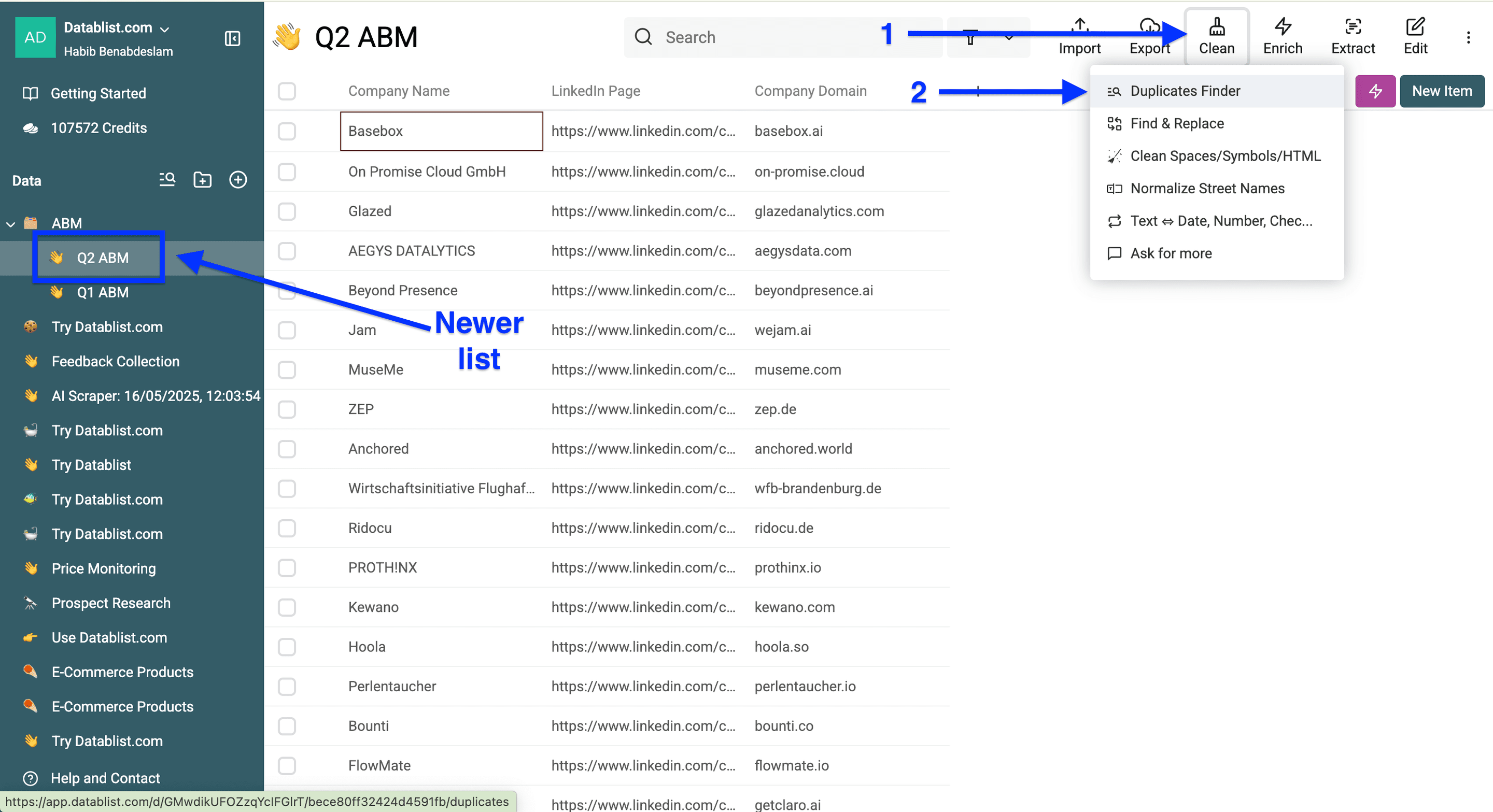
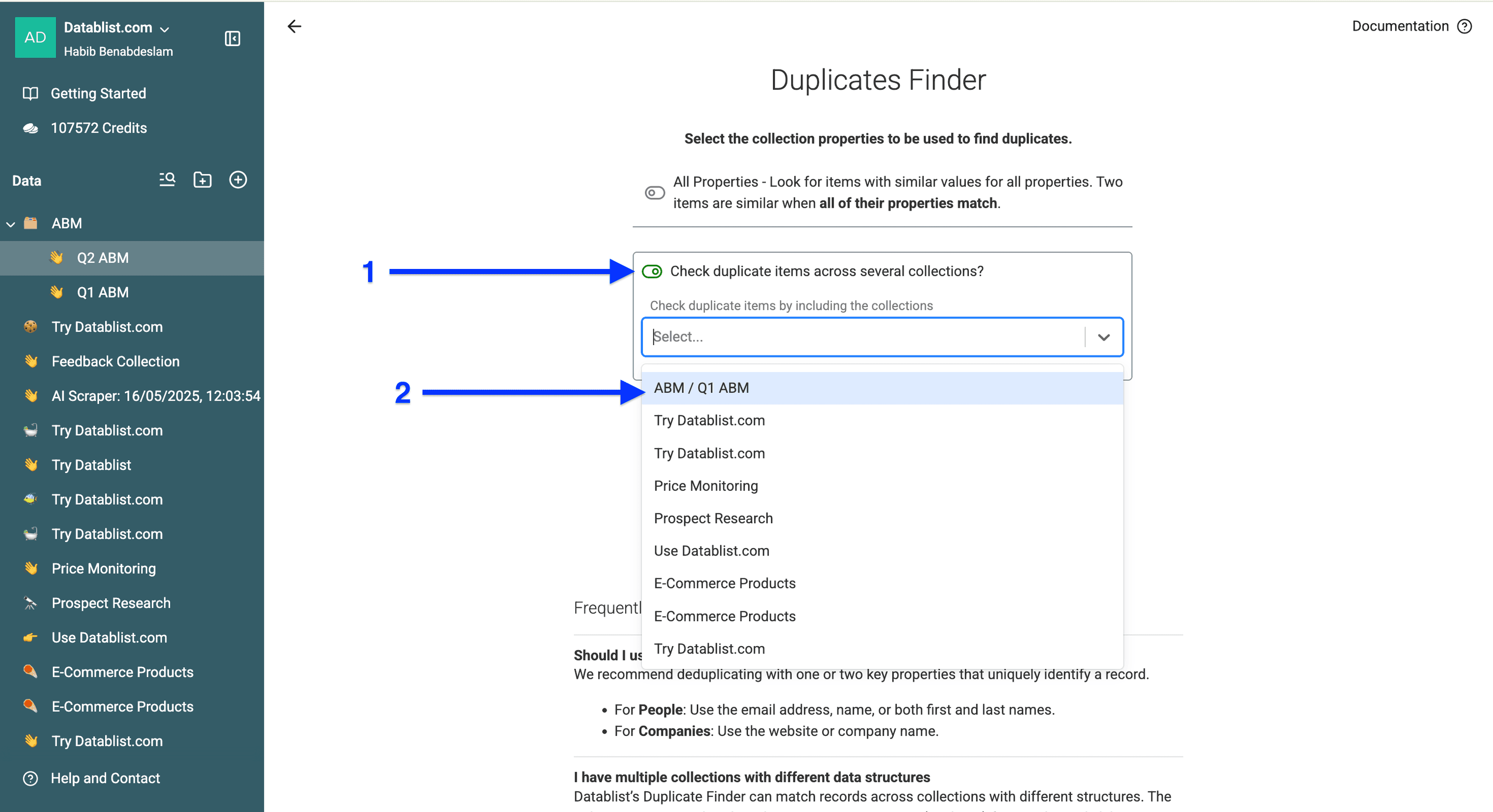
Ative a opção à esquerda de Check deduplicates across several collections?.
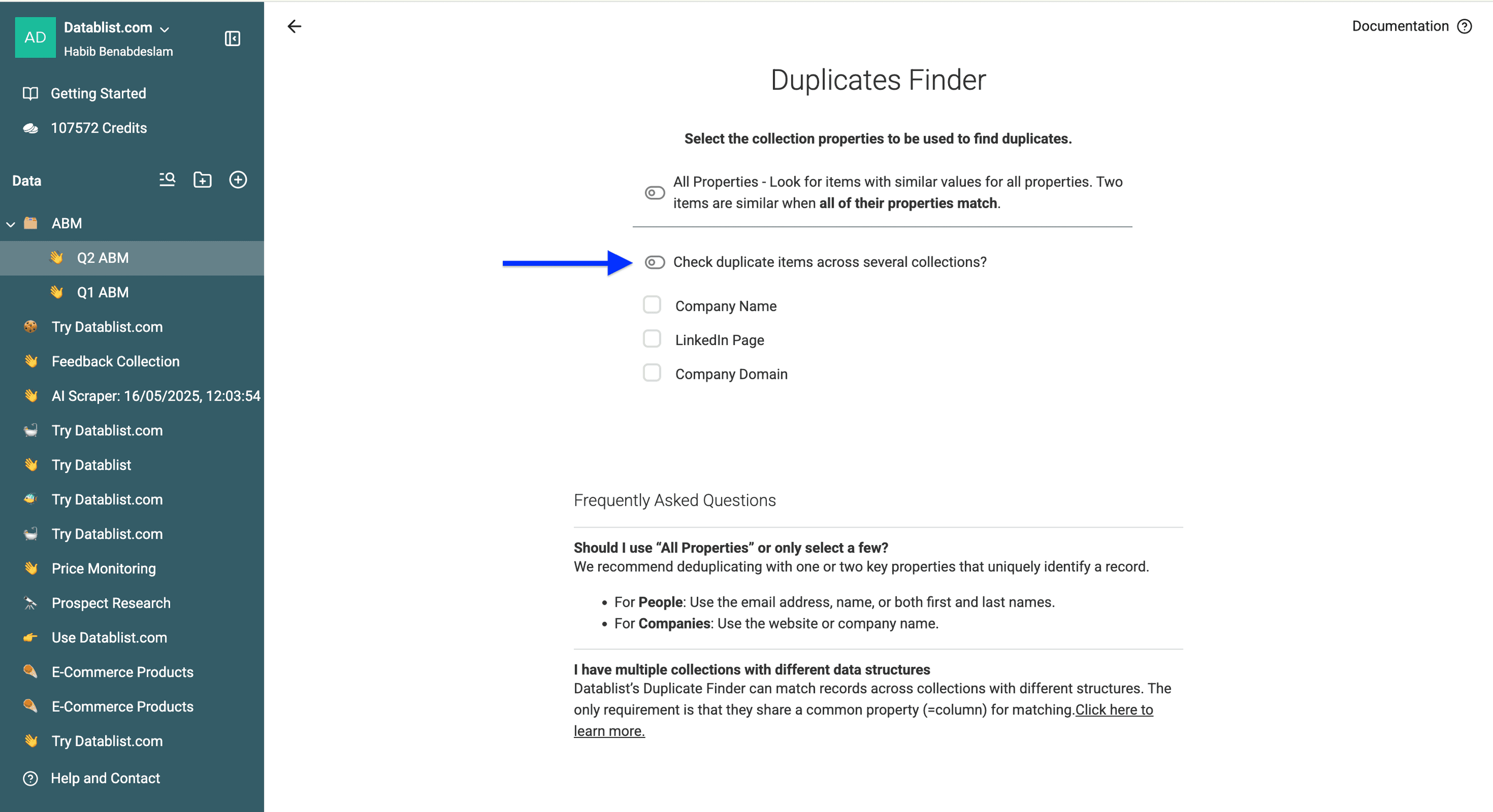
Selecione a collection com a qual deseja comparar. Neste exemplo, é a “Q1 ABM”.
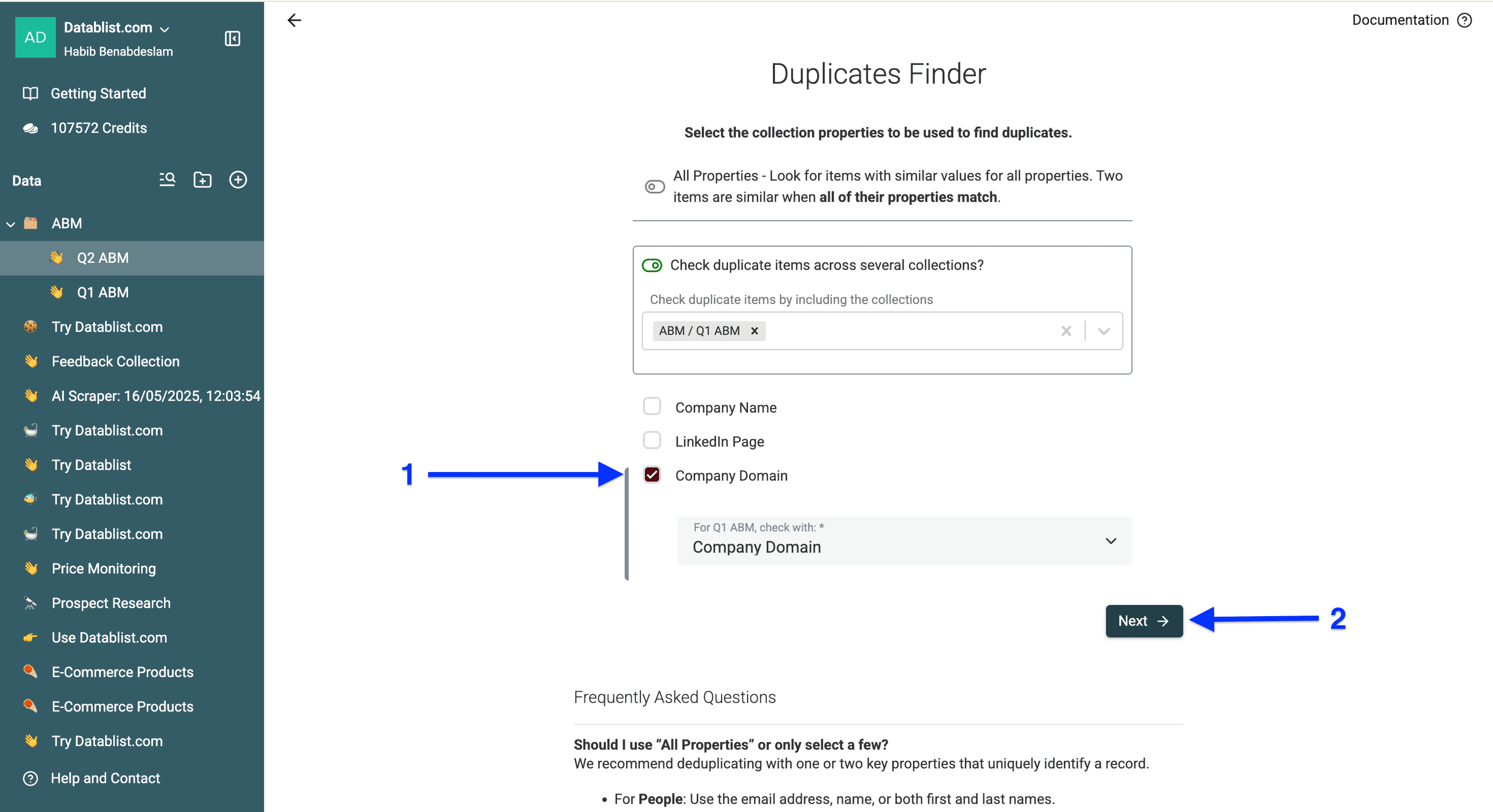
Selecione a property usada na comparação e clique em Next. Para contas, recomendo usar sempre os domínios; para contatos, emails ou perfis do LinkedIn.
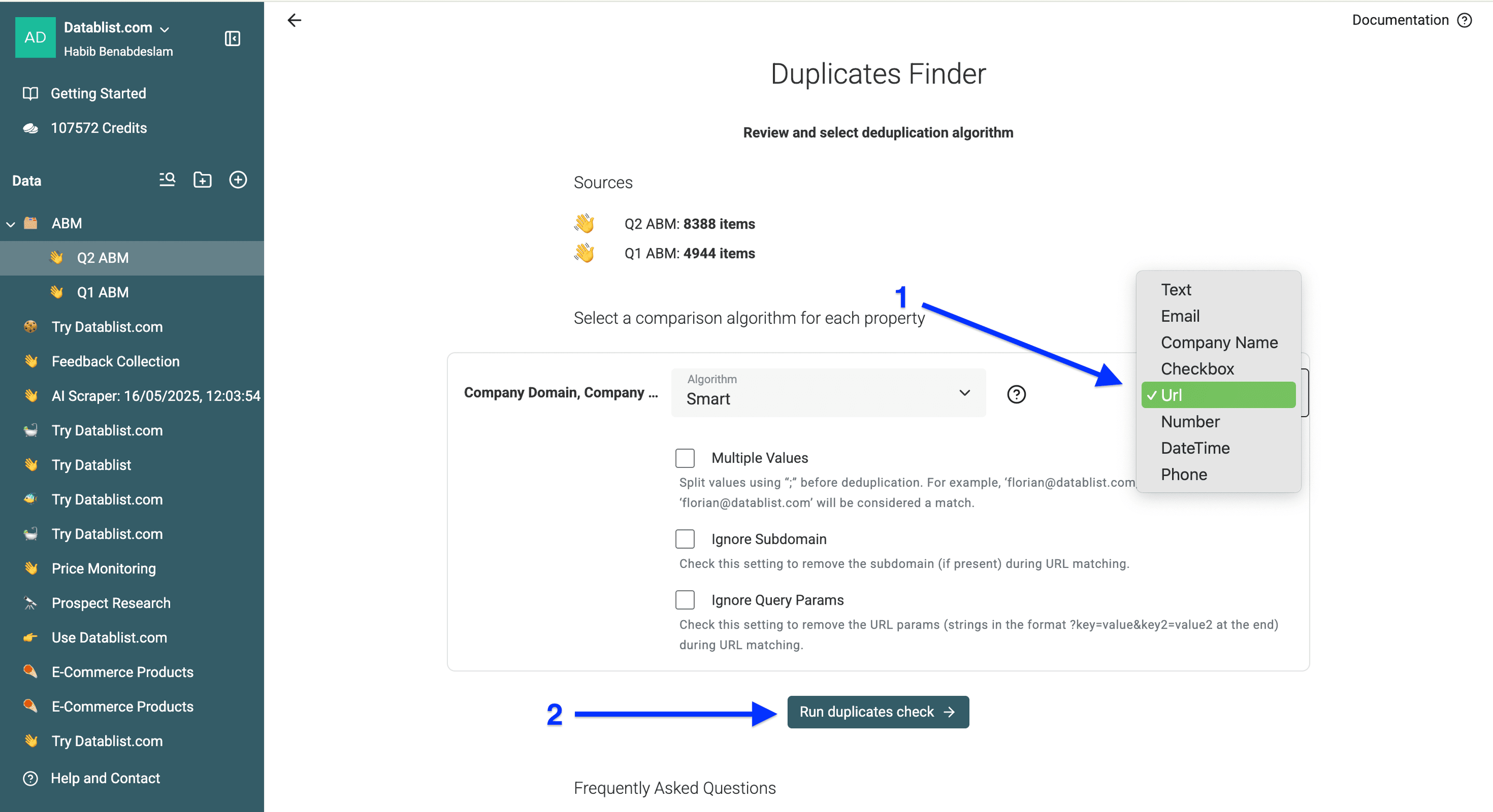
Se você escolheu o domínio da empresa ou outro link como identificador único, selecione URL como processor e clique em Run duplicates check.
Você verá uma prévia dos duplicados presentes nas duas collections.
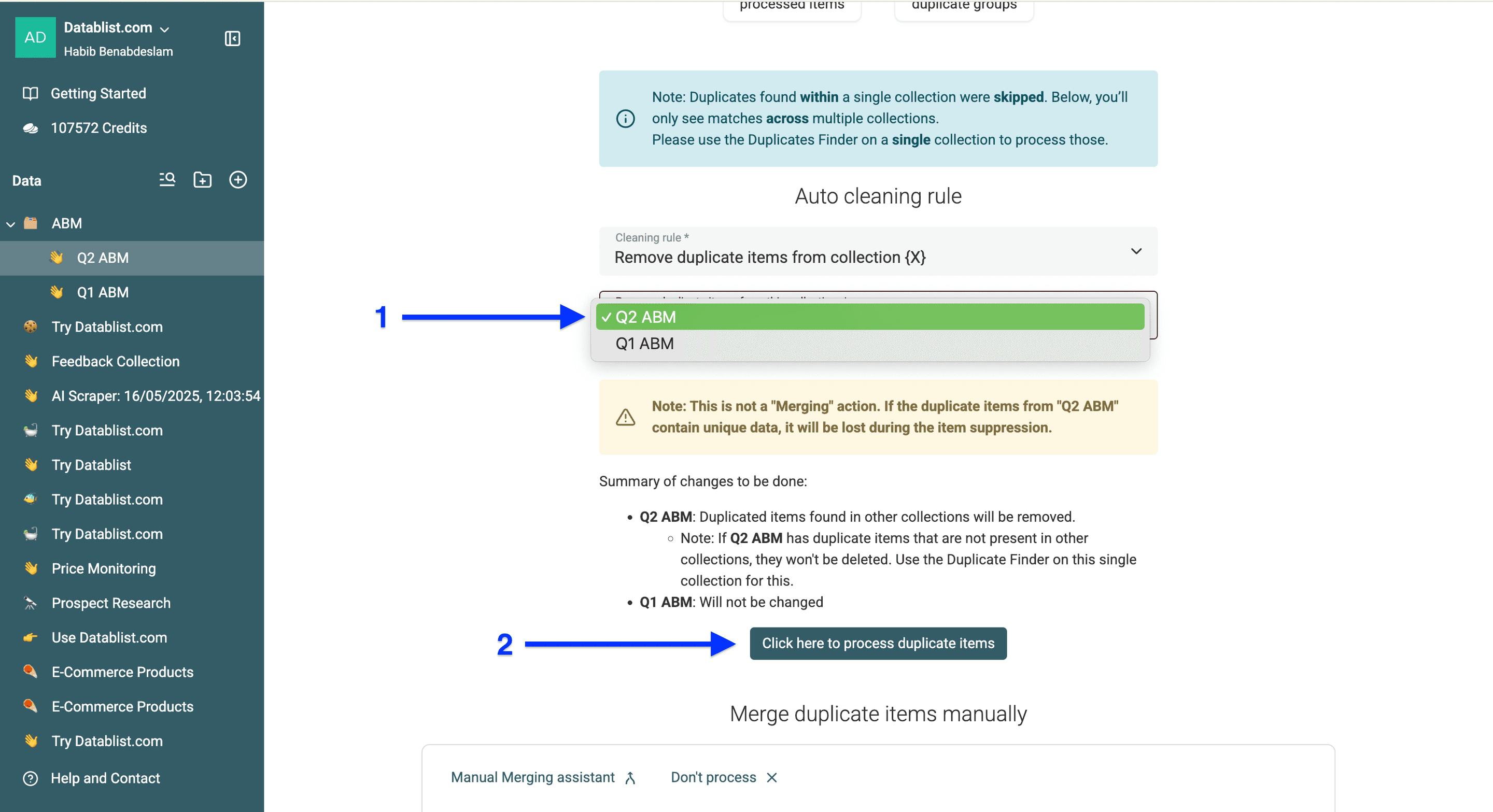
Clique no campo abaixo de Auto cleaning rule e selecione uma opção. No momento, há apenas uma: Remove duplicate items from collection X.
Ao comparar três ou mais collections, uma segunda opção também fica disponível: Keep duplicate items only in collection X.
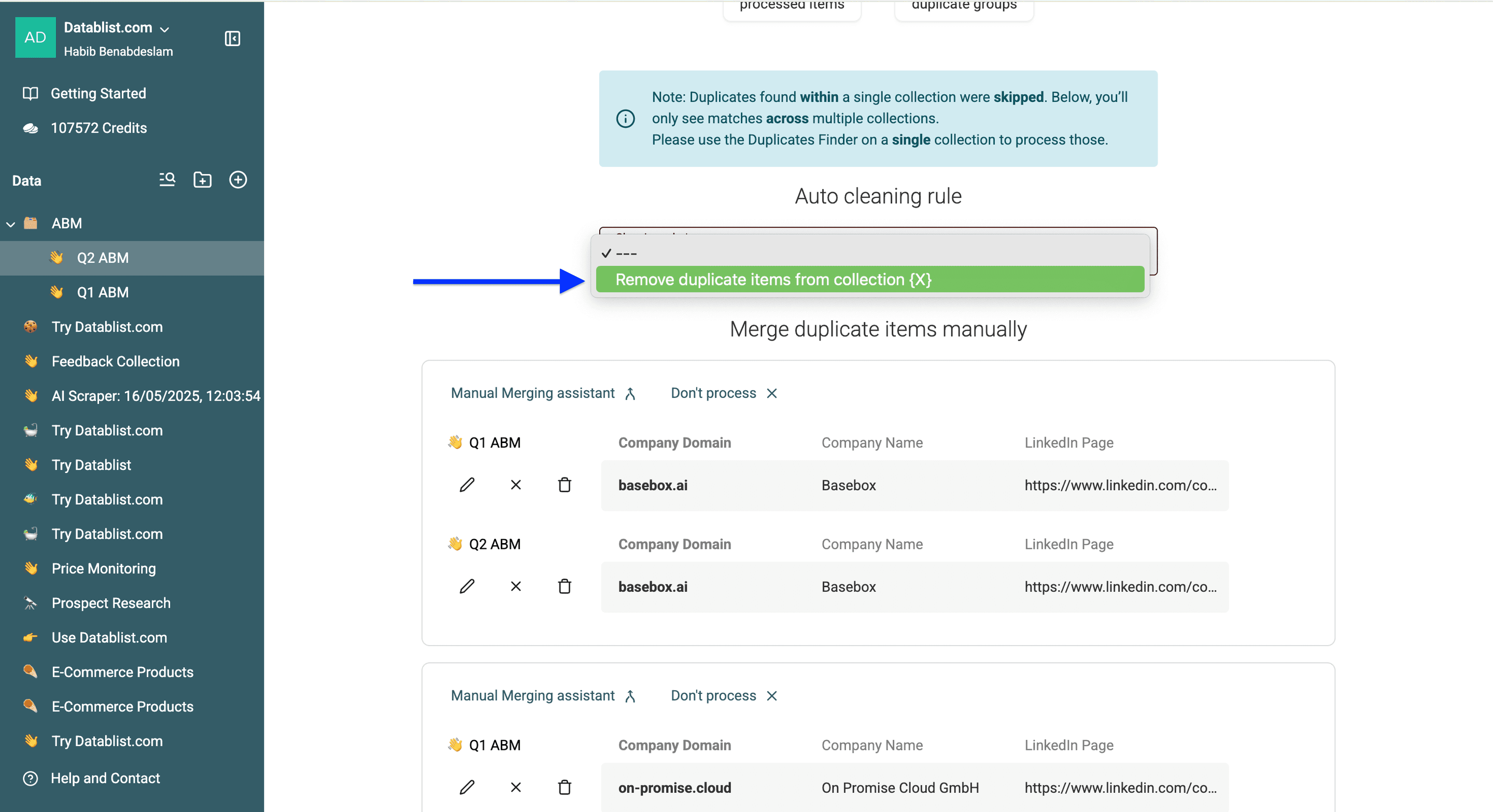
Agora você poderá escolher de qual collection excluir os duplicados. Sempre remova os dados antigos da lista nova.
Depois, clique em Click here to process duplicated items.
📘 Como obter os melhores resultados
Exclua da lista do segundo trimestre os contatos do primeiro — e NÃO o contrário. Por exemplo:
✅ Lista Q1: 100 contatos → mantenha todos
✅ Lista Q2: 200 contatos → remova os duplicados de Q1 → resultado: 100 contatos únicos
❌ Lista Q1: 100 contatos → remova os duplicados de Q2
❌ Lista Q2: 150 contatos → mantenha todos
Assim, você consegue:
- Preservar todos os dados históricos de Q1
- Remover da campanha de Q2 as contas já contatadas
- Evitar abordar as mesmas contas duas vezes por engano
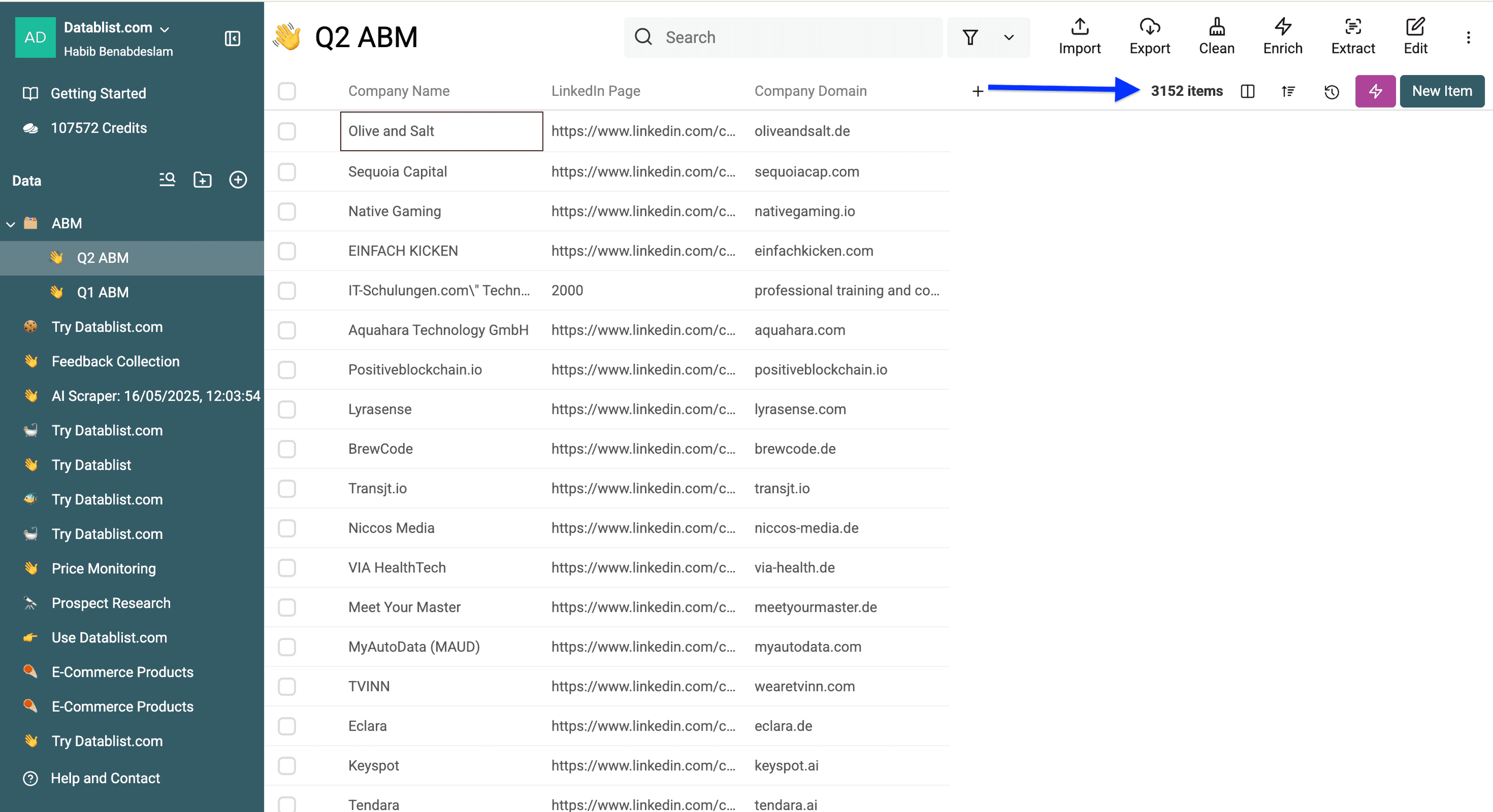
Neste caso, excluí 5.236 contas duplicadas da lista de Q2 e terminei com 3.152 contas únicas.
Encerramos a deduplicação. Agora, vamos falar sobre a validação dos dados do CRM.
Como verificar se os dados do CRM estão atualizados
Verificar se os dados do CRM continuam atualizados é uma etapa que muita gente esquece durante a limpeza. Existe a suposição de que os dados coletados pelas equipes de Marketing ou Vendas permanecerão corretos depois de validados, mas isso é um grande erro.
Nesta seção, você aprenderá:
- Como verificar gratuitamente se um email é válido
- Como verificar se um email pode receber mensagens
- Como verificar se uma pessoa ainda trabalha na empresa
Vamos começar!
Como verificar grátis se um email é válido
Se você já coletou endereços de email por formulários, lead magnets ou ofertas gratuitas, sabe que muitas pessoas se cadastram com emails que não são corporativos.
Se esse for o seu caso, use este recurso como uma triagem inicial antes de investir em verificações mais completas de entregabilidade para sua campanha de email.
❗ Entenda: email válido vs. email entregável
Este recurso não informa se o email é entregável. Ele apenas verifica os registros MX para saber se o domínio do endereço pode receber emails.
Exemplo rápido:
O email
habibi@datablist.comnão existe, mas o domínio tem registros MX válidos. Por isso, ele é considerado válido, mesmo sem uma caixa de entrada real.O email
habib@datablist.ainão existe e o domínio não tem registros MX válidos. Portanto, ele é inválido e não possui caixa de entrada.O email
habib@datablist.comexiste e tem registros MX válidos, o que o torna válido e entregável.Resumo
Validação de email = nível do domínio
Entregabilidade do email = nível da caixa de entrada
Email validado = o domínio recebe mensagens, mas o endereço ainda pode estar errado
Email entregável = existe uma caixa de entrada que recebe mensagens
Nem todo email válido pode receber mensagens.
Etapa 1 para verificar grátis se um email é válido
Primeiro, crie uma conta no Datablist.com.
Depois, importe sua lista de contas ou contatos do CRM.
Etapa 2 para verificar grátis se um email é válido
Agora, usaremos um recurso gratuito do Datablist para identificar o provedor MX responsável pelo recebimento das mensagens. Se um domínio não tiver registros MX válidos, ele não poderá receber emails e será automaticamente não entregável.
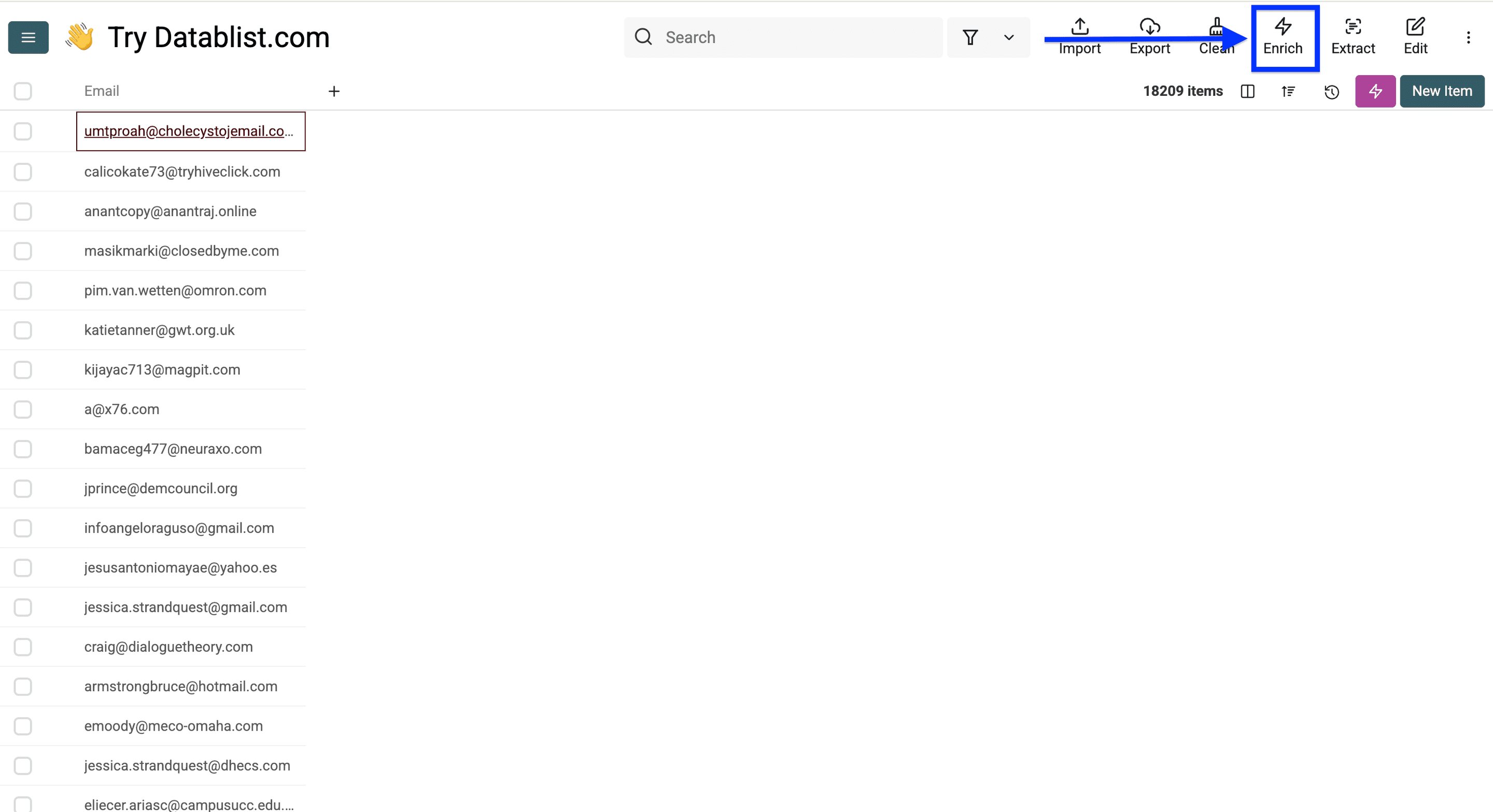
Clique em Enrich.
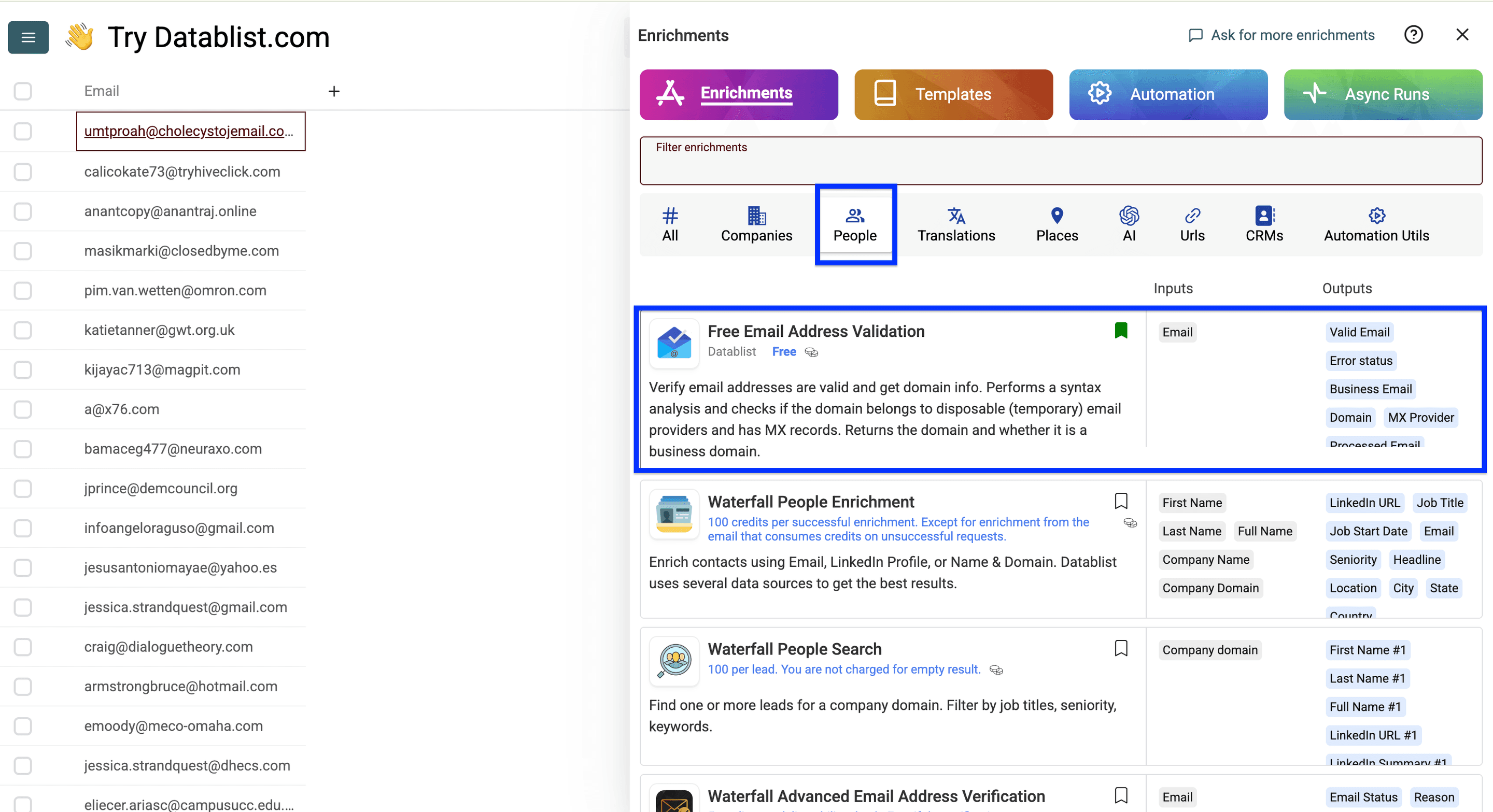
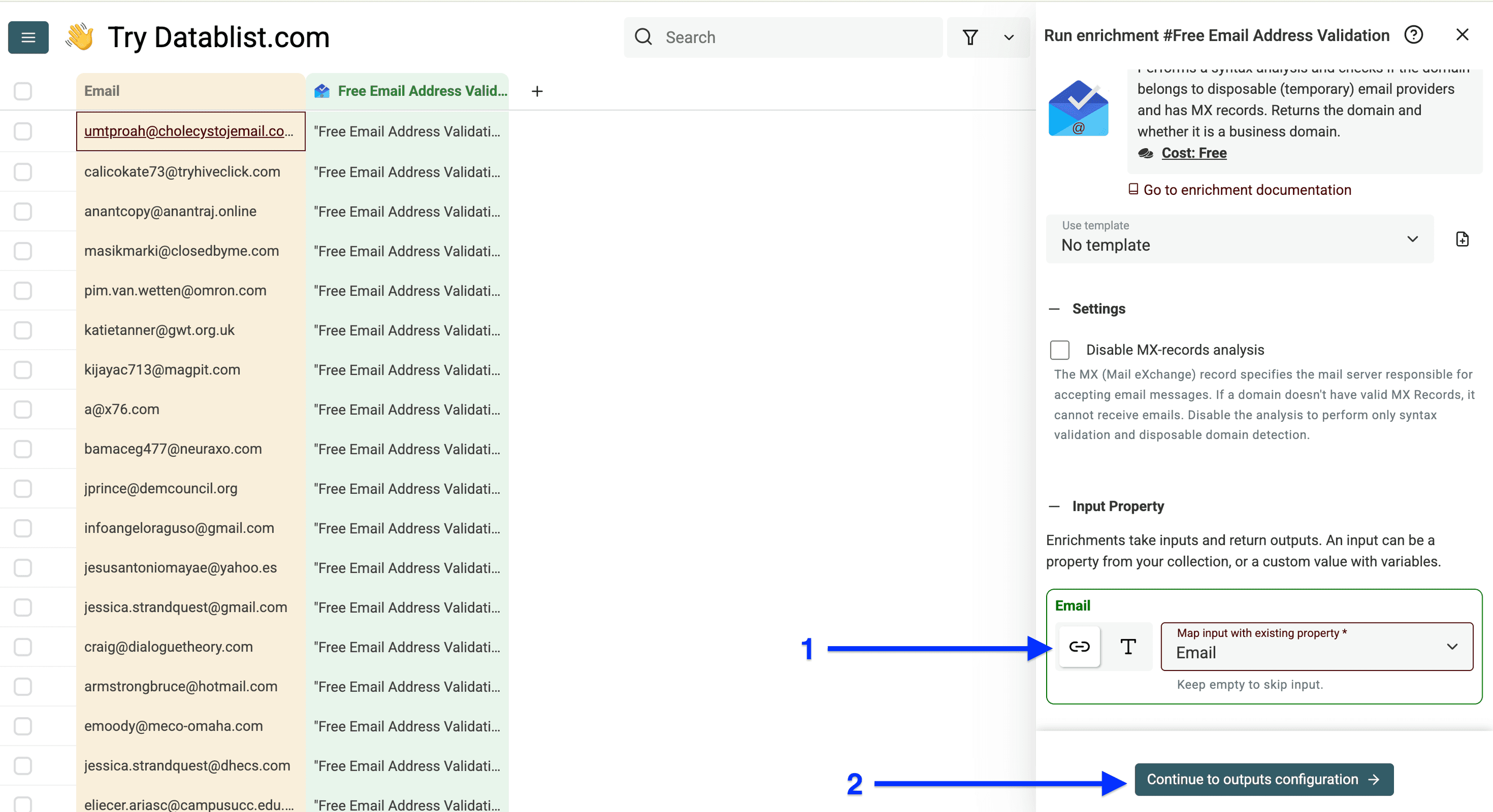
Acesse People e selecione Free Email Address Validation.
Associe o campo dos emails à input property e clique em Continue to output configuration.
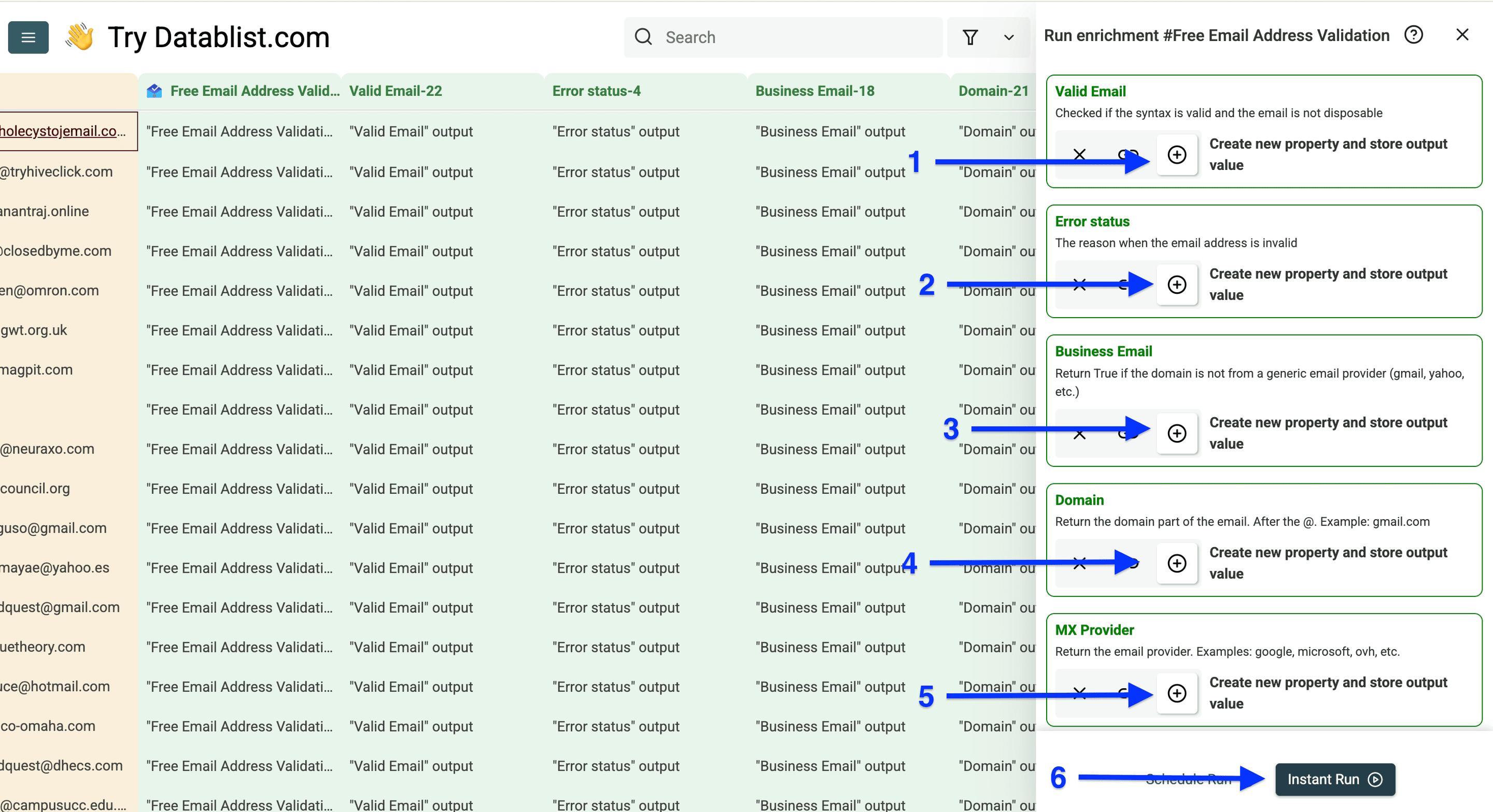
Clique nos ícones de mais para criar novas output properties e, depois, em Instant Run.
Estes são os resultados gerados pelo Free Email Validator do Datablist.
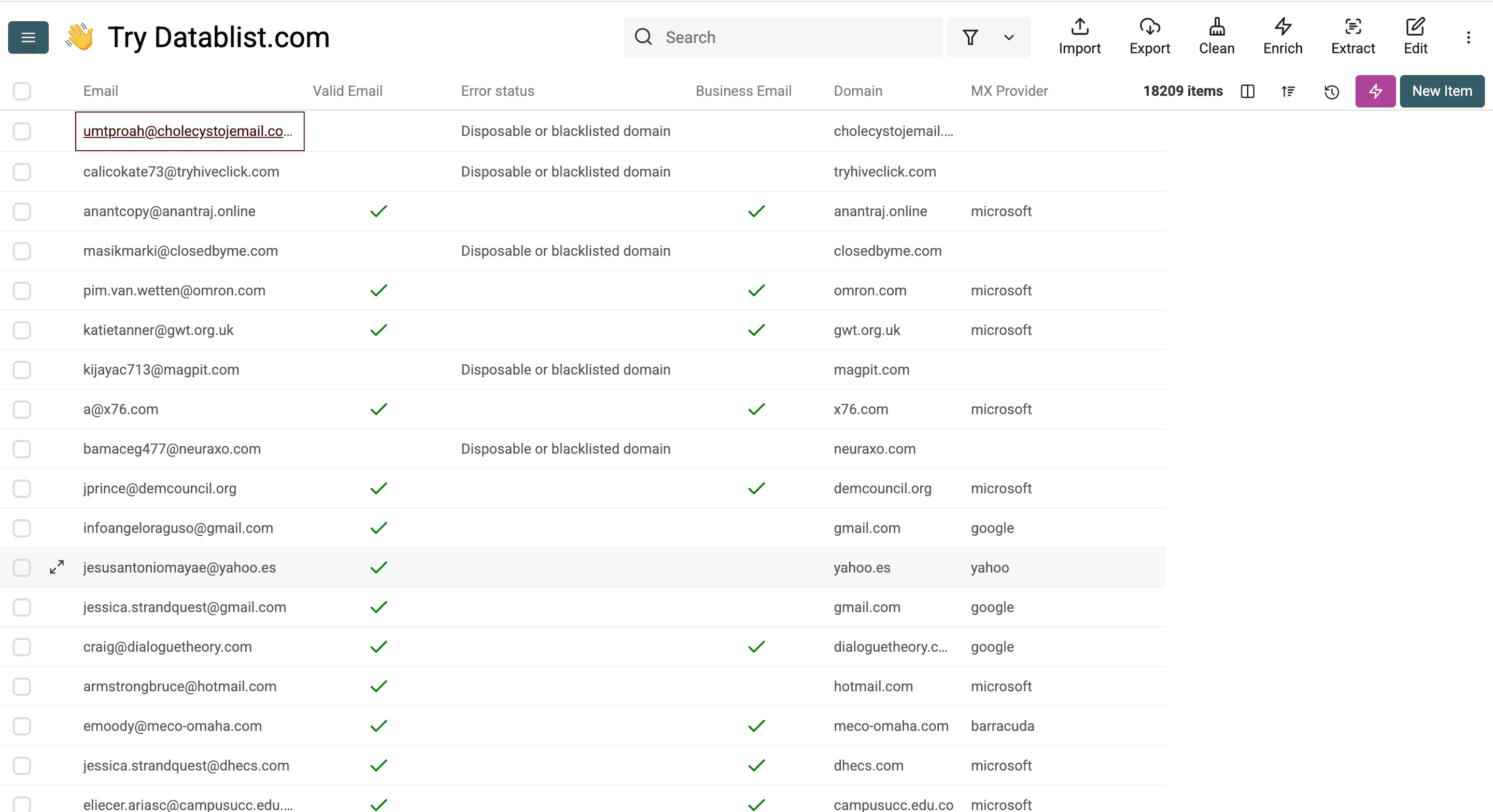
O que os resultados informam:
- Se o email é corporativo
- Se o email pode receber mensagens, seja corporativo ou pessoal
- Qual provedor presta o serviço MX para o domínio. Isso é importante porque, em campanhas de Cold Emailing, você deve evitar emails de determinados provedores — especialmente a Microsoft —, pois isso pode prejudicar suas contas de envio
👉 Consulte nosso guia gratuito de validação de listas de emails para saber mais.
Agora que verificamos a validade desses emails, vamos conferir se eles podem receber mensagens.
Como verificar se um email pode receber mensagens
Se você seguiu o fluxo anterior: continue filtrando os emails válidos nos resultados. Emails inválidos automaticamente não são entregáveis. Veja como fazer.
Se você começou por esta seção, há duas opções:
- Voltar e executar o fluxo anterior.
- Criar uma conta no Datablist, importar sua lista e avançar para a segunda etapa.
Etapa 1 para verificar se um email pode receber mensagens
Clique em Valid Email e selecione Filter on property.
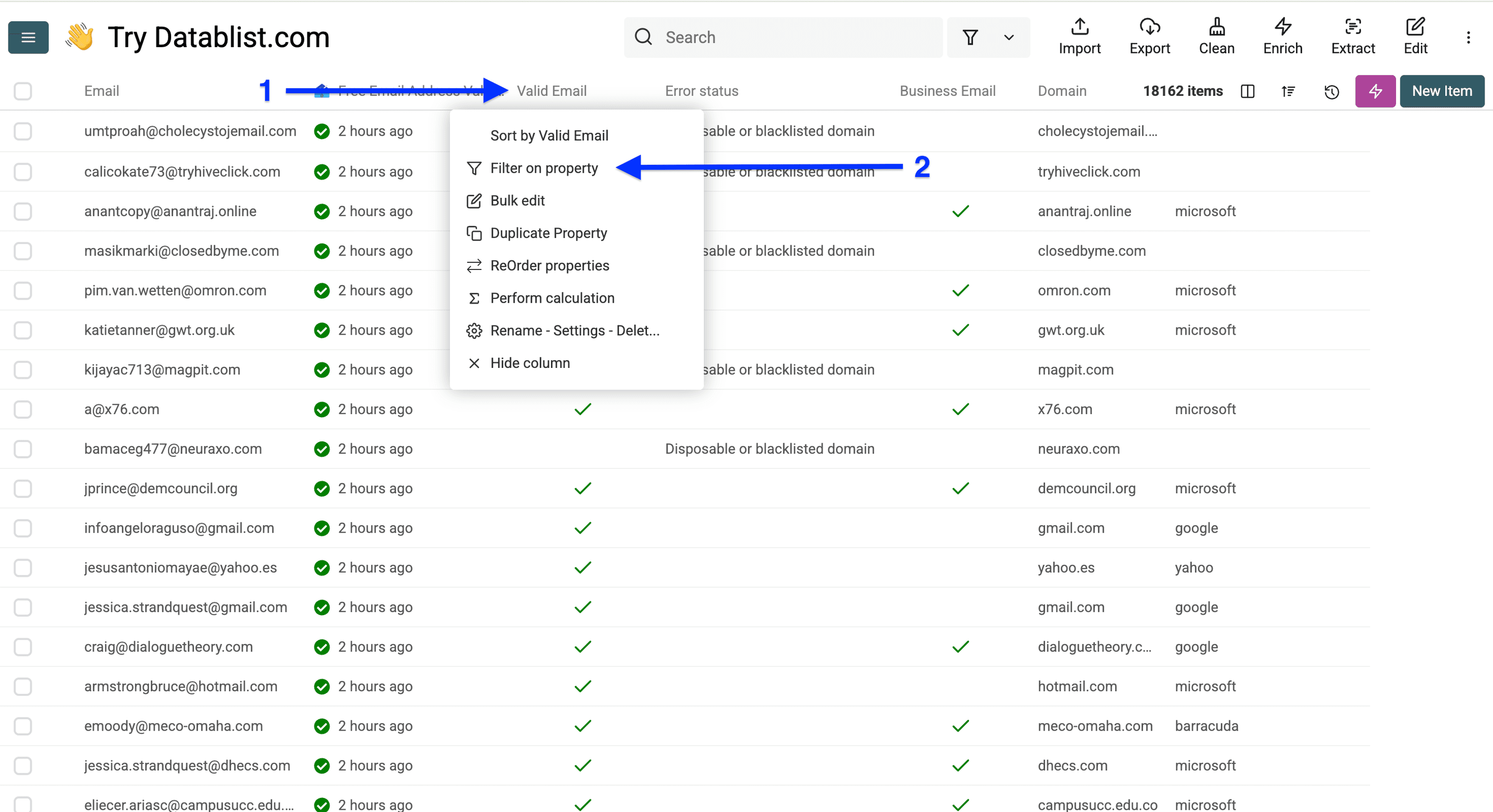
Confirme se a caixa está marcada e clique em Apply.
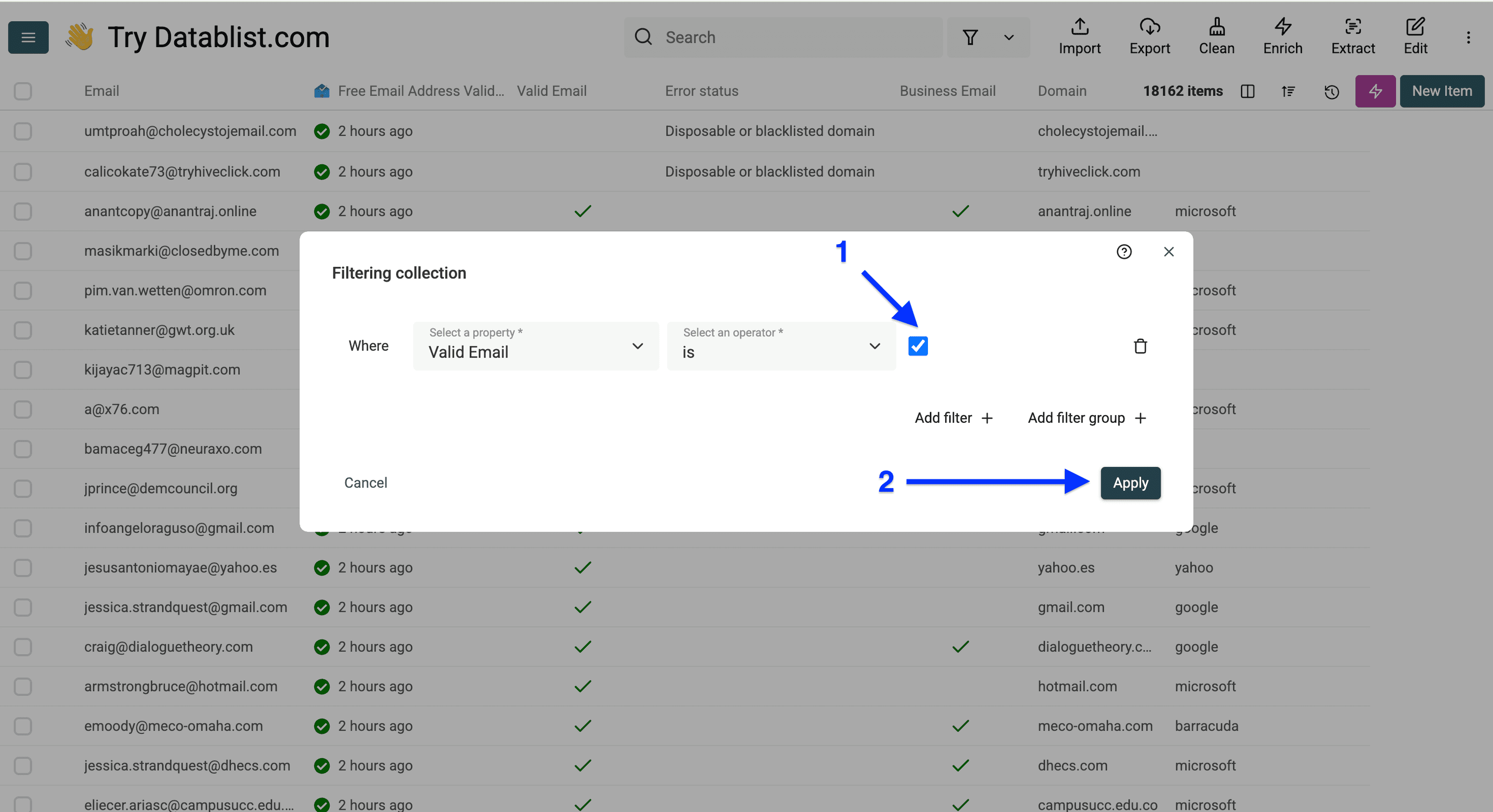
💡 Dica para empresas B2B
Se você trabalha apenas com B2B, filtre a coluna “Business Email” em vez de “Valid Email”. Mostramos um exemplo mais amplo porque muitas empresas B2C também usam o Datablist.
Etapa 2 para verificar se um email pode receber mensagens
Clique em Enrich.
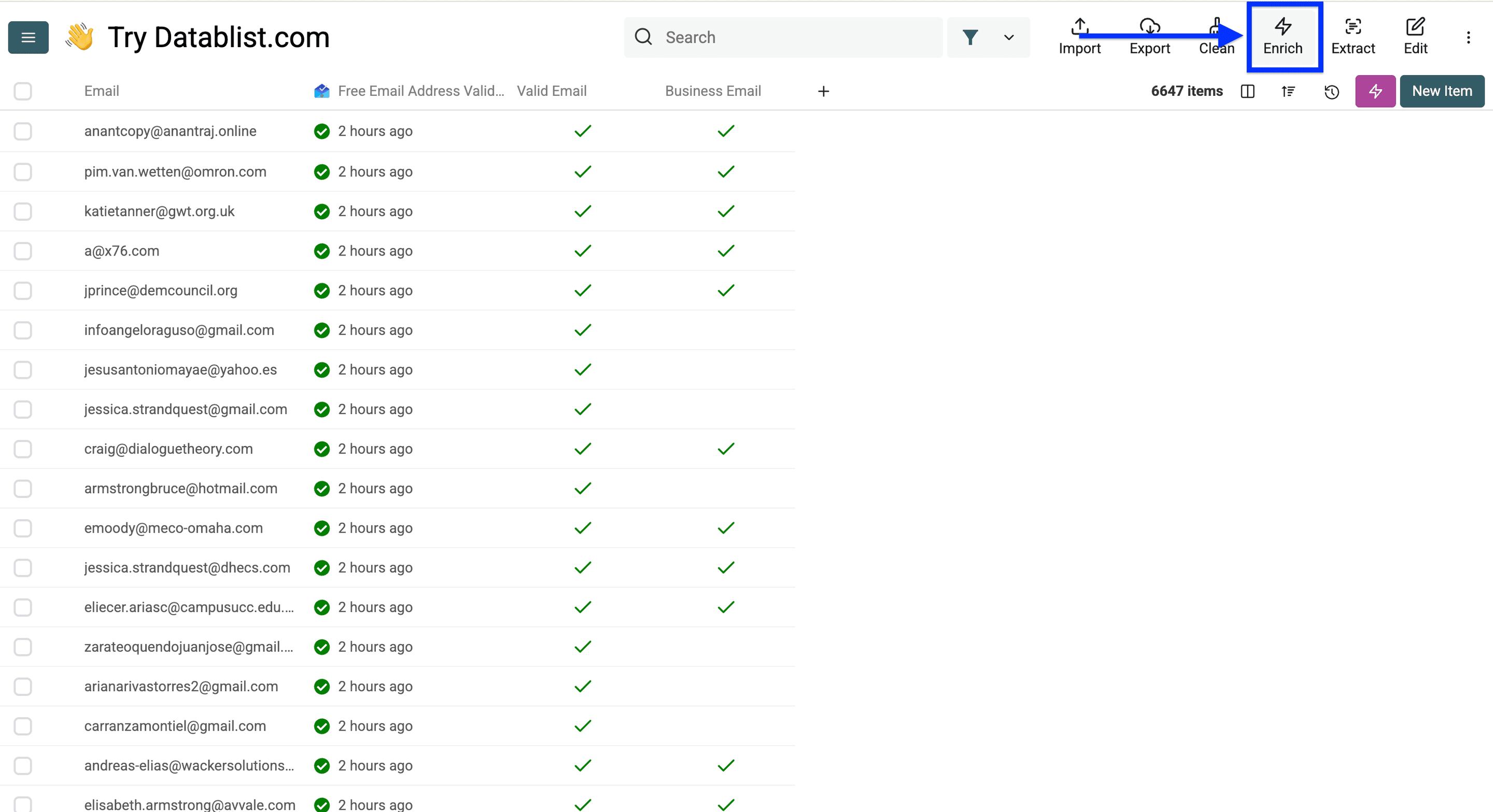
Acesse People e selecione Waterfall Advanced Email Address Verification.
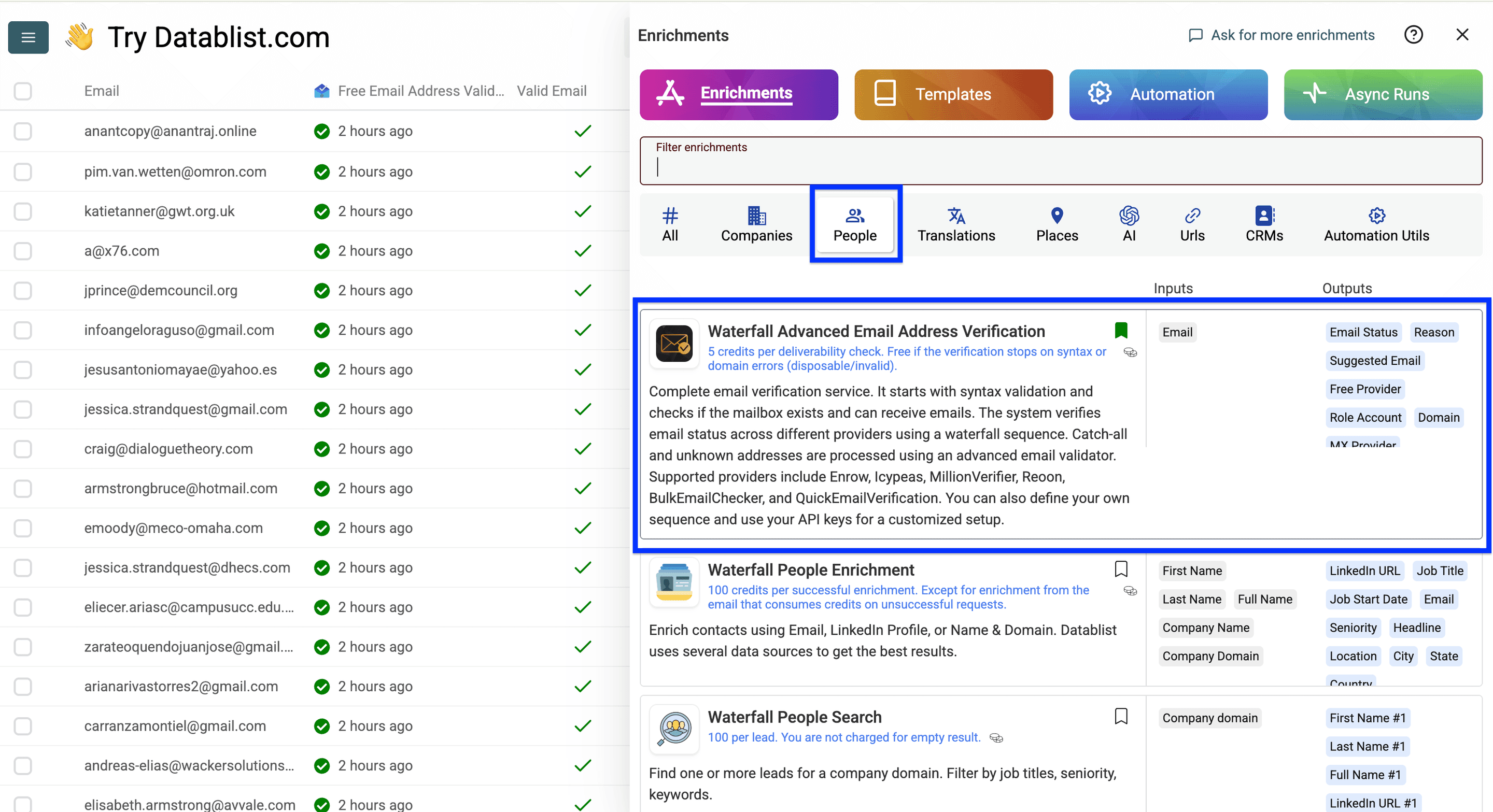
Associe sua coluna de emails à input property e clique em Continue to output configuration.
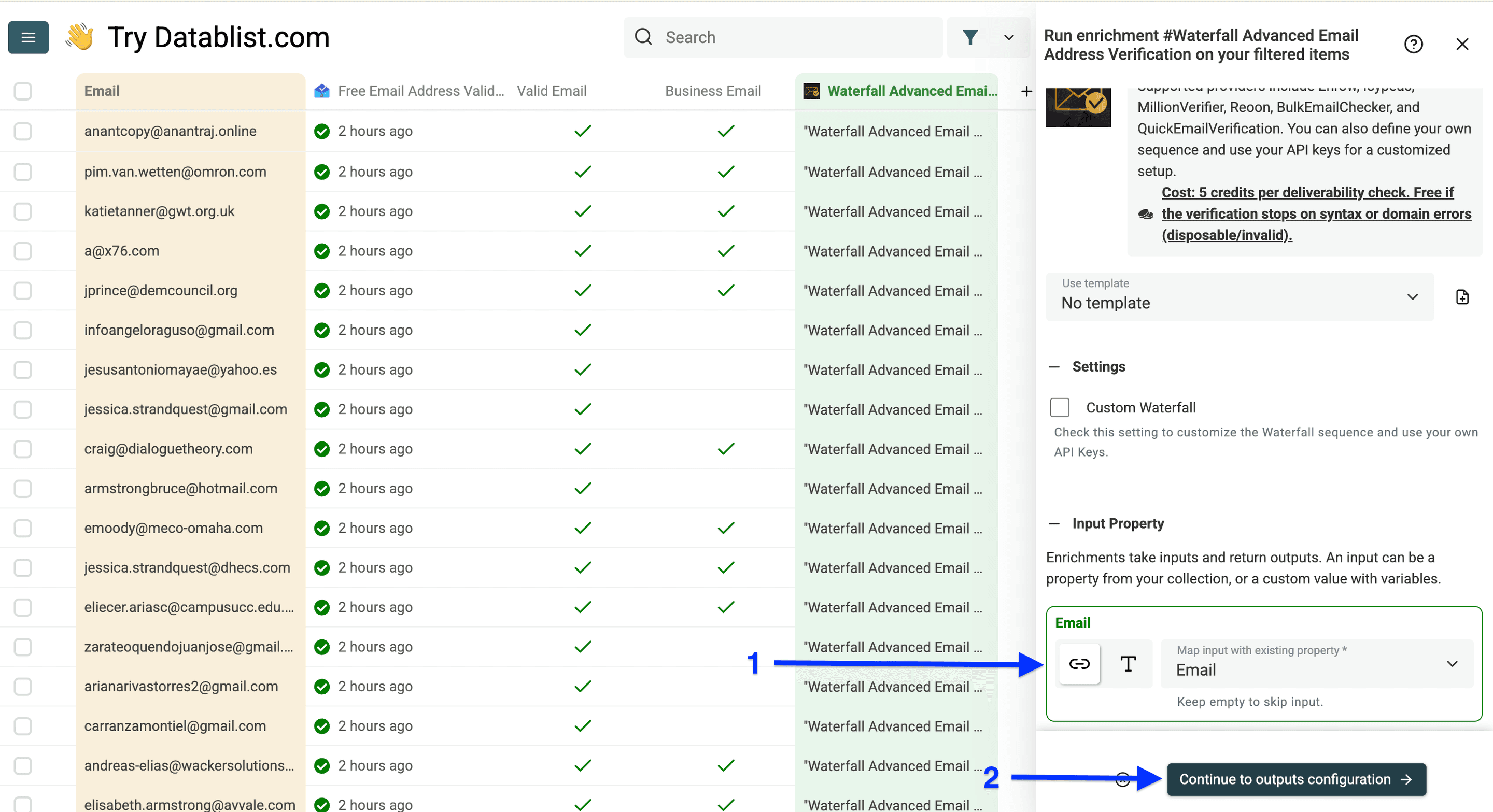
Clique no ícone de mais para criar novas properties apenas para “Email Status” e “Role Account”. Depois, clique em Instant Run.
Por que somente essas properties: as demais apenas aumentam a complexidade e não são necessárias se o objetivo é limpar o CRM.
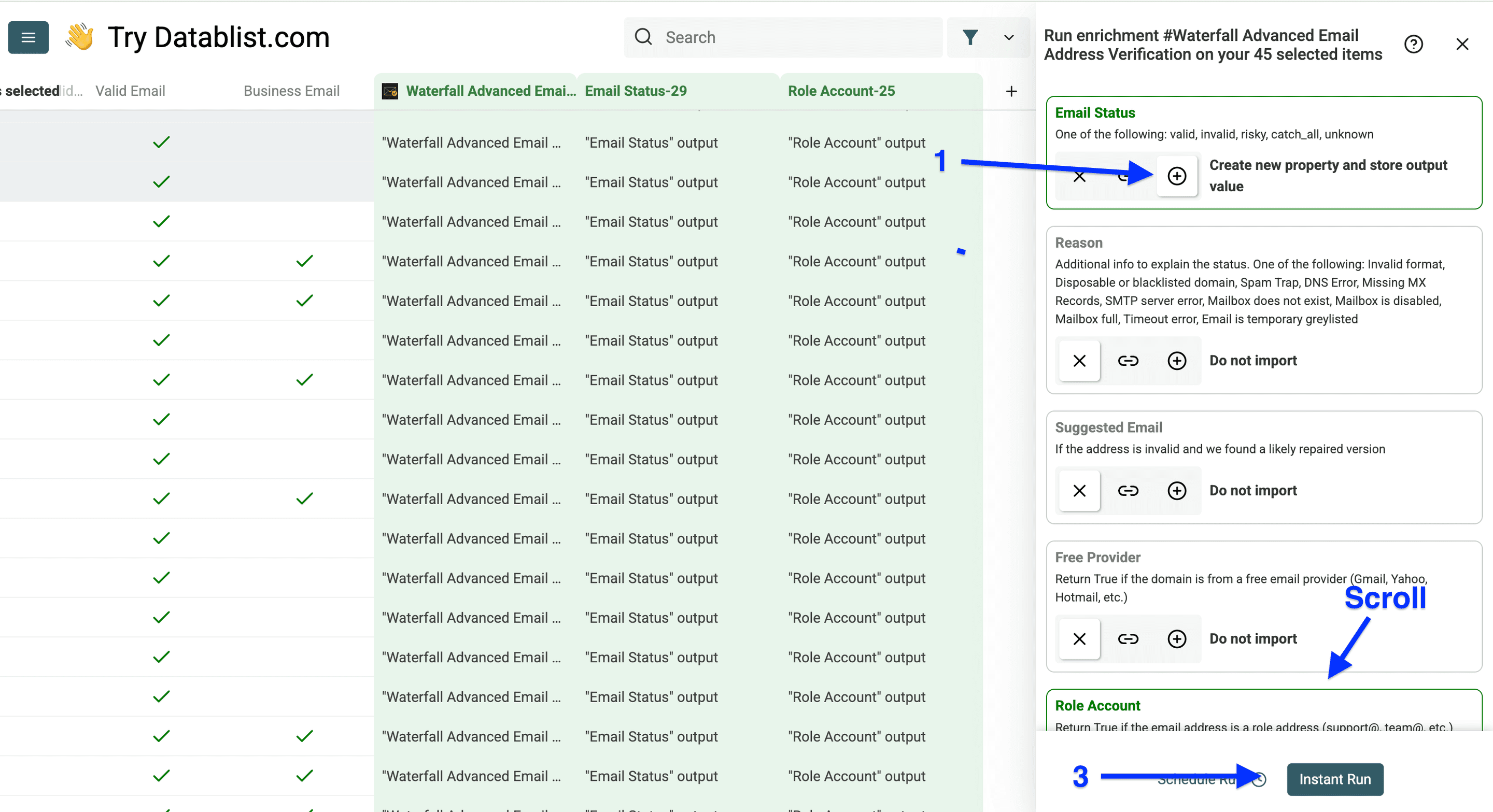
Estes são os resultados:
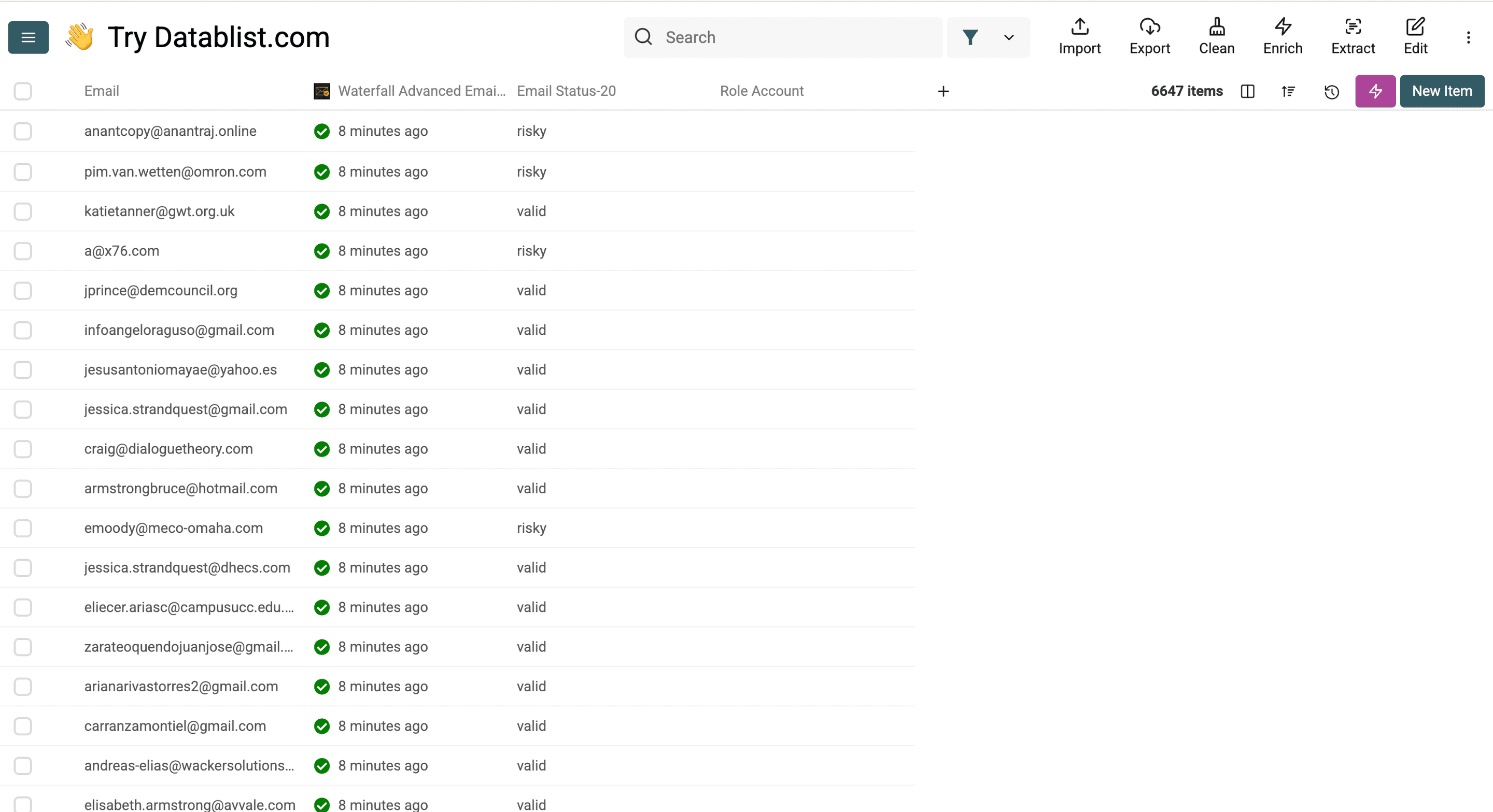
Valid: existe uma caixa de entrada associada ao email e ela pode receber mensagens.
Emails Risky se dividem em duas categorias:
- Não foi possível verificar o endereço no momento da consulta.
- O domínio é catch-all: o servidor aceita qualquer mensagem, mesmo que a conta de email não exista.
Invalid: a conta de email não existe; não a utilize.
Como verificar em massa se uma pessoa ainda trabalha na empresa
Talvez você já tenha percebido que as pessoas mudam de emprego com mais frequência e esteja recebendo cada vez mais avisos de que “essa pessoa não trabalha mais na empresa XYZ” ao enviar emails.
Se for o caso, não se preocupe: vou mostrar como verificar se uma pessoa ainda trabalha na empresa.
Antes, veja o que você precisa:
- O perfil da pessoa no LinkedIn, sem exceção
- O email ou domínio da empresa em que ela supostamente trabalha
O que faremos
- Extrair o perfil da pessoa no LinkedIn para identificar onde ela trabalha
- Encontrar o domínio dessa empresa
- Usar AI para comparar os dois domínios
Observação: o processo também funciona com a página da empresa no LinkedIn.
Etapa 1 para verificar se uma pessoa ainda trabalha na empresa
Crie uma conta no Datablist.com.
Importe sua lista para o Datablist.
Etapa 2 para verificar se uma pessoa ainda trabalha na empresa
Nesta etapa, vamos extrair o perfil da pessoa no LinkedIn.
Clique em Enrich.
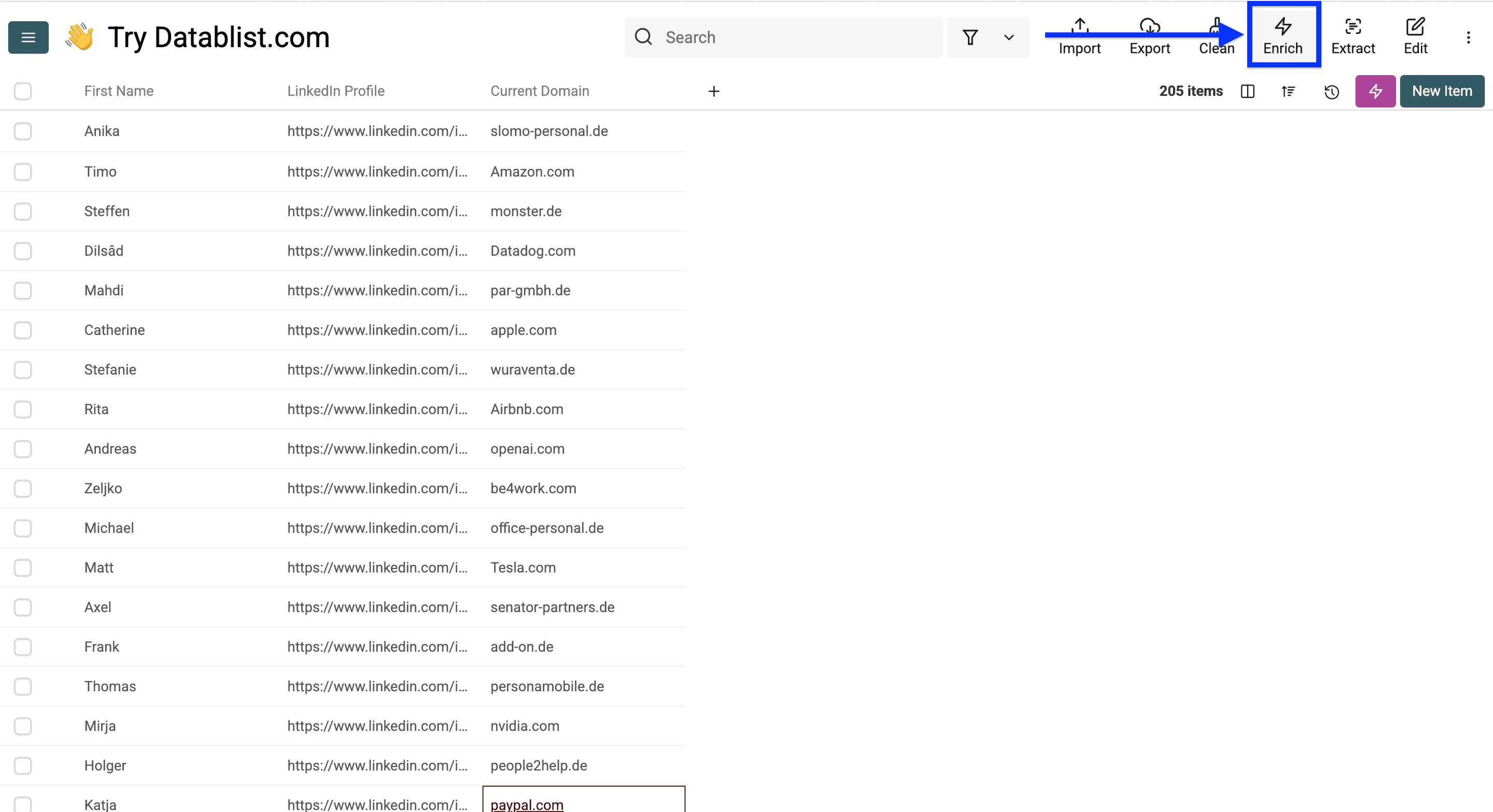
Acesse People e selecione LinkedIn People Profile Scraper.
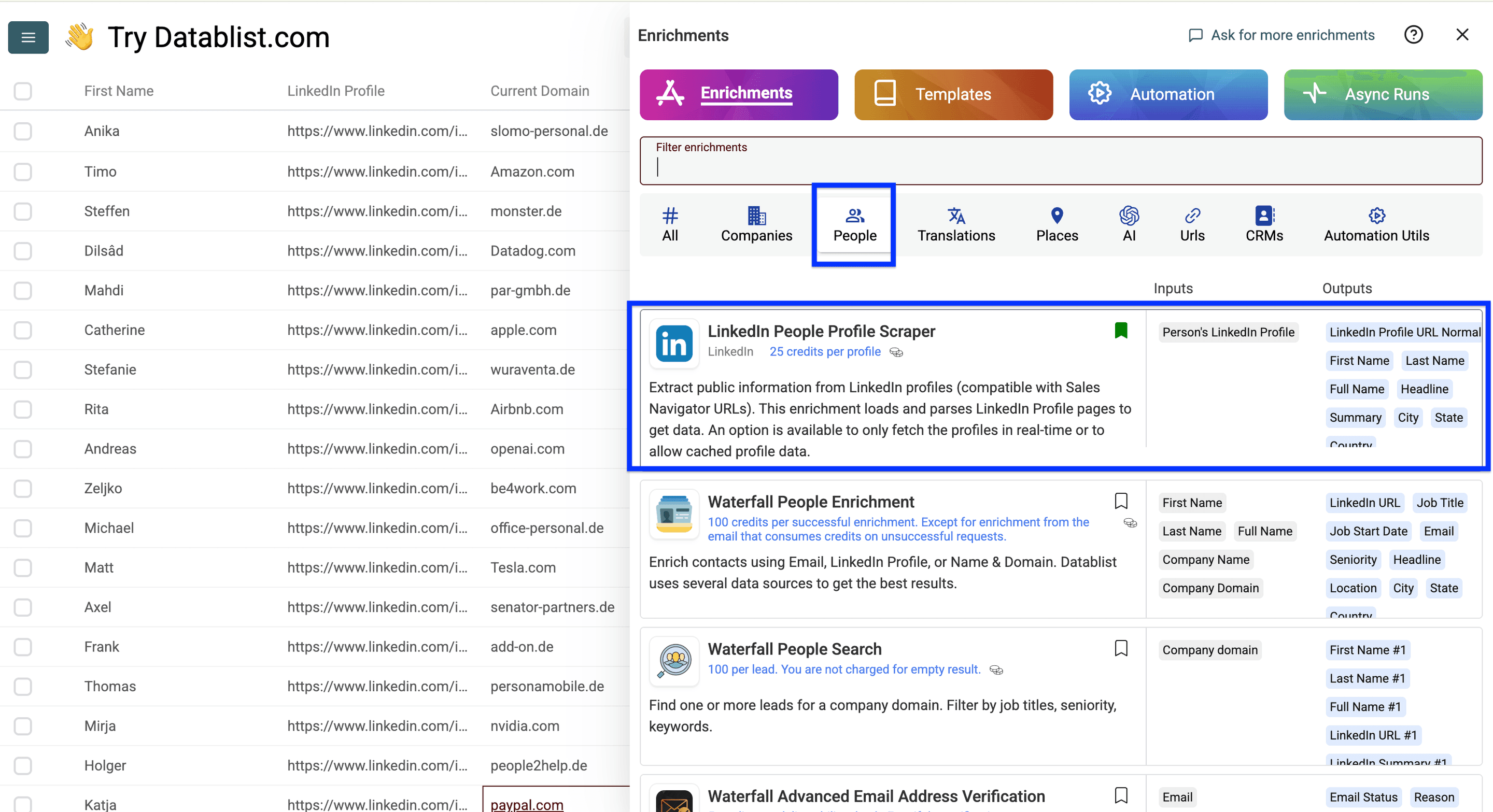
Associe a coluna com as URLs dos perfis do LinkedIn à input property e clique em Continue to output configuration.
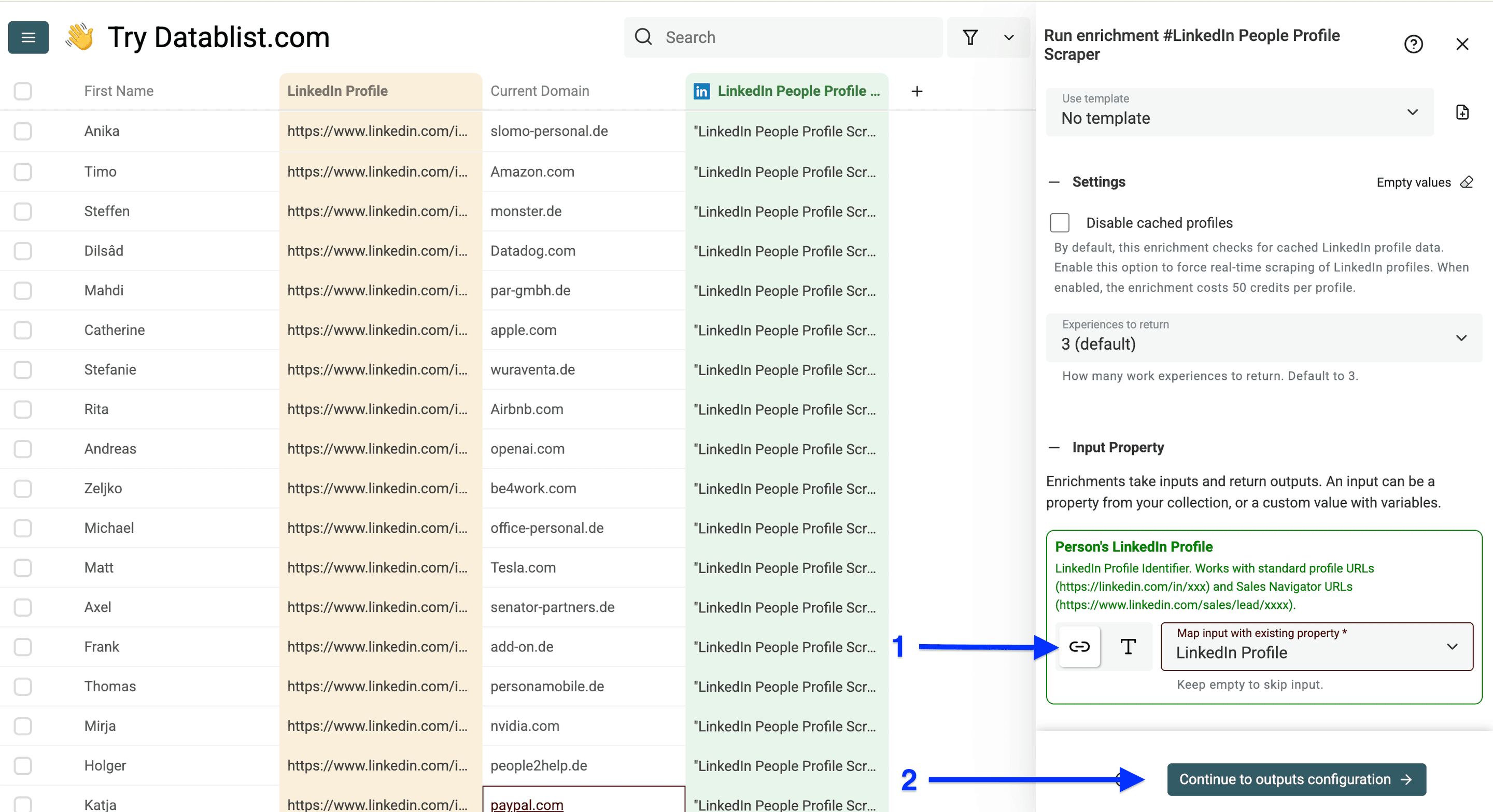
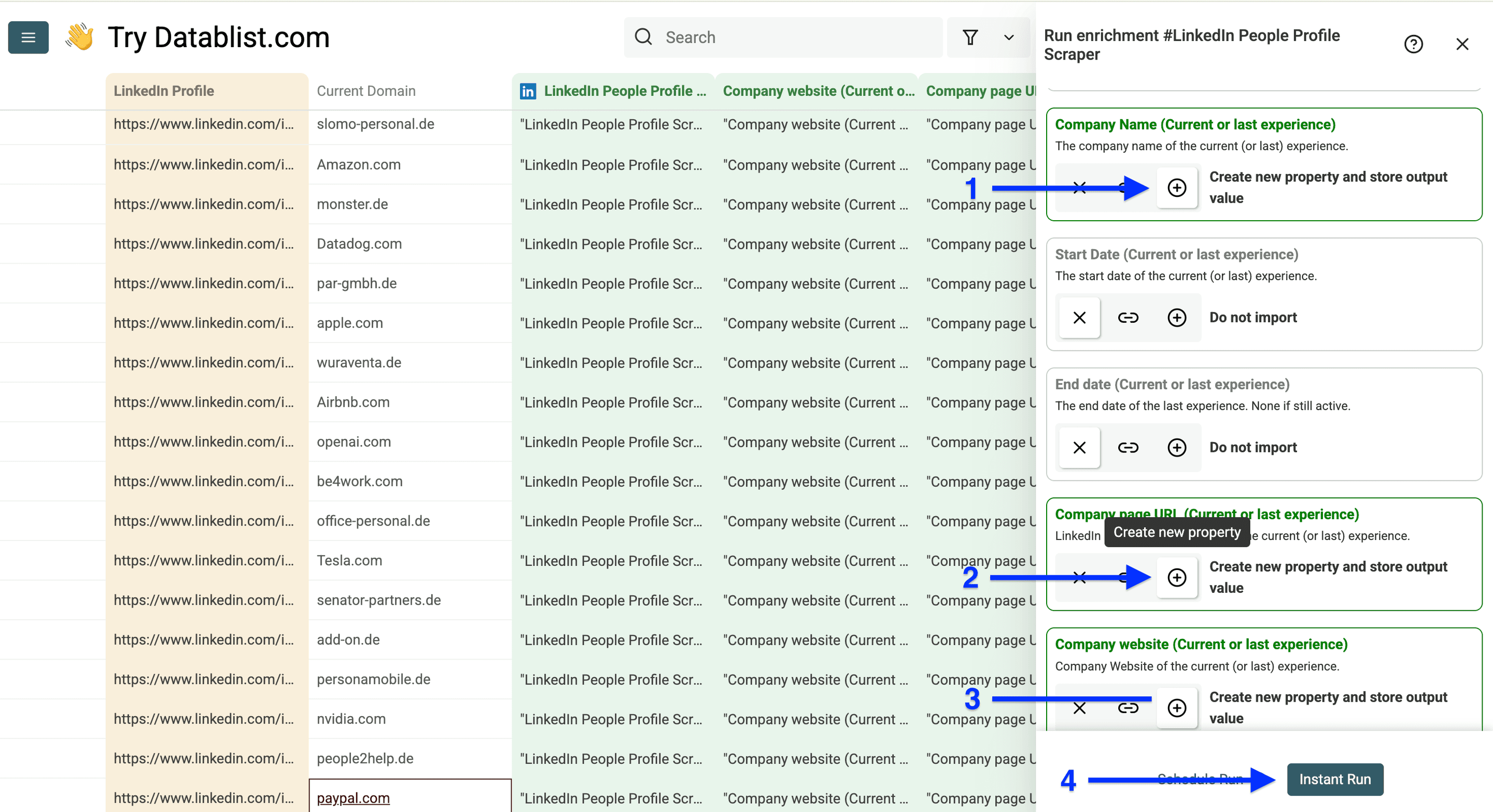
Clique nos ícones de mais para criar colunas para as seguintes saídas: Company Name, Company page URL e Company website. Depois, clique em Instant Run.
Você também pode criar colunas para as outras saídas, mas elas não são necessárias neste fluxo. Faça isso apenas se precisar de outros dados do LinkedIn, para não pagar duas vezes.
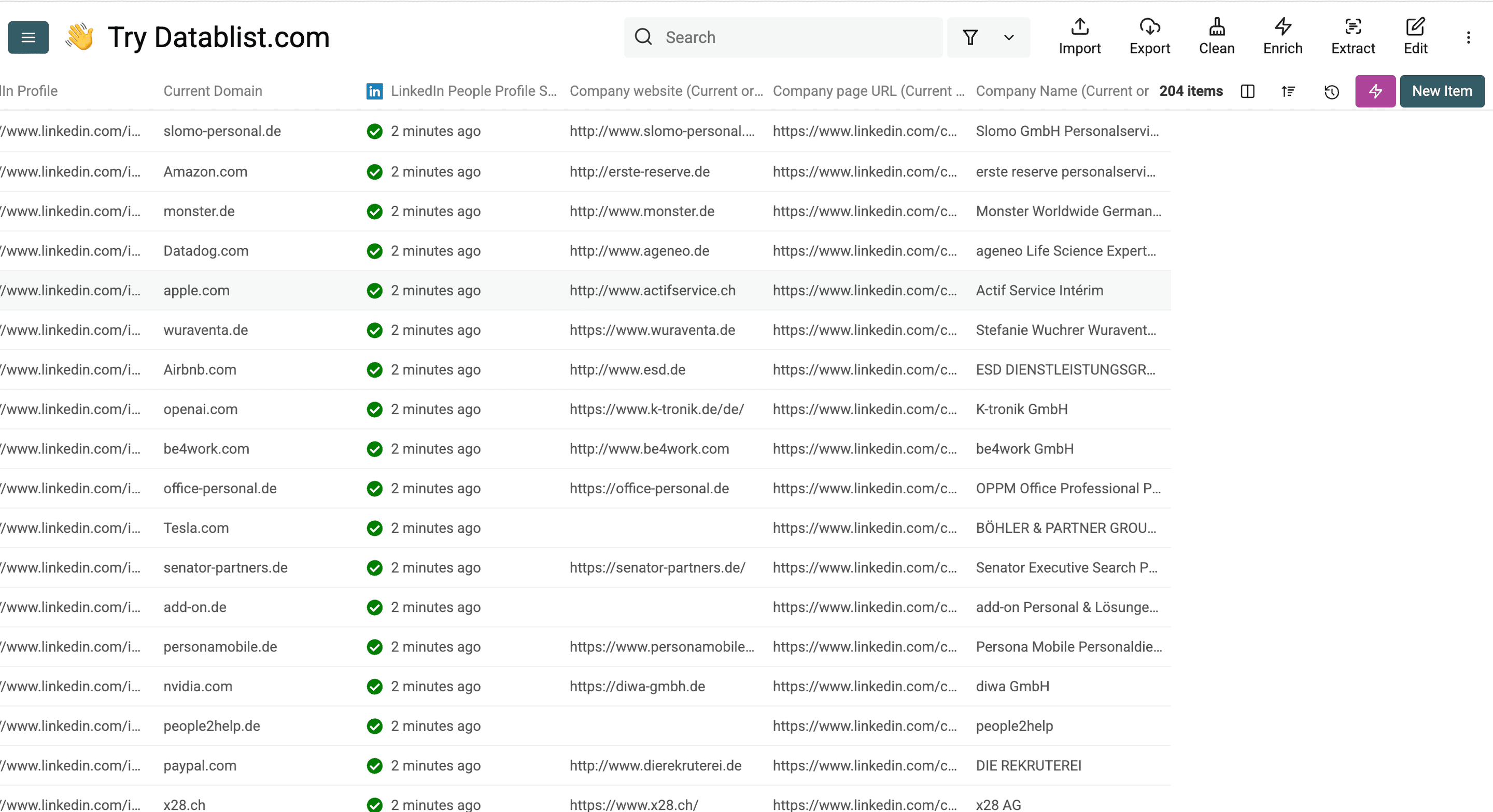
Estes são os resultados da extração dos perfis do LinkedIn. Eles são bons, mas ainda precisamos encontrar os domínios dos registros restantes — é o que faremos na próxima etapa.
Etapa 3 para verificar se uma pessoa ainda trabalha na empresa
Clique em Enrich.
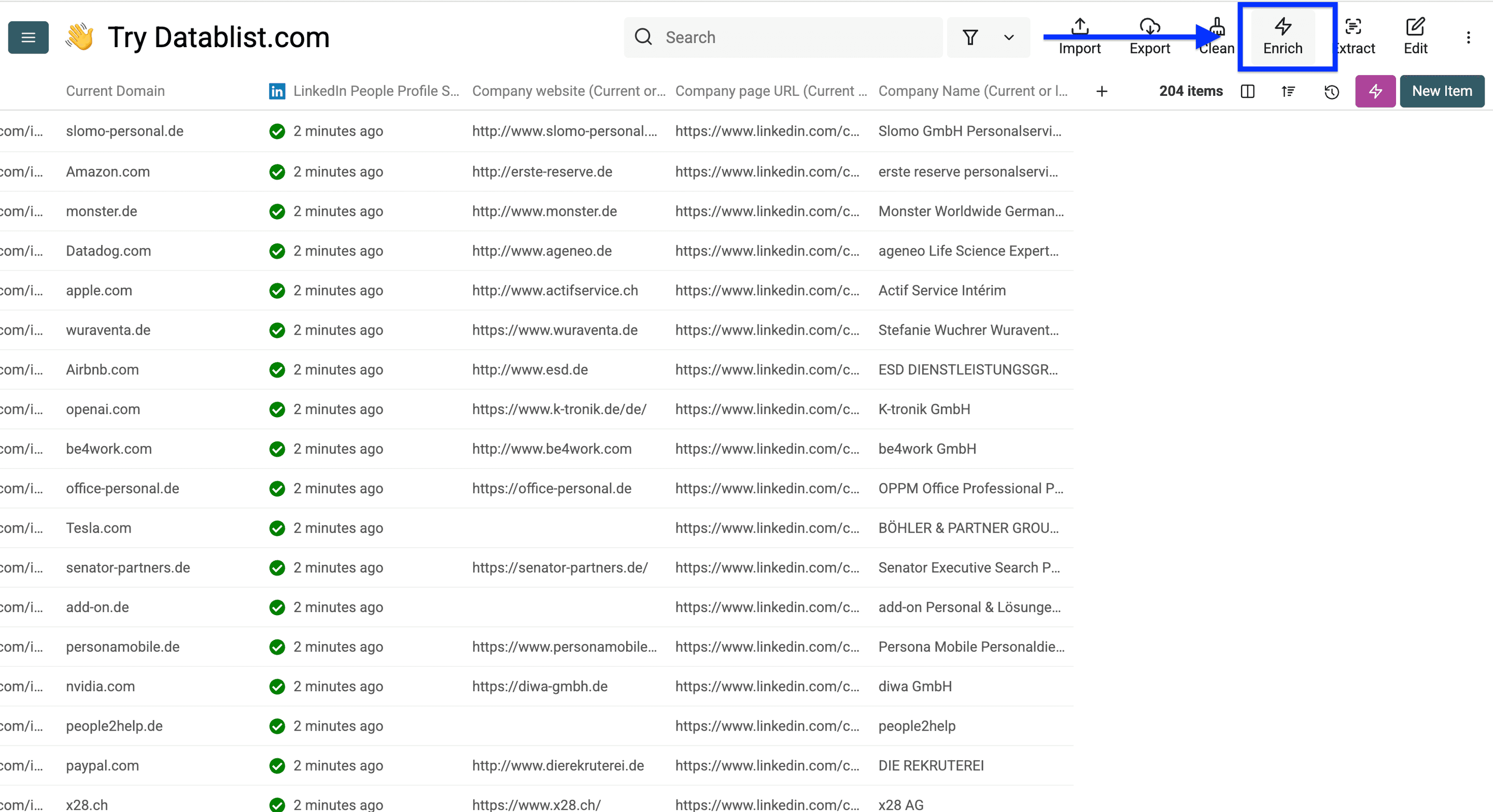
Acesse Companies e selecione Company Domain/Website and LinkedIn Company Page Matcher.
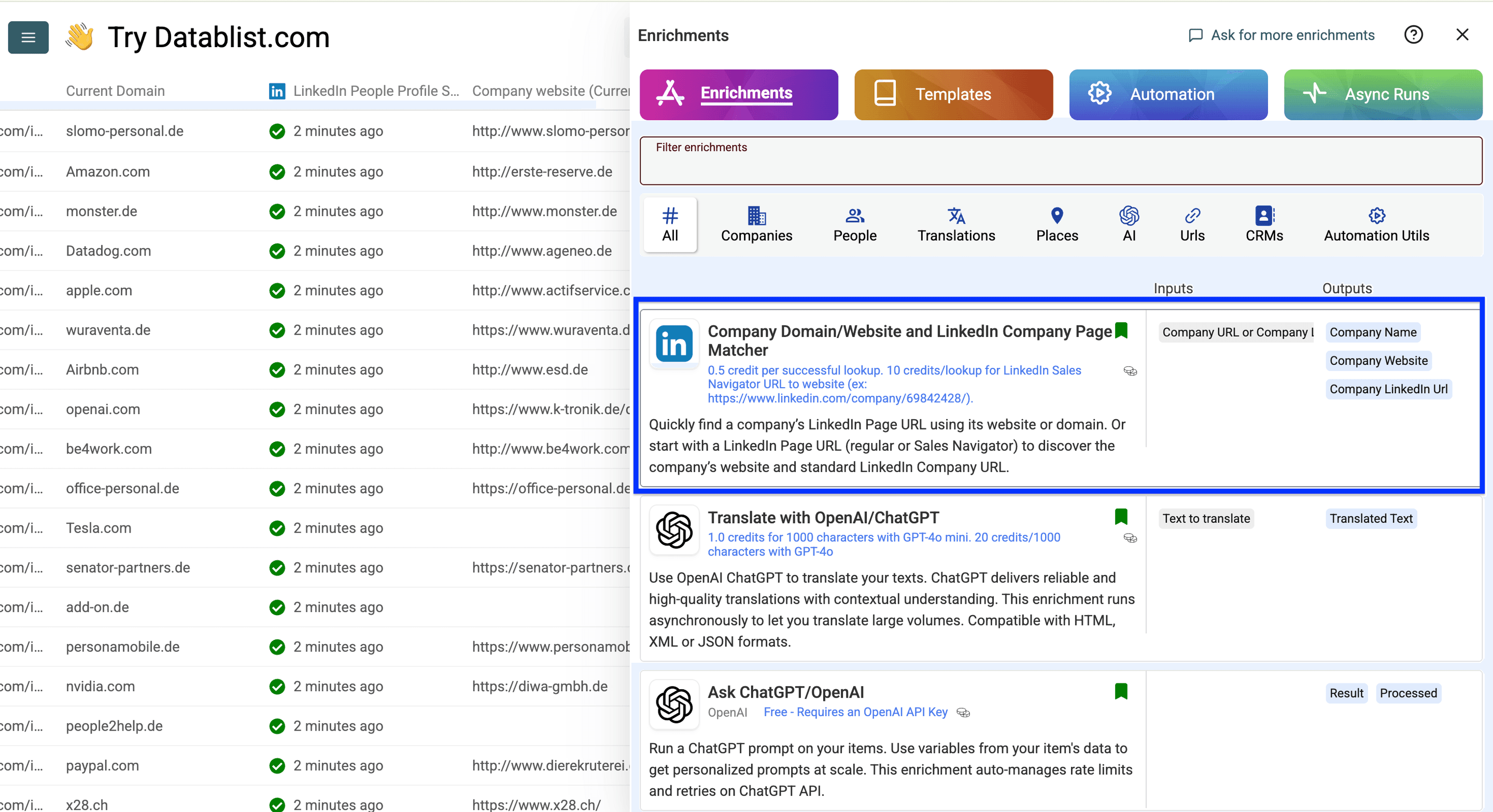
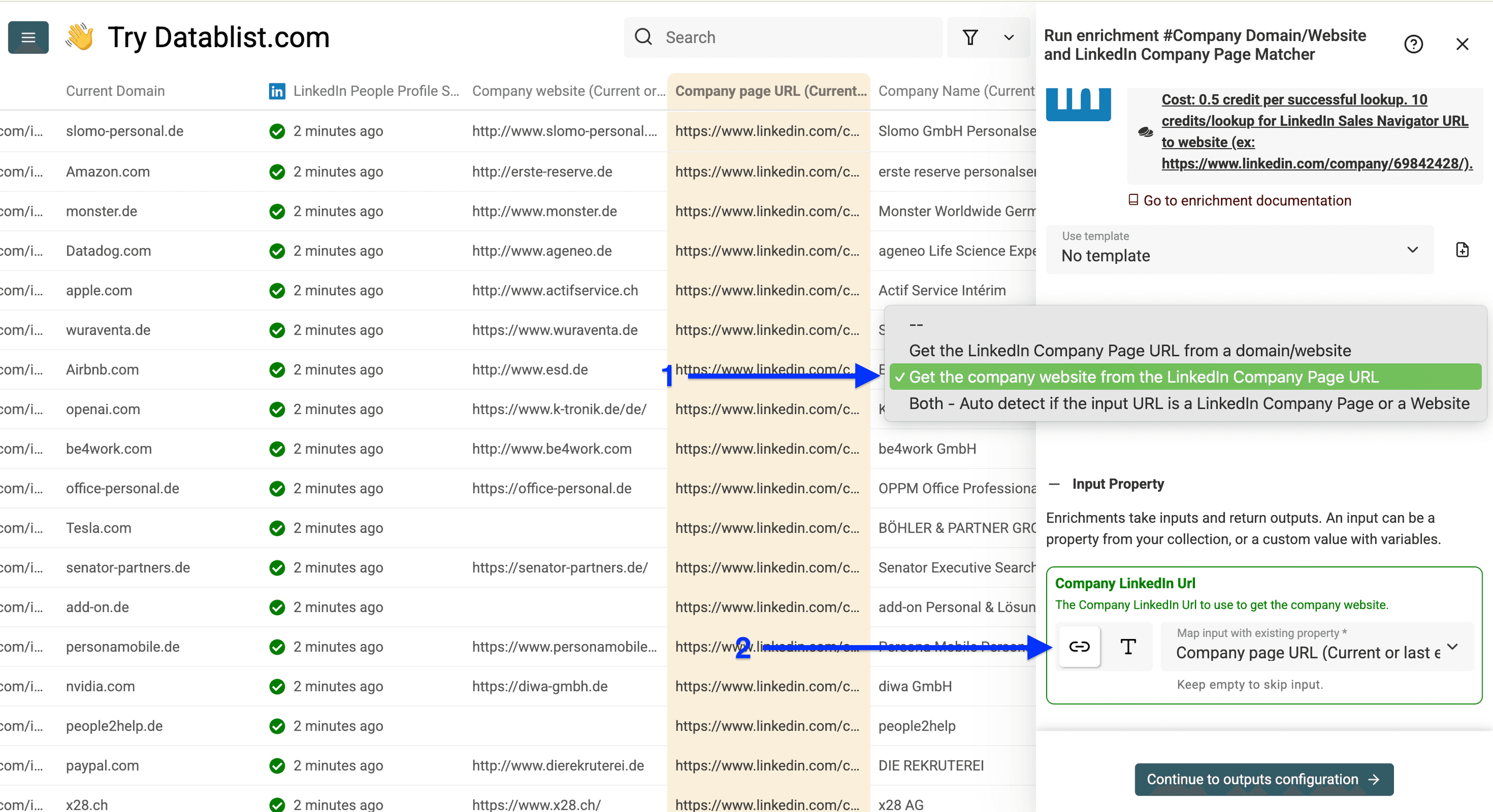
Em Matching Type, selecione Get the company website from the LinkedIn page URL.
Depois, associe a URL da página do LinkedIn à input property.
Clique em Continue to output configuration.
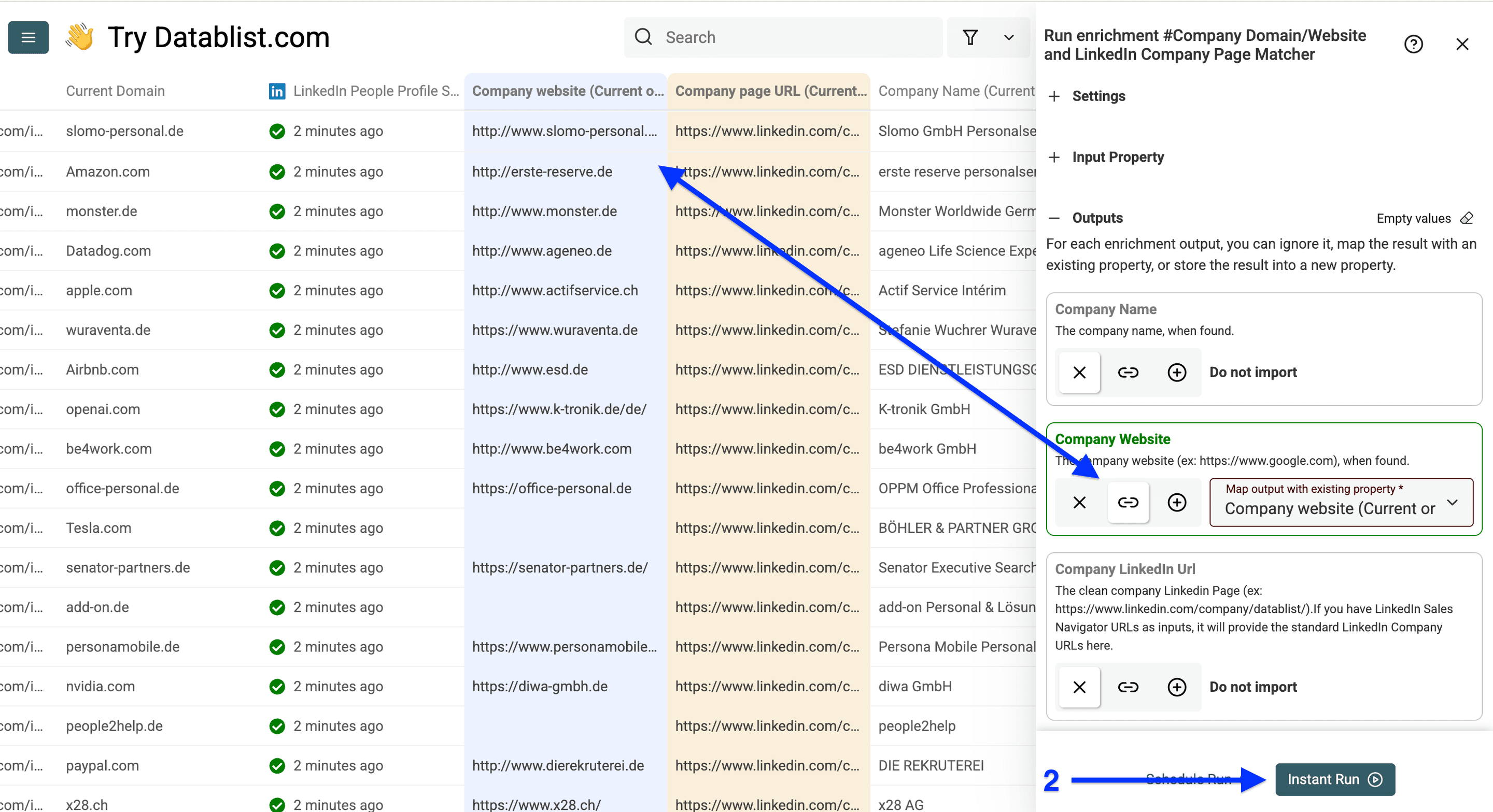
Associe a saída “Company website” à nova coluna criada para o site da empresa.
Atenção: não a associe à coluna em que os domínios antigos estão armazenados.
Clique em Instant Run.
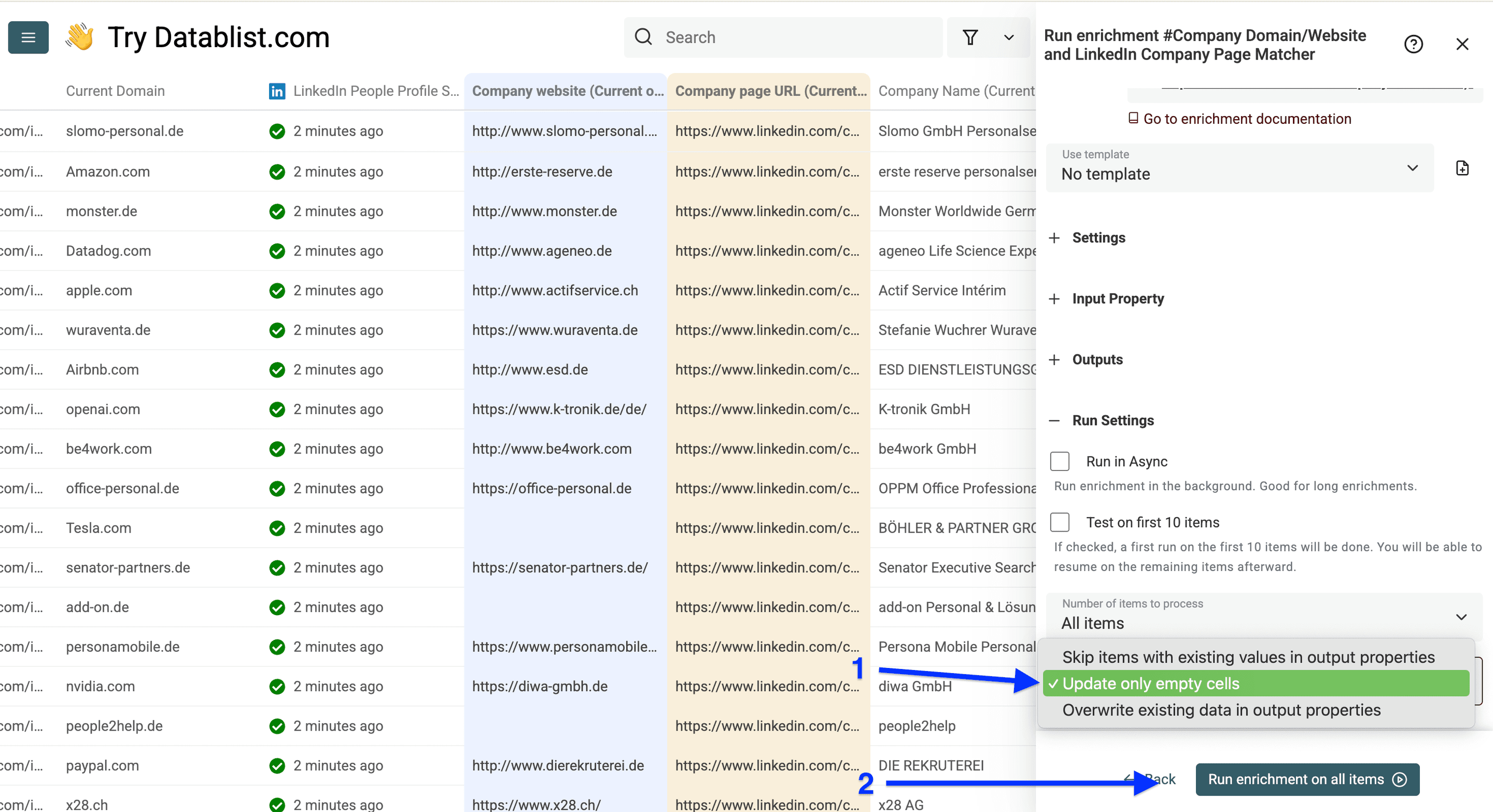
Agora você terá estas opções:
- Run in Async: com essa opção marcada, o enrichment será executado na nuvem. Isso permite realizar outras tarefas enquanto uma lista grande é processada.
- Test on the first 10 items: use esta opção para testar o enrichment.
Em number of items to process, escolha se deseja executar o enrichment nos primeiros 10, 100 ou em uma quantidade personalizada de itens.
Existing data rule: define como o Datablist tratará os dados existentes na coluna. Selecione a segunda opção, Update only the empty cells.
Depois, clique em Run enrichment on all items.
Etapa 4 para verificar se uma pessoa ainda trabalha na empresa
Agora que temos os domínios antigo e novo, vamos compará-los para saber se ainda são iguais e verificar se a pessoa mudou de empresa.
Clique em Enrich.
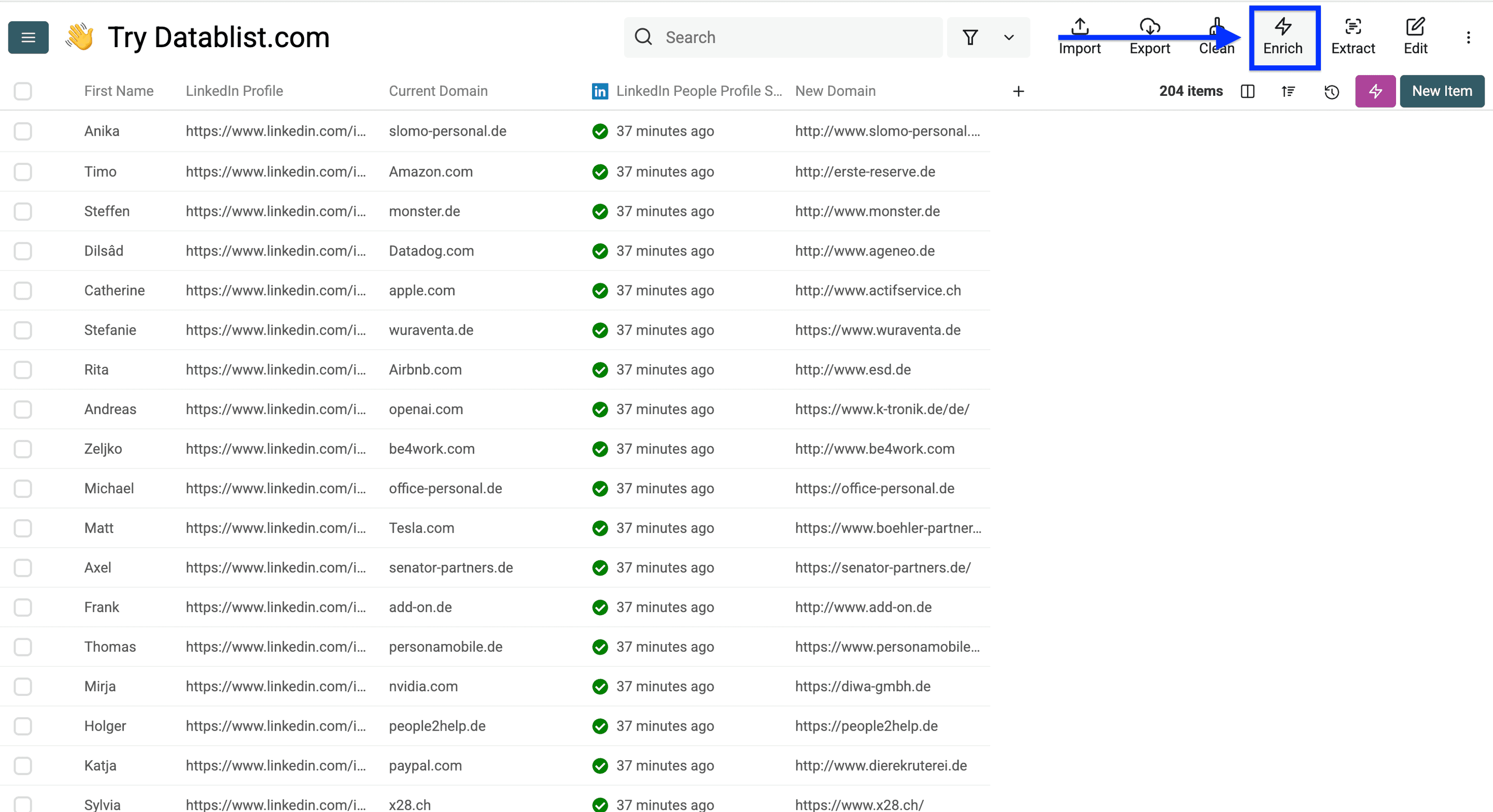
Acesse AI e selecione Ask ChatGPT/OpenAI.
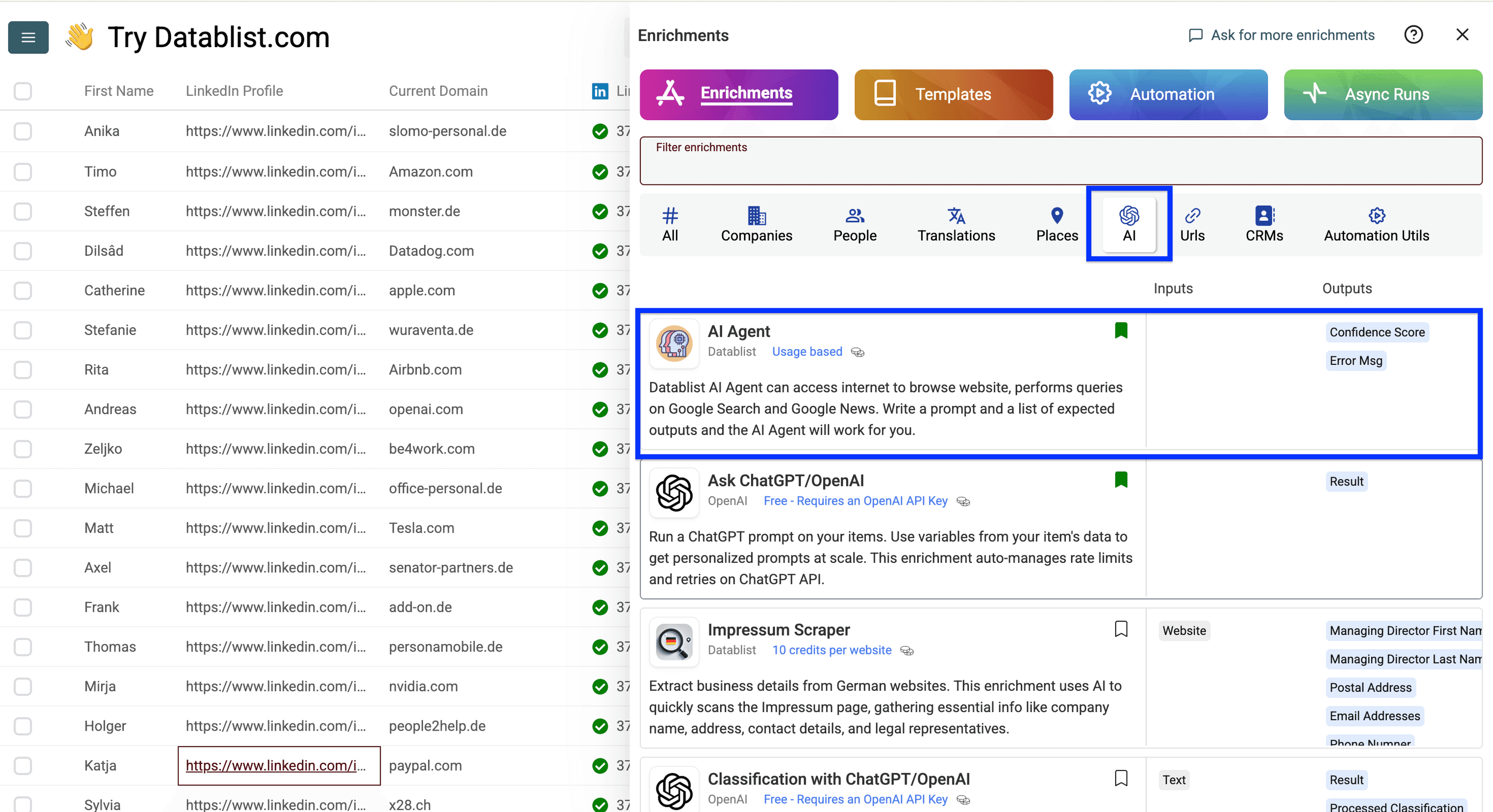
Marque a opção para usar créditos do Datablist no enrichment ou informe sua OpenAI API key. Depois, clique em Use template.
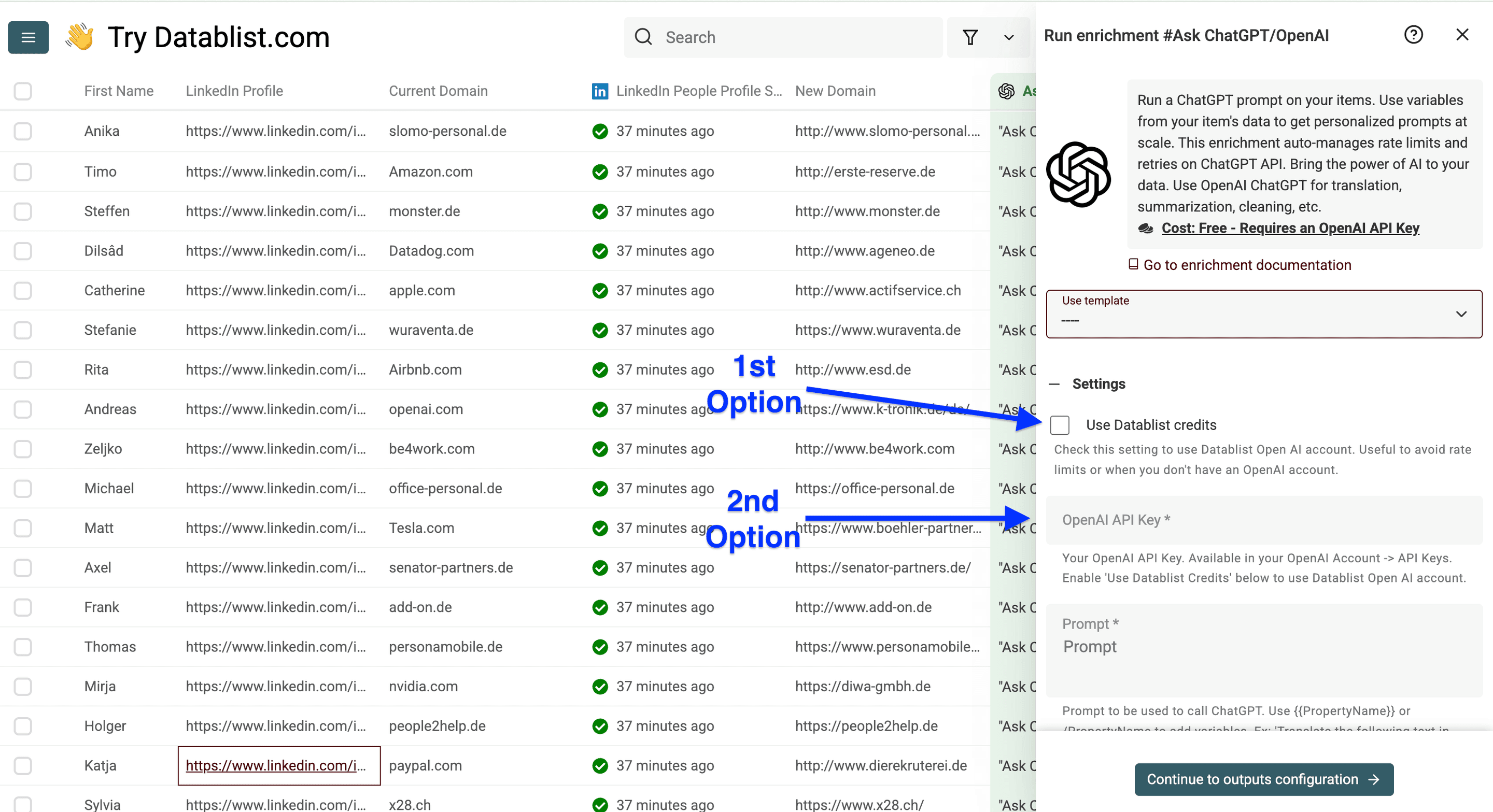
Role a tela e selecione Check if prospect is still working at a company.
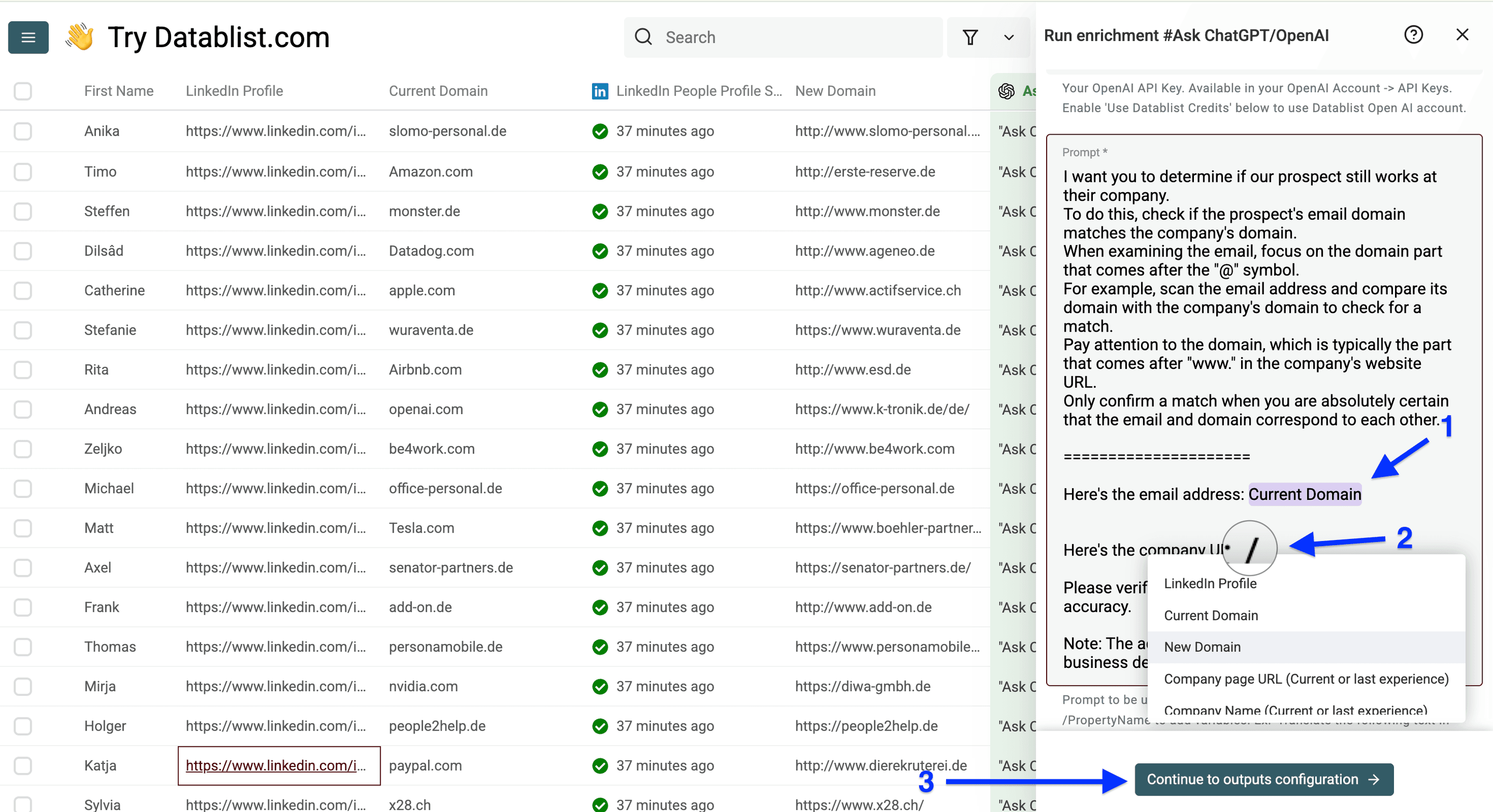
Agora, associe as colunas da collection ao template. Veja como:
Digite “/” para abrir a lista de colunas da collection e associe o domínio antigo ao primeiro campo.
Repita o processo com o domínio novo no segundo campo.
Depois, clique em Continue to output configuration.
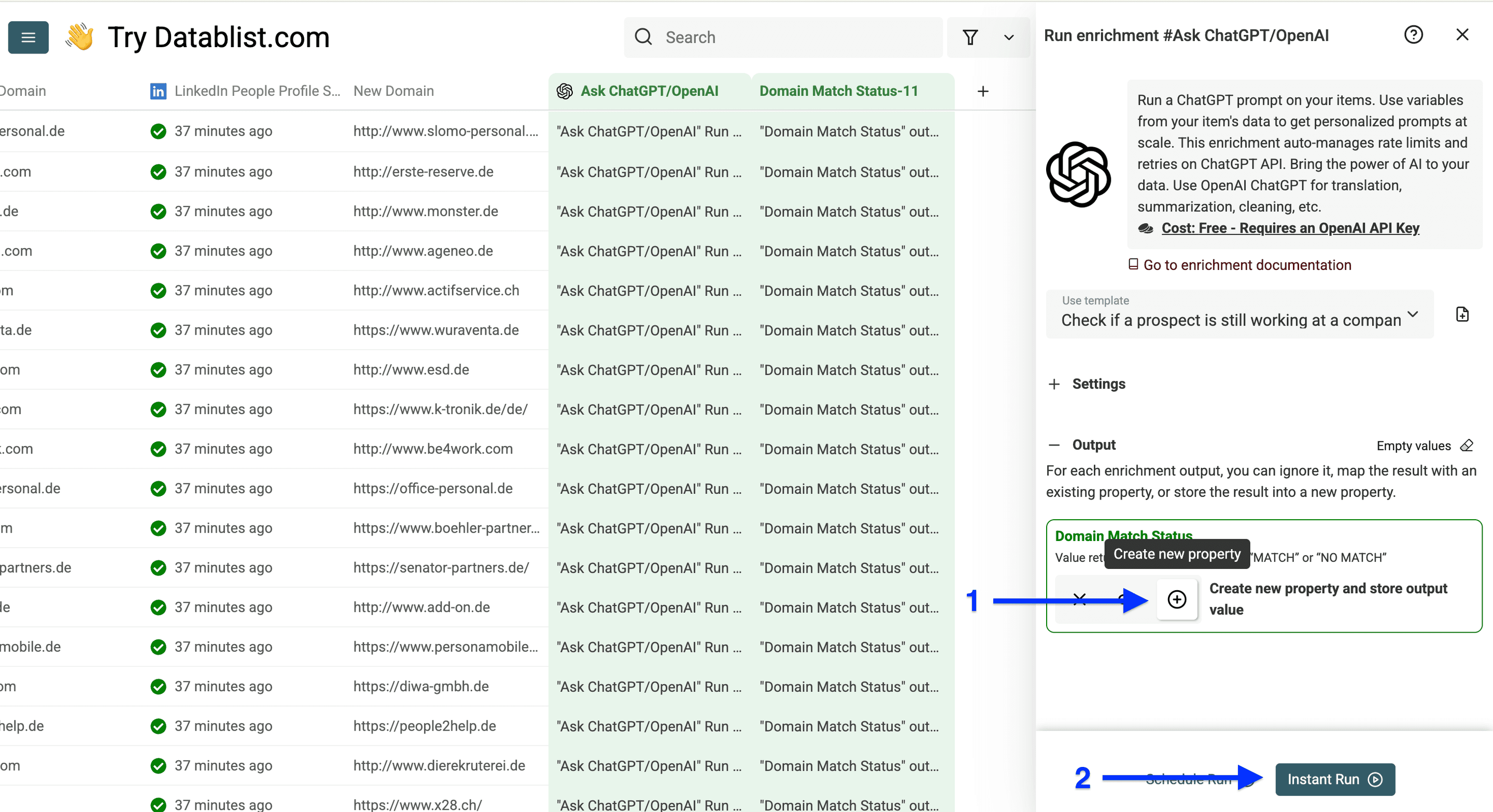
Clique no ícone de mais para criar uma coluna de saída e, depois, em Instant Run.
Veja como fica o resultado após verificar se uma pessoa ainda trabalha na empresa:
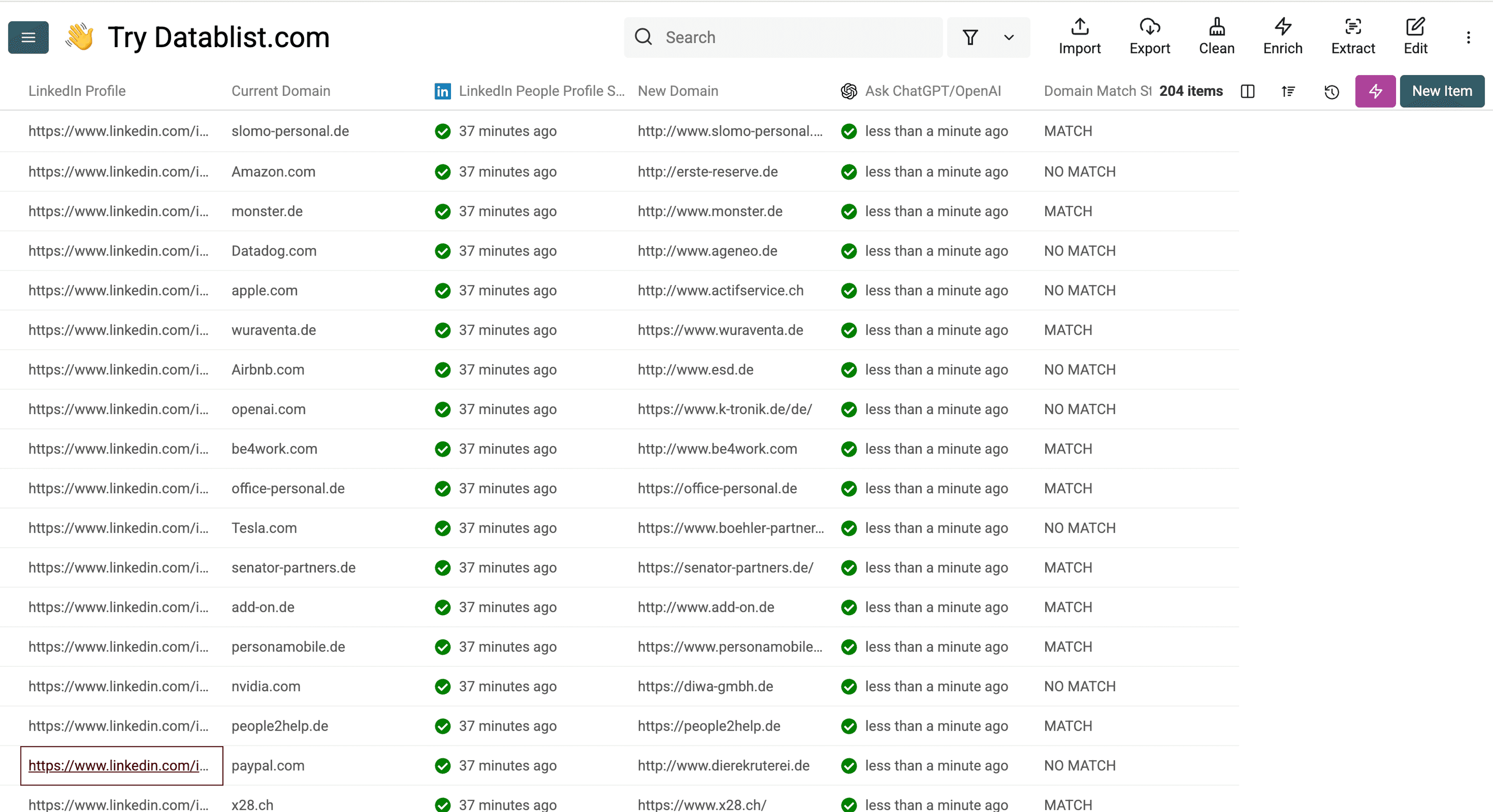
É assim que você verifica se os dados do CRM continuam atualizados.
Você também pode pontuar suas contas com AI.
Como estruturar e formatar os dados do CRM
Estruturar e formatar os dados é essencial durante a limpeza do CRM, pois isso determina como as equipes de Vendas e Marketing trabalharão com eles. Para deixar todos os dados em um formato organizado, mostrarei:
Padronizar os dados do CRM é apenas metade do trabalho. O segredo de um CRM bem mantido é conservar as informações limpas e estruturadas. Estas práticas ajudam:
- Definir formatos de entrada padronizados — por exemplo, criar uma estrutura consistente para registrar notas de chamadas
- Limitar determinadas colunas a tipos específicos de entrada, como configurar a coluna de telefone para aceitar “apenas números”
- Criar campos obrigatórios — por exemplo, exigir que os vendedores preencham campos como “Data do último contato” para garantir a integridade dos dados
Como separar nome e sobrenome
Um problema comum na limpeza de CRM é encontrar nome e sobrenome na mesma coluna. Isso pode fazer com que um Lead ou prospect receba um email com o nome completo, o que às vezes soa estranho.
Etapa 1 para separar nome e sobrenome
Crie uma conta no Datablist.com.
Importe um arquivo CSV ou Excel com os nomes dos contatos do CRM.
Etapa 2 para separar nome e sobrenome
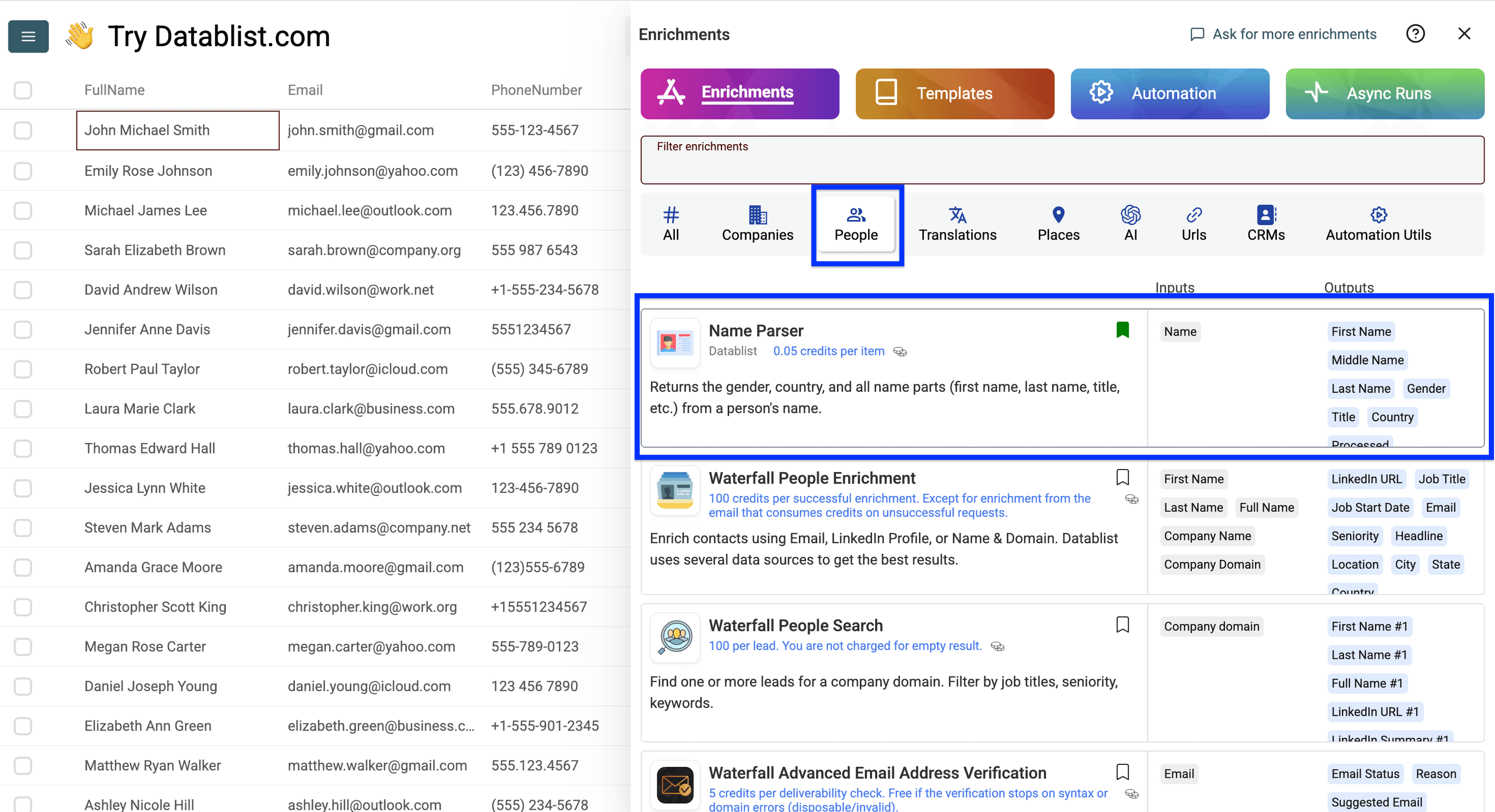
Clique em Enrich.
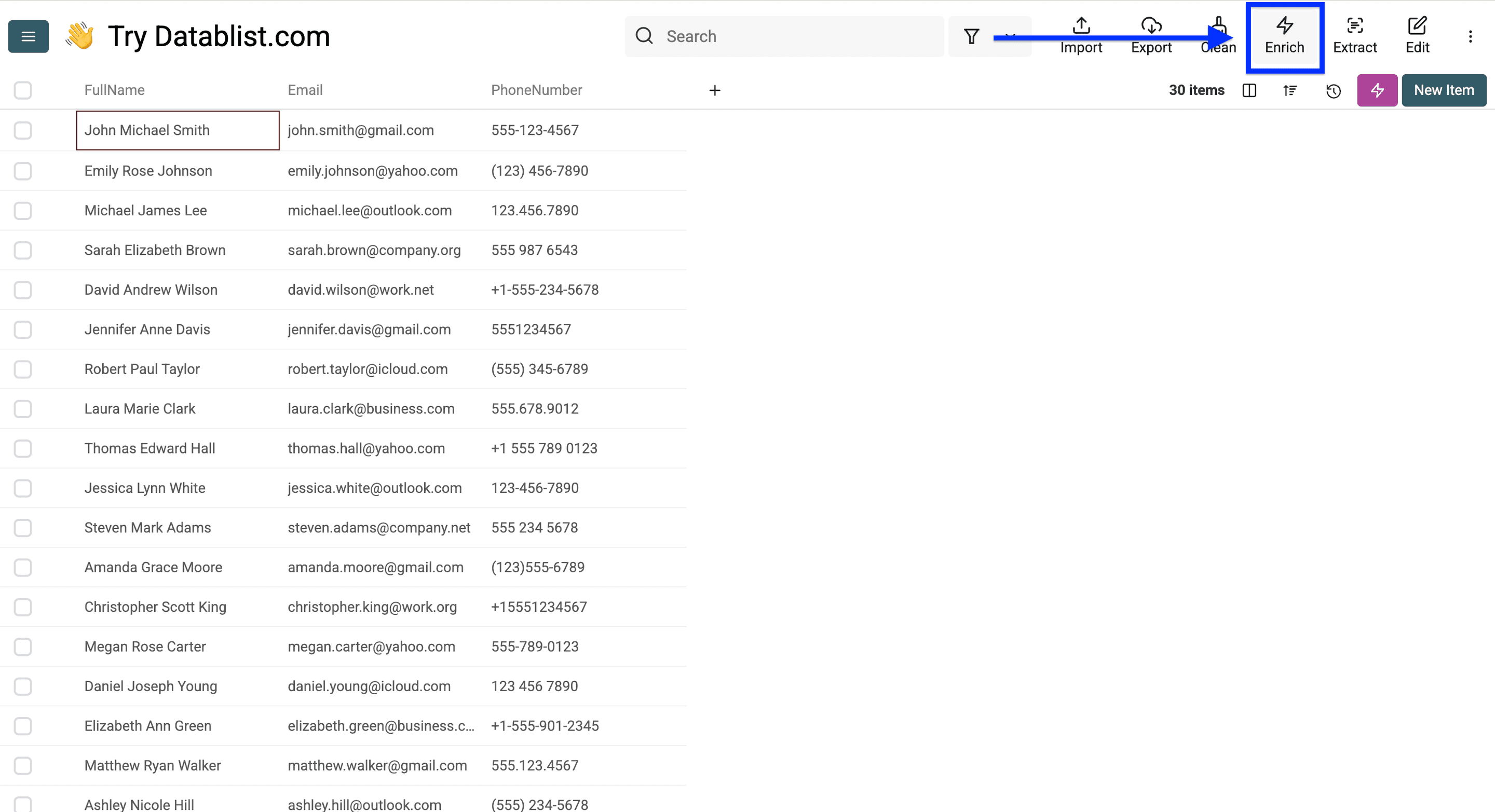
Acesse People e selecione Name Parser.
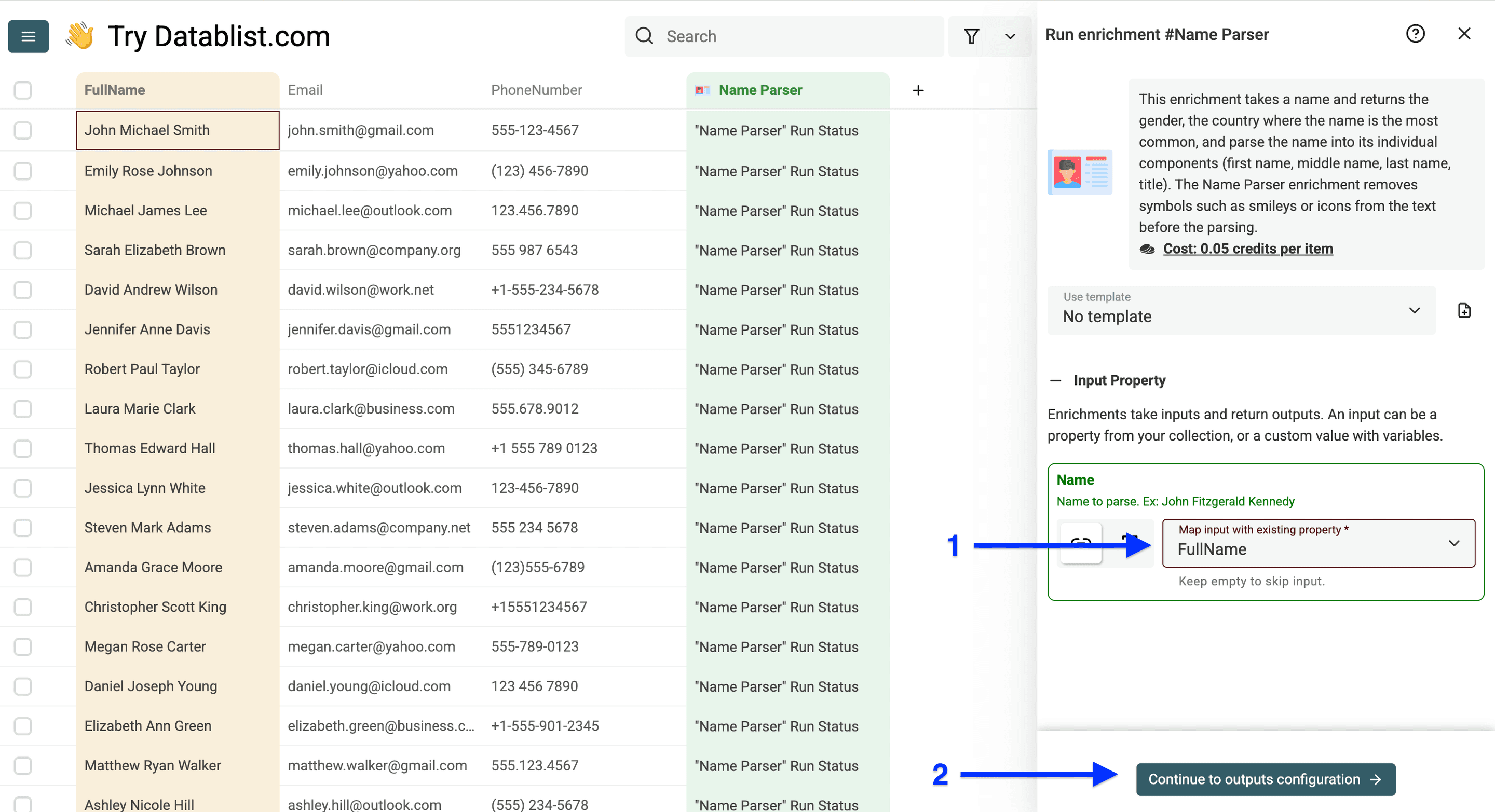
Associe a coluna que contém o nome à input property e clique em Continue to outputs configuration.
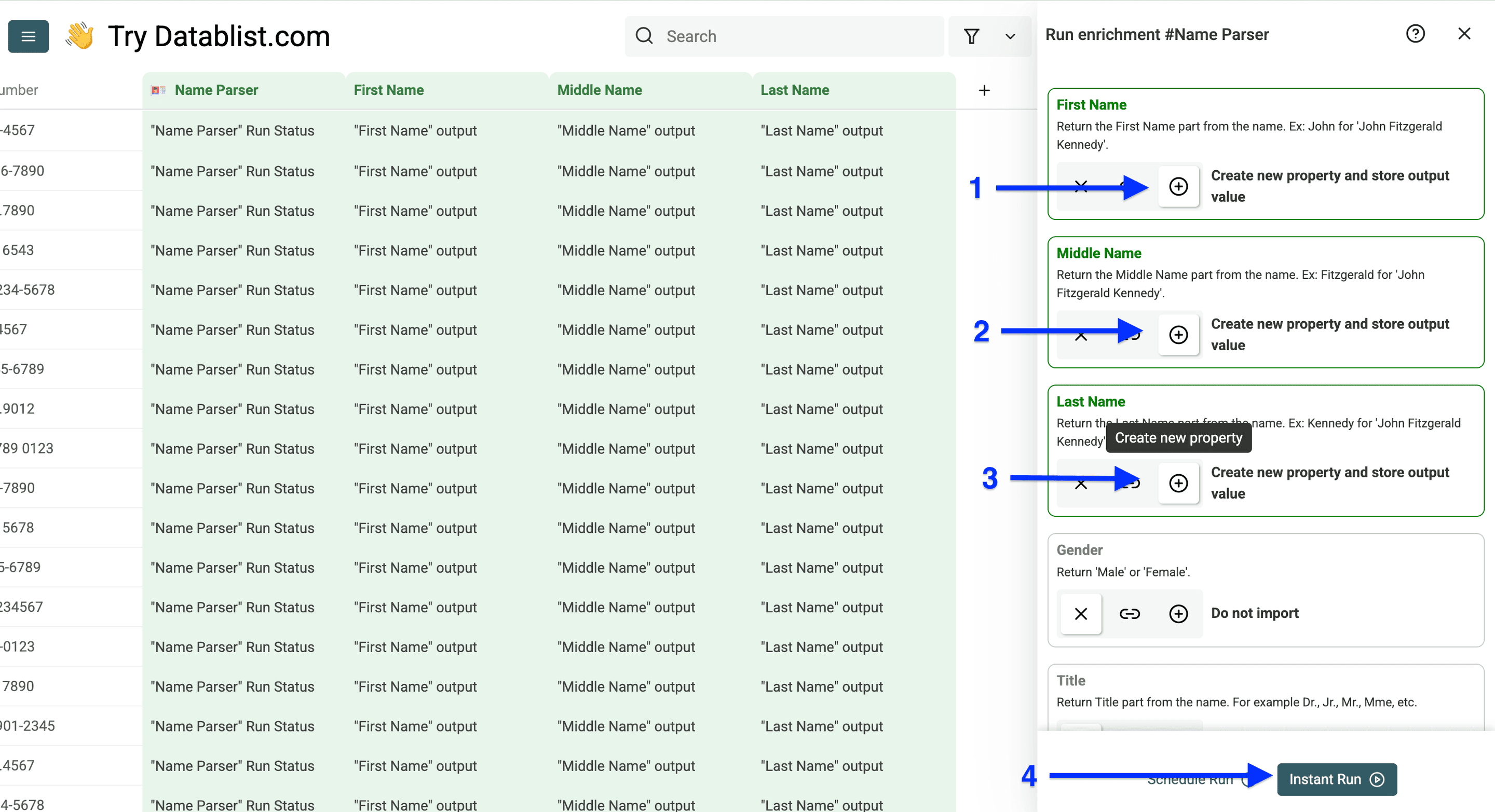
Estas são as saídas disponíveis:
- Nomes
- Nomes do meio
- Sobrenomes
- Gênero
- Título
- País de origem do nome
Clique nos ícones de mais (+) para criar uma coluna para cada saída necessária e, depois, em Instant Run.
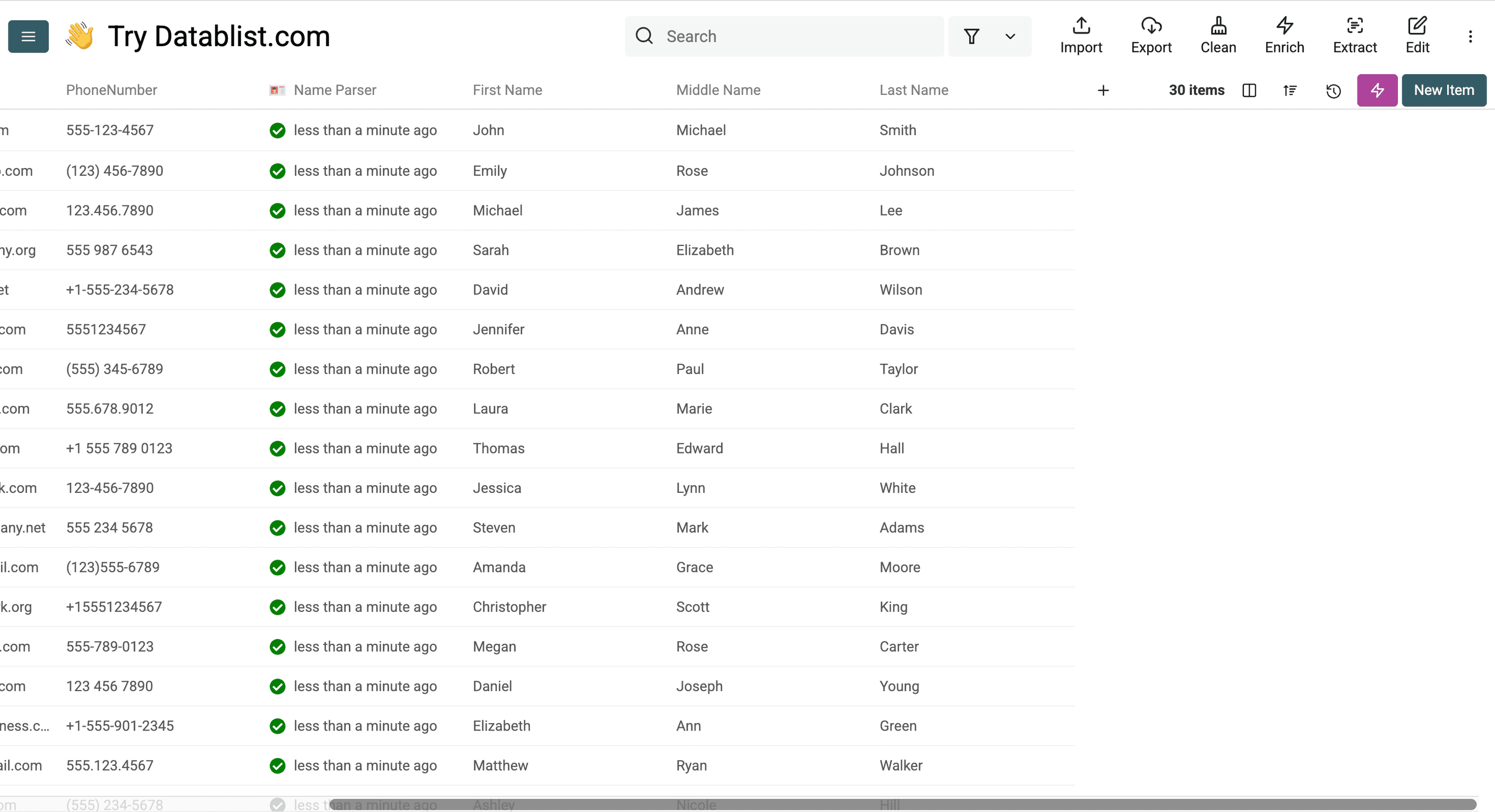
Veja como ficam nomes e sobrenomes separados no Datablist.
Como extrair domínios de emails
Etapa 1 para extrair domínios de emails
Crie uma conta no Datablist.
Importe um arquivo CSV ou Excel.
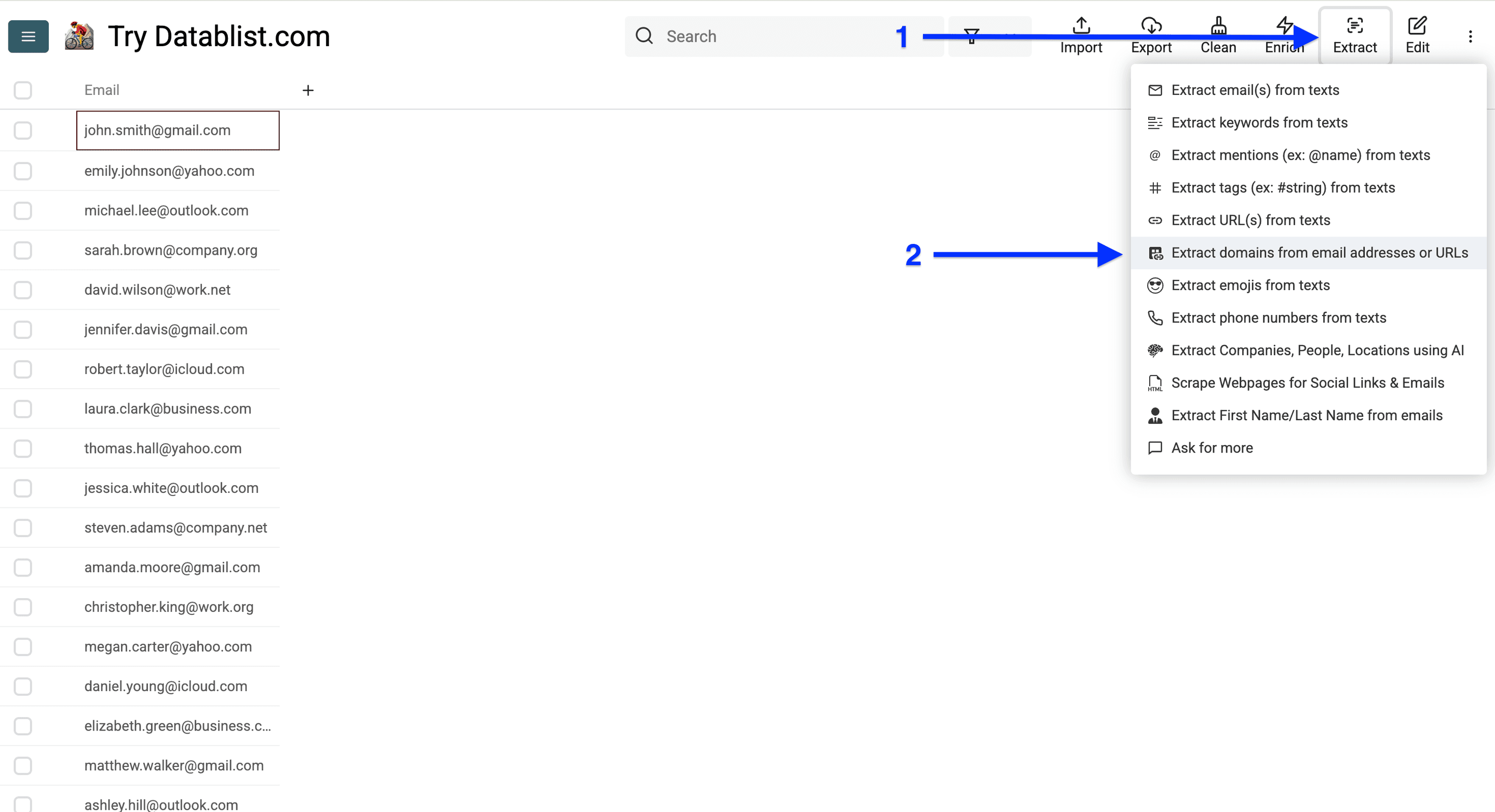
Clique em Extract e selecione Extract domains for email addresses or URLs.
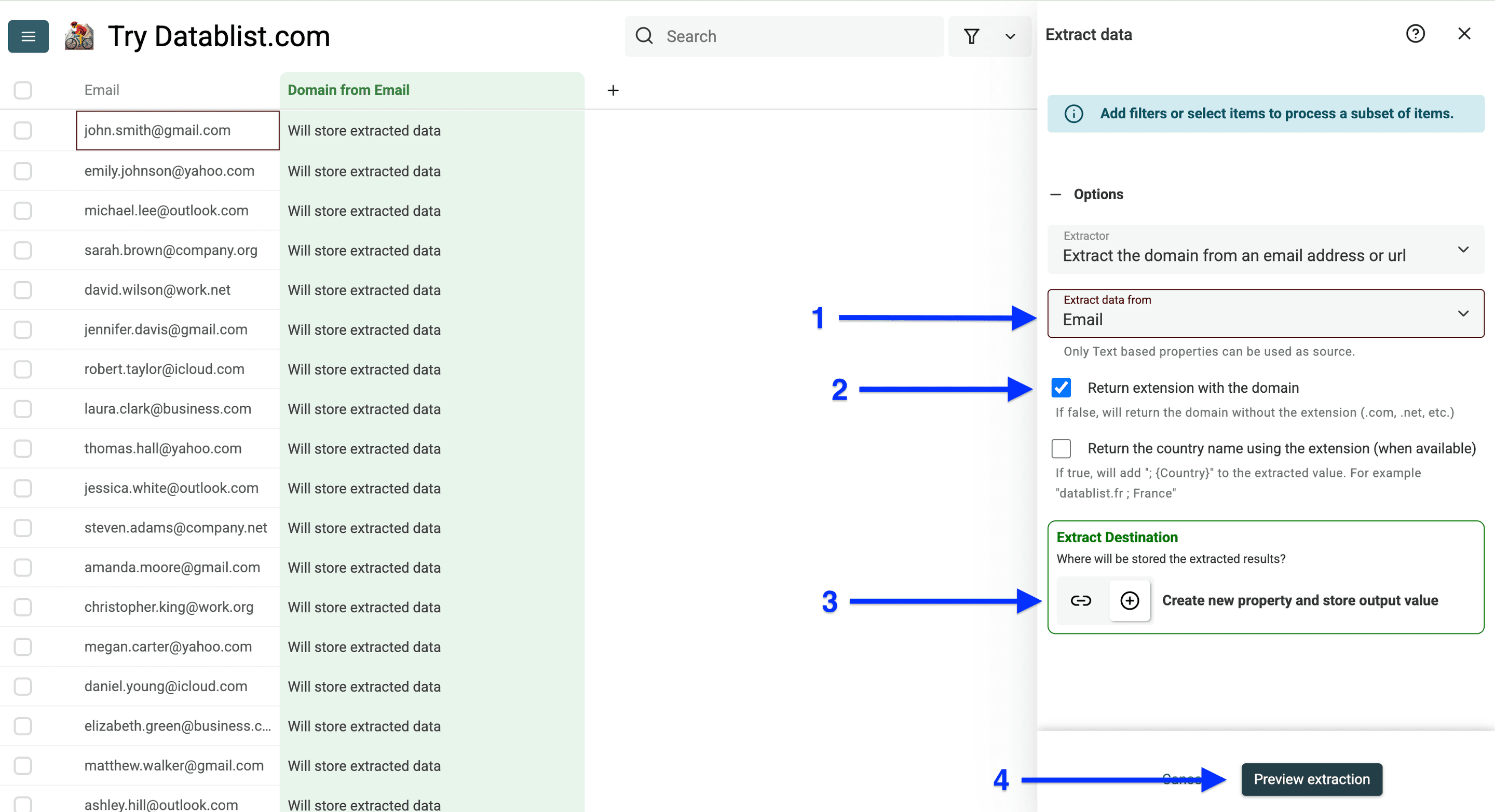
Associe a coluna de emails à input property e clique em Preview extraction.
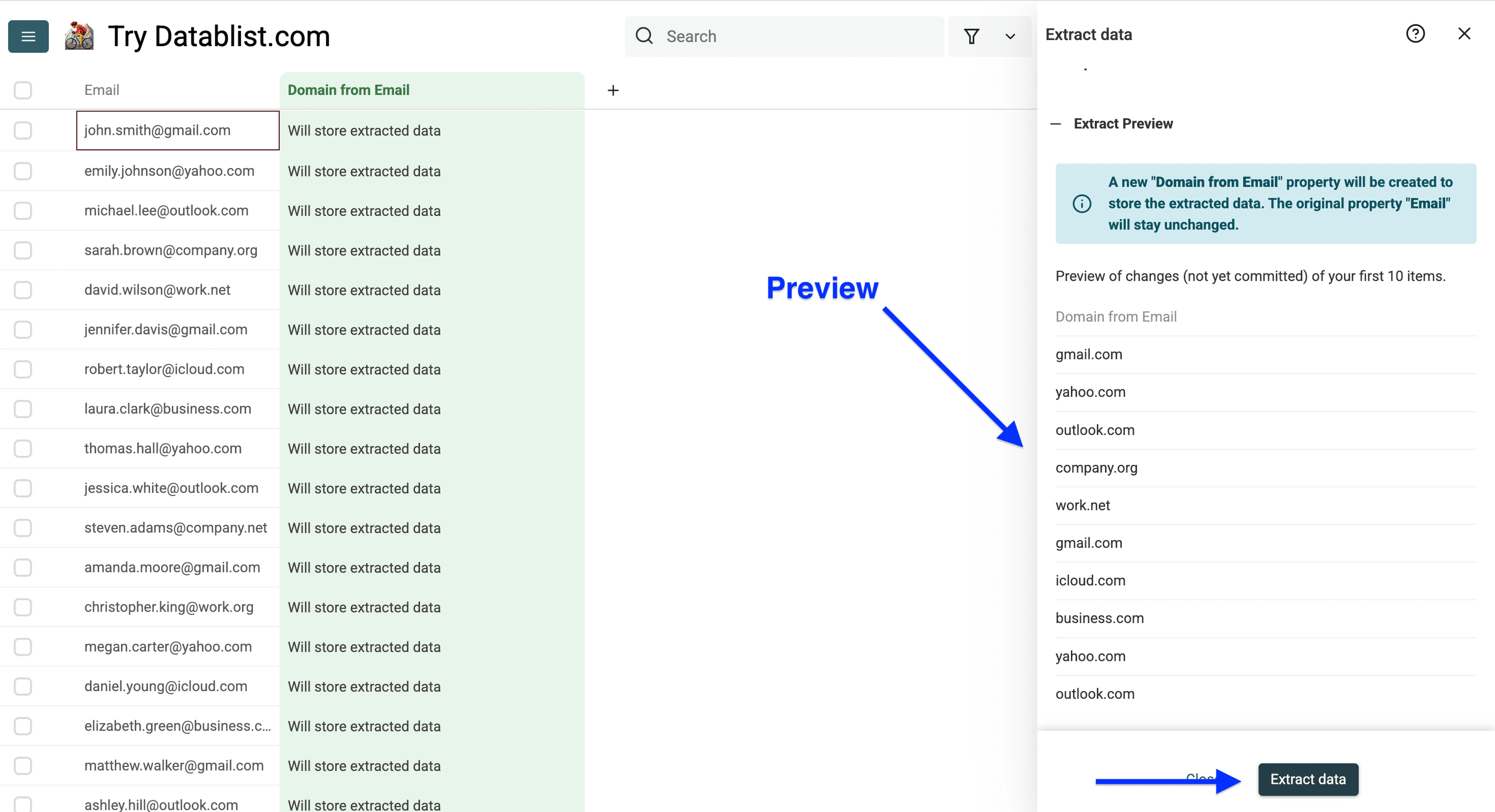
Você verá uma prévia das primeiras dez linhas. Após aprová-la, clique em Extract data.
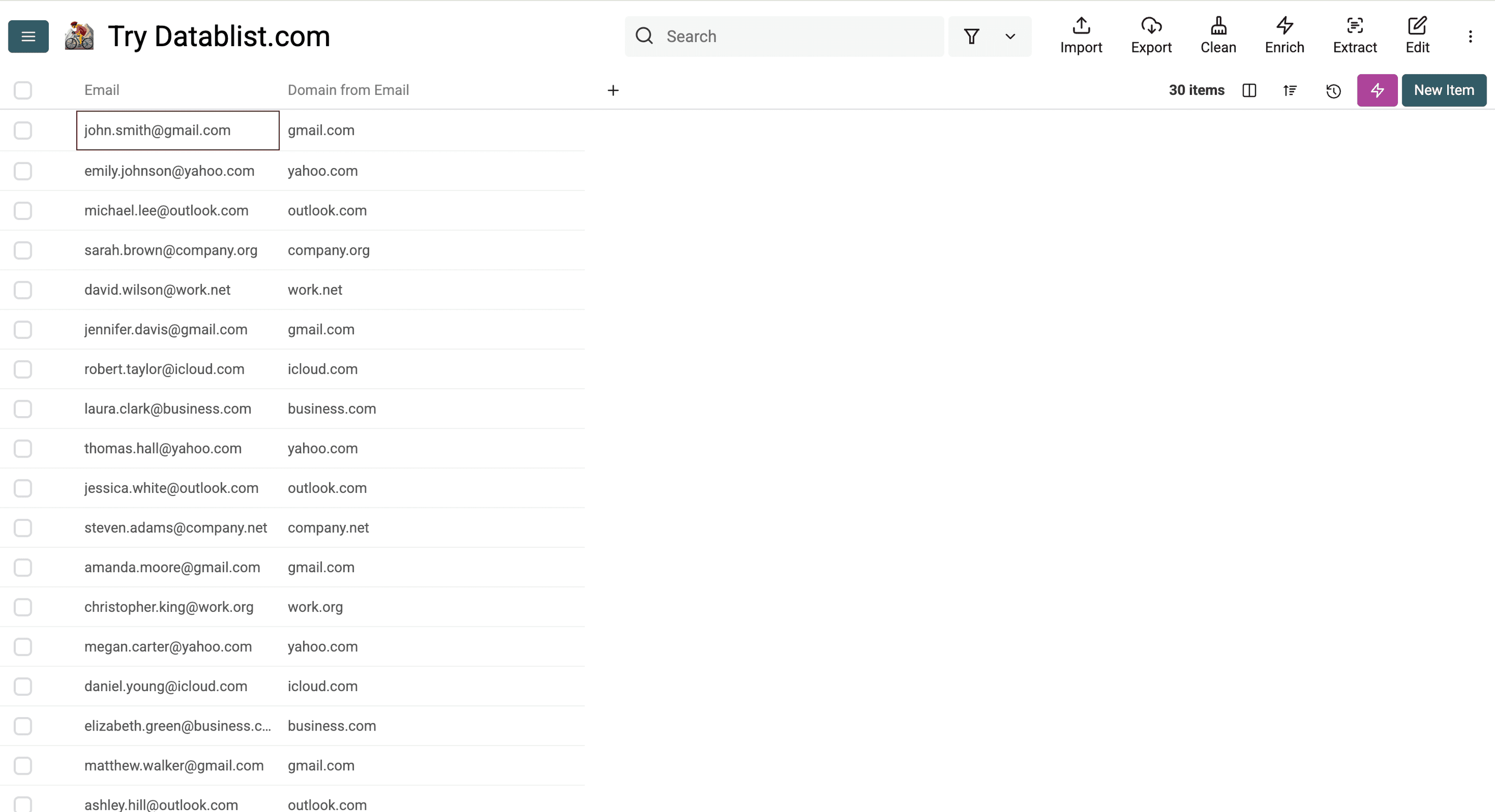
Veja como fica a extração de domínios de endereços de email com o Datablist:
Como formatar telefones para limpar o CRM
A formatação de telefones é um dos meus fluxos favoritos para limpeza de CRM. Veja por que o Datablist é especialmente útil nessa tarefa:
- Processa telefones de qualquer país
- Funciona com:
- Formato internacional (+XX)
- Formatos locais
- Processa telefones de vários países em um único arquivo
Neste exemplo, tenho um arquivo com:
- Telefones dos Estados Unidos
- Telefones da Indonésia
- Telefones da Alemanha
- Telefones da Argélia
E vou formatar todos de uma só vez.
❗ Importante
Para formatar telefones de diferentes países em um único arquivo, você precisa incluir uma coluna “Country” que informe ao Datablist o país de cada número.
Vamos começar!
Etapa 1 para formatar telefones na limpeza do CRM
Crie uma conta no Datablist.com.
Importe um CSV ou Excel.
Clique em Enrich.
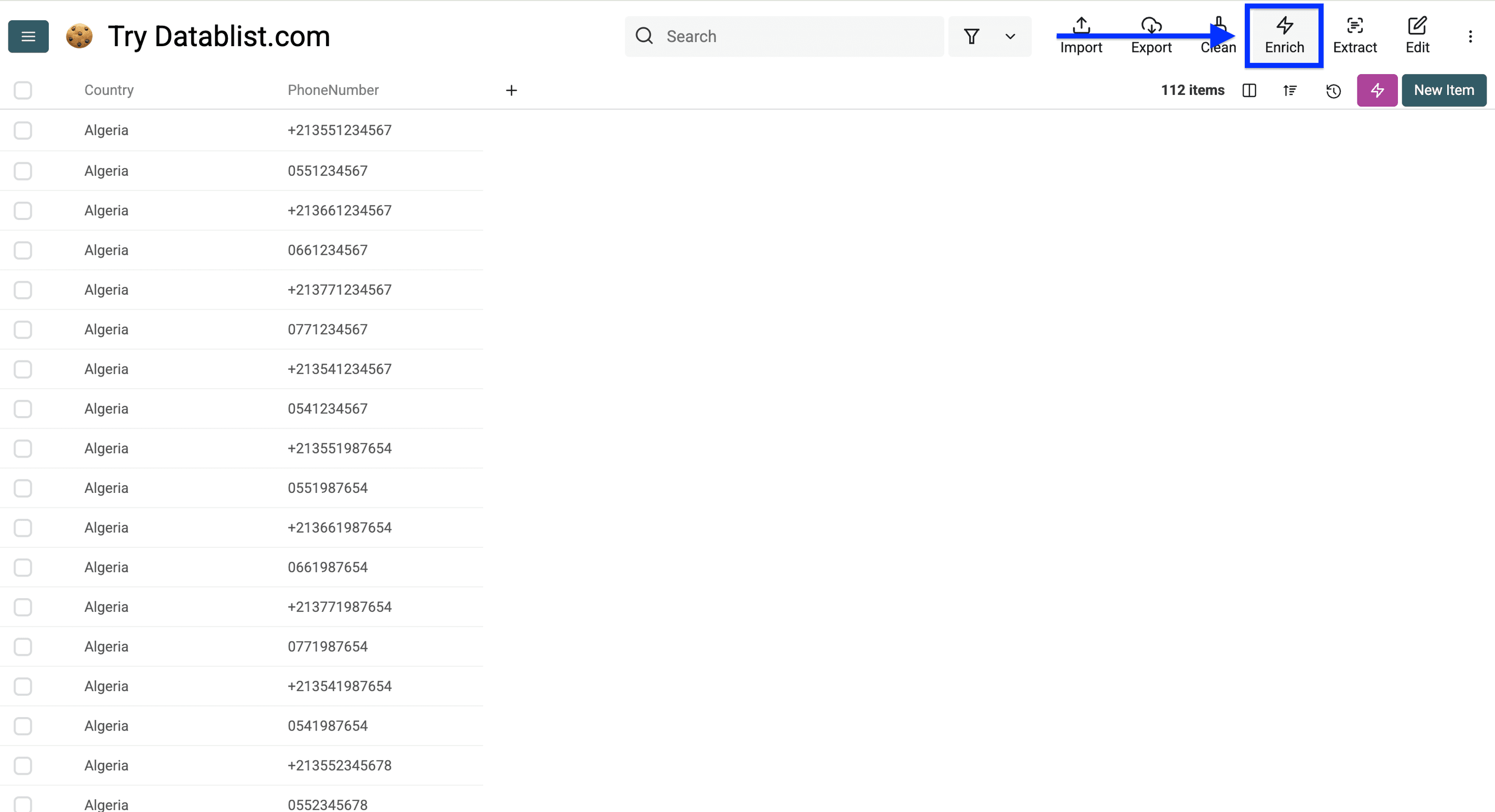
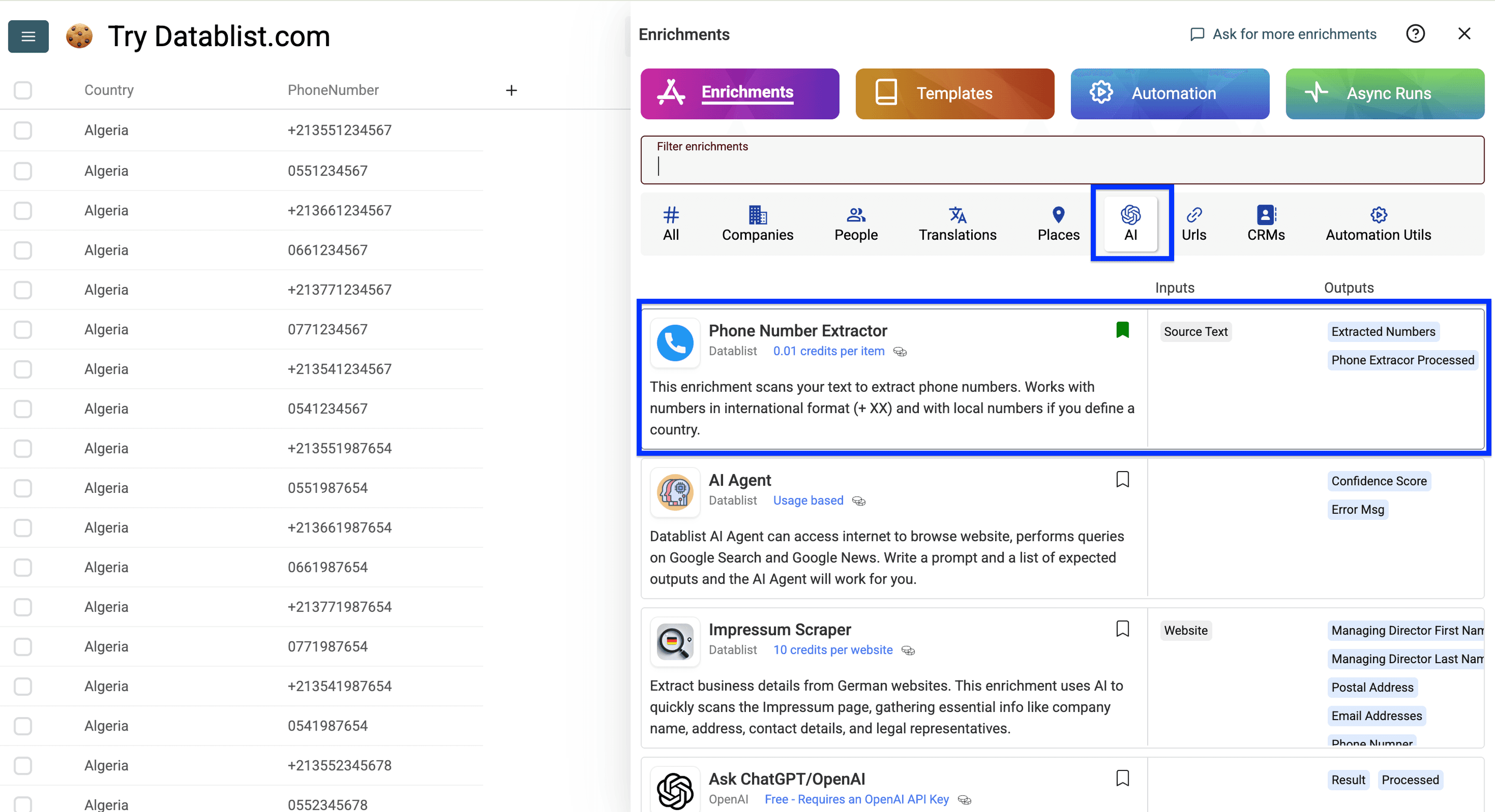
Acesse AI e selecione Phone Number Extractor.
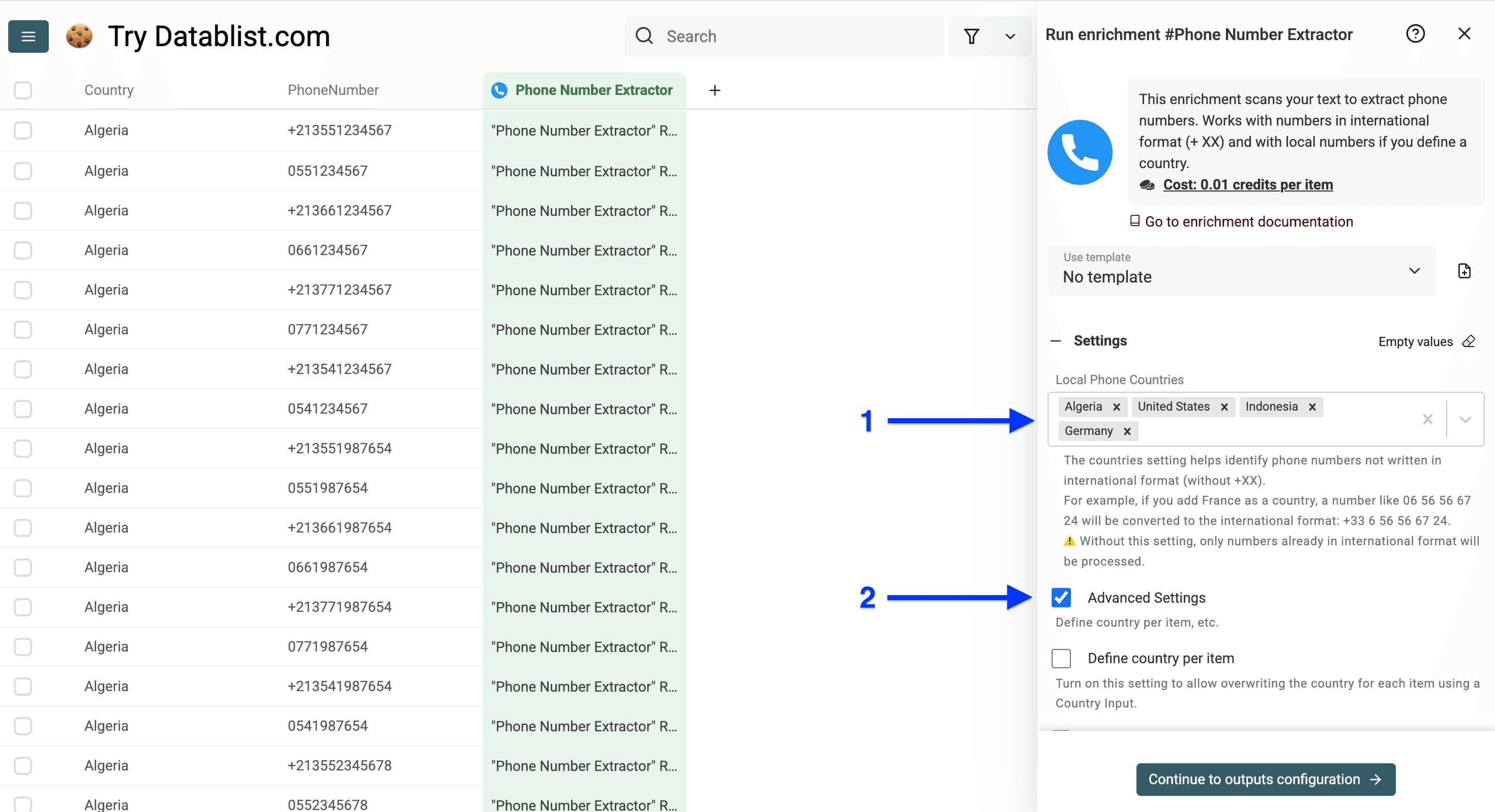
Selecione os países de origem dos telefones da sua collection e marque Advanced Settings.
Marque a opção à esquerda de Define country per Item para habilitar a entrada do país.
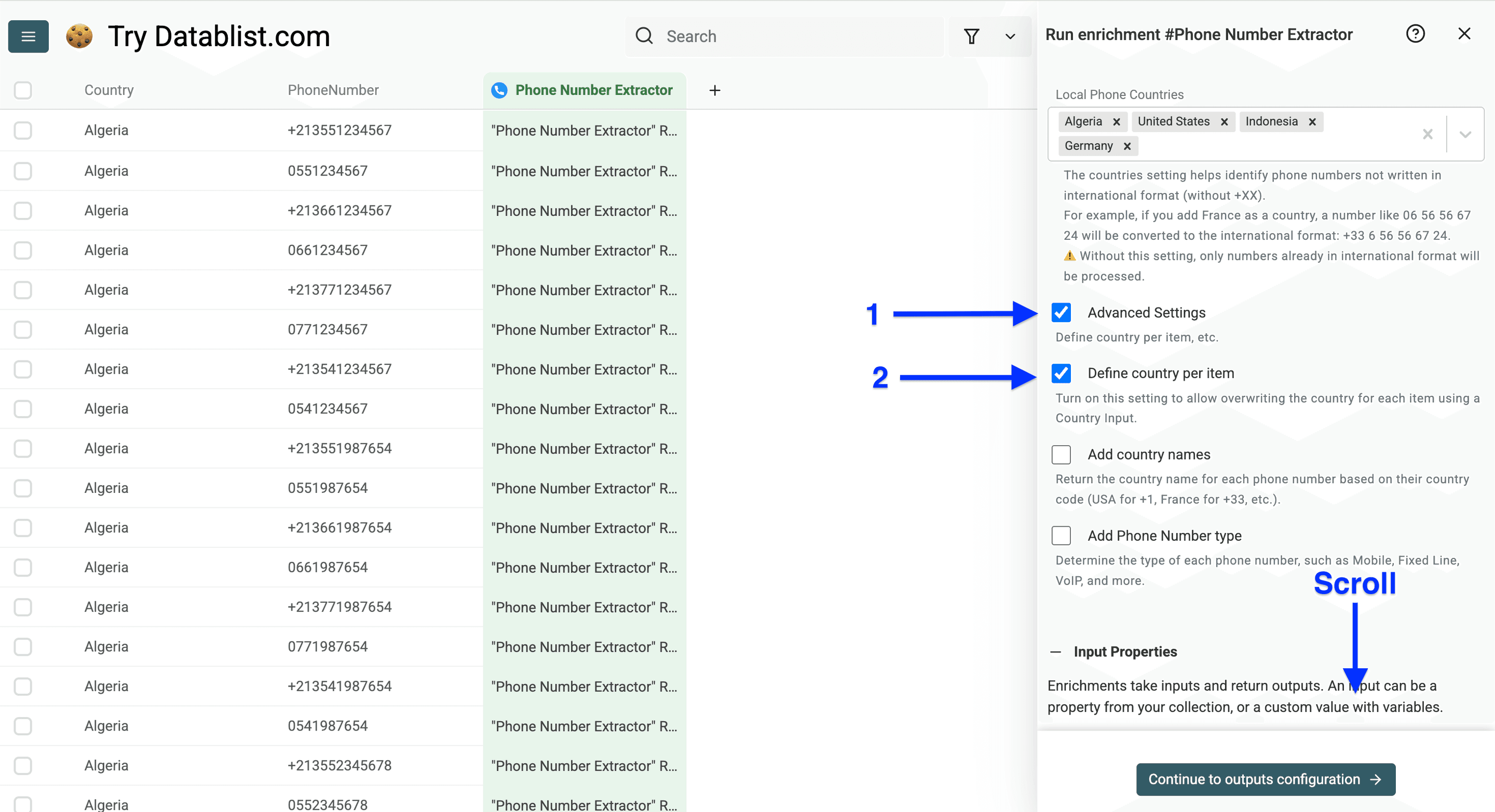
💡 Dica rápida
Ative “Add phone number type” apenas ao processar telefones de um único país, pois essa opção é menos precisa com vários países.
Associe as colunas de telefones e países às input properties e clique em Continue to outputs configuration.
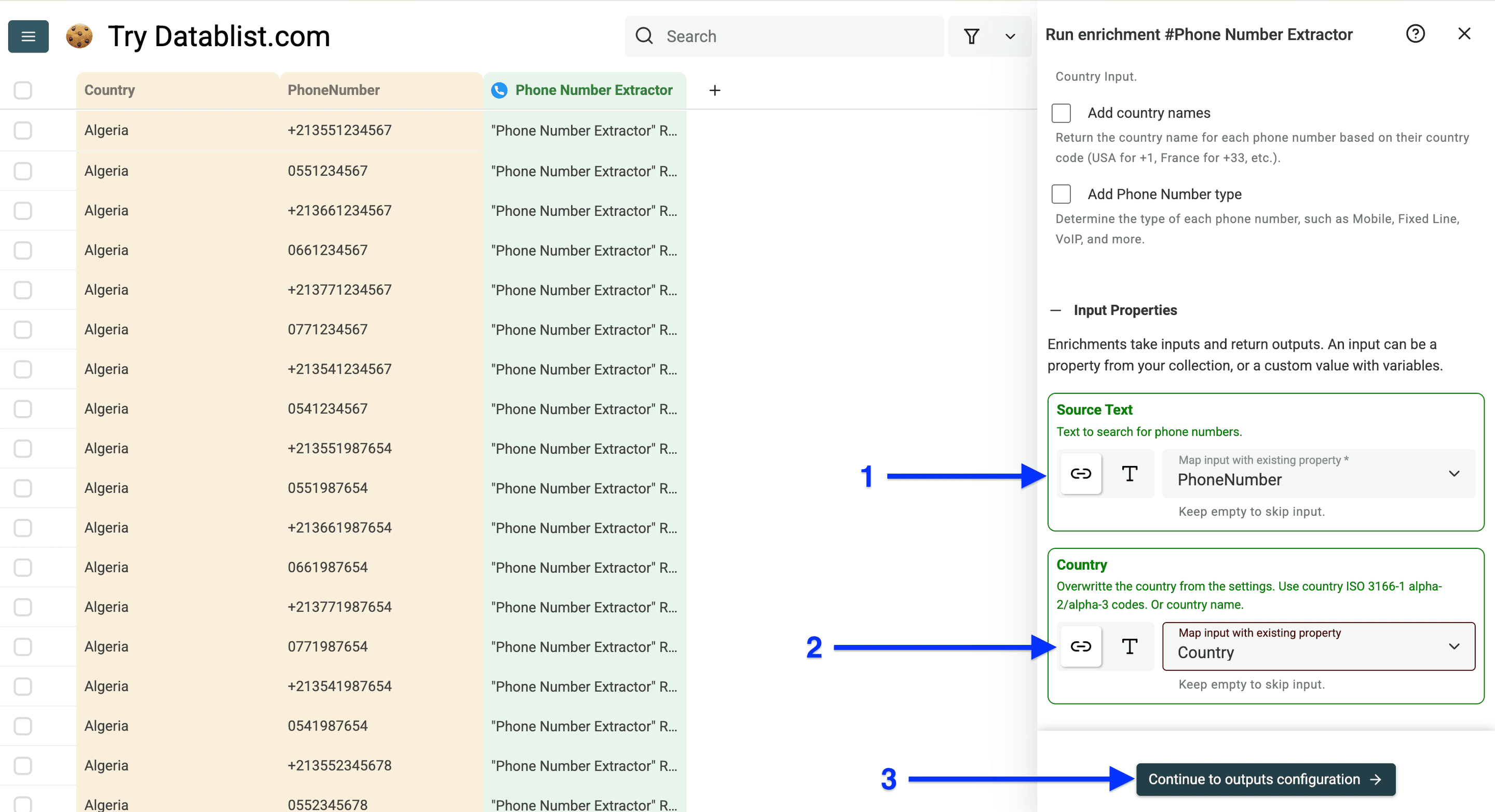
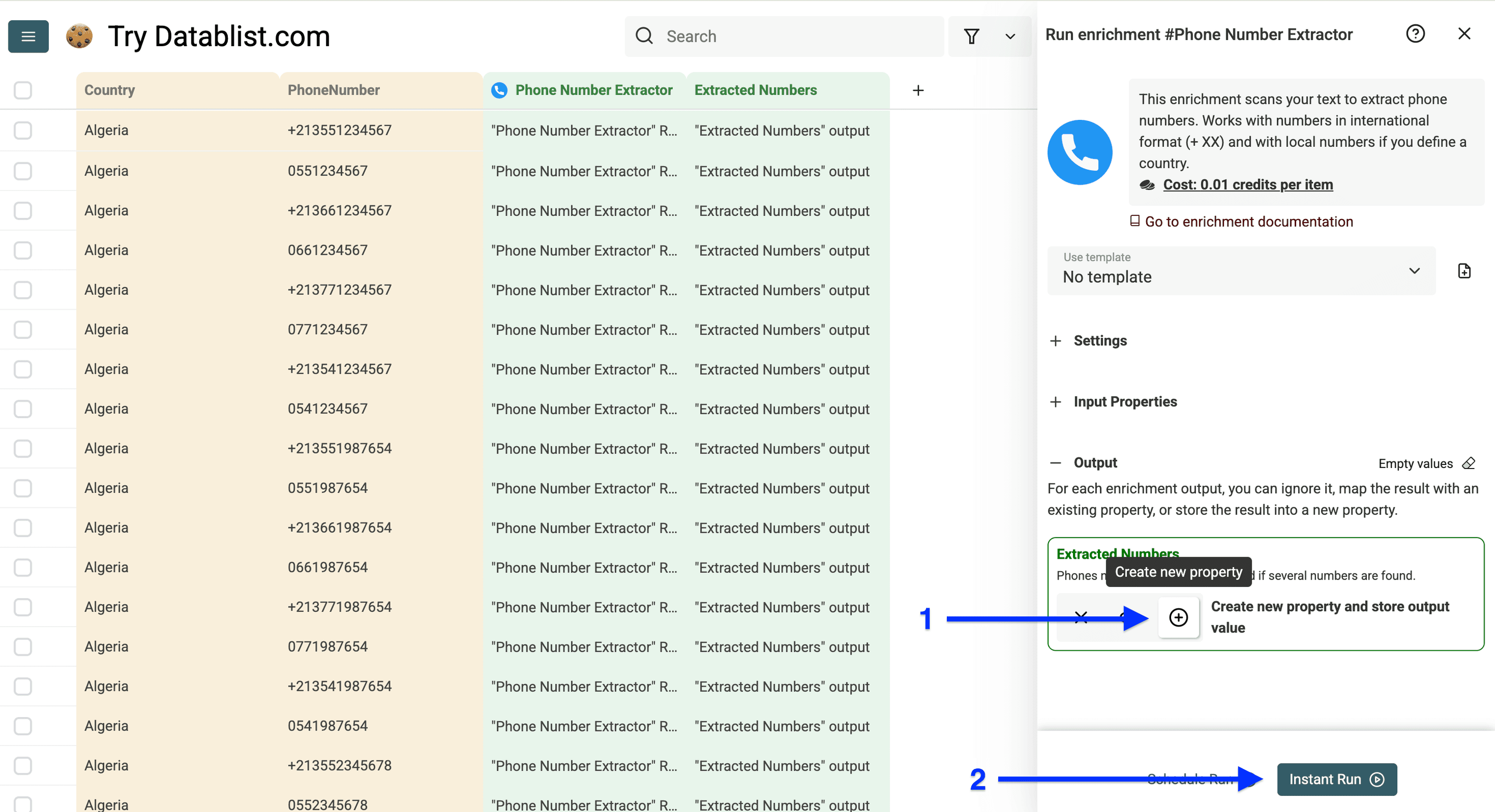
Clique no ícone de mais para adicionar uma coluna com os telefones formatados e, depois, em Instant Run.
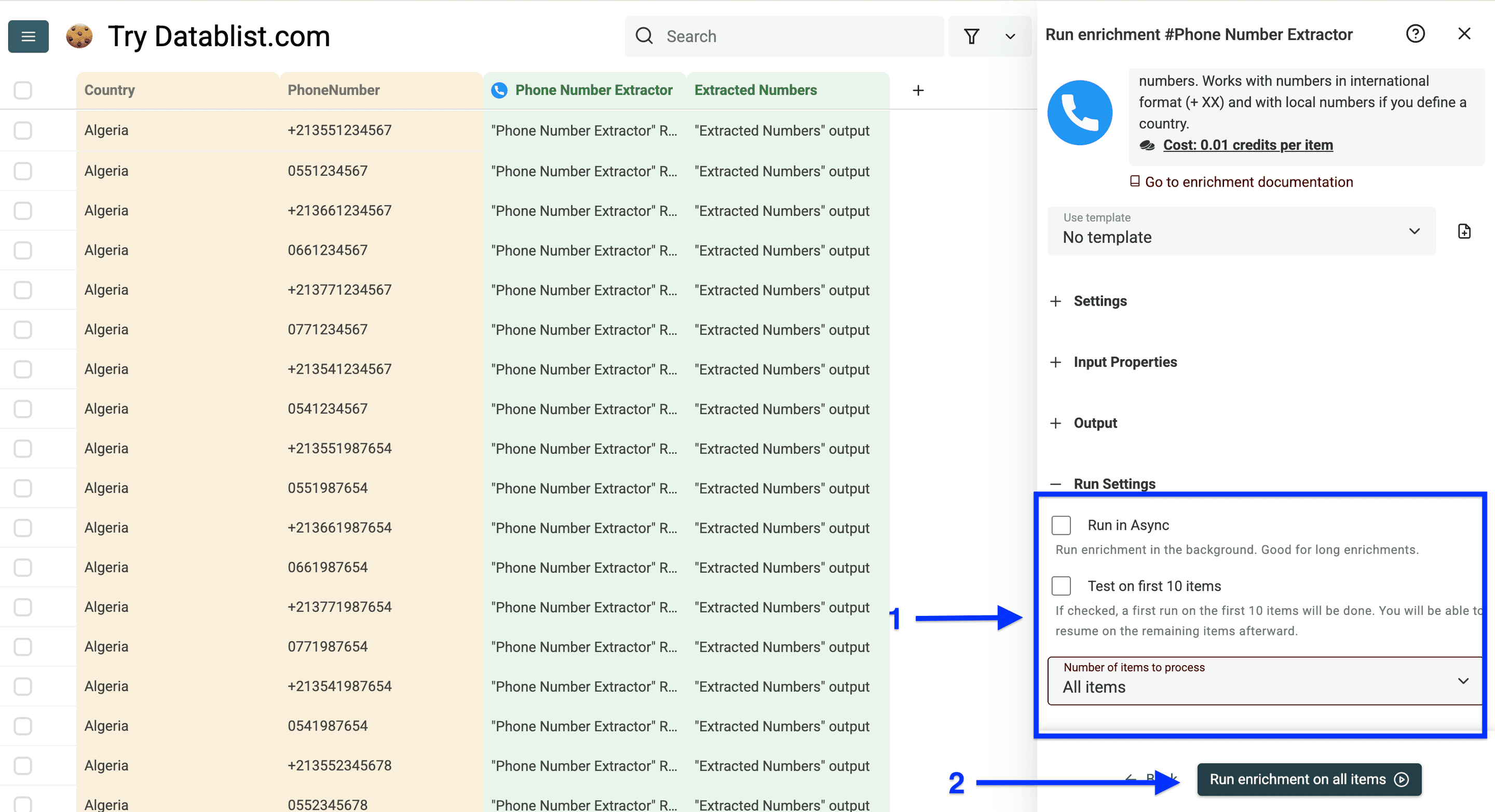
Você verá as Run Settings, que permitem:
- Run in Async, especialmente útil para listas grandes
- Test on the first 10 items
- Selecionar o number of items to process: 10, 100 ou uma quantidade personalizada
Após configurar, clique em Run enrichment on all items.
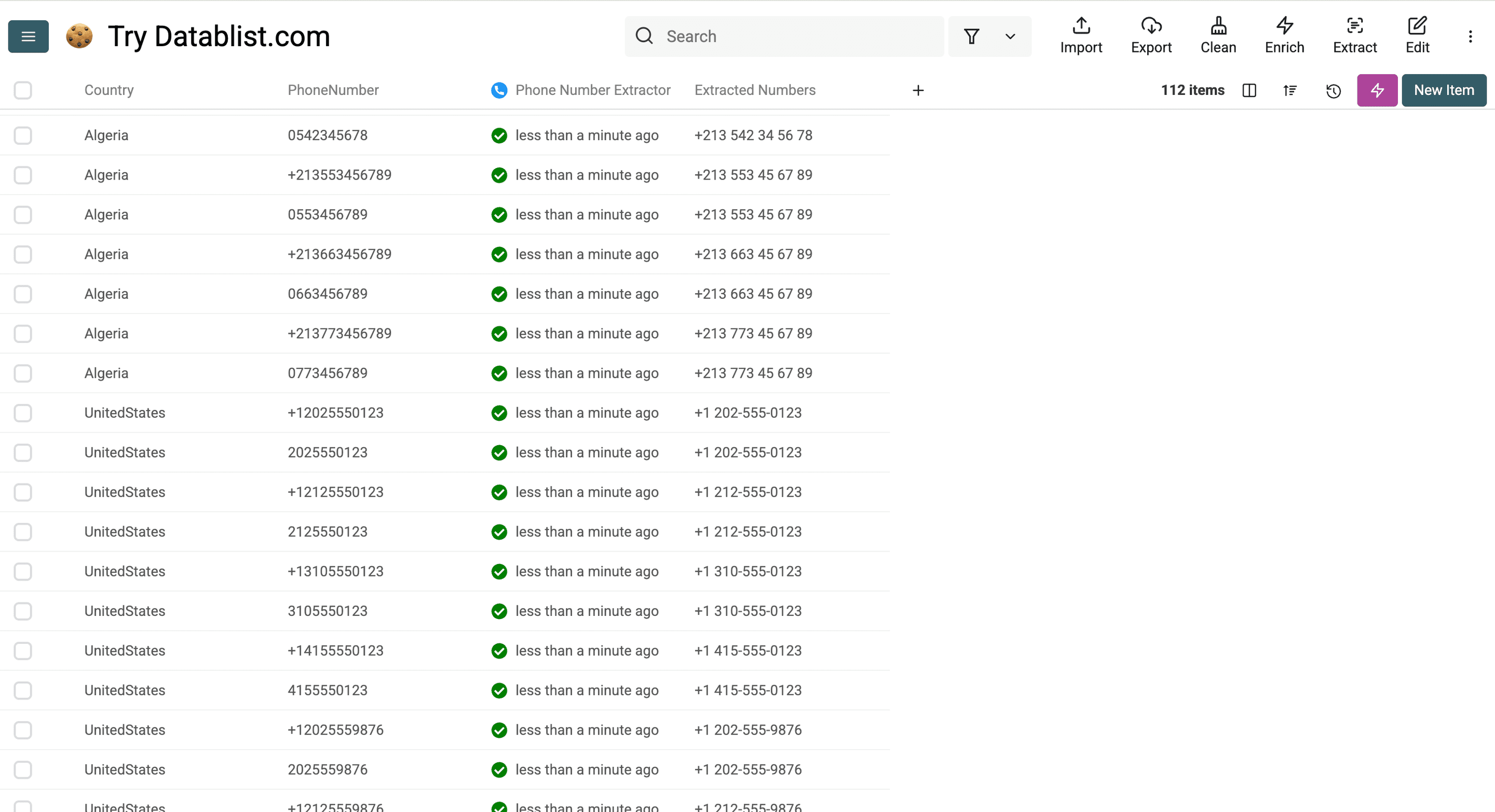
Estes são os telefones que acabamos de formatar:
Como atualizar os dados do CRM
Manter os dados do CRM atualizados é essencial para o sucesso do negócio. Veja o que você precisa saber para atualizar seu CRM com eficiência:
- Como encontrar domínios a partir de nomes de empresas
- Como extrair informações e dados de empresas
- Como extrair dados de empresas difíceis de encontrar
- Como extrair perfis do LinkedIn dos contatos do CRM
- Como obter emails verificados
- Como encontrar telefones verificados
Vamos lá!
Como encontrar domínios a partir de nomes de empresas
Este provavelmente é um dos enrichments de empresas mais usados da plataforma. Afinal, sem um domínio, você praticamente não consegue avançar. Por isso, começaremos por aqui — e porque essa ordem faz sentido.
Etapa 1 para encontrar domínios a partir de nomes de empresas
Crie uma conta no Datablist.com.
Faça upload de uma lista com nomes de empresas.
Etapa 2 para encontrar domínios a partir de nomes de empresas
Clique em Enrich.
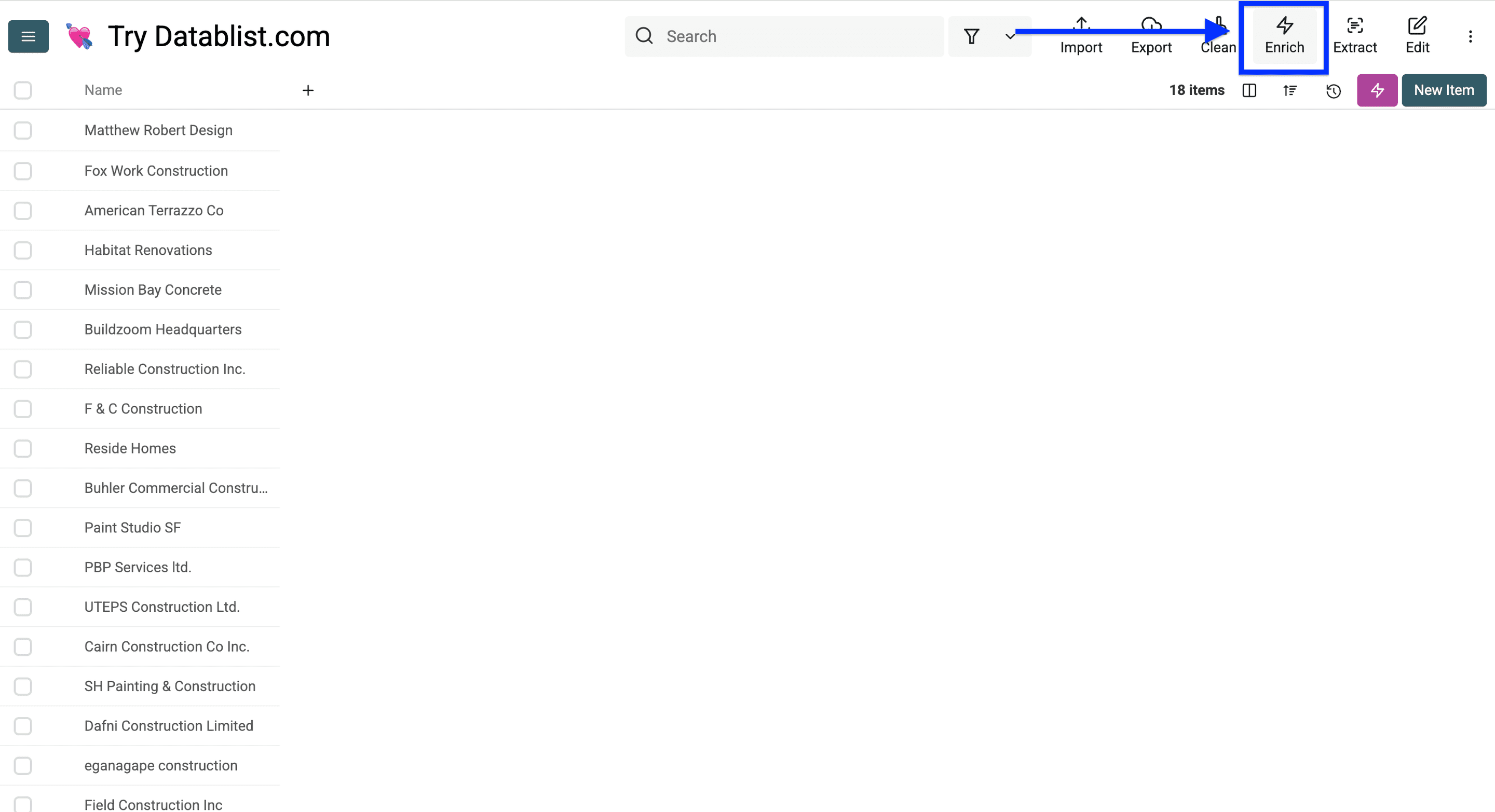
Acesse URLs e selecione Find company domains from company names.
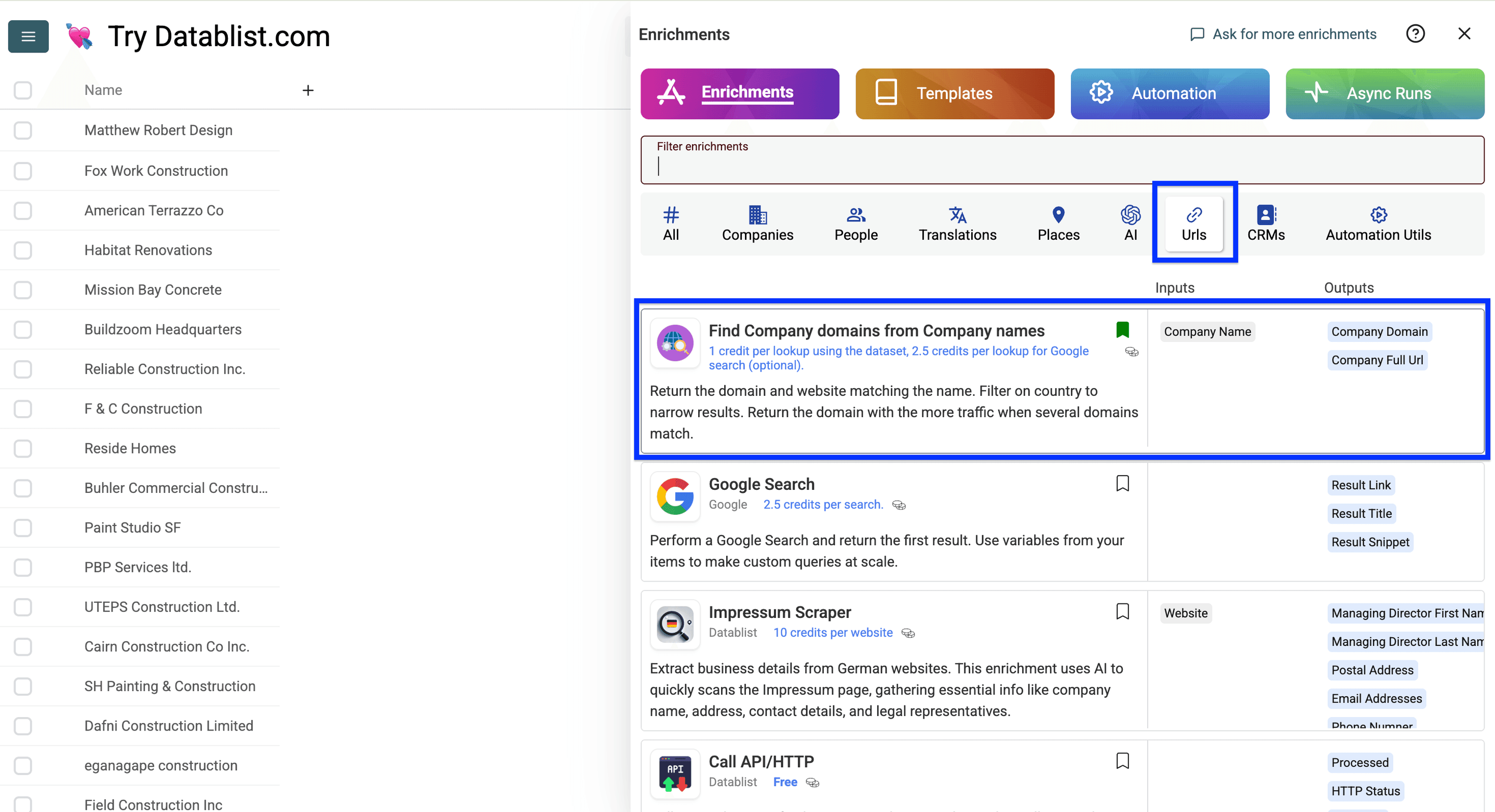
Entenda as Search Settings 🔍
Há duas formas de pesquisar:
-
Opção padrão: Companies Dataset + Google Fallback
Primeiro consulta o banco de dados — 1 crédito se encontrar — e recorre ao Google se necessário — 2,5 créditos.
-
Opção mais econômica: Use only Companies Dataset
Pesquisa apenas no banco de dados — 1 crédito.
Estas configurações controlam como os domínios são encontrados:
- Target Country: limita a pesquisa a um país para melhorar os resultados
- Accept non-root websites: permite encontrar sites compostos por domínio e caminho, como
platform.com/company, em vez de aceitar apenas domínios principais, comocompany.com - Skip following domains: filtra sites de diretórios, como Crunchbase ou Northdata, que não são os sites oficiais das empresas
Para obter a maior cobertura, mantenha a opção de pesquisa padrão, selecione um país e deixe todos os outros campos em branco.
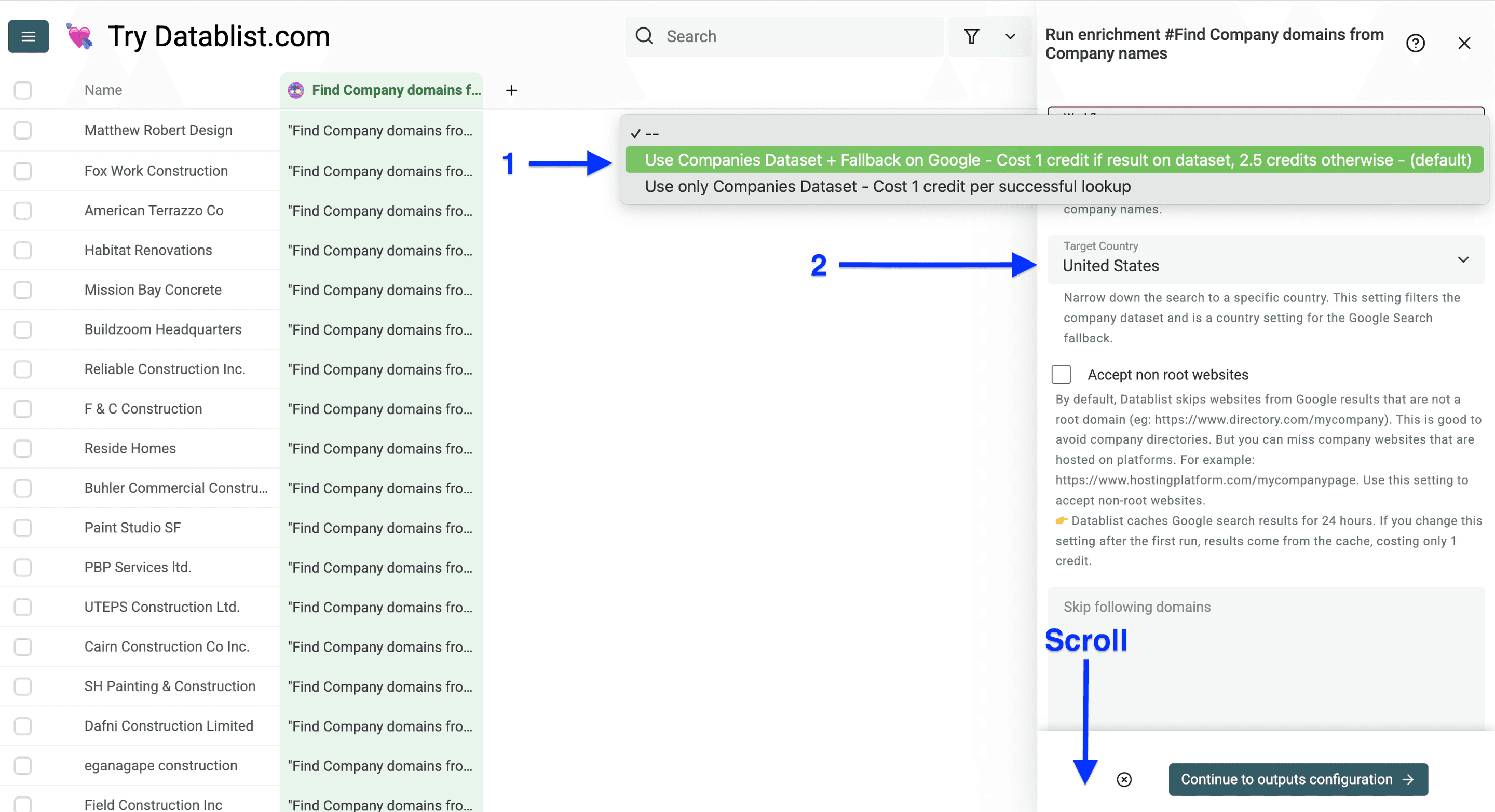
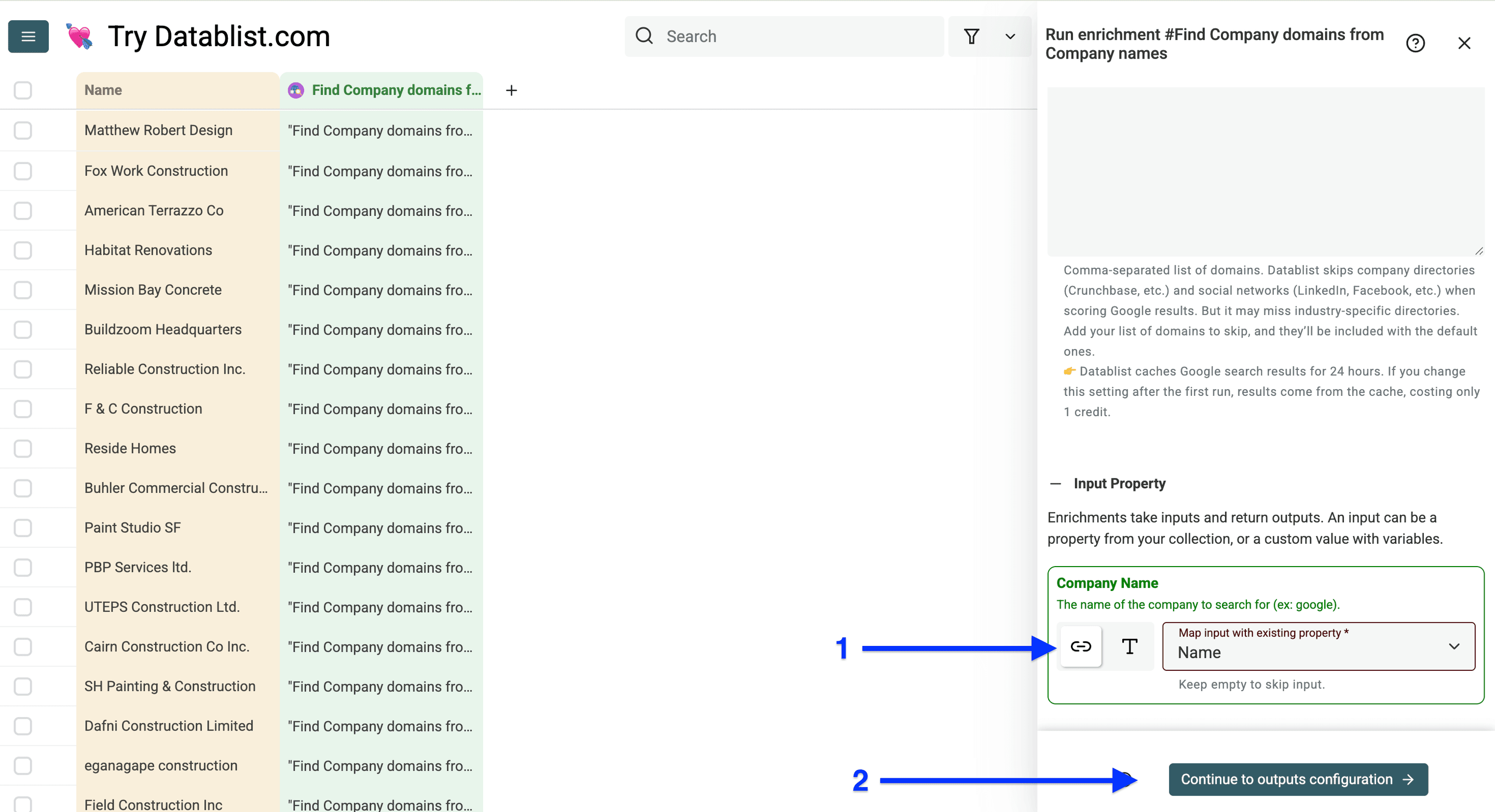
Após configurar a pesquisa, role a tela, associe a coluna com os nomes das empresas à input property e clique em Continue to outputs configuration.
Você poderá criar uma coluna para “Company URL”, “Company Domain” ou ambas clicando nos ícones de mais. Normalmente, uso apenas o domínio. Depois, clique em Instant Run.
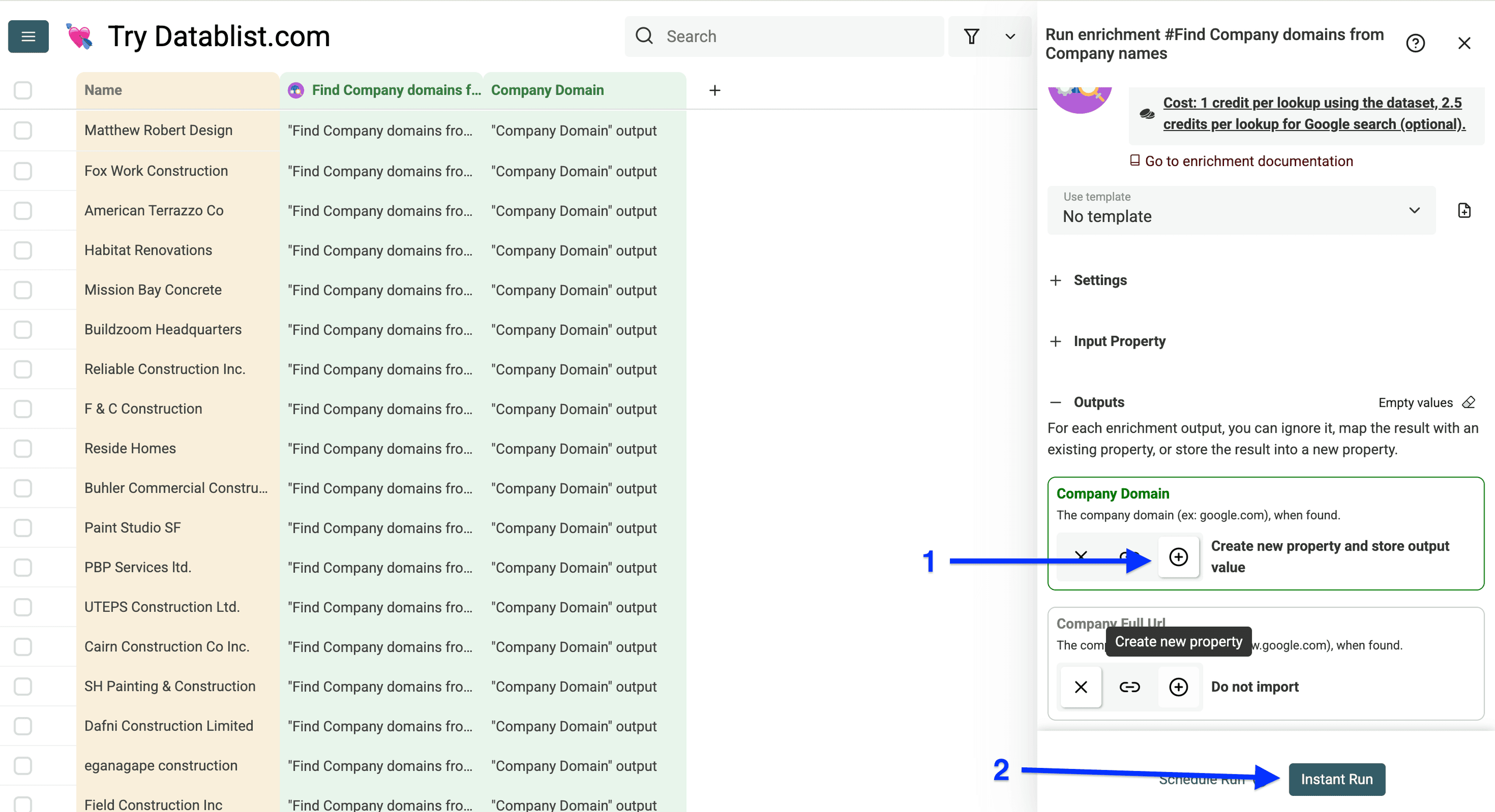
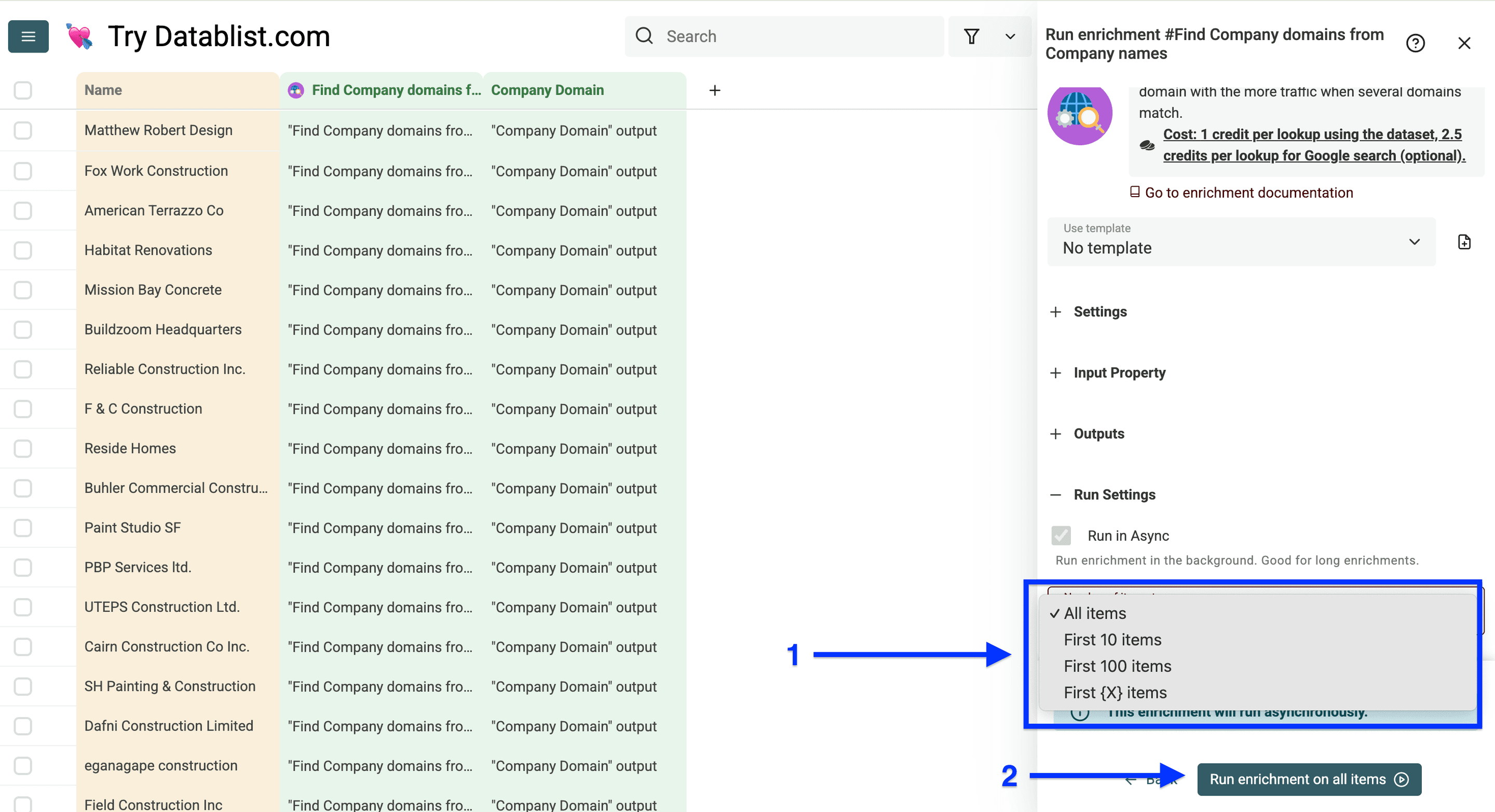
Você verá as Run Settings, que permitem:
- Run in Async, especialmente útil para listas grandes
- Selecionar o number of items to process: 10, 100 ou uma quantidade personalizada
Após configurar, clique em Run enrichment on all items.
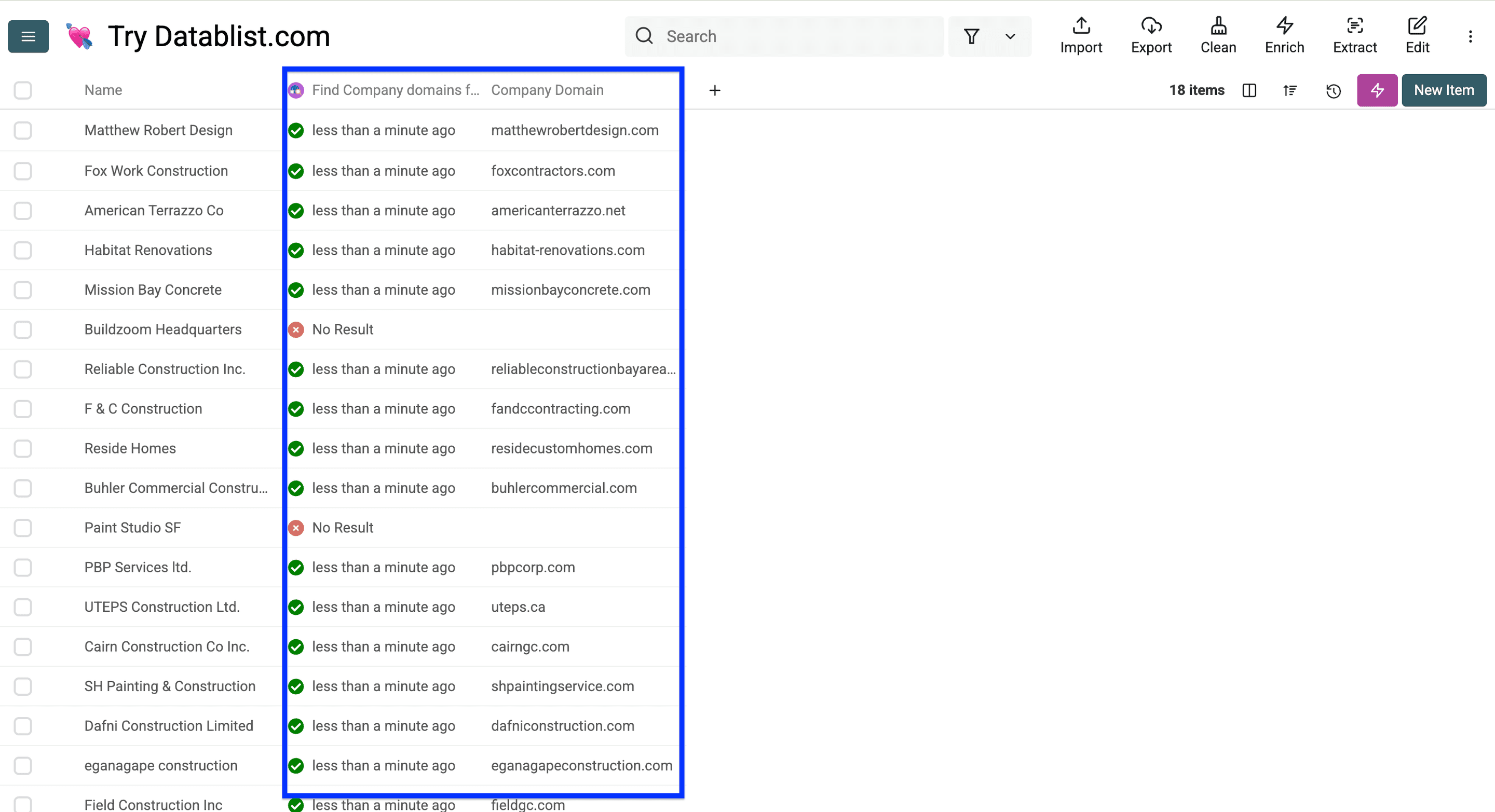
Veja como a collection fica depois de usar o enrichment que converte nomes de empresas em domínios — confira os custos abaixo.
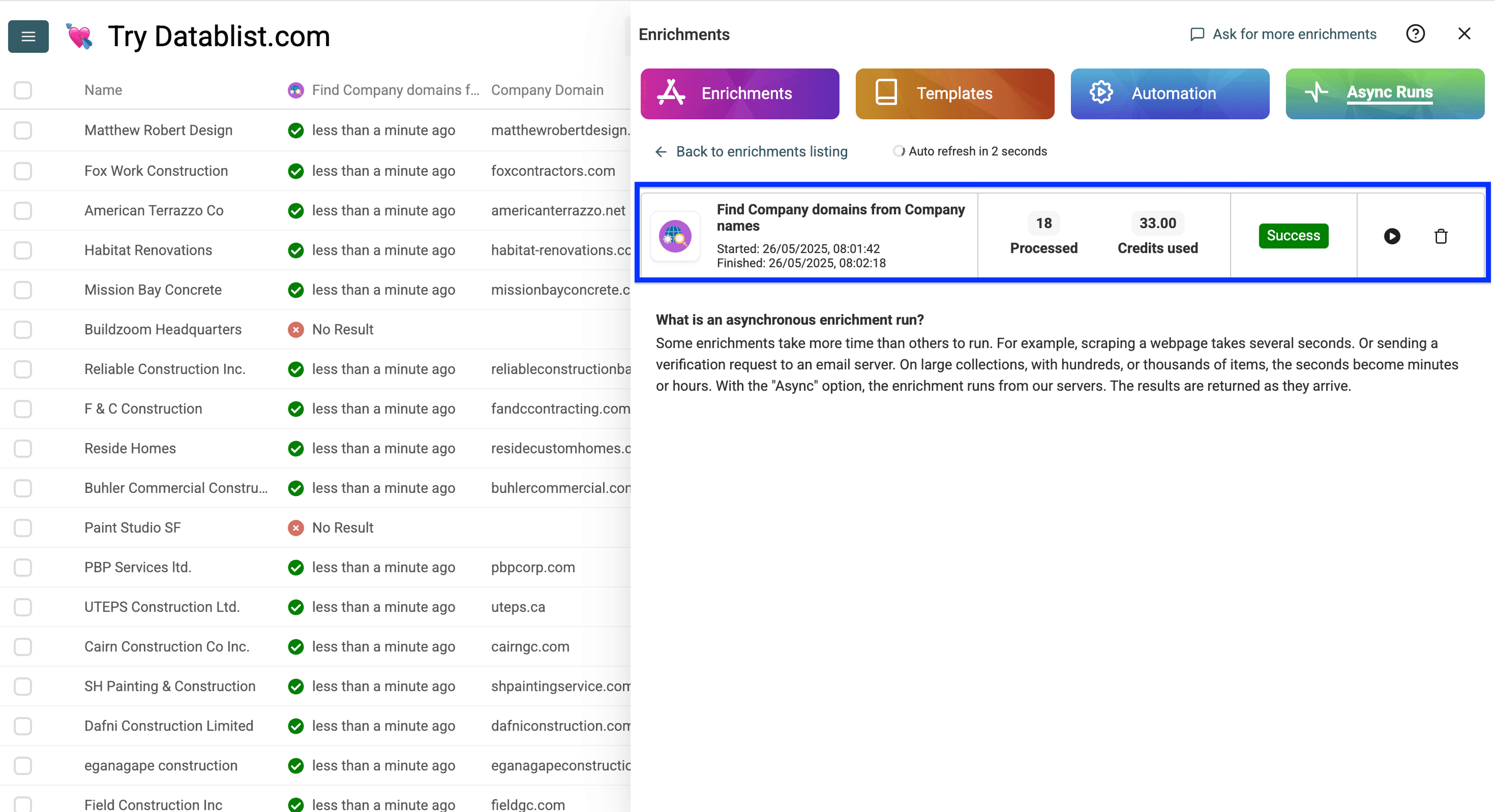
Usei 33 créditos para encontrar 16 domínios, ou 2,06 créditos por domínio. Para uma lista de 1.000 domínios, o investimento seria de apenas cerca de 2.062 créditos, ou US$ 2,03.
👉 Leia nosso guia sobre como encontrar sites a partir de nomes de empresas para saber mais.
Como extrair informações e dados de empresas
Nesta seção, vamos encontrar dados firmográficos simples que indicam se vale a pena continuar pesquisando e enriquecendo determinadas contas.
Por dados firmográficos, quero dizer informações normalmente exibidas no LinkedIn, como:
- Número de funcionários
- Nome da empresa
- Site
- Sede da empresa
- Especialidades
- Setor
- Descrição
- País
- Região
- Ano de fundação
- URL do LinkedIn
- ID do Sales Navigator
- Número de seguidores
- Slogan
Vamos começar!
Etapa 1 para extrair informações e dados de empresas
Crie uma conta no Datablist.com.
Importe uma lista com os domínios ou as URLs do LinkedIn das empresas do seu CRM.
Etapa 2 para extrair informações e dados de empresas
Clique em Enrich.
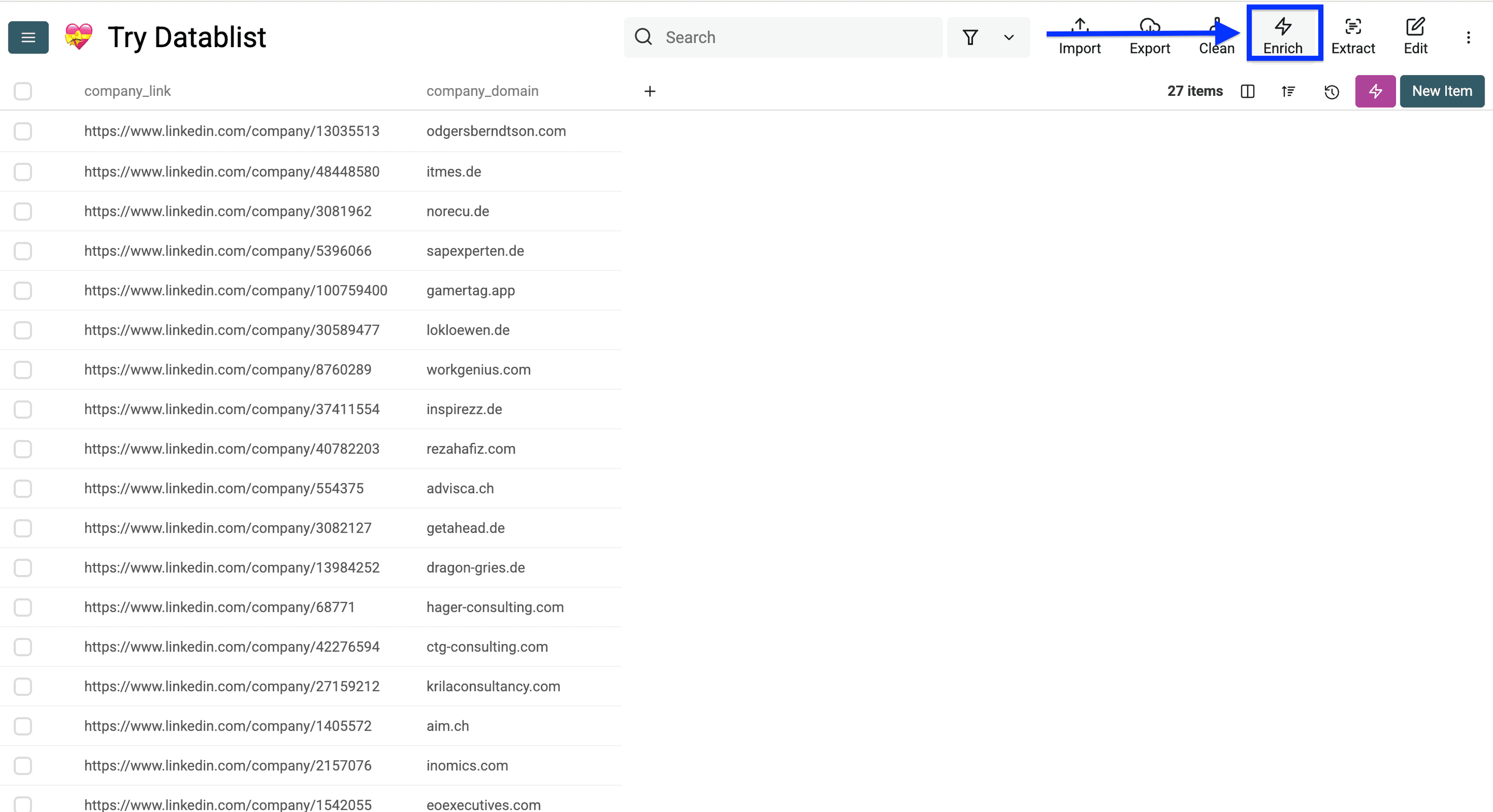
Acesse Companies e selecione Company Enrichment.
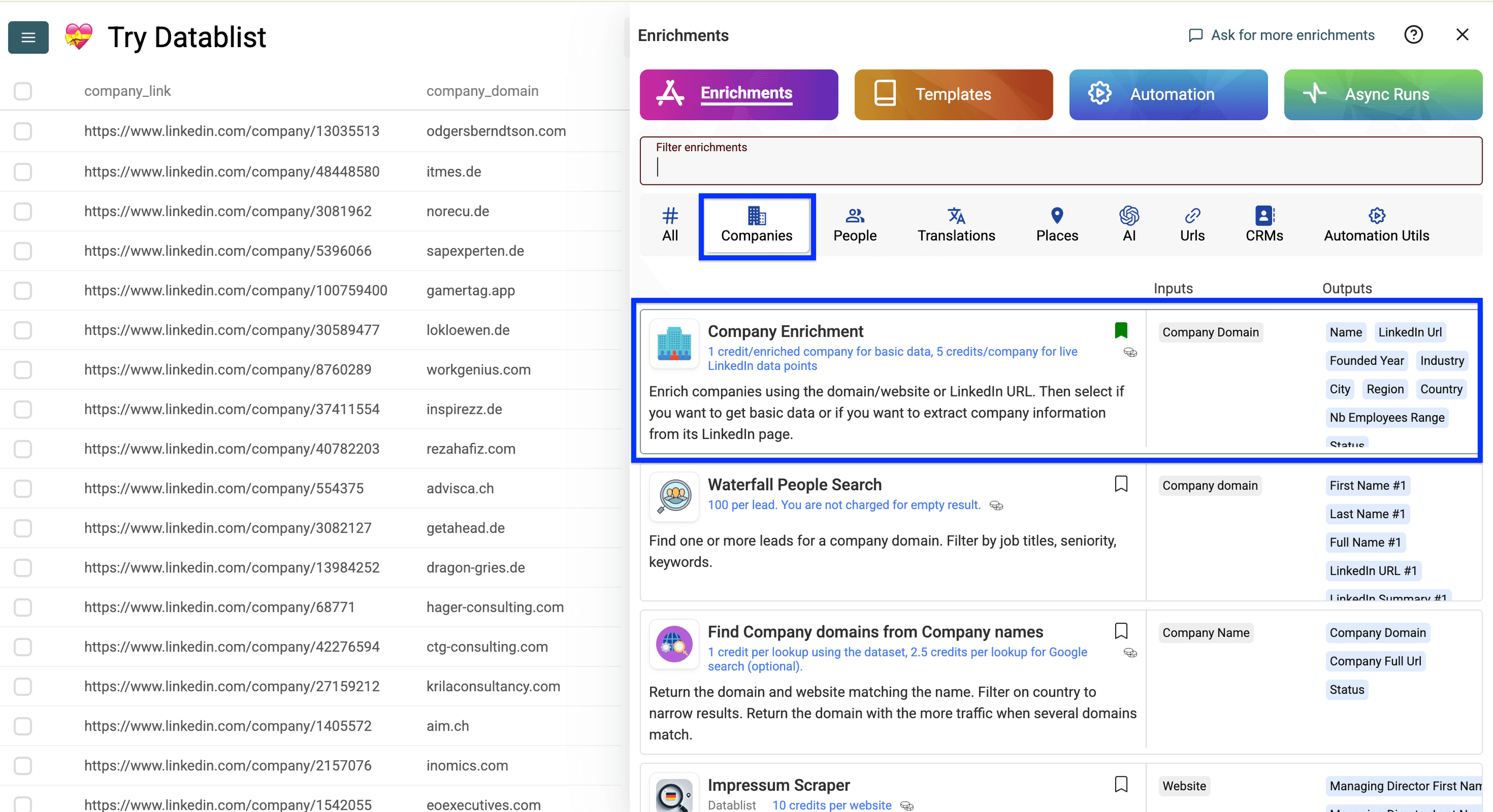
Há duas configurações principais:
1. Data Source Options: os dados usados para iniciar o enrichment
- Company domain, opção padrão
- LinkedIn URL
2. Data Return Options & Costs: os dados retornados pelo enrichment
- Basic data — 1 crédito: retorna setor, localização, número de funcionários e ano de fundação
- LinkedIn data — 5 créditos: extrai informações atuais diretamente das páginas do LinkedIn
Recomendo usar a LinkedIn URL para obter dados atuais do LinkedIn. Se você não tiver essas URLs, use o domínio da empresa e Basic data.
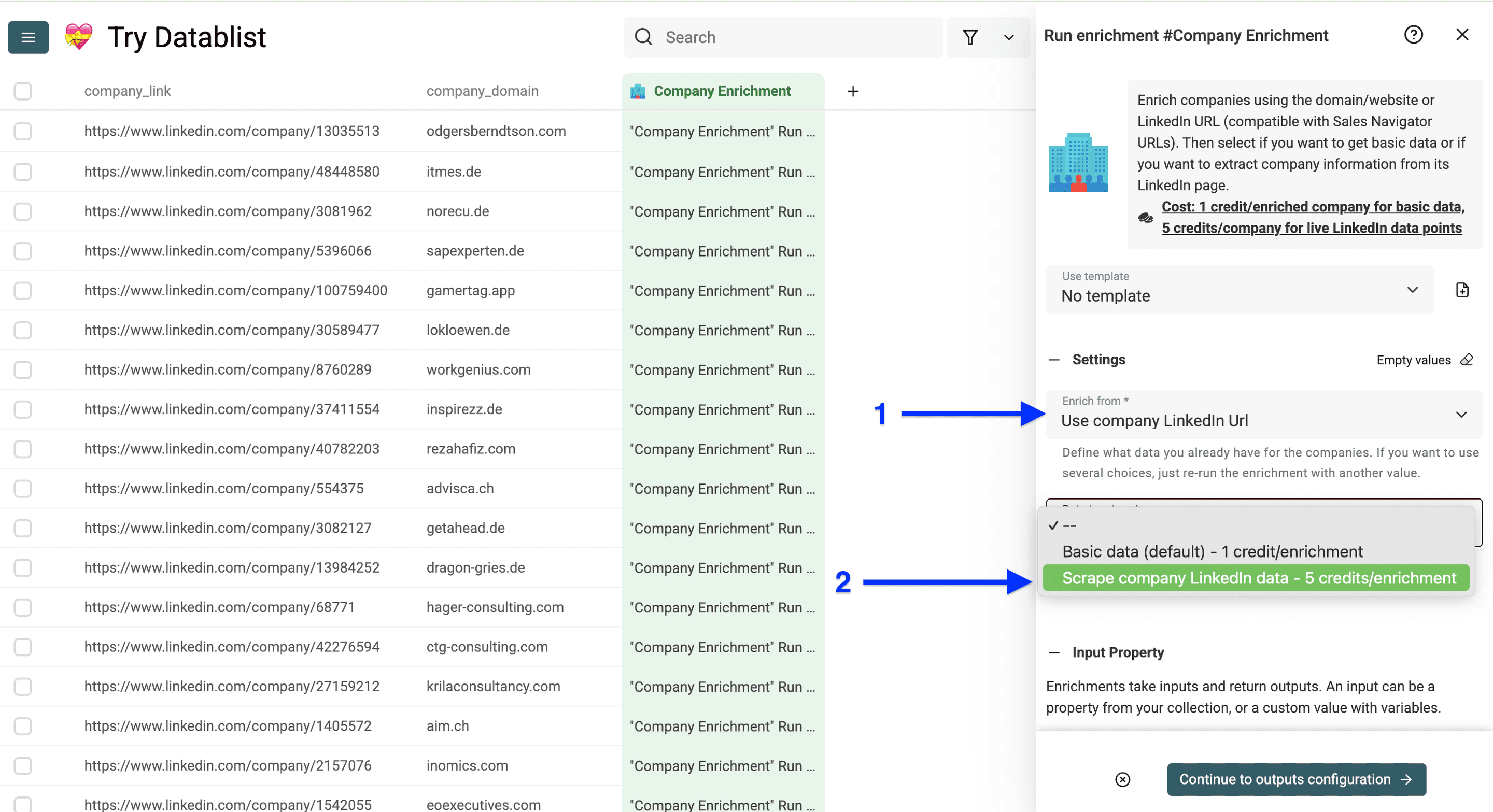
Depois de escolher as configurações, associe a coluna das URLs do LinkedIn à input property e clique em Continue to outputs configuration.
Crie uma coluna para cada informação necessária clicando nos ícones de mais. Depois, clique em Instant Run.
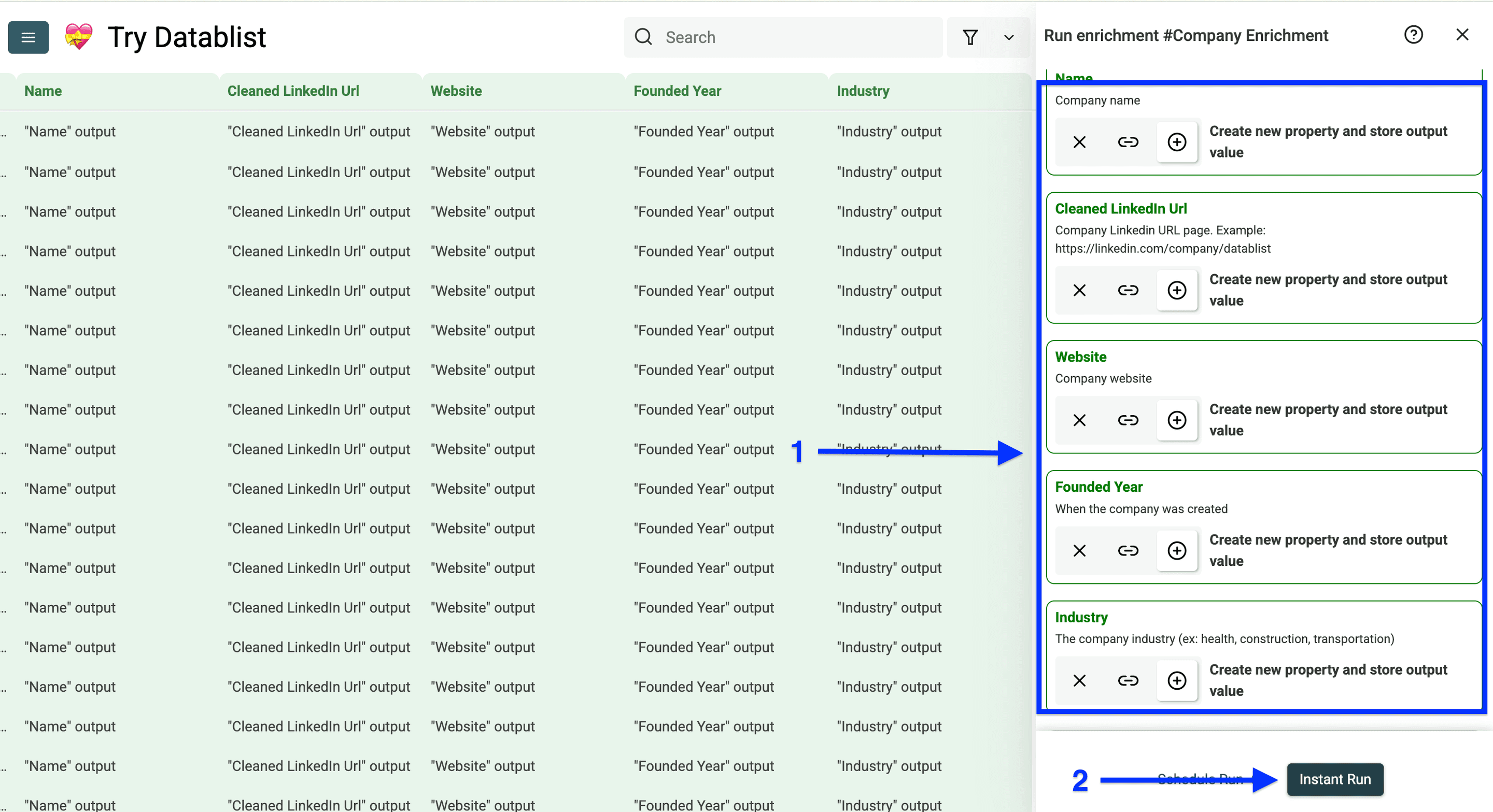
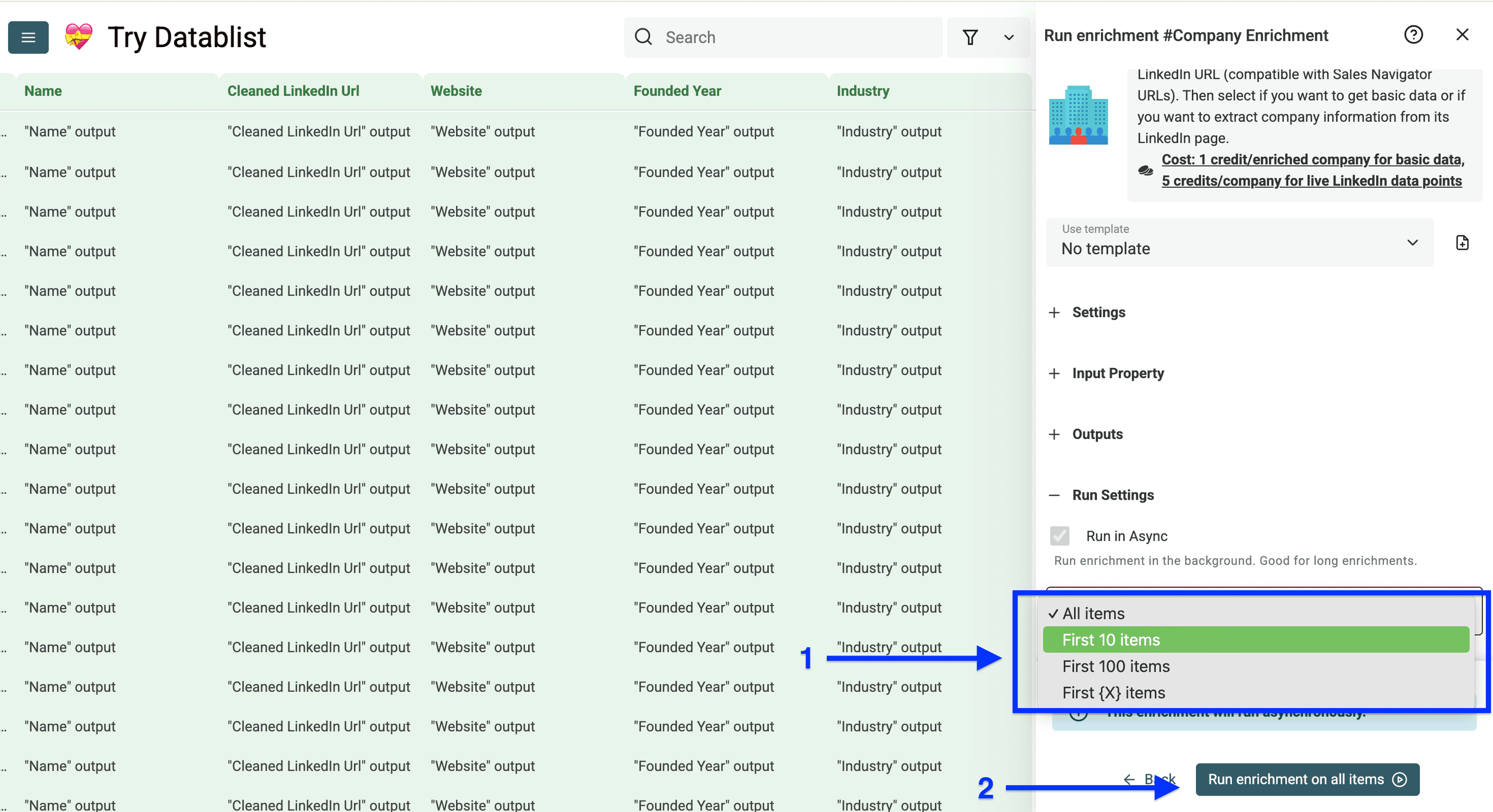
Você verá as Run Settings, que permitem:
- Run in Async, especialmente útil para listas grandes
- Selecionar o number of items to process: 10, 100 ou uma quantidade personalizada
Após configurar, clique em Run enrichment on all items.
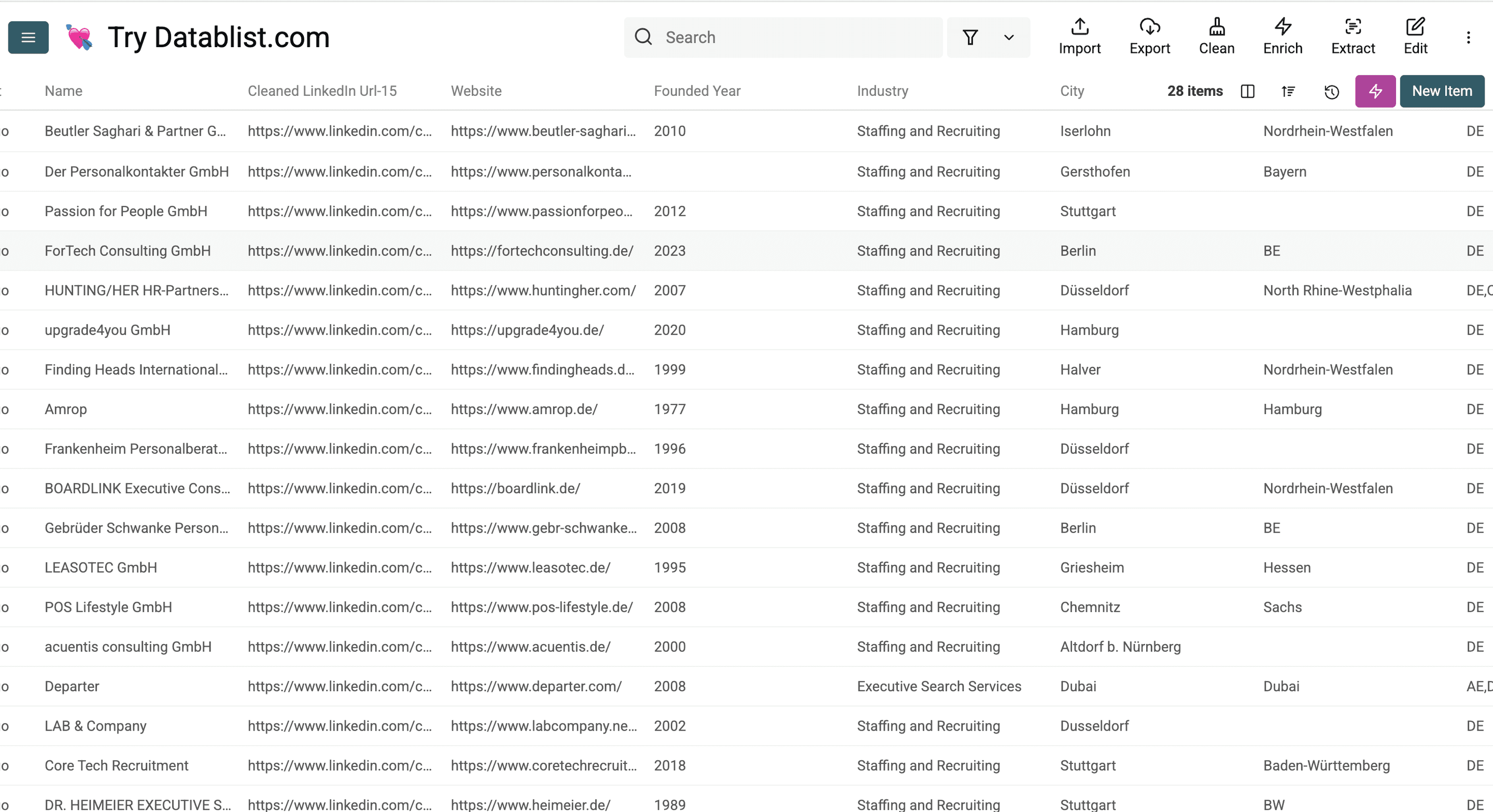
Estes foram os resultados obtidos ao extrair dados atuais de empresas no LinkedIn:
Mas talvez você queira encontrar informações que não estão no LinkedIn ou dados que exigiriam horas de pesquisa manual por empresa. Nesse caso, o Datablist ajuda: um AI agent pode automatizar pesquisas repetitivas para você.
Como extrair dados de empresas difíceis de encontrar
Esta provavelmente é minha parte favorita do guia. Espere, eu já não disse isso?
Sim, mas esta parte é especial: mostrarei como extrair dados empresariais pouco visíveis que os bancos de dados tradicionais não encontram usando um AI research agent.
Pense em uma indústria com várias filiais, unidades de produção e especializações que não aparecem nos bancos de dados convencionais.
Alguns exemplos de informações empresariais que podem exigir pesquisa aprofundada:
- Patentes e propriedade intelectual
- Experiência profissional anterior dos principais executivos
- Relações com fornecedores e detalhes da cadeia de suprimentos
- Histórias de sucesso e estudos de caso de clientes
- Áreas prioritárias de pesquisa e desenvolvimento
Esses dados exigem pesquisas mais profundas em sites, press releases, relatórios setoriais e bases especializadas. O AI research agent consegue descobrir essas informações analisando várias fontes e reunindo os dados relevantes.
Neste exemplo, mostrarei como descobrir quantas unidades de produção determinadas empresas possuem.
Vamos lá!
Etapa 1 para extrair dados de empresas difíceis de encontrar
Crie uma conta no Datablist.com.
Importe uma lista de empresas com seus domínios.
Etapa 2 para extrair dados de empresas difíceis de encontrar
Clique em Enrich.
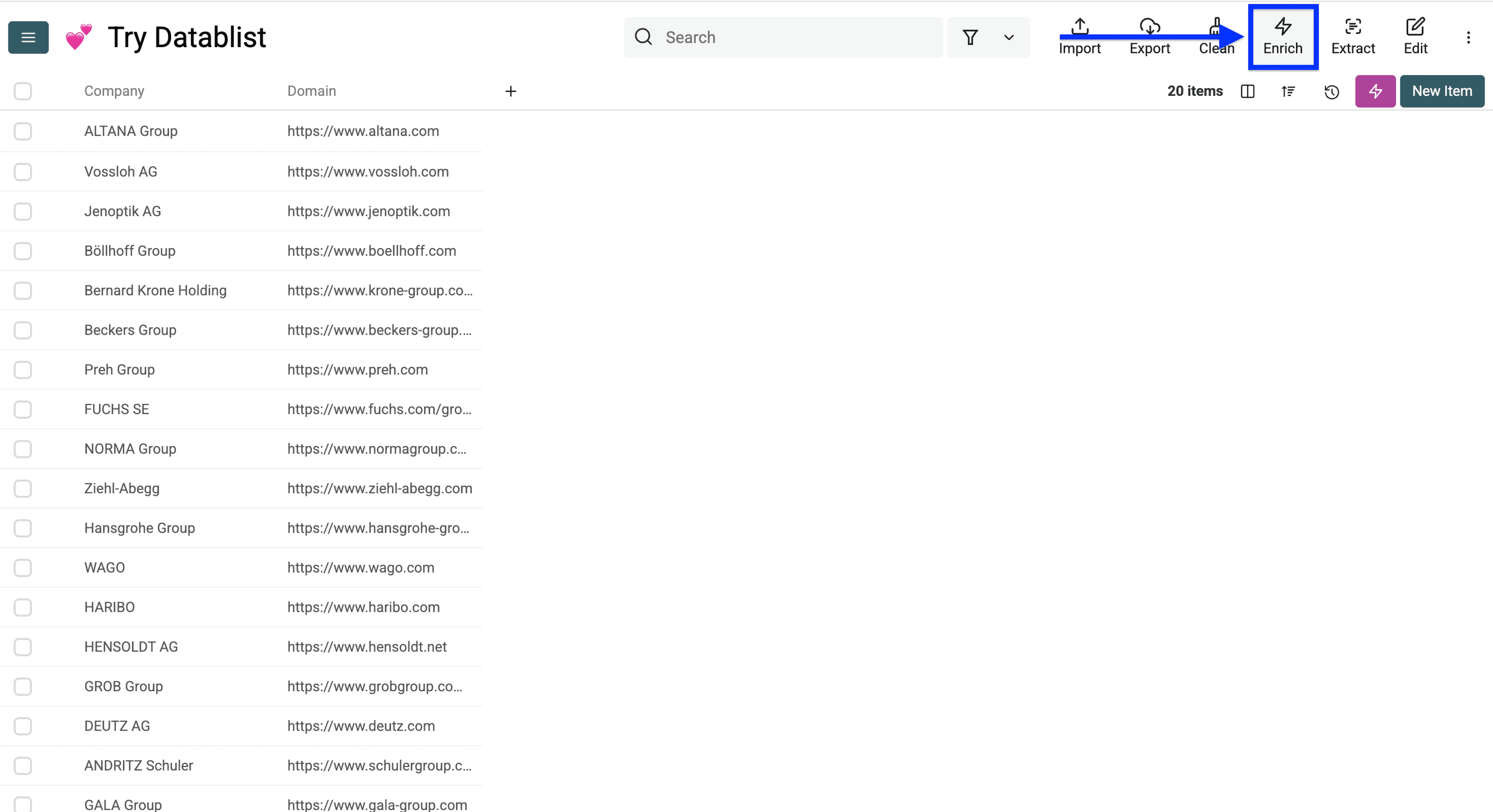
Acesse AI e selecione AI Agent.
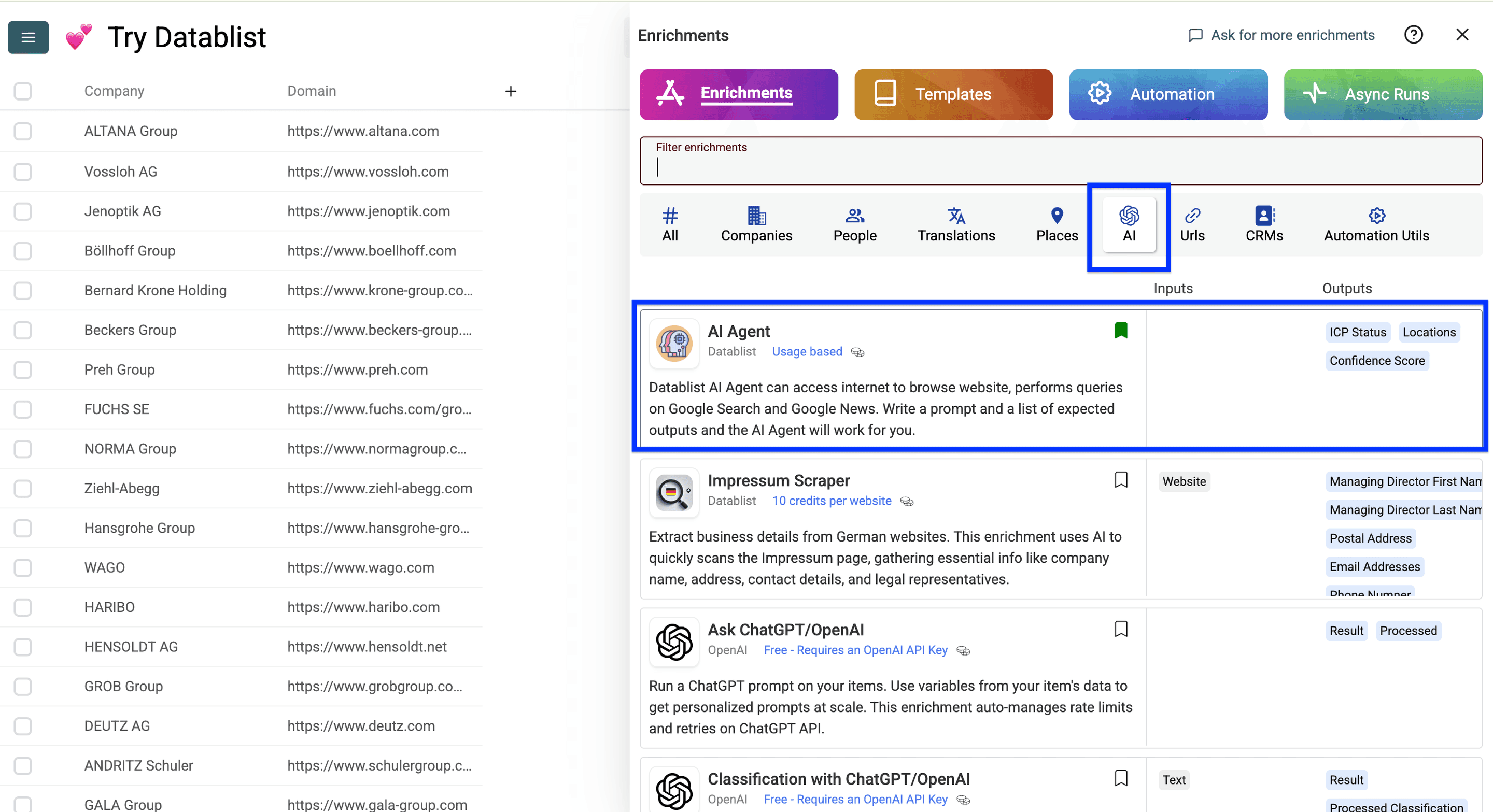
Configure um prompt ou use o exemplo abaixo para testar a ferramenta. Veja aqui como escrever prompts para o AI agent.
O que meu prompt faz:
- Pesquisa quantas unidades de produção cada empresa possui
- Identifica empresas com mais de cinco unidades
- Classifica empresas com mais de cinco unidades como “ICP” e as demais como “Irrelevant”
- Localiza essas unidades
- Fornece uma lista completa das localizações
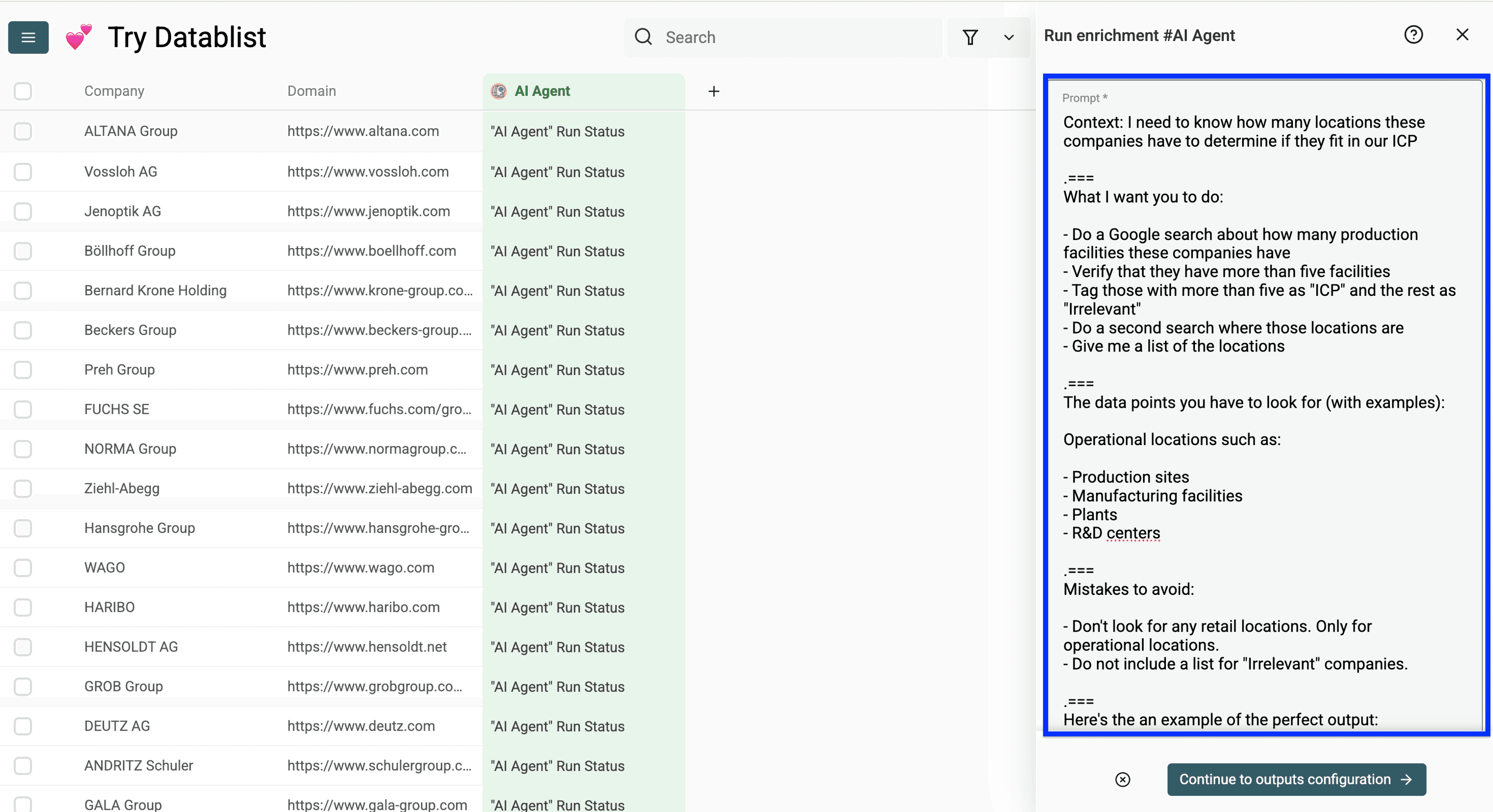
Contexto: preciso saber quantas unidades essas empresas possuem para determinar se fazem parte do nosso ICP.
===O que você deve fazer:
- Faça uma pesquisa no Google para descobrir quantas unidades de produção essas empresas possuem
- Verifique se elas têm mais de cinco unidades
- Classifique as empresas com mais de cinco como "ICP" e as demais como "Irrelevant"
- Faça uma segunda pesquisa para descobrir onde essas unidades estão localizadas
- Forneça uma lista completa de todas as localizações
Dados que você deve procurar, com exemplos:
Unidades operacionais, como:
- Unidades de produção
- Fábricas
- Plantas industriais
- Centros de P&D
Erros a evitar: - Não pesquise lojas ou pontos de venda. Considere apenas unidades operacionais. - Não inclua uma lista para empresas classificadas como "Irrelevant".
===Exemplo do resultado ideal:
ICP Status: ICP Locations:
- Bonn, Germany
- Solingen, Germany
- Wilkau-Haßlau, Germany
- Neuss, Germany
- Graz, Austria
- Pontefract, UK
- Castleford, UK
- Wisconsin, USA
Nome da empresa: /Company
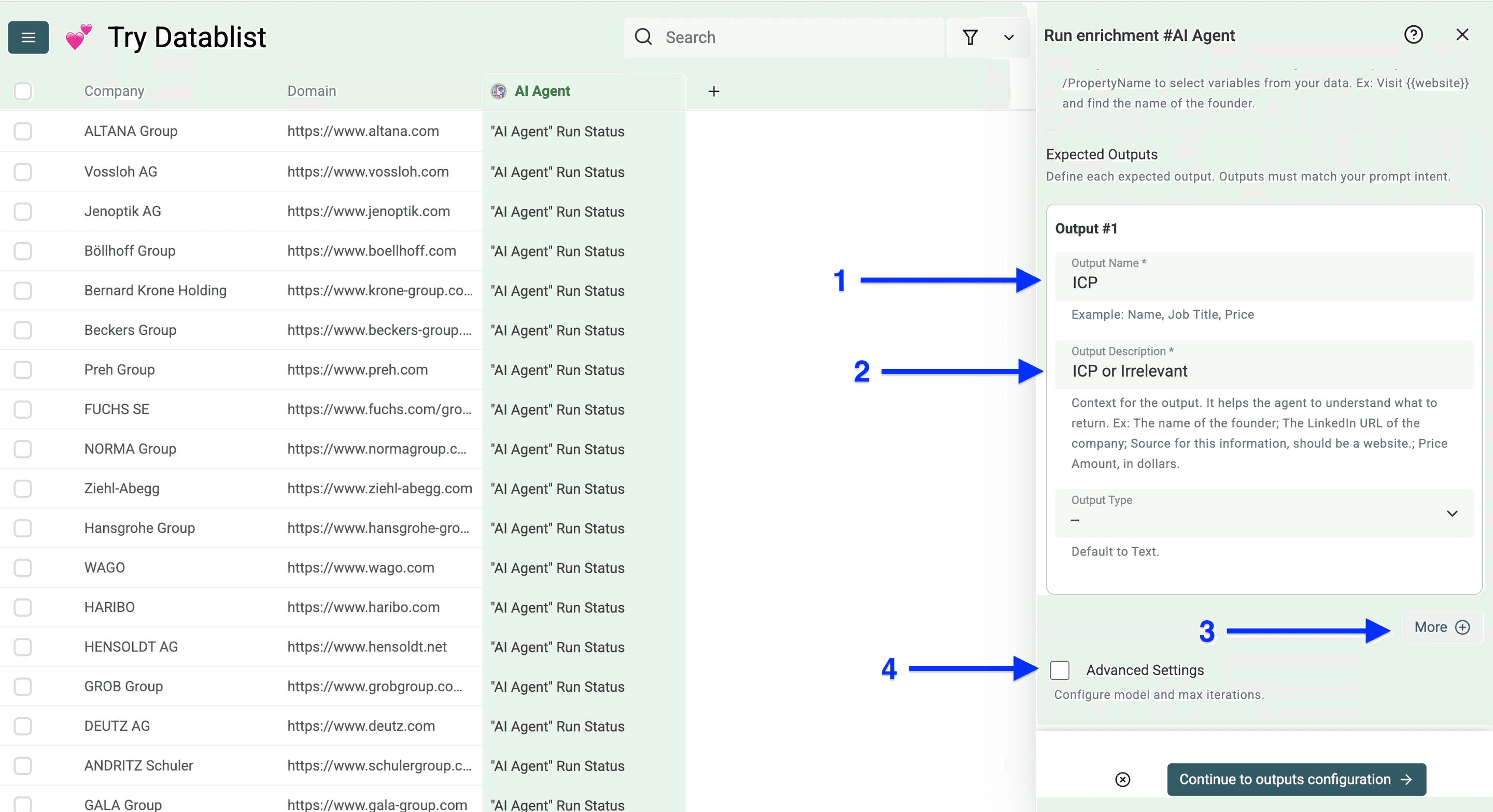
Após configurar o prompt, role a tela para definir as saídas desejadas. Neste caso, configurarei duas outputs:
- ICP Status
- Locations
Para isso, configuro a primeira saída e clico em More para criar a segunda. Você pode repetir o processo para quantas saídas quiser.
Quando terminar, marque Advanced Settings.
As configurações avançadas do AI Agent permitem:
- Escolher o LLM model usado na tarefa
- Definir o número máximo de iterações do agent
- Usar Render HTML para permitir que o Agent navegue pelo conteúdo dos sites
Depois, clique em Continue to outputs configuration.
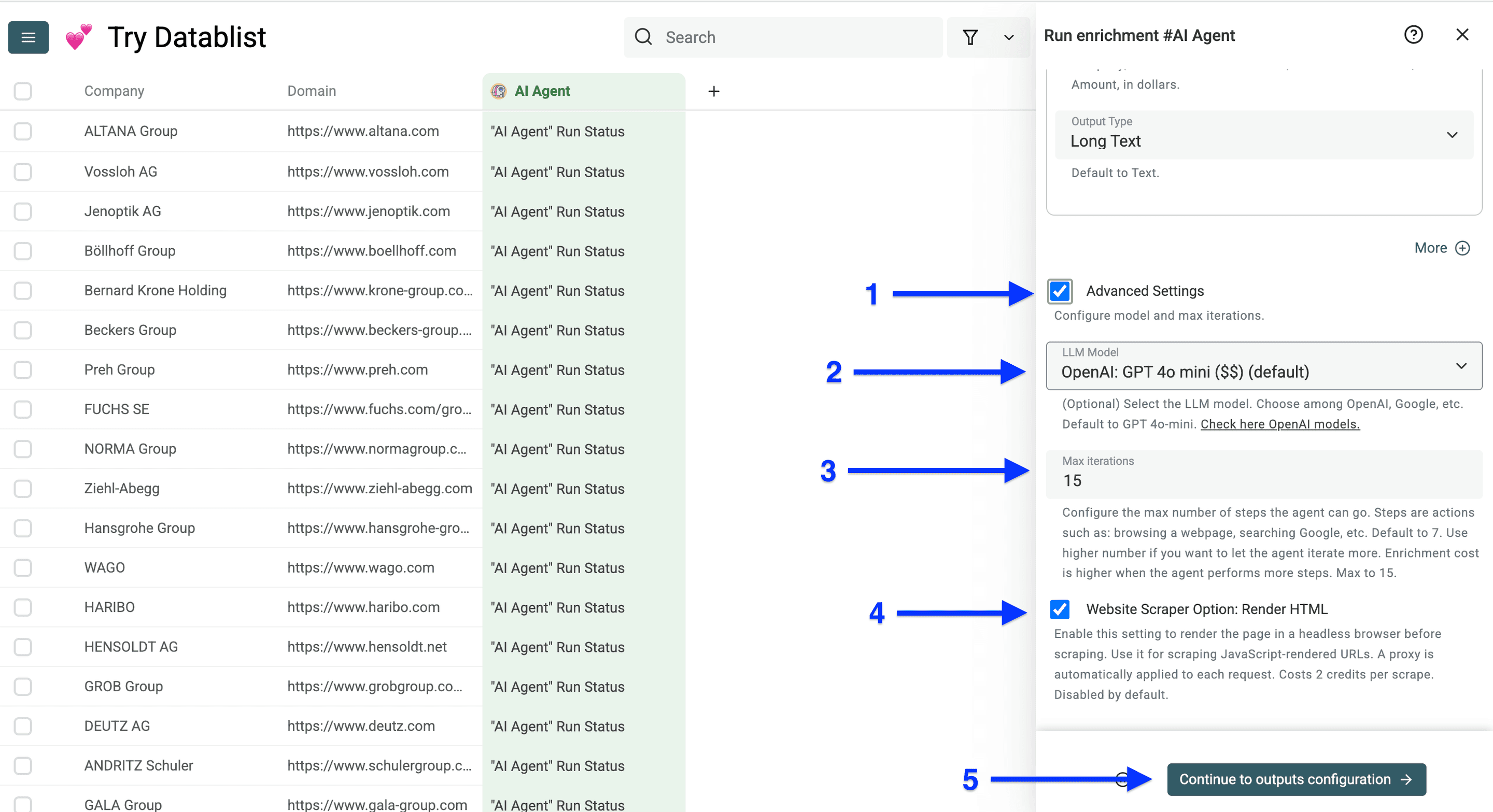
Clique nos ícones de mais para adicionar uma coluna para cada saída e, depois, em Instant Run.
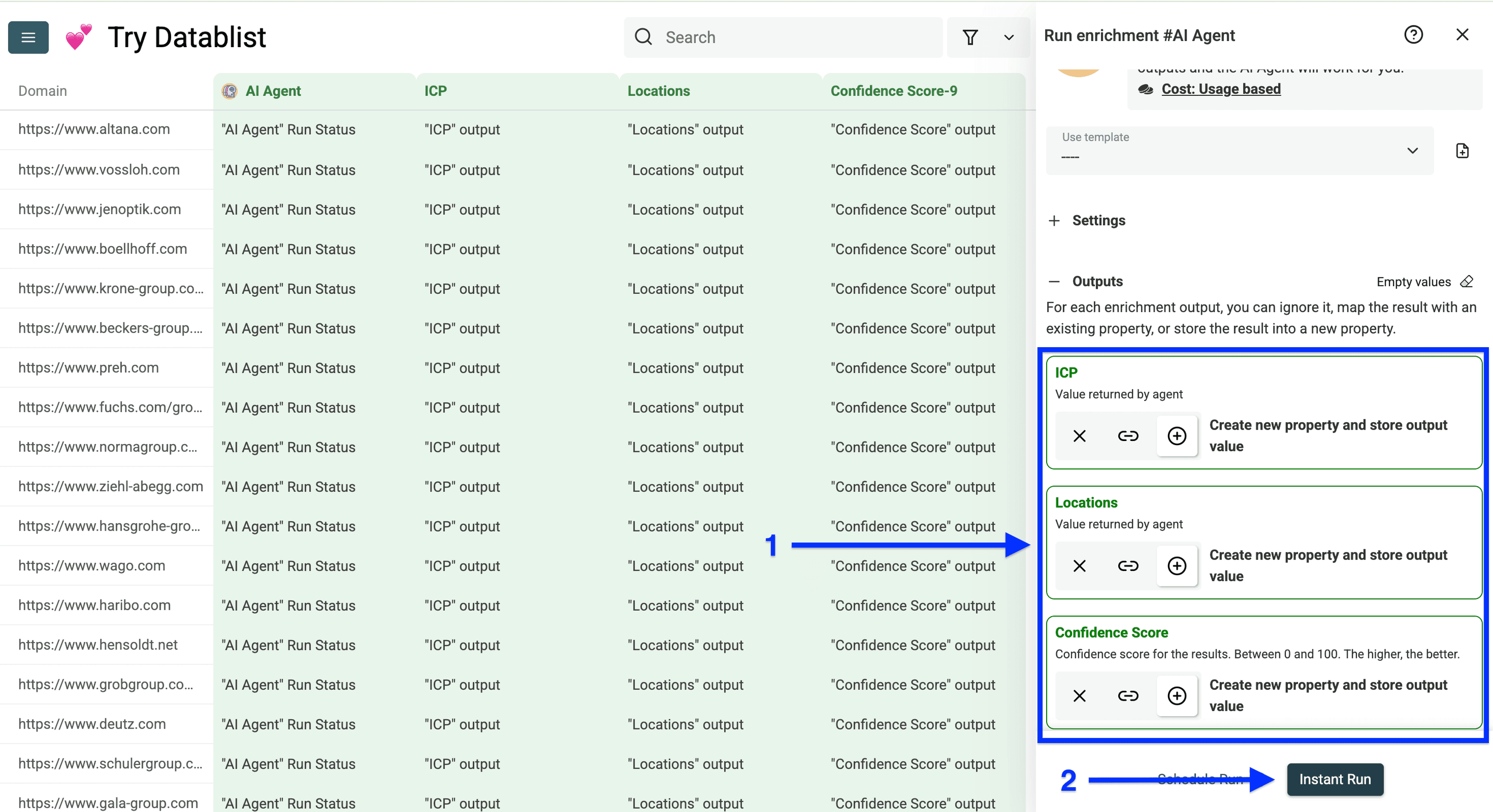
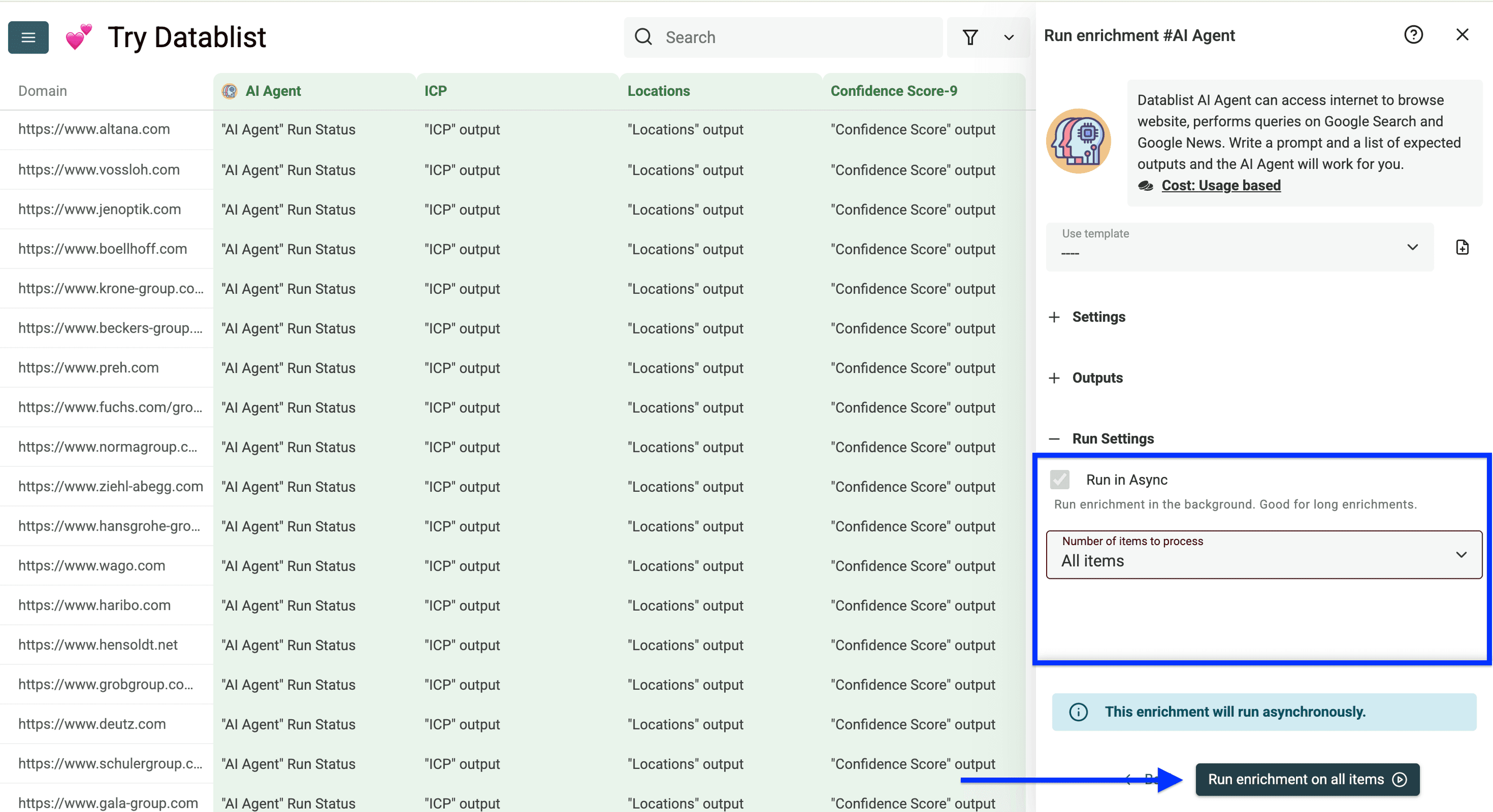
Agora, use as Run Settings para selecionar o number of items to process.
Após configurar, clique em Run enrichment on all items. O AI agent começará a pesquisar e extrair as informações solicitadas sobre as unidades das empresas.
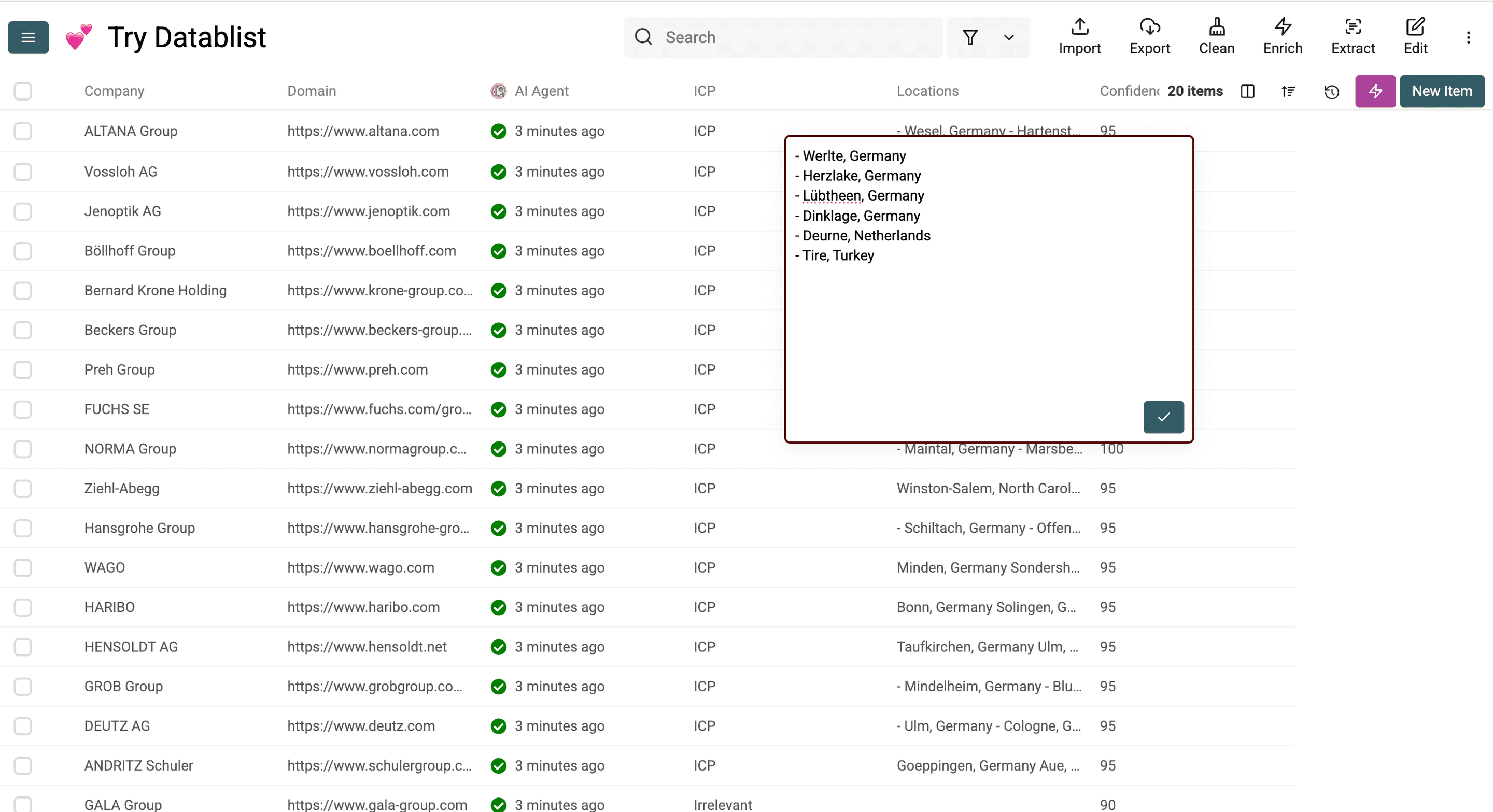
Como você pode ver, os resultados vão muito além das informações dos bancos de dados e revelam dados valiosos que provedores tradicionais dificilmente encontrariam.
📘 O limite é a criatividade
Este exemplo foi propositalmente elaborado para mostrar o que o AI agent consegue fazer. Você também poderia descobrir se um hospital é público ou privado, entre muitas outras possibilidades — e também ajudamos você a criar os prompts.
Como extrair o perfil do LinkedIn de um prospect
Se você deseja dar um toque mais humano à prospecção, a personalização é essencial — desde que saiba diferenciar “toque humano” de relevância. Para ambos, você precisa extrair os dados do perfil do LinkedIn.
Basta ter a URL do perfil no LinkedIn.
Etapa 1 para extrair o perfil do LinkedIn de um prospect
Crie uma conta no Datablist.com.
Faça upload de uma lista com as URLs dos perfis dos seus prospects no LinkedIn.
Etapa 2 para extrair o perfil do LinkedIn do prospect
Clique em Enrich.
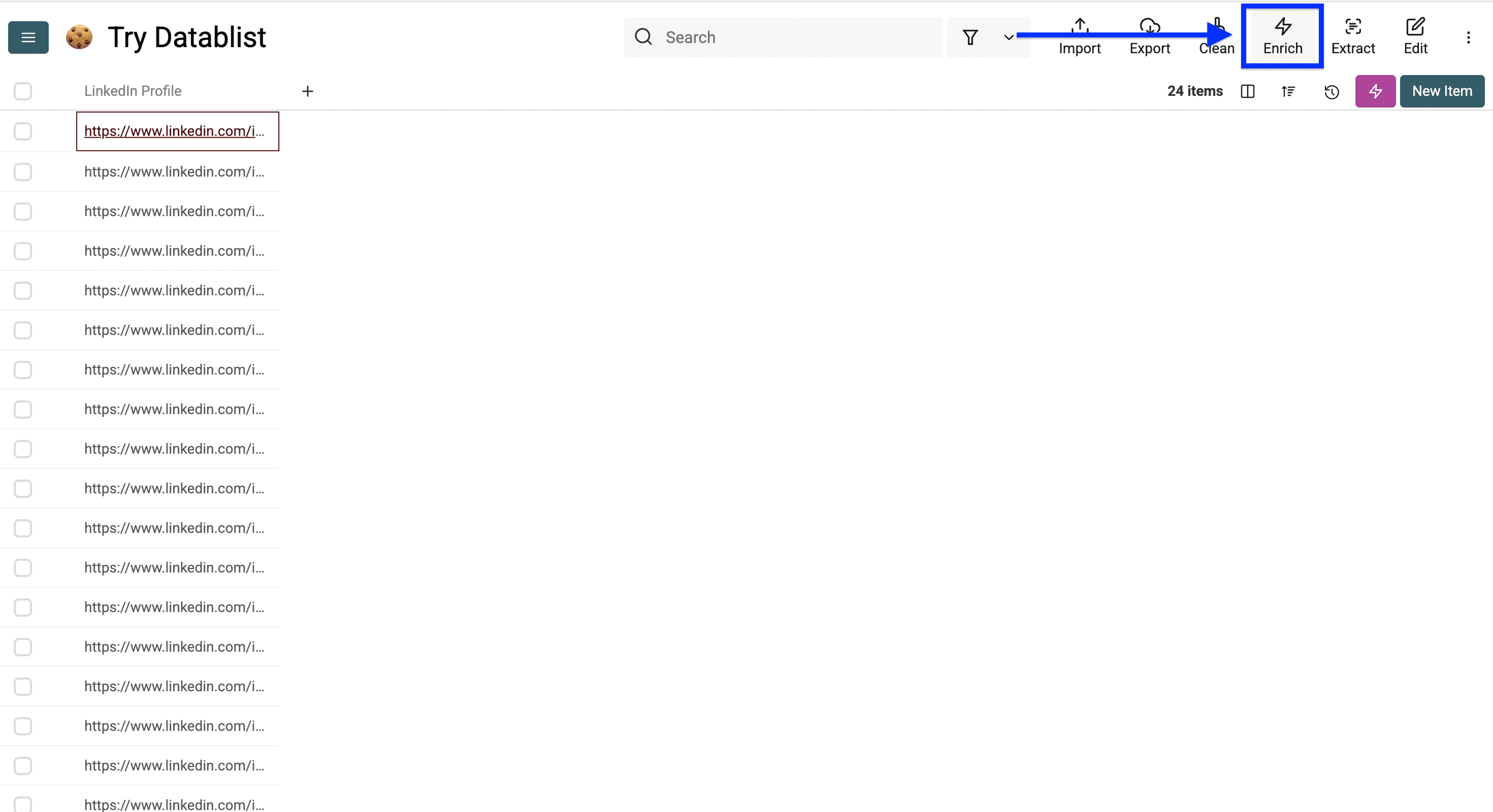
Acesse People e selecione LinkedIn Profile Scraper.
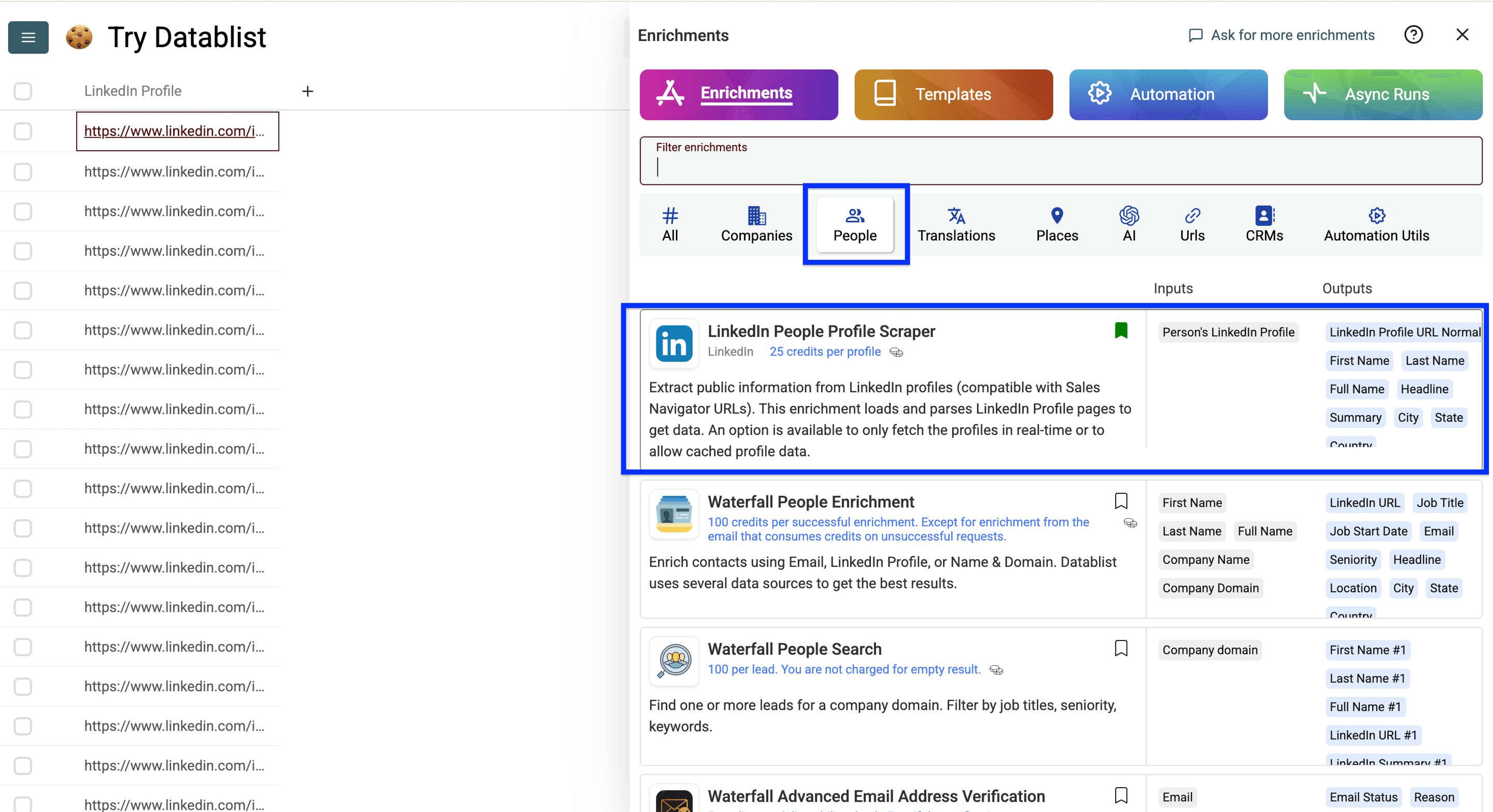
Estas são as principais configurações para extrair perfis do LinkedIn:
- Cache vs Real-time: por padrão, usa dados em cache. Ative a extração em tempo real para obter dados recentes — 50 créditos por perfil
- Work Experience: escolha quantos empregos anteriores devem ser retornados — o padrão é 3 e o máximo é 10
- O Datablist aceita como entrada URLs comuns do LinkedIn, como
linkedin.com/in/xxx, e URLs do Sales Navigator
Após configurar, clique em Continue to outputs configuration.
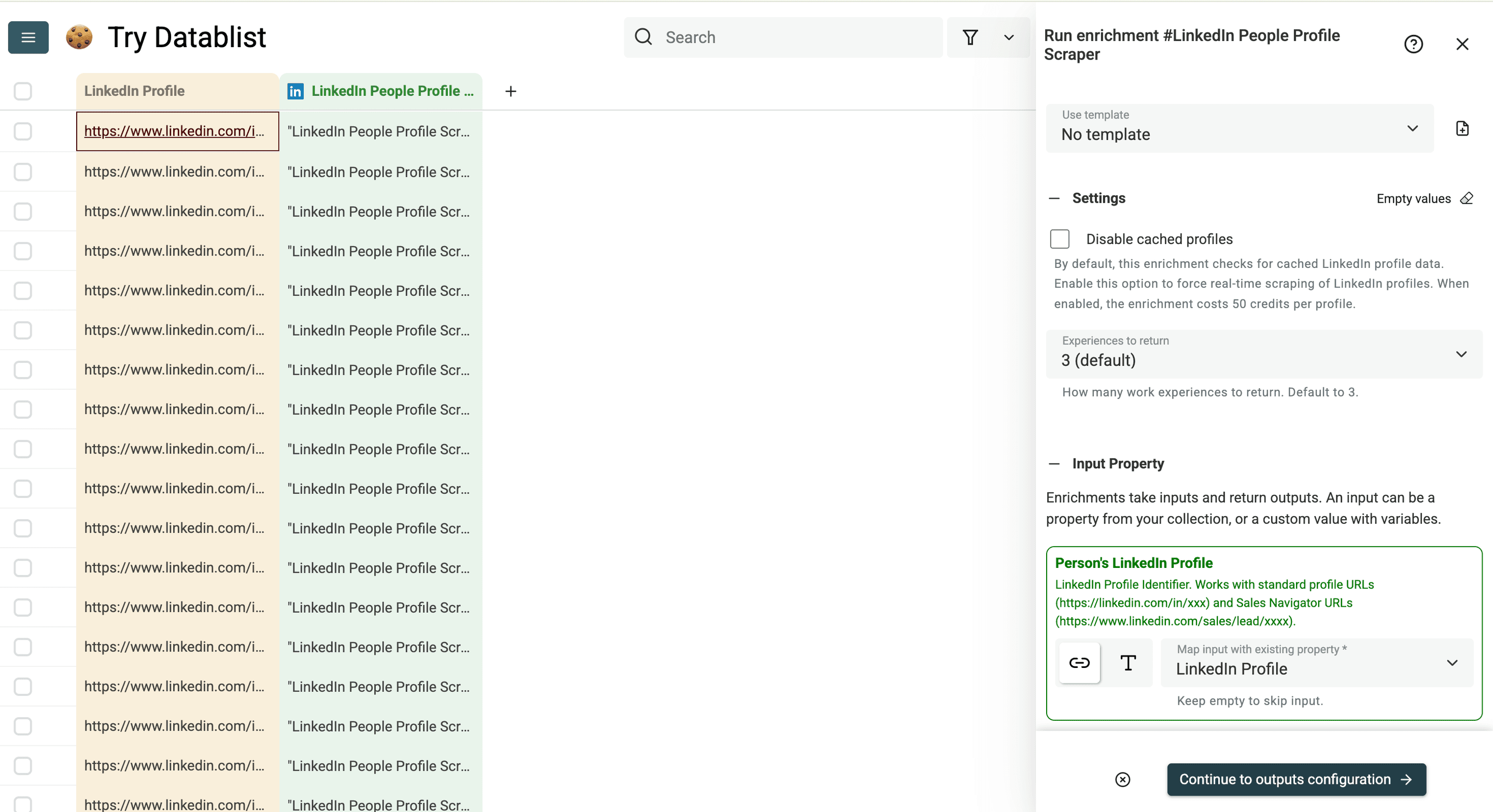
Clique nos ícones de mais para adicionar uma coluna para cada saída desejada. Você pode escolher entre:
- LinkedIn Profile URL — URL padronizada do perfil, no formato linkedin.com/in/xxx
- Basic Info — nome, sobrenome, nome completo, headline e resumo
- Location — cidade, estado e país, com código e nome completo
- Current Position — cargo, empresa, datas, URL da empresa, site, setor, porte, descrição e localização
- Work History — dois cargos anteriores, com títulos, empresas e datas
- Additional Info — idiomas falados e número de conexões
Depois, clique em Instant Run.
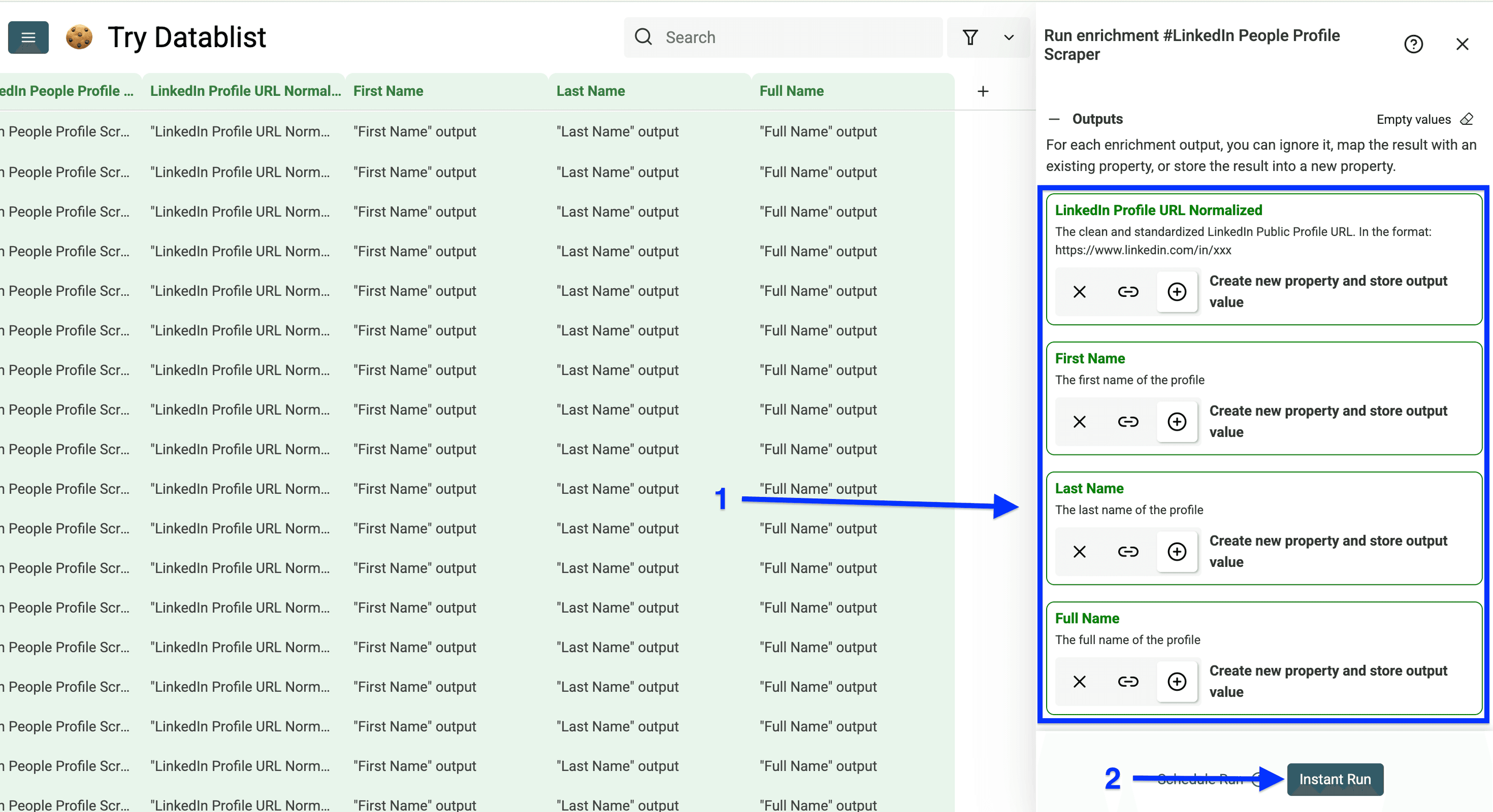
Nas Run Settings do Datablist, você pode definir se deseja:
- Run in Async, especialmente útil para listas grandes
- Test on the first 10 items
- Selecionar o number of items to process: 10, 100 ou uma quantidade personalizada
Após configurar, clique em Run enrichment on first X items para começar a encontrar os dados dos prospects no LinkedIn.
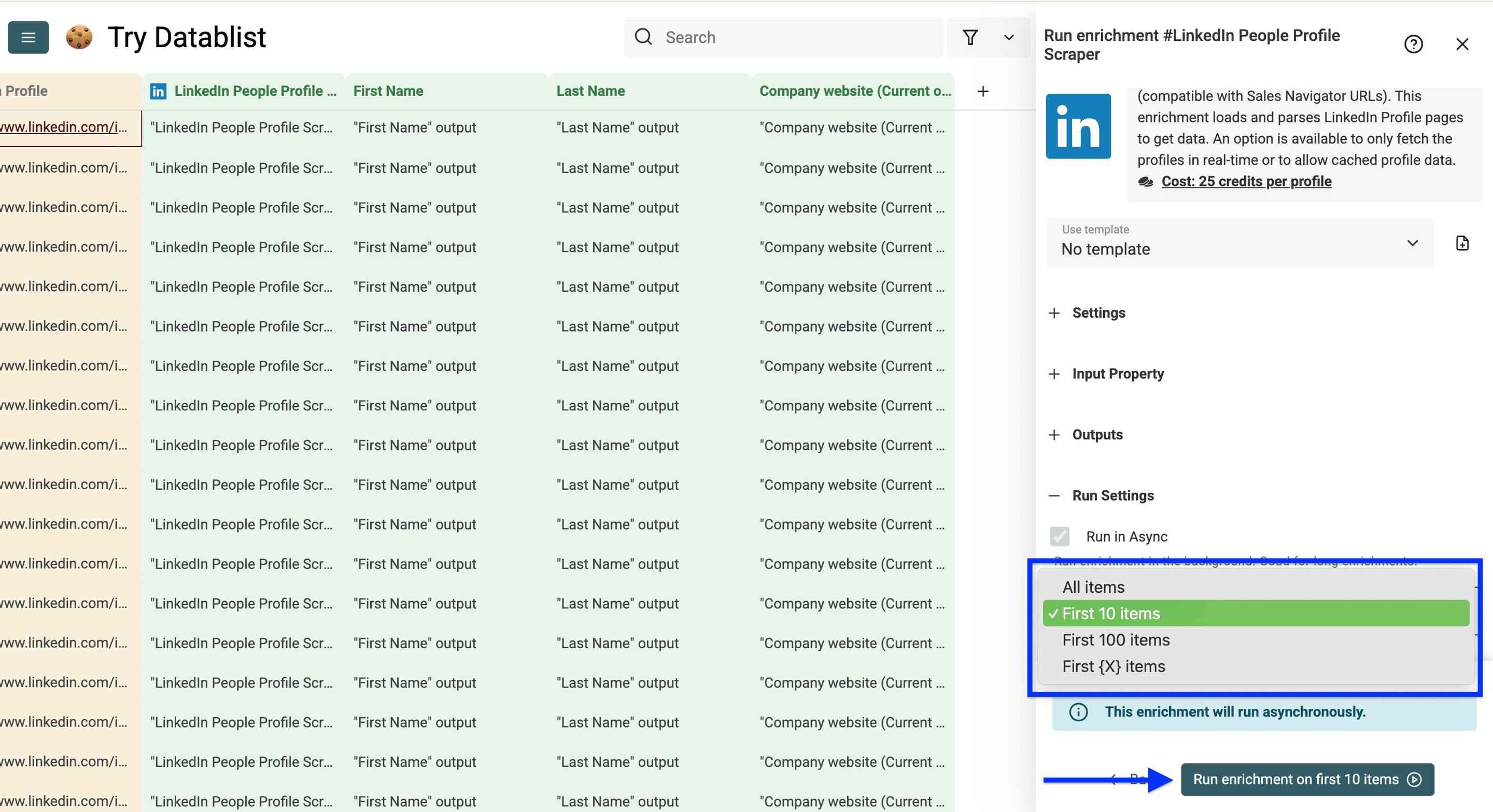
Estes foram os resultados:
Observação: não extraí todos os dados porque precisava apenas dos nomes e domínios para encontrar os telefones, mas este enrichment oferece muitos outros dados.
Agora, veja como enriquecer seu CRM com emails válidos.
Como encontrar emails verificados para o CRM
Sem endereços de email verificados, é como tentar entregar correspondências em uma cidade sem nomes de ruas. Não é muito eficiente, certo?
Para enriquecer o CRM com emails verificados, você precisa de:
- Nome do contato, obrigatório
- Nome ou domínio da empresa, obrigatório
- URL do LinkedIn, opcional
Etapa 1 para encontrar emails verificados para o CRM
Crie uma conta no Datablist.com.
Importe sua lista de contatos.
Etapa 2 para encontrar emails verificados para o CRM
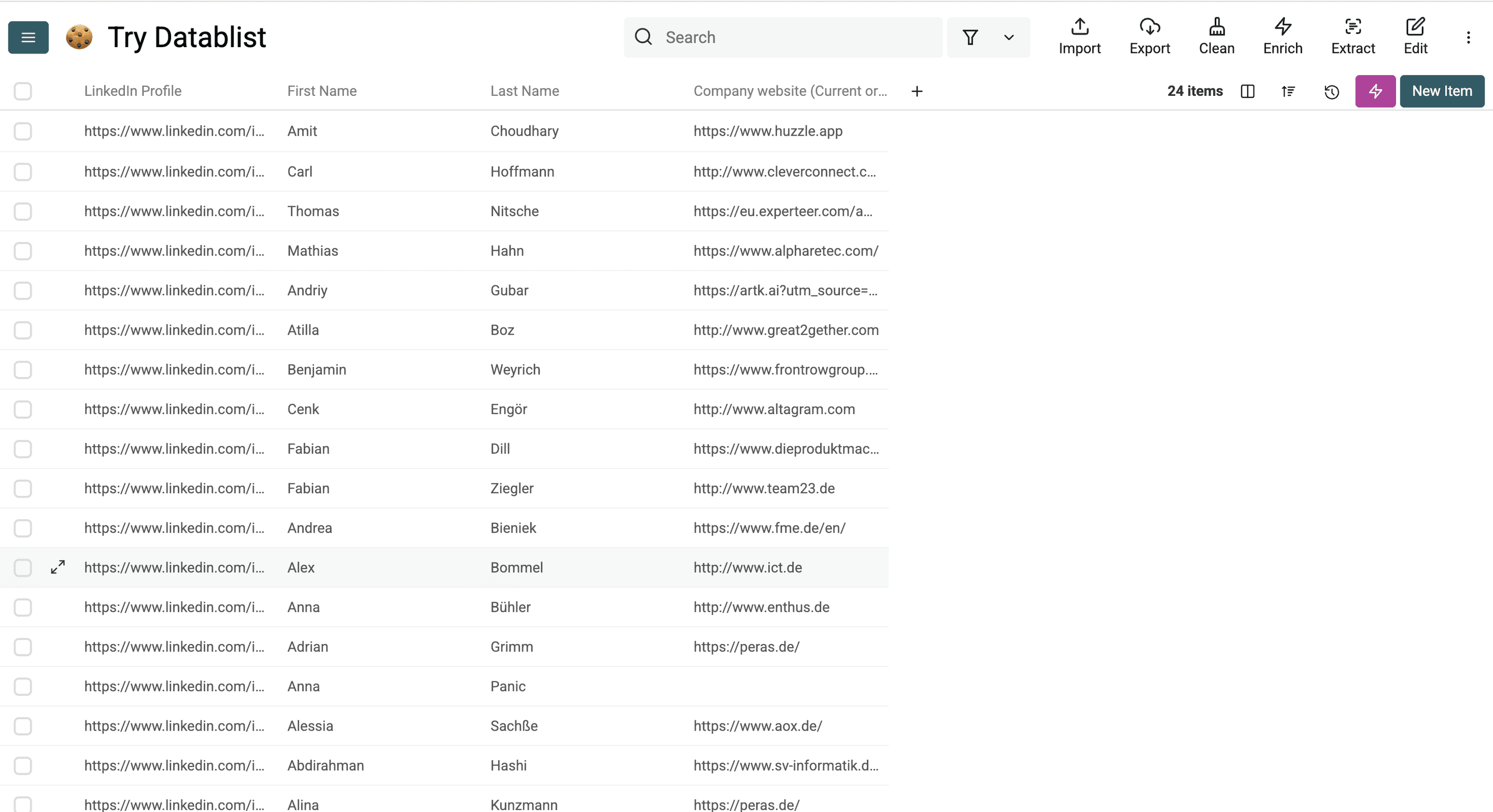
Clique em Enrich.
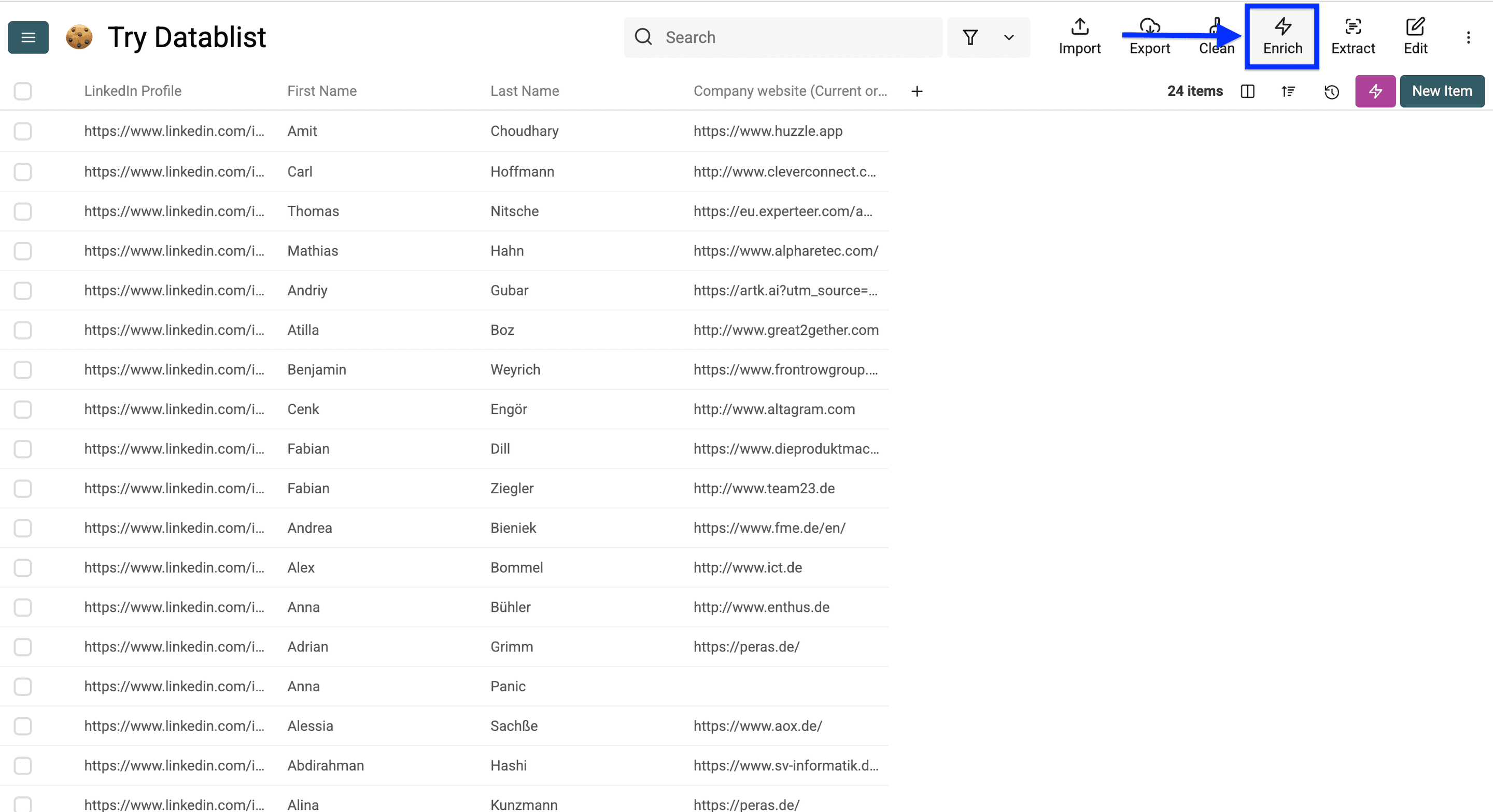
Acesse People e use o Waterfall Email Finder.
Veja rapidamente como funciona:
O Waterfall Email Finder do Datablist consulta mais de 15 provedores de email em sequência para encontrar os emails dos seus prospects, e você só paga pelos resultados. Justo, não é?
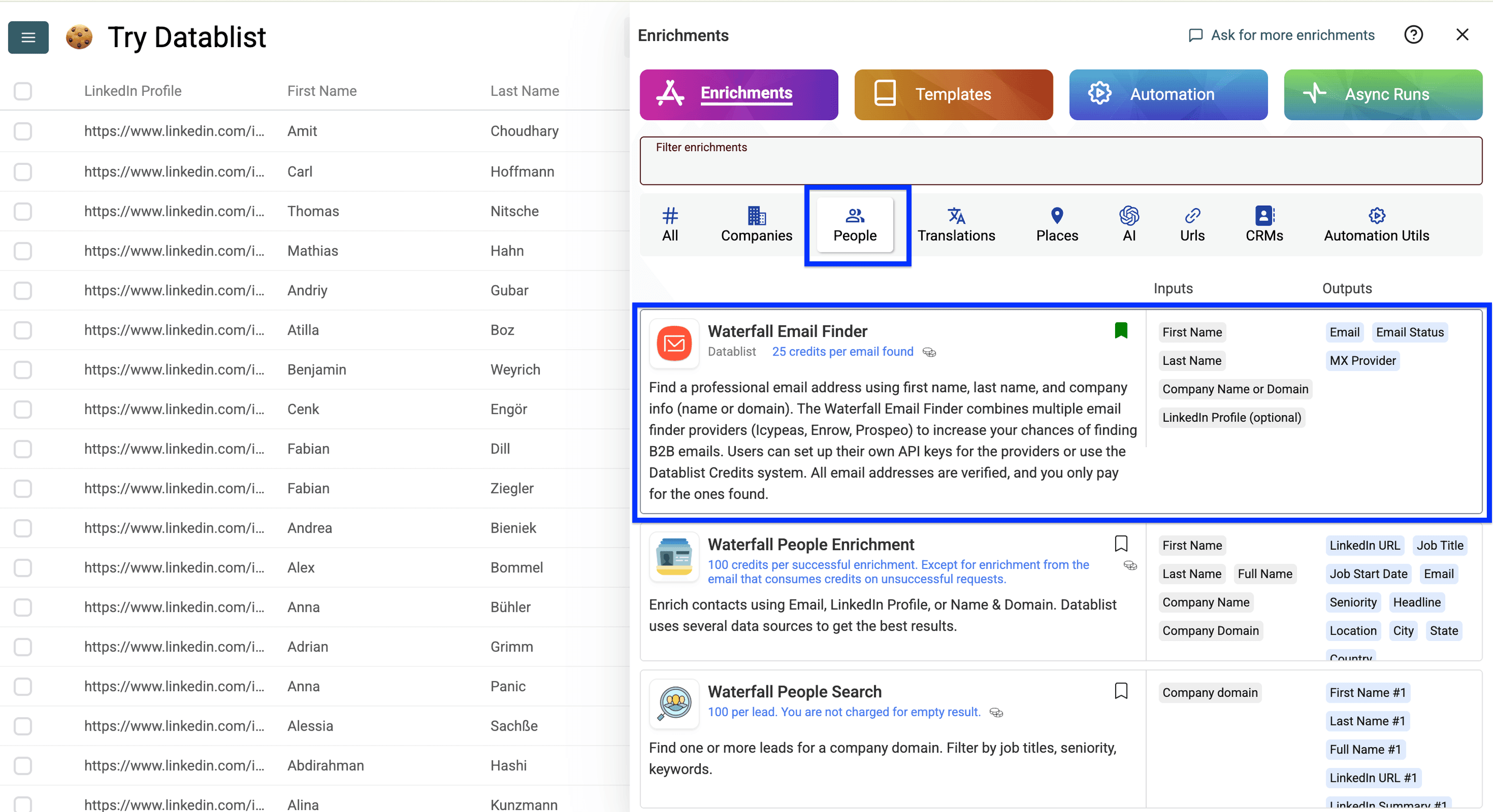
Você poderá configurar o waterfall de duas formas:
- Usar o nome completo em vez de nome e sobrenome separados
- Escolher seus providers preferidos com suas próprias API keys
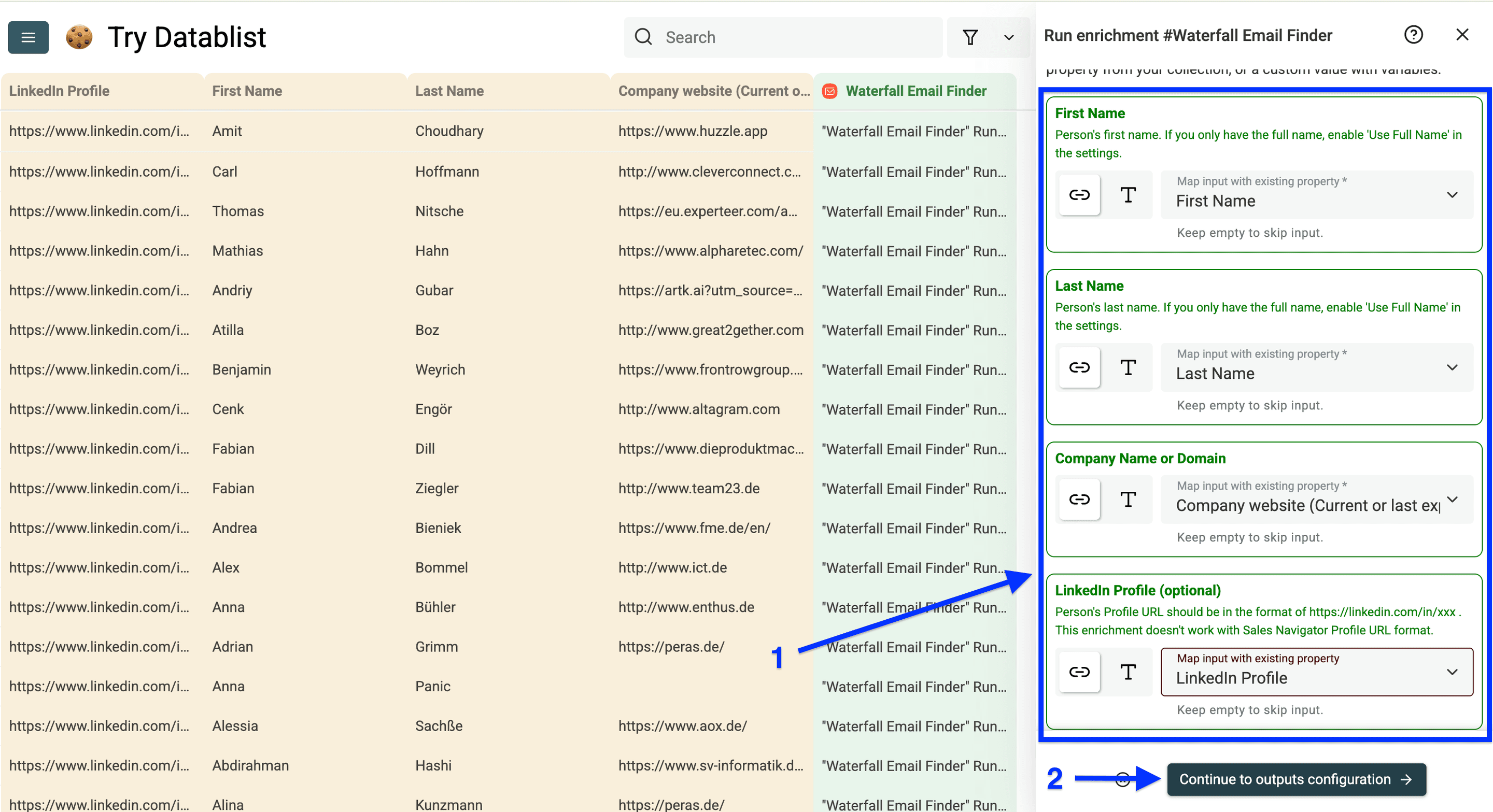
Depois, role a tela e configure as input columns.
Todas essas configurações são opcionais. Para obter a maior cobertura, mantenha os padrões.
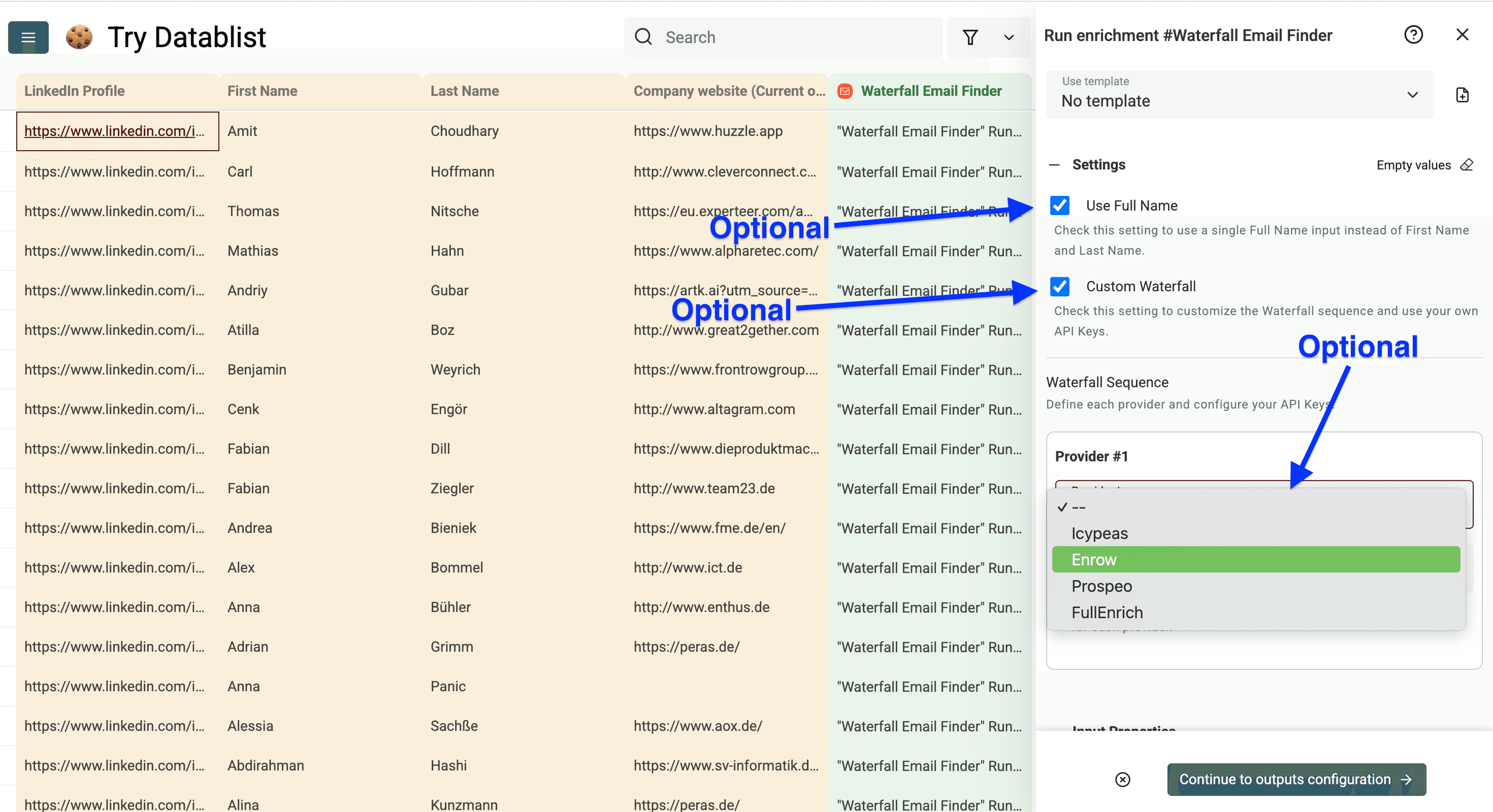
Associe suas colunas às input properties e clique em Continue to output configuration.
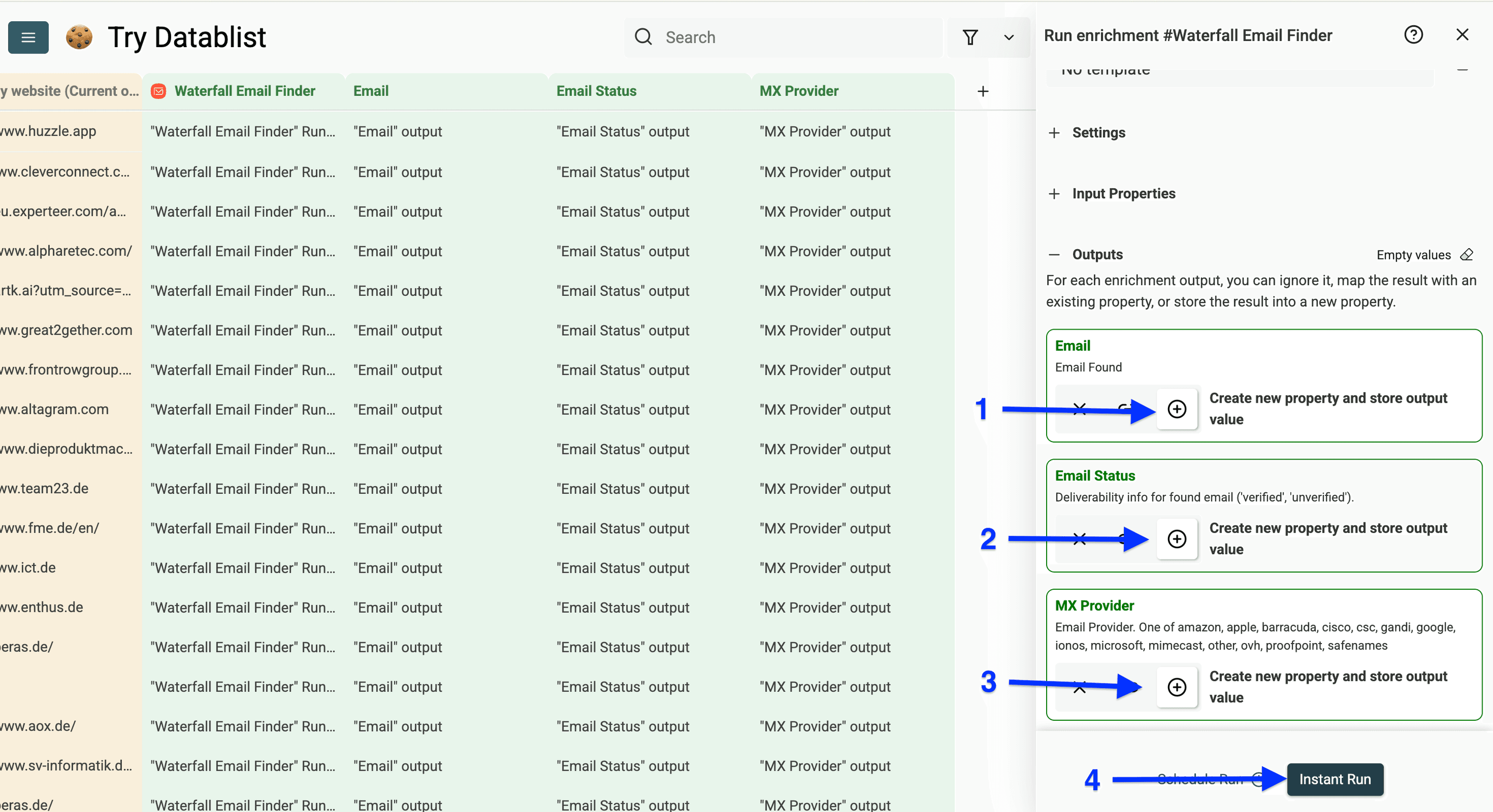
Este enrichment oferece três saídas:
- Email address
- Email address status
- MX provider
Clique nos ícones de mais para adicionar uma coluna para cada saída e, depois, em Instant Run.
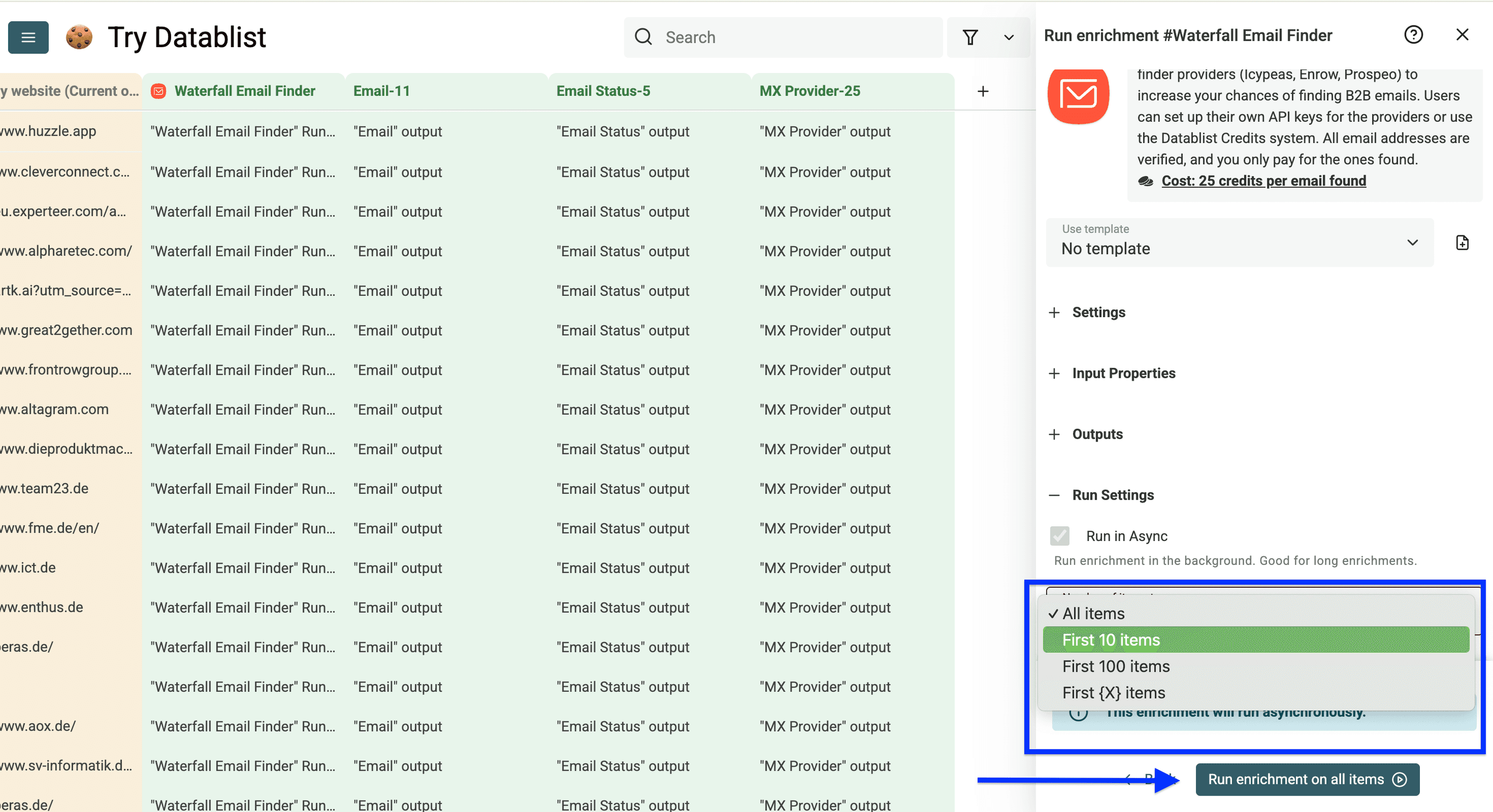
Você verá as Run Settings, que permitem selecionar o number of items to process: 10, 100 ou uma quantidade personalizada.
Após configurar, clique em Run enrichment on all items para encontrar os emails dos prospects.
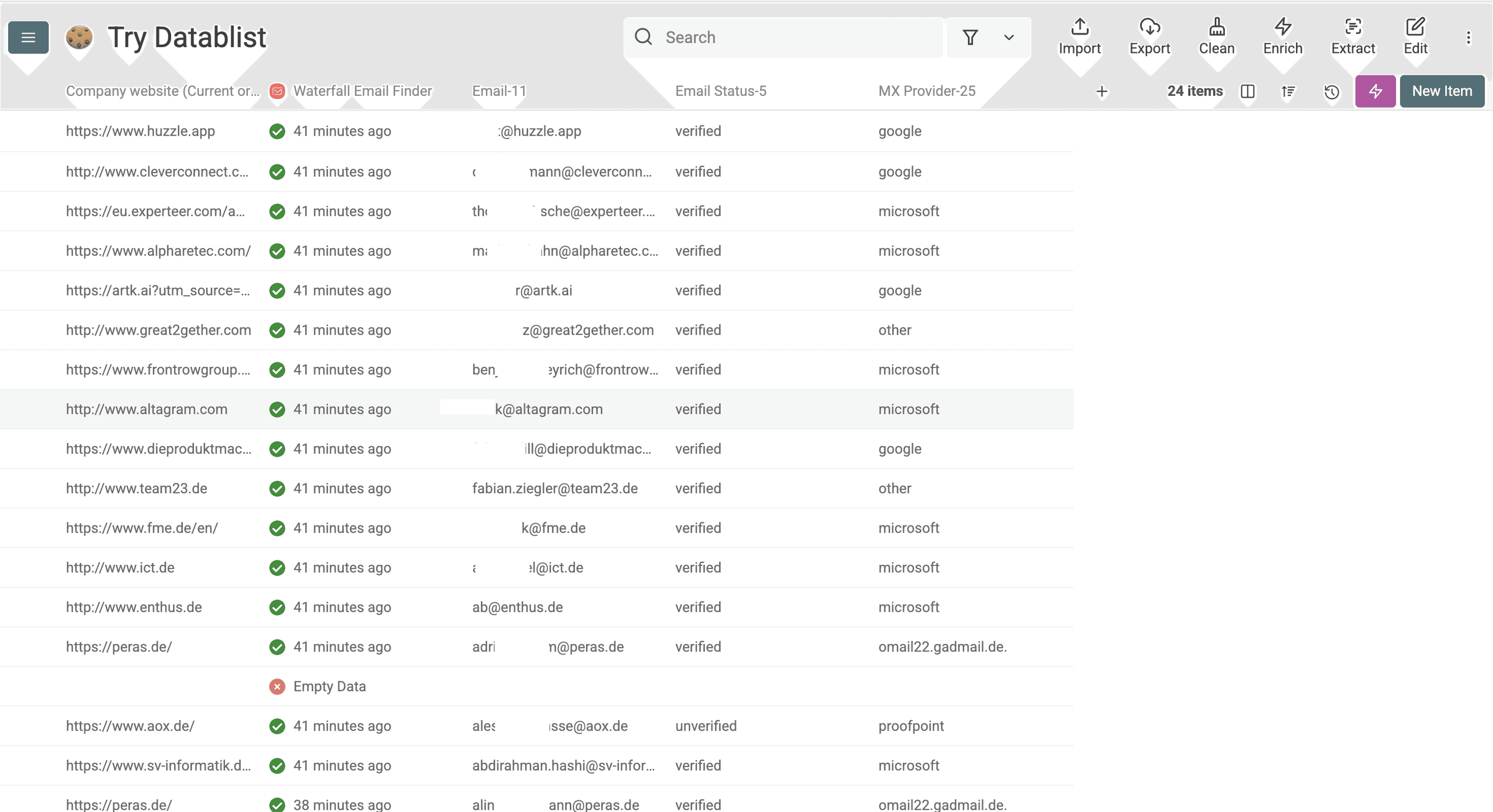
Como você pode ver, a ferramenta encontrou todos os emails para os quais havia dados disponíveis. Com o Waterfall Email Finder do Datablist, você consegue encontrar milhares de endereços de email e enriquecer o CRM com dados de contato confiáveis.
Agora, veja como encontrar números de celular verificados.
Como enriquecer o CRM com telefones verificados
Profissionais de Cold Calling são caçadores. Enquanto todo mundo inunda caixas de entrada com mensagens automatizadas, eles usam uma ligação simples para se destacar com facilidade.
Sim, as duas abordagens funcionam, mas uma delas parece muito mais pessoal.
Veja como encontrar esses telefones valiosos:
Etapa 1 para encontrar telefones verificados para o CRM
Crie uma conta no Datablist.com.
Faça upload da sua lista com as URLs dos perfis do LinkedIn.
Etapa 2 para encontrar telefones verificados para o CRM
Clique em Enrich.
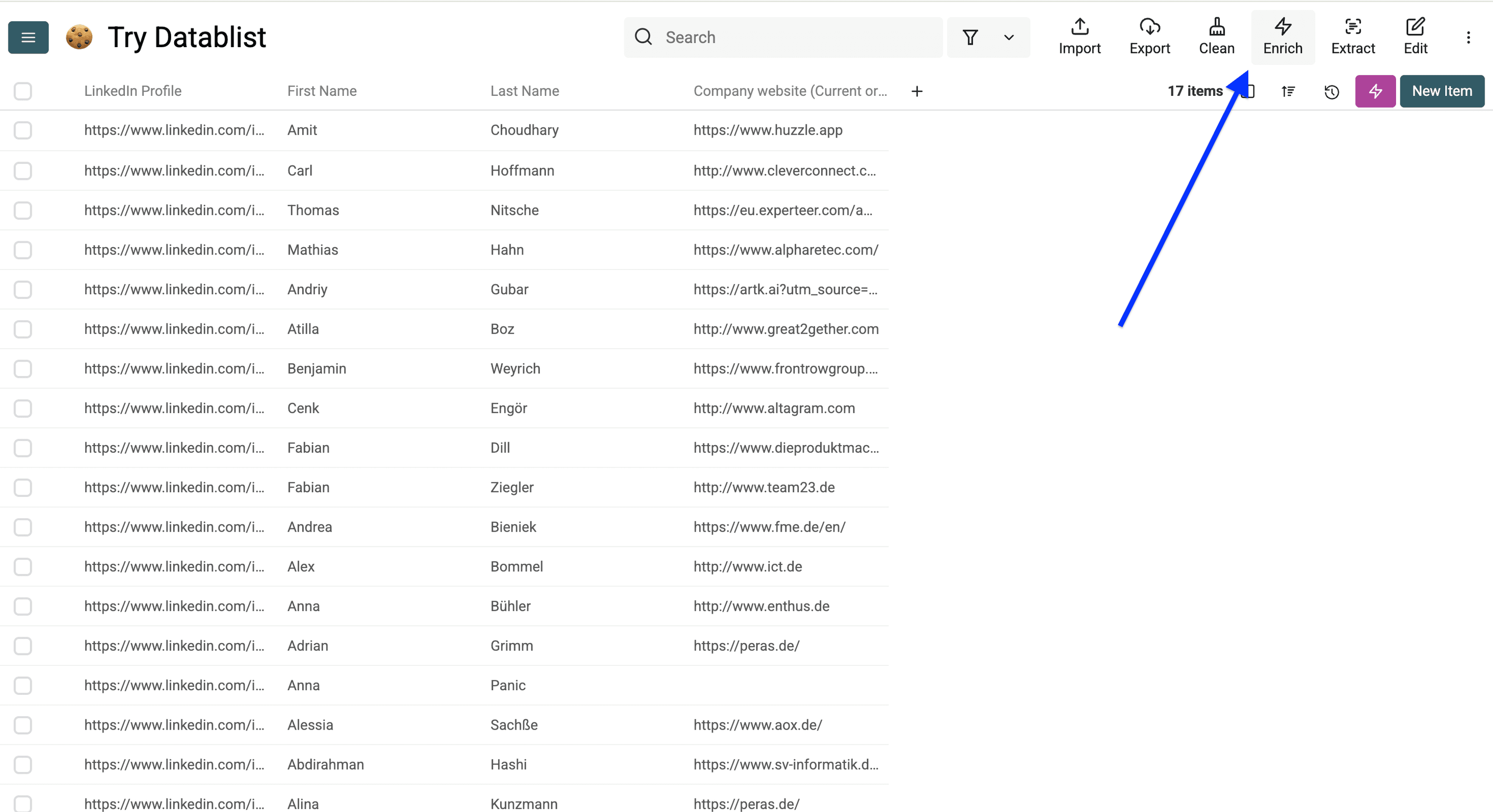
Acesse People e selecione Waterfall Phone Finder.
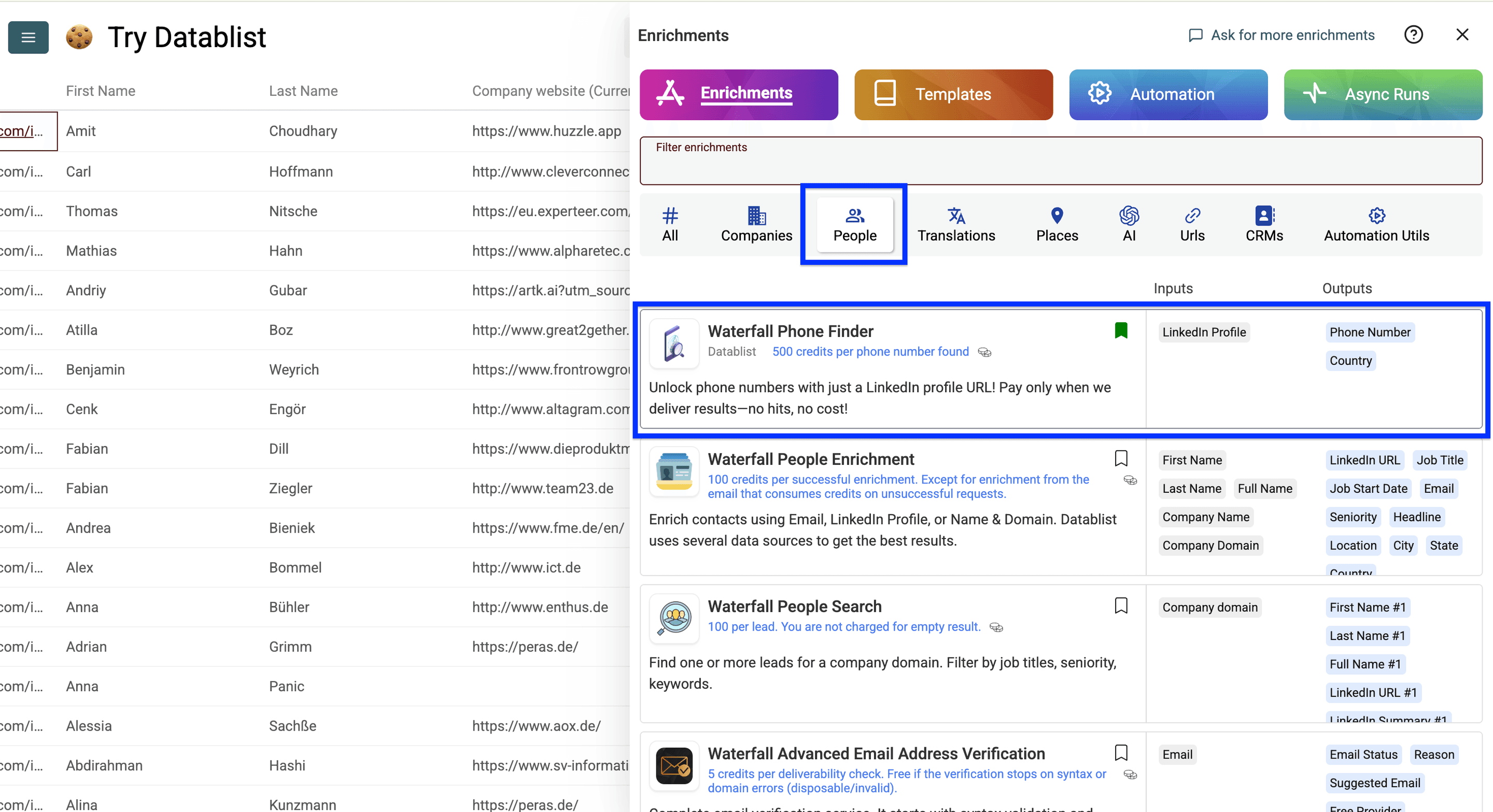
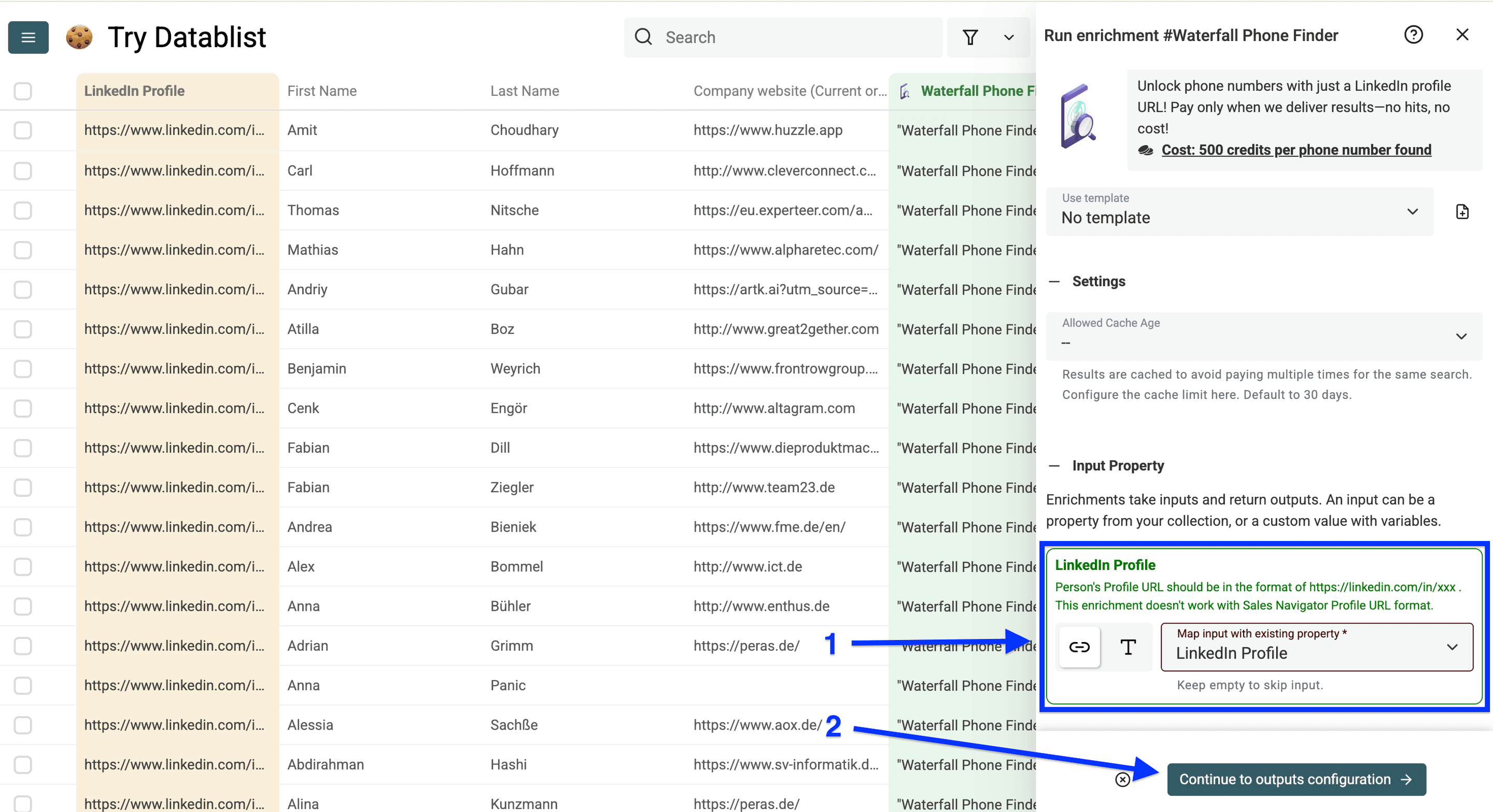
Associe a coluna das URLs dos perfis do LinkedIn à input property e clique em Continue to outputs configuration.
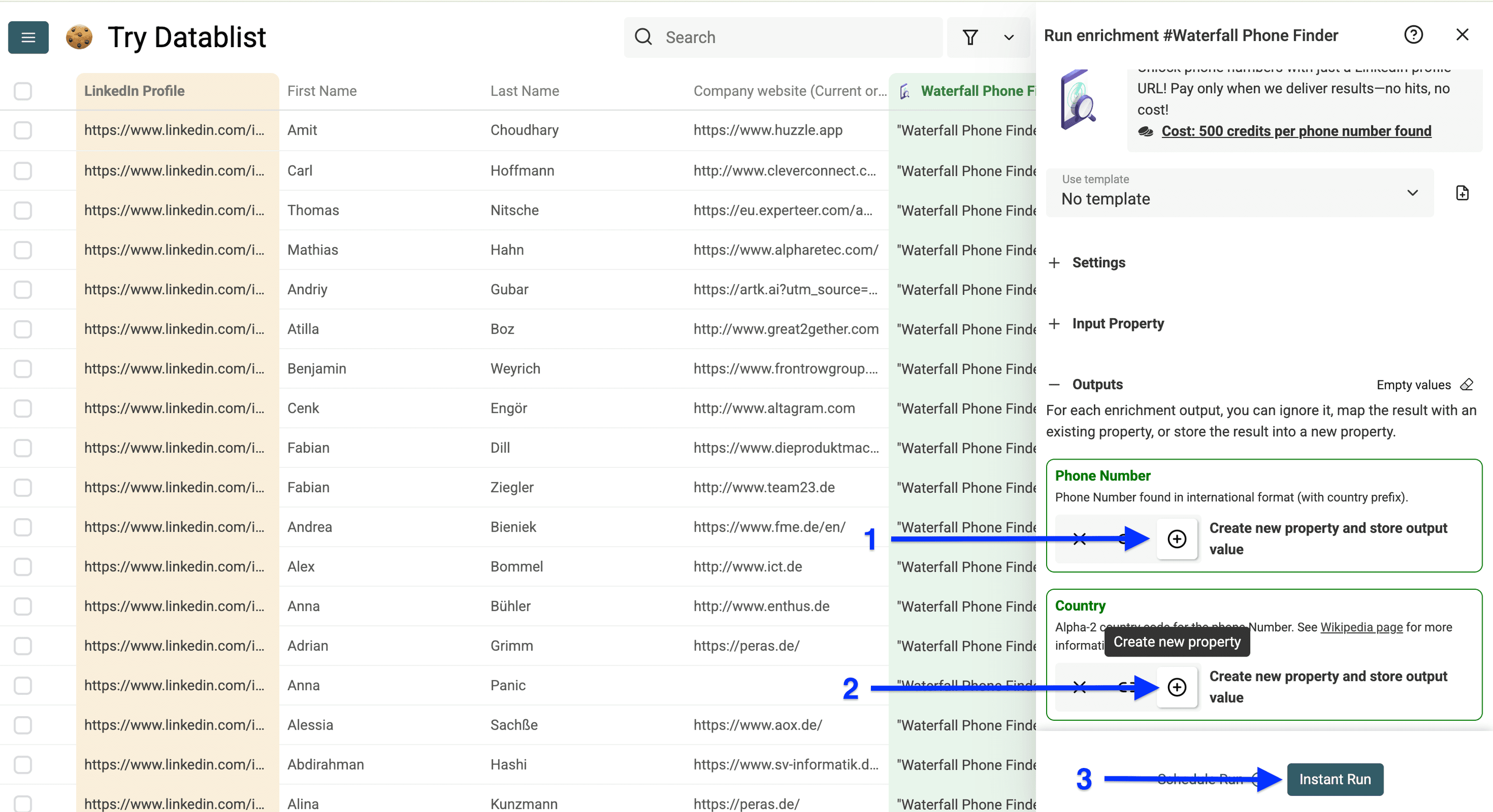
Clique nos ícones de mais para adicionar novas colunas de saída:
- Phone Number: retorna o número completo em formato internacional com o código do país, como +1-555-0123
- Country: informa o código de duas letras do país do telefone, como US, GB ou DE
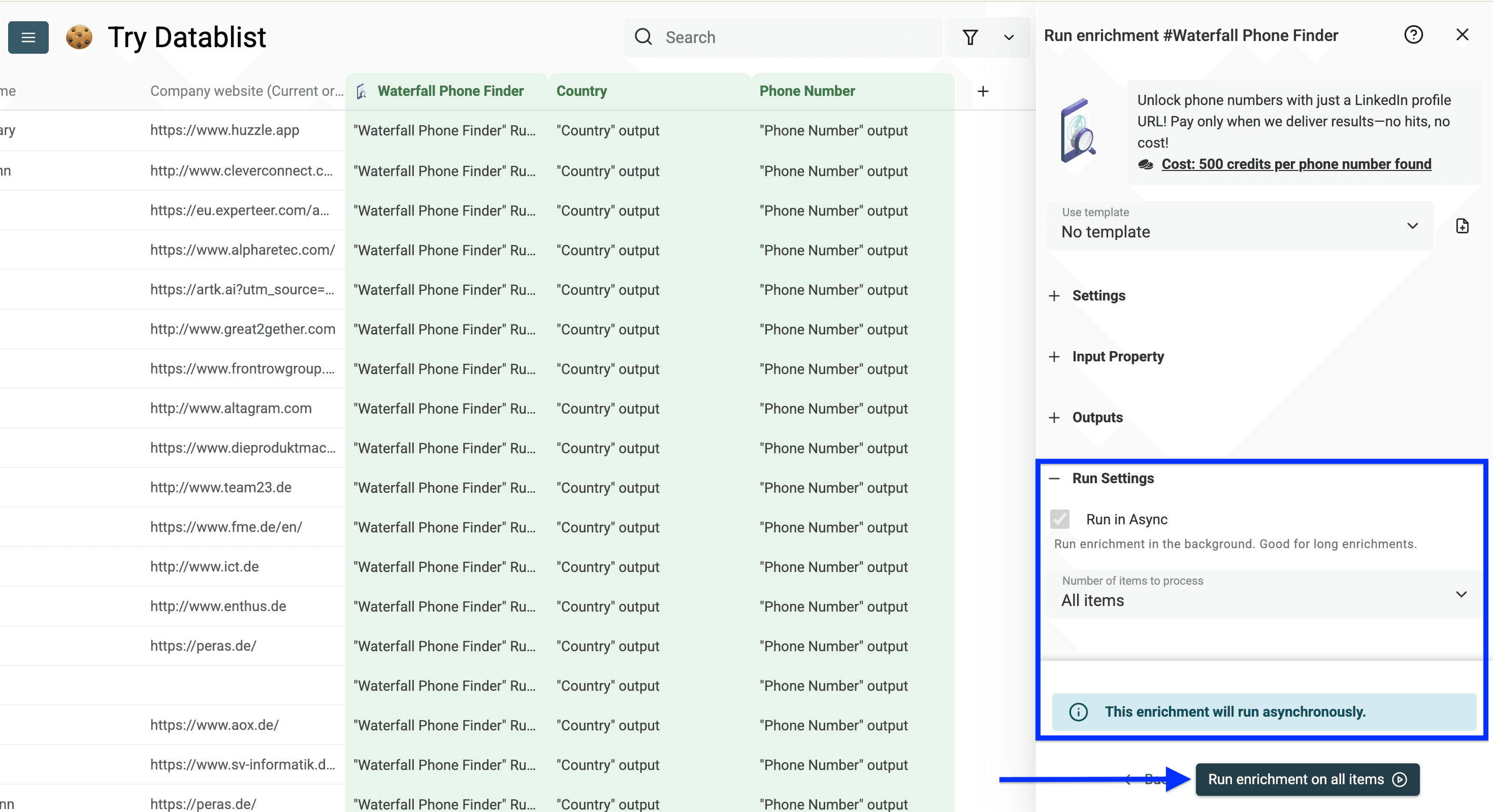
Depois, clique em Instant Run.
Você verá as Run Settings, que permitem selecionar o number of items to process: 10, 100 ou uma quantidade personalizada.
Após configurar, clique em Run enrichment on all items para começar a encontrar os telefones dos prospects.
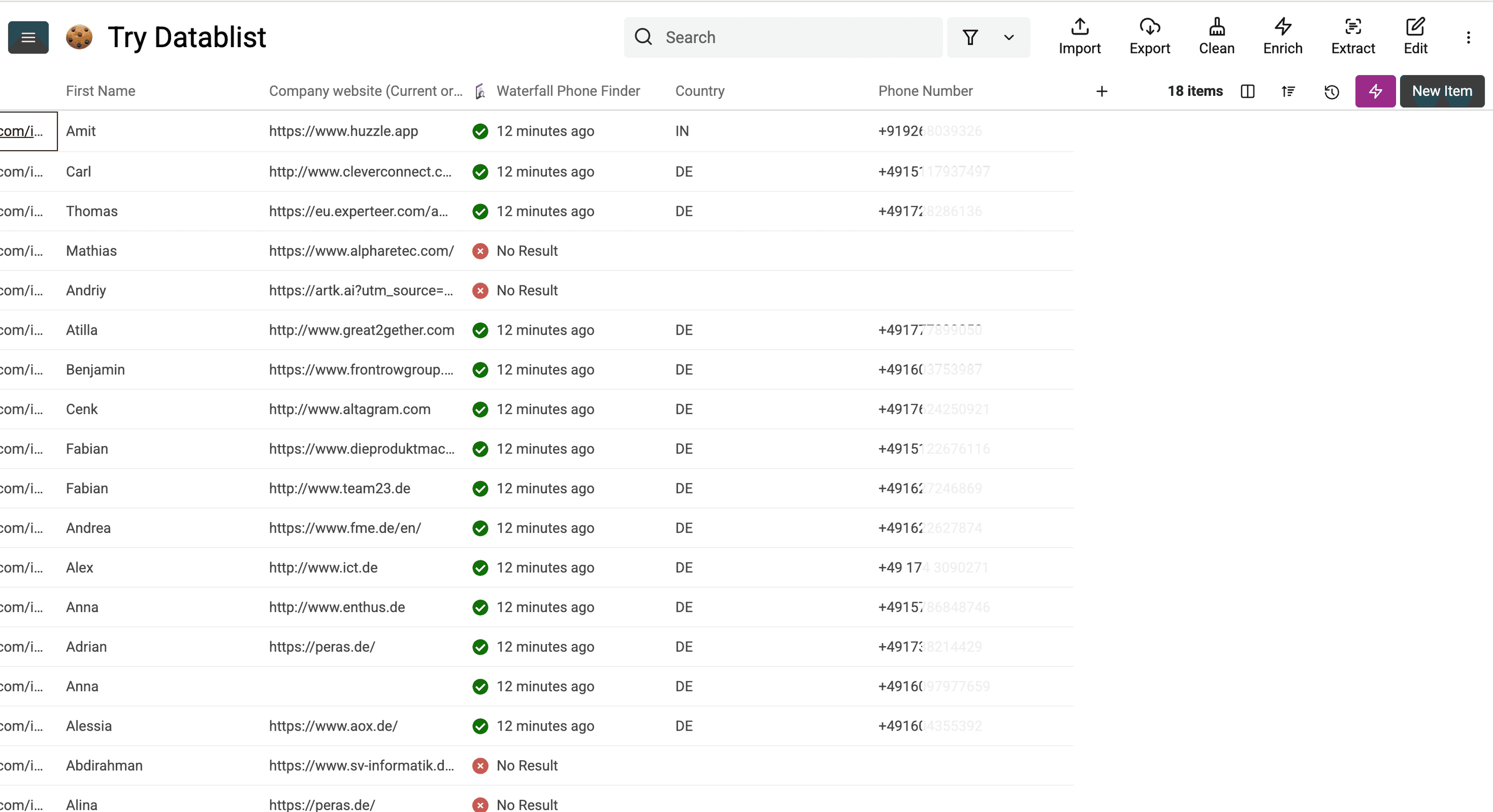
O Datablist encontrou quase todos os telefones para mim. Experimente!
Conclusão
No ambiente acelerado de hoje, em que as relações comerciais mudam rapidamente, dados de CRM desatualizados ou incorretos reduzem sua taxa de sucesso, geram oportunidades perdidas e desperdiçam recursos.
A limpeza e o enriquecimento periódicos dos dados devem ser uma prioridade.
Ao aplicar essas estratégias de enriquecimento com ferramentas como o Datablist, você mantém um banco de dados de CRM de alta qualidade, melhora o engajamento e aumenta as taxas de conversão.
Lembre-se: a qualidade do Marketing, das Vendas e do atendimento ao cliente depende dos dados que sustentam essas áreas. Inclua o enriquecimento de dados na rotina de manutenção do CRM para continuar competitivo.
“A forma como você coleta, administra e usa as informações determina se vencerá ou perderá.” — Bill Gates