API för företagsnamn till domän
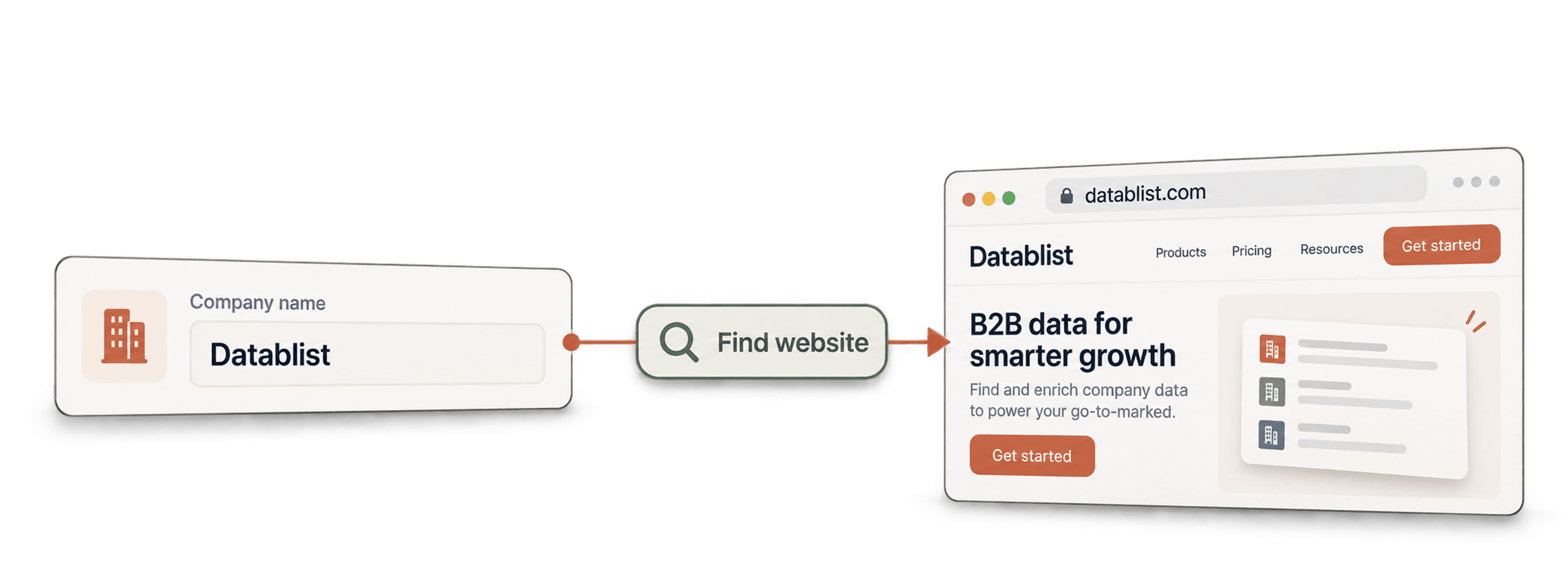
Hitta webbplatsen bakom varje företagsnamn från din AI-assistent, ett no-code-workflow eller din egen kod.
- Från 0,001 $ per domän
- Domän och fullständig URL
- 10 000 domäner per uppgift
| Företagsnamn |
|---|
| Brightwave Analytics |
| Northpeak Logistics |
| Juniper & Vale Studio |
Används av över 38 000 användare på startups och Fortune 500-team





Fungerar med alla verktyg som kan skicka HTTP-anrop
 Claude
 Cursor
 Codex
Codex Make
Make n8n
n8n Zapier
- Din egen kod
Välj hur du vill börja
Låt en AI-assistent eller ditt automatiseringsverktyg sköta konfigurationen, eller anropa REST API:t från din egen kod.
Klistra in setup-prompten
Kopiera prompten för Claude Code, Codex eller Cursor, eller för Make, n8n eller Zapier, och klistra in den. AI:n skapar en Datablist-mapp på din dator och konfigurerar allt.
Klistra in din API-nyckel
När AI:n frågar kopierar du din API-nyckel från Datablist-appen och klistrar in den i filen .env som öppnades. Klistra aldrig in den i chatten.
Få dina resultat
Skicka din lista med namn och få tillbaka en rad per namn: domän, webbplats och en konfidensnivå, redo för ditt kalkylark eller CRM.
Se ett exempelresultatAnvänder du Make, n8n eller Zapier? Här är alla fält för HTTP-anropet
Använd modulen eller noden för HTTP-anrop i ditt verktyg. Du behöver tre steg: skicka listan, vänta och läs sedan resultaten.
1. Skicka din lista (HTTP-anrop)
- Metod
POST- URL
https://api.datablist.com/v1/enrichments/tasks- Headers
X-API-Key= din API-nyckelContent-Type=application/json- Body (JSON)
- json{"enrichmentId": "company-name-to-domain","uniqueId": "company-name-to-domain-import-1","settings": {"workflow": "dataset_google","searchCountryCode": "US"},"inputs": [{"inputId": "row-1", "data": {"companyName": "Brightwave Analytics"}},{"inputId": "row-2", "data": {"companyName": "Northpeak Logistics"}},{"inputId": "row-3", "data": {"companyName": "Juniper & Vale Studio"}}]}
- Spara
@idfrån svaret. Det är ditt uppgifts-ID.
2. Vänta tills den är klar
Lägg till en kort väntetid eller fördröjning och sedan ett GET-anrop till https://api.datablist.com/v1/enrichments/tasks/TASK_ID med samma X-API-Key-header. Upprepa tills status är completed.
3. Läs resultaten
GET https://api.datablist.com/v1/enrichments/tasks/TASK_ID/results?limit=50. Mappa outputs till dina kolumner. Om nextCursor inte är tomt anropar du igen med &cursor= plus det värdet.
I korthet
Returnera domänen och webbplatsen som matchar namnet. Filtrera på land för att begränsa resultaten. Returnera domänen med mest trafik när flera domäner matchar. Ingen Datablist-workspace, collection eller import behövs.
Det här anger du
- Företagsnamn: Ett per rad, direkt från din lista, ditt kalkylark eller CRM
- Ett land (valfritt): Begränsar sökningen, till exempel USA eller Frankrike
- Var sökningen ska göras: Vårt företagsdataset, Google eller båda
Det här får du tillbaka
- Domänen: Till exempel brightwaveanalytics.com
- Webbplatsen: Den fullständiga webbadressen, redo att klickas på
- En konfidensnivå: Hög, Medel, Låg eller Mycket låg, så att du vet vad du bör dubbelkolla
Det här kostar det
- Hittad i vårt dataset: 1 kredit, endast när en domän hittas
- Sökt på Google: 2,5 krediter per sökt namn
- 1 000 krediter = 1 $: Delas med Datablist-appen
Det här bygger team med API:t
Lägg till Företagsnamn till domän där dina data redan flödar.
Komplettera konton i ditt CRM
- Nytt konto i CRM
- Domänen sparas i posten
Kör sökningen när ett konto kommer in utan webbplats, så att HubSpot, Salesforce eller Pipedrive alltid har en domän att matcha mot.
Mata din enrichment-pipeline
- Företagsnamn
- Emails, företagsdata, LinkedIn
Domänen är nyckeln som de flesta andra enrichments behöver. Hitta den först och skicka den sedan vidare till företags-enrichment eller en email finder.
Gör om eventlistor till domäner
- Mäss- eller partnerlista
- Dubblettrensad och dirigerad
Gör om enbart företagsnamnen från mässlistor, partnerexporter eller formulärinskick till domäner som du kan dubblettrensa och dirigera.
Vad kommer det att kosta?
Betala per sökning med krediter. API-åtkomst ingår från Growth-planen.
Hur mycket kommer det att kosta?
Ange hur många företagsnamn du behöver hitta domäner för, så visar vi det billigaste alternativet.
= 1 450 krediter: 700 databasmatchningar à 1 kredit, 300 Google-sökningar à 2,5 krediter
Så fungerar krediter
1 000 krediter = 1 $, så varje kredit kostar en tiondels cent. En databasmatchning kostar 1 kredit och debiteras endast när en domän returneras. En Google-sökning som fallback kostar 2,5 krediter och debiteras oavsett resultat, vilket är anledningen till att fördelningen mellan de två styr din kostnad. Google-resultat cachas i 48 timmar, så om du ändrar en inställning och kör igen inom den tidsramen kostar det 1 kredit per rad i stället för 2,5. Plankrediter förnyas varje månad och nollställs om de inte används. Påfyllnadskrediter upphör aldrig att gälla.
Bygg in det i din kod
Allt du behöver för att anropa REST API:t direkt: kod, svar, endpoints, fält, autentisering och gränser.
datablist/company-name-to-domain-api
Officiella exempel: cURL, Python med requests och HTTPX samt CSV-bearbetning i bulk. Lägg din nyckel i DATABLIST_API_KEY och kör.
Kopiera, klistra in, kör
Ett komplett skript som skapar en uppgift, väntar på den och skriver ut varje resultat. Ersätt YOUR_PERSONAL_API_KEY med din nyckel.
# 1. Create the task (returns 202 Accepted and the task "@id")
curl --request POST 'https://api.datablist.com/v1/enrichments/tasks' \
  --header 'X-API-Key: YOUR_PERSONAL_API_KEY' \
  --header 'Content-Type: application/json' \
  --data '{
    "enrichmentId": "company-name-to-domain",
    "uniqueId": "company-name-to-domain-import-1",
    "settings": {
      "workflow": "dataset_google",
      "searchCountryCode": "US"
    },
    "inputs": [
      {"inputId": "row-1", "data": {"companyName": "Brightwave Analytics"}},
      {"inputId": "row-2", "data": {"companyName": "Northpeak Logistics"}},
      {"inputId": "row-3", "data": {"companyName": "Juniper & Vale Studio"}}
    ]
  }'
# 2. Poll every few seconds until status is completed, failed or stopped
curl 'https://api.datablist.com/v1/enrichments/tasks/TASK_ID' \
--header 'X-API-Key: YOUR_PERSONAL_API_KEY'
# 3. Read the results, then follow nextCursor until it is null
curl 'https://api.datablist.com/v1/enrichments/tasks/TASK_ID/results?limit=50' \
--header 'X-API-Key: YOUR_PERSONAL_API_KEY'Det här returnerar API:t
Ett resultat per input, med ditt inputId, status, outputs och använda krediter. Exempeldata.
{
  "taskId": "00000000000040008000000000000001",
  "results": [
    {
      "inputId": "row-1",
      "status": "success",
      "outputs": {
        "companyDomain": "brightwaveanalytics.com",
        "companyUrl": "https://www.brightwaveanalytics.com",
        "domainConfidence": "High"
      },
      "creditsUsed": "1",
      "error": null
    }
  ],
  "nextCursor": null
}
Endpoints och fält
Alla paths är relativa till https://api.datablist.com. Fältdefinitionerna kommer från GET /v1/enrichments/company-name-to-domain (schemaversion 2026-09-12).
Visa API-schema (JSON) (öppnas i en ny flik)
- /v1/enrichments/company-name-to-domain
- Läs schemat, ingen nyckel behövs
- POST
- /v1/enrichments/tasks
- Skapa en uppgift
- /v1/enrichments/tasks/{taskId}
- Kontrollera status och förlopp
- /v1/enrichments/tasks/{taskId}/results
- Läs resultat, 1 till 100 per sida
- POST
- /v1/enrichments/tasks/{taskId}/stop
- Avbryt en pågående uppgift
- /v1/enrichments/tasks
- Uppgiftshistorik, nyaste först
Schemareferens
Skicka settings en gång per uppgift och ett data-objekt per input. Resultaten kan innehålla extra fält i takt med att enrichment-funktionen utvecklas, så behåll okända nycklar när du parsar outputs.
Visa alla inställningar, inputs och outputs
Inställningar
workflowWorkflow | Text | Datablist first uses a company dataset to match names with domains. Datablist might also perform a Google search on the remaining company names.Tillåtna värden: |
|---|---|---|
searchCountryCodeTarget Country | Text | Narrow down the search to a specific country. This setting filters the company dataset and is a country setting for the Google Search fallback.Tillåtna värden: |
countryOverwriteDefine target country per item. | Boolean | When enabled, a “Target Country” input will be added to configure the target country for each item. You can enter a country using its ISO 3166 code (Alpha-2 like “FR“, or Alpha-3 like “USA“) or its full English name (like “Portugal“). If the country is missing or invalid, Datablist will use the global “Target Country” setting as a fallback. |
acceptNonRootAccept non root websites | Boolean | By default, Datablist skips dataset and Google results that point to a page hosted below a domain the company does not own (eg: https://www.directory.com/mycompany). This is good to avoid company directories. But you can miss company websites that are hosted on platforms. For example: https://www.hostingplatform.com/mycompanypage. Use this setting to accept non-root websites while preserving and validating the full page URL. 👉 Datablist caches Google search results for 48 hours. If you change this setting after the first run, results come from the cache, costing only 1 credit. Aktiverat när: |
skipDomainsSkip following domains | Text list or Text | Additional domains to exclude when selecting company websites, as an array of domains. Aktiverat när: |
onlyProcessCachedResultsOnly Process Google Cached Results | Boolean | If enabled, Datablist will only use your saved Google search results from the cache. It won’t run new live searches. Use this to reduce costs and skip dataset results. Aktiverat när: |
Inputs (data)
companyNameobligatorisktCompany Name | Text | The name of the company to search for (ex: google). |
|---|---|---|
targetCountryTarget Country | Text | Narrow down the search to a specific country. This setting filters the company dataset and is a country setting for the Google Search fallback. If the country is missing or invalid, Datablist will use the global “Target Country” setting as a fallback. Aktiverat när: |
Outputs
companyDomainCompany Domain | Text | The company domain (ex: google.com), when found. |
|---|---|---|
companyUrlCompany Full Url | Text | The company full url (ex: https://www.google.com), when found.Format: |
domainConfidenceDomain Confidence | Text | Confidence level of the match: High, Medium, Low, or Very Low. |
En header, tydliga gränser
Skapa en personlig API-nyckel i ditt Datablist-konto och skicka den med varje autentiserat anrop.
Autentisering
Skicka din nyckel i X-API-Key-headern. Datablist hämtar och förnyar access tokens åt dig.
- Header:
X-API-Key: YOUR_PERSONAL_API_KEY - Valfritt: hantera tokens själv med
Authorization: BearerfrånPOST /v1/account/token - Antingen eller: om båda headers skickas returneras
400 AmbiguousCredentials - Endast på serversidan: håll nycklar borta från URL:er, webbläsarkod och loggar
Gränser
- Inputs per uppgift: 1 till 10 000
- Storlek: 16 KiB per input, 10 MiB per anrop
- Körtid: upp till 24 timmar per uppgift
- Skapande av uppgifter: 10 anrop per 60 sekunder och konto
- Polling och resultat: 120 anrop per 60 sekunder och operation
- Aktiva uppgifter: cirka 20 samtidigt per konto
- Lagring: uppgifter och resultat sparas i 90 dagar
Relaterade guider
Lär dig de senaste workflows med detaljerade steg-för-steg-guider.
Vanliga frågor
Allt du eller din AI-kodningsagent behöver för att integrera API:t för företagsnamn till domän: autentisering, anrop, polling, resultat, gränser och nya försök.
Relaterade API:er, enrichments och kostnadsfria verktyg
Koppla ihop Företagsnamn till domän med andra enrichments, i din kod, i Datablist-appen eller kostnadsfritt.
Enrichment-API:er
- API för rensning av företagsnamnRensa stökiga företagsnamn innan du söker efter deras domäner.
- API för företag till LinkedInMatcha ett företags webbplats med dess företagssida på LinkedIn eller tvärtom.
- Waterfall Email Finder APIHitta en verifierad jobb-email från ett namn och företagets domän.



No-code-enrichments
- Företags-enrichmentGör om en domän till bransch, storlek, plats och grundandeår.
- Waterfall Email FinderAnvänd domänen tillsammans med ett namn för att hitta en verifierad email-adress.
- Rensning av företagsnamnTa bort LLC och Inc och korrigera skiftläget innan du kör sökningen.
Kostnadsfria verktyg
- Kostnadsfri domänsökareKlistra in företagsnamn och hitta deras webbplatser. Kostnadsfritt, inget kreditkort krävs.
- Kostnadsfri rensning av företagsnamnNormalisera företagsnamn: juridiska suffix tas bort, skiftläget korrigeras och dubbletter markeras.
- Kostnadsfri Email FinderHitta en jobb-email från ett namn och ett företag. Kostnadsfritt att prova.