
Så skrapar du WhatsApp-gruppmedlemmar gratis till CSV

Florian Poullin
Florian Poullin
7 min läsning
Så skrapar du WhatsApp-gruppmedlemmar gratis till CSV
Innehållsförteckning
  1. Konfigurera skriptet för WhatsApp-gruppmedlemmar
  2. Skrapa WhatsApp-gruppmedlemmar
    1. Fält som skrapas
  3. Ladda ner medlemmarna som en CSV-fil
    1. Redigera och visa din CSV-fil
  4. Spara skriptet i ett Chrome-tillägg
  5. FAQ

Skrapa medlemmar från en WhatsApp-grupp till en CSV-fil genom att öppna gruppen i WhatsApp Web, köra det länkade webbläsarskriptet innan du öppnar medlemslistan, skrolla igenom listan så att medlemmarna läses in och sedan ladda ner CSV-filen. Skriptet läser de medlemmar som visas i din egen webbläsarsession. Det kan inte visa dolda medlemmar eller garantera att samtliga gruppmedlemmar har lästs in.

Den exporterade filen kan innehålla telefonnummer, visningsnamn, statusbeskrivning och källgrupp när dessa uppgifter visas i gränssnittet. Använd bara skriptet för grupper som du administrerar eller har tillstånd att exportera, och kontrollera de nedladdade raderna innan du använder informationen någon annanstans.

I den här guiden får du lära dig:

Konfigurera skriptet för WhatsApp-gruppmedlemmar

Skriptet med öppen källkod läser medlemsuppgifter från WhatsApp Webs medlemsfönster medan du skrollar. WhatsApp kan ändra sitt gränssnitt, så kontrollera att räknaren ökar och granska CSV-filen innan du förlitar dig på resultatet.

Öppna först WhatsApp Web i Chrome. Besök web.whatsapp.com och logga in med dina WhatsApp-uppgifter.
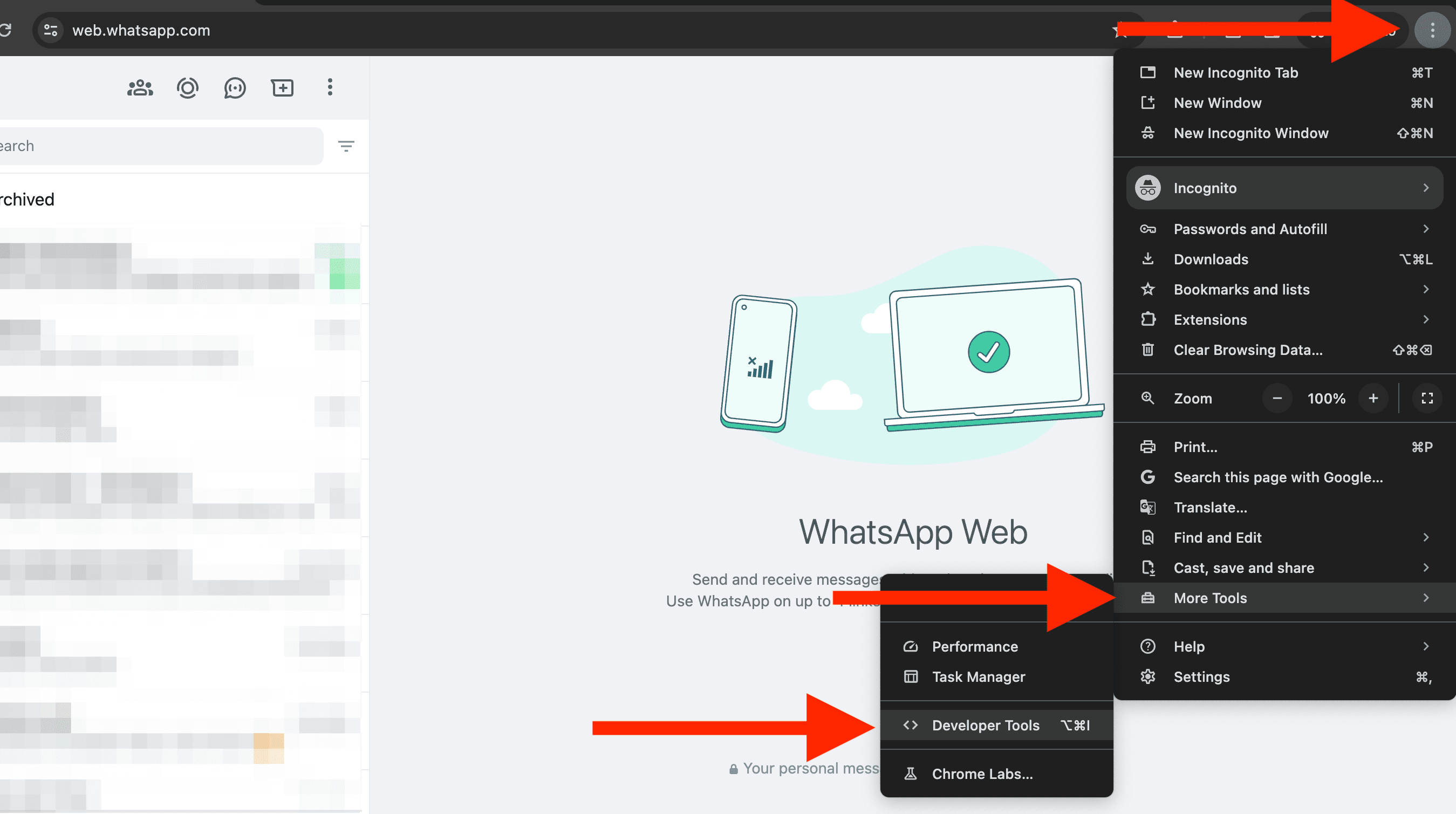
Öppna utvecklarkonsolen i Chrome

Öppna utvecklarkonsolen i Chrome med Ctrl + Shift + J (Windows) eller Cmd + Option + J (Mac). Du kan också öppna huvudmenyn och klicka på "More Tools -> Developer Tools".

Klicka sedan på fliken "Console".

Granska den länkade källkoden innan du kör den i webbläsaren och klistra sedan in skriptet i konsolen. Gör detta innan du öppnar fönstret med gruppmedlemmar.

javascript

Obs!
Källkoden till WhatsApp Group Members scraper finns på GitHub. Skriptet upptäcker ändringar i HTML-koden när du skrollar genom medlemslistan.
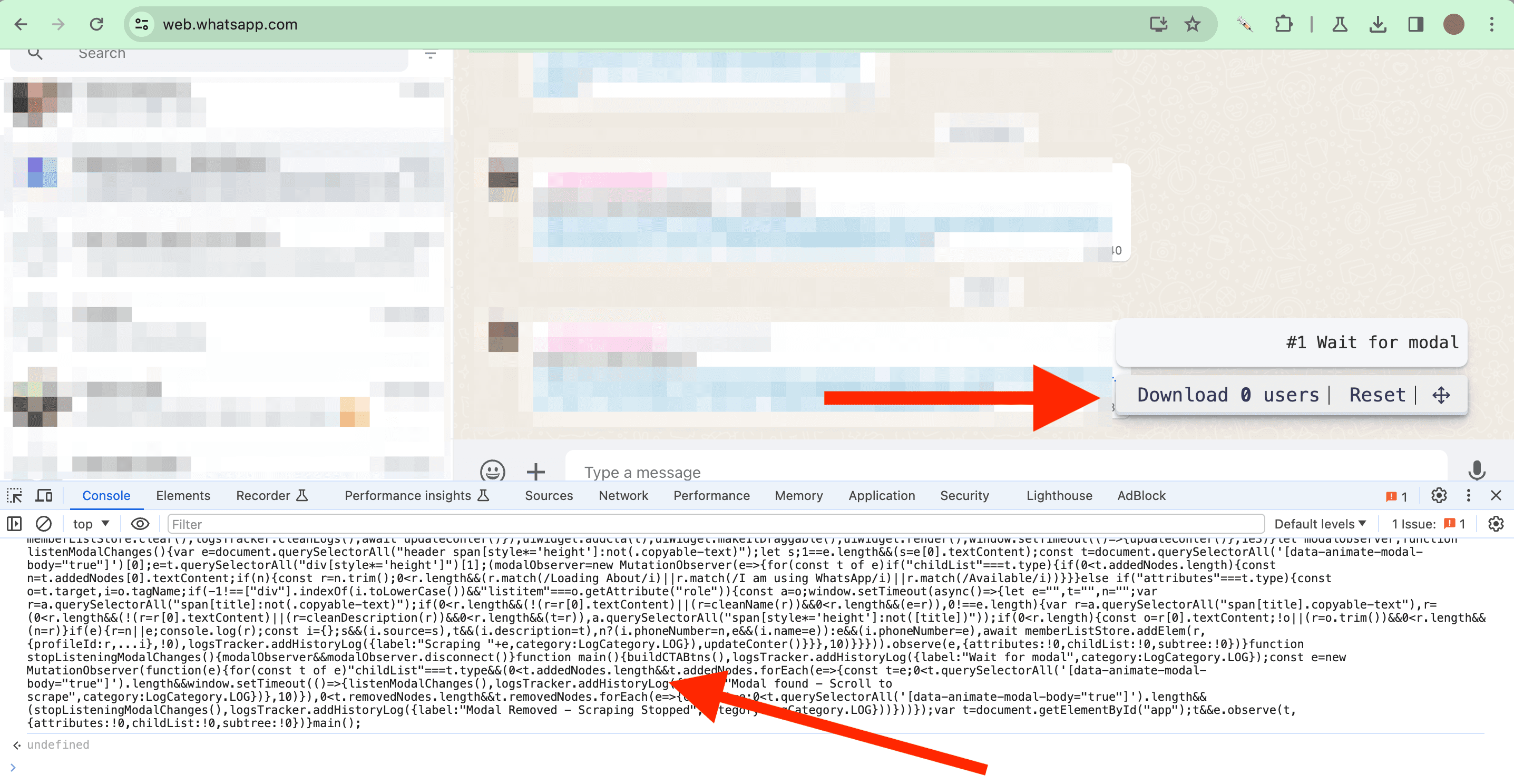
Kopiera och klistra in scraper-skriptet

När du har klistrat in skriptet trycker du på "Enter" för att köra det. En widget visas längst ned till höger.

Viktigt – Om det är första gången du öppnar utvecklarkonsolen i Chrome kan ett varningsmeddelande visas och hindra dig från att klistra in text. Aktivera inklistring genom att skriva "allow pasting" och trycka på "Enter".
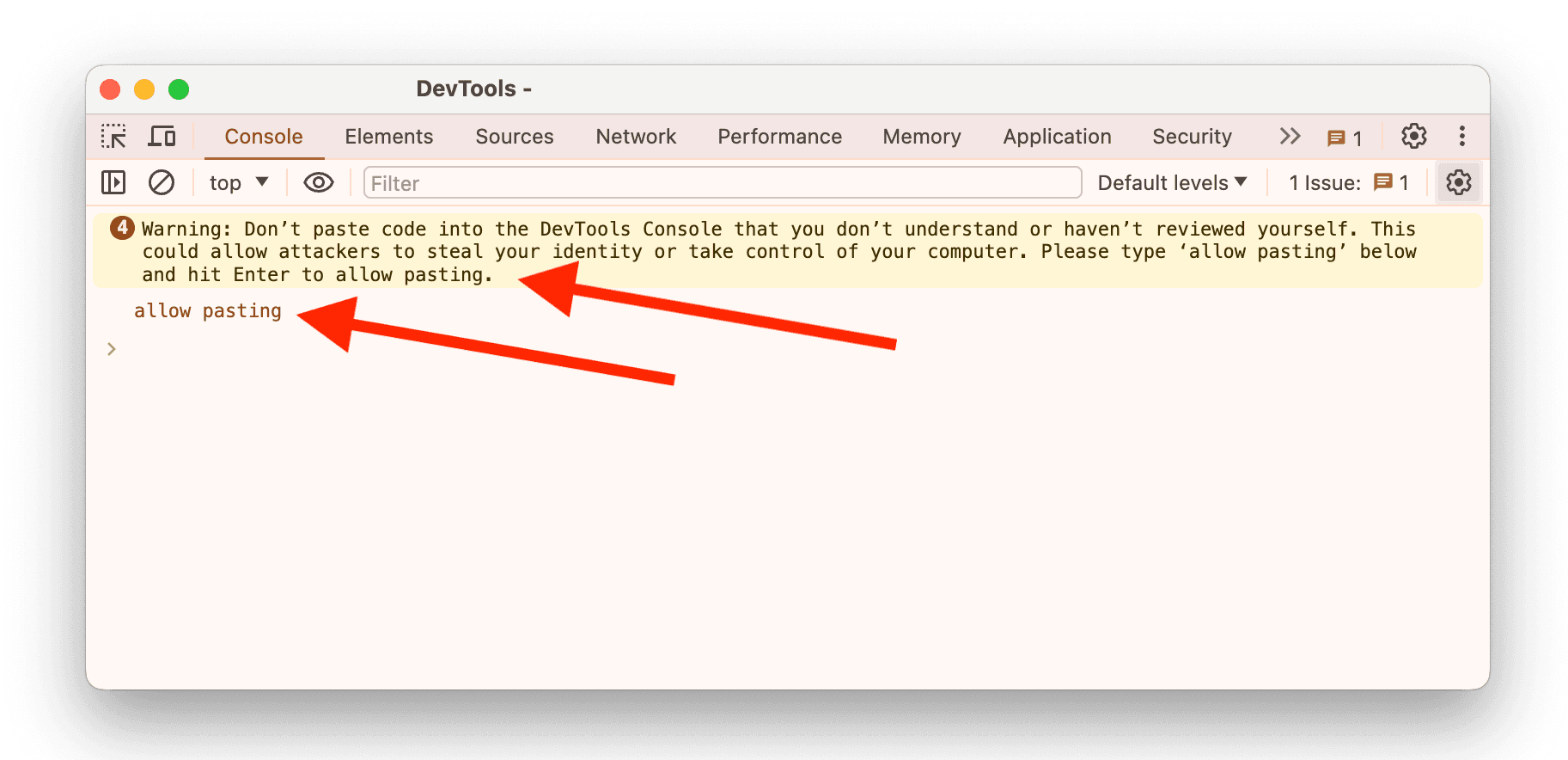
Varning i Chrome-konsolen

Obs! Om du vill spara skriptet i ett Chrome-tillägg och få snabb åtkomst till det, läs Spara scraper-skriptet i ett Chrome-tillägg.

Skrapa WhatsApp-gruppmedlemmar

Börja skrapa gruppmedlemmar genom att klicka på "Group info" och sedan på "View all" i medlemslistan. Då öppnas fönstret med alla gruppmedlemmar.
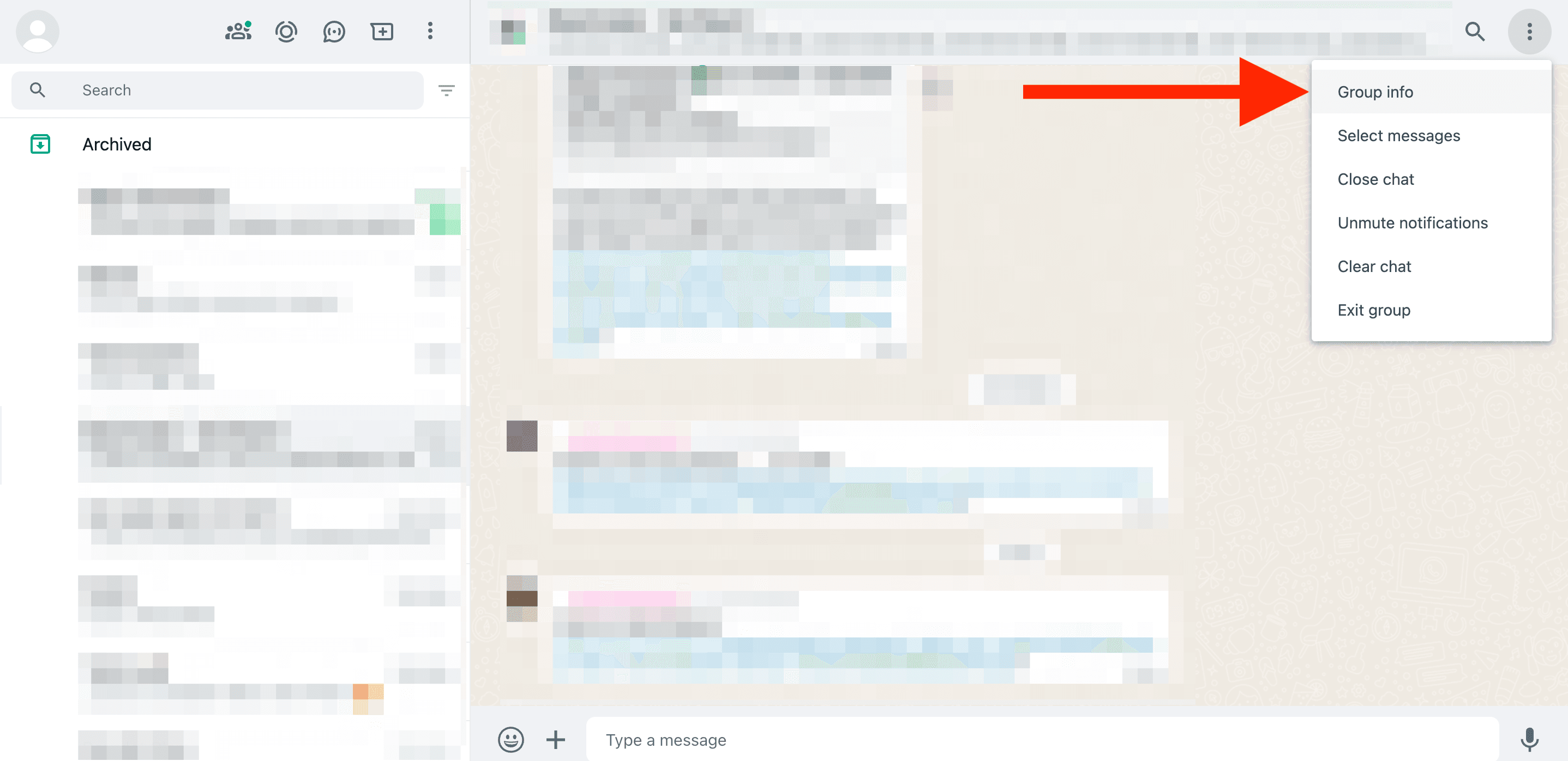
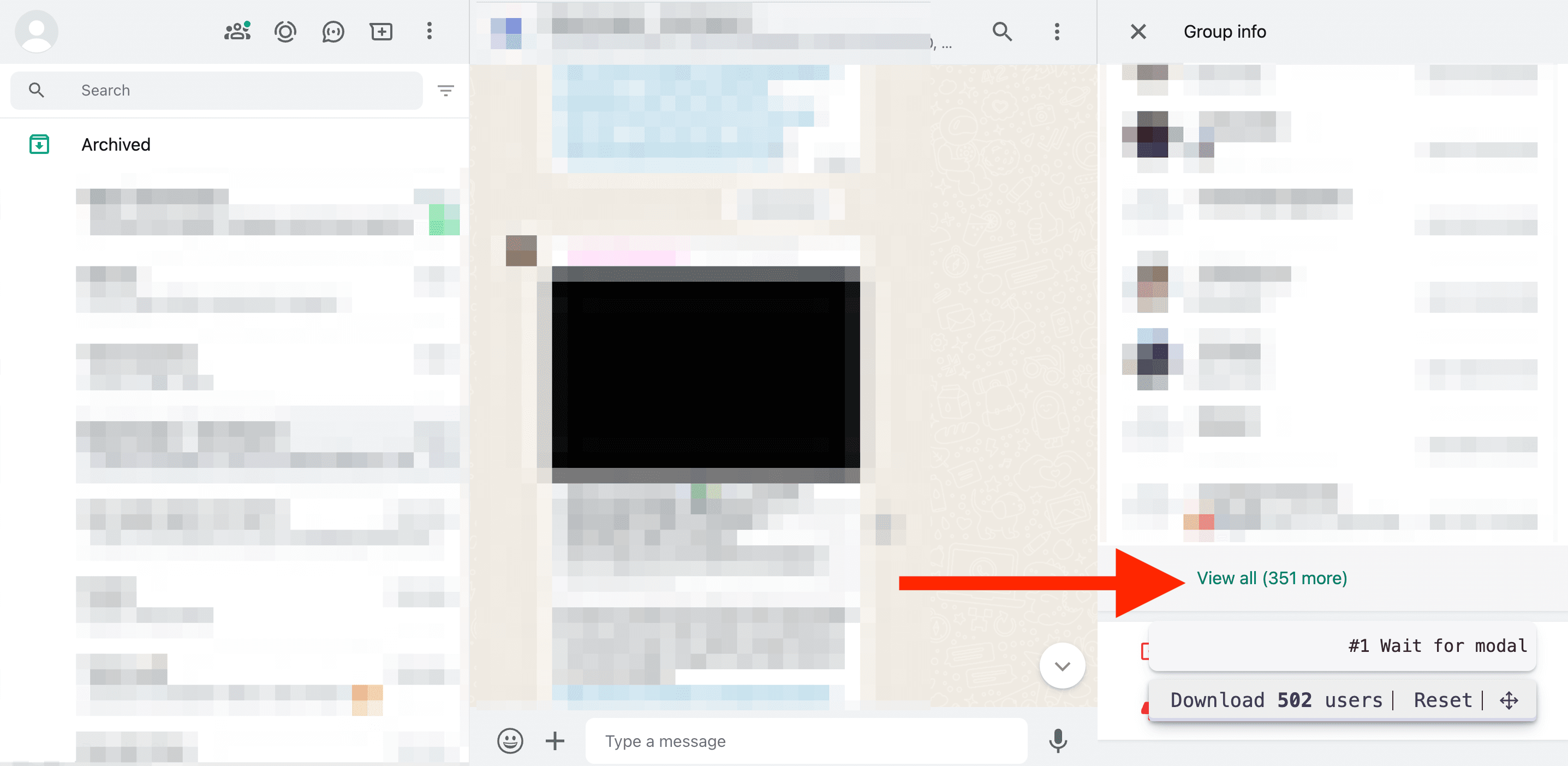
Öppna fönstret med WhatsApp-gruppmedlemmar
Öppna fönstret med WhatsApp-gruppmedlemmar – View all

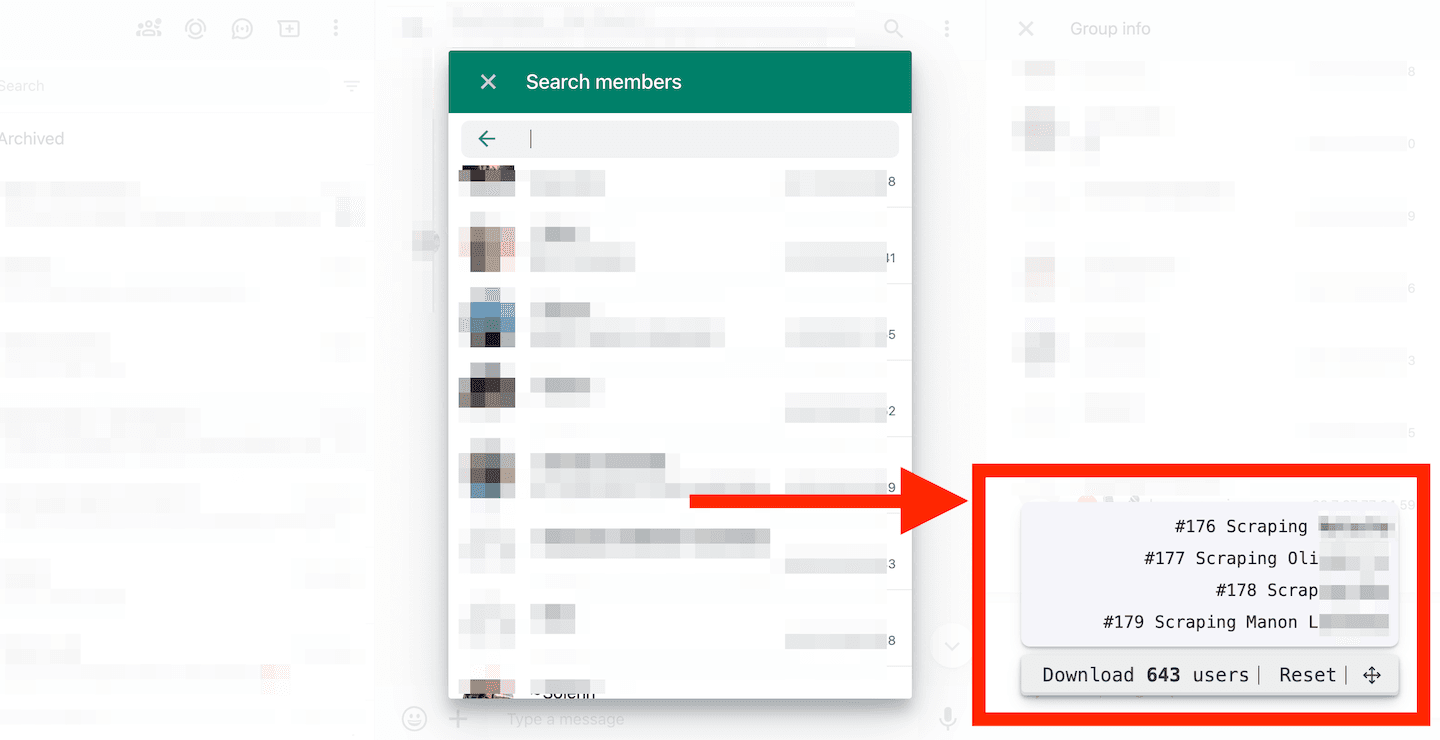
Skrolla genom listan för att läsa in fler användare. Skriptet räknar medlemmarna som det hittar i den inlästa delen av gränssnittet.

Skrolla sedan långsamt hela vägen ned och därefter långsamt tillbaka till toppen. Medlemsinformationen läses in medan du skrollar. Om du skrollar för snabbt hinner gränssnittet inte visa uppgifterna.

Om räknaren i widgeten ökar medan du navigerar fungerar skriptet!

Viktigt: Skrolla genom listan och kontrollera att räknaren ökar. Om räknaren stannar kan det betyda att du har nått slutet eller att gränssnittet inte har läst in fler medlemmar. Jämför CSV-filen med gruppens medlemslista innan du utgår från att exporten är komplett.
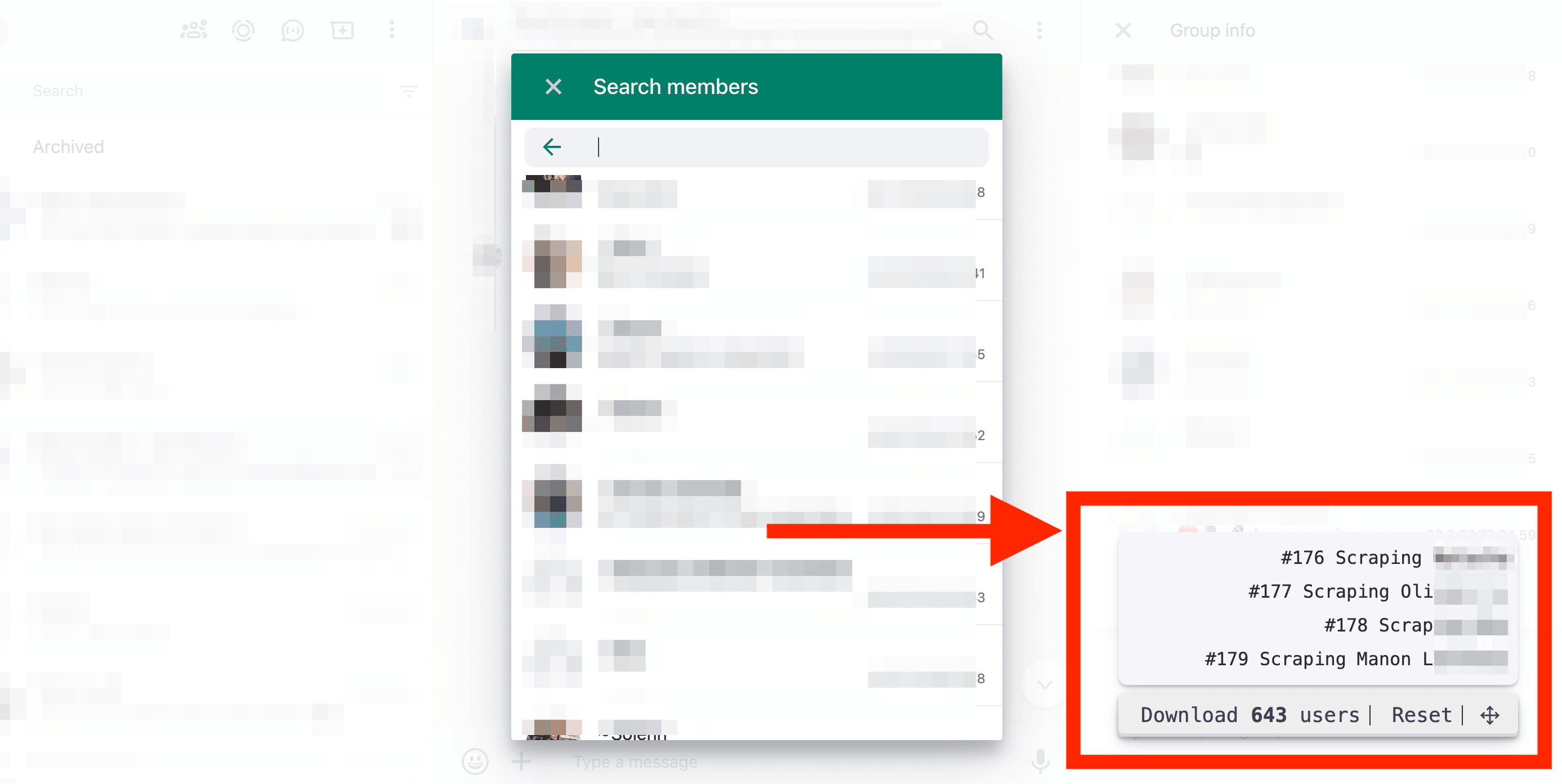
Scraper-vyn
Scraper-vyn

Fält som skrapas

Skriptet hämtar följande uppgifter om gruppmedlemmarna:

  • Telefonnummer – Medlemmens telefonnummer.
  • Namn – Namnet som visas i WhatsApp (om tillgängligt).
  • Beskrivning – Medlemmens beskrivning eller statusmeddelande (om tillgängligt).
  • Källa – WhatsApp-gruppens namn.

Ladda ner medlemmarna som en CSV-fil

När medlemmarna du behöver har lästs in klickar du på Download X users för att spara CSV-filen. Öppna filen och kontrollera antalet rader, tomma fält och dubbletter innan du delar eller importerar den.
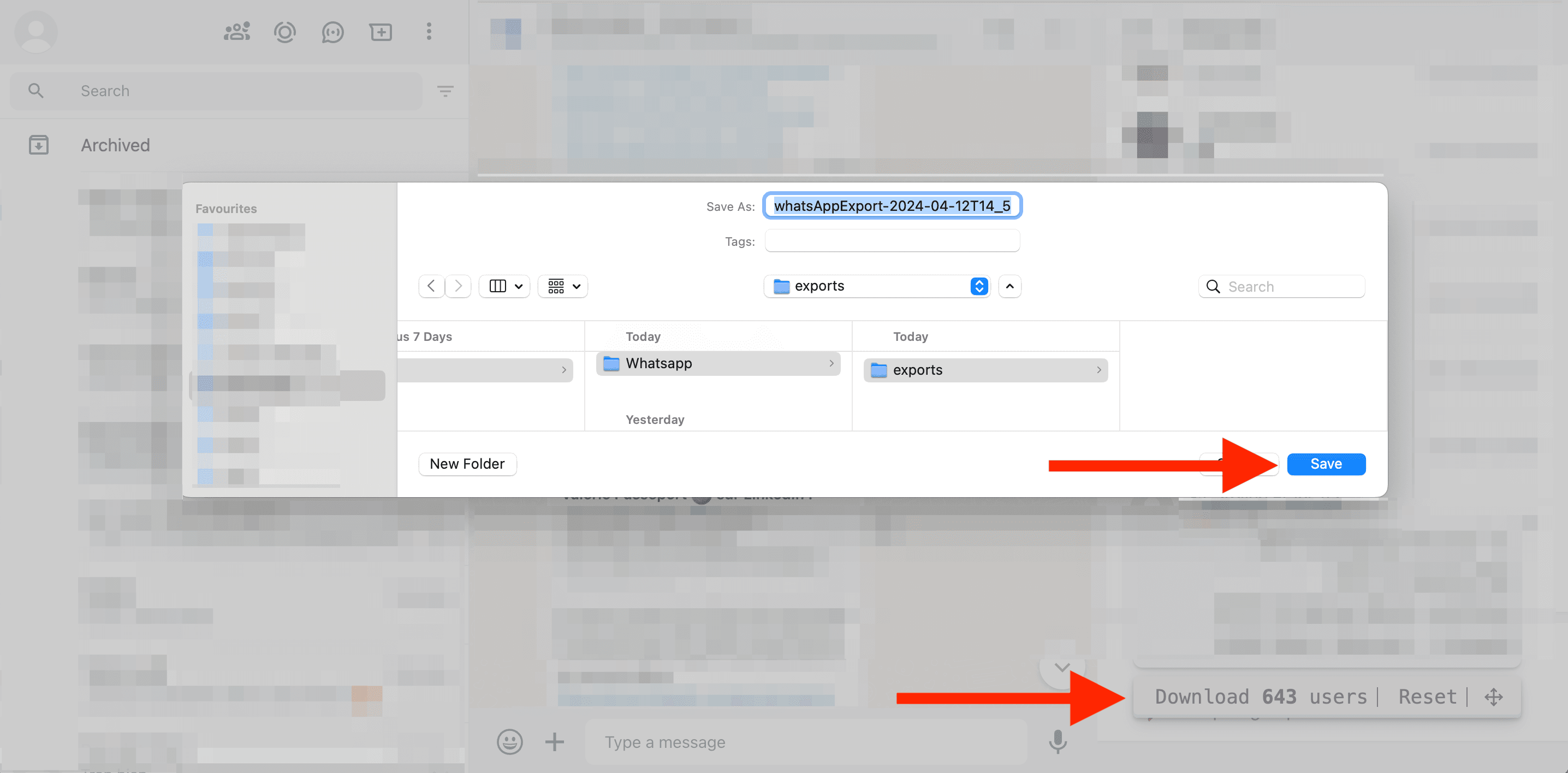
Exportera skrapad data som CSV

Redigera och visa din CSV-fil

För att öppna och visa CSV-filen kan du använda Datablist.com eller valfritt kalkylprogram.

Med Datablist kan du segmentera dina leads i olika samlingar. Du kan även berika dina kontakter med LinkedIn Profile Scraper eller Apollo.

Du kan också matcha liknande leads från flera grupper med Datablist Duplicate Finder.

Spara skriptet i ett Chrome-tillägg

Att kopiera och klistra in skriptet i Chrome-konsolen varje gång tar tid. Den goda nyheten är att du kan använda ett Chrome-tillägg för att snabbt injicera skriptet på sidan. Det kan läggas till automatiskt på WhatsApp-sidor eller injiceras med ett klick.
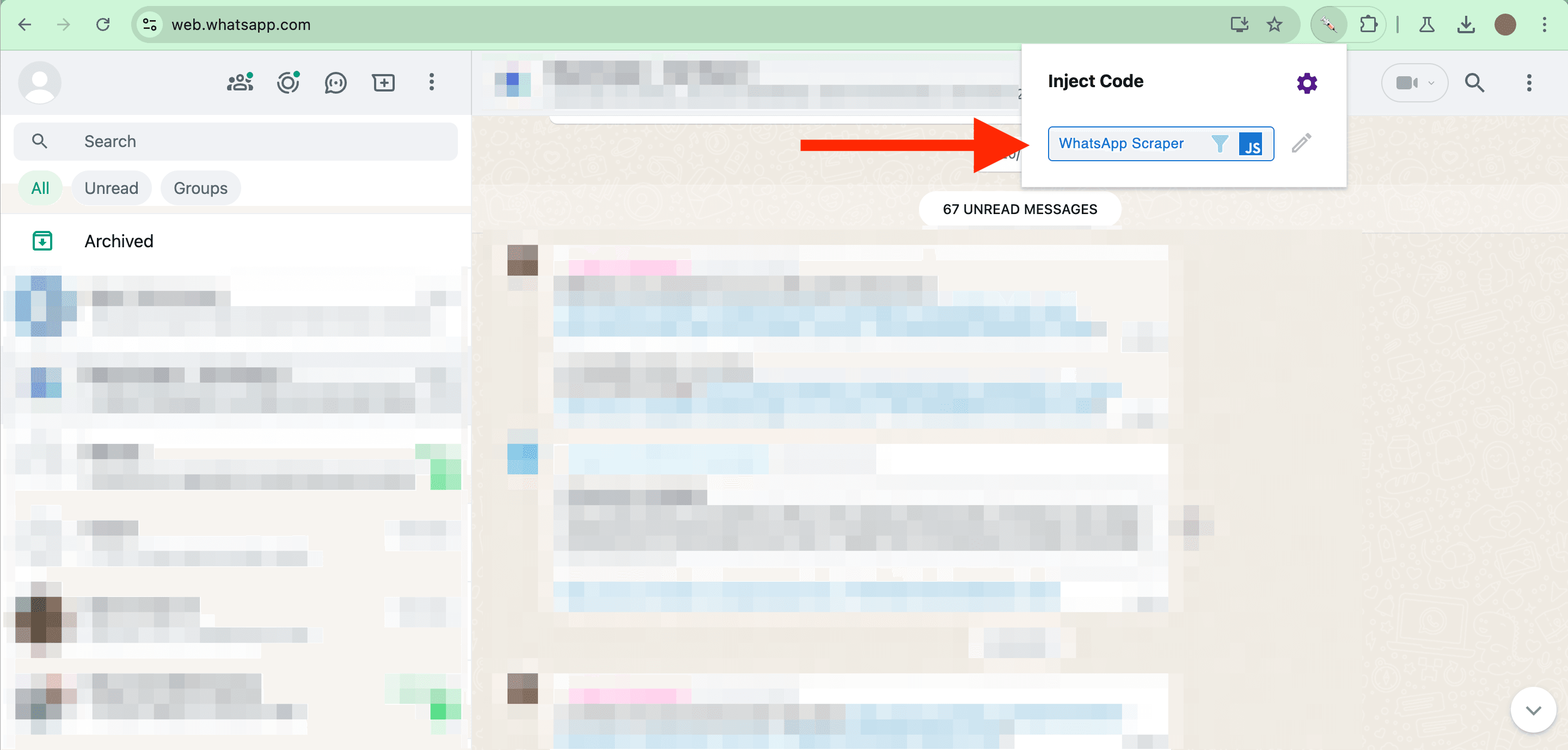
Snabb åtkomst med ett Chrome-tillägg

När du klickar på tillägget läggs skriptet till direkt på dina WhatsApp-sidor.

Chrome-tillägget heter "Inject Code" och finns i Chrome Web Store: https://chromewebstore.google.com/detail/inject-code/jpbbdgndcngomphbmplabjginoihkdph
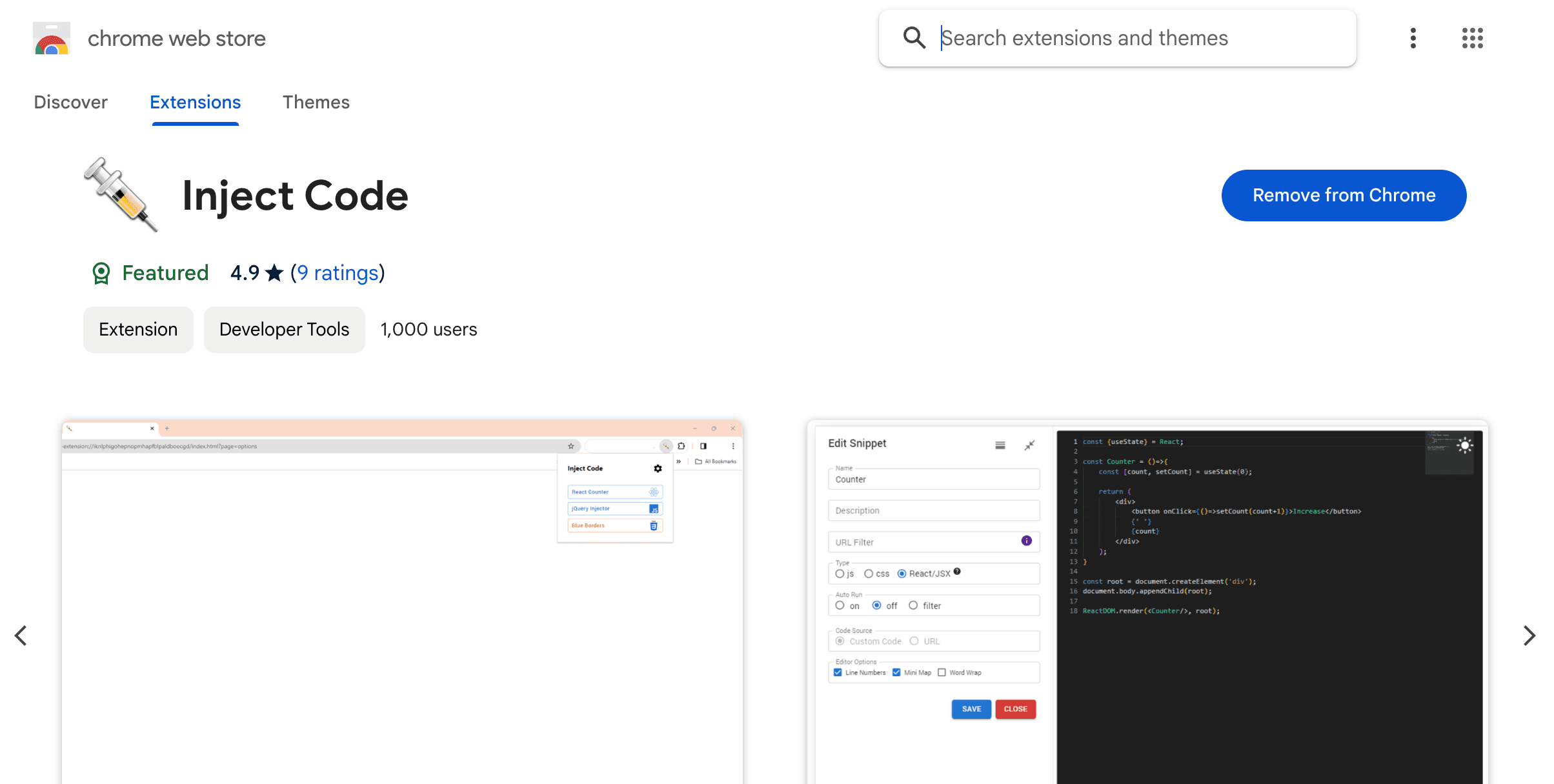
Chrome Web Store
Chrome Web Store

När Chrome-tillägget är installerat klickar du för att konfigurera ett nytt skript.
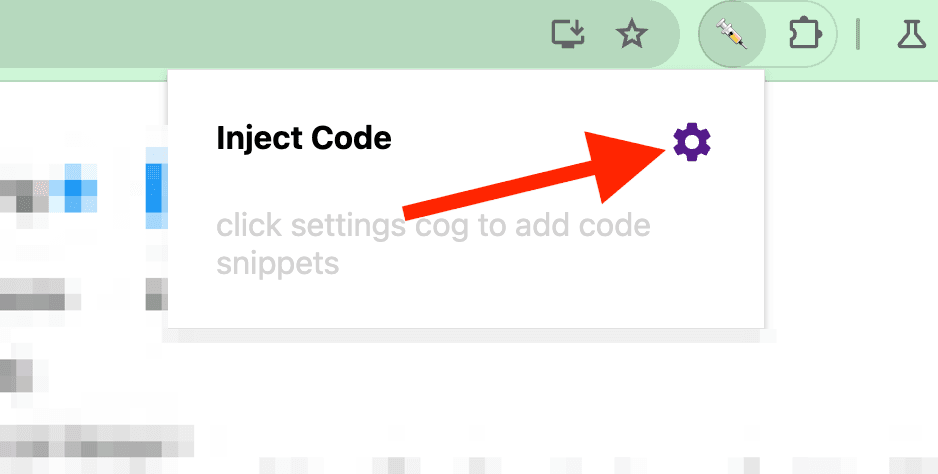
Konfigurera Inject Code

Klicka på knappen "+" för att skapa en "Snipper (script)".
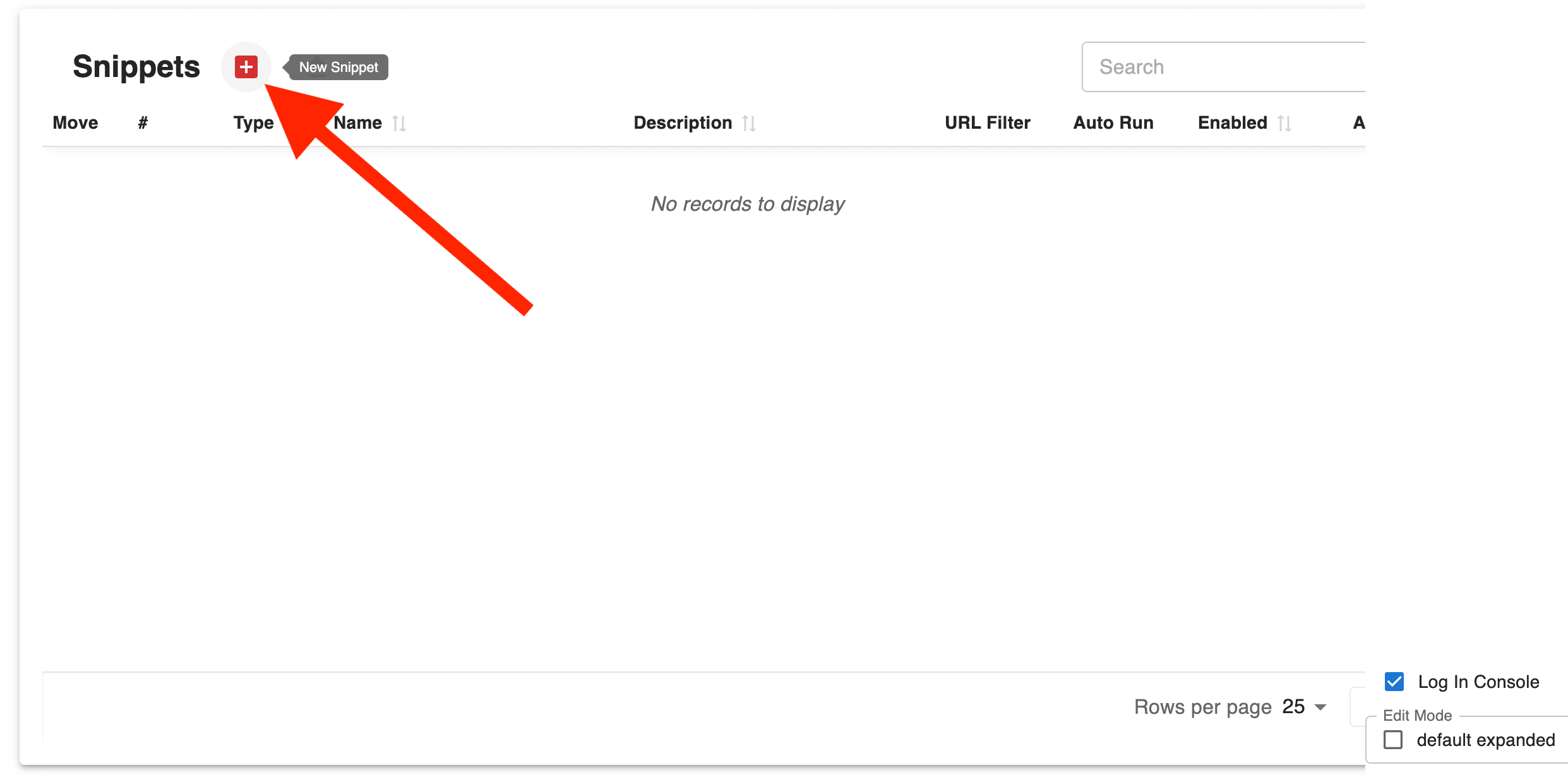
Klicka för att lägga till ett nytt snippet

Använd sedan följande inställningar på konfigurationssidan:

  • Name: WhatsApp Scraper
  • URL Filter: https://web.whatsapp.com/*
  • Type: js
  • AutoRun: Välj on för att automatiskt injicera skriptet på WhatsApp-sidor. Välj off om du vill lägga till det genom att klicka i tilläggets meny.
  • CodeSource: Custom Code

Klicka på "Save".
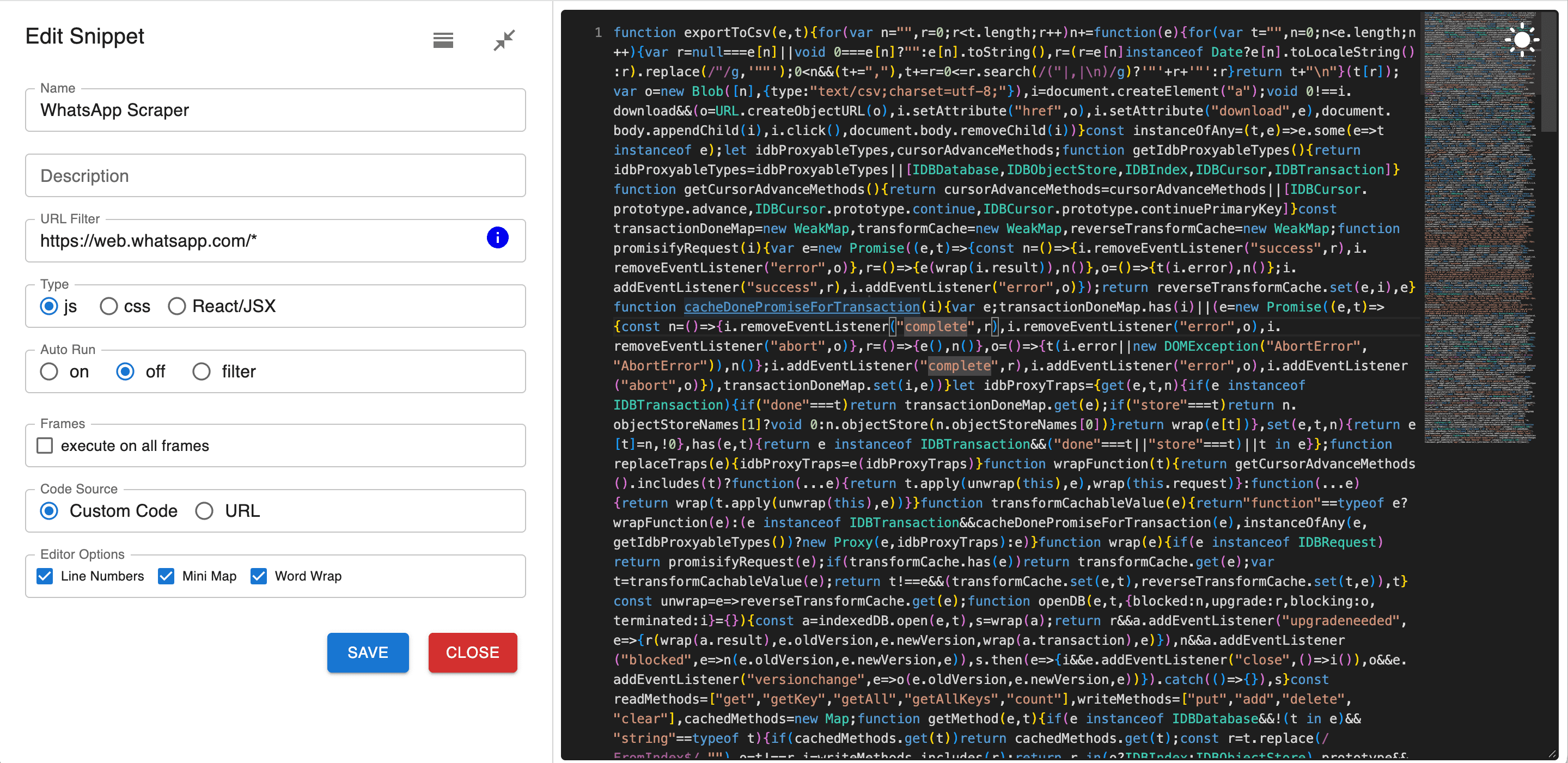
Snippet-konfiguration

Fäst tillägget så att det finns i webbläsarens verktygsfält. Klart!
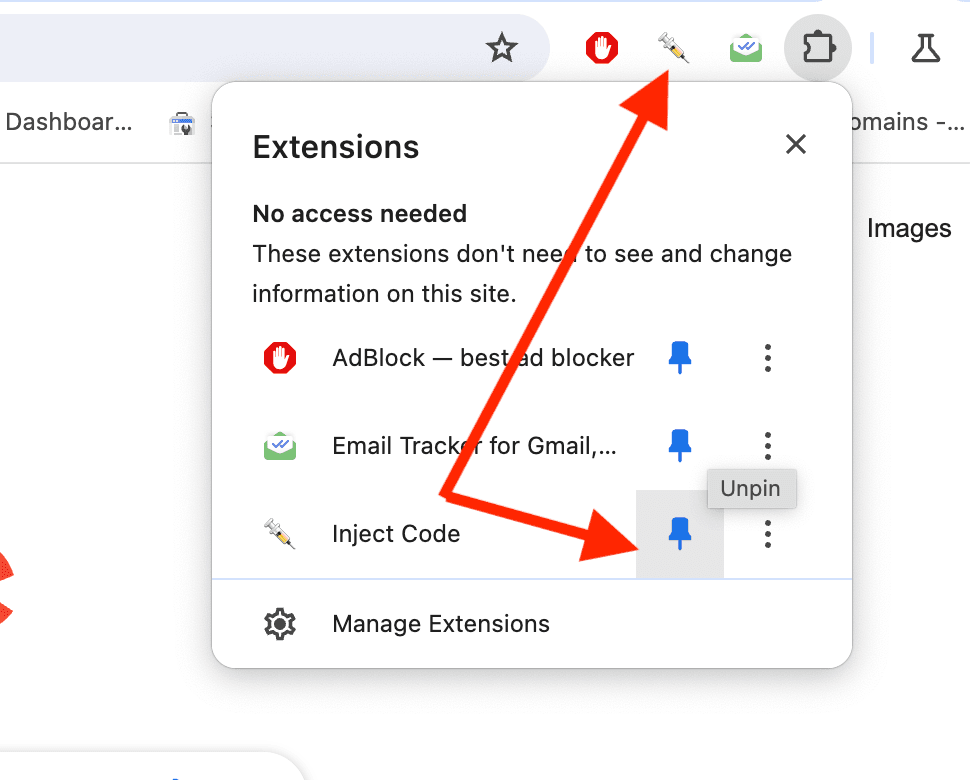
Snippet-konfiguration

FAQ

Vad är en WhatsApp Group Scraper?

En WhatsApp Group Scraper är ett verktyg som hämtar information om medlemmarna i en WhatsApp-grupp. Verktyget körs i webbläsaren och kräver varken ytterligare tillägg eller proxies. Du kan enkelt samla in medlemsuppgifter och exportera dem till en CSV-fil för vidare användning.

Hur tar jag bort knappen "Download"?

Ladda bara om WhatsApp-sidan. All JavaScript-kod som har lagts till via utvecklarkonsolen i Chrome tas då bort.

Hur många användare kan extraheras?

Skriptet sparar de extraherade användarna i en databas. Det finns ingen gräns för hur många användare du kan extrahera.

Kan jag extrahera användare från olika grupper?

Ja. CSV-filen innehåller kolumnen Source, men webbläsarens cache sparar bara en post per identifierat telefonnummer, eller per namn om telefonnumret saknas. Om samma identifierare först samlas in i grupp A och sedan i grupp B kan den senare observationen ersätta värdet i Source. En gemensam export bevarar alltså inte båda gruppmedlemskapen.

För att behålla varje medlemskap laddar du ner och kontrollerar CSV-filen för grupp A innan du går vidare. Stäng medlemsfönstret, klicka på Reset och öppna sedan grupp B och skrolla genom dess medlemslista. Spara gruppens CSV-fil separat och kontrollera värdena i Source innan du slår ihop filerna. Reset rensar de cachelagrade medlemmarna, så se till att behålla den första nedladdningen innan du använder funktionen.

Vad gör knappen "Reset"?

Användarna sparas i webbläsarens cache. Informationen ligger kvar även om webbläsaren laddar om sidan, oavsett om det sker avsiktligt eller efter en krasch. När du kopierar och klistrar in skriptet läses de tidigare profilerna in från cachen. Knappen "Reset" rensar cachen.

Är det gratis?

Skriptet är gratis och har öppen källkod. Du kan även rensa och strukturera informationen med ett kostnadsfritt konto på Datablist.

Användningsområden för WhatsApp Group Scraper

Nätverkande och affärsutveckling

För yrkespersoner som vill utöka sitt nätverk kan medlemsuppgifter från branschspecifika WhatsApp-grupper vara mycket värdefulla. Om du till exempel är med i en grupp om digital marknadsföring kan medlemmarnas kontaktuppgifter hjälpa dig att skapa en relevant lista över potentiella kunder eller samarbetspartner.

Eventplanering

Eventarrangörer kan använda verktyget för att samla in deltagaruppgifter från WhatsApp-grupper. Informationen kan sedan användas till uppföljningsmejl, feedbackenkäter eller marknadsföring av kommande event.

Community management

Om du ansvarar för ett stort community kan en WhatsApp Group Scraper hjälpa dig att hålla ordning på medlemsinformationen, segmentera användare för riktad kommunikation och öka engagemanget i gruppen.

Marknadsundersökningar

Analytiker kan samla in demografiska uppgifter från WhatsApp-grupper för att undersöka trender, beteenden och preferenser. En WhatsApp-grupp om träning och hälsa kan exempelvis ge insikter om vilken typ av innehåll och vilka produkter medlemmarna är intresserade av.

Verkliga exempel

Exempel 1: Frilansare bygger upp sin kundbas

Jane är frilansande grafisk designer och medlem i flera WhatsApp-grupper för frilansare och småföretagare. Med WhatsApp Group Scraper samlar hon in kontaktuppgifter och kontaktar potentiella kunder med personliga meddelanden som presenterar hennes portfolio och tjänster.

Exempel 2: Ideell organisation planerar ett välgörenhetsevent

En ideell organisation som anordnar ett välgörenhetslopp använder scrapern för att samla in information från en WhatsApp-grupp för deltagarna. Uppgifterna hjälper organisationen att effektivt skicka eventinformation, påminnelser och tackmeddelanden efter loppet.

Exempel 3: Forskare samlar in data

Forskaren Smith går med i flera WhatsApp-grupper inom sitt forskningsområde. Han använder scrapern för att samla in data om gruppmedlemmarna, vilket hjälper honom att förstå sitt community bättre och anpassa forskningen därefter.

Andra scrapers