
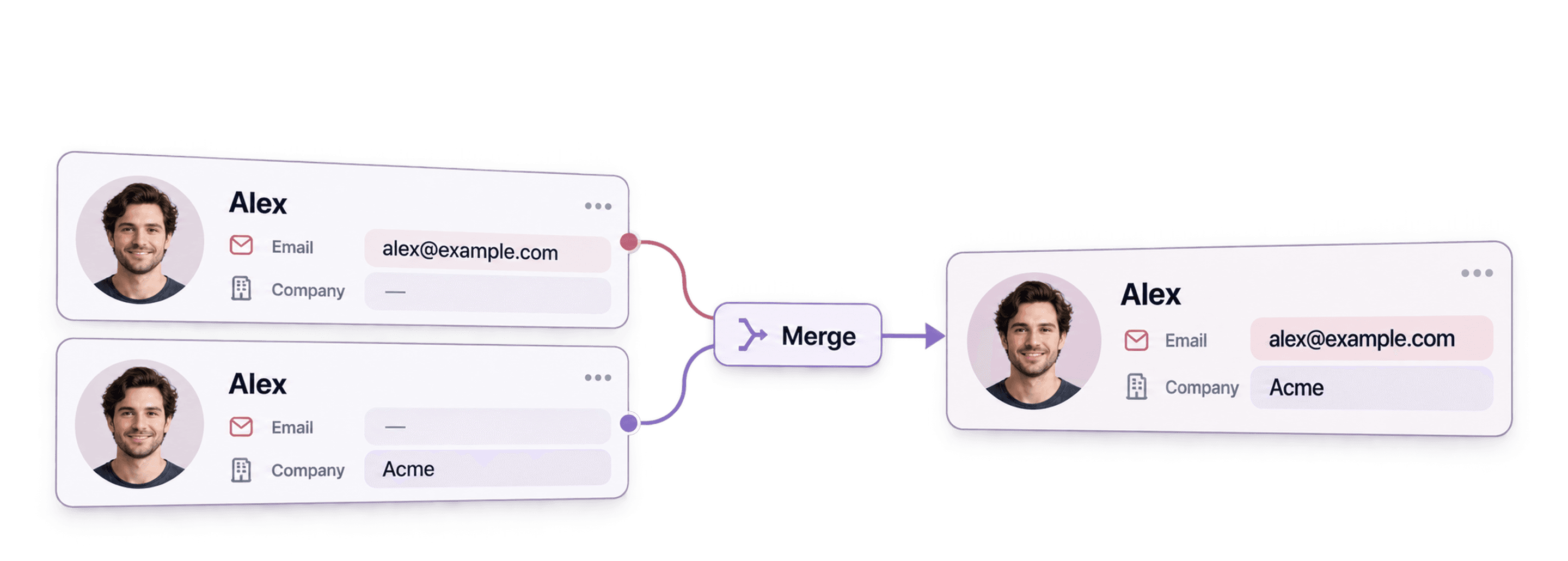
För att slå ihop dubbletter av leads utan att förlora värdefull data behöver du först avgöra vilka poster som avser samma person eller företag. Därefter väljer du vilken post som ska behållas, fyller i fält som saknas och löser motstridiga värden innan du genomför sammanslagningen.
Om du raderar varje rad med en upprepad e-postadress kan du förlora ett telefonnummer, en anteckning eller ett CRM-ID som bara finns på en annan rad. Datablist skiljer på identifiering av dubbletter och beslut om sammanslagning, så att du kan granska varje grupp innan något ändras.
Om dina leads är utspridda över flera databaser bör du börja med exporter som innehåller varje källposts ID. I den här guiden använder vi ett filbaserat arbetsflöde: först rensar du den sammanslagna leadlistan i Datablist och sedan förbereder du uppdateringar för källsystemen.
I den här steg-för-steg-guiden får du lära dig:
- Så hittar du dubbletter av leads automatiskt
- Så deduplicerar du leads automatiskt
- Så slår du ihop återstående dubbletter manuellt
- Så uppdaterar du ditt CRM med den rensade leadlistan
- Så exporterar du dubblettgrupper till en Excel-fil för extern bearbetning
Obs: Den här guiden handlar om deduplicering av leads. Processen är dock likadan för andra listor med poster som du vill deduplicera, exempelvis kontakter, företag och produkter.
Hitta dubbletter av leads
Börja med att importera din leaddatabas till Datablist.
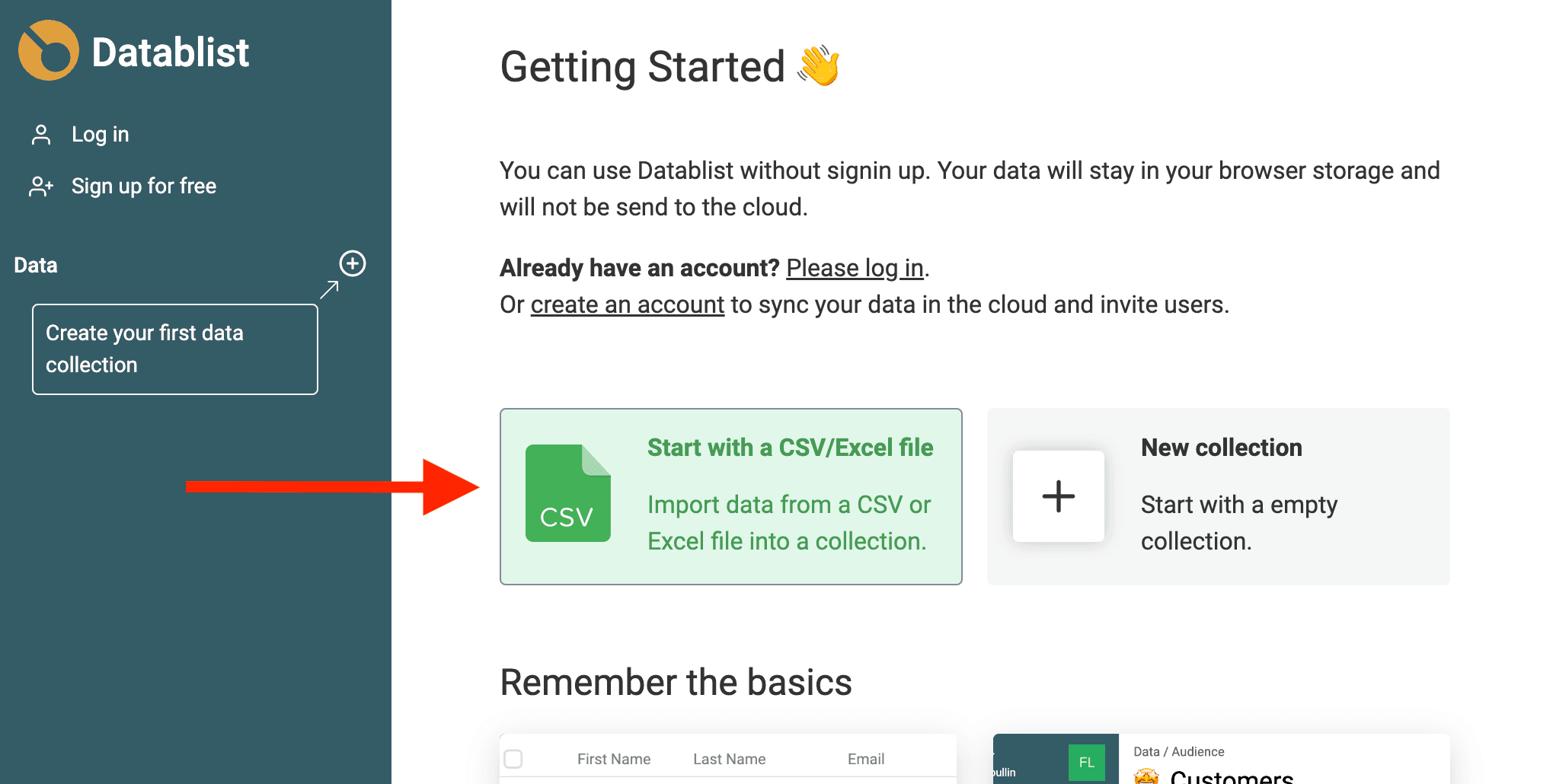
I Datablist organiseras data i collections. En collection innehåller en lista med poster som följer samma datamodell. Du importerar dina leads via externa filer. Datablist stöder CSV- och Excel-filer. Klicka på Import CSV/Excel och välj sedan filen med din leadlista.
Klicka på + för att skapa en ny collection. Ge den ett namn (och en ikon 🚀). Du kan också klicka på Start with a CSV/Excel file på startsidan.
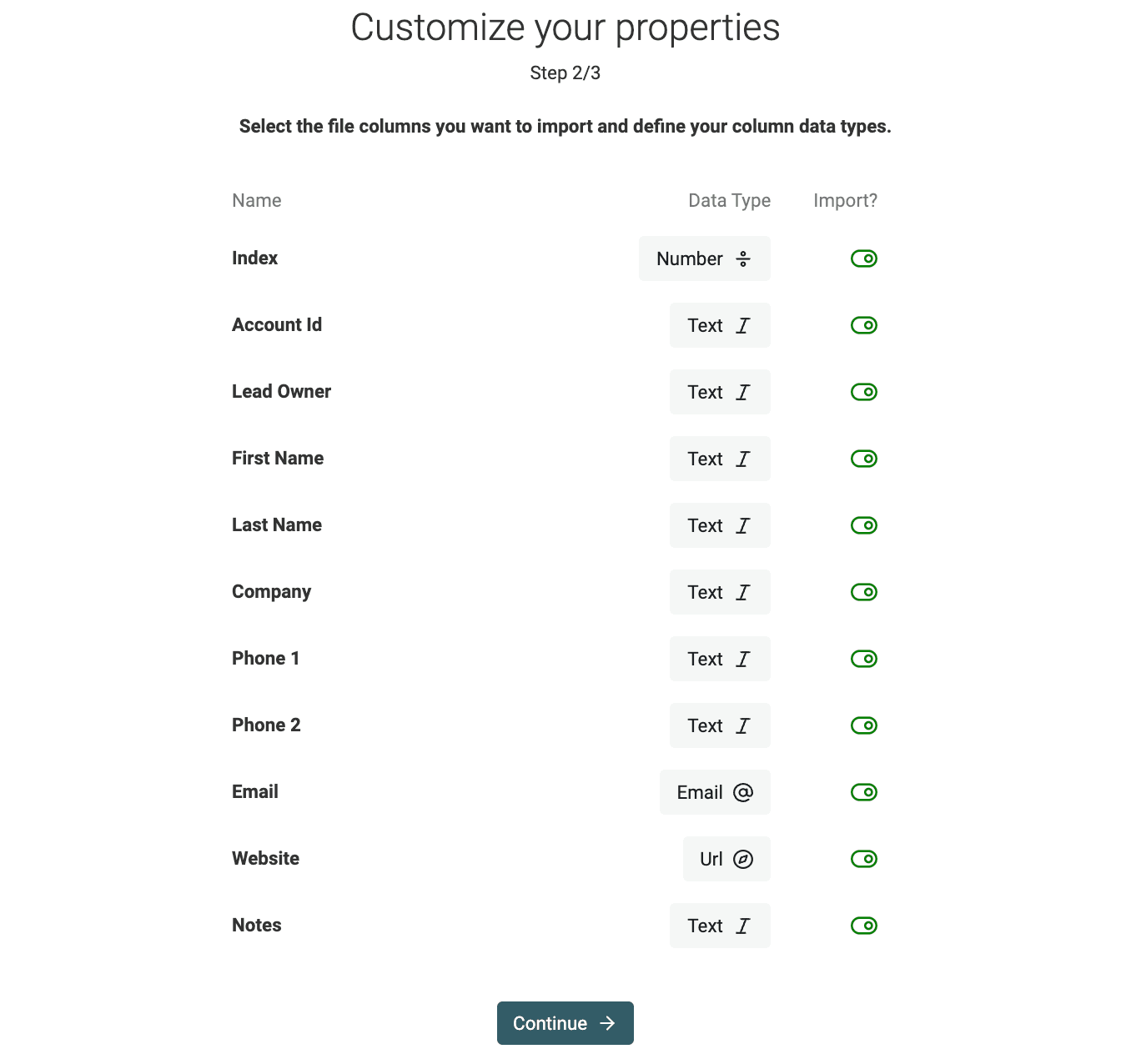
Gå sedan till vyn Properties. Här visas kolumnerna som identifierades när CSV-filen lästes in. Datablist analyserar varje kolumn för att avgöra vilken datatyp som ska användas. E-postadresser och URL:er identifieras exempelvis automatiskt.
Välj datatyp manuellt vid behov. Inaktivera importen för CSV-kolumner som inte ska tas med.
I nästa importsteg visas en förhandsgranskning av filens innehåll. Klicka på Import {x} items för att starta importen.
Om dina leads finns i flera filer importerar du dem till samma collection och mappar motsvarande kolumner till samma properties. Lägg till kolumnen Source System innan du kombinerar filerna och behåll kontakt-ID:n från respektive källa. Ett ID från CRM A är inte utbytbart mot ett ID från CRM B.
Jag skulle börja med att matcha personer utifrån en lämplig identifierare, exempelvis en personlig e-postadress eller profil-URL. Matcha inte enbart på källans ID när varje databas använder sitt eget ID-system. För en företagslista bör du använda företagsidentifierare i stället för att anta att alla personer med samma domän är ett och samma lead.
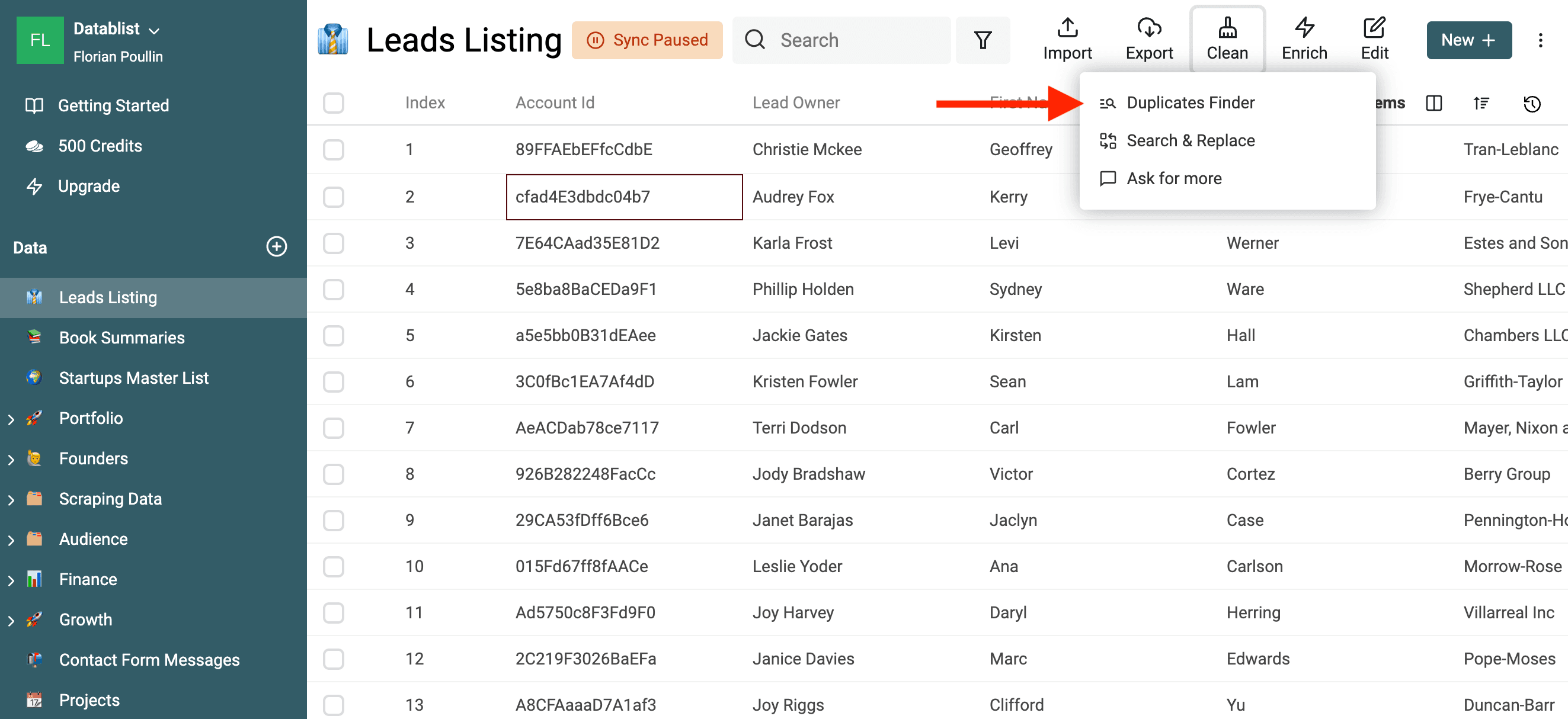
När dina leads har lästs in öppnar du Clean > Merge duplicates.
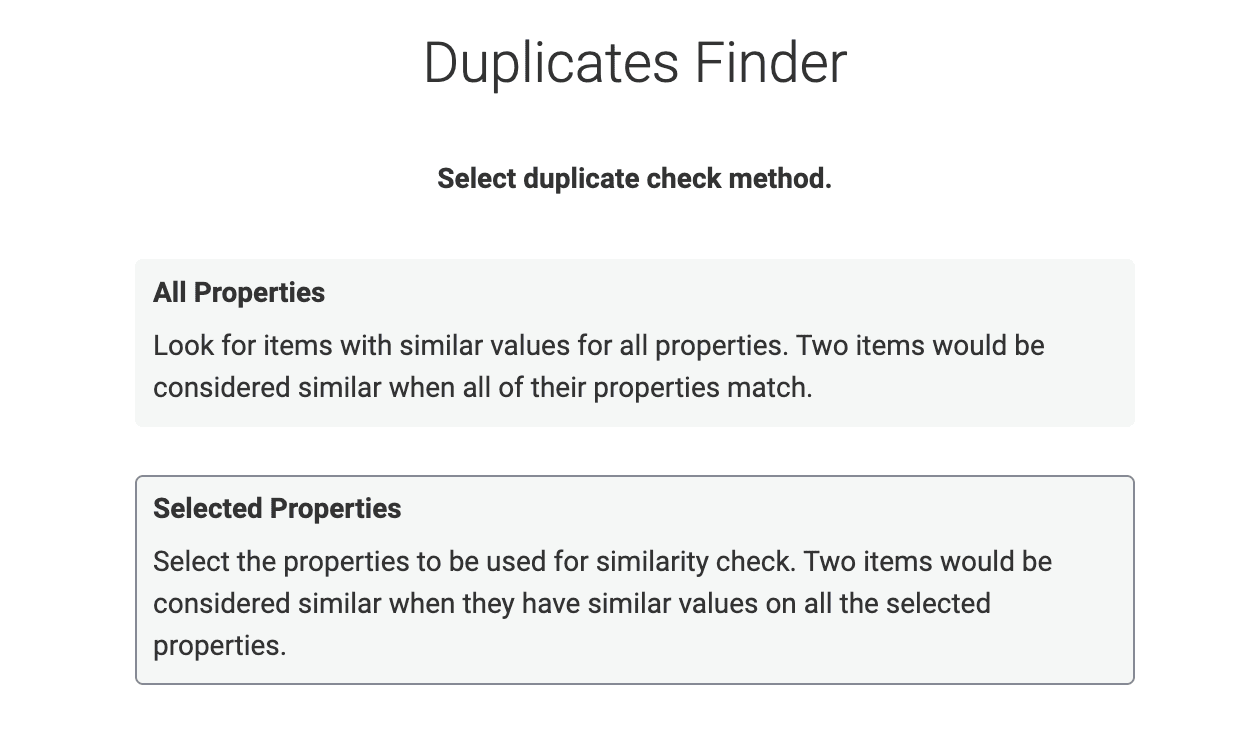
Välj hur dina leads ska jämföras för att starta dedupliceringen. Det finns två lägen:
- All Properties jämför hela leadrader.
- Selected Properties jämför de fält som identifierar ett lead.
Obs – I Datablist används termen ”Property” som synonym till Field eller Column i andra system.
För deduplicering av leads väljer du Selected Properties.
Välj de fält som identifierar entiteten du vill deduplicera. En gemensam adress som sales@example.com kan tillhöra flera kontakter. Även ett namn kan råka gruppera olika personer.
Välj processor för e-postjämförelsen med omsorg. I guiden om deduplicering av e-postadresser förklarar vi när normaliserade adresser är användbara och när alias eller gemensamma inkorgar behöver granskas. Börja med en snäv jämförelse, kontrollera grupperna och bredda den endast om matchningarna faktiskt avser samma entitet.
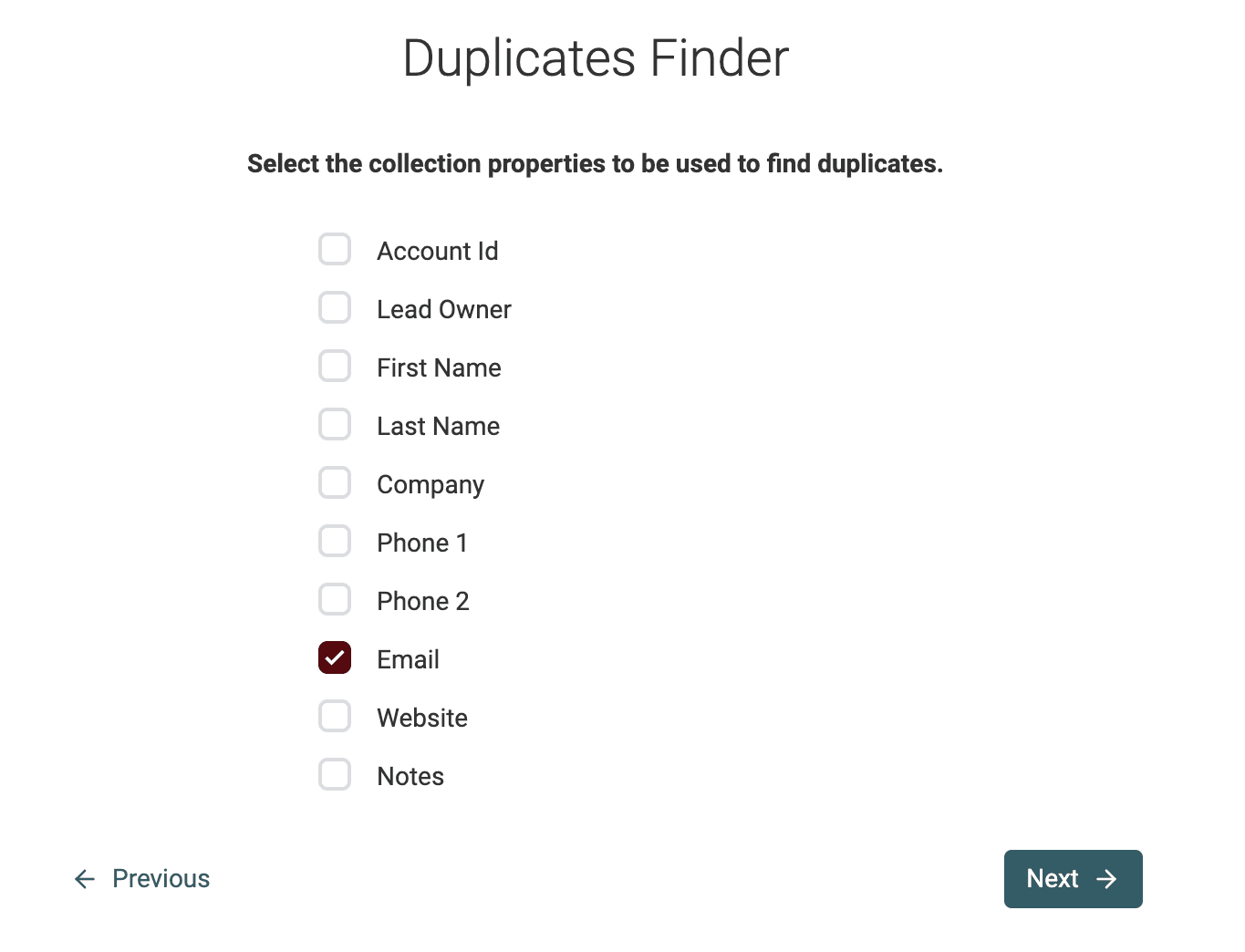
När du kombinerar namn- och företagsfält bör du först läsa om deduplicering över flera kolumner: algoritmen för varje fält och den totala poängen avgör vilka poster som grupperas.
Konfigurera algoritm och processor för varje vald property och klicka sedan på Run duplicates check.
Viktigt
- Analysen är skrivskyddad. Inga data ändras förrän i nästa fas, när dina leads slås ihop.
- Textmatchningen Exact ignorerar som standard stora och små bokstäver. Aktivera Case sensitive när skiftläget behöver skilja utvalda textvärden åt. Med den inställningen behandlas exempelvis
ABC-123ochabc-123som olika värden.
Deduplicera leads automatiskt
Välj Merge and preserve data. Datablist fyller tomma fält med data från kompletterande leads och visar sedan de properties med motstridiga värden som kräver en regel.
För varje konflikt kan du kombinera unika textvärden, behålla värdet från det valda leadet eller använda en survivorship-regel för fältet. Konfigurera Record to keep så att rätt CRM-post eller källpost bevaras.
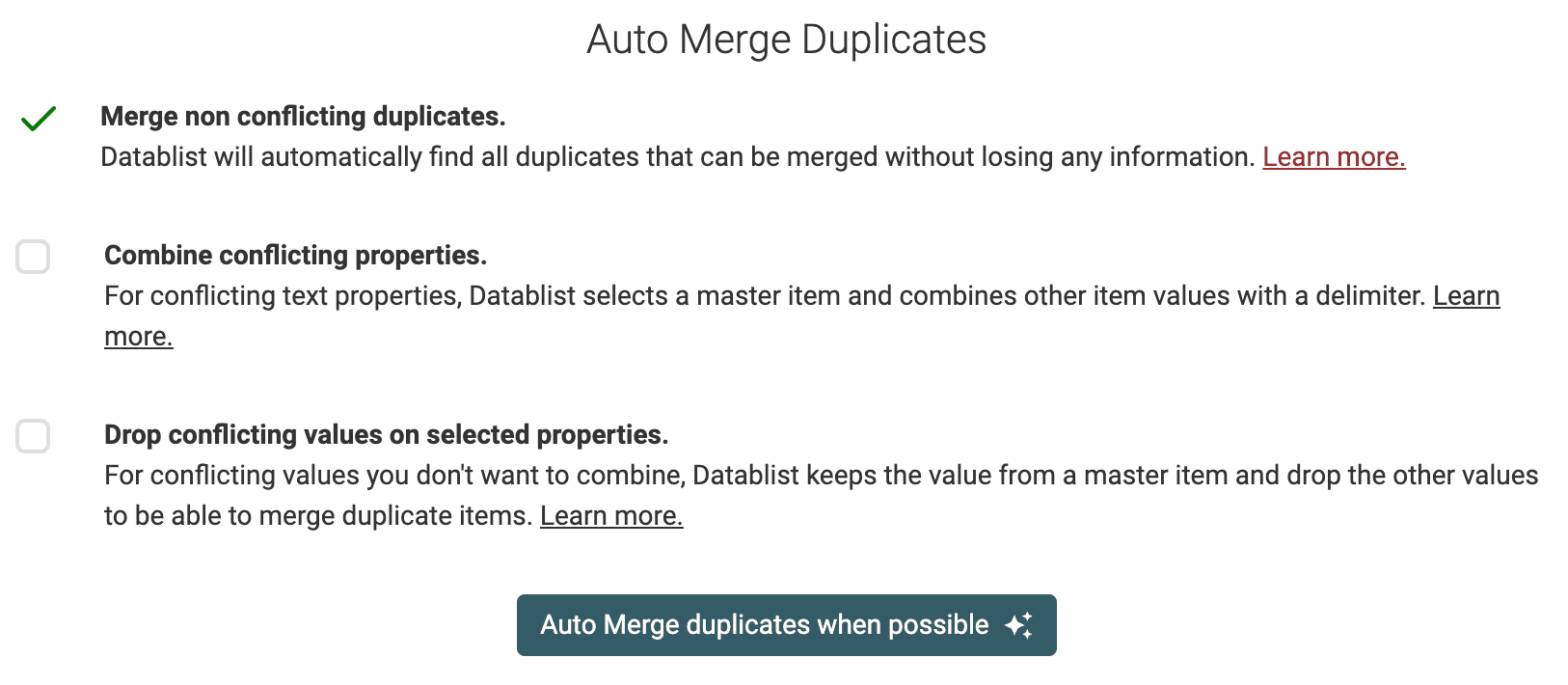
Förhandsgranskningen visar vilka värden som kommer att fyllas i, kombineras, behållas eller tas bort. Granska den innan du bearbetar grupper markerade som Ready. Grupper med statusen Needs review lämnas oförändrade.
Exempel: behåll kontakt-ID och kombinera värdefulla anteckningar
Dessa illustrativa rader avser samma person. CRM-kontakten har identifieraren som du vill behålla, medan eventexporten innehåller kompletterande information.
| Källa | Kontakt-ID | E-post | Telefon | Anteckningar | Status |
|---|---|---|---|---|---|
| CRM | C-104 | alex@example.com | Tomt | Har bett om en demo | Kvalificerad |
| Eventexport | E-218 | alex@example.com | +46 70 123 45 67 | Träffades på ett event | Ny |
Välj CRM-posten som den post som ska behållas. Fyll i dess tomma telefonfält, kombinera de olika anteckningarna om du vill spara båda och behåll Kvalificerad efter att ha kontrollerat statuskonflikten. Det önskade resultatet blir:
| Kontakt-ID | E-post | Telefon | Anteckningar | Status |
|---|---|---|---|---|
| C-104 | alex@example.com | +46 70 123 45 67 | Har bett om en demo; Träffades på ett event | Kvalificerad |
Spara en kopia av båda originalraderna och deras käll-ID:n för avstämning. Kombinera inte kontakt-ID:n till ett enda värde som sedan importeras till ett CRM-ID-fält.
Välj vilken post som ska behållas innan du löser fältkonflikter
Record to keep väljer det Datablist-item som ska finnas kvar. Most Complete väljer det item som har flest ifyllda fält, men det är inte nödvändigtvis den CRM-kontakt du föredrar. Vilka ytterligare regler för val av post som finns tillgängliga beror på ditt abonnemang. Om ingen automatisk regel på ett tillförlitligt sätt väljer rätt kontakt bör du granska gruppen manuellt.
För varje motstridig property behöver du avgöra vad fältet betyder:
- Anteckningar eller alternativa kontaktuppgifter: kombinera unika textvärden när informationen är värd att behålla.
- CRM-ID:n, ägare eller kontoreferenser: behåll ett giltigt värde efter att du har kontrollerat vilken post som ska överleva. Om du tar bort en konflikt utan att fatta detta beslut kan kopplingen till källan brytas.
- Status: välj det värde som följer din affärsregel. Den mest kompletta posten har inte automatiskt rätt säljstatus.
- Aktivitetsdatum: jämför datumet i själva affärsfältet när du väljer den senaste aktiviteten. Fältregeln Most recently updated avser ändringsdatumet för Datablist-itemet, inte datumet för aktiviteten i en kolumn.
Merge and preserve data fyller i kompletterande fält och tillämpar de konfigurerade konfliktreglerna. Remove duplicates behåller den valda posten oförändrad och tar bort de andra. Använd bara det senare läget när raderna som tas bort inte innehåller något du behöver.
Kontrollera i förhandsgranskningen vilka värden som kommer att tas bort. Bearbeta grupper markerade som Ready efter att du har granskat dem och lämna grupper med statusen Needs review för ett manuellt beslut. För att bevara värdefull information kan du ibland behöva lämna en grupp osammanslagen tills du vet vilket värde som är rätt.
Slå ihop återstående dubbletter manuellt
Använd Datablists Merging Assistant för att manuellt slå ihop återstående dubbletter av leads.
Öppna de återstående dubblettgrupperna för att granska de poster som ännu inte har lösts.
Till vänster om varje grupp med dubbletter finns knappen Manual Merging assistant, som öppnar Merging Assistant.
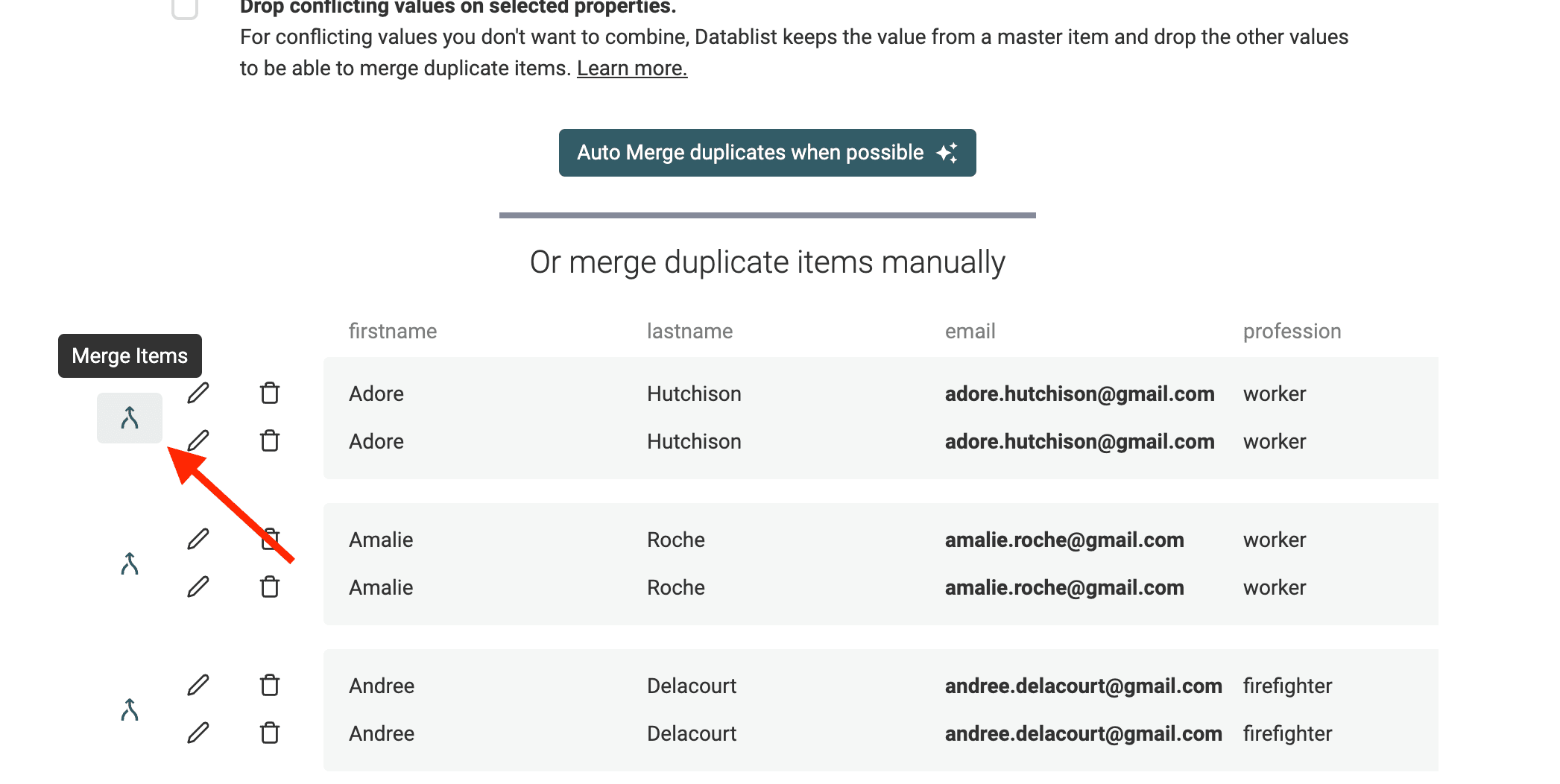
Ett verktyg för sammanslagning öppnas. Till höger väljer Datablist posten med mest data som ”Primary item”. Till vänster visas de återstående dubbletterna som ”Secondary Items”.
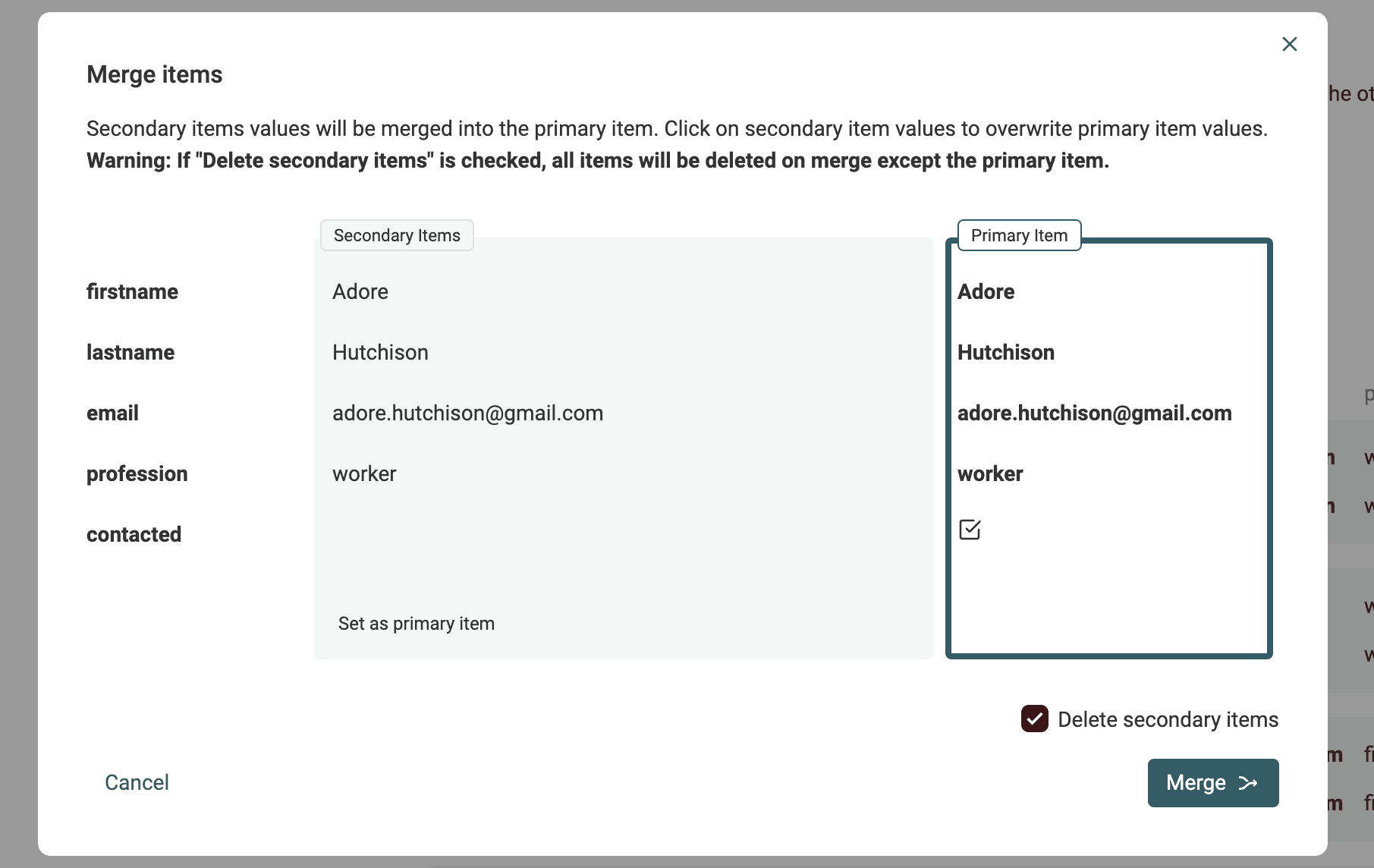
När det är möjligt väljs property-värden från secondary items automatiskt för att slås ihop med primary item. Om flera värden står i konflikt måste du själv välja vilket som ska behållas.
Om det resulterande ”Primary item” ser rätt ut klickar du på Merge för att bekräfta sammanslagningen. Alla secondary leads raderas så att endast en kombinerad leadpost återstår.
Du kan även redigera eller radera dubbletter av leads direkt i den här listan.
Uppdatera ditt CRM med den rensade leadlistan
Hantera flera värden i samma cell
Datablist kombinerar värden i en enda cell. Det innebär att du kan få en lista där flera värden har slagits ihop med en avgränsare.
Ett kombinerat telefonfält kan exempelvis innehålla +46 70 123 45 67;+46 73 987 65 43. Om målsystemet kräver ett nummer per fält delar du upp innehållet i Phone 1 och Phone 2 före importen. Behåll det ursprungliga kombinerade fältet tills du har kontrollerat resultatet.
Du kan genomföra omvandlingen på följande sätt:
- Använd Datablists funktion Split Property för att skapa flera properties från data med flera värden.
- Kör ett skript direkt i Datablist för att dela upp värdena.
- Exportera leadlistan till en Excel-fil och efterbearbeta den i Excel eller Google Sheets.
Om du behöver en exporterad rad per telefonnummer eller e-postadress i stället för flera kolumner använder du CSV Rows Splitter på den sammanslagna filen.
Så delar du upp flera värden med Split Property
Datablist har ett inbyggt verktyg som delar upp text från en property i nya properties. Det passar perfekt för att hantera kombinerade resultat från dedupliceringsalgoritmen.
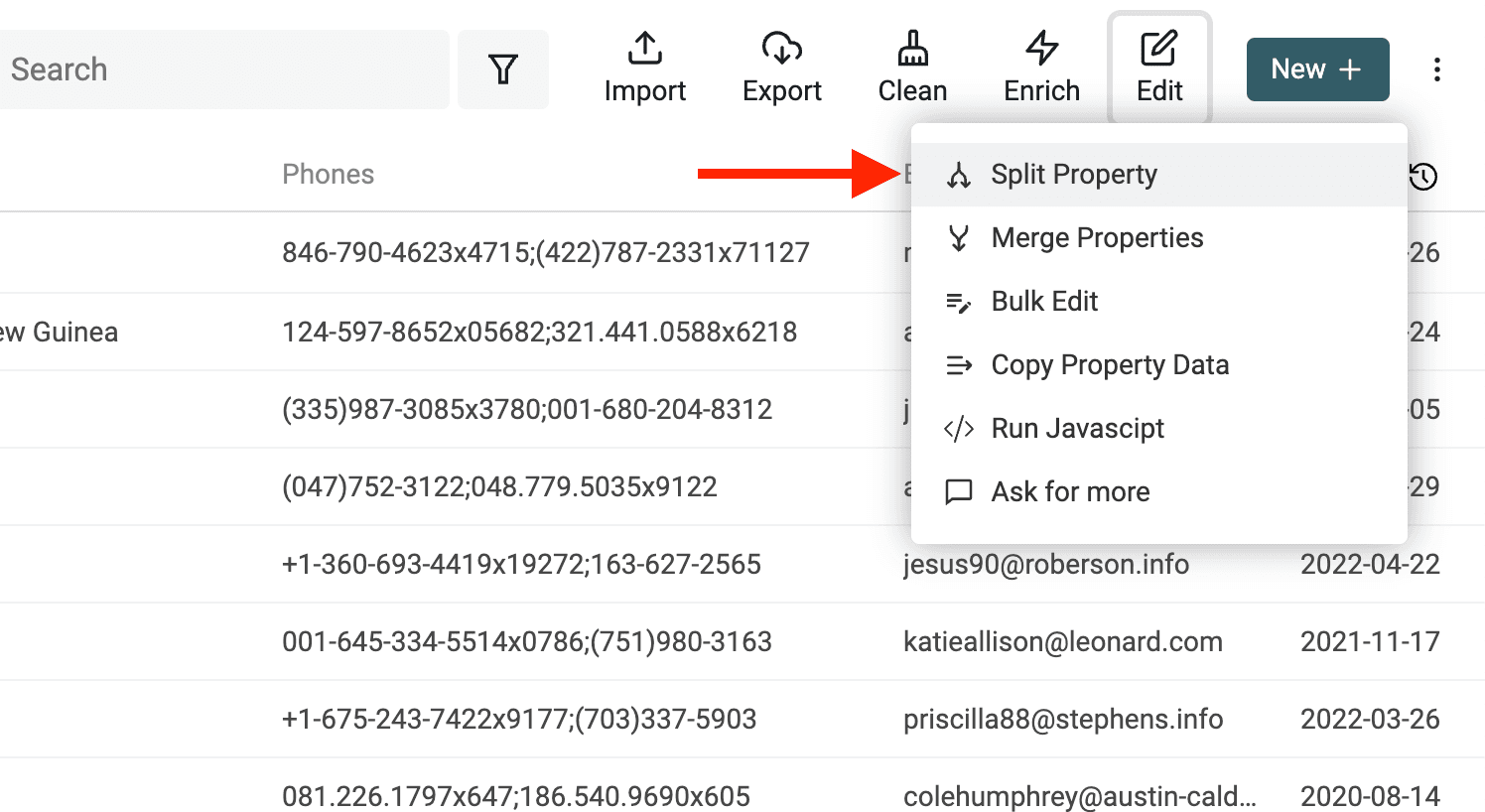
Öppna verktyget genom att klicka på Split Property i menyn Edit.
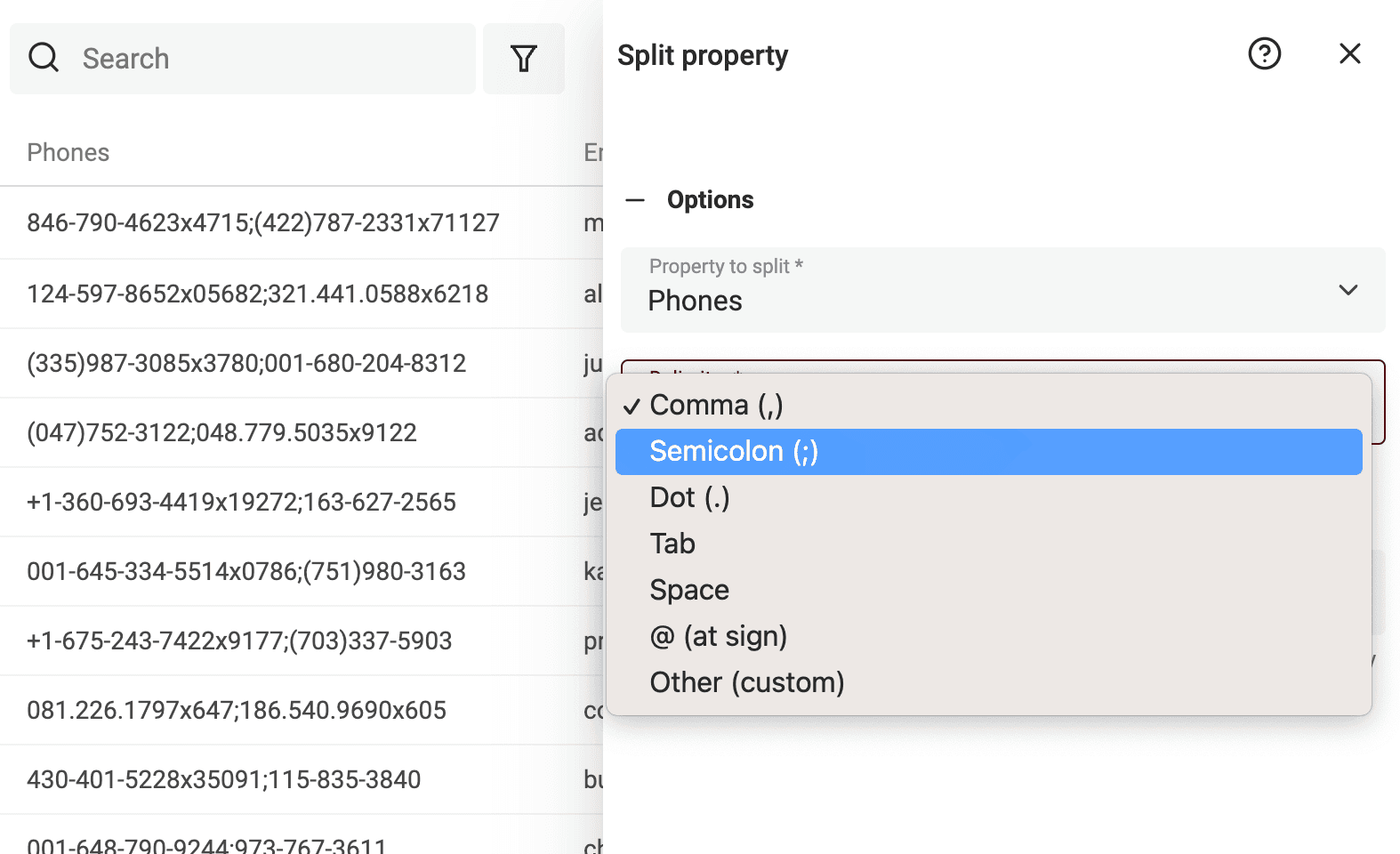
Välj den property som innehåller flera värden och ange samma avgränsare som du använde när värdena kombinerades.
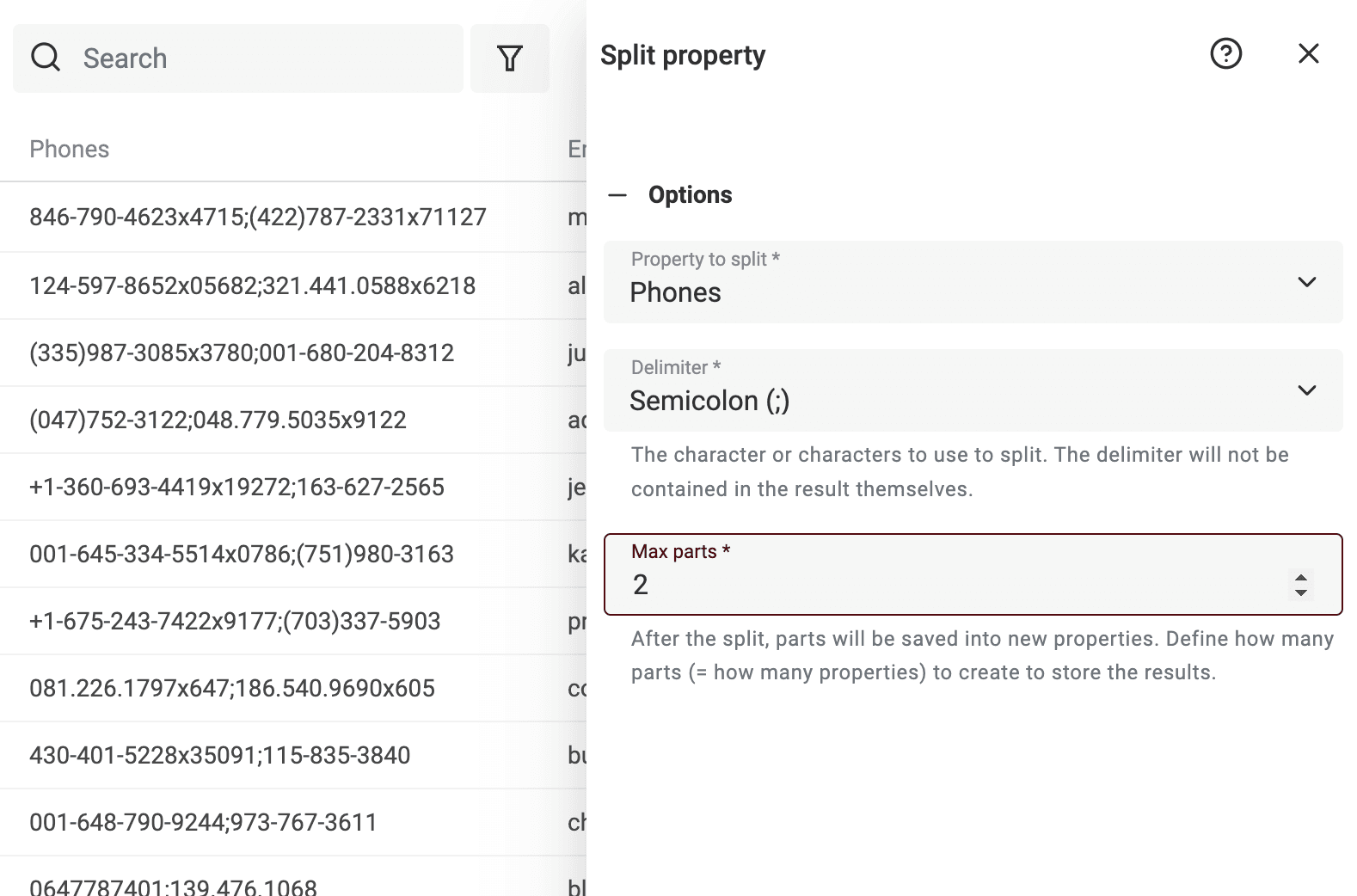
Den sista inställningen avgör hur många delar som ska skapas. Välj tillräckligt många målfält för det största antal värden som du vill behålla. Kontrollera rader med fler värden än det valda antalet målfält innan du startar bearbetningen.
Innan dina data bearbetas visar Datablist en förhandsgranskning av resultatet. Kontrollera att den uppdelade datan motsvarar det förväntade resultatet. Klicka sedan på Split Property för att bearbeta all data.
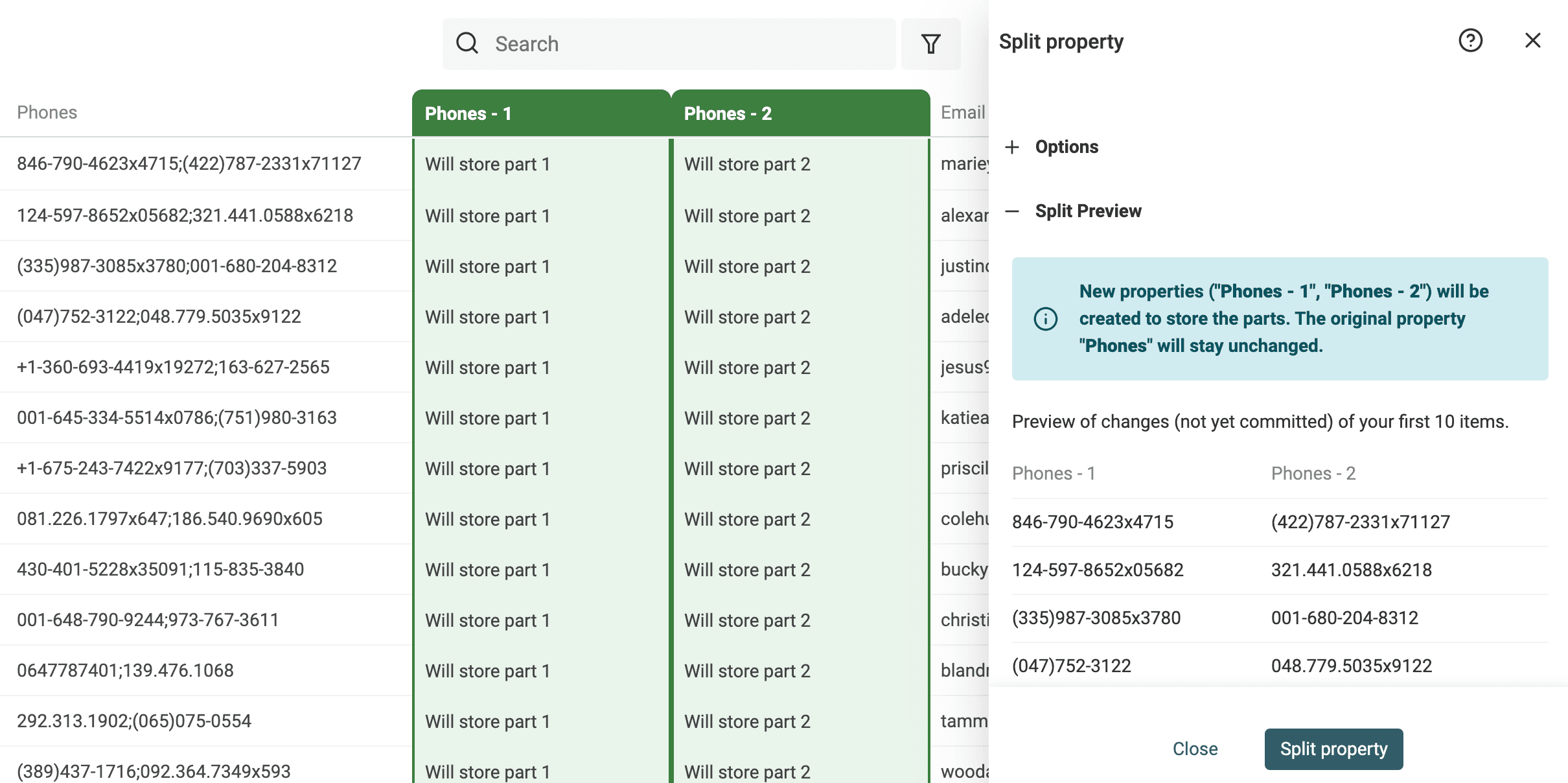
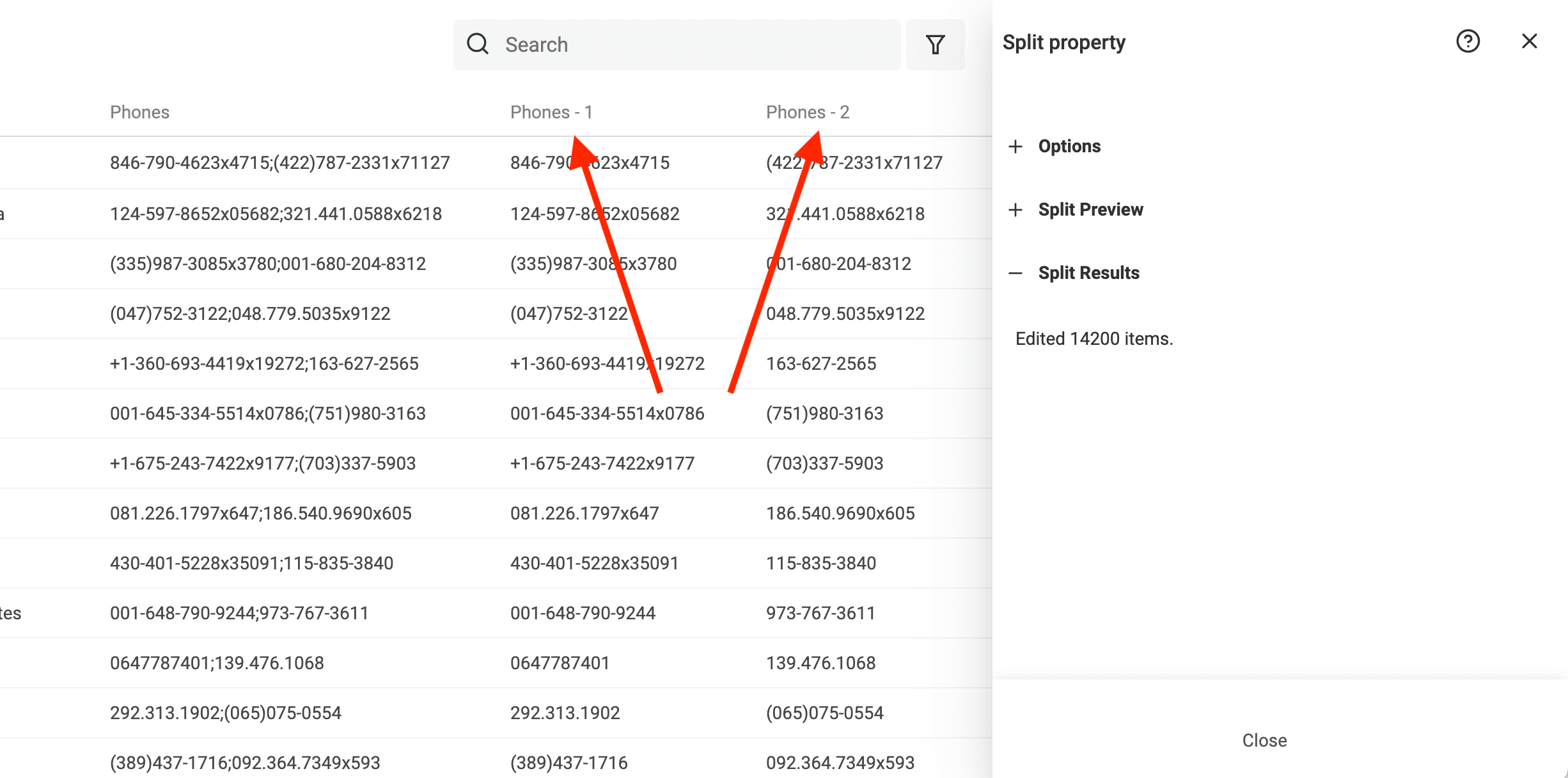
Efter bearbetningen är din ursprungliga property oförändrad, medan nya properties har skapats för de uppdelade värdena. Byt namn på dem så att de motsvarar importkolumnerna i ditt CRM.
Dela värden vid en avgränsare med ett JavaScript-skript i Datablist
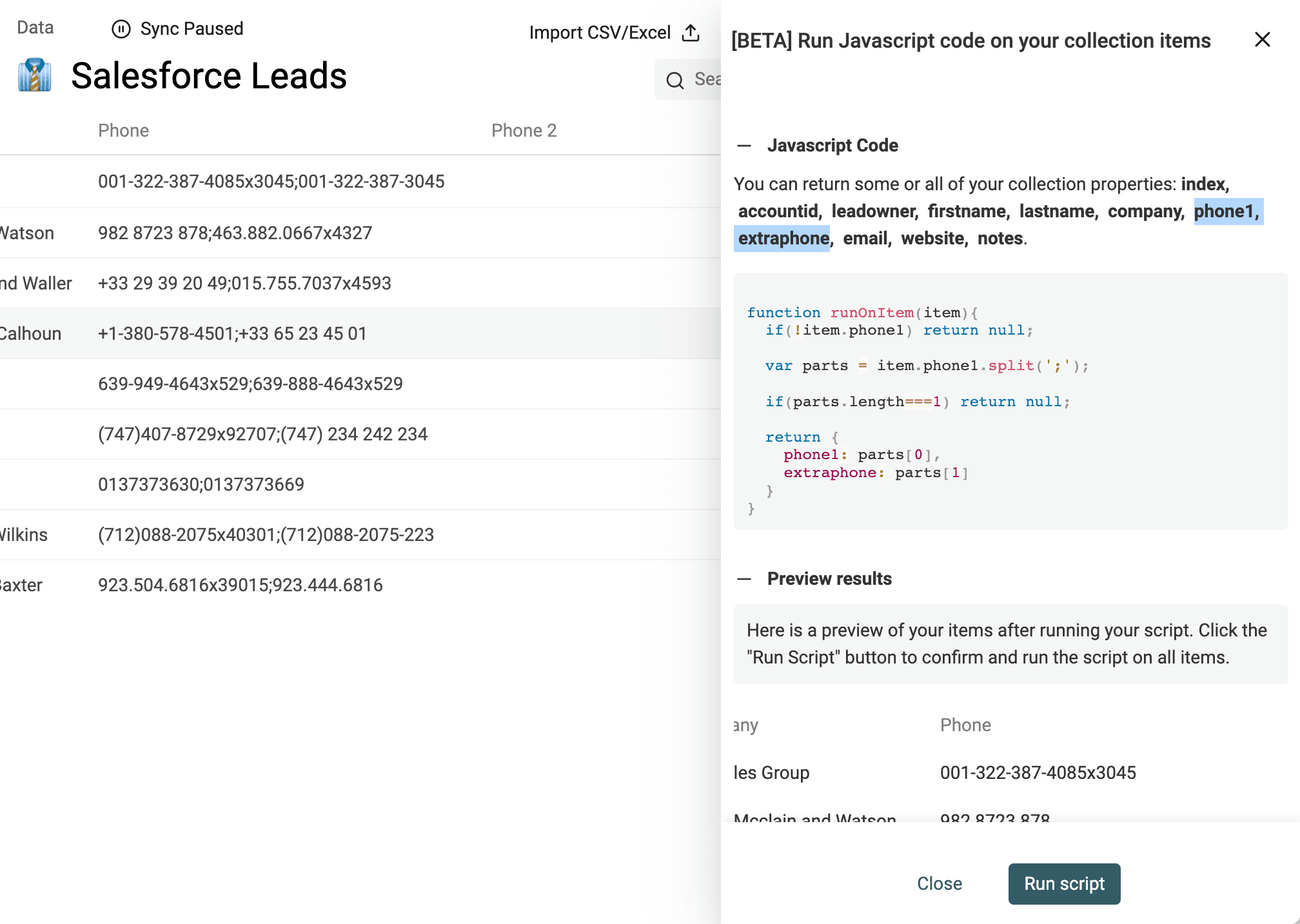
För mer avancerad uppdelning eller om du behöver göra ytterligare ändringar har Datablist ett kraftfullt verktyg för att köra JavaScript-kod på dina data. Verktyget kan användas för att dela upp text i flera properties.
Skapa först extra properties för de olika värdena, om de inte redan finns. Skapa exempelvis Phone 2 och Phone 3 eller Email 2 och Email 3, som ska innehålla ett värde vardera efter uppdelningen.
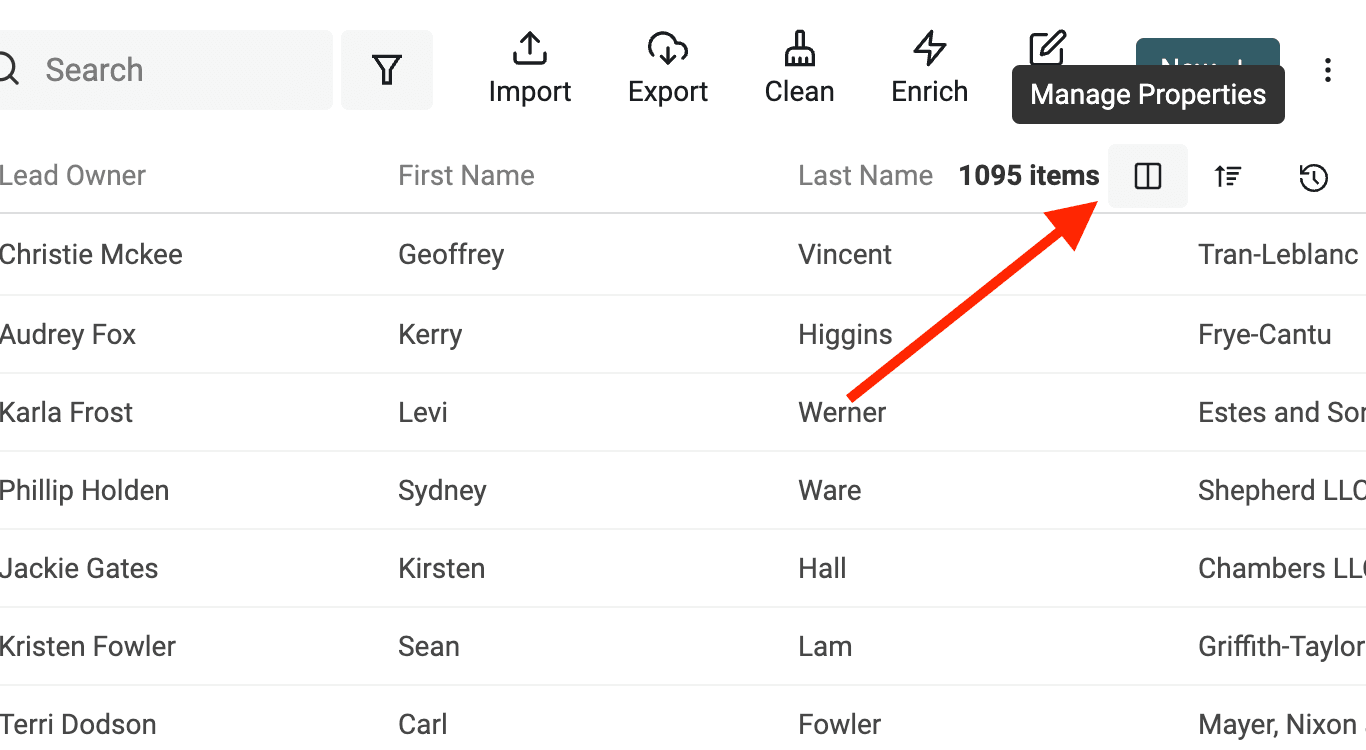
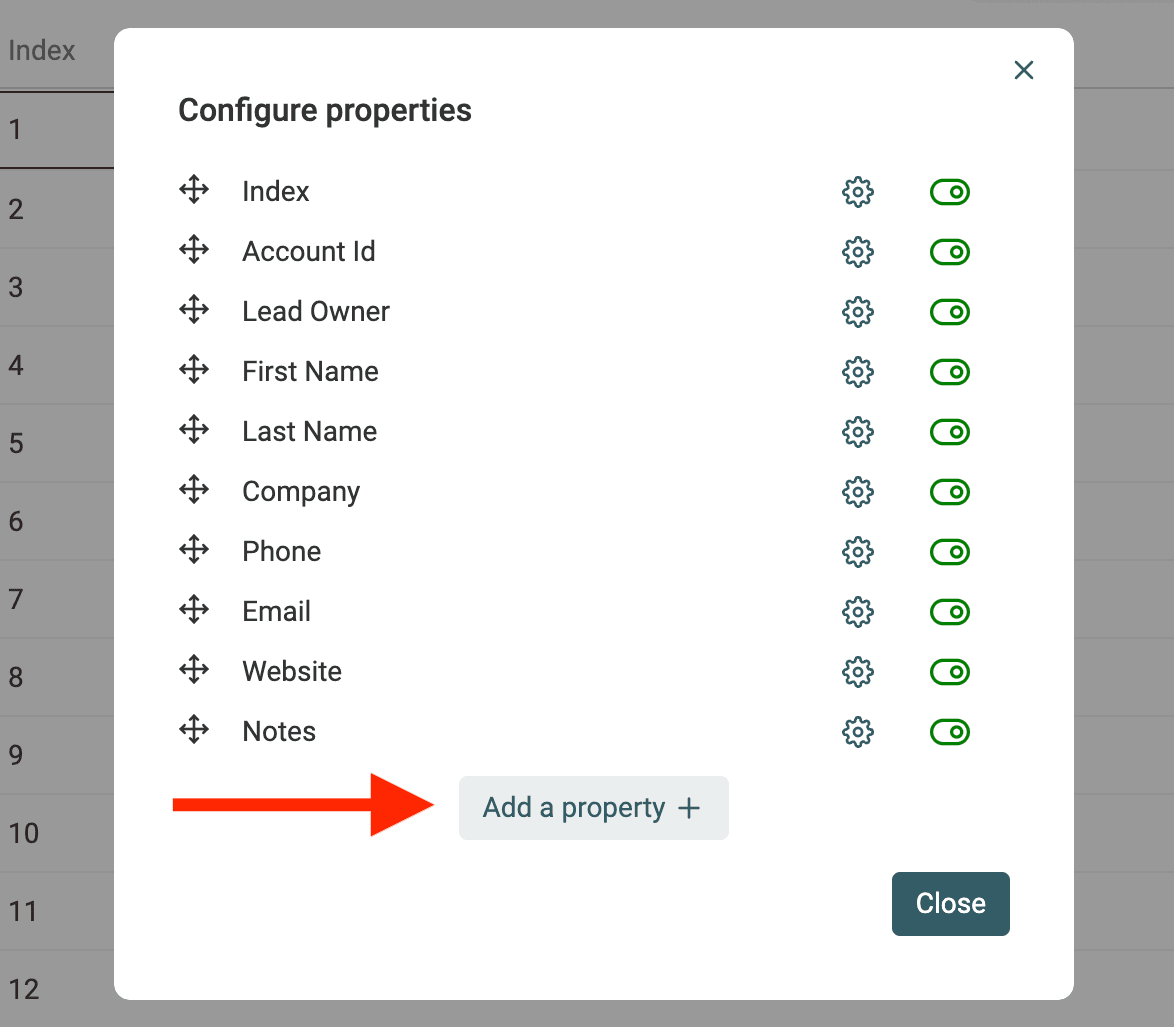
Klicka sedan på Run Javascript i menyn Edit för att öppna skriptredigeraren.
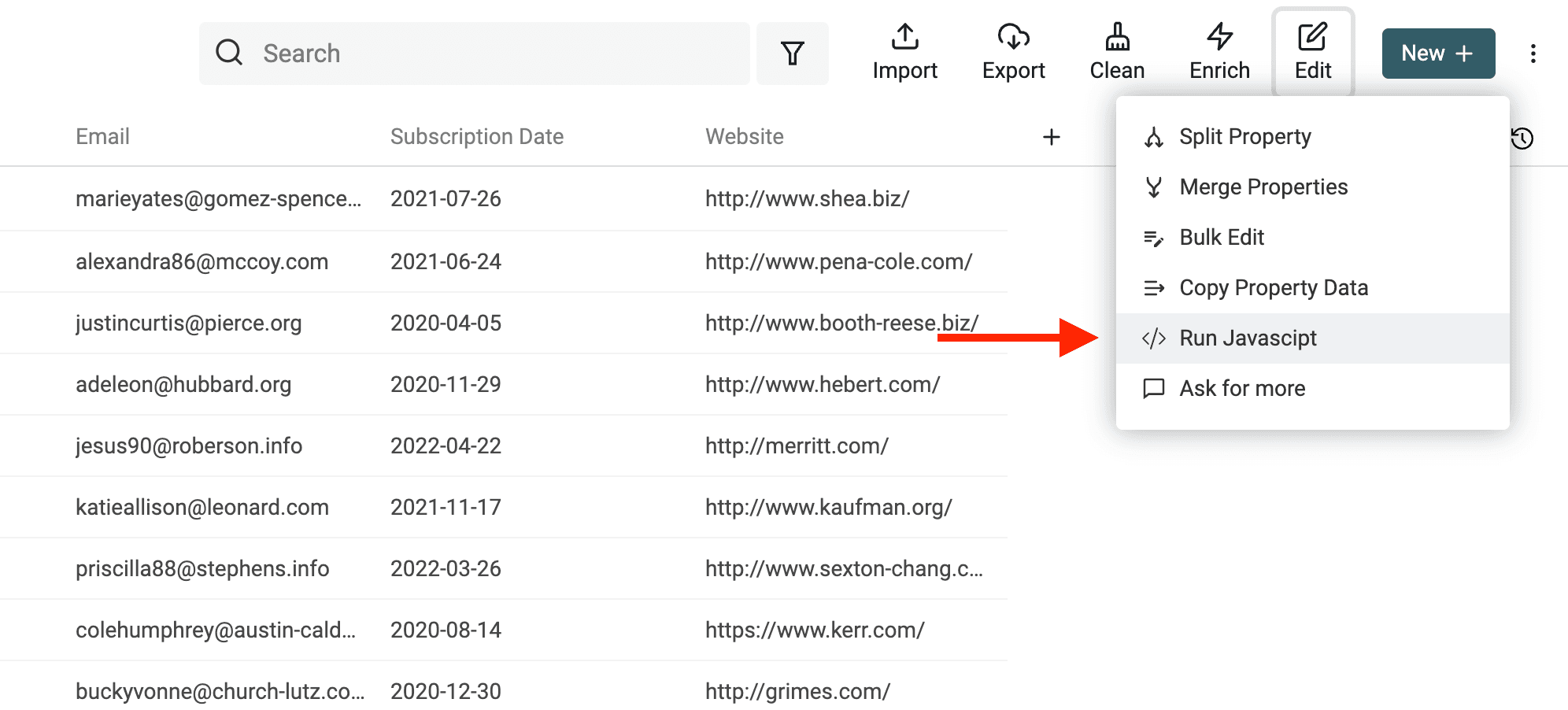
Anpassa skriptet nedan efter dina properties:
function runOnItem(item){
  if(!item.phone) return null;

  var parts = item.phone.split(';');

  if(parts.length===1) return null;

  return {
    phone1: parts[0],
    phone2: parts[1]
  }
}
Obs: Bearbeta varje kombinerad property separat. Om du har en property med telefonnummer och en annan med e-postadresser börjar du med att bearbeta telefonnumren med ett skript och kör därefter ett separat skript för e-postadresserna.
Här är ett exempel på kod som delar innehållet i en property med nyckeln phone1. Uppdelningen görs vid ett semikolon och de resulterande telefonnumren sparas i två properties: phone1 och extraphone.
Kontakta oss om du har frågor om hur skriptet ska skrivas.
Stäm av den rensade filen mot källdatabaserna
En sammanslagning i Datablist ändrar den importerade collection. Den uppdaterar eller raderar inte automatiskt motsvarande poster i dina externa databaser. Den avstämningen behöver förberedas separat.
Exportera den bevarade källans ID tillsammans med de värden som ska uppdateras. För varje borttagen källpost behöver du avgöra om målsystemet kräver en uppdatering, en sammanslagning eller en radering. Följ systemets regler för import och sammanslagning, särskilt för länkade aktiviteter och konton.
Med betalabonnemang kan du ladda ned en lista över ändringarna från sammanslagningen, inklusive tidigare värden och målvärden för spårning. Använd den tillsammans med din ursprungliga export. Testa uppdateringen i målsystemet på en mindre grupp innan du behandlar hela filen.
Exportera dubblettgrupper till Excel eller CSV
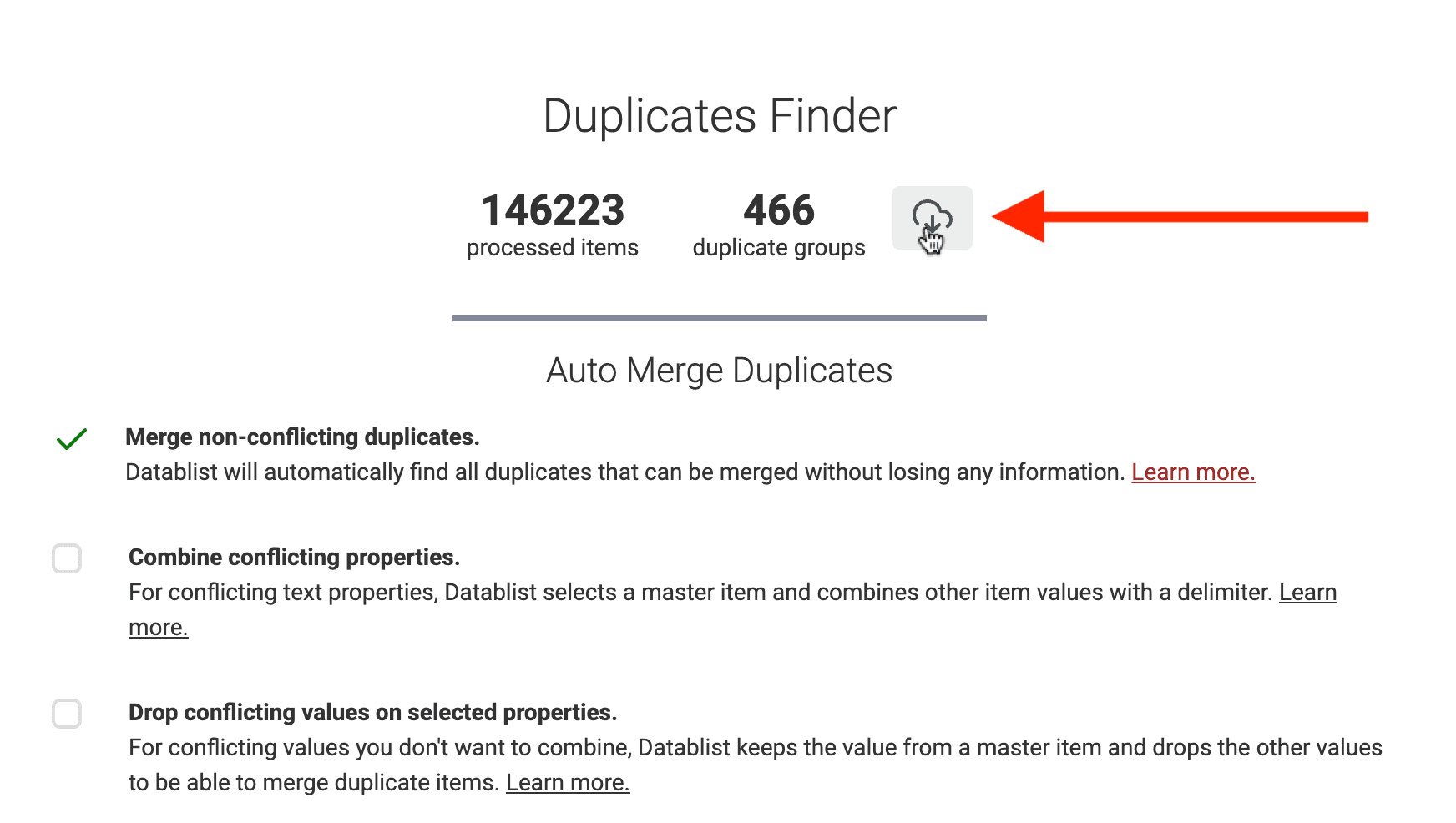
Du kan när som helst under dedupliceringen exportera de dubbletter som återstår. Datablist exporterar data till Excel- eller CSV-filer.
Exportera dubbletterna när du vill rensa dem manuellt i Excel eller överlåta arbetet till en extern leverantör.
FAQ
Vad innebär dubbletter av leads?
Dubbletter av leads innebär att flera poster representerar samma person eller företag. Vid deduplicering identifieras dessa poster, varefter du avgör om de ska behållas, tas bort eller slås ihop. Flera personer på samma företag är inte nödvändigtvis dubbletter.
Hur deduplicerar jag en leadlista?
Välj en identifierare som passar entiteten, kör en dubblettkontroll och granska grupperna innan du genomför några ändringar. Välj därefter vilken post som ska behållas och ange en regel för varje motstridigt fält. Gemensamma inkorgar och snarlika namn kräver mer sammanhang än en enkel exakt matchning.
Hur slår jag ihop dubbletter från flera databaser?
Exportera relevanta fält och käll-ID:n från varje databas, lägg till källetiketter och mappa motsvarande fält till en gemensam Datablist collection. Matcha utifrån person- eller företagsidentifierare, lös konflikterna och exportera de bevarade ID-värdena tillsammans med den rensade datan. Stäm sedan av resultatet separat mot varje källdatabas.
Innan du väljer regler för sammanslagningen bör du gå igenom kriterierna för deduplicering av leads. Du måste först avgöra om två poster representerar samma lead och därefter bestämma vilka motstridiga värden som ska behållas.
Kan alla egenskaper för leads kombineras?
Textbaserade värden kan kombineras med en avgränsare. Fält som status, numeriska värden, datum eller CRM-ID:n kräver ofta att du väljer ett enda värde. Om du kombinerar alla konflikter kan resultatet bli omöjligt att importera korrekt till målsystemet.
Hur behåller jag flera telefonnummer?
Kombinera de unika numren i ett textfält och dela sedan upp fältet i de kolumner som ditt CRM kräver. Kontrollera avgränsaren och hur många kolumner som behövs. Läs avsnittet om att hantera flera värden ovan.
Måste jag lösa alla grupper på en gång?
Nej. Du kan bearbeta de grupper som har granskats och lämna osäkra matchningar oförändrade. Börja med tydliga matchningar och granska sedan de mer svårbedömda grupperna. Förhandsgranskningen och listan över återstående grupper hjälper dig att hålla osäkra beslut åtskilda.
Hur lång tid tar deduplicering?
Tiden beror på listans storlek, jämförelseinställningarna, webbläsarens resurser och hur många konflikter som behöver granskas. Identifieringen och det manuella arbetet med att lösa motstridiga leads är separata moment. Spara alltid en originalexport innan du genomför ändringar och utgå inte från ett utlovat antal sekunder.
Ansluter det här arbetsflödet direkt till mitt CRM?
Den här guiden utgår från CSV- eller Excel-exporter. När du importerar filerna till Datablist skapas ingen direktanslutning till ditt CRM. Kontrollera målsystemets krav för uppdatering av ID:n, radering av dubbletter och bevarande av relationer innan du importerar det rensade resultatet.
Efter importen till målsystemet bör du jämföra en ny CSV-export med din ursprungsfil utifrån käll-ID. Kontrollera ändrade värden samt oväntade tillagda eller borttagna poster innan du betraktar uppdateringen som slutförd.