
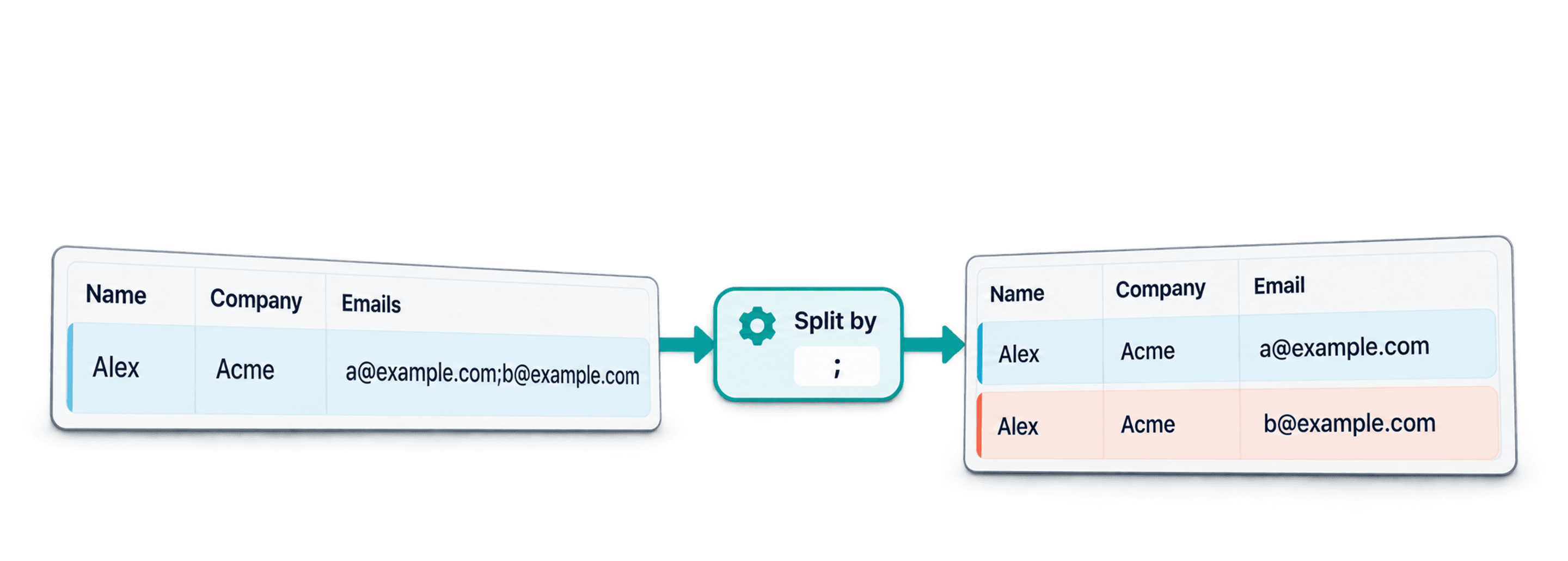
Om du vill dela CSV-rader med en avgränsare använder du Datablists CSV Rows Splitter. Välj kolumnen med flera värden och avgränsaren i cellerna, förhandsgranska de utökade raderna och ladda sedan ner den normaliserade CSV-filen. Resultatet blir en fil där den valda kolumnen innehåller ett värde per rad, medan övriga kolumner kopieras till de nya raderna.
Det här är arbetsflödet jag använder när en export från ett CRM- eller e-handelssystem, en enkätfil eller ett scrapingresultat innehåller flera e-postadresser, taggar, telefonnummer, kategorier, URL:er eller ID:n i samma cell. Det går snabbare än att skapa formler när du bara behöver rensa en fil, och du kan förhandsgranska resultatet före export.
Den här guiden handlar om att fördela värden från en CSV-kolumn på flera rader. Om du i stället vill dela en stor CSV-fil i flera mindre filer använder du Datablists verktyg för att dela CSV-filer.
Snabblänkar
- Vad det innebär att dela CSV-rader med en avgränsare
- Exempel: flera e-postadresser i samma CSV-cell
- Dela CSV-rader med Datablist
- Välj rätt avgränsare och alternativ för datarensning
- Förhandsgranska och ladda ner en normaliserad CSV
- Kontrollera resultatet innan du importerar det
Vad innebär det att dela CSV-rader med en avgränsare?
Att dela CSV-rader med en avgränsare innebär att du tar ett fält med flera värden och placerar varje värde på en egen rad.
Den här indataraden:
Name,Company,Emails,Tags
Mia Chen,Acme,"mia.chen@example.test,mia@workmail.test","lead,customer"blir till exempel två utdatarader när kolumnen Emails delas vid kommatecken:
Name,Company,Emails,Tags
Mia Chen,Acme,mia.chen@example.test,"lead,customer"
Mia Chen,Acme,mia@workmail.test,"lead,customer"Den valda kolumnen ändras. Alla andra kolumner dupliceras. Det är vanligtvis precis vad du behöver innan du deduplicerar kontakter, importerar en e-postadress per rad till ett CRM, räknar taggar eller förbereder data för nästa rensningssteg.
🔑 Viktig skillnad
En CSV-avgränsare separerar filens kolumner. En cellavgränsare separerar flera värden i ett och samma fält.
Rader som inte innehåller den valda cellavgränsaren förblir en enda rad. Tomma celler behålls som standard. Om en cell slutar med en avgränsare, till exempel mia@example.test,, kan du aktivera alternativet som hoppar över tomma värden och därmed undvika en tom utdatarad.
Utdatafilen behåller samma kolumnrubriker som indatafilen. Antalet rader ökar bara när den valda kolumnen innehåller flera värden.
Använd en namngiven kolumn för varje enskild term när du behöver fasta kategorikolumner men vill behålla en post per rad.
Exempel: flera e-postadresser i samma CSV-cell
I genomgången använder jag ett kontaktregister eftersom det tydligt visar problemet. Filen har följande kolumner:
NameCompanyEmailsTagsPhone NumbersSource
Vissa kontakter har en e-postadress. Andra har två eller tre e-postadresser i samma Emails-cell. Några celler innehåller blanksteg efter kommatecken, upprepade värden eller en avslutande avgränsare. De här små bristerna är användbara eftersom de visar vilka alternativ för datarensning som spelar roll.
Här är en kort version av indatafilen:
Name,Company,Emails,Tags
Mia Chen,Acme,"mia.chen@example.test,mia@workmail.test","lead,customer"
Lucas Martin,Northwind,"lucas@northwind.test, l.martin@personal.test, lucas@ops.test","lead,partner"
Sofia Lopez,Bluebird,sofia.lopez@example.test,customer
Ava Patel,Orbit,"ava@orbit.test, ava@orbit.test, a.patel@workmail.test","newsletter,trial"När Emails har delats vid kommatecken ser resultatet ut så här:
Name,Company,Emails,Tags
Mia Chen,Acme,mia.chen@example.test,"lead,customer"
Mia Chen,Acme,mia@workmail.test,"lead,customer"
Lucas Martin,Northwind,lucas@northwind.test,"lead,partner"
Lucas Martin,Northwind,l.martin@personal.test,"lead,partner"
Lucas Martin,Northwind,lucas@ops.test,"lead,partner"
Sofia Lopez,Bluebird,sofia.lopez@example.test,customer
Ava Patel,Orbit,ava@orbit.test,"newsletter,trial"
Ava Patel,Orbit,a.patel@workmail.test,"newsletter,trial"Lägg märke till citattecknen runt celler som "lead,customer". När kommatecken även förekommer i ett CSV-fält måste fältet omges av citattecken. Annars kan en CSV-parser tolka lead och customer som två separata kolumner.
⚠️ Se upp med värden som innehåller kommatecken
Om kommatecken både är CSV-filens kolumnavgränsare och avgränsaren i en cell måste cellen med flera värden omges av citattecken. Läs den här guiden om citattecken i CSV-filer om kolumnerna förskjuts efter import.
Till skärmbilderna använde jag en större syntetisk CSV-fil med 120 kontaktrader. Du behöver inte just den filen för att följa arbetsflödet. Alla CSV-filer med en kolumn som innehåller flera värden fungerar.
Steg 1: Öppna CSV Rows Splitter
Öppna Datablists CSV Rows Splitter. Verktyget är byggt för en enda uppgift: att fördela värden från en vald CSV-kolumn på flera rader.
Du kan klistra in CSV-text eller ladda upp en CSV-fil. När jag testar avgränsaren brukar jag först klistra in ett litet urval och sedan ladda upp hela filen när inställningarna är klara.
På verktygssidan står det att bearbetningen sker lokalt i webbläsaren och att filen inte laddas upp till en server. Det passar bra för snabb CSV-rensning när du inte vill skapa en hel workspace först.
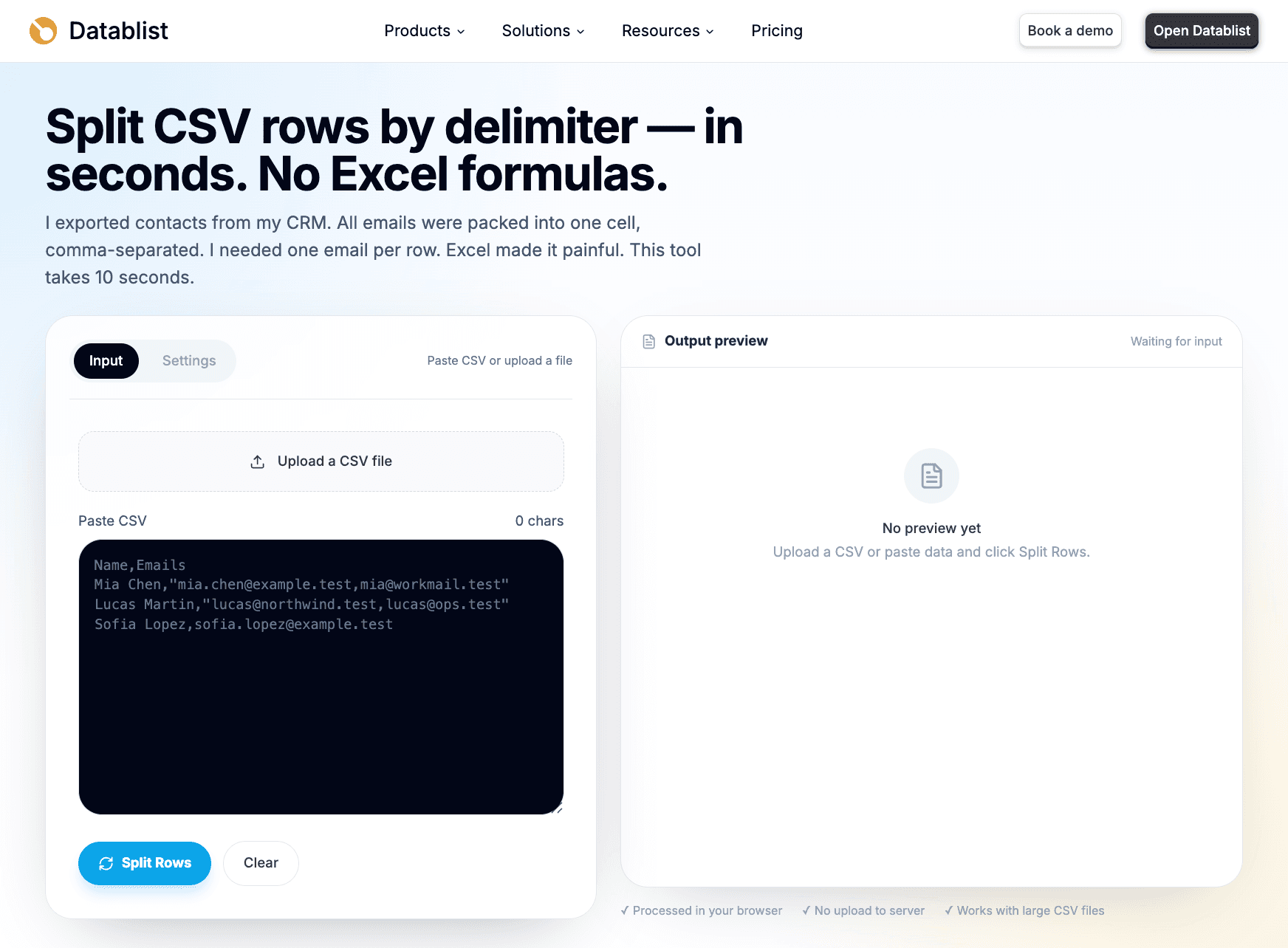
I det här läget ska du fokusera på att CSV-filen tolkas korrekt. Inställningarna för delningen blir viktiga senare. Den första kontrollen är enklare: ser rubrikerna och kolumnerna rätt ut?
Steg 2: Klistra in eller ladda upp din CSV-fil
Klistra in CSV-filen i inmatningsfältet eller ladda upp den från datorn. För ett litet test kan du klistra in exemplet från föregående avsnitt. För riktig datarensning laddar du upp hela exporten.
Kontrollera tre saker efter importen:
- Rubrikraden har identifierats korrekt.
- Fältet med flera värden visas som en enda kolumn.
- Värdena har inte hamnat under fel rubriker.
Om fältet Emails innehåller a@example.test,b@example.test men värdena visas i två olika kolumner ligger problemet inte i radverktyget. CSV-filen saknar troligen citattecken runt ett fält som innehåller kommatecken.
Jag föredrar att rätta det innan jag delar någonting. När raderna väl har förskjutits blir varje efterföljande rensningssteg svårare eftersom filstrukturen redan är felaktig.
Datablists verktyg hanterar CSV-fält inom citattecken och vanliga teckenkodningar som UTF-8 och filer av Windows-1252-typ. Det är ändå värt att kontrollera förhandsgranskningen. Jag hoppar aldrig över det när filen kommer från en CRM-export eller ett scrapingverktyg, eftersom sådana filer ofta innehåller ovanliga avgränsare eller inklistrad text.
Steg 3: Välj kolumnen med flera värden
Välj kolumnen som du vill fördela på flera rader. I det här exemplet väljer jag Emails.
Verktyget kan föreslå en sannolik kolumn och avgränsare utifrån CSV-filens innehåll. Se det som en praktisk genväg, inte som ett beslut du kan lämna okontrollerat. Jag verifierar alltid kolumnen före export eftersom en fil kan ha avgränsare i flera kolumner, exempelvis Emails, Tags och Phone Numbers.
Vanliga kolumner att dela är:
EmailsPhone NumbersTagsCategoriesSkillsLine ItemsURLs
CSV Rows Splitter fördelar en vald kolumn åt gången. Du kan köra den nedladdade filen genom verktyget igen för att dela ytterligare en kolumn, men avgör först om värdena är oberoende eller hör ihop parvis. Upprepade delningar skapar kombinationer – de parar inte ihop listposter utifrån deras position.
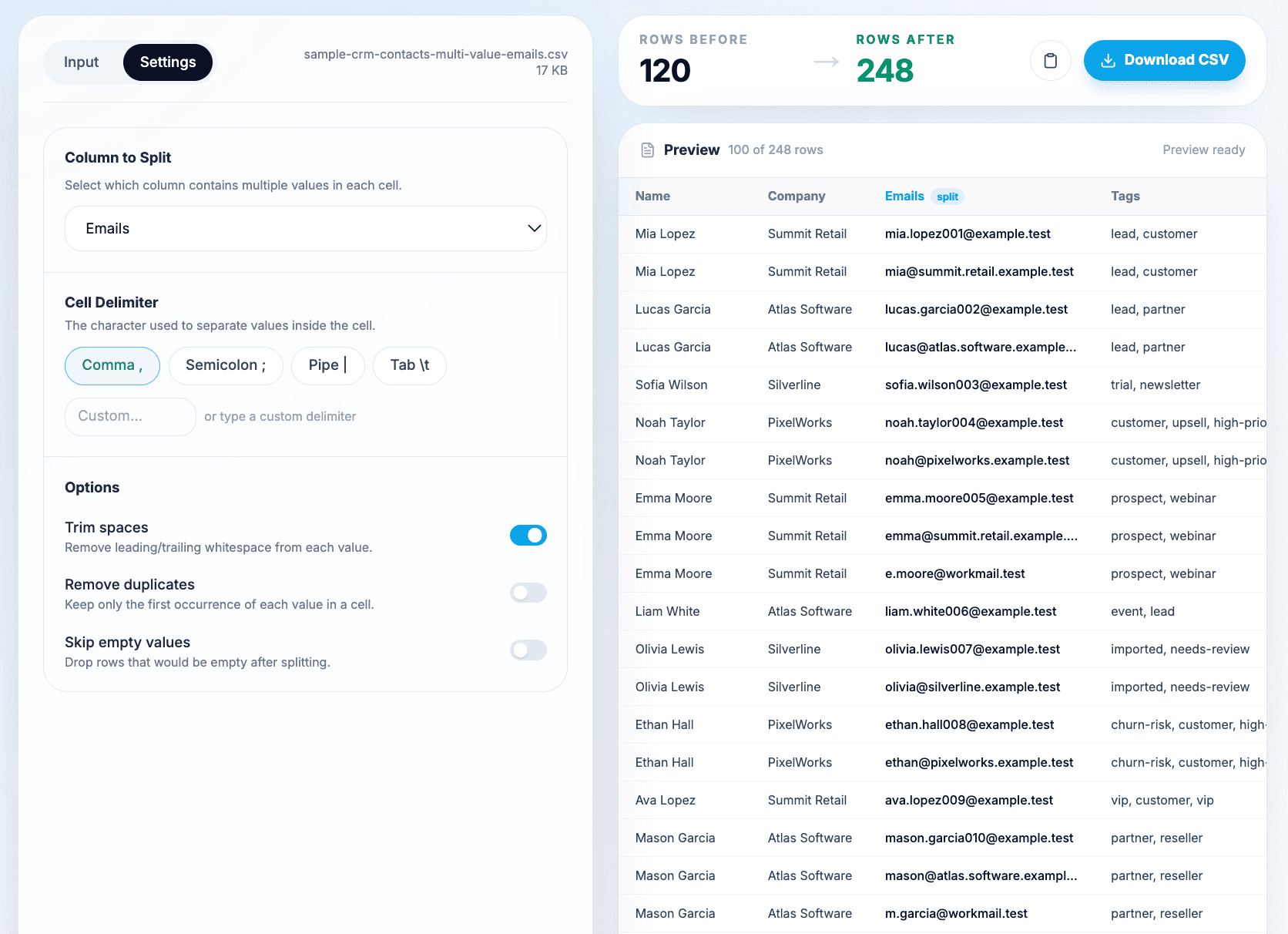
Begränsningen till en kolumn är oftast en fördel vid datarensning. Du kan granska varje omvandling i stället för att mångdubbla filen till en struktur du inte hade tänkt dig.
Dela en CSV-kolumn utan att förlora relationer
Att ”explodera en kolumn” är ett annat uttryck för att fördela dess listvärden på flera rader. Behåll ett Source ID före delningen så att varje ny rad kan spåras tillbaka till ursprungsposten. Fler rader innebär inte nödvändigtvis fler unika kunder.
Anta att en ursprunglig rad har två e-postadresser och tre telefonnummer. Om du delar Emails skapas två rader, som båda fortfarande innehåller samtliga tre telefonnummer. Om du sedan delar Phone Numbers i den exporterade filen skapas sex rader: varje e-postadress kombineras med varje telefonnummer. Verktyget vet inte vilket telefonnummer som hör ihop med vilken e-postadress.
| Steg | Rader från en ursprungspost | Innebörd |
|---|---|---|
| Ursprung: två e-postadresser och tre telefonnummer | 1 | Båda fälten innehåller fortfarande listor. |
| Dela Emails | 2 | En e-postadress per rad; alla telefonnummer kopieras till varje rad. |
| Dela Phone Numbers i exporten | 6 | Varje kombination av e-postadress och telefonnummer, inte verifierade par. |
Om listorna hör ihop parvis, till exempel Product ID och Quantity på motsvarande positioner, behöver de omstruktureras tillsammans innan du använder ett verktyg som delar en kolumn i taget. Om det handlar om oberoende taggar kan kombinationerna vara avsiktliga. Kontrollera vilken poststruktur målsystemet kräver innan du bestämmer dig.
Remove duplicates tar bort identiska delar inom varje ursprunglig cell. Funktionen deduplicerar inte hela filen och slår inte ihop kunder. Jämförelsen är skiftlägeskänslig, så Lead och lead förblir olika värden. Trim spaces kan ta bort omgivande blanksteg före jämförelsen, men normaliserar inte skiftläge eller stavning.
Välj kolumn och avgränsare medvetet, behåll ditt Source ID och jämför antalet poster per ID efter exporten. Använd ett separat arbetsflöde för CSV-deduplicering för dubblettposter i hela filen.
Steg 4: Välj avgränsare i cellen
Välj sedan den avgränsare som separerar värdena i den valda cellen.
I exemplet med Emails väljer jag kommatecken eftersom cellerna ser ut så här:
"mia.chen@example.test,mia@workmail.test"Datablist stöder vanliga cellavgränsare:
- Kommatecken
- Semikolon
- Lodstreck
- Tabb
- Anpassad avgränsare
Använd kommatecken för enkla listor med e-postadresser, taggar och kategorier när värdena inte själva innehåller kommatecken. Använd semikolon eller lodstreck när värdena kan innehålla kommatecken, till exempel företagsnamn, platser eller kategorinamn. Välj en anpassad avgränsare för exporter som använder strängar som /, ### eller någon annan separator från källsystemet.
Det viktiga är att välja avgränsaren i den valda cellen, inte CSV-filens kolumnavgränsare. En CSV-fil kan använda kommatecken mellan kolumnerna och samtidigt använda semikolon mellan telefonnummer i den valda cellen:
Name,Phone Numbers
Mia Chen,"+1-555-1000; +1-555-2000"Här är CSV-filens kolumnavgränsare ett kommatecken, medan cellavgränsaren är ett semikolon.
Steg 5: Ställ in blanksteg, dubbletter och tomma värden
För kontaktdata börjar jag vanligtvis med följande inställningar:
- Aktivera Trim spaces.
- Aktivera Remove duplicates när upprepade värden bara är brus.
- Aktivera Skip empty values när celler kan sluta med en avgränsare.
Trim spaces är den enklaste standardinställningen. Den omvandlar värden som lucas@northwind.test till lucas@northwind.test. CRM-exporter innehåller ofta ett blanksteg efter varje kommatecken, vilket kan göra att exakta matchningar misslyckas senare.
Remove duplicates är praktiskt när en cell innehåller samma värde två gånger:
"ava@orbit.test, ava@orbit.test, a.patel@workmail.test"När dubblettborttagning är aktiverad skapar raden en enda rad med ava@orbit.test i stället för två. Jag aktiverar det för e-postadresser, telefonnummer, URL:er och taggar eftersom upprepningar sällan har någon betydelse i dessa fält.
Låt dubblettborttagning vara avstängd när upprepningen bär på information. Om en enkät eller orderexport exempelvis upprepar ett produkt-ID för att ange antal skulle dubblettborttagning förändra datans innebörd.
Skip empty values hjälper vid avslutande avgränsare:
"mia@example.test,"Om tomma värden inte hoppas över kan det tomma värdet efter kommatecknet skapa en tom utdatarad. När alternativet är aktiverat behåller filen bara raden med e-postadressen.
🔍 Mina standardinställningar
Vid rensning av kontaktdata börjar jag med Trim spaces, Remove duplicates och Skip empty values aktiverade. Jag ändrar bara detta om upprepade eller tomma värden har en affärsmässig betydelse.
Om filtreringen tar bort alla delade värden i en cell behålls den ursprungliga raden. Det skyddar rader där det valda fältet är tomt eller där rensningsalternativen tar bort alla ogiltiga delar.
Steg 6: Förhandsgranska de utökade raderna
Kontrollera förhandsgranskningen och antalet rader innan du laddar ner filen.
Rows before är antalet ursprungliga datarader. Rows after är antalet rader efter utökningen. Om en fil med 120 rader blir 190 rader betyder det att vissa celler innehöll två eller fler värden.
I förhandsgranskningen kontrollerar jag några typer av rader:
- En kontakt med en e-postadress ska förbli en rad.
- En kontakt med två e-postadresser ska bli två rader.
- En kontakt med upprepade e-postadresser ska inte skapa dubblettrader när Remove duplicates är aktiverat.
- Andra kolumner, som
Company,TagsochSource, ska kopieras till varje genererad rad. - Tomma delvärden ska bara visas om jag har valt att behålla dem.
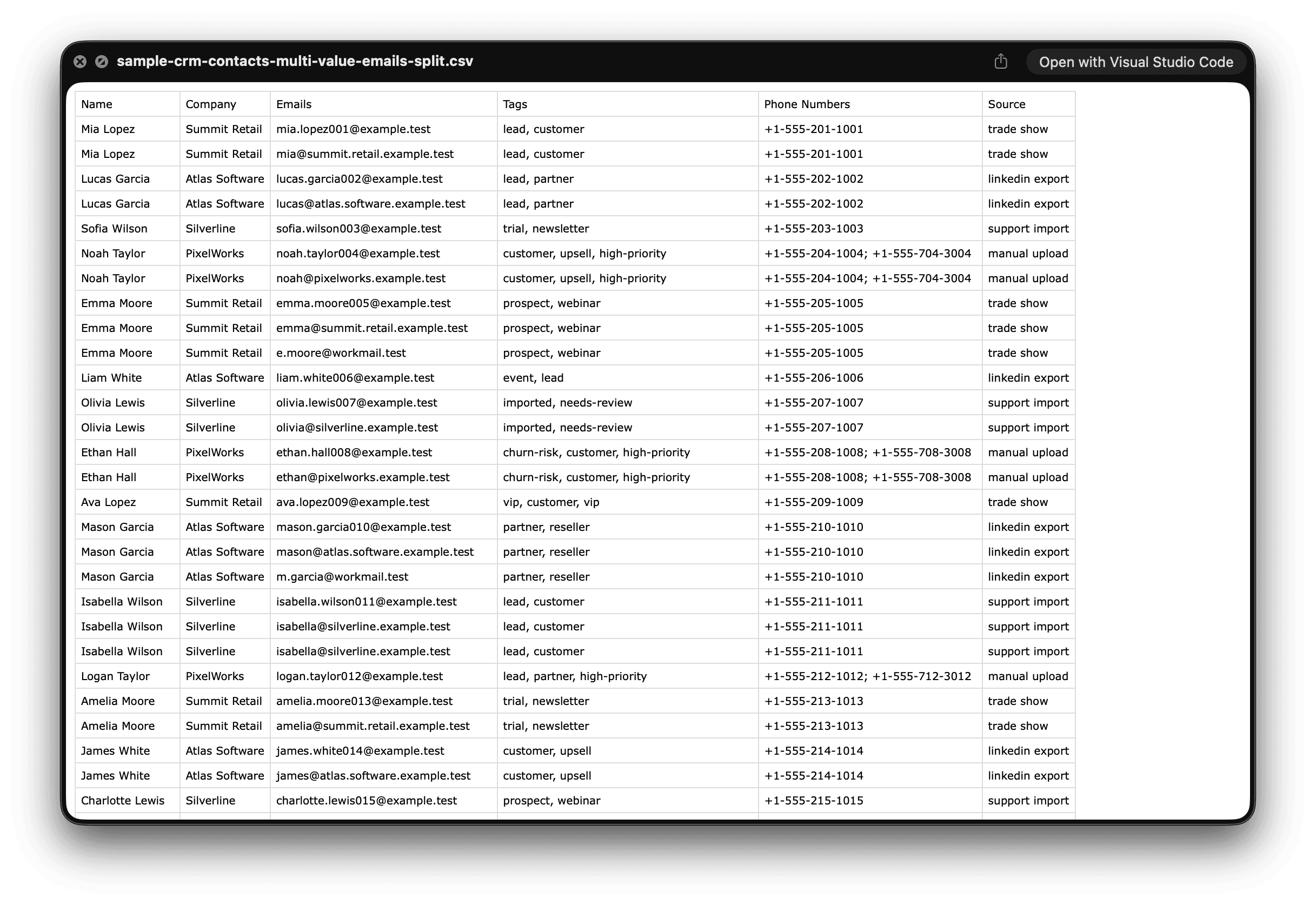
Förhandsgranskningen kan vara begränsad till 100 utdatarader. Det betyder inte att bara 100 rader exporteras. Den nedladdade CSV-filen innehåller hela det genererade resultatet.
⚠️ Förhandsgranskningen är till för kontroll
Använd förhandsgranskningen för att bekräfta strukturen, inte för att räkna varje rad manuellt. För större filer laddar du ner CSV-filen och granskar hela resultatet i ditt kalkylblad, i stagingflödet för ditt CRM eller i Datablists CSV editor.
Steg 7: Ladda ner den normaliserade CSV-filen
När förhandsgranskningen ser bra ut kan du kopiera den genererade CSV-filen eller ladda ner den.
För små jobb räcker det att kopiera. För större filer eller data som ska importeras till ett annat verktyg bör du ladda ner CSV-filen. Den har nu samma rubriker som indatafilen, men den valda kolumnen innehåller ett värde per rad.
Det normaliserade formatet är enklare att använda för:
- CRM-importer som kräver en e-postadress eller ett telefonnummer per rad.
- Deduplicering efter e-postadress, telefonnummer, SKU, URL eller ID.
- Räkning av taggar, kategorier, kompetenser eller orderrader.
- Filtrering av poster före enrichment.
- Sammanslagning med ett annat dataset.
Om nästa problem är duplicerade kontaktposter kan du använda ett arbetsflöde för att ta bort duplicerade CSV-rader efter delningen. Jag delar helst filen först när identifieraren jag behöver ligger inlåst i en cell med flera värden.
Kontrollera resultatet innan du använder det
Det här är den praktiska kontroll jag gör innan jag importerar resultatet till något viktigt system.
Börja med en rad som ska utökas:
Name,Company,Emails,Tags
Lucas Martin,Northwind,"lucas@northwind.test, l.martin@personal.test, lucas@ops.test","lead,partner"När Emails har delats ska den bli:
Name,Company,Emails,Tags
Lucas Martin,Northwind,lucas@northwind.test,"lead,partner"
Lucas Martin,Northwind,l.martin@personal.test,"lead,partner"
Lucas Martin,Northwind,lucas@ops.test,"lead,partner"Gör sedan stickprov i hela filen:
- Jämför antalet rader före och efter.
- Sök efter tomma värden i den delade kolumnen.
- Filtrera fram några kontakter som hade ett, två respektive tre värden.
- Bekräfta att fält inom citattecken fortfarande öppnas korrekt i ett kalkylblad.
- Kontrollera upprepade värden om du aktiverade Remove duplicates.
- Testa en liten import innan du skickar hela filen till ett CRM.
Den sista punkten är viktig. Vissa CRM-system förväntar sig en kontakt per rad med flera e-postfält. Andra föredrar en e-postadress per rad eller en separat relaterad tabell. Rätt CSV-struktur beror på målformatet för importen.
Andra CSV-kolumner som kan delas i rader
Samma arbetsflöde fungerar för alla kolumner där en cell innehåller en lista.
Produkttaggar är ett bra exempel. Om kolumnen Tags innehåller electronics,computers,work får du en rad per tagg när kolumnen delas. Det gör det enklare att räkna, filtrera och berika data.
Semikolon eller lodstreck passar ofta bättre för telefonnummer:
Name,Phone Numbers
Mia Chen,"+1-555-1000; +1-555-2000"Använd Trim spaces här. Exporter med telefonnummer har ofta ett blanksteg efter semikolonet.
För e-handelskategorier bör du välja en avgränsare som inte förekommer i kategorinamnen. Om kategorinamnen innehåller kommatecken är lodstreck säkrare:
Product,Categories
Laptop,"Electronics|Computers|Work"Scrapade URL:er passar också bra. Ett scrapingflöde kan ge flera profil-URL:er, produkt-URL:er eller länkar i samma fält. Dela URL-listan till en URL per rad före validering, enrichment eller jämförelse.
Order-ID:n och orderrader kan också fungera, men var uppmärksam på innebörden. Om upprepade produkt-ID:n anger antal ska du inte ta bort dubbletter. Om de är oavsiktliga dubbletter bör du ta bort dem.
Om du inte vill dela värden i flera rader utan bara rensa upprepade värden i ett fält med flera värden kan du läsa guiden om att deduplicera fält med flera värden.
Felsök vanliga problem vid delning av CSV-rader
Om värden visas under fel rubriker har CSV-filen troligen tolkats fel redan före delningen. Den vanligaste orsaken är ett kommatecken utan citattecken i ett fält. Rätta citattecknen eller exportera CSV-filen på nytt och importera den igen.
Om resultatet innehåller för många rader bör du först kontrollera avgränsaren. Du kan ha valt kommatecken när den riktiga avgränsaren är semikolon, lodstreck eller en anpassad sträng. Kontrollera också dubblettvärden och dubbla avgränsare som a@example.test,,b@example.test.
Om resultatet innehåller för få rader granskar du en rå cell från den valda kolumnen. Värdet kan använda en avgränsare som du inte har lagt märke till. Vissa system exporterar exempelvis listor med lodstreck:
"lead|customer|partner"Då kommer kommatecken inte att dela någonting.
Om det finns blanksteg kvar före värden aktiverar du Trim spaces och kör delningen igen. Blanksteg är lätta att missa tills du försöker matcha e-postadresser eller taggar exakt.
Om du bara ser 100 utdatarader i förhandsgranskningen laddar du ner CSV-filen. Förhandsgranskningen kan vara begränsad, men exporten innehåller hela resultatet.
Om du egentligen ville dela upp en CSV-fil i flera mindre filer använder du CSV file splitter. CSV Rows Splitter fördelar värden från celler på flera rader. CSV file splitter skapar separata filer.
När är det bra att dela CSV-rader med avgränsare?
Använd det här arbetsflödet när du behöver ett värde per rad inför nästa databearbetning.
Det är användbart för att:
- Normalisera CRM-exporter före deduplicering.
- Förbereda en e-postadress, ett telefonnummer, en URL, en tagg, en kategori eller ett ID per rad.
- Omvandla scrapade listor till rader som kan filtreras och berikas.
- Räkna taggar, kompetenser, kategorier eller länkade poster.
- Förbereda importer som inte godkänner flera värden i samma fält.
- Kontrollera om upprepade värden är riktiga dubbletter eller förväntade data.
Använd inte arbetsflödet om målsystemet förväntar sig flera värden på samma rad. Undvik det också när flera kolumner behöver relationsmodelleras samtidigt. Då kan du behöva ett databasliknande arbetsflöde i stället för en enkel CSV-omvandling.
För de flesta datarensningsjobb räcker det däremot att utöka en kolumn i taget. Du får en tydlig fil, ett tydligt antal rader och ett rent underlag för nästa steg.
Slutsats
Att dela en CSV-kolumn i flera rader handlar framför allt om att välja rätt fält och rätt avgränsare. Ladda upp eller klistra in CSV-filen, välj kolumnen med flera värden och avgränsaren i cellerna, konfigurera rensningsalternativen, förhandsgranska resultatet och ladda ner den normaliserade filen.
Resultatet behåller de ursprungliga rubrikerna, kopierar övriga kolumner och ger dig ett värde per rad i den valda kolumnen. Den strukturen är enklare att deduplicera, importera, filtrera, räkna och berika.
När du vill prova öppnar du CSV Rows Splitter och börjar med några få rader innan du kör hela filen.
FAQ
Hur delar jag kommaseparerade CSV-värden i flera rader?
Öppna Datablists CSV Rows Splitter, klistra in eller ladda upp CSV-filen, välj kolumnen med kommaseparerade värden och välj kommatecken som cellavgränsare. Förhandsgranska de utökade raderna och ladda sedan ner resultatet.
Vad är skillnaden mellan en CSV-avgränsare och en cellavgränsare?
CSV-avgränsaren separerar filens kolumner. Avgränsaren i en cell separerar flera värden som lagras i samma fält. En CSV-fil kan exempelvis använda kommatecken mellan kolumnerna, medan en Phone Numbers-cell använder semikolon mellan telefonnumren.
Kan jag dela en CSV-kolumn i rader utan Excel?
Ja. Använd CSV Rows Splitter online för att klistra in eller ladda upp filen, välja kolumn och avgränsare, förhandsgranska resultatet och exportera en ny CSV-fil. Du behöver varken formler, Power Query eller manuell kopiering.
Kan jag dela flera CSV-kolumner samtidigt?
Det nuvarande arbetsflödet utökar en vald kolumn i taget. Om du behöver dela flera kolumner laddar du ner resultatet efter den första delningen och kör den exporterade CSV-filen genom verktyget igen för nästa kolumn.
Vad händer med övriga kolumner när en rad delas?
Övriga kolumner dupliceras på de genererade raderna. Om en kontaktrad har tre e-postadresser kopieras Name, Company, Tags och övriga fält till var och en av de tre utdataraderna.
Varför hamnar mina kommaseparerade värden i olika kolumner?
Cellen innehåller troligen kommatecken utan att vara omgiven av citattecken som ett sammanhängande CSV-fält. Värden som "a@example.test,b@example.test" ska ligga kvar i ett enda fält. Utan citattecken kan en CSV-parser tolka kommatecknet som en kolumnavgränsare.
Visar förhandsgranskningen alla utdatarader?
Inte alltid. Förhandsgranskningen kan vara begränsad till 100 utdatarader, men den nedladdade CSV-filen innehåller hela det genererade resultatet.
När bör jag ta bort dubblettvärden i en cell?
Använd dubblettborttagning när upprepade värden bara är brus, exempelvis upprepade e-postadresser, taggar, telefonnummer, URL:er eller ID:n. Låt funktionen vara avstängd när upprepningarna har en betydelse, till exempel orderrads-ID:n som upprepas för att ange antal.