
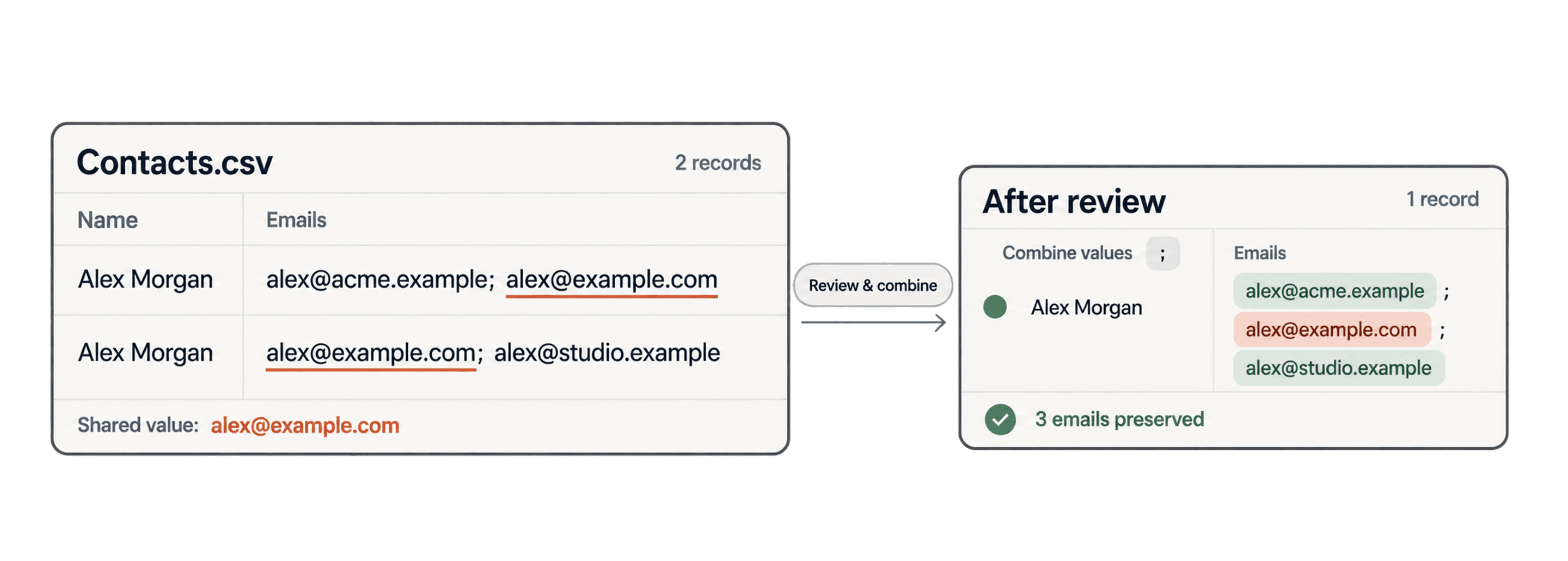
För att deduplicera ett flervärdesfält delar du först upp varje cell i separata värden som sedan jämförs när posterna matchas. I Datablist aktiverar du Multiple Values för en textbaserad egenskap som använder Exact eller Smart. Datablist delar upp cellen vid semikolon, tillämpar vald processor på varje del och betraktar egenskapen som en träff när minst ett värde matchar.
Det här arbetsflödet är användbart när en rad i ditt CRM innehåller flera e-postadresser, webbplatser, identifierare, taggar eller kompetenser i samma cell. Du kan hitta två poster som delar ett värde utan att hela cellinnehållet måste vara identiskt.
I den här guiden använder vi ett testat urval med 200 e-postposter. Du kan följa samma steg med din egen CSV- eller Excel-fil.
- Förbered flervärdesfältet
- Konfigurera matchning med Multiple Values
- Granska och slå ihop grupperna
- Se när du bör använda inställningen
Förbered flervärdesfältet
Datablist använder semikolon (;) som avgränsare för flera värden. Mellanslag runt varje del tas bort. Kommatecken, lodstreck och radbrytningar delas inte upp av den här inställningen. Om du vill skapa separata utdatakolumner i stället för att hitta dubbletter använder du Split Property med den faktiska avgränsaren och granskar förhandsvisningen.
För kategorietiketter som ligger i olika positioner i olika celler visar guiden om uppdelning i namngivna kolumner hur du placerar varje term i en egen kolumn.
De här två cellerna har till exempel olika innehåll, men båda innehåller shared-008@match.example:
| Externt ID | E-postadresser |
|---|---|
MV-008-A | primary-008@redwood-008.example;shared-008@match.example |
MV-008-B | shared-008@match.example |
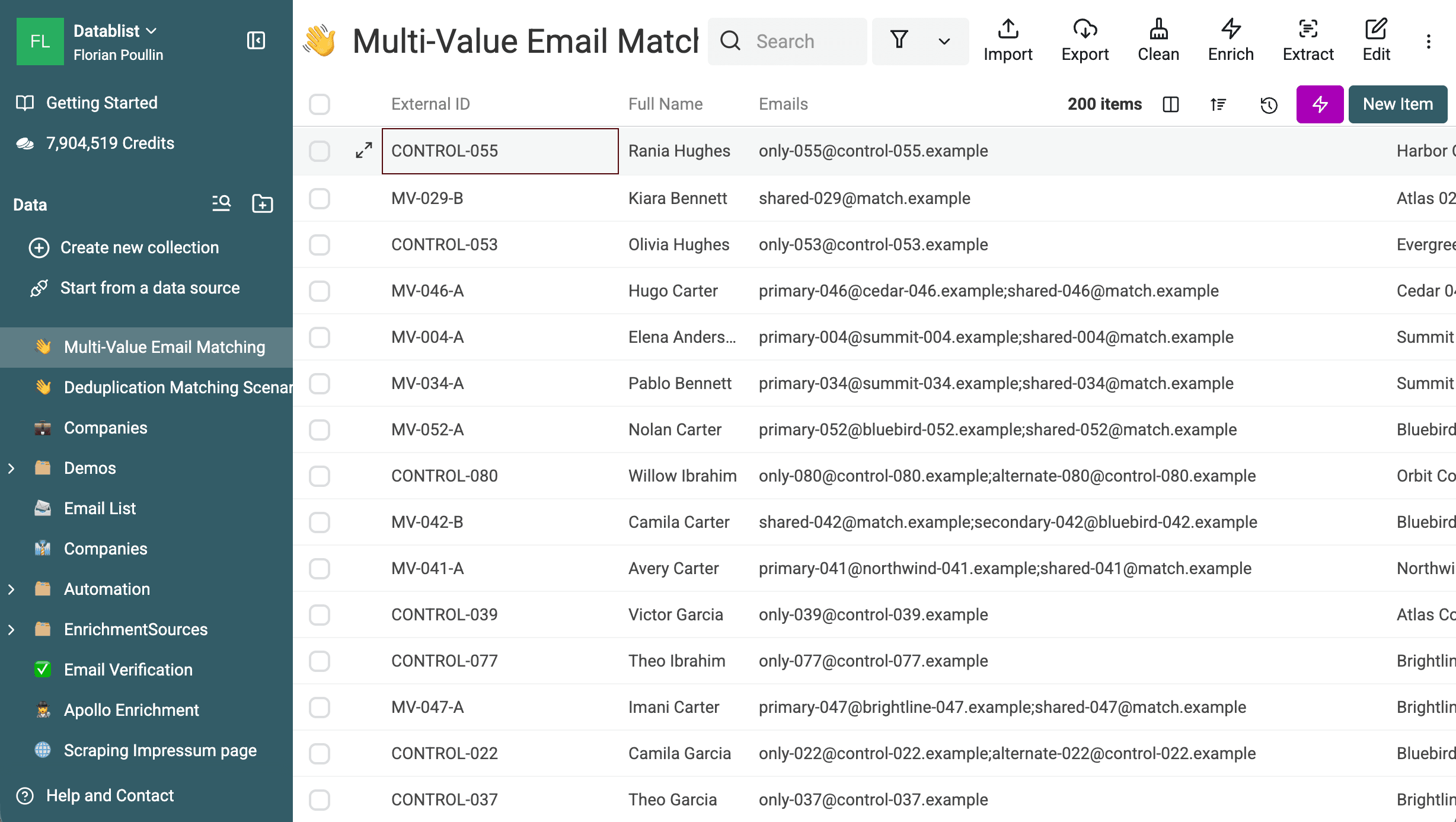
Ladda ner testfilen med 200 e-postposter och flera värden för att återskapa arbetsflödet. Den innehåller 60 avsiktligt skapade grupper med två poster vardera samt 80 kontrollposter utan matchning. Varje skapad grupp har en unik gemensam adress, så separata grupper kan inte kopplas samman genom ett återanvänt testvärde.
Importera filen till en collection och mappa Emails som en Text-egenskap. Processorn Email tolkar varje semikolonseparerad del när dubblettkontrollen körs.
Om källan använder kommatecken eller någon annan avgränsare behöver du normalisera kolumnen före matchningen. Använd sök och ersätt när avgränsaren är entydig. Om du i stället behöver en utdatarad per e-postadress använder du CSV Rows Splitter. Att dela upp rader och att matcha flervärdesceller löser två olika problem.
⚠️ Ersätt inte kommatecken slentrianmässigt när cellerna kan innehålla namn, adresser eller citerad text. Kontrollera att avgränsaren endast används i värdelistan.
Konfigurera matchning med Multiple Values
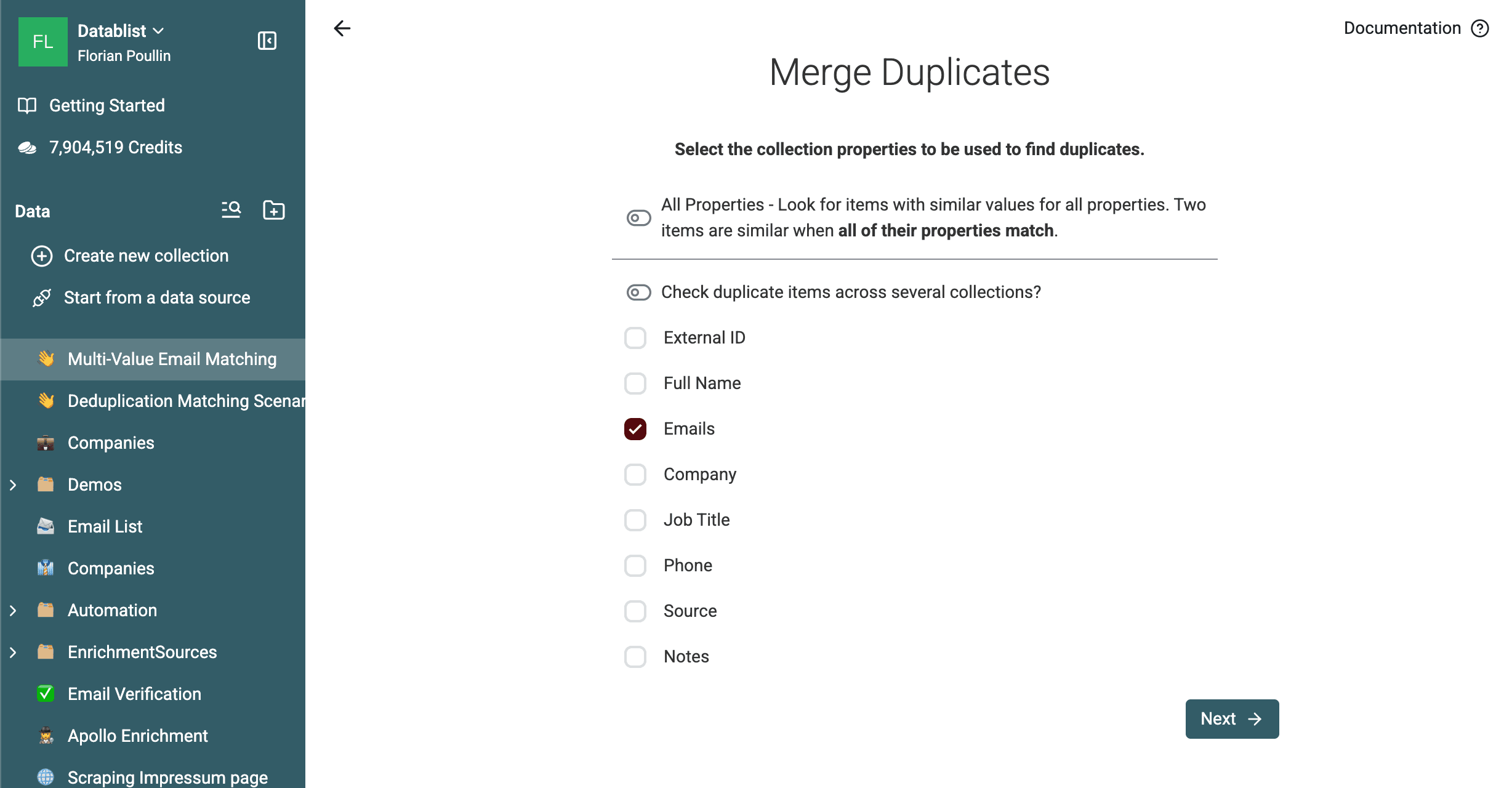
Öppna Clean > Merge duplicates. Stäng av All Properties och välj sedan endast Emails för den här körningen.
Konfigurera egenskapen så här:
- Algorithm: Smart
- Processor: Email
- Option: Multiple Values aktiverat
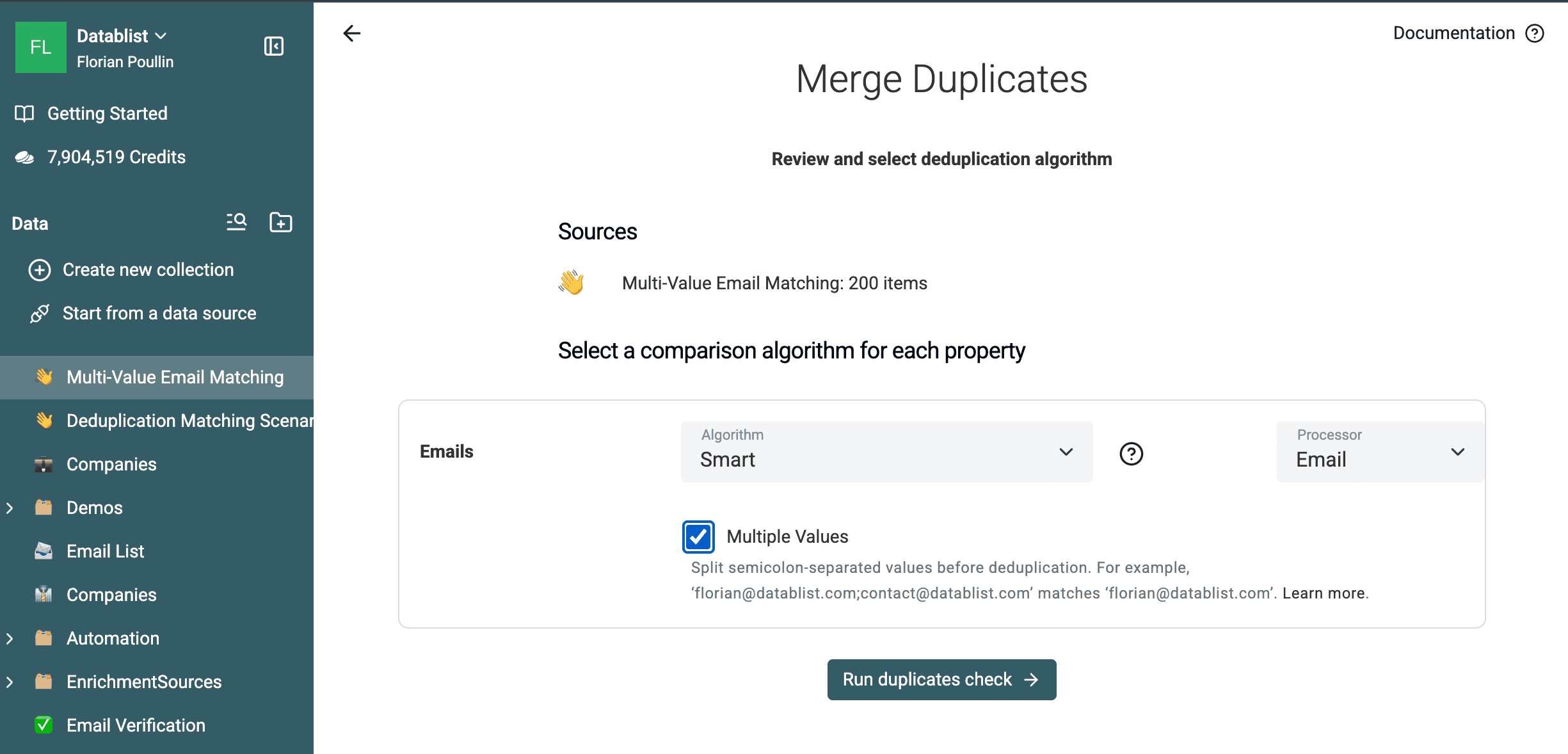
Multiple Values ingår i betalplanerna för textbaserade egenskaper som använder Exact eller Smart. Det är ett jämförelsealternativ, inte en separat processor.
För varje par av poster gör Datablist följande:
- Delar upp båda cellerna vid varje semikolon.
- Tar bort mellanslag runt varje del.
- Tillämpar processorn Email på varje adress.
- Jämför varje del i den ena posten med varje del i den andra.
- Betraktar egenskapen som en matchning när minst en jämförelse ger träff.
Smart Email-bearbetningen tillämpas fortfarande på varje del. Den kan normalisera skiftläge, omgivande mellanslag, plusalias, punkter i Gmail-adresser, googlemail.com, omslutande visningsnamn och mailto:-värden. Använd Exact om varje adress måste matcha utan dessa e-postspecifika Smart-regler.
Klicka på Run duplicates check. Testfilen ger 60 grupper med två rader vardera. Samtliga 120 avsiktligt skapade poster hittades, och ingen av de 80 kontrollposterna hamnade i en grupp.
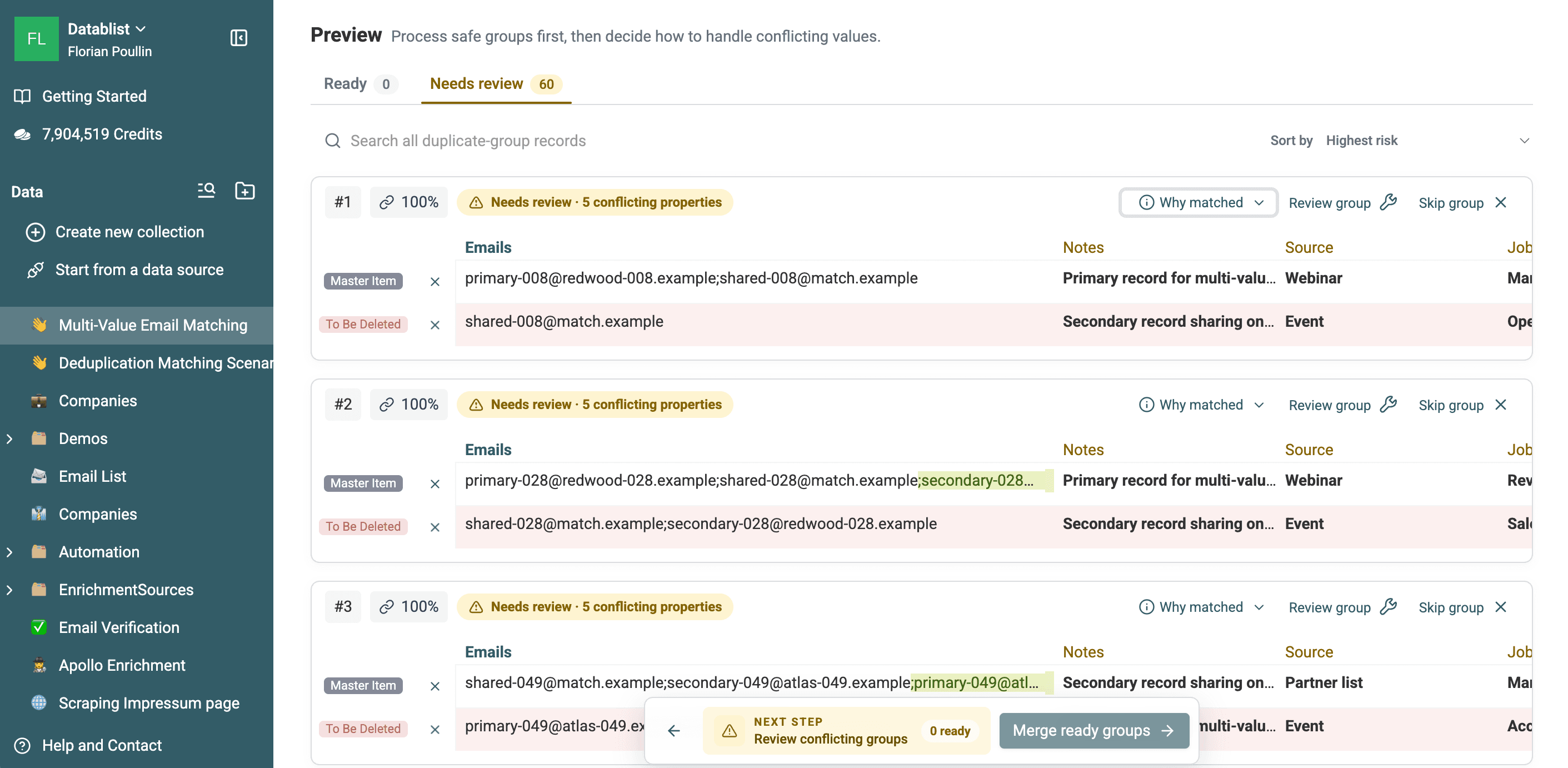
Hela cellinnehållet visas fortfarande i resultatet. Det gör det enkelt att bekräfta vilken adress som överlappar och vilka adresser som bara finns i den ena posten.
Öppna Why matched för en grupp. Förklaringen ska visa Emails, Smart, Email processor och Multiple values. Resultatet på 100 % i det här testet gäller det matchande e-postparet, inte samtliga värden i båda cellerna.
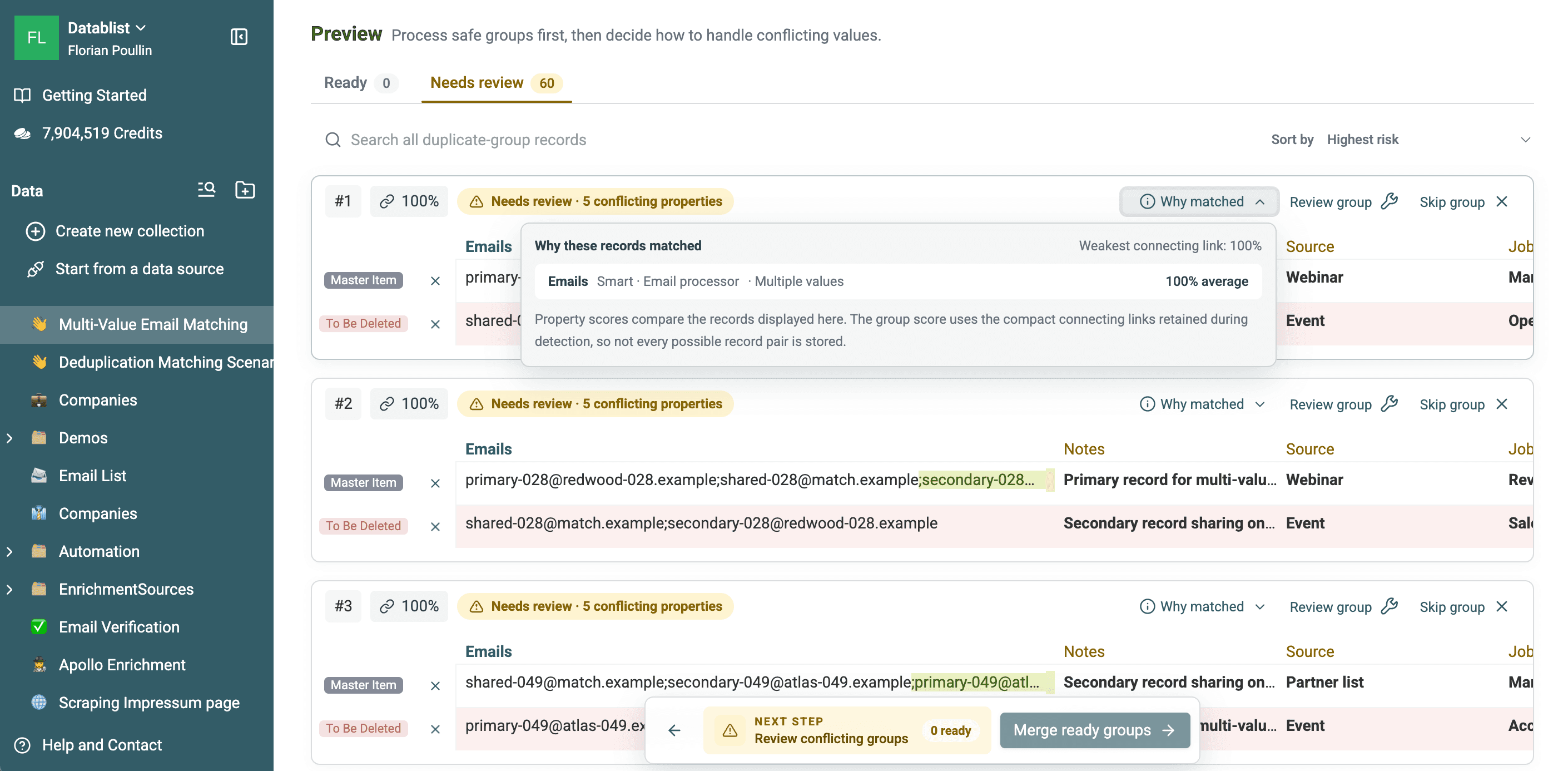
Ladda ner de 60 exporterade dubblettgrupperna för att granska det uppmätta resultatet. Varje exporterad grupp innehåller två poster från samma avsiktligt skapade entitet.
Granska och slå ihop grupperna
Alla 60 grupper i testfilen placeras under Needs review eftersom fem andra egenskaper innehåller motstridiga värden. E-postmatchningen är fortfarande 100 %. Ready och Needs review anger om sammanslagningen kan genomföras säkert med de konfigurerade reglerna – inte om e-postmatchningen var svag.
Välj Merge and preserve data för att slå ihop varje grupp. Multiple Values styr hur posterna matchas. Inställningen avgör inte hur varje fält ska hanteras vid sammanslagningen. Den matchande egenskapen granskas på samma sätt som övriga fält. Om cellvärdena skiljer sig väljer du om de ska kombineras, om huvudpostens värde ska behållas eller om en fältregel ska tillämpas.
Om du till exempel väljer Combine values med semikolon för e-postcellerna i MV-028 bevaras de tre unika adresserna:
| Före | Efter sammanslagning |
|---|---|
Två poster som delar shared-028@match.example | primary-028@redwood-028.example;shared-028@match.example;secondary-028@redwood-028.example |
Skärmbilden från testet visar fem olösta fält för grupperna som visas: External ID, Company, Job Title, Source och Notes. Kontrollera hela förhandsvisningen för varje grupp, eftersom vilka fält som står i konflikt beror på posternas värden.
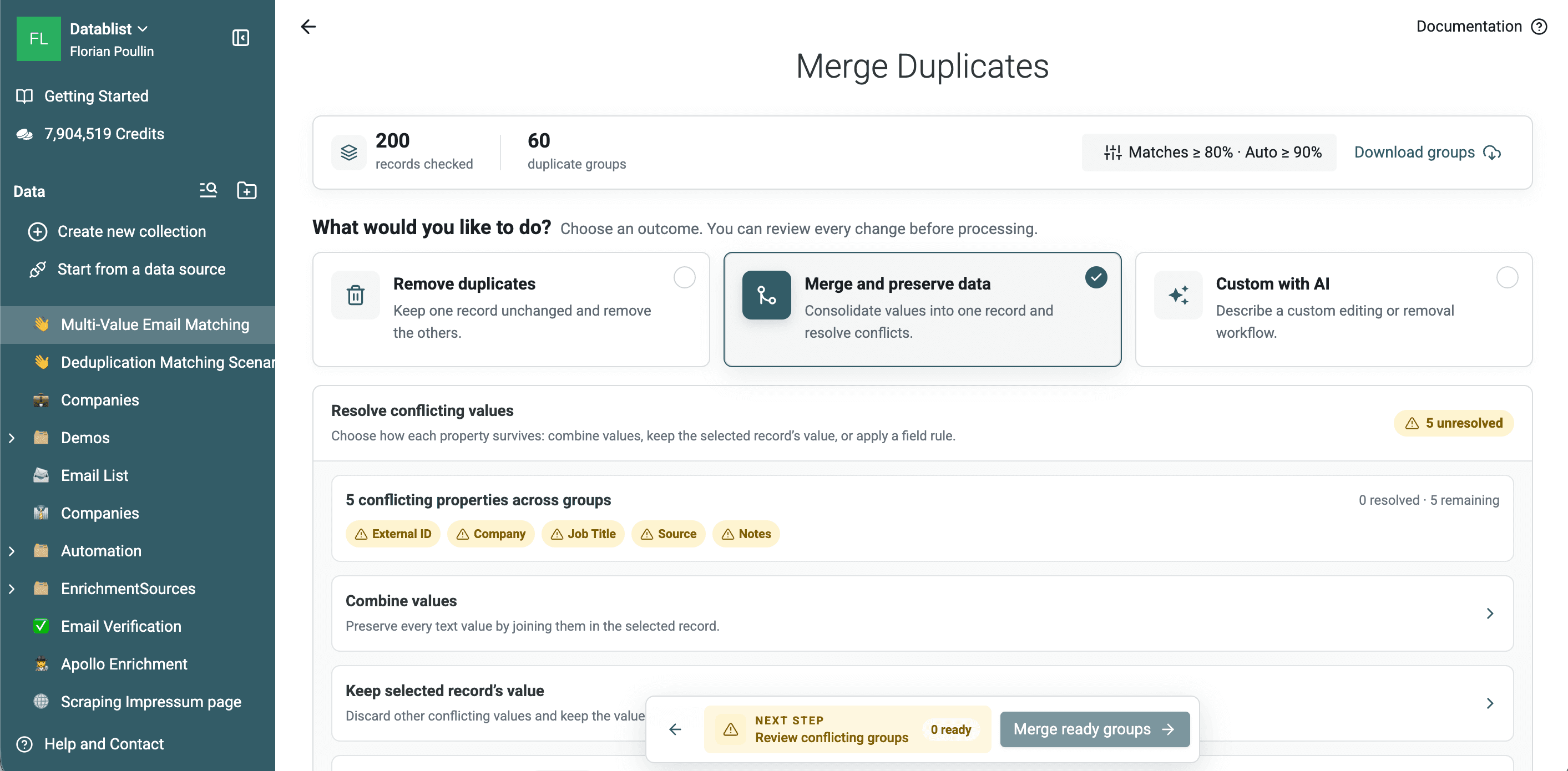
Välj ett av de tillgängliga sammanslagningsalternativen för varje egenskap med motstridiga värden:
- Combine values bevarar unika textvärden med en vald avgränsare.
- Keep selected record's value tar bort de andra motstridiga värdena.
- En fältregel kan välja ett värde utifrån informationen i varje grupp.
Välj sedan vilken post som ska behållas. Most complete är ett praktiskt standardval, men du kan också använda datum för skapande eller uppdatering, ett högt eller lågt numeriskt värde eller ett specifikt matchande värde. Granska förhandsvisningen innan du behandlar grupperna.
Ladda först ner grupperna om du behöver en fil för revision eller dokumentation. Efter sammanslagningen tillhandahåller Datablist även en ändringslogg, och åtgärden visas i collection-historiken. Hela arbetsflödet för granskning och återställning beskrivs i guiden om hur du deduplicerar en lista utan att förlora data.
När du bör använda flervärdesmatchning
Använd inställningen när en gemensam del är ett tydligt tecken på att posterna avser samma entitet:
- Flera e-postadresser som lagras för samma kontakt.
- Flera domäner eller konto-URL:er som lagras för samma företag.
- Kund-, leverantörs- eller produkt-ID:n som lagras i ett fält.
- Kompetenser, kategorier eller taggar när ett gemensamt värde faktiskt innebär att posterna är dubbletter.
Var försiktig med breda värden. En gemensam tagg som newsletter, customer eller enterprise bevisar inte att två poster representerar samma entitet. Återanvända värden kan dessutom koppla ihop flera parvisa matchningar till en större dubblettgrupp. Lägg till en andra egenskap eller granska gruppen manuellt när en gemensam del inte är en tillräckligt stark identifierare.
Om varje cell innehåller en enda e-postadress använder du det enklare arbetsflödet för deduplicering av e-postadresser. Om du behöver jämföra snarlika företagsnamn använder du guiden om deduplicering av företagsnamn.
Vanliga frågor
Vilken avgränsare använder Multiple Values?
Inställningen använder semikolon. Datablist delar vid ; och tar bort mellanslag runt varje del. Kommatecken, lodstreck och radbrytningar behandlas inte som avgränsare av den här inställningen.
Ändrar Multiple Values det lagrade cellvärdet?
Nej. Alternativet ändrar hur dubblettkontrollen tolkar egenskapen. Det lagrade värdet förblir oförändrat tills du väljer att slå ihop posterna.
Måste alla värden matcha?
Nej. Egenskapen matchar när minst en del i den första posten överensstämmer med en del i den andra. De två fullständiga listorna kan skilja sig åt.
Kan Exact eller Smart kombineras med Multiple Values?
Ja. Multiple Values är tillgängligt för textbaserade egenskaper som använder Exact eller Smart. Välj en processor som Email eller URL utifrån värdena som lagras i cellen.
Ingår Multiple Values-matchning i Free-planen?
Nej. Det är en avancerad inställning för deduplicering som ingår i betalplanerna.
Flervärdesmatchning är mest tillförlitlig när varje del är en stark identifierare och samma avgränsare används konsekvent. Börja med en egenskap, granska de upptäckta grupperna och slå inte ihop dem förrän du har bekräftat det överlappande värdet.
Den korta referensguiden om deduplicering av flera värden förklarar avgränsaren och varför en matchande del inte automatiskt löser en konflikt mellan cellernas fullständiga innehåll.