
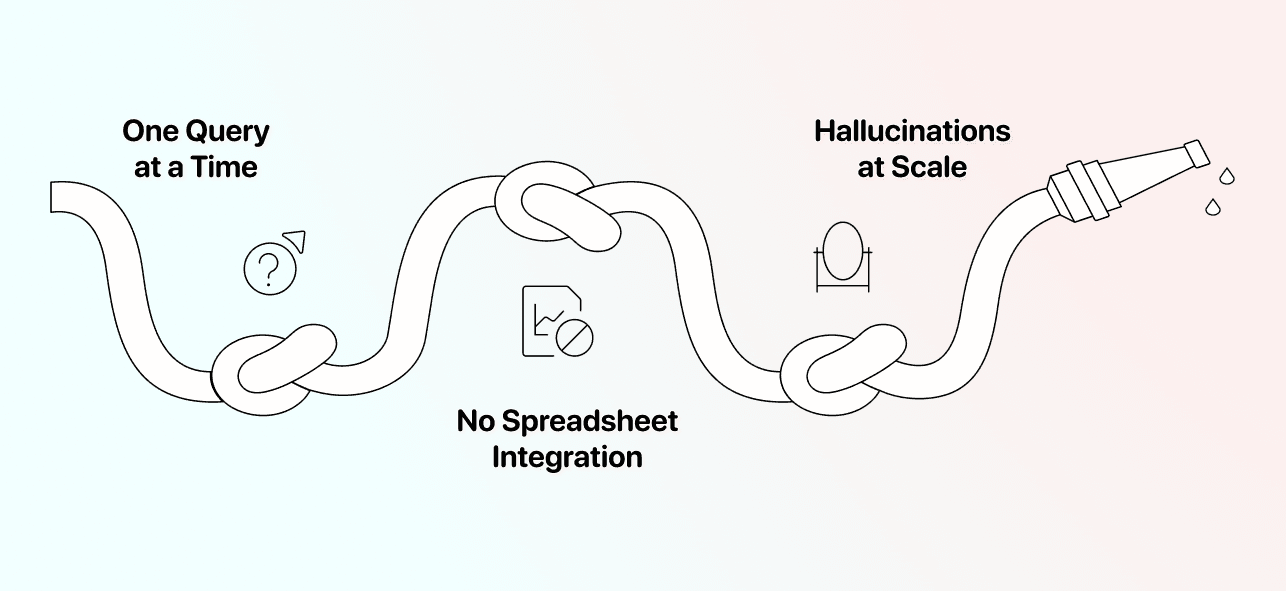
ChatGPT search 不够“可规模化”。这就是问题所在,因为当我们在搭建 Lead 列表时,通常不只是要一个答案,而是要几百个。
而且我说“这是个问题”,是真的会让你在把 ChatGPT 扩展到表格里上百行数据时,踩到两个大坑:
- 你把名单上传到 ChatGPT 后,它会开始“编故事”(hallucinations)。结果就是你要花好几个小时去核对事实。
- 用 ChatGPT App 查 500 家公司会非常慢。 一条查询 1–2 分钟,500 条就是 16 小时以上的复制粘贴。
所以这篇指南会教你:如何把 ChatGPT search 真正跑在 spreadsheet 上,支持批量规模化,不用来回 copy-paste,也尽量避免 hallucinations。
📌 给赶时间的人看的总结
这篇文章会教你如何用 Datablist 的 AI Agent,在 spreadsheet 里批量跑 ChatGPT search。
问题: ChatGPT search 一次只能处理少量查询;而基于 API 的 spreadsheet 插件**没有实时搜索(live search)**能力。
手动用 ChatGPT search 每条大约 1–2 分钟。100 行就超过 3 小时,而且重复劳动多、结果还不稳定。
解决方案: Datablist 的 AI Agent 可以在 spreadsheet 上批量执行 ChatGPT search,把原本几小时的 AI 搜索任务压缩到几分钟。
你将学到什么: 这份指南会解释 ChatGPT search 的工作方式、为什么 Excel 插件做不到,以及如何用 Datablist 分步骤把它规模化。
Datablist 的 3 个关键优势:
- 在 spreadsheet 上跑 AI search,单个 sheet 最多支持 10 万条记录
- 自动回填结果,彻底告别手动 copy-paste
- 提供大量资源和模板,快速上手
本指南包含哪些内容
- 什么是 ChatGPT Search,以及它如何工作
- 为什么你不能在 Excel 或 Google Sheets 里直接用 ChatGPT Search
- 用 Datablist 的分步解决方案
- 什么时候该用批量搜索,什么时候手动查就够了
- 常见问题 FAQ
什么是 ChatGPT Search?
在讲解决方案之前,先快速说明一下:ChatGPT search 到底是什么,它为什么和“普通 ChatGPT”不一样。
AI Search 是怎么工作的
ChatGPT 本质上不是搜索引擎。 它是一个语言模型(LLM),训练数据有知识截止(knowledge cutoff)。如果没有搜索能力,它只能基于训练时学到的内容作答。
但开启 ChatGPT search 后,ChatGPT 可以:
- 浏览实时互联网内容
- 访问真实网页
- 实时抓取并总结信息
💡 快速事实
你每天用的 ChatGPT 网页版,其实也是连着 OpenAI 的 API。
但它还能调用很多第三方开发者拿不到的“工具(tools)”。
Search 就是其中一个工具。
它的优势
用 ChatGPT search 相比传统搜索引擎,优势很直观:
- 带着你的上下文去搜。 不用绞尽脑汁拼 Google query;你用自然语言描述需求,它自己判断该怎么搜。
- 帮你做信息提取。 不需要开 10 个 tab 逐篇扫文章,ChatGPT search 会读网页并把你要的点提出来。
- 可指定信息来源。 想只查 LinkedIn、Crunchbase 或官网?直接在指令里告诉它就行。
它的短板
ChatGPT search 很好用,但也有一些硬限制,做严肃项目的人很容易被卡住:
↳ 一次只能查一个 query
↳↳ 无法原生在 spreadsheet 上批量跑
↳↳↳ hallucinations 还经常说得很笃定
偶尔问一个问题,这些都不算致命。但如果你要研究 100、500、1000 条记录?手动用 ChatGPT search 会直接变成全职工作。
而且规模越大,hallucination 越难管。 你一行行 copy-paste 的时候,根本没法系统性验证上百行的准确性,脏数据很容易混进来。
为什么 Excel 插件用不了 ChatGPT Search
你见过的各种 spreadsheet AI 插件,基本都是连 OpenAI 的 API。
问题在于:API 并不包含实时搜索(live search)能力。 这些插件能处理文本、生成内容、做数据清洗,但它们不能“上网浏览”。
所以你会觉得结果要么过时,要么像是编出来的。
解决方案:在 Spreadsheet 上使用 ChatGPT Search
如果你想把 ChatGPT search 跑在 Excel 数据或 Google Sheets 上,真正的 workaround 不是再装一个插件,而是用专为批量 AI search 设计的工具,比如 Datablist.com。
Datablist.com 是什么?
Datablist 是一个用于搭建lead generation workflow的平台,已经有 26,000 名用户用它来找数据、做 enrichment、做 data cleaning。平台提供超过60+ 工具:从AI Agents、Email Finders、AI processors、Technology enrichments 到更多工具。
但在这篇文章里,最关键的是 AI Research Agent。
你可以把它理解为:能在 spreadsheet 里跑的 ChatGPT search。 你写一个 prompt,然后把输入字段(公司名、URL 等)映射进去,它就会在每一行自动执行同一个搜索任务。
它的好处包括:
- 不需要手动 copy-paste
- 支持最多 10 万行记录
- 天生为自动化和 data enrichment 设计
- 每一行输出更一致(尤其当你规定输出格式时)
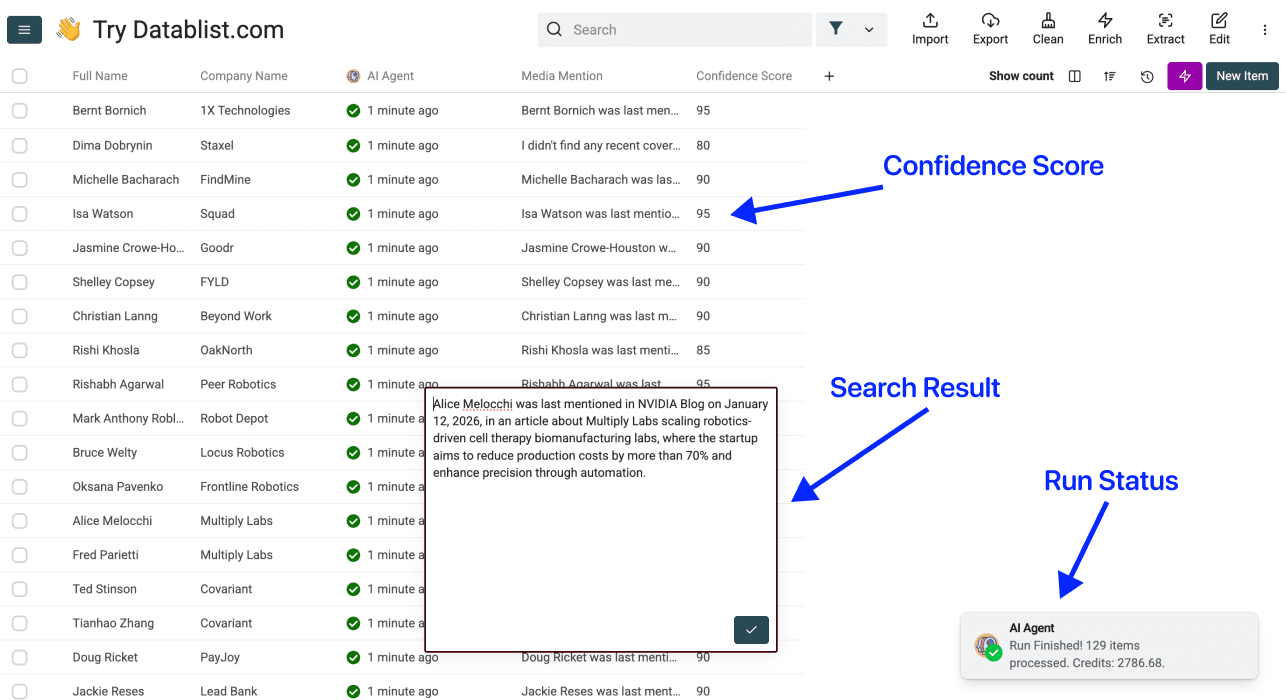
- 提供 confidence score,帮你判断哪些结果值得信任
- 不只靠 LLM,还会组合多种工具(web scraping、分页、API 调用等)
- ……以及更多
💡 ChatGPT 里的 AI Search vs. Datablist 的区别
在 ChatGPT App 里,search 更像是“一段对话 = 一个任务”。
在 Datablist 里,AI Agent 会把每一行当成一个独立任务。
这样就不会出现记录之间的上下文串线(context bleeding)——这正是你手动批量查时 hallucinations 容易变多的原因。
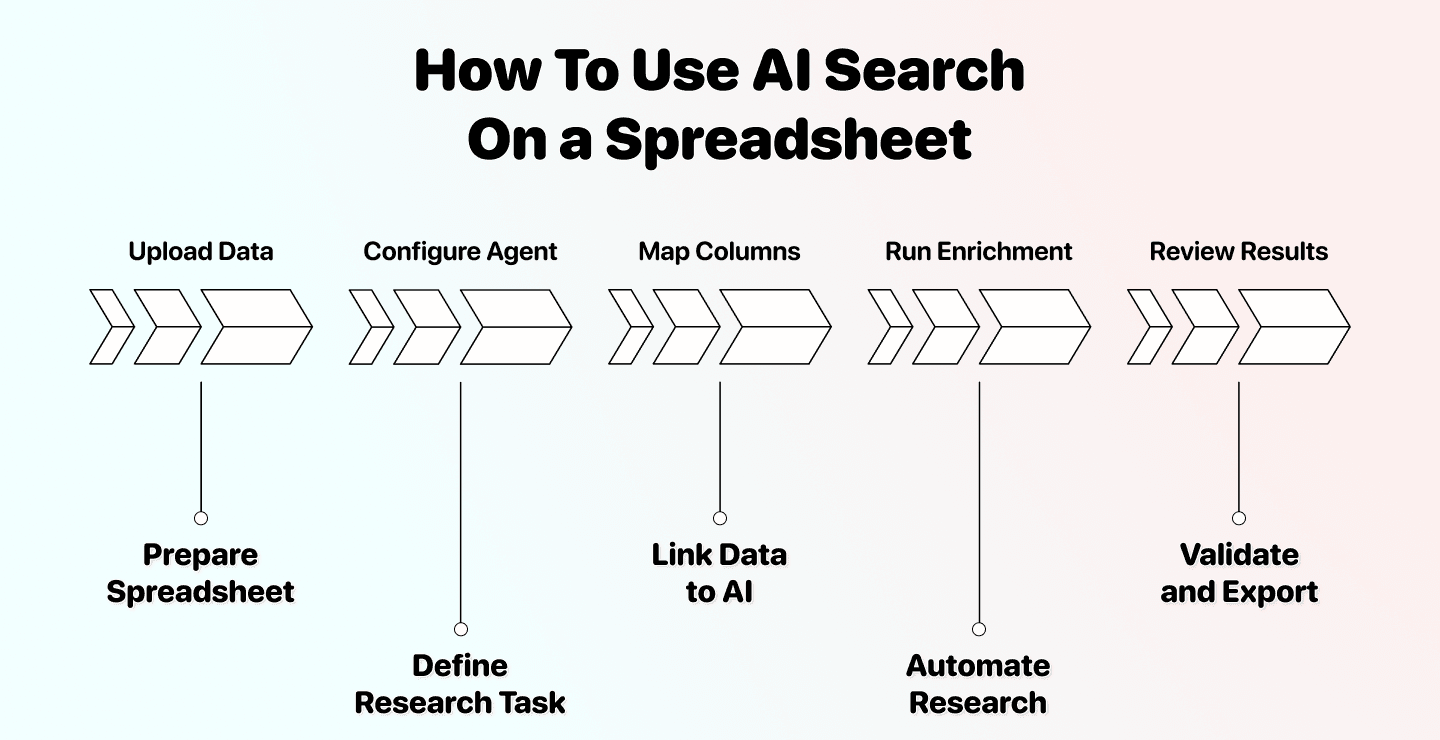
分步骤:在 Spreadsheet 里批量用 ChatGPT Search
下面是把 bulk AI search 跑起来的具体操作步骤。
什么时候特别好用:
- 你想给 leads 做 enrichment,但这些信息不在静态数据库里
- 你要研究几百条记录,不想在 ChatGPT 里反复 copy-paste
- 你有一份公司名单,需要逐个找到某类信息
第 1 步:注册并上传数据
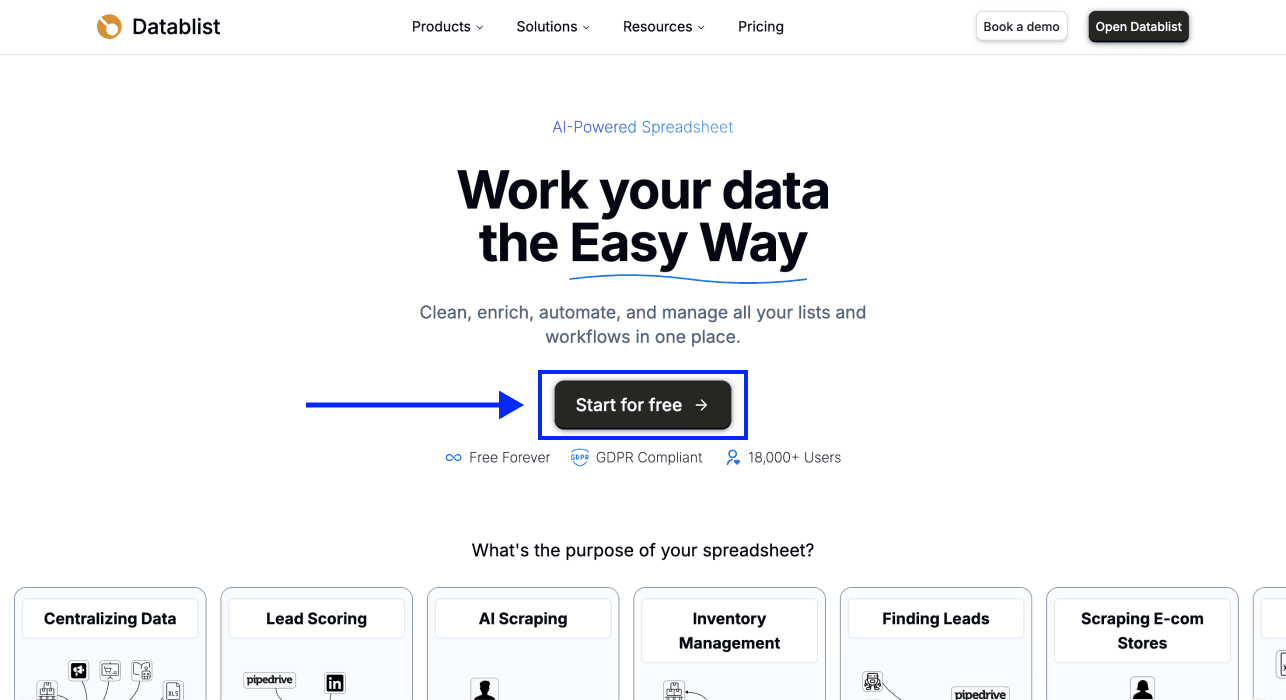
- 注册 Datablist
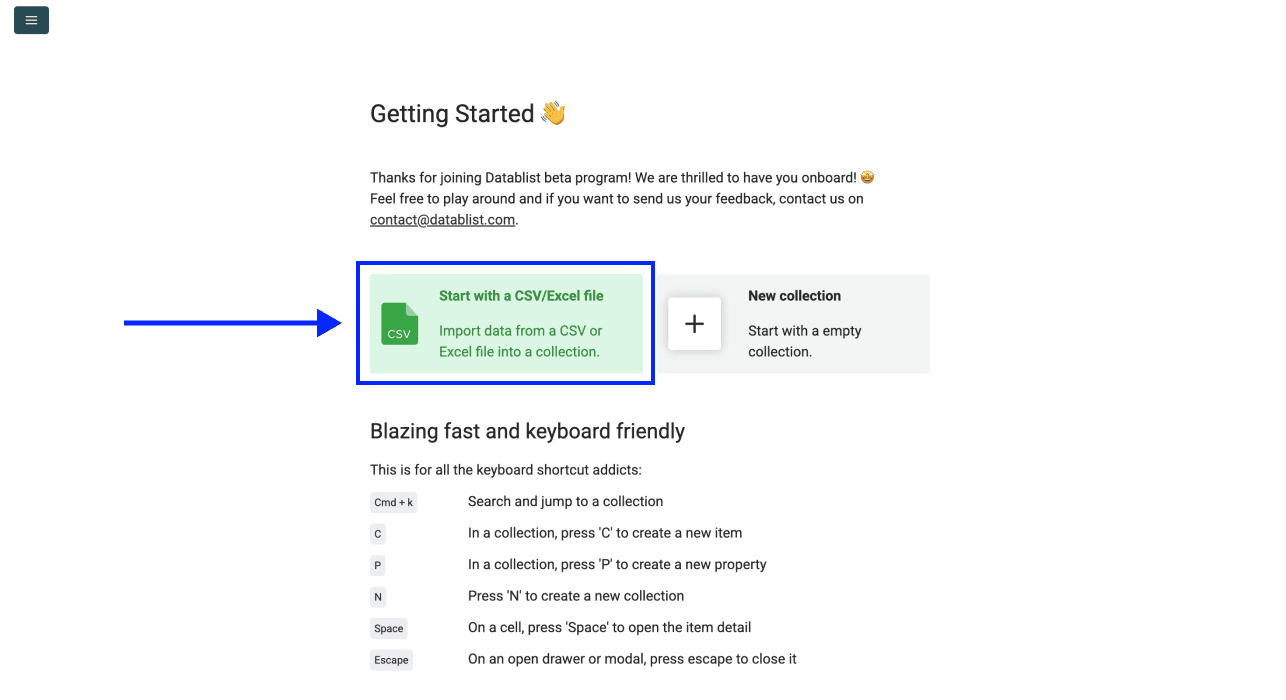
- Upload 你的 CSV 或 Excel 文件
第 2 步:进入 AI Agent
- 点击顶部菜单的 Enrich
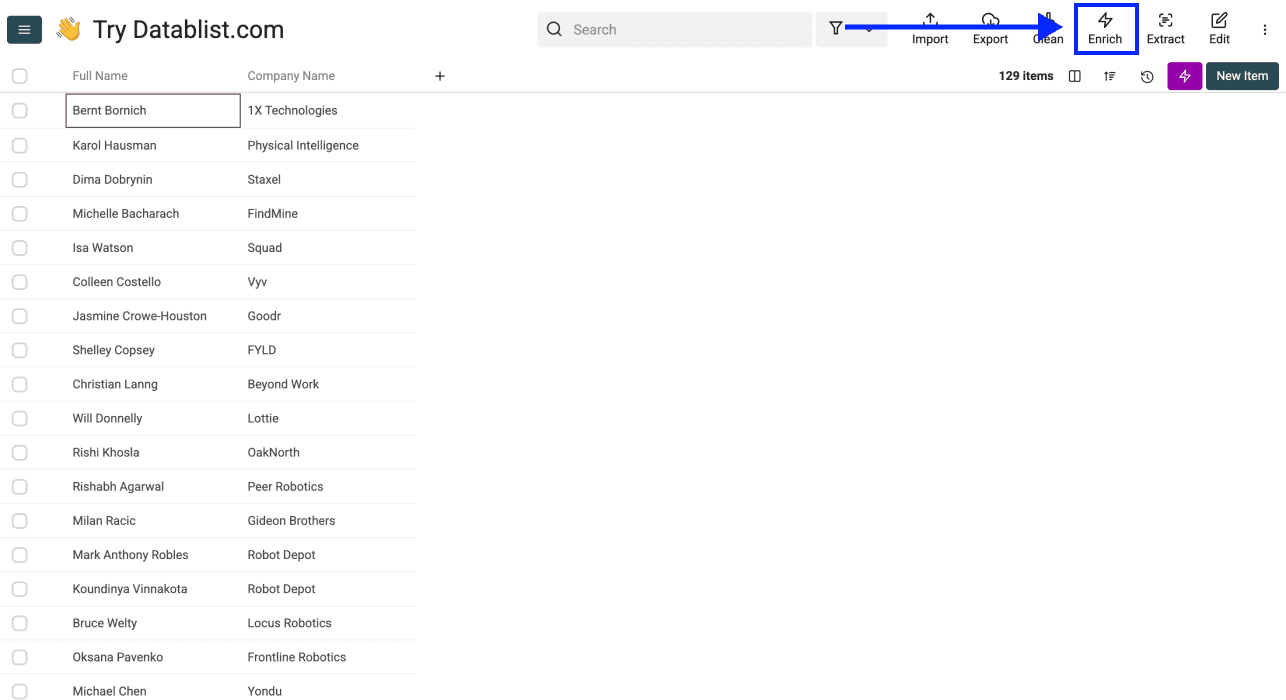
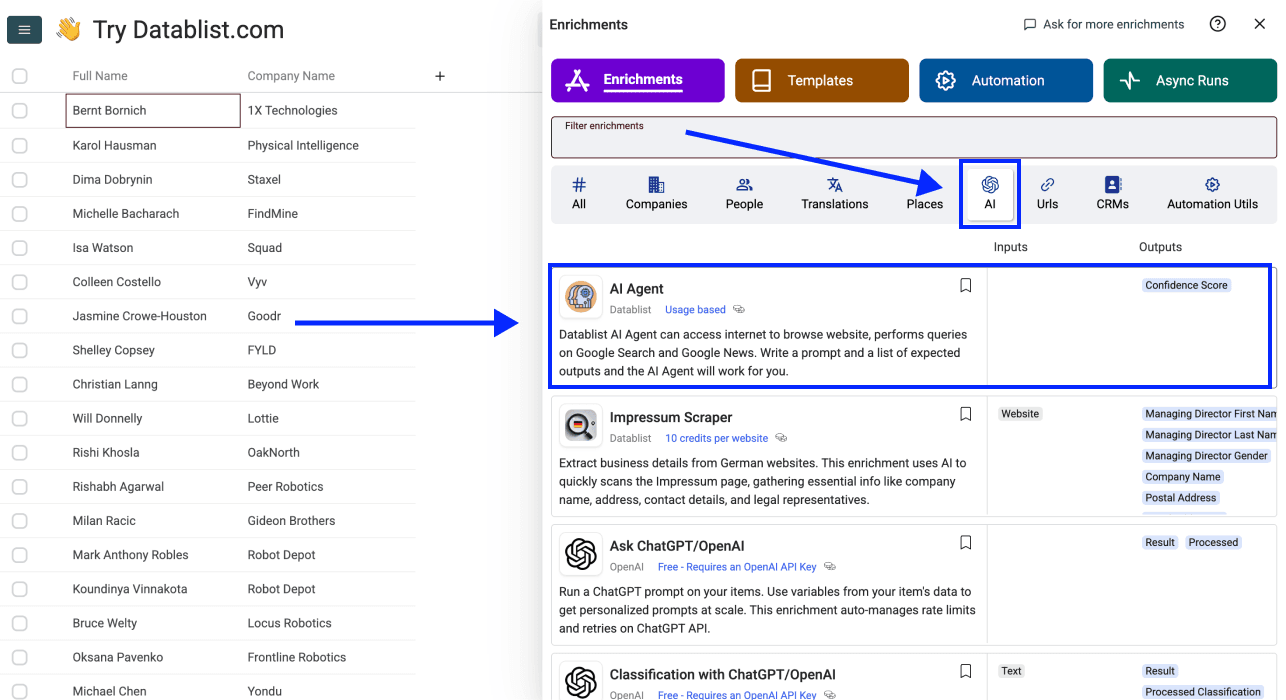
- 进入 AI Section,选择 AI Agent
第 3 步:写 Prompt,并映射输入字段
- 写一个靠谱的 prompt。比如:"Find the latest funding round for this company, including the amount raised and the date. The output format should be…"
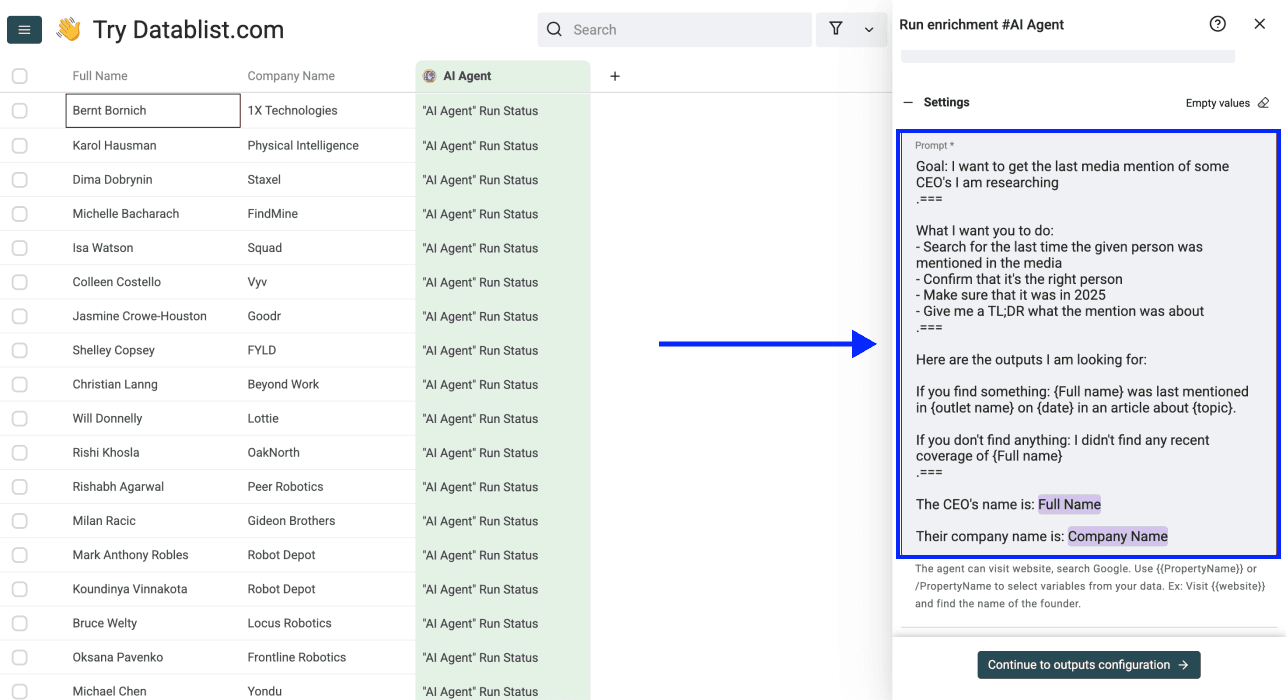
这里有一份指南,教你怎么给 AI research agent 写出能跑的 prompt 👈🏽
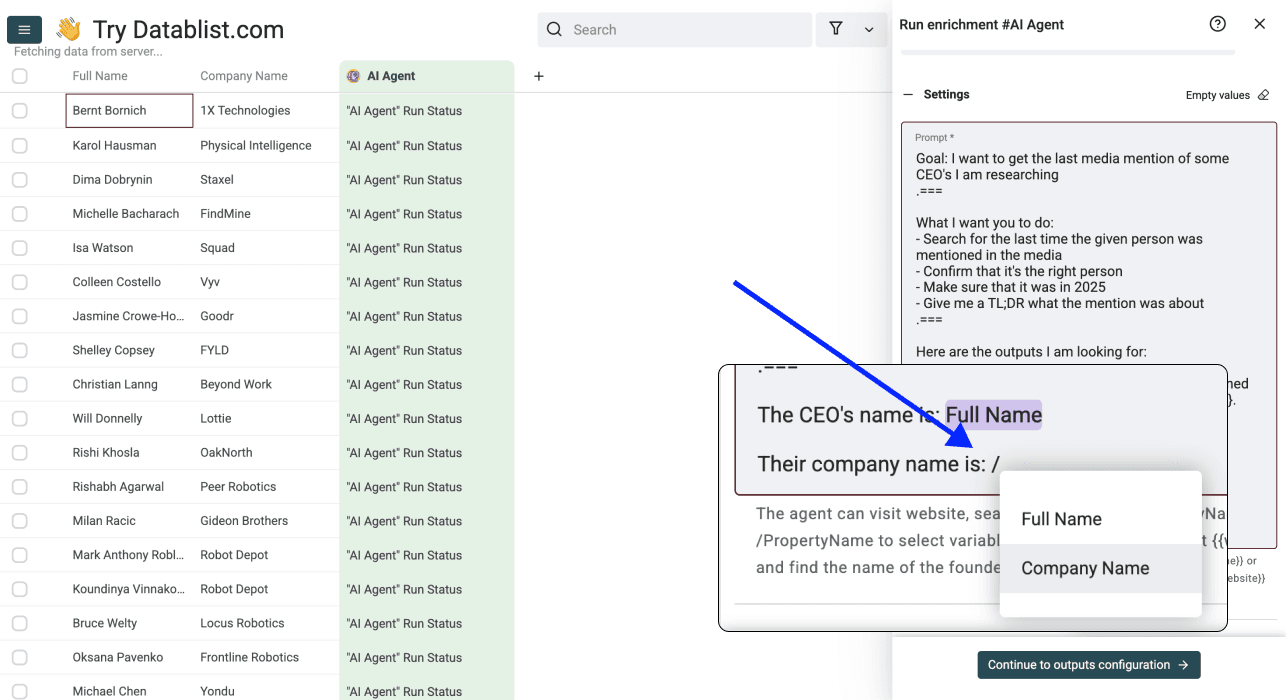
- 输入 / 并选择你的输入列(公司名、URL 等),把它映射到 prompt 里
第 4 步:配置输出列与设置
- 写好 prompt、映射好字段后,往下滚动并创建你的 *Output Properties. *你想要多少列都可以
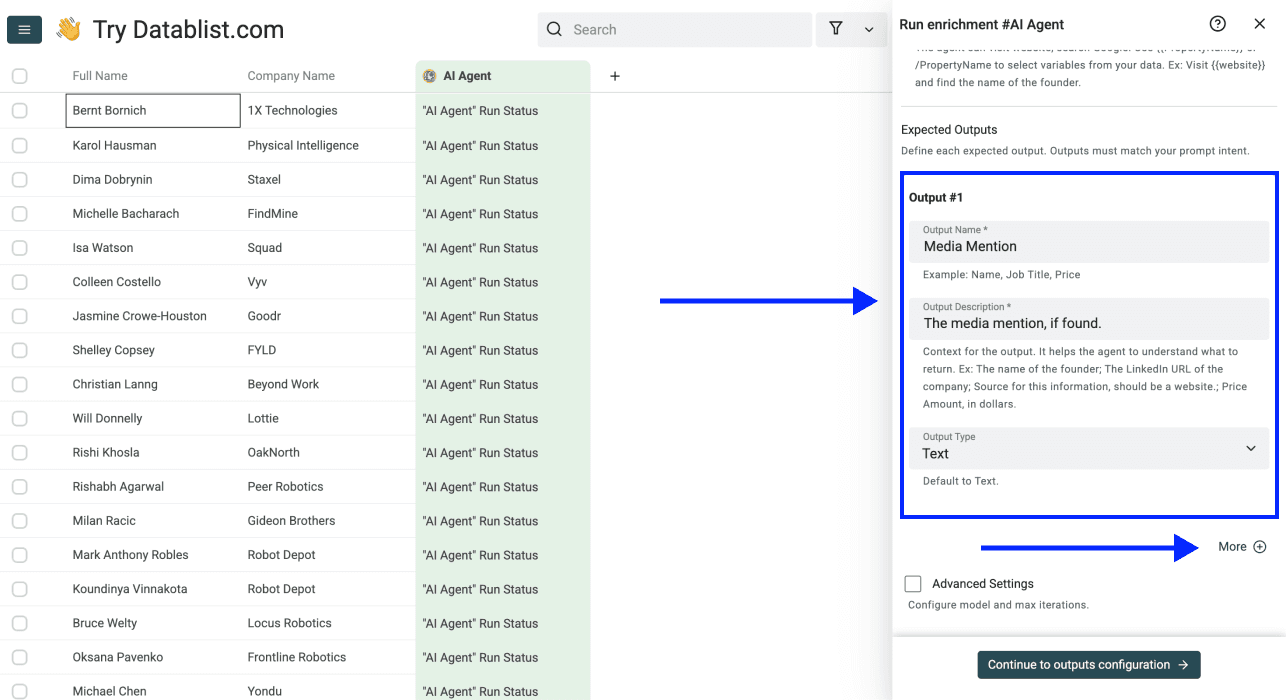
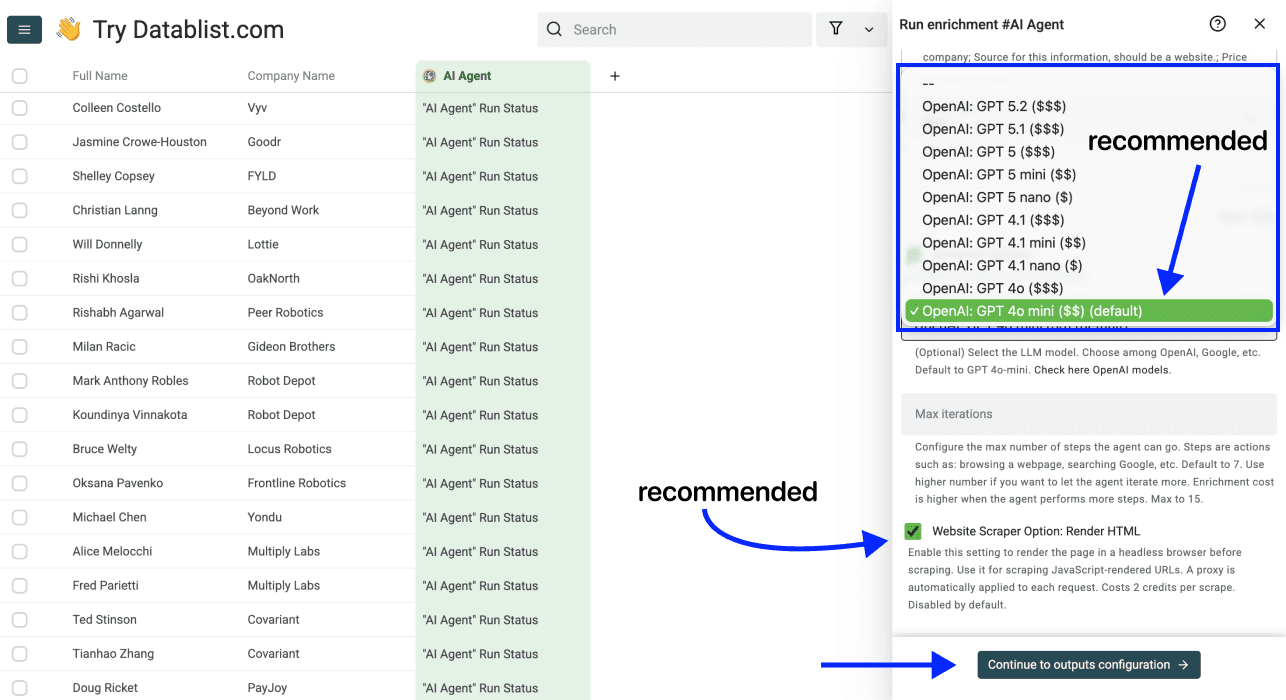
- 创建输出后,继续往下,勾选 Advanced Settings
这些设置可以让你:
- 选择另一个 LLM model
- 设置 Maximum Iterations(最大迭代次数)
- 打开 Website Scraper: Render HTML
我们建议保留默认 LLM(GPT 4-o mini),它通常最适合这类任务;同时建议开启 Website Scraper: Render HTML,这样 AI agent 才能从 JavaScript 渲染的网站里提取数据。
完成后,点击 Continue to Outputs Configuration
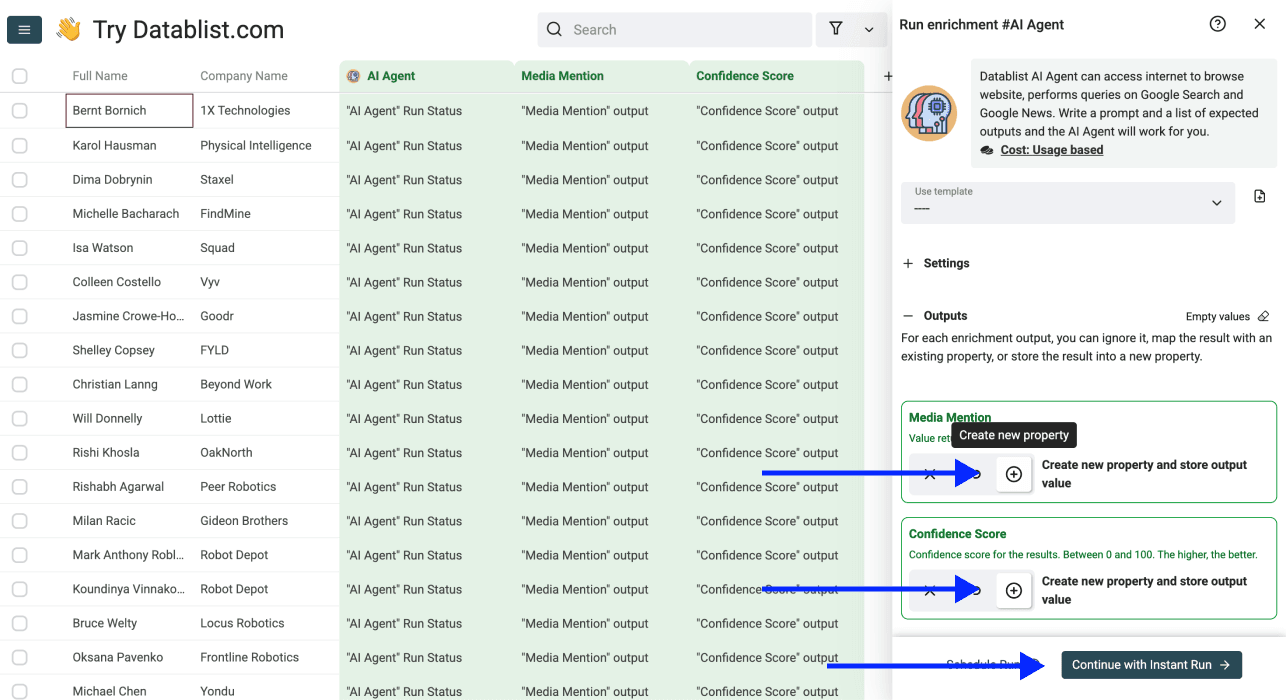
- 点击 ⊕ 图标,把 outputs 加到你的表格里
然后点击 Continue with Instant Run
第 5 步:配置运行范围
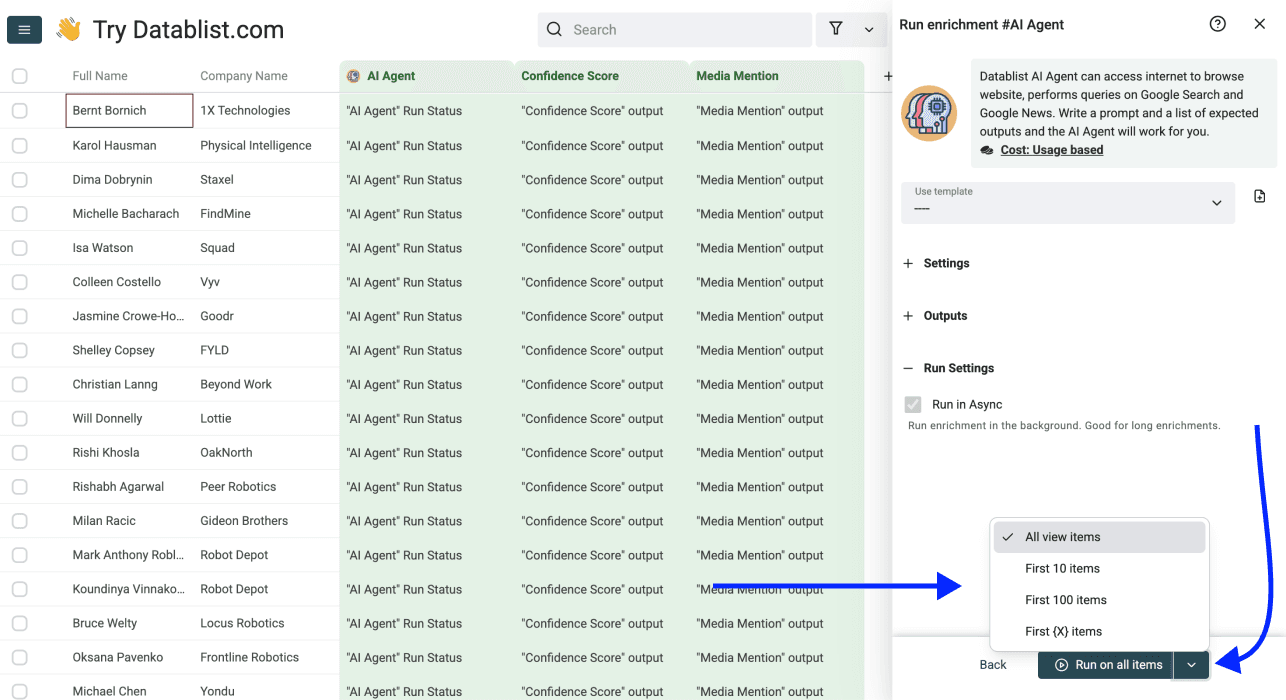
最后,通过点击按钮右侧的 Chevron 来配置 run settings。你可以选择:
- Run on first 10 items: 先小样本跑一下,看看输出是否符合预期
- Run on first 100 items: 适合验证更大样本
- Run on first {X} items: 自定义处理数量
- Run on all view items: 跑完整个列表(或你开启筛选后的视图)
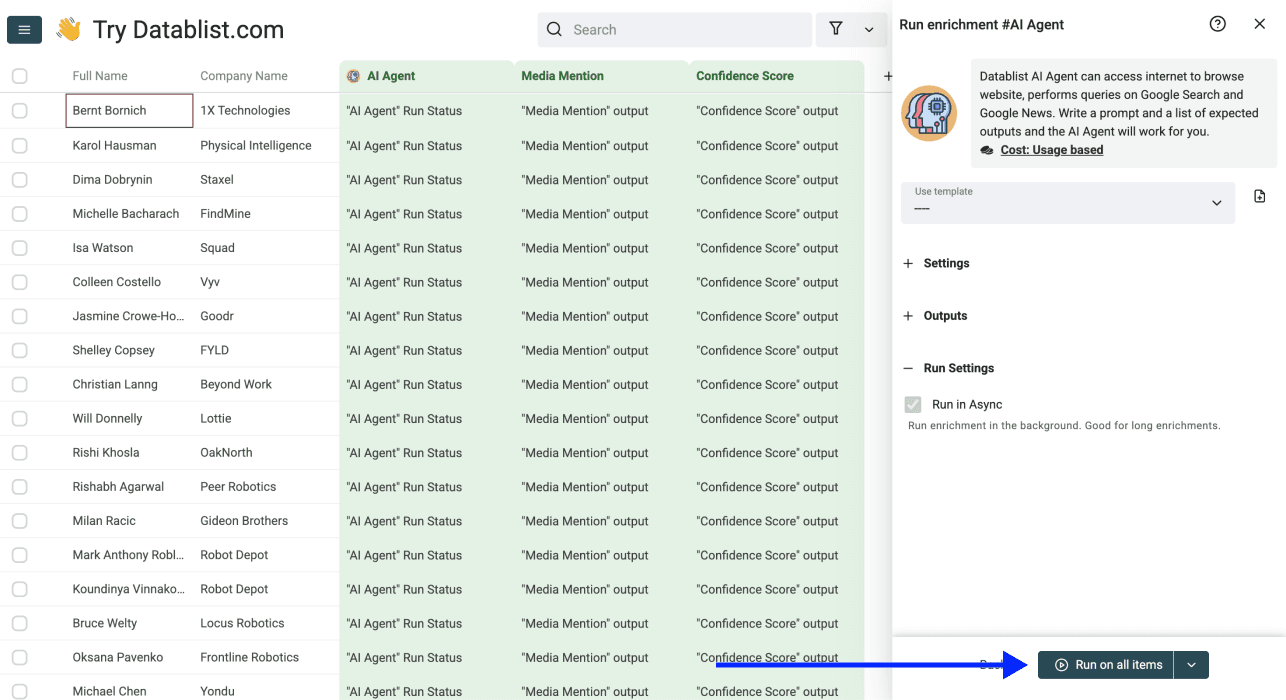
第 6 步:运行并检查结果
- 选好你要的选项后,点击 Run on all items
- 查看结果。每一行都会带一个 confidence score,你可以很快定位到需要人工核验的行
什么时候用批量搜索,什么时候手动查就够了
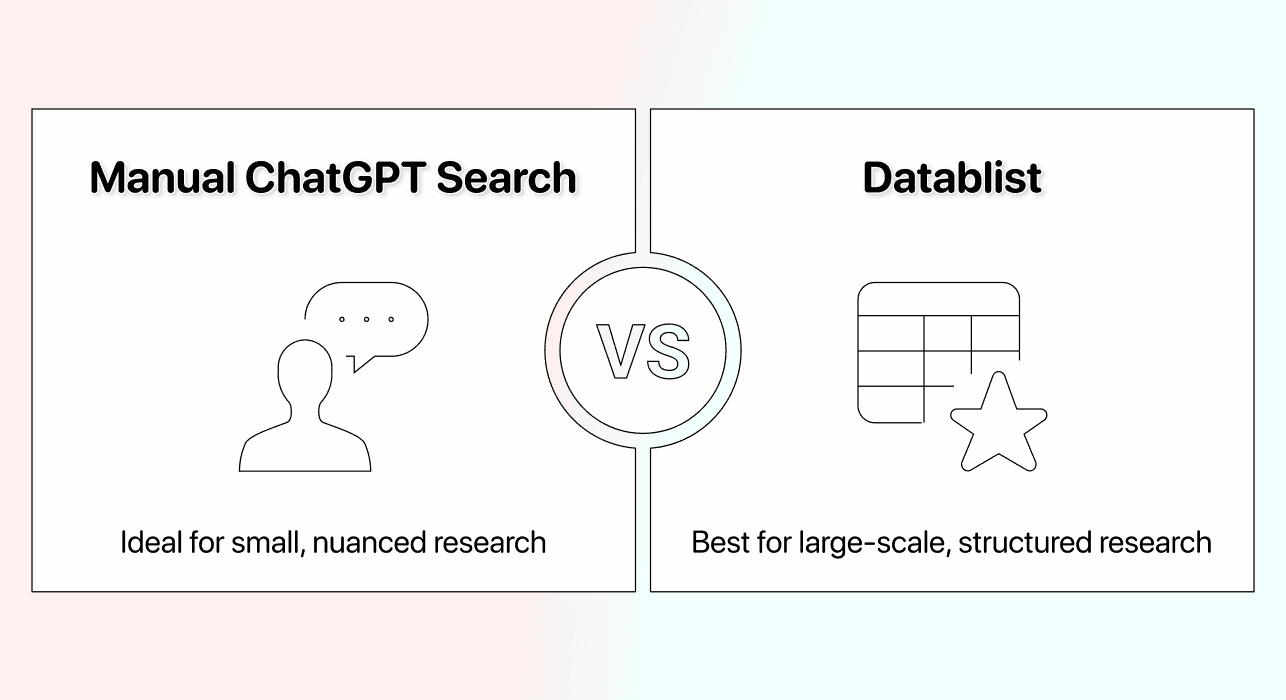
bulk AI search 并不是任何时候都必须。有时普通的 ChatGPT search 就能搞定。下面是我对**“手动 vs. 规模化搜索”**的建议:
适合用手动 ChatGPT search 的情况:
- 你只有少量记录
- 你需要来回对话,逐步澄清需求
- 研究非常细腻,每一步都需要人来做判断
适合用 Datablist 的情况:
- 你有 10+ 条记录,需要做同一种 research、输出同一种结构
- 你希望每一行输出一致、结构化
- 你在意效率(就算只有 50 条,手动也要 2 小时以上)
- 你需要 confidence scores,才能在规模化场景下控制准确率
- 你需要把答案拆成多列写回 spreadsheet
👉🏽 这里还能学到怎么用 AI search 来通过公司名找到官网
结论:ChatGPT Search 完全可以规模化
把 ChatGPT search 用在 spreadsheet 上,其实比你想象的简单。 你只需要一款真正支持实时搜索的 AI spreadsheet(比如 Datablist)。
传统做法是手动在 ChatGPT 里一条条查,然后把结果复制回表格——这条路注定无法规模化。Excel / Google Sheets 的插件也帮不上忙,因为API 本来就不包含 search。
Datablist 的做法是:让你直接对 Excel 数据跑 AI search,带来的好处包括:
- 不用 copy-paste
- 每一行都有实时网页结果
- 用 confidence score 快速拦截脏数据
- 节省大量重复 research 时间
- ……以及更多
如果你一直在找一种方法:能对 Excel 数据跑 ChatGPT search,或者在任意 spreadsheet 上做 bulk AI search,就是这个方案。
常见问题 FAQ
跑 100 行 ChatGPT Search 需要多久?
用 Datablist 通常只要 1–3 分钟,具体取决于任务复杂度。简单任务(比如找官网)会更快;多步骤任务(比如从多个页面抽取多个字段)会慢一些。手动用 ChatGPT search 跑同样的 100 行,大概率要几个小时。
ChatGPT Search 规模化的成本是多少?
Datablist 的定价按任务复杂度计费,不是固定月费一口价。简单搜索消耗的 credits 更少,多步骤 research 会更高。套餐从 $25/月起,包含 5,000 免费 credits。如果用完也可以按需一次性购买 credits 包。
批量跑 ChatGPT Search 会有 rate limit 吗?
Datablist 会自动处理 rate limiting。AI Agent 会控制请求节奏来避免报错,你不需要担心触发限制或被 block。你只要确保 credits 够用,不够随时可以充值。
我可以在几千行数据上跑 ChatGPT Search 吗?
可以。Datablist 的 AI Agent 单个 sheet 最多支持 100,000 条记录。每一行都会被当成独立的搜索任务,从而避免上下文串线,和在一个 ChatGPT 对话里硬塞批量查询相比,hallucinations 会明显更少。
我能在 Excel 或 Google Sheets 里直接用 ChatGPT Search 吗?
不能。Excel / Google Sheets 的 AI 插件连接的是 OpenAI API,而 API 不包含实时 AI search 能力。所以它们可以处理文本,但不能上网浏览。想在 spreadsheet 数据上跑“ChatGPT 风格的搜索”,需要 Datablist 这种专门为此设计的工具。
在 spreadsheet 上自动化网页调研,最好用的方法是什么?
最有效的方法是用带 ChatGPT-search 风格能力的 AI spreadsheet,比如 Datablist。它能浏览网页、提取数据,并把结果直接写回你的表格。与静态 AI processors 不同,Datablist 的 AI search agent 可以访问页面、处理分页,并适配不同的网站结构。
有没有办法一次性在多行上跑 AI Search?
有。Datablist 的 AI Agent 会把同一个 search prompt 同时应用到数据集里的所有行。你只需要写一次 prompt、映射输入列,agent 就会对每条记录执行。结果会自动回填,无需人工介入。
用 AI 做调研,怎么减少 hallucinations?
主要靠三点:
- 用更具体、更结构化的 prompt,明确要找什么、去哪里找。
- 用把每一行当作独立上下文的工具,避免记录之间信息串线。
- 看 confidence scores:Datablist 会给每个结果提供分数,方便你快速筛出需要核验的输出。