
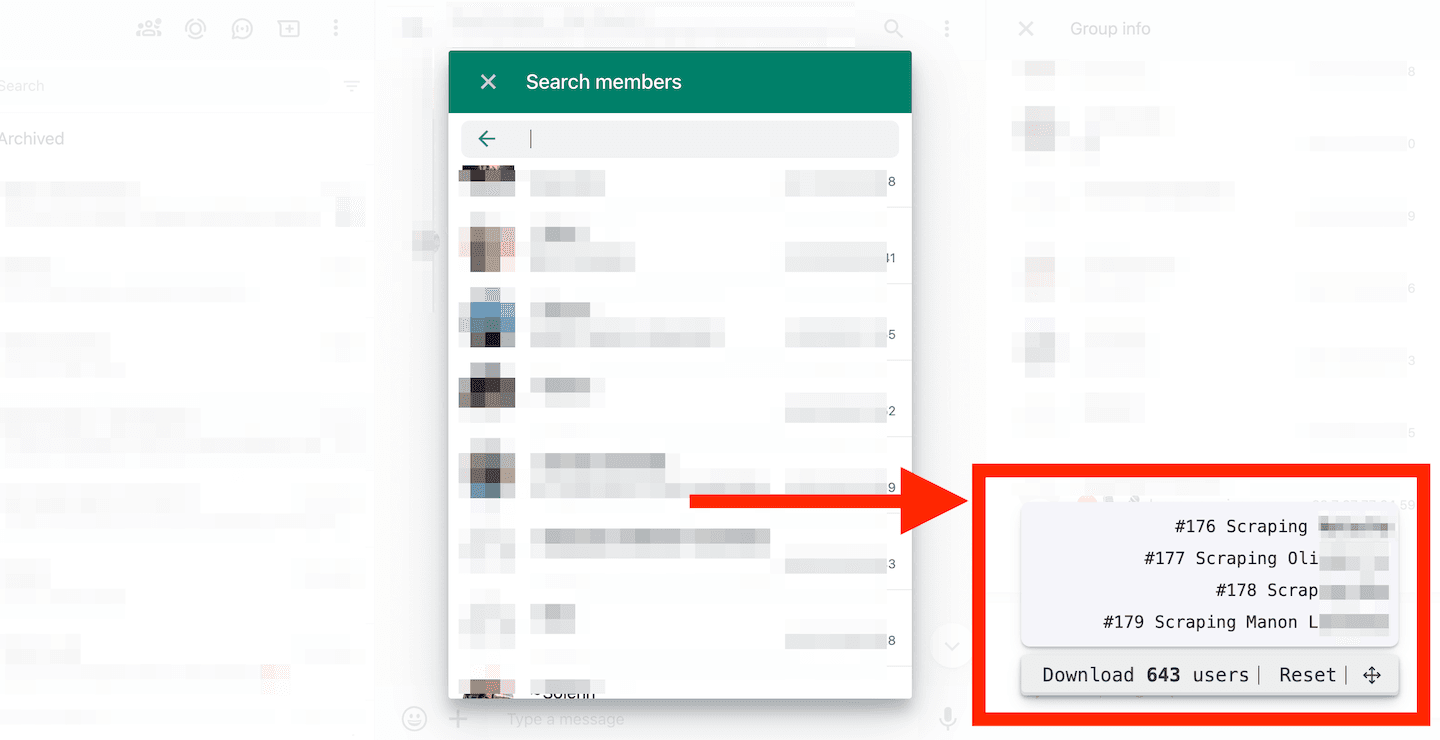
要将 WhatsApp 群组成员抓取并导出为 CSV 文件,请先在 WhatsApp Web 中打开群组,在打开成员列表前运行下方链接中的浏览器脚本,然后滚动列表以加载成员,最后下载 CSV。脚本只能读取你当前浏览器会话中显示的成员信息,无法查看隐藏成员,也不能保证所有群组成员都已加载。
如果相关信息显示在界面中,导出的文件可包含手机号、显示名称、状态描述和来源群组。请仅对你管理或已获授权导出的群组使用此脚本,并在将数据用于其他用途前检查下载的记录。
本教程将介绍:
配置 WhatsApp 群组成员抓取脚本
这个开源脚本会在你滚动 WhatsApp Web 群组成员弹窗时,读取页面中显示的成员信息。WhatsApp 可能随时调整界面,因此请确认计数器持续增加,并在使用结果前检查 CSV 内容。
首先,在 Chrome 中打开 WhatsApp Web Client。访问 web.whatsapp.com,并使用你的 WhatsApp 账号登录。
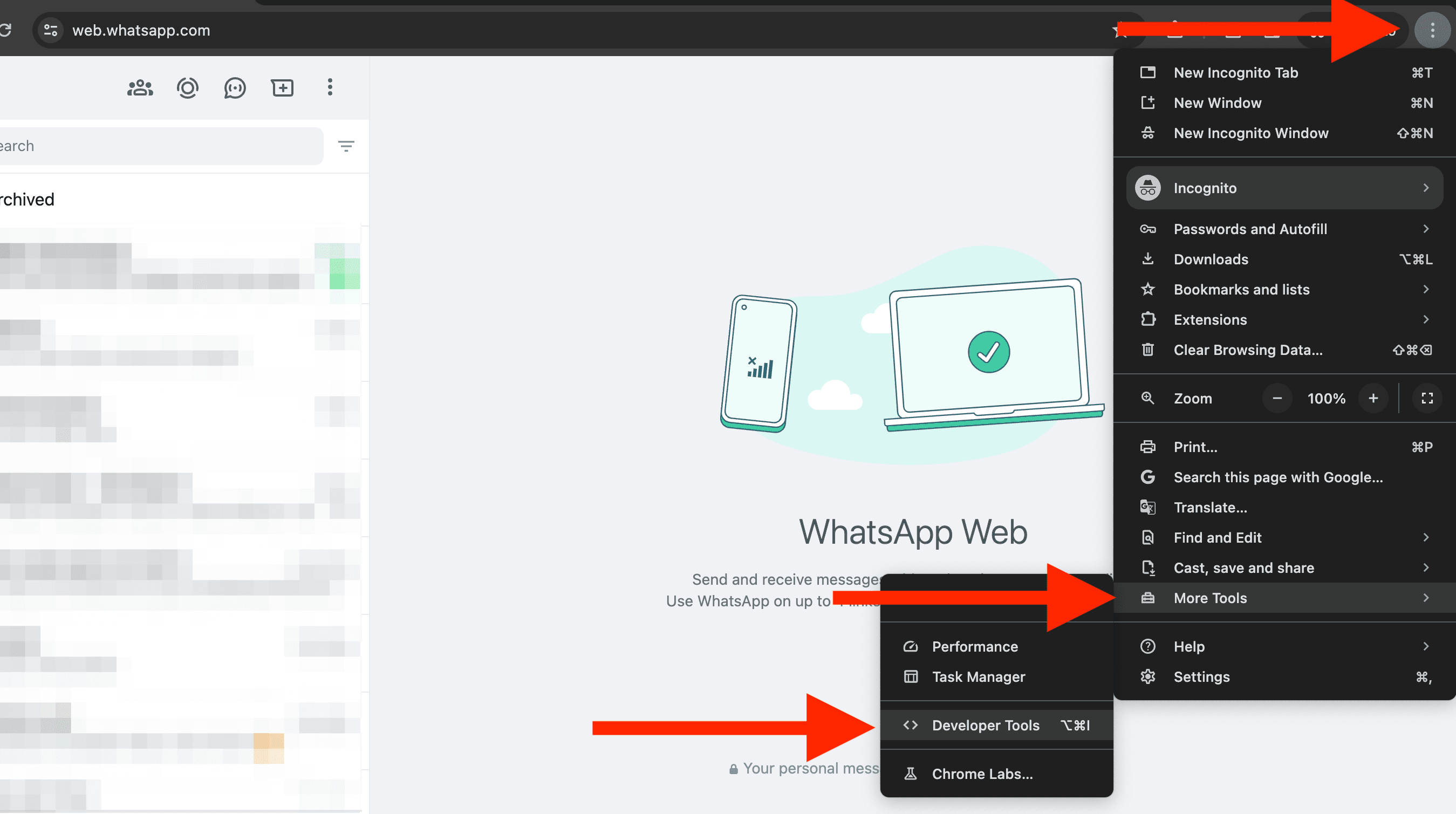
使用 Ctrl + Shift + J(Windows)或 Cmd + Option + J(Mac)打开 Chrome Developer Console。你也可以进入主菜单,点击“更多工具 -> 开发者工具”。
然后点击“Console”标签页。
在浏览器中运行任何代码前,请先检查链接中的源代码,然后将脚本粘贴到 Console。务必在打开群组成员弹窗前完成这一步。
说明
WhatsApp Group Members scraper 的源代码可在 GitHub 查看。该脚本会在滚动成员列表时检测 HTML 的变化。
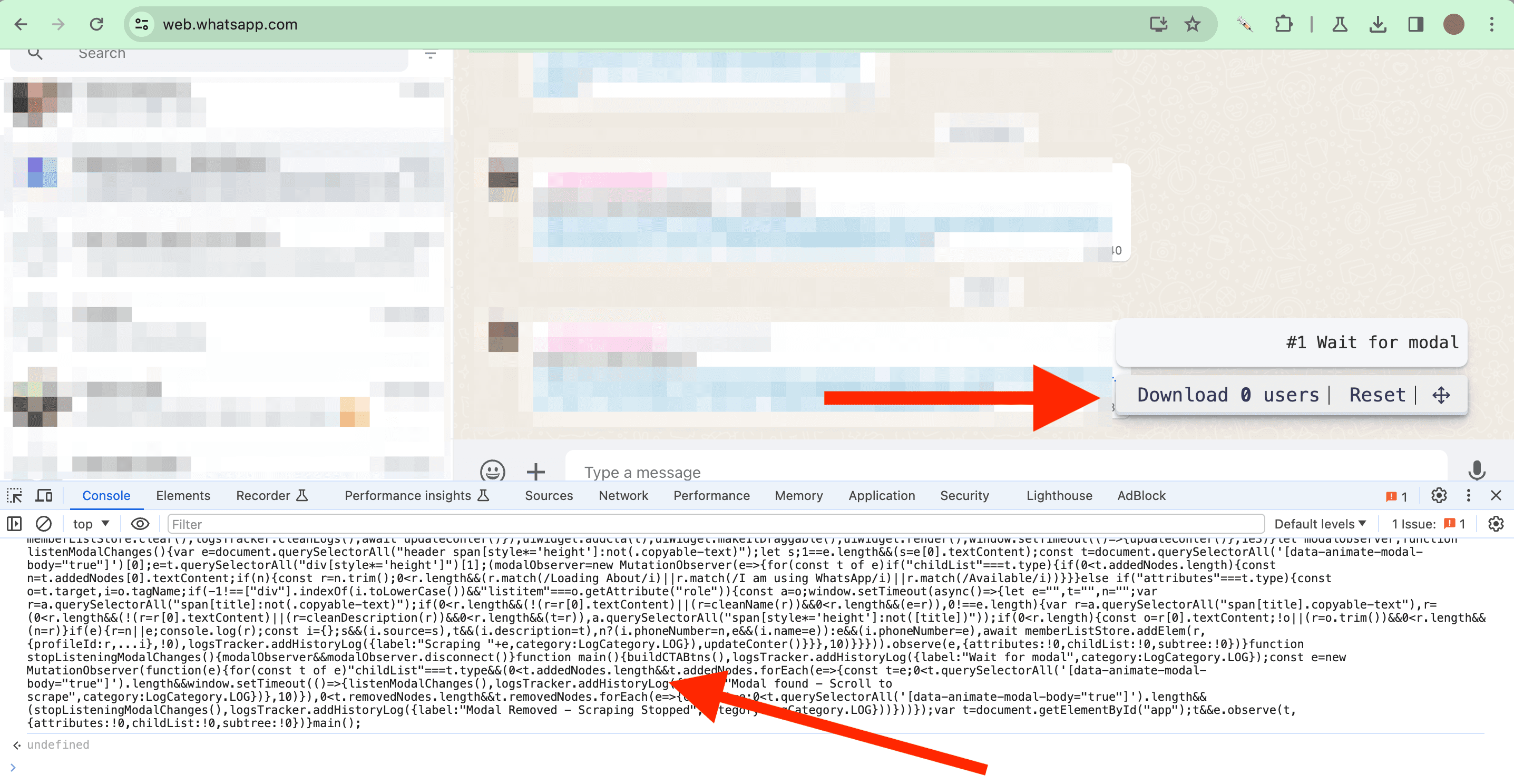
粘贴脚本后,按“Enter”运行。页面右下角将出现一个小组件。
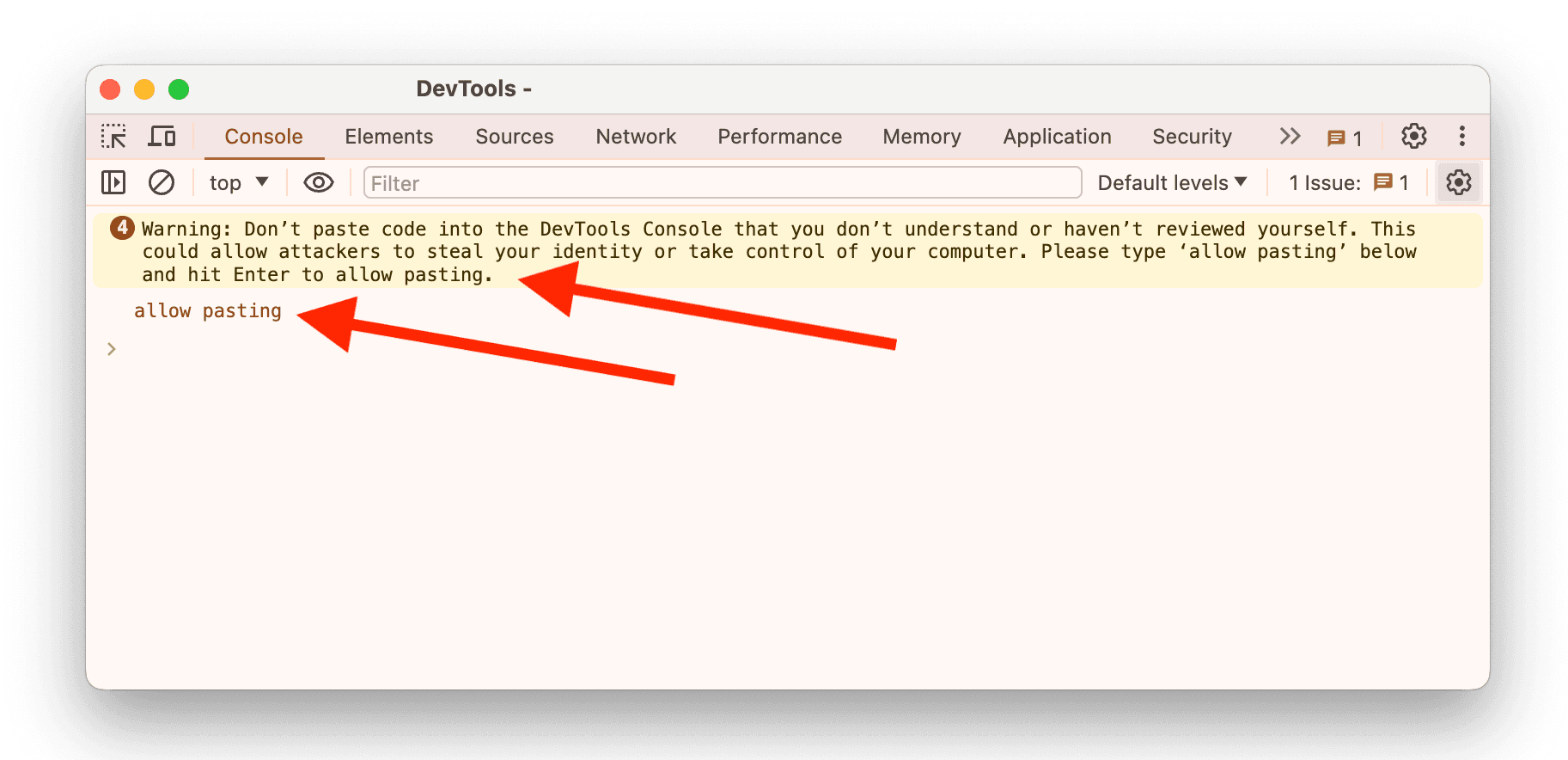
重要提示 - 如果这是你第一次打开 Chrome Developer Console,可能会看到警告,并且无法将文本粘贴到 Console。要启用粘贴功能,只需输入“allow pasting”,然后按“Enter”。
提示:如果想把脚本保存到 Chrome Extension 中并快速调用,请阅读将抓取脚本保存到 Chrome Extension。
抓取 WhatsApp 群组成员
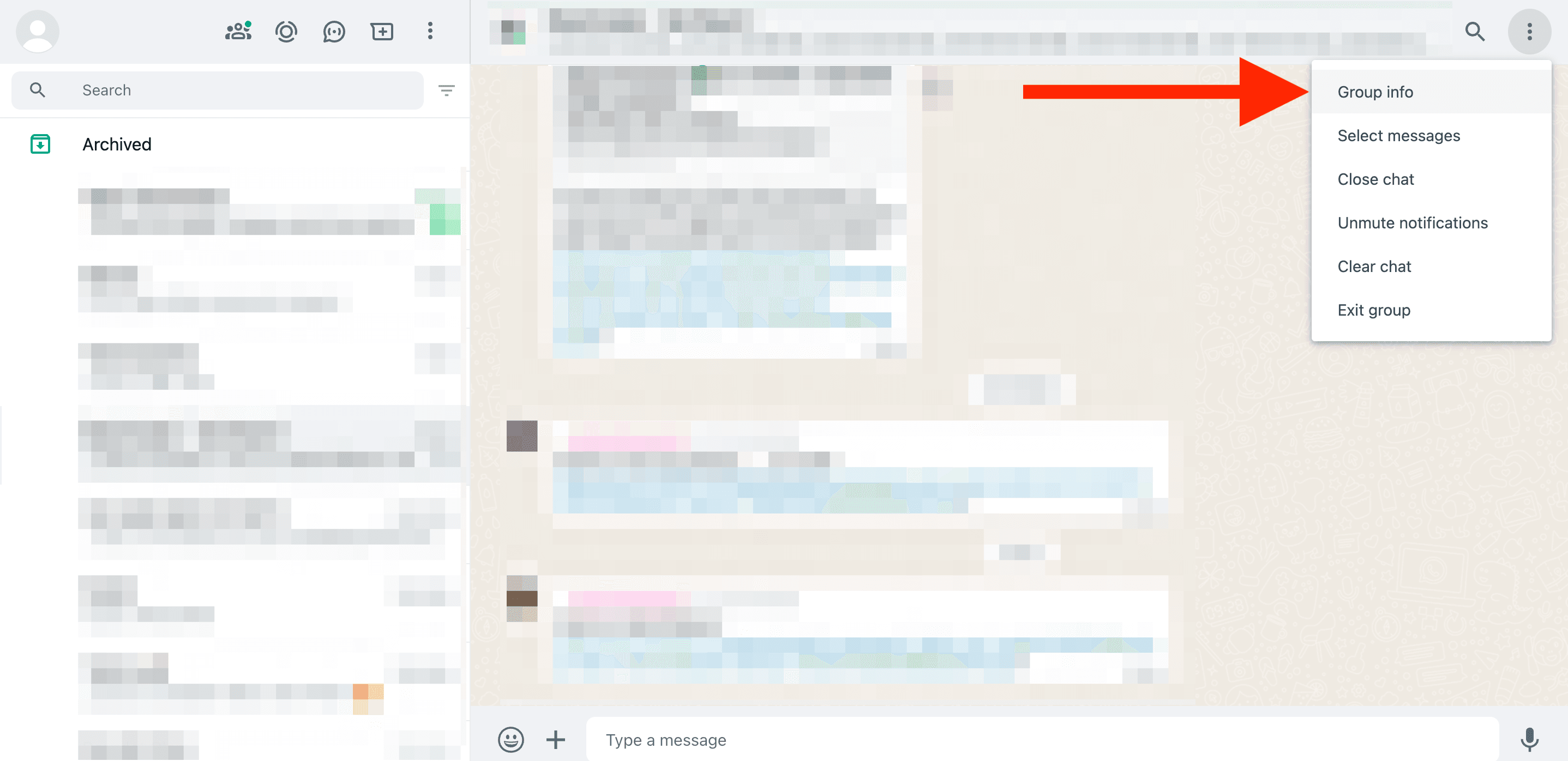
要开始抓取群组成员,请点击“Group info”,然后在成员列表中点击“View all”,打开群组成员弹窗。
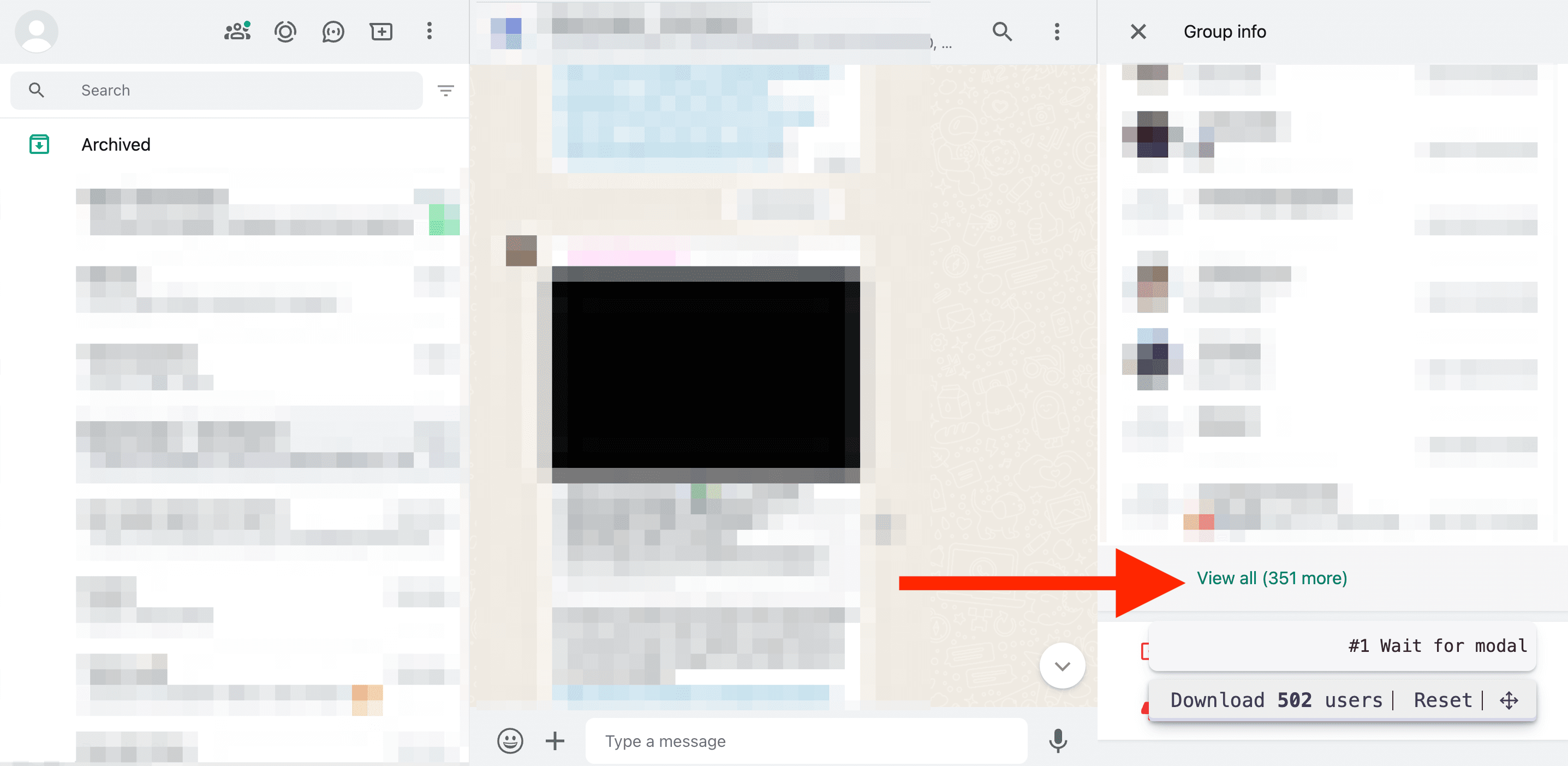
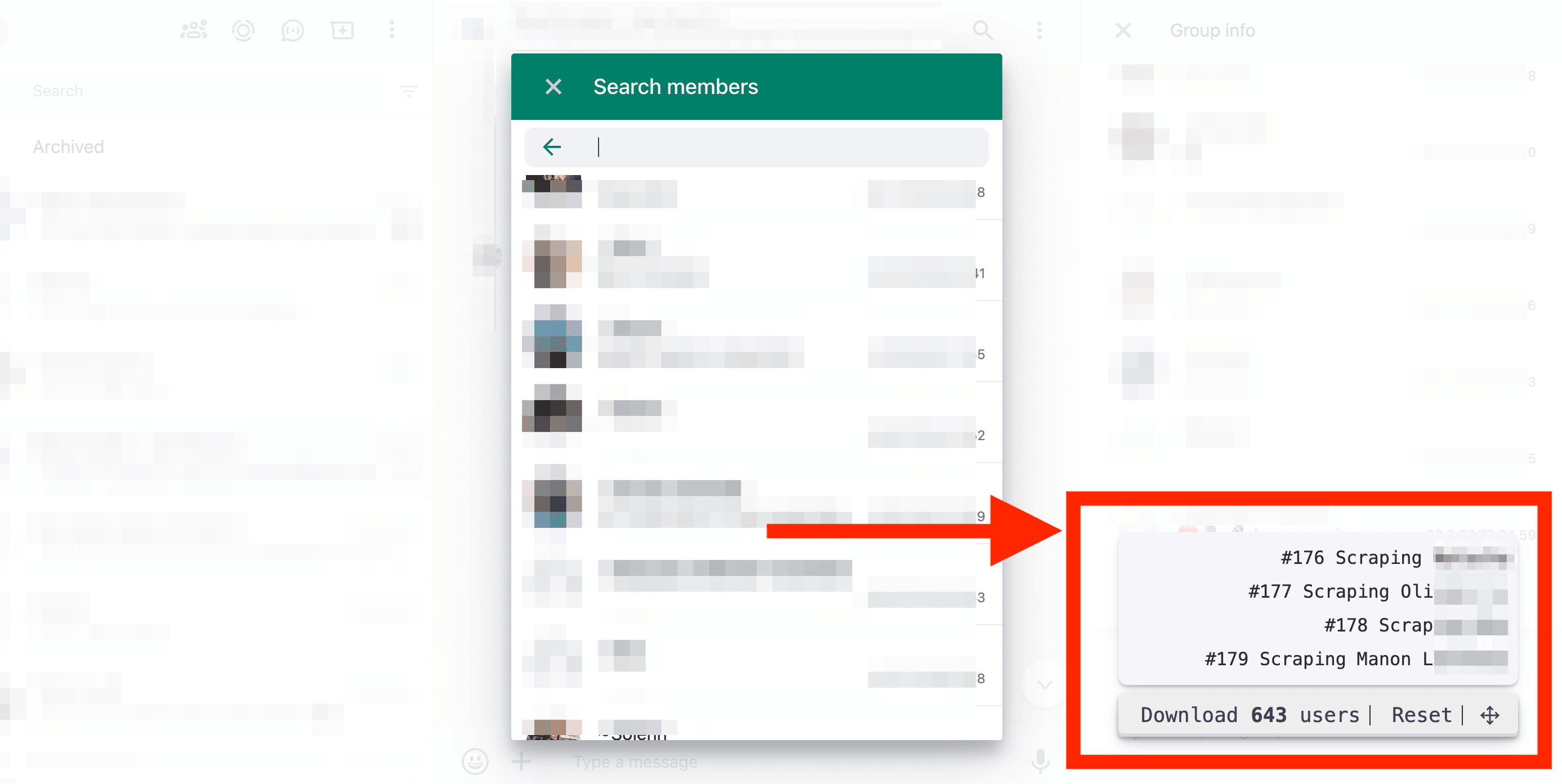
滚动列表以加载更多用户。脚本会统计它在已加载界面中检测到的成员数量。
接下来,缓慢滚动到列表底部,再缓慢返回顶部。 成员信息会在滚动过程中加载;如果滚动太快,UI 可能来不及显示完整信息。
如果浏览列表时,小组件中的计数持续增加,就说明脚本正在正常运行!
重要提示: 滚动浏览整个列表,并观察计数器是否增加。如果计数停止,可能是你已到达列表末尾,也可能是界面未能继续加载成员。在确认导出完整前,请将 CSV 与群组成员列表进行比对。
可抓取的字段
脚本会从群组成员信息中提取以下字段:
- Phone Number - 成员的手机号码。
- Name - WhatsApp 中显示的名称(如有)。
- Description - 成员的个人简介或状态信息(如有)。
- Source - WhatsApp 群组名称。
将群组成员下载为 CSV 文件
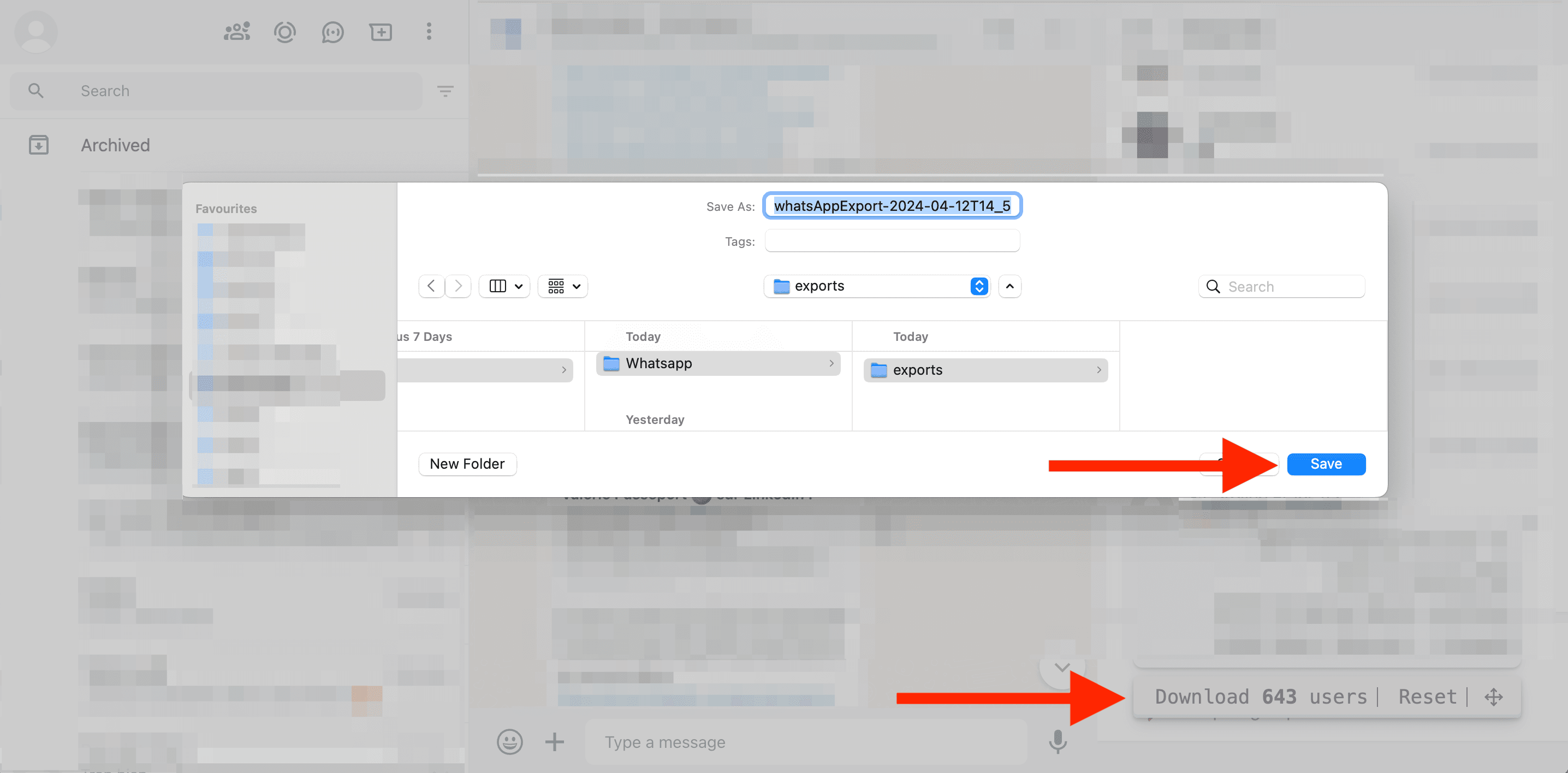
加载完所需成员后,点击 Download X users 保存 CSV。分享或导入文件前,请先打开并检查记录数量、空白字段和重复数据。
编辑和查看 CSV 文件
如需加载和查看 CSV 文件,可以使用 Datablist.com 或其他电子表格工具。
使用 Datablist,你可以将 Leads 分群到不同的 collection 中,还能通过 LinkedIn Profile Scraper 或 Apollo 丰富联系人数据。
你也可以使用 Datablist Duplicate Finder,匹配来自多个群组的相似 Leads。
将抓取脚本保存到 Chrome Extension
每次都在 Chrome Console 中复制粘贴脚本很费时间。好消息是,你可以通过 Chrome Extension 将脚本快速注入页面。 你既可以让它在 WhatsApp 页面上自动运行,也可以点击后手动注入。
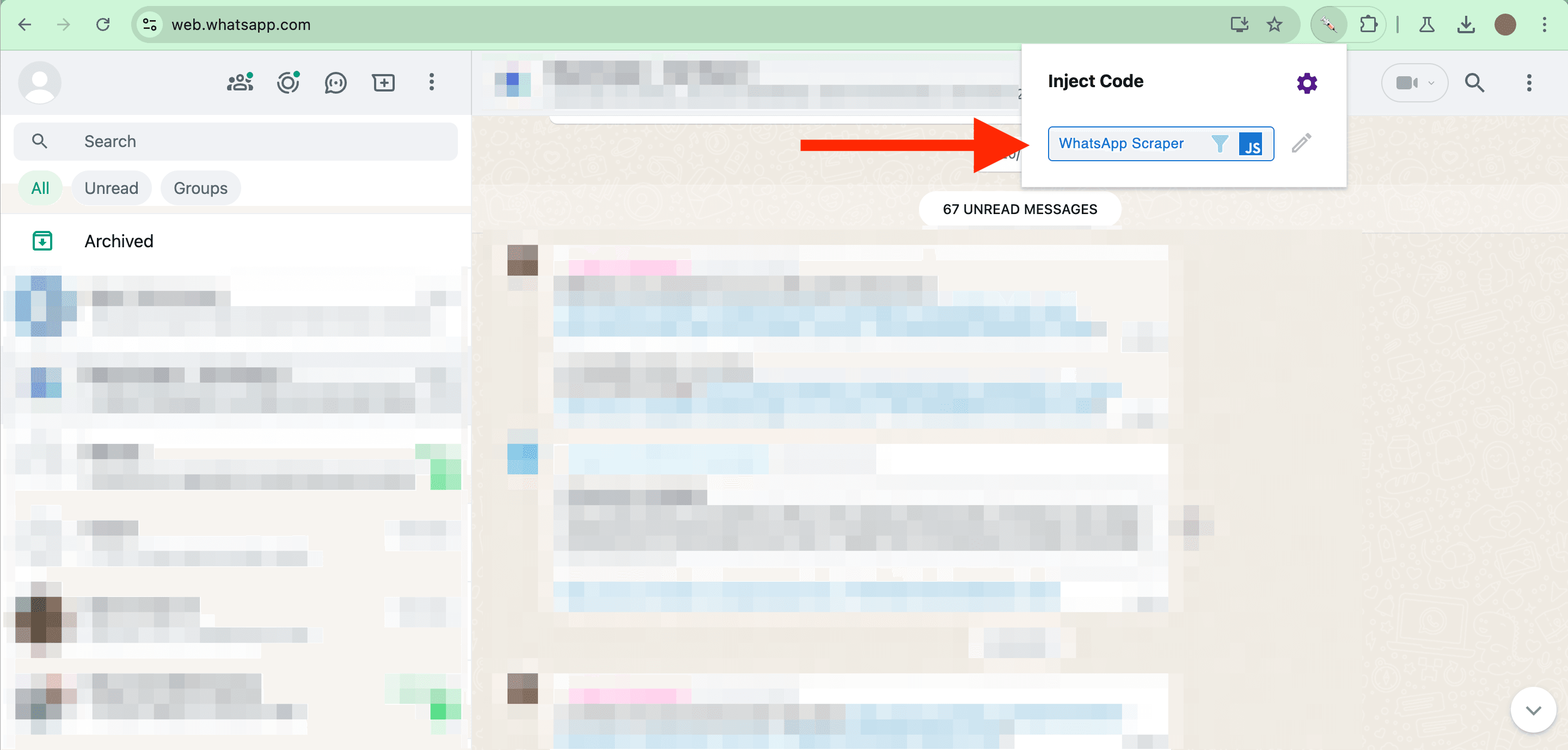
直接点击 Chrome Extension,即可将脚本添加到 WhatsApp 页面。
这款 Chrome Extension 名为“Inject Code”,可在 Chrome Extensions 商店中获取: https://chromewebstore.google.com/detail/inject-code/jpbbdgndcngomphbmplabjginoihkdph
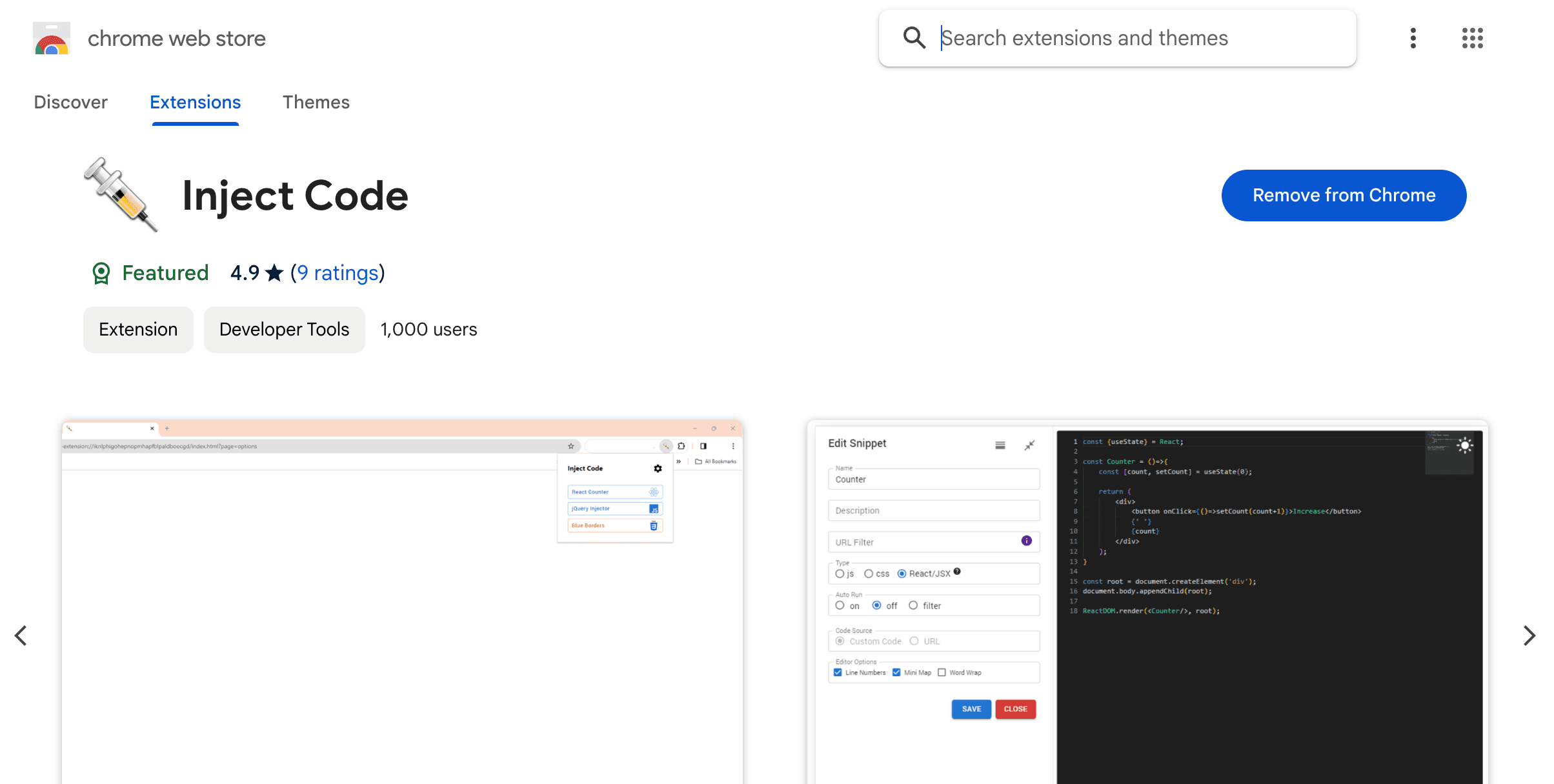
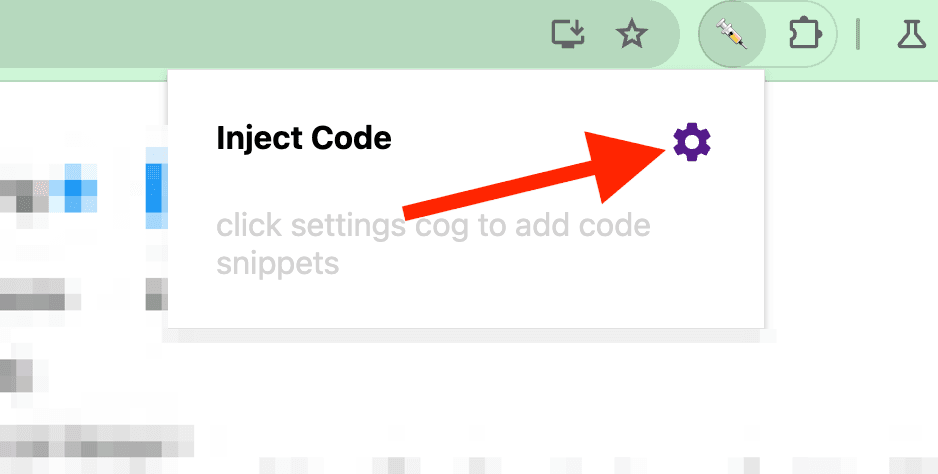
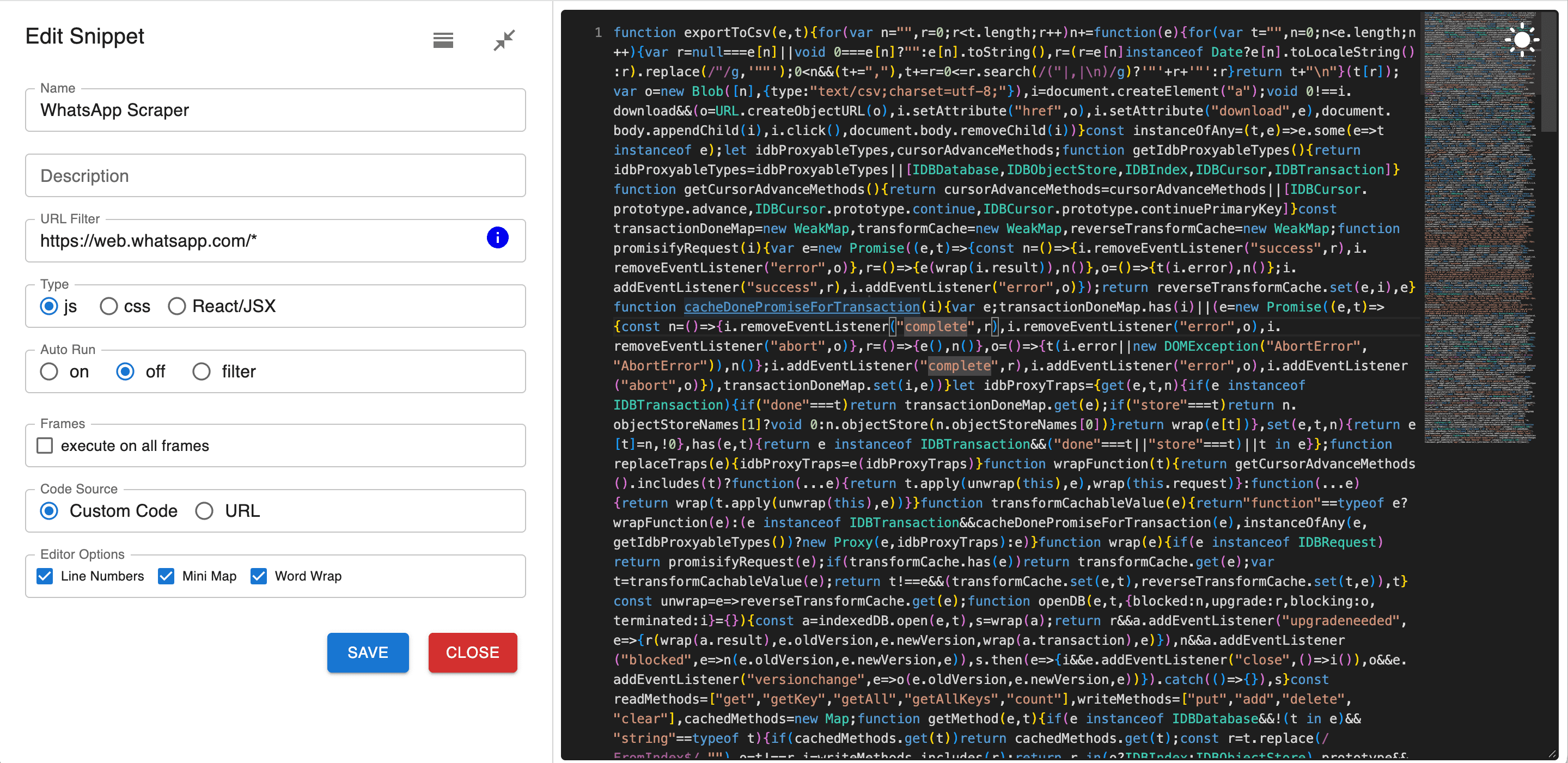
安装 Chrome Extension 后,点击并配置一个新脚本。
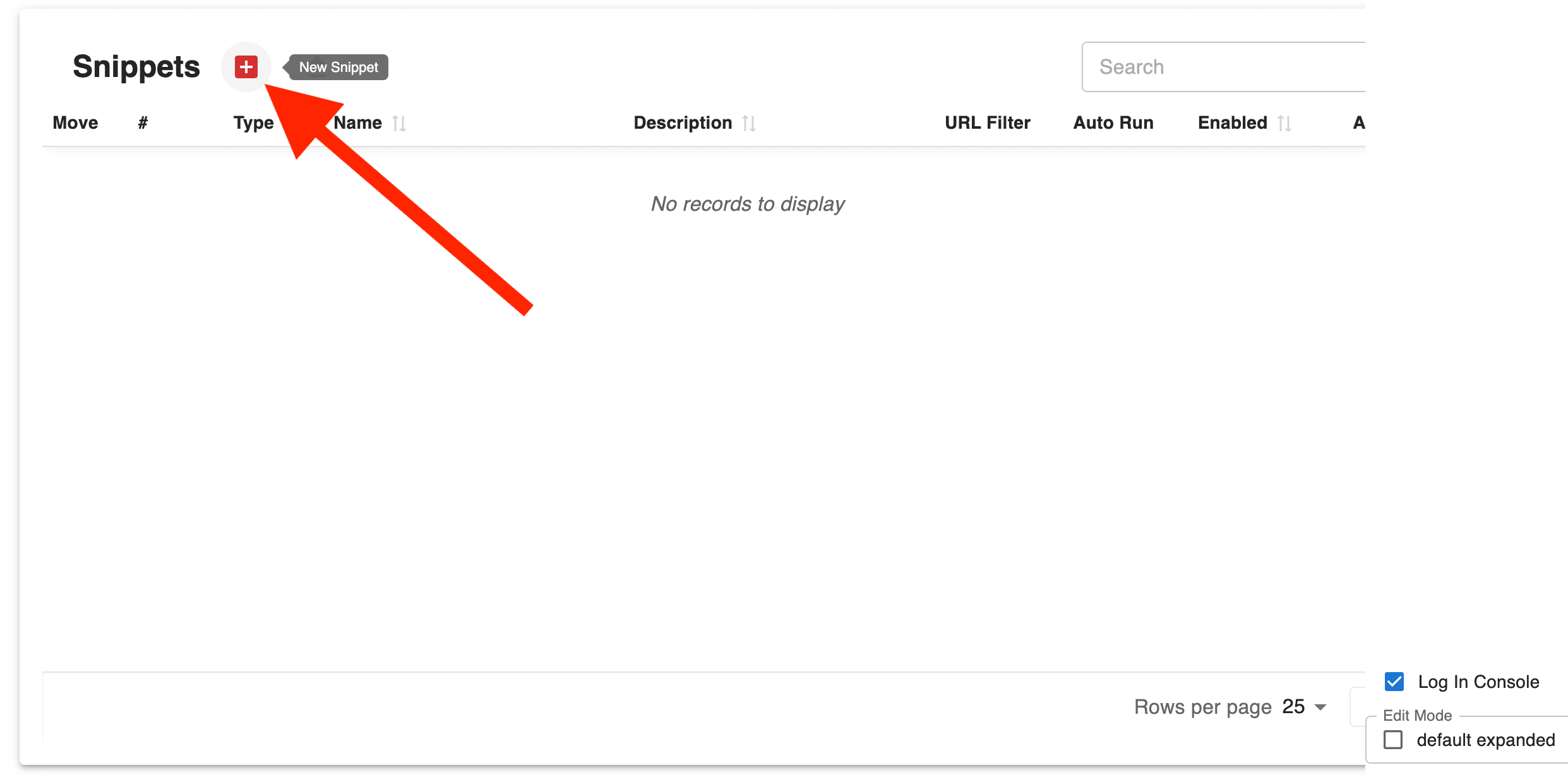
点击“+”按钮,新建一个“Snipper (script)”。
然后在配置页面使用以下设置:
- Name:
WhatsApp Scraper - URL Filter:
https://web.whatsapp.com/* - Type:
js - AutoRun:选择
on,脚本将在 WhatsApp 页面中自动注入;选择off,则需在 Extension 菜单中点击后再添加。 - CodeSource:
Custom Code
点击“Save”。
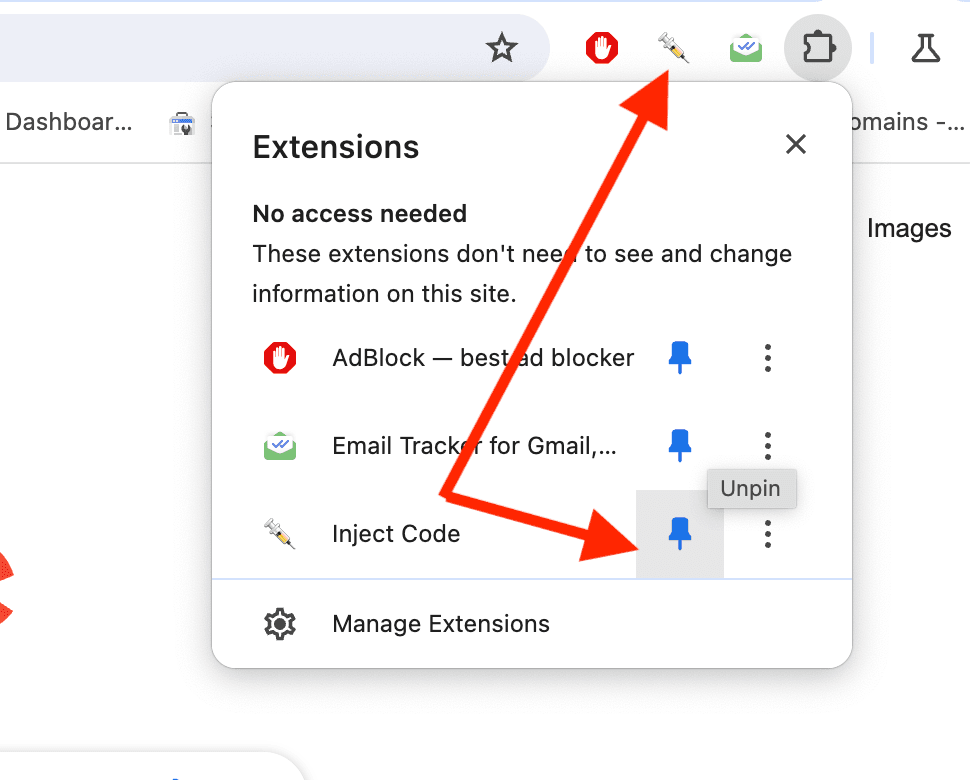
将 Extension 固定到浏览器导航栏,全部配置就完成了!
常见问题 FAQ
什么是 WhatsApp Group Scraper?
WhatsApp Group Scraper 是一种从 WhatsApp 群组中提取成员信息的工具。它直接在浏览器中运行,无需额外的 Extension 或 Proxy。你可以轻松收集成员信息,并将其导出为 CSV 文件,方便后续使用。
如何移除“Download”按钮?
只需重新加载 WhatsApp 页面。通过 Chrome Developer Console 添加的所有 JavaScript 代码都会被清除。
最多可以提取多少名用户?
脚本会将提取的用户保存在数据库中,可提取的用户数量没有限制。
可以提取不同群组中的用户吗?
可以。导出的 CSV 包含“Source”字段。你可以从不同来源提取用户,并在之后使用“Source”字段对数据进行分群。
“Reset”按钮有什么作用?
用户数据会保存在浏览器缓存中。即使浏览器重新加载页面——无论是主动刷新还是崩溃后恢复——缓存也会保留。当你再次复制粘贴脚本时,它会从缓存中加载之前的 Profile。“Reset”按钮用于清空缓存。
这个脚本免费吗?
该脚本完全免费且开源。你还可以使用 Datablist 的免费账号清洗和解析这些数据。
WhatsApp Group Scraper 的应用场景
人脉拓展与业务开发
对于希望拓展人脉的专业人士来说,从特定行业的 WhatsApp 群组中抓取成员信息很有价值。例如,你加入了一个数字营销群组,收集成员的联系信息后,便可以建立一份更聚焦的潜在客户或合作伙伴名单。
活动组织
活动组织者可以使用这款工具收集 WhatsApp 群组中的参与者信息。之后,这些数据可以用于发送活动跟进邮件、反馈问卷,或推广未来的活动。
社群管理
如果你负责管理大型社群,WhatsApp Group Scraper 可以帮助你追踪成员信息、对用户进行分群以实现精准沟通,并提升社群活跃度。
市场调研
研究人员可以收集 WhatsApp 群组中的人口统计数据,用于分析趋势、行为和偏好。例如,加入一个与健身和健康相关的 WhatsApp 群组,可以帮助你了解成员感兴趣的内容与产品类型。
真实案例
案例一:自由职业者开发客户
Jane 是一名自由平面设计师,加入了多个面向自由职业者和小企业主的 WhatsApp 群组。她使用 WhatsApp Group Scraper 收集联系信息,并向潜在客户发送个性化消息,展示自己的作品集和服务。
案例二:NGO 筹办慈善活动
一家筹办慈善跑活动的 NGO 使用该 Scraper,从为参与者建立的 WhatsApp 群组中收集信息。这些数据帮助他们高效发送活动详情、提醒通知,以及活动结束后的感谢消息。
案例三:学术研究人员收集数据
学术研究人员 Smith 博士加入了多个与其研究领域相关的 WhatsApp 群组。他使用 Scraper 收集群组成员数据,从而更深入地了解相关社群,并据此调整研究方向。