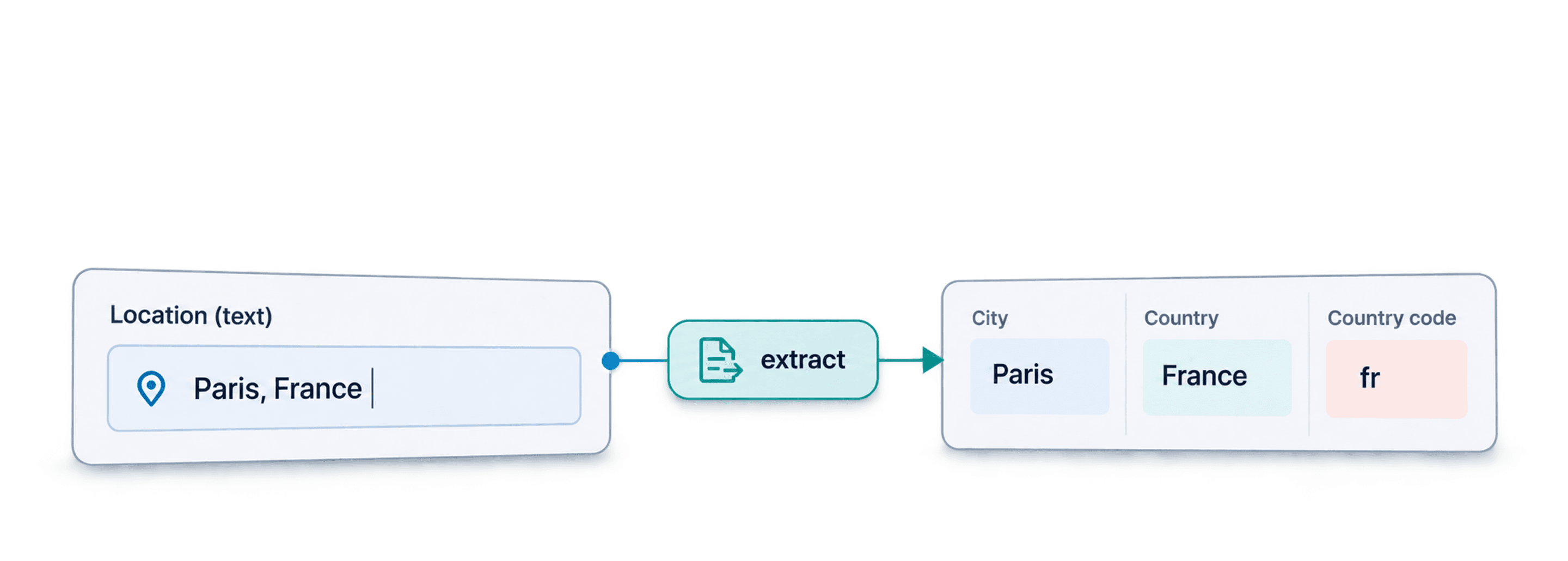
لاستخراج المدينة والدولة من قائمة عناوين، استورد ملف CSV أو Excel يحتوي على عمود Location، ثم شغّل أداة Location Lookup من Datablist، واربط النتائج City وCountry وCountry Code وLatitude وLongitude بخصائص جديدة. ابدأ بعينة صغيرة، وراجع أسماء الأماكن الملتبسة قبل استخدام الإحداثيات.
على سبيل المثال، يمكن أن تؤدي القيمة Location = Paris, France إلى النتائج City = Paris وCountry = France وCountry Code = fr. وتُعاد الإحداثيات عندما تنجح الأداة في العثور عليها. أما كتابة Paris وحدها فهي أقل دقة، لذا أضف الدولة عندما تكون معروفة لديك.
استخراج المدينة والدولة من نص الموقع
يتضمن نص موقع مثل Leiston, Suffolk, UK أسماء أماكن تؤدي أدوارًا مختلفة: بلدة ومقاطعة ودولة. لا ينجح التقسيم عند أول فاصلة إلا إذا اتبعت جميع الصفوف النمط نفسه. وسيفشل مع عنوان شارع كامل أو اسم مدينة مكوّن من عدة كلمات أو قيمة لا تحتوي إلا على اسم دولة.
اربط النص الأصلي كاملًا بحقل Location لكي تحاول الأداة تحديده. إذا كانت القيمة المدخلة هي Leiston فقط، فلا تضف المقاطعة والدولة إلا عندما تتوافر هذه المعلومات في المصدر. احتفظ بالنص الأصلي والنص المستكمل في خاصيتين منفصلتين. ولا تضف دولة بناءً على التخمين لمجرد الحصول على نتيجة.
بعد تشغيل العينة، قارن City وCountry بالنص الأصلي. قد تظل النتيجة التي تتضمن الدولة فقط مفيدة، حتى إذا كان حقلا المدينة والإحداثيات فارغين. إذا كان المكان الناتج غير صحيح، فصحّح سياق المصدر واختبر الصف مجددًا قبل معالجة قيم مشابهة.
ستتعلّم في هذا الدليل خطوة بخطوة:
- كيفية تحويل نصوص المواقع غير المنظمة إلى بيانات منظمة مثل المدينة والدولة
- كيفية استخراج المدينة والدولة من بيانات المواقع في LinkedIn
- كيفية الحصول على إحداثيات خط العرض وخط الطول من قائمة عناوين
تحويل نصوص المواقع إلى بيانات منظمة
الخطوة 1: استيراد ملف CSV أو Excel يتضمن قائمة العناوين
جهّز ملف CSV أو Excel يتضمن موقعًا واحدًا في كل صف، مثل Paris, France أو Leiston, Suffolk, UK أو عنوان شارع كامل. احتفظ بالنص الأصلي حتى تتمكن من التحقق من نتيجة البحث.
للبدء، أنشئ حسابًا على Datablist.
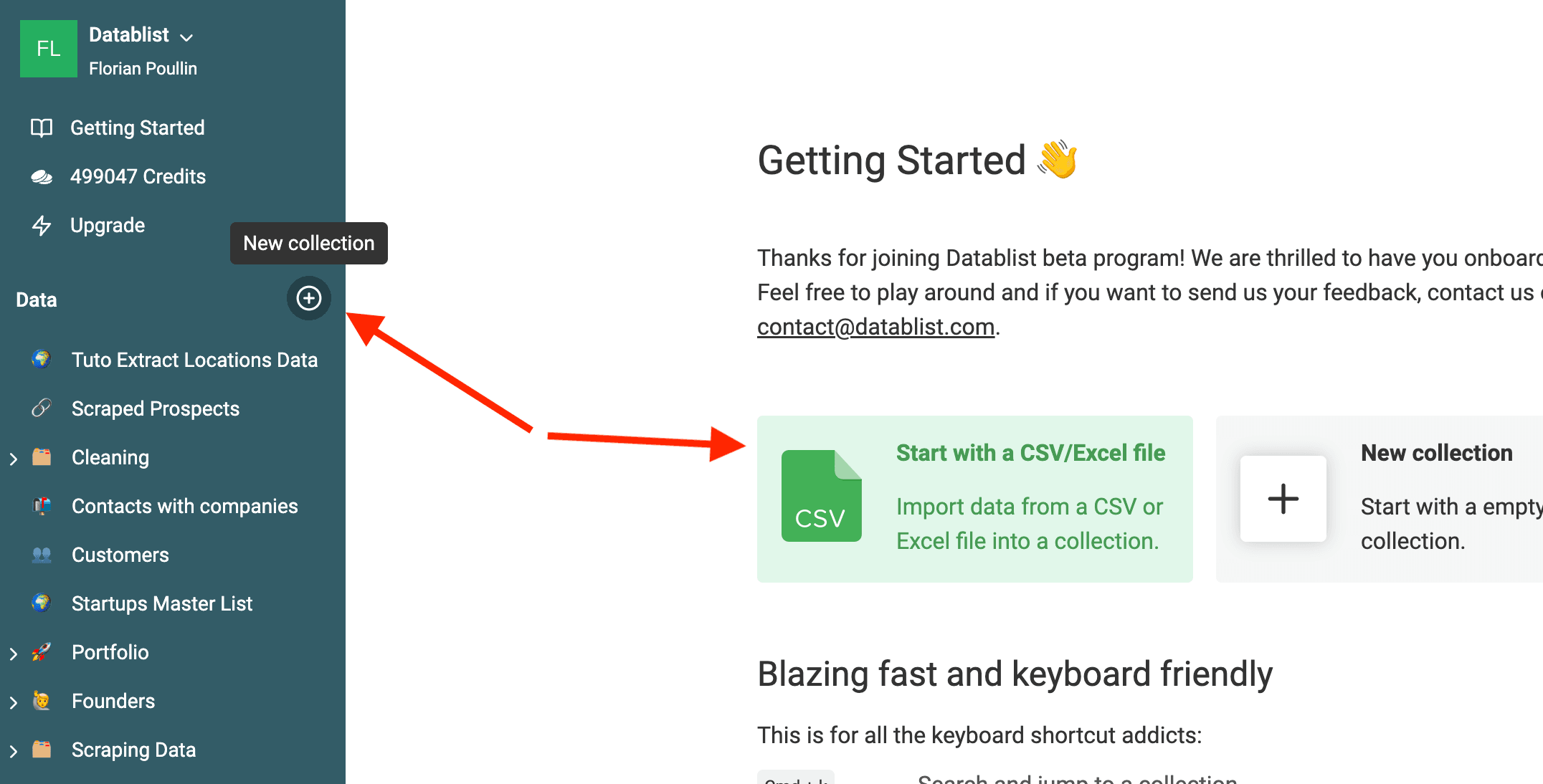
بعد التسجيل، أنشئ مجموعة وحمّل ملف CSV الذي يحتوي على عناوينك.
أنشئ مجموعة واختر Import CSV/Excel لتحميل الملف.
راجع وثائقنا حول استيراد البيانات إذا احتجت إلى مساعدة.
الخطوة 2: إعداد إثراء Location Lookup
بعد الاستيراد، ينبغي أن تكون لديك مجموعة تتضمن خاصية واحدة على الأقل تحتوي على بيانات مواقع غير منظمة.
يمكن أن تتضمن بيانات المواقع:
- دولة فقط
- مدينة فقط
- مدينة ودولة
- عنوانًا كاملًا
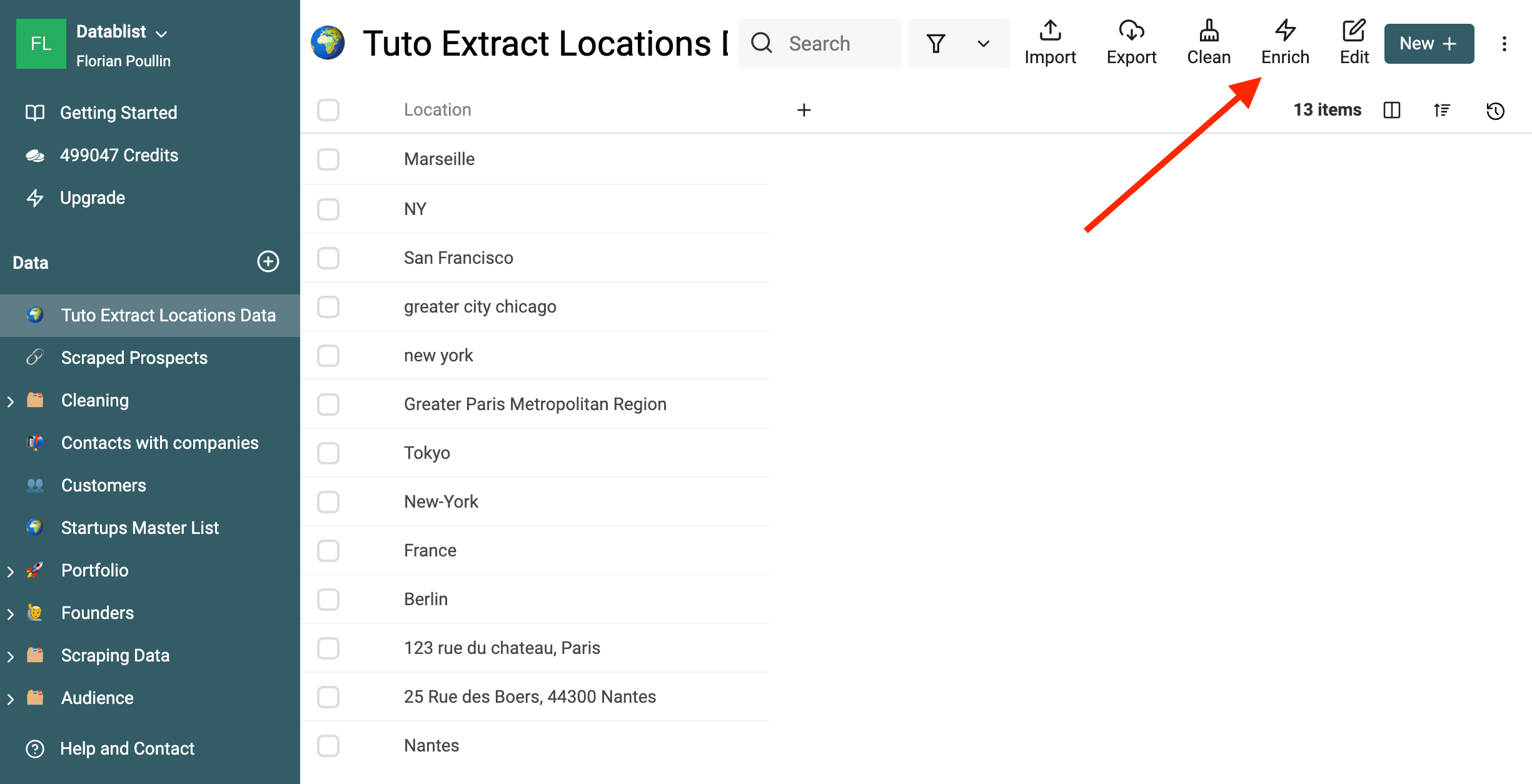
انقر على Enrich لفتح الكتالوج.
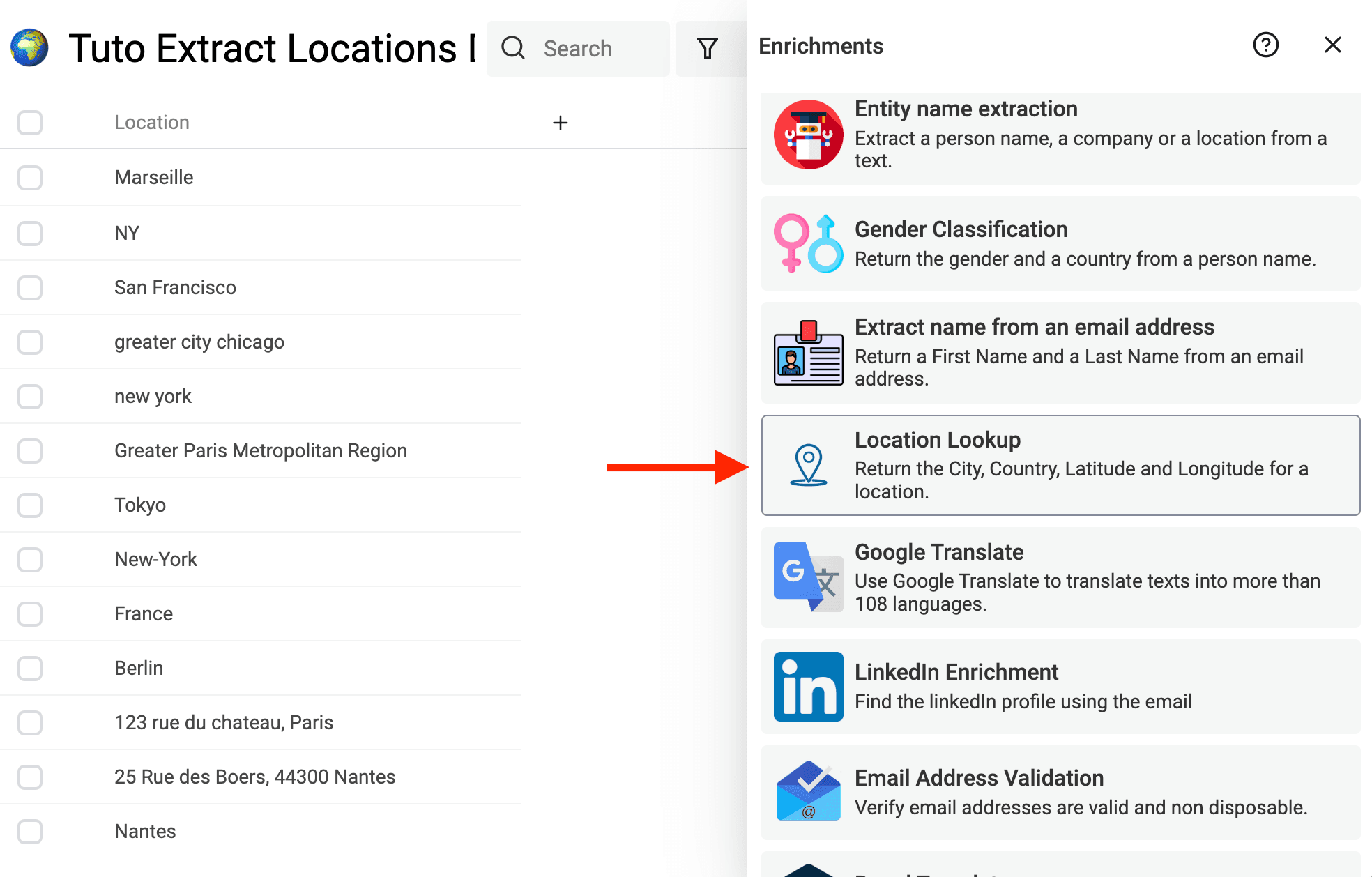
بعد ذلك، اختر إثراء Location Lookup.
تعمل عمليات الإثراء باستخدام «Inputs» و«Outputs».
«Inputs» هي البيانات التي تقدمها إلى أداة الإثراء، أما «Outputs» فهي البيانات التي تعيدها إليك.
اربط خاصية Location لديك بحقل الإدخال Location. تحقّق من أي ربط مقترح بدلًا من افتراض اختيار العمود الصحيح تلقائيًا.
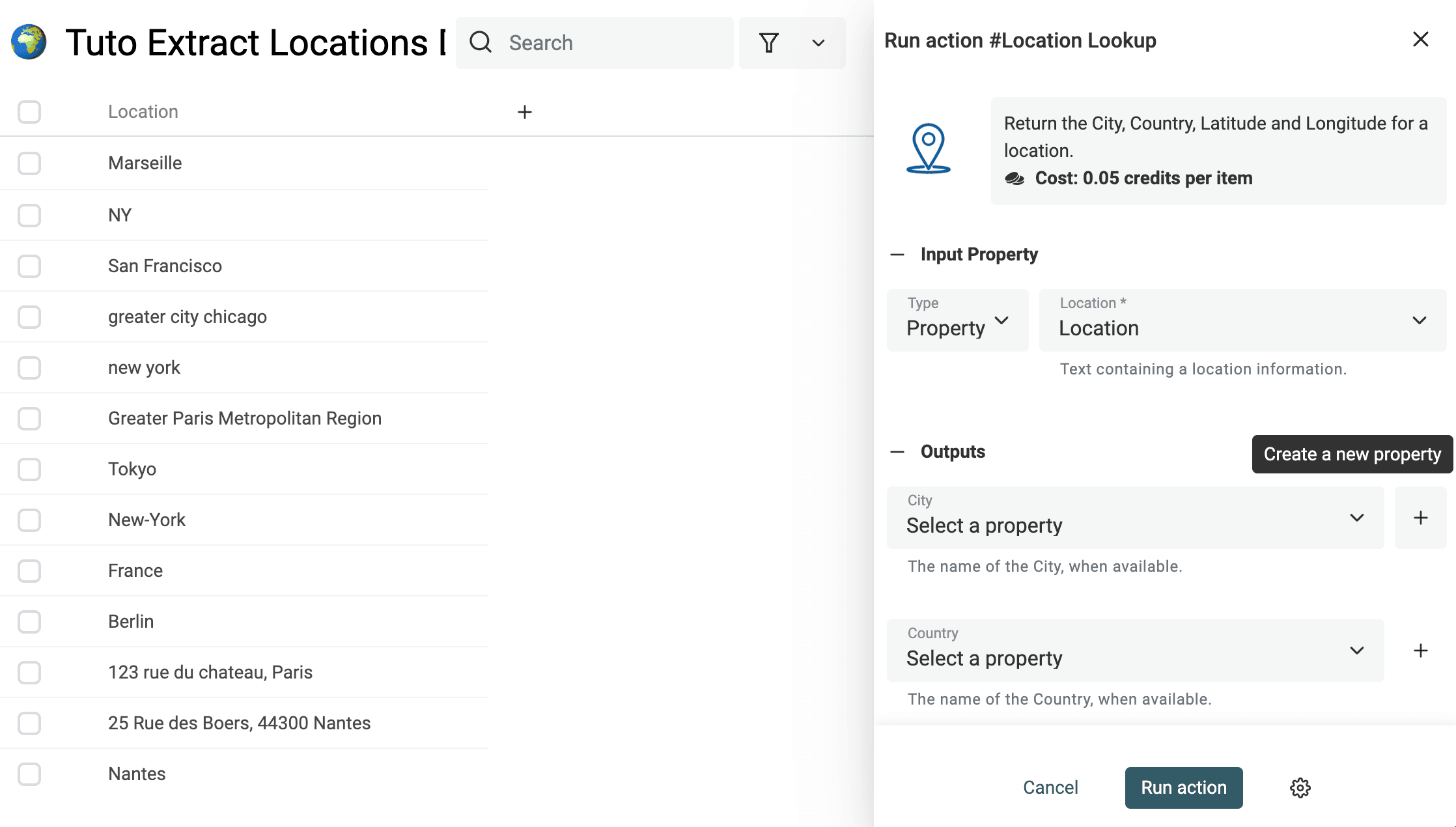
بعد ذلك، لإعداد «Outputs»:
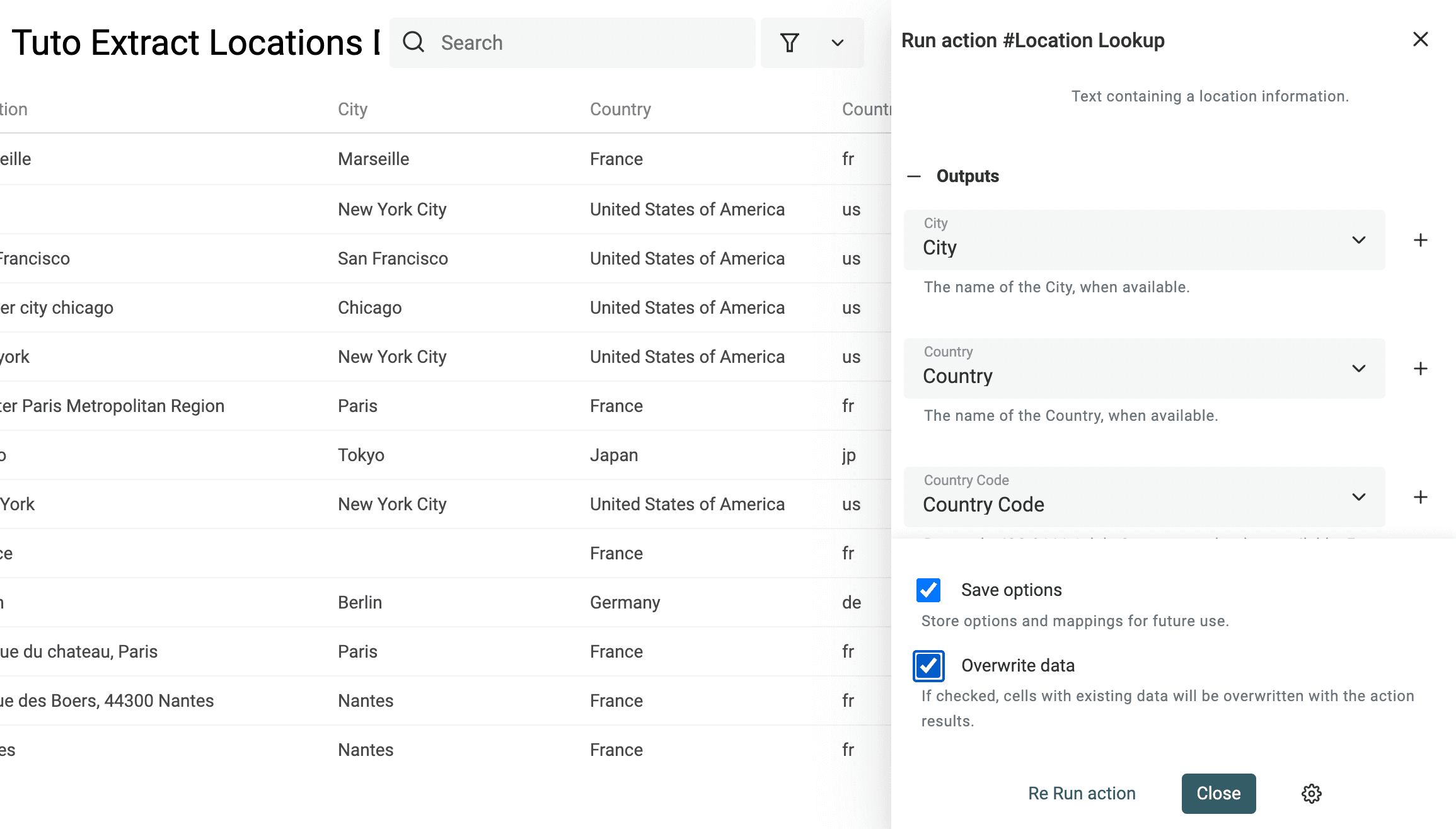
- انقر على الزر «+» لإنشاء خاصية تلقائيًا وربطها بالمخرج
- أو اختر خاصية موجودة في مجموعتك
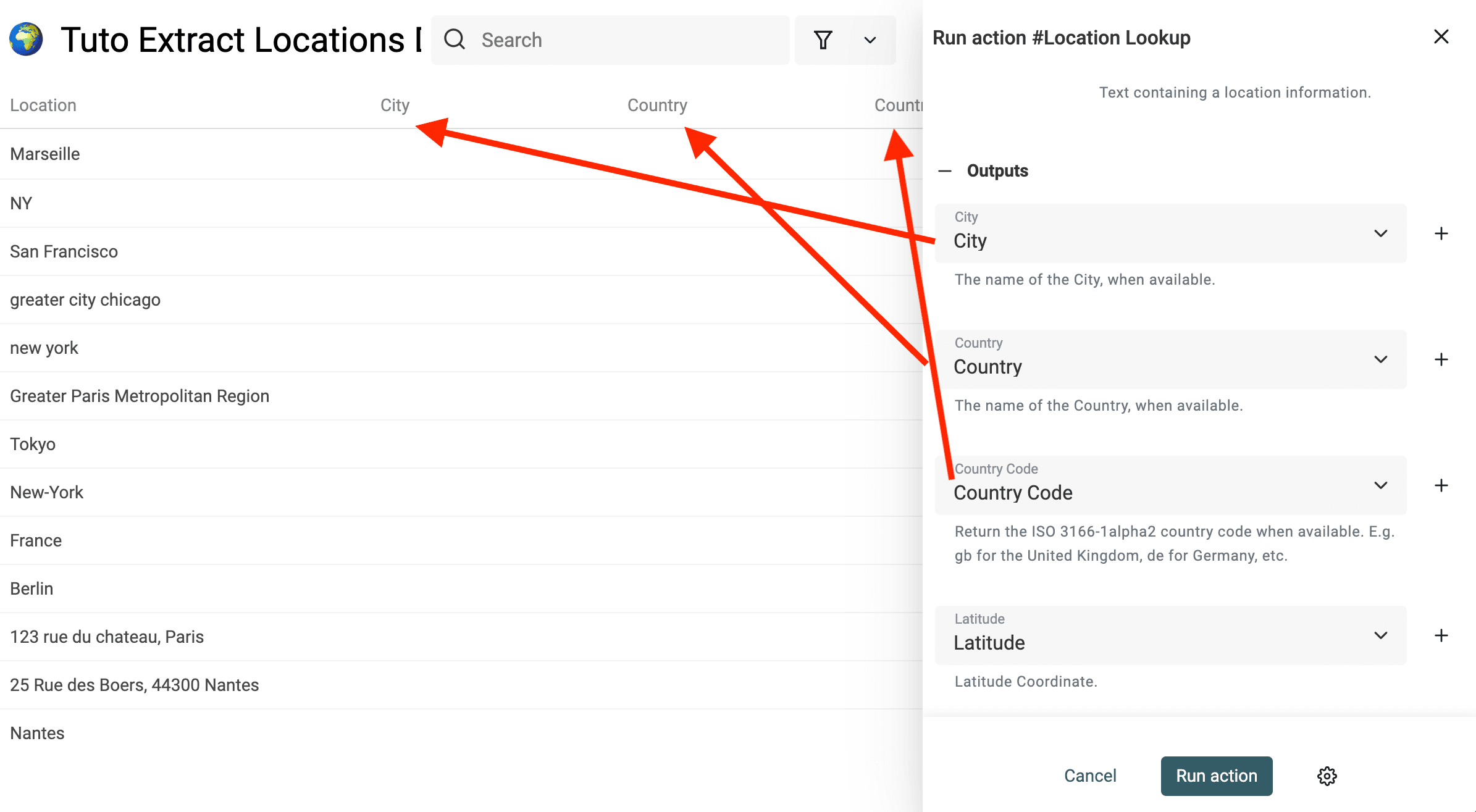
يعيد إثراء Location Lookup المخرجات التالية:
- City - اسم المدينة التي عُثر عليها لموقعك
- Country - اسم الدولة الموجود في نص الموقع أو الدولة المستنتجة من المدينة
- Country Code - رمز الدولة المكوّن من حرفين وفق معيار ISO 3166-1 alpha-2، عند توافره
- Latitude - إحداثي خط العرض عند توافره، سواء لمدينة أو عنوان كامل
- Longitude - إحداثي خط الطول عند توافره، سواء لمدينة أو عنوان كامل
- Processed GeoFinder - مربع اختيار يشير إلى محاولة البحث، بما في ذلك الصفوف التي لم تُرجع نتيجة لموقع
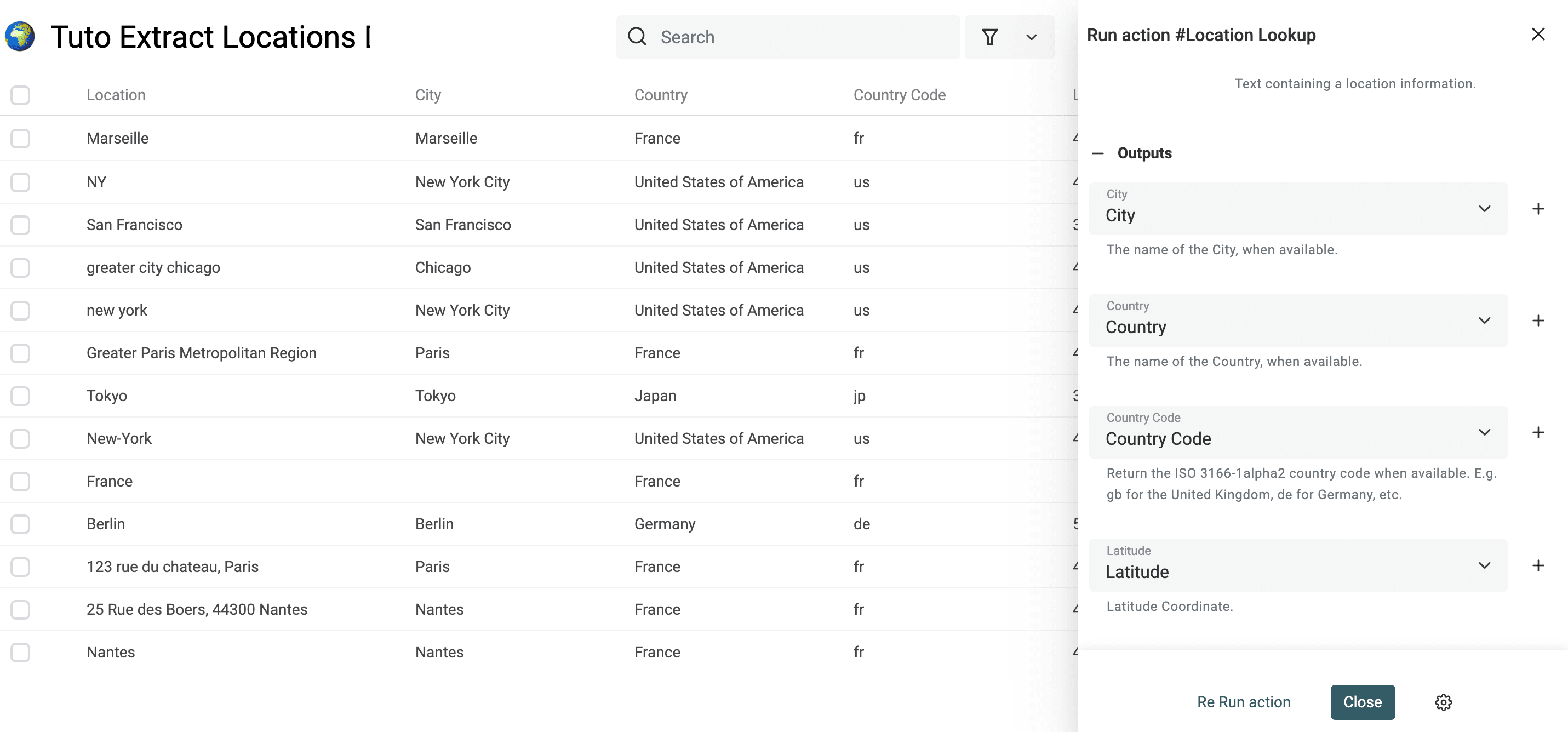
بعد ربط المخرجات، ستبدو مجموعتك على النحو التالي:
الخطوة 3: تشغيل الإثراء واستخراج بيانات الموقع المنظمة
سيشغّل Datablist الإثراء على «العناصر الحالية» وفق ترتيب الأولوية التالي:
- العناصر المحددة
- العناصر التي تمت تصفيتها
- جميع عناصر المجموعة في الحالات الأخرى
شغّل عينة صغيرة أولًا. قارن المدينة والدولة والإحداثيات بالنص الأصلي، ثم شغّل العملية على بقية العناصر الظاهرة إذا بدت النتائج صحيحة. يعرض الكتالوج تكلفة قدرها 0.05 credit لكل موقع تتم معالجته؛ وقد يستهلك البحث عن قيمة غير فارغة credits حتى إن لم يعثر على نتيجة.
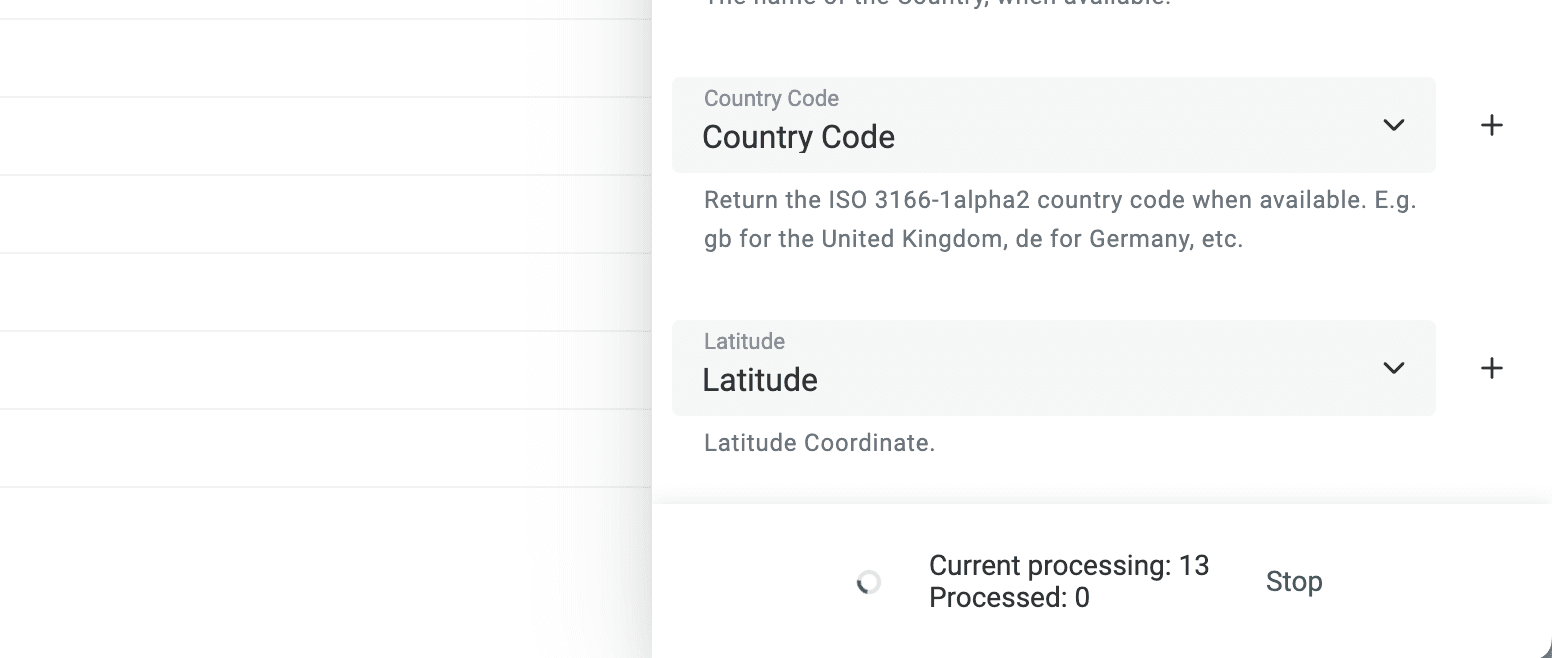
سيظهر عدّاد يوضح عدد العناصر الموجودة حاليًا في الدفعة وعدد العناصر التي تمت معالجتها بالفعل.
عند انتهاء العملية، راجع الصفوف الفارغة والنتائج الملتبسة. لا تتعامل مع مدينة أو إحداثيات جرى تخمينها على أنها عنوان شارع موثّق.
الخطوة 4: تصدير البيانات إلى ملف CSV أو Excel عند الحاجة
أبقِ Location وCity وCountry وCountry Code وLatitude وLongitude معًا أثناء مراجعة العينة. وقبل استخدام الإحداثيات في أداة أخرى:
- تأكد من أن الدولة الناتجة تطابق مصدرك، وأن المدينة هي المكان المقصود. فالتطابق على مستوى المدينة لا يثبت دقة الموقع على مستوى الشارع.
- احتفظ بخط العرض وخط الطول في عمودين رقميين منفصلين، واربطهما بالاسم عند استيراد ملف CSV. وإذا حوّلت الصفوف إلى نقاط GeoJSON، يأتي خط الطول أولًا. على سبيل المثال، لنقطة في باريس بقيمة Latitude تساوي
48.86وLongitude تساوي2.35، استخدم[2.35, 48.86]. يقع الرقمان ضمن النطاق المقبول لكلا الإحداثيين، ولذلك سيقبل فحص النطاق أيضًا ترتيبهما المعكوس. اعرض عنوانًا معروفًا على الخريطة وتأكد من ظهور العلامة في المدينة المتوقعة قبل تحميل القائمة كاملة. - اترك الإحداثيات المفقودة فارغة. فاستبدال القيمة الفارغة بالرقم
0سيحوّل النتيجة المجهولة إلى موقع مختلف. وقد تكون الإحداثيات السالبة صحيحة. - تعامل مع Processed GeoFinder على أنه مؤشر إلى إجراء محاولة، وليس أداة للتحقق من صحة العنوان أو تقييم دقته.
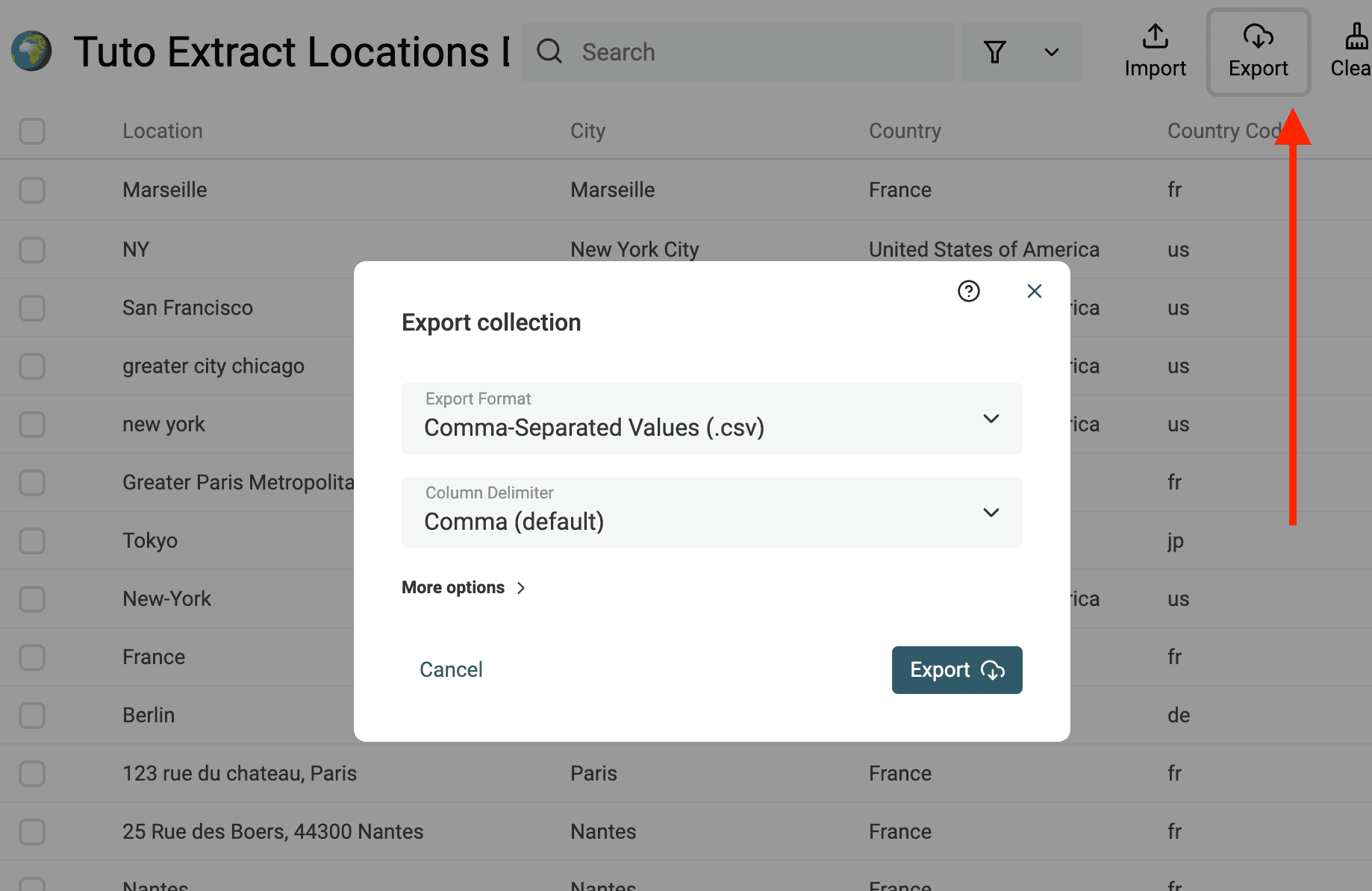
انقر على Export واختر Export all items، أو Export filtered items لتصدير جزء تمت تصفيته ومراجعته. اختر CSV أو Microsoft Excel في مربع الحوار. وإذا كنت ستصدّر الخصائص الظاهرة فقط، فأظهر أولًا عمود المصدر وأعمدة النتائج المطلوبة. أعد فتح الملف وراجع بضعة صفوف قبل استيراده إلى خريطة أو CRM.
حالات استخدام إثراء Location Lookup
استخراج المدينة والدولة من مواقع LinkedIn
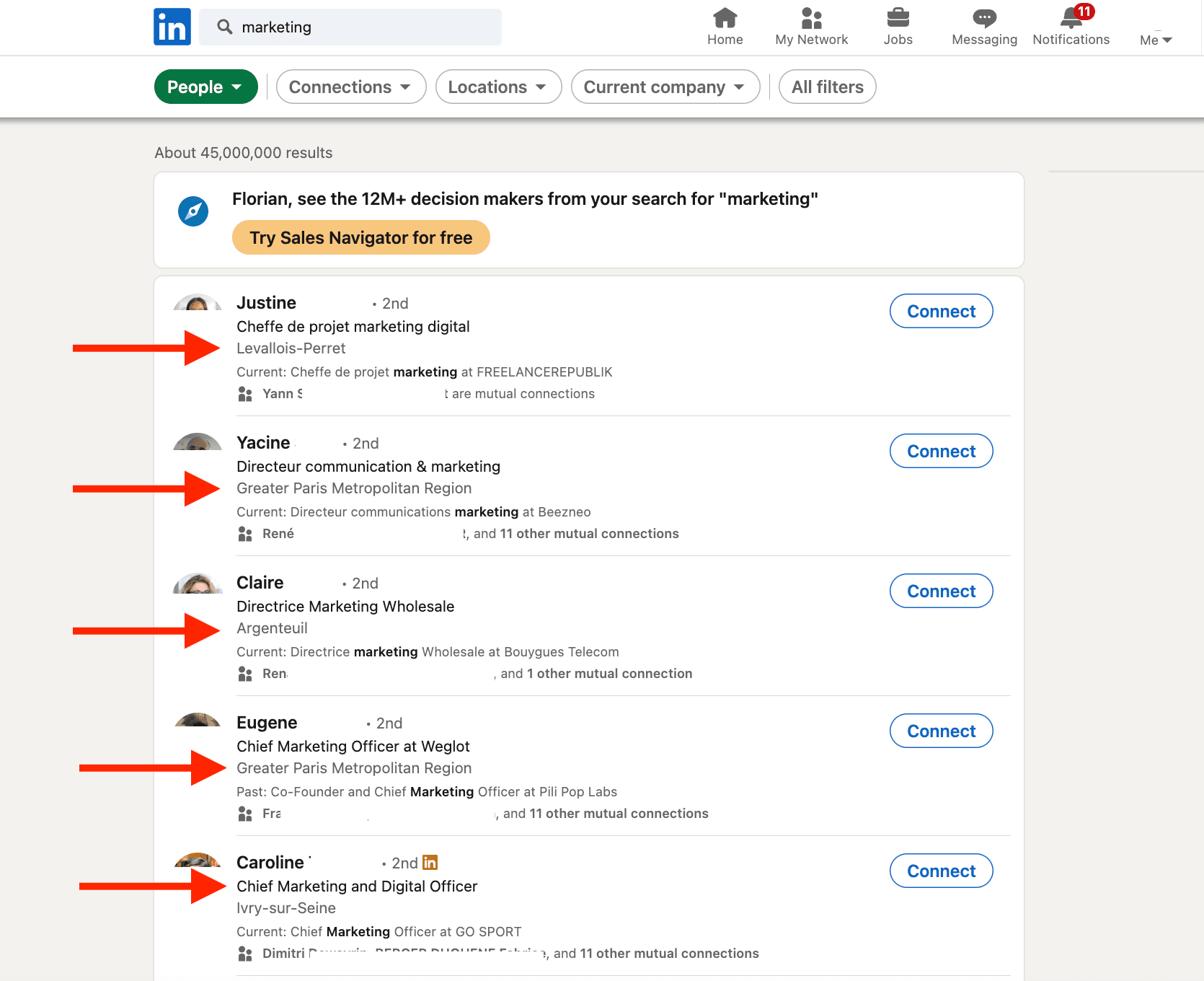
يمكن لأداة Location Lookup تنظيم نصوص المواقع ضمن قائمة Prospects، بما فيها نصوص المواقع المنسوخة من ملفات LinkedIn العامة. احتفظ بالنص الأصلي لمراجعة الأماكن التي تحمل الاسم نفسه.
صدّر ملفات LinkedIn إلى ملف CSV، ثم استورده إلى Datablist لمعالجة مواقع الـLeads.
تصفية العناوين باستخدام خط العرض وخط الطول
في حملات التسويق المحلي، قد ترغب في تصفية قائمة عناوين لاستبعاد المواقع البعيدة عن نقطة GPS محددة. ولتنفيذ ذلك، ستحتاج إلى استخراج إحداثيات خط العرض وخط الطول لعناوينك.
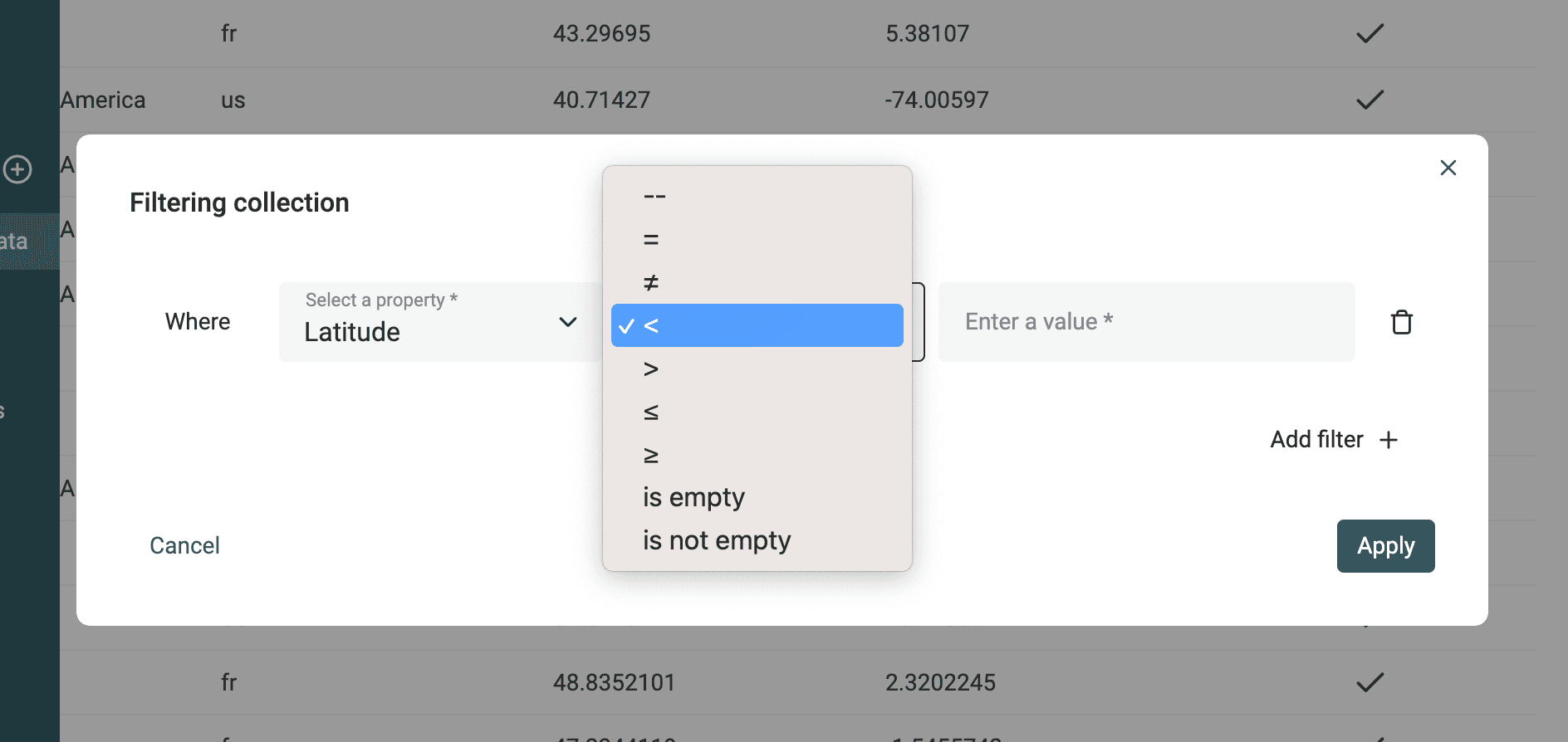
بعد ذلك، انقر على زر Filters لفتح نافذة التصفية.
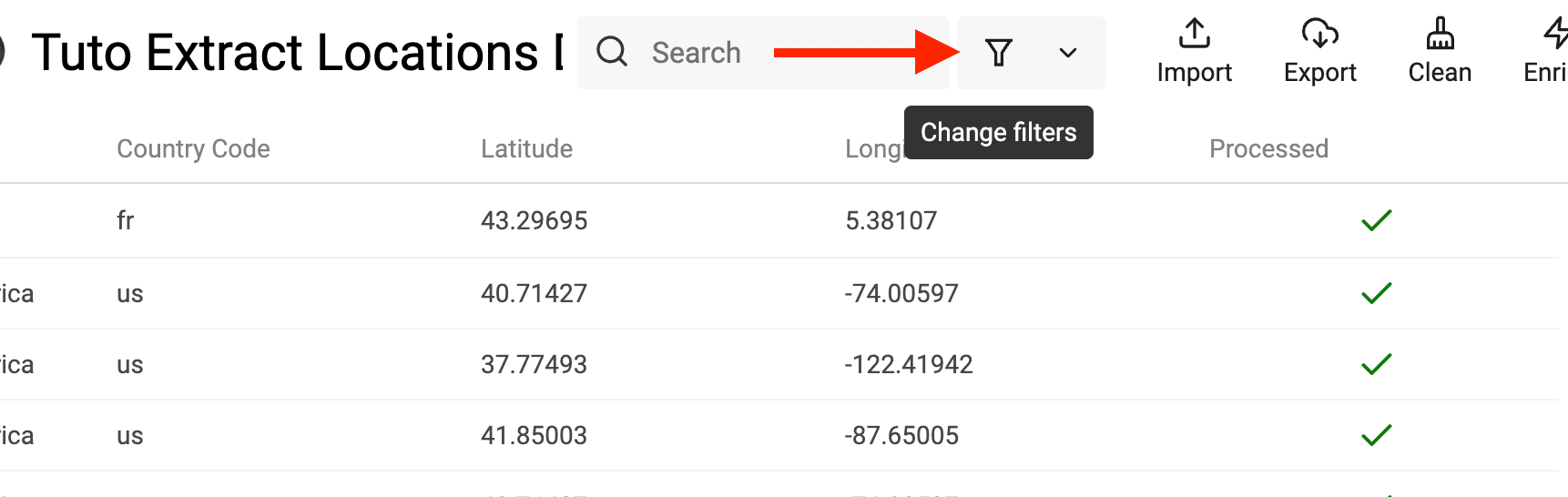
لإنشاء نطاق جغرافي مستطيل تقريبي، أضف حدًا أدنى وحدًا أقصى لكل من Latitude وLongitude. تعادل درجة واحدة من خط العرض نحو 111 كم، بينما تختلف المسافة التي تمثلها درجة واحدة من خط الطول باختلاف خط العرض. الفلتر المستطيل ليس بحثًا ضمن نطاق دائري، لذا تحقّق من الحالات الواقعة عند الحدود قبل استخدام الشريحة.