

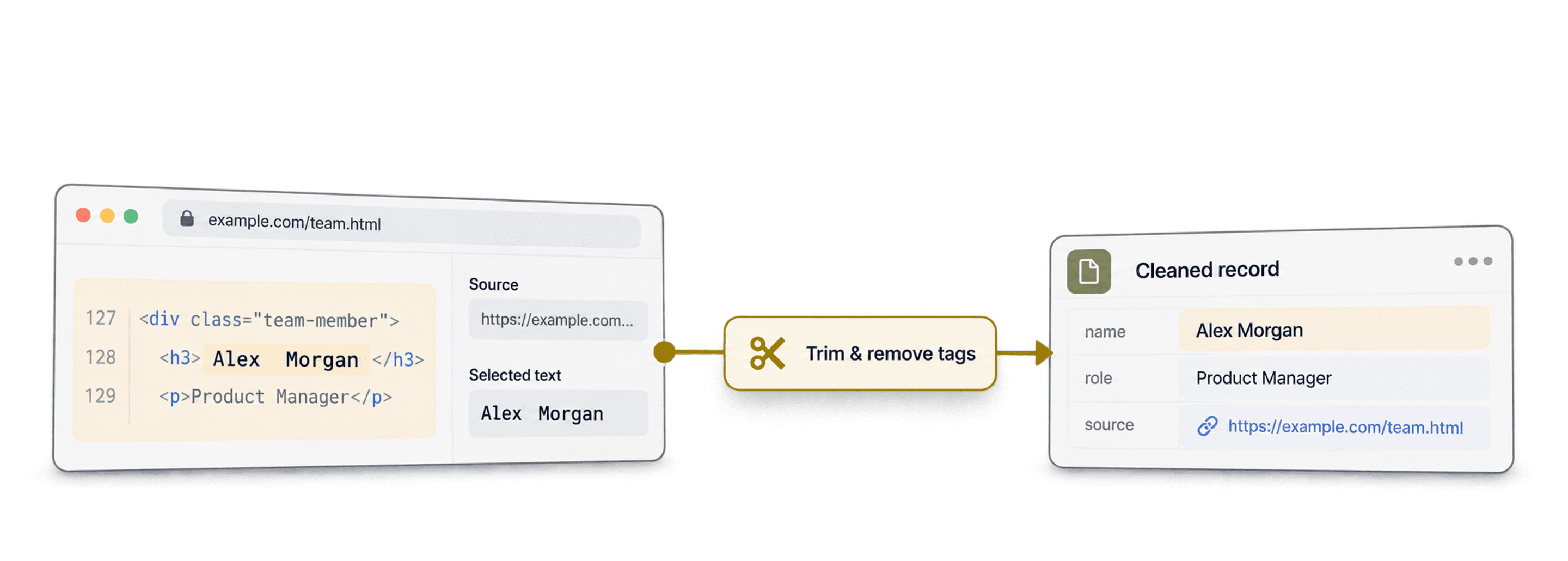
لتنظيف بيانات Web Scraping، احتفظ أولًا بالقيم الخام، ثم وحّد تنسيق الحقول التي ستستخدمها، وراجع السجلات المكررة، وتحقق من بيانات الاتصال قبل التصدير.
أبدأ بنسخة منفصلة من الملف المصدر، لأن تحسين مظهر القيمة قد يؤدي إلى فقدان معلومات مهمة. فقد يحدد استعلام URL أحد متغيرات المنتج، وقد يكون الصفر في بداية الرقم جزءًا من معرّف الحساب. لذلك، احتفظ بعنوان URL المصدر والنص الأصلي إلى جانب الحقول المنظّفة.
بالنسبة إلى قائمة جهات اتصال مستخرجة من الويب، اتبع هذا الترتيب:
- استورد البيانات وتحقق من أنواع الأعمدة المقترحة. احتفظ بالمعرّفات بصيغة Text.
- أزل HTML والمسافات الزائدة من النصوص الوصفية، ثم وحّد فقط الحقول اللازمة للتصفية أو المطابقة.
- حوّل التواريخ والكميات بعد مراجعة تنسيقاتها.
- طابق السجلات المكررة باستخدام معرّف موثوق مثل البريد الإلكتروني، ثم حدد القيم التي تريد الاحتفاظ بها.
- تحقق من بنية عناوين البريد الإلكتروني ومعلومات النطاق، وراجع الحالات الاستثنائية، ثم صدّر القائمة المنظّفة.
تتيح لك الأدوات التالية تنفيذ كل خطوة في Datablist من دون استخدام معادلات. وتوضح الأمثلة القيم التي ينبغي فحصها قبل تطبيق أي تحويل على المجموعة كاملة. إذا بدأت عملية التنظيف في مصنف، فستوضح لك معادلات Excel لبيانات المبيعات كيفية الحفاظ على الأصفار في بداية أرقام الهاتف وتجنب حذف كلمات من أسماء الشركات.
إليك ملخصًا سريعًا لعمليات تنظيف البيانات الواردة في هذا المقال:
- تحويل النص إلى Datetime أو Number أو Boolean
- تحويل HTML إلى نص وإزالة وسومه
- إزالة المسافات الزائدة من النصوص
- توحيد تنسيق البيانات
- إزالة الرموز من النصوص
- تقسيم الاسم الكامل إلى الاسم الأول واسم العائلة
- إزالة العناصر المكررة
- التحقق من عناوين البريد الإلكتروني
- استخراج أسماء الأشخاص أو الشركات من النصوص المستخرجة
استيراد البيانات من CSV أو عبر النسخ واللصق
يُعد Datablist أداة مثالية لتنظيف البيانات. فهو محرر CSV عبر الإنترنت يضم ميزات للتنظيف والتحرير المجمع وإثراء البيانات. كما يمكنه التعامل مع ملايين العناصر في المجموعة الواحدة.
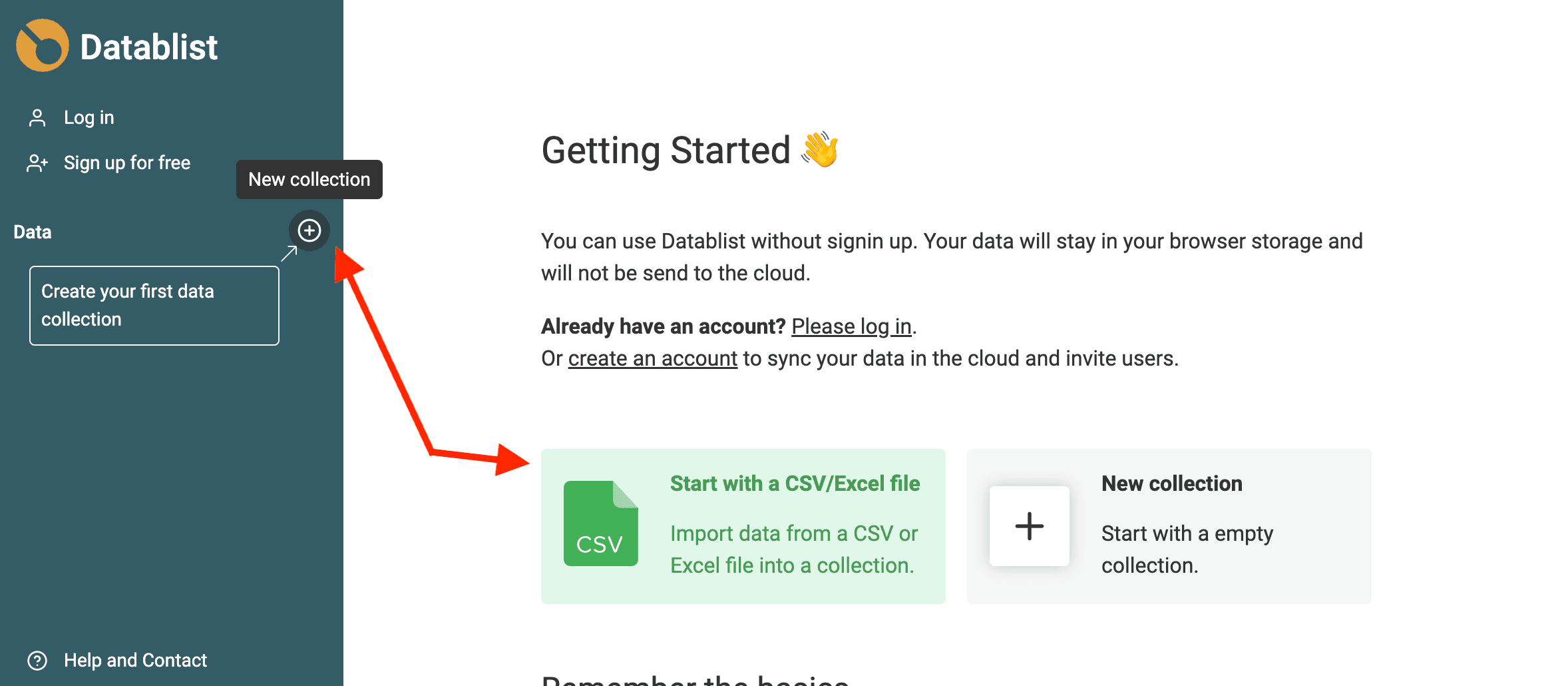
افتح Datablist، وأنشئ مجموعة، ثم حمّل ملف CSV الذي يحتوي على البيانات المستخرجة.
لإنشاء مجموعة جديدة، انقر على زر + في الشريط الجانبي، ثم اختر "Import CSV/Excel" لتحميل ملفك. ويمكنك أيضًا استخدام الاختصار في صفحة البدء للانتقال مباشرة إلى خطوة استيراد الملف.
اكتشاف التنسيق تلقائيًا
يتعرف مساعد الاستيراد في Datablist تلقائيًا على عناوين البريد الإلكتروني وقيم Datetime بتنسيق ISO 8601 وقيم Boolean والأرقام وعناوين URL وغيرها، عندما تكون منسّقة بصورة صحيحة.
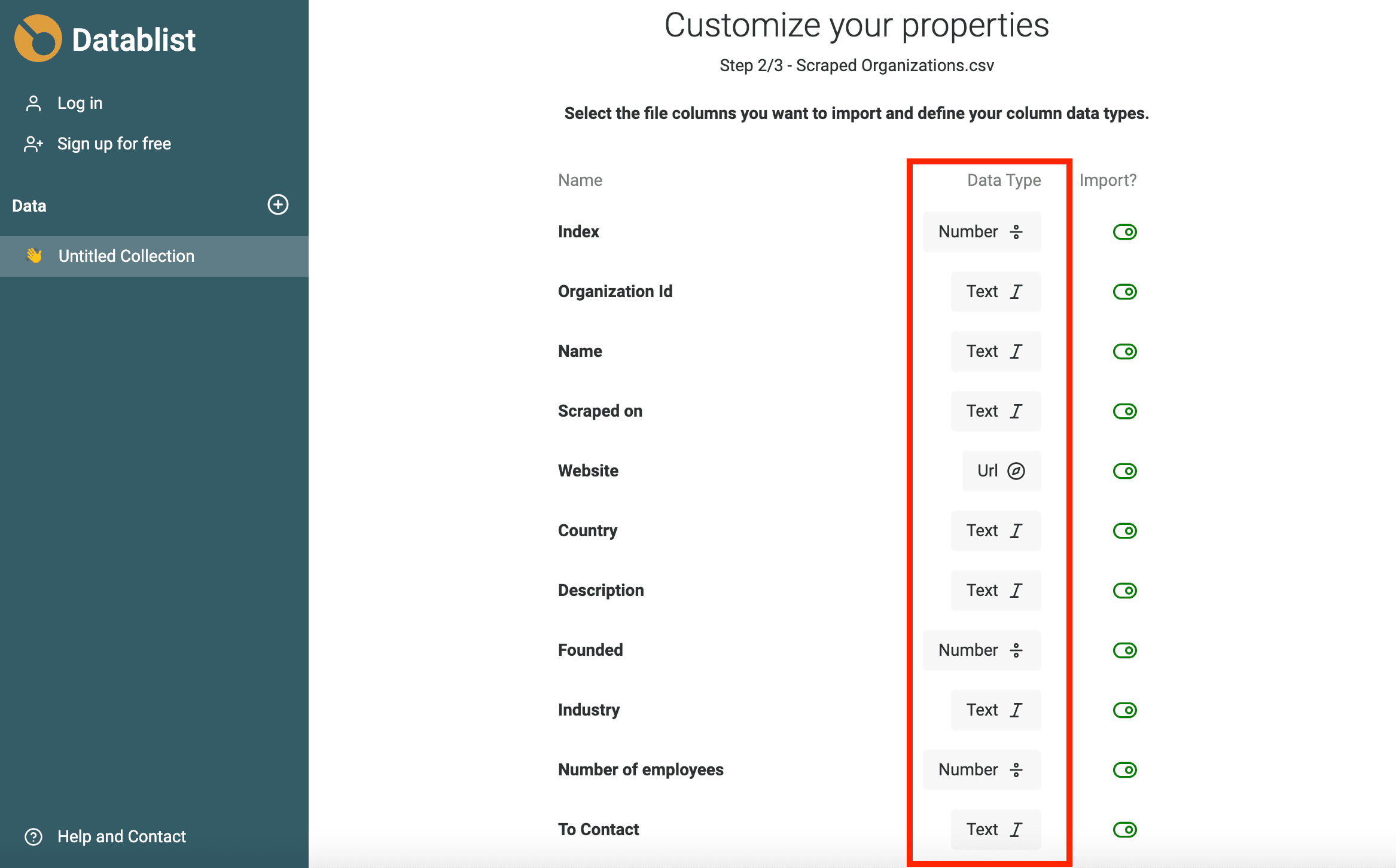
إذا كانت بياناتك تحتاج إلى تحليل أكثر تعقيدًا، مثل استخدام تنسيق مختلف للتاريخ والوقت أو وجود أخطاء إملائية في URL أو عنوان البريد الإلكتروني، فاستوردها كخاصية Text. وسأوضح في القسم التالي كيفية تحويل خصائص Text إلى Datetime أو Boolean أو Number.
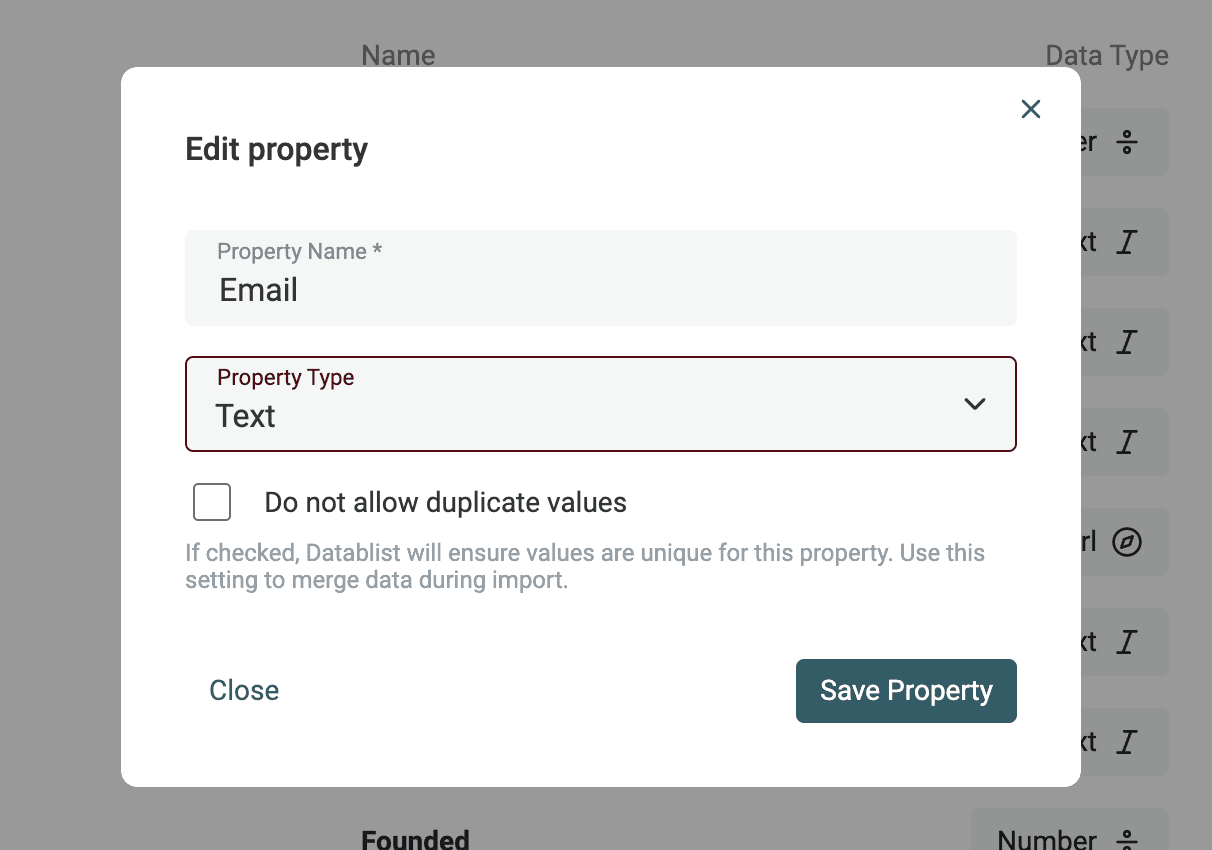
تحويل النص إلى Datetime أو Boolean أو Number
تقول ماري كوندو: "تبدأ الحياة حقًا بعد أن ترتب منزلك". والأمر نفسه ينطبق على البيانات المستخرجة: "تبدأ المبيعات حقًا بعد ترتيب بياناتك"! 😅
تصبح تصفية البيانات حسب تاريخ، مثل تاريخ الإنشاء أو التمويل، أو رقم، مثل السعر أو عدد الموظفين، أو قيمة Boolean أسهل بكثير عندما تُخزّن ككائنات أصلية بدلًا من نصوص عادية.
افتح أداة "Text to Datetime, Number, Checkbox" من قائمة "Clean".
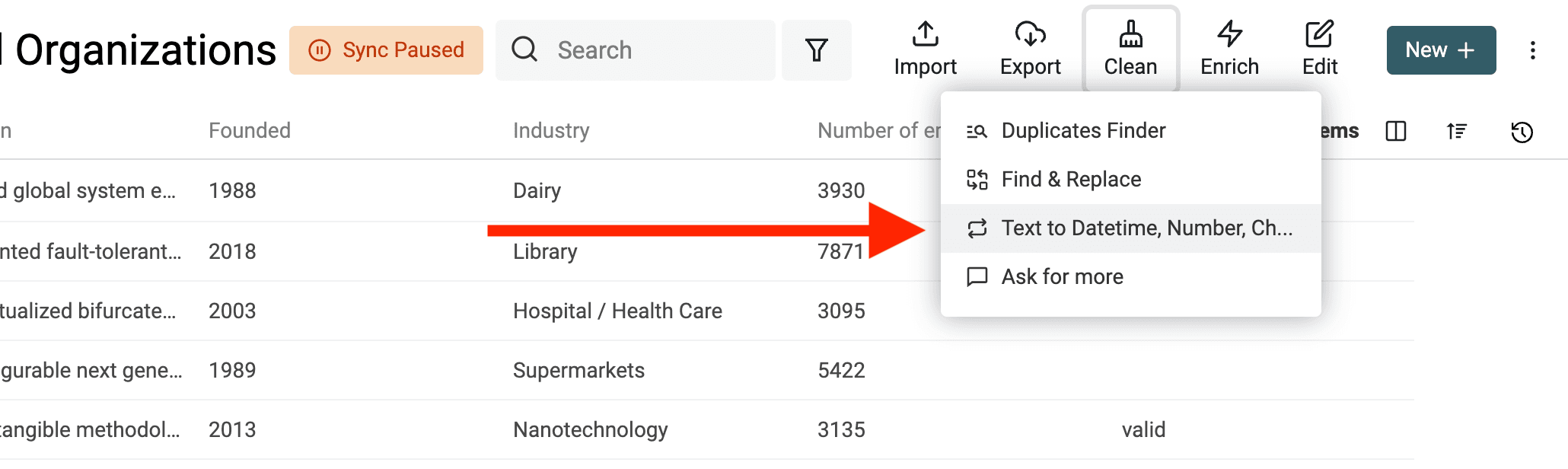
تحويل أي نص إلى تنسيق Datetime
لـ Datetime تنسيق دولي يُسمى ISO 8601 وله بنية محددة. إذا كانت بياناتك تستخدم هذا التنسيق، فسيتم إنشاء خاصية Datetime تلقائيًا أثناء الاستيراد لتخزينها.
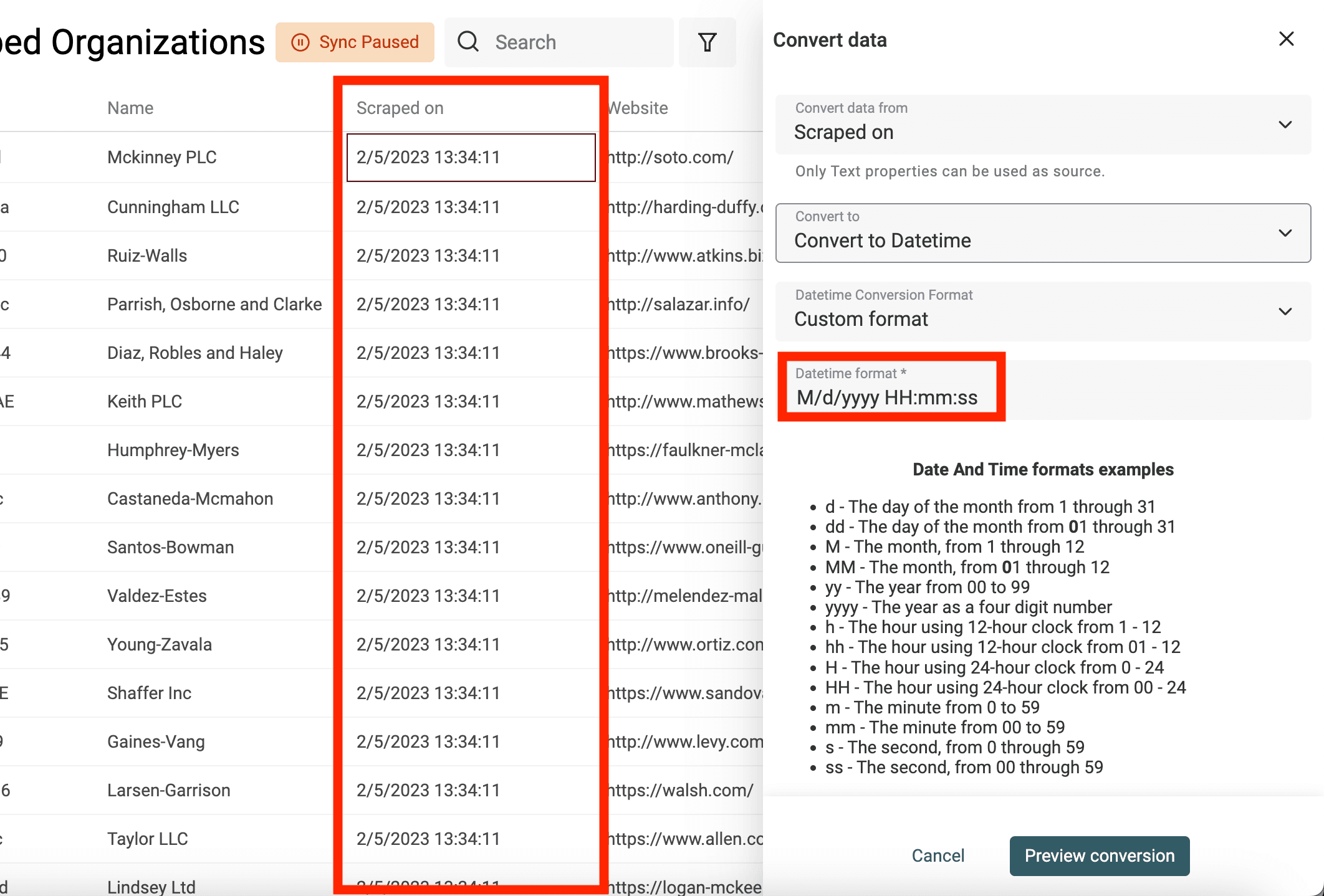
أما قيم Date وDatetime ذات التنسيقات الأخرى، فيجب تحديد التنسيق المستخدم حتى يتمكن Datablist من تحويلها إلى قيم Datetime منظّمة.
حدد الخاصية المراد تحويلها، ثم اختر "Convert to Datetime".
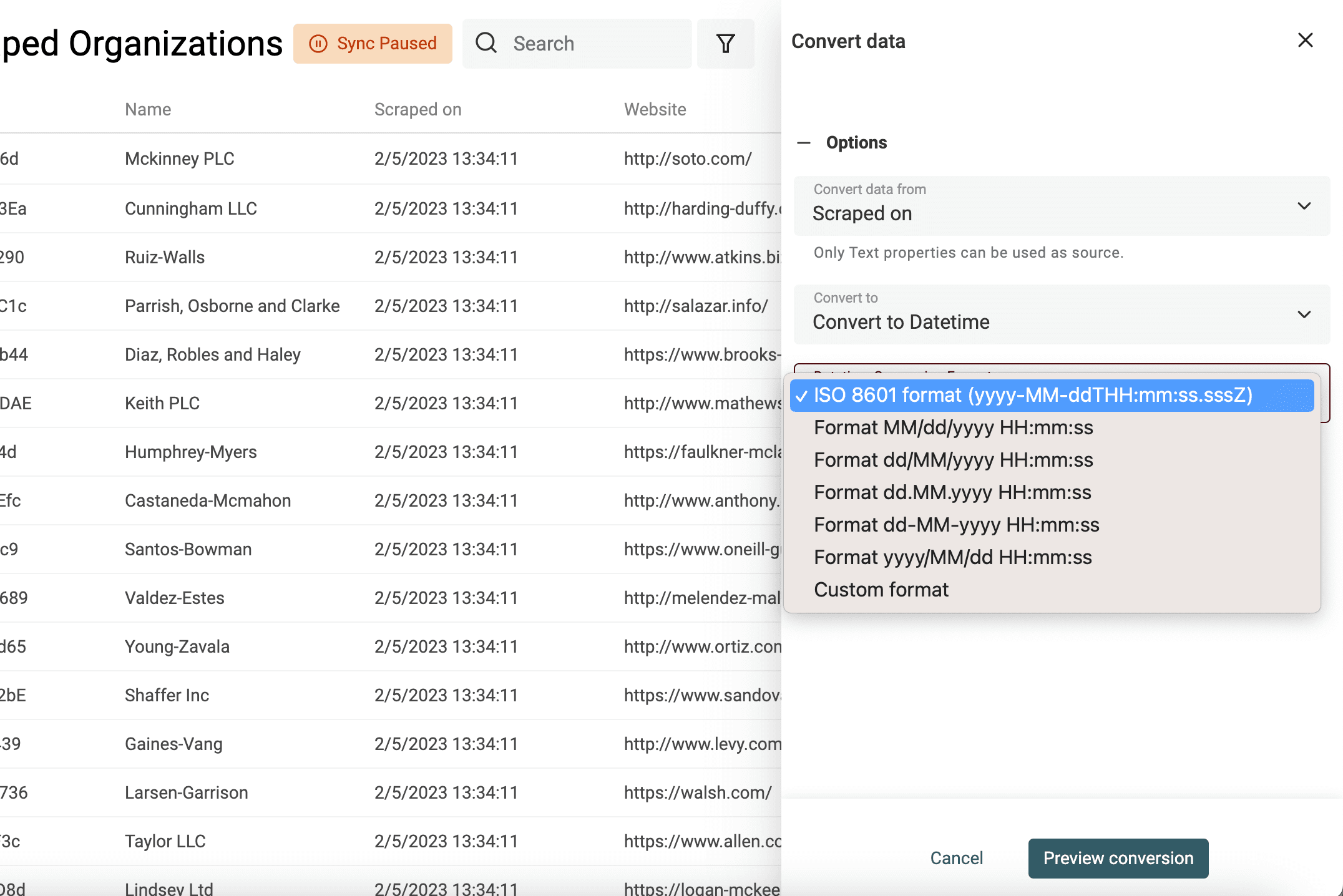
ستجد قائمة بالتنسيقات الشائعة، ومنها التنسيقات المستخدمة في Google Sheets وExcel. ويمكنك أيضًا اختيار "Custom format" لتحديد تنسيق Datetime بنفسك.
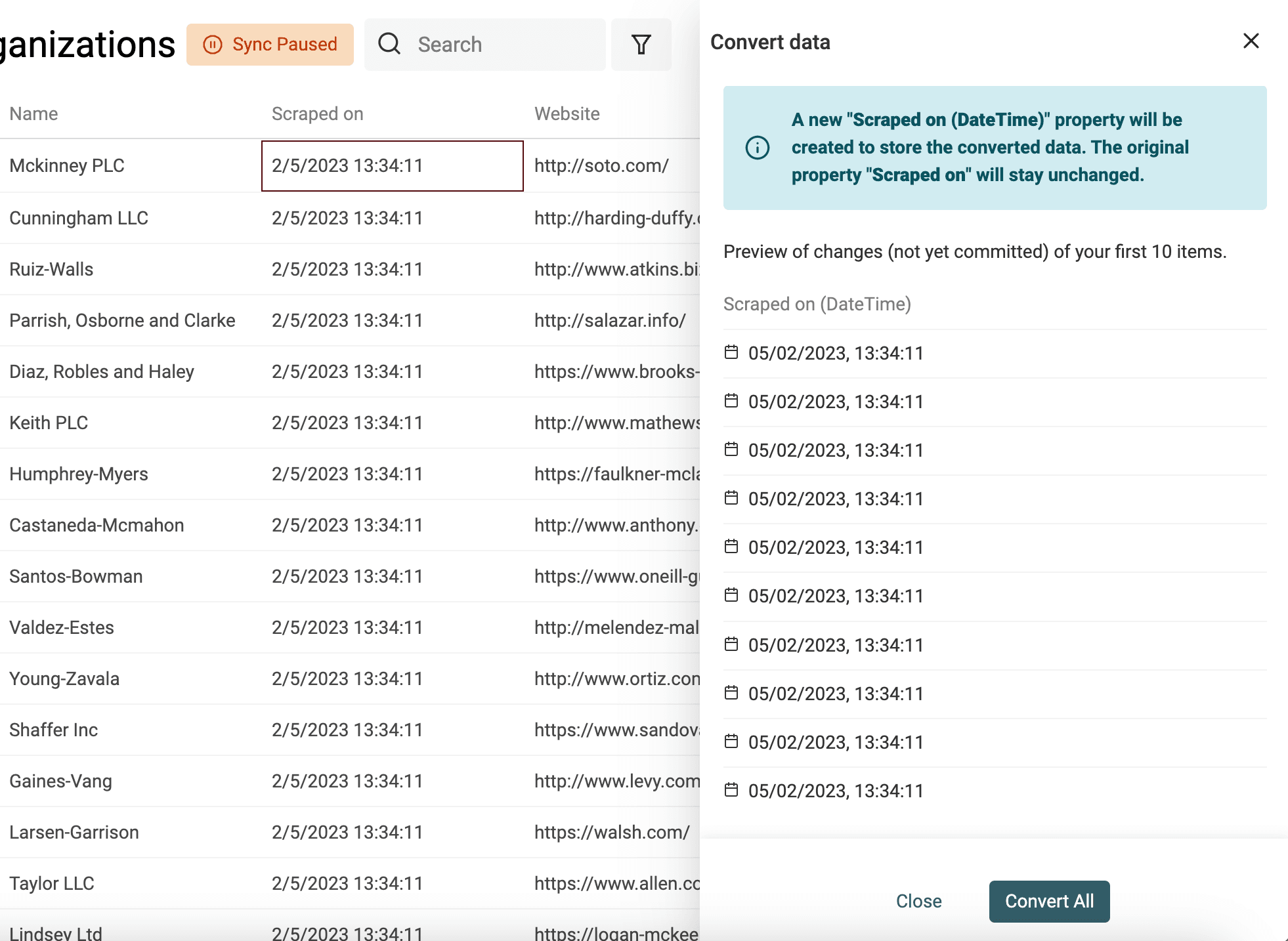
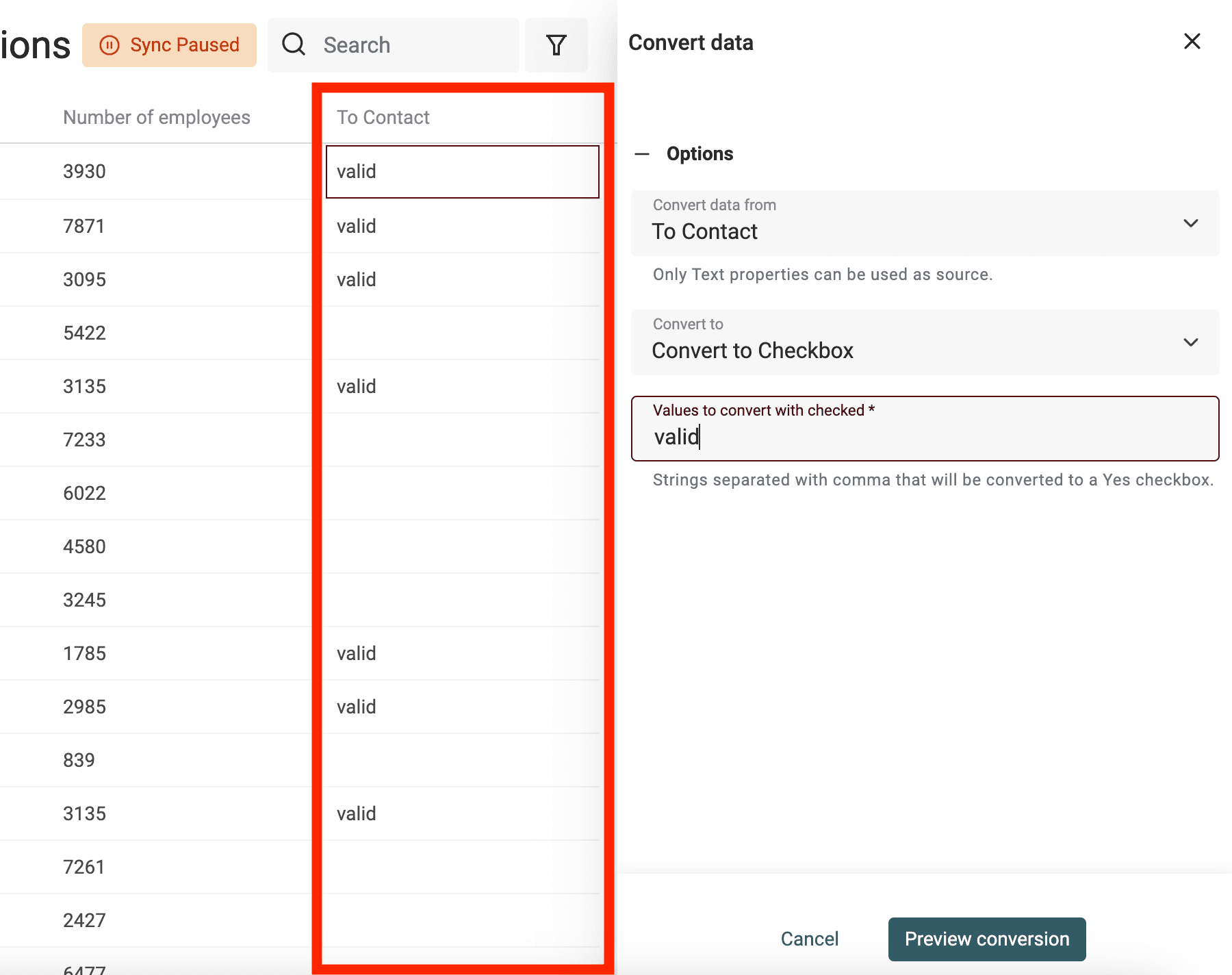
إنشاء Checkboxes من القيم النصية
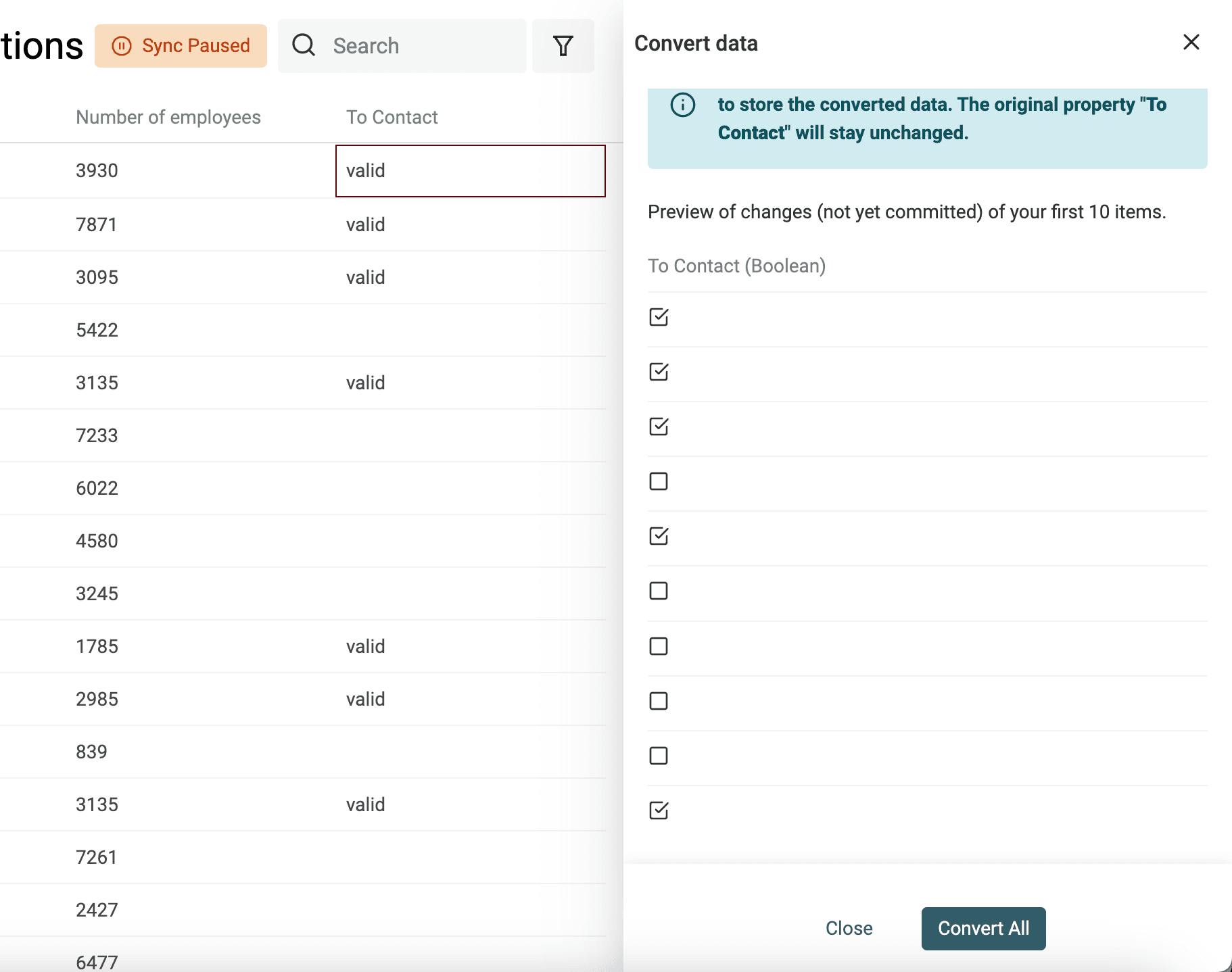
يحوّل Datablist تلقائيًا الأعمدة التي تحتوي على قيم مثل "Yes, No" و"TRUE, FALSE" إلى خصائص Checkbox أثناء الاستيراد. ولعمليات التحويل الأكثر تعقيدًا، استخدم أداة التحويل.
حدد القيم، مع الفصل بينها بفواصل، التي ستُحوّل إلى Checkbox محدد. وستظل القيم الأخرى غير محددة.
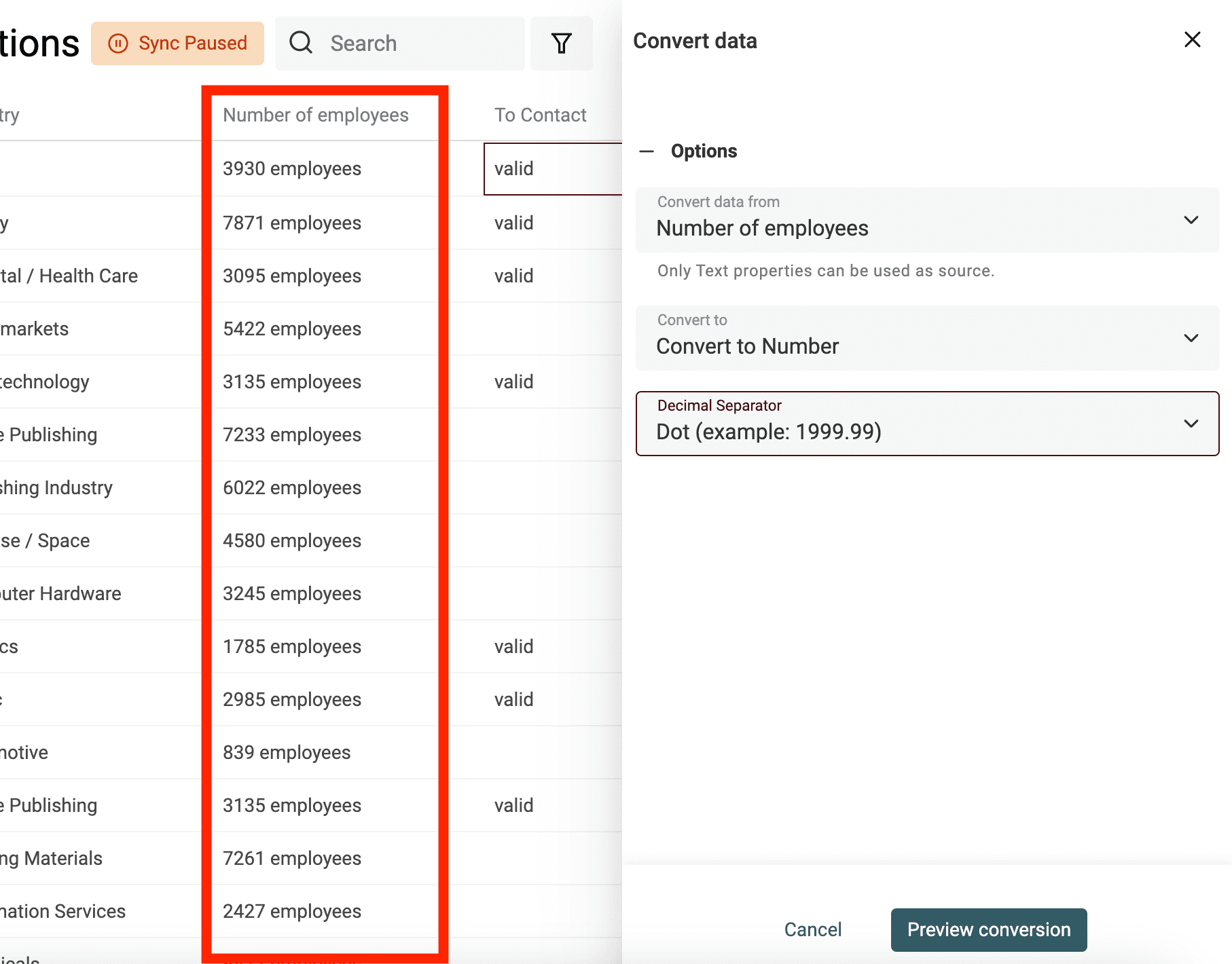
استخراج القيم الرقمية من النصوص
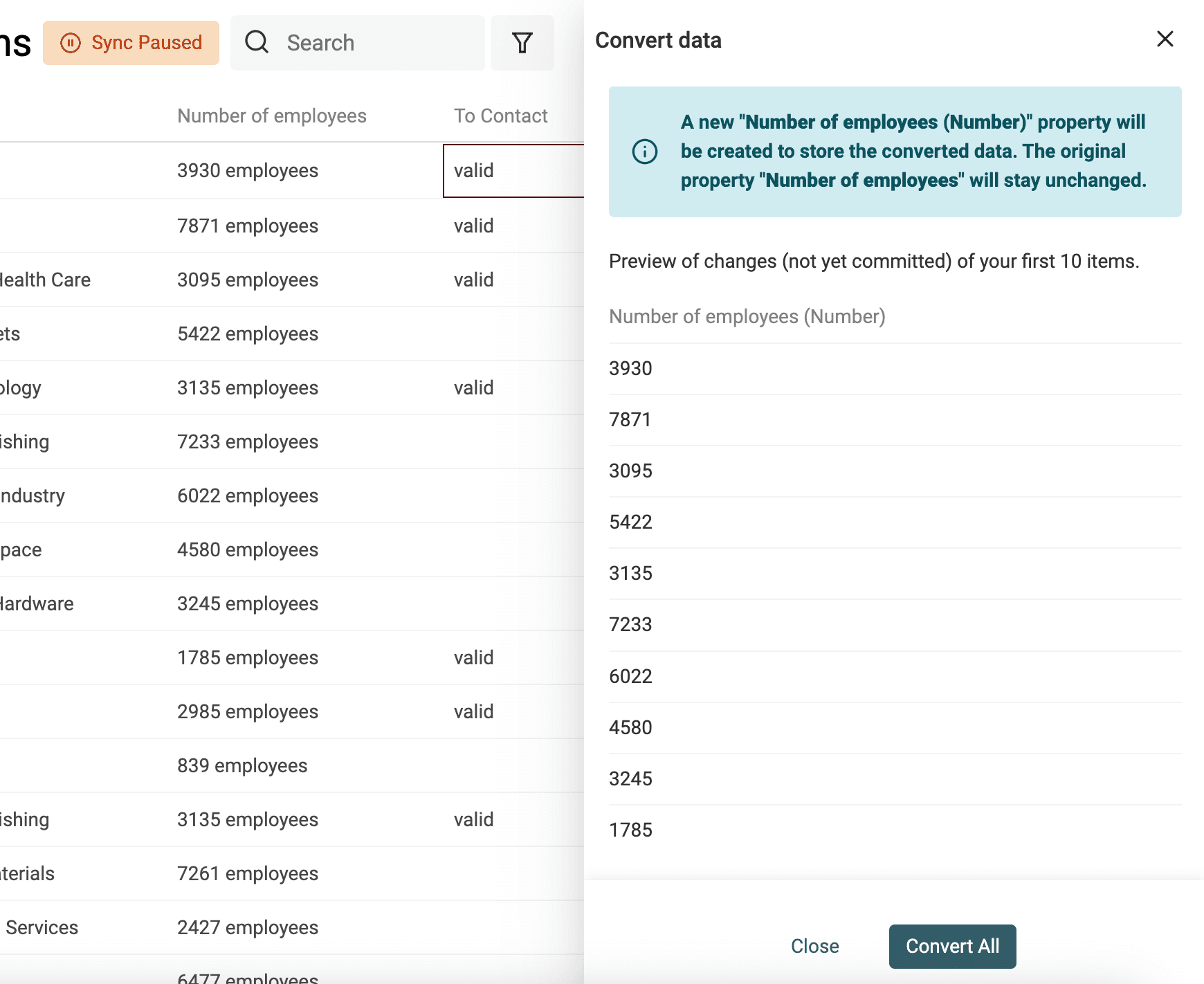
استخدم أداة التحويل "Text to number" من أجل:
- توحيد تنسيق الأرقام باستخدام فواصل عشرية وفواصل آلاف مخصصة
- استخراج الأرقام من النصوص التي تحتوي على أحرف
تنظيف البيانات
تحويل HTML إلى نص
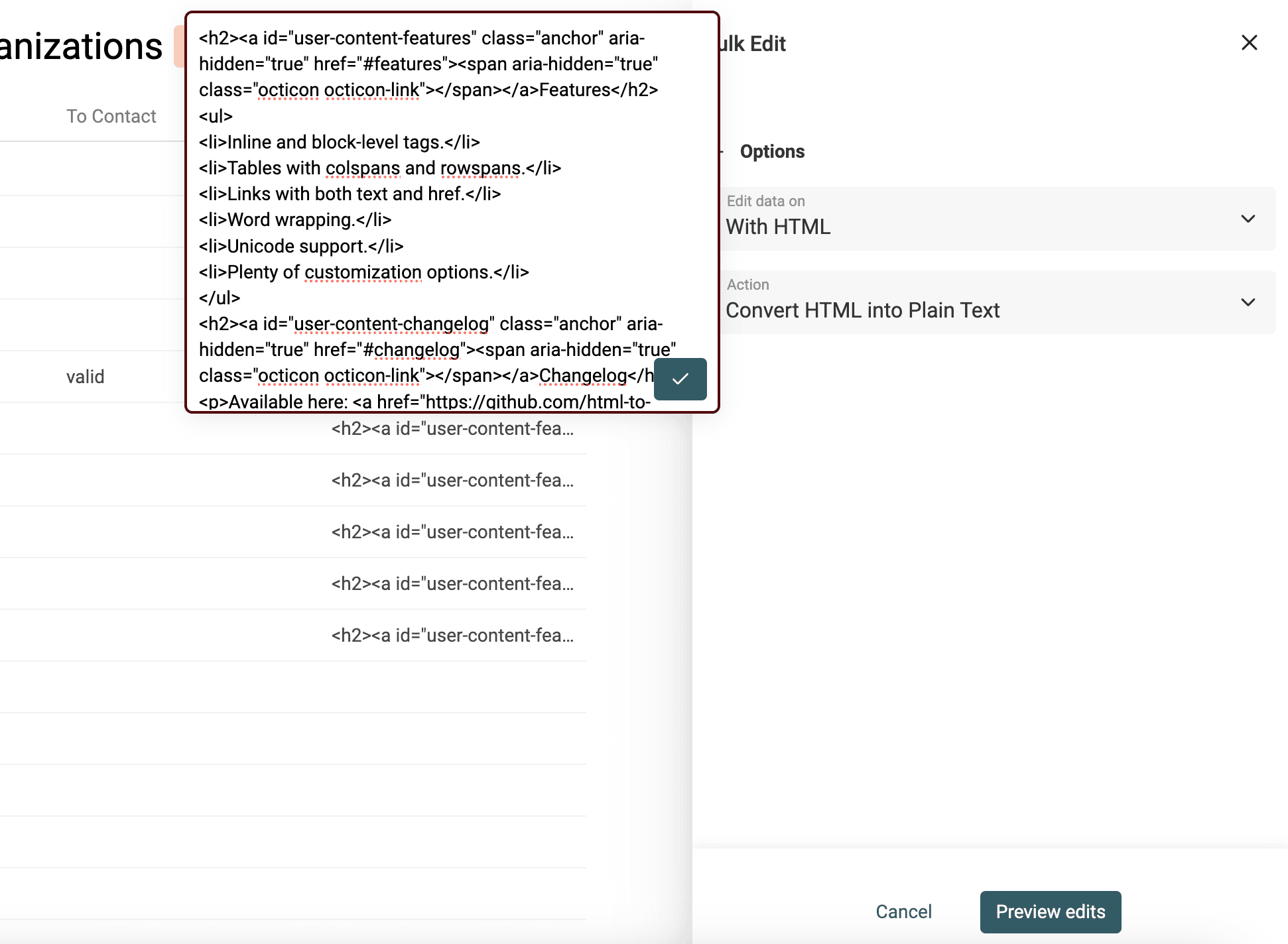
تحلل أدوات Web Scraping شيفرة HTML، ولذلك قد تظهر وسوم HTML داخل النصوص المستخرجة.
تتضمن شيفرة HTML روابط وصورًا وقوائم نقطية، كما تُكتب باستخدام فقرات وأسطر متعددة.
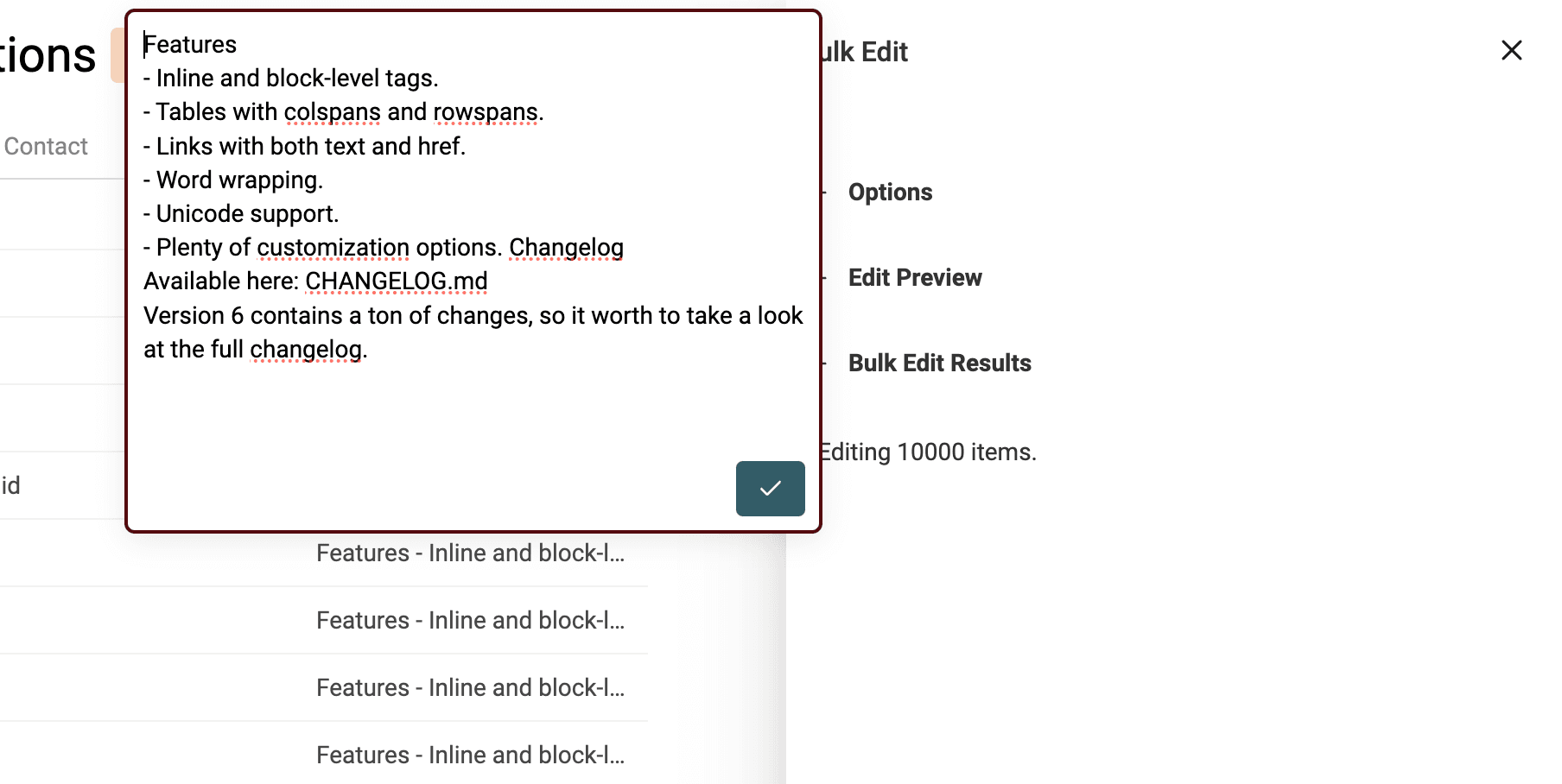
الهدف هو الحفاظ على جزء من البنية التي يوفرها HTML، مع تحويل الشيفرة غير المقروءة إلى نص عادي.
يحافظ محوّل HTML to Text في Datablist على فواصل الأسطر، ويحوّل النقاط إلى قائمة تبدأ عناصرها بالرمز -.
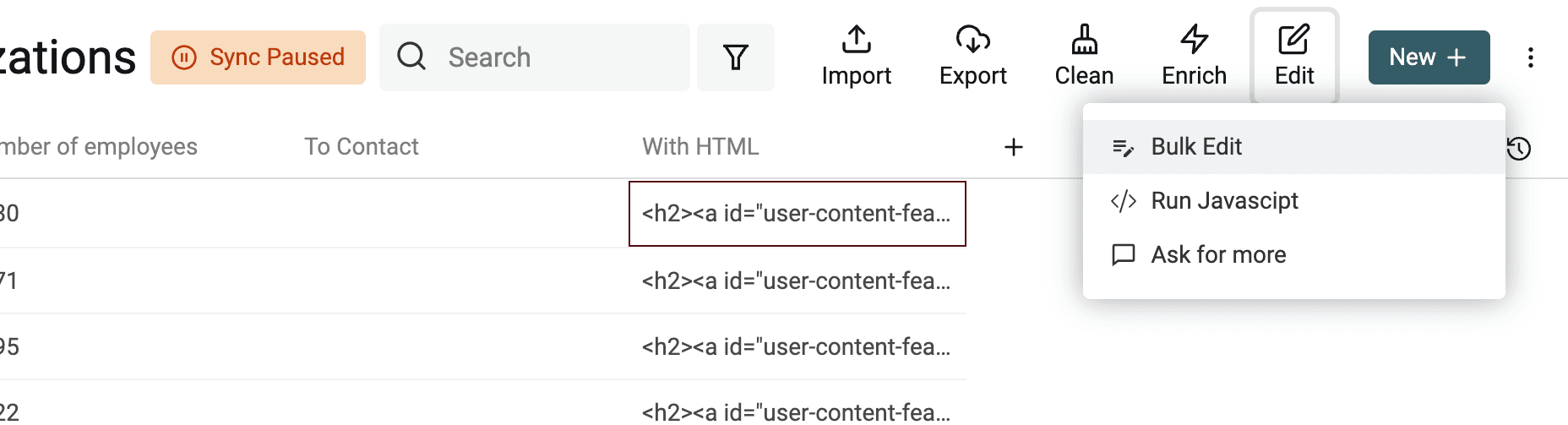
لتحويل النص الذي يحتوي على وسوم HTML إلى نص عادي، افتح أداة Bulk Edit من قائمة Edit.
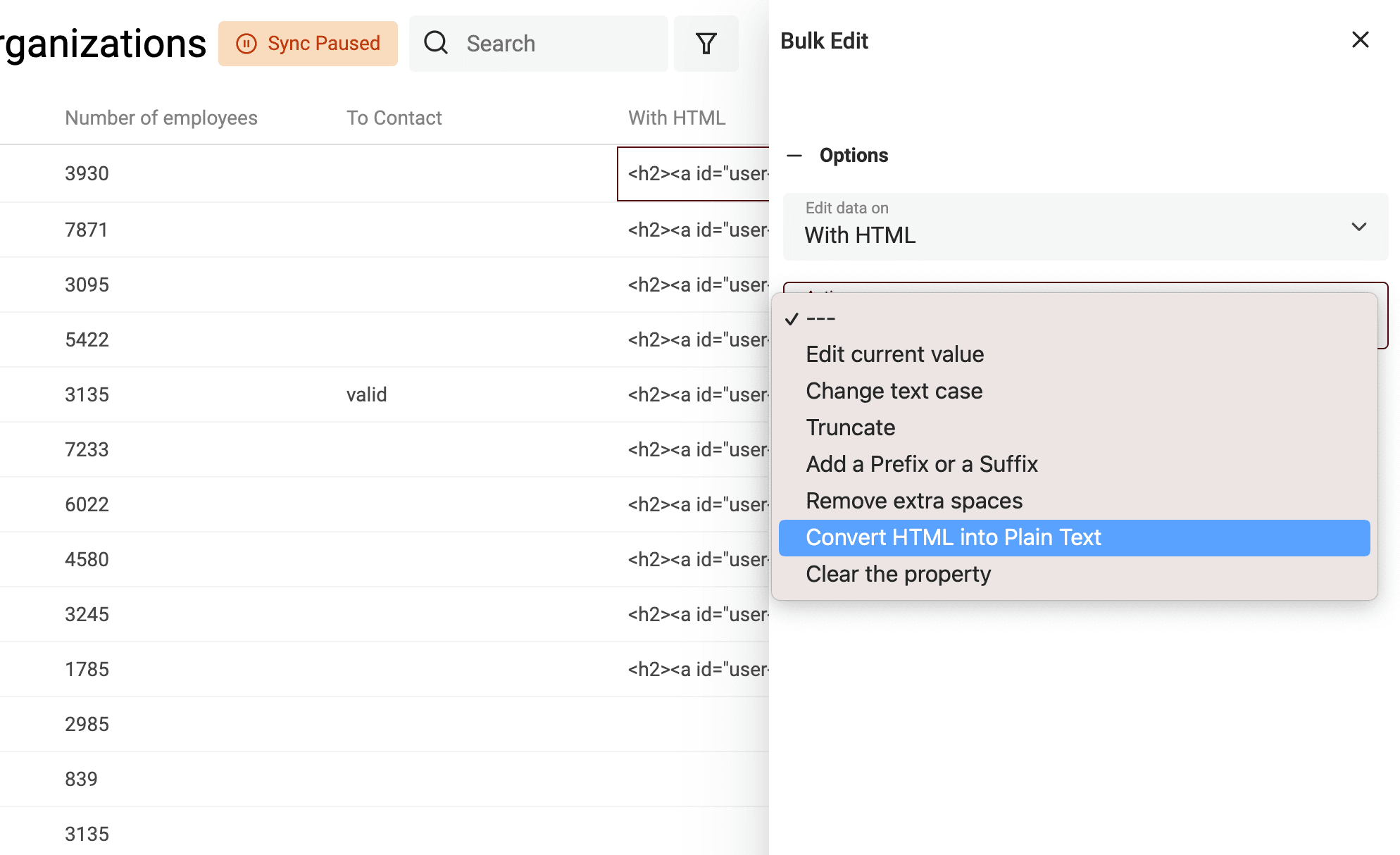
حدد الخاصية التي تحتوي على وسوم HTML، ثم اختر "Convert HTML into plain text".
إزالة المسافات الزائدة
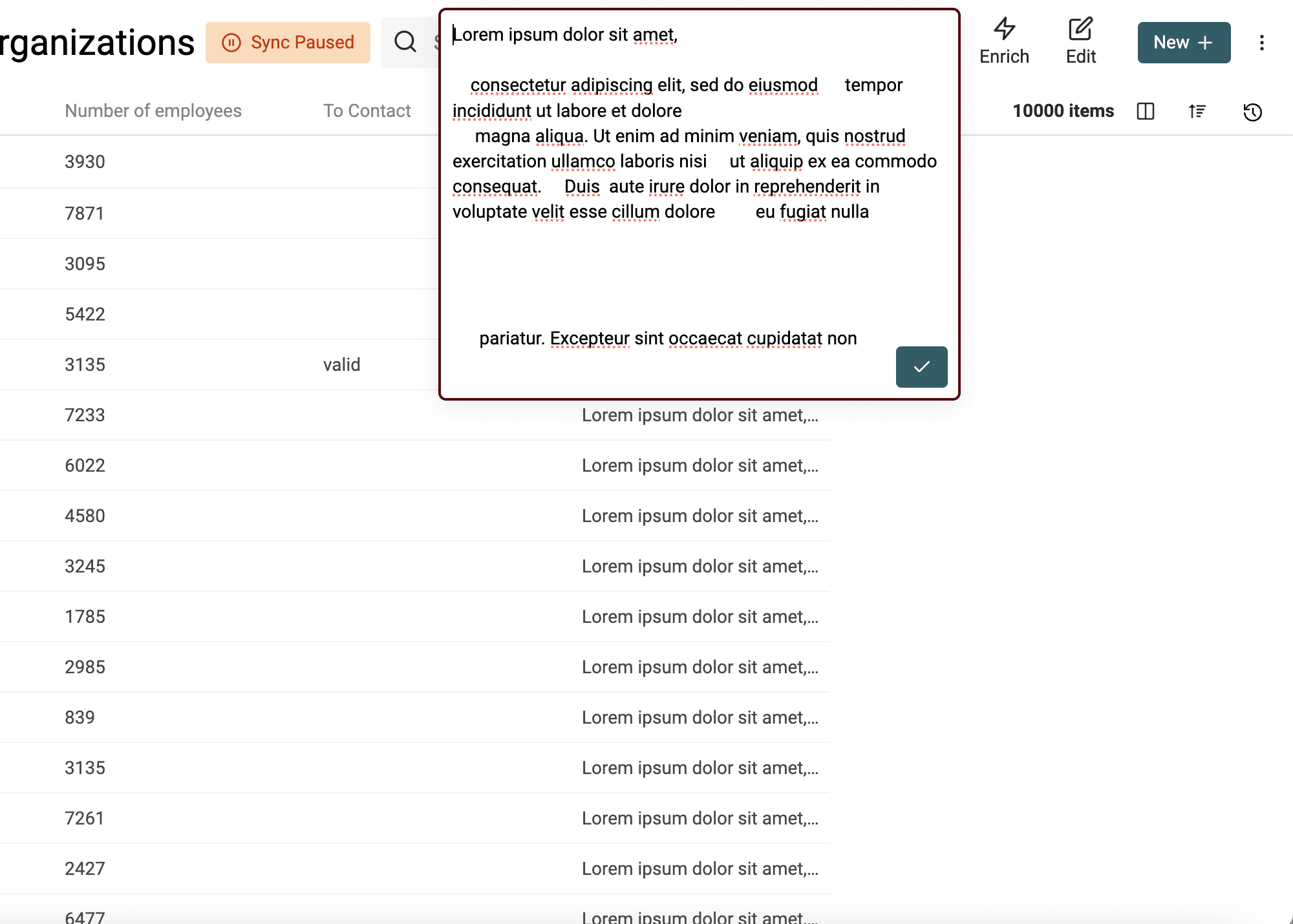
من المشكلات الشائعة الأخرى في البيانات المستخرجة وجود مسافات زائدة. وقد تأتي هذه المسافات من الأسطر الجديدة أو Tab أو أحرف أخرى تمثل مسافة في HTML.
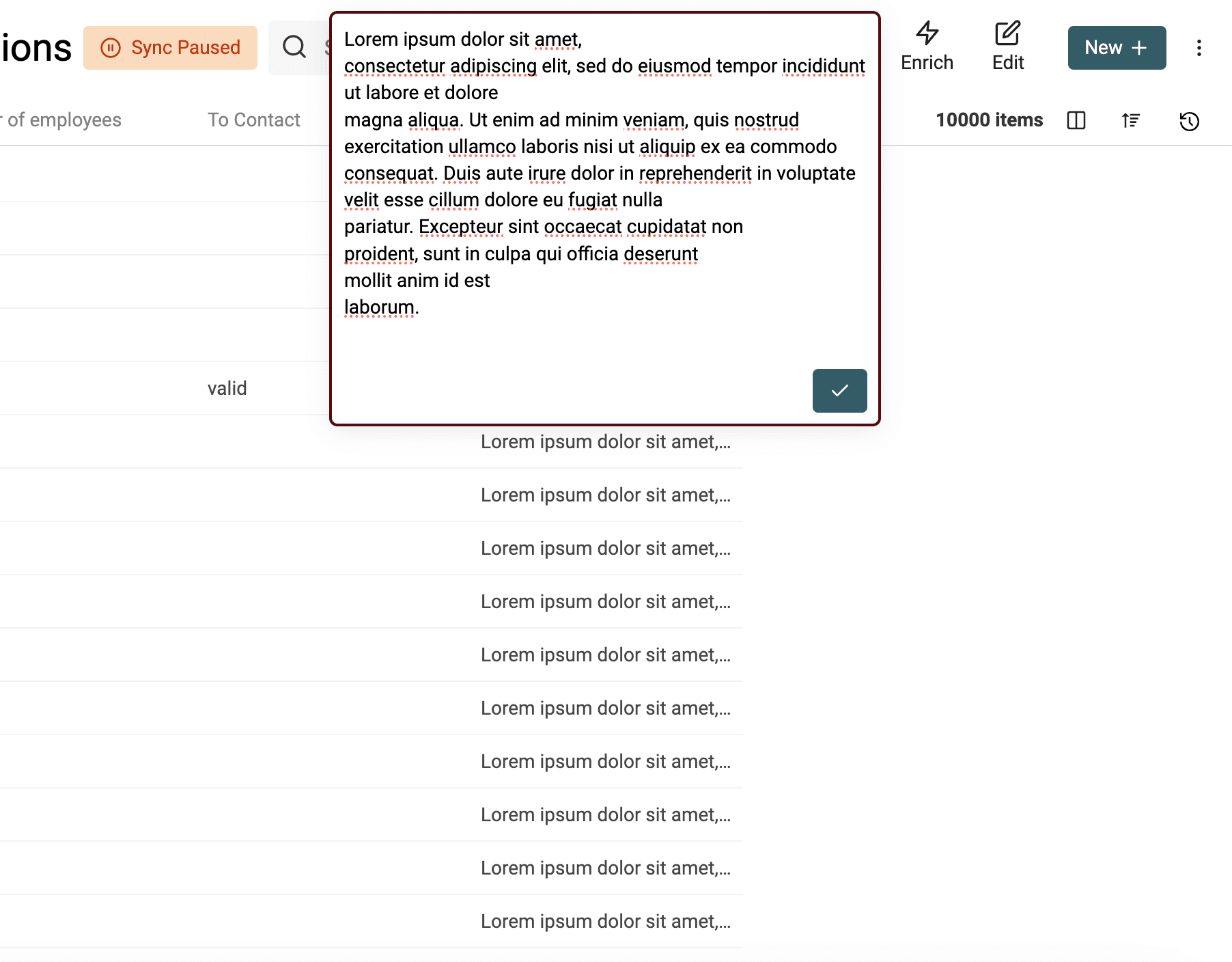
يحتوي Datablist على أداة تنظيف مخصصة للتخلص من المسافات الزائدة.
- تزيل المسافات الزائدة بين الكلمات
- تزيل الأسطر الفارغة
- تزيل المسافات من بداية كل سطر ونهايته
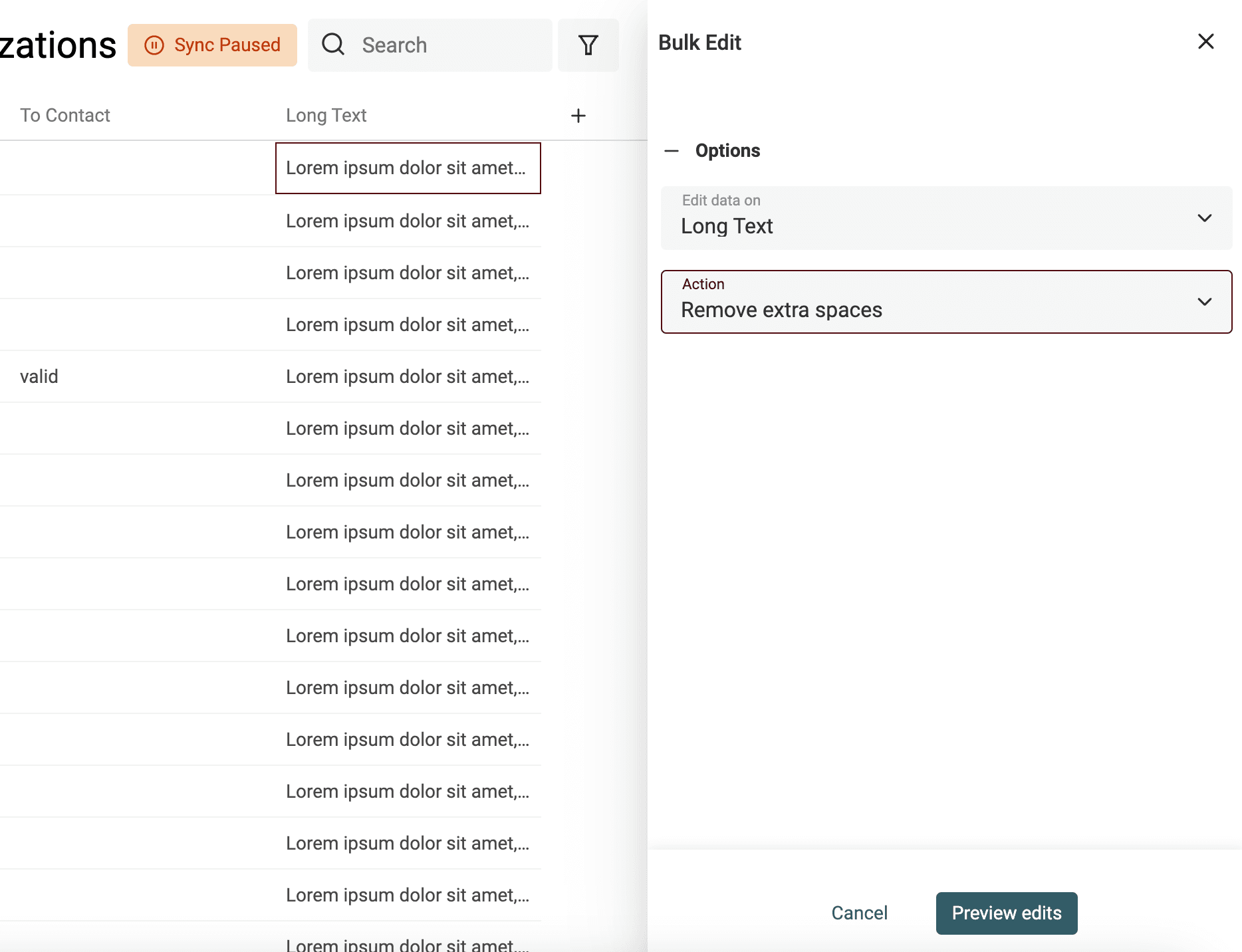
لإزالة المسافات الزائدة، افتح أداة "Bulk Edit" من قائمة "Edit". ثم حدد الخاصية واختر الإجراء "Remove extra spaces".
توحيد حالة الأحرف
تغيير حالة الأحرف في النص أمر بسيط. افتح أداة "Bulk Edit" من قائمة "Edit".
حدد الخاصية التي تريد معالجتها، ثم استخدم الإجراء "Change text case".
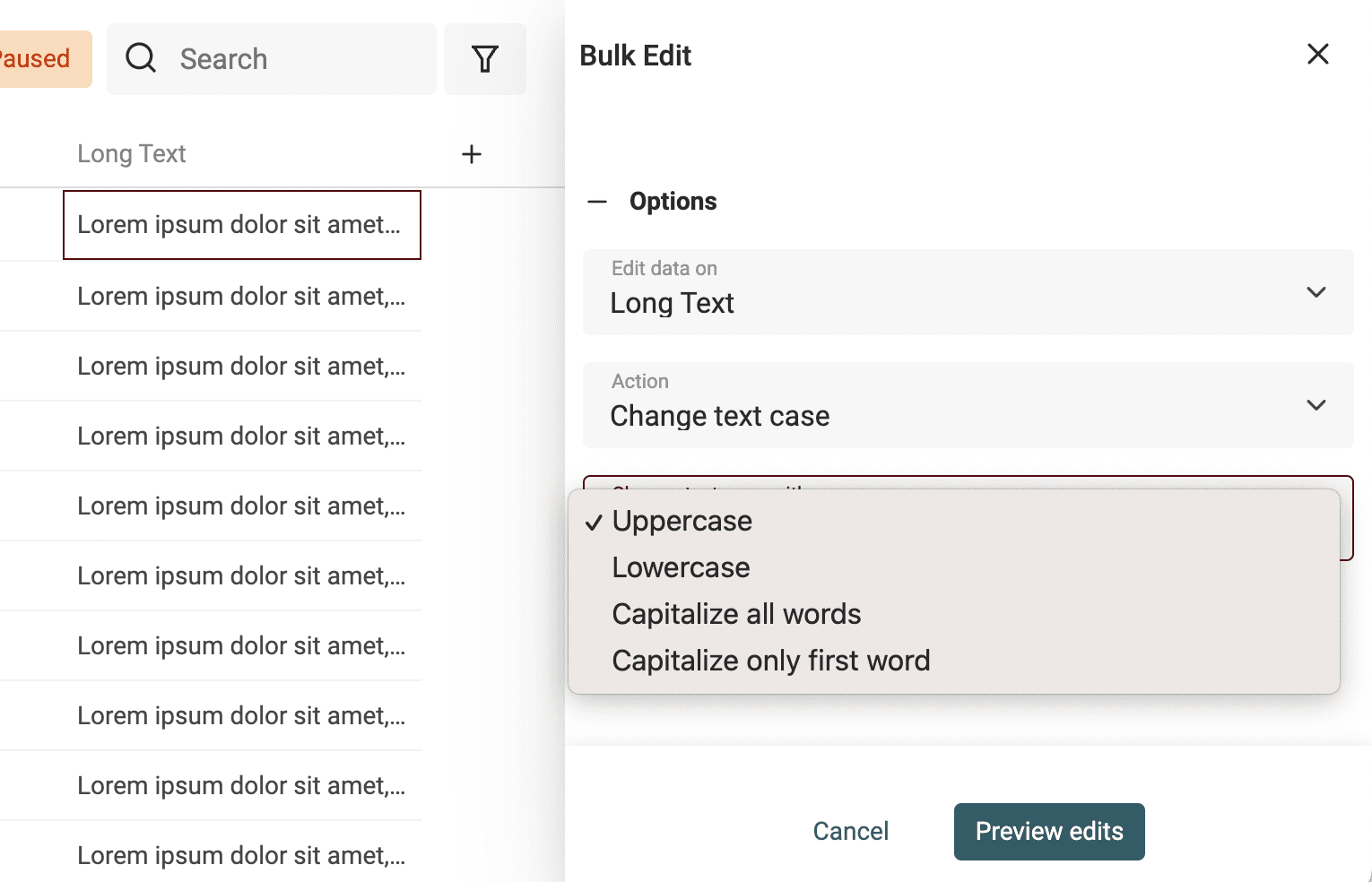
تتوفر أربعة أوضاع:
- Uppercase - تحويل جميع الأحرف إلى أحرف كبيرة. مثال:
john=>JOHN - Lowercase - تحويل جميع الأحرف إلى أحرف صغيرة. مثال:
API=>api - Capitalize - كتابة الحرف الأول من كل كلمة بحرف كبير. مثال:
john is a good man=>John Is A Good Man - Capitalize only the first word - كتابة الحرف الأول من الكلمة الأولى فقط بحرف كبير. مثال:
john is a good man=>John is a good man
إزالة الرموز من النصوص
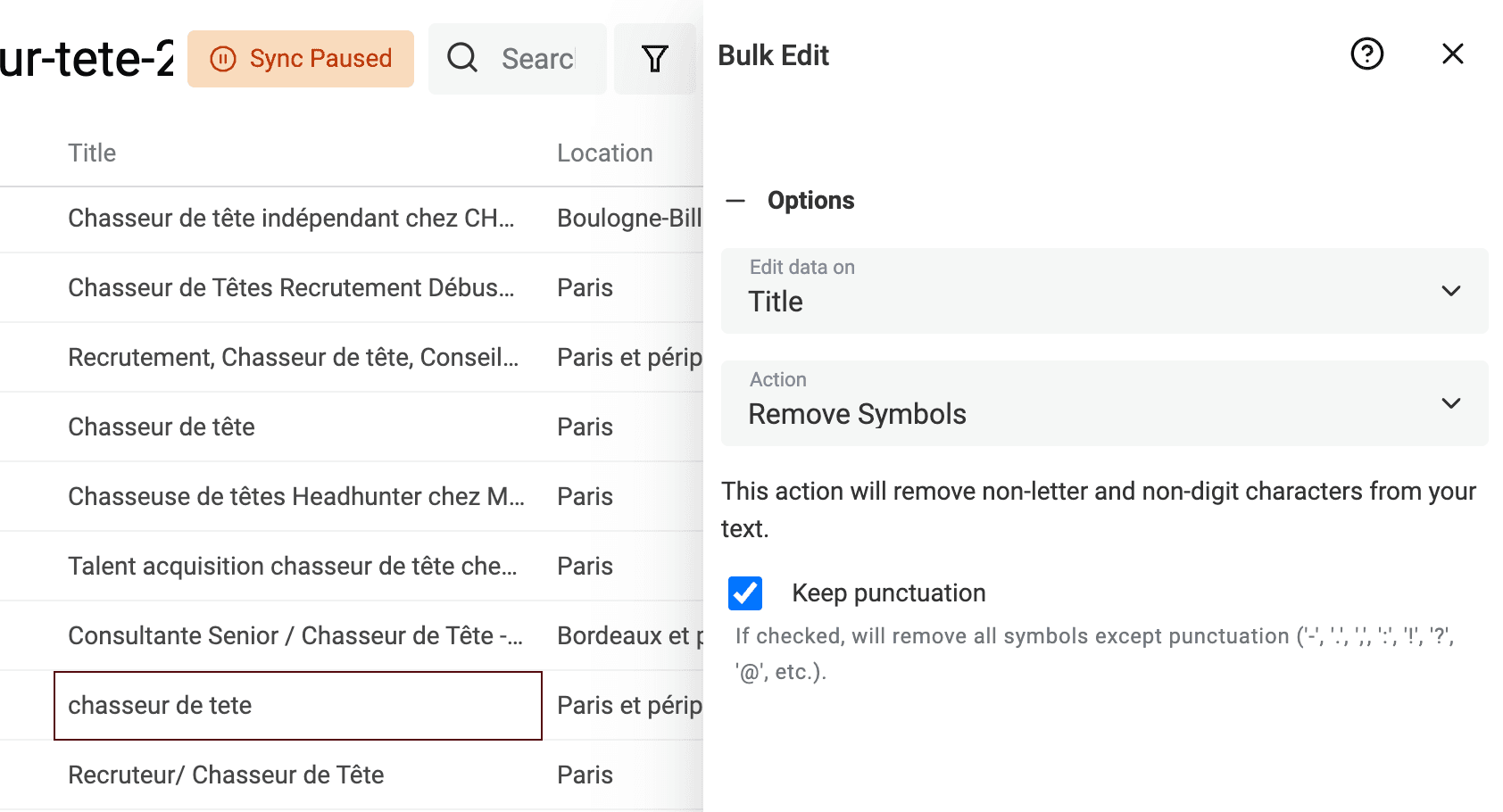
قد تحتوي النصوص المستخرجة من صفحات HTML أو المُدخلة بواسطة المستخدمين، مثل المسميات الوظيفية في ملفات LinkedIn، على رموز نصية ووجوه تعبيرية وأحرف أخرى تؤثر في معالجة البيانات. فحتى رمز تعبيري بسيط في نهاية الاسم قد يمنع خوارزمية إزالة التكرارات من اكتشافه.
يضم Datablist معالجًا مدمجًا لإزالة أي رموز غير نصية من بياناتك.
انقر على "Bulk Edit" في قائمة "Edit"، وحدد خاصية نصية، ثم اختر التحويل "Remove symbols".
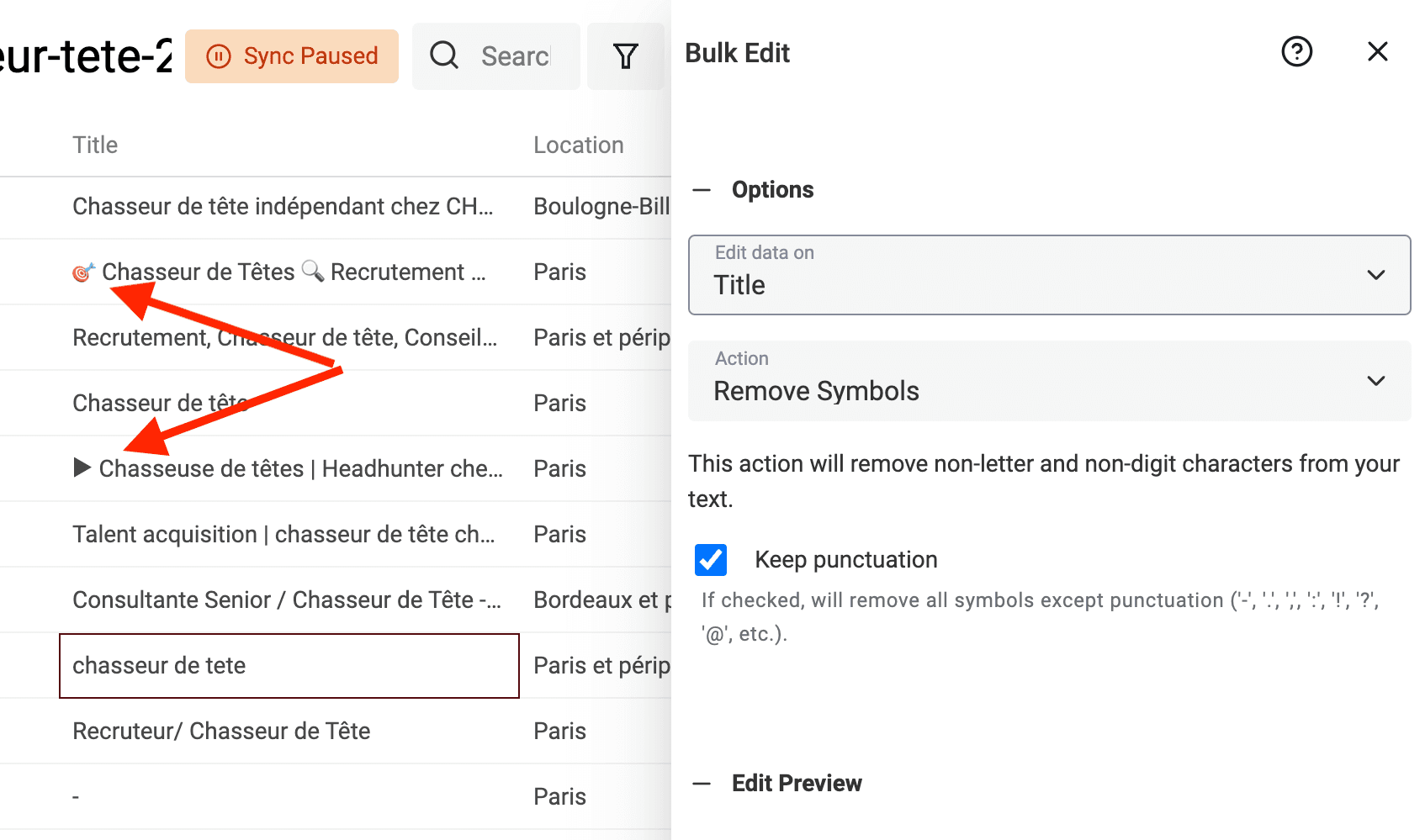
إذا بدت المعاينة صحيحة، فشغّل التحويل لمعالجة العناصر.
توحيد التنسيق باستخدام Find and Replace
لإنشاء شرائح دقيقة من قوائم العملاء المحتملين، يجب توحيد تنسيق بياناتك.
- توحيد المسميات الوظيفية
- توحيد أسماء الدول والمدن
- توحيد عناوين URL
- وغير ذلك
هدفك هو تحويل خاصية تحتوي على نص حر إلى خاصية ذات خيارات محدودة، أو تبسيط النصوص، مثل تحويل URL يتضمن مسارات إلى نطاق URL فقط.
يقدم Datablist أداة قوية للبحث والاستبدال باسم Find and Replace. وهي تعمل مع النصوص العادية والتعبيرات النمطية.
التعبيرات النمطية معقدة، لكنها قوية للغاية.
فيما يلي بعض الأمثلة على استخدام RegEx لتنظيف بياناتك.
إزالة معاملات الاستعلام من URL
تُستخدم بعض معاملات URL لتتبع الحملات، بينما يحدد بعضها الآخر منتجًا أو متغيرًا أو نتيجة بحث أو رقم صفحة. وقد تؤدي إزالتها جميعًا إلى دمج سجلات مختلفة تحت URL واحد.
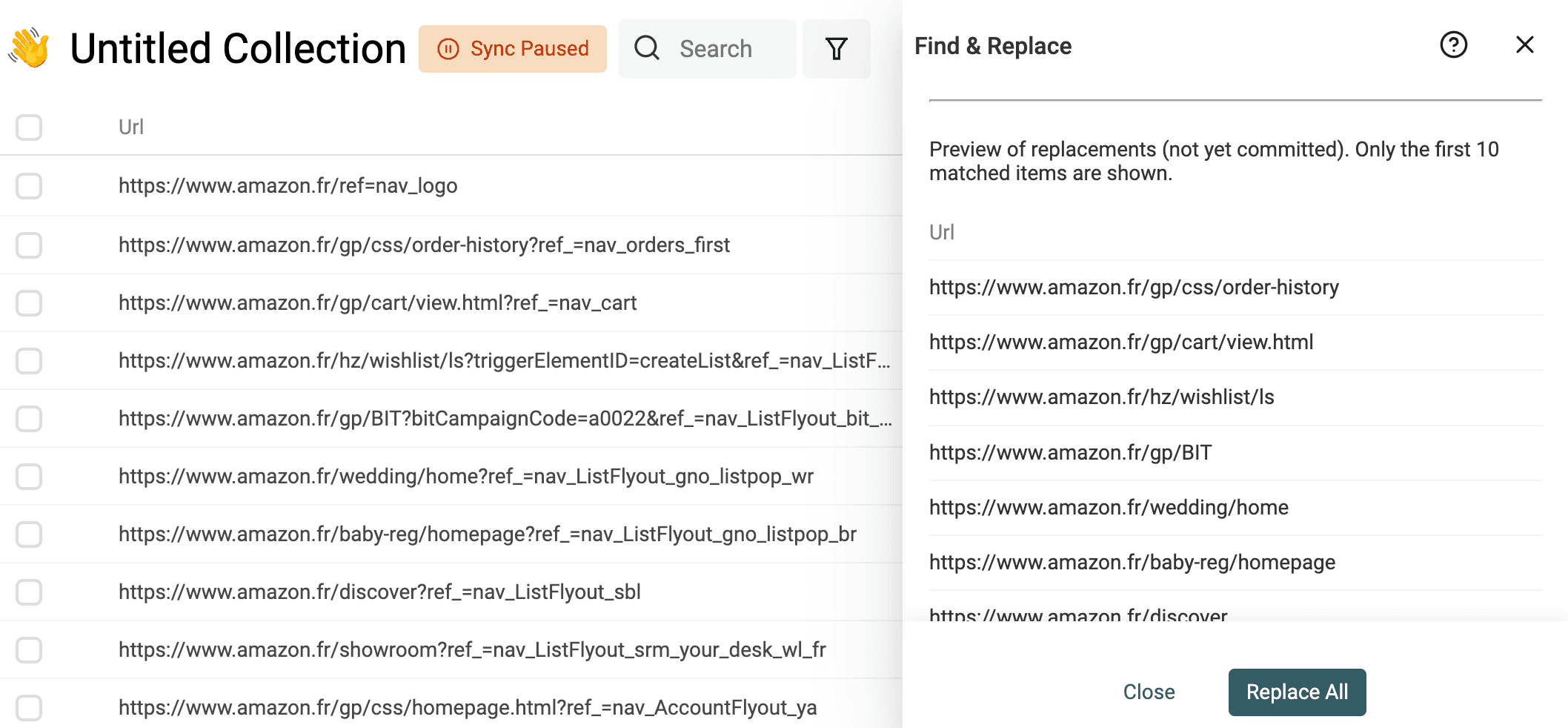
انسخ خاصية URL المصدر أولًا. ولا تستخدم التعبير التالي إلا بعد التأكد من إمكانية حذف جميع معاملات الاستعلام في ذلك العمود. فهو يزيل مثلًا ?utm_source=newsletter من URL الصفحة، لكنه سيزيل أيضًا ?variant=blue من URL المنتج. إذا كنت تحتاج إلى معلومات المتغير، فاحتفظ بالاستعلام أو أزل معاملات التتبع المحددة فقط باستخدام تحويل منفصل.
لإزالة الاستعلام كاملًا، حدد Match using regular expression واستخدم التعبير التالي مع ترك حقل الاستبدال فارغًا:
\?.*$
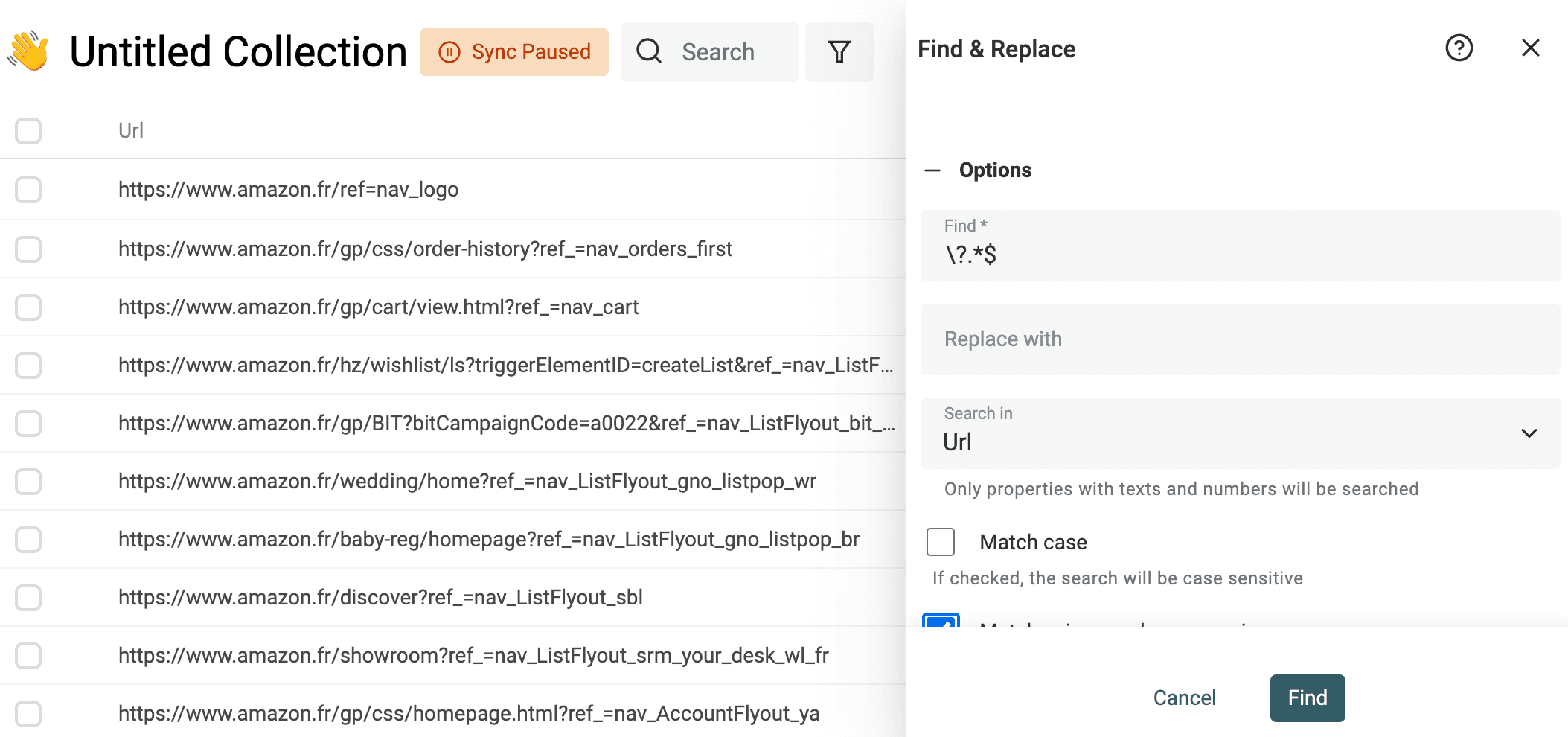
راجع في المعاينة عناوين URL التي تحتوي على سلاسل استعلام وتلك التي لا تحتوي عليها. ثم طبّق التحويل على نسخة خاصية URL فقط إذا ظلت العناوين تشير إلى الصفحات المطلوبة.
استخراج النطاق من عناوين البريد الإلكتروني
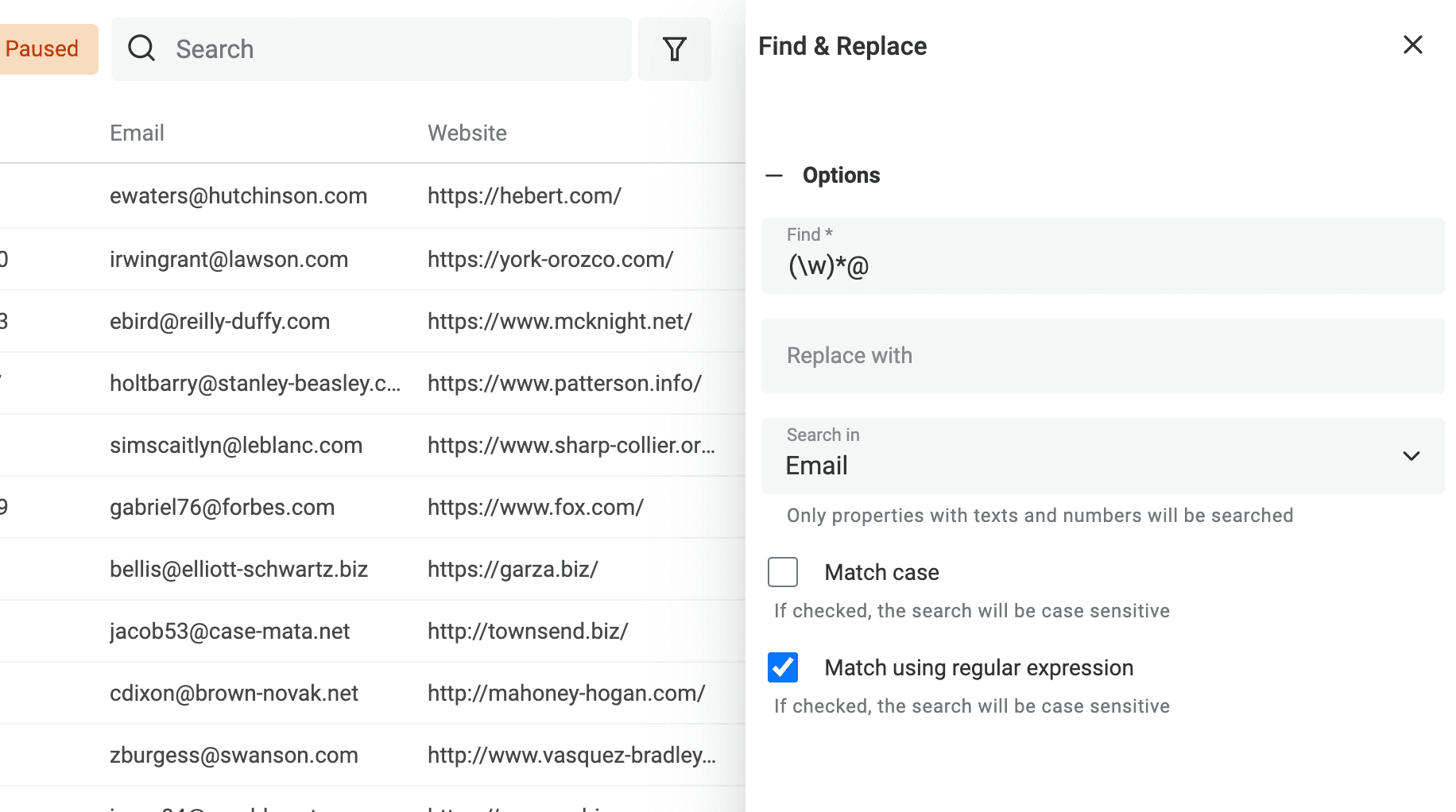
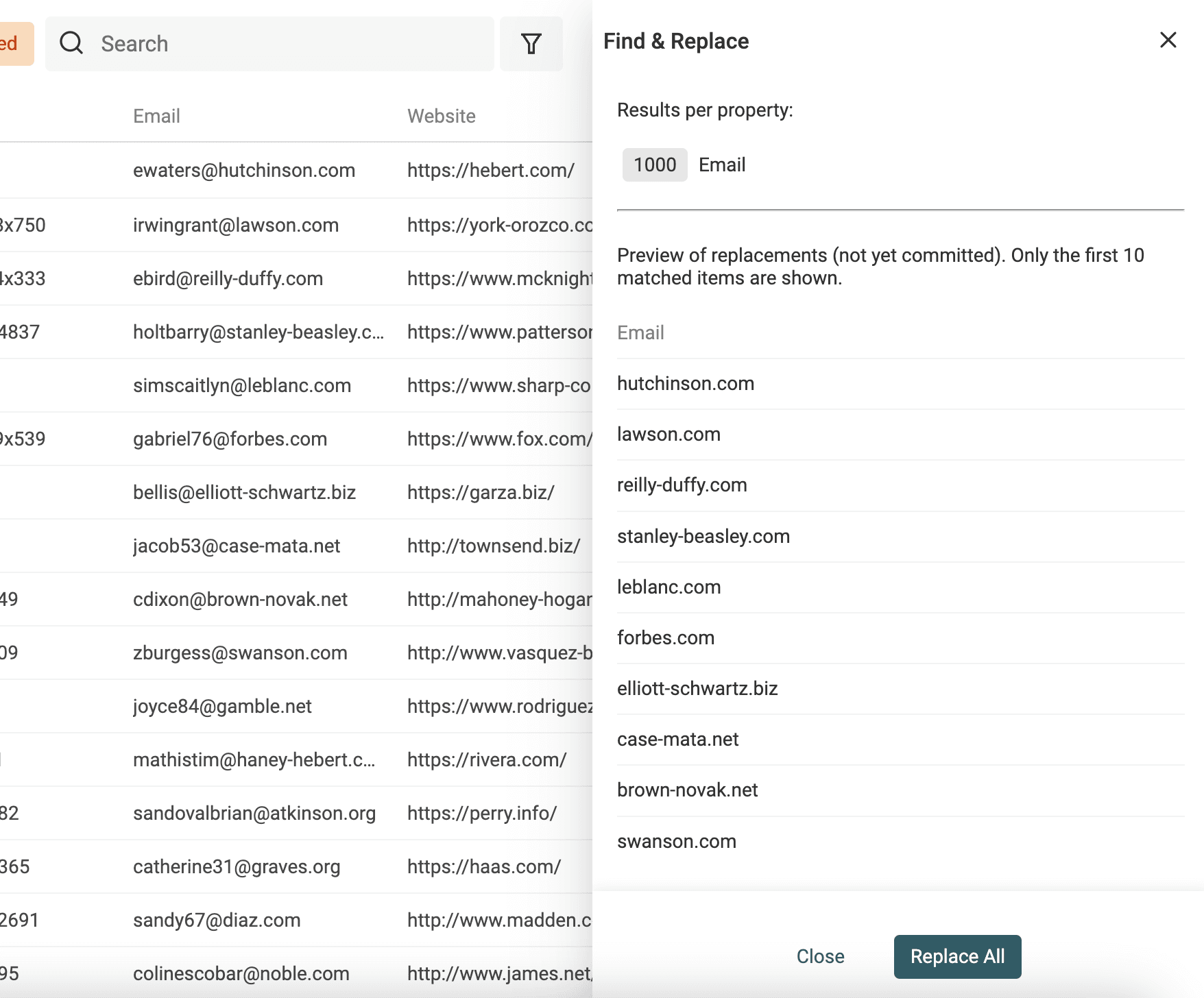
من الاستخدامات الأخرى لأداة Find and Replace استخراج نطاق البريد الإلكتروني. ستحصل بذلك على النطاق الذي يأتي بعد @، لكنه لا يمثل دائمًا موقع الشركة، إذ قد يستخدم الشخص مزود بريد إلكتروني شخصيًا. وللحصول على بديل مدمج، استخدم مسار استخراج النطاق في Data Extractor، مع استخراج URL أو البريد الإلكتروني أولًا إذا كان المصدر عبارة عن جملة طويلة.
انسخ خاصية البريد الإلكتروني للاحتفاظ بالمصدر. وبالنسبة إلى الخلايا التي تحتوي على عنوان بريد إلكتروني واحد وواضح، استخدم التعبير النمطي التالي مع ترك حقل الاستبدال فارغًا:
^[^@\s]+@(?=[^@\s]+$)
يتعامل هذا التعبير مع الأجزاء المحلية التي تتضمن نقاطًا أو علامات جمع أو شرطات. فعلى سبيل المثال، يتحول jane.smith+sales@example.com إلى example.com. تستخدم لقطة الشاشة القديمة أدناه نمطًا أكثر تقييدًا؛ استخدم التعبير الموضح أعلاه.
أزل المسافات المحيطة أولًا. أما الخلايا التي تحتوي على اسم عرض أو عدة عناوين أو نص بريد إلكتروني غير صحيح، فتحتاج إلى تنظيف منفصل. يستخرج هذا التحويل النطاق، لكنه لا يتحقق من وجود صندوق البريد.
تقسيم الاسم الكامل إلى الاسم الأول واسم العائلة
عند استخراج قوائم Leads، ستحصل على جهات اتصال تتضمن "Full Name" وتحتاج إلى تقسيمه إلى "First Name" و"Last Name". ويُعد تحليل اسم الشخص بدقة إلى مكوناته خطوة أساسية.
يساعد فصل حقول الاسم في مخاطبة جهات الاتصال وربط البيانات بنظام CRM. احتفظ بالاسم الكامل لتتمكن من مراجعة أي تقسيم غير صحيح؛ إذ إن ربط اسم بشخص لا يثبت جنسه أو لقبه. وإذا كنت تنظف القائمة في جدول بيانات، فاستخدم معادلات Excel لفصل الأسماء، وراجع النتائج قبل استبدال أي حقول.
قد تكون مهمة تقسيم الأسماء معقدة. ولحسن الحظ، يوفر Datablist أداة سهلة الاستخدام لتقسيم "Name" إلى قيمتين باستخدام المسافة كفاصل.
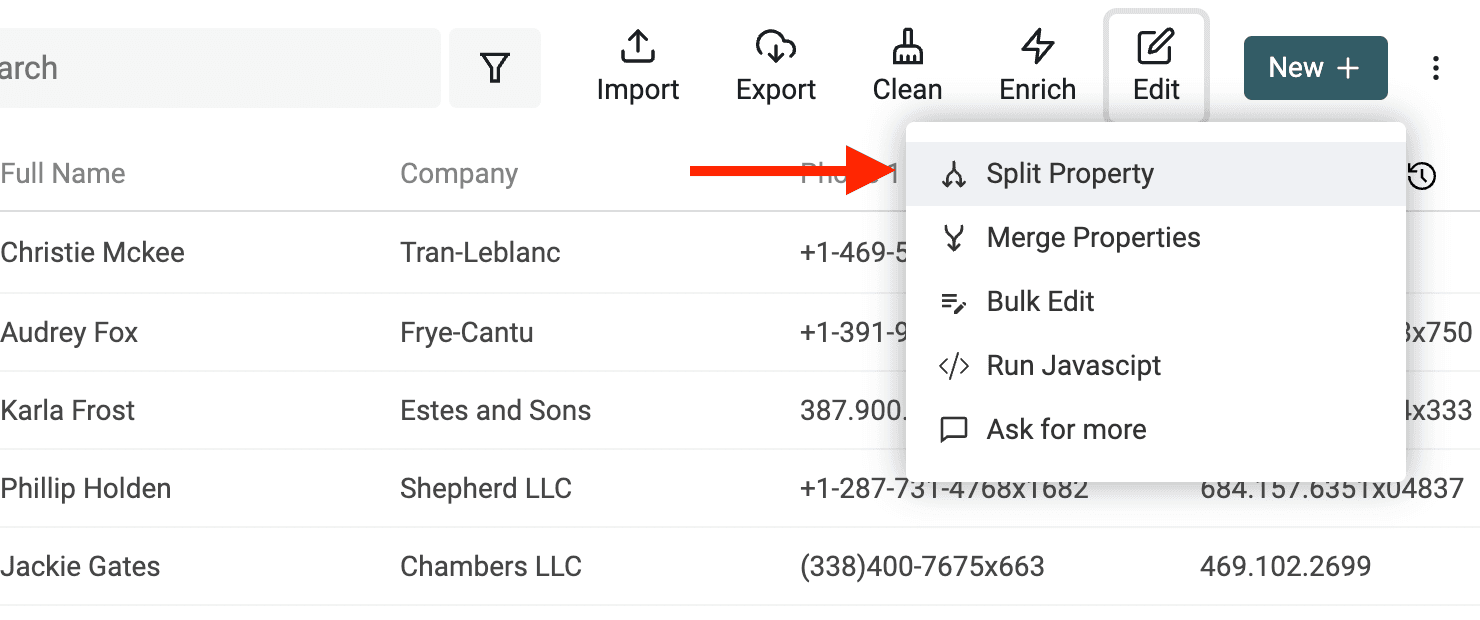
للبدء، افتح أداة "Split Property" من قائمة "Edit".
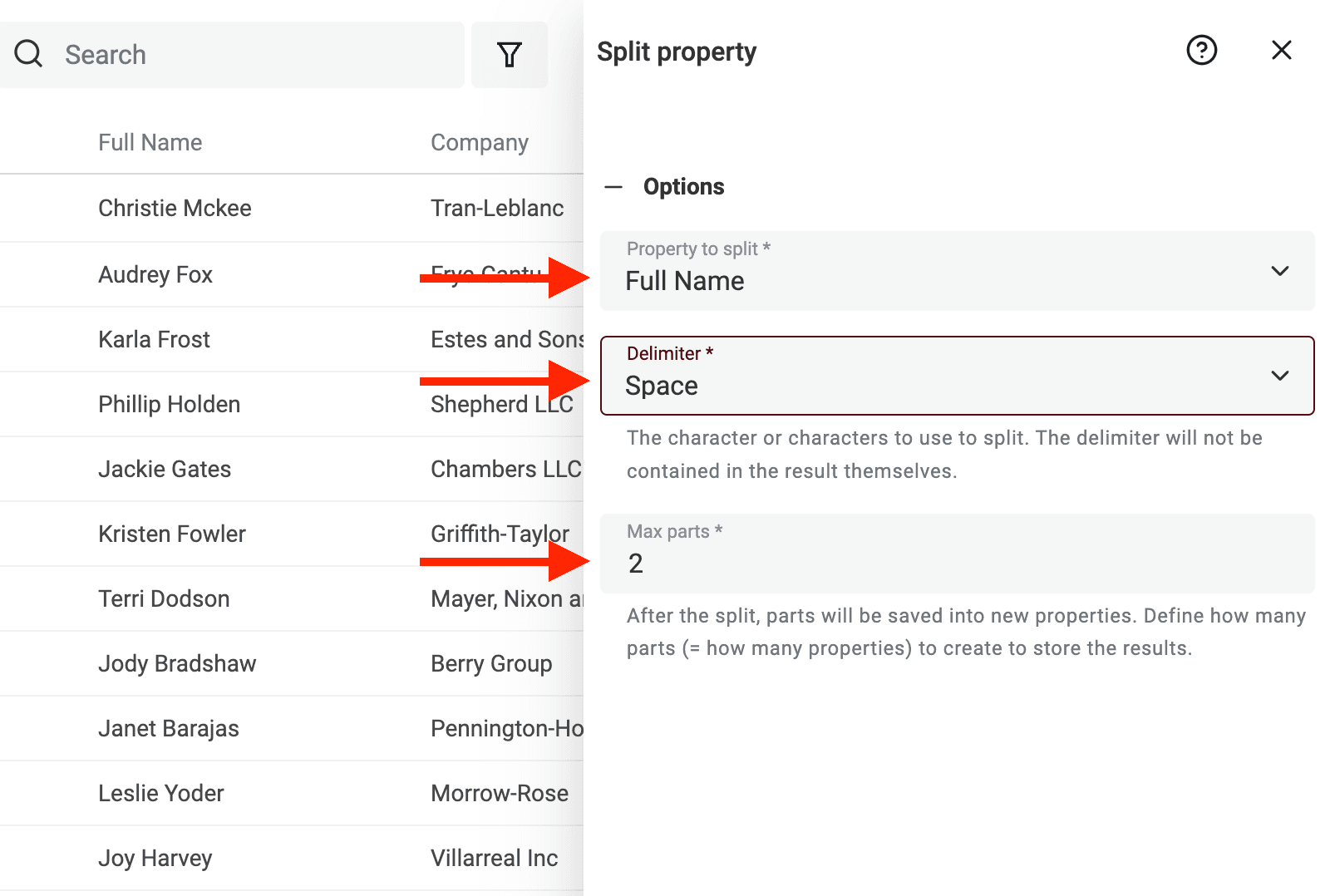
بعد ذلك، حدد الخاصية التي تحتوي على الأسماء المراد تحليلها. اختر Space كفاصل، واضبط الحد الأقصى لعدد الأجزاء على 2.
شغّل المعاينة. سيحلل Datablist أول عشرة عناصر لإنشاء معاينة. وإذا كانت النتائج صحيحة، فانقر على "Split Property" لتشغيل الخوارزمية على جميع العناصر الحالية.
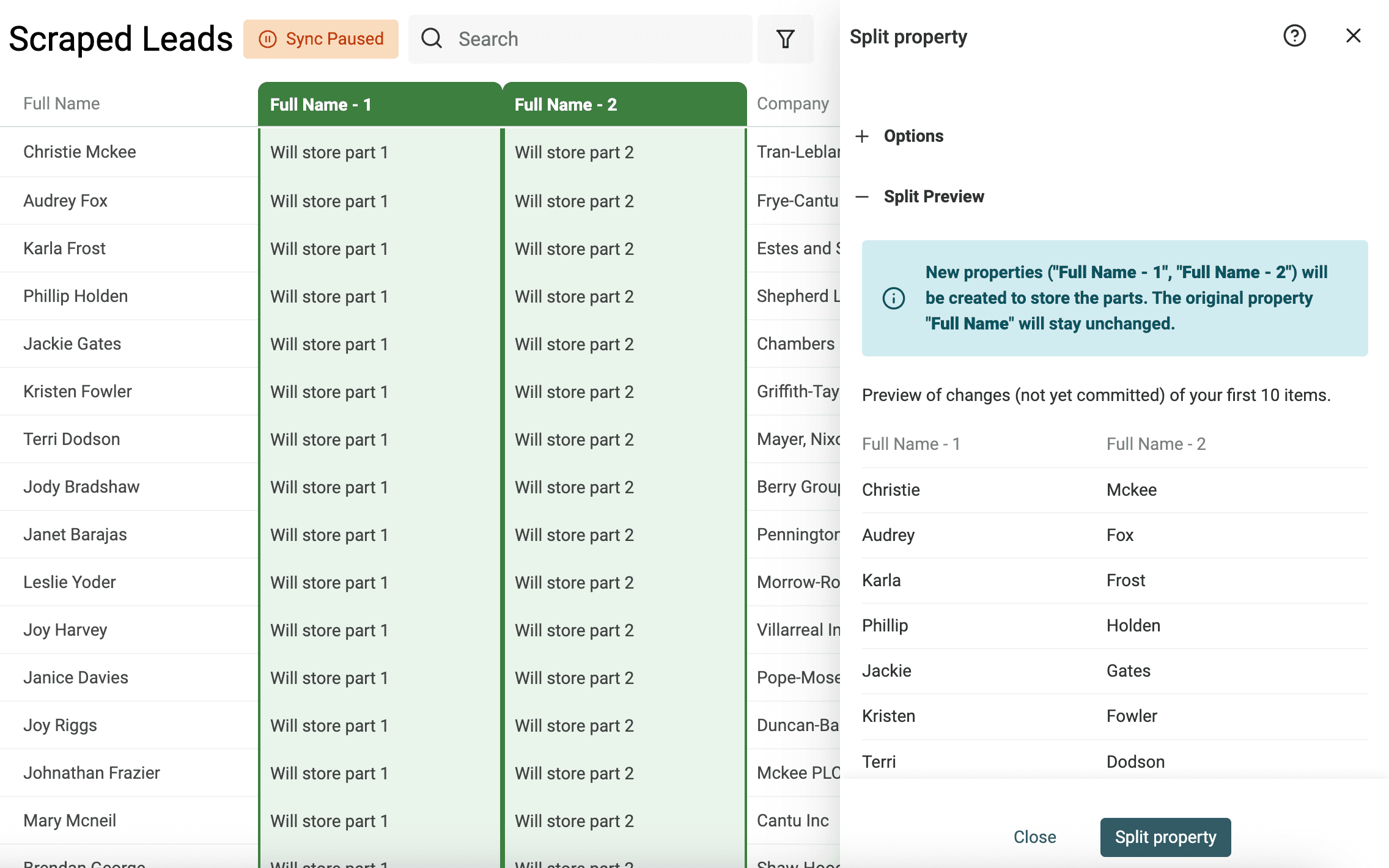
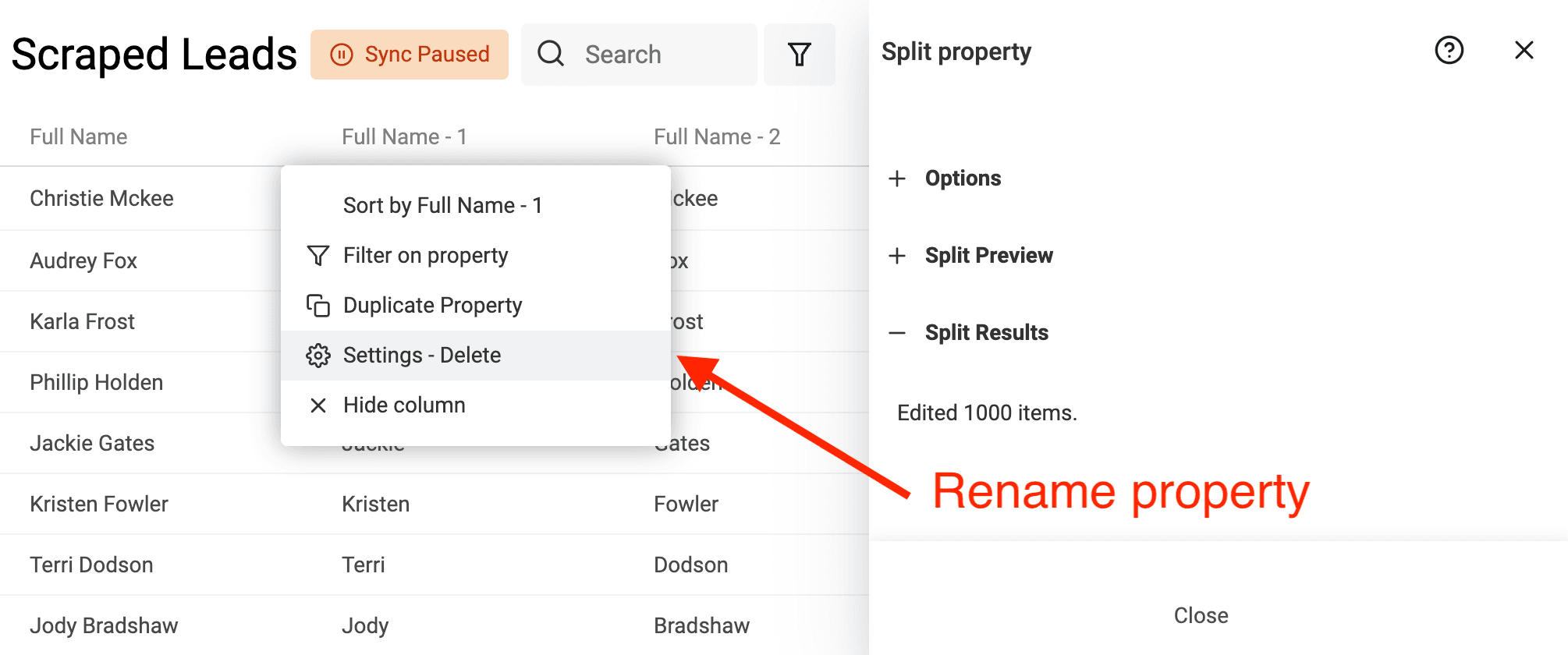
بعد تشغيل خوارزمية التقسيم، أعد تسمية الخاصيتين المنشأتين إلى "First Name" و"Last Name".
يركز هذا المثال على تحليل الأسماء وفق نمط التسمية الغربي، الذي يتضمن عادةً اسمًا أول واسم عائلة. وقد تصبح العملية أكثر تعقيدًا عند التعامل مع أسماء من ثقافات أخرى، بما في ذلك الأسماء التي تتضمن عدة أسماء شخصية أو ألقاب عائلية، أو الأسماء التي تحتوي على ألقاب أو لواحق.
قبل إزالة أي مكونات من URL، حدد ما إذا كانت الصفوف تمثل صفحات أم شركات. يوضح دليل إزالة تكرار عناوين URL سبب أهمية الاحتفاظ أحيانًا بالمسارات ومعاملات استعلام المنتجات.
إزالة البيانات المكررة
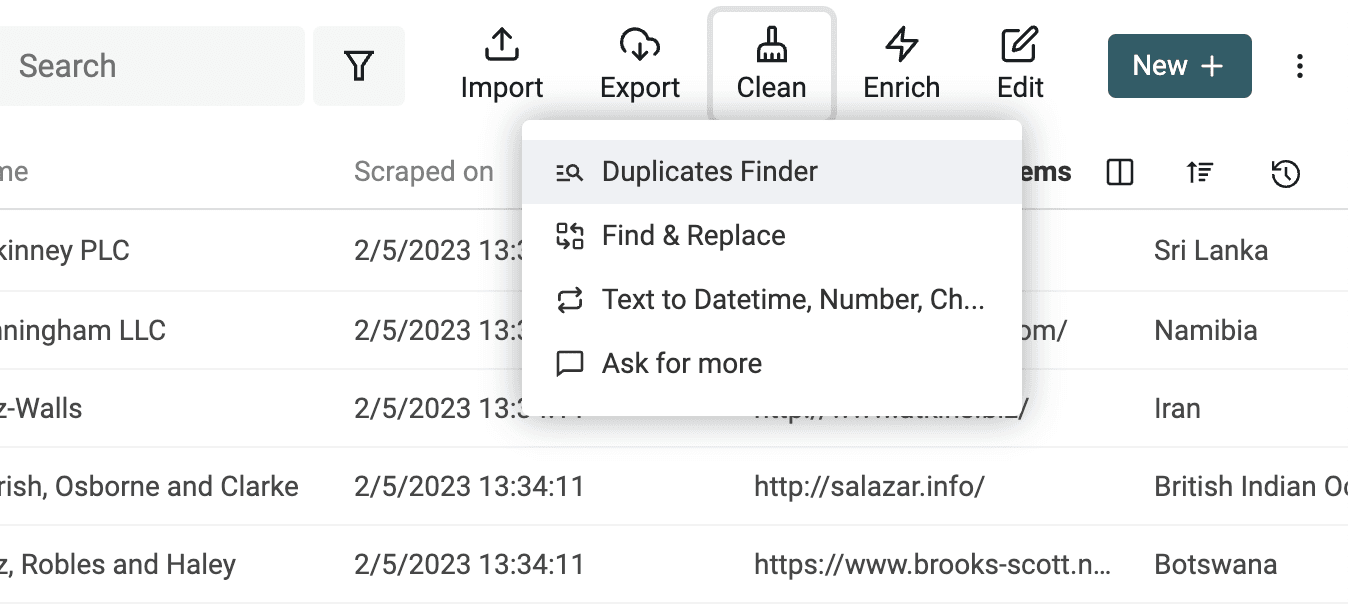
افتح Clean > Merge duplicates عندما تحتوي عدة صفوف على معلومات تريد الاحتفاظ بها. واستخدم Remove duplicates إذا كنت تريد إبقاء صف واحد من دون تغيير وحذف الصفوف الأخرى. تعرض لقطة الشاشة أدناه تصميمًا سابقًا للقائمة.
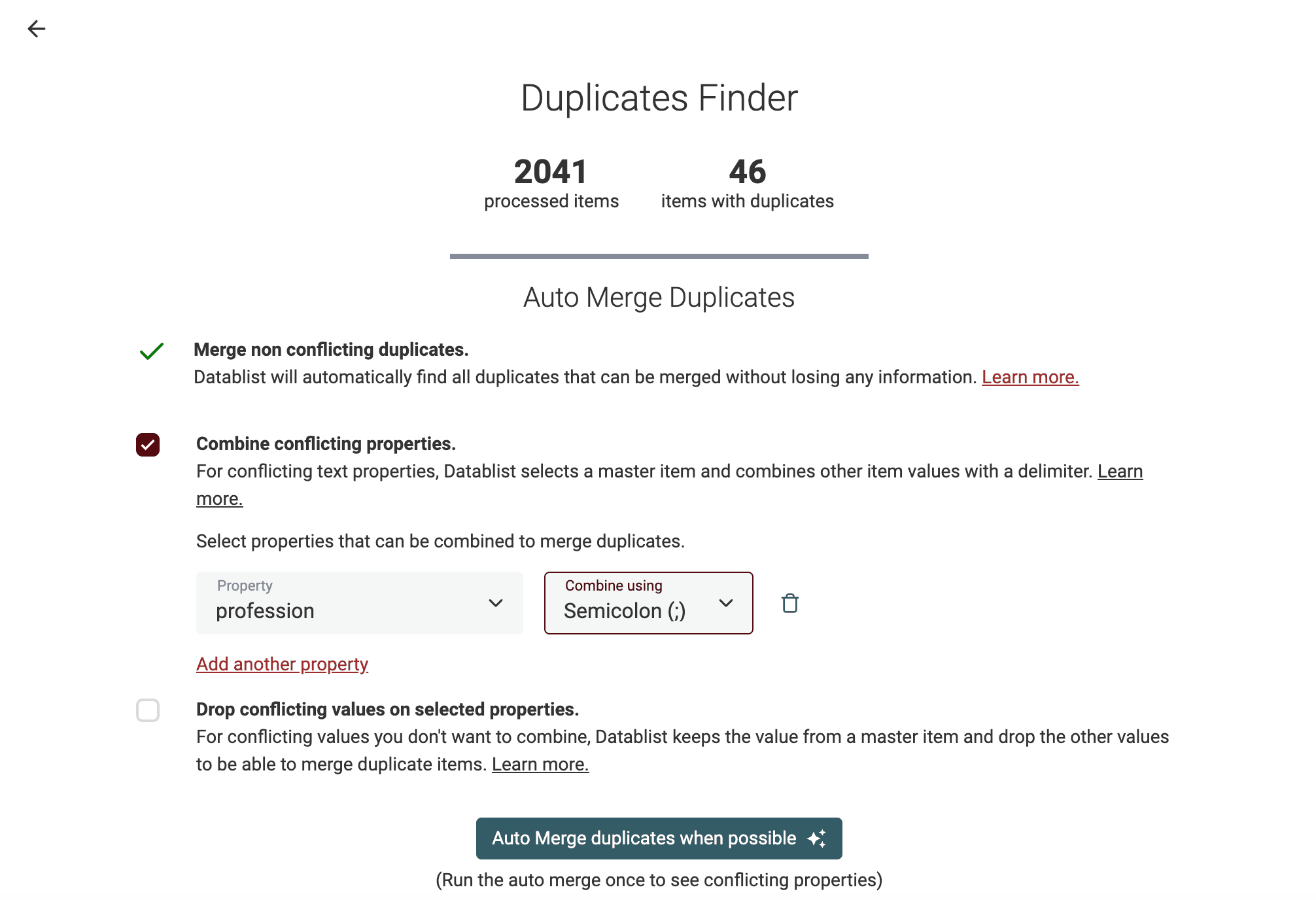
حدد الخصائص التي تعرّف السجل الواحد. أبدأ عادةً ببريد إلكتروني لجهة اتصال أو URL لمنتج بدلًا من الاعتماد على اسم الشركة وحده. لا حاجة إلى توحيد كل حقل عندما يتوفر مفتاح مطابقة موثوق.
ينشئ الفحص مجموعات لمراجعتها من دون تغيير بياناتك. في مساحة عمل النتائج، اختر Merge and preserve data، وافحص Record to keep، ثم اضبط القواعد ضمن Resolve conflicting values. ادمج القيم النصية عندما تحتاج إليها جميعًا، ولا تحتفظ بقيمة واحدة إلا إذا كنت مستعدًا للتخلي عن القيم الأخرى.
راجع مجموعات Ready قبل النقر على Merge ready groups. وإذا اخترت الإزالة بدلًا من الدمج، فافحص الصفوف المحذوفة بحثًا عن بيانات إضافية، لأن هذا الوضع يترك الصف المحتفَظ به من دون تغيير.
التحقق من عناوين البريد الإلكتروني
قد تكون البيانات المستخرجة قديمة أو تحتوي على أخطاء إملائية أو تكون غير صالحة. وينطبق ذلك بصورة خاصة على عناوين البريد الإلكتروني المستخرجة من الويب.
عندما ينشئ المستخدمون البيانات، قد تجد عناوين بريد إلكتروني وهمية في قاعدة بياناتك، أو عناوين تابعة لمزودي بريد مؤقت.
يضم Datablist أداة مدمجة للتحقق من البريد الإلكتروني تتيح لك فحص آلاف العناوين.
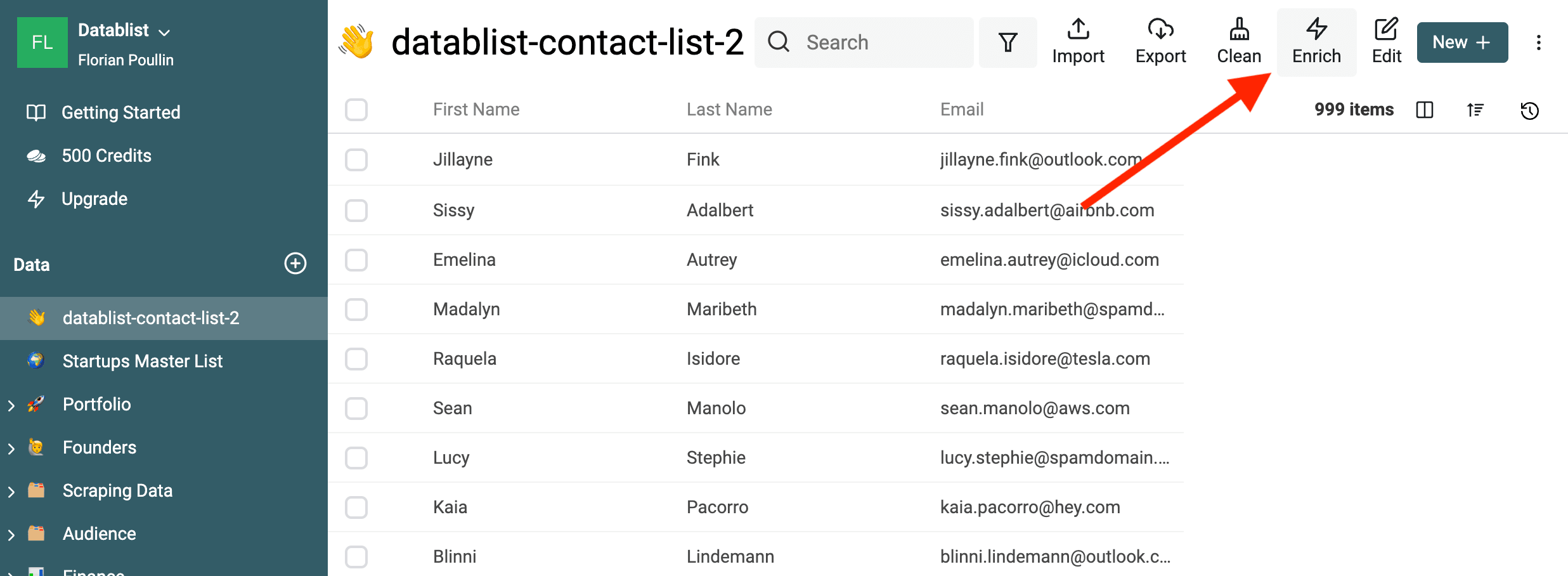
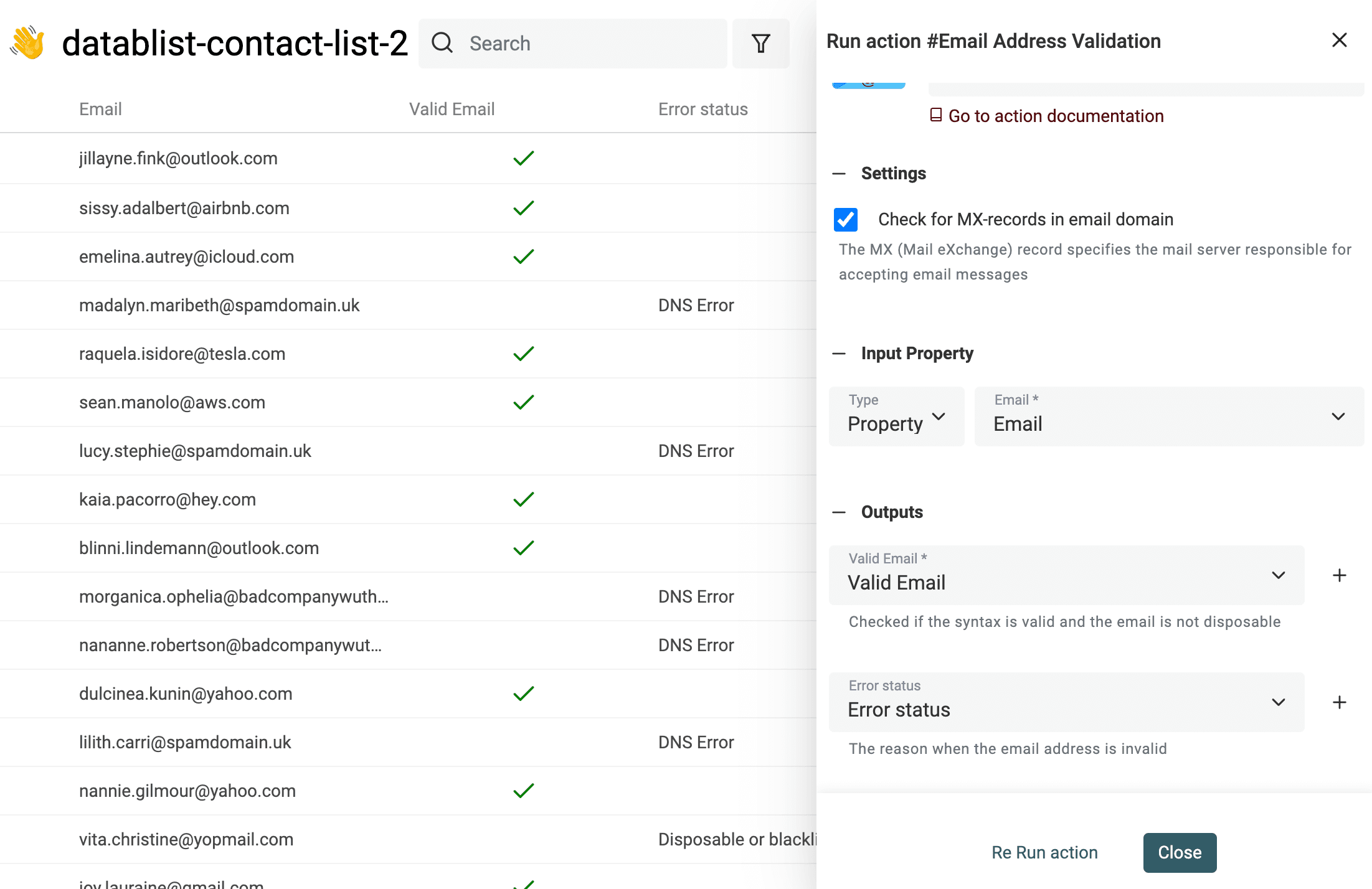
تفحص خدمة تنظيف البريد الإلكتروني المجانية بنية العنوان والنطاقات المؤقتة وسجلات MX الخاصة بالنطاق عند تفعيل هذا الفحص. لكن هذه الفحوص لا تثبت وجود صندوق بريد محدد أو ضمان وصول الرسالة إليه. احتفظ بالحالة أو سبب النتيجة لمراجعة الحالات الاستثنائية.
توفر الخدمة ما يلي:
- تحليل بنية البريد الإلكتروني - يحدد العناوين غير الصحيحة، مثل النصوص التي لا تتضمن علامة
@أو التي تحتوي على تنسيق نطاق غير صالح. - فحص مزودي البريد المؤقت - يهدف الفحص الثاني إلى اكتشاف عناوين البريد المؤقتة. تبحث الخدمة عن النطاقات التابعة لمزودي Disposable Email Address (DEA)، مثل Mailinator وTemp-Mail وYopMail وغيرها.
- فحص سجلات MX للنطاق - يبحث عن سجلات خادم البريد الخاصة بالنطاق ما لم تفعّل Disable MX-records analysis. راجع نتائج DNS الفاشلة أو المفقودة بصورة منفصلة عن أخطاء البنية؛ فهذا الفحص يتعلق بالنطاق، لا بصندوق البريد الفردي.
- تقسيم عناوين البريد الإلكتروني إلى Business وPersonal - عند جمع العملاء المحتملين عبر Lead Magnets أو تقسيم قاعدة المستخدمين، قد تحتاج إلى تصنيف جهات الاتصال حسب البريد المهني أو الشخصي. توفر لك خدمة التحقق من البريد الإلكتروني هذه المعلومة لإثراء بيانات جهات الاتصال.
استخراج أسماء الأشخاص أو الشركات من النصوص المستخرجة
عند استخراج نصوص من المواقع أو مصادر أخرى، من المفيد غالبًا استخراج أسماء الأشخاص أو الشركات منها. ويمكن استخدام هذه المعلومات لأغراض متعددة، مثل Lead Generation أو تحليل المنافسين. لكن استخراج الأسماء من نصوص غير منظّمة قد يكون صعبًا، لأن الأسماء تأتي بأشكال متعددة وقد تكون مضمّنة داخل كتل نصية كبيرة.
يتمثل أحد أبرز تحديات استخراج الأسماء في تنوع قواعد التسمية وتنسيقاتها بين الثقافات واللغات. ففي بعض الثقافات يأتي اسم العائلة قبل الاسم الشخصي، بينما يحدث العكس في ثقافات أخرى. وقد يكون لدى بعض الأشخاص عدة أسماء شخصية، في حين لا يملك آخرون أيًا منها. كذلك قد تكون الأسماء مكتوبة بصورة خاطئة أو مختصرة أو بتنسيقات غير معيارية، ما يصعّب اكتشافها باستخدام تقنيات المطابقة البسيطة.
من الأساليب الشائعة استخدام تقنية Named Entity Recognition (NER)، وهي تقنية لمعالجة اللغة الطبيعية تحدد الكيانات المسماة في النص وتصنفها. ويمكن تدريب نماذج NER على اكتشاف أنواع مختلفة من الكيانات، مثل الأشخاص والمؤسسات والمواقع، وتخصيصها للتعامل مع قواعد التسمية وصيغها المختلفة.
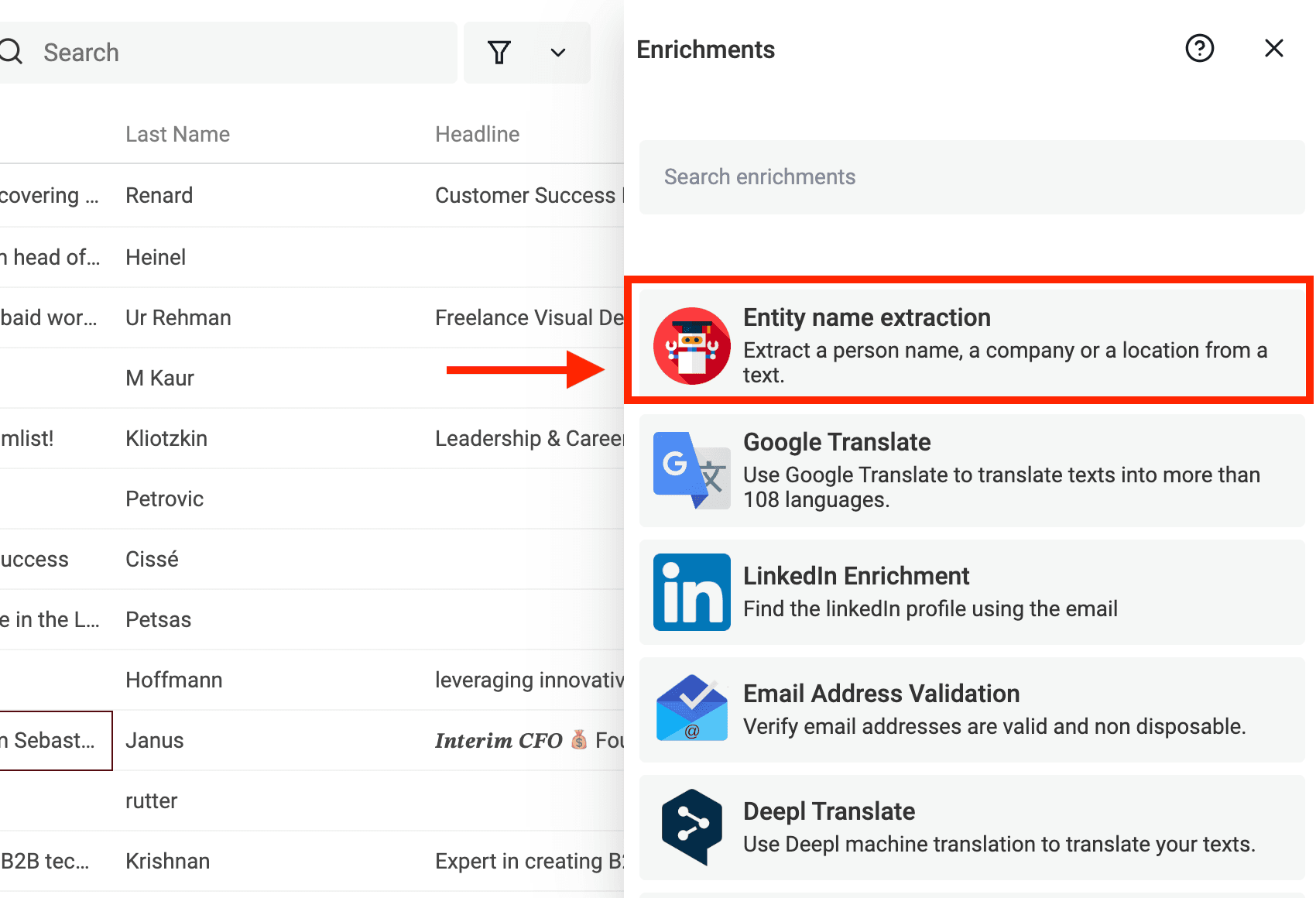
يتضمن Datablist نموذجًا قويًا من "Named Entity Recognition" (NER) يمكنك تشغيله مباشرة على نصوصك. وقد دُرّب على اللغات العربية والألمانية والإنجليزية والإسبانية والفرنسية والإيطالية واللاتفية والهولندية والبرتغالية والصينية.
اختر "Entity name extraction" من قائمة "Enrichments".
بعد ذلك، حدد ضمن خيار الإدخال الخاصية النصية التي تريد استخراج الأسماء منها.
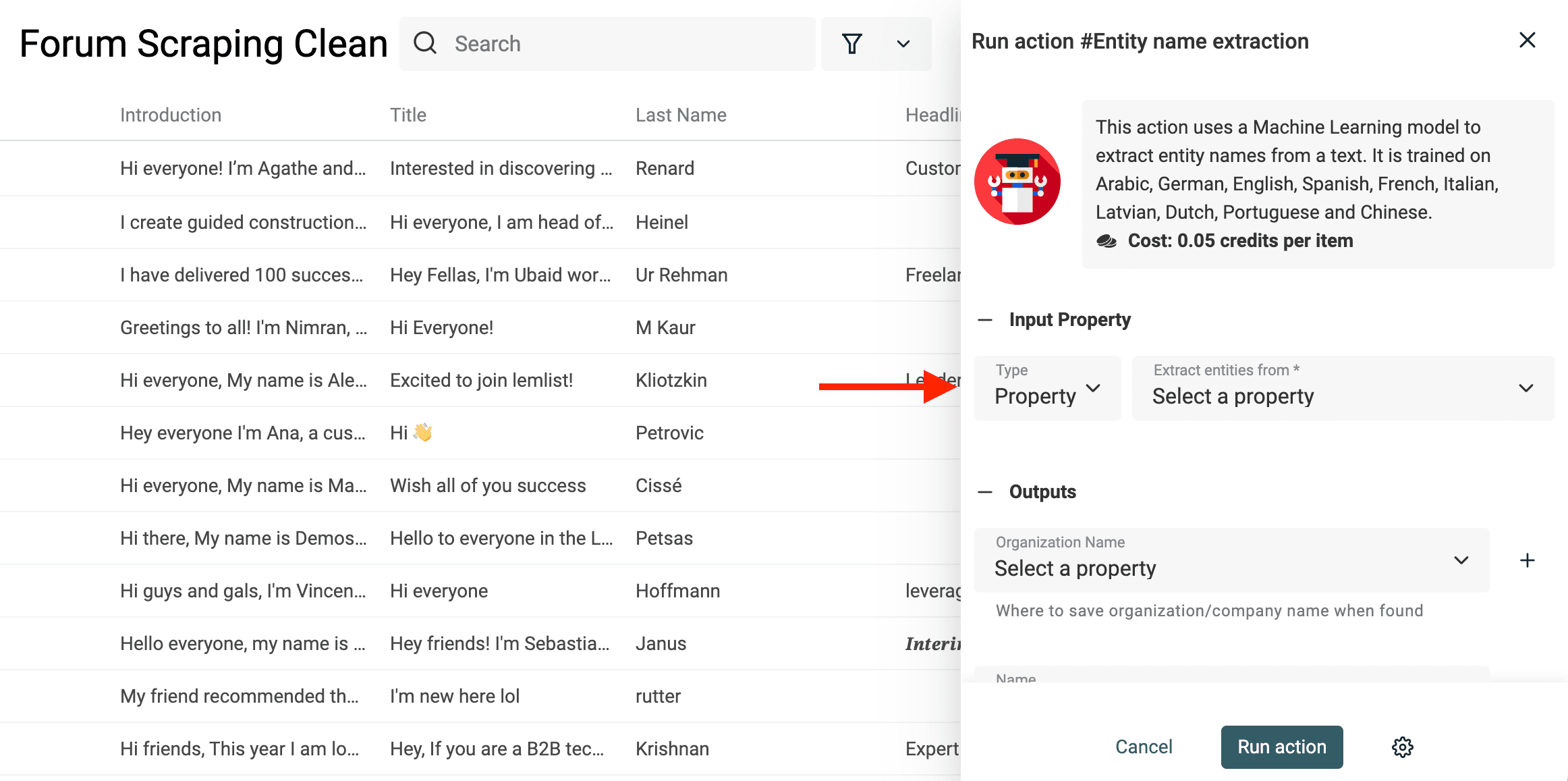
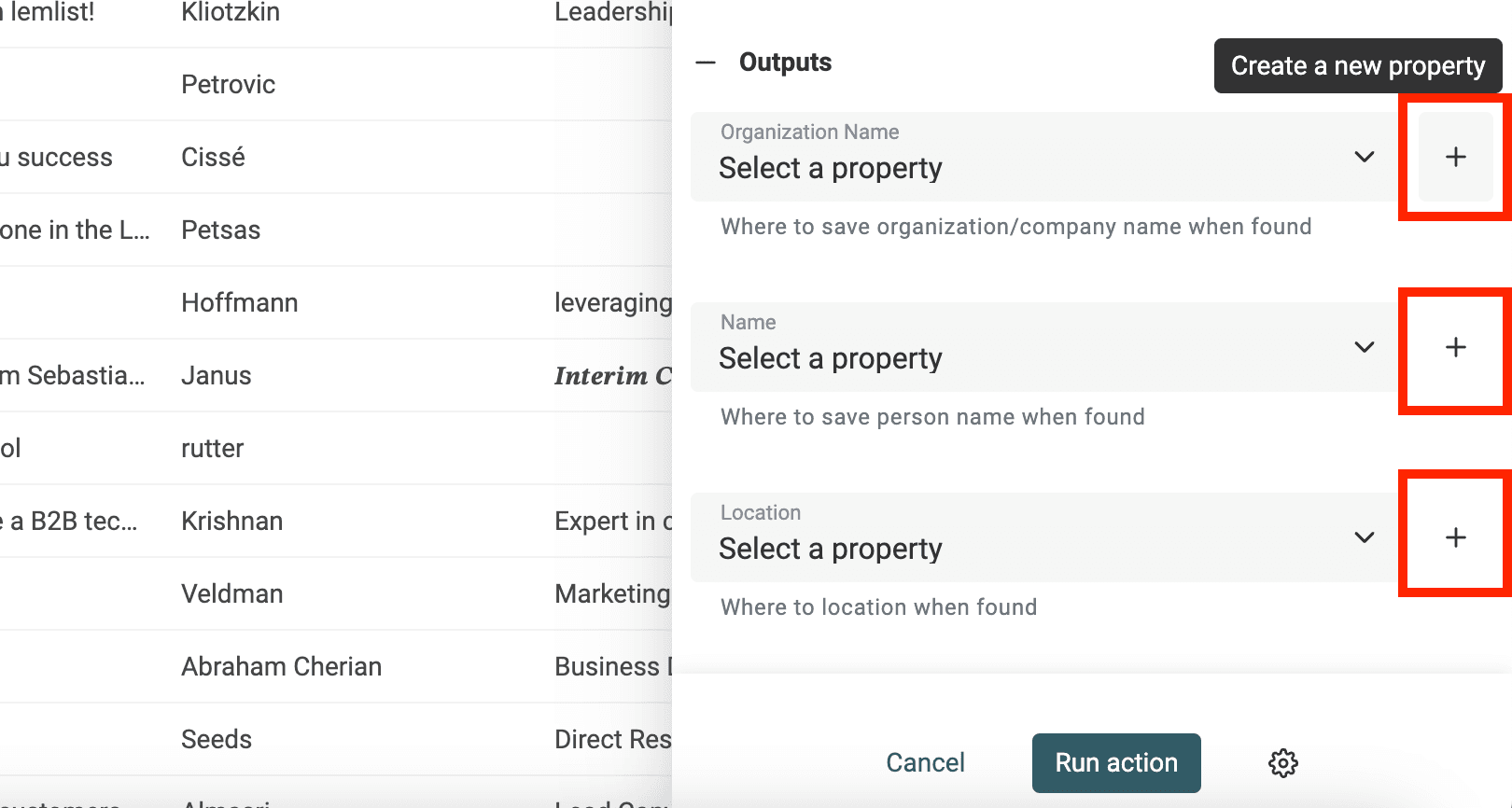
ضمن المخرجات، انقر على زر "Create a new property" لكل نوع من الأسماء تريد استخراجه.
يبحث Entity Name Extractor في Datablist عن:
- Organization Name: مثل أسماء الشركات.
- Person Name: الاسم الكامل أو First Name وLast Name.
- Location: استخراج المدن والدول والأماكن.
بعد ذلك، شغّل عملية الإثراء.
هل تحتاج إلى مساعدة في تنظيف بياناتك؟
أبحث دائمًا عن الملاحظات ومشكلات تنظيف البيانات التي يمكنني المساعدة في حلها. يُرجى التواصل معي ومشاركة حالة استخدامك.