

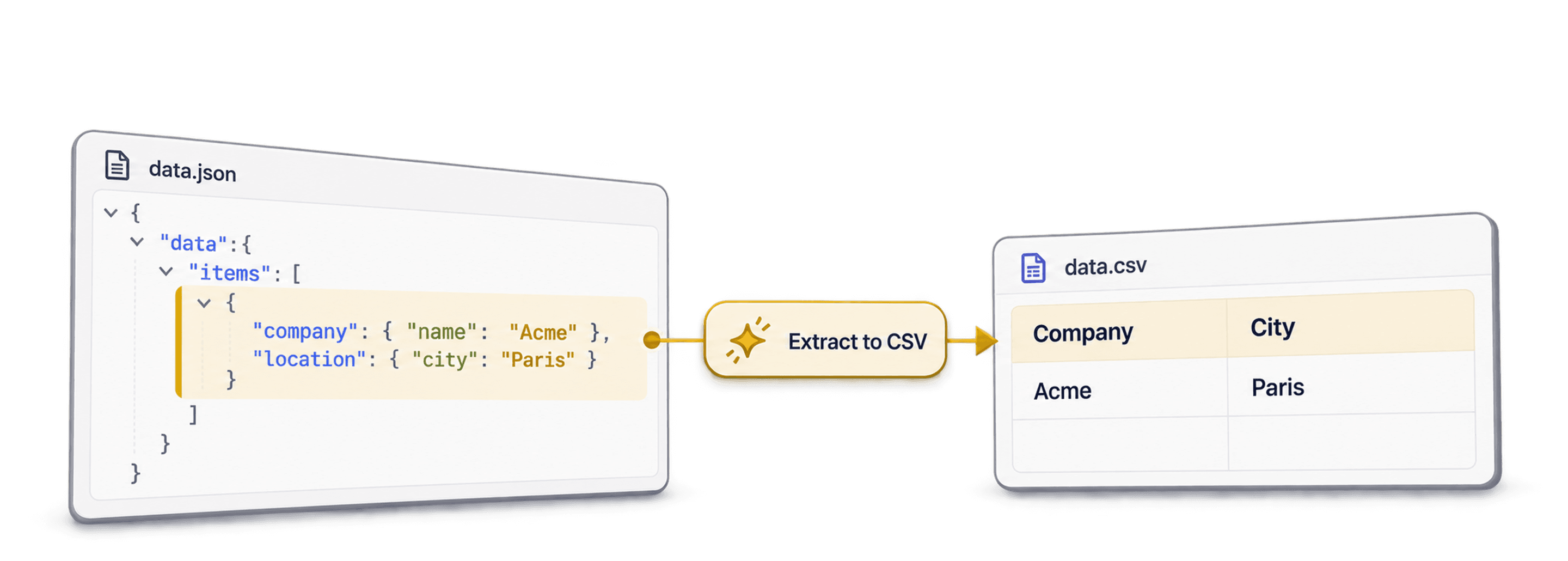
لتحويل JSON متداخل إلى CSV، استخدم أداة تحويل JSON إلى CSV عبر الإنترنت تتيح لك اختيار مصفوفة JSON التي ستتحول عناصرها إلى صفوف CSV. وهذا الاختيار أهم مما يتوقعه معظم الناس. فغالبًا ما تبدأ ملفات JSON الفعلية ببيانات وصفية أو معلومات ترقيم الصفحات أو كائنات تغليف، بينما توجد السجلات المطلوبة داخل مسار مثل results أو data.items أو payload.records.
عادةً ما أتعامل مع تحويل JSON إلى CSV باعتباره ثلاثة قرارات:
- أي مصفوفة ينبغي تحويل عناصرها إلى صفوف؟
- أي حقول في الكائنات المتداخلة ينبغي تحويلها إلى أعمدة؟
- أي مصفوفات ينبغي دمجها أو إبقاؤها بصيغة JSON أو توسيع عناصرها إلى صفوف مستقلة؟
بعد الإجابة عن هذه الأسئلة، تصبح بقية العملية سير عمل اعتياديًا لملفات CSV. تعاين النتيجة، وتتحقق من الأعمدة، ثم تنزّل ملف CSV متوافقًا مع جداول البيانات أو CRM أو أدوات BI أو عمليات تنظيف البيانات.
📌 الخلاصة السريعة
ابدأ بتحديد ما ينبغي أن يمثله كل صف في ملف CSV. في هذا المثال، أريد شركة واحدة في كل صف، ولذلك ستكون عقدة الصفوف هي
$.results. بعد ذلك، يمكنني تسطيح مقاييس الشركة وتحديد كيفية التعامل مع مصفوفات مثلcontactsوtags.
سأستخدم في هذا الدليل ملف JSON متداخلًا يحتوي على 20,000 سجل شركة داخل results. ويمكن تطبيق سير العمل نفسه على استجابات API، ونتائج استخراج بيانات الويب، وسجلات Webhook، وملفات CRM المصدّرة، وبيانات منصات التجارة التي لا توجد سجلاتها المفيدة في جذر JSON.
روابط سريعة:
- مثال على ملف JSON متداخل
- تحويل JSON المتداخل إلى CSV في Datablist
- اختيار عقدة الصفوف المناسبة
- تسطيح كائنات JSON المتداخلة
- معالجة المصفوفات داخل صفوف JSON
- مراجعة ملف CSV وتنزيله
مثال على ملف JSON متداخل
لنفترض في هذا المثال أن لدينا ملف JSON كبيرًا مصدّرًا من API أو أداة لاستخراج بيانات الويب. يبلغ حجم الملف نحو 8.8 ميغابايت، ويحتوي على 20,000 سجل داخل مصفوفة results في المستوى الأعلى.
يبدو الكائن الجذري كما يلي:
{
  "meta": {
    "generatedAt": "2026-07-04T10:00:00Z",
    "source": "stress_test"
  },
  "results": [
    {
      "id": 0,
      "name": "NbDXeG4Gyg",
      "website": "https://example-0.com",
      "contacts": [
        {
          "name": "Ava Martin",
          "emails": [
            "ava@example-0.com"
          ],
          "phones": [
            "+1 555 0100"
          ]
        },
        {
          "name": "Noah Lee",
          "emails": [
            "noah@example-0.com"
          ],
          "phones": []
        }
      ],
      "tags": "enterprise",
      "metrics": {
        "employees": 124,
        "revenue": {
          "amount": 476171,
          "currency": "USD"
        }
      },
      "createdAt": "2026-06-25T09:12:00Z"
    },
    {
      "id": 1,
      "name": "DwwGmkzmBi",
      "website": "https://example-1.com",
      "contacts": [
        {
          "name": "Mia Chen",
          "emails": [
            "mia@example-1.com"
          ],
          "phones": [
            "+1 555 0101"
          ]
        }
      ],
      "tags": [
        "saas",
        "mid-market"
      ],
      "metrics": {
        "employees": 47,
        "revenue": null
      },
      "createdAt": "2026-06-26T14:33:00Z"
    }
  ]
}
هذا هو نوع الملفات الذي يربك أدوات التحويل البسيطة. فالسجلات ليست الكائن الجذري، بل توجد داخل results. كما تحتوي على كائنات ومصفوفات متداخلة، وقيم تجمع بين النصوص والمصفوفات، وقيم فارغة، وتواريخ.
🔍 لماذا يُعد هذا الملف اختبارًا جيدًا؟
لا تختبر مصفوفة JSON المسطحة سوى الحالة السهلة. أما هذا الملف، فيختبر القرارات المهمة في الملفات الفعلية: البيانات الوصفية المغلّفة، ومصفوفة السجلات المتداخلة، وحقول الكائنات والمصفوفات، والقيم المختلطة والفارغة.
فيما يلي بنية الصفوف الأولى:
| الصف | بنية الموقع | عدد جهات الاتصال | بنية الوسوم | الإيرادات |
|---|---|---|---|---|
| 0 | نص | 2 | نص | المبلغ والعملة |
| 1 | نص | 2 | مصفوفة | قيمة فارغة |
| 2 | مصفوفة | 1 | مصفوفة | قيمة فارغة |
يجب أن يحتوي ملف CSV المستهدف على صف واحد لكل شركة. وأريد تحويل حقول مفيدة مثل id وname وwebsite وemployees وamount وcurrency وcreatedAt إلى أعمدة. أما حقول مثل contacts وtags، فعليّ تحديد مقدار البنية الذي أريد الاحتفاظ به.
تحويل JSON المتداخل إلى CSV في Datablist
افتح أداة تحويل JSON من Datablist. يمكنك لصق JSON في المحرر أو رفع ملف بامتداد .json.
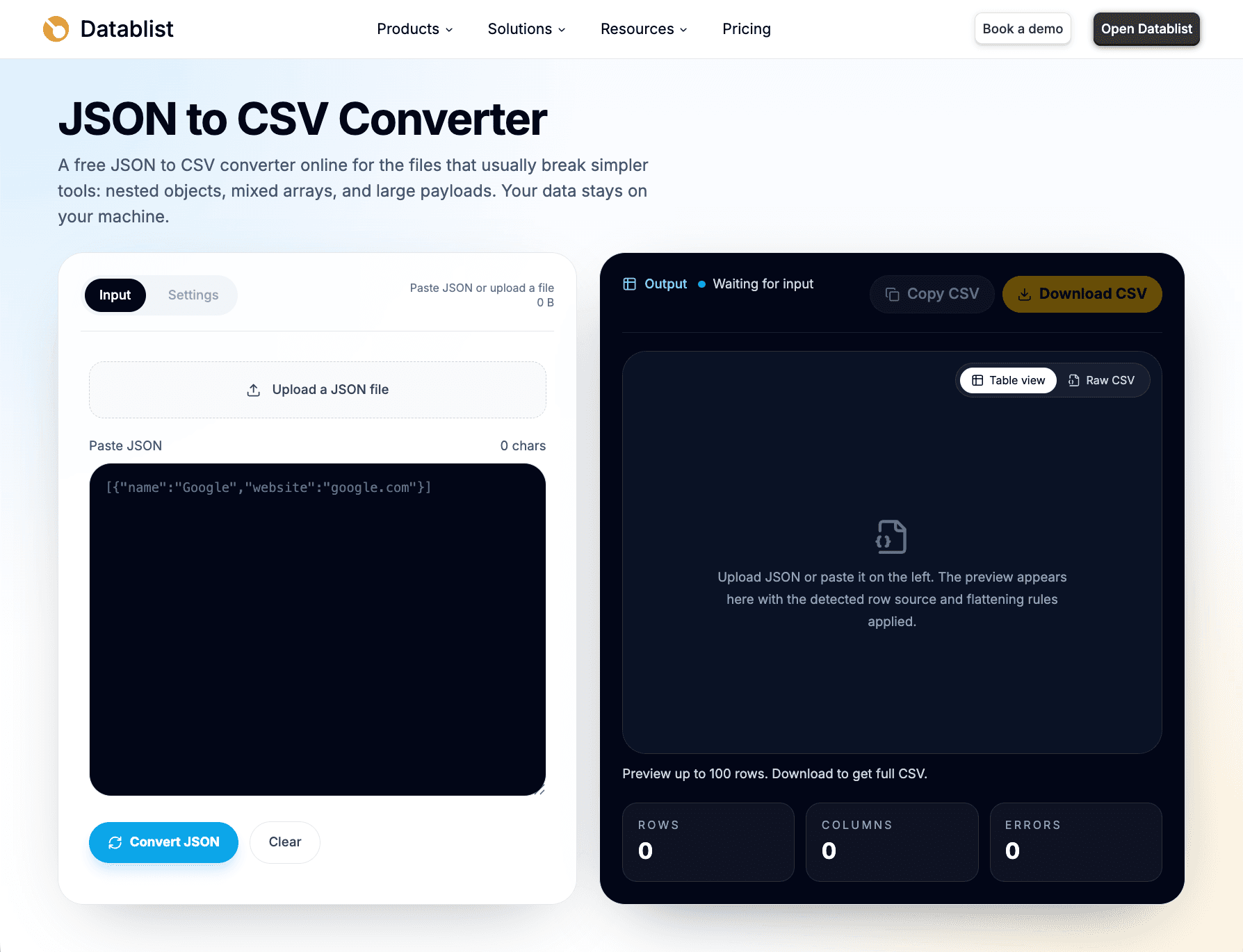
يمكنك لصق استجابة API صغيرة مباشرةً. أما مع الملفات الأكبر، فأفضّل رفع الملف لتجنب اقتطاع محتواه عن طريق الخطأ أثناء النسخ واللصق. يُقرأ محتوى الملف داخل المتصفح، وتتم عملية التحويل محليًا فيه بدلًا من إرساله إلى خوادم Datablist للتحويل.
بعد تحميل JSON، تحلل Datablist بنيته وتبحث عن مصفوفات تحتوي على كائنات. وتقبل جذور JSON سواء كانت مصفوفات أو كائنات، ثم تفحص مسارات متداخلة مثل $.results و$.data.items ومصفوفات أعمق.
إذا كانت بنية الملف صعبة الفهم، أفتحه أحيانًا أولًا في JSONCrack. فهو يعرض شجرة مرئية تساعدك على العثور على المصفوفة التي ينبغي تحويل عناصرها إلى صفوف. هذه الخطوة اختيارية، لكنها مفيدة عندما يحتوي الملف على عدة مصفوفات محتملة.
عقدة الصفوف الصحيحة في هذا المثال هي:
$.results
اخترت $.results لأنني أريد صفًا واحدًا لكل شركة. وهكذا يتحول كل عنصر في هذه المصفوفة إلى صف في CSV.
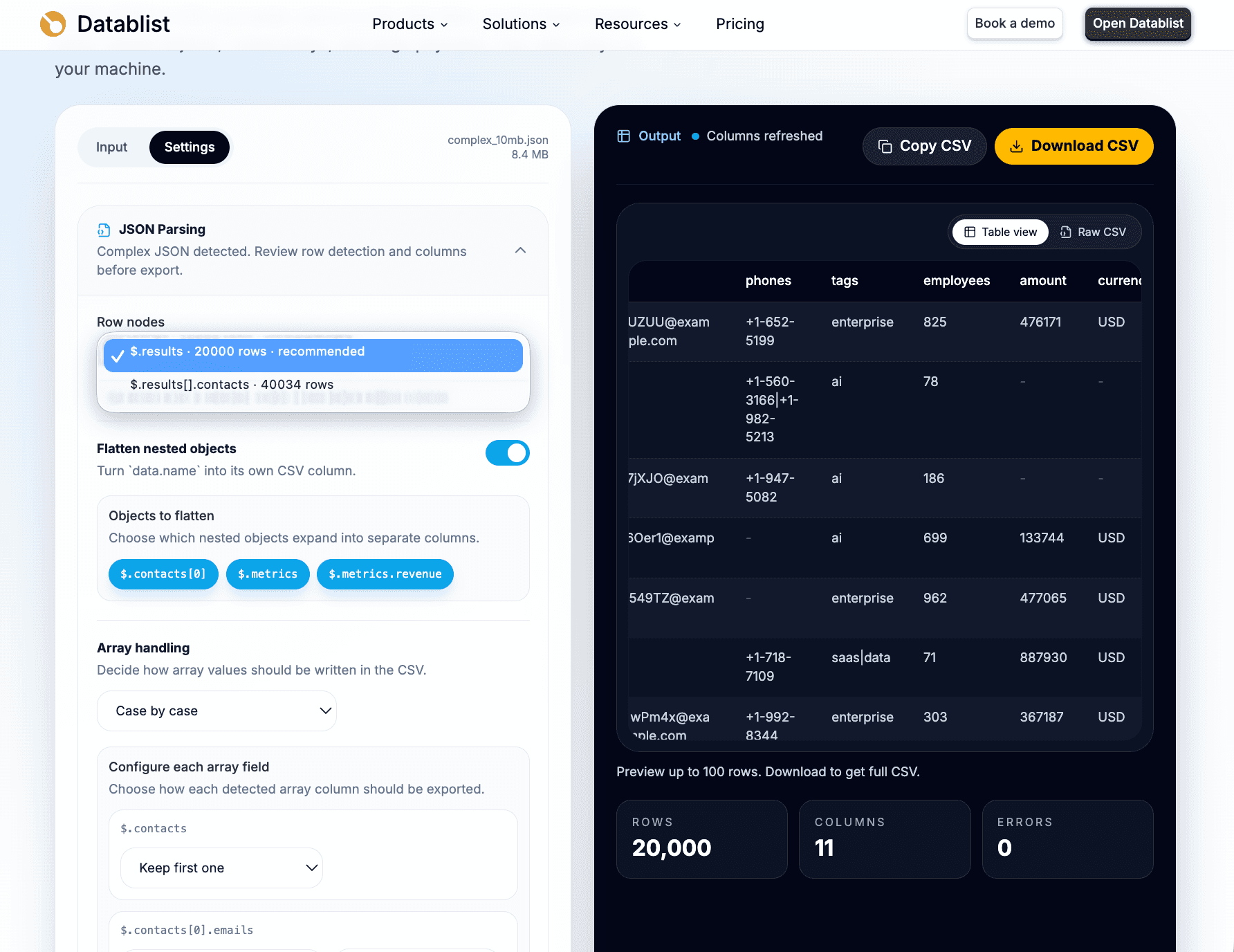
يمكن لـDatablist اقتراح عقدة صفوف، لكنني أتحقق منها يدويًا دائمًا. ففي هذه الخطوة تحدث معظم أخطاء التحويل. قد يضم ملف JSON مصفوفة رئيسية للشركات، ومصفوفة فرعية لجهات الاتصال، وأخرى للوسوم أو الأحداث. كلها مصفوفات، لكن واحدة فقط تتوافق مع ملف CSV المطلوب.
⚠️ تغيير عقدة الصفوف يغيّر مجموعة البيانات
يُعد كل من
$.resultsو$.results[].contactsعقدة صفوف صالحة، لكنهما لا ينتجان ملف CSV نفسه. اختر المصفوفة الرئيسية إذا كنت تريد صفوف الحسابات، واختر المصفوفة الفرعية إذا كانت عناصرها المتداخلة هي مجموعة البيانات المطلوبة.
في هذا المقال، سأحتفظ بعقدة الصفوف الرئيسية:
- يعني
$.resultsتخصيص صف واحد لكل شركة أو حساب. - بينما يعني
$.results[].contactsتخصيص صف واحد لكل جهة اتصال.
قد يكون الخيار الثاني صحيحًا، لكنه يغيّر النتيجة. يفيد ملف CSV على مستوى جهات الاتصال عندما تريد قائمة بالأشخاص، بينما يناسب ملف CSV على مستوى الشركات تنظيف الحسابات وإثراء بيانات الشركات واستيراد السجلات إلى CRM أو مراجعة المقاييس.
اختيار عقدة الصفوف المناسبة
عقدة الصفوف هي مصفوفة JSON التي تتحول عناصرها إلى صفوف CSV.
تبدو الأمثلة الأكثر شيوعًا كما يلي:
| مسار JSON | أفضل استخدام |
|---|---|
$.results | عندما تكون السجلات محفوظة تحت المفتاح results |
$.data.items | عندما يغلّف API السجلات داخل كائن data |
$.payload.records | عندما تُغلّف ملفات Webhook أو الملفات الداخلية السجلات تحت payload |
$.results[].contacts | عندما تريد جهة اتصال متداخلة واحدة في كل صف |
عادةً ما أطرح سؤالًا واحدًا قبل الاختيار: ما الذي ينبغي أن يمثله كل صف؟
إذا كان الصف سيمثل شركة أو حسابًا أو طلبًا أو منتجًا أو إعلانًا أو حدثًا، فاختر المصفوفة الرئيسية. وإذا كان سيمثل جهة اتصال أو بريدًا إلكترونيًا أو بند طلب أو سعرًا أو تعليقًا أو حدثًا فرعيًا، فاختر المصفوفة الفرعية.
قد يبدو الأمر بسيطًا، لكنه يغيّر ملف CSV بالكامل.
عند اختيار $.results، يحتفظ CSV بسياق الشركة. ويبقى حقل contacts داخل صف الشركة كقيمة متداخلة ما لم تقرر معالجة جهات الاتصال بصورة مستقلة. أما مع $.results[].contacts، فيصبح CSV قائمة جهات اتصال، لكن حقول الشركة الرئيسية لا تُضاف تلقائيًا ما لم تضف أداة التحويل هذه الخاصية في إصدار لاحق.
خِياري الافتراضي هو البدء بالمصفوفة الرئيسية. فهذا يمنحني ملفًا أوليًا أكثر أمانًا، إذ يظل بإمكاني فحص المصفوفات المتداخلة لاحقًا. ولا أنتقل إلى مصفوفة فرعية إلا عندما تكون عناصرها هي مجموعة البيانات الفعلية.
تسطيح كائنات JSON المتداخلة
تتطلب الكائنات المتداخلة أداة تحويل CSV تتجاوز مجرد تبديل صيغة الملف.
في ملف المثال، يمثل metrics كائنًا:
{
  "metrics": {
    "employees": 124,
    "revenue": {
      "amount": 476171,
      "currency": "USD"
    }
  }
}
لا أريد في جدول البيانات خلية واحدة باسم metrics تحتوي على كائن JSON. بل أريد أعمدة يمكنني تصفيتها وفرزها:
employeesamountcurrency
تكتشف Datablist مسارات الكائنات المتداخلة وتتيح لك اختيار ما تريد تسطيحه منها. أُبقي الحقول العددية والنصية المفيدة مسطحة لأنها أسهل في التعامل داخل أدوات CSV.
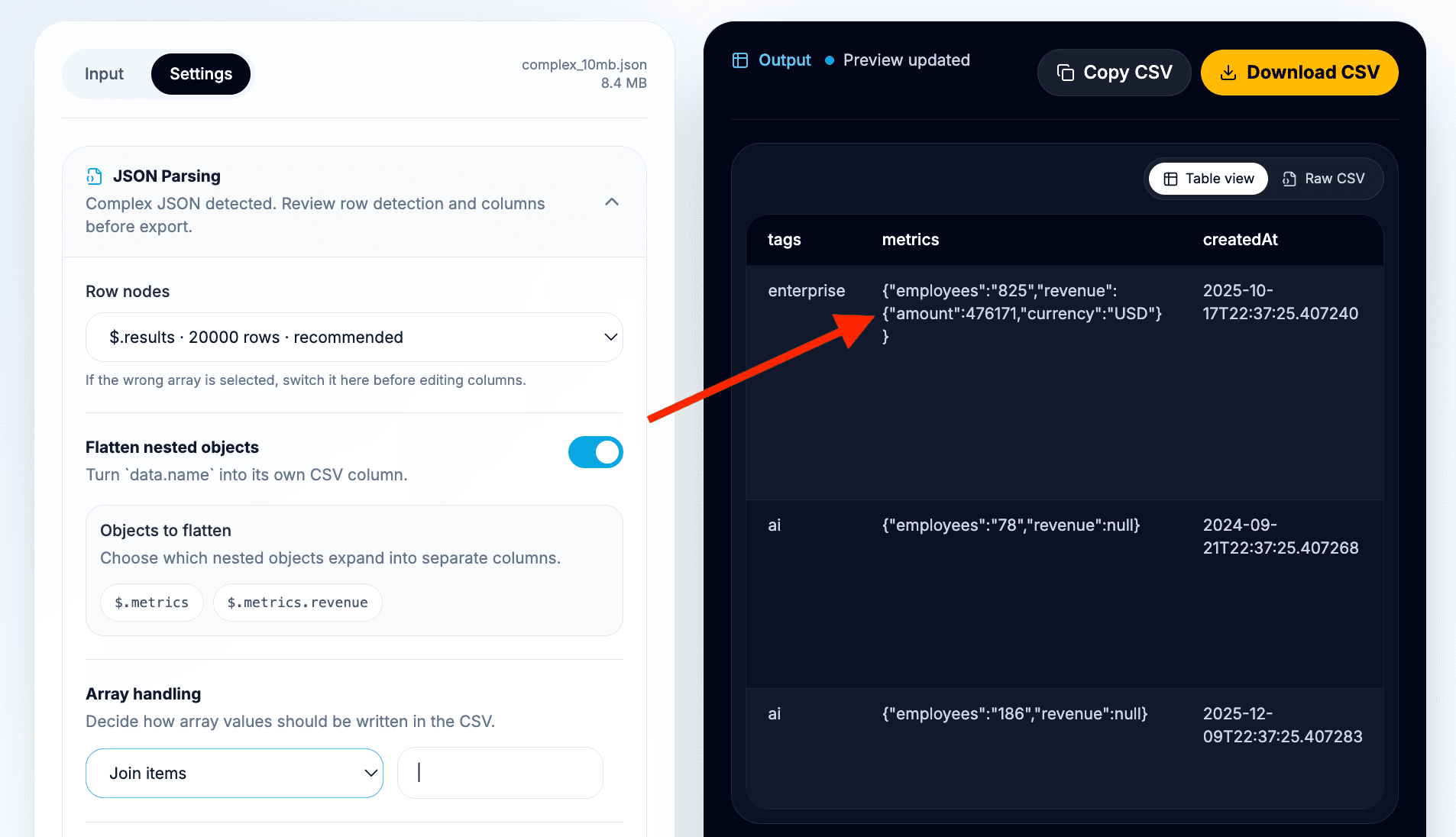
في هذا المثال، أسطّح الحقول التالية:
metrics.employeesإلىemployeesmetrics.revenue.amountإلىamountmetrics.revenue.currencyإلىcurrency
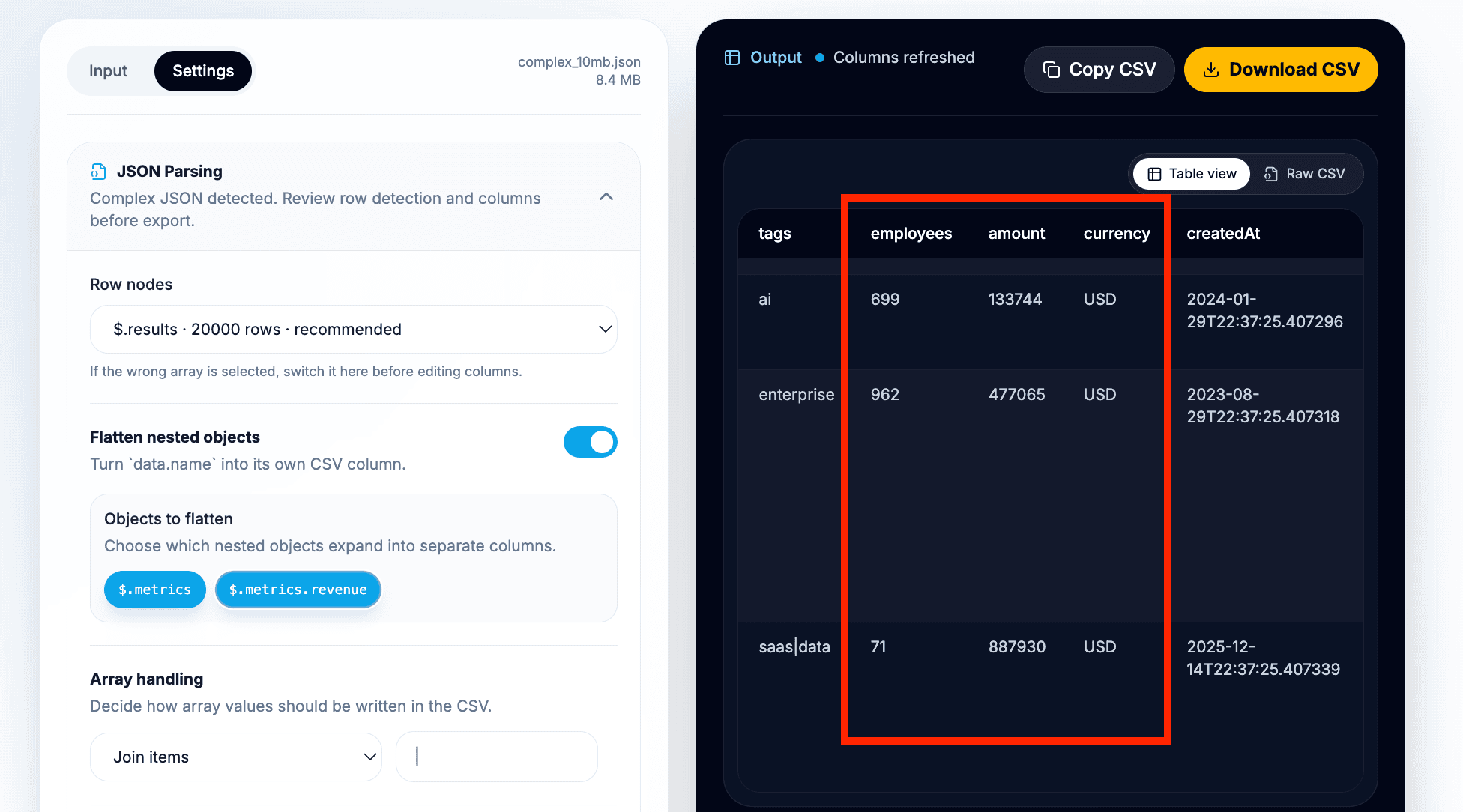
سيبدو ملف CSV المتوقع على مستوى الشركات كما يلي:
| عمود CSV | القيمة المصدر |
|---|---|
id | معرّف الصف |
name | اسم الشركة أو الحساب |
website | قيمة الموقع أو مصفوفة مدمجة أو نص JSON، بحسب الإعدادات |
contacts | بيانات جهات الاتصال المتداخلة عند تصدير شركة واحدة في كل صف |
tags | وسوم مدمجة أو النص الأصلي |
employees | القيمة من metrics.employees |
amount | القيمة من metrics.revenue.amount |
currency | القيمة من metrics.revenue.currency |
createdAt | التاريخ الأصلي أو المنسّق |
أفضّل أسماء أعمدة سهلة القراءة في التصدير الأول. وإذا تكررت الأسماء داخل كائنات مختلفة، فتحقق من المعاينة قبل التنزيل. على سبيل المثال، يجب ألا يتحول كل من billing.amount وrevenue.amount إلى عمود مبهم واحد باسم amount دون مراجعة.
💡 إعدادي الافتراضي للتسطيح
سطّح الحقول العددية أو النصية التي تريد تصفيتها أو فرزها أو استيرادها كأعمدة. واحتفظ بالكائنات أو المصفوفات المنظّمة بصيغة JSON عندما يؤدي تسطيحها إلى طمس المعنى أو إنشاء خلايا صعبة القراءة.
معالجة المصفوفات داخل صفوف JSON
تحتاج المصفوفات إلى قرار منفصل، لأن خلايا CSV تحتوي على نصوص، بينما قد تعبّر مصفوفات JSON عن أنواع مختلفة من البيانات.
فقائمة الوسوم ليست مثل قائمة جهات الاتصال، وقائمة عناوين البريد الإلكتروني ليست مثل قائمة بنود الطلب. لذلك أتجنب تطبيق قاعدة واحدة على جميع المصفوفات عندما تختلف معانيها.
بالنسبة إلى ملف المثال، سأستخدم الإعدادات التالية:
| الحقل | المعالجة الموصى بها | السبب |
|---|---|---|
tags | دمج القيم | الوسوم تسميات بسيطة ويمكن وضعها بسهولة في خلية واحدة |
website | دمج القيم أو الاحتفاظ بصيغة JSON | ادمجها لسهولة القراءة، أو احتفظ بصيغة JSON إذا كان اختلاف البنى مهمًا |
contacts | الاحتفاظ بصيغة JSON في صفوف الشركات | تحتوي كائنات جهات الاتصال على حقول متداخلة خاصة بها |
contacts | استخدام $.results[].contacts عقدةً لصفوف جهات الاتصال | أنسب عندما تكون قائمة جهات الاتصال هي النتيجة المطلوبة |
تدعم Datablist خيارات لمعالجة المصفوفات، مثل دمج القيم، والاحتفاظ بها كنصوص JSON، وأخذ العنصر الأول، وتطبيق إعدادات مختلفة بحسب كل حالة.
قاعدتي الافتراضية بسيطة:
- ادمج المصفوفات البسيطة مثل الوسوم.
- احتفظ بالمصفوفات المنظّمة كنصوص JSON إذا أردت الحفاظ على بنيتها.
- خذ العنصر الأول فقط عندما يكون له معنى واضح، مثل البريد الإلكتروني الأساسي.
- غيّر عقدة الصفوف عندما يستحق كل عنصر في المصفوفة صفًا مستقلًا.
في تصدير الشركات، أحتفظ بـcontacts كقيمة منظّمة لأن كل جهة اتصال لها اسم وعناوين بريد إلكتروني وأرقام هاتف. سيجعل تسطيحها في خلية واحدة ملف CSV فوضويًا، بينما يؤدي أخذ جهة الاتصال الأولى إلى فقدان بيانات.
أما في تصدير جهات الاتصال، فسأختار $.results[].contacts. وسيحتوي CSV عندئذٍ على أعمدة خاصة بجهات الاتصال، مثل:
| عمود CSV | القيمة المصدر |
|---|---|
name | اسم جهة الاتصال |
emails | قائمة بريد إلكتروني مدمجة أو نص JSON |
phones | قائمة أرقام هاتف مدمجة أو نص JSON |
المقابل هنا هو فقدان بعض السياق. يحافظ تصدير الشركات على صف الشركة كاملًا، بينما يركز تصدير جهات الاتصال على الأشخاص، لكن حقول الشركة الرئيسية لا تُنسخ تلقائيًا إلى كل صف جهة اتصال ما لم تدعم الأداة ذلك في إصدار لاحق.
ضبط إعدادات الإخراج
بعد التأكد من صحة عقدة الصفوف وإعدادات التسطيح والمصفوفات، اضبط إخراج CSV.
أبدأ عادةً بالإعدادات التالية:
- الفاصل: فاصلة لملف CSV القياسي.
- صف العناوين: مفعّل.
- تنسيق التاريخ: الاحتفاظ بالتنسيق الأصلي، ما لم يتطلب جدول البيانات المستهدف تنسيقًا أسهل للقراءة.
استخدم الفاصلة المنقوطة عندما تتطلب أداة جداول البيانات أو الإعدادات المحلية ملفات مفصولة بها. وقد يكون ذلك مهمًا في إعدادات جداول البيانات الأوروبية، حيث تُستخدم الفاصلة غالبًا فاصلًا عشريًا.
بالنسبة إلى التواريخ، أفضّل الاحتفاظ بتنسيق المصدر في التصدير الأول. فإذا كان المصدر يستخدم طوابع زمنية بتنسيق ISO، يسهل تحليلها لاحقًا وتحافظ على تفاصيل المنطقة الزمنية. أما إذا كان الملف مخصصًا لزميل غير تقني، فقد يجعل تنسيق التاريخ الملف أسهل قراءةً.
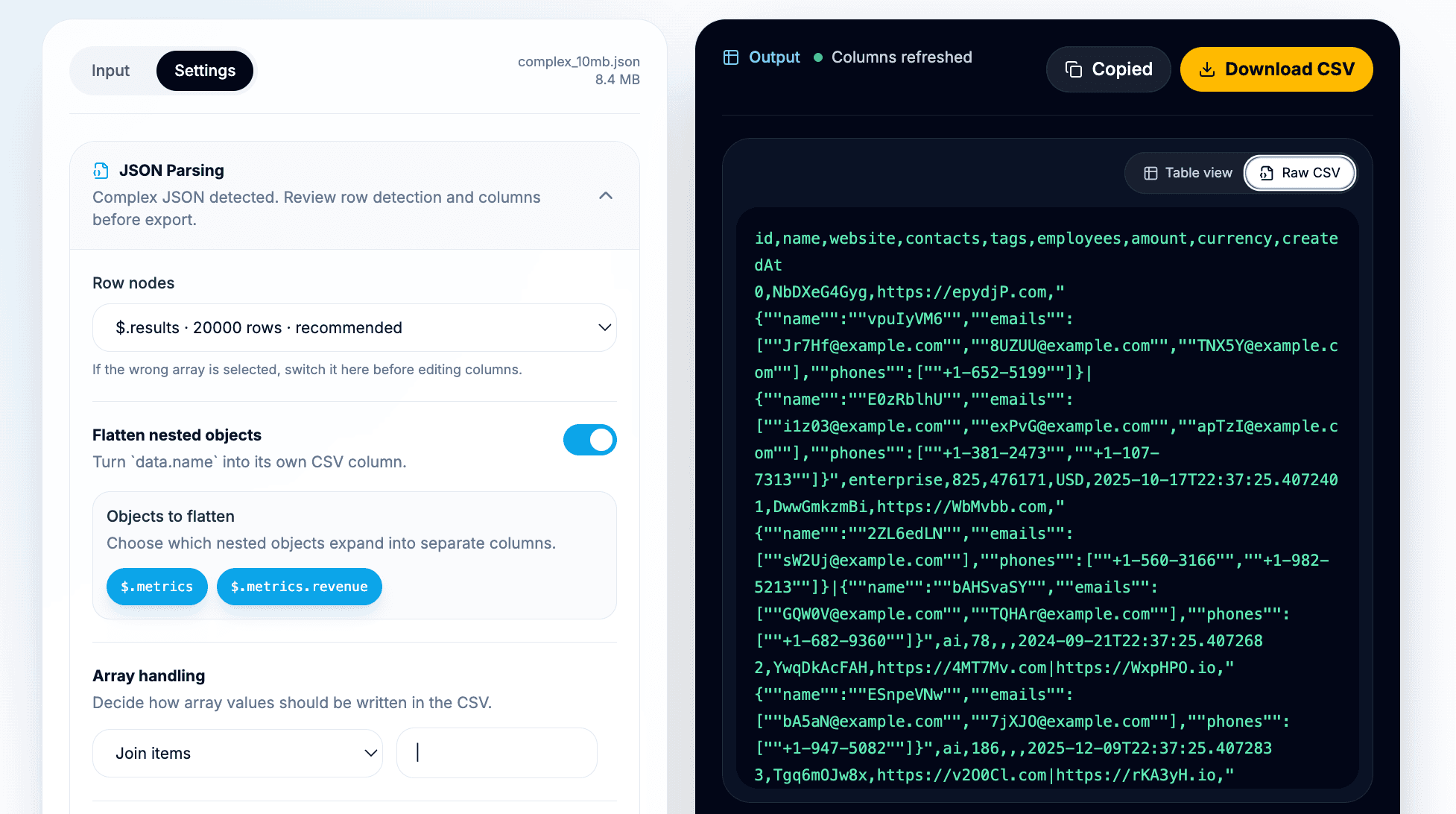
تحقق من المعاينتين قبل التنزيل:
- تساعدك معاينة الجدول على فحص الصفوف والأعمدة.
- تساعدك معاينة CSV الخام على فحص الفواصل وعلامات الاقتباس وفواصل الأسطر.
🔑 عاين الملف قبل تصديره
تكشف المعاينة أخطاء عقدة الصفوف والأعمدة المفقودة والمصفوفات غير المرتبة ومشكلات الفواصل. أفضّل قضاء 30 ثانية في هذه الخطوة على معالجة استيراد معطّل إلى CRM أو جدول بيانات لاحقًا.
أتحقق دائمًا من معاينة CSV الخام عندما تتضمن البيانات مصفوفات أو نصوصًا متعددة الأسطر. لا يستغرق ذلك سوى بضع ثوانٍ، لكنه يكشف عددًا مدهشًا من مشكلات الاستيراد.
مراجعة ملف CSV وتنزيله
قبل التنزيل، أراجع قائمة التحقق التالية:
- هل يتطابق عدد الصفوف مع عقدة الصفوف المحددة؟
- هل تمثل الصفوف الكيان الذي أريده؟
- هل فُصلت
employeesوamountوcurrencyإلى أعمدة مفيدة؟ - هل المصفوفات سهلة القراءة، أو محفوظة بصيغة JSON عندما تكون البنية مهمة؟
- هل قيم الإيرادات الفارغة خالية أو واضحة بما يكفي للخطوة التالية؟
- هل تظهر التواريخ بصورة مناسبة لجدول البيانات أو أداة الاستيراد؟
- هل تستخدم معاينة CSV الخام الفاصل المتوقع؟
بعد ذلك، نزّل ملف CSV. عند رفع ملف، يمكن إنشاء اسم الملف المنزّل استنادًا إلى اسم الملف المصدر، ما يسهّل تتبع مصدر CSV.
بعد التصدير، افتح الملف في محرر CSV من Datablist أو Excel أو Google Sheets أو أداة البيانات التالية في سير عملك. وفي Datablist، يمكنك متابعة التنظيف والتصفية وإزالة التكرارات والإثراء أو الترجمة. وإذا أنشأت عدة ملفات مصدّرة، يمكنك مقارنة ملفي CSV. وإذا كان الملف أكبر مما تستطيع أداة أخرى معالجته، يمكنك تقسيم CSV إلى ملفات أصغر.
النتيجة المتوقعة في ملف CSV
عند تحديد $.results، تكون النتيجة الأساسية شركة أو حسابًا واحدًا في كل صف.
| عمود CSV | مسار JSON داخل كل صف | القيمة المتوقعة |
|---|---|---|
id | $.id | معرّف الصف |
name | $.name | اسم الشركة أو الحساب |
website | $.website | نص الموقع أو مصفوفة مدمجة أو نص JSON |
contacts | $.contacts | مصفوفة جهات اتصال مدمجة أو بصيغة JSON عند إبقاء شركة واحدة في كل صف |
tags | $.tags | وسوم مدمجة أو النص الأصلي |
employees | $.metrics.employees | عدد الموظفين |
amount | $.metrics.revenue.amount | مبلغ الإيرادات عند توفره |
currency | $.metrics.revenue.currency | عملة الإيرادات عند توفرها |
createdAt | $.createdAt | التاريخ الأصلي أو المنسّق |
عند تحديد $.results[].contacts، تتغير النتيجة إلى جهة اتصال واحدة في كل صف.
| عمود CSV | مسار JSON داخل كل جهة اتصال | القيمة المتوقعة |
|---|---|---|
name | $.name | اسم جهة الاتصال |
emails | $.emails | قائمة بريد إلكتروني مدمجة أو نص JSON |
phones | $.phones | قائمة أرقام هاتف مدمجة أو نص JSON |
كلا التصديرين صالح، لكن كلًا منهما يجيب عن سؤال مختلف.
استخدم التصدير على مستوى الشركات عندما تريد تنظيف الحسابات أو مراجعة البيانات الديموغرافية للشركات أو إثراء سجلاتها أو إعداد عمليات الاستيراد إلى CRM. واستخدم التصدير على مستوى جهات الاتصال عندما يكون الأشخاص هم مجموعة البيانات المستهدفة.
متى تستخدم سير العمل هذا؟
يفيد سير العمل هذا كلما كان JSON هو تنسيق المصدر وCSV هو تنسيق العمل.
ومن أمثلته المناسبة:
- استجابات API التي تتضمن بيانات وصفية وترقيم صفحات ومصفوفة
resultsمتداخلة. - نتائج استخراج البيانات عبر API التي تتضمن قوائم أو منتجات أو جهات اتصال أو أحداثًا.
- ملفات CRM وRevOps المصدّرة، حيث تضم الشركات جهات اتصال ووسومًا ومقاييس وحقولًا مخصصة.
- ملفات منصات التجارة أو كتالوجات المنتجات المصدّرة التي تضم خيارات وأسعارًا وفئات ومورّدين.
- سجلات Webhook التي تكون فيها الأحداث متداخلة تحت payload.
- عمليات الترجمة والتوطين التي تريد فيها ترجمة ملف CSV الناتج.
النمط واحد في كل مرة: اعثر على المصفوفة التي تمثل الصفوف، وسطّح حقول الكائنات المطلوبة، وحدد طريقة معالجة المصفوفات، ثم عاين النتيجة قبل التصدير.
حل مشكلات تحويل JSON المتداخل إلى CSV
إذا كان JSON غير صالح، فتحقق أولًا من الملف المصدر. يمكن أن تؤدي الفواصل المفقودة، وسجلات وحدة التحكم المنسوخة، والنصوص الزائدة في النهاية، والتنزيلات غير المكتملة، وعلامات الاقتباس غير المُهربة إلى تعطيل التحليل. عادةً ما أتحقق من صحة الملف قبل تغيير إعدادات التحويل، لأن JSON غير الصالح يجب إصلاحه من المصدر.
إذا لم تُكتشف عقدة صفوف، فقد لا يحتوي الملف على مصفوفة من الكائنات. ولا يكفي كائن واحد يضم حقولًا عددية أو نصية فقط لتطبيق سير العمل هذا. كما أن الجذور الأولية والنصوص والأرقام والقيم المنفردة لا تنشئ صفوف CSV مفيدة.
لا يضمن عدد الصفوف الصحيح تحوّل كل حقل إلى عمود. تكتشف Datablist الأعمدة من أول 50 سجلًا في عقدة الصفوف المحددة، بينما تعرض معاينة الجدول ما يصل إلى 100 صف. على سبيل المثال، إذا لم يظهر الحقل optional_note إلا في السجل 51، فقد يحتوي CSV على الصفوف الـ51 كلها من دون تضمين هذا الحقل.
افحص المصدر بحثًا عن الحقول التي لا تظهر إلا في السجلات المتأخرة، وقارنها بعناوين أعمدة النتيجة. في المثال السابق، انقل السجل الذي يحتوي على optional_note إلى أول 50 سجلًا في نسخة من JSON، مع الحفاظ على معرّفه وقيمه. أعد التحويل وتحقق من ظهور العنوان وبقاء ملاحظة السجل 51 في ملف CSV المنزّل. يؤدي تغيير الترتيب إلى تغيير ترتيب الصفوف، لذا استخدم المعرّفات لمقارنة النتيجة واحتفظ بملف JSON الأصلي. وفي البنى الأكثر تنوعًا، تأكد من أن أول 50 سجلًا تغطي كل الحقول المطلوبة قبل التصدير.
إذا ظهرت صفوف غير صحيحة في المعاينة، فغيّر عقدة الصفوف المحددة. يعني ذلك عادةً أن أداة التحويل عثرت على مصفوفة، لكنها ليست التي تقصدها. ابحث عن المسار الذي توجد فيه السجلات، مثل $.results أو $.data.items أو $.payload.records.
إذا كان من الصعب قراءة جهات الاتصال أو الوسوم أو بنود الطلبات أو الأحداث، فعدّل طريقة معالجة المصفوفات. ادمج القوائم البسيطة، واحتفظ بالمصفوفات المنظّمة بصيغة JSON للحفاظ على التفاصيل، أو انتقل إلى عقدة صفوف فرعية عندما ينبغي أن يصبح كل عنصر متداخل صفًا مستقلًا.
إذا بدا التعامل مع ملف كبير بطيئًا، فتذكر أن أداء المتصفح والجهاز يظل عاملًا مؤثرًا. تُجري Datablist التحليل والتحويل داخل Web Worker، ولذلك لا تعمل عملية التحويل في المسار الرئيسي للواجهة، لكن الذاكرة والمعالج في جهازك يحددان الحدود العملية.
إذا لم يُستورد CSV بصورة صحيحة في أداة أخرى، فجرّب فاصلًا مختلفًا، وأبقِ صف العناوين مفعّلًا، وافحص معاينة CSV الخام. قد تكون علامات الاقتباس وفواصل الأسطر مهمة عندما تتضمن قيم JSON نصوصًا أو مصفوفات أو كائنات متداخلة.
ماذا يحدث داخل المتصفح؟
تحلل Datablist ملف JSON وتحوله داخل Browser Worker. يحلل هذا العامل عُقد الصفوف المحتملة، ويخزّن الكائن المحلّل مؤقتًا، ويحوّل العقدة المحددة إلى CSV، ثم يعيد المعاينة والنتيجة إلى الواجهة.
وهذا مهم لسببين.
أولًا، لا تُنفذ عملية التحويل في المسار الرئيسي لواجهة المستخدم، ما يساعد الصفحة على البقاء قابلة للاستخدام أثناء تحليل الملف.
ثانيًا، تتم المعالجة محليًا داخل متصفحك بدلًا من إرسال الملف إلى خوادم Datablist لتحويله. وهذا مفيد عند التعامل مع ملفات API المصدّرة أو نتائج استخراج بيانات الويب أو ملفات البيانات الداخلية التي لا تريد رفعها إلى أداة تحويل تعمل على الخادم.
ومع ذلك، أوصي دائمًا باتباع قواعد التعامل مع البيانات المعتمدة لديك. فالمعالجة المحلية في المتصفح مفيدة، لكنها لا تحل محل سياسات الخصوصية والامتثال في شركتك.
الخلاصة
يعتمد تحويل JSON المتداخل إلى CSV أساسًا على اختيار عقدة الصفوف المناسبة. وبعد اختيار المصفوفة التي ستتحول عناصرها إلى صفوف، تصبح بقية العملية أسهل بكثير.
في ملف المثال، يمنحك $.results شركة واحدة في كل صف. ويؤدي تسطيح metrics.employees وmetrics.revenue.amount وmetrics.revenue.currency إلى إنشاء أعمدة مفيدة في جدول البيانات. أما إعدادات المصفوفات، فتحدد ما إذا كانت حقول مثل tags وwebsite وcontacts ستتحول إلى نص سهل القراءة أو JSON محفوظ أو ملف منفصل على مستوى جهات الاتصال.
افتح أداة تحويل JSON إلى CSV، وارفع ملف JSON متداخلًا، وحدد عقدة الصفوف، وراجع المعاينة، ثم نزّل CSV. وبعد ذلك، افتح الملف المصدّر في محرر CSV من Datablist إذا كنت بحاجة إلى التنظيف أو التصفية أو إزالة التكرارات أو الإثراء أو الترجمة.