
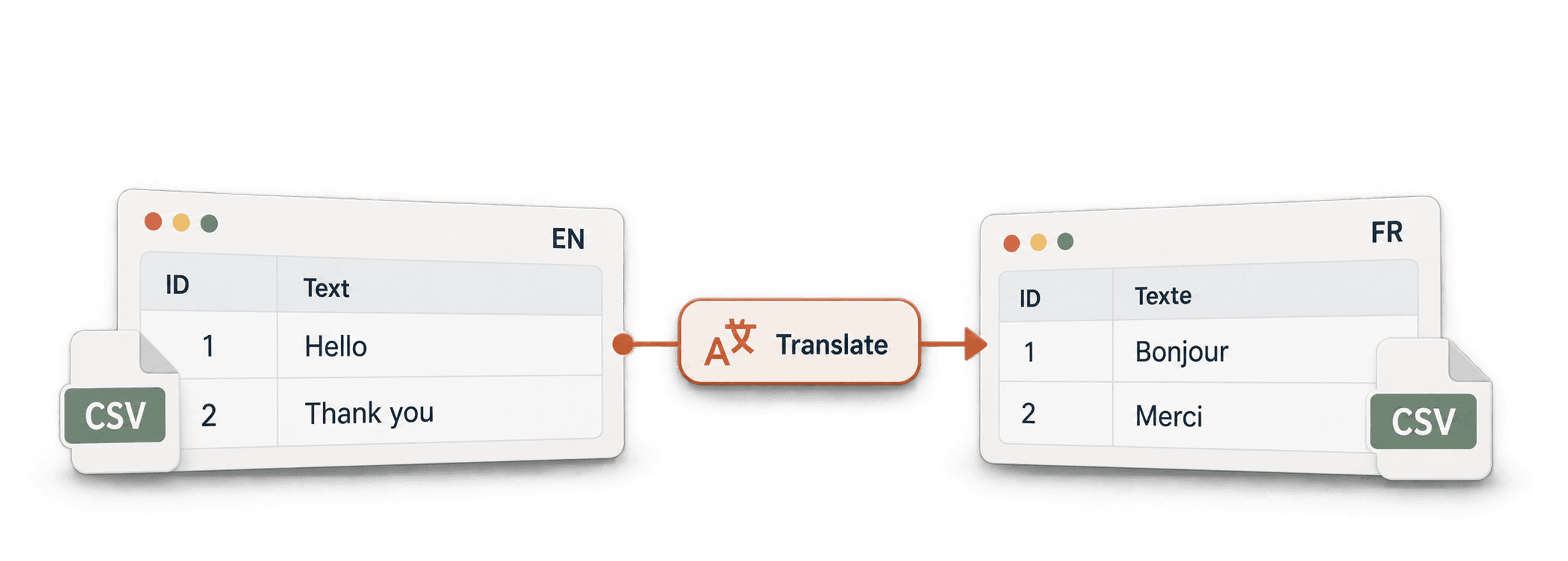
لترجمة ملفات CSV أونلاين، استورد الملف، وحدد عمود النص، واختر اللغة المستهدفة، ثم احفظ الترجمة في عمود جديد. أبقِ المعرّفات وSKU والأسعار وعناوين URL والتواريخ دون تغيير، ثم راجع الحقول المترجمة وصدّرها بالتنسيق الذي تتطلبه وجهتك.
أوصي بترجمة الأعمدة بدلًا من لصق ملف CSV كاملًا في أداة ترجمة. بهذه الطريقة، تحافظ على بنية الصفوف وتستطيع مقارنة النص الأصلي بكل ترجمة مقترحة. قد يحتوي ملف CSV على فواصل بين علامتي اقتباس أو فواصل أسطر مضمّنة أو معرّفات تبدو كأنها أرقام؛ ويجب الحفاظ على هذه القيم خلال عملية التصدير وإعادة الاستيراد.
يستخدم هذا الدليل عمليات الإثراء Google Translate وDeepl Translate وTranslate with OpenAI/ChatGPT في Datablist. اختبر عينة ممثلة قبل اختيار مزوّد لترجمة الملف بأكمله. تتم الترجمة باستخدام الخدمة التي أعددتها والرصيد المتاح أو إعداد مفتاح المزوّد المؤهل؛ فالتسجيل المجاني لا يعني الحصول على ترجمة جماعية غير محدودة.
ابدأ من خطوة الاستيراد، ثم اضبط ترجمة أحد الأعمدة، وبعد ذلك راجع النتائج قبل التصدير.
الخطوة 1: استيراد ملف CSV
سننجز جميع الخطوات في هذا الدليل أونلاين باستخدام أداة Datablist CSV Viewer and Editor.
سأستخدم في هذا المثال ملف CSV باسم "Book Summaries". يمكنك الوصول إلى ملف CSV التجريبي من هنا.
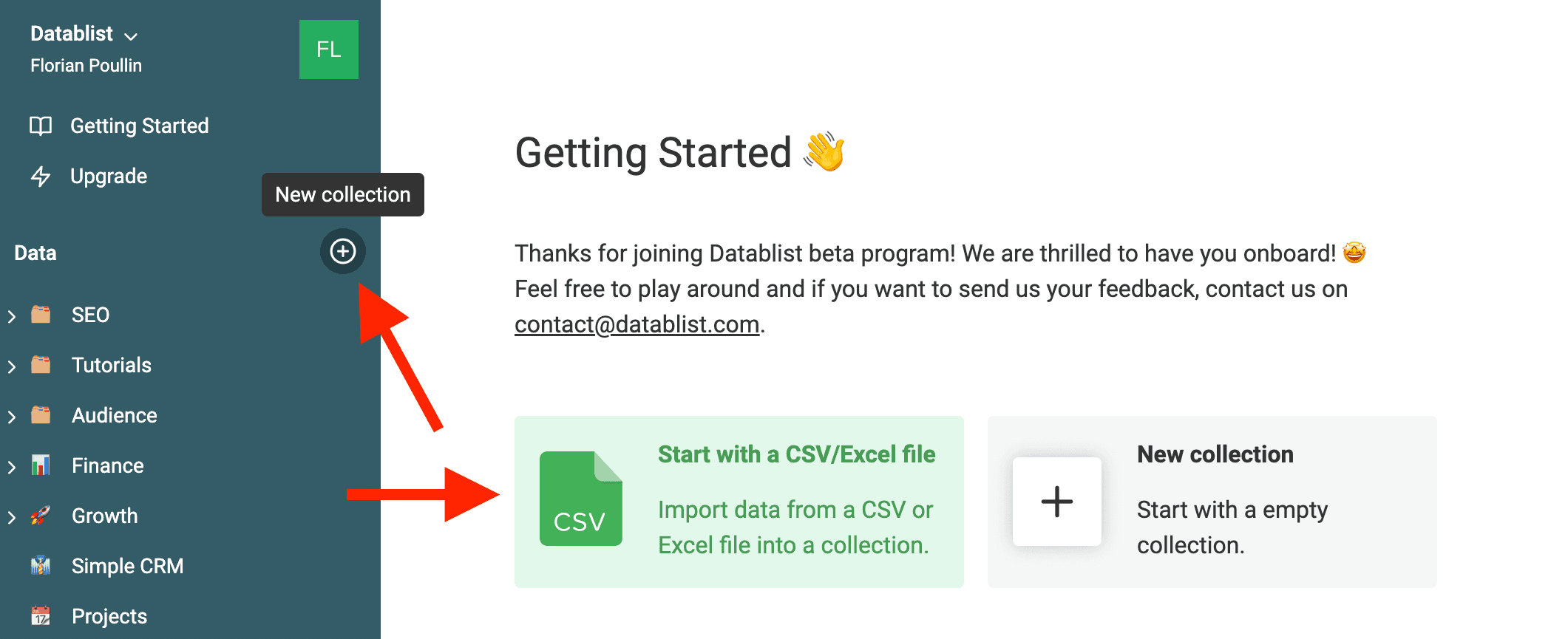
ابدأ بإنشاء مجموعة جديدة. ستحتوي هذه المجموعة على بيانات CSV. انقر على + في الشريط الجانبي أو على Start with a CSV/Excel file في الصفحة الرئيسية.
عند استخدام + في الشريط الجانبي، اختر Import CSV/Excel للانتقال إلى أداة استيراد CSV.
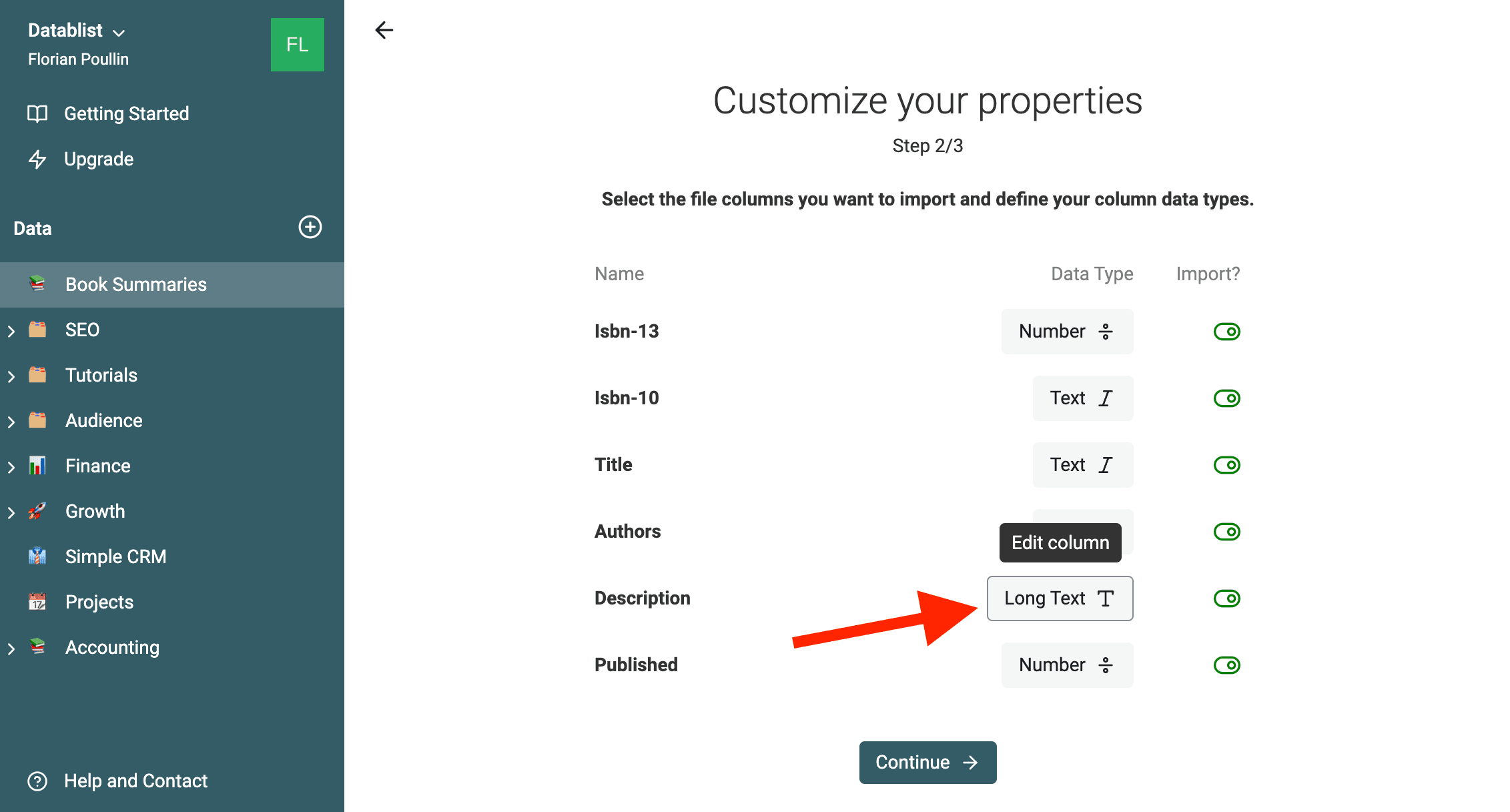
بعد تحميل ملف CSV، يعرض Datablist الأعمدة التي عثر عليها. ويحلل كل عمود لتحديد نوع بياناته. في العمود الذي يحتوي على البيانات المراد ترجمتها، اختر Long Text إذا لم يكن محددًا بالفعل.
يوفر لك نوع "Long Text" تجربة أفضل عند إدارة النصوص.
راجع بياناتك ثم استورد محتوى CSV إلى Datablist.
الخطوة 2: تحديد العناصر المراد ترجمتها
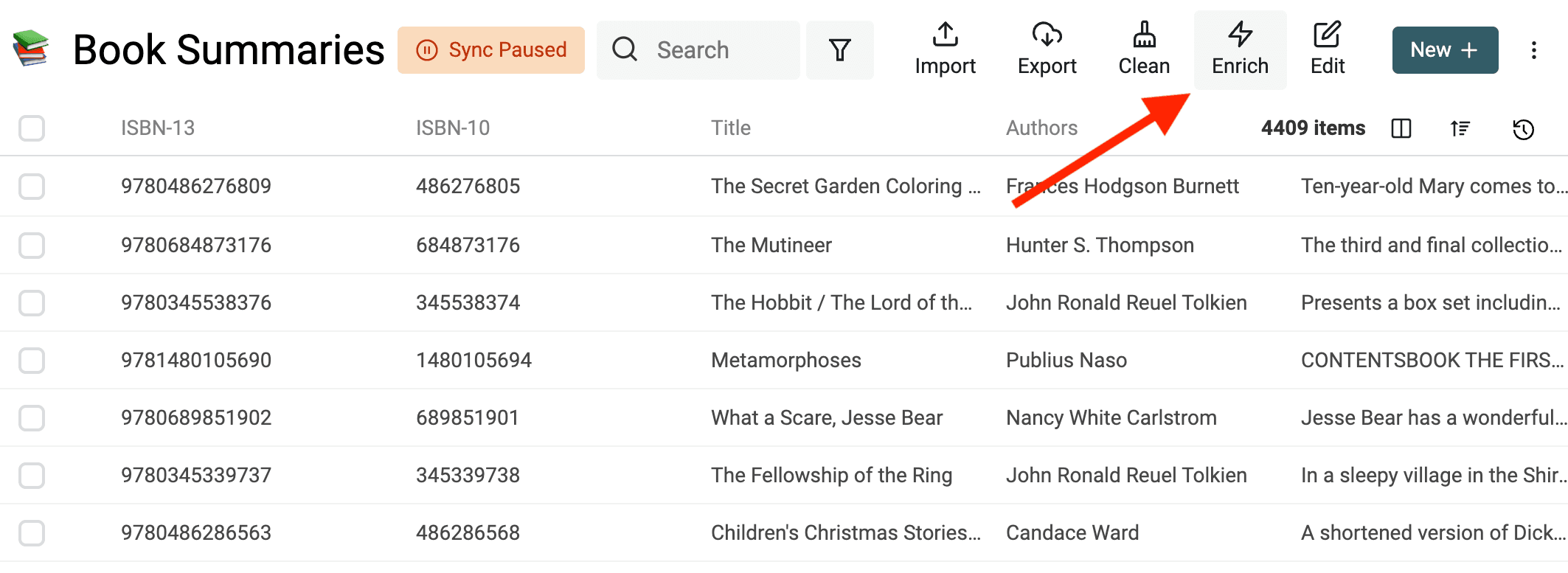
يوفر Datablist عمليات "Enrichment" للتعامل مع بياناتك. يمكنك إثراء Leads من Facebook أو تنظيف قوائم البريد الإلكتروني مباشرةً من بياناتك.
اختر من بين Google Translate و**Deepl Translate** و**Translate with OpenAI/ChatGPT**. يمكنك استخدام إحداها أو تجربتها جميعًا لمعرفة الأنسب لنصوصك.
مهم - عمليات Enrichment متاحة للمستخدمين المسجلين فقط. سجّل مجانًا لبدء ترجمة ملفات CSV.
تتوفر عمليات Enrichment من خلال قائمة Enrich. ويمكن تشغيلها على جميع العناصر أو على العناصر المحددة فقط.
ترجمة جميع العناصر
راجع الصفوف المطلوبة ونطاق التشغيل قبل البدء. فقد تؤدي مجموعة محددة أو فلتر أو إعداد تشغيل إلى تغيير السجلات التي ستتم معالجتها؛ لذلك لا تفترض أن كل الصفوف ستُترجم.
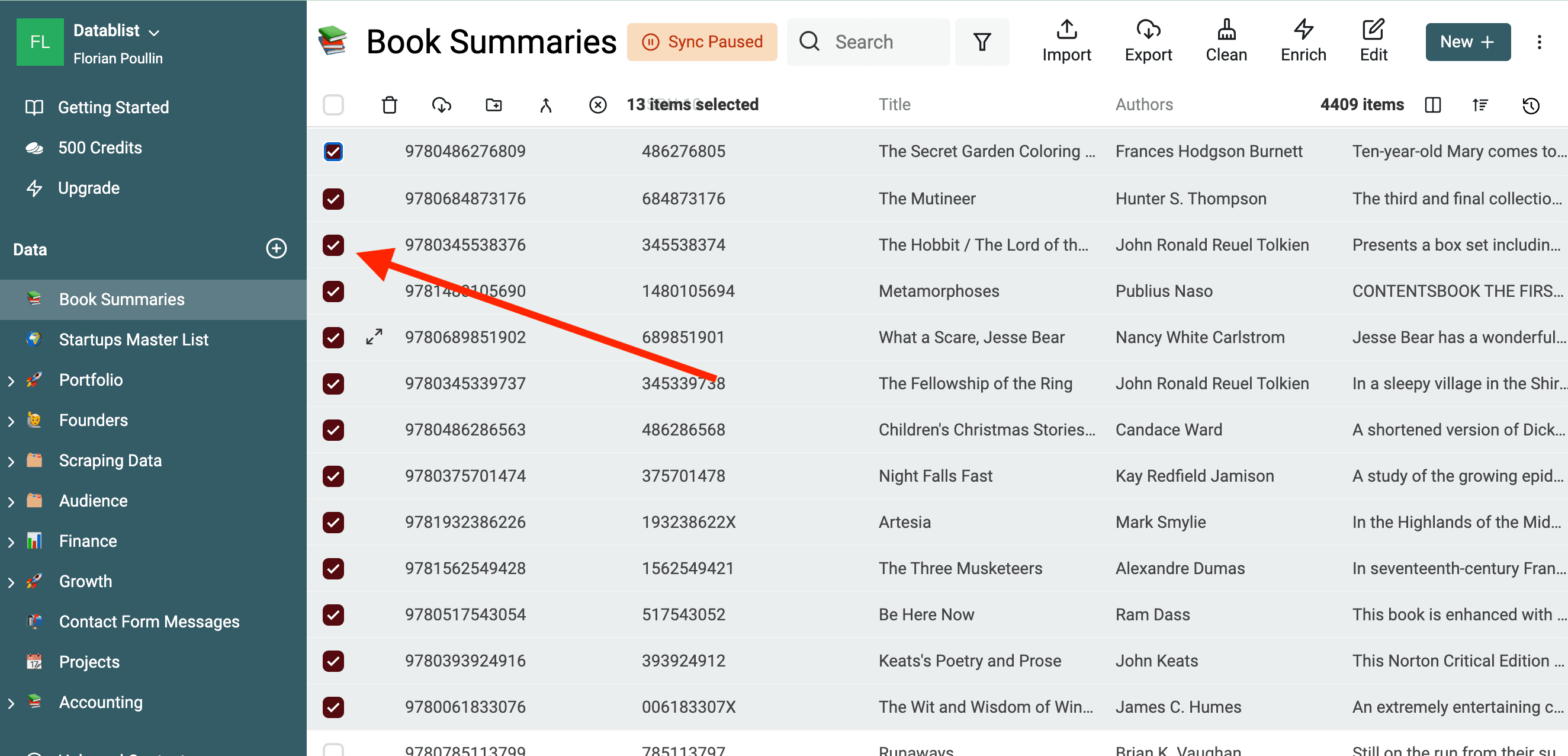
تحديد عناصر بعينها
لترجمة بعض العناصر فقط، انقر على مربعات الاختيار ومرّر المؤشر فوقها مع إبقاء زر الفأرة مضغوطًا.
الخطوة 3: ترجمة ملف CSV
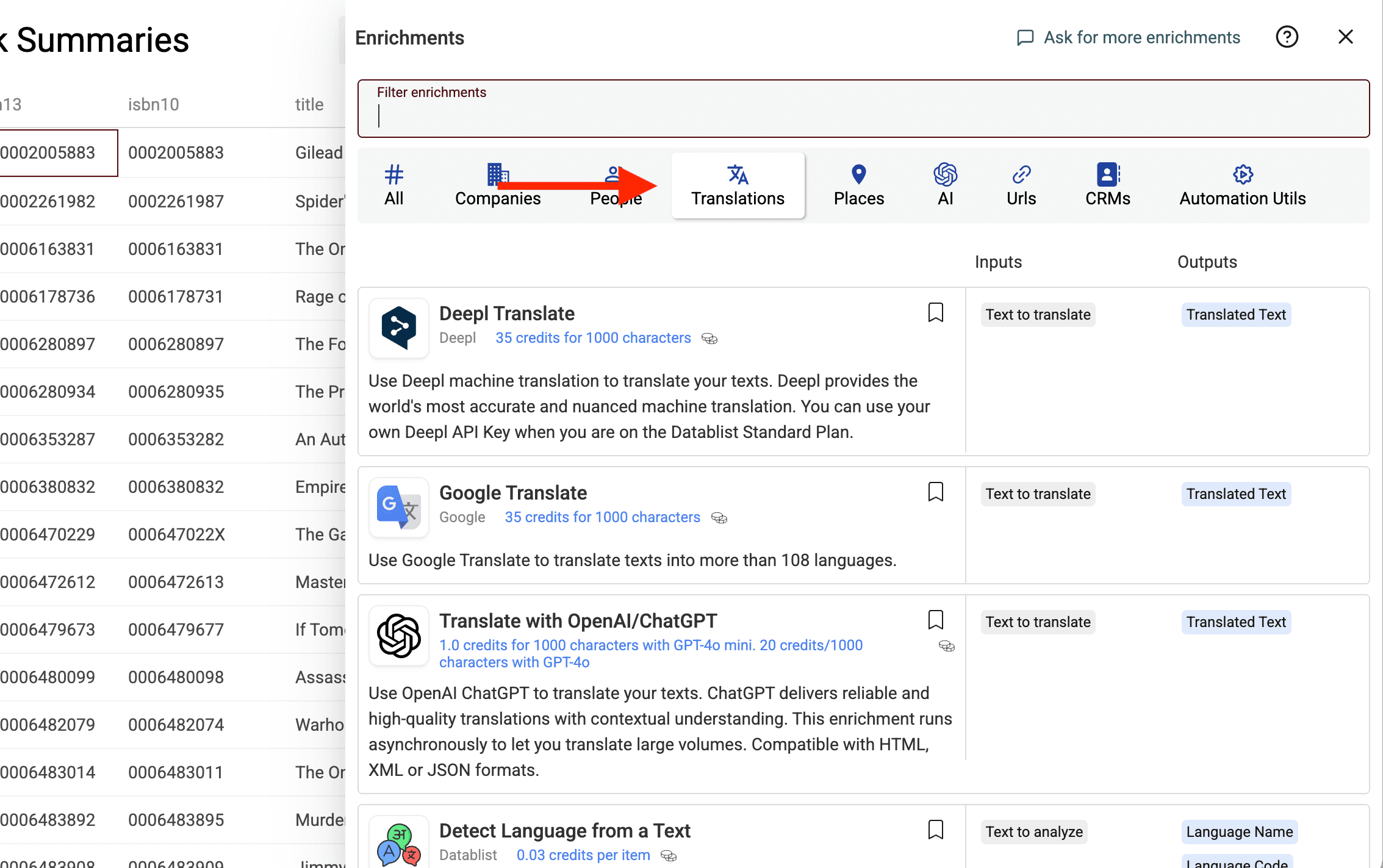
لعرض مزوّدي الترجمة الآلية المتاحين في Datablist، صفِّ عمليات الإثراء بالنقر على قسم Translations.
فيما يلي اختصارات لمزوّدي الترجمة الثلاثة:
ترجمة ملف CSV باستخدام Google Translate
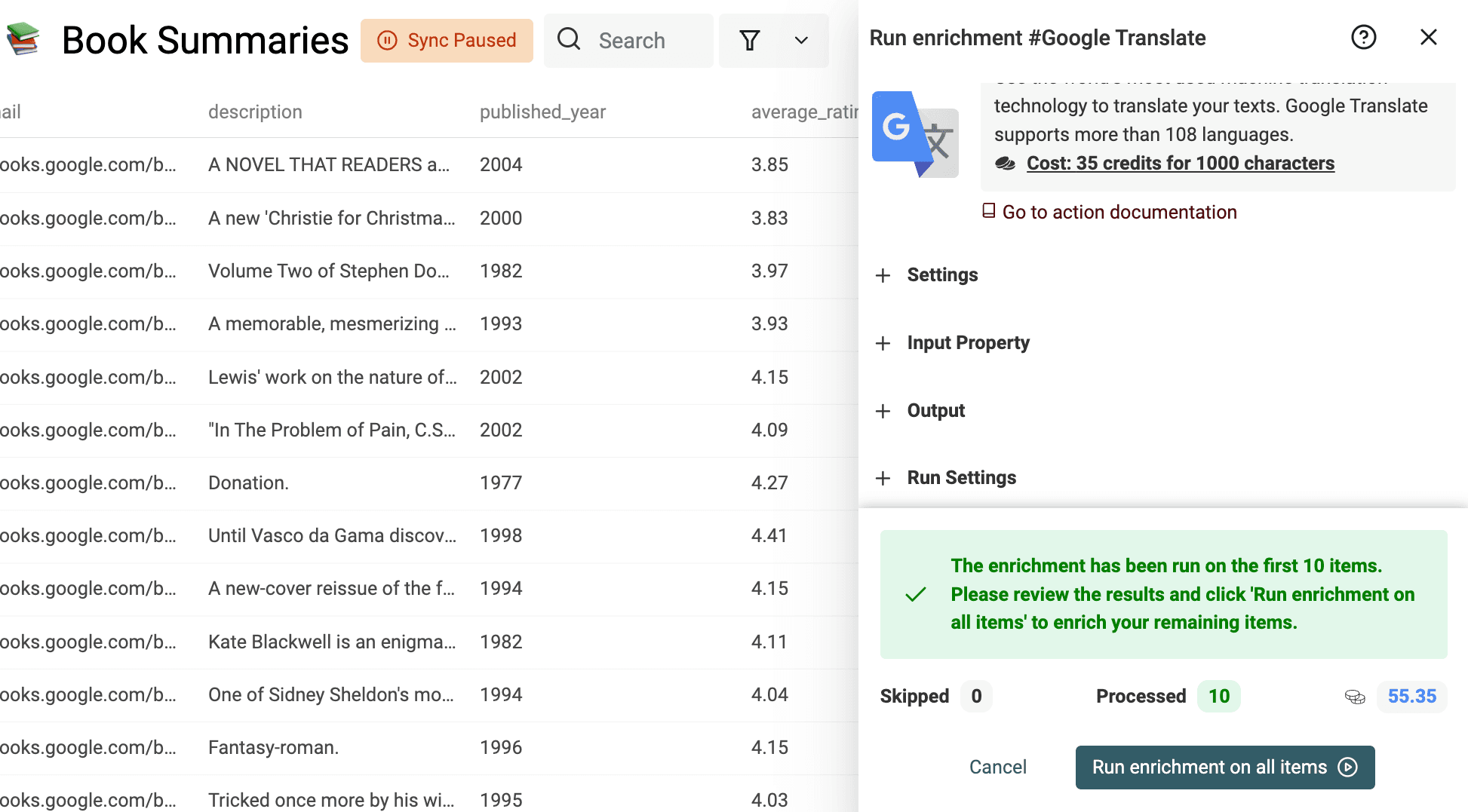
اختر "Google Translate" من قائمة عمليات الإثراء لفتح لوحة الإعدادات.
قبل ترجمة ملف CSV، عليك إكمال الإعدادات وتحديد بيانات الإدخال.
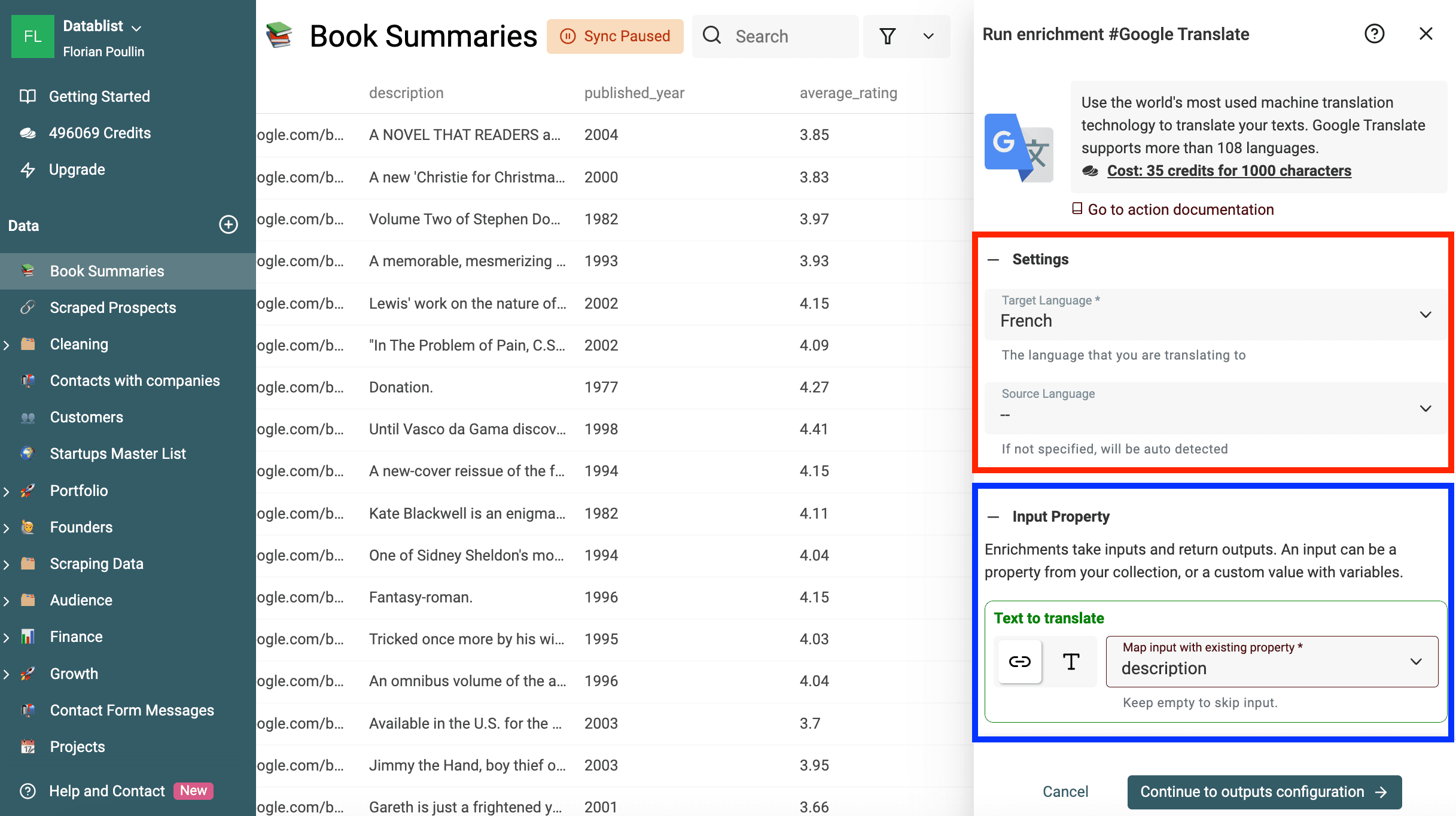
يجب تحديد الإعدادات التالية:
- Source Language - اختياري - إذا لم تحددها، فسيتم اكتشاف لغة المصدر تلقائيًا. إذا كانت نصوصك بلغات مختلفة، فاترك لغة المصدر دون تحديد.
- Target Language - إلزامي - اختر اللغة المستهدفة. تظهر أسماء اللغات بالإنجليزية. اطّلع على اللغات المدعومة.
بالنسبة إلى الملفات متعددة اللغات، يمكنك اكتشاف لغة المصدر لكل صف قبل الترجمة وترجمة الصفوف التي تحتاج إلى ذلك فقط.
اربط Text to translate بالحقل الذي يحتوي على النص الأصلي في ملف CSV. لن تُترجم الأعمدة الأخرى، ما يجعل هذه الطريقة مثالية لترجمة عمود CSV واحد مع الحفاظ على بقية الأعمدة.
في هذا المثال، تظهر ملخصات الكتب في حقل "Description"، لذا سأختار "Description".
📕 مهم
لا يمكن ترجمة سوى الحقول من نوع Text/Long Text. ويتم تجاهل أنواع البيانات الأخرى.
انتقل إلى ربط المخرجات واحفظ Translated Text في حقل جديد.
انقر هنا على الزر "+" لإنشاء حقل جديد في مجموعتك.
📘 ملاحظات
اربط المخرجات بحقل منفصل حتى يظل النص الأصلي متاحًا للمقارنة. راجع الربط وقاعدة التعامل مع البيانات الموجودة قبل التشغيل. ستتمكن في الخطوة الأخيرة من إدارة الحقول للحصول على أسماء الأعمدة المطلوبة.
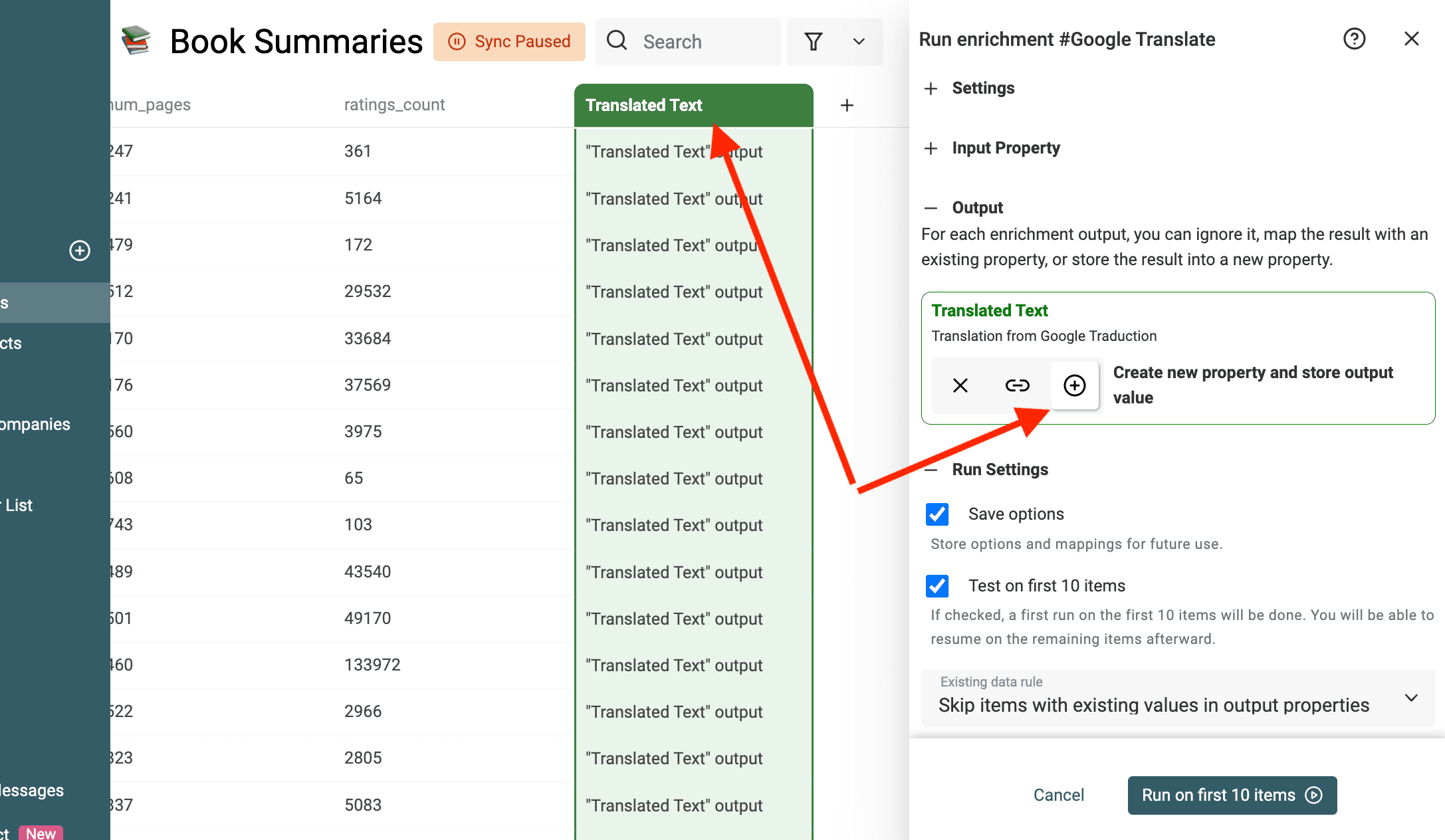
اختر Continue with Instant Run وأعدّ عينة صغيرة تشمل التنسيقات الموجودة في ملفك، بما فيها النصوص متعددة الأسطر أو المنظمة إن وجدت.
هذه الخطوة مفيدة جدًا للتأكد من صحة الإعدادات. مرّر داخل جدول البيانات للاطلاع على النصوص المترجمة. إذا لم تكن الترجمة جيدة، فراجع إعداد "Source Language" أو حقل الإدخال.
بعد مراجعة العينة، تأكد من نطاق التشغيل والإعدادات المطلوبة قبل معالجة بقية الصفوف.
ترجمة ملف CSV باستخدام Deepl
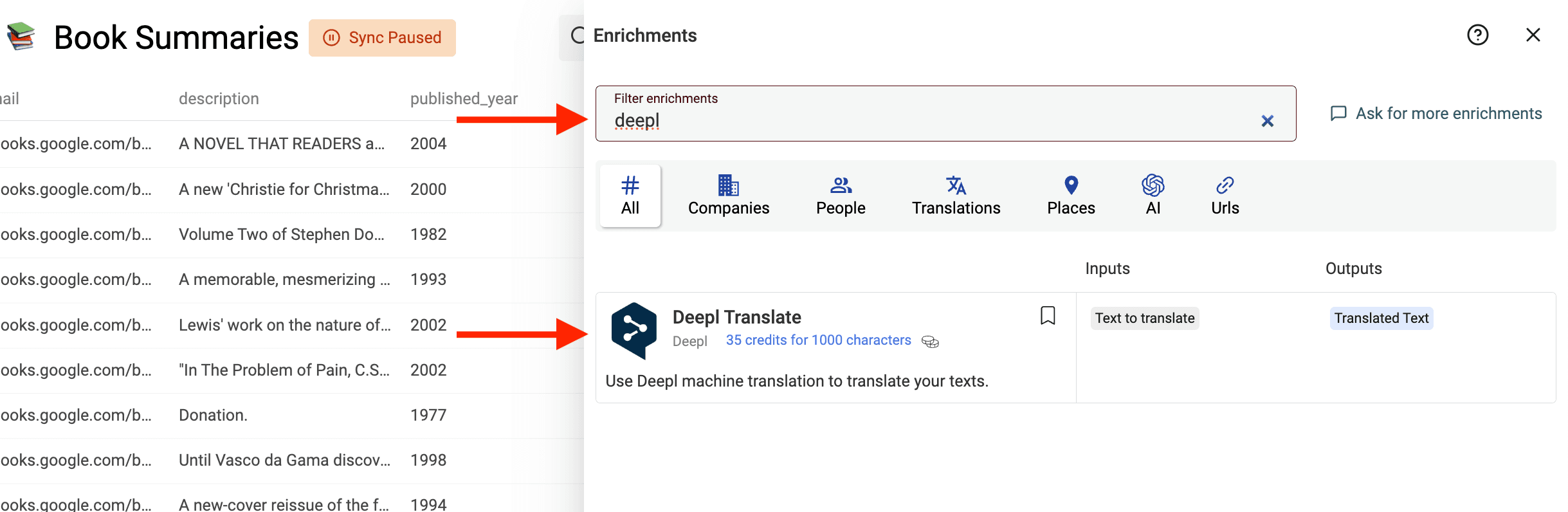
يوفر Deepl Translate إعدادات للغتين المستهدفة والمصدر، إلى جانب خيارات متقدمة مثل Formality وContext. استخدم عينة من ملفك لتقييم المصطلحات والأسلوب بدلًا من افتراض أن مزوّدًا واحدًا هو الأفضل دائمًا.
اتبع آلية الإدخال والإخراج نفسها المستخدمة مع Google Translate، واختر Deepl Translate من الكتالوج. راجع اللغات والإعدادات المتقدمة المتاحة للغة المستهدفة التي تحتاج إليها.
ترجمة ملف CSV باستخدام ChatGPT
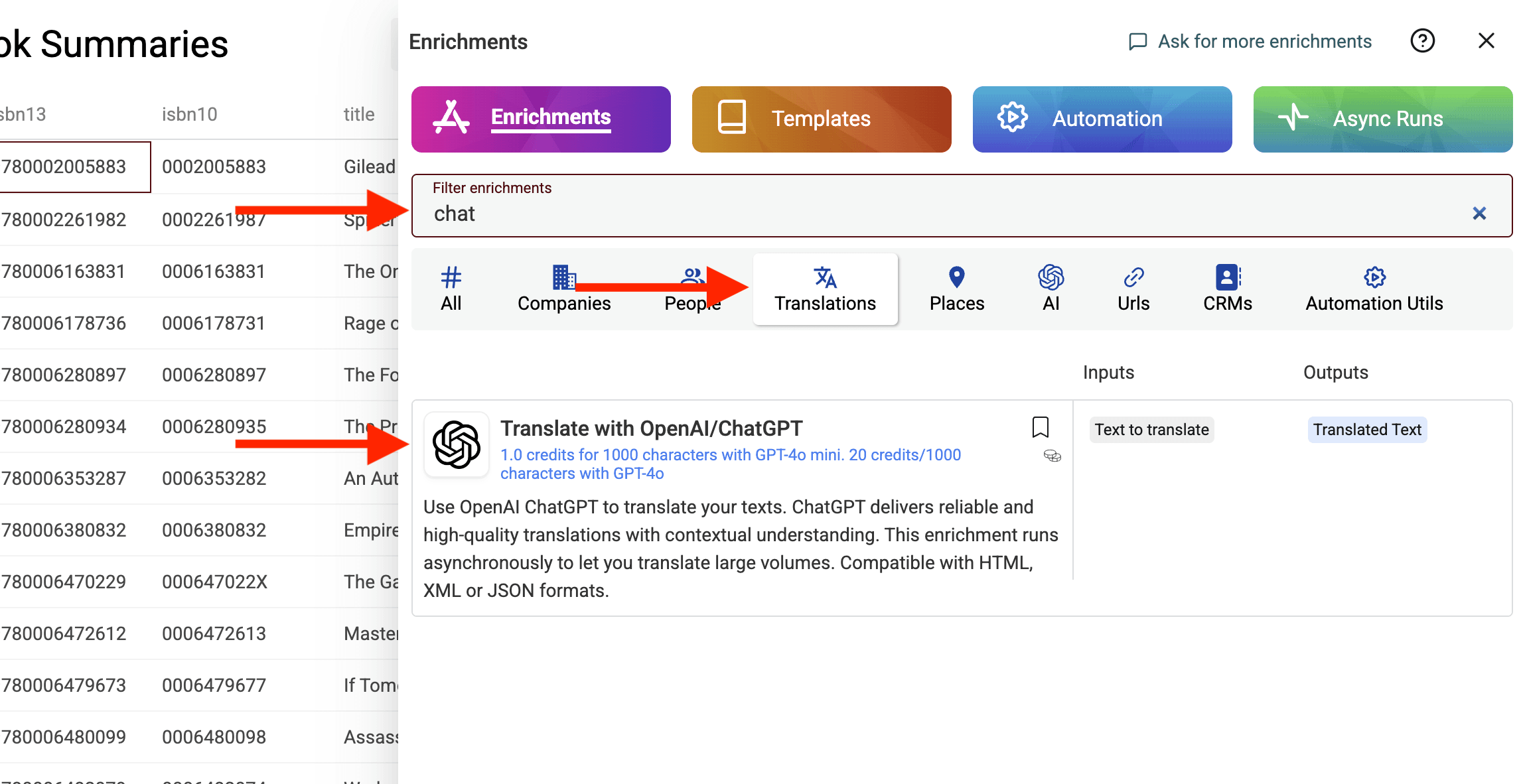
تتيح لك Translate with OpenAI/ChatGPT إعداد اللغة والموديل وتعليمات إضافية. وهي مفيدة عندما يتطلب الملف قاعدة محددة للمصطلحات أو الحفاظ على عناصر نائبة أو اعتماد أسلوب معين. توجه هذه التعليمات المخرجات، لكنها لا تلغي الحاجة إلى التحقق منها.
حدد Target Language وSource Language الاختيارية، واربط Text to translate، ثم احفظ Translated Text في حقل منفصل. قارن عينة بمخرجات المزوّد الآخر عندما يكون الاختيار مهمًا. لا يضع هذا الدليل ترتيبًا عامًا للجودة ولا يفترض وجود فارق ثابت في التكلفة.
كيف تختار موديل ChatGPT مختلفًا للترجمة؟
يتيح لك Datablist الاختيار بين موديلات ChatGPT مختلفة عند ترجمة بيانات CSV.
افتح Advanced Settings وراجع GPT Model. استخدم الموديلات والتقديرات التي توفرها عملية الإثراء حاليًا بدلًا من الاختيار من قائمة منسوخة في مقال قديم.
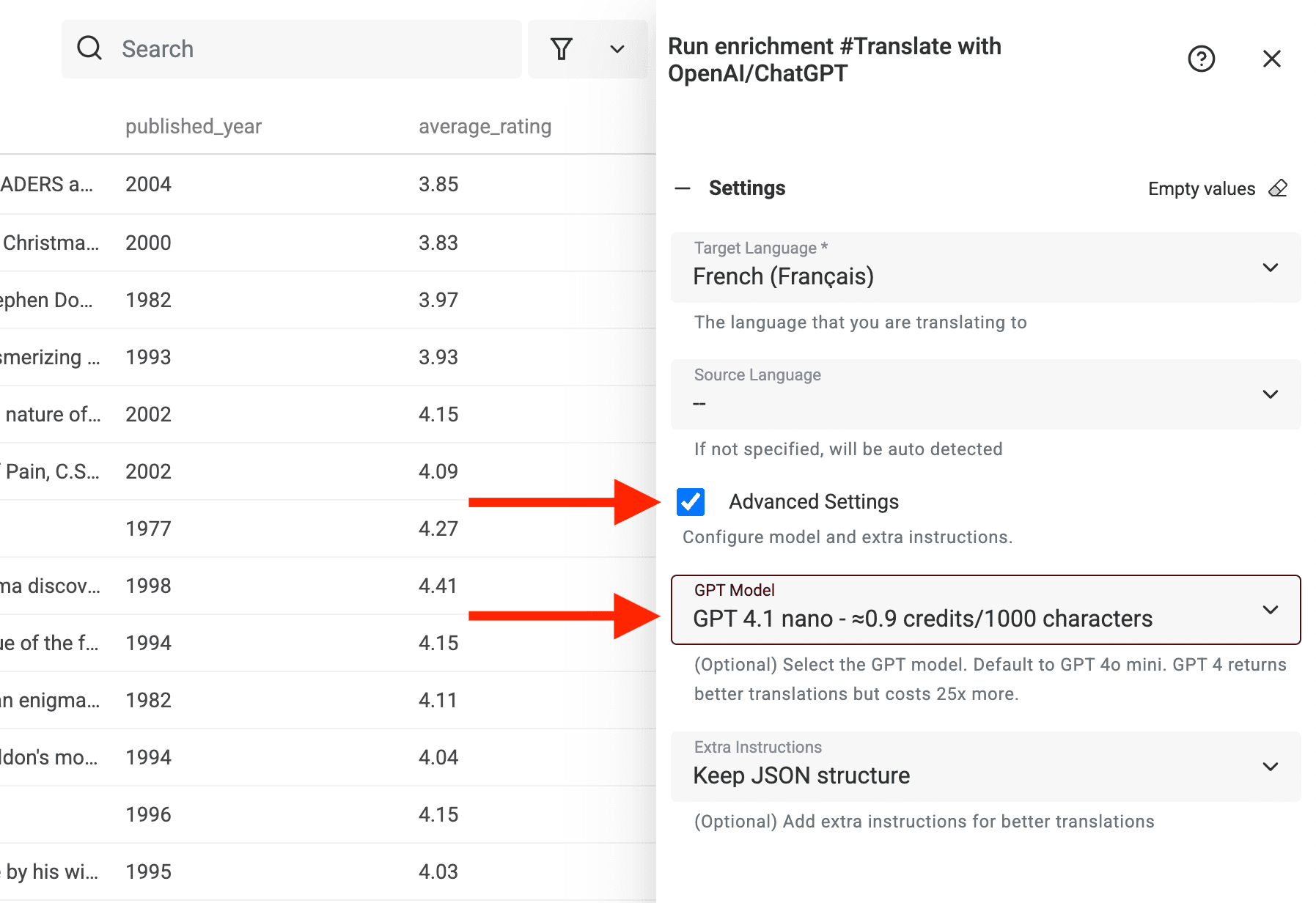
ابدأ بموديل مناسب للمهمة، ثم قارن جودة العينة والاستخدام المسجل. ضمّن أوصافًا قصيرة وفقرات طويلة ومصطلحات ملتبسة وقيمًا محمية. فالموديل الذي يتعامل جيدًا مع الصفوف السهلة قد يظل بحاجة إلى تعليمات أدق أو مراجعة بشرية للحالات الصعبة.
التقدير المعروض والمبني على عدد الأحرف مخصص للتخطيط. يُحتسب استخدام ترجمة OpenAI استنادًا إلى Tokens التي يستهلكها الموديل، ولذلك لا يحدد طول الإدخال وحده التكلفة النهائية. حافظ على الموديل والتعليمات نفسيهما عند مقارنة الدفعات.
كيف تتعامل مع الترجمات المعقدة؟
بعض النصوص سهل الترجمة، وبعضها الآخر ليس كذلك.
ربما واجهت مشكلات عند ترجمة:
- أكواد HTML
- محتوى بتنسيق JSON
- نصوص أعمال تتضمن مصطلحات إنجليزية
- أسماء منتجات أو شركات
- تسميات النماذج أو العناصر النائبة
- جمل تتضمن متغيرات مثل
{first_name}أو[LINK]
أسمّي هذه الحالات ترجمات «لا تفسد البنية». فأنت تريد نقل الكلمات إلى لغة أخرى، لكنك لا تريد تغيير البنية أو المصطلحات الأساسية.
وهنا تفيد التعليمات المخصصة.
في Translate with OpenAI/ChatGPT، افتح Advanced Settings واختر Extra Instructions. استخدم Keep XML or HTML structure أو Keep JSON structure أو Custom Instructions وفقًا لنوع المدخلات. توجه هذه الإعدادات الموديل؛ لذا تحقق من النتائج قبل الاستيراد.
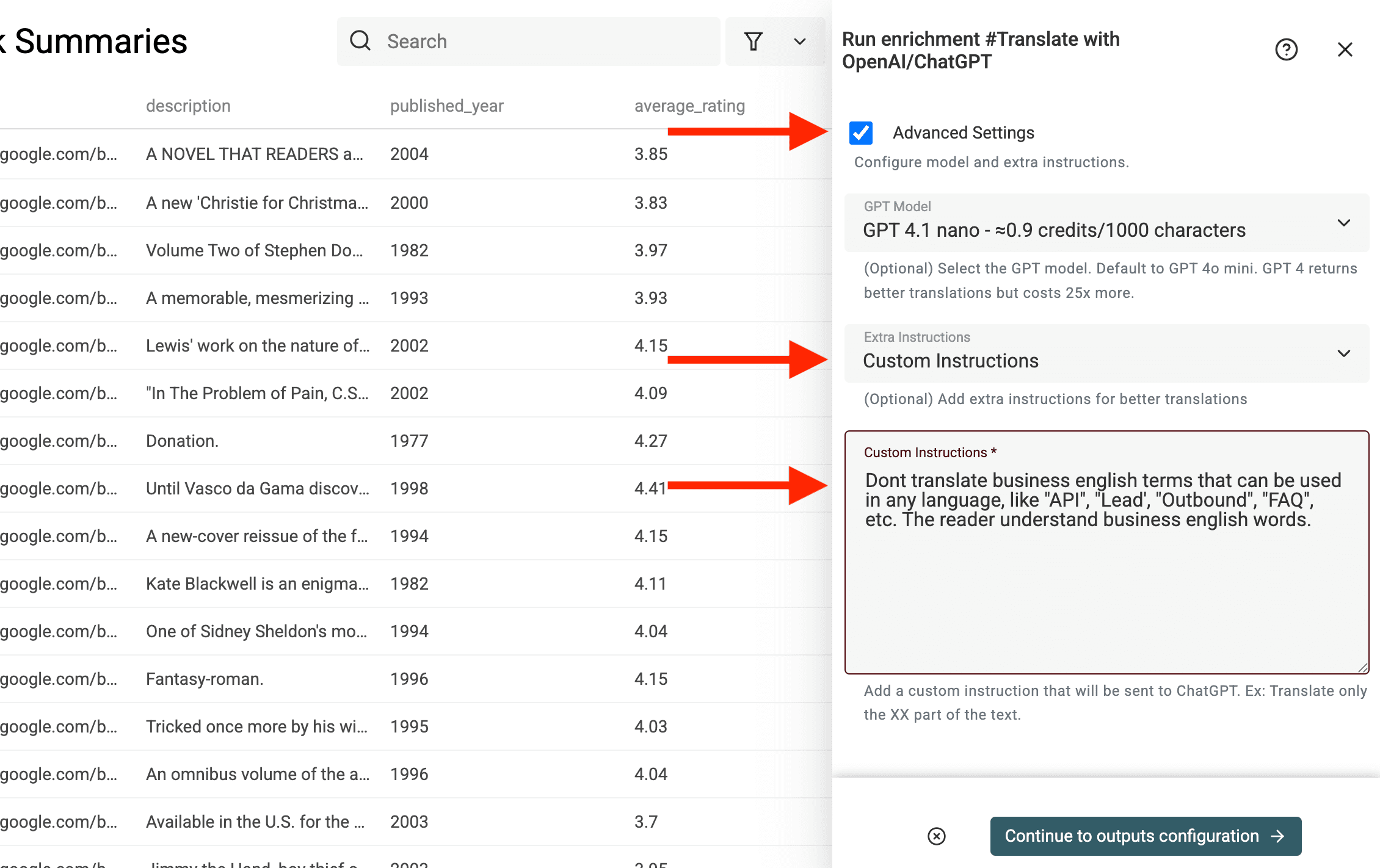
إليك بعض الأمثلة العملية.
1. عدم ترجمة مصطلحات الأعمال
غالبًا ما تريد الإبقاء على كلمات مثل “API” و“CRM” و“lead” و“SaaS” وغيرها.
2. حماية HTML والمتغيرات
إذا كان النص يحتوي على وسوم HTML أو متغيرات، فقد يغيّرها ChatGPT ما لم تطلب منه الحفاظ عليها.
👉 الإدخال:
<p>Hello {first_name}, welcome to <b>Our App</b>!</p>👉 التعليمات المخصصة:
✅ النتيجة (بالإسبانية):
<p>Hola {first_name}, bienvenido a <b>Nuestra App</b>!</p>3. ترجمة JSON أو المحتوى المنظم
يحتاج JSON إلى عناية خاصة؛ فعلامة اقتباس واحدة في غير موضعها قد تجعل الملف غير صالح. يُستخدم JSON كثيرًا في كتالوجات المنتجات أو عند ترجمة تطبيق.
إذا كان ملف المصدر بصيغة JSON خام بدلًا من CSV، فحوّله أولًا باستخدام JSON to CSV Converter، ثم ترجم الأعمدة الناتجة.
👉 الإدخال:
{
  "title": "Your payment was successful",
  "description": "You can now access premium features."
}
👉 التعليمات المخصصة:
✅ النتيجة (بالفرنسية):
{
  "title": "Votre paiement a été effectué avec succès",
  "description": "Vous pouvez maintenant accéder aux fonctionnalités premium."
}
4. الحفاظ على أسماء المنتجات والعلامات التجارية
لنفترض أن اسم تطبيقك هو Formly ولا تريد ترجمته.
👉 التعليمات المخصصة:
5. ضبط النبرة أو مستوى الرسمية
هل تريد أسلوبًا رسميًا بالألمانية، لكن أسلوبًا وديًا بالإسبانية؟
👉 التعليمات المخصصة:
نصيحة احترافية: اجمع عدة تعليمات
يمكنك الجمع بينها.
👉 مثال:
اجعل التعليمات المخصصة واضحة ومحددة، واختبرها على النص الأصلي. بالنسبة إلى JSON، حلّل النتيجة وقارن المفاتيح. وبالنسبة إلى HTML، افحص المخرجات بعد عرضها وتحقق من الروابط والعناصر النائبة؛ فظهور النص بصورة سليمة لا يكفي.
معالجة قائمتك خطوة بخطوة
هل لديك ملف CSV كبير تريد ترجمته؟ أو ربما تختبر تعليمات أو موديلات مختلفة؟ لست مضطرًا إلى معالجة كل شيء دفعة واحدة.
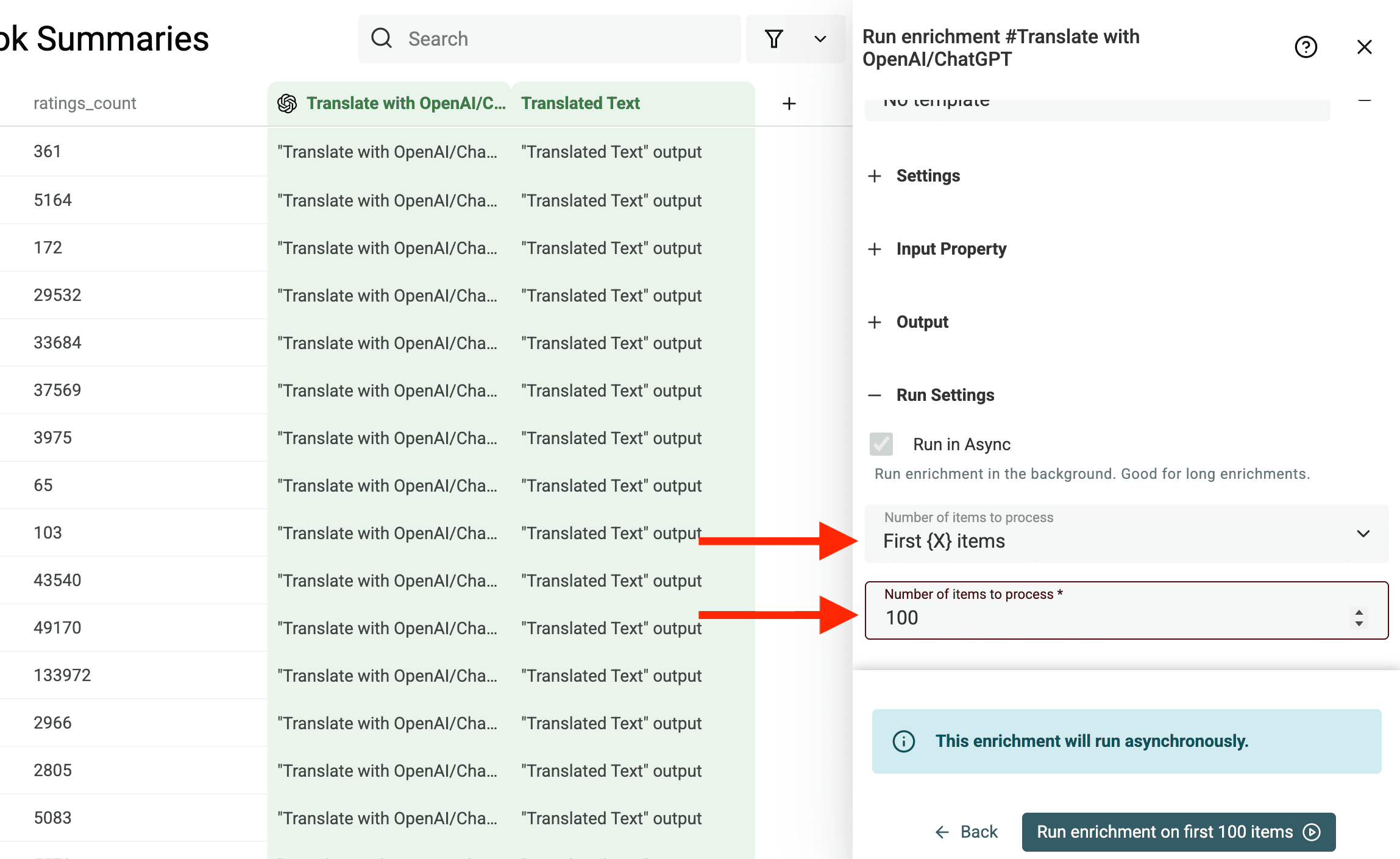
يمكنك بدلًا من ذلك تشغيل عملية الإثراء على بضعة عناصر في كل مرة.
استخدم إعداد Number of items to process للتحكم في عدد الصفوف المطلوب معالجتها في كل تشغيل.
المتابعة من حيث توقفت
بعد معالجة دفعة، يمكنك العودة لاحقًا وتشغيل عملية الإثراء مجددًا.
انقر على عمود الإثراء، ثم اختر Run Enrichment.
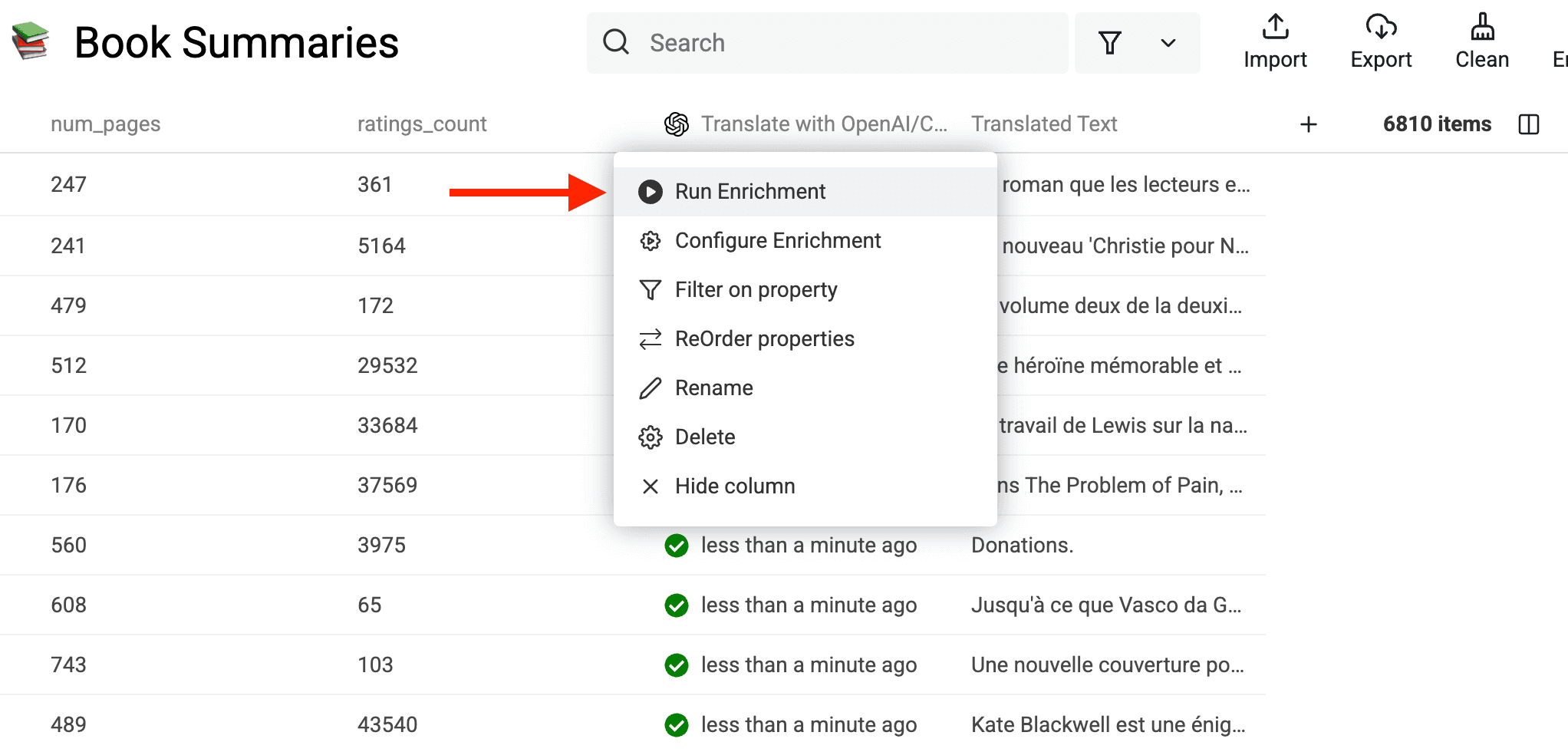
ستُفتح لوحة الإثراء بالإعدادات نفسها التي استخدمتها سابقًا.
راجع حالة المعالجة وقواعد البيانات الموجودة التي تم إعدادها قبل إعادة التشغيل. فهذه القواعد تحدد الصفوف التي ستُتخطى أو تُستبدل؛ وفتح عملية الإثراء نفسها لا يثبت أن الصفوف غير المكتملة وحدها ستُعالج.
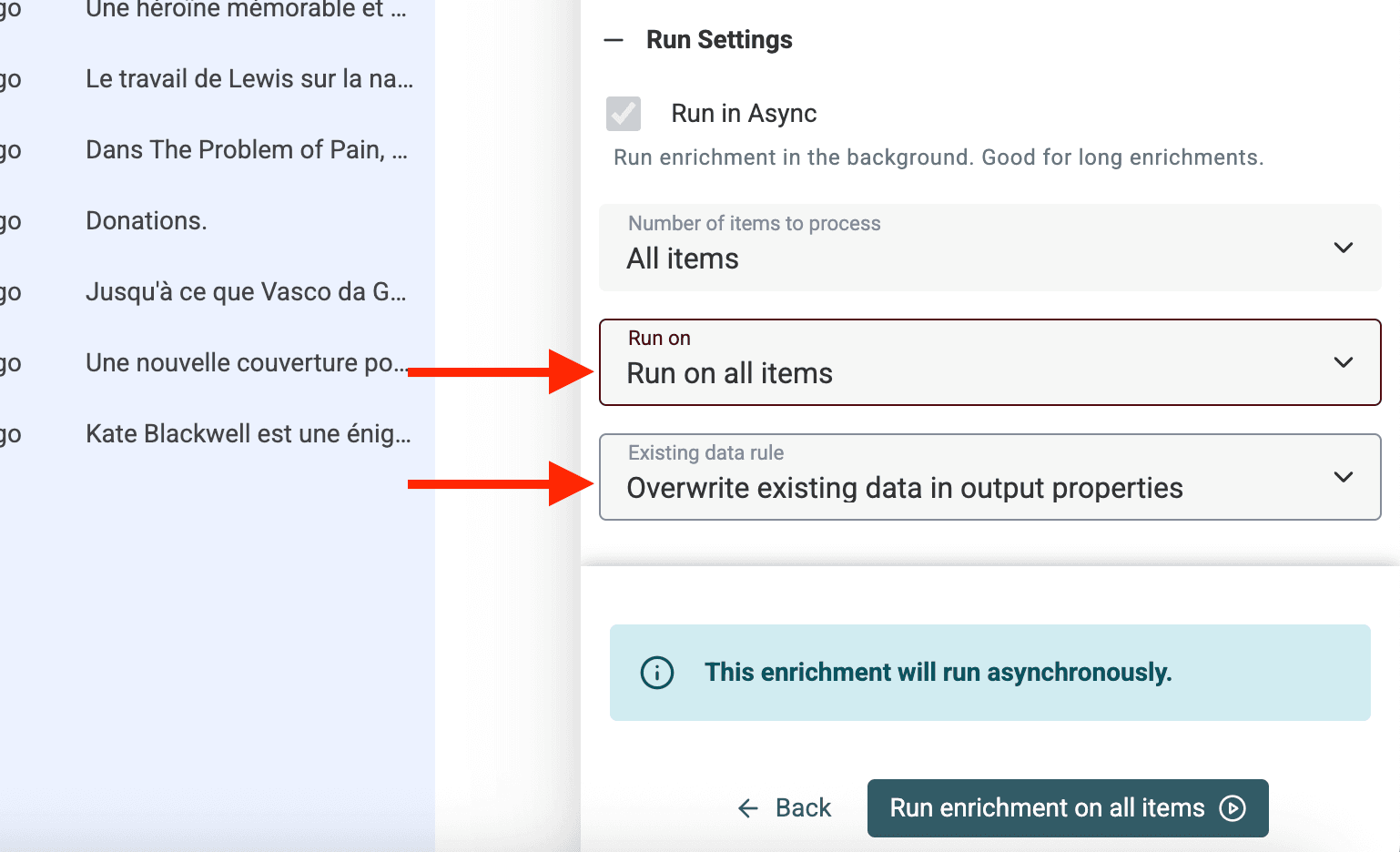
لإعادة معالجة كل العناصر أو مجموعة معينة، استخدم خيار Run on وحدد ما تريد معالجته.
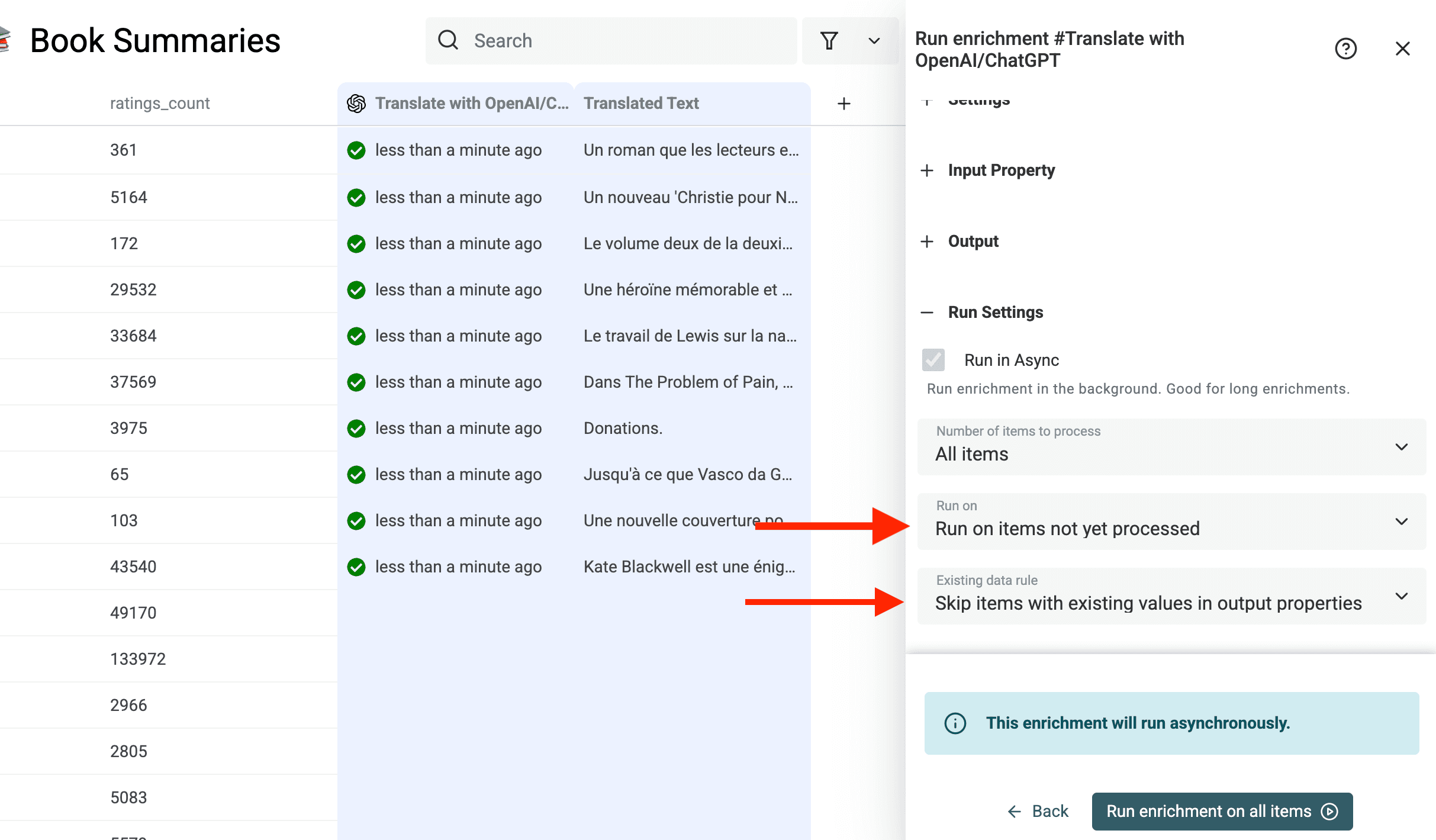
هل تريد إعادة إنشاء النتائج السابقة؟
ربما تريد تجربة موديل GPT آخر أو تحديث تعليماتك المخصصة.
في هذه الحالة، غيّر Existing data rule إلى Overwrite existing data in output properties (default).
عندها ستُستبدل القيم القديمة بالقيم الجديدة.
💡 نصيحة عملية
عند اختبار Prompts متعددة، شغّل كل Prompt على دفعة صغيرة. قارن النتائج واختر الأفضل، ثم طبّقه على القائمة كاملة.
الخطوة 4: مراجعة الترجمات
يُكتب النص المترجم في الحقل الذي ربطته بـ Translated Text. أبقِ النص الأصلي والمخرجات ومعرّف المصدر معًا أثناء المراجعة.
تحتاج الترجمة الآلية إلى المراجعة. في صف توضيحي لمنتج بالإسبانية، أبقِ SKU AC-001 واسم المنتج Acme دون تغيير، وترجم “Red cotton shirt” إلى “Camisa roja de algodón” في عمود وصف منفصل. يوضح هذا المثال شكل المخرجات المطلوب، وليس نتيجة مقاسة لأحد المزوّدين.
| الحقل | القيمة الأصلية | طريقة المعالجة المطلوبة |
|---|---|---|
| SKU | AC-001 | الإبقاء عليها دون تغيير. |
| الوصف | Red cotton shirt | حفظ النص الإسباني بعد مراجعته في عمود جديد. |
| URL | https://acme.example/products/tee | الإبقاء عليه دون تغيير. |
| نص القالب | Hello {first_name} | ترجمة التحية مع الحفاظ على العنصر النائب كما هو تمامًا. |
قبل إعادة الاستيراد، افتح ملف CSV الذي نزّلته في محلل CSV أو برنامج جداول بيانات، وقارن معرّفات المصدر وعدد الصفوف والعناوين والقيم المحمية. يجب أن تظل الفواصل وفواصل الأسطر المضمّنة داخل حقولها. فقد تبدو الجملة المترجمة صحيحة، لكن وجود عمود غير متطابق أو معرّف تغيّر قد يجعل الملف غير صالح للاستخدام.
راجع النصوص المترجمة من أجل:
- العثور على الأسماء والمصطلحات المتخصصة - قد يترجم Google أسماء المنتجات أو المصطلحات التقنية. لا تعتمد على الأحرف الكبيرة لحماية اسم علامة تجارية أو منتج؛ حدد المصطلحات المحمية وتحقق منها.
- مراجعة العناصر النائبة للمتغيرات - إذا كانت النصوص مستخدمة في تطبيقات برمجية، فتحقق من العناصر النائبة التي يجب ألا تُترجم.
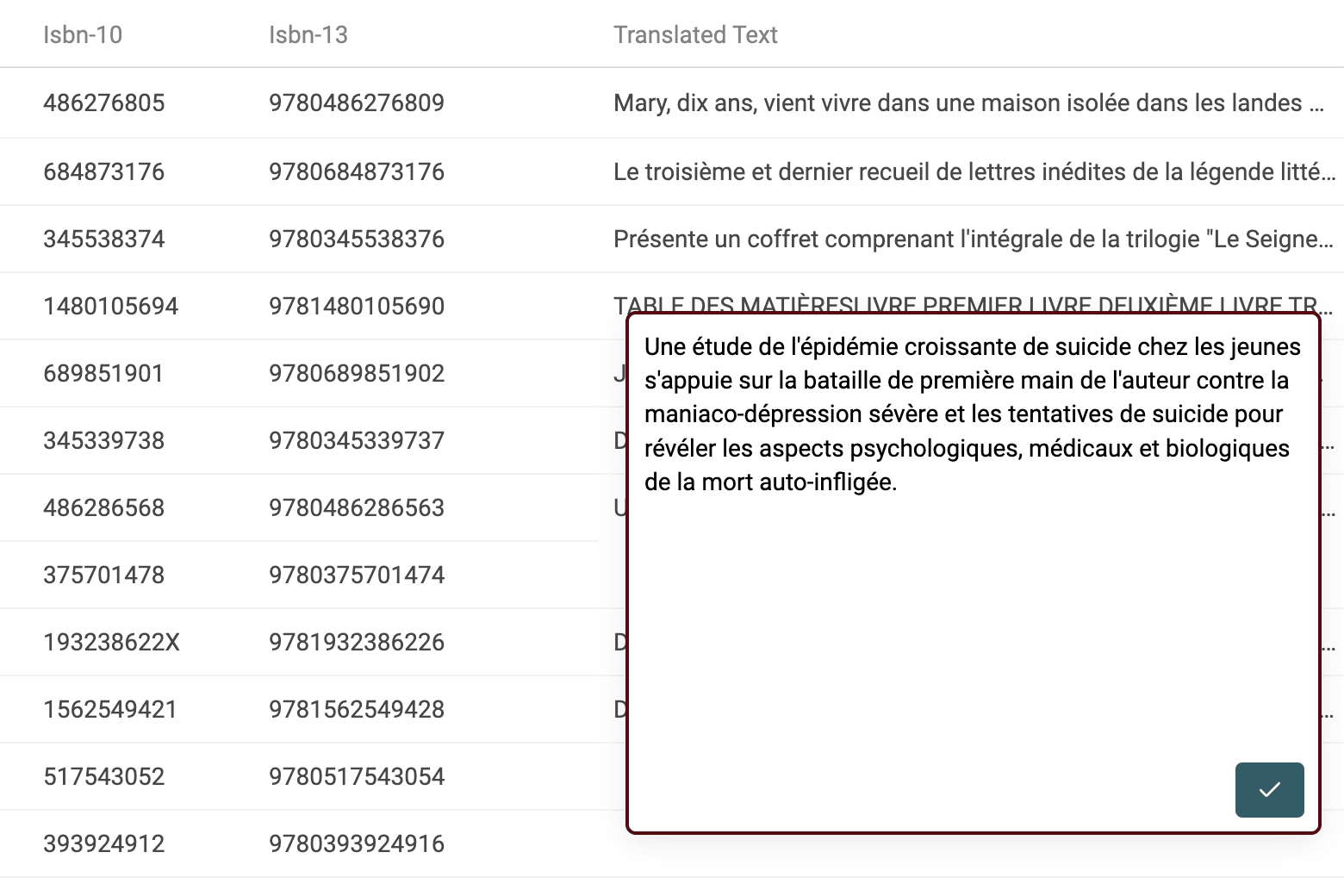
لقراءة النصوص المترجمة وتعديلها بسرعة، اضغط على "Enter" داخل الخلية للدخول إلى وضع التحرير.
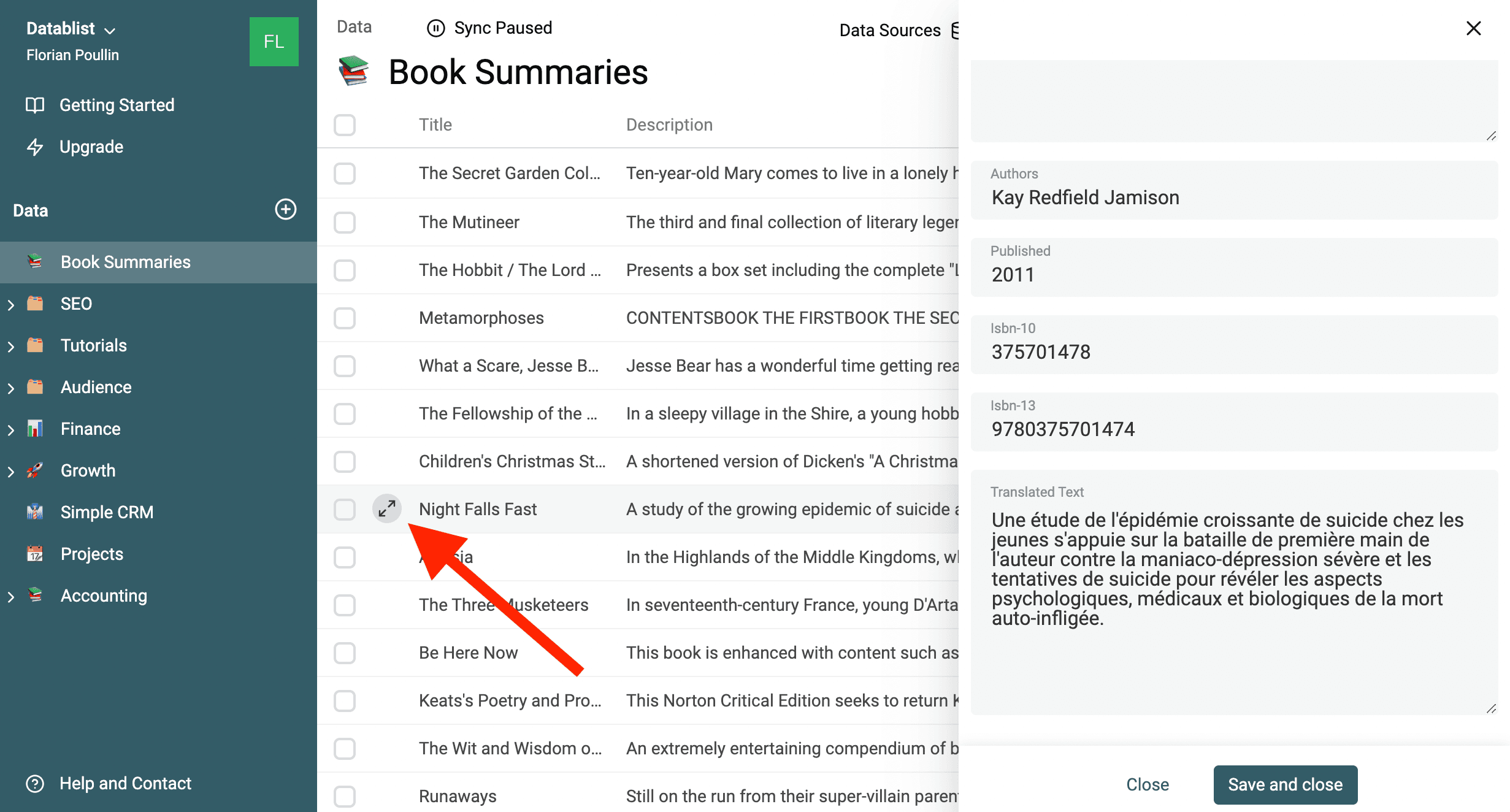
أو افتح لوحة التفاصيل.
الخطوة 5: تصدير الترجمات بصيغة CSV أو Excel
الخطوة الأخيرة هي تصدير بياناتك مجددًا إلى ملف كي تعيد استيراده في تطبيقك. راجع وثائقنا حول تصدير البيانات بصيغة CSV أو Excel.
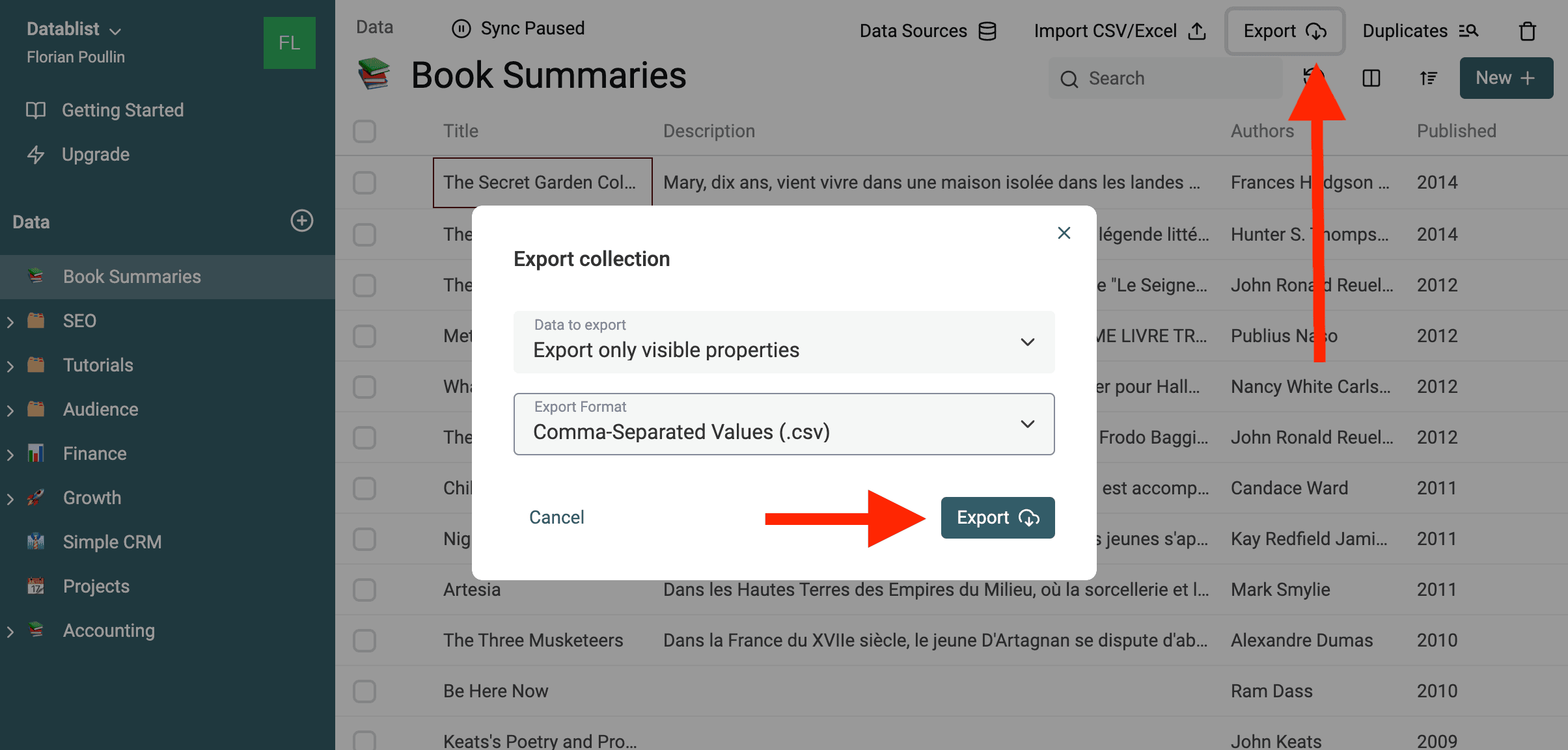
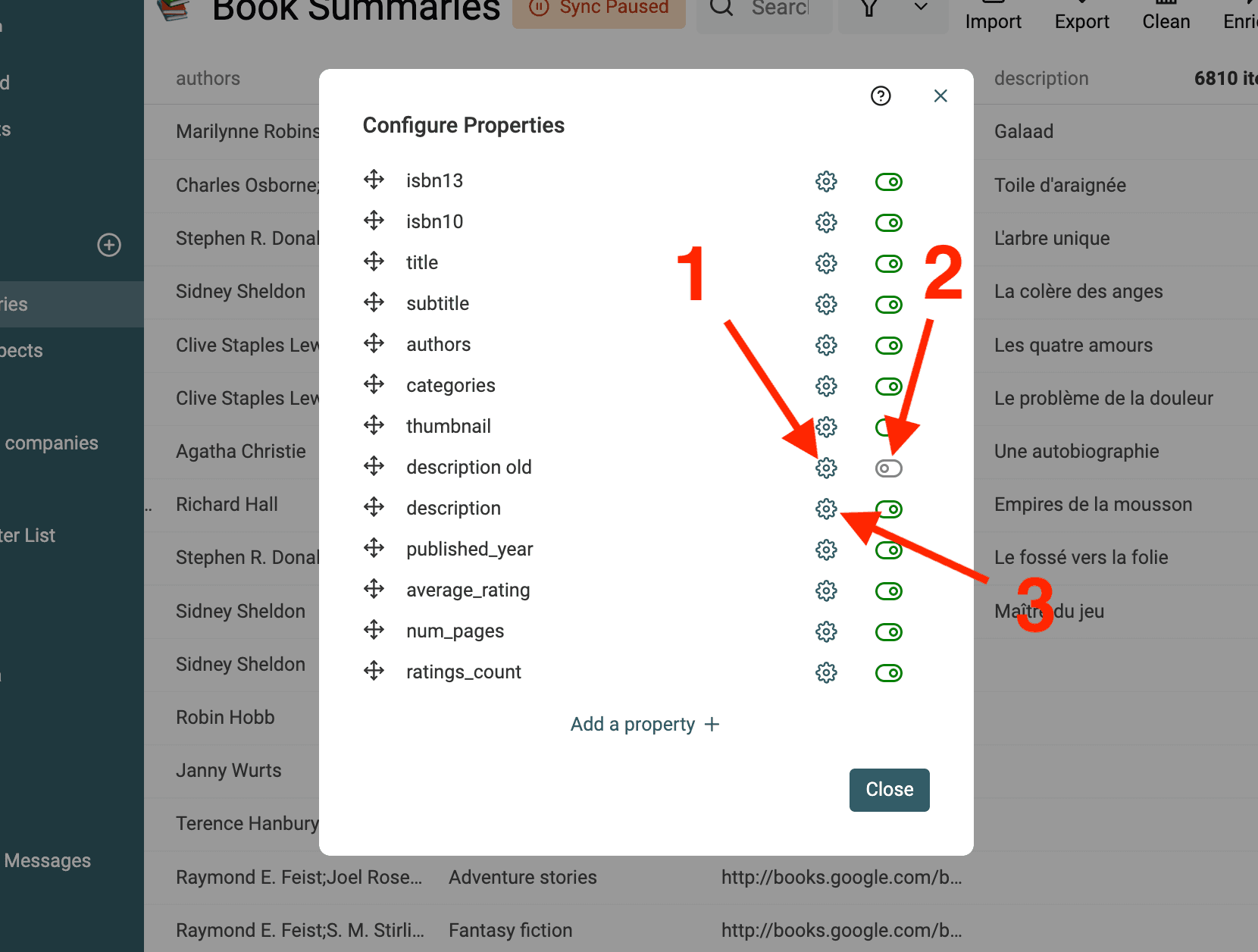
لتصدير بياناتك بأعمدة CSV نفسها الموجودة في الملف المستورد: عدّل الحقول لتطابق الأعمدة الأصلية.
انقر على زر إدارة الحقول.
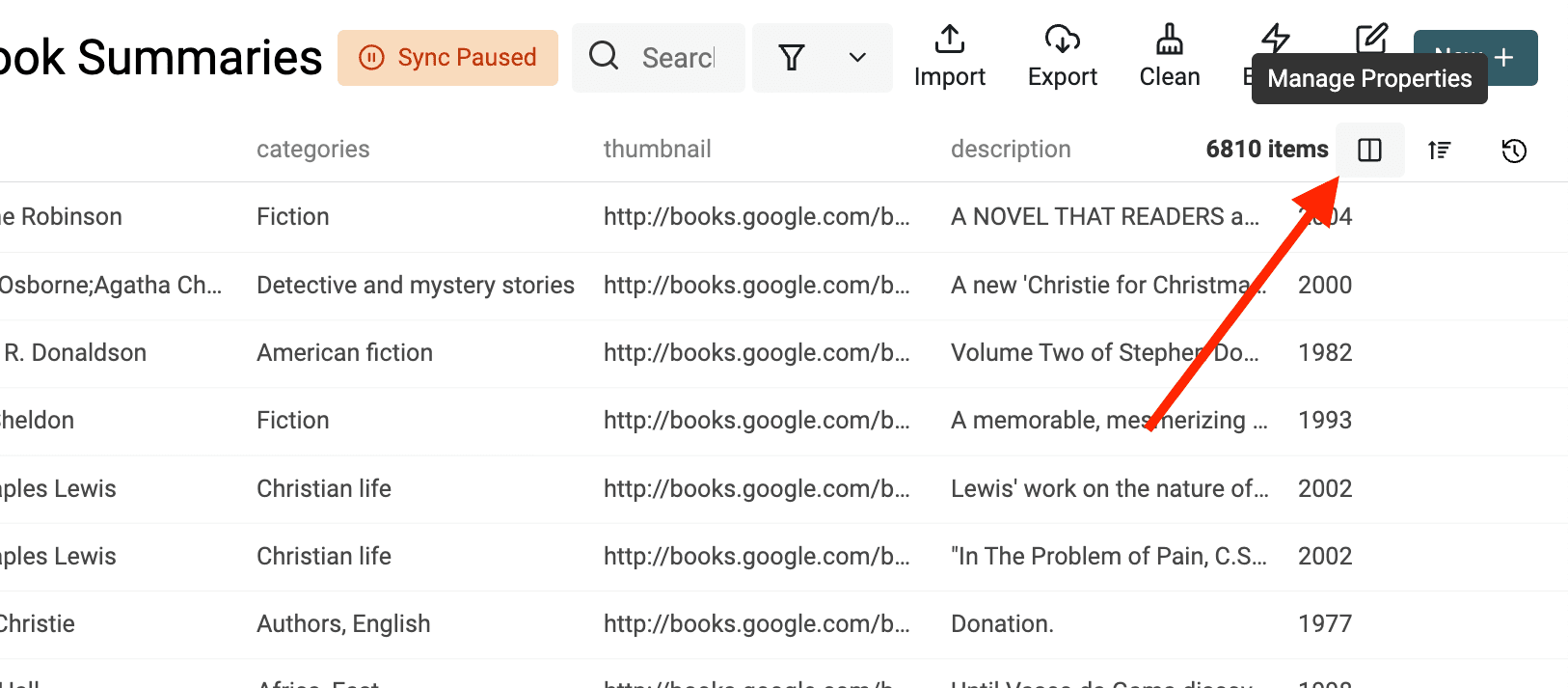
ثم:
- أعد تسمية حقل المصدر
- أخفِ حقل المصدر
- أعد تسمية الحقل الجديد الذي يحتوي على النص المترجم ليطابق اسم المصدر
بعد إخفاء حقل المصدر، افتح Export واختر Export only visible properties. يتضمن خيار Export all properties الحقل الأصلي المخفي أيضًا. افتح الملف الذي نزّلته مجددًا وتحقق من تطابق عناوينه مع وجهة الاستيراد، ومن وجود عمود مترجم واحد بدلًا من عمود المصدر.
شاهد الفيديو أدناه للاطلاع على الخطوات بالتفصيل.
كل ما تحتاج إلى معرفته عن ترجمة ملفات CSV
كيف تحسب عدد الأحرف المراد ترجمتها؟
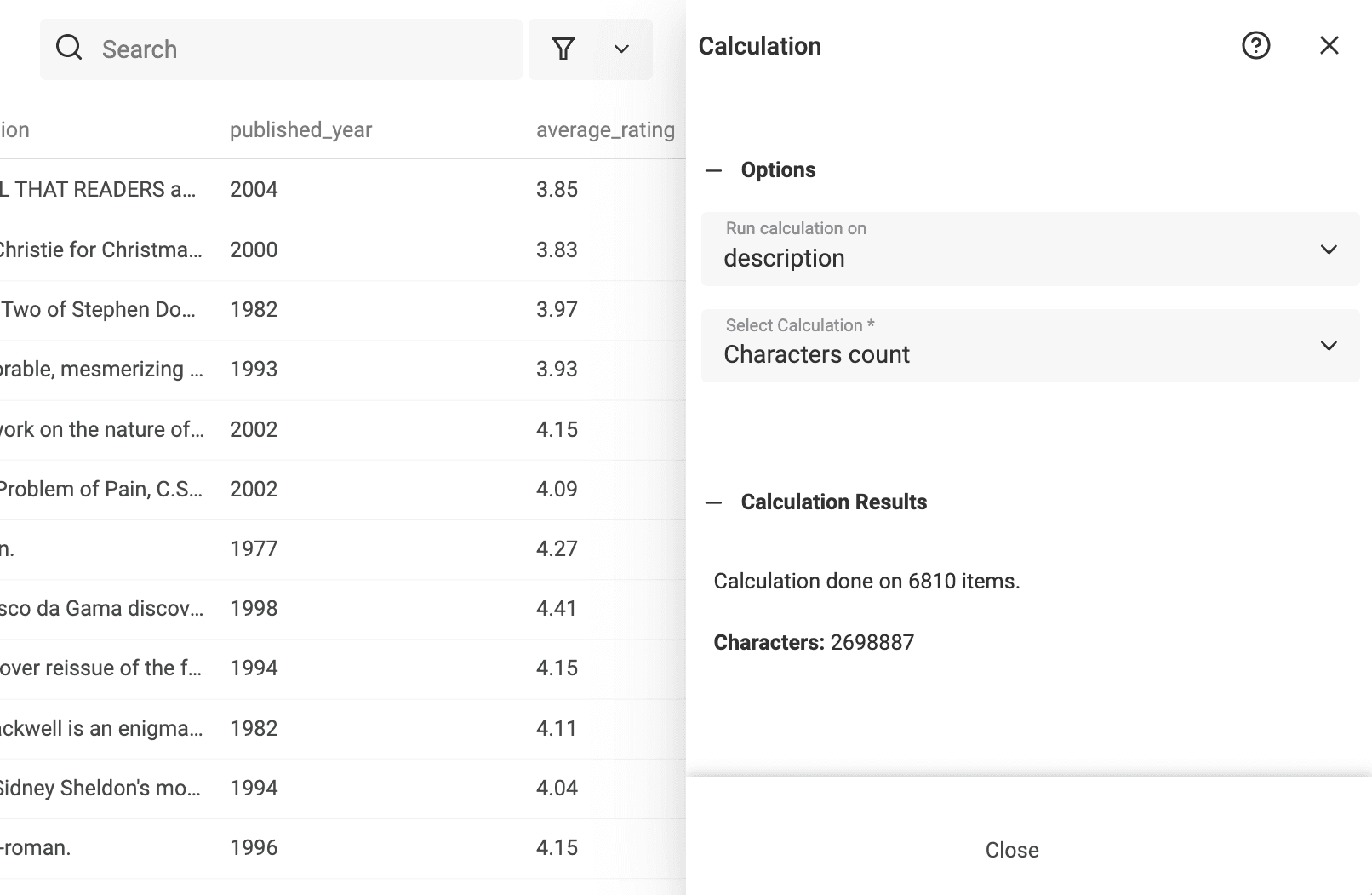
يوفر Datablist أداة سهلة لإجراء العمليات الحسابية على بياناتك. استخدم عملية Characters count للحصول على إجمالي عدد الأحرف في أحد الحقول.
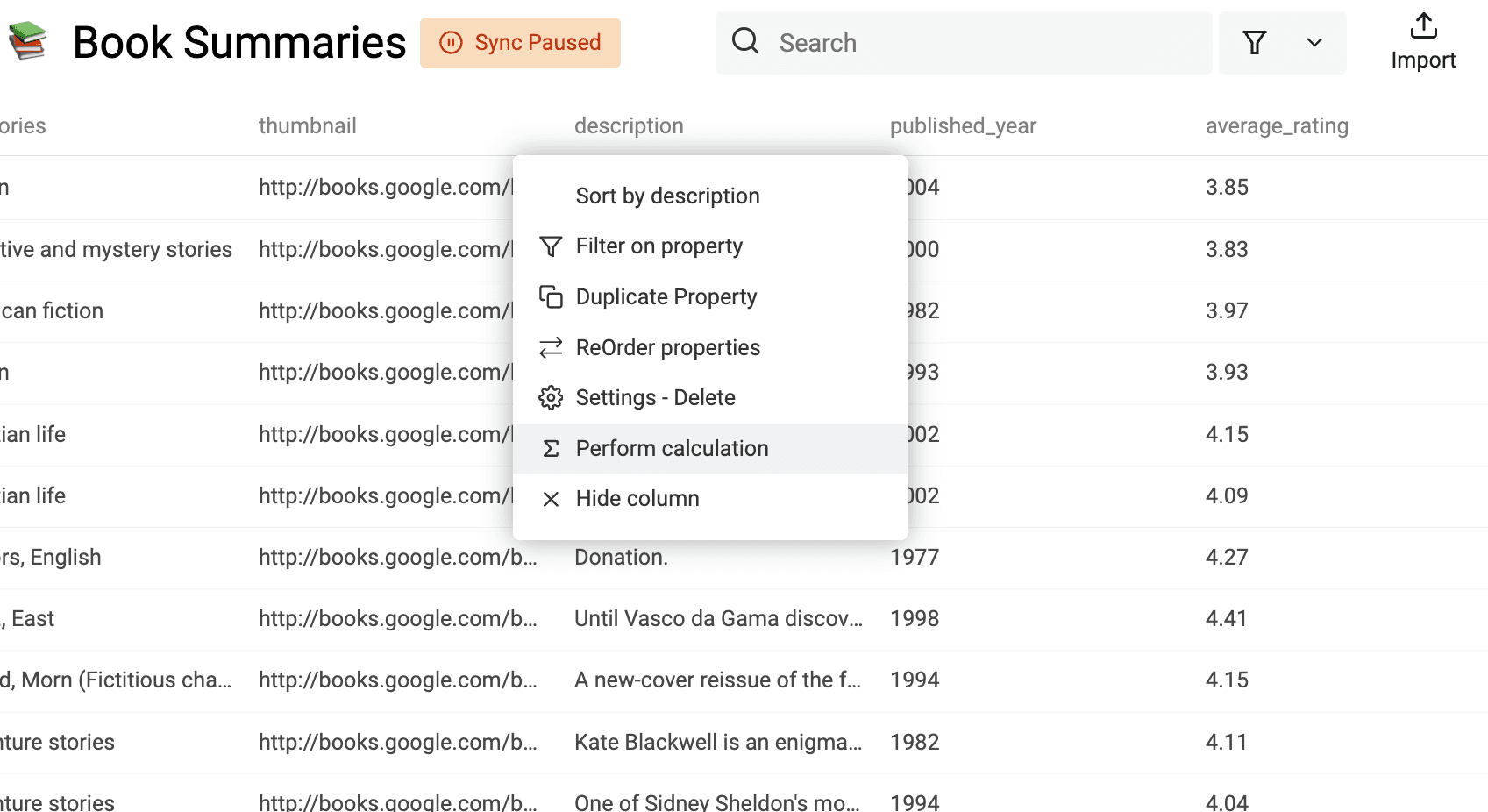
انقر على عمود الحقل واختر Perform calculation.
ثم اختر Characters count.
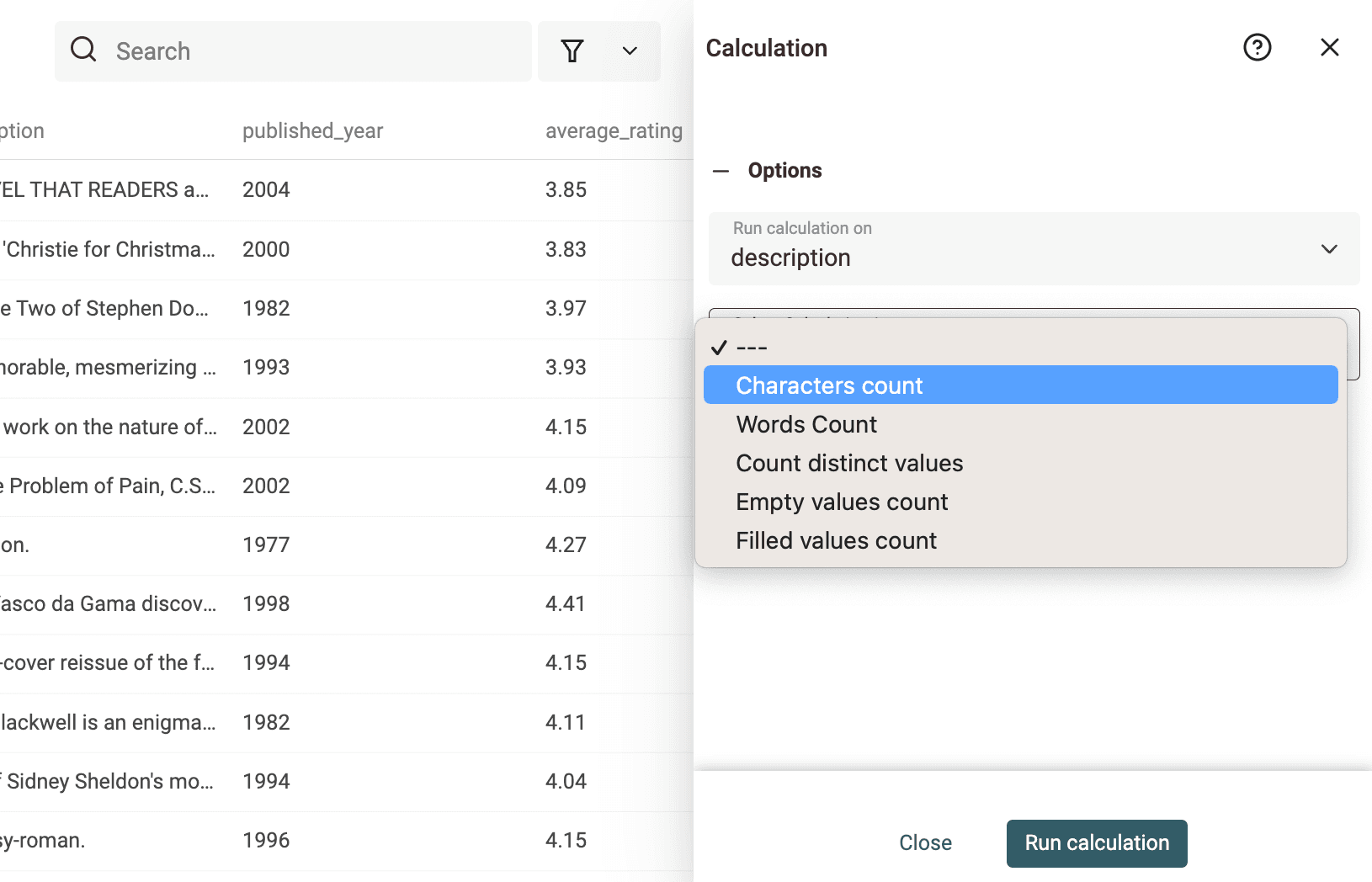
تظهر النتيجة مباشرةً في اللوحة.
ملاحظات
تُجرى العمليات الحسابية على العرض الحالي. إذا استخدمت فلاتر أو حددت عناصر، فستُطبق العملية عليها بدلًا من جميع العناصر.
ما تكلفة مزوّدي الترجمة؟
قارن عمليات الإثراء في Datablist باستخدام 300,000 حرف مصدر نفسها ولغة مستهدفة واحدة ودون تكرار التشغيل. تم التحقق من الأسعار وأمثلة الشراء الشهري بالدولار أدناه في 3 نوفمبر 2026.
| عملية الإثراء في Datablist | الرصيد لكل 1,000 حرف مصدر | مثال 300,000 حرف |
|---|---|---|
| Google Translate | 35 وحدة رصيد | 10,500 وحدة رصيد |
| Deepl Translate باستخدام رصيد Datablist | 35 وحدة رصيد | 10,500 وحدة رصيد |
| Translate with OpenAI/ChatGPT باستخدام GPT-4o mini | نحو وحدة رصيد واحدة، كتقدير تخطيطي | نحو 300 وحدة رصيد، كتقدير تخطيطي |
يستخدم Google Translate وDeepl المموّل برصيد Datablist المعادلة 300,000 / 1,000 × 35 = 10,500 وحدة رصيد. أما تقدير OpenAI المبني على الأحرف فيعطي 300,000 / 1,000 × 1 = 300 وحدة رصيد عند استخدام GPT-4o mini. يختلف التقديران بمقدار 35 ضعفًا؛ لكن رسوم OpenAI الفعلية تعتمد على Tokens الإدخال والإخراج للموديل المحدد، بما في ذلك التعليمات. قارن الاستخدام المسجل في العينة قبل توسيع نطاق التشغيل.
مثال شراء شهري بالدولار: مع اشتراك Starter شهري جديد بالدولار، تشمل تكلفة 25 دولارًا 5,000 وحدة رصيد. وفي مثال Google أو Deepl المموّل بالرصيد، أضف باقة 20,000 وحدة رصيد مقابل 20 دولارًا: إجمالي المدفوع 45 دولارًا، ويتبقى 14,500 وحدة رصيد بعد ترجمة تستهلك 10,500 وحدة. أما تقدير OpenAI البالغ نحو 300 وحدة فيدخل ضمن الرصيد المشمول؛ لكن تأكد من بقاء الاستخدام الفعلي ضمن رصيدك المتاح. يفترض هذا المثال عدم استخدام الرصيد في عمليات أخرى.
وفق سعر الإضافة المحدد، أي 20 دولارًا مقابل 20,000 وحدة، تمثل 10,500 وحدة رصيد 10.50 دولارات من قيمة الرصيد، وتمثل 300 وحدة 0.30 دولار. تساعد هذه القيم النسبية على مقارنة الاستخدام؛ لكن الاشتراك وباقات الإضافة الثابتة هما ما يحدد المبلغ المدفوع فعليًا. تختلف الأسعار في الباقات والعملات الأخرى.
عند استخدام مفتاح Deepl API مؤهل خاص بك، لا يخصم Datablist رصيد ترجمة، وتتولى DeepL فوترة حسابك لدى المزوّد. وهذا يختلف عن المثال المموّل برصيد Datablist. وتظل جودة الترجمة بحاجة إلى مراجعة باستخدام صفوف المصدر واللغة المستهدفة نفسيهما.
أي مزوّد ترجمة ينبغي أن تستخدم؟
اختر وفق اللغة والسياق وإعدادات المحتوى المنظم ومستوى المراجعة الذي تحتاج إليه:
| عملية الإثراء | الإعداد المطلوب فحصه | ما يجب التحقق منه في العينة |
|---|---|---|
| Google Translate | Target Language وSource Language الاختيارية | المعنى والمصطلحات في صفوف ممثلة. |
| Deepl Translate | اللغات المتاحة وContext وFormality حيثما كانا مدعومين | التسميات القصيرة والنبرة والمصطلحات التقنية. |
| Translate with OpenAI/ChatGPT | GPT Model وExtra Instructions | الأسماء المحمية والعناصر النائبة وHTML أو JSON والاستخدام. |
أوصي بمقارنة المزوّدين على صفوف المصدر واللغة المستهدفة نفسيهما، ثم مراجعة المخرجات المقبولة بواسطة شخص متمكن من اللغة. أدرج الحالات الصعبة حتى يعكس القرار الملف الذي ستترجمه بالفعل.
بالنسبة إلى كتالوجات المنتجات، راجع الترجمة بالذكاء الاصطناعي على نطاق واسع. ولاستخدام Prompt أعم مع مدخلات منفصلة لكل صف، استخدم معالجة جداول البيانات باستخدام LLM.
حالات استخدام ترجمة CSV
غالبًا ما تحتوي ملفات CSV على أكثر من مجرد نص عادي؛ فهي تجمع بين حقول المنتجات والمعرّفات والتواريخ والوسوم وعناوين URL وأعمدة النصوص.
فيما يلي أمثلة شائعة لملفات يمكنك ترجمتها باستخدام Datablist:
- كتالوجات منتجات التجارة الإلكترونية التي تتضمن العناوين والأوصاف والنقاط
- ملفات التصدير من Shopify أو WooCommerce أو Magento
- ملفات تعريب التطبيقات التي تتضمن التسميات والرسائل
- مراجعات العملاء من المتاجر الإلكترونية أو أدوات الاستبيانات
- تذاكر الدعم ورسائل مكاتب المساعدة
- ملفات التصدير من المدونات أو أنظمة CMS
- ملاحظات المبيعات وملاحظات CRM وأوصاف الشركات
- الأوصاف الوظيفية ورسائل التوظيف
ترجم أعمدة النصوص فقط. وأبقِ المعرّفات وSKU والأسعار وعناوين URL والتواريخ دون تغيير.
قائمة التحقق لترجمة CSV بالجملة
قبل تشغيل مهمة ترجمة كبيرة، تحقق من النقاط التالية:
- حدد عمود النص الصحيح.
- اترك العمود الأصلي دون تغيير.
- اكتب الترجمات في عمود جديد.
- حدد لغة المصدر إذا كان النص قصيرًا.
- استخدم تعليمات مخصصة للعناصر النائبة أو HTML أو JSON أو مصطلحات العلامة التجارية.
- شغّل العملية على أول 10 صفوف.
- راجع الأسماء ومصطلحات المنتجات والروابط والمتغيرات.
- عالج الصفوف المتبقية.
- صدّر الأعمدة التي تحتاج إليها فقط.
يساعد ذلك على تجنب أكثر مشكلات الترجمة شيوعًا: تلف العناصر النائبة، وترجمة المعرّفات، واستبدال النص الأصلي، وعدم اتساق النبرة.
أخطاء شائعة عند ترجمة CSV
تجنب الأخطاء التالية عند ترجمة ملف CSV:
- ترجمة الملف كاملًا باعتباره كتلة نصية واحدة
- ترجمة المعرّفات أو SKU أو التواريخ أو عناوين URL
- استبدال عمود المصدر قبل المراجعة
- نسيان الحفاظ على العناصر النائبة مثل
{name}أو{{email}} - ترجمة مفاتيح JSON بدلًا من القيم
- تشغيل ملف كبير قبل اختبار 10 صفوف
- تجاوز مراجعة أسماء المنتجات ومصطلحات القطاع
تحقق ترجمة CSV أفضل النتائج عندما تترجم عمودًا نصيًا واحدًا في كل مرة وتحافظ على بقية البنية دون تغيير.
لماذا تستخدم ملفات CSV للترجمة بالجملة؟
CSV هو تنسيق لتخزين البيانات المنظمة في ملفات نصية. يمثل كل سطر في ملف CSV سجلًا من البيانات، ويتكون كل سجل من حقول تفصل بينها فواصل، أو أحيانًا فواصل منقوطة ";" أو علامات Tab.
ملفات CSV وسيلة شائعة لنقل البيانات بين التطبيقات. ولأن التنسيق يعتمد على ملفات نصية، فهو طريقة بسيطة لتصدير بيانات قواعد البيانات أو جداول البيانات. يمكن لأي محرر نصوص فتحه، لكنك تحتاج إلى CSV editor لتجنب الأخطاء عند تعديل ملفات CSV.
يمكنك تصدير بياناتك بصيغة CSV من معظم التطبيقات، وترجمة أعمدة معينة، ثم إعادة استيراد ملف CSV المترجم إلى تطبيقك.
أي قائمة منظمة تحتوي على أعمدة نصية مناسبة للتمثيل بصيغة CSV.
على سبيل المثال:
- ترجمة كتالوج منتجات يتضمن أعمدة نصية مثل العنوان والوصف
- ترجمة مقالات مدونة باستخدام ملفات منظمة تحتوي على العنوان ومحتوى المقال
- ترجمة قائمة من مراجعات المستخدمين
كم عدد الترجمات التي يمكنني إجراؤها مجانًا؟
تحقق داخل التطبيق من الحد المتاح حاليًا لعملية الإثراء المحددة ومن رصيدك. تختلف الإعدادات والإتاحة من خدمة ترجمة إلى أخرى. ولا يضمن التسجيل المجاني ترجمة غير محدودة، كما أن الحد المخصص للمجموعة المدفوعة ليس حصة مخصصة للترجمة.
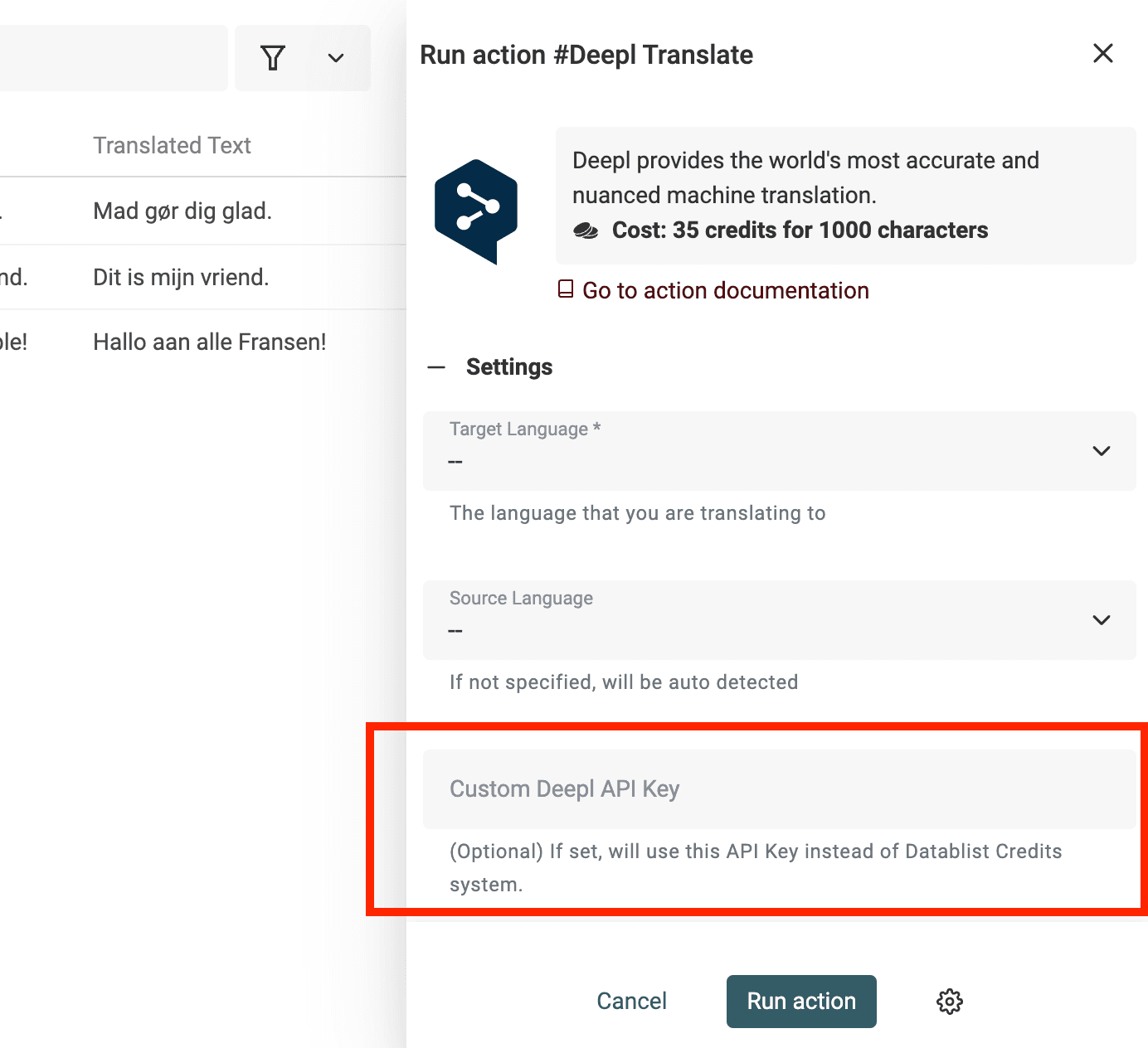
هل يمكنني استخدام مفتاح DeepL API الخاص بي؟
توفر عملية الإثراء Deepl Translate إعداد Deepl API Key للحسابات المدفوعة. عند إعداده، تستخدم العملية مفتاح المزوّد الخاص بك بدلًا من نظام رصيد Datablist للترجمة. ويظل استخدام حساب DeepL وفوترته ساريين. تحقق من إتاحة المفتاح ومن اختيار المفتاح الصحيح قبل تشغيل ترجمة جماعية.
الترجمة البشرية أم الترجمة الآلية؟
تعتمد الترجمة الآلية على برامج مؤتمتة تنقل محتوى المصدر إلى اللغات المستهدفة. ويستخدم أفضل مزوّدي الترجمة الآلية الذكاء الاصطناعي وتعلّم الآلة لتقديم ترجمات عالية الجودة.
تتفوق الترجمة التي ينفذها مترجمون محترفون في النصوص المعقدة. فعندما يكون السياق بالغ الأهمية أو يكون النص طويلًا أو تتسم مفرداته بالتخصص، تتفوق الترجمة البشرية على الترجمة الآلية.
أفضل الترجمة الهجينة التي تجمع بين الترجمة الآلية والمراجعة البشرية وإعادة الصياغة. وهي مناسبة جدًا لتعريب صفحات الويب.
ما اللغات المدعومة؟
راجع Target Language وSource Language في عملية الإثراء المحددة للتأكد من توفر زوج اللغات الذي تحتاج إليه. تتغير كتالوجات المزوّدين، لذلك لا يثبت هذا الدليل عددًا محددًا للغات. اختبر النصوص القصيرة أو الملتبسة بدلًا من افتراض أن الاكتشاف التلقائي للغة سيكون صحيحًا دائمًا.