

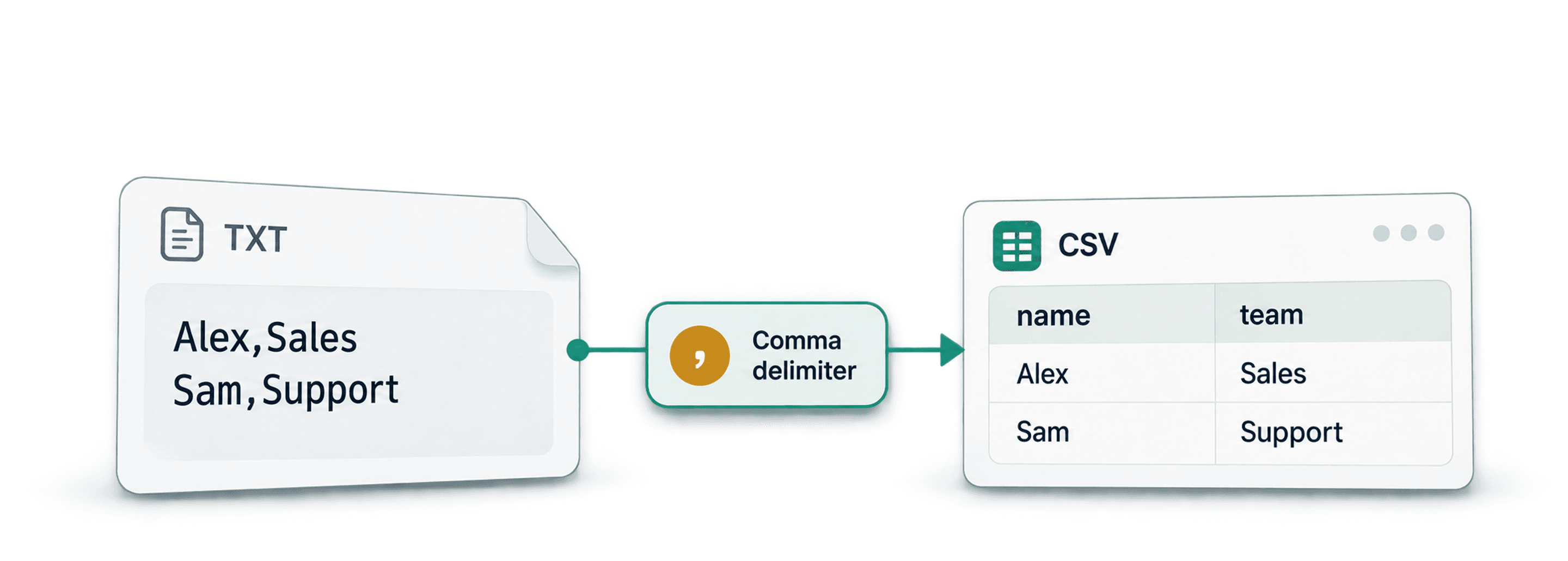
لتحويل ملف TXT إلى CSV، تحقّق أولًا مما إذا كان النص منظّمًا بالفعل في صفوف ويستخدم فاصلًا ثابتًا، مثل الفاصلة أو الفاصلة المنقوطة أو علامة التبويب. إذا كان كذلك، فاستورد ملف .txt إلى Datablist، وراجع الأعمدة المكتشفة في المعاينة، ثم صدّره بتنسيق CSV. أما المستند النصي الذي يتكوّن من فقرات من دون حقول ثابتة، فيجب تنظيمه في أعمدة أولًا.
يدعم محرر CSV من Datablist ملفات .txt. وعند التصدير، يمكنك اختيار الفاصلة أو الفاصلة المنقوطة كفاصل، مع استخدام ترميز UTF-8.
💡 استيراد TXT وتصدير CSV متاحان ضمن الخطة المجانية
تحقّق من حد الاستيراد الظاهر في التطبيق لملفك وحسابك، أو قارن الخطط الحالية قبل تحميل قائمة كبيرة.
مثال: تحويل TXT بفواصل منقوطة إلى CSV بفواصل
يحتوي ملف TXT التوضيحي هذا على ثلاثة أعمدة وسجلين:
Company;Contact ID;City
Acme, Inc.;00123;Montréal
Studio 54;00456;München
اختر الفاصلة المنقوطة كفاصل للإدخال، واحتفظ بالحقل Contact ID كخاصية Text. بعد التصدير باستخدام الفاصلة، يجب أن يحتوي ملف CSV على:
Company,Contact ID,City
"Acme, Inc.",00123,Montréal
Studio 54,00456,München
أصبحت الفاصلة في Acme, Inc. الآن داخل علامتَي اقتباس، لذلك يبقى اسم الشركة ضمن حقل واحد. وتحتفظ المعرّفات بالأصفار في بدايتها، بينما تظل أسماء المدن ذات الأحرف الخاصة مقروءة. لن تؤدي إعادة تسمية ملف TXT إلى تحويل الفاصل بهذه الطريقة.
هل تكفي إعادة تسمية الملف إلى CSV؟
يخزّن تنسيق CSV السجلات في صورة حقول نصية يفصل بينها فاصل، وغالبًا ما يكون فاصلة. وقد يحتوي الحقل الموضوع بين علامتَي اقتباس على فاصل أسطر، لذلك لا يشغل كل سجل بالضرورة سطرًا فعليًا واحدًا فقط.
إذا كان ملف TXT يحتوي بالفعل على سجلات مفصولة بفواصل وحقول موضوعة بين علامتَي اقتباس بطريقة صحيحة، فقد يكفي تغيير امتداد الملف إلى .csv. لكن إعادة التسمية لا تغيّر الفاصل، ولا تصلح الصفوف غير المنسّقة، ولا تحوّل الترميز.
يمكنك فتح ملف TXT باستخدام محرر نصوص، ثم الانتقال إلى قائمة "File" واختيار "Save as". حدّد .csv باعتباره امتداد الملف الجديد.
أو افتح قائمة السياق في File Explorer واستخدم "Rename" لتغيير امتداد الملف إلى .csv.
إذا كان ملفك يستخدم فاصلًا آخر بين الحقول أو يحتاج إلى ترميز UTF-8، فاتبع خطوات الاستيراد والتصدير أدناه.
الخطوة 1: استيراد ملف TXT إلى Datablist
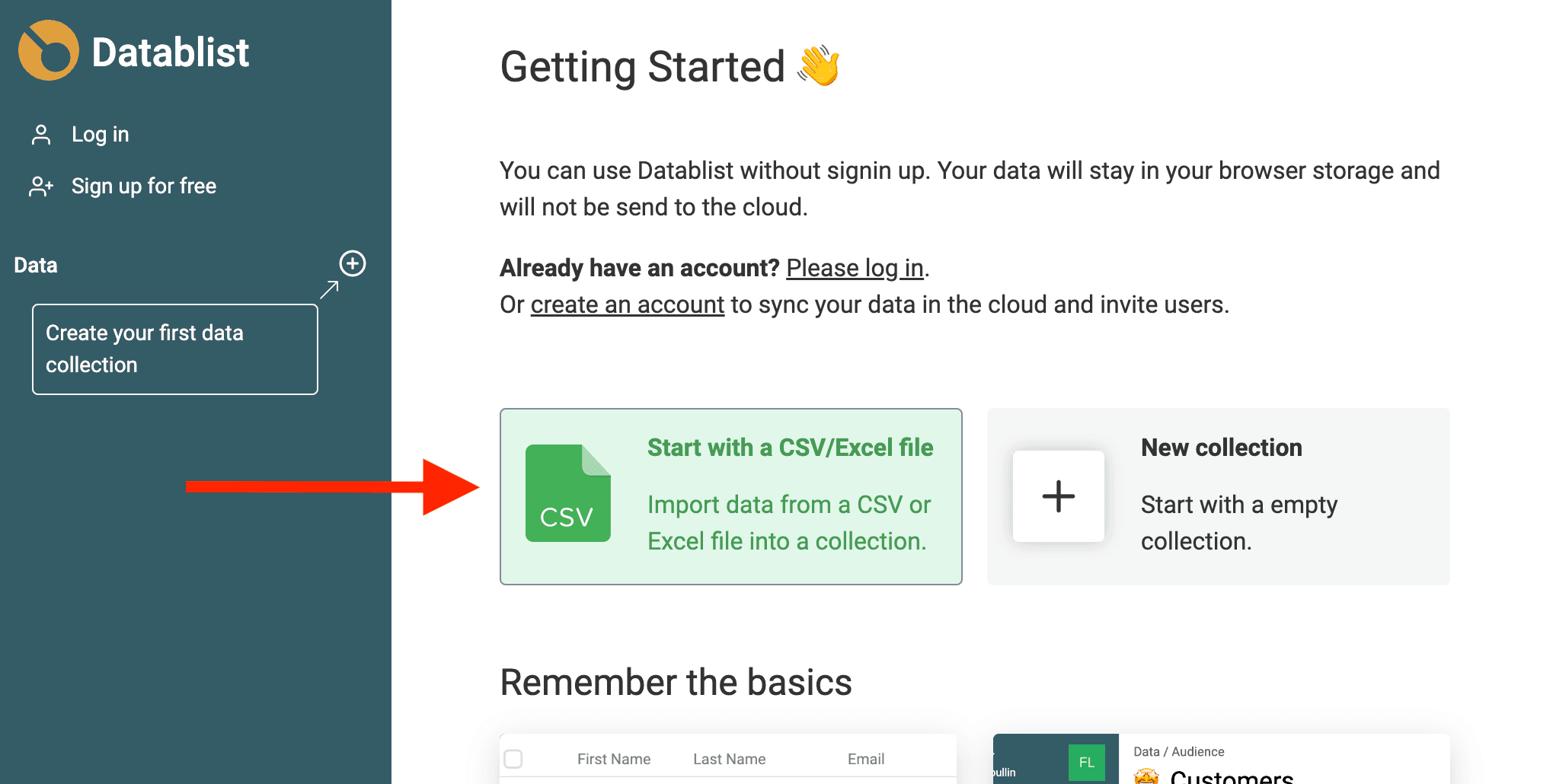
ابدأ بإنشاء collection لتخزين بيانات ملفك. انقر على زر "+" في الشريط الجانبي، ثم على زر "Import CSV/Excel". ويمكنك أيضًا البدء مباشرةً من الصفحة الرئيسية باستخدام الاختصار "Start with a CSV/Excel file".
يمكنك تحميل ملفات TXT المفصولة في المنطقة نفسها المخصصة لملفات CSV وExcel. قبل التحميل، تحقّق من السطر الأول. إذا بدأ ببيانات مثل Acme, Inc.;00123;Montréal، فافتح More options وفعّل Auto-generate headers. سينشئ Datablist رؤوسًا مثل Column1 مع الاحتفاظ بالسجل الأول. وإذا سبق أن حمّلت الملف من دون تفعيل هذا الخيار، فأزله وأعد تحميله بعد تفعيله.
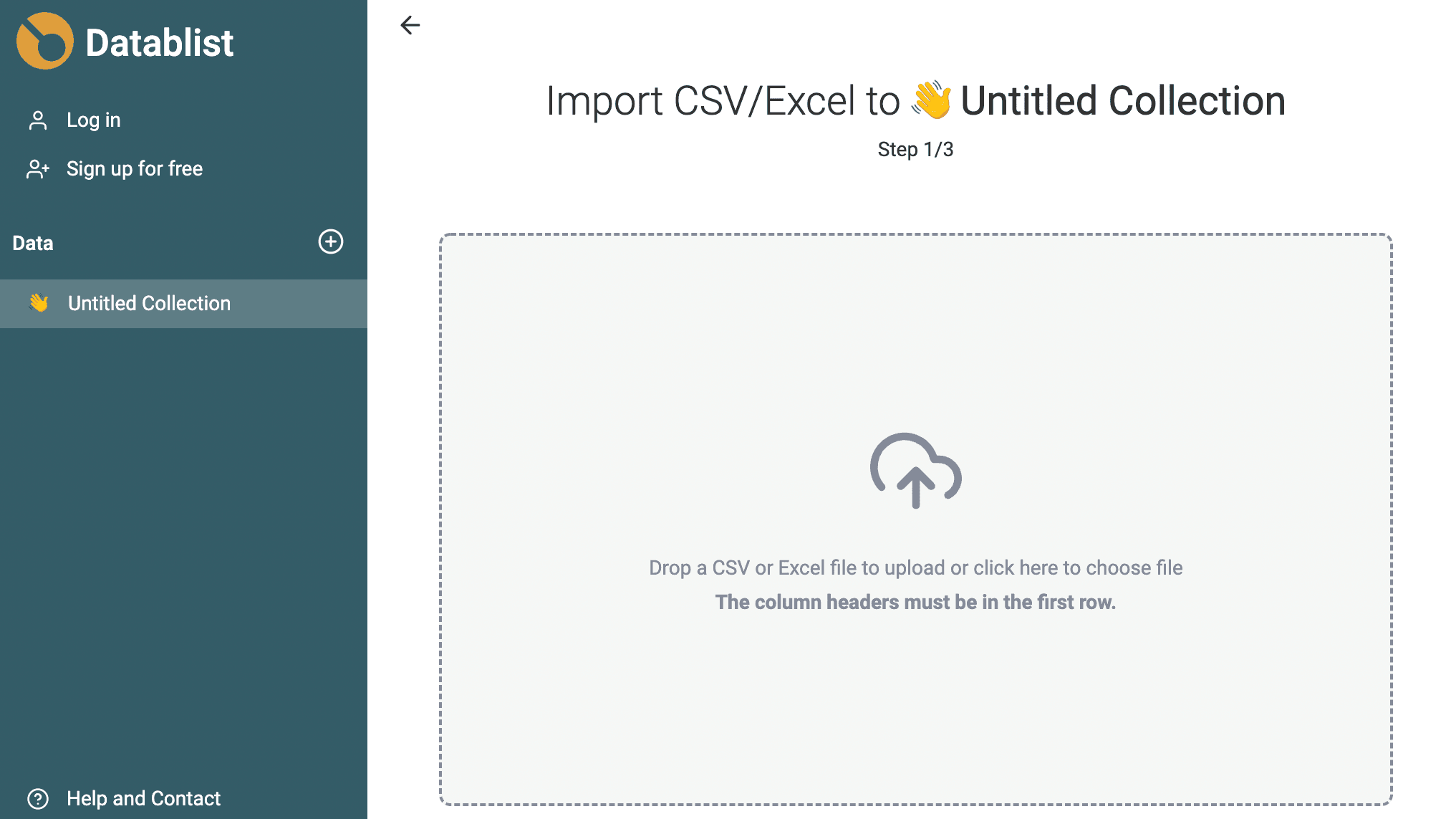
تُظهر لقطة الشاشة منطقة التحميل عندما يحتوي الملف بالفعل على رؤوس للأعمدة.
يحلّل Datablist الملف النصي ويقترح الرؤوس والفاصل والترميز. قارن المعاينة بالملف الأصلي: يجب أن يظهر كل حقل متوقّع في عمود مستقل، وأن تكون الأحرف الخاصة مقروءة. إذا كانت الأعمدة غير صحيحة، فغيّر الفاصل أو الترميز قبل المتابعة. بعد ذلك، انقر على Continue to properties.
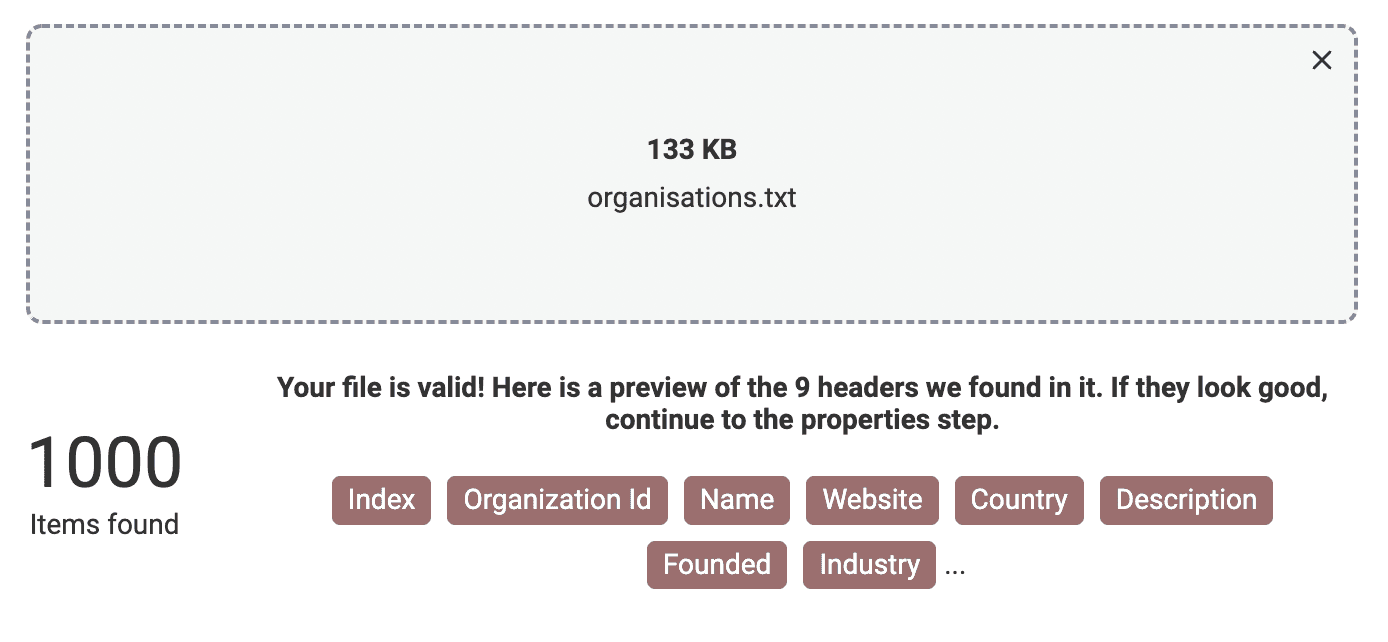
في مثال السجلين من دون صف الرؤوس، تأكّد من أن شاشة التحميل تعرض عنصرين وثلاثة أعمدة منشأة تلقائيًا. أعد تسمية هذه الأعمدة إلى Company وContact ID وCity أثناء إعداد الخصائص. وفي المعاينة النهائية، تحقّق من ظهور Acme كسجل أول ومن بقاء قيمة Contact ID بالشكل 00123.
تخزّن الملفات النصية العادية كل حقل باعتباره حقلًا نصيًا. يفحص Datablist الصفوف الأولى لاكتشاف نوع البيانات المخزّنة في كل عمود. ويمكنه اكتشاف Text وNumbers وDates وEmails وUrls وغيرها (اطّلع على القائمة الكاملة هنا). هذا التحليل مهم لتصفية بياناتك لاحقًا، إذ يختلف ترتيب البيانات عند فرز collection بحسب تعريفها كـ Dates أو Numbers. إذا كان نوع البيانات غير صحيح، فانقر عليه لاختيار نوع آخر.
احتفظ بأرقام الحسابات والرموز البريدية وغيرها من المعرّفات كنوع Text عندما يكون الحفاظ على أحرفها الأصلية مهمًا. فقد تفقد قيمة مثل 00123 الأصفار الموجودة في بدايتها إذا استوردتها كرقم. تحقّق من ذلك قبل تأكيد الاستيراد، لأن التصدير لاحقًا لن يعيد الأصفار التي حُذفت بالفعل.
يمكنك في هذه الخطوة أيضًا تحديد الأعمدة التي لا تريد استيرادها.
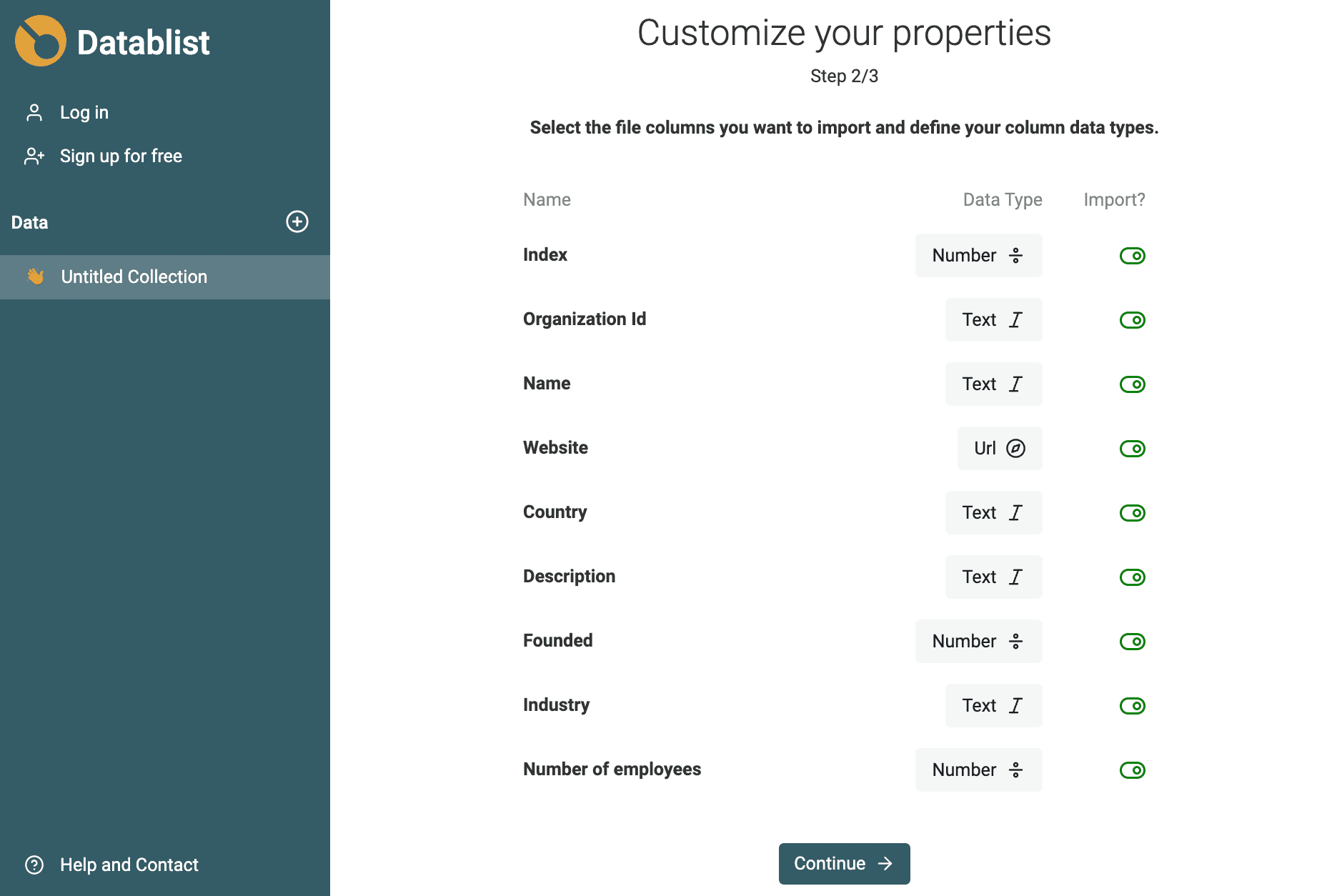
انقر على "Continue" لعرض خطوة المعاينة. ثم انقر على "Import {x} items" لإتمام الاستيراد.
الخطوة 2: تصدير البيانات كملف CSV صالح
أصبح ملف TXT الآن محمّلًا في collection. ويمكنك تصفية بياناتك أو تعديلها أو إزالة التكرارات منها قبل التصدير.
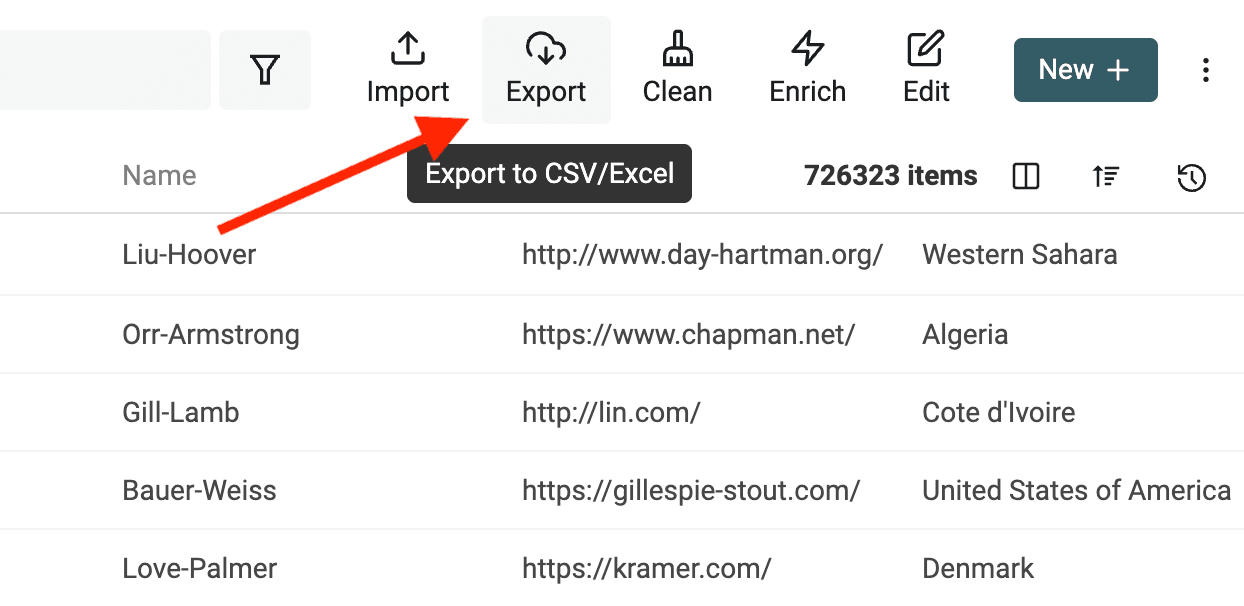
انقر على زر "Export" لفتح نافذة التصدير.
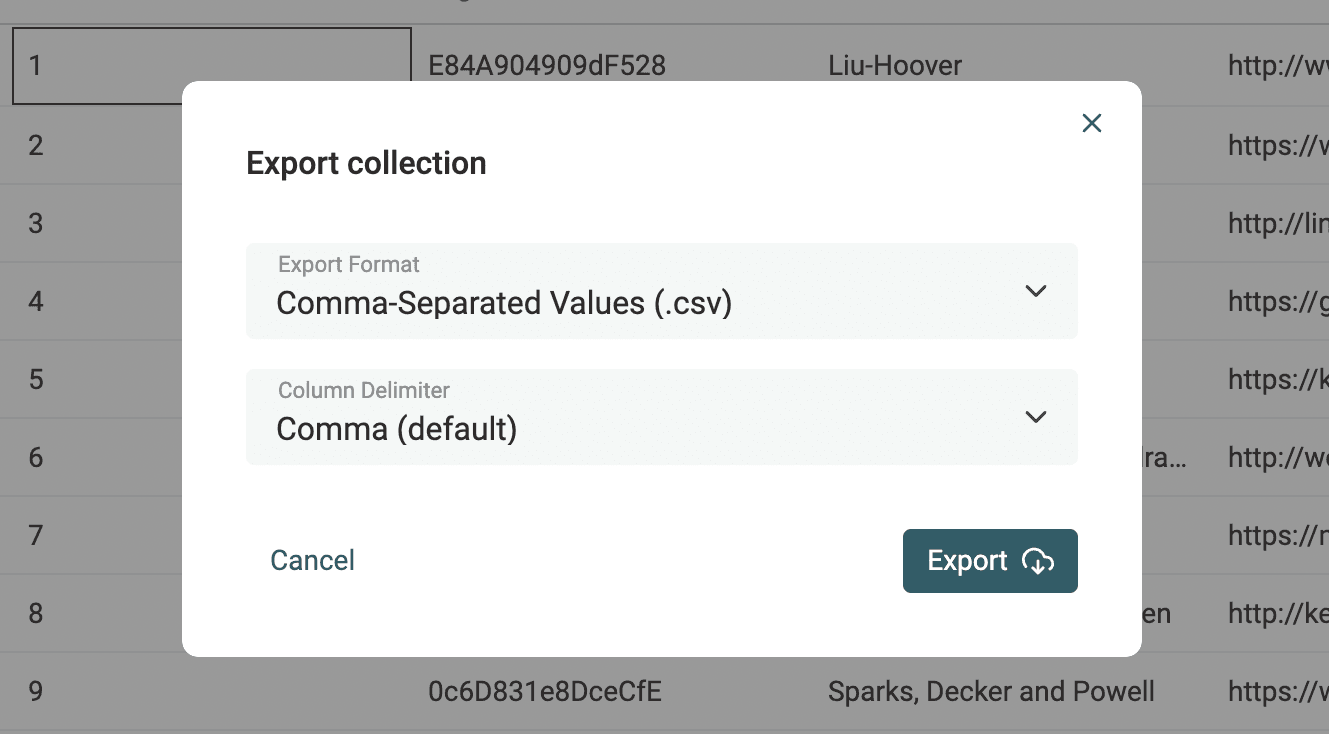
يتوفر تنسيقان للتصدير: CSV وExcel. وعند اختيار CSV، يمكنك تحديد الفاصل بين "Comma" و"Semicolon". يستخدم ملف CSV ترميز UTF-8، وهو معيار دولي تدعمه معظم التطبيقات على نطاق واسع.
التحقق من ملف CSV بعد تنزيله
افتح الملف في محرر نصوص لفحص القيم الأولية، ثم اختبر استيراده إلى التطبيق المستقبِل. تحقّق من ترتيب الرؤوس وعدد السجلات والقيم الموضوعة بين علامتَي اقتباس والمعرّفات والأحرف الخاصة. وإذا عرض برنامج جداول البيانات القيمة 00123 بالشكل 123، فاستورد ذلك العمود فيه كنص أيضًا، لأن CSV لا يخزّن نوع بيانات العمود.
ماذا لو كان ملف TXT ثابت العرض أو يتكوّن من فقرات؟
يفصل التصدير ثابت العرض بين الحقول وفق مواضع الأحرف، وليس باستخدام فاصل. وقد تكون المسافات المتكررة حشوًا، بينما قد تكون المسافات المفردة جزءًا من الأسماء أو العناوين. لذلك لا تستبدل كل مسافة بفاصلة. قسّم الحقول وفق عروض الأعمدة الموثّقة في النظام المصدر، أو اطلب تصديرًا يستخدم فاصلًا قبل اتباع هذه الخطوات.
أما في النصوص النثرية أو السجلات التقنية أو الصفوف غير المتّسقة، فحدّد أولًا ما الذي يمثّل سجلًا واحدًا وما الذي يجب أن يحتويه كل عمود. لا يمكن لتغيير امتداد الملف تحويل نص غير منظّم إلى جدول موثوق.