
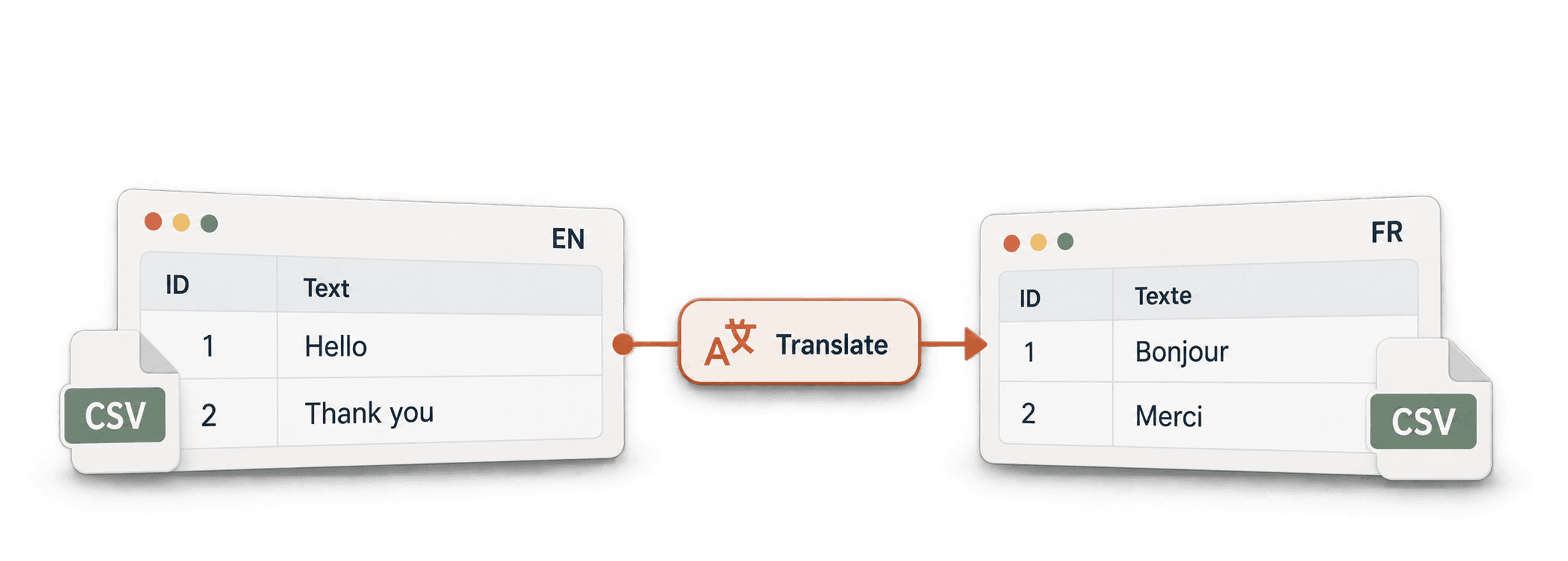
Hvis du vil oversætte CSV-filer online, skal du importere filen, vælge tekstkolonnen, angive et målsprog og gemme oversættelsen i en ny kolonne. Lad ID'er, SKU'er, priser, URL'er og datoer stå uændret. Gennemgå derefter resultatet, og eksportér de oversatte felter i det format, som destinationssystemet forventer.
Jeg anbefaler, at du oversætter kolonnerne enkeltvis i stedet for at indsætte hele CSV-filen i et oversættelsesværktøj. Så bevarer du rækkestrukturen og kan sammenligne kildeteksten med hver foreslået oversættelse. En CSV-fil kan indeholde kommaer i anførselstegn, indlejrede linjeskift og identifikatorer, der ligner tal. Disse værdier skal bevares gennem hele processen.
Denne guide bruger Datablists enrichments Google Translate, Deepl Translate og Translate with OpenAI/ChatGPT. Test et repræsentativt udvalg, før du vælger en udbyder til hele filen. Oversættelsen bruger den konfigurerede tjeneste og tilgængelige credits eller en gyldig indstilling med en API-nøgle fra udbyderen. En gratis konto er ikke ensbetydende med ubegrænset masseoversættelse.
Begynd med at importere filen, konfigurér oversættelsen af én kolonne, og gennemgå resultatet, før du eksporterer.
Trin 1: Importér din CSV-fil
I denne guide udføres hele arbejdet online med Datablists CSV Viewer and Editor.
I dette eksempel bruger jeg en CSV-fil med bogresuméer. Du kan hente demoens CSV-fil her.
Start med at oprette en ny collection. Her gemmes dine CSV-data. Klik på + i sidepanelet eller Start with a CSV/Excel file på startsiden.
Når du bruger + i sidepanelet, skal du vælge Import CSV/Excel for at åbne CSV-importfunktionen.
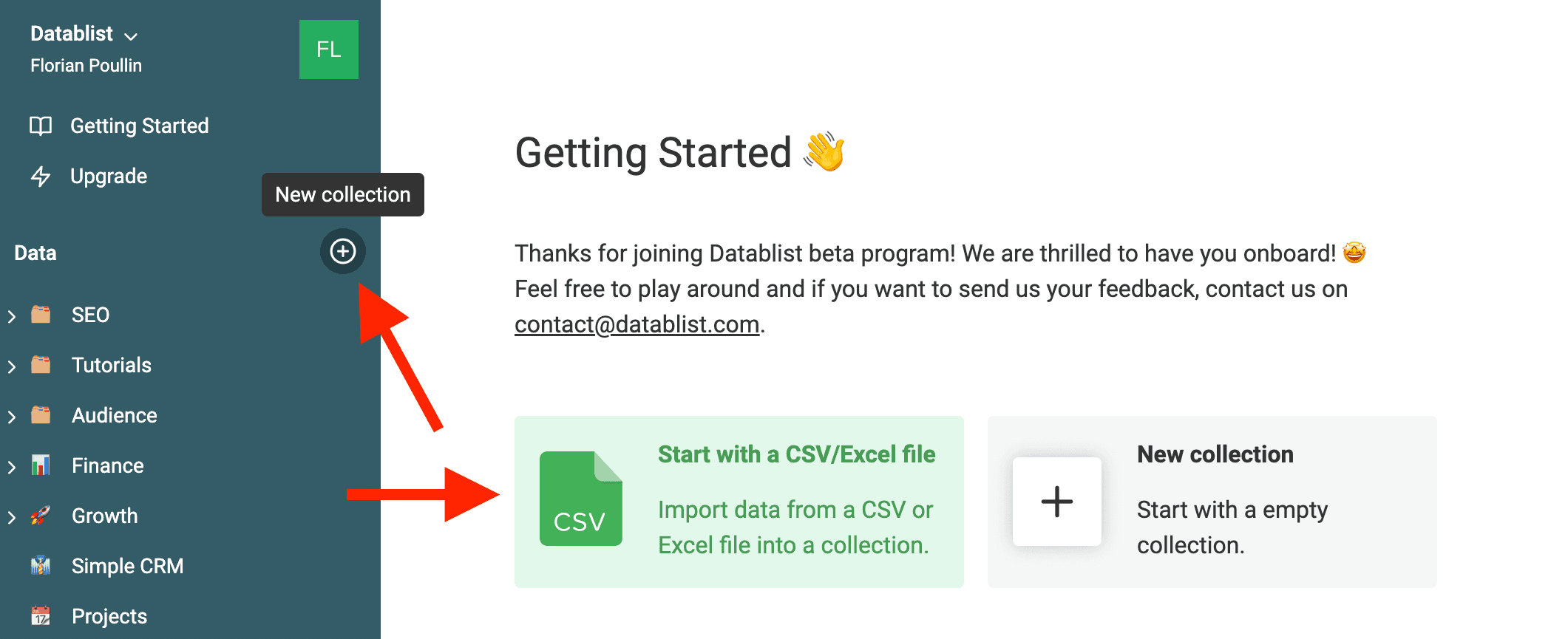
Når CSV-filen er indlæst, viser Datablist de fundne kolonner. Hver kolonne analyseres for at identificere dens datatype. Vælg Long Text for kolonnen med den tekst, du vil oversætte, hvis denne type ikke allerede er valgt.
Med "Long Text" bliver det nemmere at arbejde med dine tekster.
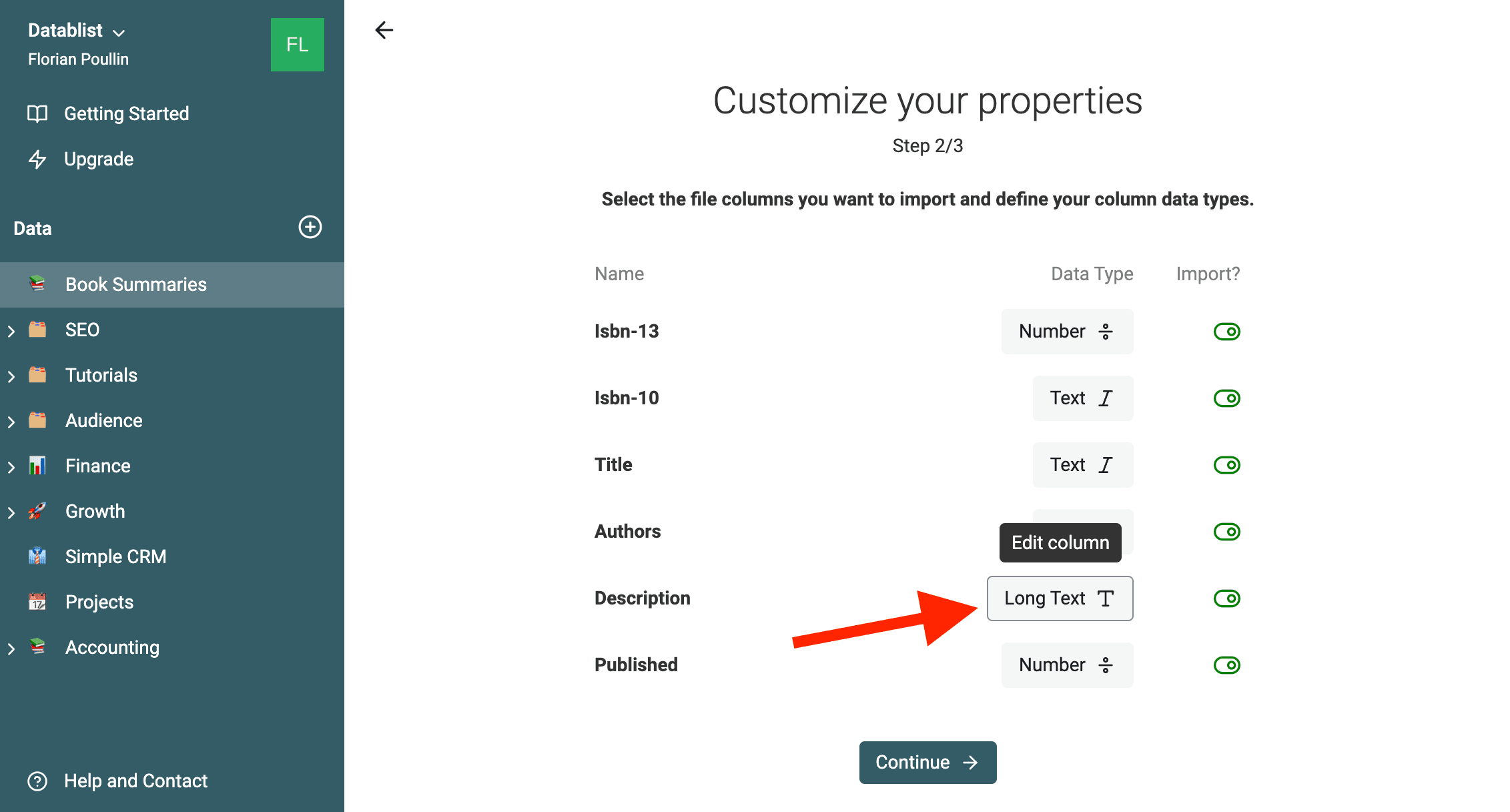
Gennemgå dine data, og importér indholdet af din CSV-fil i Datablist.
Trin 2: Vælg de rækker, der skal oversættes
Datablist tilbyder "Enrichment", som du kan bruge til at arbejde med dine data. Du kan blandt andet berige Facebook-leads eller rense e-maillister direkte i dit datasæt.
Vælg mellem Google Translate, Deepl Translate og Translate with OpenAI/ChatGPT. Du kan bruge én af dem eller afprøve dem alle for at finde den løsning, der passer bedst til dine tekster.
Vigtigt – Enrichments er kun tilgængelige for registrerede brugere. Opret en gratis konto for at begynde at oversætte dine CSV-filer.
Du finder enrichments i menuen Enrich. De kan køres på alle rækker eller kun på de valgte rækker.
Oversæt alle rækker
Kontrollér de ønskede rækker og kørselsomfanget, før du starter. En markering, et filter eller en kørselsindstilling kan ændre, hvilke poster der behandles. Gå derfor ikke ud fra, at alle rækker automatisk bliver oversat.
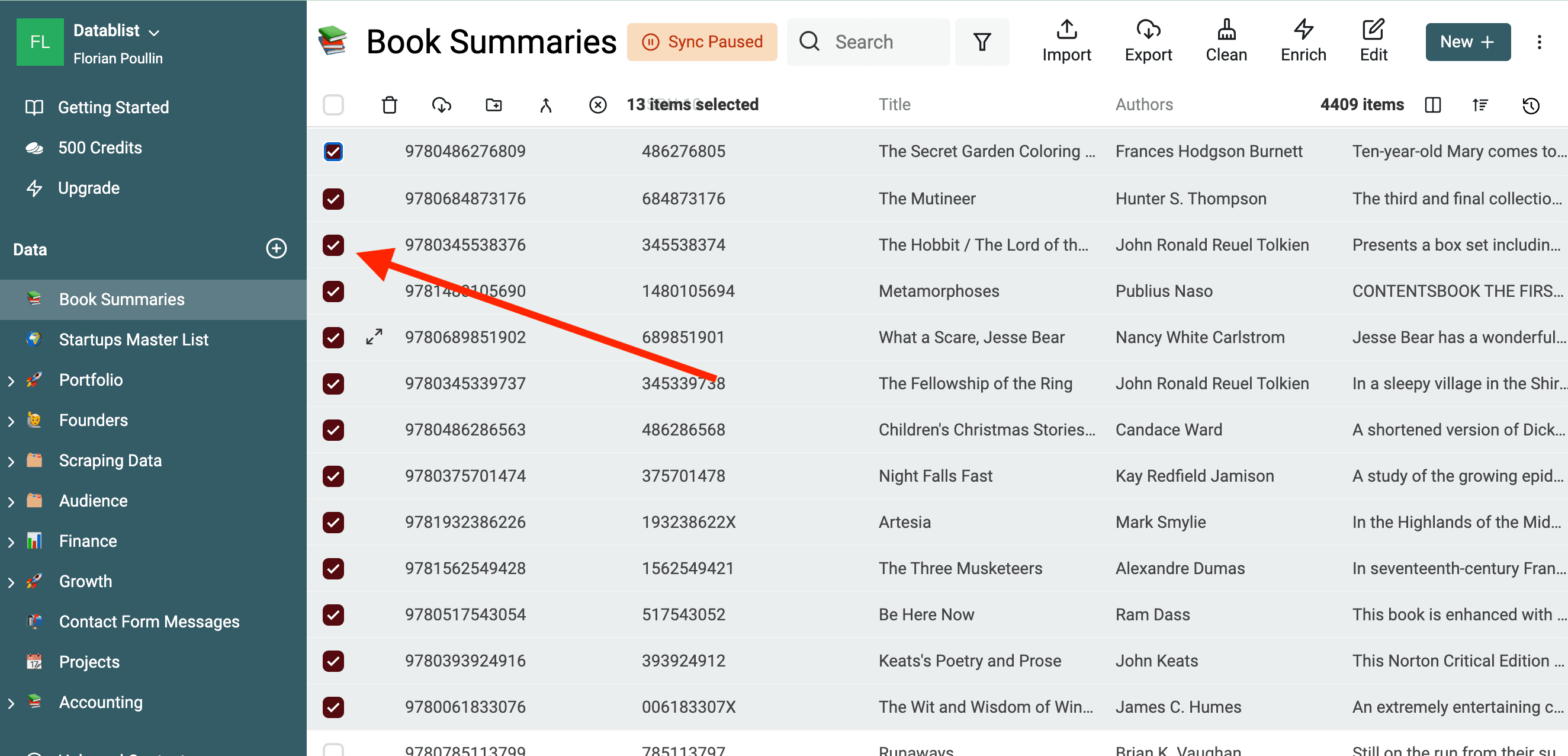
Vælg bestemte rækker
Hvis du kun vil oversætte nogle af rækkerne, skal du klikke og trække hen over afkrydsningsfelterne, mens du holder museknappen nede.
Trin 3: Oversæt din CSV-fil
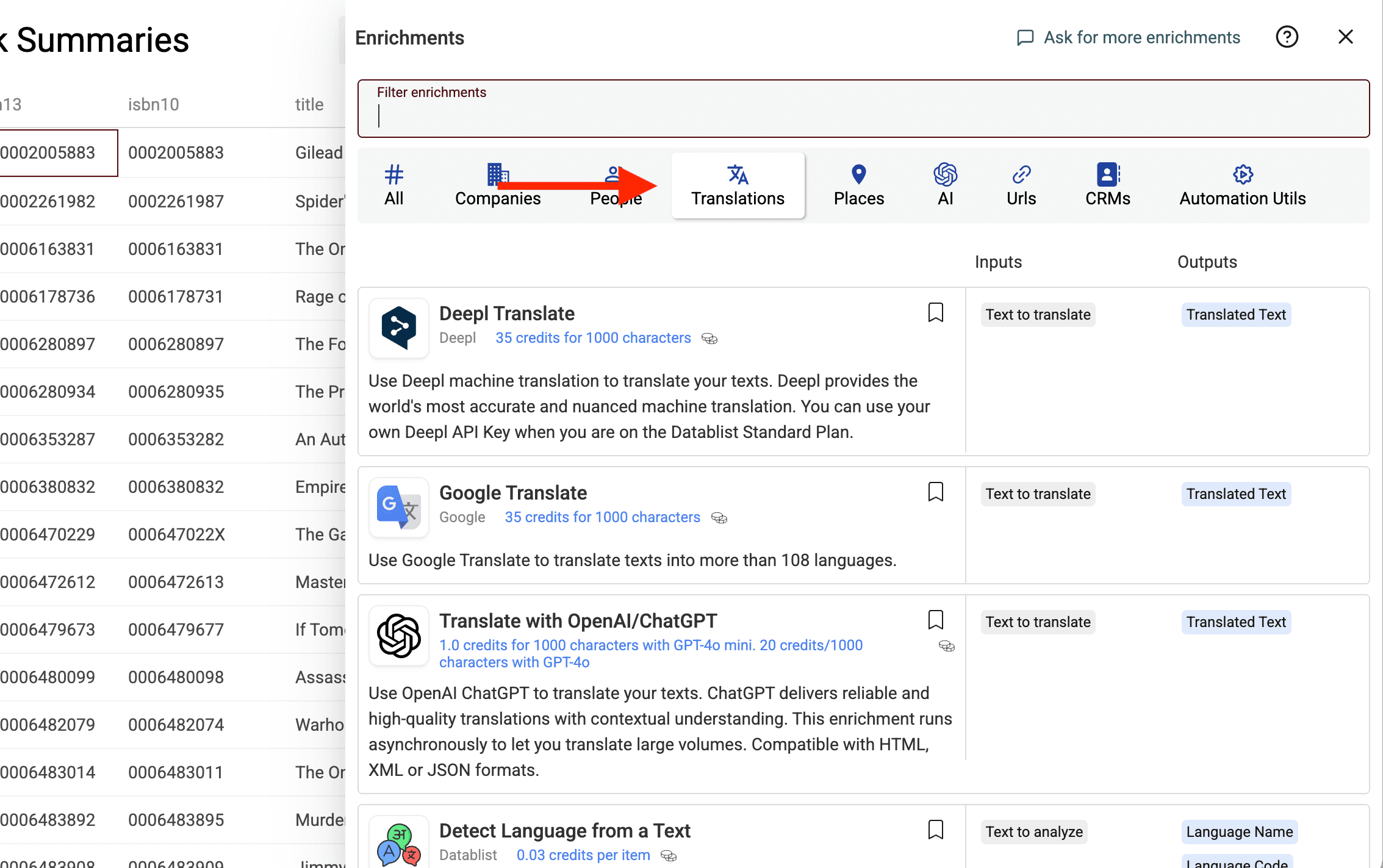
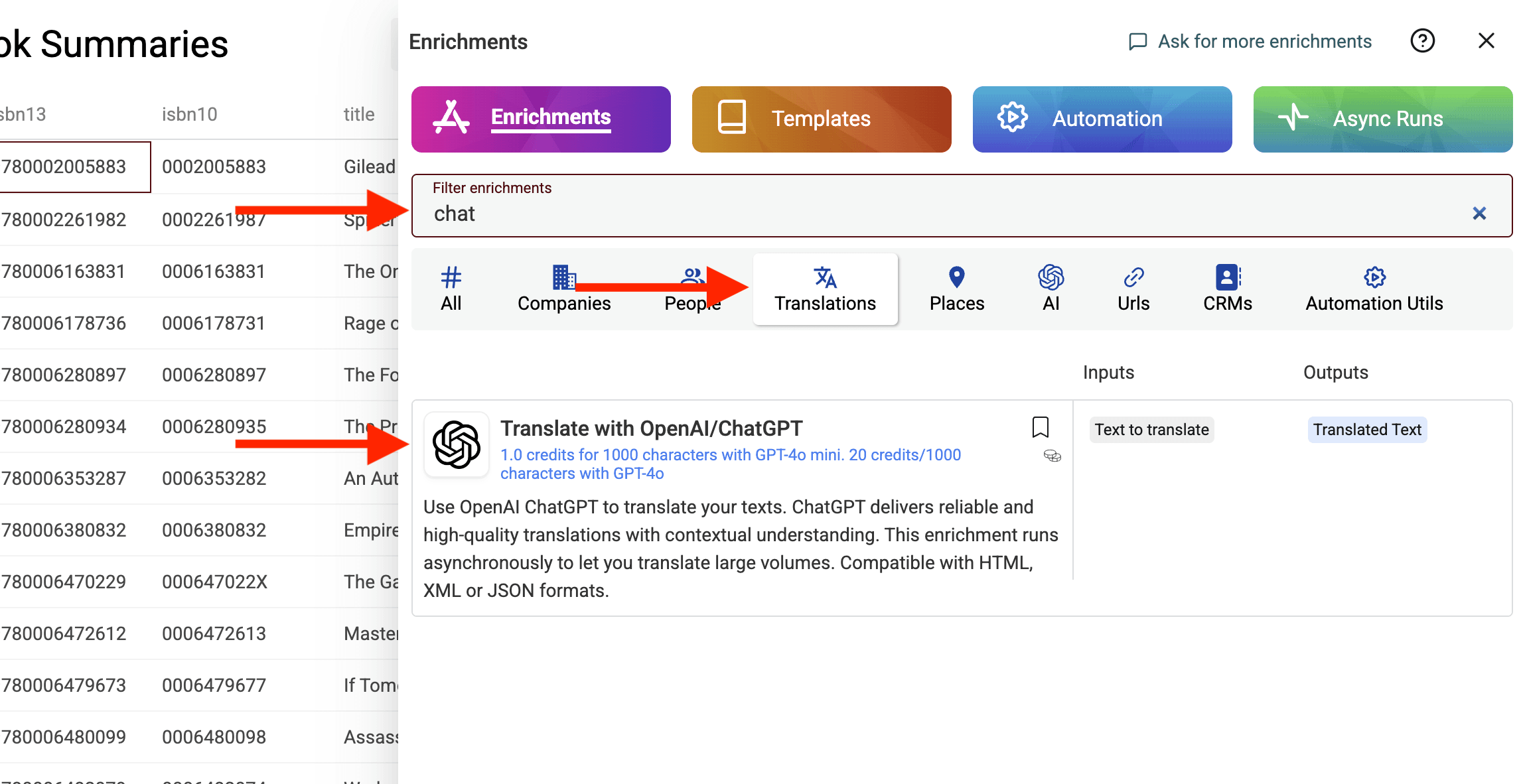
Klik på sektionen Translations for at filtrere listen og se de maskinoversættelsestjenester, der er tilgængelige i Datablist.
Her er genveje til de tre oversættelsesudbydere:
Oversæt en CSV-fil med Google Translate
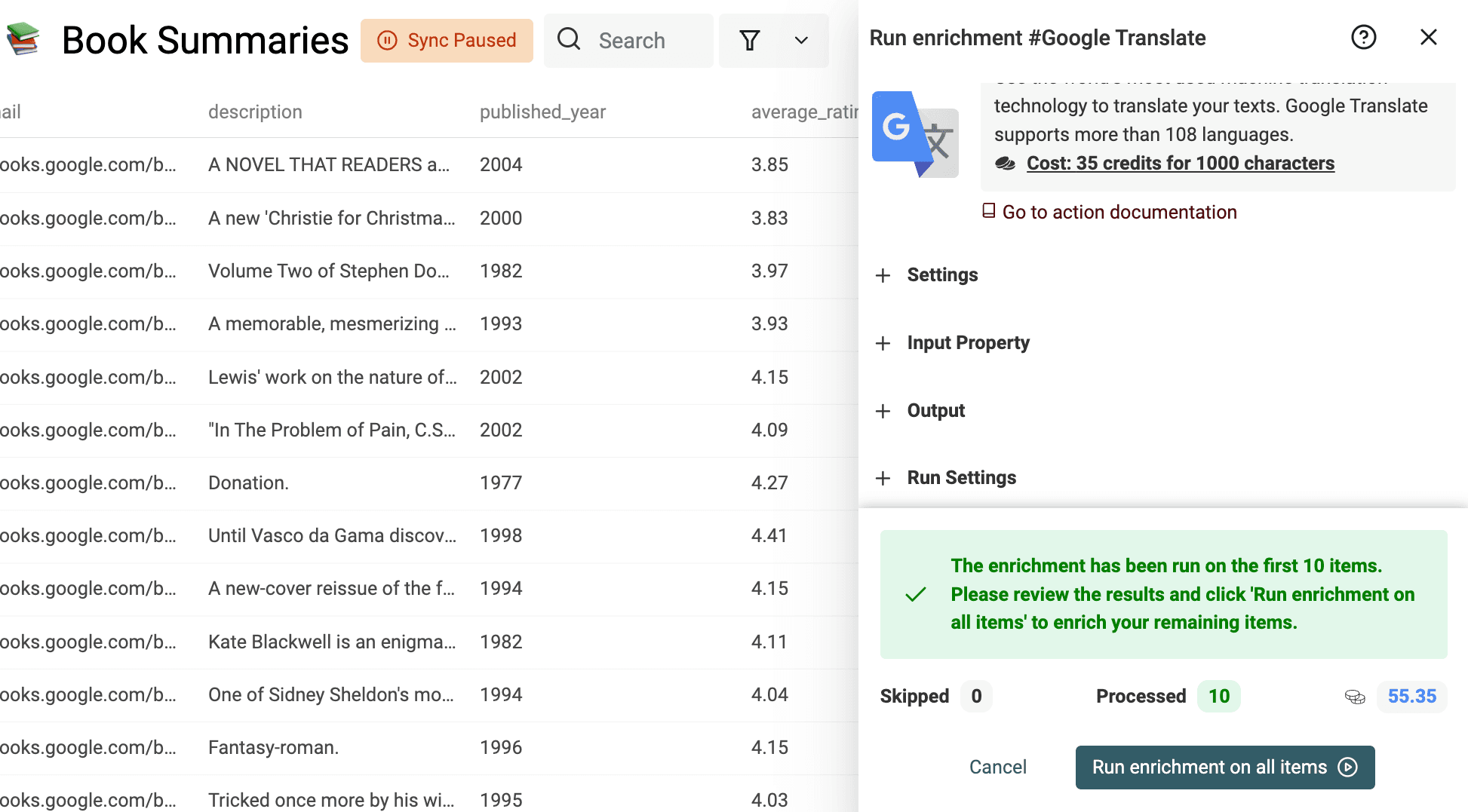
Vælg "Google Translate" på listen over enrichments for at åbne konfigurationspanelet.
Før du oversætter din CSV-fil, skal du udfylde indstillingerne og definere inputtet.
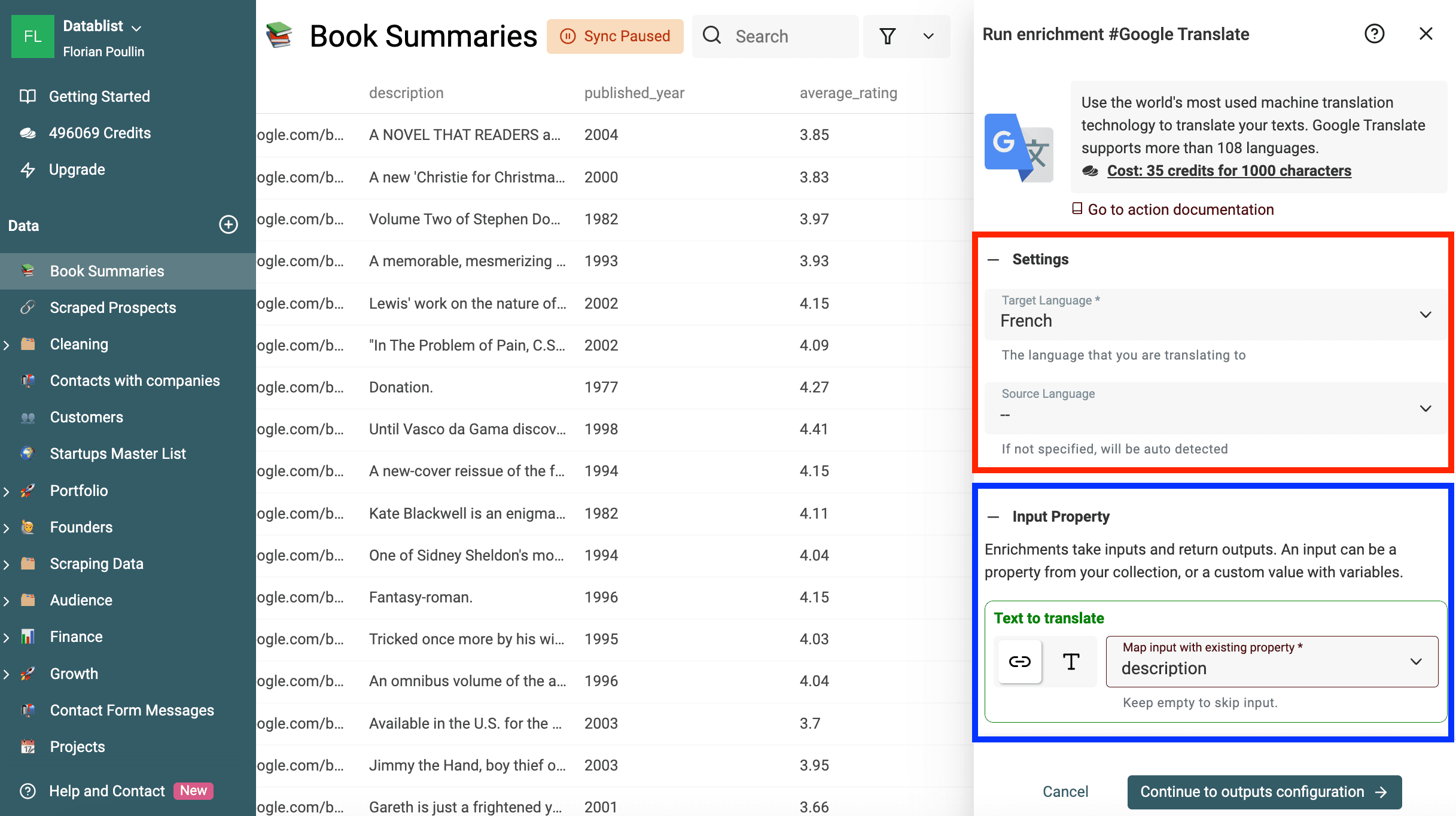
Under indstillinger skal du angive:
- Source Language – Valgfrit – Hvis feltet ikke udfyldes, registreres kildesproget automatisk. Hvis teksterne er på forskellige sprog, skal du undlade at vælge et kildesprog.
- Target Language – Påkrævet – Vælg målsproget. Sprogene står med deres engelske navne. Se de understøttede sprog.
Hvis filen indeholder flere sprog, kan du registrere kildesproget i hver række før oversættelsen og nøjes med at oversætte de relevante rækker.
Knyt Text to translate til det property fra CSV-filen, som indeholder kildeteksten. De øvrige kolonner bliver ikke oversat. Det gør løsningen ideel til at oversætte én CSV-kolonne og bevare resten.
I dette eksempel står bogresuméerne i property'et "Description". Derfor vælger jeg "Description".
📕 Vigtigt
Kun properties af typen Text/Long Text kan oversættes. Andre datatyper ignoreres.
Fortsæt til output mapping, og gem Translated Text i et nyt property.
Klik her på knappen "+" for at oprette et nyt property i din collection.
📘 Bemærk
Knyt outputtet til et separat property, så originalteksten fortsat er tilgængelig til sammenligning. Kontrollér mappingen og reglen for eksisterende data, før du starter. I sidste trin kan du administrere dine properties, så kolonnerne får de ønskede navne.
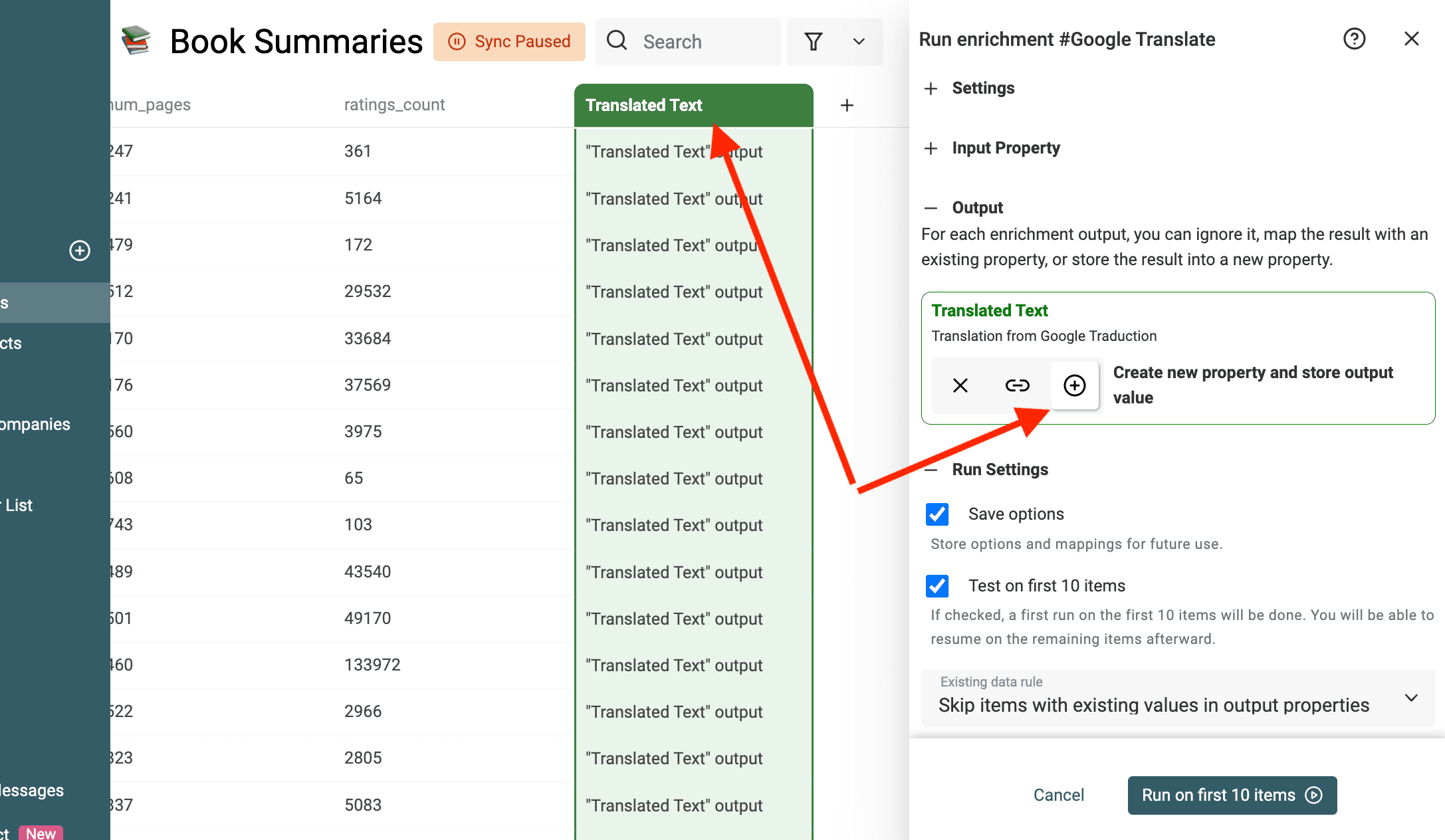
Vælg Continue with Instant Run, og konfigurér et lille udvalg, der dækker formaterne i filen, herunder tekst med flere linjer eller struktureret indhold.
Dette trin er nyttigt til at kontrollere, at indstillingerne er korrekte. Rul hen over datatabellen for at se de oversatte tekster. Hvis oversættelserne ikke er gode, bør du kontrollere "Source Language" og det valgte input-property.
Når du har gennemgået udvalget, skal du bekræfte det ønskede omfang og kørselsindstillingerne, før du behandler resten af rækkerne.
Oversæt en CSV-fil med Deepl
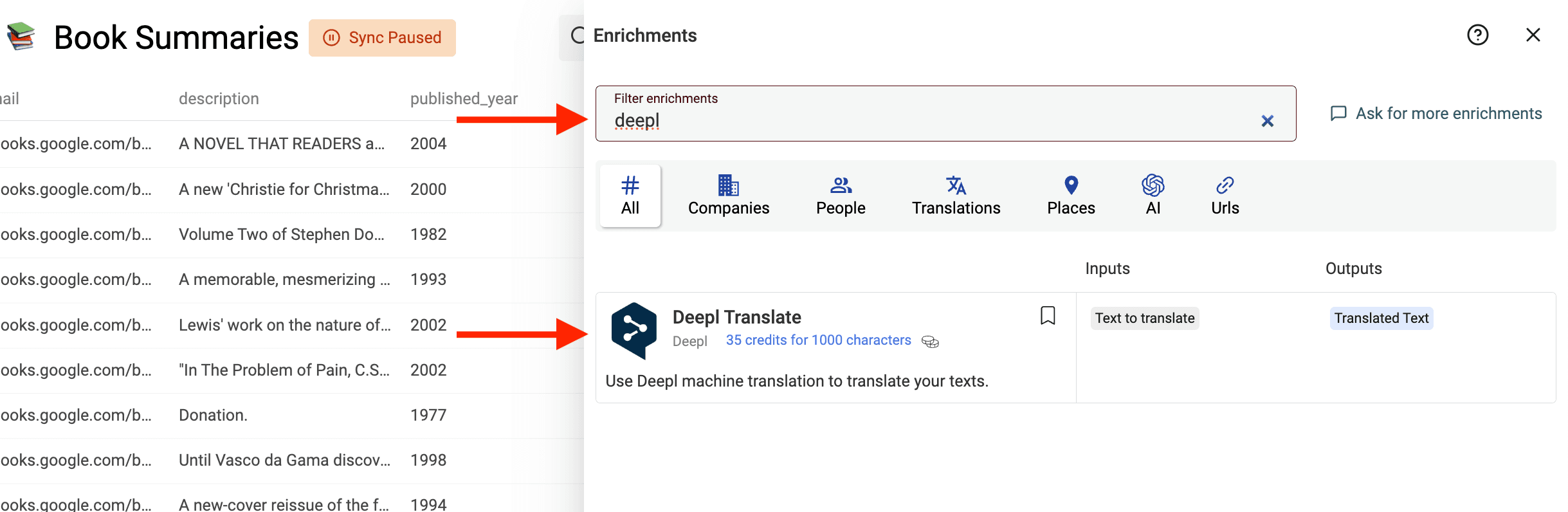
Deepl Translate har indstillinger til mål- og kildesprog samt avancerede muligheder som Formality og Context. Brug et udvalg fra din egen fil til at vurdere terminologi og tone frem for at antage, at én udbyder altid er bedst.
Følg samme proces for input og output som med Google Translate, men vælg Deepl Translate i kataloget. Kontrollér de tilgængelige sprog og avancerede indstillinger for det konkrete målsprog.
Oversæt en CSV-fil med ChatGPT
Med Translate with OpenAI/ChatGPT kan du konfigurere sprog, model og ekstra instruktioner. Det er nyttigt, når filen kræver faste regler for terminologi, bevarede pladsholdere eller en bestemt tone. Instruktionerne guider resultatet, men outputtet skal stadig valideres.
Vælg Target Language og eventuelt Source Language, knyt Text to translate til kildeteksten, og gem Translated Text i et separat property. Sammenlign et udvalg med de andre udbydere, når valget er vigtigt. Denne guide fastlægger ikke en universel rangering af kvalitet eller en fast prisfordel.
Sådan vælger du en anden ChatGPT-model til oversættelse
Datablist giver dig mulighed for at vælge mellem forskellige ChatGPT-modeller, når du oversætter CSV-data.
Åbn Advanced Settings, og find GPT Model. Brug de modeller og estimater, som enrichment-funktionen tilbyder aktuelt, i stedet for at vælge ud fra en liste i en ældre artikel.
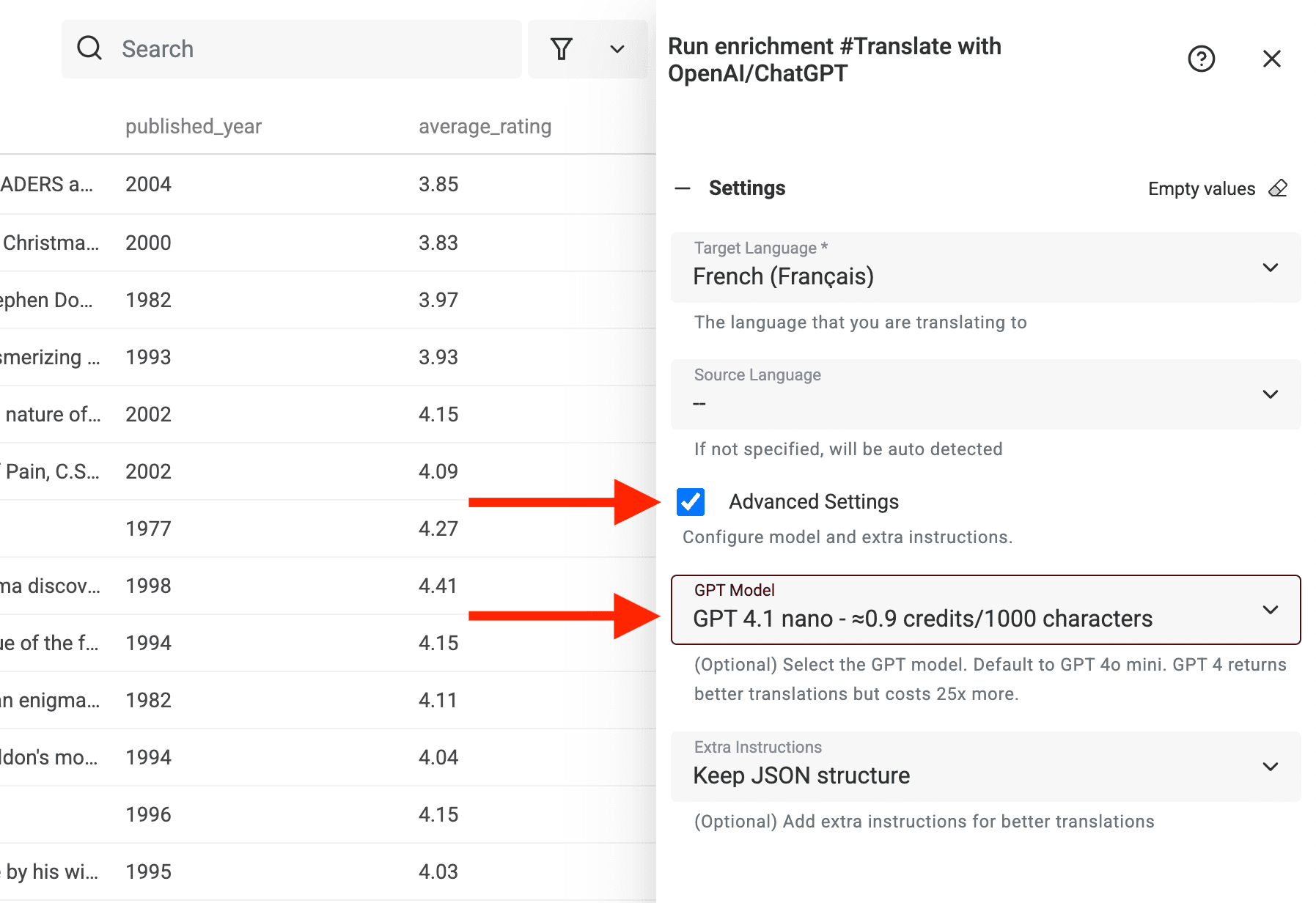
Start med en model, der passer til opgaven, og sammenlign kvaliteten og det rapporterede forbrug på et udvalg. Medtag korte beskrivelser, lange afsnit, tvetydige udtryk og værdier, der skal beskyttes. En model, der klarer nemme rækker godt, kan stadig kræve tydeligere instruktioner eller menneskelig gennemgang af de svære tilfælde.
Det viste estimat baseret på antal tegn er kun vejledende. Forbruget til OpenAI-oversættelser beregnes ud fra modellens tokens, så inputlængden alene afgør ikke den endelige pris. Brug samme model og instruktioner, når du sammenligner batches.
Sådan håndterer du komplekse oversættelser
Nogle tekster er nemme at oversætte. Andre … knap så nemme.
Du er sikkert stødt på problemer ved oversættelse af:
- HTML-kode
- JSON-formateret indhold
- Forretningstekster med engelske fagudtryk
- Produkt- eller virksomhedsnavne
- Formularlabels eller pladsholdere
- Sætninger med variabler som
{first_name}eller[LINK]
Det er, hvad jeg kalder "oversæt uden at ødelægge noget". Du vil have ordene på et andet sprog, men strukturen og de vigtigste termer skal forblive uændrede.
Her hjælper Custom Instructions.
Åbn Advanced Settings i Translate with OpenAI/ChatGPT, og vælg Extra Instructions. Brug Keep XML or HTML structure, Keep JSON structure eller Custom Instructions alt efter inputtet. Indstillingerne guider modellen, men du bør validere resultatet før import.
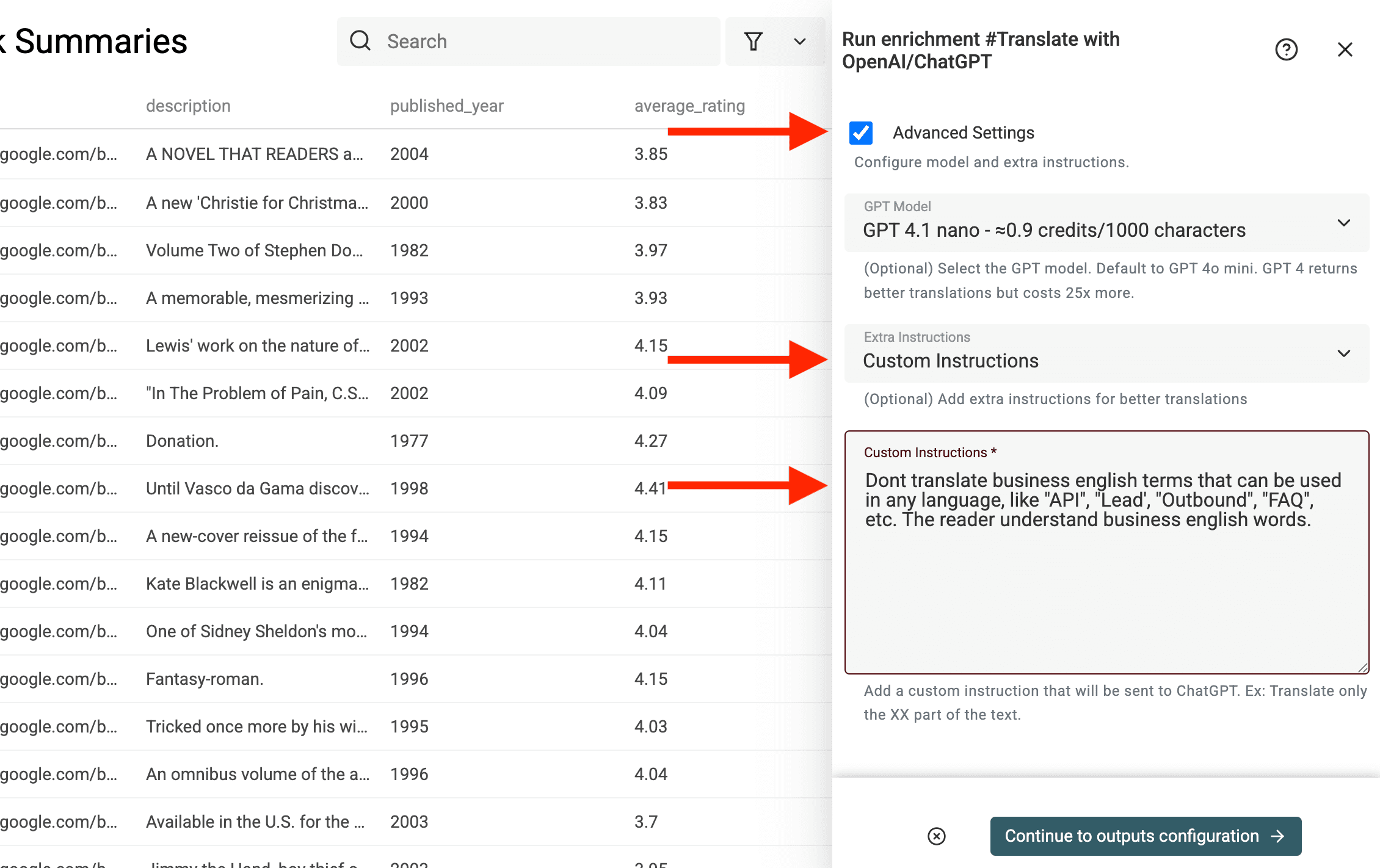
Her er nogle praktiske eksempler.
1. Undlad at oversætte business-termer
Ofte vil du beholde ord som "API", "CRM", "lead" og "SaaS".
2. Beskyt HTML og variabler
Hvis teksten indeholder HTML-tags eller variabler, kan ChatGPT komme til at ændre dem, medmindre du udtrykkeligt beder modellen om at lade være.
👉 Input:
<p>Hello {first_name}, welcome to <b>Our App</b>!</p>👉 Custom instruction:
✅ Resultat (spansk):
<p>Hola {first_name}, bienvenido a <b>Nuestra App</b>!</p>3. Oversæt JSON eller struktureret indhold
JSON kan være vanskeligt. Ét forkert anførselstegn er nok til at gøre JSON-koden ugyldig. JSON bruges ofte til produktkataloger, eller når du oversætter en applikation.
Hvis kildefilen er ren JSON og ikke CSV, skal du først konvertere den med JSON to CSV Converter og derefter oversætte de relevante kolonner.
👉 Input:
{
  "title": "Your payment was successful",
  "description": "You can now access premium features."
}
👉 Custom instruction:
✅ Resultat (fransk):
{
  "title": "Votre paiement a été effectué avec succès",
  "description": "Vous pouvez maintenant accéder aux fonctionnalités premium."
}
4. Bevar produktnavne og brands
Lad os sige, at din app hedder Formly, og at navnet ikke skal oversættes.
👉 Custom instruction:
5. Tilpas tone og formalitetsniveau
Vil du skrive formelt på tysk, men uformelt på spansk?
👉 Custom instruction:
Pro-tip: Kombinér instruktioner
Du kan sagtens kombinere dem.
👉 Eksempel:
Hold dine Custom Instructions konkrete, og test dem på kildeteksten. Ved JSON bør du parse resultatet og sammenligne nøglerne. Ved HTML bør du kontrollere det renderede output samt links og pladsholdere. Det er ikke nok, at teksten umiddelbart ser korrekt ud.
Behandl din liste trin for trin
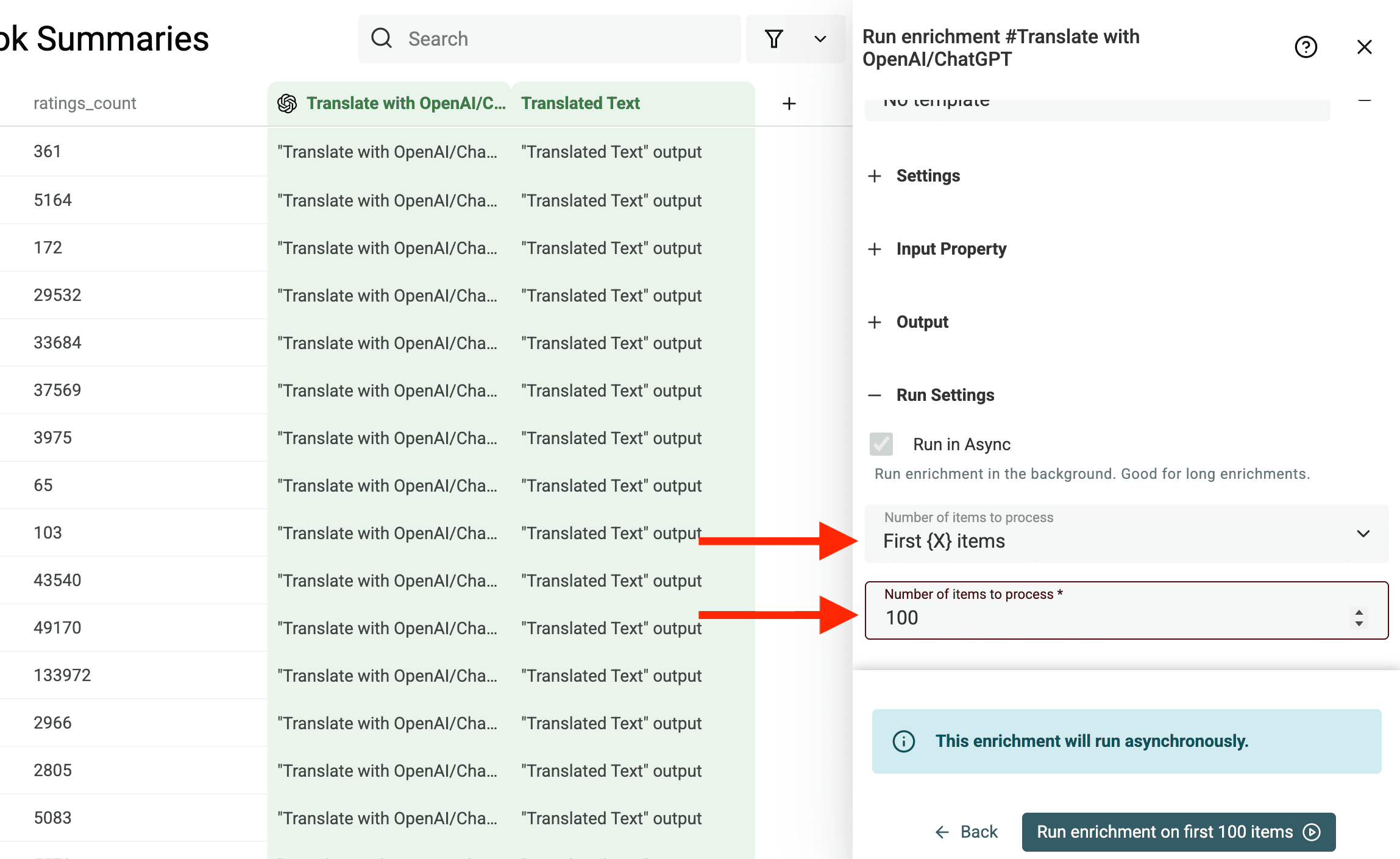
Har du en stor CSV-fil, der skal oversættes? Eller tester du forskellige instruktioner eller modeller? Du behøver ikke behandle det hele på én gang.
Kør i stedet enrichment på nogle få rækker ad gangen.
Brug indstillingen Number of items to process til at styre, hvor mange rækker der skal behandles i hver kørsel.
Fortsæt, hvor du slap
Når du har behandlet en batch, kan du vende tilbage senere og køre enrichment igen.
Klik på enrichment-kolonnen, og vælg derefter Run Enrichment.
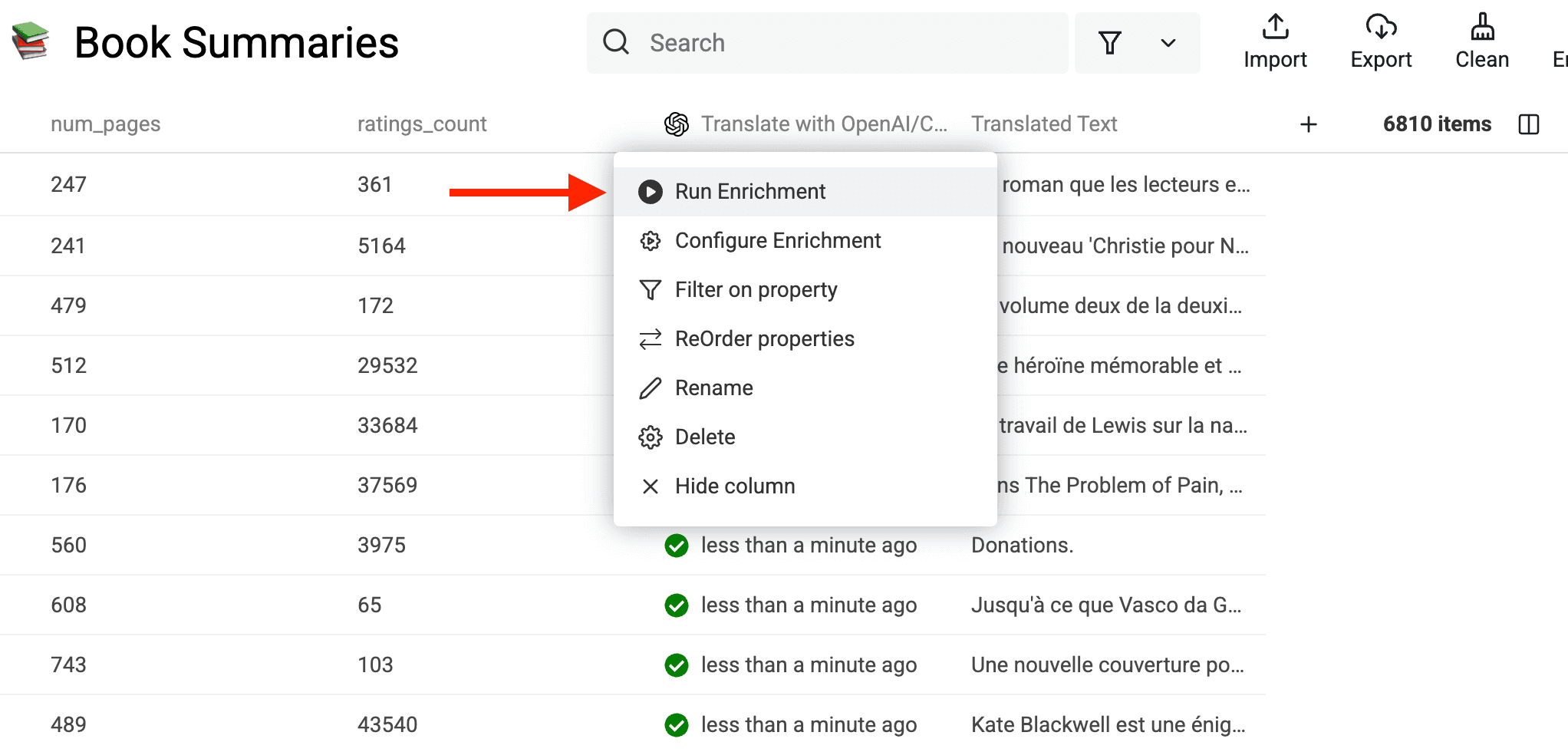
Dermed åbnes enrichment-panelet med de samme indstillinger som før.
Kontrollér reglerne for behandlingsstatus og eksisterende data, før du kører igen. De afgør, hvilke rækker der springes over eller overskrives. At åbne den samme enrichment er ikke i sig selv en garanti for, at kun ufærdige rækker bliver behandlet.
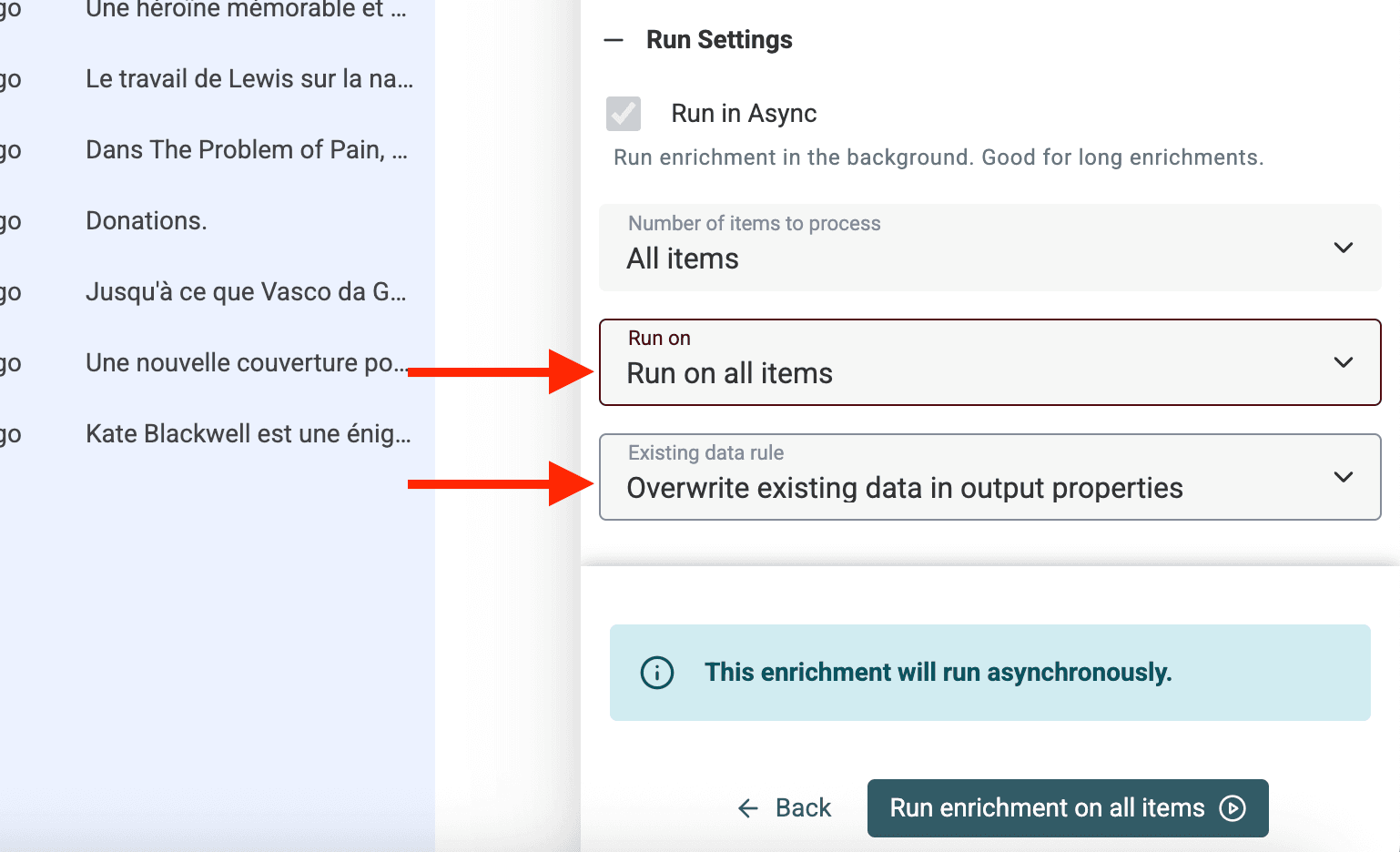
Hvis du vil behandle alt eller et bestemt udvalg igen, skal du bruge Run on og vælge, hvad der skal behandles.
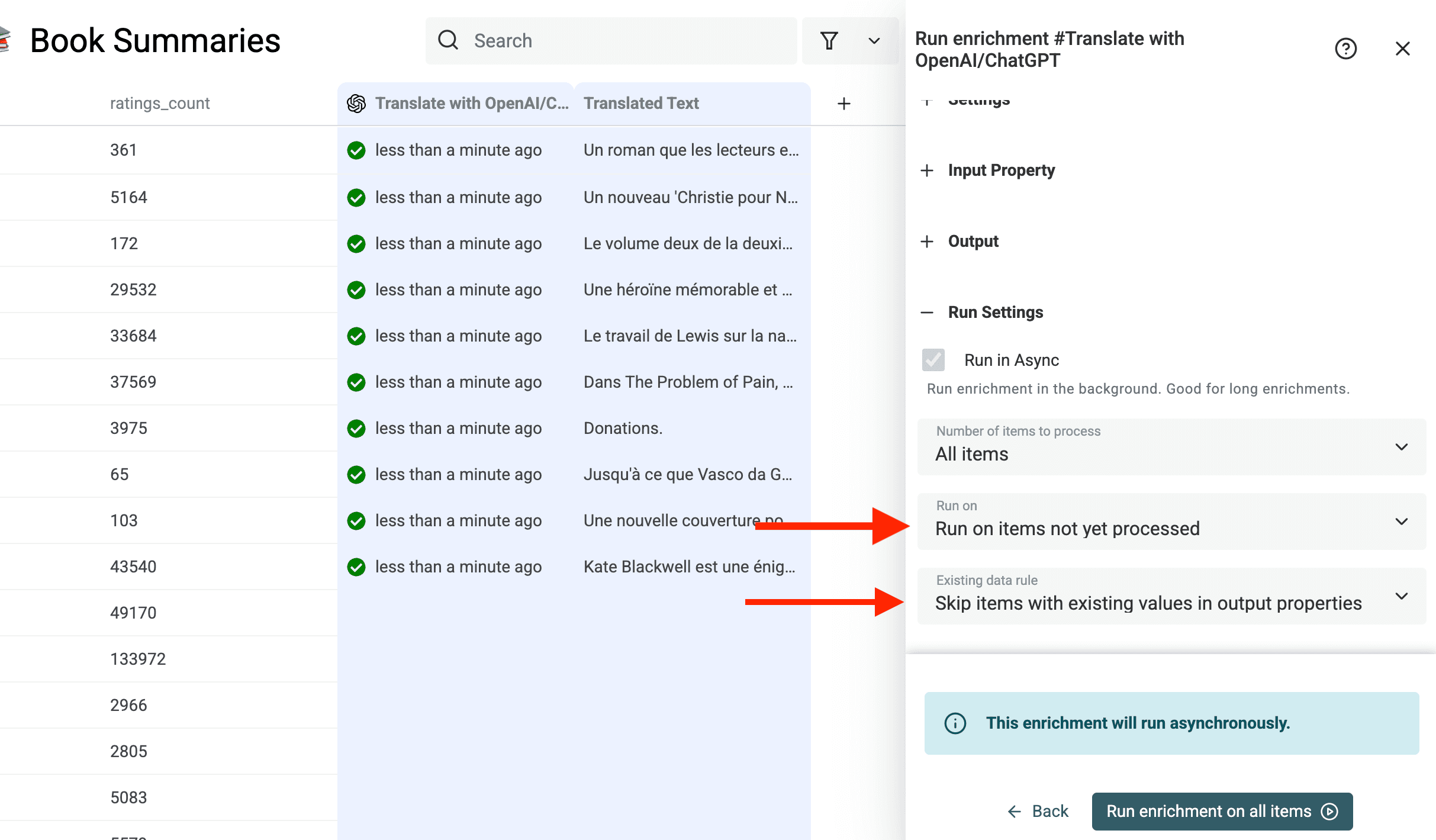
Vil du lave tidligere resultater om?
Måske vil du prøve en anden GPT-model eller opdatere dine Custom Instructions.
I så fald skal du ændre Existing data rule til Overwrite existing data in output properties (default).
Så erstattes de gamle værdier med de nye.
💡 Tip til use cases
Når du tester flere prompts, bør du køre hver af dem på en lille batch. Sammenlign resultaterne, vælg den bedste, og kør den derefter på hele listen.
Trin 4: Gennemgå dine oversættelser
Den oversatte tekst gemmes i det property, du har knyttet til Translated Text. Bevar originaltekst, output og kilde-ID samlet under gennemgangen.
Automatiske oversættelser skal kontrolleres. I et illustrativt eksempel med en spansk produktrække skal SKU AC-001 og produktnavnet Acme forblive uændret, mens "Red cotton shirt" oversættes til "Camisa roja de algodón" i en separat beskrivelseskolonne. Eksemplet viser den ønskede outputstruktur og er ikke et målt resultat fra en bestemt udbyder.
| Felt | Kildeværdi | Ønsket behandling |
|---|---|---|
| SKU | AC-001 | Bevar uændret. |
| Beskrivelse | Red cotton shirt | Gem den gennemgåede spanske tekst i en ny kolonne. |
| URL | https://acme.example/products/tee | Bevar uændret. |
| Skabelontekst | Hello {first_name} | Oversæt hilsenen, men bevar pladsholderen nøjagtigt. |
Før du importerer filen igen, bør du åbne den downloadede CSV-fil i en parser eller et regneark og sammenligne kilde-ID'er, antal rækker, kolonneoverskrifter og beskyttede værdier. Indlejrede kommaer og linjeskift skal blive i deres respektive felter. En oversat sætning kan se korrekt ud, selv om en forkert placeret kolonne eller ændret identifikator gør filen ubrugelig.
Kontrollér de oversatte tekster for at:
- Finde navne og branchespecifikke udtryk – Google kan oversætte produktnavne eller tekniske termer. Stol ikke på store begyndelsesbogstaver som beskyttelse af et brand- eller produktnavn. Angiv, hvilke termer der skal bevares, og kontrollér dem.
- Gennemgå variable pladsholdere – Hvis teksterne bruges i software, skal du kontrollere de variable pladsholdere, som ikke må oversættes.
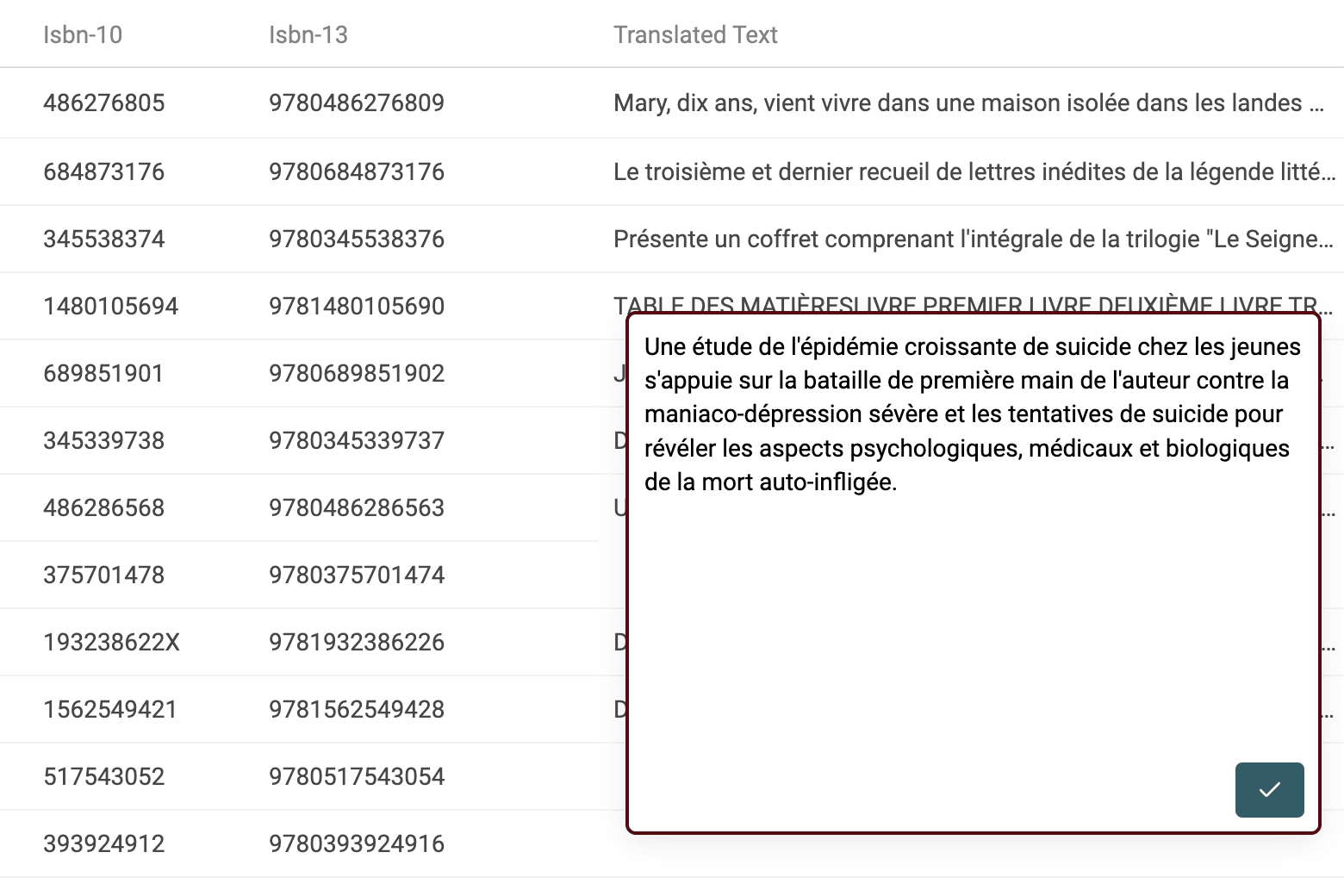
Tryk på "Enter" i en celle for hurtigt at læse og redigere den oversatte tekst.
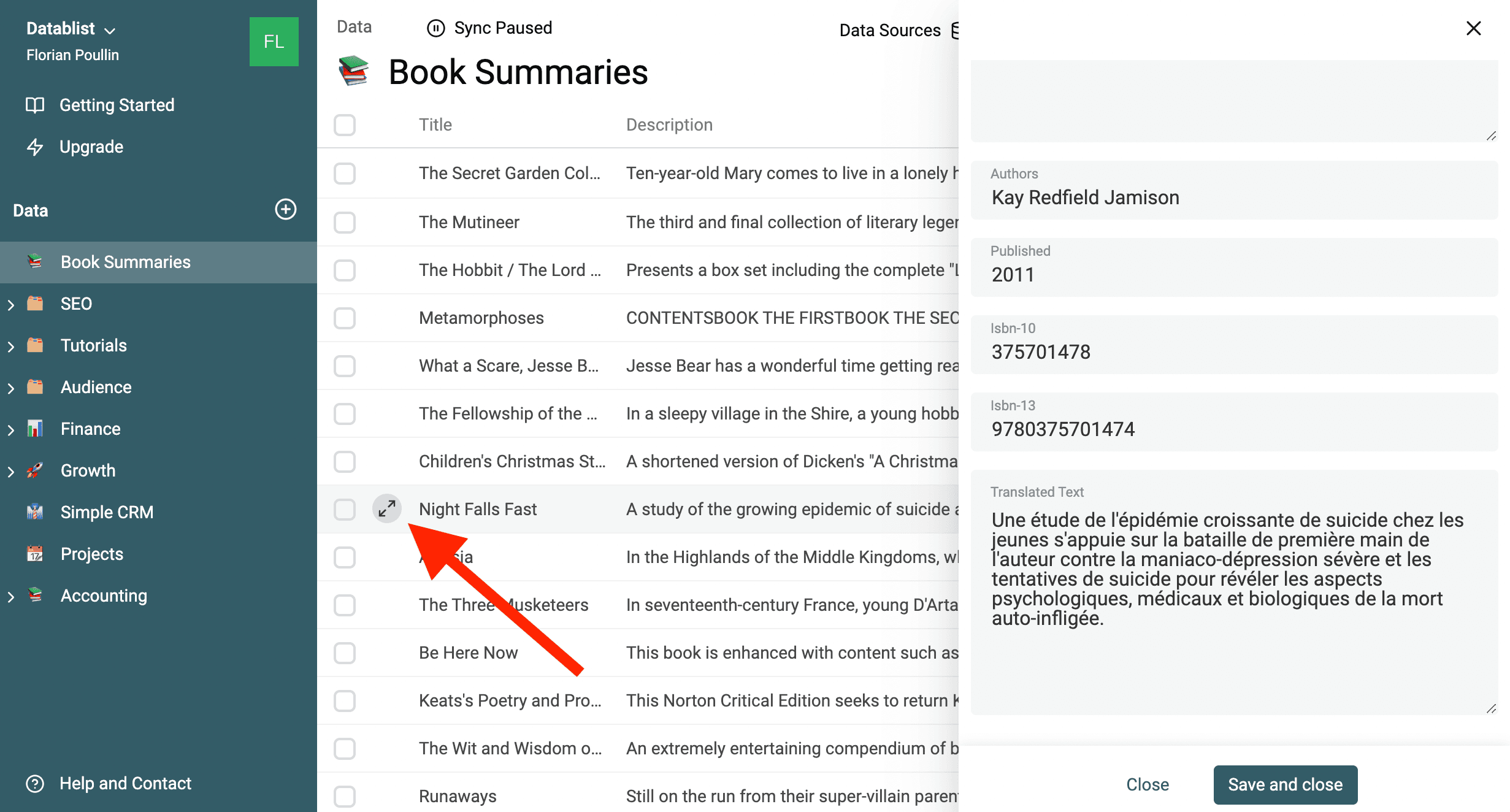
Du kan også åbne detaljepanelet.
Trin 5: Eksportér oversættelser som CSV eller Excel
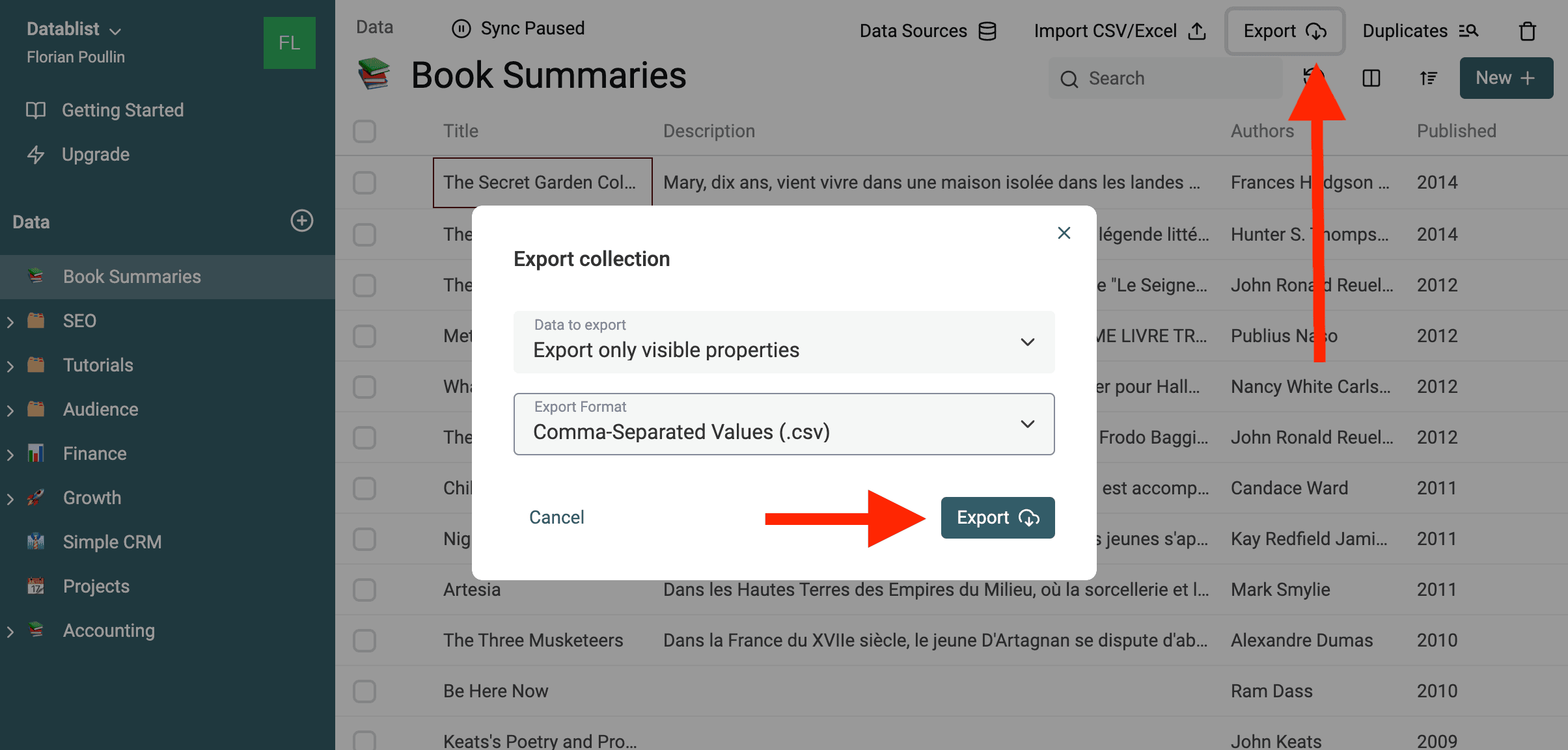
Det sidste trin er at eksportere dataene til en fil, så de kan importeres i din applikation igen. Se vores dokumentation om, hvordan du eksporterer data som CSV- eller Excel-filer.
Sådan eksporterer du data med de samme CSV-kolonner som i den importerede fil: Rediger dine properties, så de matcher de oprindelige kolonner.
Klik på knappen til administration af properties.
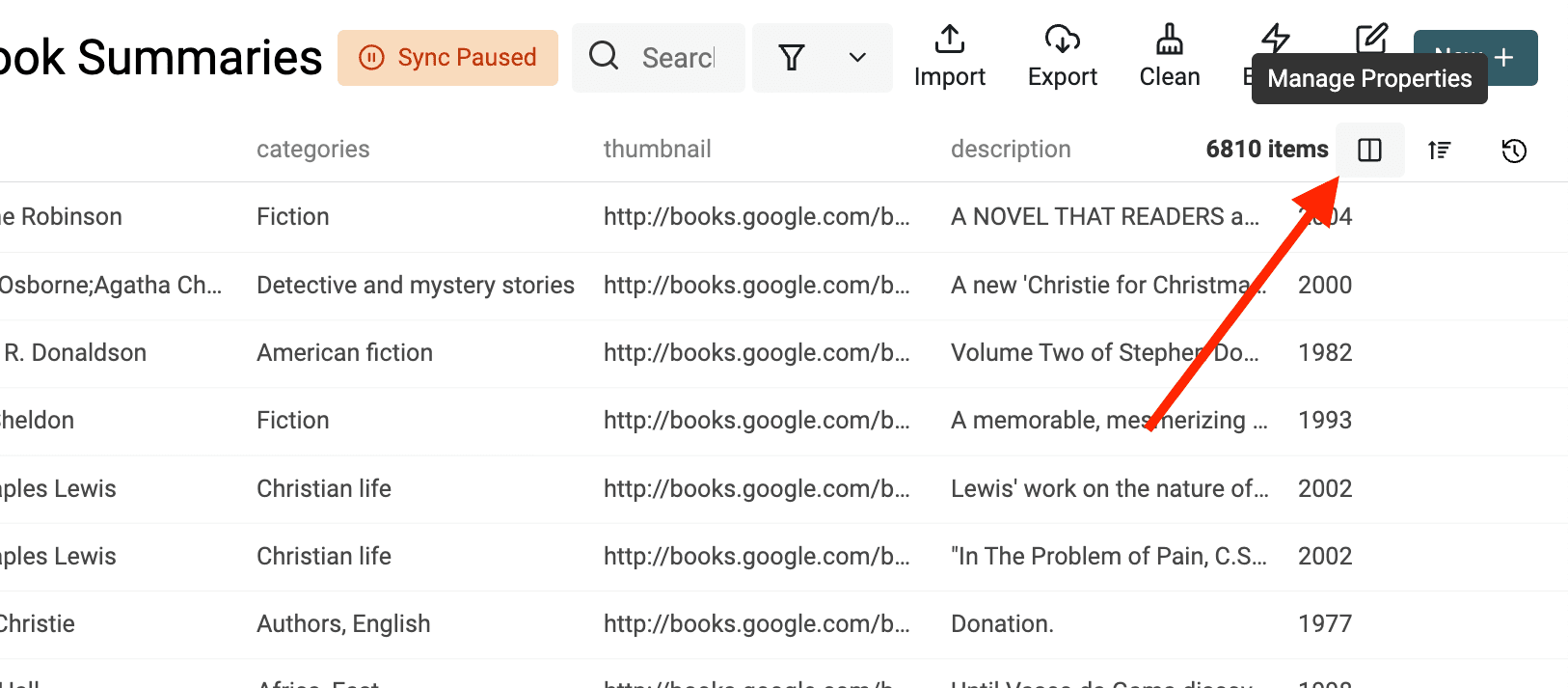
Derefter skal du:
- Omdøbe kilde-property'et
- Skjule kilde-property'et
- Omdøbe det nye property med den oversatte tekst, så det matcher kildens navn
Når kilde-property'et er skjult, skal du åbne Export og vælge Export only visible properties. Export all properties medtager også den skjulte original. Åbn den downloadede fil igen, og kontrollér, at kolonneoverskrifterne matcher destinationssystemet, og at én oversat kolonne har erstattet kildekolonnen.
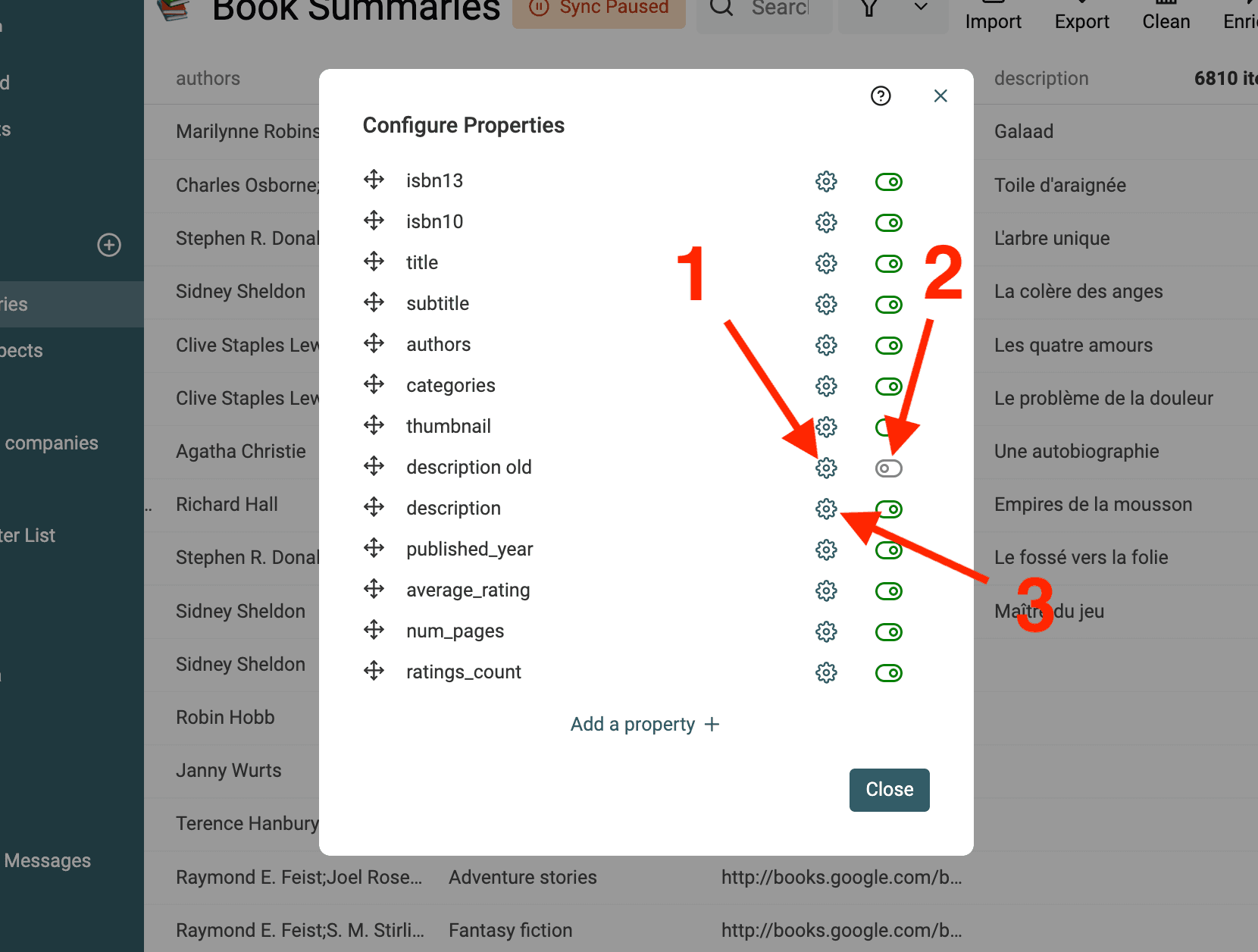
Se en trinvis gennemgang i videoen nedenfor.
Alt, du skal vide om oversættelse af CSV-filer
Sådan finder du antallet af tegn, der skal oversættes
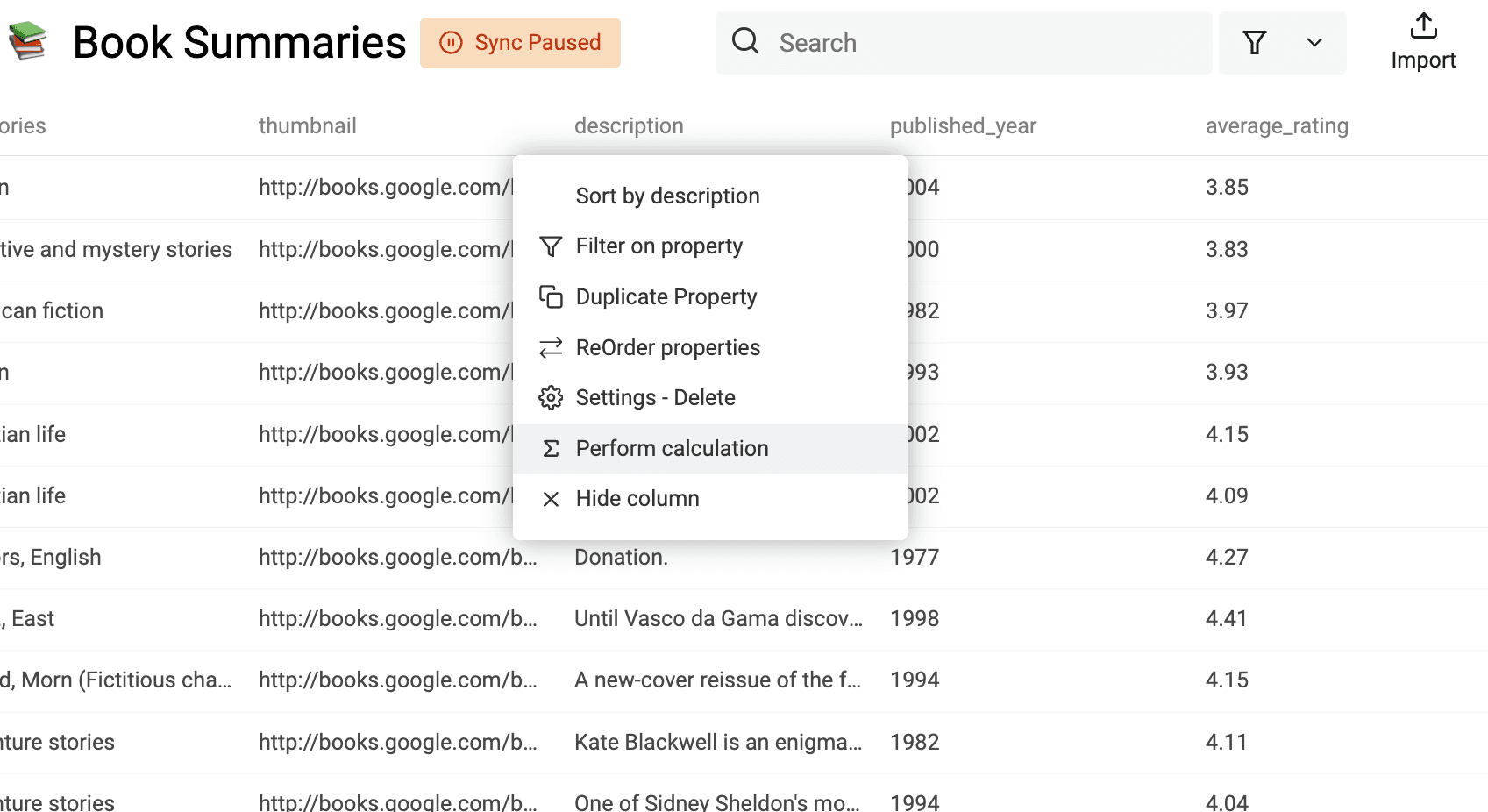
Datablist har et enkelt værktøj til at udføre beregninger på dine data. Brug beregningen Characters count til at finde det samlede antal tegn i et property.
Klik på property-kolonnen, og vælg Perform calculation.
Vælg derefter Characters count.
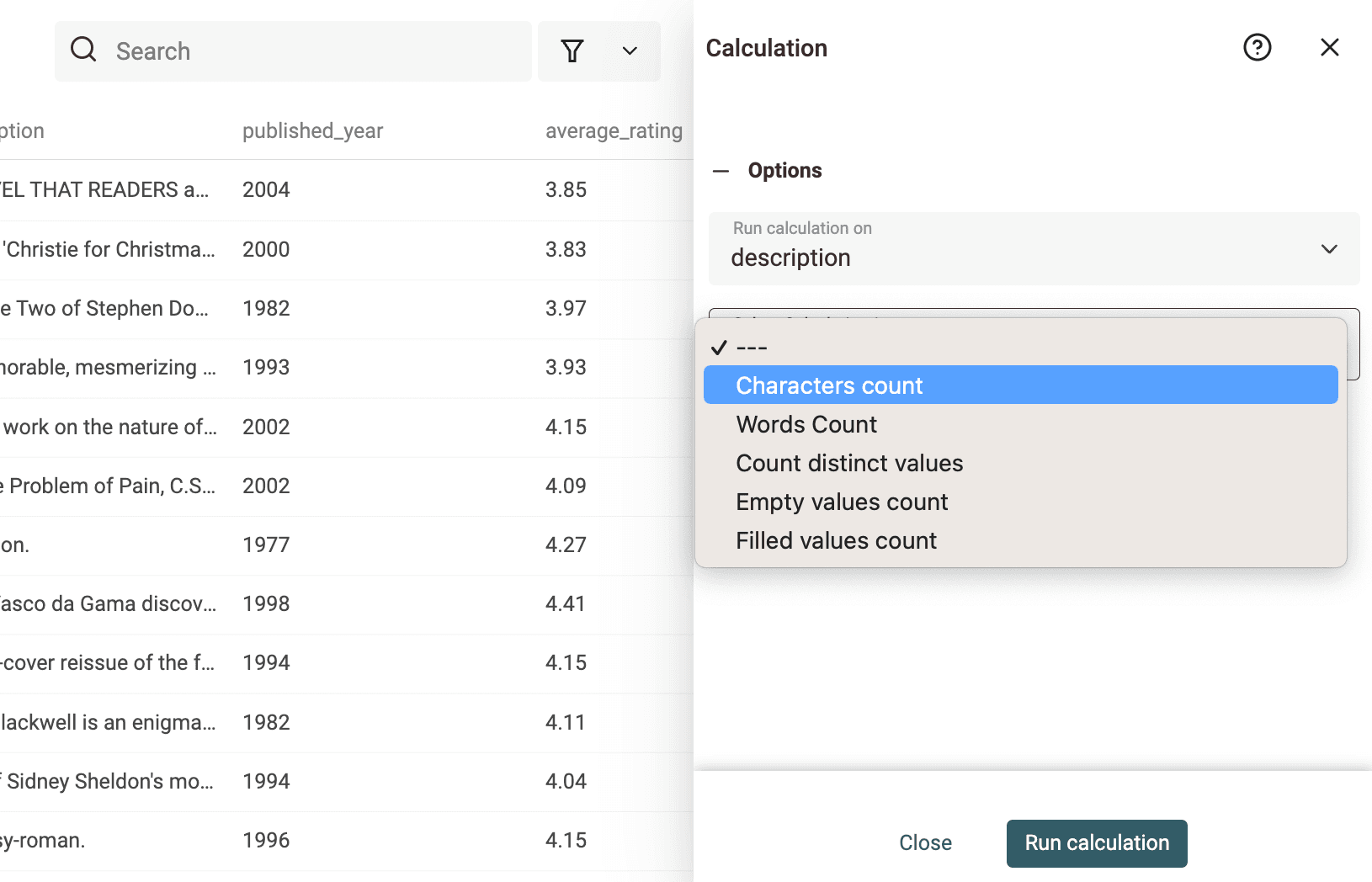
Resultatet vises direkte i panelet.
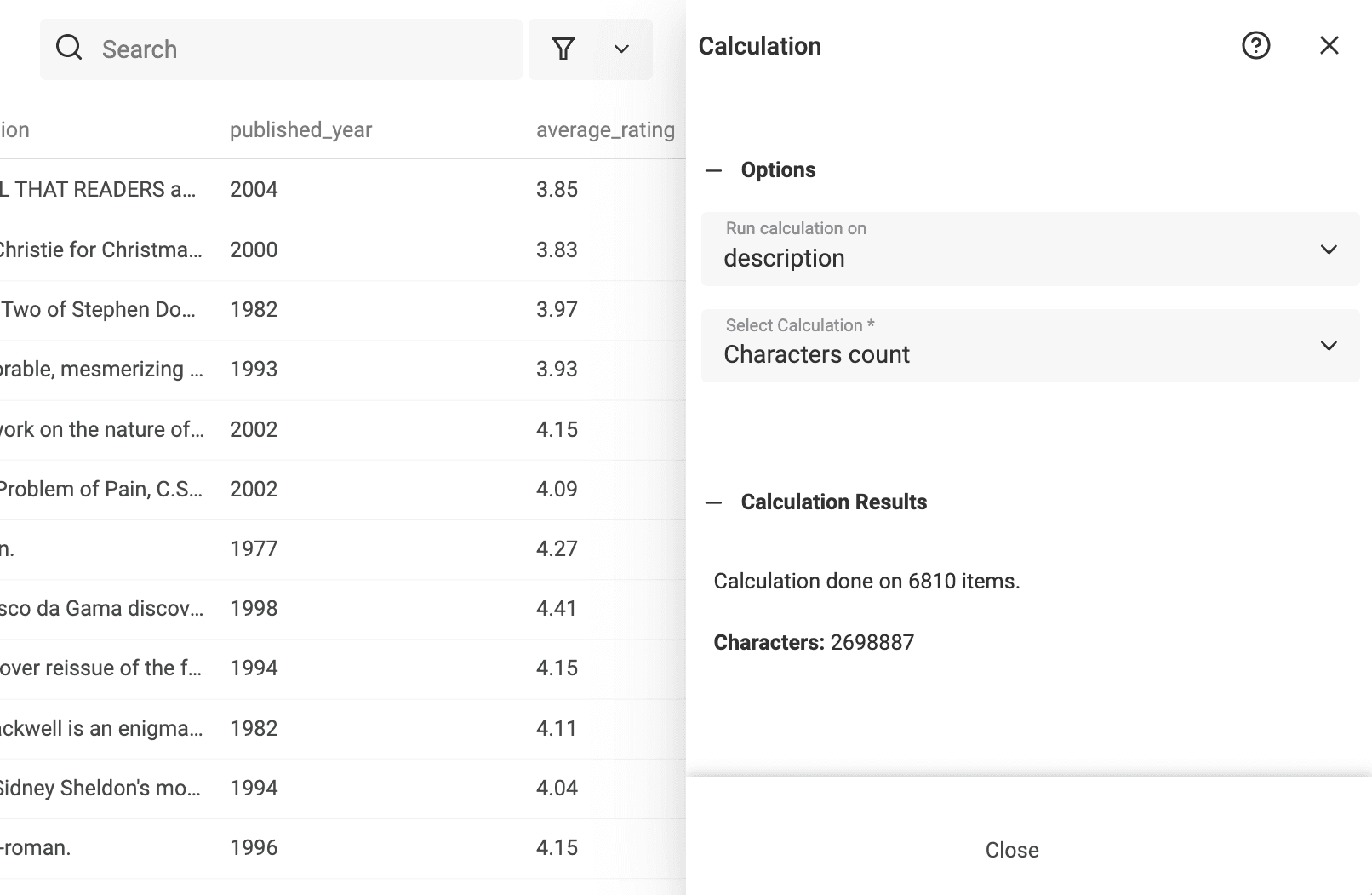
Bemærk
Beregninger køres på den aktuelle visning. Hvis du har aktive filtre eller valgte rækker, køres beregningen på disse i stedet for på alle rækker.
Hvad koster oversættelsesudbyderne?
Sammenlign Datablists enrichments ud fra de samme 300.000 kildetegn, ét målsprog og ingen gentagne kørsler. Priserne og eksemplerne på månedlige køb i USD nedenfor blev kontrolleret den 3. november 2026.
| Datablist-enrichment | Credits pr. 1.000 kildetegn | Eksempel med 300.000 tegn |
|---|---|---|
| Google Translate | 35 credits | 10.500 credits |
| Deepl Translate med Datablist-credits | 35 credits | 10.500 credits |
| Translate with OpenAI/ChatGPT, GPT-4o mini | Ca. 1 credit, vejledende estimat | Ca. 300 credits, vejledende estimat |
Google Translate og Deepl finansieret med credits bruger 300.000 / 1.000 × 35 = 10.500 credits. OpenAI-estimatet baseret på antal tegn giver 300.000 / 1.000 × 1 = 300 credits for GPT-4o mini. Estimaterne adskiller sig med en faktor 35. De faktiske OpenAI-omkostninger afhænger af den valgte models input- og output-tokens, inklusive instruktioner. Sammenlign det rapporterede forbrug på et udvalg, før du udvider kørslen.
Eksempel på månedligt køb i USD: Et nyt månedligt Starter-abonnement til 25 USD inkluderer 5.000 credits. Til eksemplet med Google eller Deepl finansieret med credits skal du tilføje pakken med 20.000 credits til 20 USD: 45 USD betalt og 14.500 credits tilbage efter oversættelsen på 10.500 credits. Det estimerede OpenAI-forbrug på ca. 300 credits ligger inden for den inkluderede mængde. Kontrollér dog, at det faktiske forbrug holder sig inden for din saldo. Eksemplet forudsætter, at der ikke bruges credits på andet.
Med den konkrete pris på 20 USD for 20.000 credits svarer 10.500 credits til en creditværdi på 10,50 USD, mens 300 credits svarer til 0,30 USD. De forholdsmæssige værdier gør det nemmere at sammenligne forbruget, men abonnementet og de faste creditpakker afgør det beløb, du faktisk betaler. Andre pakker og valutaer har andre priser.
Hvis du bruger din egen gyldige Deepl API-nøgle, opkræver Datablist ingen credits for oversættelsen, mens DeepL fakturerer din udbyderkonto. Det er adskilt fra eksemplet, hvor Deepl finansieres med credits. Oversættelseskvaliteten skal stadig vurderes på de samme kilderækker og det samme målsprog.
Hvilken oversættelsesudbyder skal du vælge?
Vælg ud fra sprog, kontekst, indstillinger til struktureret indhold og den kvalitet, du har brug for:
| Enrichment | Indstilling, der skal kontrolleres | Kontrol af udvalg |
|---|---|---|
| Google Translate | Target Language og eventuelt Source Language | Betydning og terminologi i repræsentative rækker. |
| Deepl Translate | Tilgængelige sprog samt Context og Formality, hvor de understøttes | Korte labels, tone og tekniske termer. |
| Translate with OpenAI/ChatGPT | GPT Model og Extra Instructions | Beskyttede navne, pladsholdere, HTML eller JSON samt forbrug. |
Jeg ville sammenligne udbyderne på de samme kilderækker og det samme målsprog og derefter få de godkendte resultater gennemgået af en kompetent sprogbruger. Medtag svære tilfælde, så valget afspejler den fil, du faktisk skal oversætte.
Til produktkataloger kan du læse om AI-oversættelse i stor skala. Hvis du vil bruge en mere generel prompt med separate input fra hver række, kan du vælge LLM-behandling af regneark.
Typiske use cases for CSV-oversættelse
CSV-filer indeholder ofte mere end almindelig tekst. De kombinerer produktfelter, ID'er, datoer, tags, URL'er og tekstkolonner.
Her er eksempler på filer, du kan oversætte med Datablist:
- Produktkataloger til e-commerce med titler, beskrivelser og punktopstillinger
- Eksporter fra Shopify, WooCommerce eller Magento
- Lokaliseringsfiler til apps med labels og meddelelser
- Kundeanmeldelser fra markedspladser eller spørgeskemaværktøjer
- Supportsager og helpdesk-beskeder
- Eksporter fra blogs eller CMS'er
- Salgsnoter, CRM-noter og virksomhedsbeskrivelser
- Jobbeskrivelser og rekrutteringsbeskeder
Oversæt kun tekstkolonnerne. Lad ID'er, SKU'er, priser, URL'er og datoer stå uændret.
Tjekliste til masseoversættelse af CSV-filer
Kontrollér følgende, før du starter en stor oversættelsesopgave:
- Vælg den rigtige tekstkolonne.
- Bevar den oprindelige kolonne uændret.
- Skriv oversættelserne til en ny kolonne.
- Angiv kildesproget, hvis teksten er kort.
- Brug Custom Instructions til pladsholdere, HTML, JSON og brandtermer.
- Kør først på 10 rækker.
- Gennemgå navne, produkttermer, links og variabler.
- Behandl de resterende rækker.
- Eksportér kun de kolonner, du skal bruge.
Det forebygger de mest almindelige oversættelsesproblemer: ødelagte pladsholdere, oversatte ID'er, overskrevet kildetekst og en inkonsekvent tone.
Typiske fejl ved oversættelse af CSV-filer
Undgå disse fejl, når du oversætter en CSV-fil:
- At oversætte hele filen som én tekstblok
- At oversætte ID'er, SKU'er, datoer eller URL'er
- At overskrive kildekolonnen før gennemgang
- At glemme at bevare pladsholdere som
{name}eller{{email}} - At oversætte JSON-nøgler i stedet for værdier
- At køre en stor fil uden først at teste 10 rækker
- At springe gennemgangen af produktnavne og branchetermer over
CSV-oversættelse fungerer bedst, når du oversætter én tekstkolonne ad gangen og bevarer resten af strukturen uændret.
Hvorfor bruge CSV-filer til masseoversættelse?
CSV er et format til lagring af strukturerede data i tekstfiler. Hver linje i en CSV-fil er en datapost, og hver post består af felter adskilt af kommaer – eller nogle gange semikolon ";" eller tabulatortegn.
CSV-filer bruges ofte til at flytte data mellem applikationer. Fordi formatet er tekstbaseret, er CSV en enkel måde at eksportere data fra databaser eller regneark på. Alle teksteditorer kan åbne filerne, men du bør bruge en CSV-editor for at undgå fejl, når du redigerer dem.
I de fleste applikationer kan du eksportere data som CSV, oversætte bestemte kolonner og importere den oversatte CSV-fil i applikationen igen.
Alle strukturerede lister med tekstkolonner egner sig godt til CSV-formatet.
Eksempler:
- Oversættelse af et produktkatalog med tekstkolonner som titel og beskrivelse
- Oversættelse af blogartikler i strukturerede filer med titel og artikelindhold
- Oversættelse af en liste med brugeranmeldelser
Hvor mange oversættelser kan jeg lave gratis?
Kontrollér den valgte enrichments aktuelle grænser og din credit-saldo i applikationen. De forskellige oversættelsestjenester har forskellige indstillinger og tilgængelighed. En gratis konto garanterer ikke ubegrænsede oversættelser, og en betalt grænse for collections er ikke det samme som en oversættelseskvote.
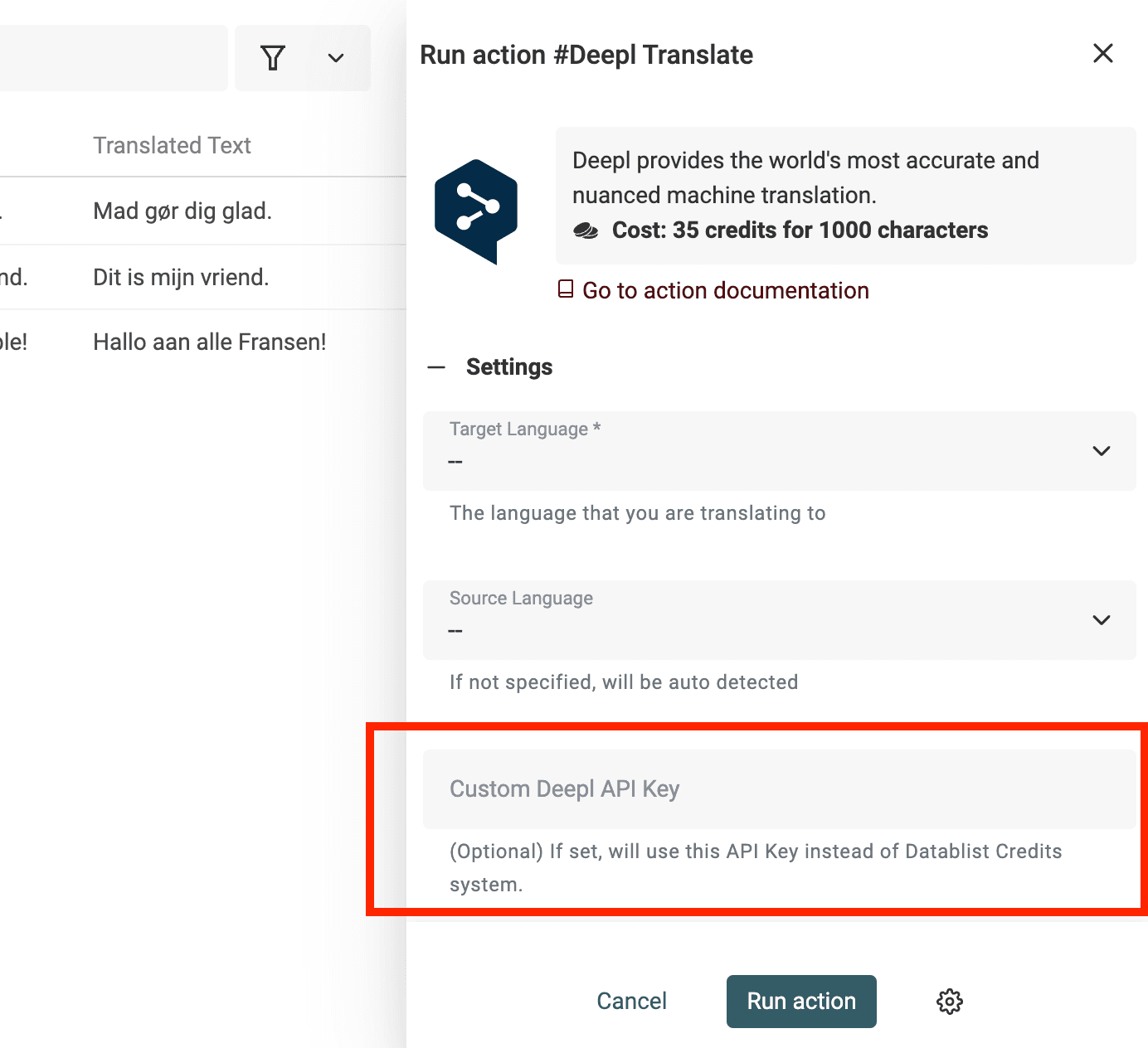
Kan jeg bruge min egen DeepL API-nøgle?
Enrichment-funktionen Deepl Translate tilbyder indstillingen Deepl API Key til betalingskonti. Når den er konfigureret, bruges din udbydernøgle til oversættelsen i stedet for Datablists creditsystem. Forbrug og fakturering på din DeepL-konto gælder stadig. Kontrollér tilgængeligheden og den valgte nøgle før en stor kørsel.
Menneskelig oversættelse kontra maskinoversættelse
Maskinoversættelse drives af automatiseret software, der oversætter kildeindhold til målsprog. De bedste automatiske oversættelsesudbydere bruger kunstig intelligens og machine learning til at levere oversættelser af høj kvalitet.
Professionelle, menneskelige oversættere er stærkest på komplekse tekster. Når konteksten er vigtig, teksten er lang, eller ordforrådet er teknisk og specialiseret, er menneskelig oversættelse bedre end maskinoversættelse.
Jeg foretrækker en hybrid tilgang, hvor maskinoversættelse kombineres med menneskelig gennemgang og omskrivning. Hybridoversættelse er særligt velegnet til internationalisering af websites.
Hvilke sprog understøttes?
Kontrollér Target Language og Source Language i den valgte enrichment for det ønskede sprogpar. Udbydernes kataloger ændrer sig, så denne guide angiver ikke et fast antal sprog. Test korte eller tvetydige kildetekster i stedet for at gå ud fra, at den automatiske sprogidentifikation altid er korrekt.