
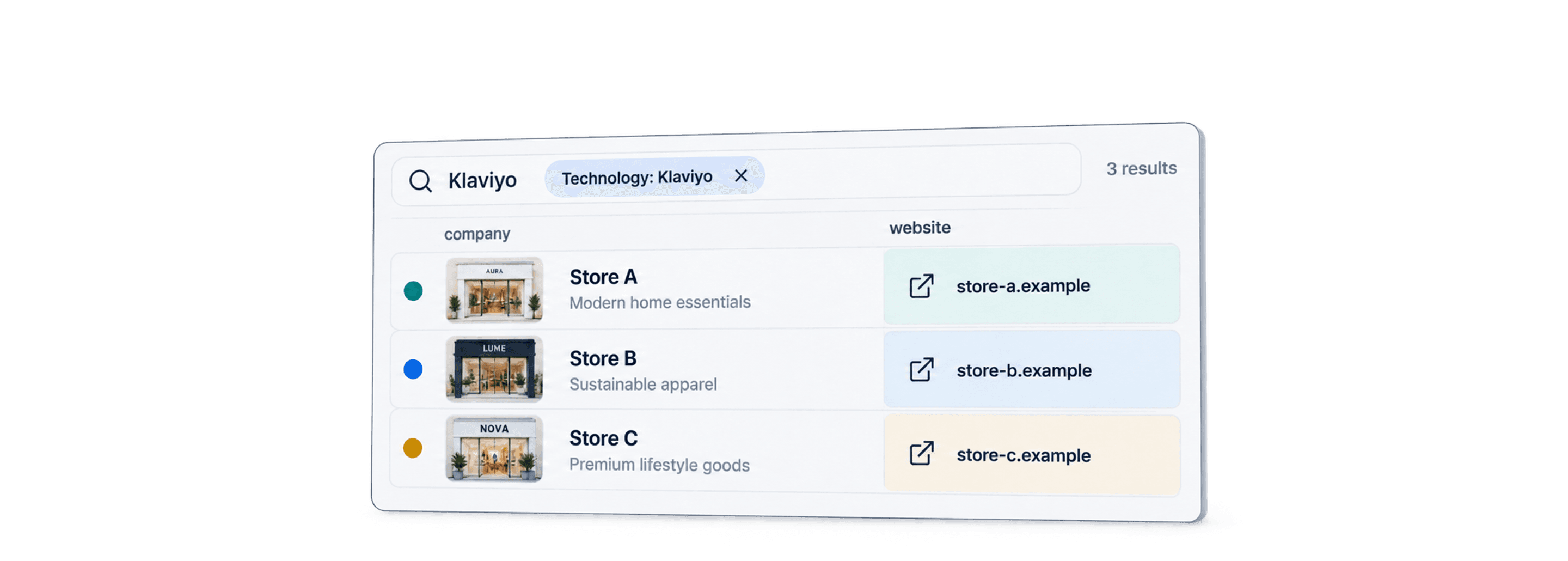
Hvis du vil finde virksomheder, der bruger Klaviyo, skal du søge efter websites, hvor Klaviyo-teknologien er registreret, og derefter kontrollere, hvilken virksomhed hvert domæne tilhører. Med Datablists Find Companies by Technologies kan du oprette denne websiteliste og filtrere efter land, sprog og virksomhed.
Jeg vil anbefale at begynde med en lille, målrettet liste. Et registreret script er et nyttigt tegn på en websiteintegration, men det beviser ikke, at virksomheden aktivt udsender kampagner, eller hvem der administrerer dens konto. Guiden til teknografisk prioritering viser, hvordan du omsætter verificerede oplysninger til account scores uden at se bort fra ukendte data.
Sådan finder du virksomheder med Klaviyo i Datablist
Vælg Klaviyo som teknologi. Tilføj kun Shopify, hvis dine målvirksomheder skal bruge begge værktøjer, og vælg i så fald And. Hold teknologioperatoren adskilt fra lande-/sprogoperatoren, som beskrives nedenfor.
Datablist indlæser websites og tilgængelige virksomhedsoplysninger i en collection. Her kan du gennemgå domænerne, fjerne dublerede virksomheder og eksportere de relevante accounts. Kontaktfelter kan mangle, og en offentlig websiteadresse er ikke nødvendigvis en verificeret e-mailadresse til en beslutningstager.
Find virksomheder med Klaviyo: Trin for trin
Processen består af to faser:
Fase 1: Opret en liste over Klaviyo-virksomheder
Forberedelsen er meget enkel og kræver kun nogle få klik.
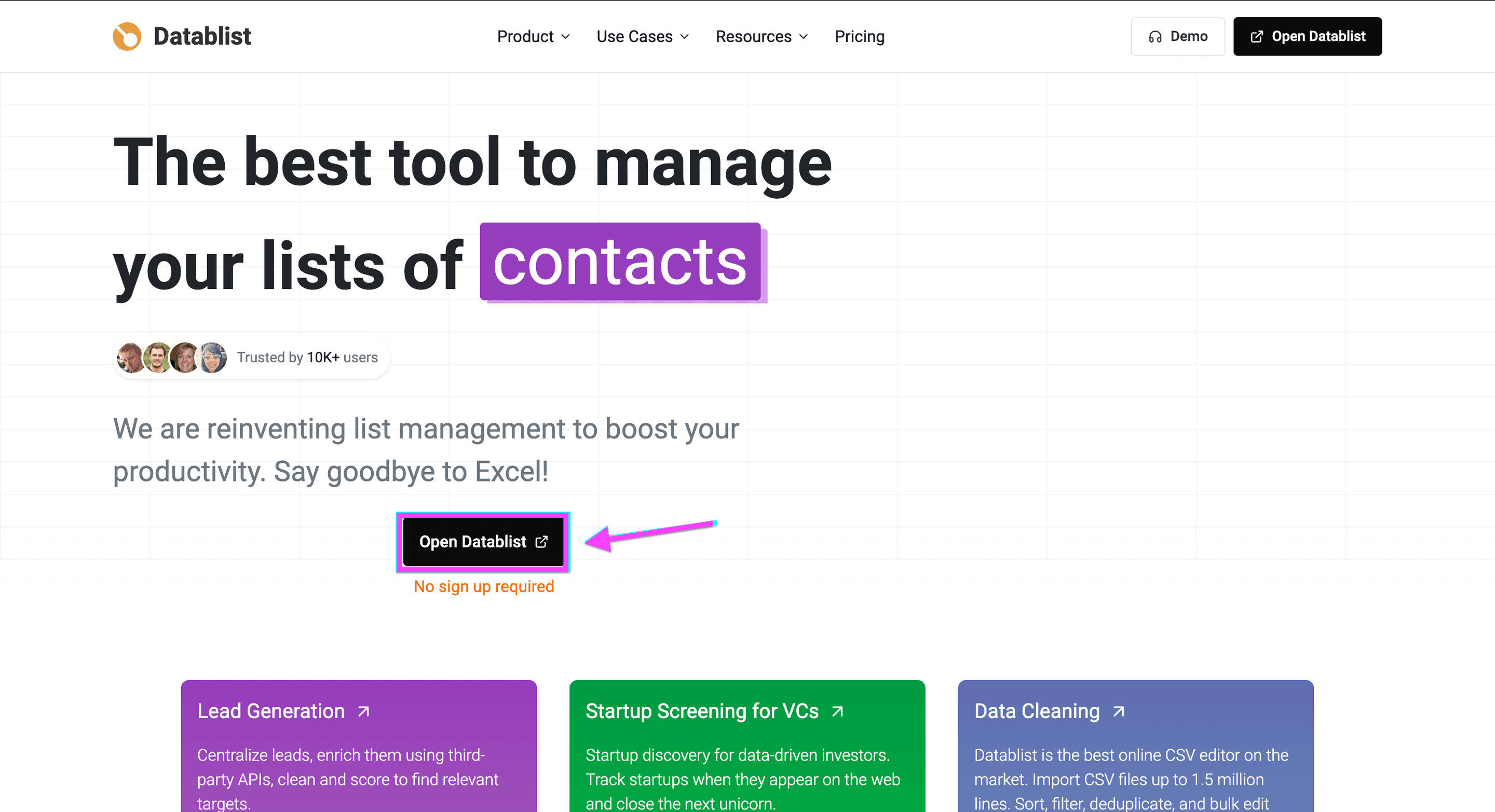
Gå først til Datablist.com, og opret en konto.
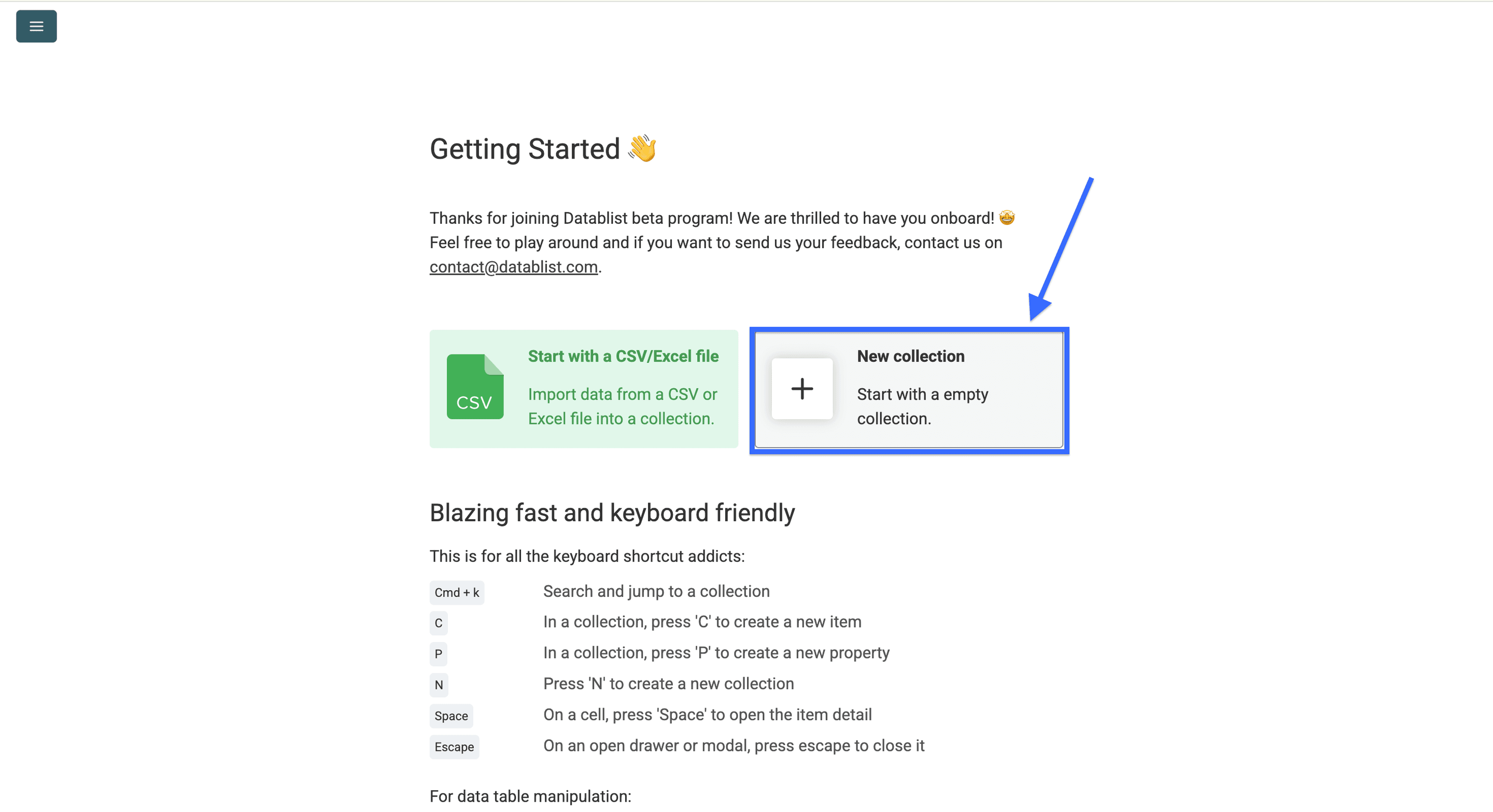
Når du har oprettet din konto, skal du oprette en Collection.
Klik derefter på Find Companies by Technologies.
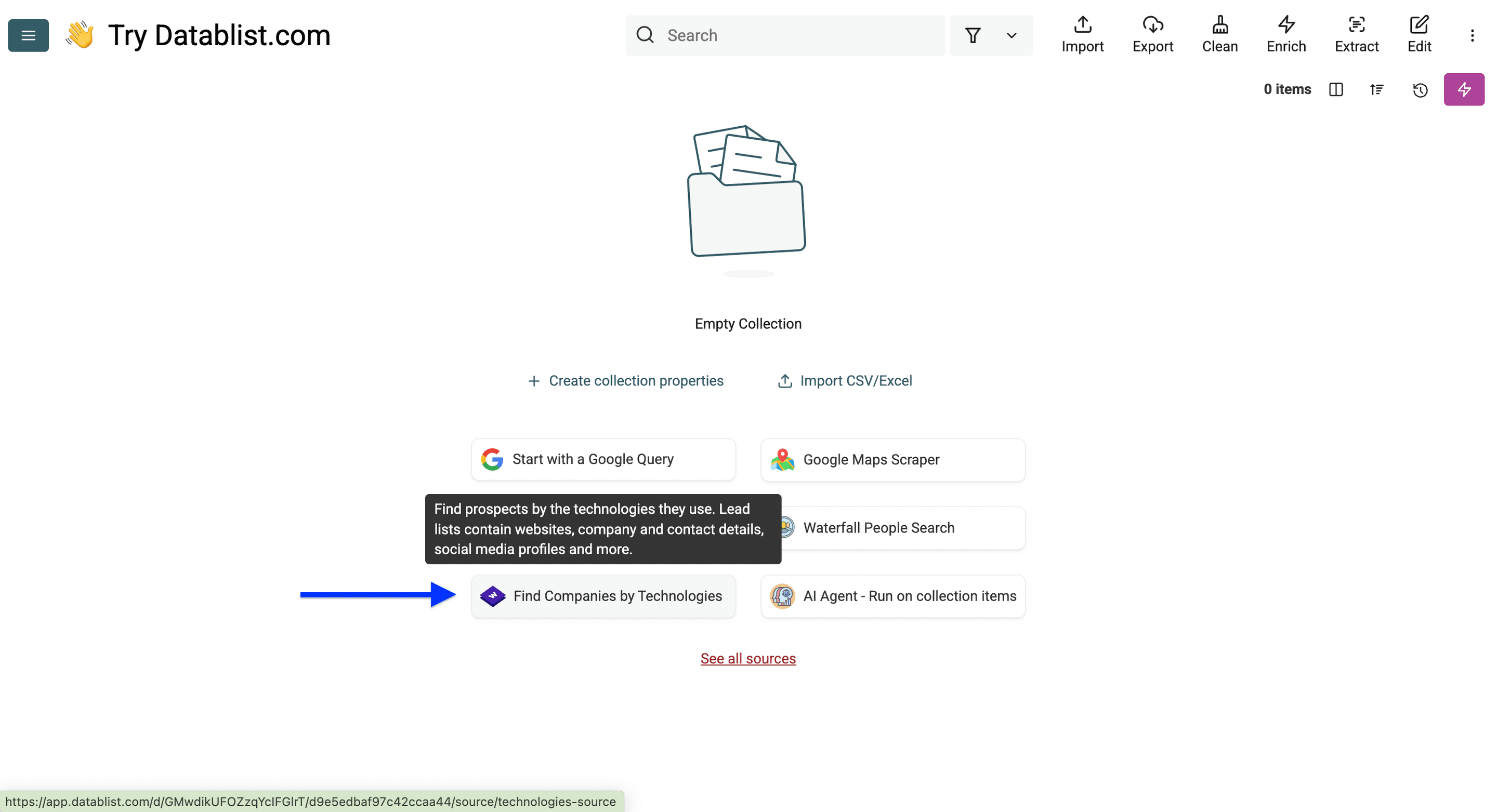
Så er forberedelserne klaret. Nu kommer den sjove del!
Fase 2: Søg og filtrer efter Klaviyo-virksomheder
Når du åbner Datablists Technology Finder, får du vist fire filterkategorier:
- Teknologifilter
- Websitefilter
- Virksomhedsfilter
- Begrænsninger og ekskluderinger
Som et konkret eksempel kan du begynde med Klaviyo og Tyskland og derefter afprøve et søgeord på forsiden, såsom sportstøj.
Trin 1: Brug teknologifilteret
Det første filter er en teknologikategori. Det springer jeg over og bruger i stedet det næste filter til at vælge en bestemt teknologi: Klaviyo.
👉 Se hele Wappalyzers liste over registrerede teknologier.
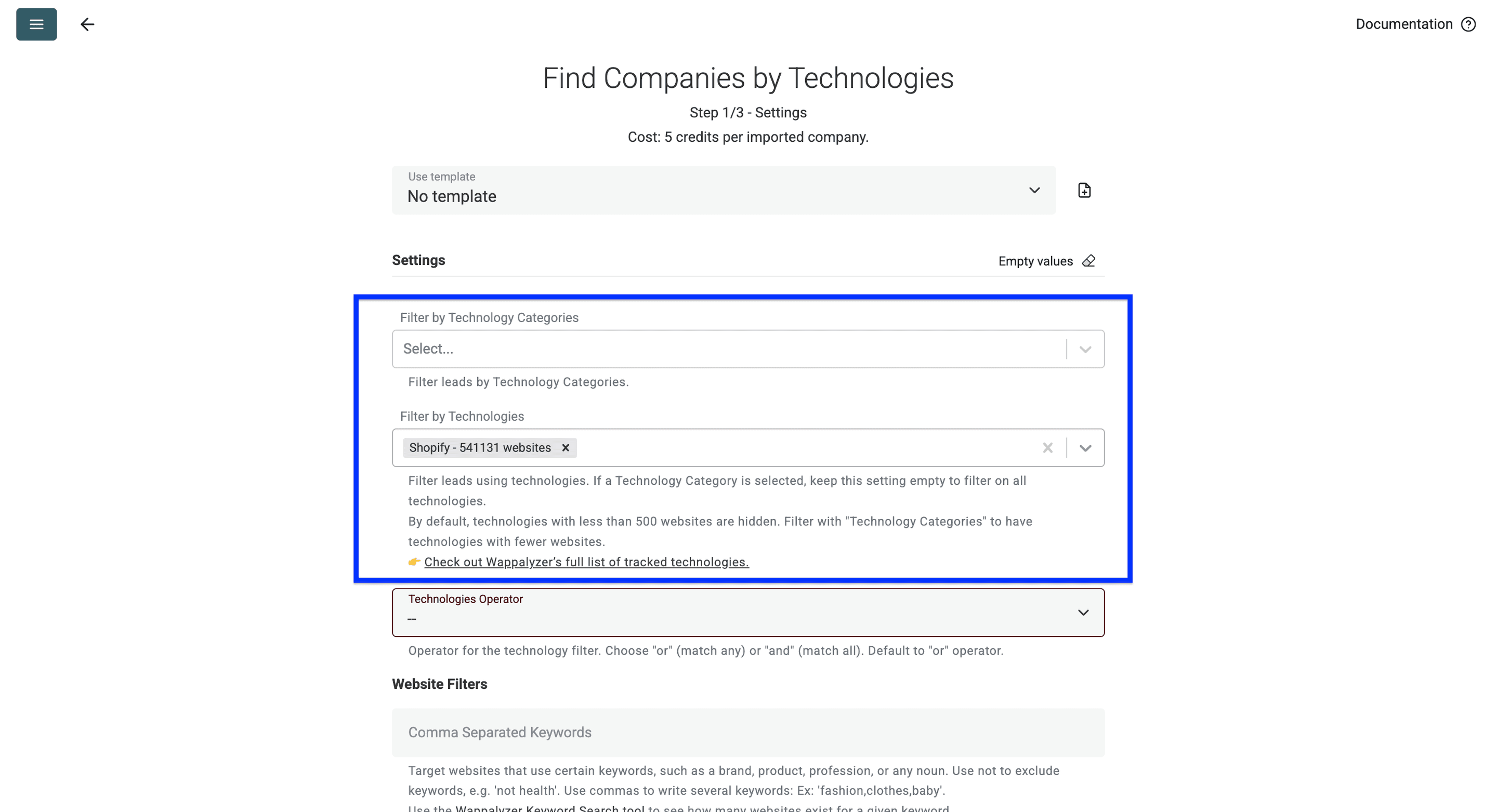
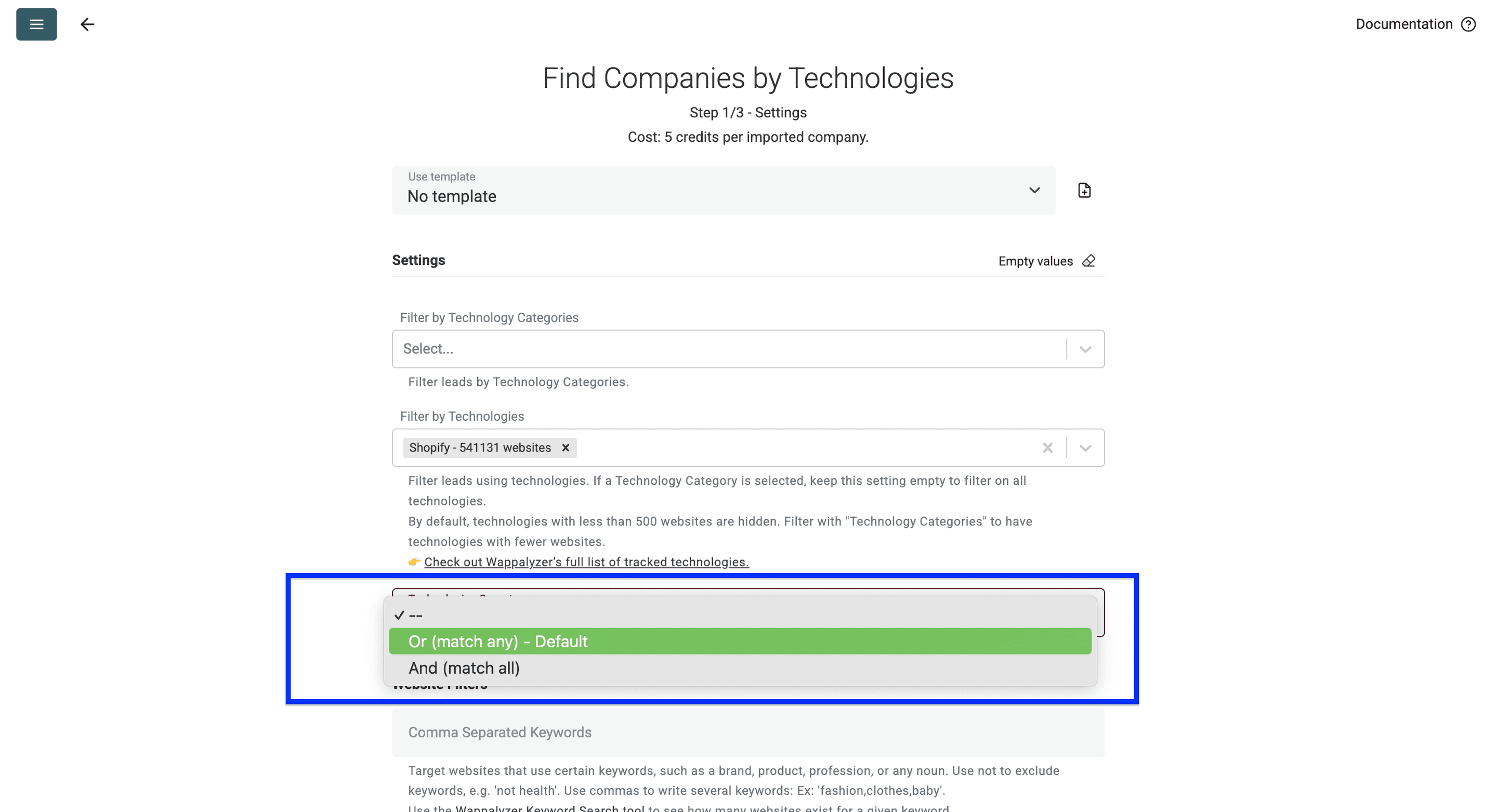
Det tredje filter er matching operator, som bruges ved søgninger efter flere teknologier.
Sådan fungerer det:
- Mulighed: Operatoren Or bruges, hvis du vil finde virksomheder, der anvender Shopify eller BigCommerce. Det er standardindstillingen.
- Mulighed: Operatoren And bruges, hvis du vil finde virksomheder, der anvender både Shopify og Klaviyo.
Denne indstilling er ikke vigtig i mit eksempel, så jeg springer den over.
Trin 2: Brug websitefiltrene.
Brug først søgeord til at afgrænse din søgning. Du kan både inkludere og ekskludere søgeord, der findes på forsiden, f.eks. “sportstøj” og “ikke sundhed”. Adskil flere søgeord med kommaer, f.eks. “mode,tøj,baby”.
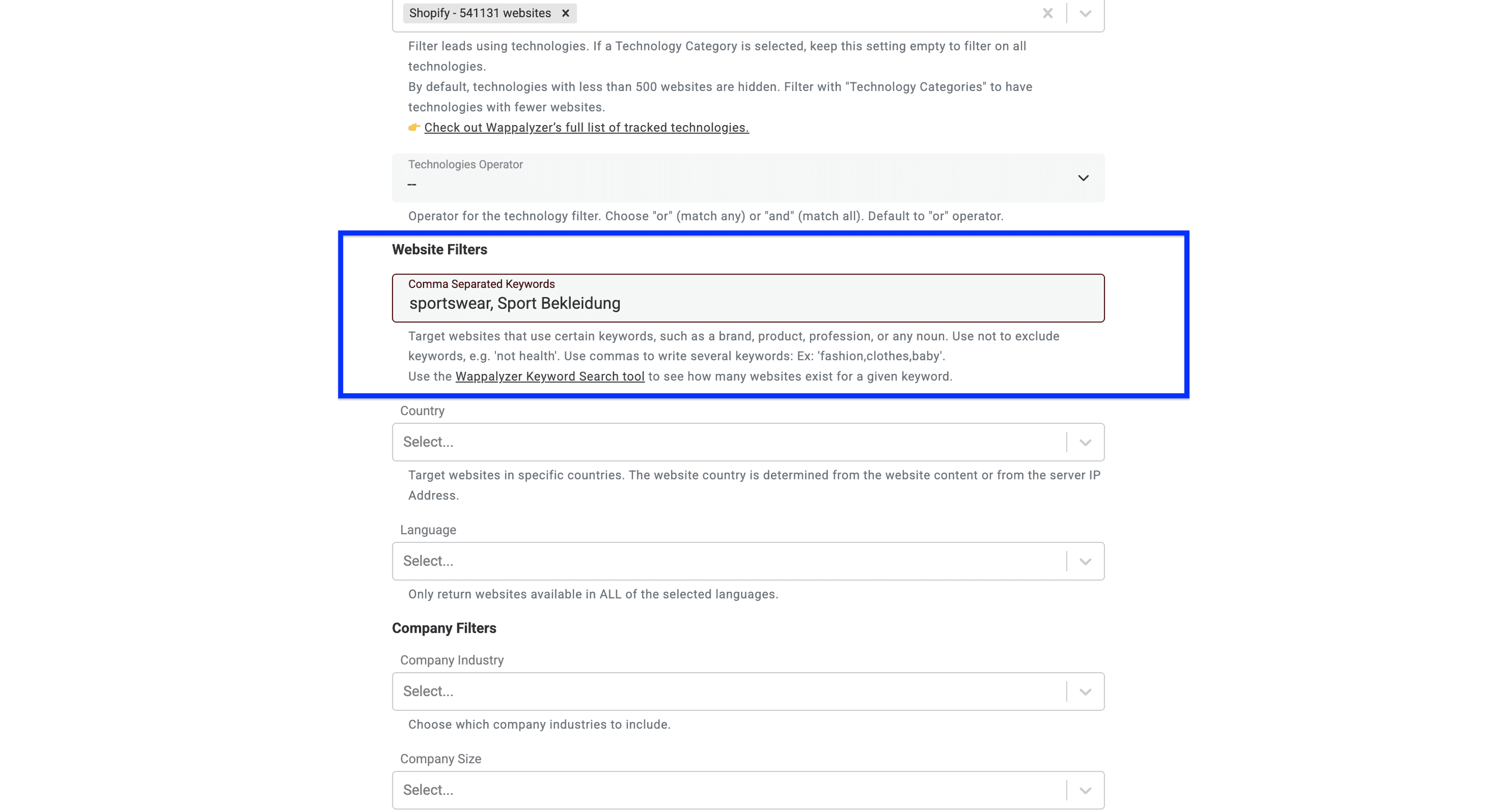
💡 2 tips til filtrering med søgeord
Tip 1: Test dine søgeord først – Wappalyzer matcher ikke alle søgeord, og mange giver ingen resultater. Kontrollér dit søgeord med Wappalyzers Keyword Search-værktøj, før du opbygger din liste.
Tip 2: Fokusér på indholdet på forsiden – brug kun søgeord, der sandsynligvis optræder på virksomheders forsider, såsom brands, produktkategorier og brancheudtryk. Undgå at søge efter specifikke oplysninger som leveringsbetingelser eller produktspecifikationer.
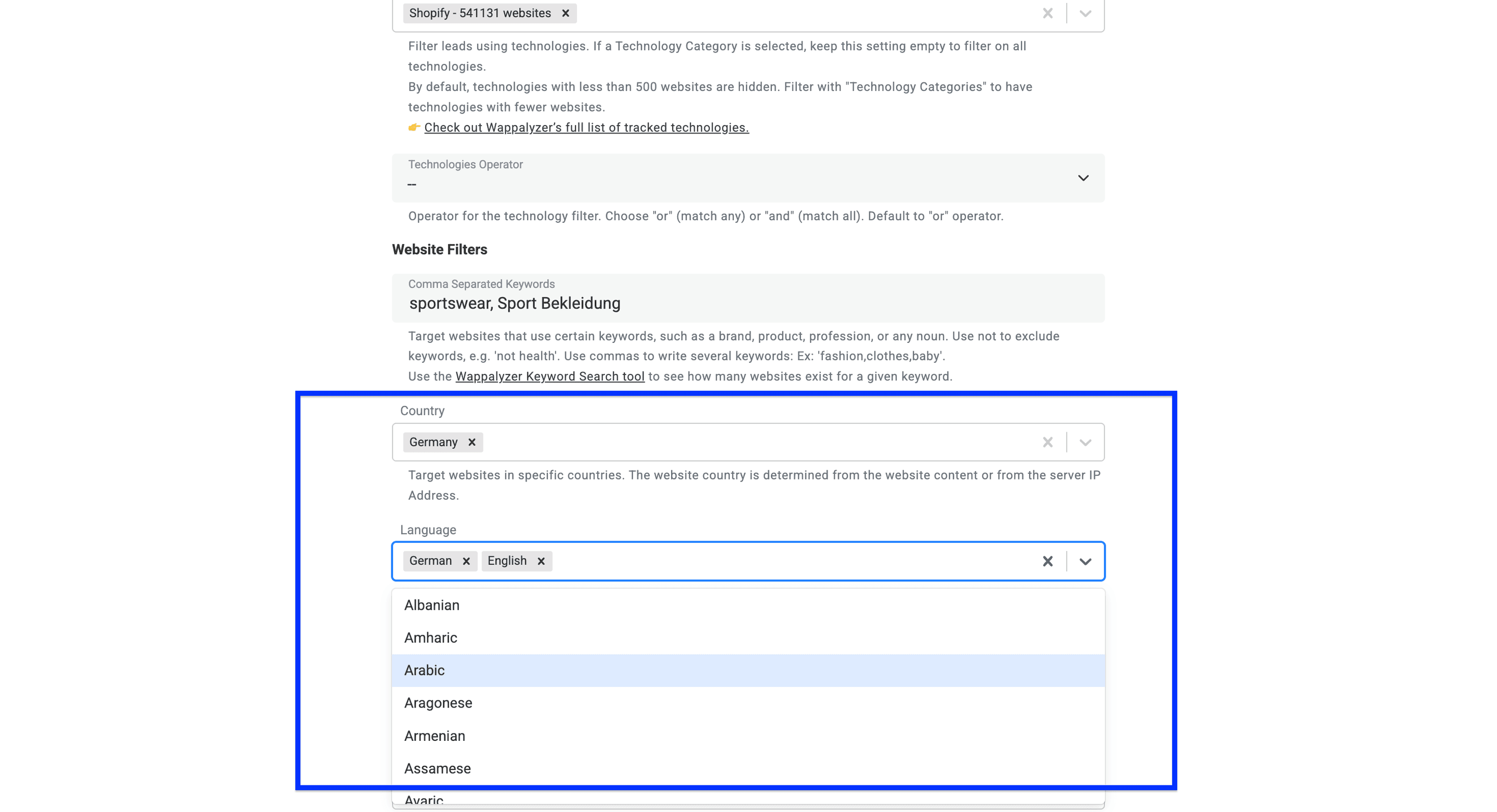
Vælg nu de lande, du vil målrette mod.
Vælg derefter Language, hvis det er relevant. Hvis du vælger flere sprog, skal websitet være tilgængeligt på alle de valgte sprog.
Filteret Country bruger oplysninger fra websitets indhold eller serverens IP-adresse. Det er derfor ikke en garanti for, at virksomhedens hovedkontor ligger i landet. Når både land og sprog er valgt, kan Filter by country OR language (yields more results) bruges til at acceptere websites, der opfylder blot én af betingelserne. Fjern markeringen, hvis begge betingelser skal være opfyldt. Hvis du leder efter tyske sportstøjsvirksomheder, bør du verificere hver virksomheds placering i stedet for at antage, at alle tysksprogede websites tilhører tyske virksomheder.
Hvis du søger efter virksomheder med Shopify, kan du udtrække webshopbutikkens landekode som et separat signal og verificere virksomhedens registrerede adresse uafhængigt.
Trin 3: Brug virksomhedsfiltrene.
Virksomhedsfiltrene giver dig to muligheder:
- Du kan målrette søgningen mod bestemte brancher. For nogle teknologier viser værktøjet allerede, hvilken branche virksomhederne tilhører. For enkelhedens skyld lader jeg dette filter stå åbent.
- Du kan vælge den virksomhedsstørrelse, du vil målrette mod. Det filter lader jeg også stå åbent.
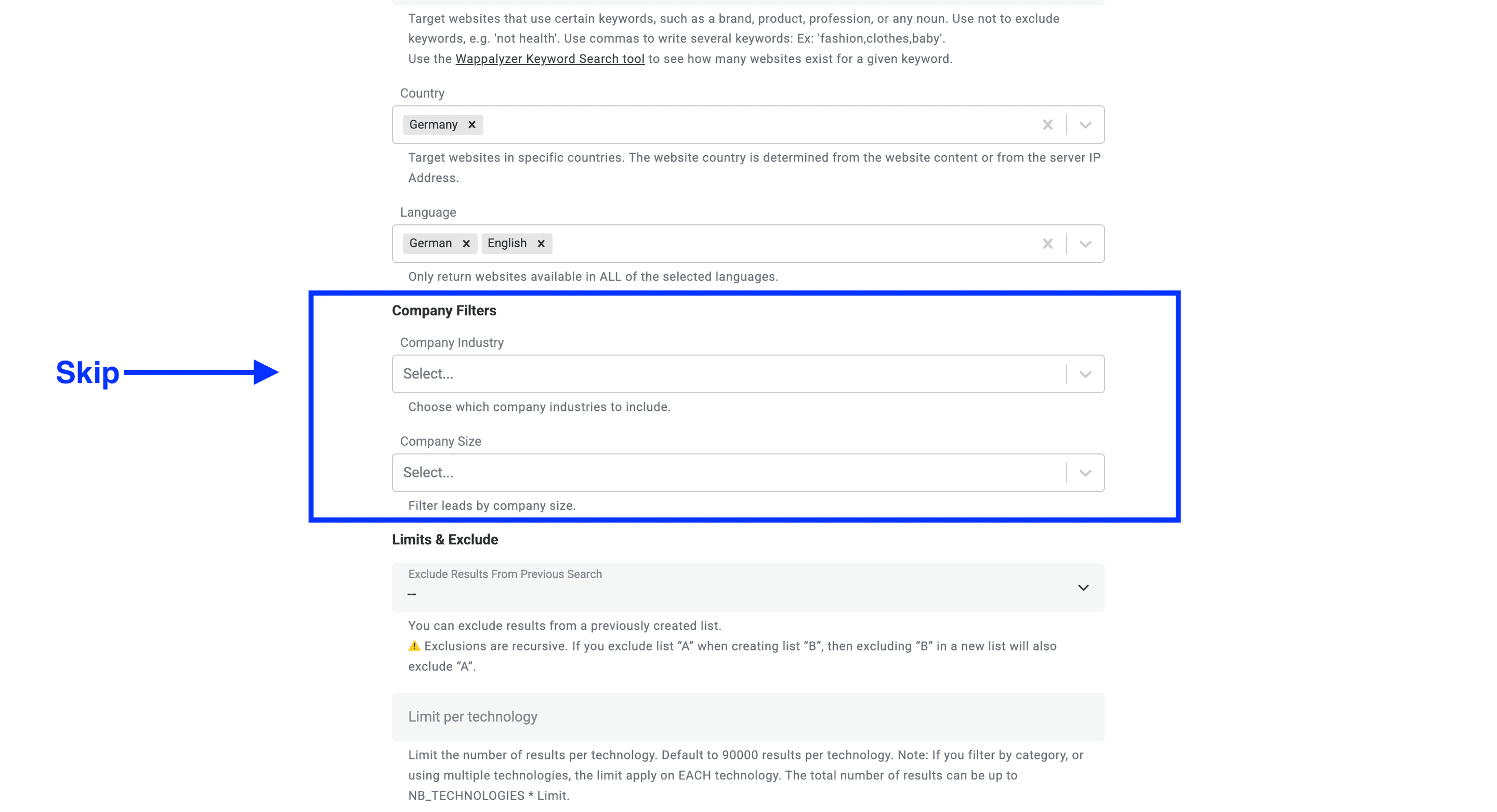
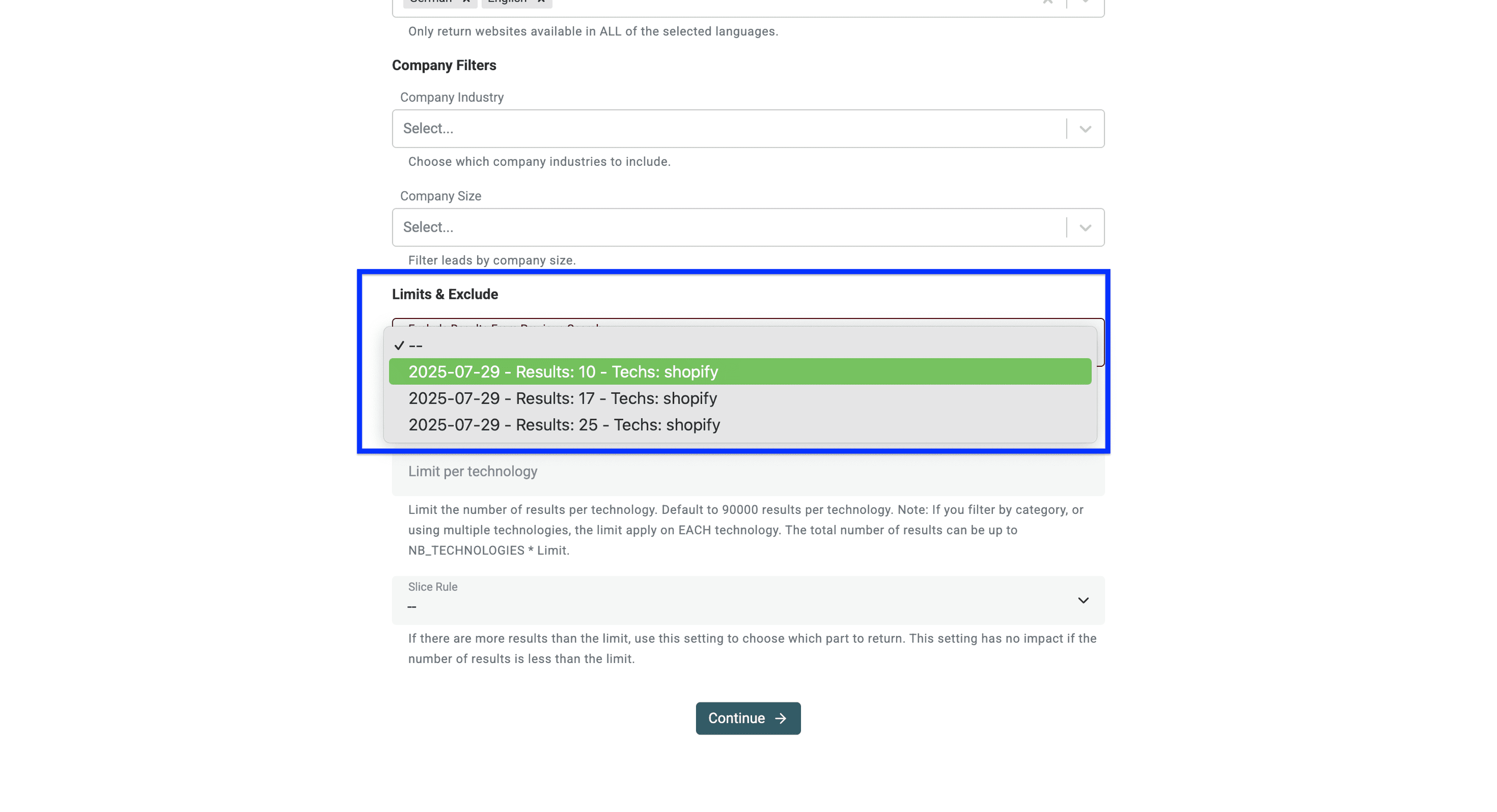
Trin 4: Angiv grænser og ekskluderinger
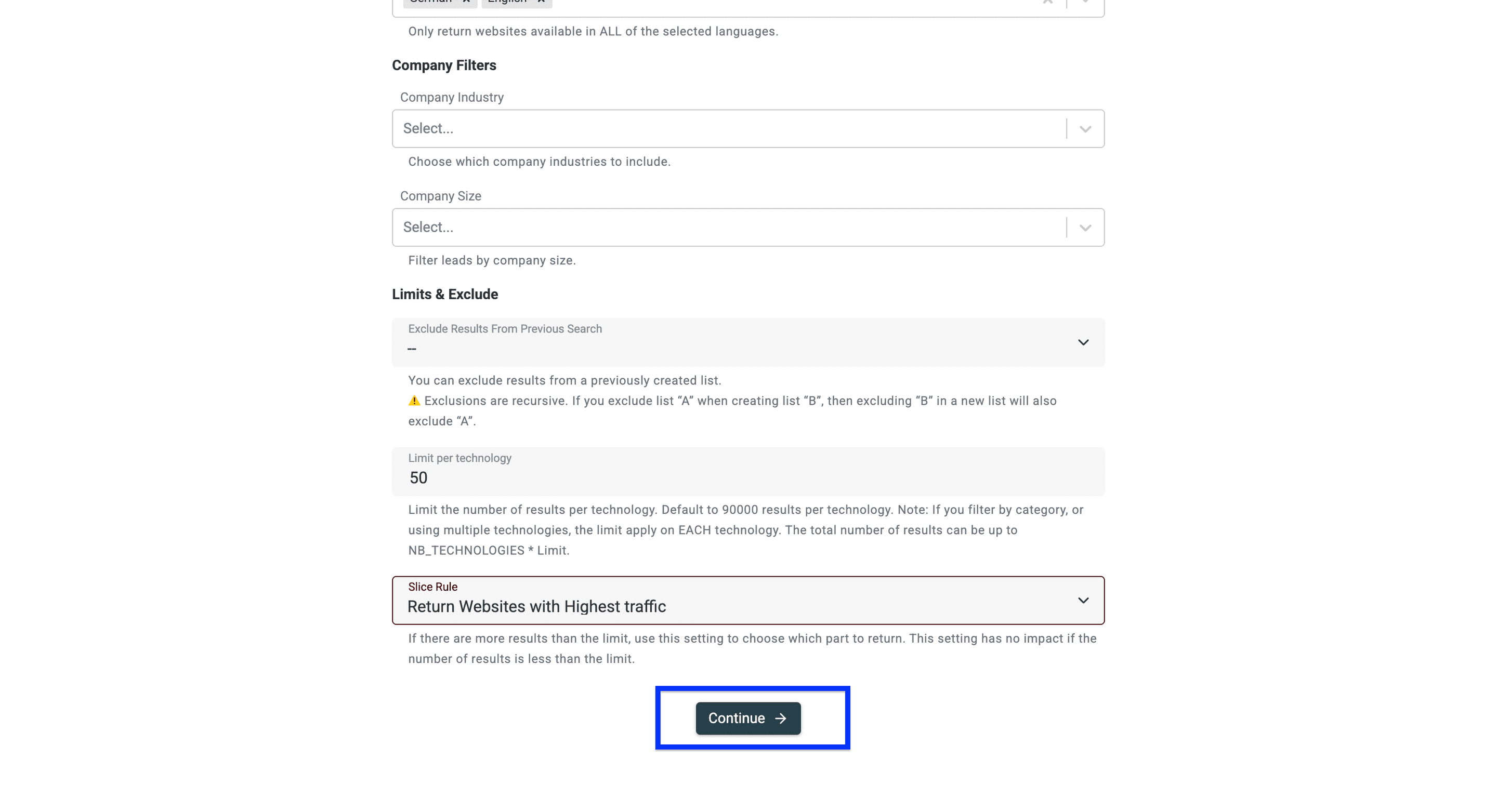
Først kan du ekskludere resultater fra en liste, du tidligere har oprettet.
⚠️ Bemærk: Ekskluderinger er rekursive. Hvis du ekskluderer liste “A”, når du opretter liste “B”, vil “A” også blive ekskluderet, når du senere ekskluderer “B” fra en ny liste.
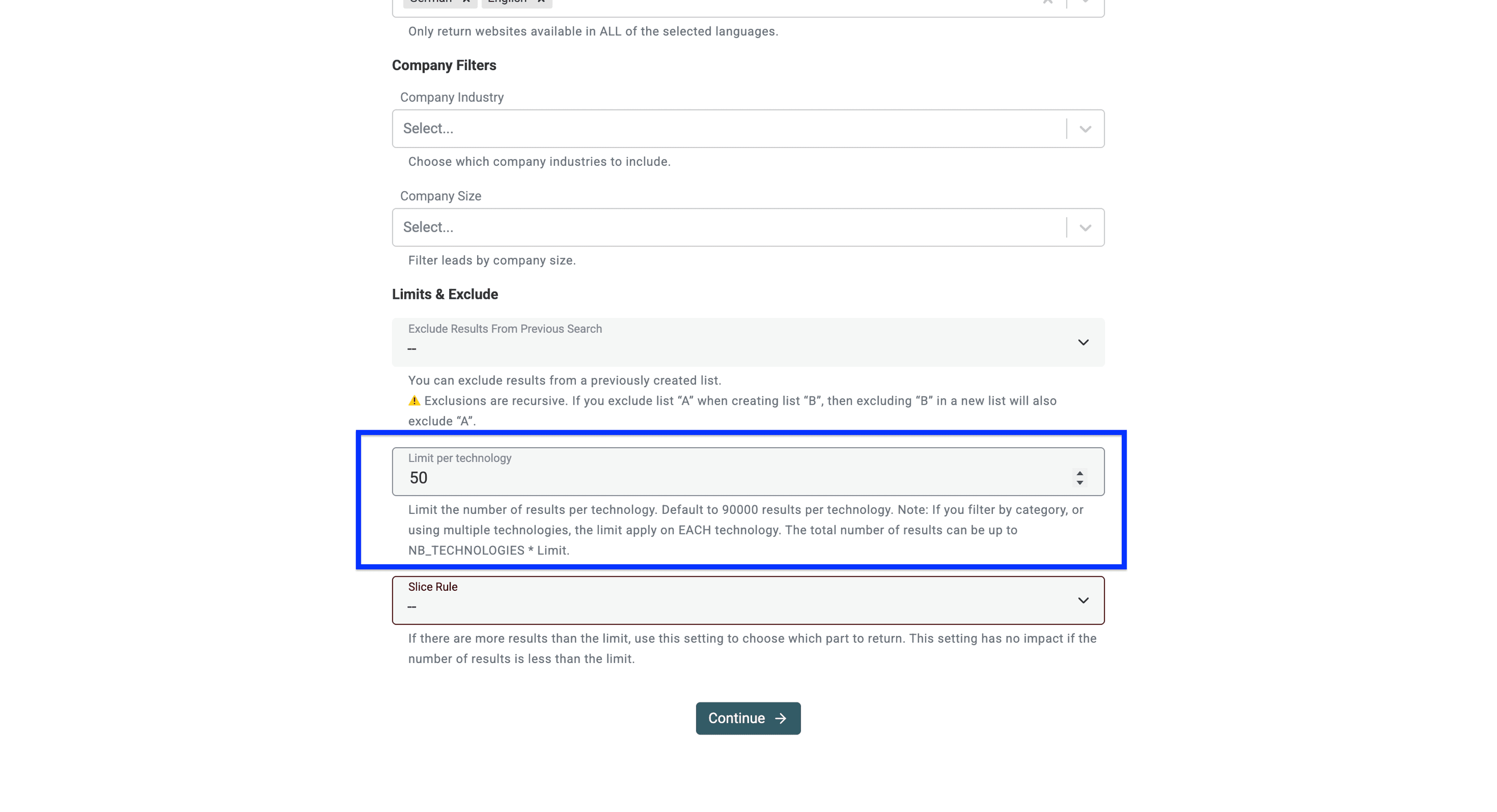
Nu kan du angive en grænse for, hvor mange websites du vil hente for hver teknologi.
⚠️ Grænsen gælder pr. teknologi. Den er et maksimum og ikke en garanti for et bestemt antal resultater. Filtrene og de tilgængelige data afgør, hvor mange websites der returneres.
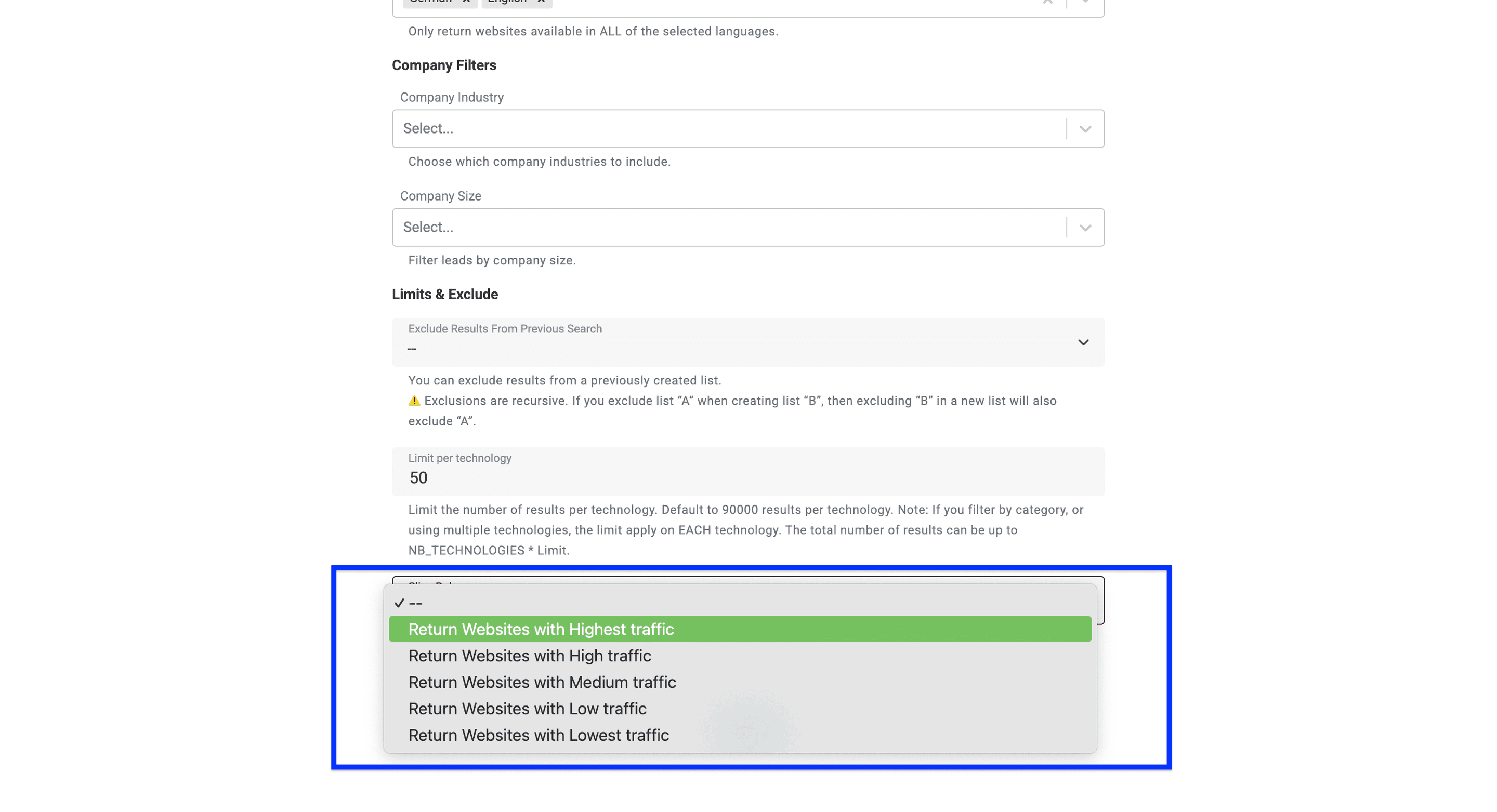
Til sidst kan du vælge en slice rule for søgningen. Med denne nyttige funktion kan du filtrere websites ud fra deres trafikmængde. Hvis du eksempelvis vælger “Highest traffic”, vises de mest populære websites i resultaterne.
Indstillingen har kun betydning, hvis søgningen finder flere websites, end din valgte grænse tillader. Hvis søgningen giver færre resultater end grænsen, medtages alle websites uanset deres trafik.
Når alle filtre er konfigureret, skal du klikke på Continue.
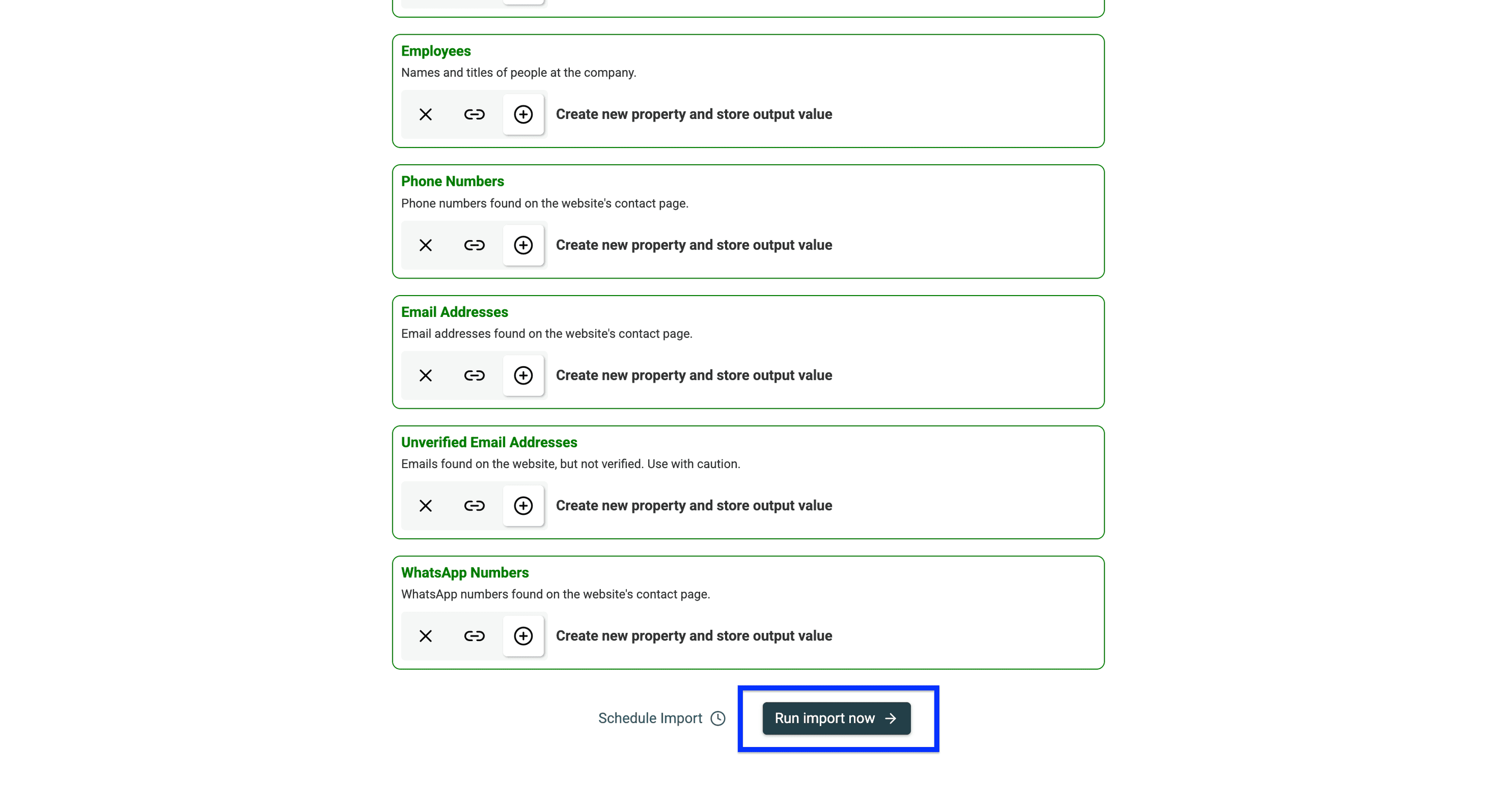
Du får nu vist alle de datapunkter, som Datablist returnerer, som konfigurerede outputfelter. Gå til bunden af siden, og klik på Run import now for at afslutte processen.
Efter importen bør du gennemgå de returnerede websites, før du betragter dem som kvalificerede virksomhedsaccounts.
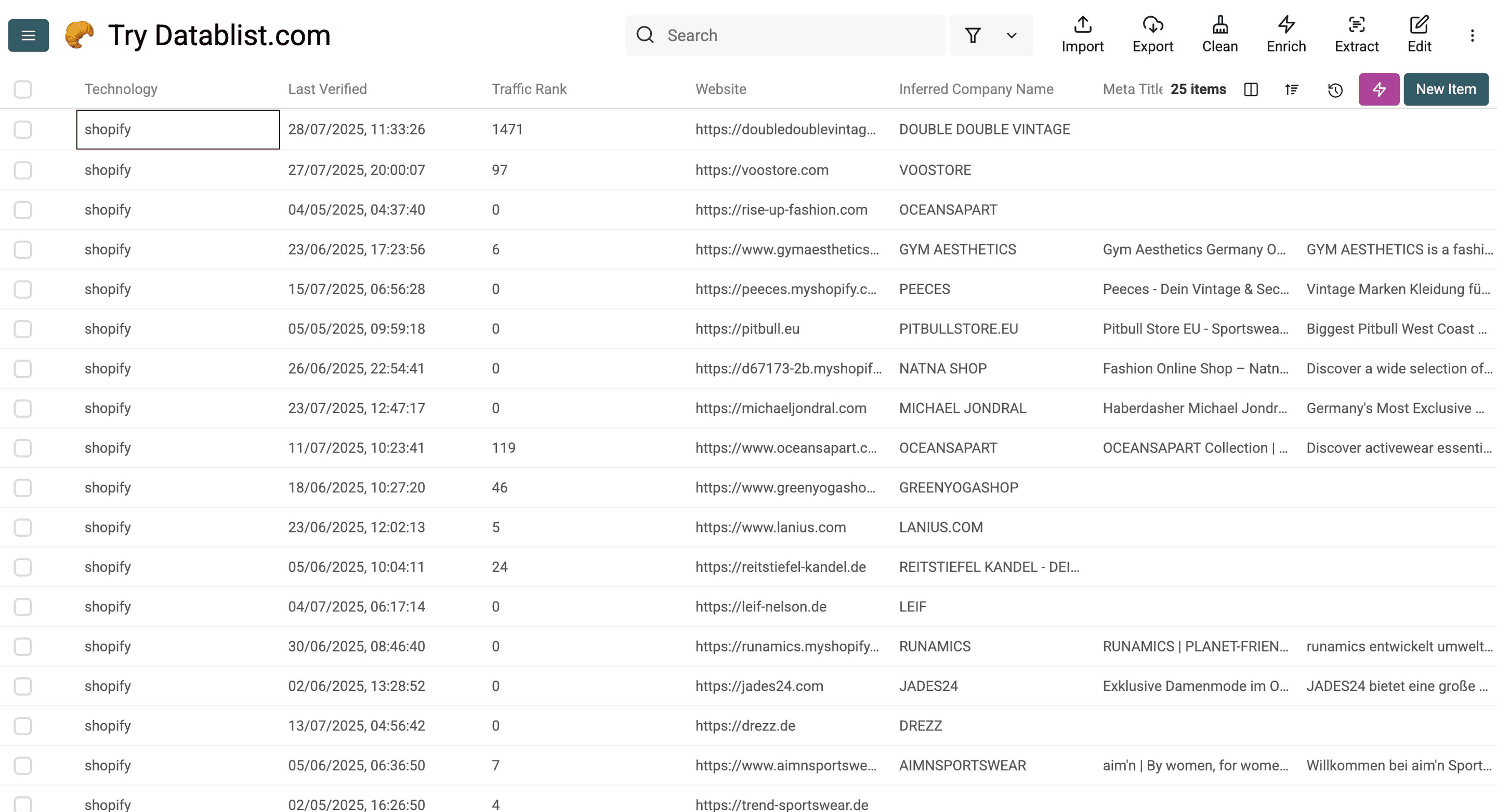
Her er en detaljeret oversigt over de data, Datablist leverer:
Teknologi- og websitedata
Technology, Technology Versions, Last Verified, Traffic Rank, Root Path, Website URL, Meta Title, Meta Description, Responsive, Copyright Year.
Virksomhedsdata
Company Name, Inferred Company Name, Industry, About Company, Company Size, Company Type, Founded Year, Total Funding (USD), Funding Rounds, Employees, Countries, Languages, Locations.
Kontaktoplysninger
Phone Numbers, Email Addresses, Unverified Email Addresses, WhatsApp Numbers, LinkedIn, Facebook, Twitter, Instagram.
Verificér en Klaviyo-registrering før outreach
Kontrollér feltet Last Verified, og åbn et udvalg af de returnerede websites. Root Path betyder, at teknologien er registreret på forsiden, men en registrering på en anden side kan stadig være relevant. Gem kilde-URL'en og verificeringsdatoen sammen med din account-liste.
Klaviyos dokumentation om onsite tracking identificerer platformens JavaScript på websites som Klaviyo.js. Hvis dette script findes, er det et tegn på en integration. Hvis det ikke registreres under et enkelt besøg, beviser det dog ikke, at virksomheden aldrig bruger Klaviyo: E-mailplatformen og den synlige tracking på websitets frontend er to forskellige ting.
Hvis du allerede kender et domæne, kan du undersøge websitet med en teknologidetektor eller bruge Identify technologies on websites i Datablist. Guiden til Technology Finder forklarer forskellen på at finde nye websites ud fra deres teknologi og at undersøge domæner, du allerede har.
Websiteresultater er ikke unikke virksomheder
Én virksomhed kan drive flere domæner eller regionale webshops. Gennemgå Company Name og Website URL sammen. Bevar separate brands, når det passer til din kampagne, og slå kun regionale domæner sammen, når du har dokumentation for, at de tilhører samme account.
Udled ikke en kontakts e-mailadresse eller virksomhedens marketingbudget alene ud fra tilstedeværelsen af Klaviyo. Hvis dit næste trin er kontaktresearch, skal du bruge det validerede virksomhedsdomæne som input og lade ukendte kontaktfelter stå tomme.
Alternativ: Tjek Klaviyo med WhatRuns
En teknologidetektor til browseren kan hjælpe dig med at undersøge et website, du allerede kender. Besøg websitet, kør detektoren, og gennemgå resultatet for Klaviyo. Betragt det som en stikprøve til verificering – ikke som dokumentation for en komplet kundeliste.
Denne manuelle metode kan være tilstrækkelig til nogle få kendte domæner. Hvis du skal opbygge en filtreret account-liste, bør du bruge processen med datakilden ovenfor. Uanset metode bør du registrere, hvad der blev fundet, og hvornår kontrollen blev udført.
FAQ om at finde virksomheder med Klaviyo
Kan jeg finde en komplet liste over Klaviyo-virksomheder?
Nej. En liste baseret på teknologiregistrering bør ikke betragtes som en komplet kundedatabase. Begrænset websitedækning, forsinkede observationer og værktøjer uden synlig tracking kan skabe huller i dataene. Brug listen til at finde kandidater, og verificér de accounts, der er relevante for din kampagne.
Eksporterer dette data fra min Klaviyo-konto?
Nej. Denne proces finder websites, der forbindes med Klaviyo-teknologi. Den eksporterer ikke abonnenter, events eller kampagneresultater fra din Klaviyo-konto. En søgning som “Klaviyo til Excel” kan handle om en anden opgave: at eksportere data fra en konto, du selv administrerer.
Hvordan beregner jeg prisen?
Gennemgå datakildens estimat, før du starter, og begynd med en lille, filtreret import. Prisen afhænger af antallet af returnerede rækker og dine tilgængelige credits. Se dokumentationen om credits og datakildens aktuelle konfiguration i stedet for at antage, at et abonnement garanterer et fast antal virksomheder.
Hvad skal jeg kontrollere før eksport?
Kontrollér registreringsdatoer, virksomhedsidentitet og obligatoriske filtre i et udvalg af resultaterne. Fjern dublerede accounts, behold nyttig dokumentation fra websitet, og hold offentlige kontaktfelter adskilt fra verificerede outreach-kontakter. Eksportér den gennemgåede liste, når den matcher kriterierne for din kampagne.