
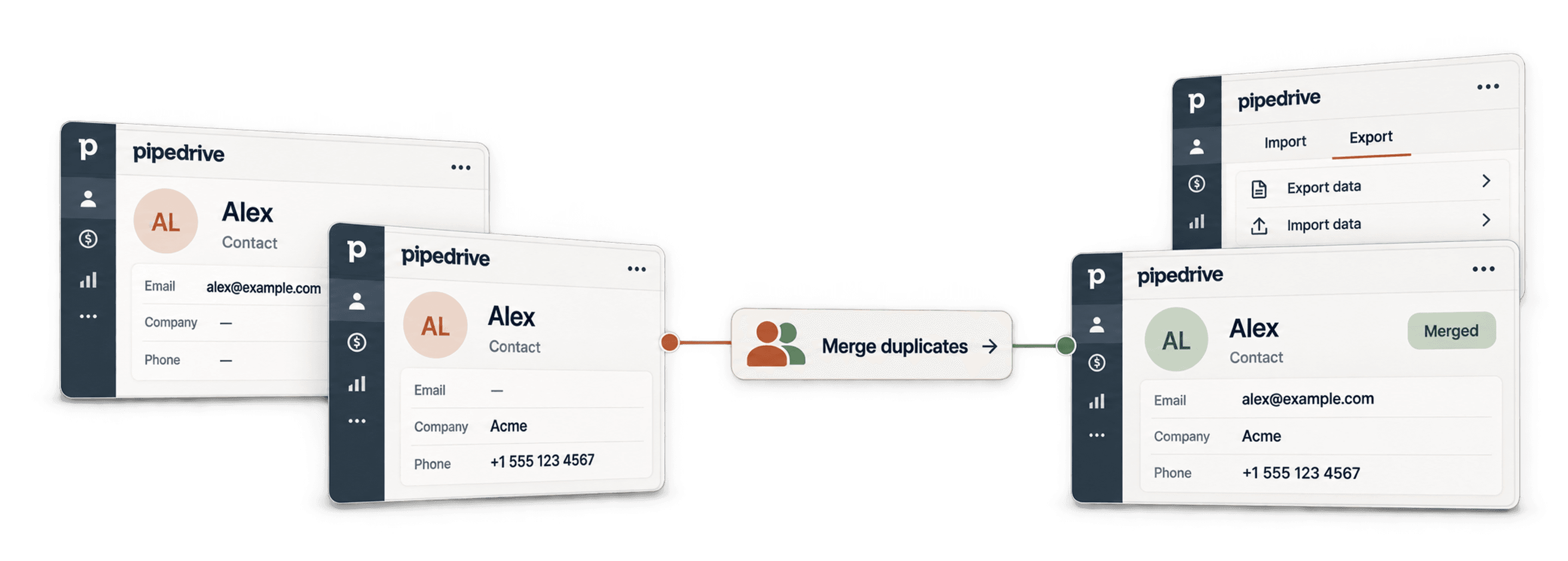
Para fusionar duplicados de forma masiva en Pipedrive con Datablist, importe People u Organizations, identifique grupos candidatos mediante una clave fiable, revise el registro maestro y los valores en conflicto y, después, sincronice con Pipedrive los cambios validados. Guarde una copia del archivo de cambios exportado para poder comprobar los registros resultantes.
Pipedrive ya dispone de una función para fusionar duplicados, por lo que conviene revisarla primero. Sus reglas de coincidencia buscan personas con el mismo nombre y email, teléfono u organización, u organizaciones con el mismo nombre y dirección. Sin embargo, pueden pasar por alto registros cuando el nombre de la empresa varía o la clave más útil es el sitio web.
Esta guía utiliza Datablist para revisar primero las coincidencias por email o sitio web y, cuando corresponde, por similitud entre nombres de empresas. Puede exportar los cambios de fusión y aplicarlos en Pipedrive después de comprobar qué registro debe conservarse.
Si esas reglas de coincidencia no se adaptan a sus datos, Duplicates Finder de Datablist le ofrece claves adicionales y distintas opciones para resolver conflictos. El proceso consta de tres pasos y termina con una comparación frente a la función integrada de Pipedrive:
- Importar People u Organizations de Pipedrive en Datablist
- Buscar y fusionar duplicados con algoritmos avanzados
- Sincronizar las fusiones de forma masiva con Pipedrive
- Limitaciones de la función de Pipedrive para fusionar duplicados
Paso 1: Importar contactos de Pipedrive
Primero, importe sus datos de Pipedrive en Datablist. Mantenga People y Organizations en colecciones separadas para que cada proceso utilice el identificador y los campos de coincidencia adecuados.
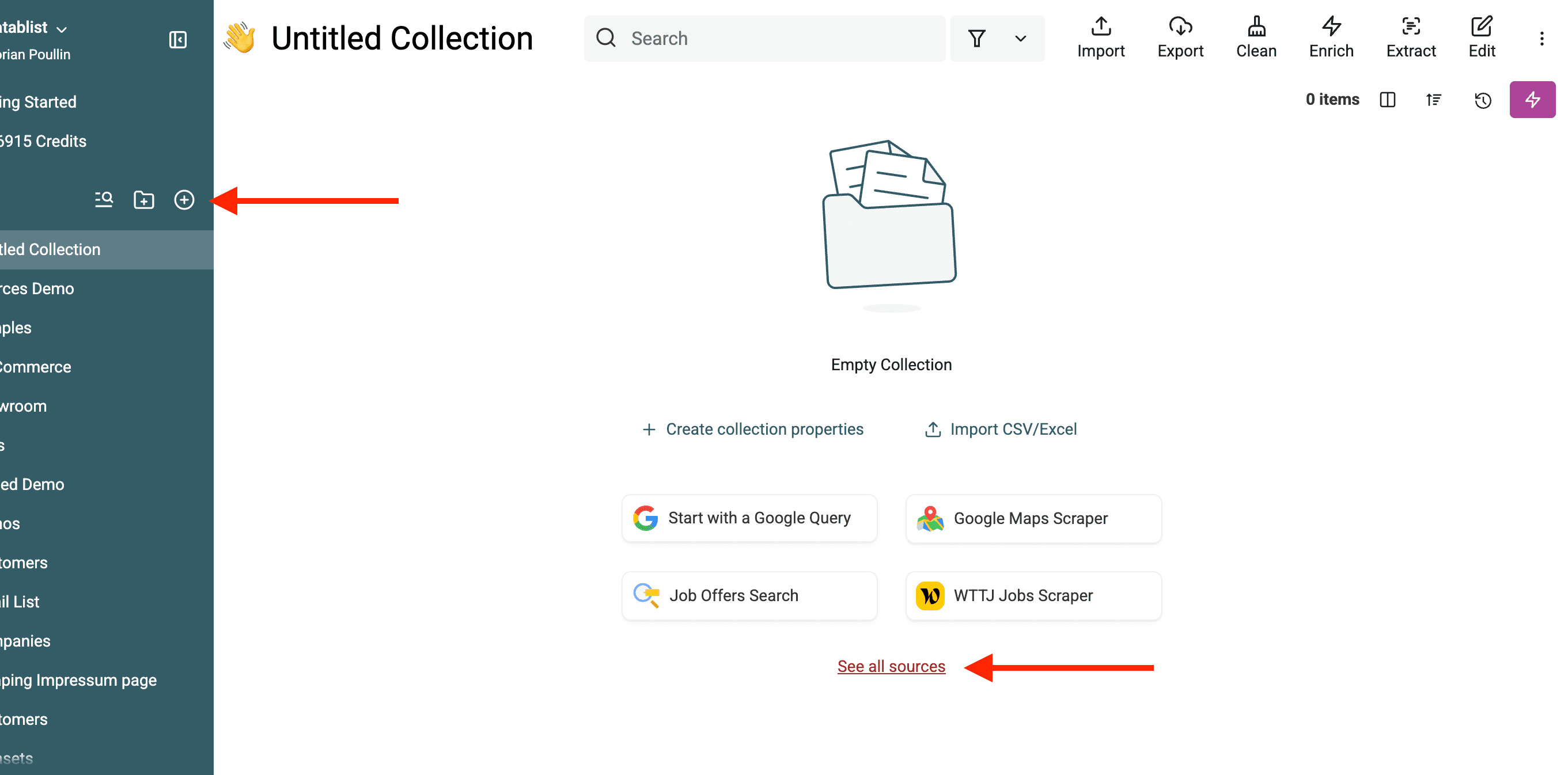
1. Cree una nueva colección en Datablist
Una colección de Datablist funciona como una hoja de cálculo en la que puede almacenar y limpiar sus datos. Cada colección contendrá sus contactos (People) o empresas (Organizations) de Pipedrive.
- Si quiere deduplicar People, cree una colección para People.
- Si quiere deduplicar Organizations, cree una colección para Organizations.
- Si necesita limpiar ambos tipos, cree dos colecciones independientes: una para People y otra para Organizations.
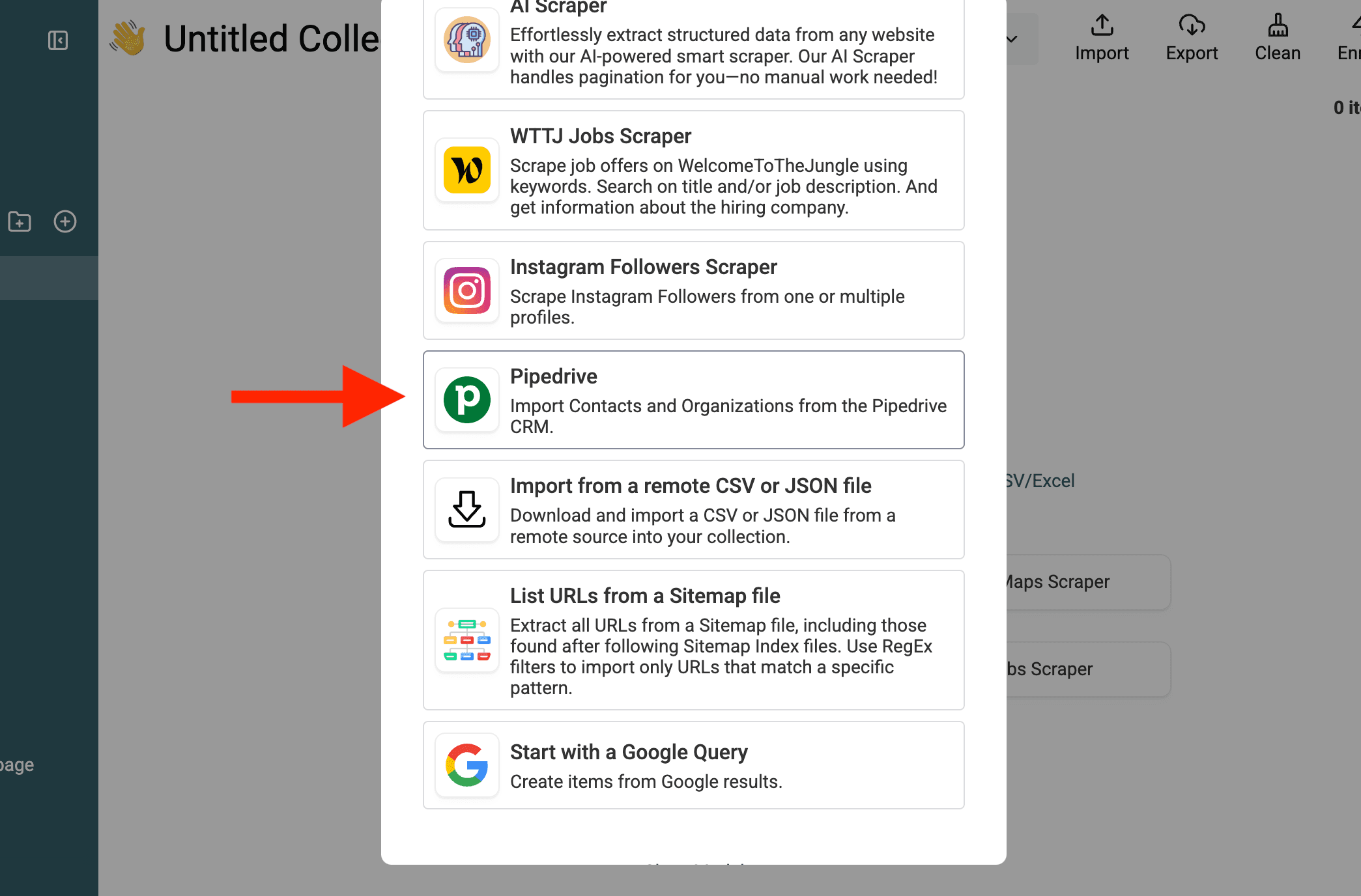
2. Seleccione “Source → Pipedrive”
Datablist se conecta directamente con su cuenta de Pipedrive mediante la API.
En su colección de Datablist, vaya a Import → seleccione Source → elija Pipedrive. También puede acceder directamente desde el enlace "See all sources" de la pantalla inicial de la colección.
3. Busque su clave de API de Pipedrive
Se le pedirá que introduzca su clave de API de Pipedrive.
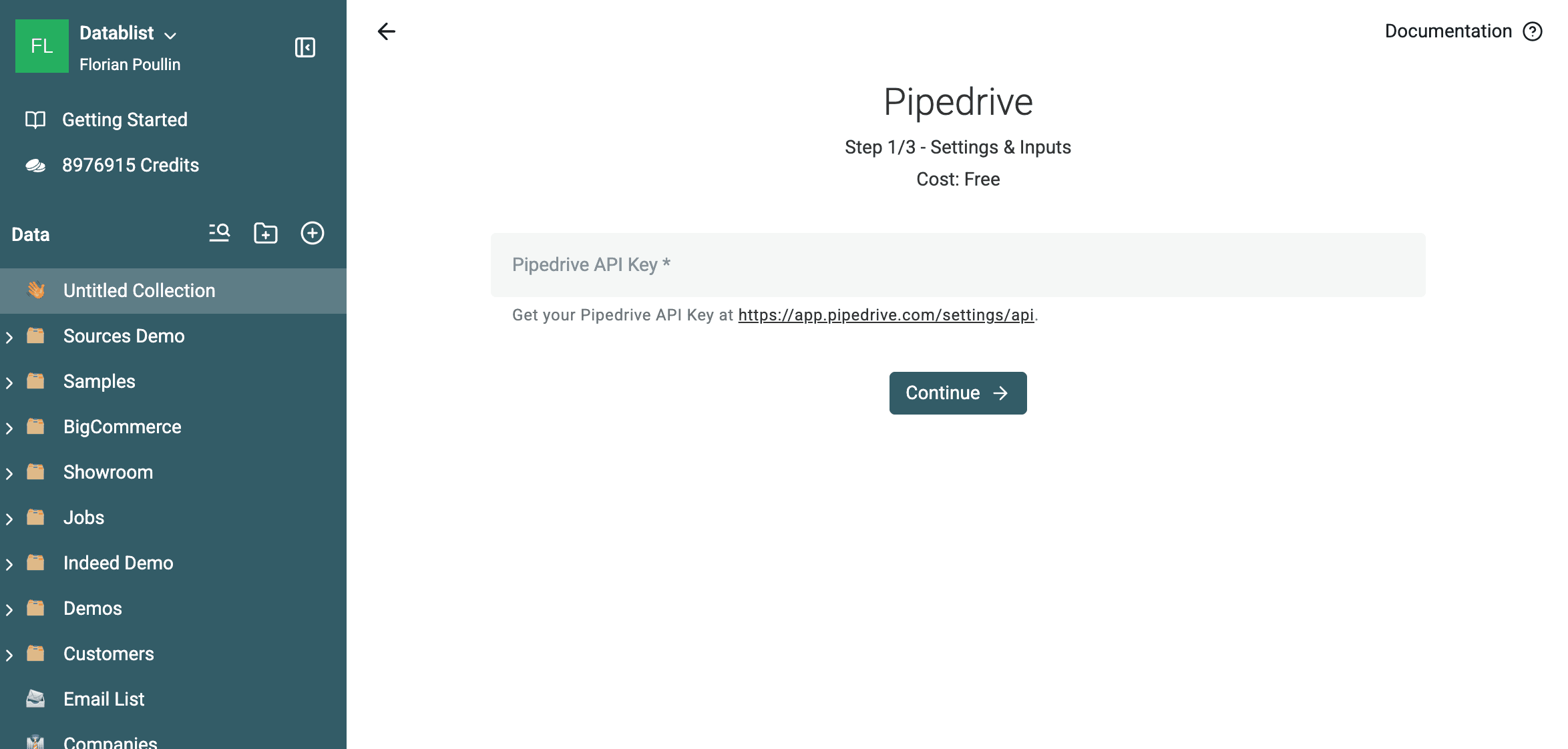
La clave de API de Pipedrive es obligatoria para conectar Datablist con su cuenta de Pipedrive. Vaya a la configuración de la API de Pipedrive, copie su clave personal y péguela en Datablist.
4. Elija People u Organizations
Una vez establecida la conexión, decida qué quiere importar:
- Para limpiar contactos duplicados, seleccione People.
- Para limpiar empresas duplicadas, seleccione Organizations.
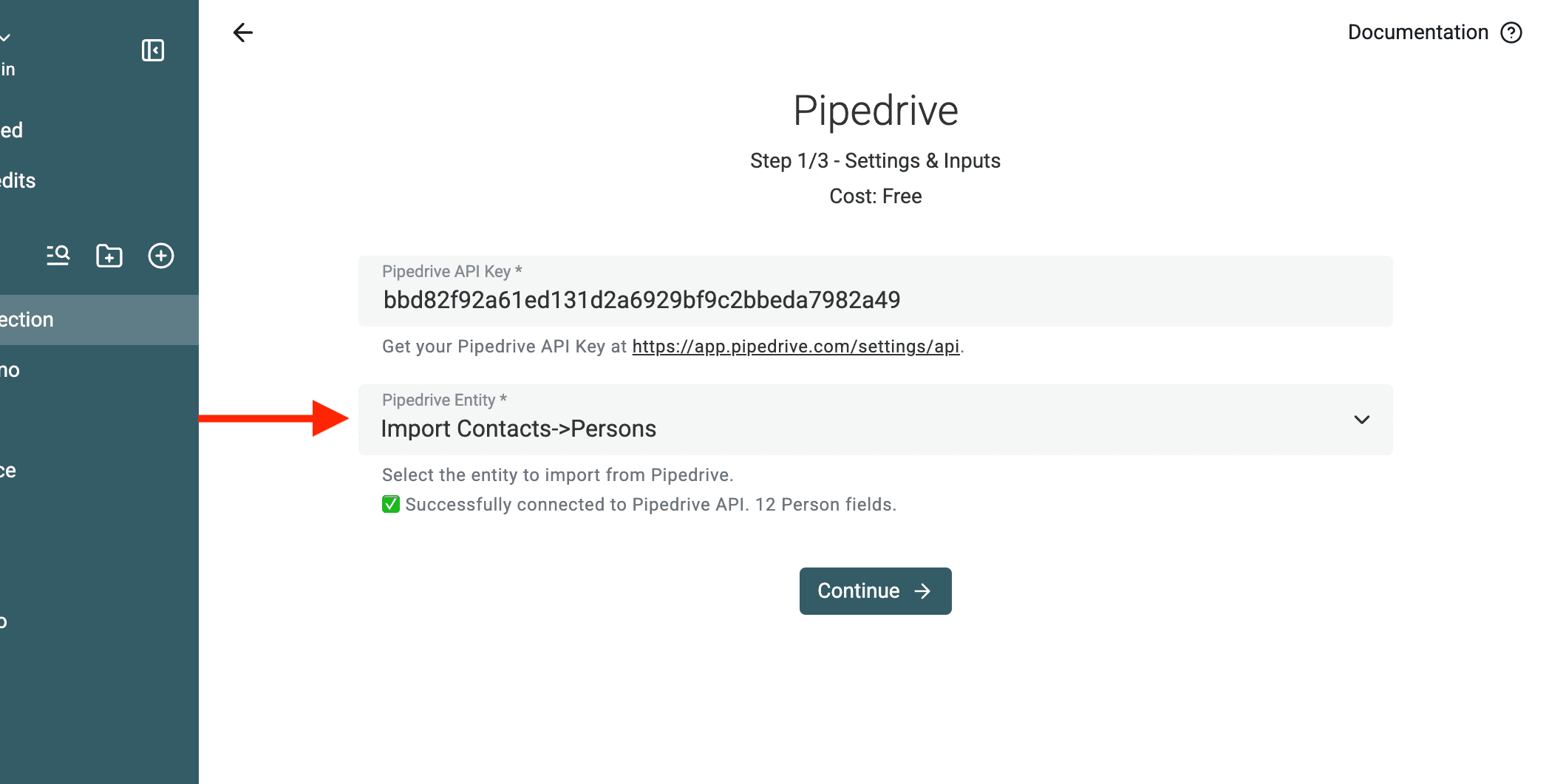
Nota: Si necesita ambos tipos, impórtelos por separado en dos colecciones distintas.
¿Por qué deben estar en colecciones separadas? - Pipedrive almacena People y Organizations de forma diferente. No es posible deduplicar ambos tipos a la vez. Mantenerlos separados garantiza resultados precisos.
5. Datablist recupera todos los campos de Pipedrive
Cuando seleccione People u Organizations, Datablist importará:
- Los campos estándar de Pipedrive (nombre, email, teléfono, sitio web, etc.).
- Los campos personalizados que haya creado en Pipedrive.
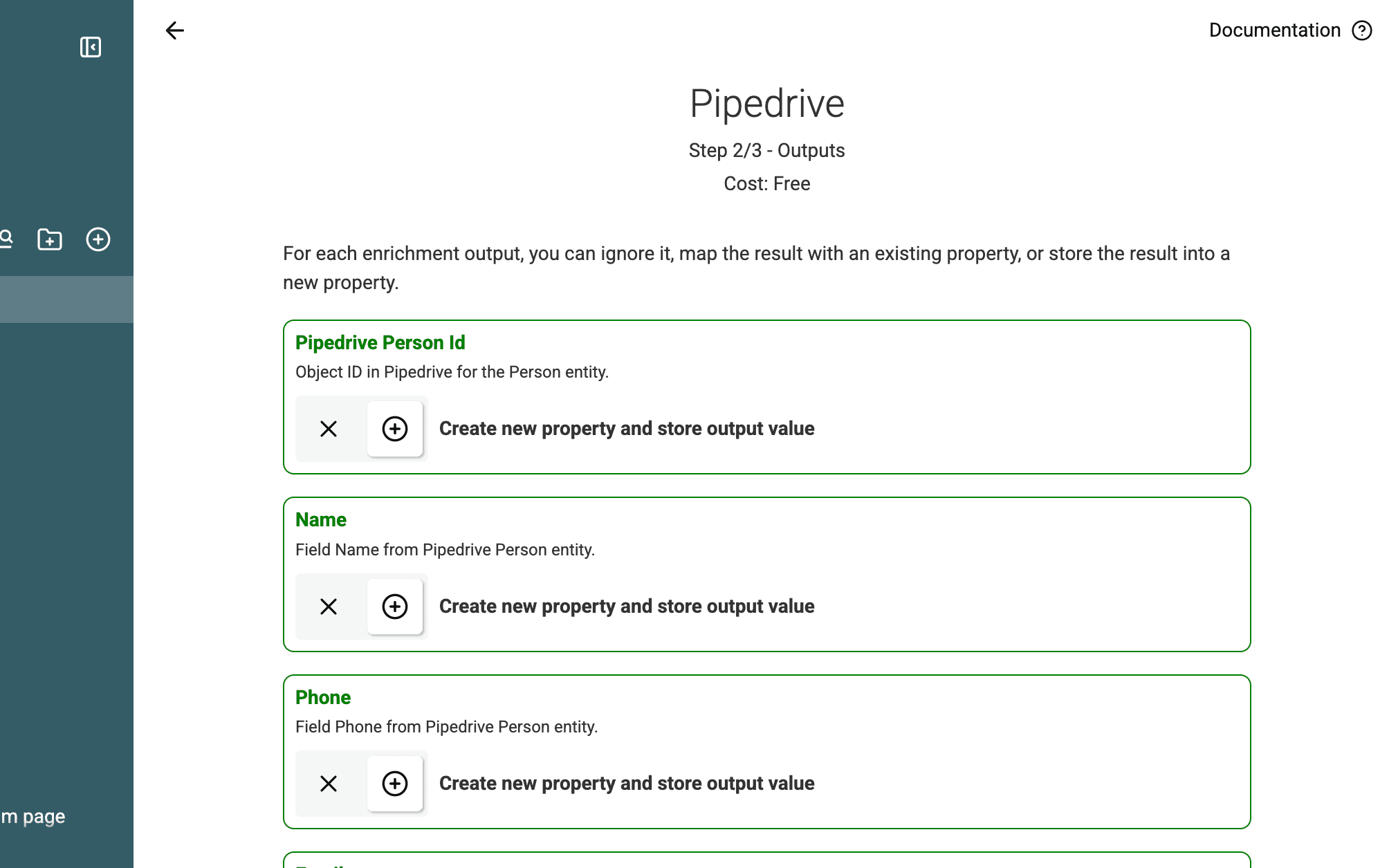
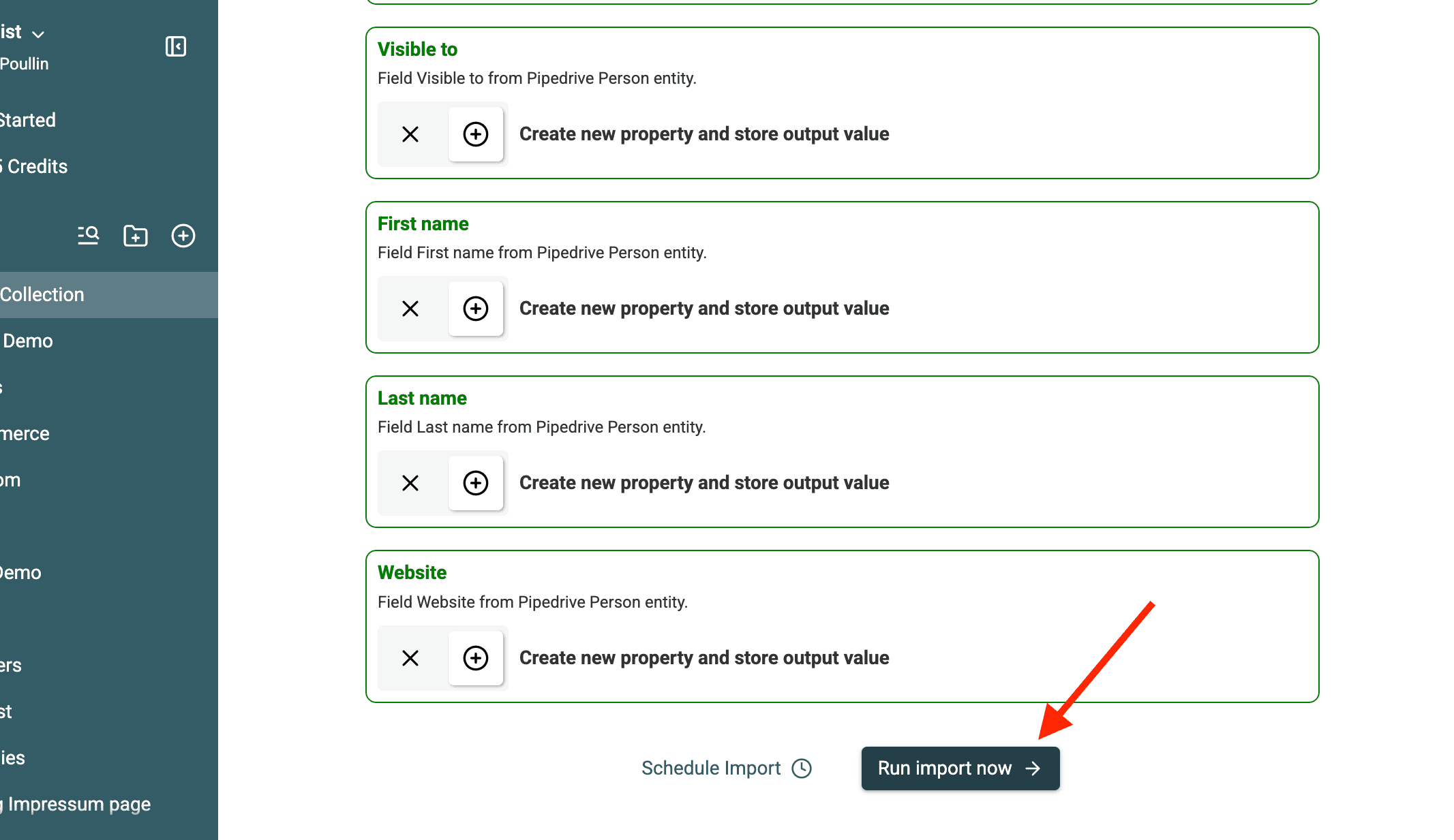
Así dispondrá de todos los datos relevantes para la deduplicación.
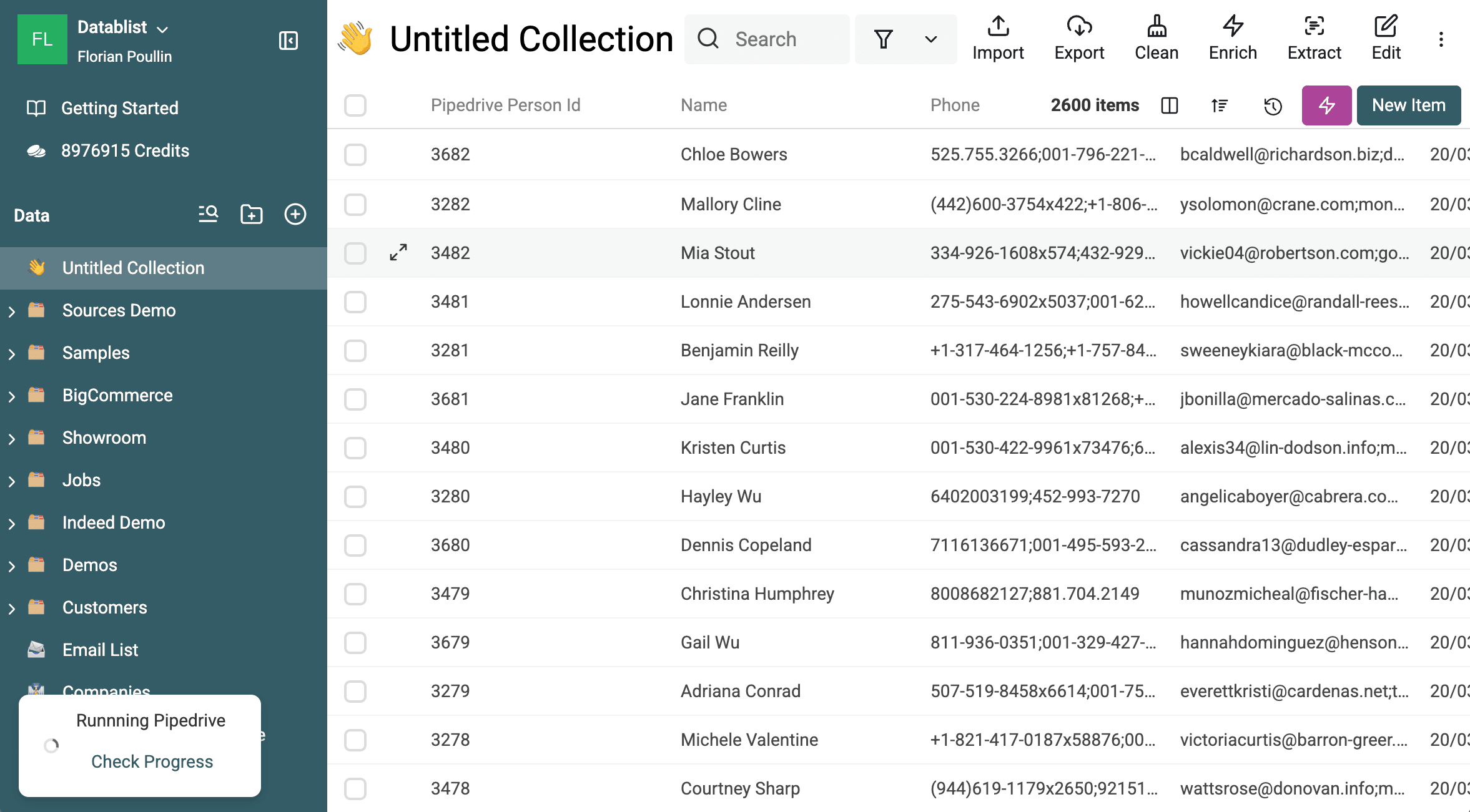
6. Ejecute la importación
Haga clic en Import para comenzar a recuperar sus datos. El tiempo necesario dependerá del número de registros.
Datablist procesa sus contactos y los estructura para la deduplicación.
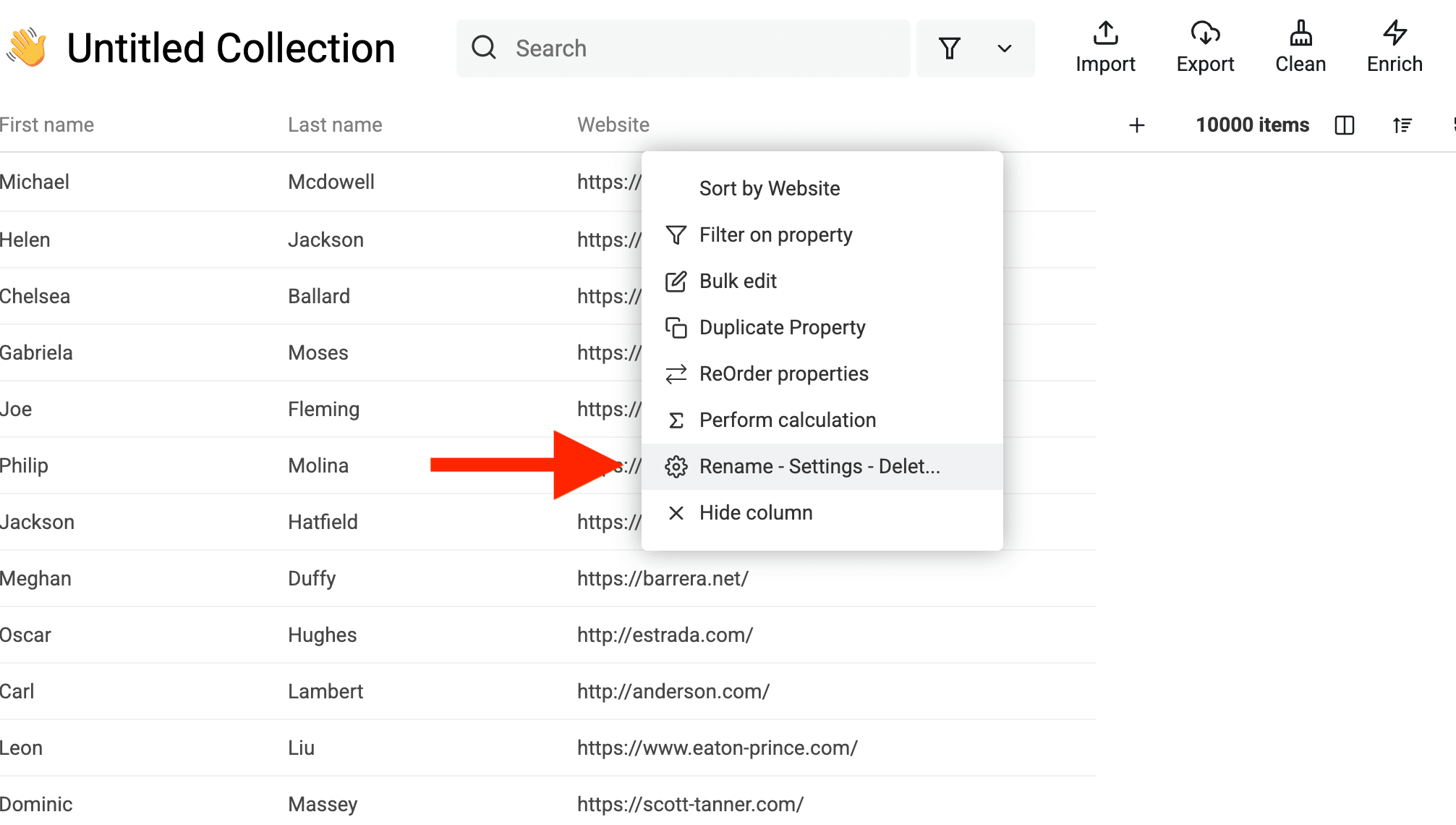
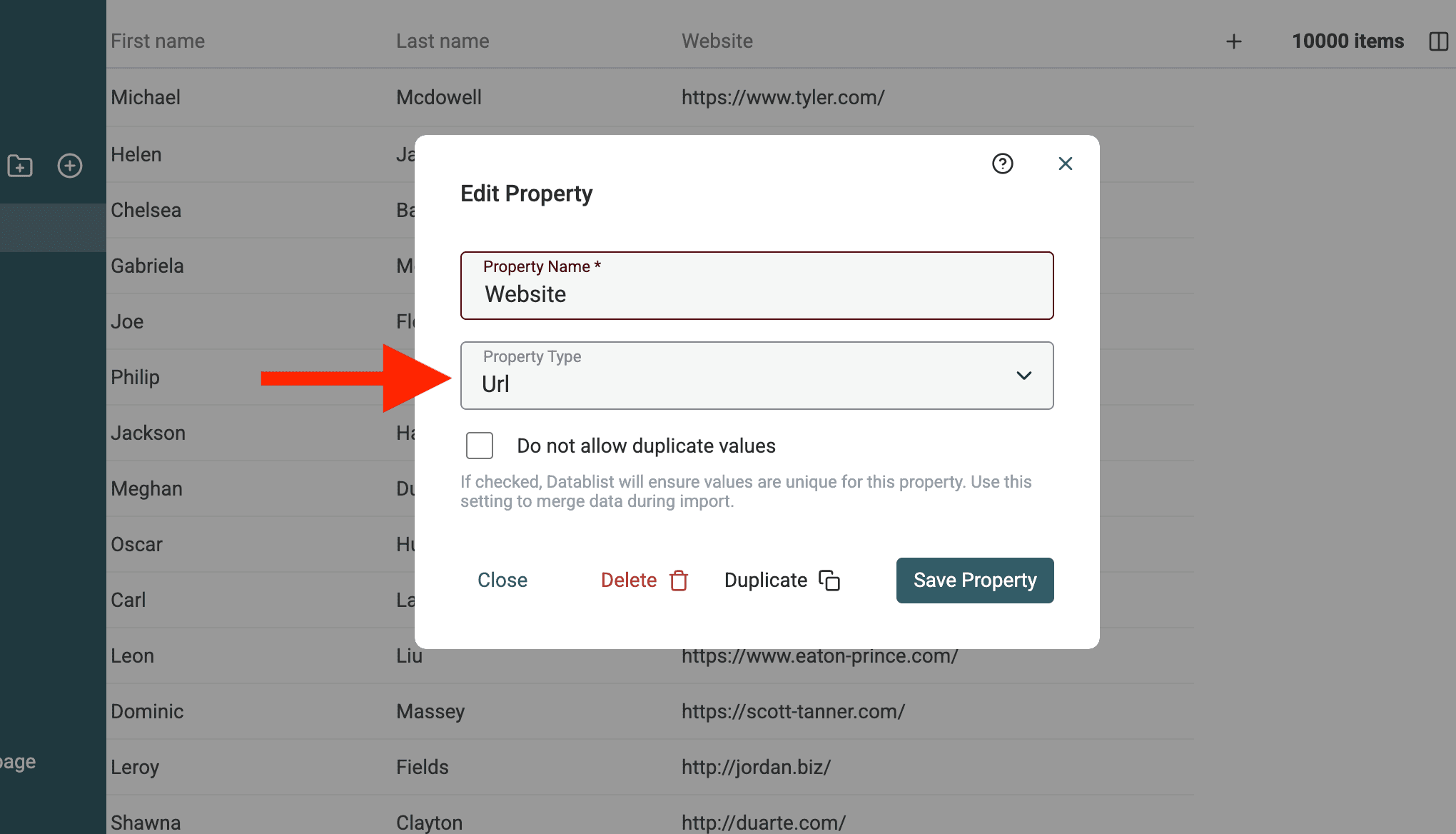
Cambie el tipo de dato de las URL
Duplicates Finder de Datablist cuenta con procesadores específicos para Emails, URLs, etc. Si sus datos incluyen sitios web, cambie el tipo de la propiedad correspondiente a URL.
Varias direcciones de email y números de teléfono
Si un contacto tiene varios emails o números de teléfono en Pipedrive, estos se concatenan en un único campo y se separan con un punto y coma ;.
Ejemplo:
- John Doe tiene dos emails en Pipedrive:
john@company.comyj.doe@gmail.com. - En Datablist aparece así: Email:
john@company.com;j.doe@gmail.com
Esto permite que Datablist gestione correctamente varios valores durante la deduplicación.
Si más adelante necesita un único email o teléfono por fila del CSV, utilice CSV Rows Splitter después de exportar el archivo limpio.
Cuando termine la importación, sus datos estarán listos para deduplicarse. A continuación, buscaremos los duplicados mediante técnicas avanzadas de coincidencia.
Paso 2: Buscar duplicados en People y Organizations de Pipedrive
Ahora que sus contactos u organizaciones de Pipedrive están en Datablist, es el momento de buscar duplicados. A diferencia de la herramienta integrada de Pipedrive, Datablist utiliza algoritmos avanzados de coincidencia para detectar registros similares, incluso cuando los nombres varían ligeramente o faltan datos de contacto.
Así puede hacerlo:
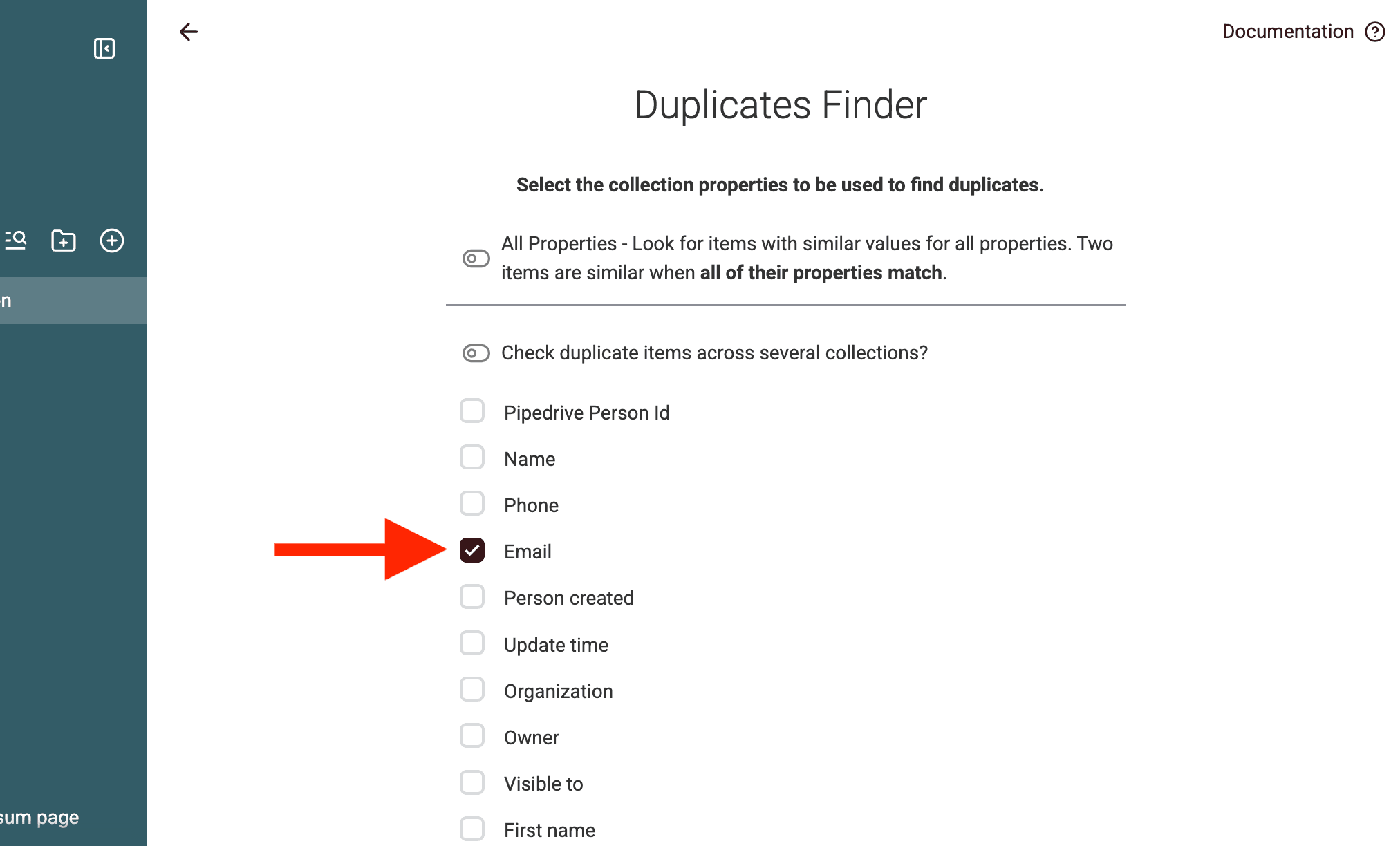
1. Abra Duplicates Finder y elija una propiedad de deduplicación
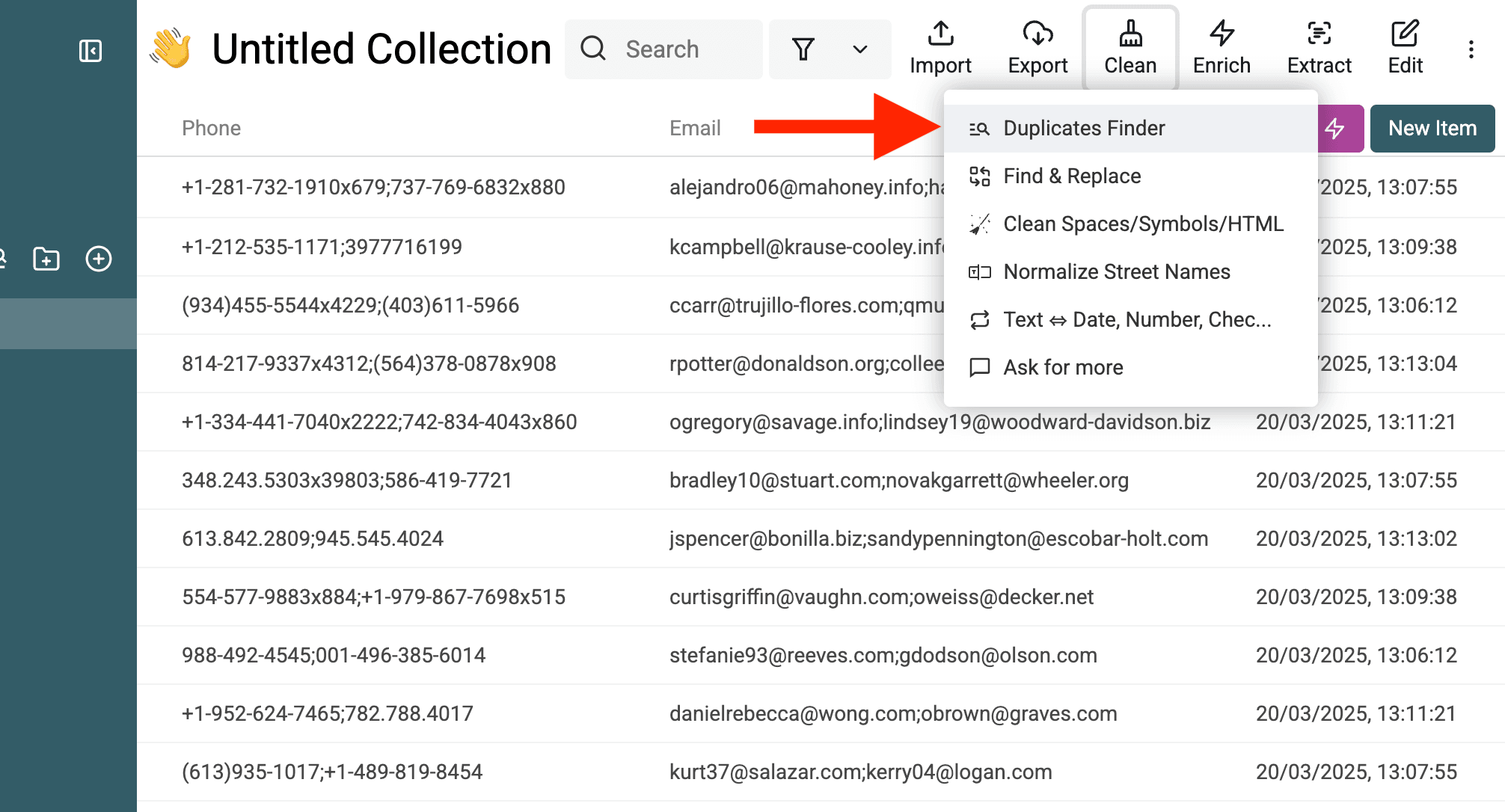
En su colección de Datablist, vaya a Clean → Duplicates Finder.
Una propiedad de deduplicación es el campo que Datablist utilizará para buscar duplicados. La mejor opción depende del tipo de datos:
- Para People: utilice Email (la opción más fiable) o Name (si faltan emails o no son consistentes).
- Para Organizations: utilice Website (la mejor opción) o Name (si no dispone de sitio web).
💡 Ejemplo:
- Si "Google" tiene dos registros, uno como
Google LLCy otro comoGoogle, Datablist los detectará como duplicados porque sus nombres son similares.
2. Ejecute la deduplicación
Para obtener los mejores resultados, no fusione todos los registros de una sola vez. Ejecute la deduplicación en varias rondas:
1️⃣ Primera ronda: busque coincidencias por Email (para People) o Website (para Organizations). Así detectará los duplicados evidentes. 2️⃣ Segunda ronda: busque coincidencias por Name (para People u Organizations) para encontrar duplicados que puedan tener emails diferentes, pero correspondan a la misma entidad.
🔹 ¿Por qué hacerlo en dos pasos?
- Si combina Email + Name en una sola búsqueda, pequeñas variaciones del nombre —como "John Doe" y "Johnathan Doe"— podrían impedir la coincidencia.
- Una primera ronda basada en el email permite resolver antes las coincidencias exactas y reduce el riesgo de errores.
Atención especial a los campos con varios emails y a los nombres de empresas
Algunos campos de Pipedrive contienen varios valores, como Emails y Phones.
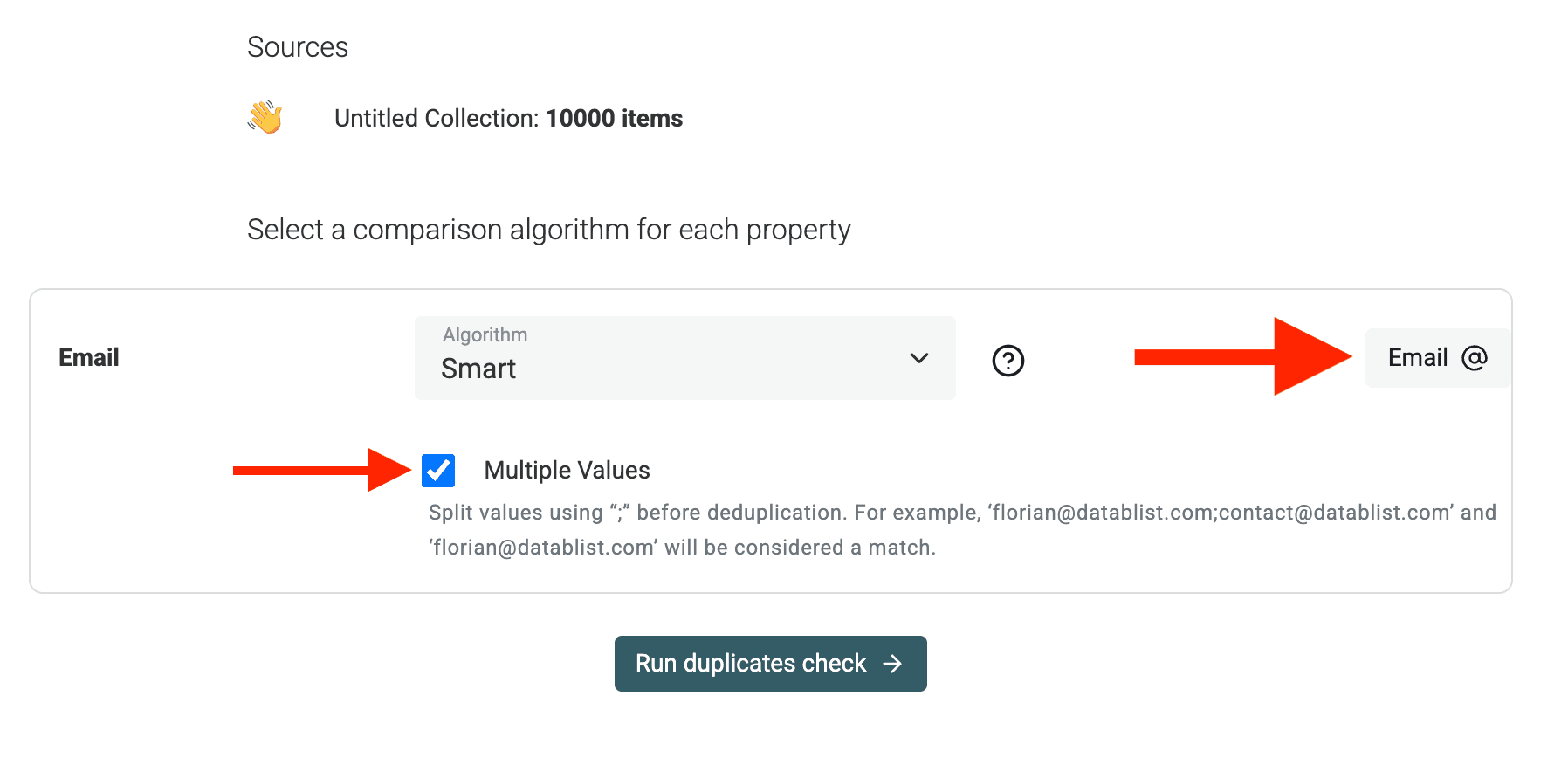
Si deduplica mediante campos como Emails o Phones que contienen varios valores separados por ;, active el modo "Multiple Values" en Datablist. De este modo, si un registro contiene john@company.com; j.doe@gmail.com y otro solo john@company.com, ambos se identificarán correctamente como coincidentes.
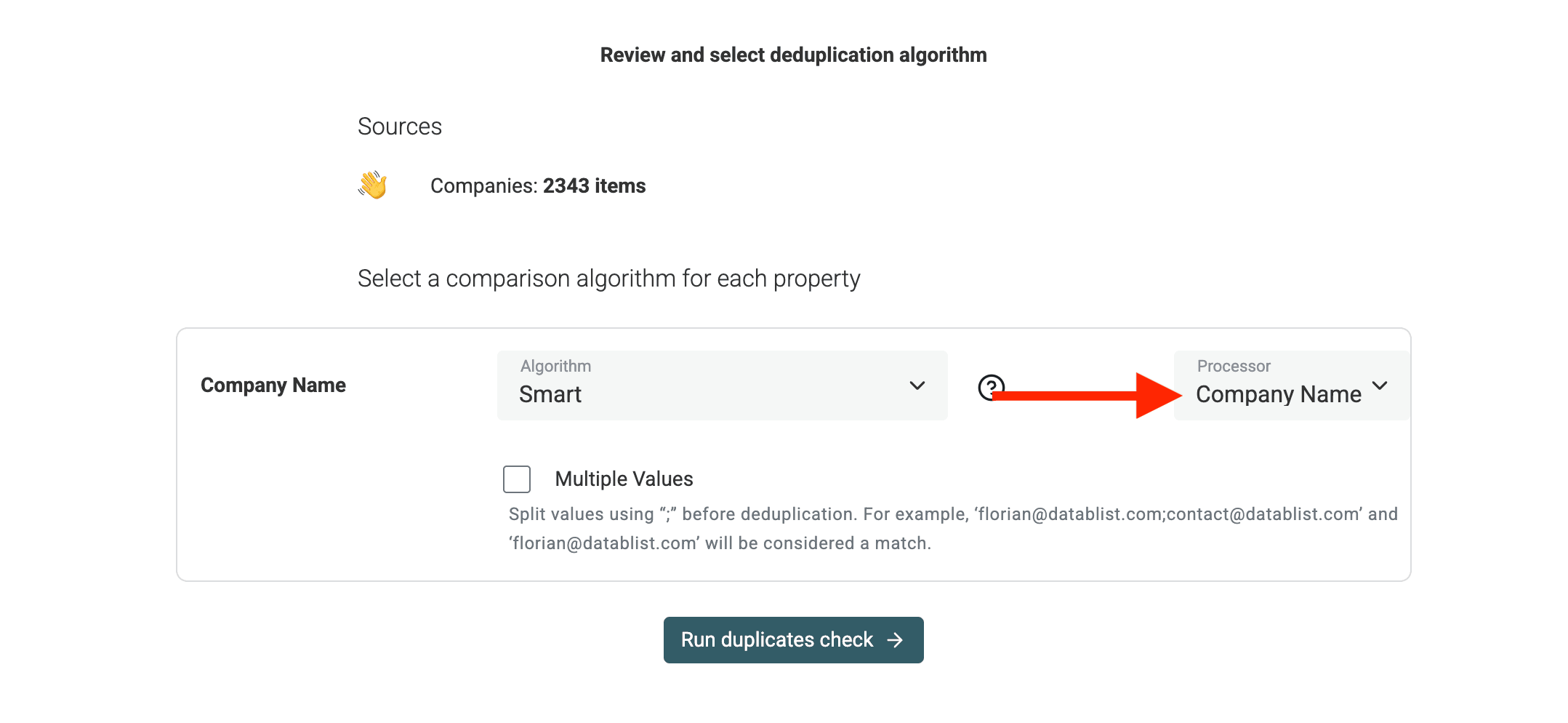
Si deduplica por nombres de empresas, Datablist Duplicates Finder ofrece un procesador específico para tratar sufijos jurídicos y palabras innecesarias.
Si deduplica por sitios web, utilice el procesador
URL.
3. Revise los duplicados detectados y los valores en conflicto
Cuando termine el análisis, Datablist agrupará los duplicados.
- Verá grupos de People u Organizations similares. Los llamamos "Duplicate Groups".
- Cada grupo mostrará el motivo de la coincidencia —email, nombre o sitio web— y si existen datos en conflicto.
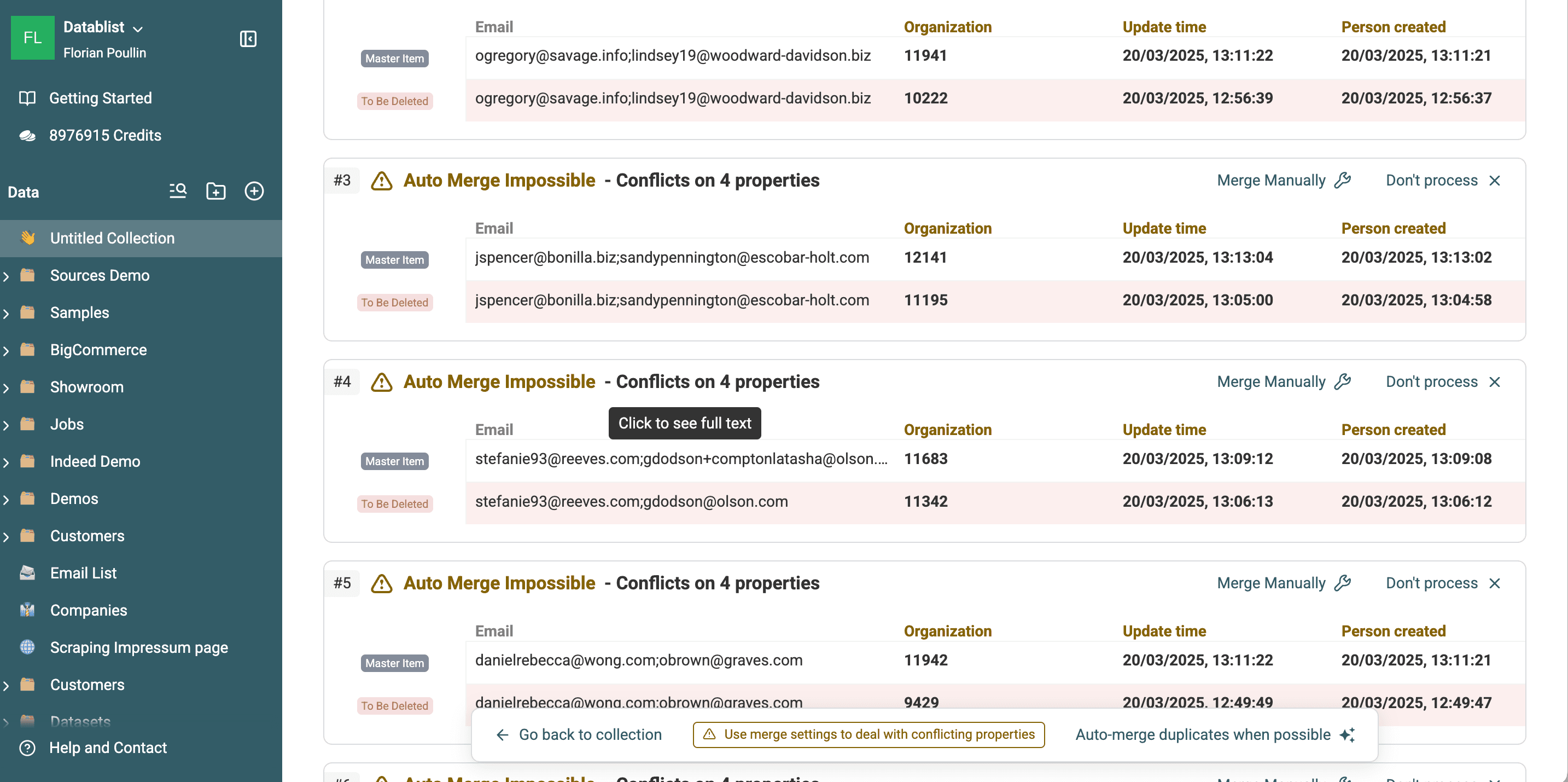
3.a. Entender los grupos de duplicados
Cada grupo de duplicados contiene varios registros que se consideran la misma entidad.
- Algunos grupos pueden fusionarse automáticamente porque sus datos son idénticos o complementarios.
- Otros requieren una revisión manual porque contienen información contradictoria.
💡 Ejemplo:
- Si dos registros de “John Doe” tienen el mismo email, pero distintos números de teléfono, Datablist los detectará como duplicados y marcará el teléfono como un campo en conflicto.
3.b. Configurar reglas de fusión para valores en conflicto
Cómo funcionan los conflictos
Los conflictos aparecen cuando los contactos duplicados tienen valores diferentes en un mismo campo. Por ejemplo, dos registros pueden incluir cargos o números de teléfono distintos. Datablist resalta estos conflictos para que usted decida qué valor conservar.
Cómo resolver los conflictos
Datablist ofrece una interfaz intuitiva para resolver conflictos de manera eficiente y mantener datos limpios y precisos.
- Combine Values: si los valores son complementarios —por ejemplo, varios teléfonos o notas—, combínelos.
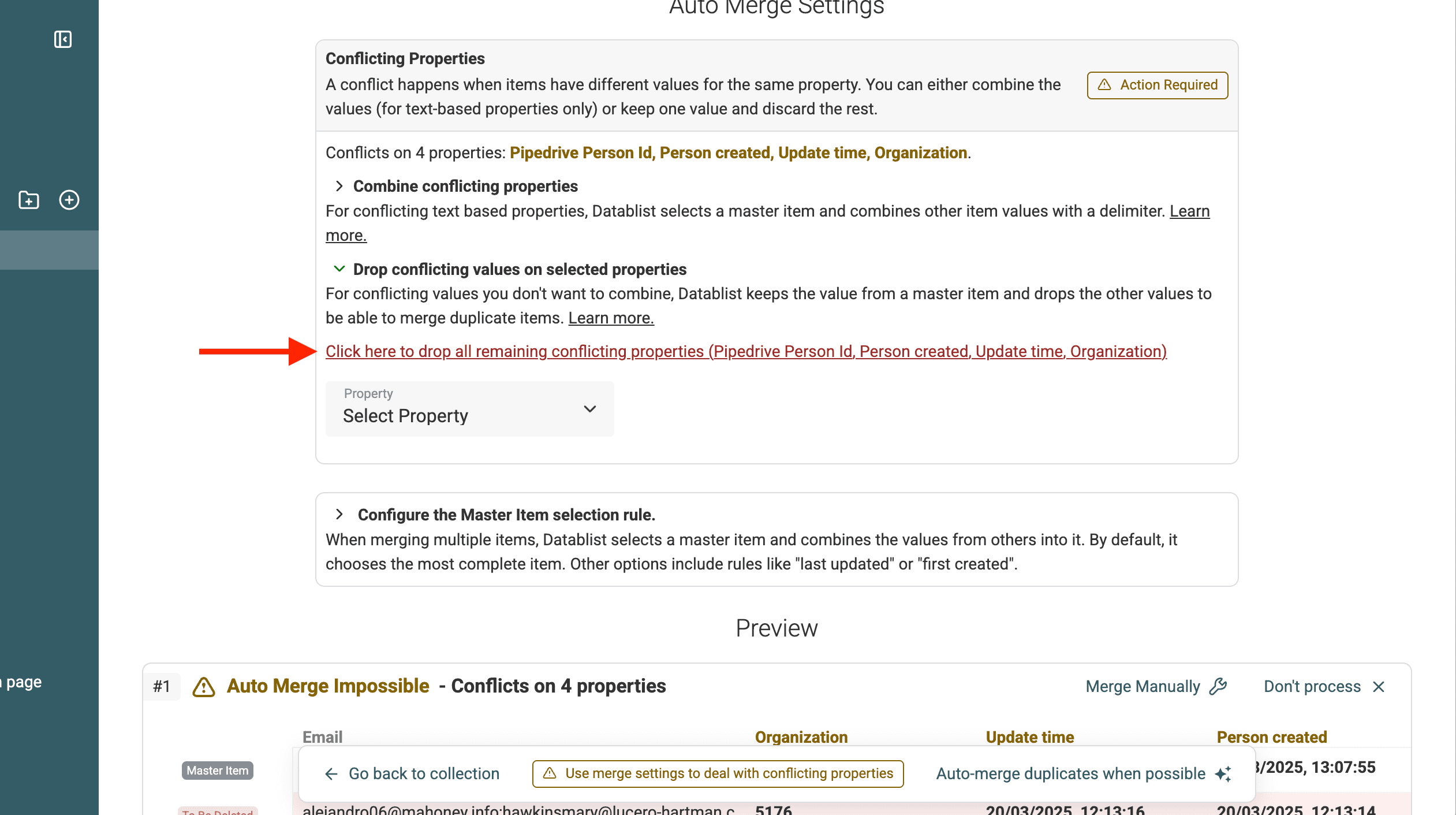
- Keep One Value and delete the others: si uno de los contactos está claramente más completo y quiere descartar el otro, seleccione "Drop conflicting values...".
Para las opciones Combine conflicting values y Drop conflicting values, dispone de un enlace rápido que selecciona automáticamente todas las propiedades en conflicto.
Seleccione un registro maestro
También puede configurar cómo elige Datablist el registro maestro. Al fusionar registros duplicados, Datablist conserva uno, actualiza sus campos y elimina los demás para dejar un único registro.
Puede controlar la selección del Master Record mediante varias reglas:
- Most Complete: elige el registro con más campos cumplimentados.
- Last Updated: elige el registro modificado más recientemente.
- First Created: elige el registro más antiguo según su fecha de creación.
- Highest Value: elige el registro con el valor más alto en una propiedad seleccionada. Si varios registros tienen el mismo valor, selecciona el más reciente.
- Lowest Value: elige el registro con el valor más bajo en una propiedad seleccionada. Si varios registros tienen el mismo valor, selecciona el más reciente.
- Matching Value: elige el registro que contiene un valor específico en una propiedad seleccionada. Si ningún registro coincide, no se fusionarán.
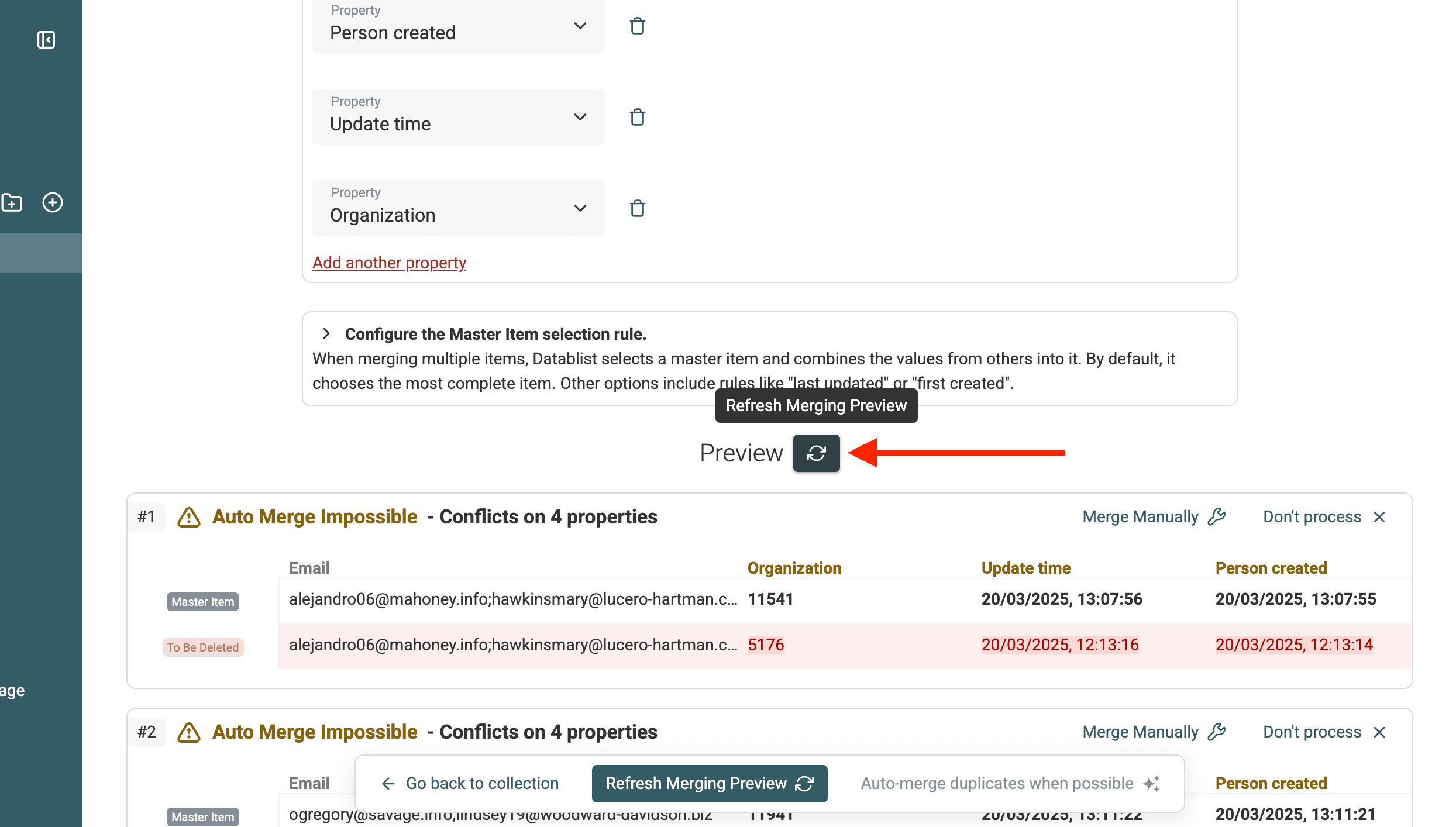
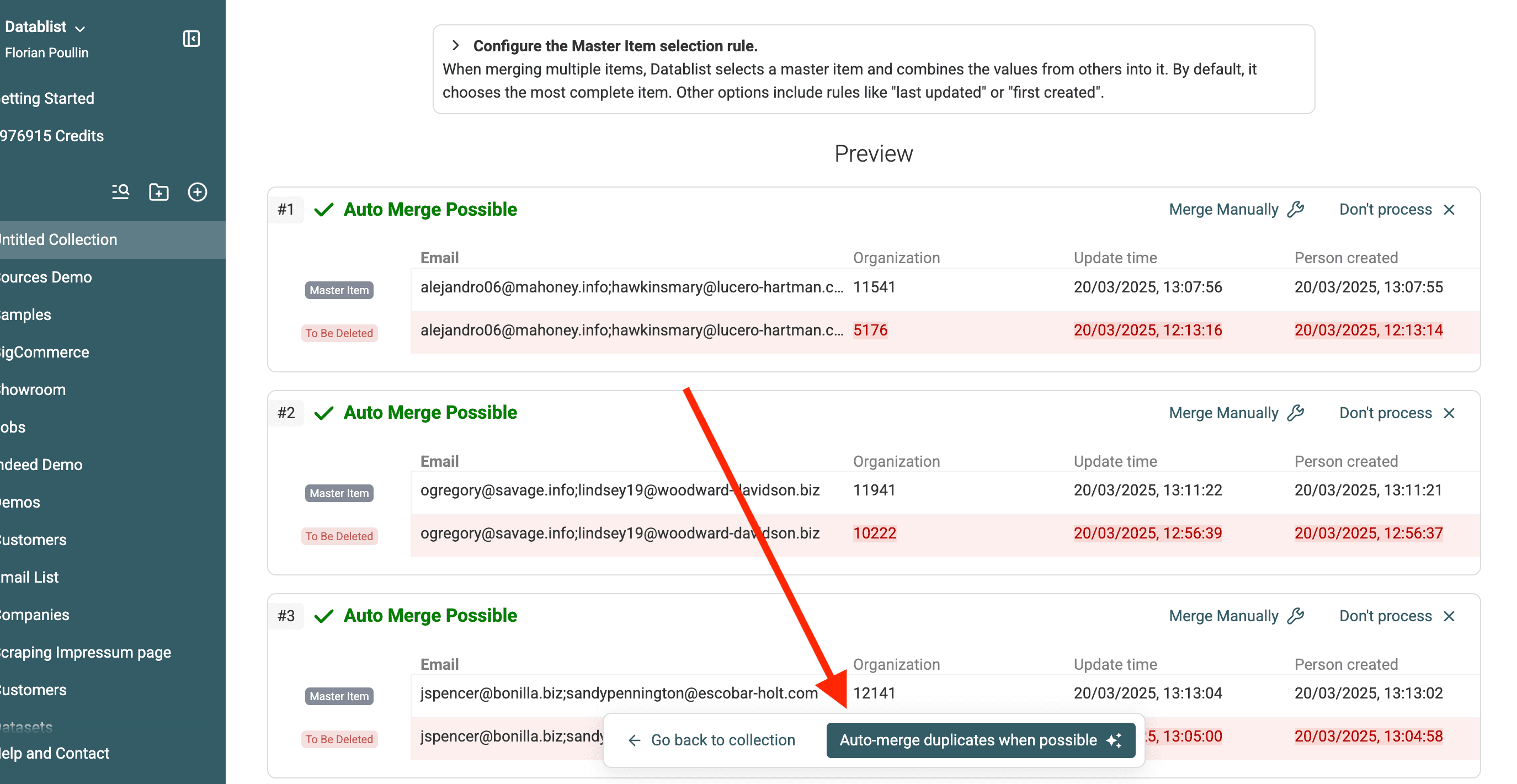
Datablist muestra una vista previa de los cambios que se aplicarán. Podrá ver qué registros se eliminarán, qué valores se combinarán, etc.
Cuando termine de definir las opciones de fusión, haga clic en "Refresh" para actualizar la vista previa.
🔹 Ejemplo: fusión de dos contactos
El siguiente ejemplo muestra el resultado de estas reglas de fusión:
- Drop Conflicting values en el campo
Name. - Combine Conflicting values en el campo
Phone.
| Campo | Contacto 1 | Contacto 2 | Resultado de la fusión |
|---|---|---|---|
| Nombre | John Doe | Johnathan Doe | John Doe |
| john@company.com | john@company.com | john@company.com | |
| Teléfono | 555-1234 | 555-5678 | 555-1234; 555-5678 |
3.c. Fusionar duplicados automáticamente
Cuando esté conforme con la vista previa, haga clic en "Auto-merge duplicates when possible". Datablist aplicará las reglas de fusión a todos los grupos de duplicados.
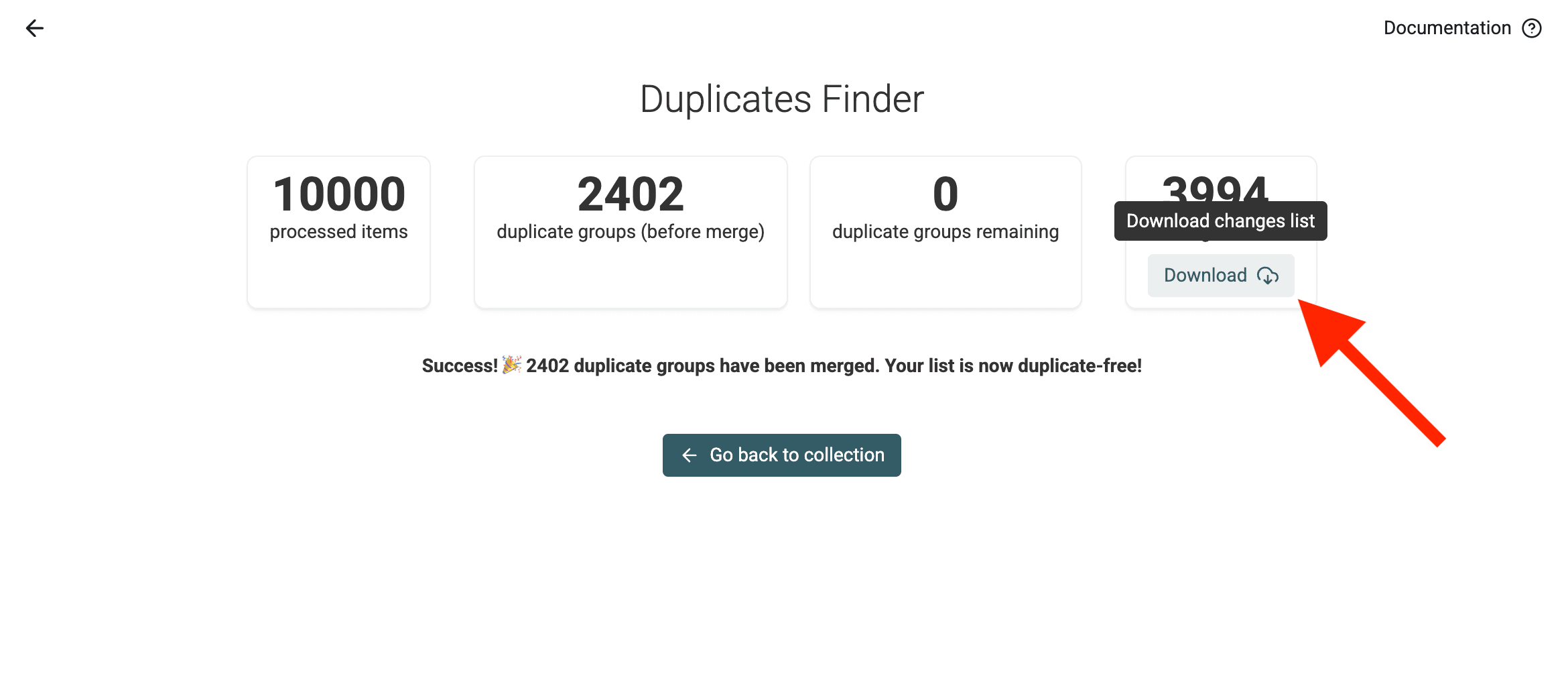
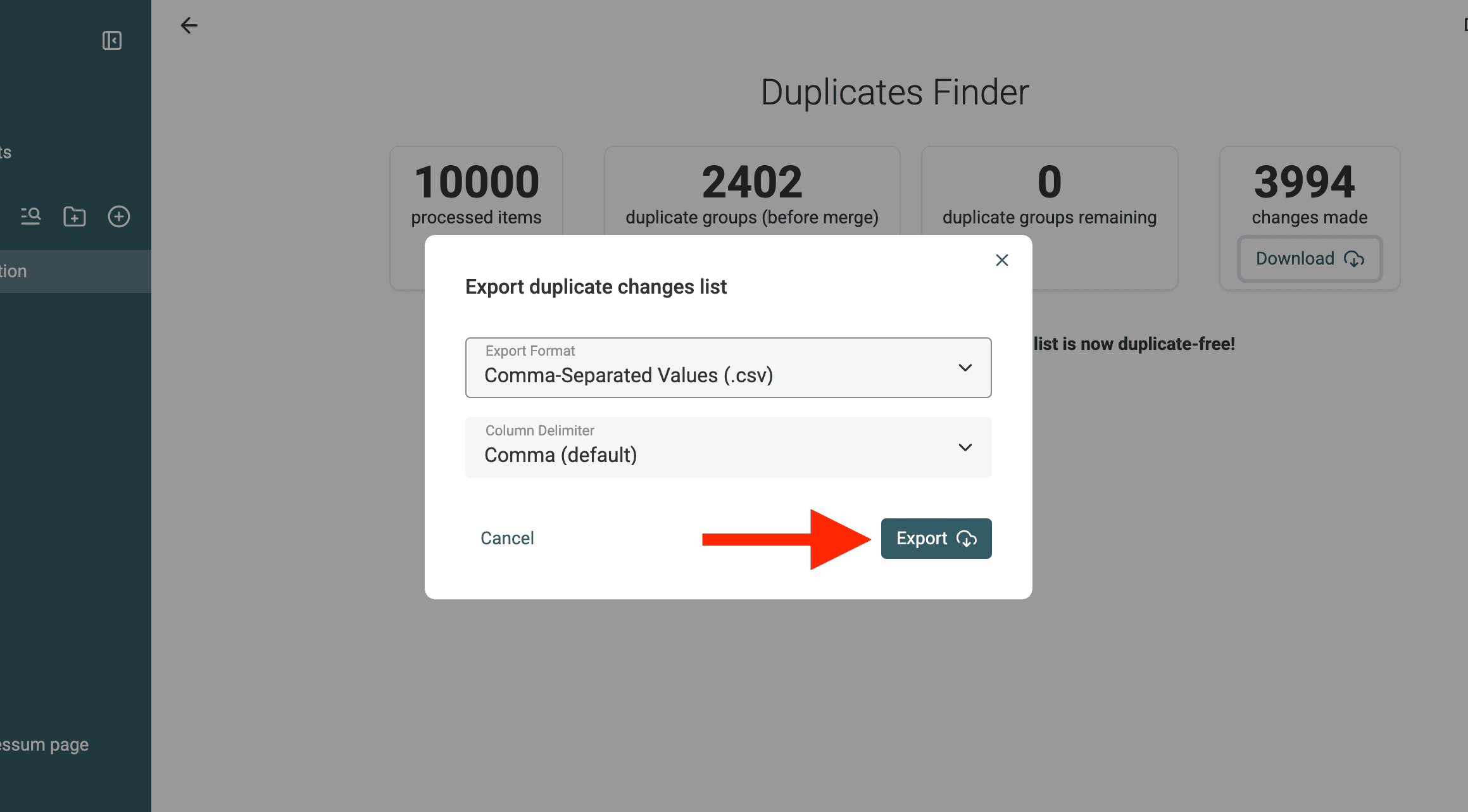
3.d. Descargar el archivo de cambios
⚠️ NECESITA este archivo de cambios para fusionar y actualizar los registros de su CRM Pipedrive.
Paso 3: Sincronizar fusiones masivas con Pipedrive
Sus duplicados ya están fusionados en Datablist. El último paso consiste en sincronizar los datos limpios con Pipedrive para mantener su CRM actualizado.
Para ello, utilizaremos el Changes File descargado en el paso anterior (consulte 3.d. Descargar el archivo de cambios). Este archivo enumera todos los registros fusionados, los duplicados eliminados y los campos actualizados.
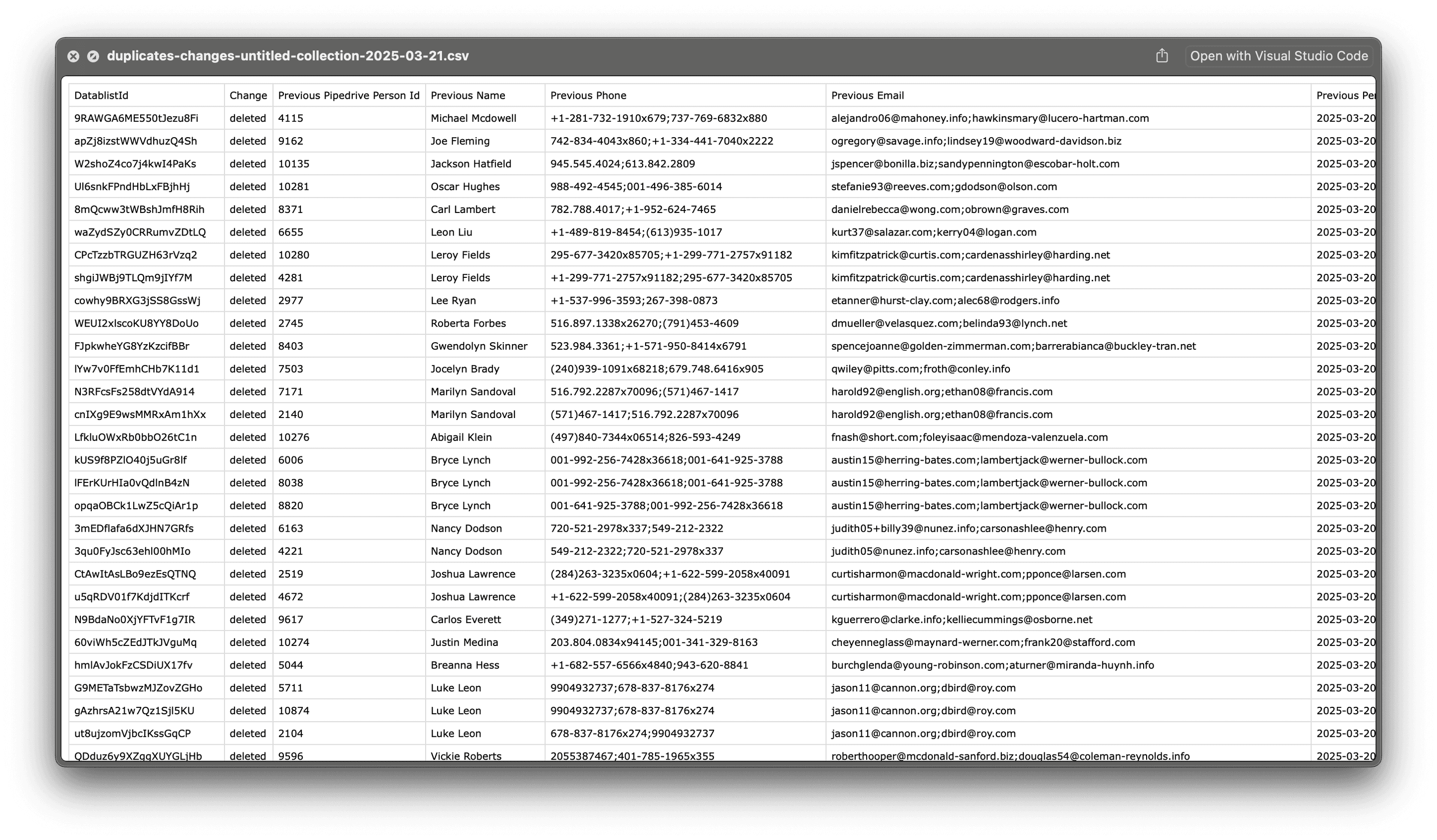
En este Changes Log puede ver:
✅ Registros actualizados → Contactos u organizaciones que se han modificado —por ejemplo, al combinar emails, teléfonos o nombres—, con los datos anteriores y los nuevos.
✅ Registros eliminados → Registros duplicados que se han fusionado con un registro maestro. Se incluye el id del registro eliminado y el id del registro maestro que lo reemplaza. Estos registros deben eliminarse de Pipedrive.
3.a. Importar el archivo de cambios en una colección nueva
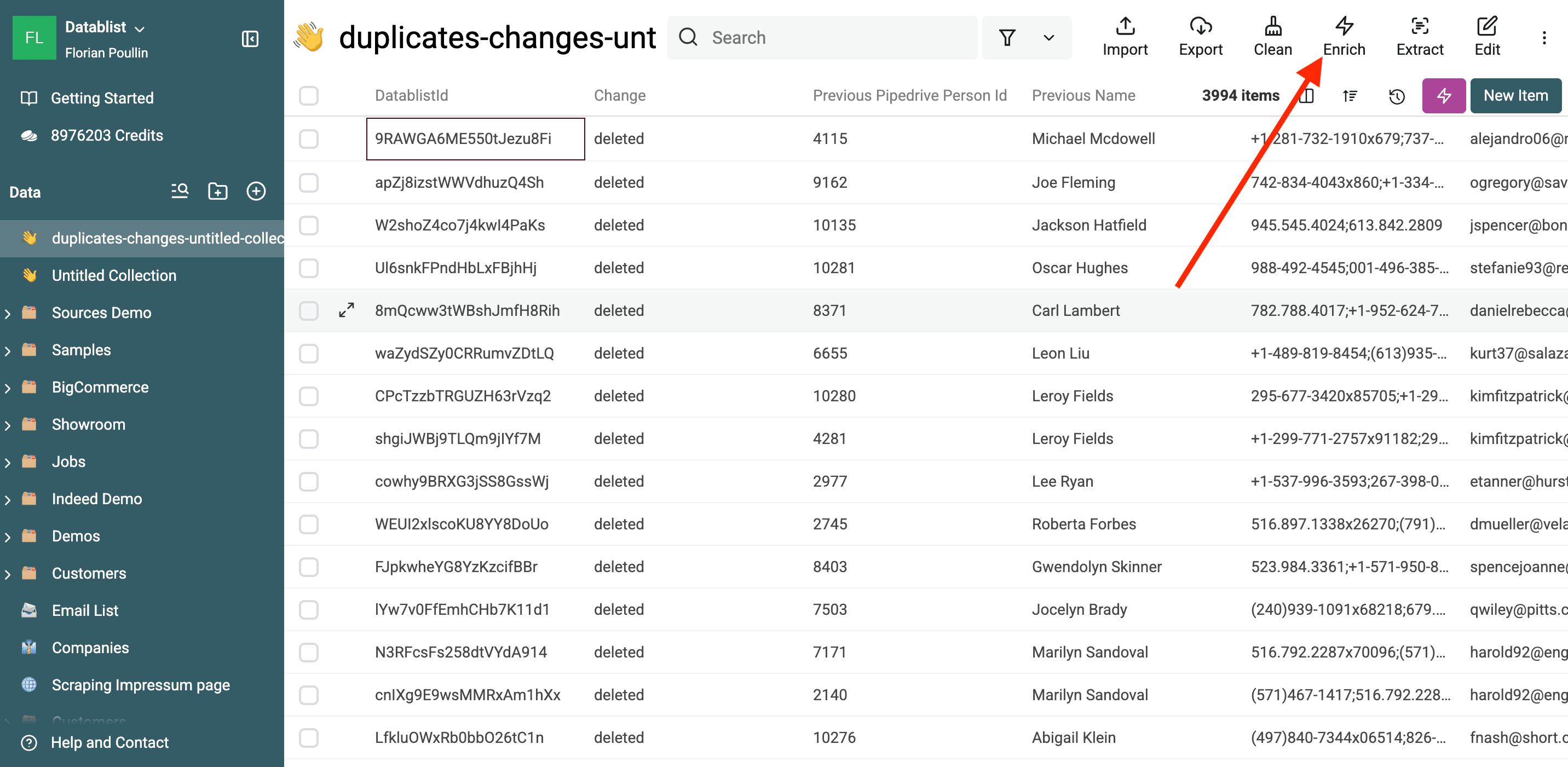
Para aplicar estos cambios en Pipedrive, cree una colección nueva y cargue el Changes File.
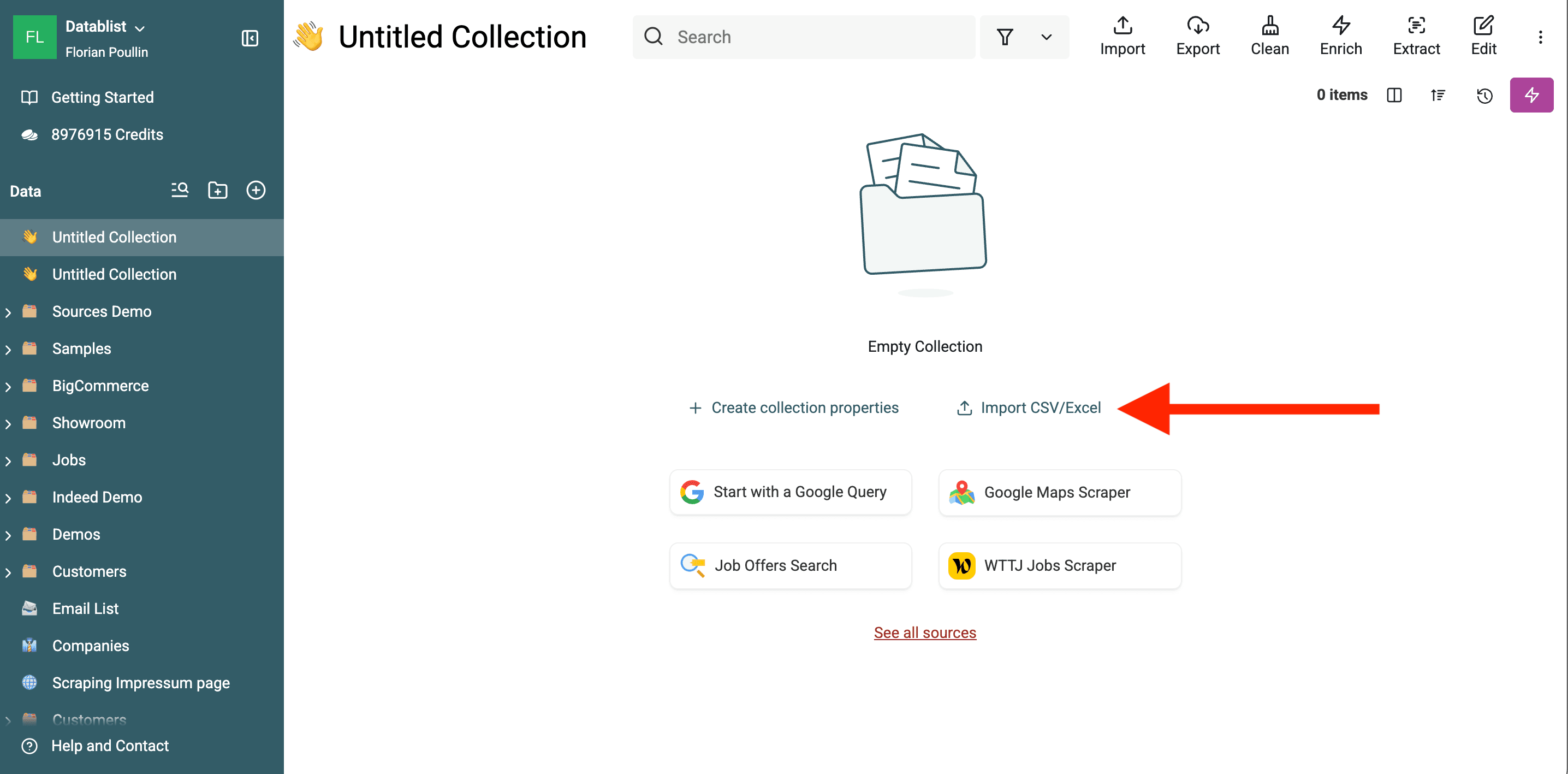
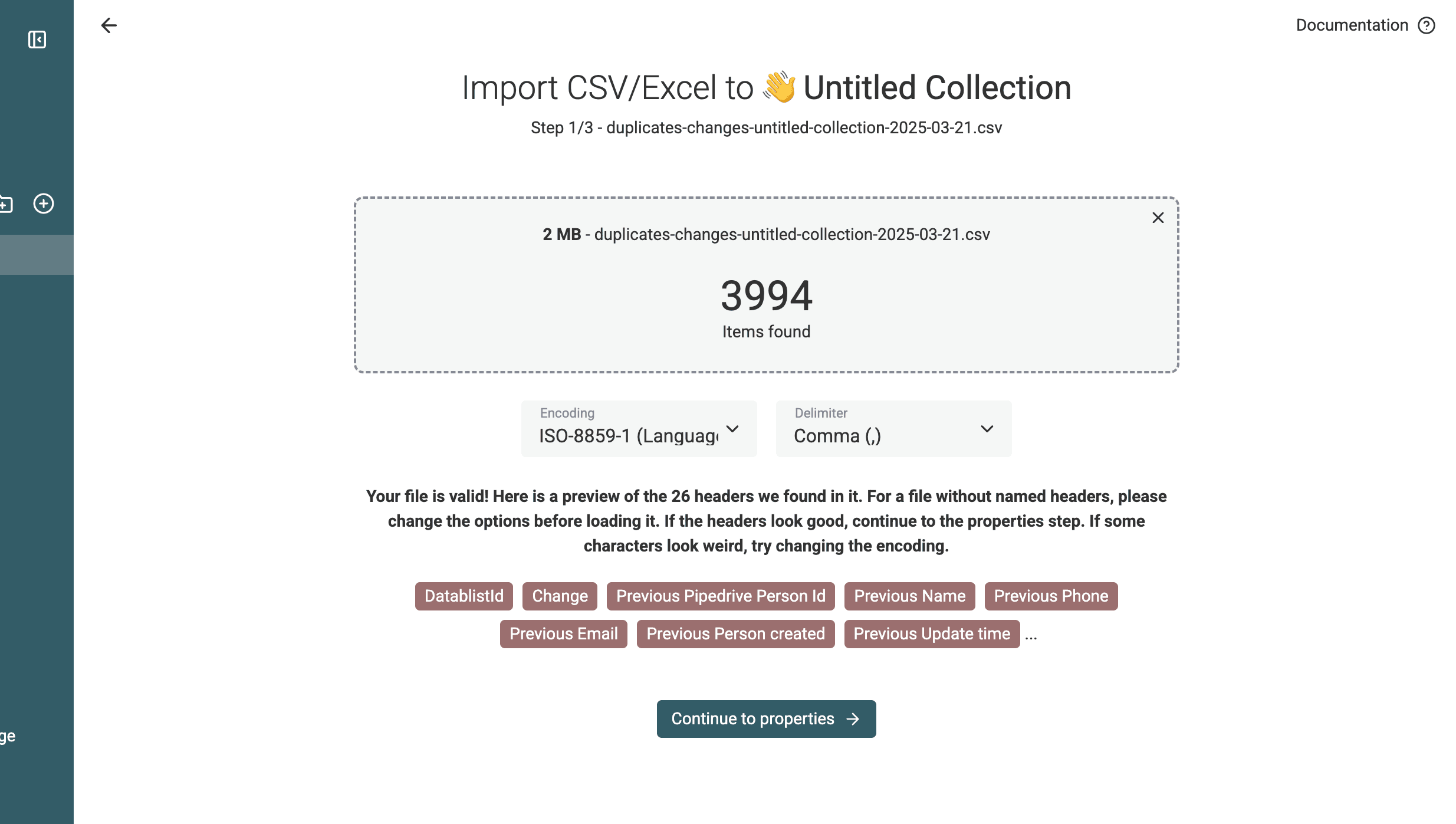
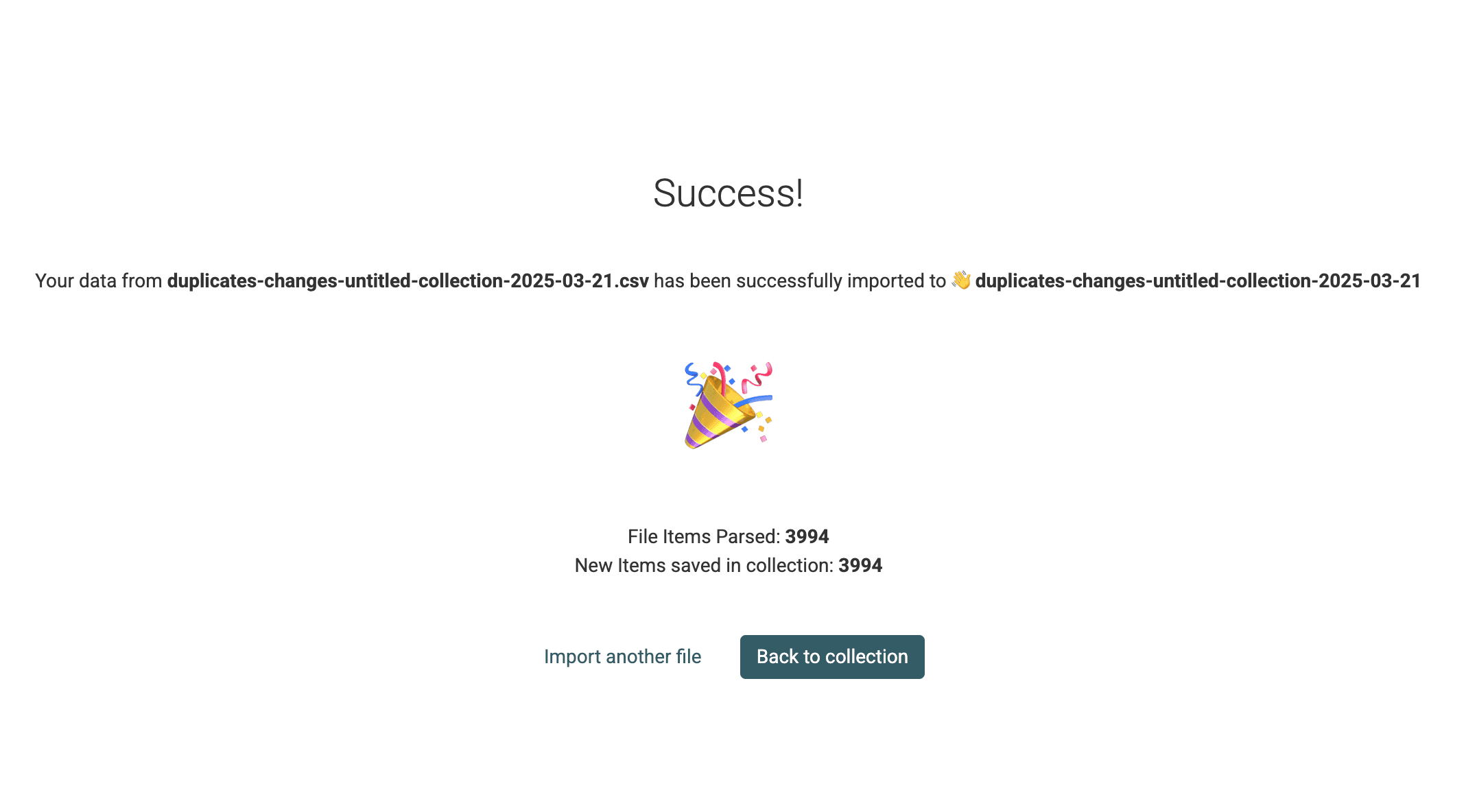
Obtendrá una colección con las operaciones de fusión.
3.b. Fusionar y eliminar registros duplicados
El primer paso para aplicar los cambios en Pipedrive es indicarle que fusione los registros "deleted" con sus respectivos registros "master".
Pipedrive ofrece una API de fusión para consolidar registros duplicados. La utilizaremos en este proceso.
Para los perfiles técnicos, así funciona la API de Pipedrive:
- Utilice el endpoint
/organizations/:id/mergepara Organizations. - Utilice el endpoint
/persons/:id/mergepara People. - El registro duplicado se elimina y sus datos se transfieren al registro maestro.
💡 Ejemplo de solicitud a la API:
PUT https://api.pipedrive.com/v1/persons/{duplicate_id}/merge?api_token=YOUR_API_KEY
{
  "merge_with_id": "{master_record_id}"
}
🔹 ¿Por qué utilizar la API de fusión?
- Garantiza que todos los deals, actividades y notas vinculados permanezcan asociados al registro maestro.
- Los datos que no presentan conflictos —como teléfonos o emails adicionales— se conservan automáticamente.
No se preocupe - Datablist dispone de un enrichment nativo que llama a este endpoint de Pipedrive por usted.
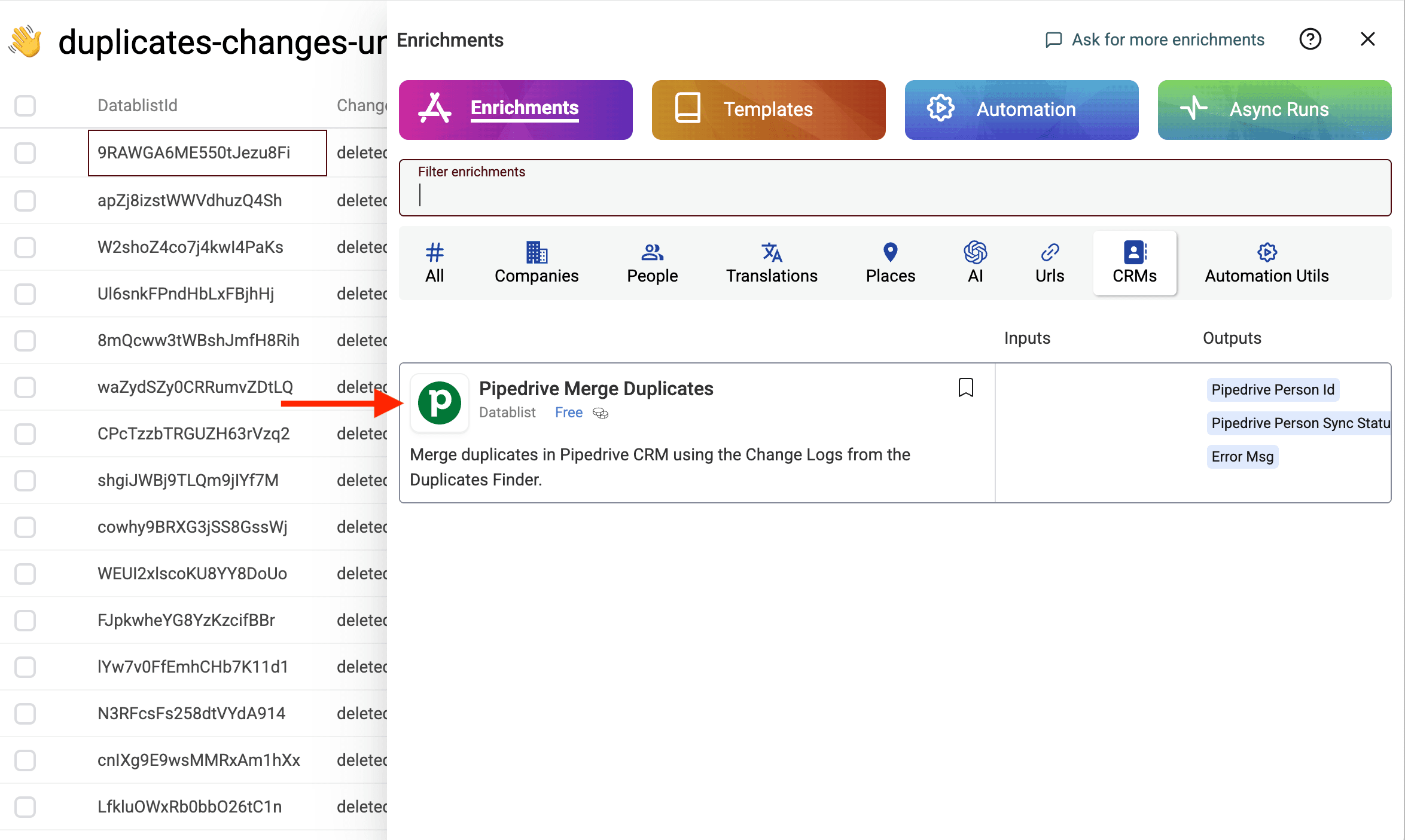
Primero, seleccione únicamente los elementos cuya operación de cambio sea deleted.
Después, en el menú Enrich, seleccione Pipedrive Merge Duplicates.
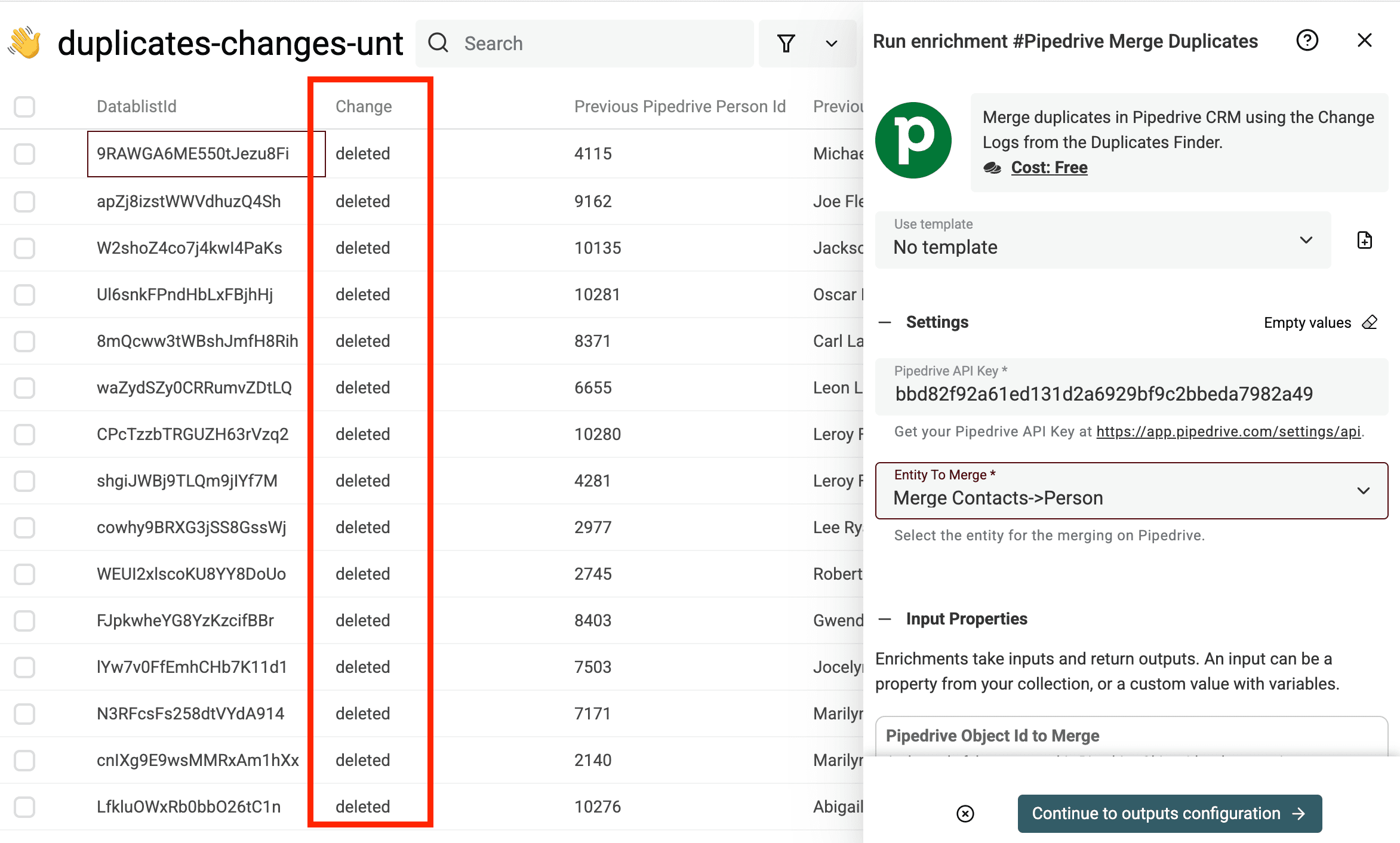
Antes de ejecutar el enrichment Pipedrive Merge Duplicates, asegúrese de que la columna de cambios solo muestre "deleted".
Introduzca su clave de API de Pipedrive y configure la entidad de Pipedrive que quiere fusionar.
Después, en los inputs, asigne Pipedrive Object Id to Merge al campo Previous Pipedrive Person Id.
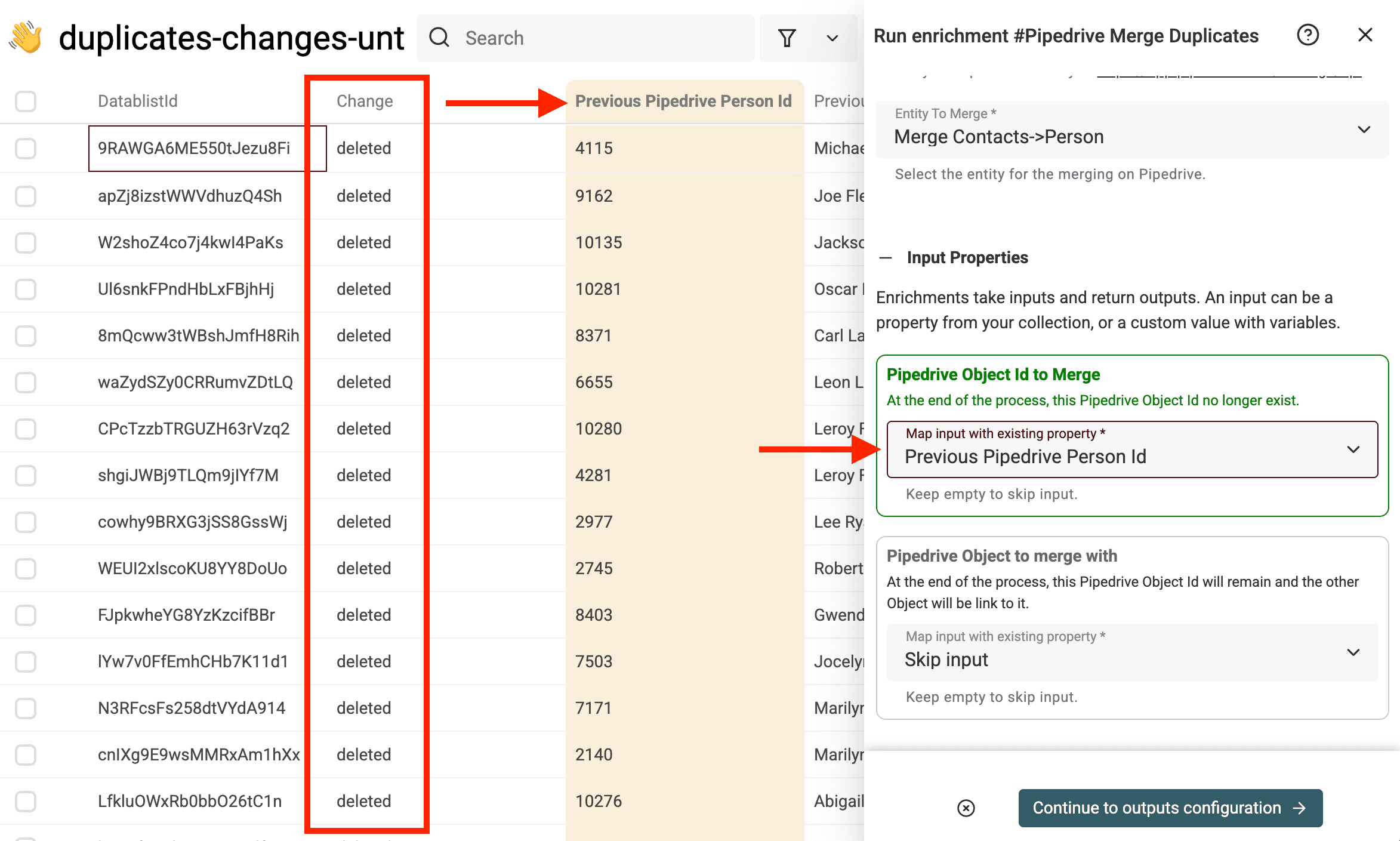
Para Pipedrive Object to merge with, asigne el campo Destination Pipedrive Person Id.
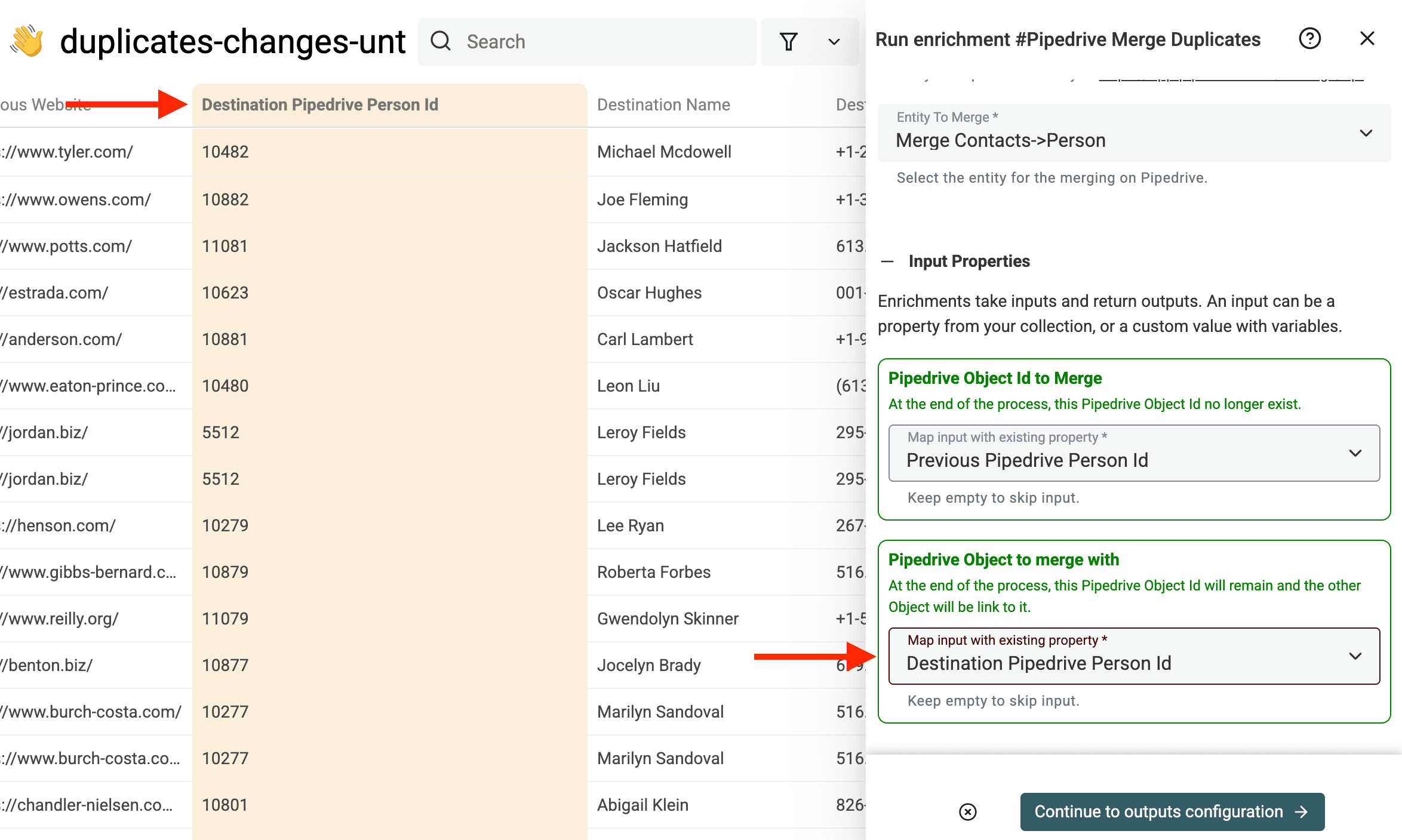
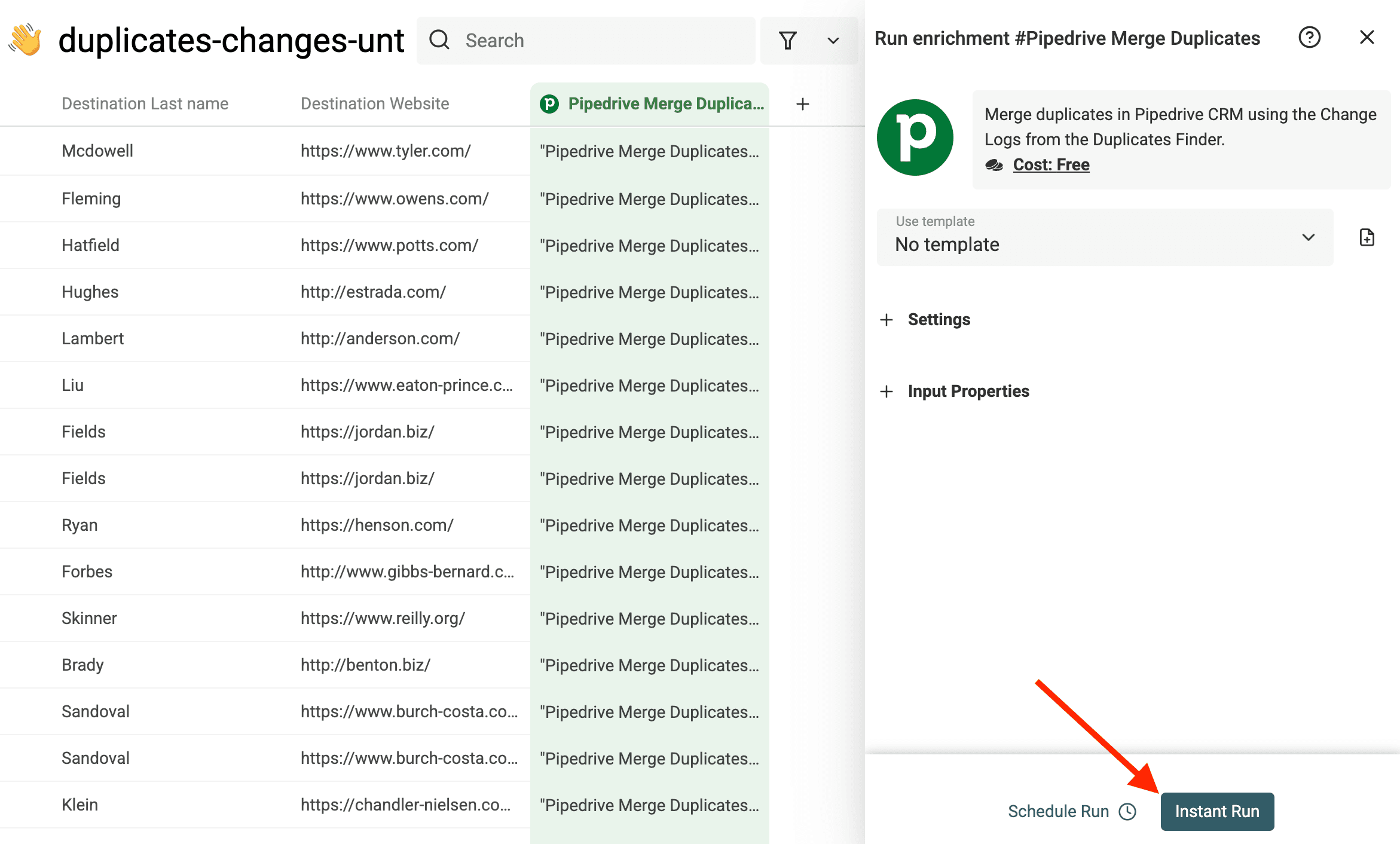
A continuación, inicie el proceso de fusión.
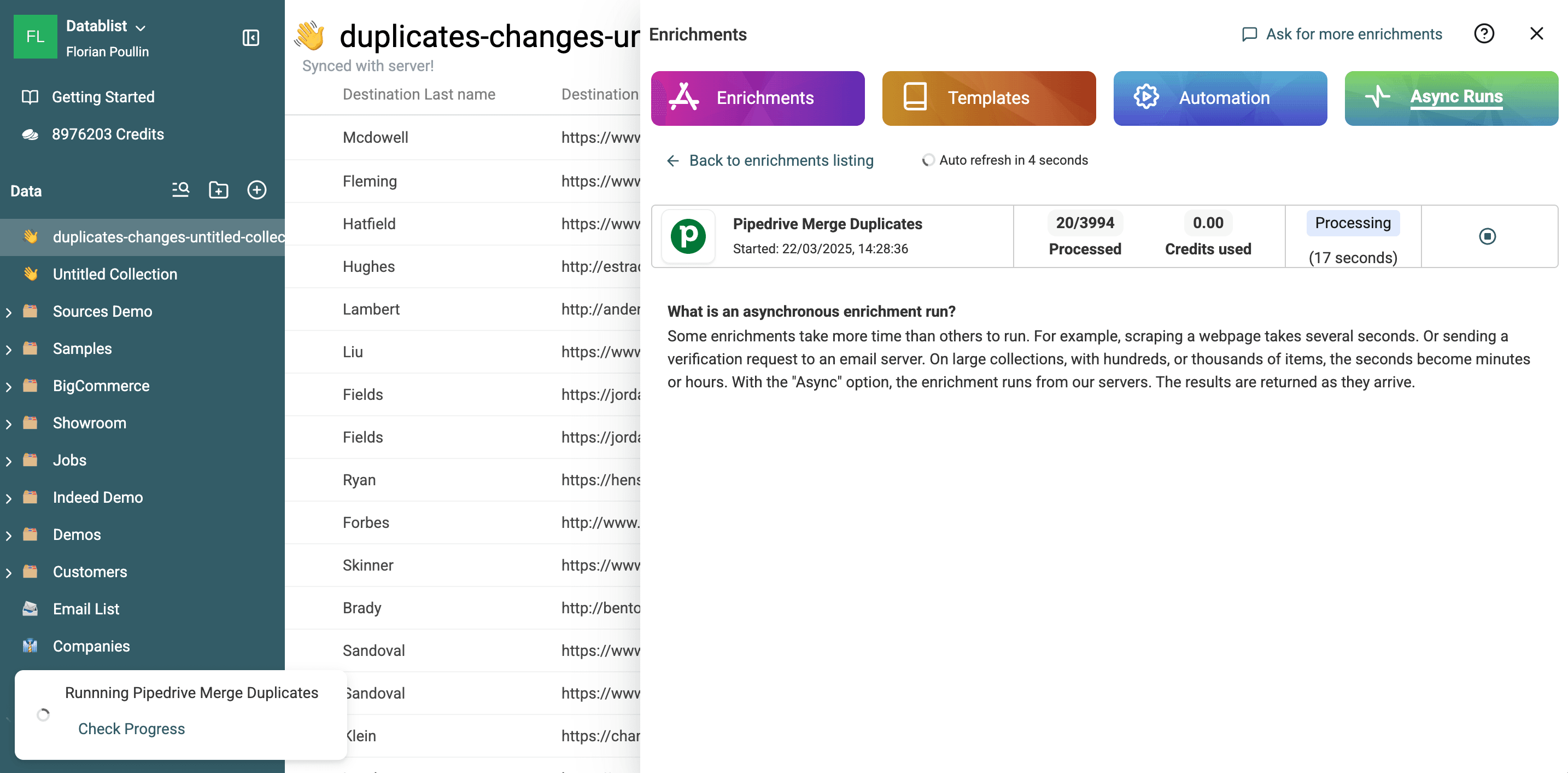
Puede seguir el progreso directamente en Datablist.
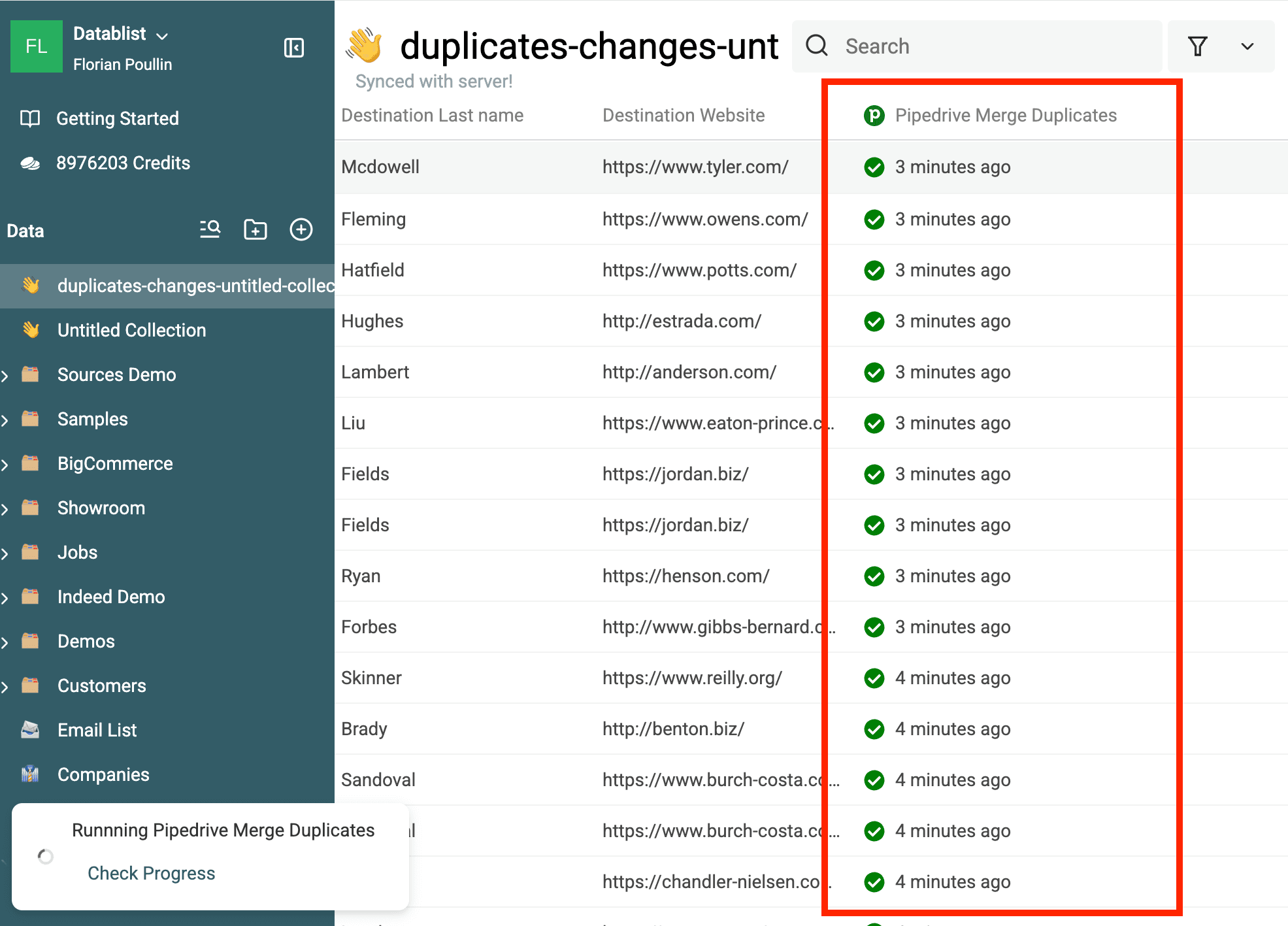
En cada fila de la colección verá el estado de la fusión.
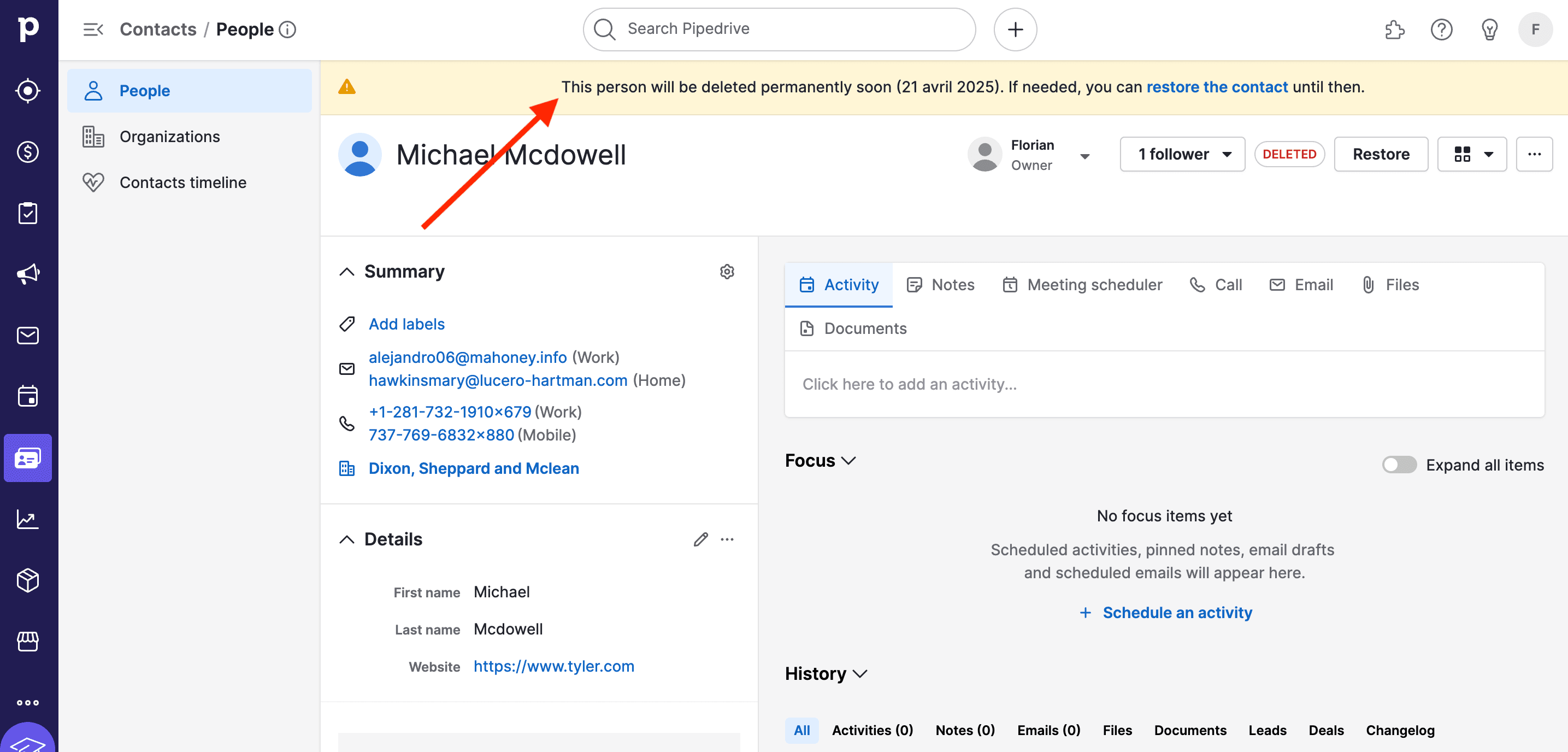
Puede comprobar el registro de Pipedrive que se eliminará. Abra el registro —para People, la URL es https://app.pipedrive.com/person/:ID— y verá un mensaje en la parte superior de la pantalla.
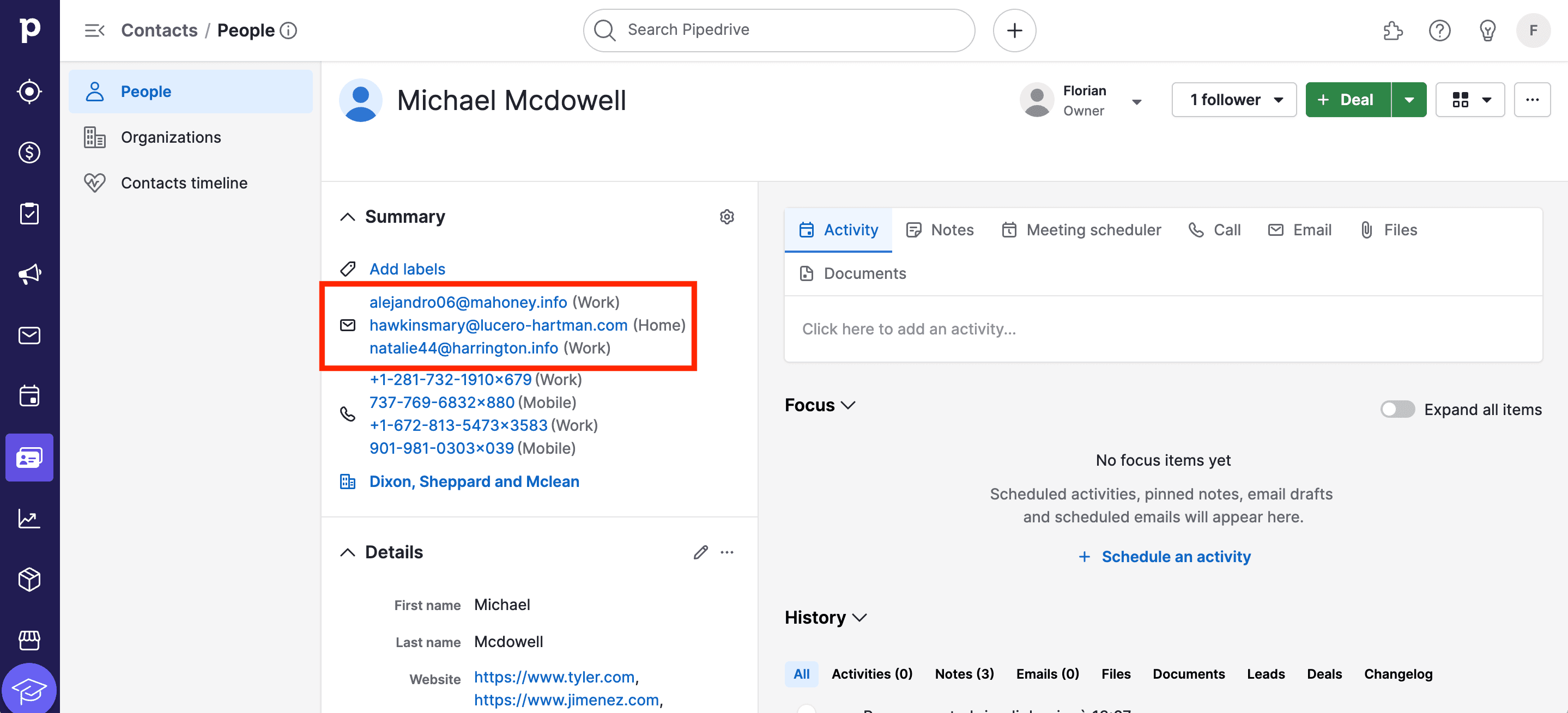
También verá los datos fusionados en los registros maestros.
3.c. Sincronizar los registros actualizados con Pipedrive
En el paso anterior utilizamos la API de fusión de Pipedrive para fusionar los registros duplicados con el registro maestro.
Sin embargo, durante este proceso Pipedrive añade al registro maestro los valores del registro duplicado. Como resultado, podría terminar con varios sitios web similares u otros valores repetidos.
Para solucionarlo, actualizaremos los registros maestros restantes con los datos limpios obtenidos tras la fusión en Datablist.
En la misma colección del "Changes File", filtre la columna change para mostrar únicamente la operación updated.
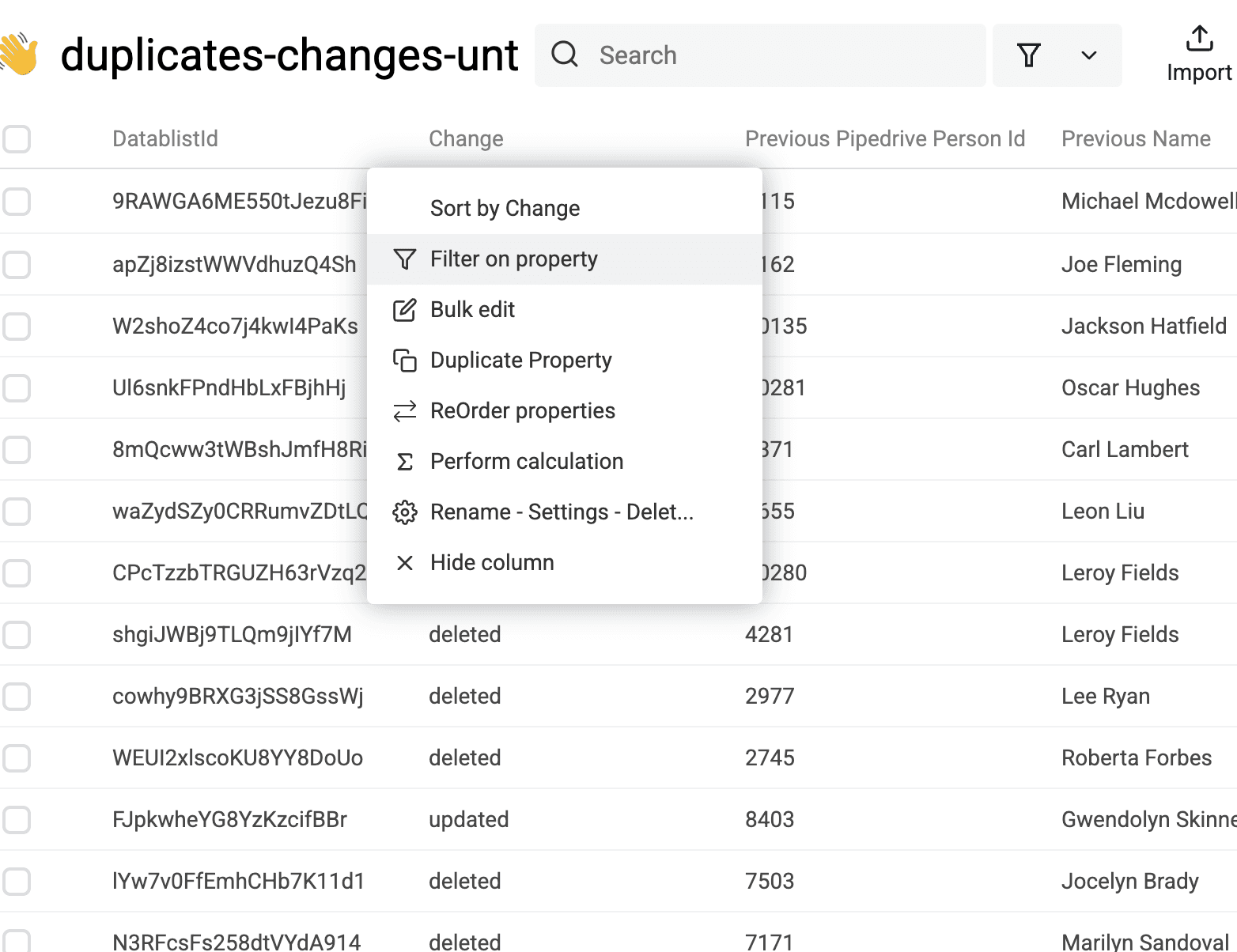
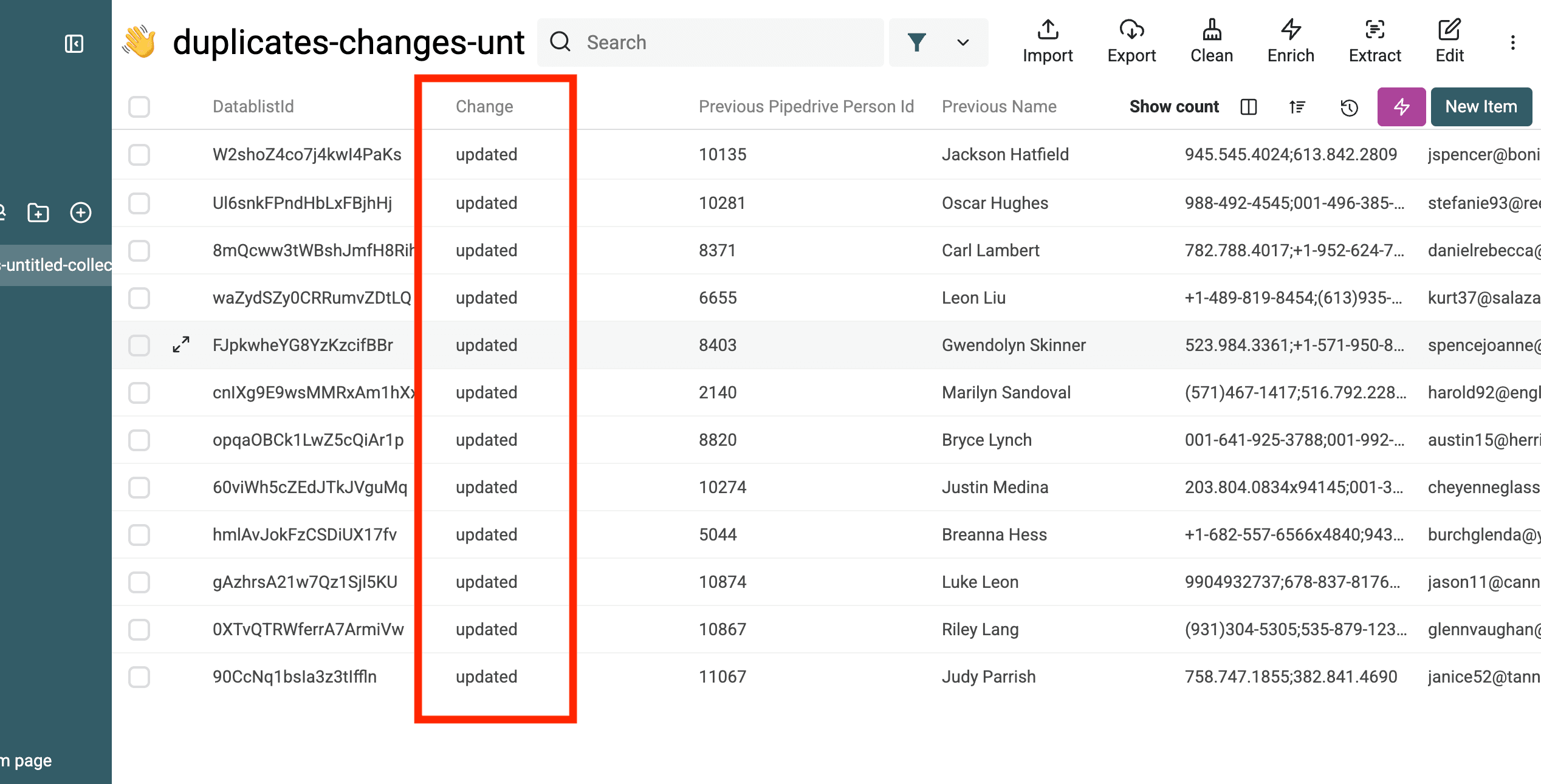
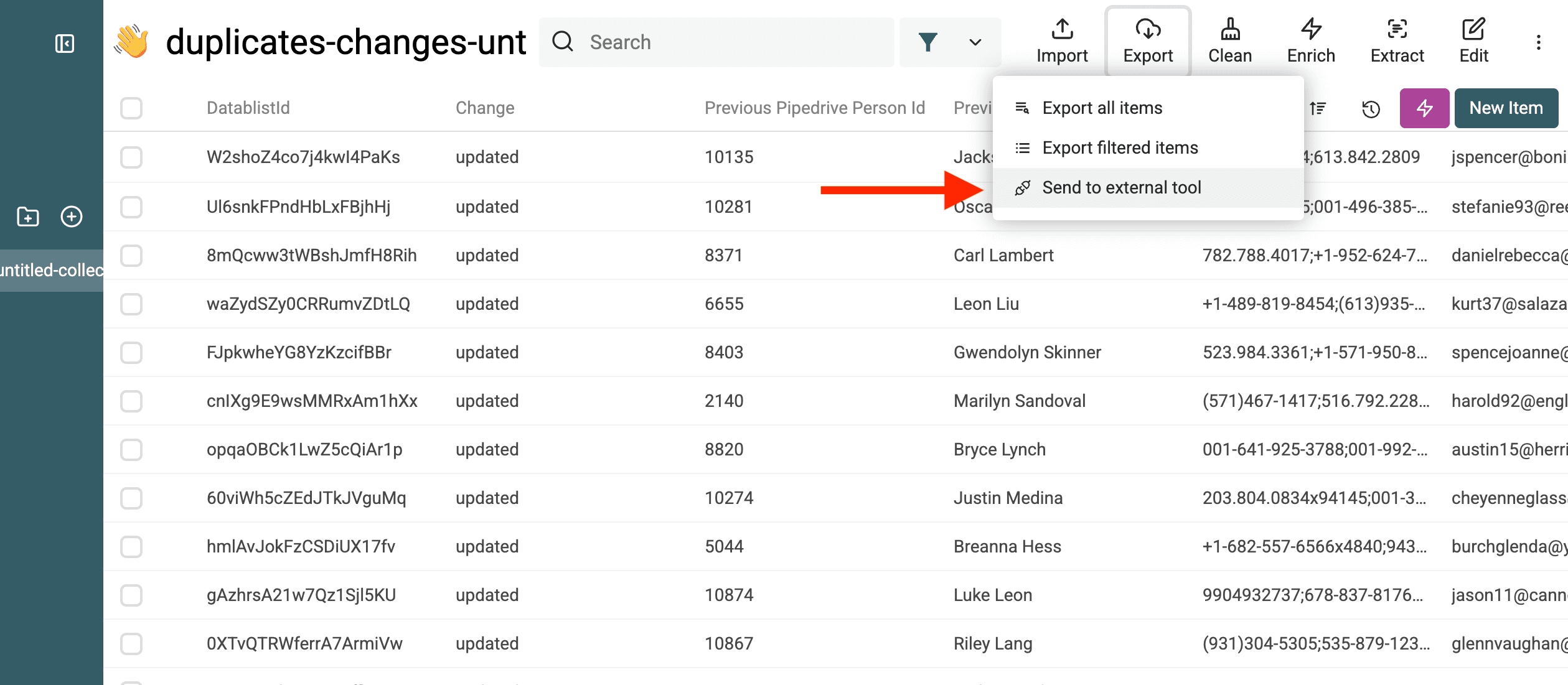
Después, haga clic en Export → Send to external tool.
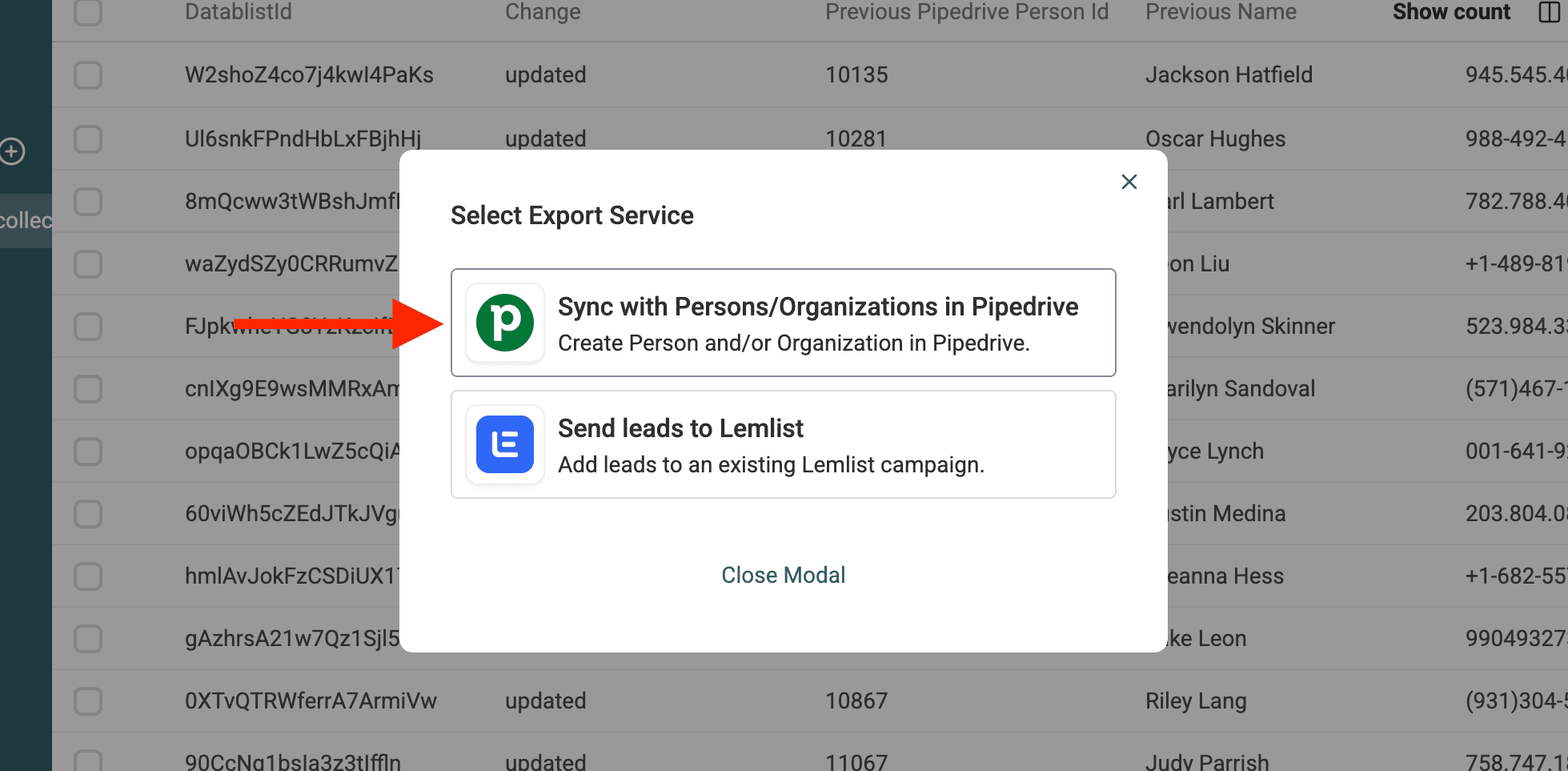
Y seleccione Sync with Persons/Organizations in Pipedrive.
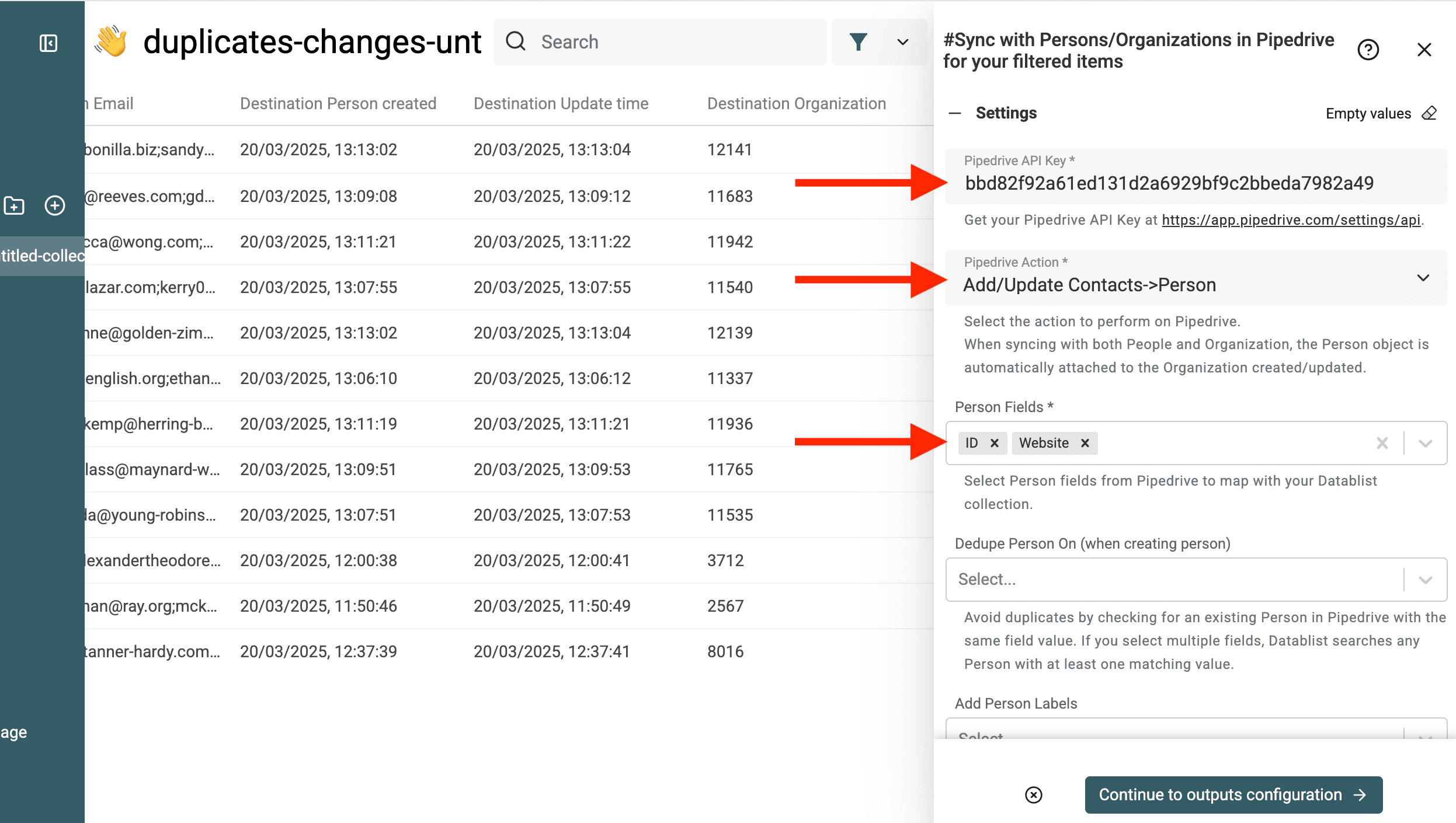
Introduzca su clave de API de Pipedrive y seleccione la entidad que va a actualizar —People u Organizations—.
Seleccione el campo ID y los campos que quiera actualizar con los valores limpios.
Importante - Debe seleccionar el campo
IDpara actualizar los datos y evitar la creación de registros nuevos.
En este ejemplo, solo actualizaremos el campo del sitio web. Por tanto, seleccionamos ID y Website.
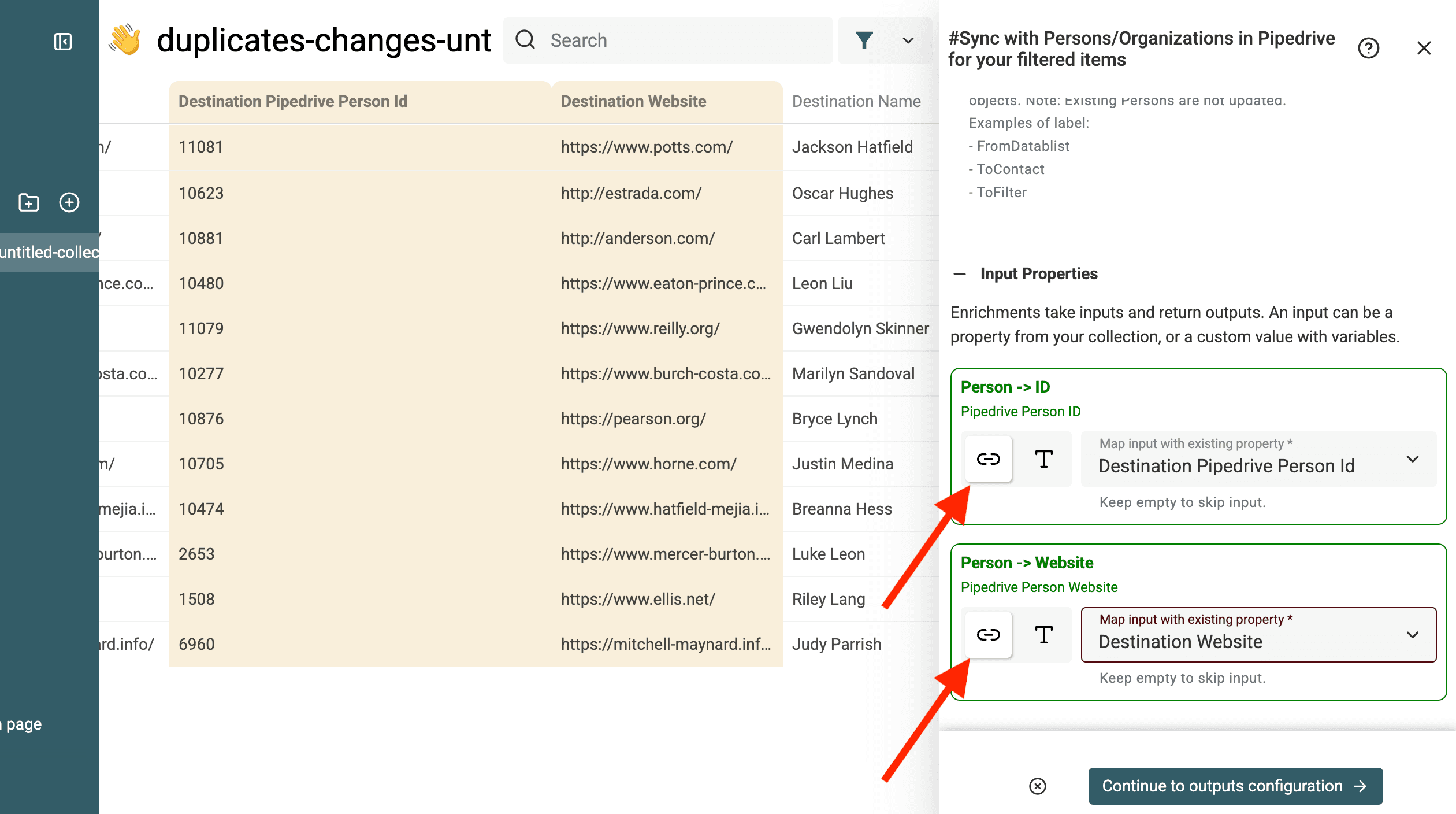
En la sección Inputs, asigne los campos Destination XX correspondientes.
Configure los outputs para obtener el estado de la actualización.
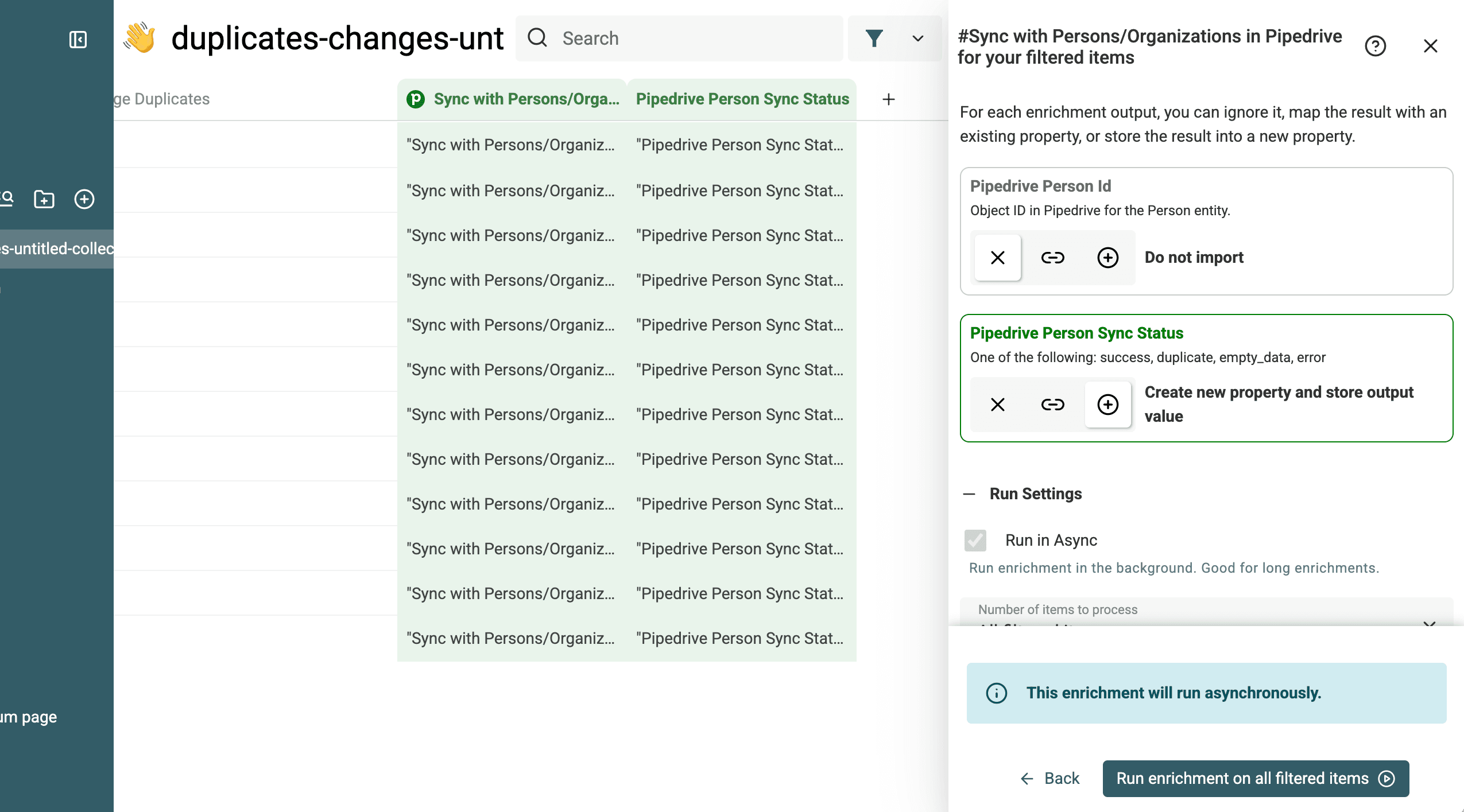
A continuación, ejecute el proceso.
Puede comprobar el resultado en la lista Changelog de su registro de Pipedrive.
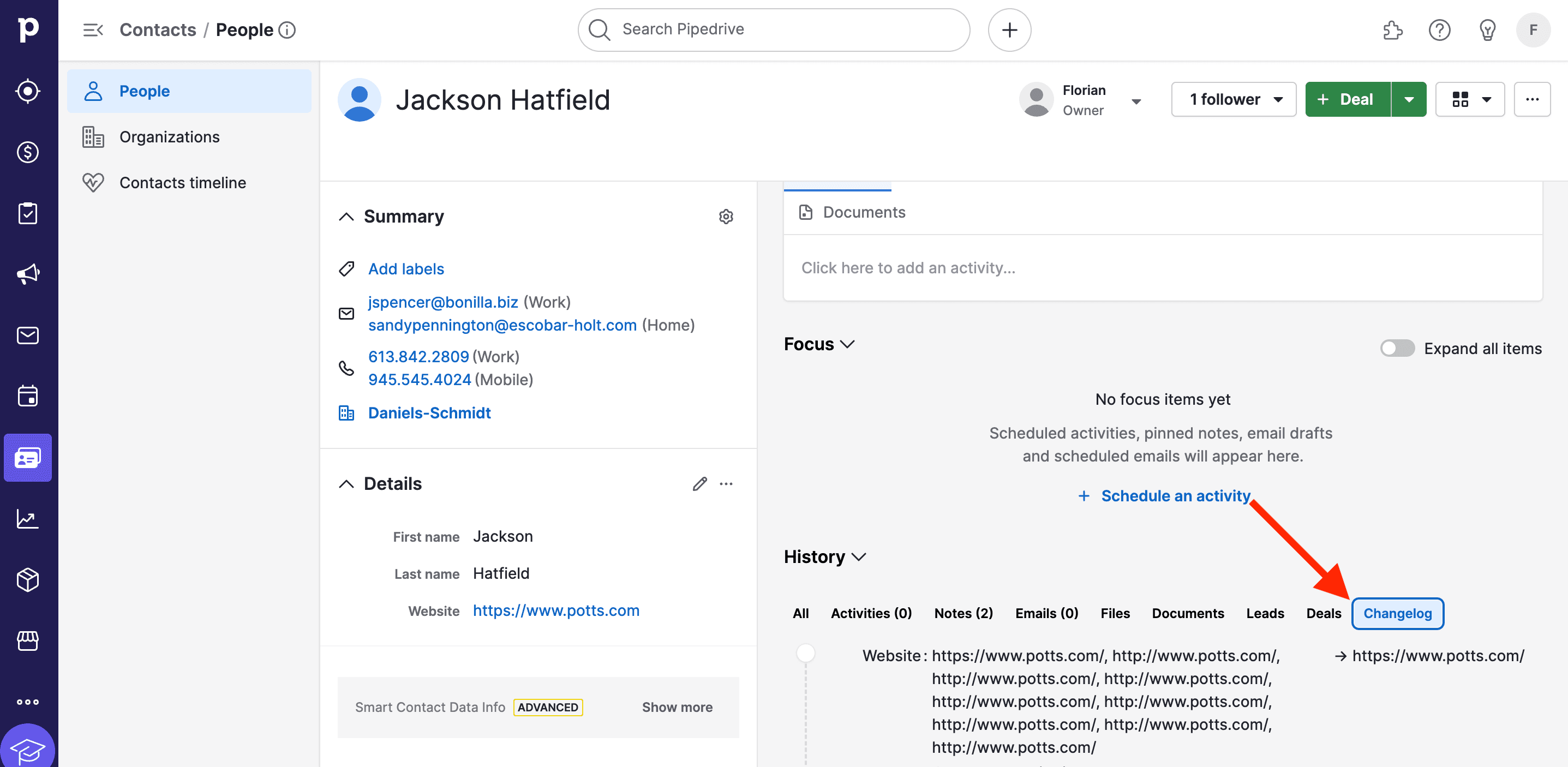
3.d. Comprobar los registros fusionados en Pipedrive
¡Listo! Ha conseguido: ✅ Importar los datos en Datablist. ✅ Detectar y fusionar duplicados mediante algoritmos inteligentes. ✅ Sincronizar los datos limpios con Pipedrive.
Compruebe varios registros de destino en Pipedrive, sobre todo aquellos que tenían campos en conflicto. Antes de dar el lote por finalizado, confirme que las actividades y los datos de contacto esperados continúan vinculados.
Limitaciones al fusionar duplicados en Pipedrive
La herramienta integrada de Pipedrive resulta útil para los duplicados que cumplen sus reglas de coincidencia publicadas. Utilice Datablist cuando necesite comparar otra clave o revisar los grupos antes de aplicar numerosas fusiones.
1. Claves de coincidencia
Pipedrive compara el nombre de la persona junto con su email, teléfono u organización. En el caso de las organizaciones, tiene en cuenta el nombre y la dirección. Un sitio web compartido, por sí solo, no forma parte de esos criterios documentados. En Datablist puede empezar por el email para People o por el sitio web para Organizations y, después, revisar por separado los grupos candidatos basados en el nombre. No fusione dos personas únicamente porque pertenezcan a la misma organización o tengan un nombre común.
2. Revisar un lote grande
Pipedrive ofrece una lista de posibles contactos duplicados para su revisión. El proceso de Datablist descrito en esta guía le permite examinar los grupos, exportar un archivo de cambios y ejecutar la acción de fusión de Pipedrive en las filas seleccionadas. Revise la vista previa y pruebe primero con un lote pequeño antes de aplicar muchas fusiones.
3. Conflictos entre campos
Datablist le permite elegir un registro maestro y previsualizar cómo se resolverán los valores en conflicto. Confirme estas decisiones antes de fusionar los registros en Pipedrive. La propia fusión de Pipedrive puede añadir valores del duplicado al registro de destino; por eso, utilice el paso posterior de sincronización si necesita establecer los valores limpios definitivos.
4. Guardar un archivo de cambios
Guarde el archivo de cambios exportado desde Datablist antes de aplicar las fusiones. Este registra los ID de origen y destino utilizados en el proceso, lo que le ayudará a comprobar los resultados e investigar registros concretos más adelante. No sustituye a una copia de seguridad de sus datos de Pipedrive.
Si las sugerencias integradas de Pipedrive cubren sus duplicados, revíselas directamente allí. Si necesita buscar coincidencias por sitio web, normalizar nombres de empresas o aplicar reglas de conflicto por lotes, siga el proceso de Datablist descrito anteriormente y compruebe los cambios en Pipedrive.