
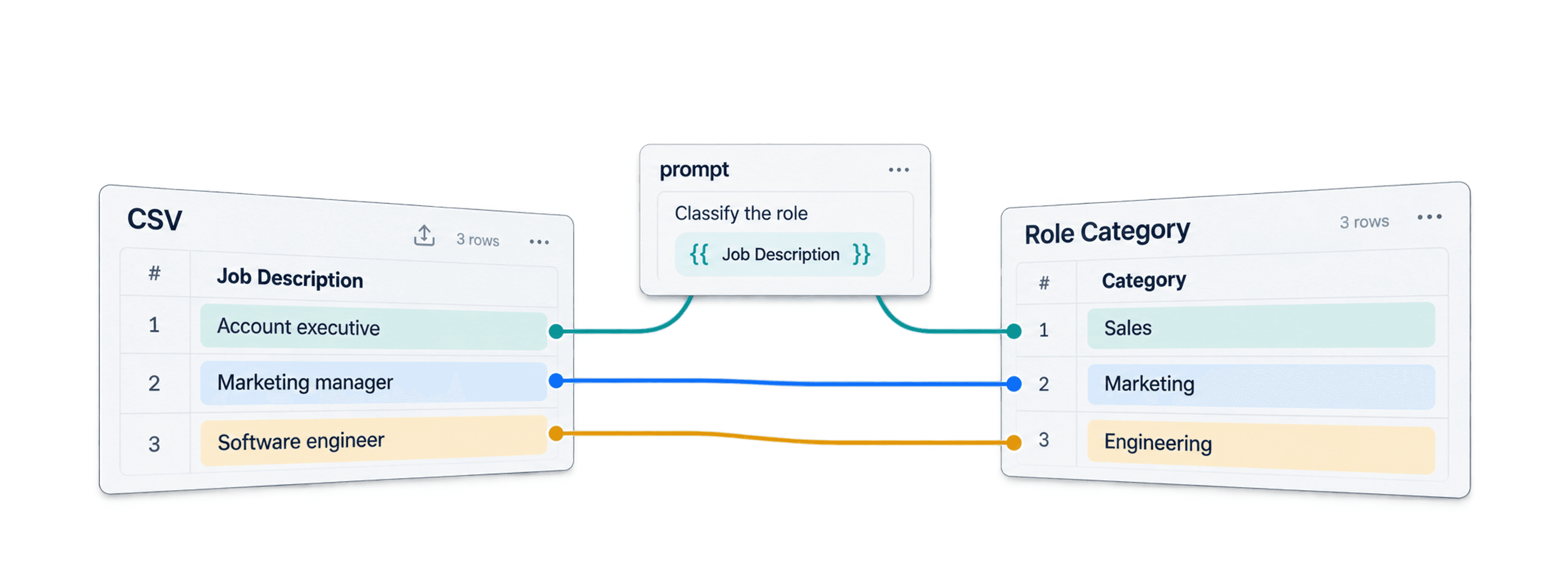
Pour exécuter le même prompt OpenAI sur chaque ligne d’un fichier Excel ou CSV, importez le fichier dans Datablist, insérez une colonne du tableau dans le prompt, testez-le sur quelques lignes, puis enregistrez chaque réponse dans une colonne de sortie. Vous pouvez utiliser votre propre clé API OpenAI ; avec un forfait Datablist payant, vous pouvez également utiliser des crédits Datablist dans les paramètres de l’enrichissement.
Par exemple, un fichier comportant les colonnes Company et Job Description peut générer une colonne Role Category. Un prompt comme Classez le poste décrit dans {{Job Description}} dans l’une des catégories suivantes : Sales, Marketing, Engineering ou Other. Renvoyez uniquement la catégorie. produit un résultat que vous pouvez vérifier et filtrer avant l’export.
ChatGPT peut également analyser des feuilles de calcul importées et créer des fichiers. Le workflow Datablist est particulièrement utile lorsque vous souhaitez définir précisément les données d’entrée de chaque ligne et les associer à une colonne de sortie dans une collection existante.
- Comment configurer l’API OpenAI en paiement à l’usage
- Comment utiliser ChatGPT sur des fichiers Excel ou CSV
- Comment traiter des milliers de lignes sans dépasser les limites
Les méthodes présentées dans ce guide fonctionnent avec les fichiers CSV comme avec les fichiers Excel. Ce guide est donc idéal pour toute personne souhaitant utiliser ChatGPT sur une feuille de calcul.
Comment configurer l’API OpenAI en paiement à l’usage
Qu’est-ce que l’API OpenAI ?
L’API OpenAI (Application Programming Interface) est un ensemble d’outils et de protocoles qui permet aux entreprises d’intégrer directement les fonctionnalités de ChatGPT dans leurs applications.
L’API permet à un logiciel d’envoyer un prompt pour chaque ligne sélectionnée, puis d’inscrire la réponse dans la colonne associée. L’utilisation de l’API est facturée séparément de l’abonnement ChatGPT. Consultez le guide de démarrage de l’API OpenAI pour connaître la procédure de configuration actuelle.
Pour utiliser l’API OpenAI, vous aurez besoin d’une clé API. Il s’agit d’une sorte de mot de passe unique qui permet à votre application de communiquer de manière sécurisée avec les services d’OpenAI. Après votre inscription, vous pourrez obtenir cette clé depuis le tableau de bord de votre compte OpenAI.
Étape 1 : créez un compte OpenAI et ajoutez des crédits
Rendez-vous sur la page d’inscription d’OpenAI et créez un compte.
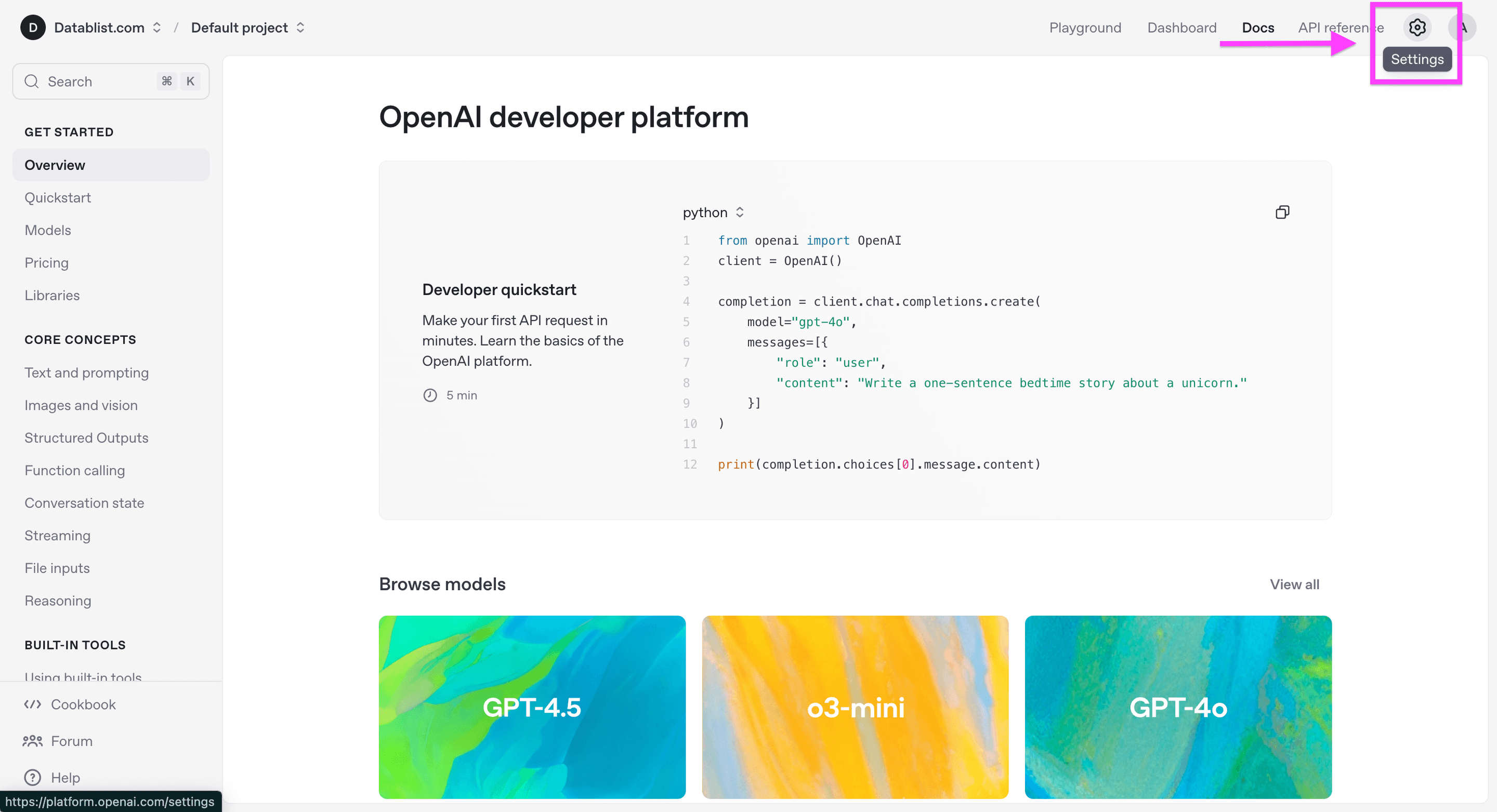
Ouvrez les paramètres de facturation de votre organisation API, puis ajoutez un moyen de paiement ou des crédits si votre compte l’exige. Vérifiez votre solde et vos plafonds de dépenses avant de traiter un fichier volumineux.
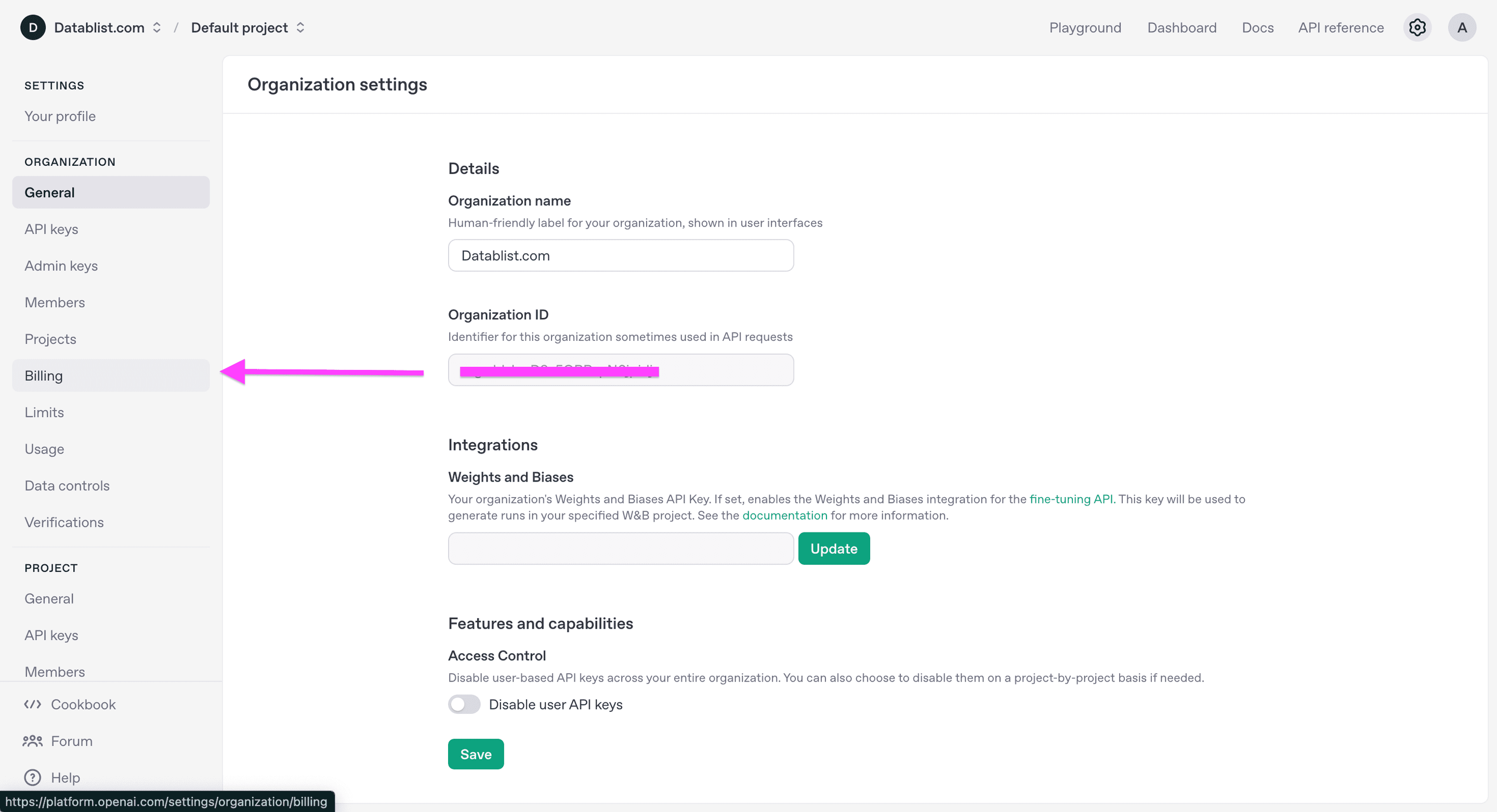
Vous arriverez dans les paramètres généraux. Accédez ensuite aux paramètres de facturation.
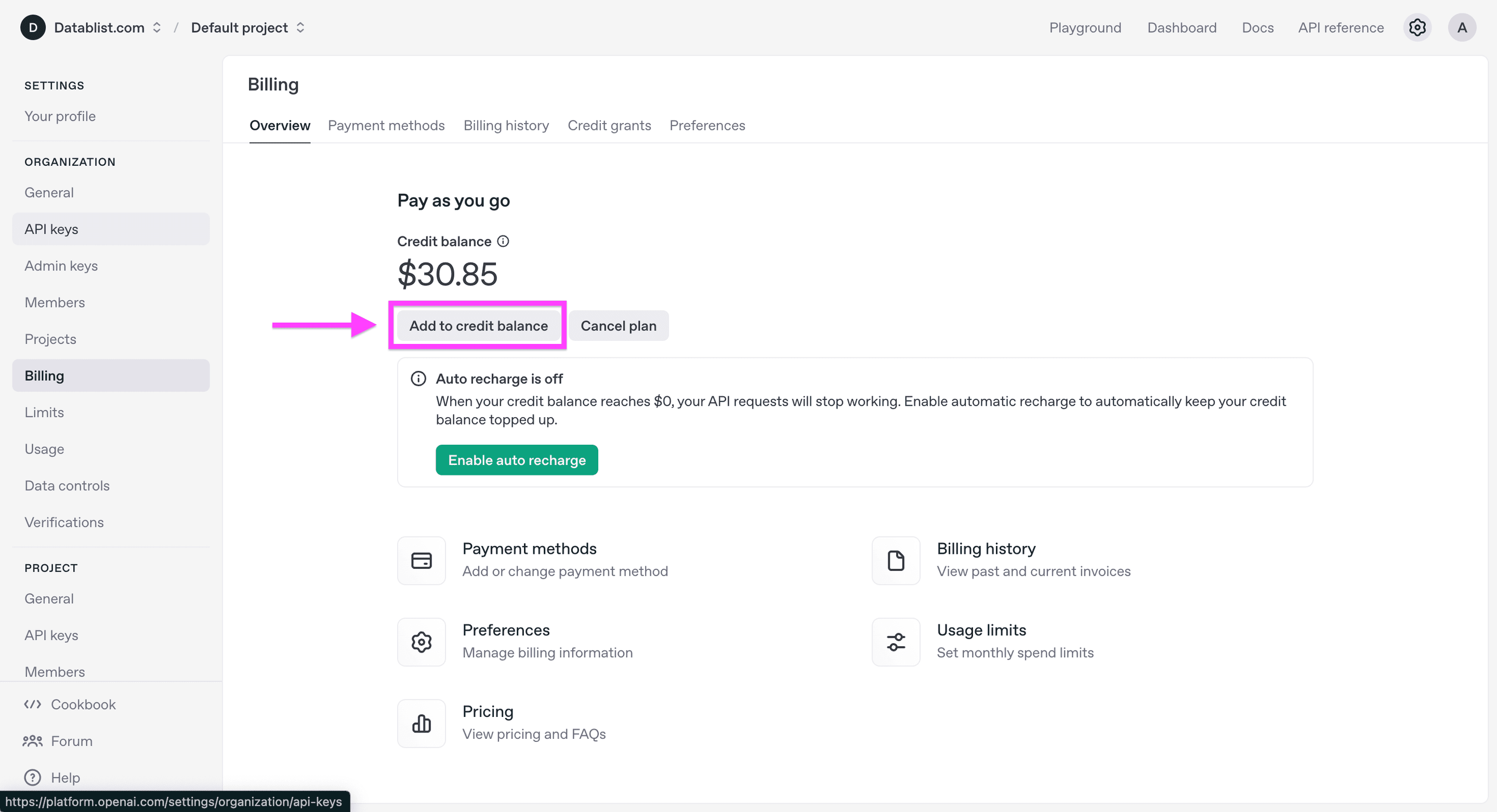
Cliquez sur « Add to credit balance ».
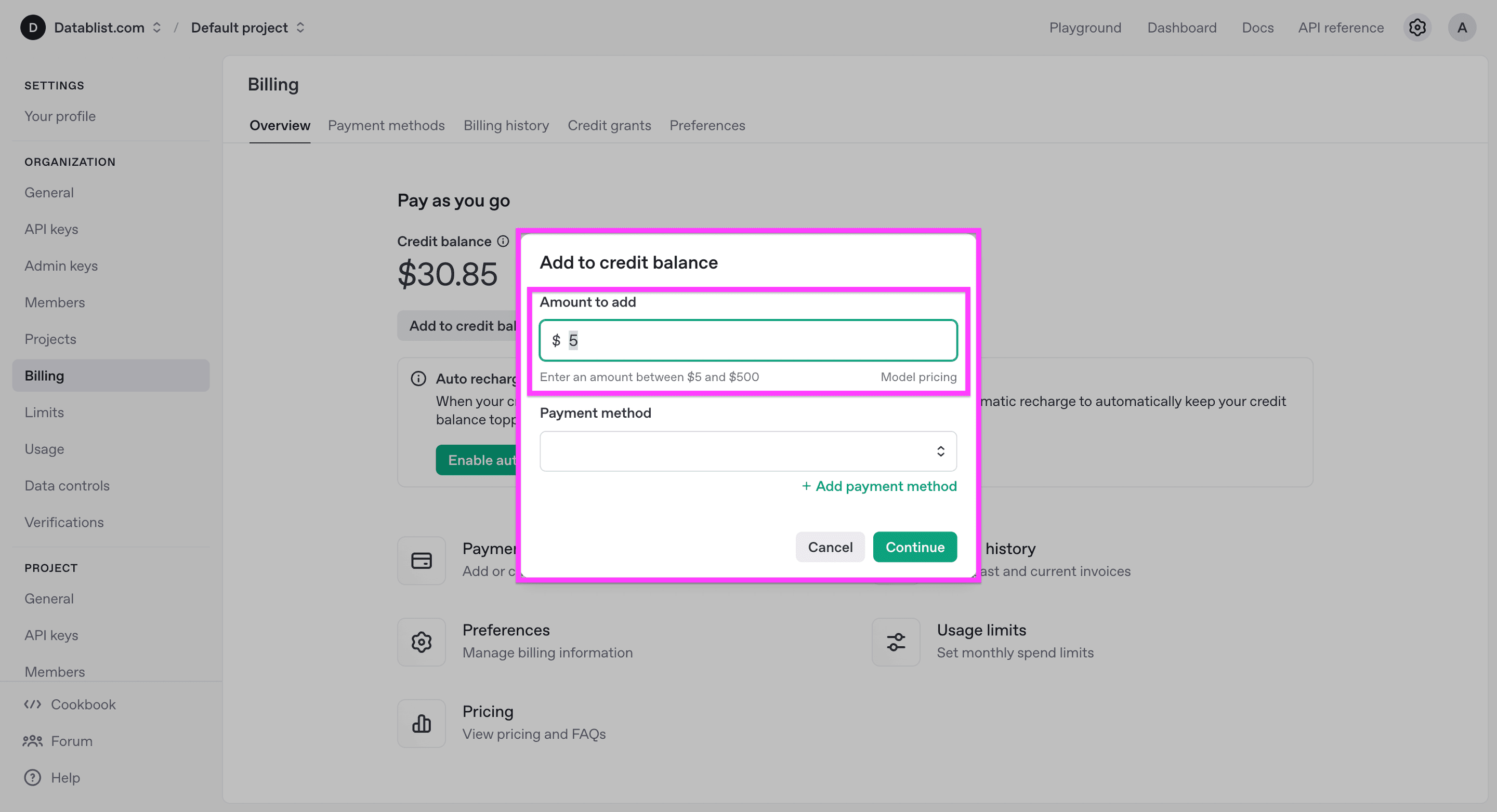
Choisissez un montant initial adapté au test prévu. OpenAI indique actuellement un achat prépayé minimum de 5 $, mais le budget nécessaire pour votre feuille de calcul dépend du modèle, de la longueur du prompt et du nombre de lignes.
Étape 2 : créez une clé API OpenAI
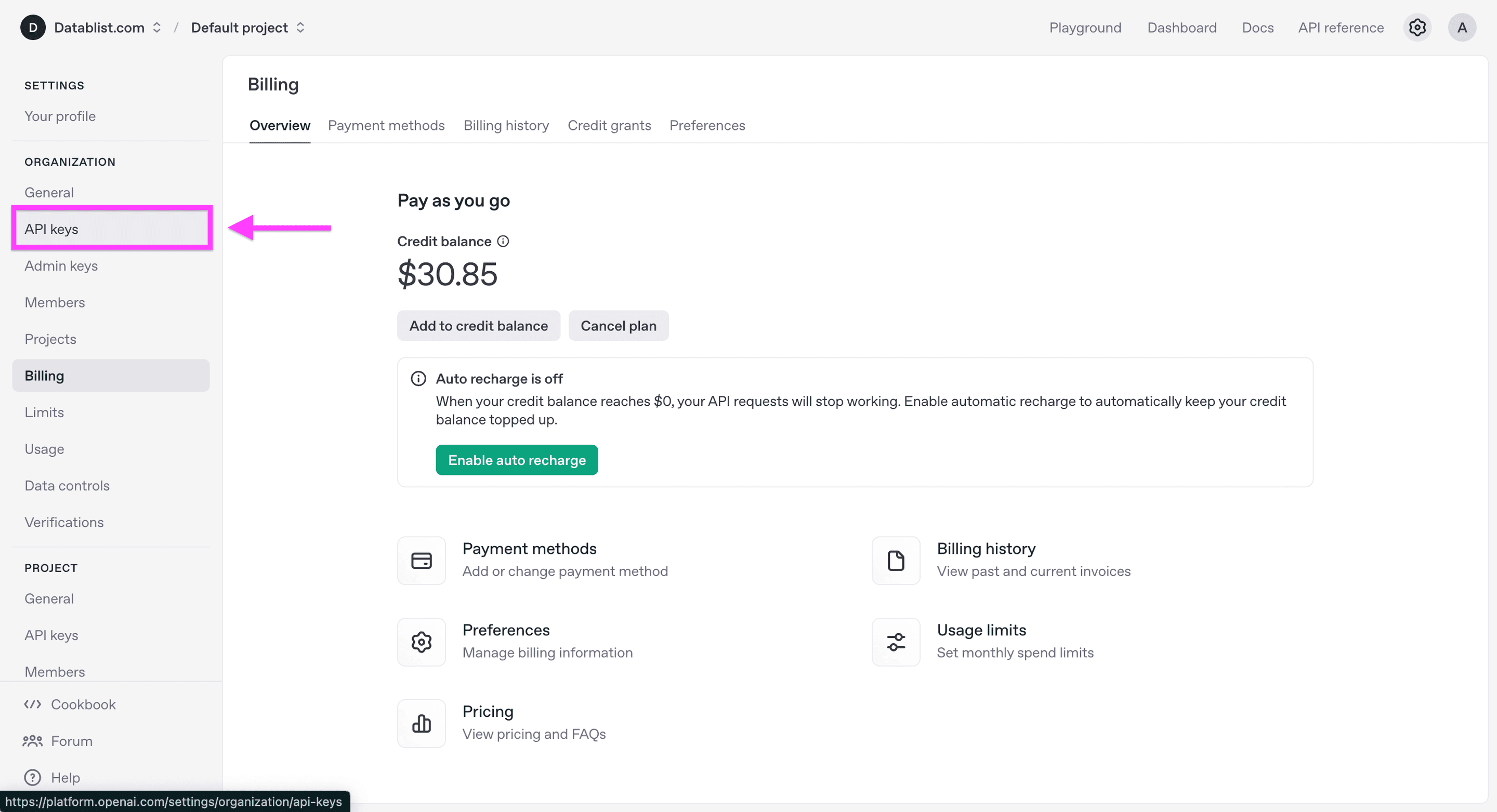
Accédez maintenant à la section des clés API pour obtenir votre clé API OpenAI.
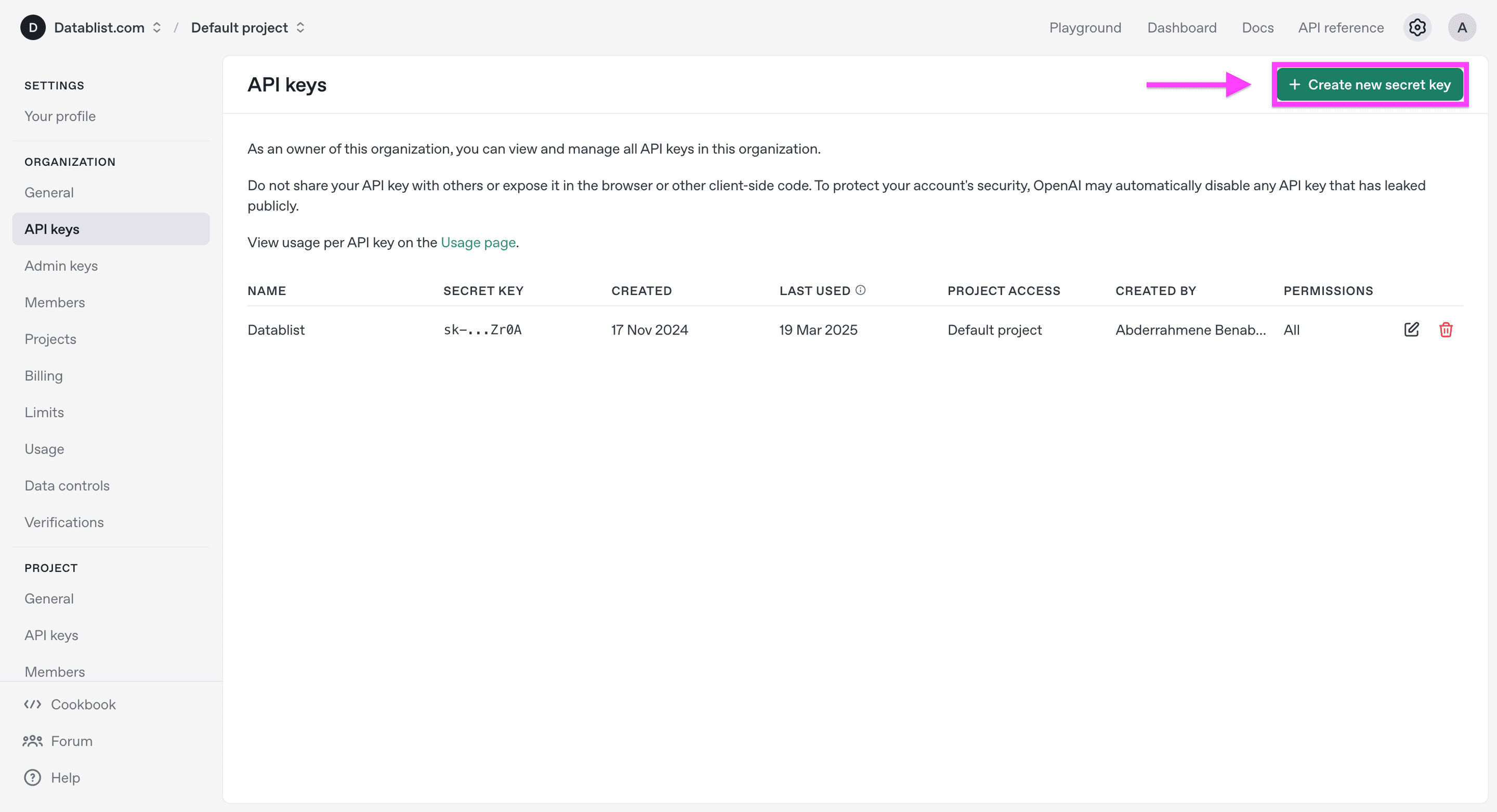
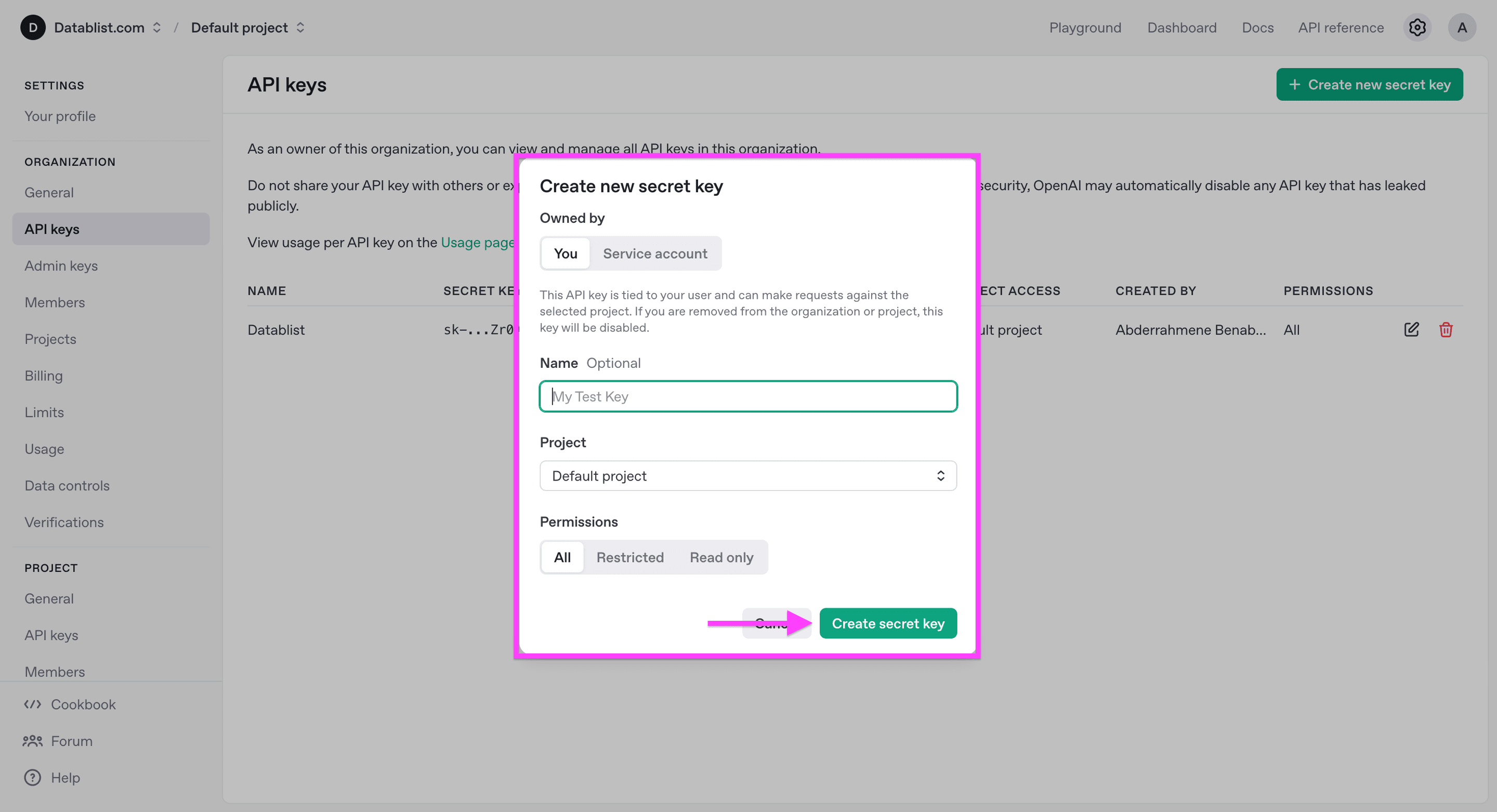
Cliquez sur l’option permettant de créer une nouvelle clé secrète.
Choisissez le projet et les autorisations adaptés à votre compte, puis créez la clé. Conservez-la dans un endroit sûr : OpenAI n’affiche le secret complet qu’au moment de sa création.
Copiez votre clé secrète.
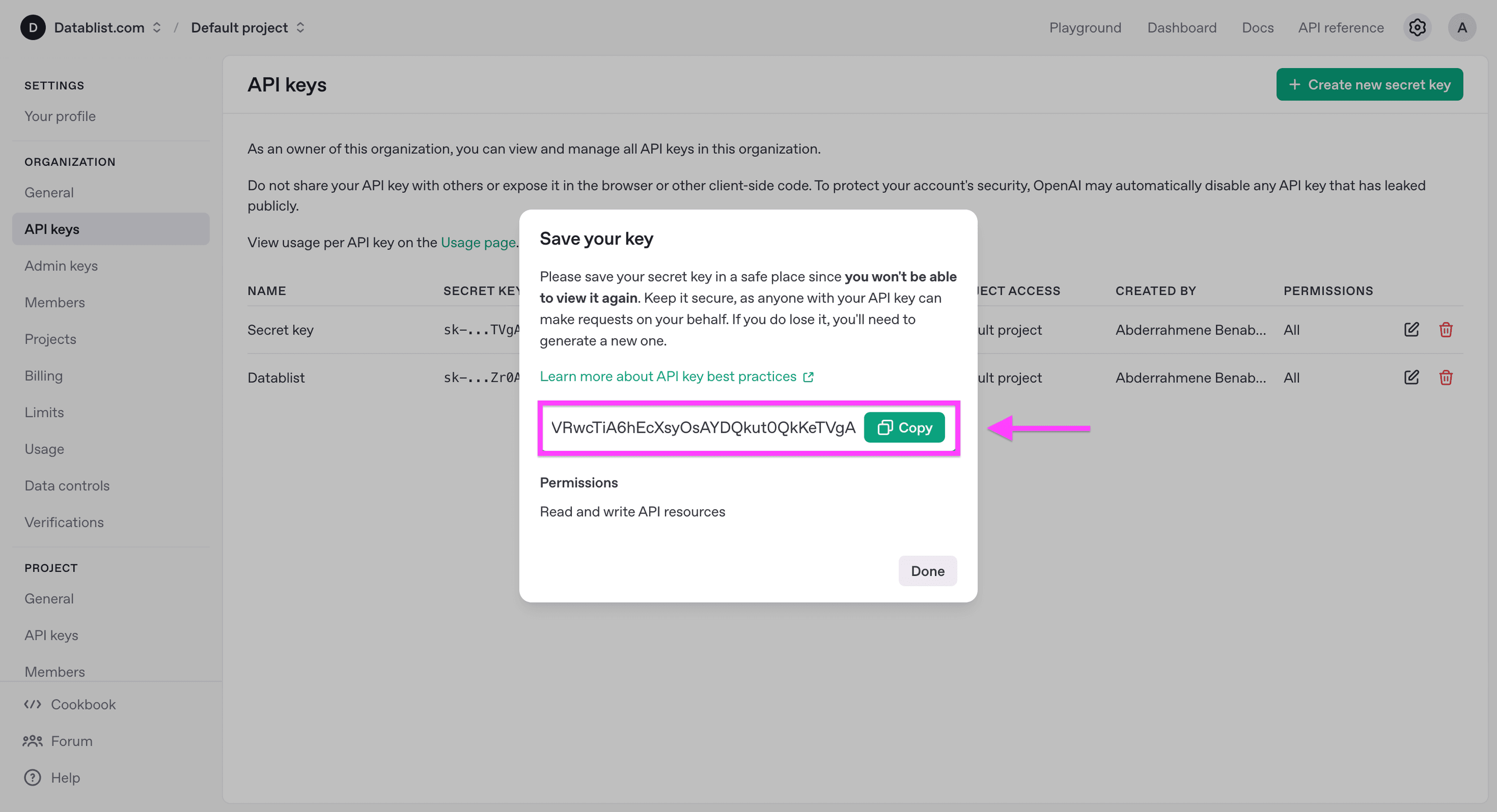
Conservez toujours votre clé API dans un endroit sécurisé ou dans un gestionnaire de mots de passe. Si vous la perdez, vous ne pourrez pas la récupérer.
Quand privilégier un traitement ligne par ligne
Vous vous demandez peut-être pourquoi ne pas simplement importer votre fichier Excel dans ChatGPT.
ChatGPT accepte les fichiers CSV et Excel à des fins d’analyse et peut créer ou modifier des feuilles de calcul. Pour une tâche d’enrichissement récurrente, Datablist vous permet d’insérer un champ comme {{Job Description}} dans un prompt, de l’exécuter sur les lignes sélectionnées et d’enregistrer les réponses dans une colonne nommée. Commencez par tester quelques lignes, car les résultats du modèle peuvent varier.
Comment utiliser ChatGPT sur des fichiers Excel ou CSV
Étape 1 : créez un compte et importez vos données
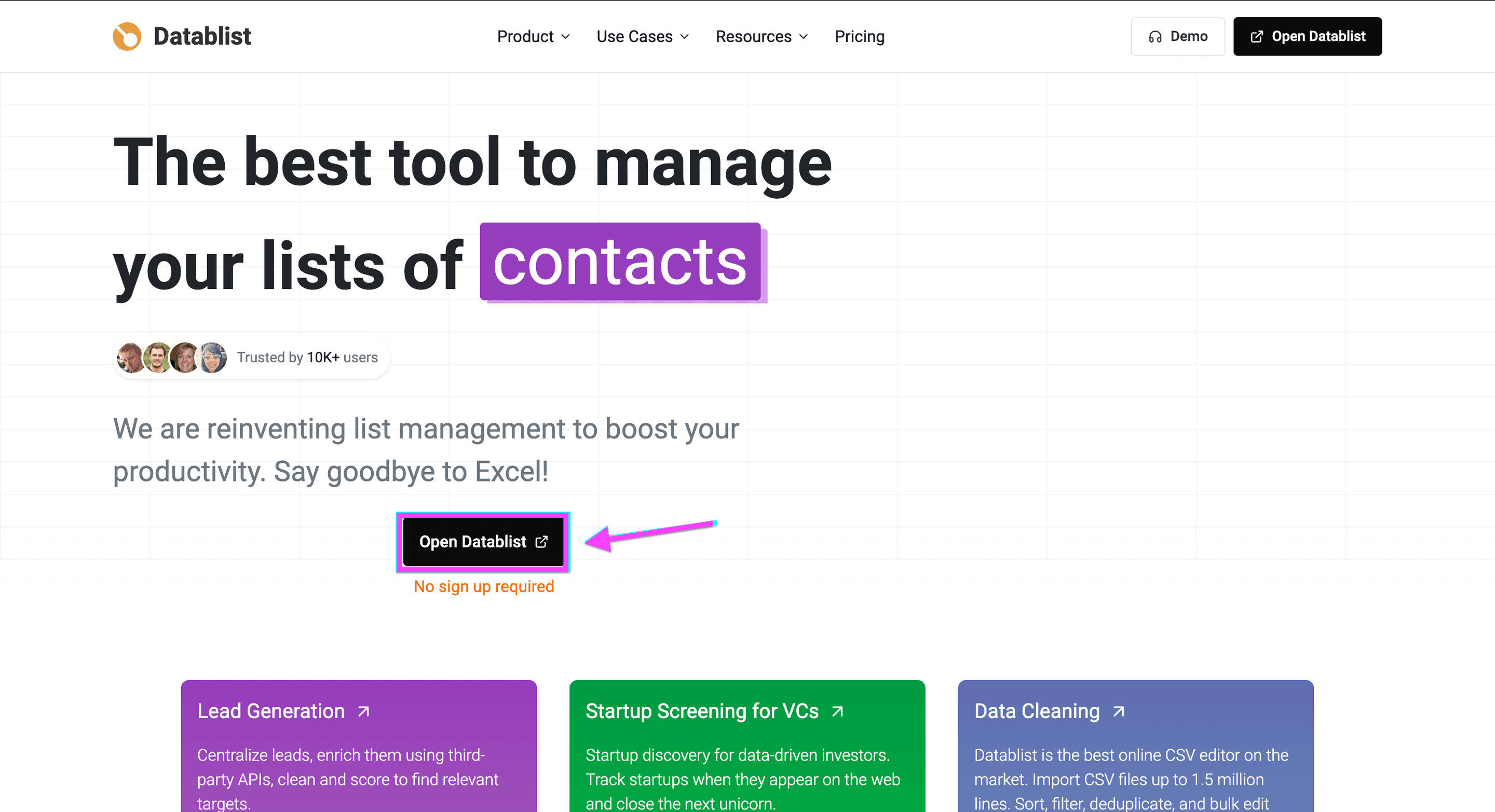
Rendez-vous sur Datablist et créez gratuitement votre compte.
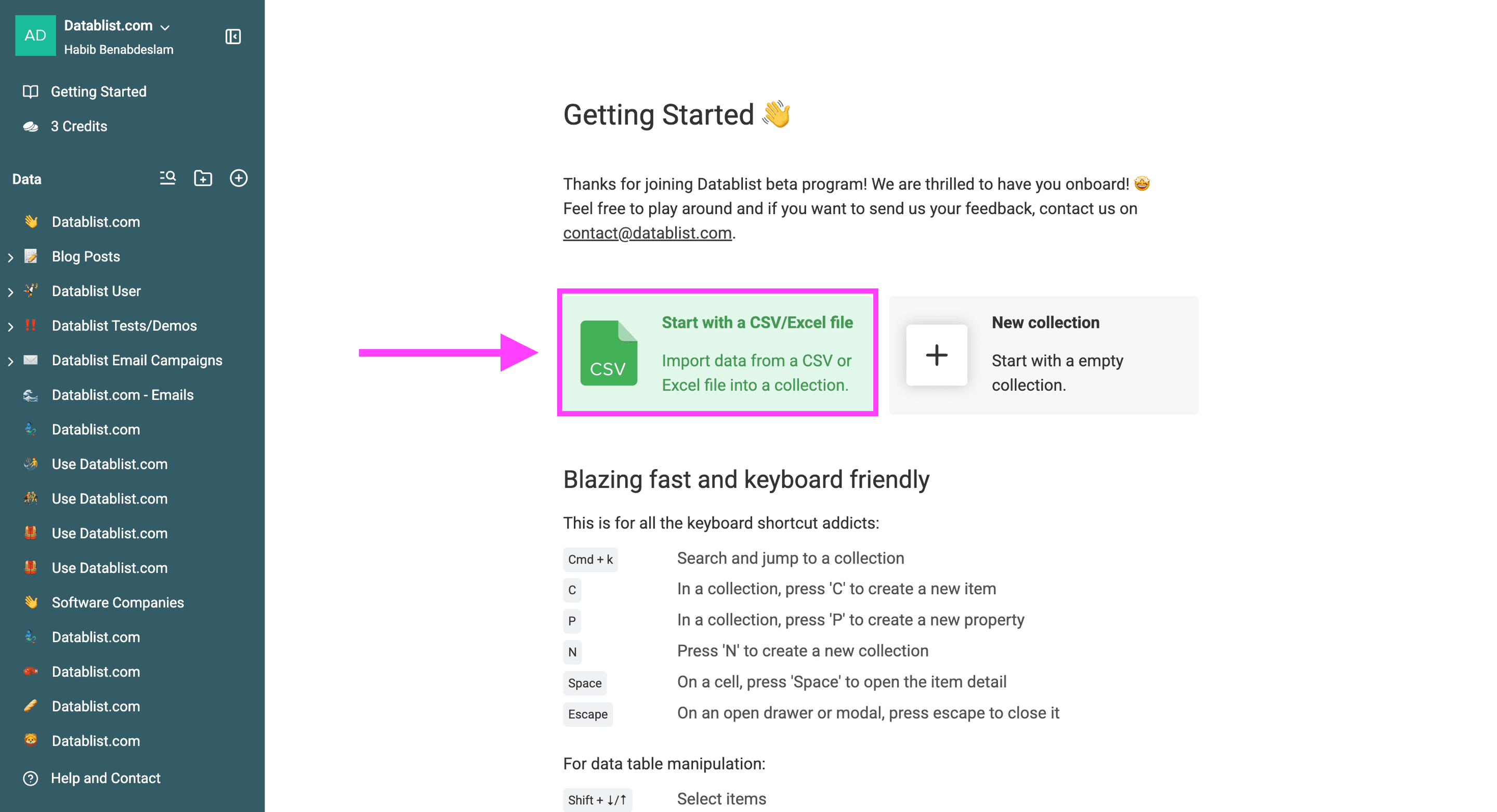
Importez votre fichier CSV afin de pouvoir exécuter ChatGPT sur ses données.
Étape 2 : utilisez ChatGPT sur vos lignes Excel
Cliquez sur le bouton « Enrich ».
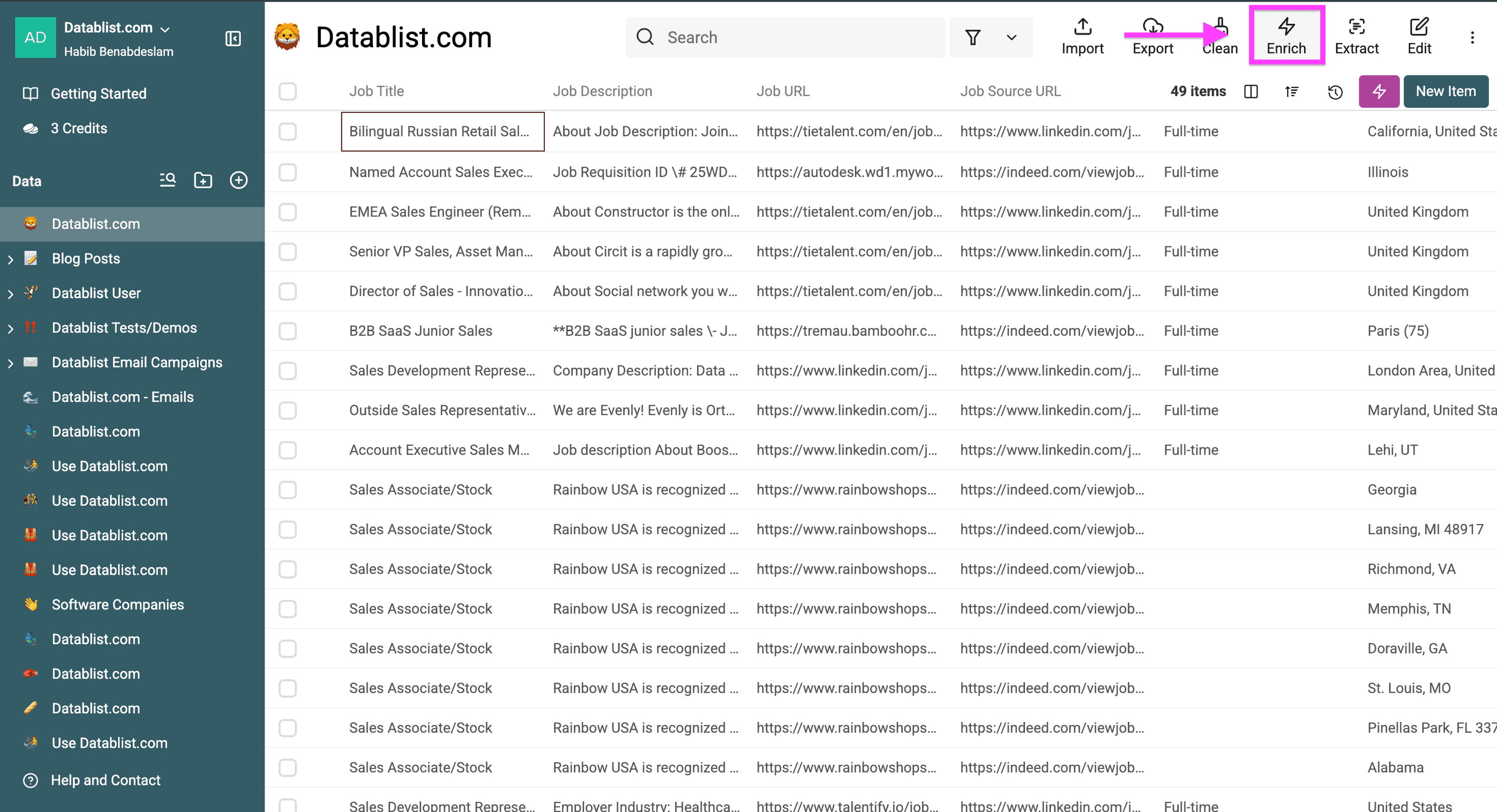
Sélectionnez Ask ChatGPT/OpenAI pour obtenir une réponse libre, ou Classification with ChatGPT/OpenAI pour choisir une catégorie dans une liste prédéfinie.
- Sélectionnez « Ask ChatGPT/OpenAI » si vous souhaitez utiliser ChatGPT pour modifier des données Excel ou en extraire des informations.
- Sélectionnez « Classification with ChatGPT/OpenAI » si vous souhaitez utiliser ChatGPT pour classer des données Excel parmi un nombre limité de choix.
Si votre prompt sert uniquement à identifier une langue, utilisez d’abord un workflow dédié à la détection de langue afin de ne pas consommer inutilement des tokens LLM pour chaque ligne.
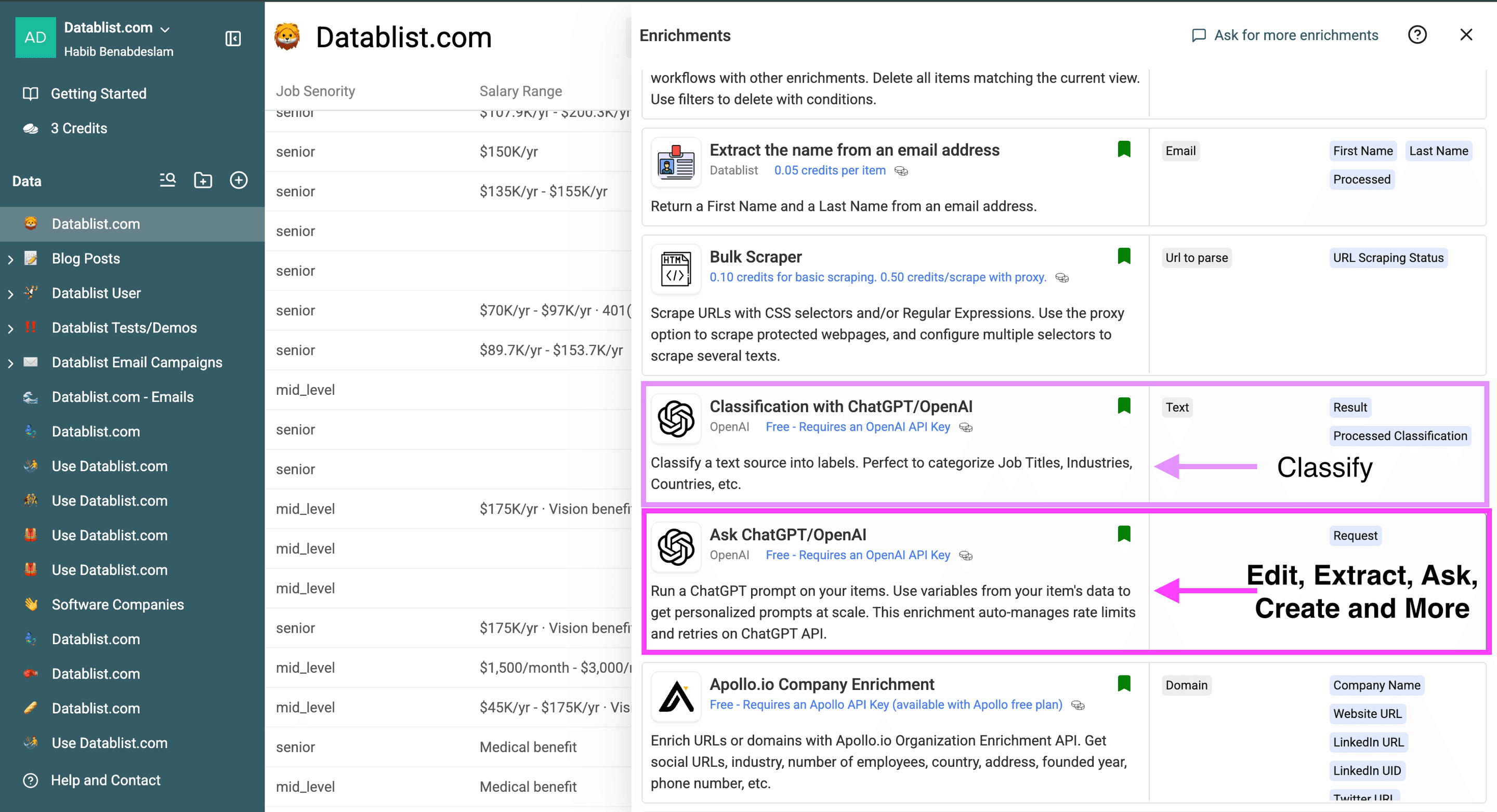
Pour ce guide, nous utiliserons « Ask ChatGPT/OpenAI ».
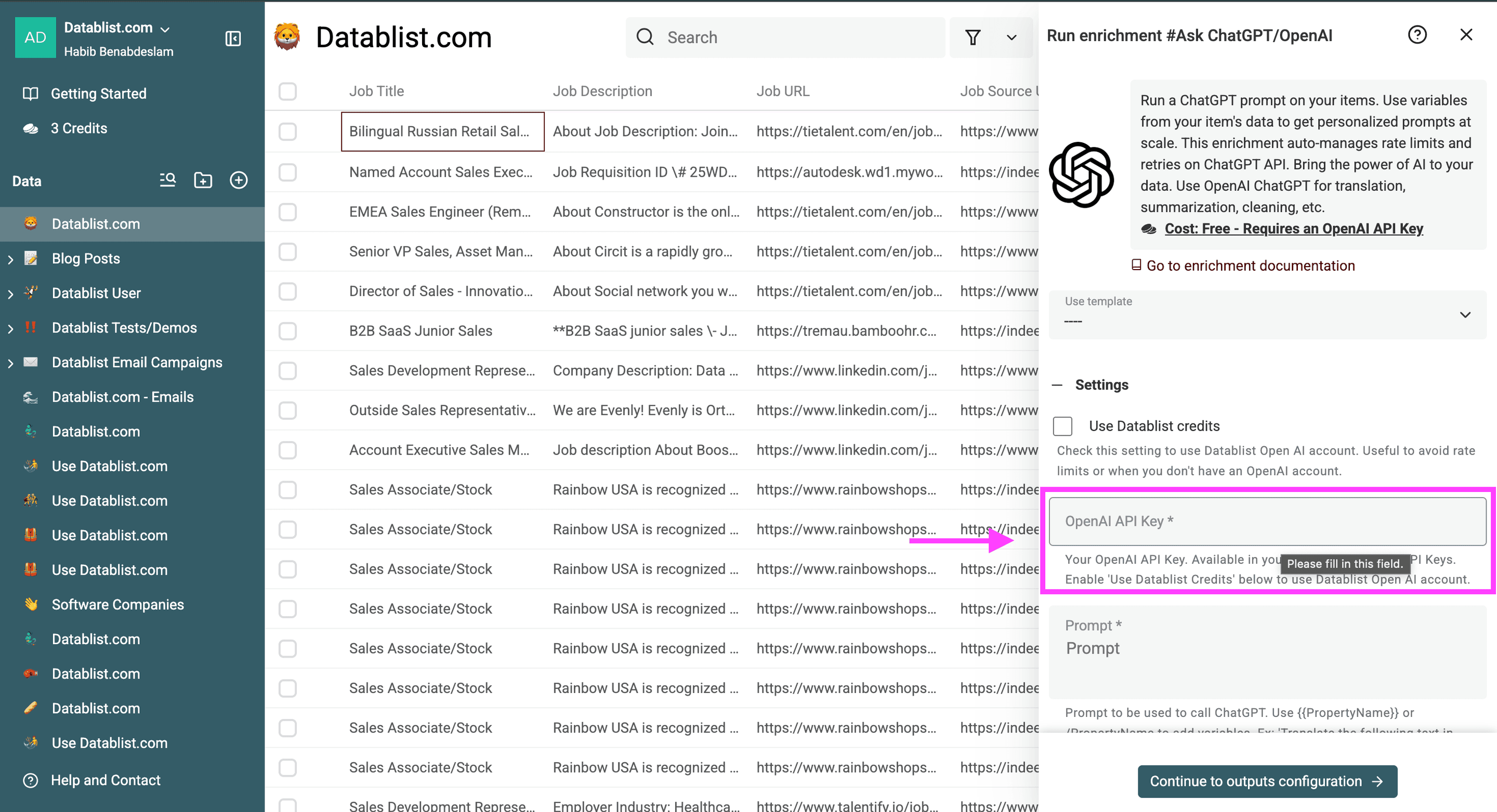
Collez votre clé API OpenAI. Avec un forfait Datablist payant, vous pouvez aussi sélectionner Use Datablist credits. Vérifiez le coût applicable avant de traiter l’ensemble du fichier.
Pour utiliser ChatGPT afin de modifier des données ou d’extraire des informations d’un fichier Excel, saisissez un prompt ou sélectionnez l’un de nos templates.
- Nous allons lui demander d’indiquer la spécialité de l’entreprise ainsi que les compétences et qualités recherchées chez le candidat idéal.
- Utilisez le System Prompt pour définir le rôle de l’IA et ses règles de comportement — cette étape est facultative —, puis le prompt standard pour préciser la tâche à accomplir.
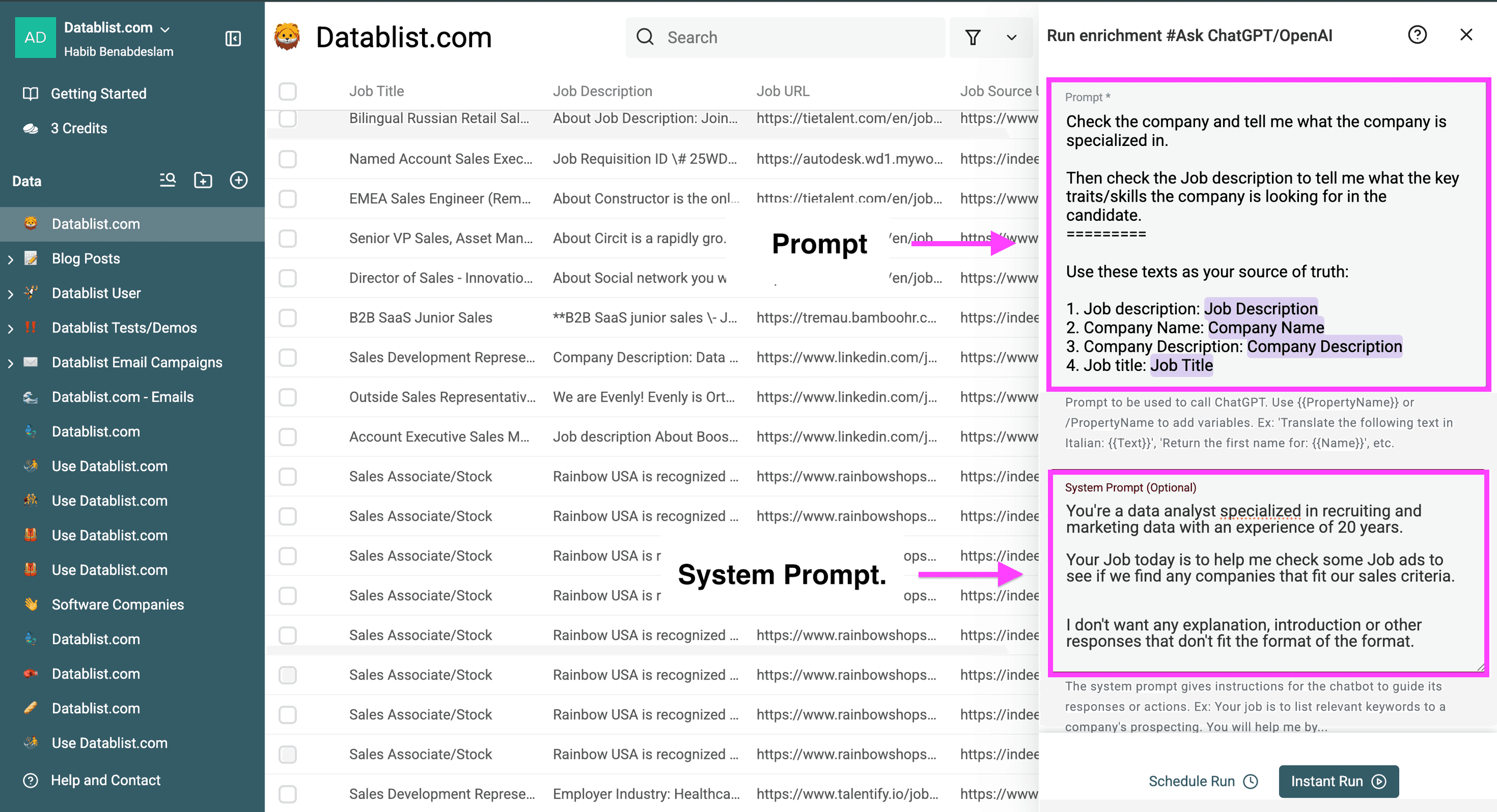
Voici pourquoi il est important de les séparer :
- Regular Prompt : contient la question ou la tâche propre à cette interaction, par exemple « Utilisez {{Column}} ».
- System Prompt : regroupe les instructions permanentes qui déterminent la manière dont l’IA formule toutes ses réponses. Vous pouvez par exemple lui indiquer : « Vous êtes data analyst, spécialisé dans les données de recrutement et de marketing, avec 20 ans d’expérience. »
Utilisez les doubles accolades « {{ }} » ou une barre oblique « / » pour faire référence aux colonnes de votre collection.
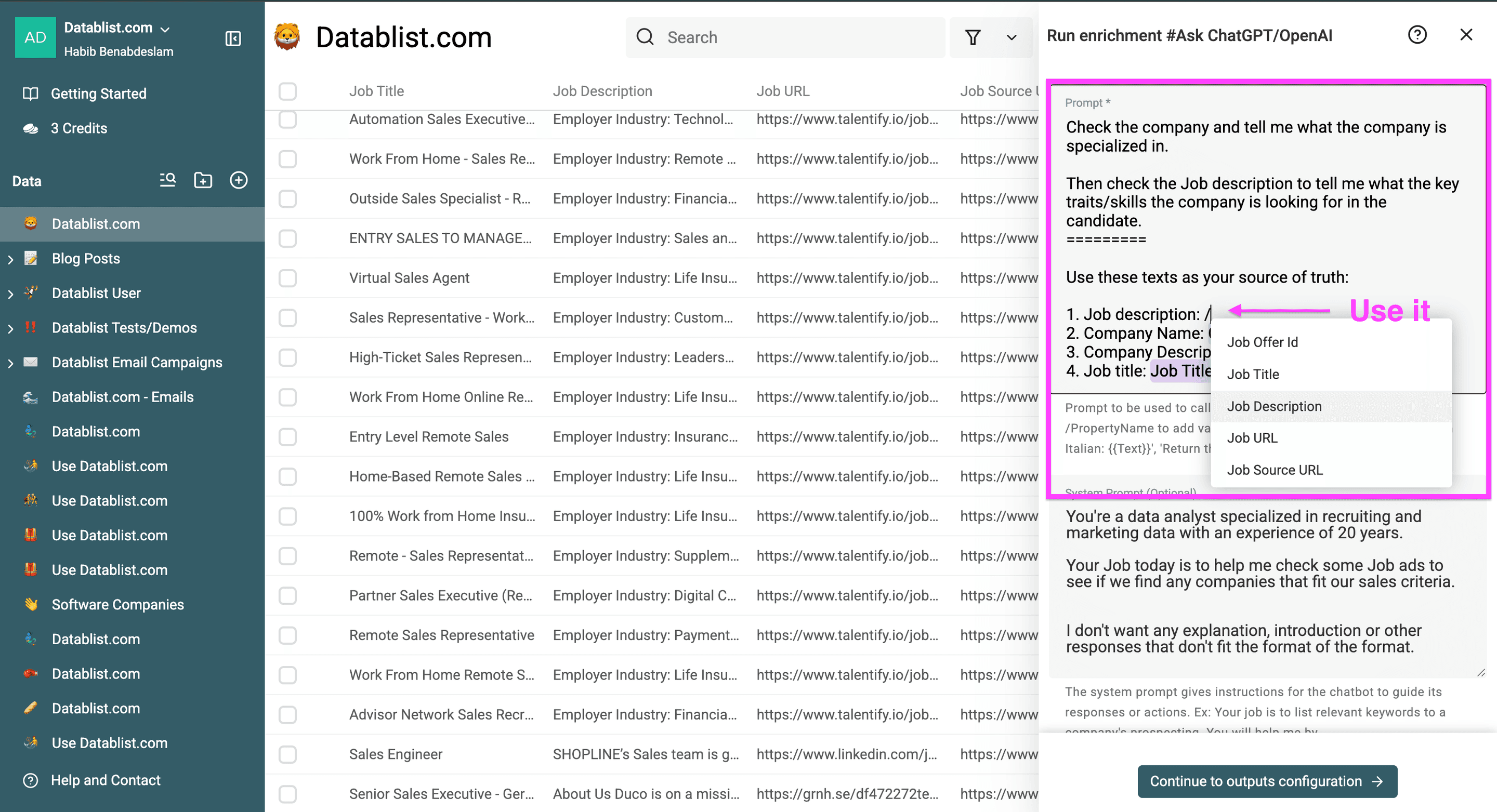
Utilisez le System Prompt pour demander à ChatGPT de ne renvoyer ni explication ni commentaire, avec une instruction comme : Renvoyez uniquement le résultat. Aucune explication, aucun commentaire.
Séparer le System Prompt du Regular Prompt permet de préserver la cohérence du comportement de l’IA tout en adaptant chaque requête à vos besoins. Considérez-le comme un garde-fou qui maintient la même logique de traitement.
Étape 3 : configurez les paramètres
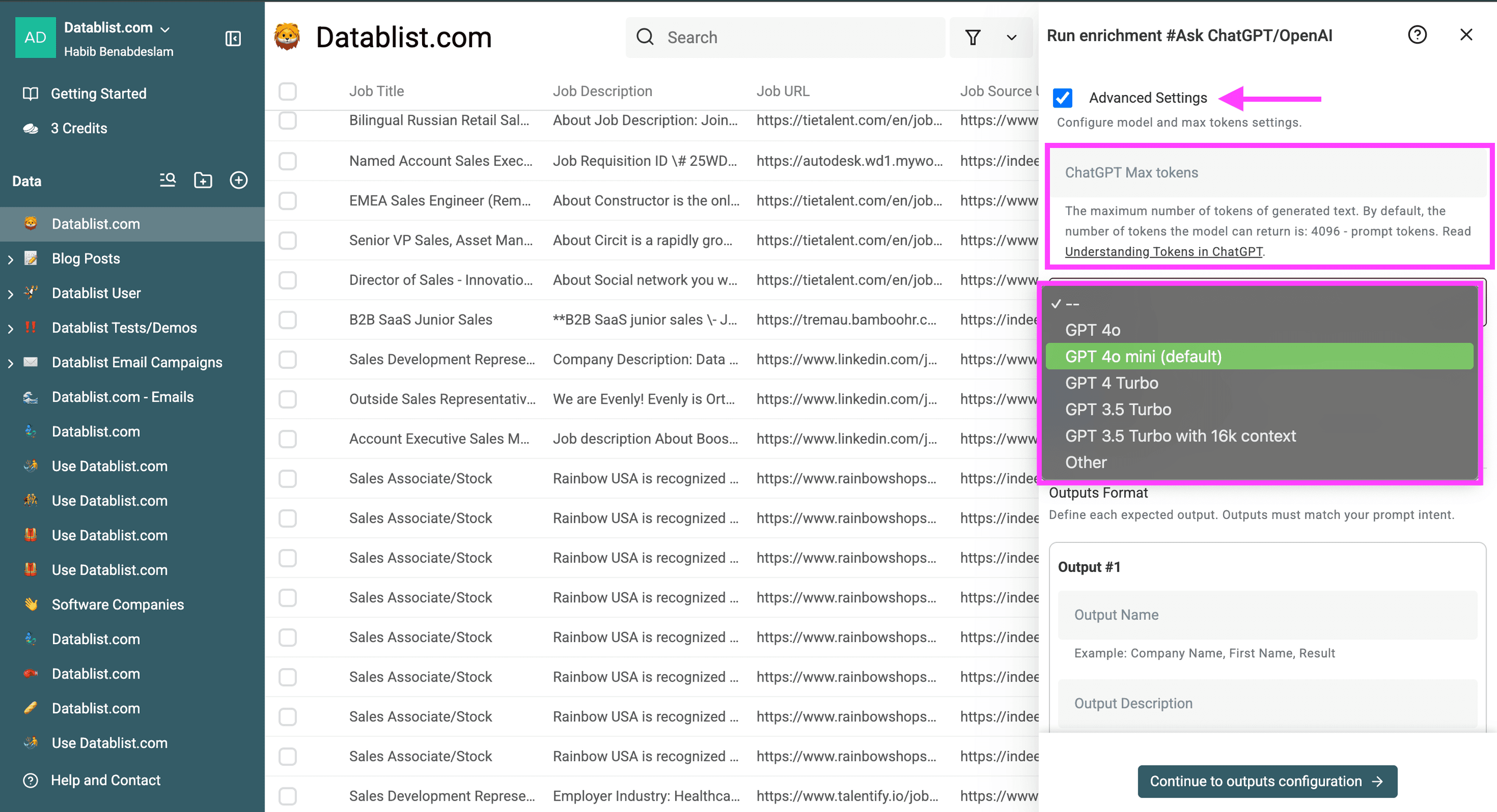
Vous accéderez ensuite aux paramètres avancés, qui permettent de limiter le nombre de tokens générés ou de choisir le modèle ChatGPT à exécuter sur votre fichier Excel. Voici à quoi servent ces réglages :
-
Utilisez la première option si votre fichier est très volumineux et que vous souhaitez maîtriser les crédits consommés par ligne. Vous pourrez ainsi estimer le coût du traitement lorsque vous exécutez ChatGPT sur des milliers de lignes Excel. Pour les traitements non urgents utilisant un modèle compatible, découvrez comment réduire les coûts de traitement OpenAI avec Flex Mode.
-
Choisissez l’un des modèles disponibles dans le sélecteur GPT Model. Pour une courte tâche de classification, commencez par le modèle proposé par défaut. Si sa précision ne vous convient pas, comparez ses résultats à ceux d’un autre modèle sur un petit échantillon. La disponibilité et les tarifs des modèles peuvent évoluer.
Configuration des tokens et sélection du modèle dans Datablist -
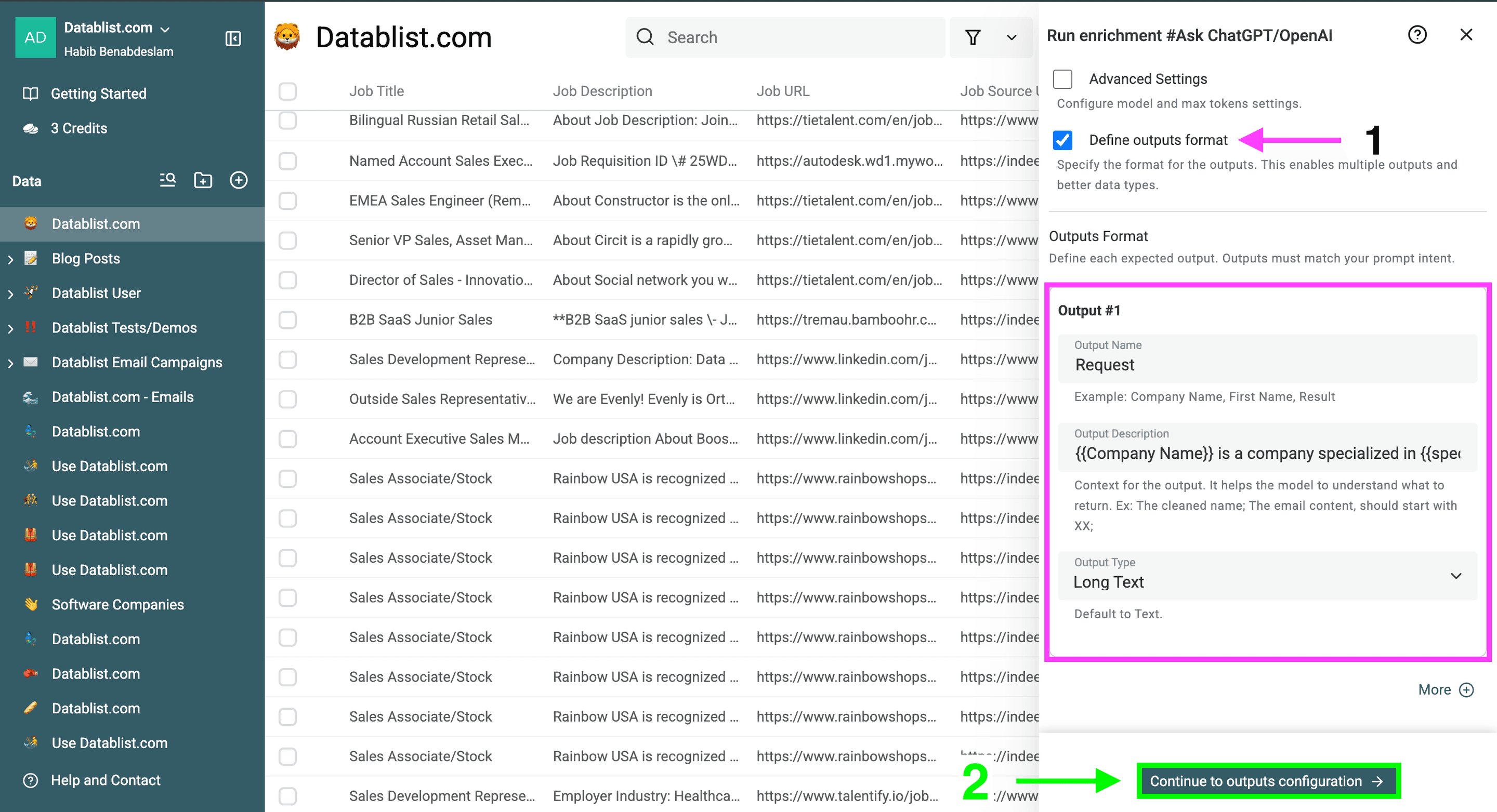
Définissez le format de sortie en cochant la case mise en évidence. Ce réglage est facultatif : utilisez-le si vous souhaitez obtenir une structure précise.
-
Cliquez sur « Continue to output configuration » pour configurer les champs de sortie, c’est-à-dire les colonnes dans lesquelles les données seront enregistrées.
Option permettant de définir le format de sortie
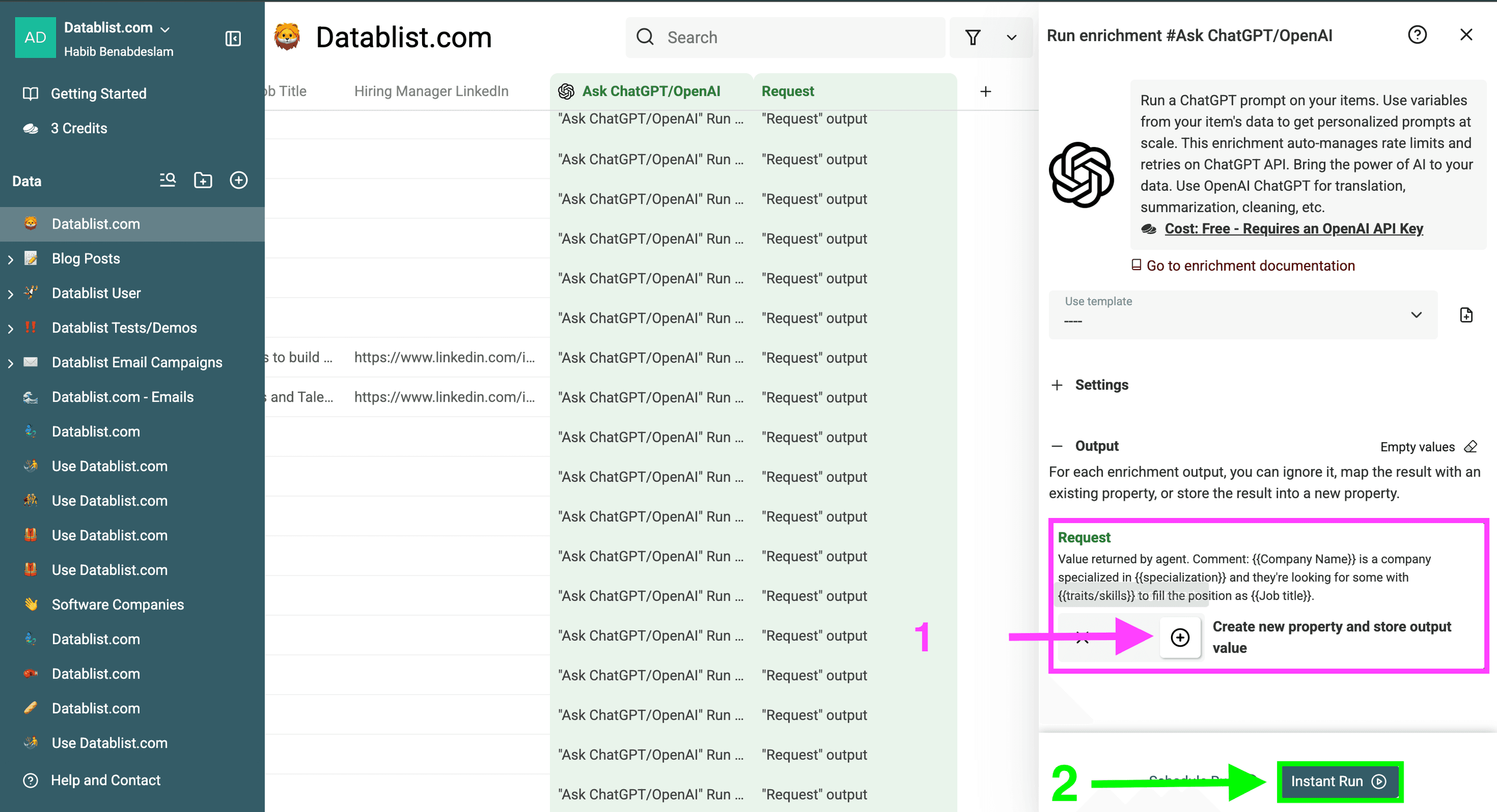
Créez une nouvelle propriété ou associez les réponses à une propriété existante, puis cliquez sur « Instant Run » pour configurer l’exécution.
Les paramètres d’exécution vous permettent de choisir si ChatGPT doit traiter 1 000 lignes Excel ou seulement 10. Voici les options disponibles :
- Testez le prompt sur les 10 premières lignes.
- Lancez le traitement en mode Async — une option essentielle pour les fichiers Excel volumineux.
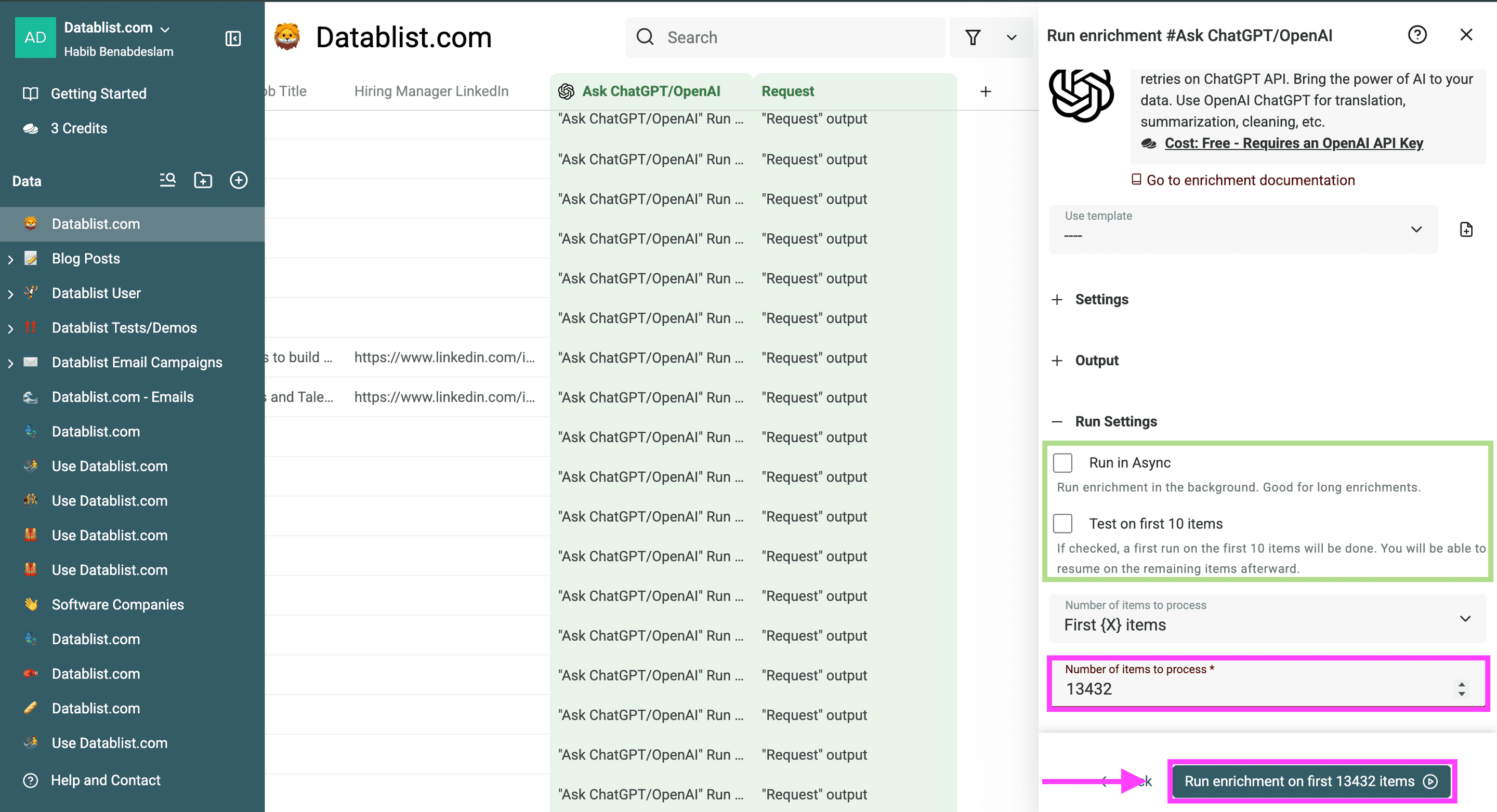
- Exécutez ChatGPT sur les 10 premières lignes.
- Exécutez ChatGPT sur les 100 premières lignes.
- Exécutez ChatGPT sur les {{Custom amount}} premières lignes.
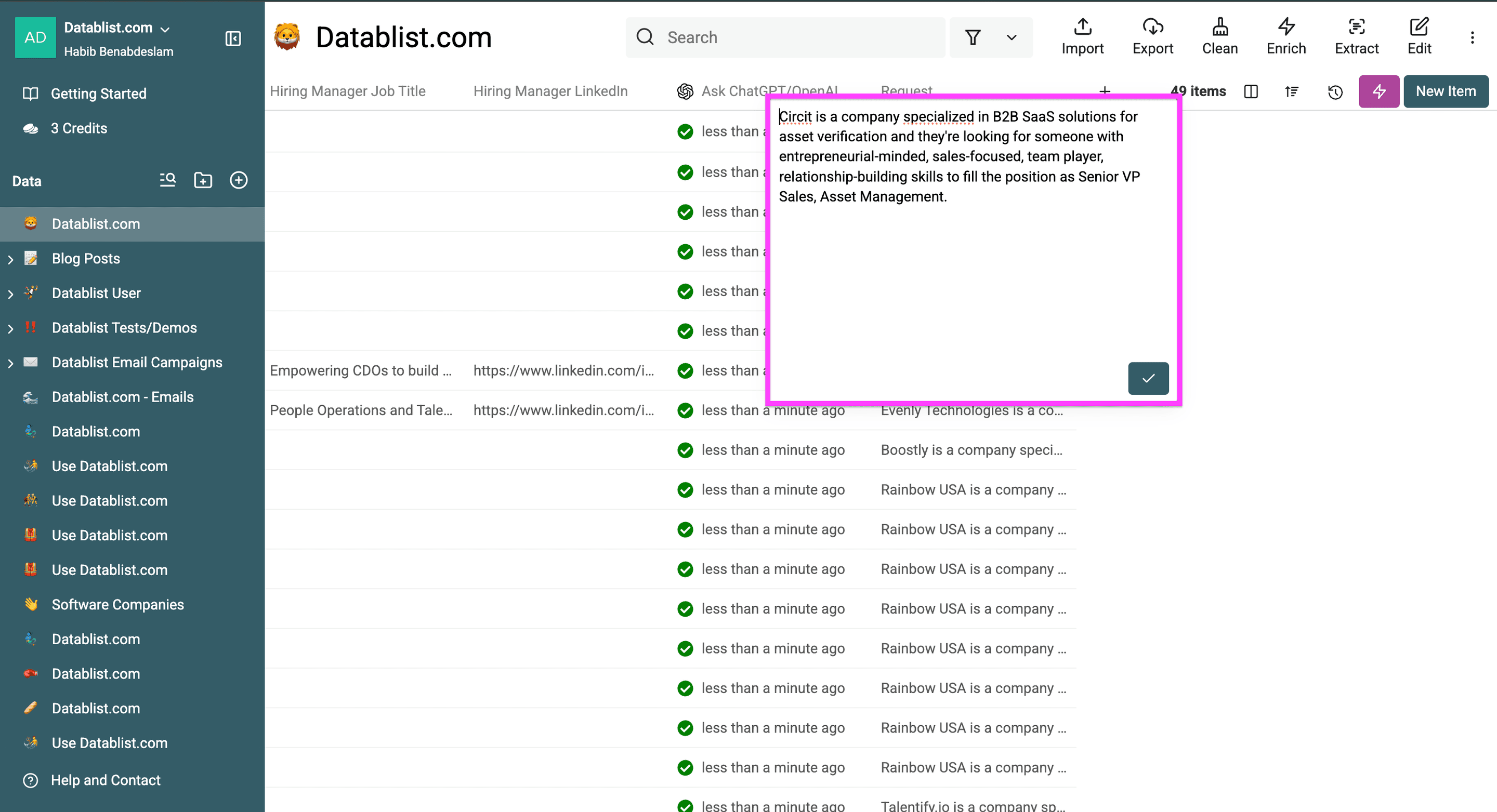
Vérifiez les réponses.
Comment traiter des milliers de lignes sans dépasser les limites
Si vous prévoyez d’exécuter ChatGPT sur des fichiers Excel volumineux, vous devez tenir compte des limites de débit et des niveaux d’utilisation de l’API OpenAI.
Voici les points essentiels à connaître :
- Les limites de débit de l’API varient : consultez celles qui s’appliquent au modèle et au projet sélectionnés dans le tableau de bord de l’API OpenAI. Une estimation fixe du nombre de lignes traitées par minute ne sera pas valable pour tous les comptes ni pour tous les prompts.
- La consommation de tokens et les coûts varient : plus les valeurs des lignes et les réponses sont longues, plus elles consomment de tokens. Testez un échantillon représentatif, vérifiez les résultats et la consommation, puis augmentez progressivement le volume.
- Maîtrisez le nombre d’appels simultanés : si votre propre clé API rencontre des erreurs liées aux limites de débit, réduisez le paramètre Max Concurrent Calls dans les réglages de l’enrichissement ou traitez les lignes par lots.
📘 Utiliser les crédits Datablist
Avec un forfait Datablist payant, Use Datablist credits vous permet d’exécuter l’enrichissement sans fournir votre propre clé API OpenAI. Vérifiez l’estimation des crédits nécessaires dans Datablist avant de lancer le traitement complet.
Conclusion
Pour automatiser une transformation récurrente de fichiers Excel ou CSV, insérez une colonne dans un prompt, testez le résultat sur un petit échantillon, puis lancez le traitement sur les lignes restantes. Vérifiez la nouvelle colonne avant de l’exporter.
Points clés à retenir
- L’interface web de ChatGPT accepte l’import de fichiers Excel.
- Le workflow présenté fonctionne aussi bien avec les fichiers CSV qu’avec les fichiers Excel.
- Datablist enregistre chaque réponse dans une colonne de sortie dédiée, que vous pouvez vérifier et exporter.
- Vous pouvez utiliser votre clé API OpenAI ou, avec un forfait Datablist payant, des crédits Datablist. Vérifiez le coût applicable avant de lancer un traitement volumineux.
- Testez le prompt sur quelques lignes représentatives, car les réponses de l’IA doivent être vérifiées.
Questions fréquentes
Comment utiliser ChatGPT avec des fichiers Excel ?
Vous pouvez utiliser ChatGPT avec des fichiers Excel grâce à l’API OpenAI et à des outils comme Datablist. Vous traiterez ainsi plus efficacement les jeux de données volumineux qu’avec l’interface web de ChatGPT.
Combien de lignes puis-je traiter ?
Le volume qu’il est possible de traiter dépend de votre forfait Datablist, du modèle choisi, des limites de l’API et des crédits disponibles. Commencez par un petit lot et consultez les limites actuellement indiquées par chaque service.
Faut-il savoir coder pour utiliser ChatGPT avec Excel ?
Non, aucune compétence en programmation n’est nécessaire. Des outils comme Datablist proposent une interface intuitive pour connecter ChatGPT à vos fichiers Excel sans écrire de code.
Combien coûte l’utilisation de ChatGPT avec Excel ?
Le coût dépend du modèle, de la longueur du prompt et des réponses, du nombre de lignes, ainsi que de l’utilisation de votre propre clé API ou des crédits inclus dans un forfait Datablist payant. Testez un échantillon pour estimer la consommation avant de traiter tout le fichier.
ChatGPT peut-il analyser les retours clients dans Excel ?
Oui, ChatGPT peut analyser efficacement les retours clients dans Excel pour classer les réponses, en extraire les sentiments et identifier les thèmes récurrents dans vos données.
Quelle différence entre le site ChatGPT et son API pour Excel ?
ChatGPT peut analyser des feuilles de calcul importées, mais aussi créer ou modifier des fichiers. Le workflow Datablist basé sur l’API insère les valeurs de chaque ligne dans un prompt réutilisable, puis enregistre chaque résultat dans une colonne de la collection. L’utilisation de l’API et les abonnements ChatGPT sont facturés séparément.