
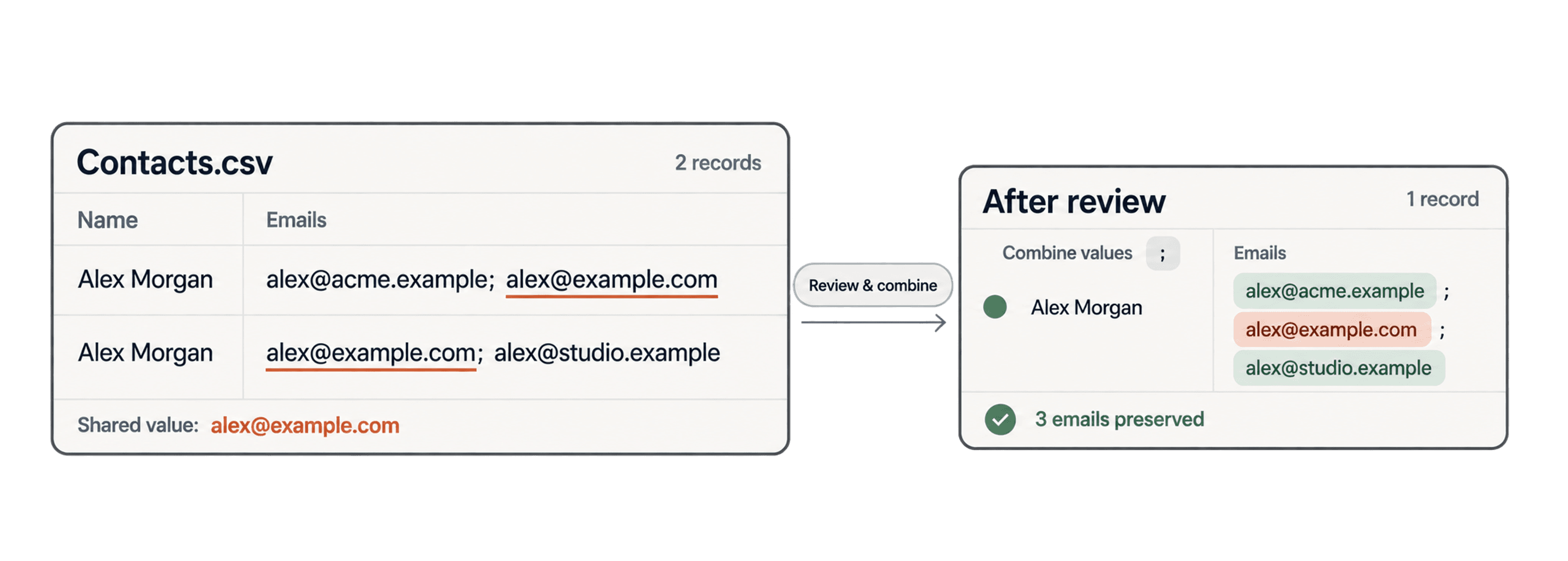
Pour dédoublonner un champ à valeurs multiples, séparez chaque cellule en plusieurs valeurs de comparaison avant de rechercher les doublons. Dans Datablist, activez Multiple Values sur une propriété texte utilisant Exact ou Smart. Datablist divise la cellule au niveau des points-virgules, applique le processeur sélectionné à chaque élément et considère que la propriété correspond dès qu’au moins une valeur est identique.
Ce workflow est utile lorsqu’une ligne de votre CRM contient plusieurs adresses email, sites web, identifiants, tags ou compétences dans une seule cellule. Vous pouvez ainsi repérer deux fiches qui partagent une valeur, sans que le contenu intégral de leurs cellules soit identique.
Ce guide s’appuie sur un échantillon mesuré de 200 lignes d’adresses email. Vous pouvez suivre les mêmes étapes avec votre propre fichier CSV ou Excel.
- Préparer le champ à valeurs multiples
- Configurer la correspondance Multiple Values
- Vérifier et fusionner les groupes
- Savoir quand utiliser ce réglage
Préparer le champ à valeurs multiples
Datablist utilise le point-virgule (;) comme séparateur de valeurs. Les espaces autour de chaque élément sont supprimés. Ce réglage ne sépare pas les virgules, les barres verticales ni les sauts de ligne. Si vous souhaitez obtenir des colonnes distinctes plutôt que détecter des doublons, utilisez Split Property avec le véritable séparateur, puis vérifiez l’aperçu.
Pour les libellés de catégories dont la position change d’une cellule à l’autre, le guide de séparation en colonnes nommées explique comment conserver chaque terme dans sa propre colonne.
Par exemple, le contenu intégral de ces deux cellules diffère, mais elles contiennent toutes les deux shared-008@match.example :
| ID externe | Adresses email |
|---|---|
MV-008-A | primary-008@redwood-008.example;shared-008@match.example |
MV-008-B | shared-008@match.example |
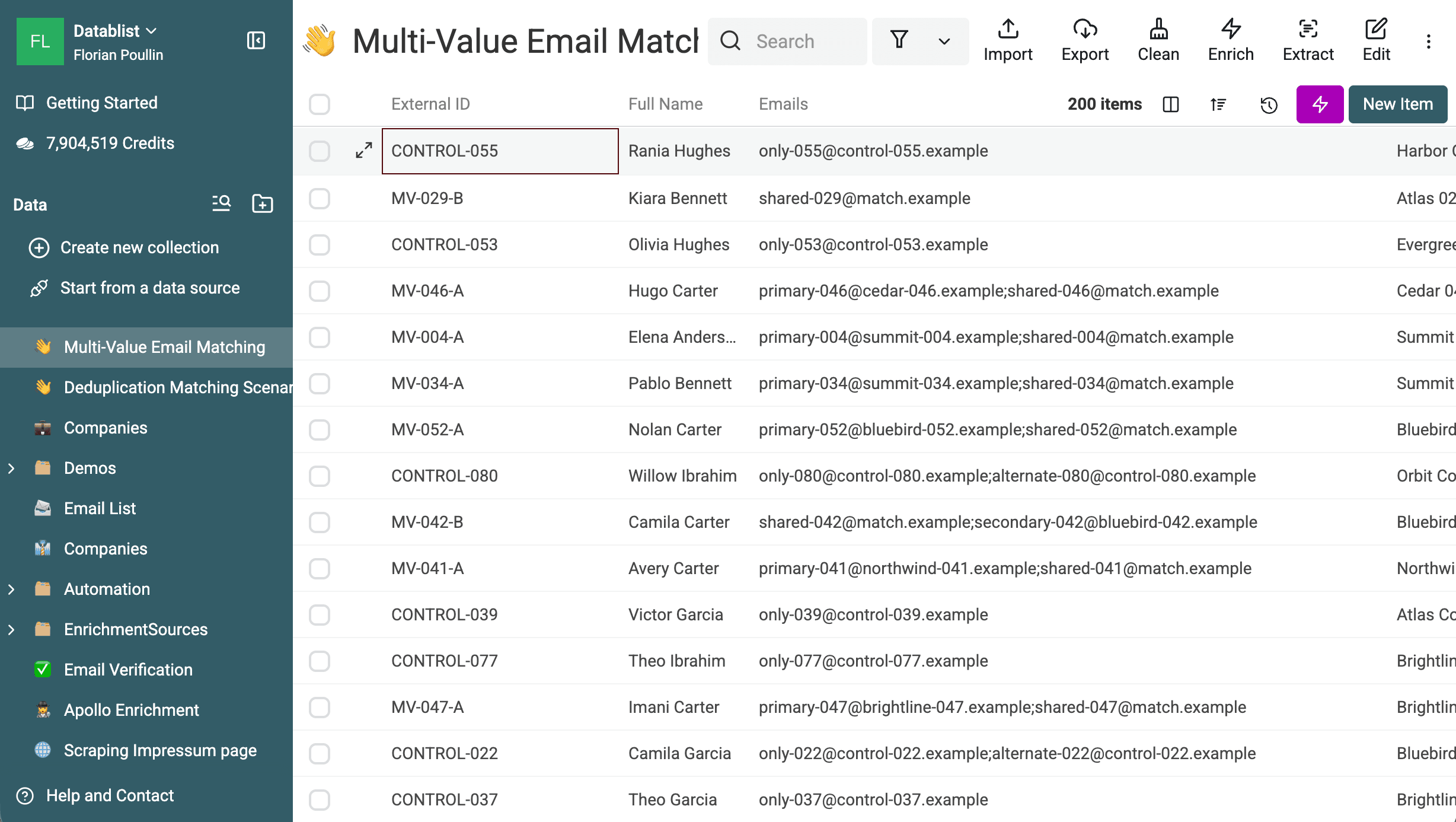
Téléchargez l’échantillon de 200 lignes d’adresses email à valeurs multiples pour reproduire ce workflow. Il contient 60 groupes de deux fiches créés à cet effet et 80 fiches témoins sans correspondance. Chaque groupe prévu possède une adresse partagée unique, ce qui empêche des groupes sans rapport d’être reliés par la réutilisation d’une valeur de test.
Importez le fichier dans une collection et associez Emails à une propriété Text. Le processeur Email interprétera séparément chaque élément délimité par un point-virgule lors de la recherche de doublons.
Si votre source utilise des virgules ou un autre séparateur, normalisez la colonne avant de lancer la comparaison. Utilisez la fonction rechercher-remplacer lorsque le séparateur ne présente aucune ambiguïté. Si vous souhaitez plutôt obtenir une ligne par adresse email, utilisez CSV Rows Splitter. La séparation des lignes et la comparaison de cellules à valeurs multiples répondent à deux besoins différents.
⚠️ Ne remplacez pas les virgules sans vérification lorsque les cellules peuvent contenir des noms, des adresses postales ou du texte entre guillemets. Assurez-vous que le délimiteur appartient uniquement à la liste de valeurs.
Configurer la correspondance Multiple Values
Ouvrez Clean > Merge duplicates. Désactivez All Properties, puis sélectionnez uniquement Emails pour cette recherche.
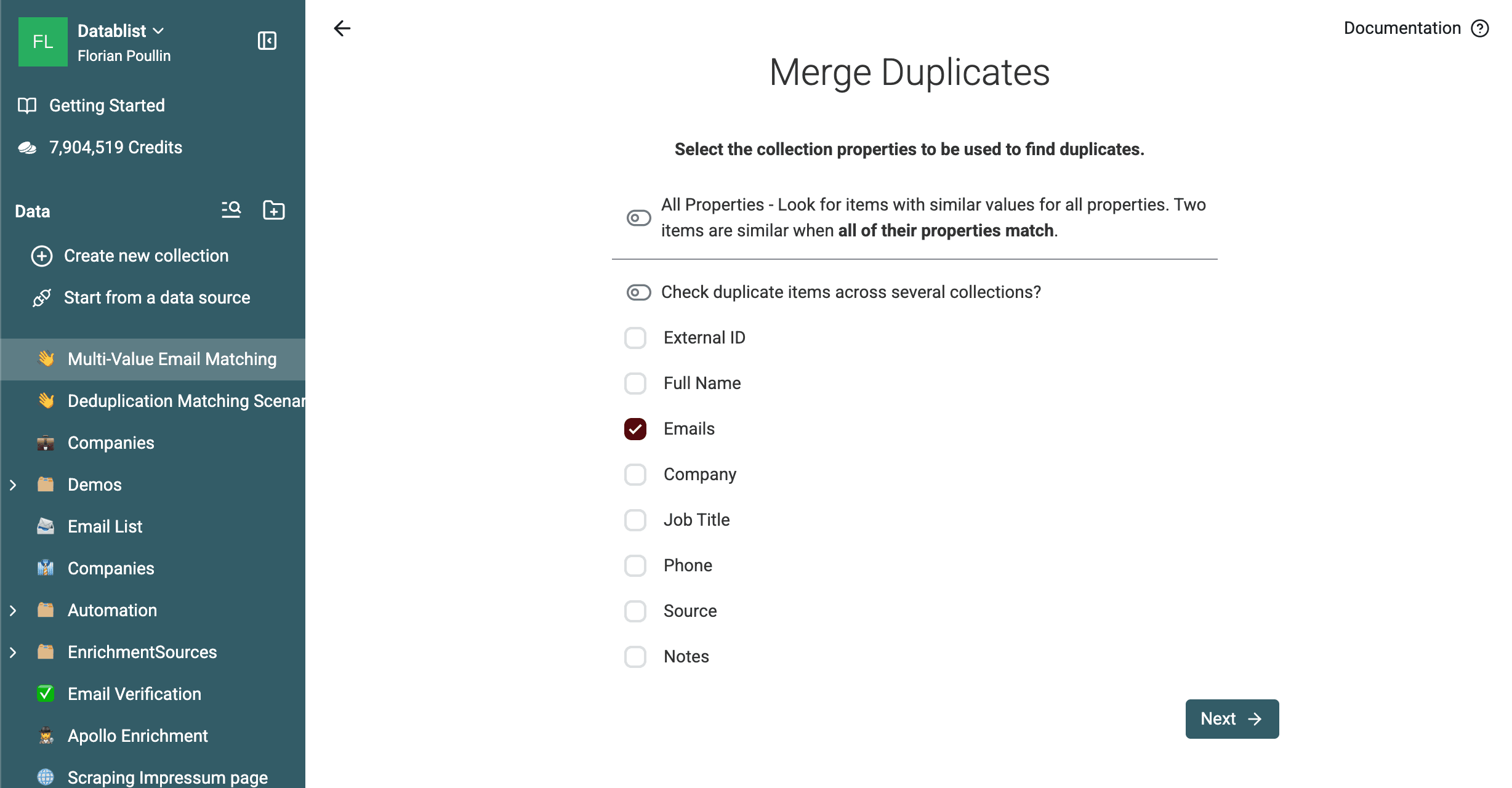
Configurez la propriété comme suit :
- Algorithm : Smart
- Processor : Email
- Option : Multiple Values activée
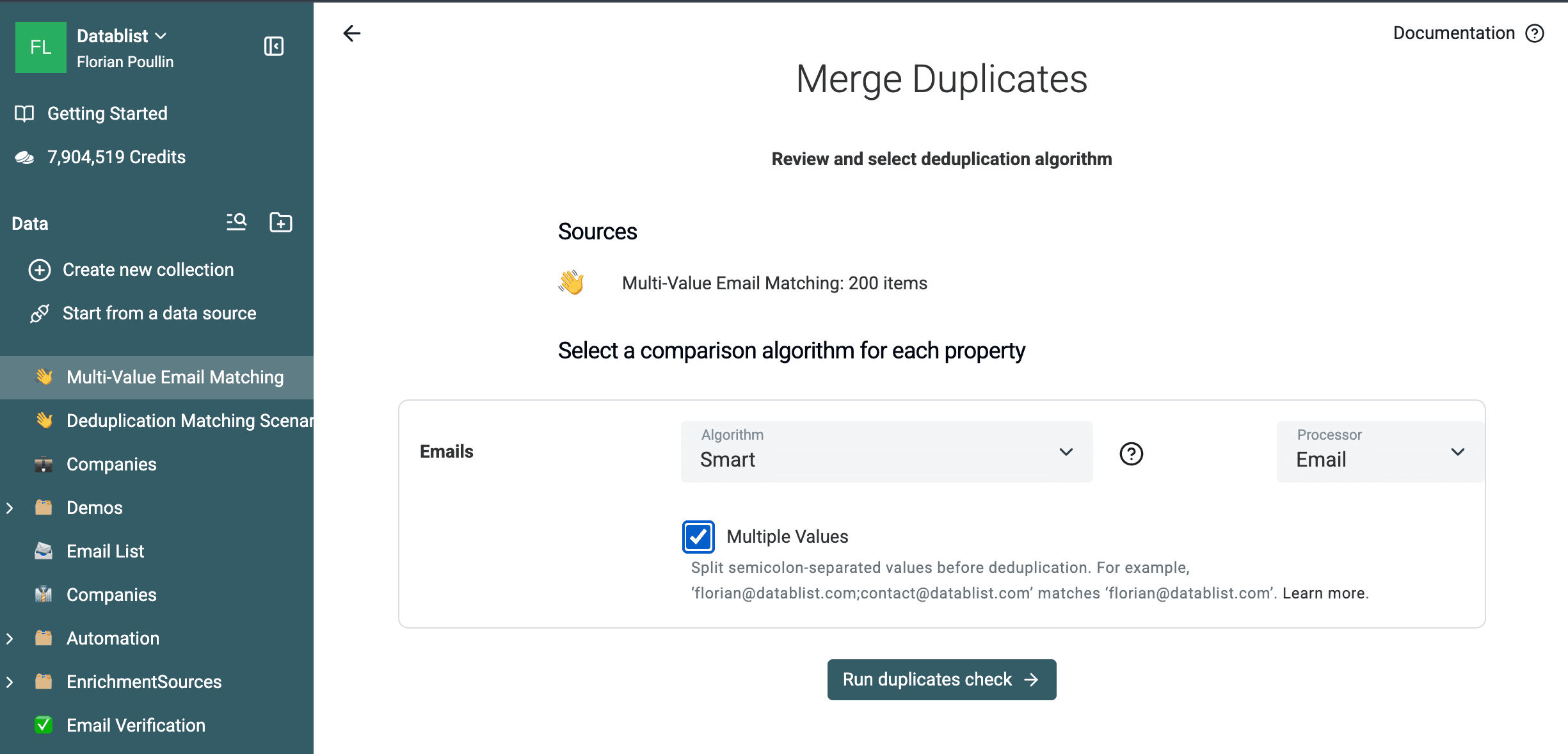
Multiple Values est disponible dans les offres payantes pour les propriétés texte utilisant Exact ou Smart. Il s’agit d’une option de comparaison, et non d’un processeur distinct.
Pour chaque paire de fiches, Datablist :
- Divise les deux cellules à chaque point-virgule.
- Supprime les espaces autour de chaque élément.
- Applique le processeur Email à chaque adresse.
- Compare chaque élément d’une fiche à tous ceux de l’autre.
- Valide la correspondance de la propriété dès qu’une comparaison aboutit.
Le traitement Smart Email reste appliqué à chaque élément. Il peut normaliser la casse, les espaces superflus, les alias avec le signe plus, les points dans les adresses Gmail, googlemail.com, les formats incluant un nom d’affichage et les valeurs commençant par mailto:. Utilisez Exact si chaque adresse doit correspondre à l’identique, sans ces règles Smart propres aux emails.
Cliquez sur Run duplicates check. L’échantillon renvoie 60 groupes de deux lignes. Les 120 fiches prévues ont toutes été détectées, tandis qu’aucune des 80 fiches témoins n’apparaît dans un groupe.
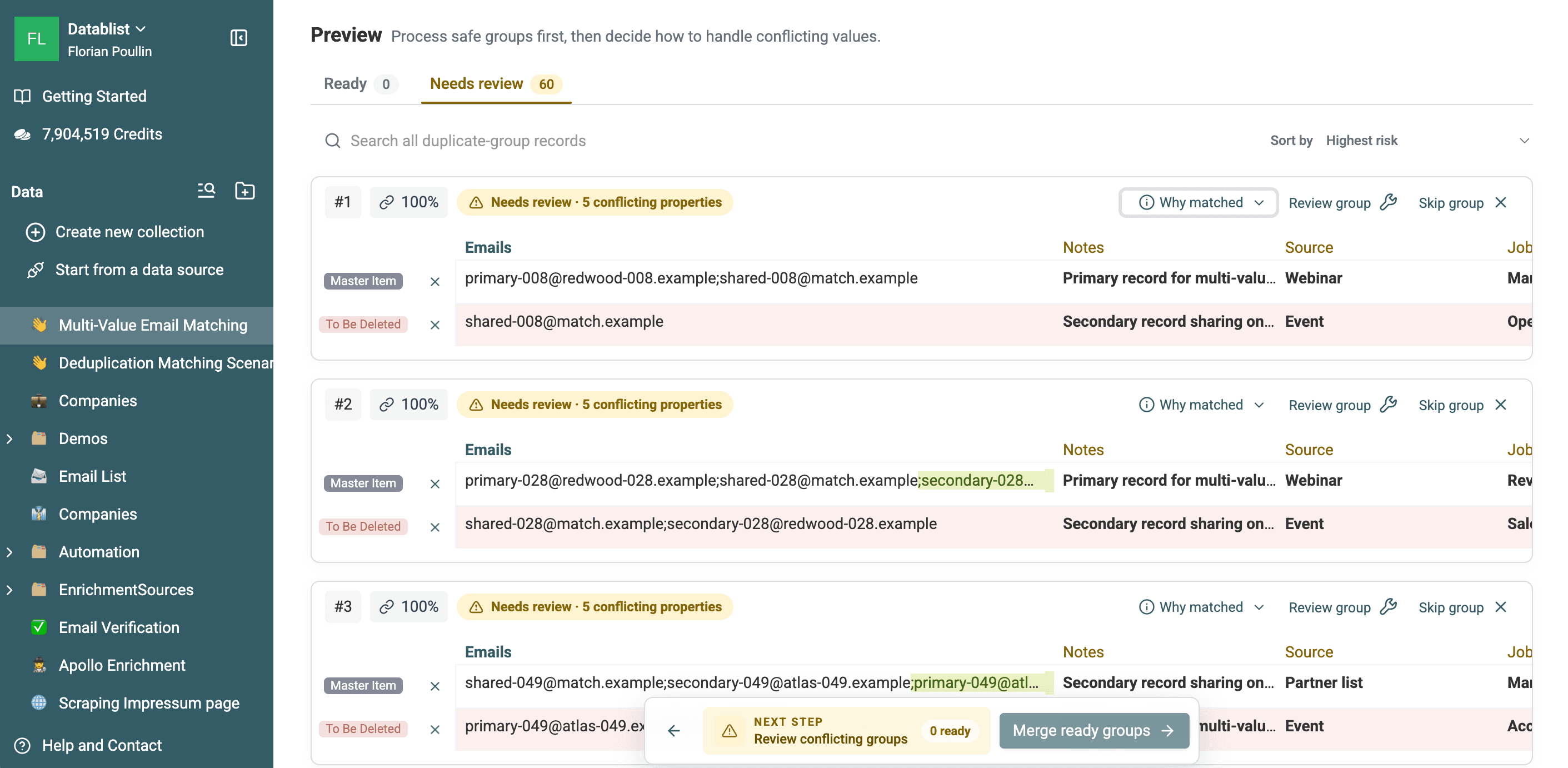
Le contenu intégral des cellules reste visible dans les résultats. Vous pouvez ainsi identifier facilement l’adresse commune et celles qui n’appartiennent qu’à une seule fiche.
Ouvrez Why matched sur un groupe. L’explication doit mentionner Emails, Smart, Email processor et Multiple values. Dans cet échantillon, le score de 100 % s’applique à la paire d’adresses email correspondantes, et non à toutes les valeurs des deux cellules.

Téléchargez les 60 groupes de doublons exportés pour examiner les résultats mesurés. Chaque groupe exporté contient deux fiches appartenant à une même entité prévue.
Vérifier et fusionner les groupes
Dans l’échantillon, les 60 groupes sont classés dans Needs review parce que cinq autres propriétés comportent des valeurs contradictoires. La correspondance des adresses email reste néanmoins de 100 %. Les statuts Ready et Needs review indiquent si la fusion peut être effectuée en toute sécurité avec les règles configurées, et non si la correspondance entre les adresses email est faible.
Choisissez Merge and preserve data pour consolider chaque groupe. Multiple Values détermine la manière dont les fiches sont comparées, mais pas la façon dont chaque champ doit être conservé après la fusion. La propriété utilisée pour la correspondance est examinée comme les autres champs. Si les valeurs de ses cellules sont en conflit, vous pouvez les combiner, conserver la valeur de la fiche principale ou appliquer une règle au champ.
Par exemple, si vous choisissez Combine values avec un point-virgule pour les cellules email MV-028, le résultat conserve les trois adresses distinctes :
| Avant | Après la fusion |
|---|---|
Deux fiches partageant shared-028@match.example | primary-028@redwood-028.example;shared-028@match.example;secondary-028@redwood-028.example |
La capture d’écran de l’échantillon montre cinq champs non résolus pour les groupes affichés : External ID, Company, Job Title, Source et Notes. Vérifiez l’aperçu complet de chaque groupe, car les champs en conflit dépendent des valeurs de ses fiches.
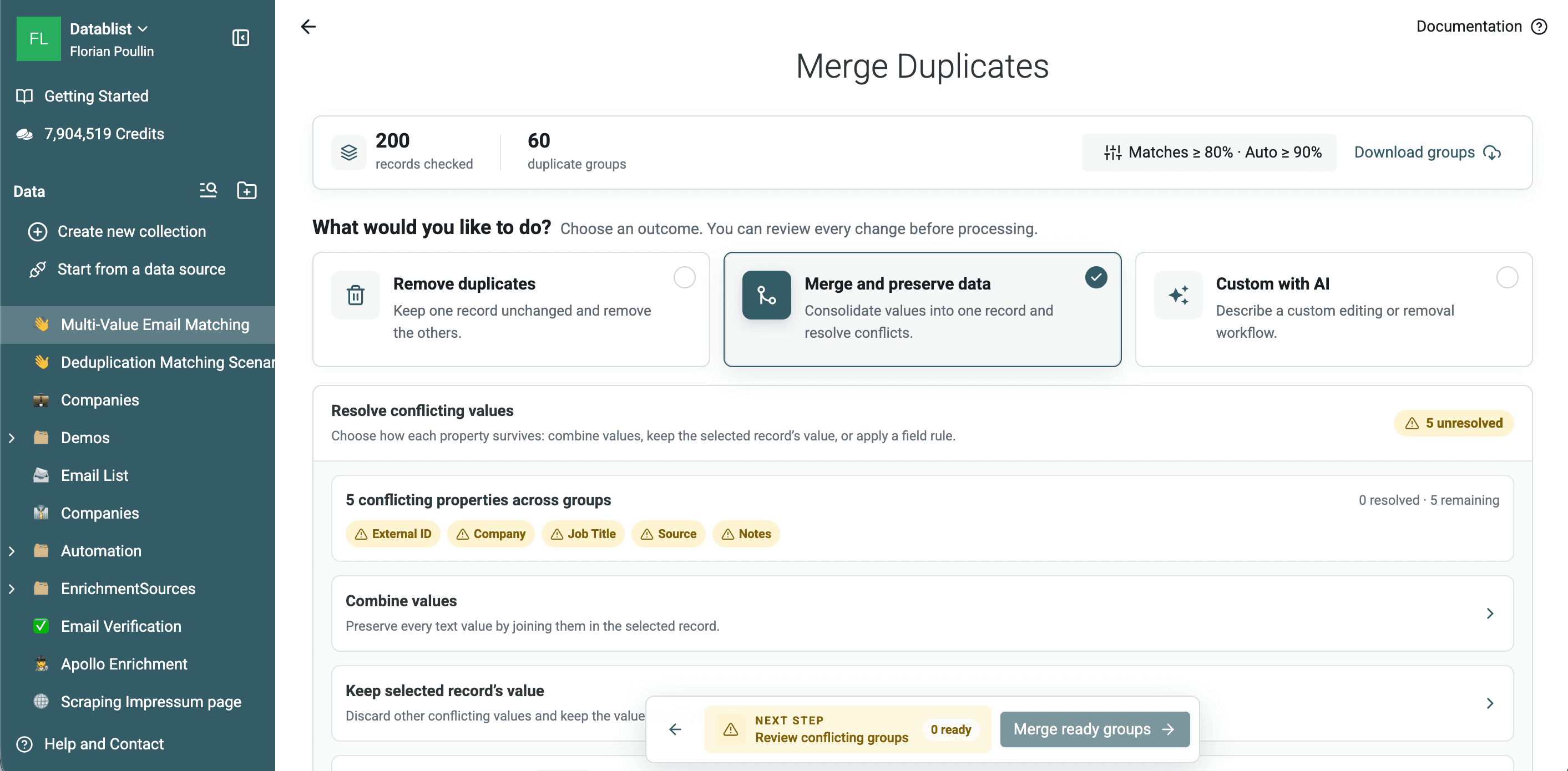
Pour chaque propriété en conflit, choisissez l’une des options de fusion proposées :
- Combine values conserve les différentes valeurs textuelles avec le délimiteur sélectionné.
- Keep selected record's value supprime les autres valeurs en conflit.
- Une règle de champ peut sélectionner une valeur selon les données de chaque groupe.
Choisissez ensuite la fiche à conserver. Most complete constitue un choix pratique par défaut, mais vous pouvez également vous appuyer sur les dates de création ou de mise à jour, une valeur numérique élevée ou faible, ou une valeur de correspondance précise. Vérifiez l’aperçu avant de traiter les groupes.
Téléchargez d’abord les groupes si vous avez besoin d’un fichier d’audit. Après la fusion, Datablist fournit également un journal des modifications, et l’opération apparaît dans l’historique de la collection. Pour découvrir l’ensemble du workflow de vérification et d’annulation, consultez notre guide pour dédoublonner une liste sans perdre de données.
Quand utiliser la correspondance multi-valeurs
Utilisez ce réglage lorsqu’un élément partagé constitue un indice d’identité pertinent :
- Plusieurs adresses email enregistrées pour un même contact.
- Plusieurs domaines ou URL de compte associés à une même entreprise.
- Des identifiants de clients, de fournisseurs ou de produits stockés dans un seul champ.
- Des compétences, catégories ou tags lorsqu’une valeur commune suffit réellement à caractériser un doublon.
Soyez prudent avec les valeurs trop générales. Un tag commun comme newsletter, customer ou enterprise ne prouve pas que deux fiches représentent la même entité. Des valeurs réutilisées peuvent également relier plusieurs correspondances deux à deux et former un groupe de doublons plus vaste. Ajoutez une seconde propriété ou vérifiez le groupe manuellement lorsqu’un seul élément commun ne constitue pas un identifiant suffisamment fiable.
Si chaque cellule ne contient qu’une adresse email, utilisez le workflow plus simple de dédoublonnage des adresses email. Pour comparer des noms d’entreprises similaires, consultez le guide de dédoublonnage des noms d’entreprises.
Questions fréquentes
Quel séparateur Multiple Values utilise-t-il ?
Multiple Values utilise le point-virgule. Datablist sépare les éléments au niveau de ; et supprime les espaces qui les entourent. Les virgules, les barres verticales et les sauts de ligne ne sont pas considérés comme des séparateurs par ce réglage.
Multiple Values modifie-t-il la cellule enregistrée ?
Non. Cette option modifie la façon dont la recherche de doublons interprète la propriété. La valeur enregistrée reste inchangée jusqu’à ce que vous décidiez de fusionner les fiches.
Toutes les valeurs doivent-elles correspondre ?
Non. La propriété est considérée comme correspondante dès qu’un élément de la première fiche correspond à un élément de la seconde. Les deux listes complètes peuvent donc être différentes.
Peut-on associer Exact ou Smart à Multiple Values ?
Oui. Multiple Values est disponible pour les propriétés texte utilisant Exact ou Smart. Choisissez un processeur comme Email ou URL en fonction des valeurs stockées dans la cellule.
Multiple Values est-il disponible avec l’offre Free ?
Non. Il s’agit d’un réglage avancé de dédoublonnage, réservé aux offres payantes.
La correspondance multi-valeurs est particulièrement fiable lorsque chaque élément constitue un identifiant fort et que le séparateur est utilisé de manière cohérente. Commencez avec une seule propriété, vérifiez les groupes détectés, puis lancez la fusion uniquement après avoir confirmé la valeur commune.
La documentation synthétique sur le dédoublonnage multi-valeurs présente le séparateur utilisé et explique pourquoi la correspondance d’un élément ne résout pas les conflits de fusion dans la cellule complète.