Pour extraire la ville et le pays d’une liste d’adresses, importez un fichier CSV ou Excel contenant une colonne Location, lancez le Location Lookup de Datablist, puis associez les résultats City, Country, Country Code, Latitude et Longitude à de nouvelles propriétés. Commencez par un petit échantillon et vérifiez les noms de lieux ambigus avant d’utiliser les coordonnées.
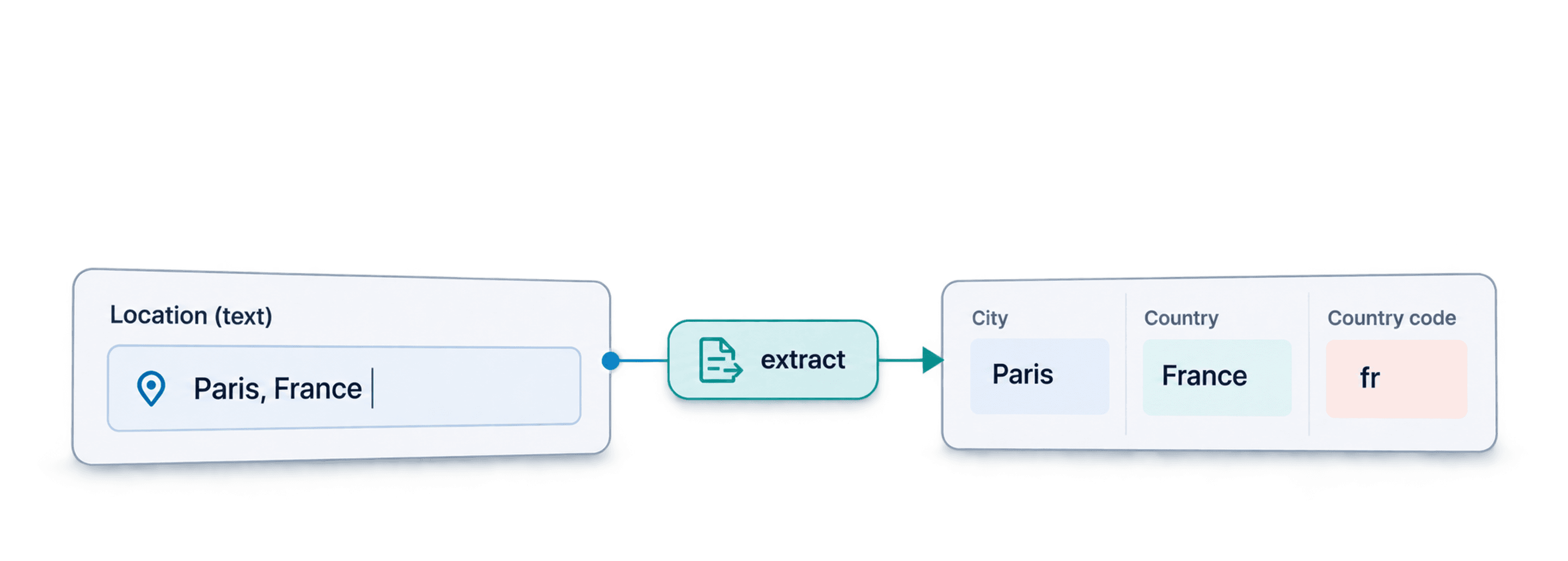
Par exemple, Location = Paris, France peut renvoyer City = Paris, Country = France et Country Code = fr. Les coordonnées sont également fournies lorsque l’outil les trouve. Une valeur comme Paris seule est moins précise : ajoutez donc le pays lorsque vous le connaissez.
Dans ce guide étape par étape, vous découvrirez :
- Comment obtenir des données structurées — ville, pays, etc. — à partir de textes de localisation
- Comment extraire la ville et le pays des données de localisation LinkedIn
- Comment obtenir les coordonnées de latitude et de longitude d’une liste d’adresses
Structurer les villes et pays à partir de textes de localisation
Étape 1 : importez votre liste d’adresses CSV ou Excel
Préparez un fichier CSV ou Excel avec une localisation par ligne, par exemple Paris, France, Leiston, Suffolk, UK ou une adresse postale complète. Conservez le texte d’origine afin de pouvoir vérifier le résultat de la recherche.
Pour commencer, créez un compte sur Datablist.
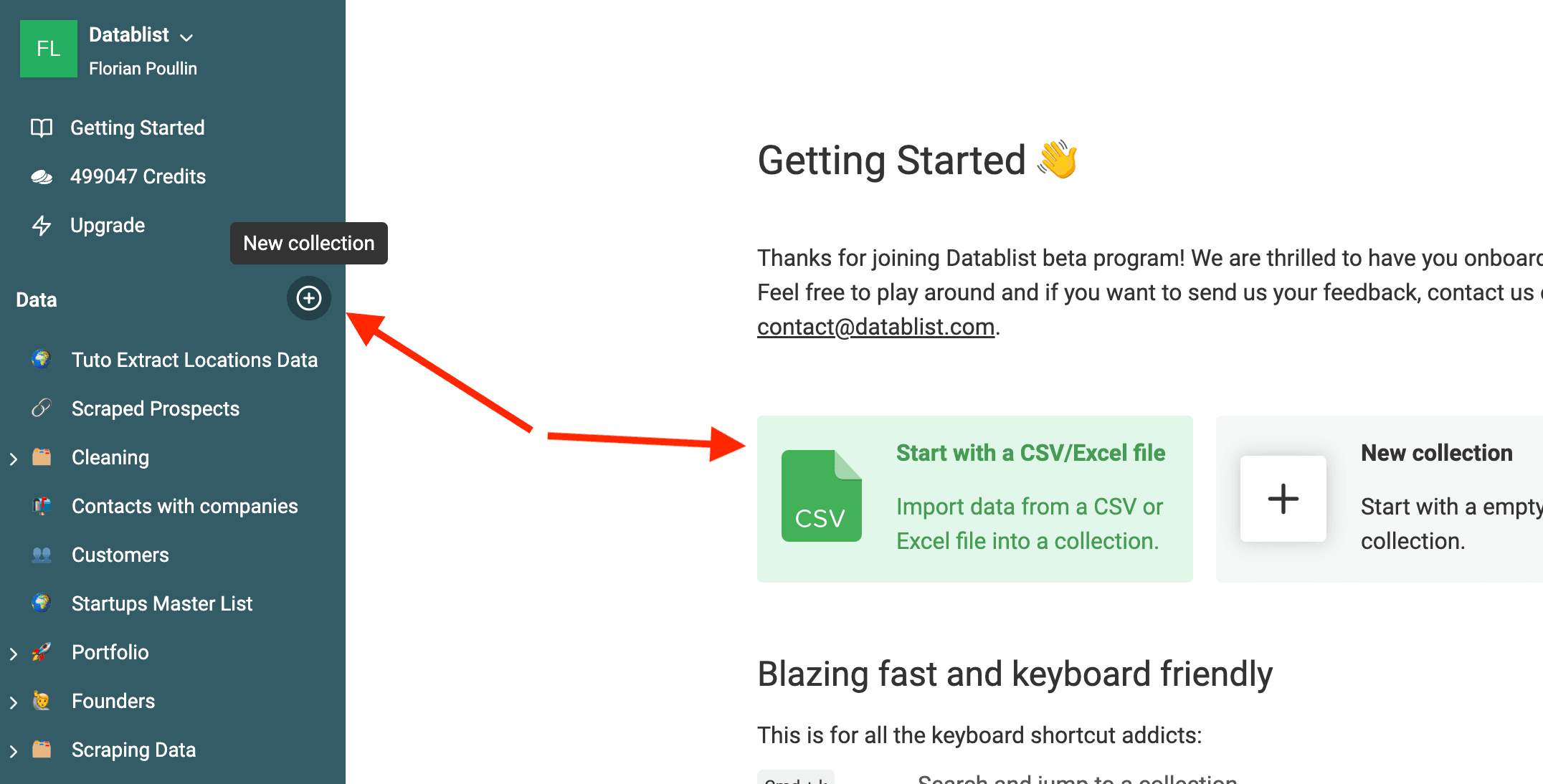
Une fois votre compte créé, créez une collection et chargez le fichier CSV contenant vos adresses.
Créez une collection, puis choisissez Import CSV/Excel pour charger votre fichier.
Si nécessaire, consultez notre documentation sur l’import de données.
Étape 2 : configurez l’enrichissement « Location Lookup »
Après l’import, votre collection doit contenir au moins une propriété avec des données de localisation non structurées.
Vos données peuvent contenir :
- Un pays uniquement
- Une ville uniquement
- Une combinaison ville et pays
- Une adresse complète
Cliquez sur Enrich pour ouvrir le catalogue.
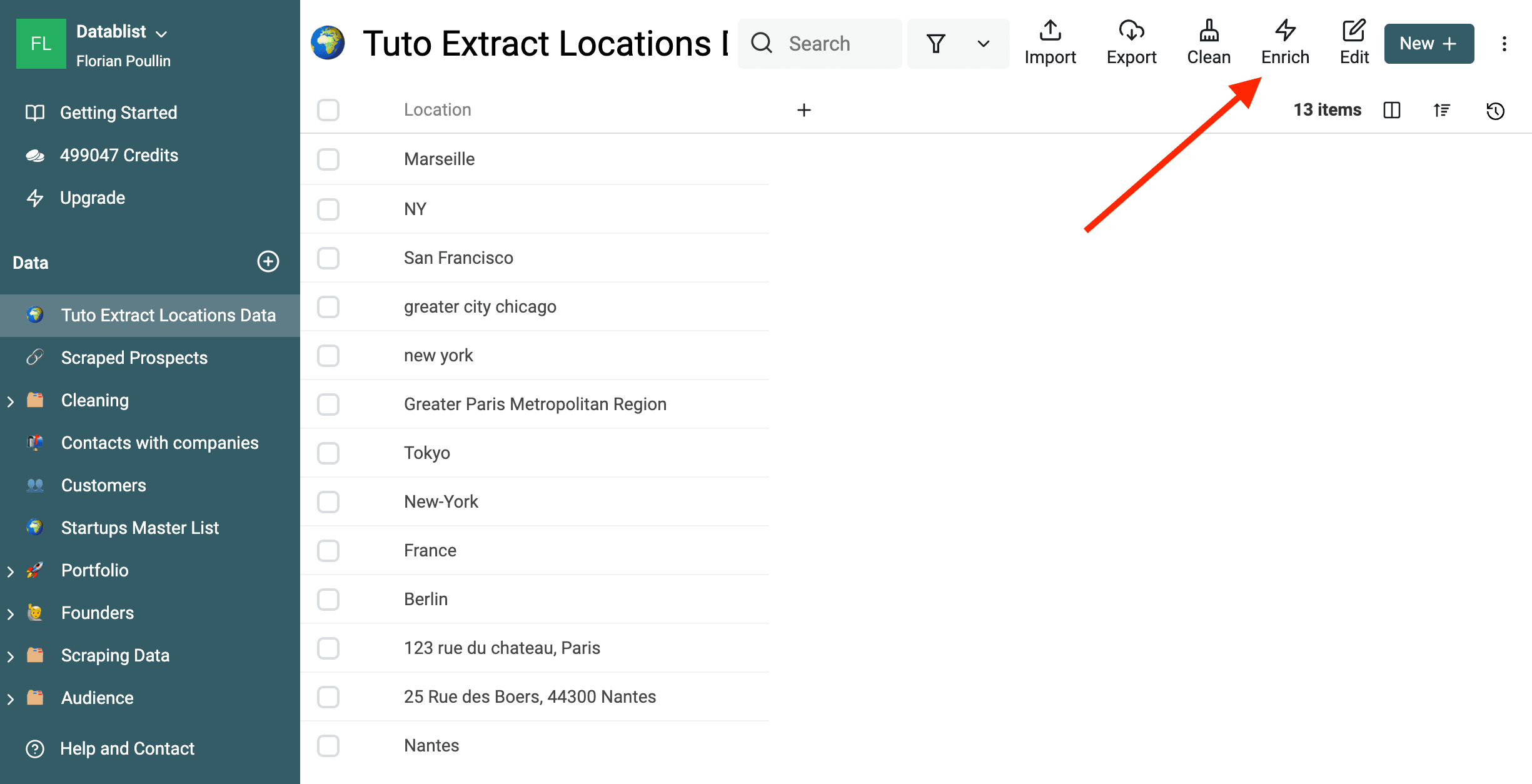
Sélectionnez ensuite l’enrichissement « Location Lookup ».
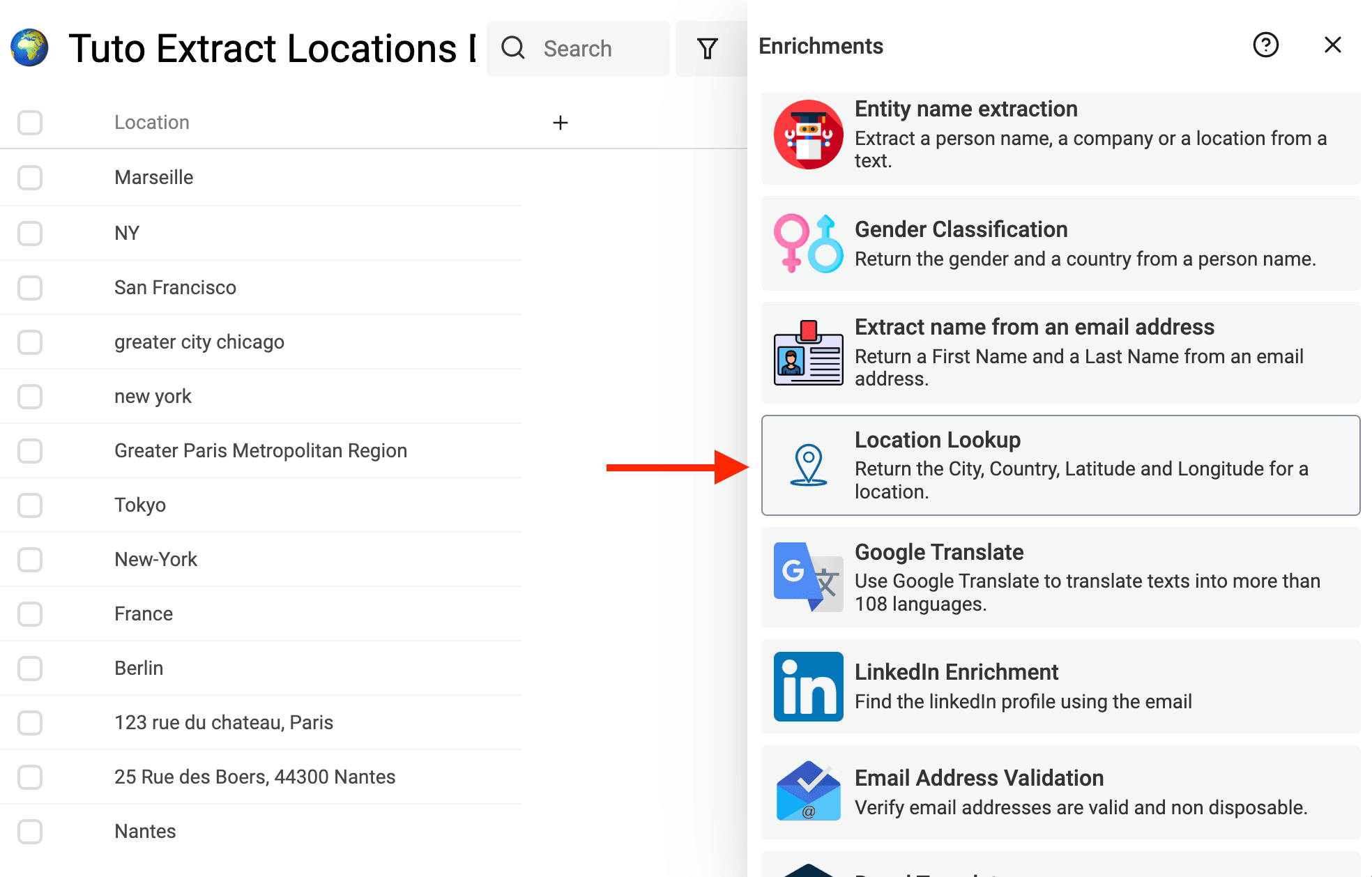
Les enrichissements fonctionnent avec des « Inputs » et des « Outputs ».
Les « Inputs » correspondent aux données transmises à l’enrichissement, tandis que les « Outputs » sont les données qu’il vous renvoie.
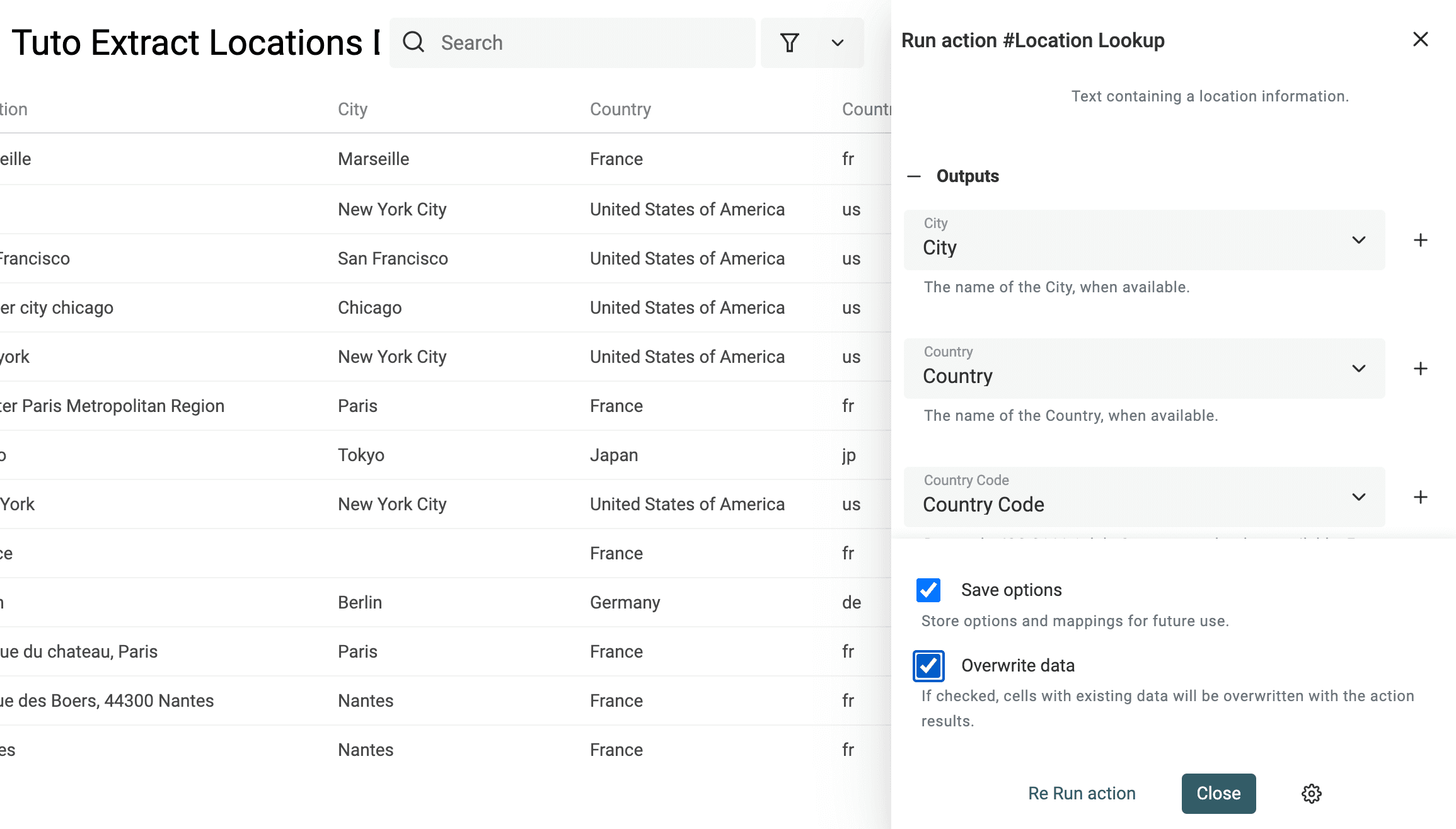
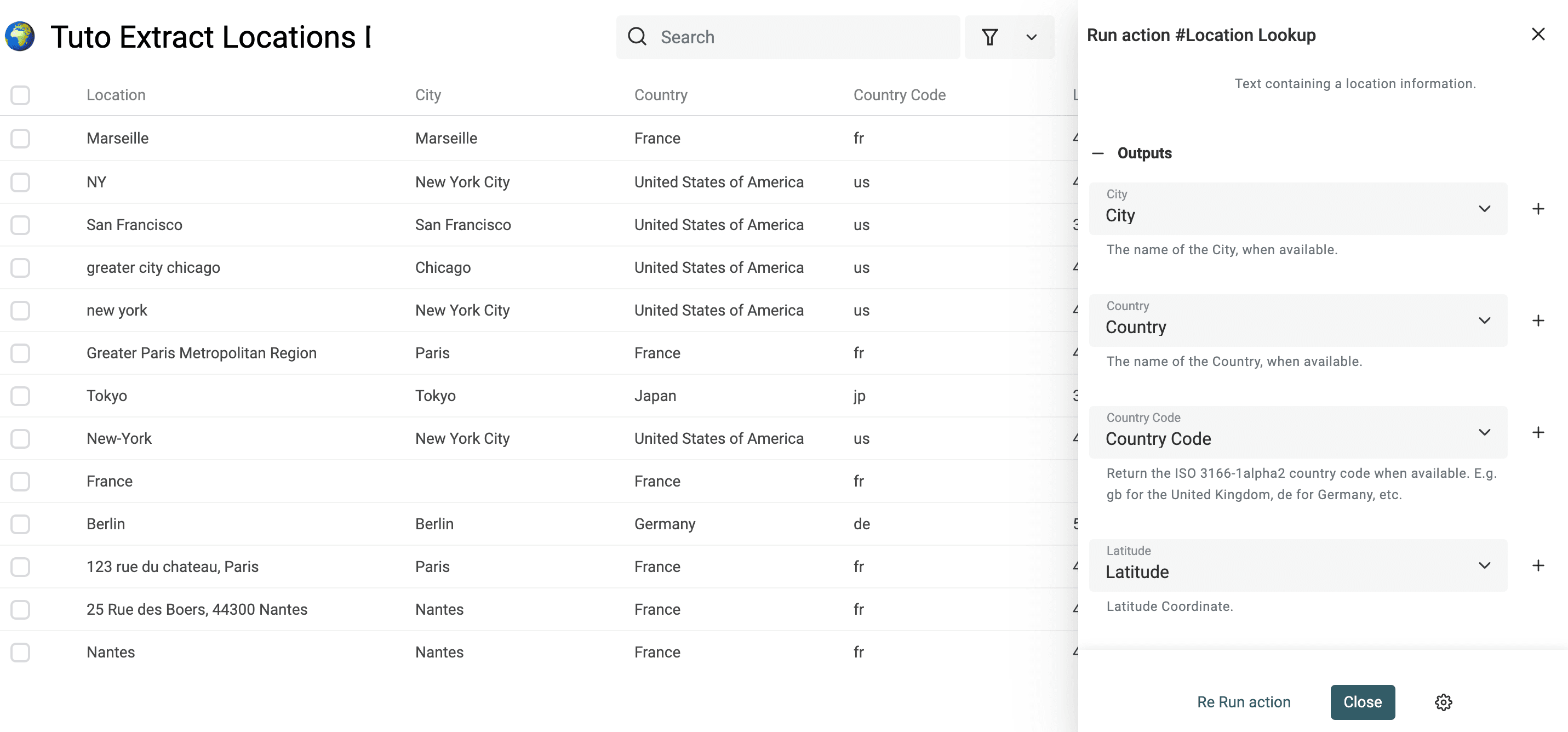
Associez votre propriété Location à l’input Location. Vérifiez toute association suggérée au lieu de partir du principe que la bonne colonne a été sélectionnée.
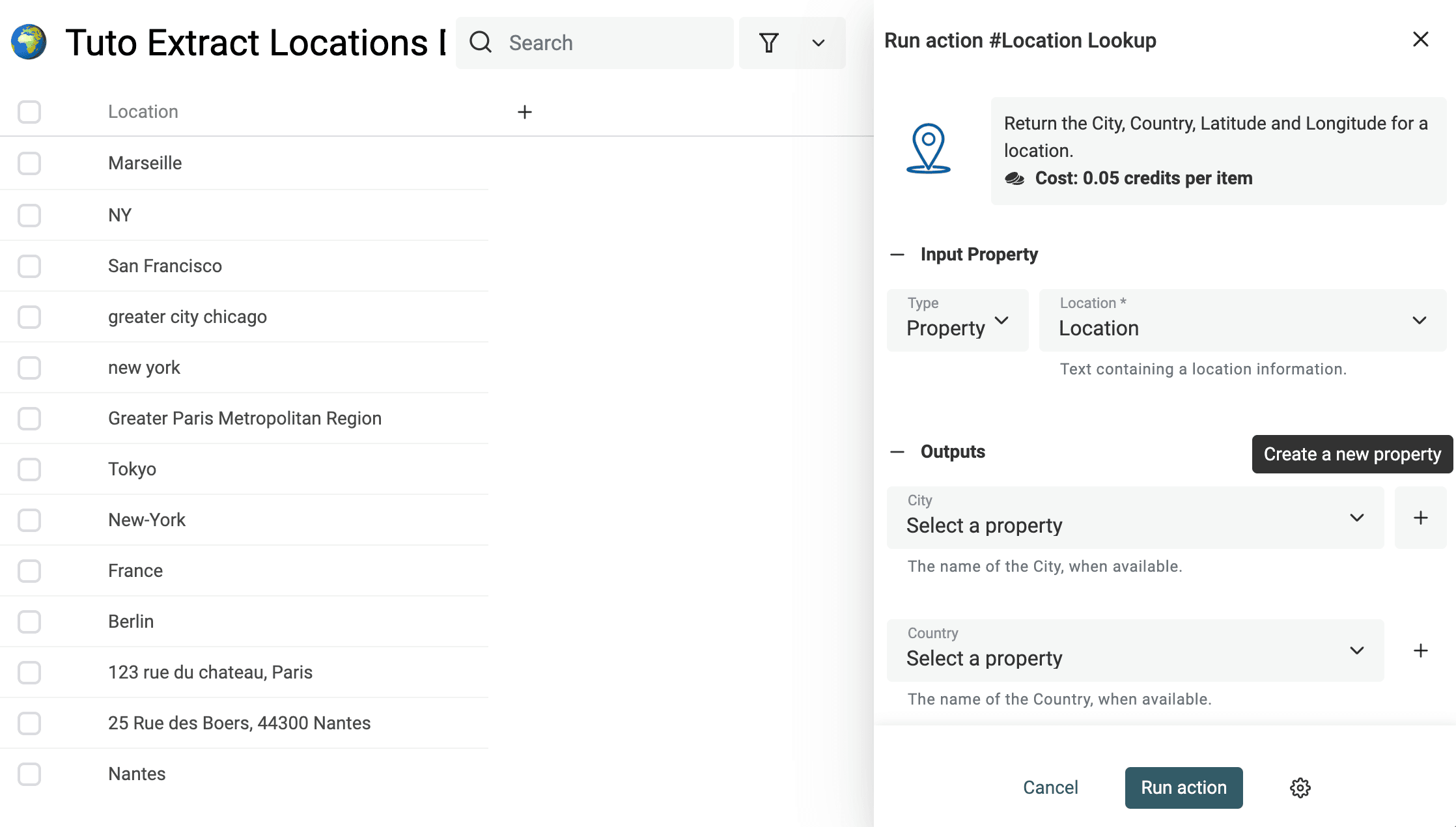
Pour configurer vos « Outputs » :
- Cliquez sur le bouton « + » afin de créer automatiquement une propriété et de l’associer à l’output
- Ou sélectionnez une propriété existante dans votre collection
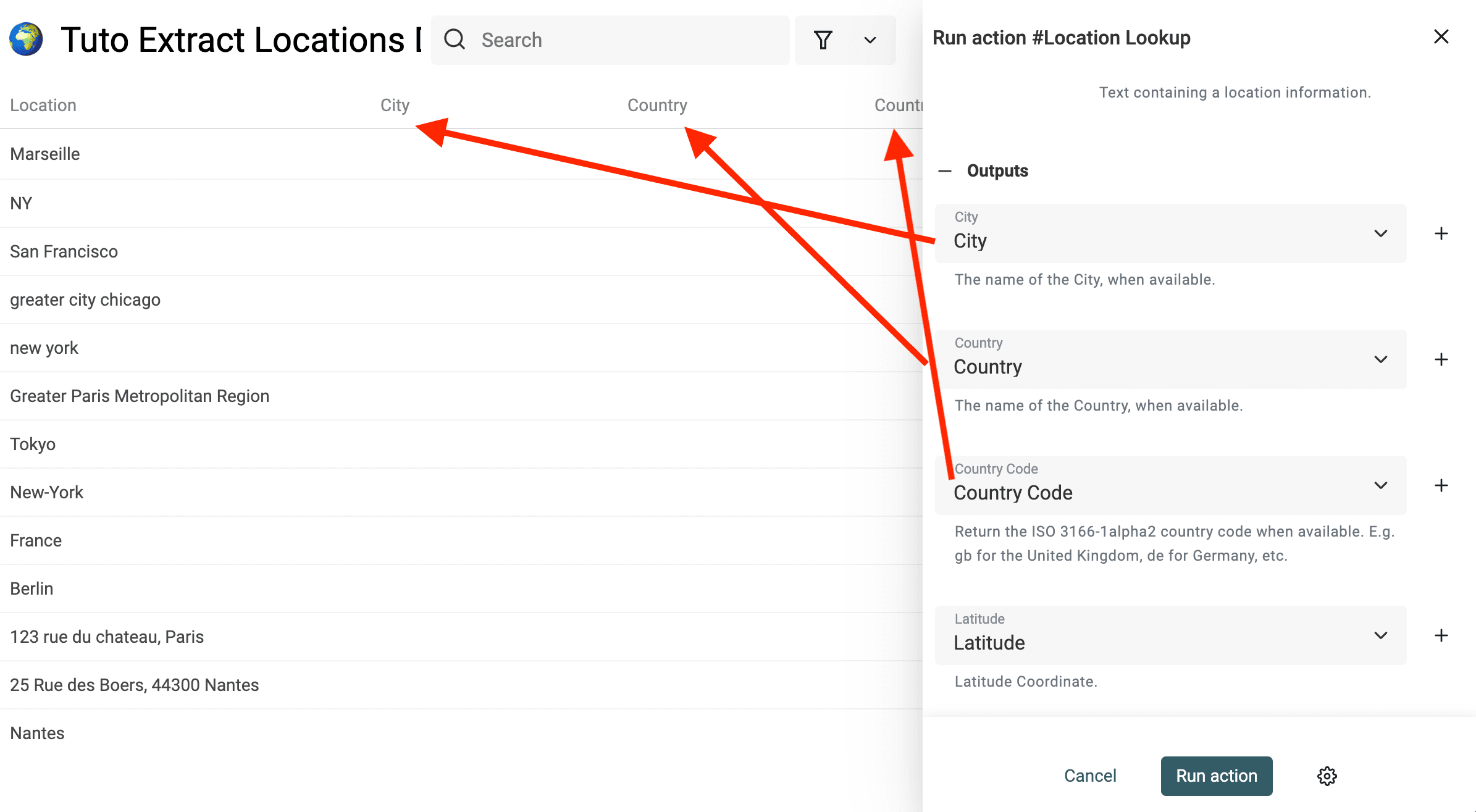
L’enrichissement « Location Lookup » renvoie les outputs suivants :
- City - Le nom de la ville trouvée pour votre localisation
- Country - Le nom du pays détecté dans le texte ou déduit à partir de la ville
- Country Code - Le code ISO 3166-1 alpha-2 à deux lettres, lorsqu’il est disponible
- Latitude - La latitude, lorsqu’elle est disponible pour la ville ou l’adresse complète
- Longitude - La longitude, lorsqu’elle est disponible pour la ville ou l’adresse complète
- Processed GeoFinder - Une case à cocher indiquant que la recherche a été effectuée, y compris pour les lignes sans résultat de localisation
Après avoir associé les outputs, votre collection ressemblera à ceci :
Étape 3 : extrayez les données de localisation structurées
Datablist exécute l’enrichissement sur vos « current items », selon l’ordre de priorité suivant :
- Les éléments sélectionnés
- Les éléments filtrés
- À défaut, tous les éléments de votre collection
Commencez par un petit échantillon. Comparez la ville, le pays et les coordonnées avec le texte source. Si les correspondances sont correctes, lancez ensuite le traitement sur les autres éléments de la vue. Le catalogue indique un tarif de 0,05 crédit par localisation traitée ; une recherche non vide peut consommer des crédits même si elle ne renvoie aucun résultat.
Un compteur indique le nombre d’éléments présents dans le lot en cours et le nombre d’éléments déjà traités.
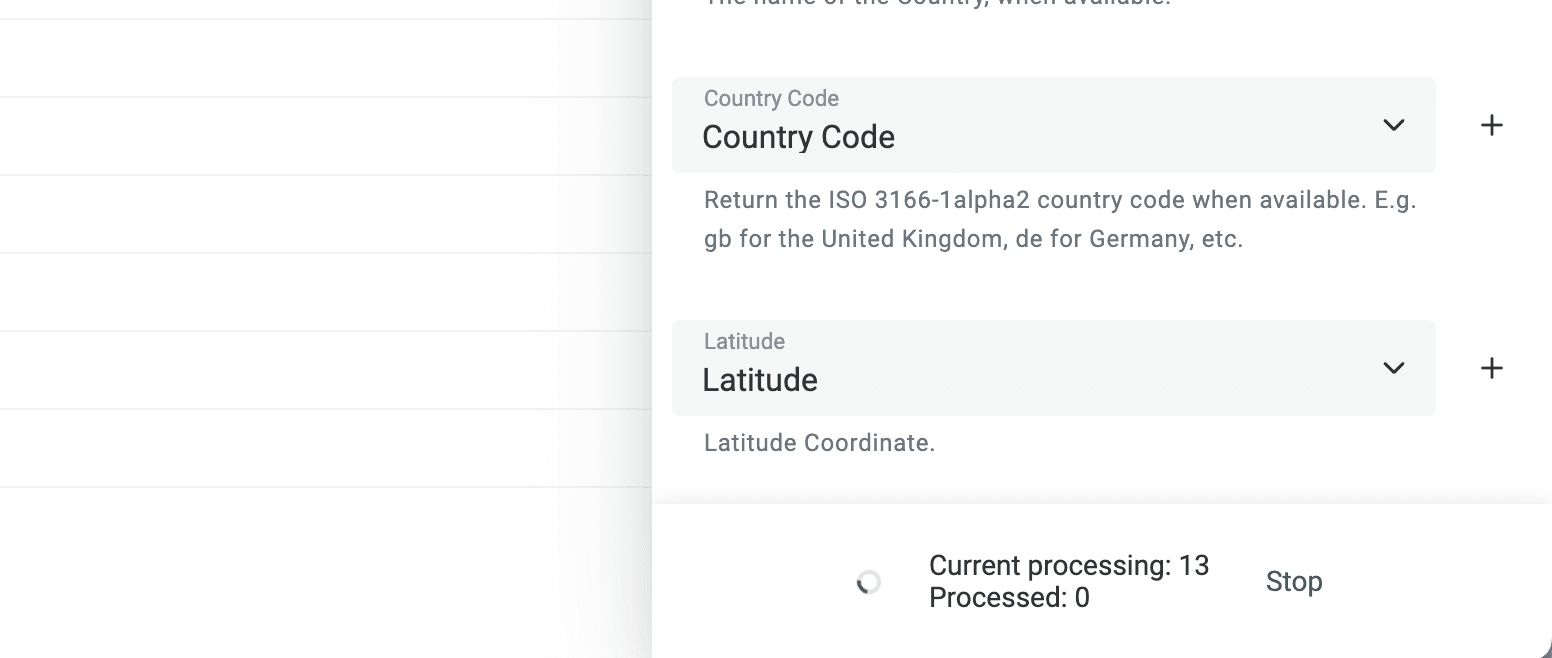
Une fois le traitement terminé, examinez les lignes vides et les résultats ambigus. Ne considérez pas une ville ou des coordonnées déduites comme une adresse postale vérifiée.
Étape 4 : exportez vos données en CSV ou Excel
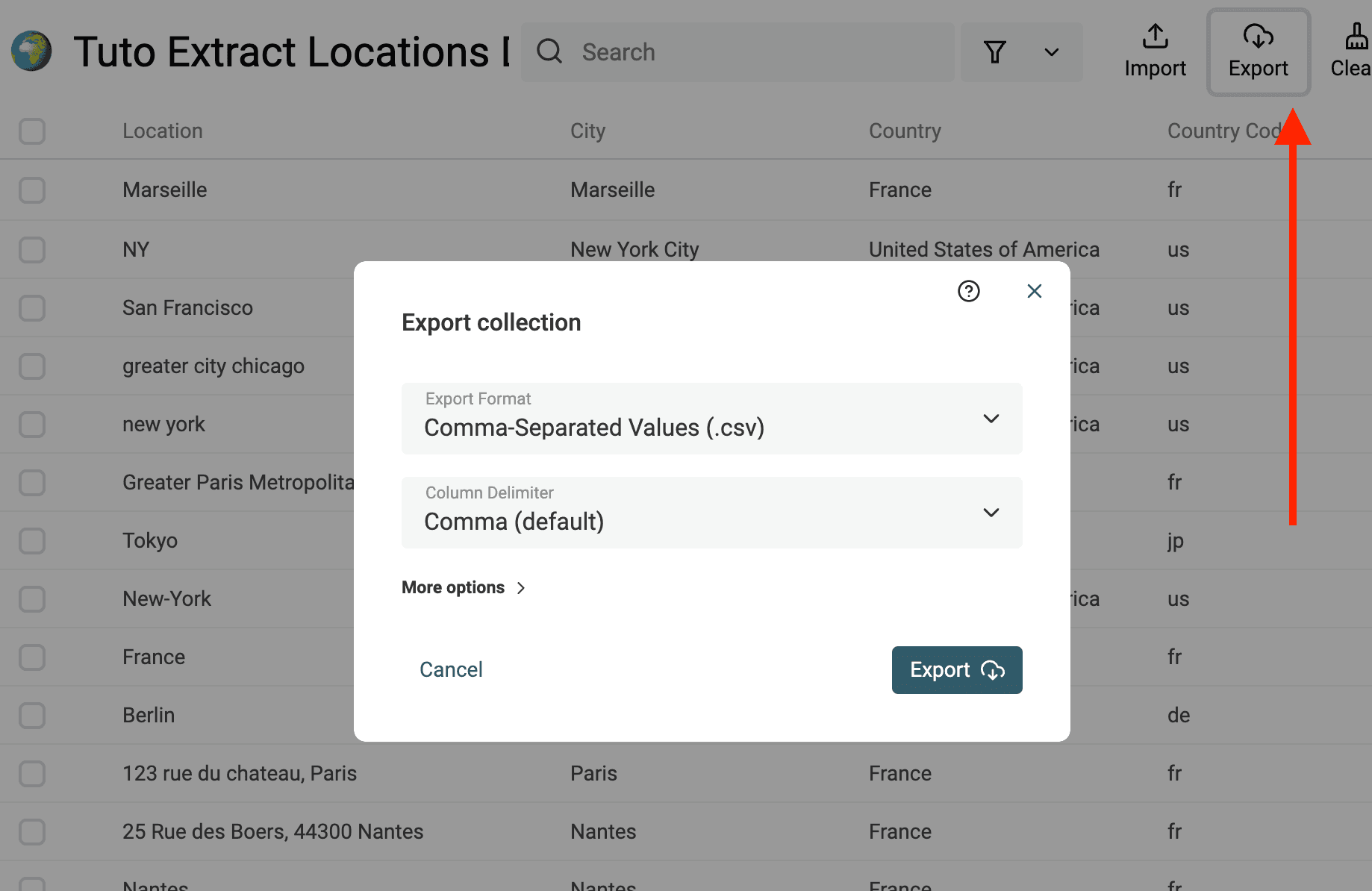
Conservez vos données dans Datablist pour organiser vos leads, ou cliquez sur le bouton « Export » afin de les exporter dans un fichier CSV ou Excel.
Cas d’usage de l’enrichissement Location Lookup
Extraire la ville et le pays des localisations LinkedIn
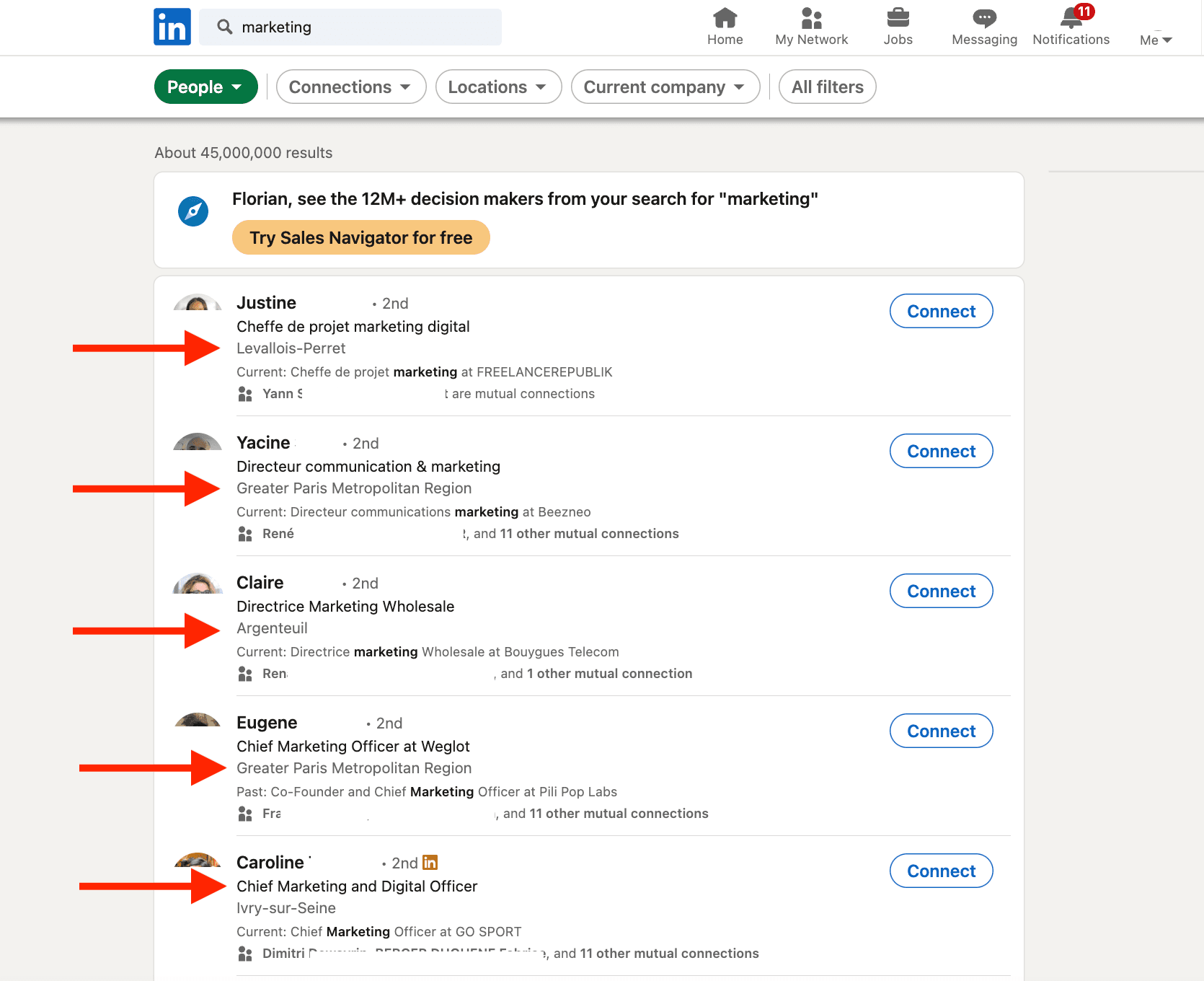
Location Lookup permet de structurer les localisations d’une liste de prospects, y compris les textes copiés depuis des profils LinkedIn publics. Conservez le texte source afin de contrôler les lieux portant le même nom.
Exportez vos profils LinkedIn dans un fichier CSV, puis importez-le dans Datablist pour traiter les localisations de vos leads.
Filtrer des adresses avec la latitude et la longitude
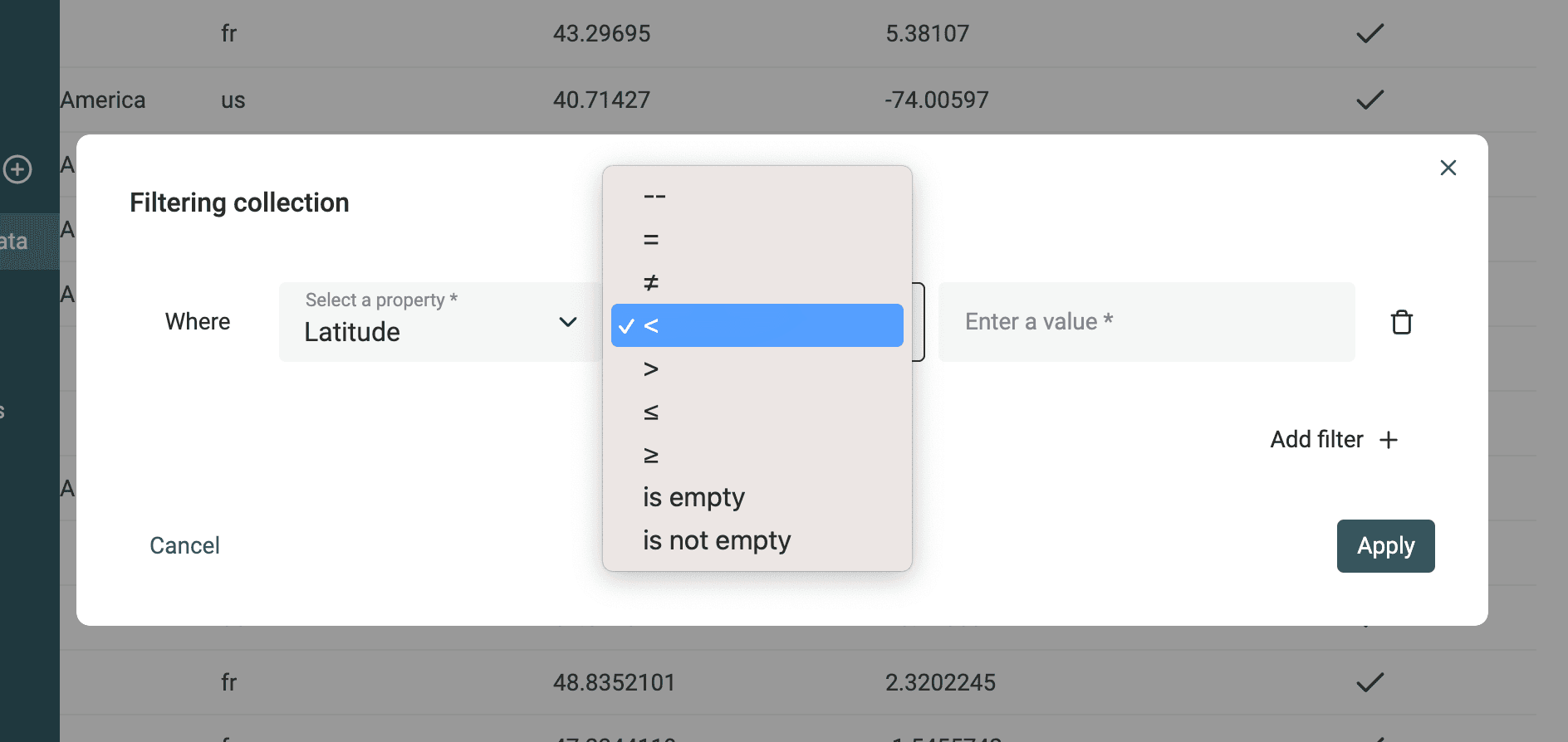
Pour une campagne de marketing local, vous pouvez filtrer une liste afin d’exclure les adresses trop éloignées d’un point GPS. Vous devez pour cela extraire la latitude et la longitude de chaque adresse.
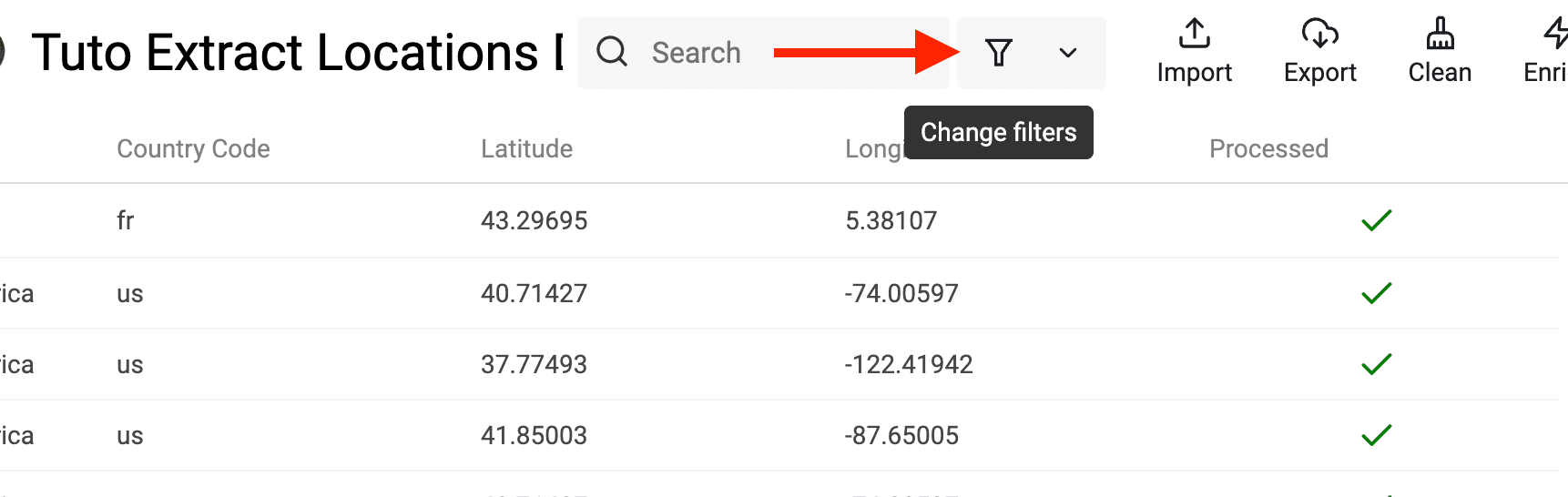
Cliquez ensuite sur le bouton « Filters » pour ouvrir la fenêtre de filtrage.
Pour créer une zone géographique approximative, définissez des limites inférieures et supérieures pour Latitude et Longitude. Un degré de latitude représente environ 111 km, tandis que la distance correspondant à un degré de longitude varie selon la latitude. Un filtre rectangulaire ne correspond pas à une recherche par rayon : vérifiez donc les cas situés en bordure avant d’utiliser ce segment.
FAQ
Combien de recherches de localisation puis-je effectuer avec Datablist ?
Le catalogue affiche actuellement un tarif de 0,05 crédit par localisation traitée. Une valeur contenant une ville et un pays peut correspondre aux données locales, tandis qu’une adresse complète ou ambiguë peut nécessiter un service de géocodage externe. Les recherches non vides peuvent consommer des crédits même lorsqu’aucune localisation n’est trouvée. Vérifiez votre forfait, votre solde de crédits et les résultats d’un échantillon avant de lancer un traitement volumineux.
Combien de temps faut-il pour traiter une liste de localisations ?
La durée varie selon la qualité des données, la taille de la liste et la nécessité de faire appel à un service de géocodage externe. Lancez un échantillon pour estimer le temps de traitement de vos adresses.
Que se passe-t-il si mes propriétés contiennent déjà des données ?
Vérifiez l’option Existing data rule dans les paramètres d’exécution. Par défaut, en cas de conflit avec des données existantes, les outputs associés sont écrasés. Choisissez Skip items with existing values ou Update only empty cells si vous souhaitez les conserver. Prévisualisez l’échantillon avant de traiter le reste de la liste.