
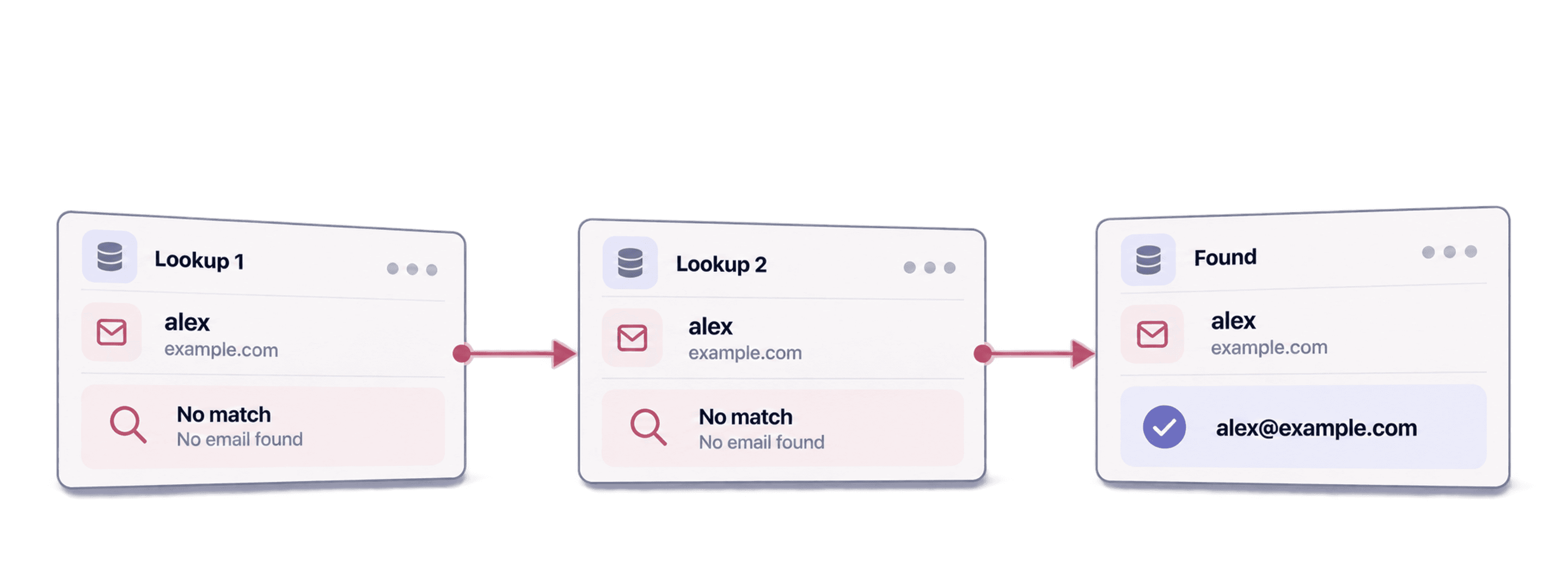
La waterfall enrichment consulta in sequenza più fonti di dati per completare le informazioni mancanti. Se un provider non restituisce il risultato richiesto, viene interpellato quello successivo. Per una lista di Lead, può significare trovare un'email di lavoro partendo da nome e azienda oppure un numero di telefono da un profilo LinkedIn.
La domanda davvero utile è: quanti contatti utilizzabili in più riesce a trovare la sequenza nella tua lista? Un maggior numero di provider non garantisce uno specifico tasso di corrispondenza né un aumento dei ricavi. Questa guida illustra il processo, i dati da preparare e come decidere quali risultati conservare.
Come funziona la waterfall enrichment
Parti da una persona identificabile e dal dato che ti serve. Un email finder cerca un indirizzo, mentre un email verifier valuta un indirizzo già in tuo possesso. Sono due attività diverse.
Per la ricerca di un'email, una sequenza tipica funziona così:
- Invia le informazioni identificative della persona al primo provider.
- Conserva il risultato se soddisfa i criteri di accettazione della ricerca.
- Prova un provider successivo per i record ancora senza risultato.
- Restituisci il risultato con il relativo stato oppure segnala che non è stato trovato alcun risultato utilizzabile.
Il Waterfall Email Finder di Datablist elabora i record rimanenti seguendo la propria sequenza di provider. L'esecuzione può terminare anche quando viene raggiunto il numero massimo di tentativi presso i provider o uno dei limiti di elaborazione. L'assenza di un risultato non dimostra che la persona non abbia un indirizzo email.
Ecco un esempio di input, non il risultato di un test di enrichment:
| ID Lead | Nome | Dominio aziendale | Email esistente | Attività |
|---|---|---|---|---|
| L-101 | Alex Rivera | example.com | Vuoto | Trovare un'email di lavoro |
| L-102 | Sam Taylor | example.org | sam@example.org | Verificare l'indirizzo esistente |
| L-103 | Jordan Lee | Mancante | Vuoto | Individuare il datore di lavoro o usare un profilo LinkedIn disponibile |
Solo la prima riga è pronta per il workflow di ricerca dell'email tramite nome e azienda. Elaborare tutte e tre le righe con la stessa azione confonderebbe gli input mancanti con le ricerche senza esito e comporterebbe un lavoro inutile su un indirizzo già disponibile.
Cercare email con una waterfall in Datablist
1. Prepara i campi identificativi
Importa i Lead in una collection di Datablist. Conserva l'ID del CRM o della fonte insieme al nome della persona, al nome o dominio dell'azienda e a tutti i recapiti già noti.
Verifica che l'azienda corrisponda all'attuale datore di lavoro della persona. Due persone con lo stesso nome ma impiegate presso aziende diverse rappresentano input di ricerca differenti. Elimina i Lead evidentemente duplicati prima dell'enrichment, così potrai esaminare un solo risultato per ogni contatto previsto.
2. Scegli il metodo di ricerca delle email
Apri Enrich e seleziona Waterfall Email Finder. Imposta Email Search Method sul metodo più adatto ai tuoi dati:
- By Name and Company (default): associa il nome della persona e le informazioni sull'azienda. Se disponibile, usa il dominio aziendale.
- By LinkedIn URL: associa l'URL del profilo personale. L'URL della pagina di un'azienda non è il profilo di una persona.
Se nome e cognome si trovano in campi separati, associali entrambi. Se i dati contengono un'unica colonna con il nome completo, configura l'input dedicato al nome completo anziché inserire tutto nel campo del nome.
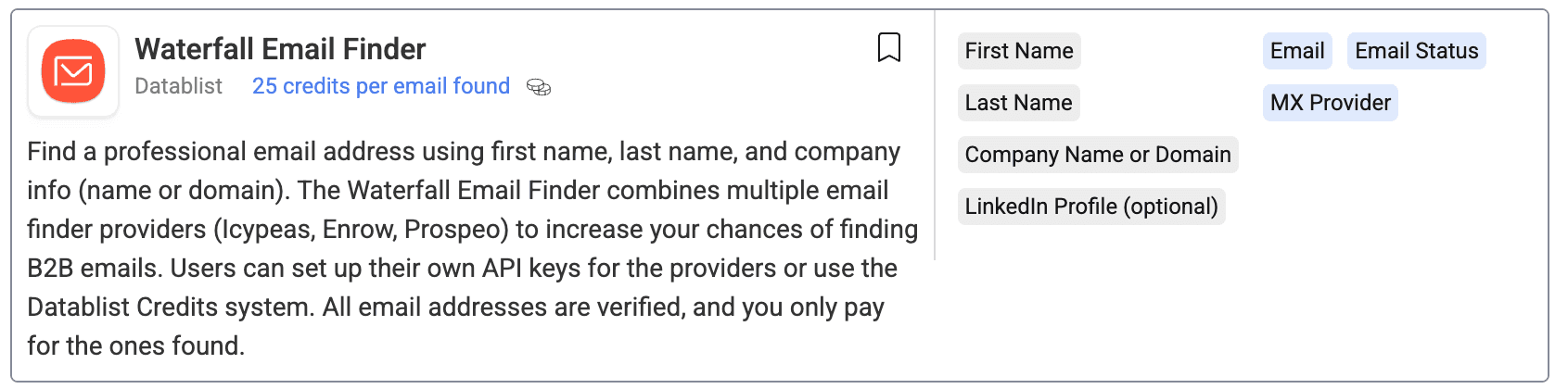
La configurazione personalizzata della waterfall consente di definire una sequenza di provider e usare le tue chiavi API per il metodo basato su nome e azienda. Controlla il metodo selezionato prima di configurare una sequenza personalizzata: non è un'impostazione universale valida per ogni modalità di ricerca.
3. Configura gli output e prova un piccolo campione
Salva l'email restituita e il relativo stato in colonne separate. Se confronti recapiti vecchi e nuovi, conserva anche la colonna dell'email esistente. Prima di decidere cosa esportare, devi poter distinguere chiaramente il valore ottenuto durante questa esecuzione.
Ti consiglio di iniziare con una piccola collection di record rappresentativi: uno con nome e dominio completi, uno con un profilo LinkedIn e uno con un input mancante. Esamina l'output prima di estendere l'elaborazione all'intera lista.
La revisione dei risultati potrebbe portare a queste decisioni:
| Risultato restituito | Cosa controllare | Passaggio successivo |
|---|---|---|
| Email con stato verificato | La persona e l'azienda corrispondono all'input | Conserva email e stato per il tuo workflow di contatto |
| Email con stato non verificato | Se è necessaria un'ulteriore verifica | Tienila separata dai risultati verificati |
| Nessuna email trovata | La qualità dell'input e gli identificativi disponibili | Migliora l'input o lascia vuoto il campo |
| Input mancante o non valido | L'associazione dei campi e la riga di origine | Correggi l'input prima di riprovare |
Questi sono possibili scenari di revisione, non la promessa che ogni esecuzione restituisca tutti gli stati. Consulta le effettive colonne di stato dell'azione selezionata. Un errore tecnico e una ricerca completata senza corrispondenze non devono essere considerati lo stesso risultato.
4. Conserva la provenienza dei dati nell'export
Esporta l'ID di origine, l'indirizzo restituito, lo stato e le colonne necessarie per ricollegare il risultato al contatto originale. Non sostituire un'email nota soltanto perché ne è stata restituita una nuova. Prima confronta l'identità e la qualità dei risultati.
Impatto economico della waterfall enrichment
Aumentare il numero di contatti utilizzabili può ampliare la parte raggiungibile di una lista di Lead. È un vantaggio in termini di copertura; l'impatto sui ricavi dipende dalla pertinenza dei contatti, dalla possibilità di raggiungerli e dalla loro propensione all'acquisto.
Per esempio, se un singolo provider restituisce contatti utilizzabili per 55 Lead su 100 e una sequenza ne restituisce 80, la sequenza aggiunge 25 contatti. Rispetto ai 55 iniziali, sono circa il 45% di contatti in più. Non è la prova di un aumento dei ricavi del 45% e i numeri sono ipotesi illustrative, non benchmark di Datablist.
Per valutare la tua esecuzione, confronta lo stesso insieme di Lead idonei. Monitora i risultati utilizzabili, quelli aggiuntivi rispetto al primo provider, le ricerche senza esito e il totale dei crediti consumati. Un secondo provider è utile quando i contatti aggiuntivi giustificano i costi e il lavoro di revisione richiesti dal tuo workflow.
Cinque motivi per scegliere una waterfall
1. Colma i limiti di copertura di un provider
Una seconda fonte potrebbe avere informazioni assenti nella prima. Misura i risultati incrementali, senza dare per scontato che ogni provider aggiunga una copertura diversa.
2. Riduci i tentativi manuali
Una sequenza gestisce automaticamente le ricerche di fallback per i risultati mancanti. Devi comunque preparare gli input e controllare gli stati, ma non sei costretto a inviare manualmente ogni record senza esito allo strumento successivo.
3. Adatta la ricerca ai tuoi dati
Nomi e domini aziendali sono adatti a un determinato workflow, mentre gli URL dei profili personali ne supportano un altro. Scegli il metodo coerente con gli identificativi che possiedi davvero, anziché riempire i campi mancanti con dati presunti.
4. Separa la ricerca dalla verifica
Trovare un'email, individuare una persona e verificare un indirizzo rispondono a domande differenti. Scegliere l'azione giusta evita di presentare ogni campo restituito come un dato di contatto verificato.
5. Valuta la copertura per segmento
Un risultato calcolato sull'intera lista può nascondere differenze tra Paesi, settori o tipologie di aziende. Verifica segmenti rappresentativi prima di usare la sequenza in un nuovo mercato.
Scegli la waterfall Datablist per il tuo obiettivo
Waterfall Email Finder
Usalo quando conosci la persona e ti serve la sua email di lavoro. Prepara nome e azienda oppure l'URL del profilo LinkedIn personale, scegli il metodo di ricerca corrispondente e controlla l'indirizzo e lo stato restituiti.
Per un workflow completo dedicato alle liste di contatti, consulta la guida su come trovare email su larga scala.
Waterfall Phone Finder
Usa Waterfall Phone Finder quando hai il profilo LinkedIn di una persona e ti serve un numero di telefono. L'output include il numero, il Paese e lo stato del numero di telefono. Mantieni il prefisso internazionale quando trasferisci il numero in un altro sistema.
Il numero restituito deve comunque corrispondere al contatto che stai cercando. La dicitura waterfall non implica che vengano trovati esclusivamente numeri di cellulare né garantisce una copertura universale dei Paesi.

Waterfall People Search
Usa Waterfall People Search quando conosci l'azienda e vuoi trovare le persone che vi lavorano. Il dominio aziendale costituisce il punto di partenza della ricerca. Configura Waterfall Searches con job title, reparti e livelli di seniority coerenti con il tuo target.
I criteri di ricerca di fallback possono ampliare la ricerca quando non ci sono risultati. Verifica che le persone individuate soddisfino comunque i requisiti di targeting: un job title di fallback non equivale automaticamente alla tua prima scelta.

Individuare una persona e completare le informazioni di un contatto già noto sono due workflow distinti. Per arricchire contatti conosciuti puoi usare Waterfall People Enrichment.
Waterfall Advanced Email Address Verification
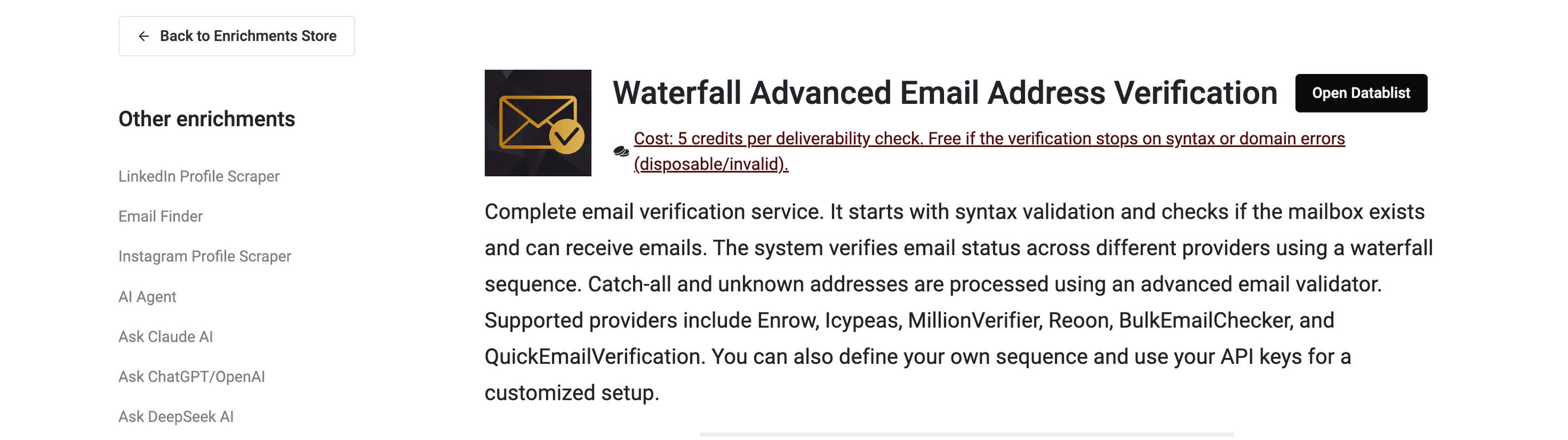
Usa Waterfall Advanced Email Address Verification quando hai già un indirizzo email. Gli output includono lo stato dell'email e la relativa motivazione, oltre a informazioni aggiuntive, come l'indicazione che si tratti o meno di un account di ruolo.
La verifica ti aiuta a valutare un indirizzo. Non garantisce il recapito nella posta in arrivo, l'interesse del destinatario o la consegna in un momento successivo.
Casi d'uso della waterfall enrichment
Manutenzione del CRM: completa i campi di contatto mancanti senza perdere l'ID del record originale. Controlla eventuali cambi di datore di lavoro prima di aggiornare un contatto esistente. La nostra guida alla pulizia e all'enrichment del CRM illustra l'intero processo.
Ricerca sugli account: parti dai domini aziendali e usa la ricerca di persone per individuare i ruoli pertinenti. Tieni separate le corrispondenze di fallback quando il ruolo è diverso dal target desiderato.
Preparazione delle liste di contatti: trova le email mancanti, quindi controlla gli stati prima dell'export. Verifica separatamente gli indirizzi esistenti, invece di eseguire un email finder su ogni riga.
Domande frequenti sulla waterfall enrichment
La waterfall enrichment equivale al normale data enrichment?
Il data enrichment aggiunge informazioni ai record esistenti. Waterfall indica invece una sequenza di tentativi o criteri di fallback. Una ricerca tramite un singolo provider è un enrichment, ma non utilizza una waterfall di provider.
La waterfall enrichment garantisce un match rate dell'80%?
No. La copertura dipende dal pubblico, dagli identificativi, dai provider e dai criteri di accettazione. Esegui un test su un campione rappresentativo e calcola le corrispondenze utilizzabili rispetto allo stesso insieme di input idonei. Senza questi dettagli, una percentuale non è una previsione utile per la tua lista.
Tutte le azioni waterfall addebitano solo i risultati trovati?
No, non è possibile applicare un'unica regola di fatturazione all'intera suite. Costi e risultati addebitabili dipendono dall'azione e dalla configurazione selezionate. Prima di elaborare una lista di grandi dimensioni, consulta le informazioni aggiornate sull'utilizzo e la documentazione sui crediti Datablist. Una sequenza personalizzata può inoltre utilizzare account personali presso i vari provider.
Devo riprovare per ogni record senza risultato?
Prima controlla l'input e lo stato. Correggi un'azienda mancante, un datore di lavoro non aggiornato o l'URL non valido di un profilo prima di riprovare. Ripetere la stessa ricerca senza modifiche non equivale a migliorarne l'input.