

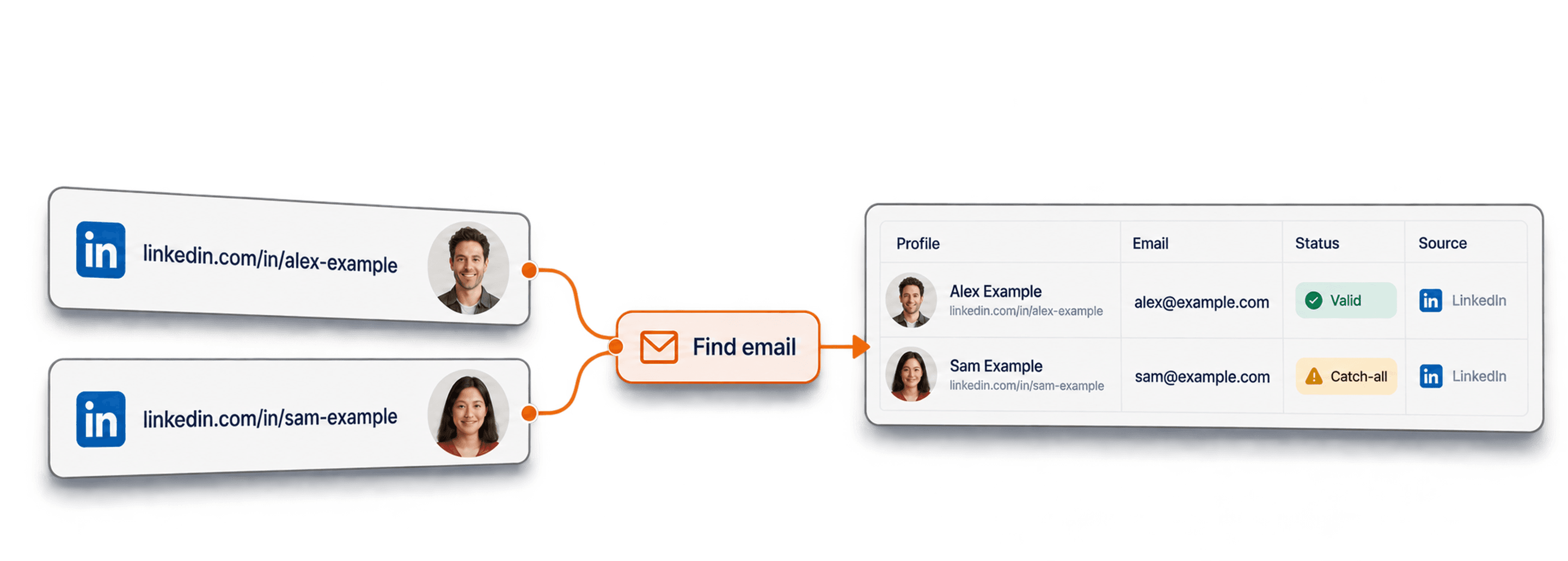
Per estrarre email dagli URL dei profili LinkedIn, usa gli URL come identificatori per un arricchimento email. In Datablist, Waterfall Email Finder accetta il classico URL del profilo personale in formato linkedin.com/in/... e cerca un indirizzo email di lavoro. Quando trova un risultato, restituisce l’indirizzo e il relativo stato.
Ti consiglio di iniziare con un piccolo campione e di mantenere la colonna dello stato accanto a quella dell’email. Trovare un indirizzo, indicarlo come verificato e avere il diritto di contattare una persona sono tre controlli distinti.
📌 Riepilogo per chi va di fretta
Trasforma un elenco di URL di profili LinkedIn in una lista di email verificabile su Datablist, senza fornire al finder la tua sessione LinkedIn.
- Input: un URL pubblico di un profilo personale per riga, nel formato
linkedin.com/in/....- Output: email, stato di verifica e provider MX, se disponibili.
Tieni separati i risultati non verificati, mancanti e con input non valido. Il finder non garantisce un’email per ogni profilo, né il consenso all’invio di comunicazioni.
Cosa vedremo in questa guida
- Come funziona la ricerca email da un URL LinkedIn
- Come preparare gli URL dei profili
- Come configurare e avviare il finder
- Come controllare gli stati ed esportare i dati
Cosa serve davvero per estrarre email da LinkedIn
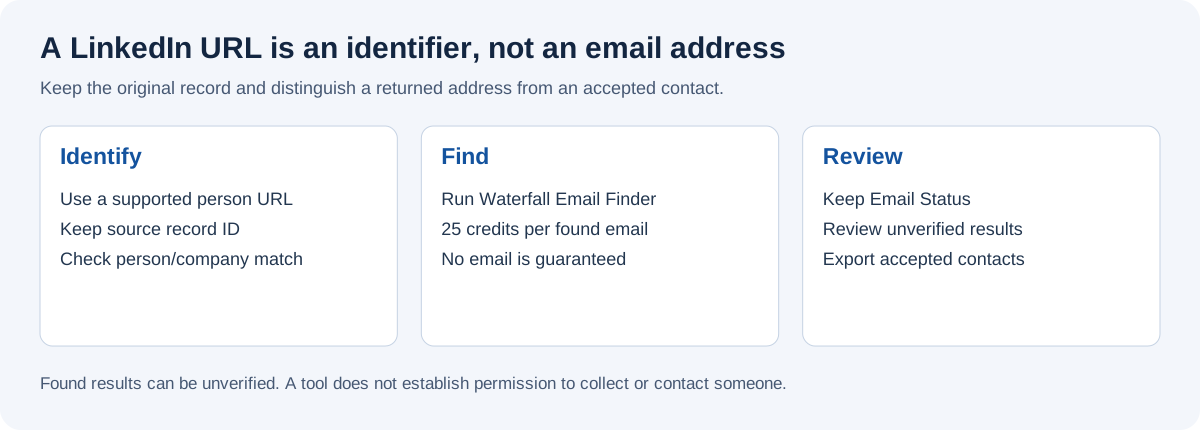
Perché trovare email da LinkedIn richiede due passaggi
Se hai già gli URL dei profili personali, puoi iniziare direttamente dall’arricchimento email. In caso contrario, devi prima raccogliere e verificare i profili delle persone pertinenti. Un estrattore di pagine può leggere soltanto le informazioni di contatto visibili: non può mostrare un campo email nascosto. La ricerca email basata su URL interroga invece i dati dei provider, senza dipendere dalla presenza dell’indirizzo sulla pagina.
Come funziona il processo di estrazione email da LinkedIn
Prepara un CSV con una colonna LinkedIn URL e un identificatore che permetta di risalire alla fonte. Per esempio, affianca all’URL pubblico del profilo l’ID del record della persona. Se disponibili, conserva anche le informazioni sul datore di lavoro, così potrai verificare che l’indirizzo restituito corrisponda ancora all’azienda della persona.
- Usa URL standard di profili personali nel formato
https://www.linkedin.com/in/.... - Non inserire in questa colonna URL di Sales Navigator in formato
/sales/lead/...né pagine aziendali: questo metodo non li accetta come URL di profili personali. - Controlla gli URL duplicati per evitare di cercare inutilmente più volte la stessa persona.
- Conserva un ID della fonte nella collection ed esegui un test su un campione prima di elaborare le righe rimanenti.
La guida alla ricerca di persone su LinkedIn illustra un metodo per creare l’elenco iniziale. Se usi Sales Navigator, controlla il campo esportato relativo al profilo pubblico: non dare per scontato che ogni URL esportato abbia il formato corretto. La raccolta dei dati e l’arricchimento email comportano verifiche distinte in termini di accesso, costi e risultati.
Se la tua applicazione parte da nomi e keyword aziendali, usa la ricerca di profili LinkedIn con Python per trovare prima gli URL potenzialmente corretti. Verifica la corrispondenza della persona prima di usare un URL per l’arricchimento email.
Email scraping o enrichment: come trovare email da LinkedIn
Gli errori più comuni con i LinkedIn Email Scraper
Un indirizzo visibile può essere personale o professionale; la sola fonte non ne dimostra la finalità né l’accuratezza. L’email finding usa l’identificatore della persona per interrogare altri provider. Senza ulteriori verifiche, nessuno dei due approcci dimostra che un indirizzo sia aggiornato o appartenga effettivamente alla persona cercata.
I problemi dello scraping di email da LinkedIn
Non considerare un’email aziendale o un provider di enrichment come un’autorizzazione generale a inviare messaggi di marketing. Le condizioni di LinkedIn limitano lo scraping automatizzato e l’outreach è soggetto a regole specifiche. Per esempio, le linee guida CAN-SPAM della FTC disciplinano le email commerciali, compresi i messaggi B2B negli Stati Uniti. Per i destinatari italiani ed europei, verifica anche le norme applicabili in materia di privacy, marketing e comunicazioni elettroniche.
Come estrarre email da LinkedIn con Datablist
Per cercare inizialmente una sola persona, usa l’Email Finder gratuito con l’URL pubblico del suo profilo personale. Per una collection, seleziona Waterfall Email Finder nell’app. La ricerca standard di email di lavoro utilizza 25 crediti per ogni email trovata: controlla l’accesso previsto dal piano e la stima dell’esecuzione prima di elaborare una lista. Un credito non ha un valore monetario universale fisso.
Passaggio 1: registrati e carica gli URL dei profili LinkedIn
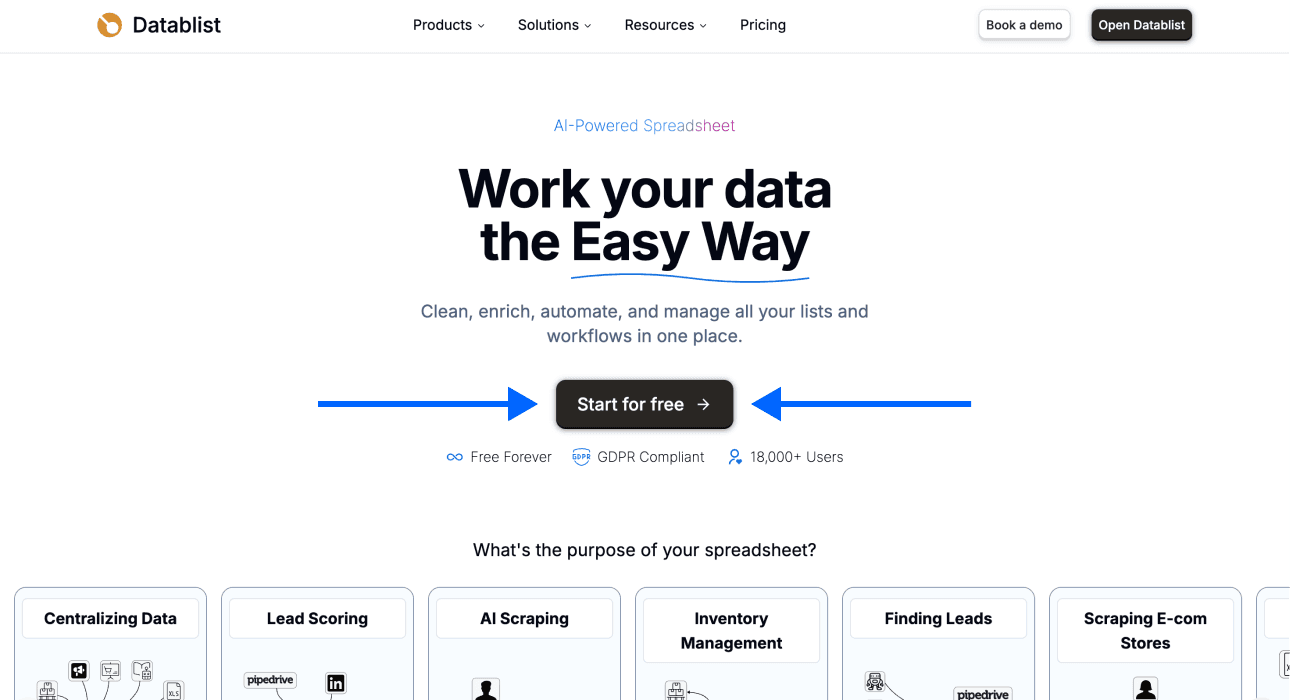
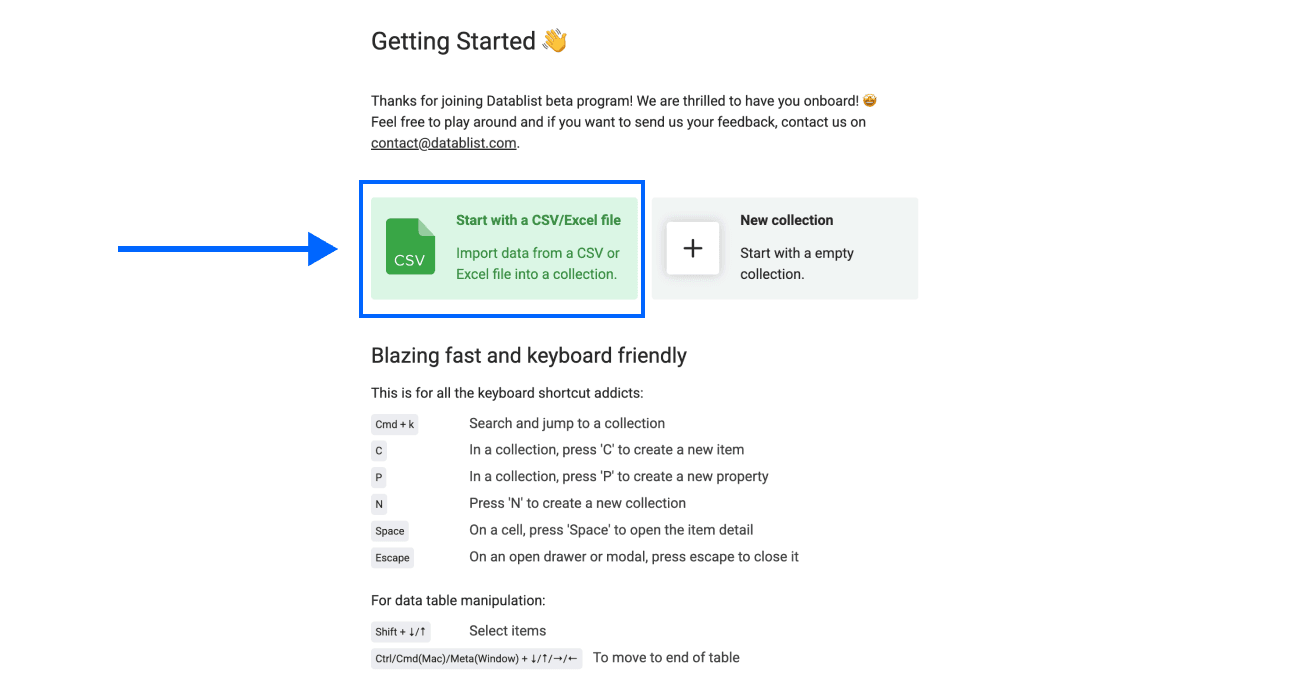
Apri Datablist, crea una collection e importa il tuo file CSV o Excel. Associa l’URL del profilo e l’identificatore della fonte a proprietà separate. Dopo l’importazione, controlla alcuni URL, soprattutto se la fonte contiene sia normali link LinkedIn sia link di Sales Navigator.
Passaggio 2: apri Waterfall Email Finder
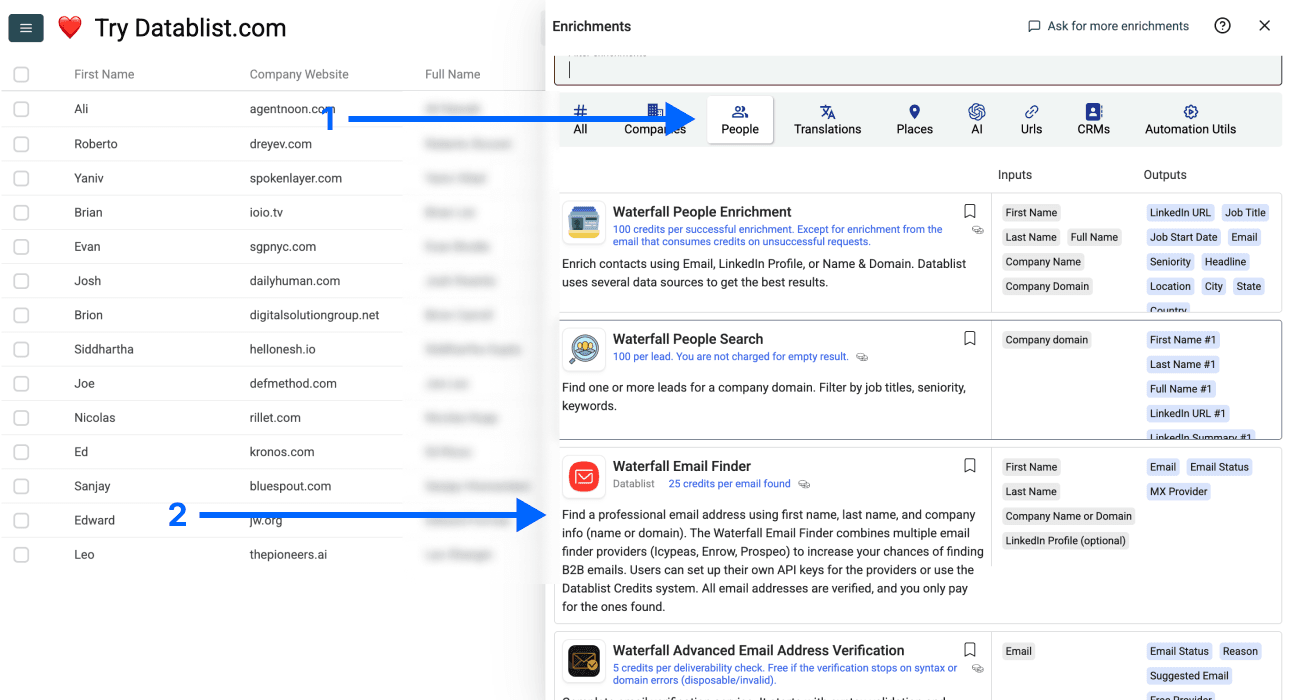
Fai clic su Enrich, apri la categoria People e seleziona Waterfall Email Finder. Prima di proseguire, leggi nel catalogo le informazioni relative all’accesso e all’utilizzo.
Passaggio 3: configura l’enrichment
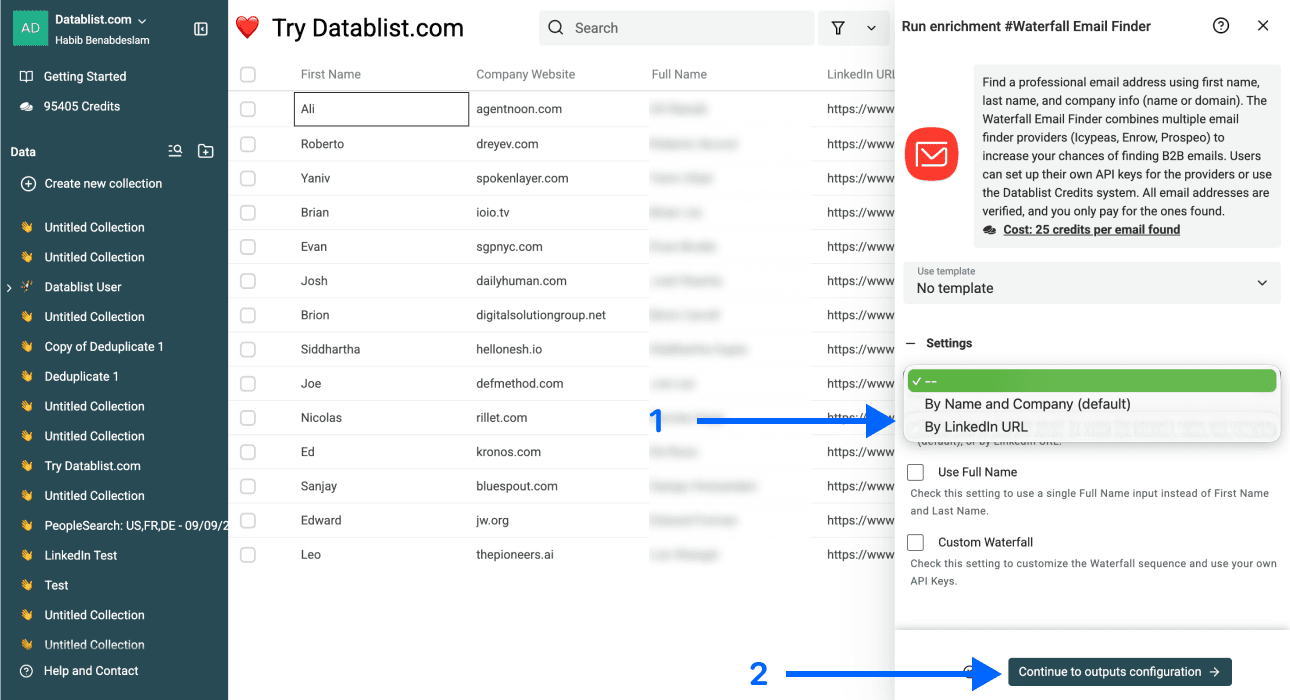
Imposta Email Search Method su By LinkedIn URL. Le impostazioni relative a nome e azienda, tra cui Use Full Name e Custom Waterfall, appartengono all’altro metodo di ricerca e non vengono utilizzate in questa configurazione basata sugli URL.
Passaggio 4: configura gli input
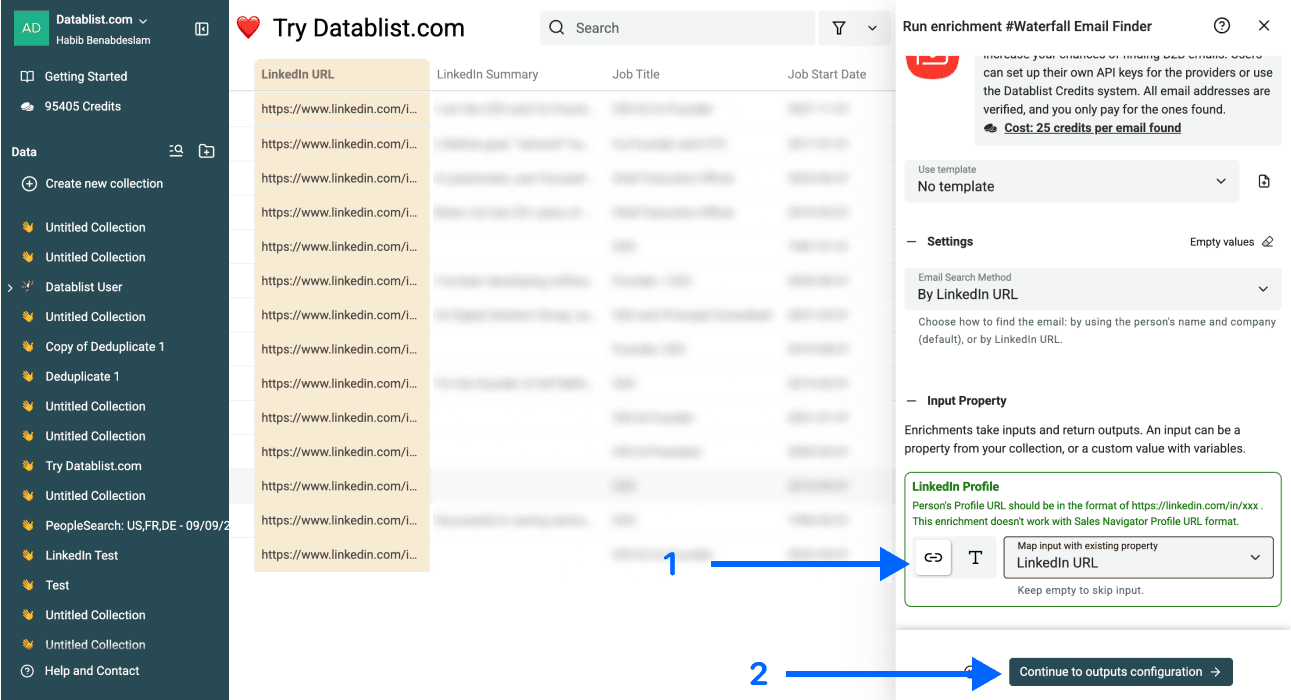
Associa la colonna contenente gli URL dei profili pubblici a LinkedIn Profile, quindi seleziona Continue to outputs configuration. Non associare qui l’URL LinkedIn di un’azienda. Gli input vuoti o non supportati devono essere corretti separatamente dai profili per i quali non è stata trovata alcuna email.
Passaggio 5: seleziona gli output
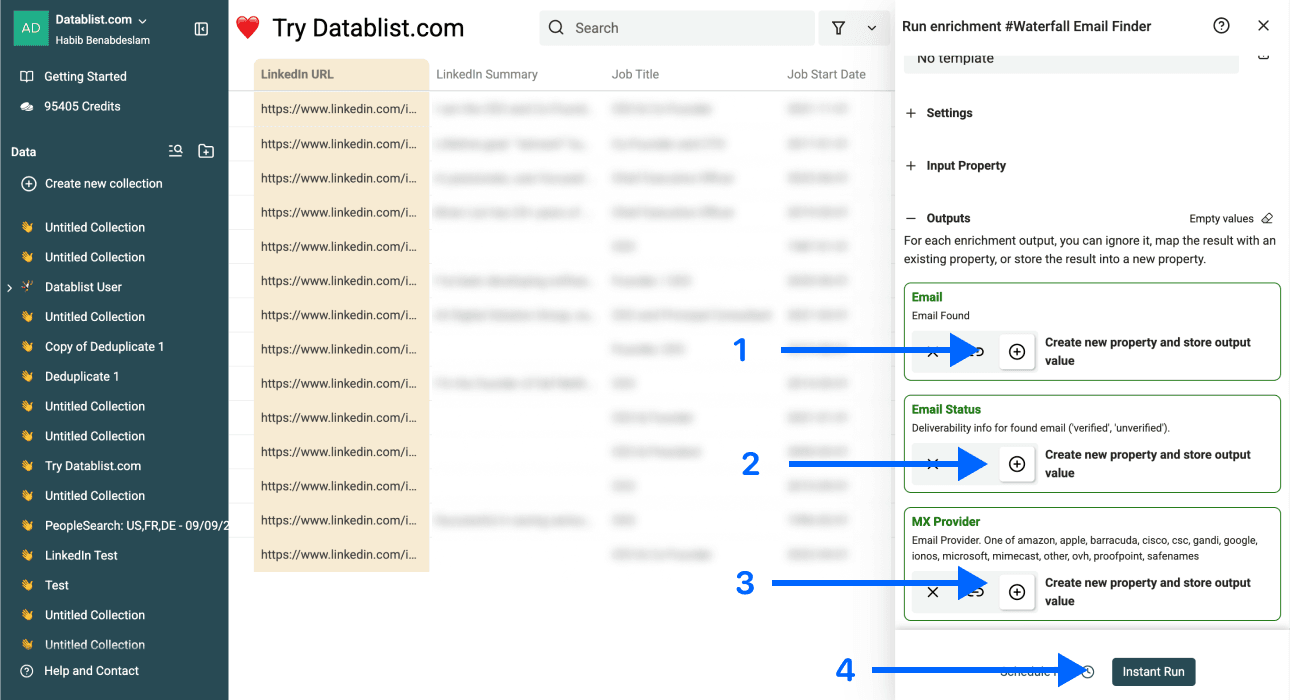
Mantieni questi output disponibili:
- Email: l’indirizzo trovato, se disponibile.
- Email Status: l’etichetta di verifica restituita, come
verifiedounverified. - MX Provider: la classificazione dell’host email, se disponibile.
Crea nuove proprietà di output se vuoi conservare i risultati precedenti. Se associ gli output a colonne esistenti, controlla la regola relativa ai dati già presenti prima dell’esecuzione, così da non sostituire involontariamente valori che ti servono.
Passaggio 6: avvia l’enrichment
Dal menu di esecuzione, avvia prima un piccolo campione. Controlla insieme l’URL di input, l’indirizzo restituito, lo stato e i crediti utilizzati. Se il campione è corretto, seleziona gli elementi rimanenti della vista o la selezione che vuoi elaborare. I filtri e le righe selezionate determinano quali elementi vengono processati.
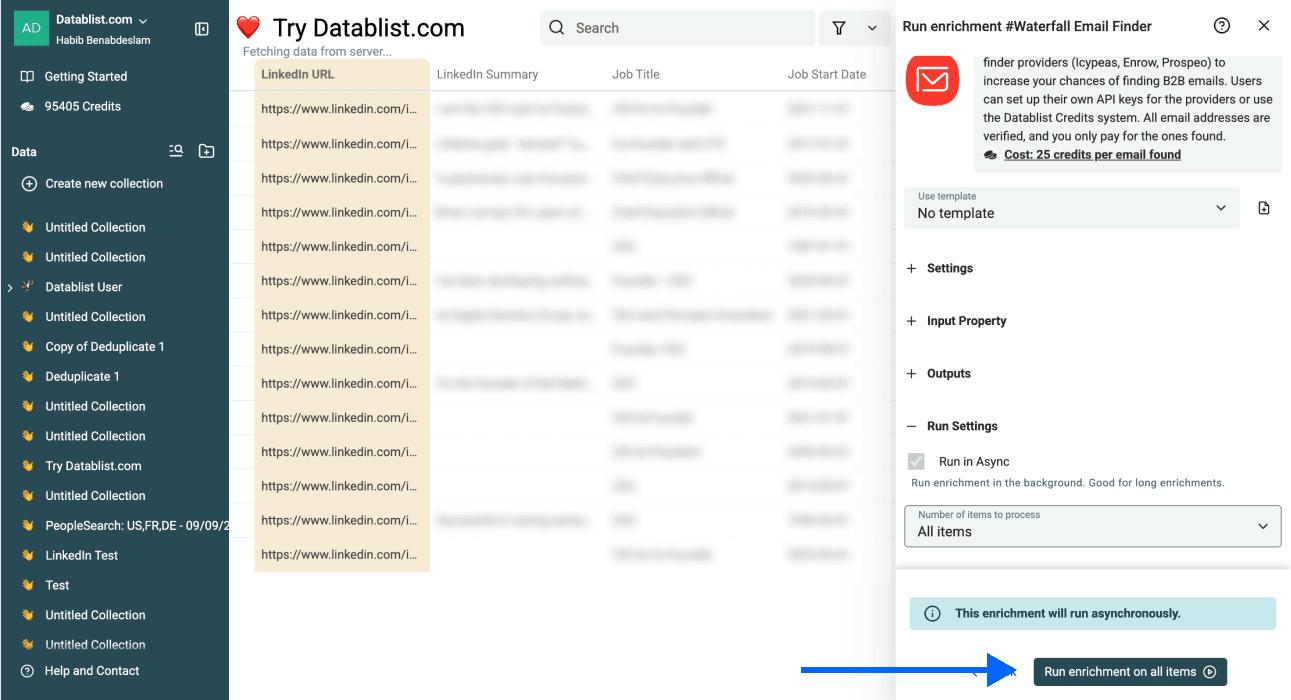
Attendi il completamento dell’esecuzione prima di considerare definitive le celle di output vuote. Alcune righe potrebbero non avere corrispondenze, contenere un errore nell’input o appartenere a un’attività non ancora terminata. Controlla sia lo stato dell’esecuzione sia le colonne di output.
💡 Controlla i risultati prima di estendere l’esecuzione
Un waterfall può interrogare più provider in sequenza, ma questa procedura non dimostra un aumento universale del tasso di risultati trovati. Misura sul tuo campione gli indirizzi individuati e le corrispondenze accettate. Usa come denominatore il numero originale di URL di profili idonei.
Cosa deve restituire un buon LinkedIn Email Scraper
Email di lavoro verificate, non ipotesi personali
Le etichette di output del finder non corrispondono alle categorie valid, catch-all e invalid usate da alcuni strumenti separati di verifica email. Conserva le etichette effettivamente restituite da questo enrichment. Un risultato verified è l’esito di una verifica, non una garanzia di consegna, di impiego attuale o di risposta.
| Risultato osservato | Come verificarlo |
|---|---|
Email con stato verified | Controlla la corrispondenza tra persona e datore di lavoro, quindi applica le tue regole di contatto. |
Email con stato unverified | Prima dell’utilizzo, sottoponila a una verifica separata o a un controllo manuale. |
| Nessuna email trovata | Conserva la riga di origine e registra il risultato mancante; non inventare un indirizzo. |
| Input non valido o mancante | Correggi l’URL del profilo personale e controlla l’errore di esecuzione prima di riprovare. |
Questi sono esempi per la revisione, non risultati misurati in un nuovo test. Un verificatore email separato può aggiungere le proprie etichette, ma conservale in una colonna distinta per sapere quale strumento ha fornito ogni valutazione.
Trasforma l’output in una lista pronta per l’invio
Filtra usando i valori effettivi di Email Status e controlla le eventuali etichette inattese. Escludi dalla lista approvata i risultati non verificati e quelli mancanti. Verifica che l’indirizzo appartenga alla persona e all’azienda corrette, soprattutto quando i dati del profilo o dell’impresa potrebbero non essere aggiornati.
Il provider MX può aiutarti a identificare l’host che riceve la posta. Usare lo stesso provider per l’invio non garantisce, da solo, una migliore deliverability.
Dopo la verifica, seleziona Export e scegli CSV o Excel. Conserva l’ID del record di origine, l’URL pubblico di LinkedIn, l’email e lo stato, così ogni indirizzo esportato rimarrà tracciabile. Mantieni separati i risultati grezzi nel caso in cui controlli successivi modifichino la tua decisione.
Conclusione: il modo migliore per estrarre email è non fare scraping
Usa gli URL pubblici dei profili personali come input per la ricerca email, quindi integra nel workflow il controllo dello stato e dell’identità. Datablist mantiene insieme input, risultati e colonne di verifica, permettendoti di esportare una lista approvata senza perdere i record di origine.