
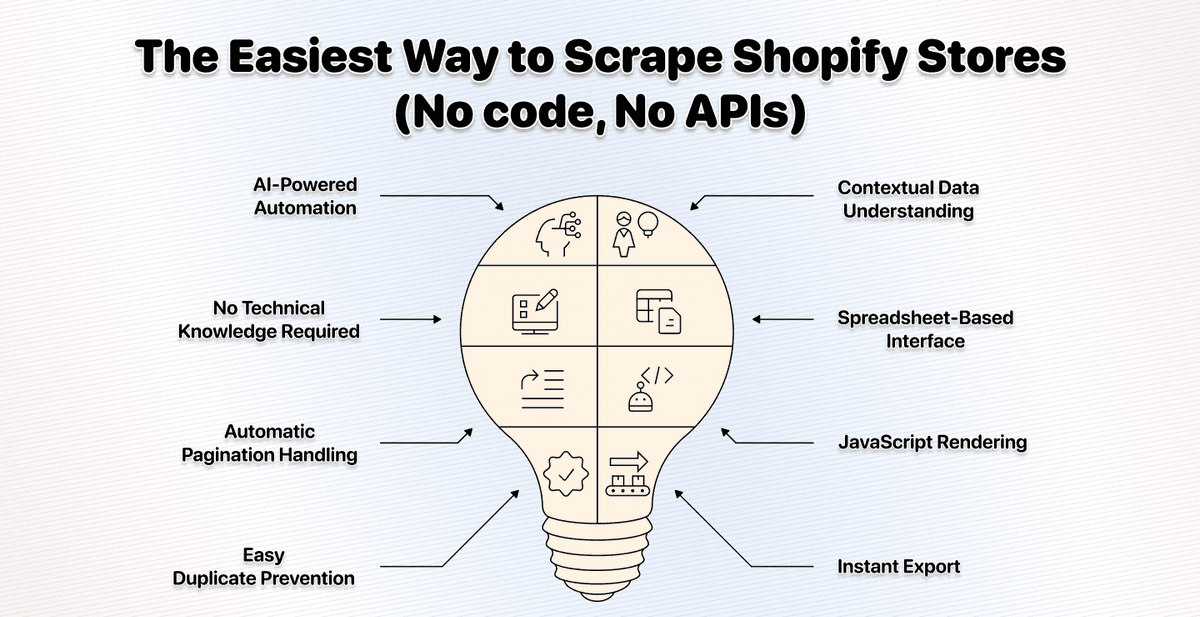
Tanti tool promettono di farti fare scraping dei negozi Shopify “in modo semplice” ma spesso finisci impantanato tra API da configurare o interfacce point-and-click complicate che richiedono comunque competenze tecniche.
Il problema: tutti promettono semplicità, ma poi diventano un incubo tecnico.
Questa guida è diversa: ti mostriamo un vero metodo no-code per fare scraping dei negozi Shopify. Quando diciamo no-code, lo intendiamo sul serio. Niente API da configurare, niente ispezione di elementi della pagina. Dirai semplicemente a un’AI cosa vuoi, in inglese naturale.
📌 Riassunto per chi va di fretta
Questo articolo spiega come fare scraping dei negozi Shopify senza mal di testa tecnico. Se non hai tempo, ecco il succo:
Problema: troppi tool di web scraping si dicono “no-code” ma ti costringono comunque a usare API o a capire la struttura delle pagine.
Perché è un problema: se cerchi una soluzione davvero semplice per fare scraping di negozi Shopify, non dovresti avere bisogno di competenze tecniche o di ore di tutorial.
Soluzione: usare l’AI Agent di Datablist: incolli un URL e descrivi in inglese i dati che vuoi.
Cosa imparerai: 3 metodi per lo scraping dei negozi Shopify, come verificare che un sito usi Shopify, come trovare negozi Shopify se non ne hai, e le risposte alle domande più comuni.
Perché usare Datablist: 3 motivi semplici
- Davvero no-code: descrivi cosa ti serve e basta
- Gestisce la paginazione in automatico per cataloghi completi
- Accesso a 60+ tool di lead generation in un’unica piattaforma
Cosa troverai in questa guida
- I metodi per fare scraping dei negozi Shopify
- Guida passo-passo: scraping dei negozi Shopify con AI
- Come confermare che stai guardando un negozio Shopify
- Come trovare negozi Shopify se non ne hai
- Domande frequenti sullo scraping di Shopify
Come fare scraping di negozi Shopify
Per fare scraping dei negozi Shopify, hai 3 metodi principali se escludiamo il codice. Ma non tutti sono davvero senza mal di testa tecnico e senza una ripida curva di apprendimento.
Ecco i metodi che vedrai in questa sezione:
- AI scraping: davvero no-code, senza curva di apprendimento
- Strumenti Click & Point: no-code, ma serve un minimo di HTML
- Scraping API: niente codice, ma sono pur sempre API (spesso complesse)
Partiamo dal metodo più semplice e saliamo di complessità.
Datablist AI Agent
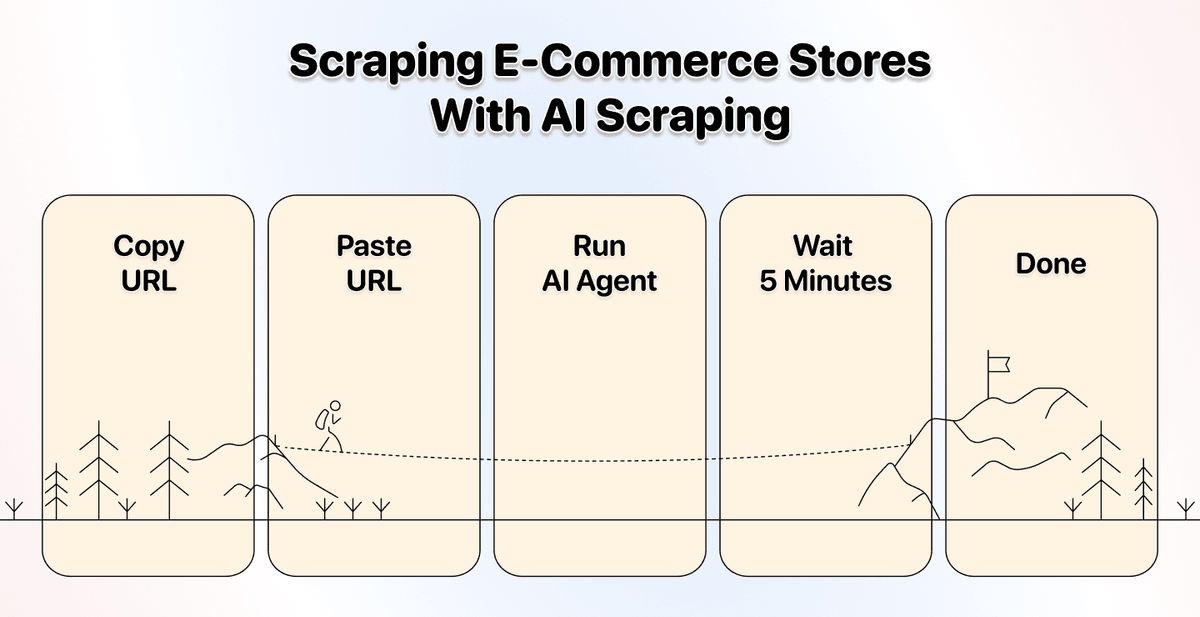
Qui succede il vero no-code. Descrivi cosa vuoi in inglese semplice, incolli l’URL del negozio Shopify e l’AI fa tutto il resto.
- Nessuna API da configurare
- Nessun elemento della pagina da capire
- Nessun tutorial da guardare.
Gestisce automaticamente la paginazione delle liste prodotto, rende pagine con tanto JavaScript e estrae esattamente i dati che ti servono.
Strumenti Click & Point
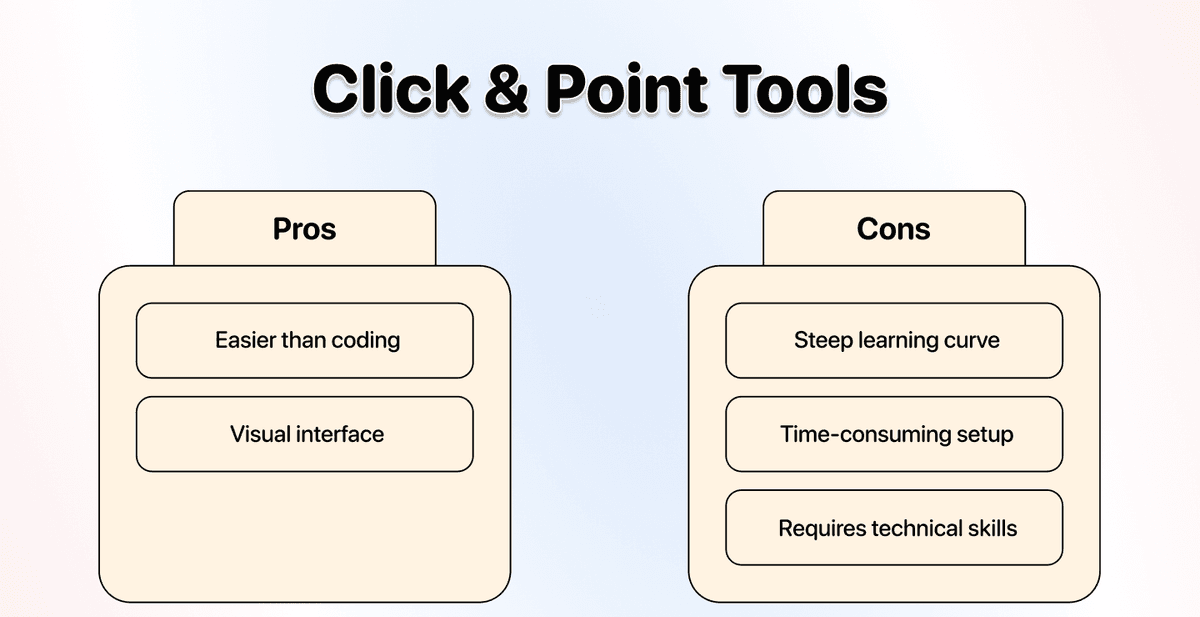
Questi tool promettono un’interfaccia visuale “punta e clicca”. La realtà? Devi comunque capire struttura del sito, elementi HTML e selettori CSS.
Sono più facili del codice, ma ti faranno comunque passare almeno un’ora tra tutorial e prove per configurarli bene.
Usare Scraping API
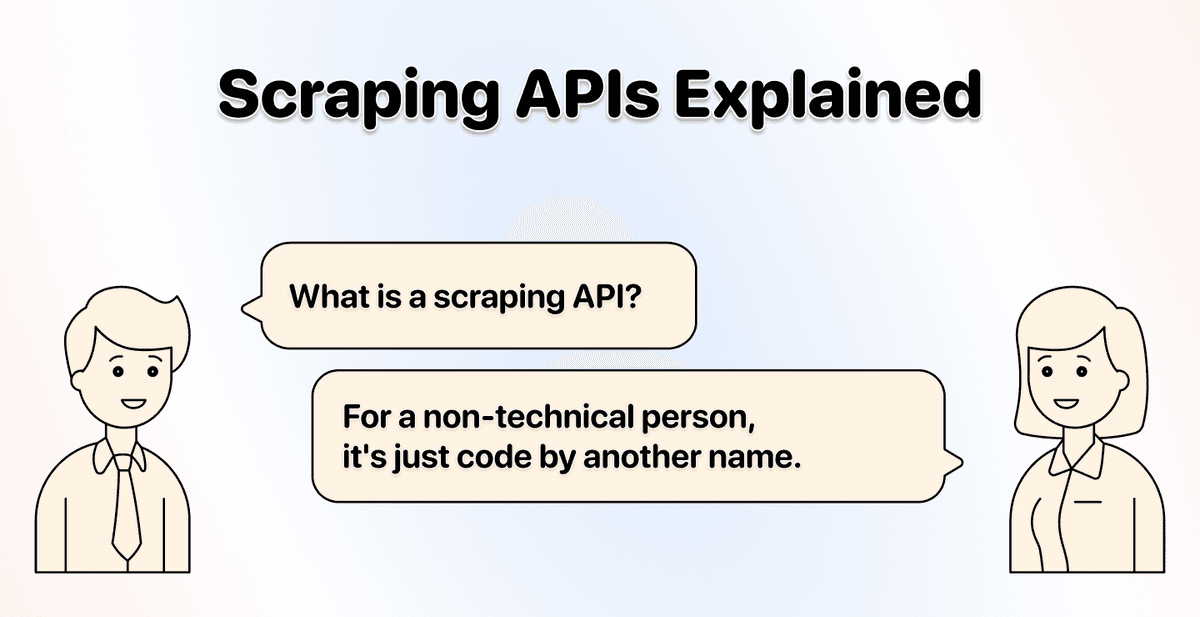
Alcune piattaforme si vendono come “no-code” ma di fatto richiedono di impostare e configurare un’API. Sì, tecnicamente un’API non è codice, ma per chi non è tecnico, un’API è codice chiamato in un altro modo.
💡 Perché l’AI scraping è comunque migliore
Gli scraper tradizionali si rompono quando cambia il layout del sito. Gli scraper basati su AI capiscono il significato dei dati (es. “questo è un prezzo prodotto”), quindi li trovano anche se il layout cambia. Sono molto più affidabili e richiedono zero manutenzione.
Scraping negozi Shopify con AI: guida passo-passo
Quando dico che Datablist è facile da usare, lo intendo davvero. Bastano pochi passaggi, insomma: pochi clic. Prima di iniziare, assicurati di:
- Avere l’URL del negozio Shopify da cui vuoi estrarre i dati
- Sapere quali informazioni prodotto vuoi ottenere
Step 1: Registrati e crea una Collection
-
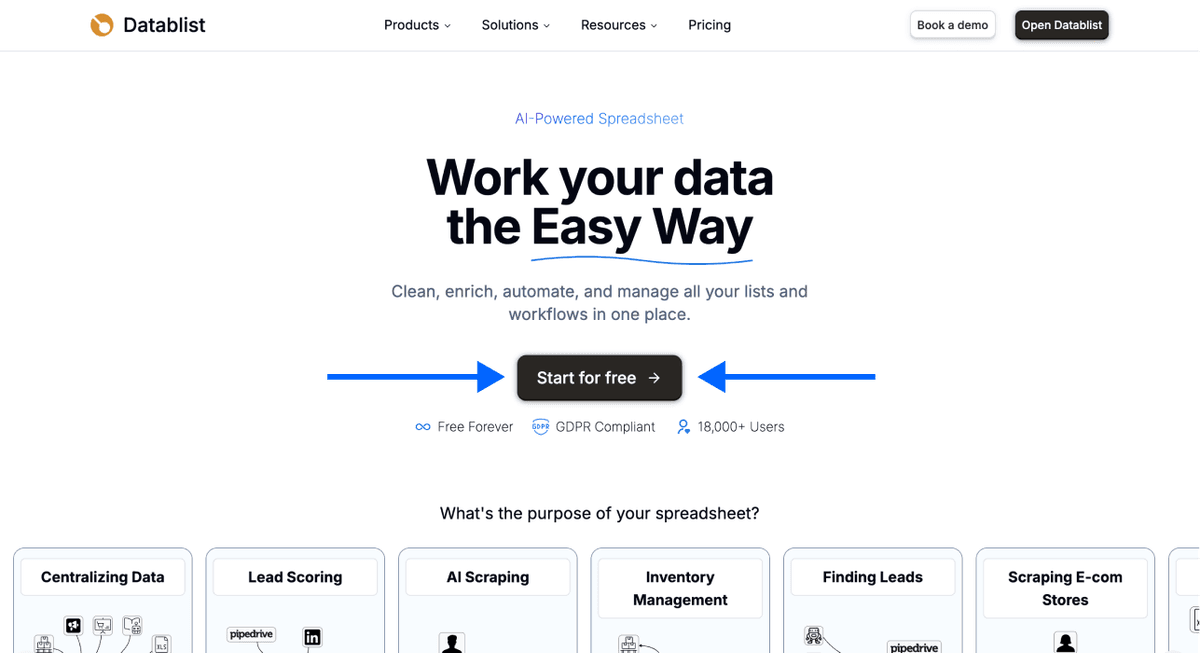
Registrati su Datablist.com
Datablist home page Datablist home page
-
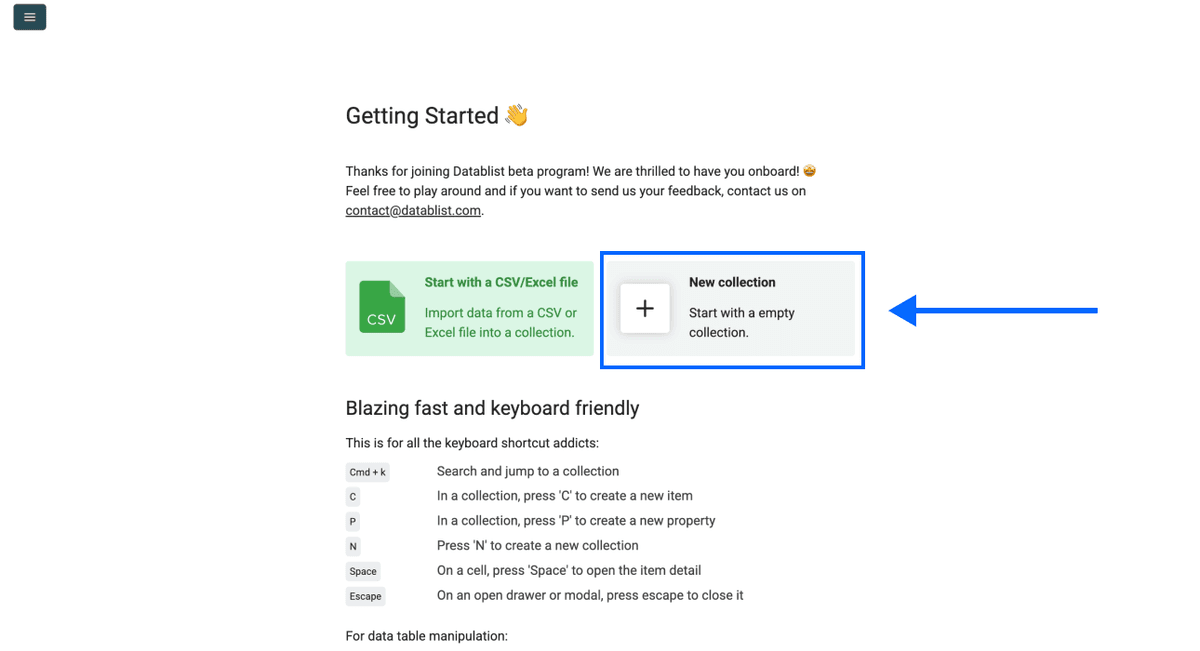
Crea una New Collection
Datablist’s starting page Datablist’s starting page
Step 2: Vai sull’AI Agent
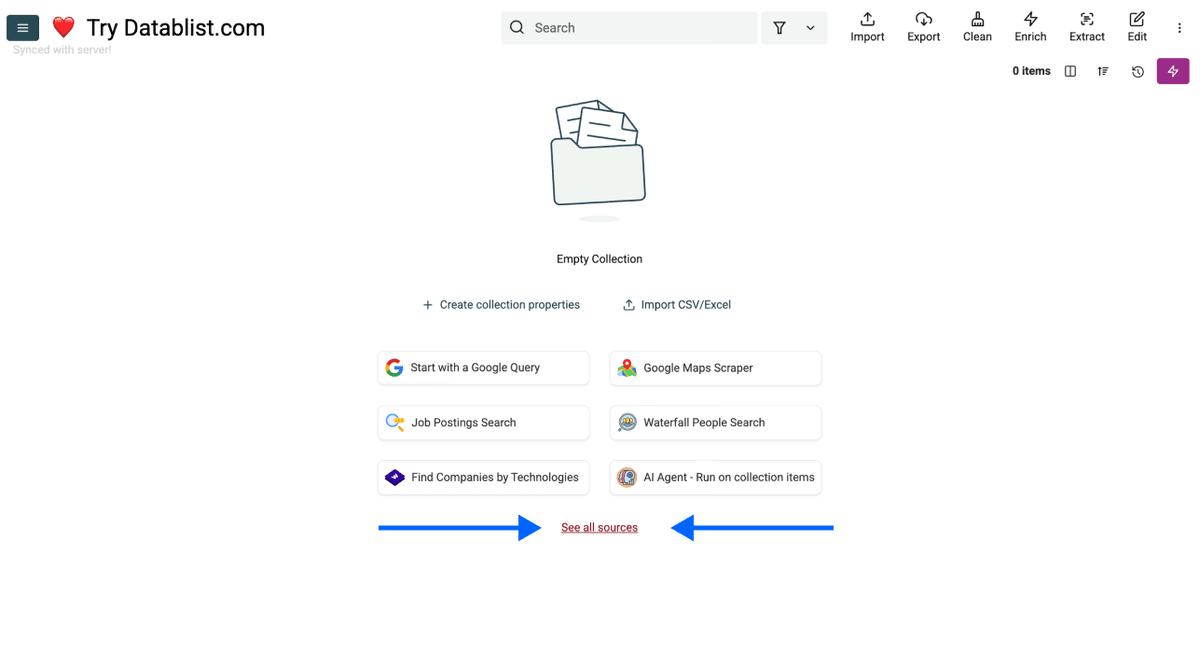
- Clicca su See all sources
- Scorri e seleziona AI Agent - Site Scraper
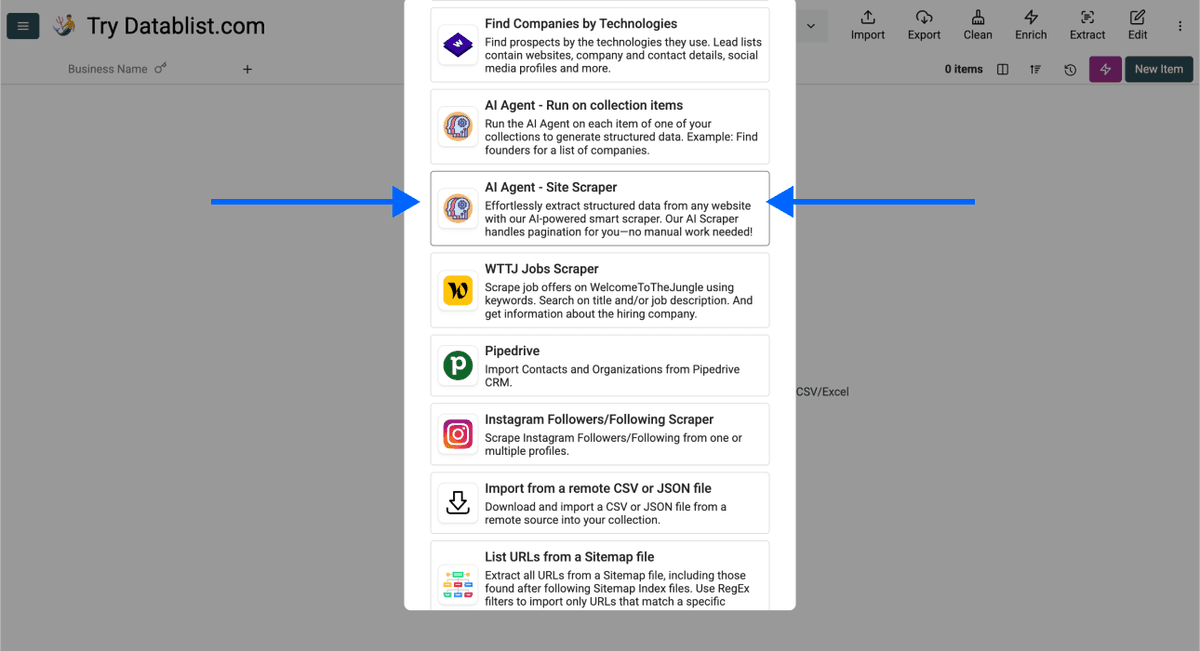
Ora vedrai l’interfaccia dell’AI Agent, dove puoi configurare il tuo task di scraping.
Step 3: Configura il task di scraping per Shopify
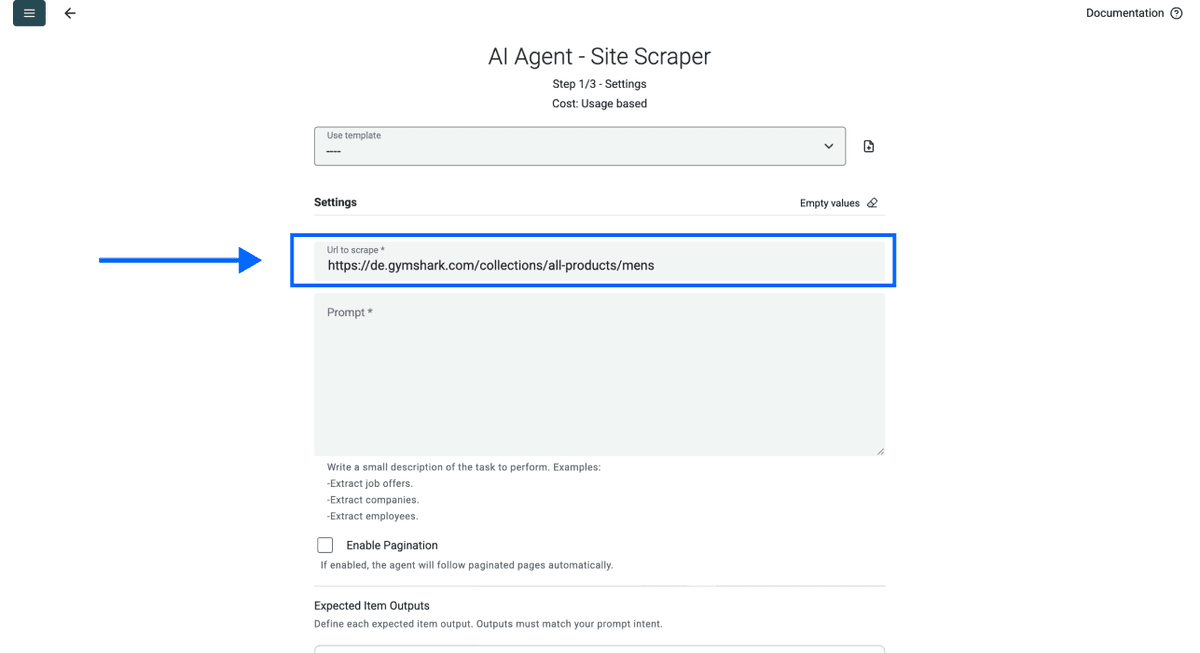
- Incolla l’URL del negozio Shopify nel campo URL to scrape
- Scrivi un prompt che spieghi quali dati vuoi. Qui sotto trovi un prompt di esempio modificabile.
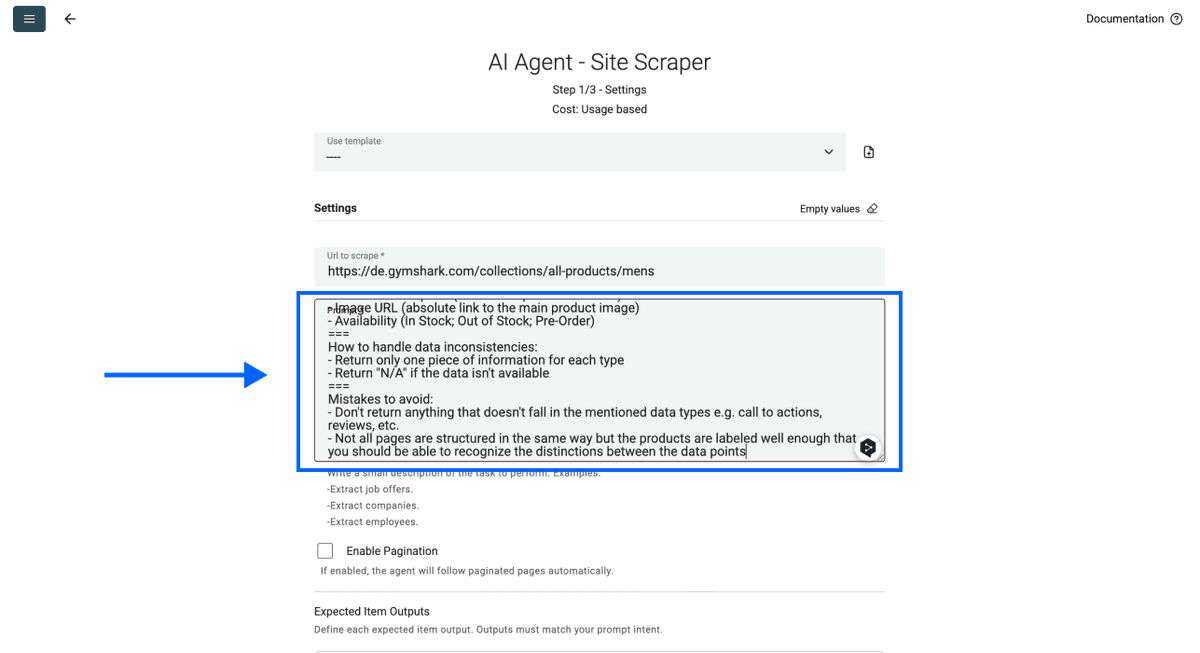
Goal: I want to extract all products from this Shopify store.
===
What I want you to do: Visit the store and get me all displayed products with their information.
===
Here's the information I am looking for (with examples):
- Product Name (Classic T-Shirt; Running Shoes Pro)
- Product Link (full URL to the product page)
- Original Price in the displayed currency ($29.99; €25.00)
- Sale Price if available (return "N/A" if no discount)
- Product Category (Men's Clothing; Women's Footwear)
- Product Description (brief description if available)
- Image URL (absolute link to the main product image)
- Availability (In Stock; Out of Stock; Pre-Order)
===
How to handle data inconsistencies:
- Return only one piece of information for each type
- Return "N/A" if the data isn't available
===
Mistakes to avoid:
- Don't return anything that doesn't fall in the mentioned data types e.g. call to actions, reviews, etc.
- Not all pages are structured in the same way but the products are labeled well enough that you should be able to recognize the distinctions between the data points
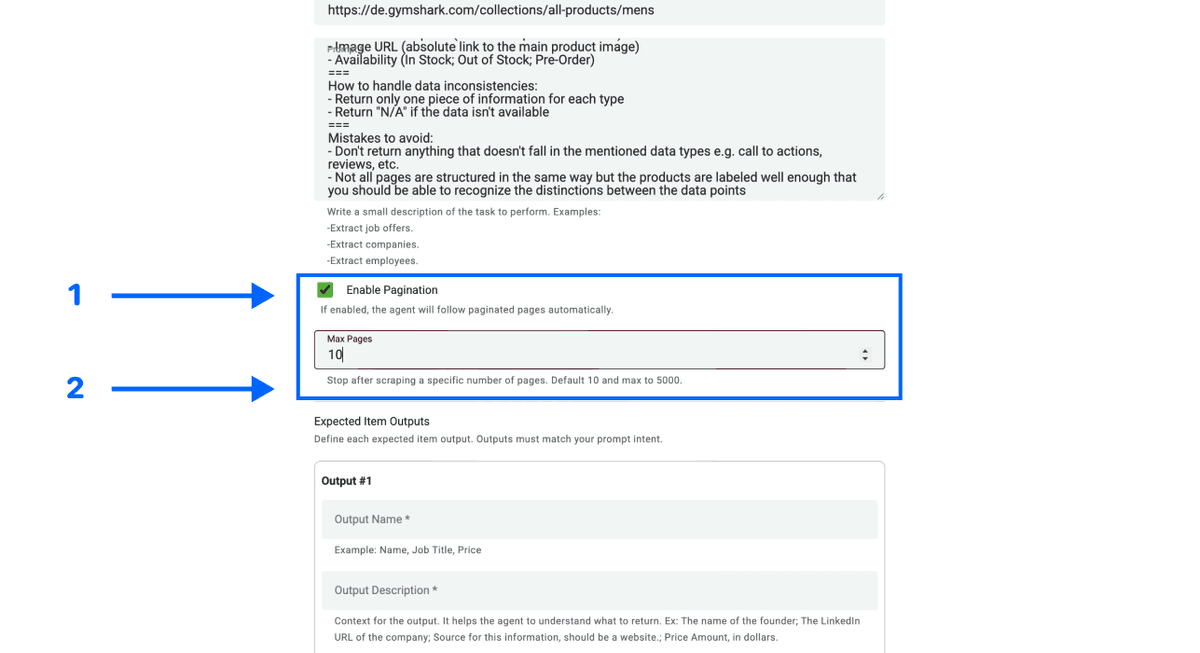
- Attiva Pagination e imposta Max Pages al numero di pagine che vuoi estrarre
📘 Info sulla Pagination
Molti negozi Shopify mostrano 20–50 prodotti per pagina. Se un negozio ha 500 prodotti, dovrai estrarre 10–25 pagine. L’AI Agent di Datablist naviga la paginazione in automatico: non devi lanciare lo scraping pagina per pagina.
Step 4: Configura gli output
Per ogni informazione che vuoi estrarre, crea un campo di output:
- Vai alla sezione Outputs
- Incolla "Product Name" in Output Name
- Incolla "The name of the product" in Output Description
- Clicca su More per aggiungere altri campi di output
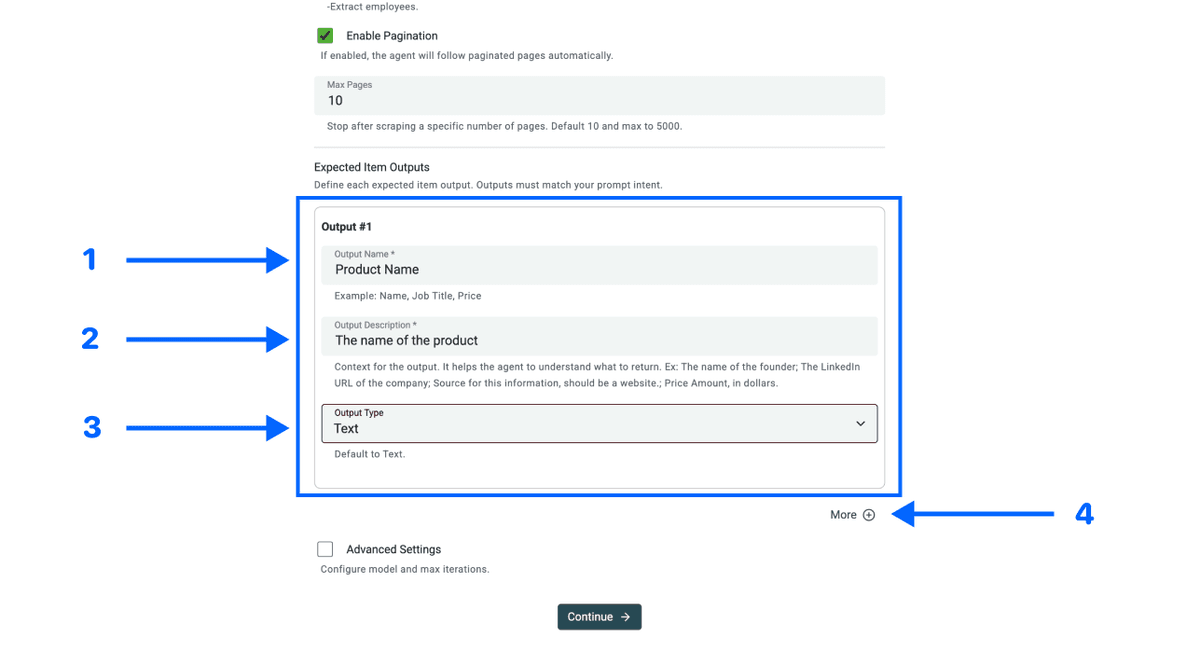
Ripeti per ogni dato: Product Link, Original Price, Sale Price, Category, Description, Image URL e Availability.
Step 5: Imposta le opzioni avanzate e avvia
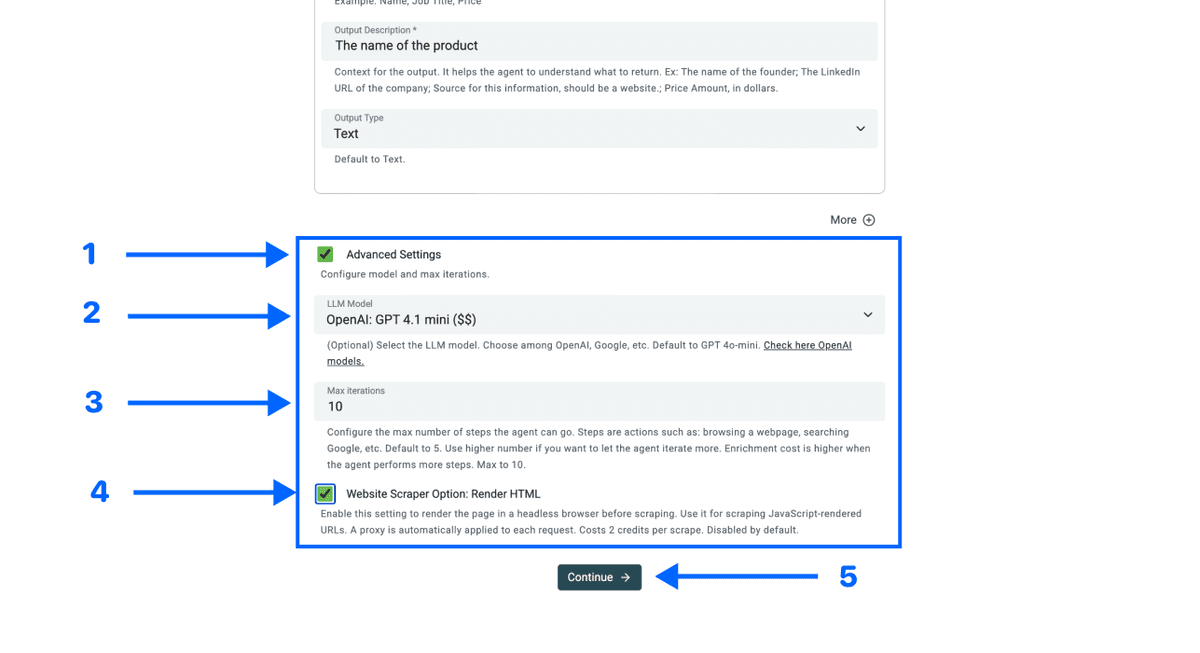
- Spunta Advanced Settings
- Scegli OpenAI: GPT 4.1 mini (miglior rapporto performance/prezzo)
- Imposta Max iterations su 10
- Spunta Website Scraper Option: Render HTML (essenziale per estrarre tutti i prodotti)
- Clicca Continue
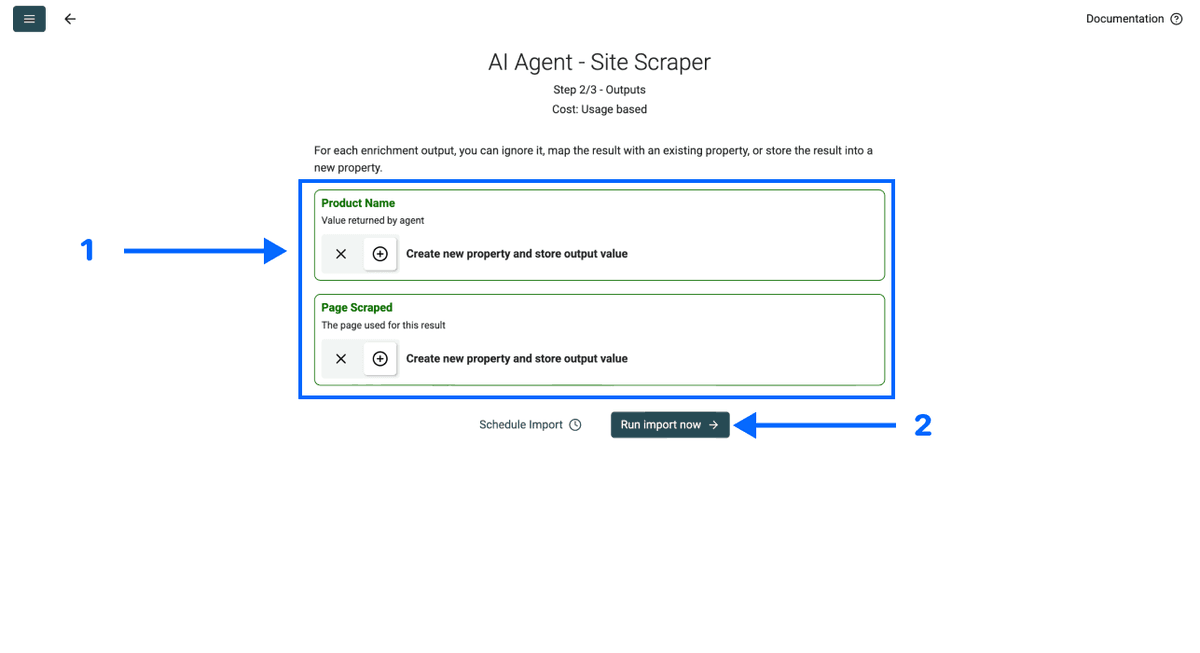
Step 5: Selezione degli output
- Clicca sulle ⊕ Icons per aggiungere una colonna per ogni output
- Clicca Run Import Now per avviare lo scraping
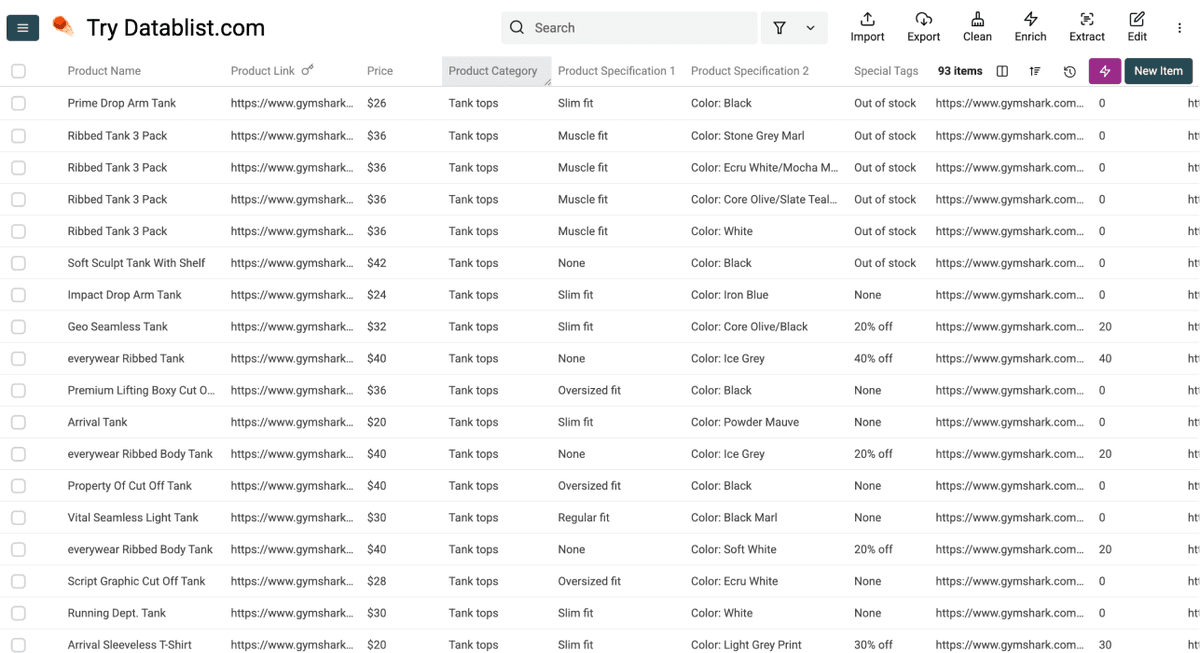
Dopo pochi minuti, la tua collection conterrà tutti i dati di prodotto del negozio Shopify.
💡 Pro Tip: evita i duplicati
Per evitare di importare due volte lo stesso prodotto quando rilanci lo scraping:
- Scegli un identificatore univoco (Product Link o Product Name)
- Clicca sull’intestazione della colonna e seleziona Rename - Settings - Delete
- Spunta Do not allow duplicate values
- Clicca Save Property
Così, ai successivi run, importerai solo i prodotti nuovi.
Come verificare se un sito è un negozio Shopify
Capire se un sito usa Shopify è semplice, ma puoi farlo in modi diversi. Qui trovi 3 metodi facili.
Usa il Technology Enrichment di Datablist
Verifica in bulk • Il più efficiente
Se devi verificare più siti insieme, il Technology Finder di Datablist è il modo più rapido. Puoi:
- Caricare una lista di URL
- Cliccare Enrich e cercare Identify Technologies on Website nella libreria degli enrichment
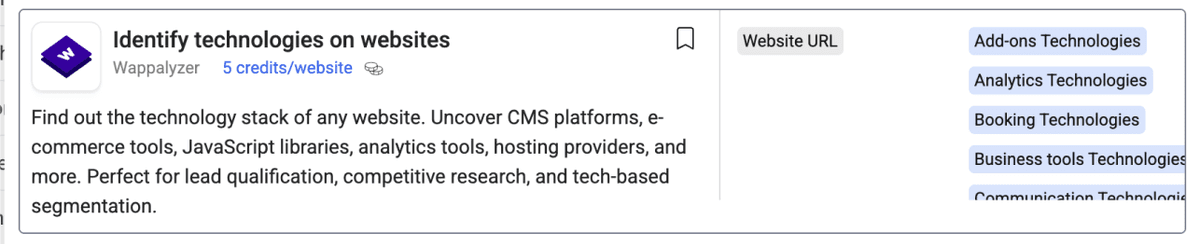
- Usare il technology enrichment per controllare tutti i siti in una volta
- Filtrare solo i negozi Shopify
- Esportare i risultati
È perfetto per liste di lead o ricerche competitor su larga scala. Invece di controllare i siti uno a uno, ne verifichi centinaia o migliaia in pochi minuti.
Usa WhatRuns
Un sito alla volta • Semplice da usare
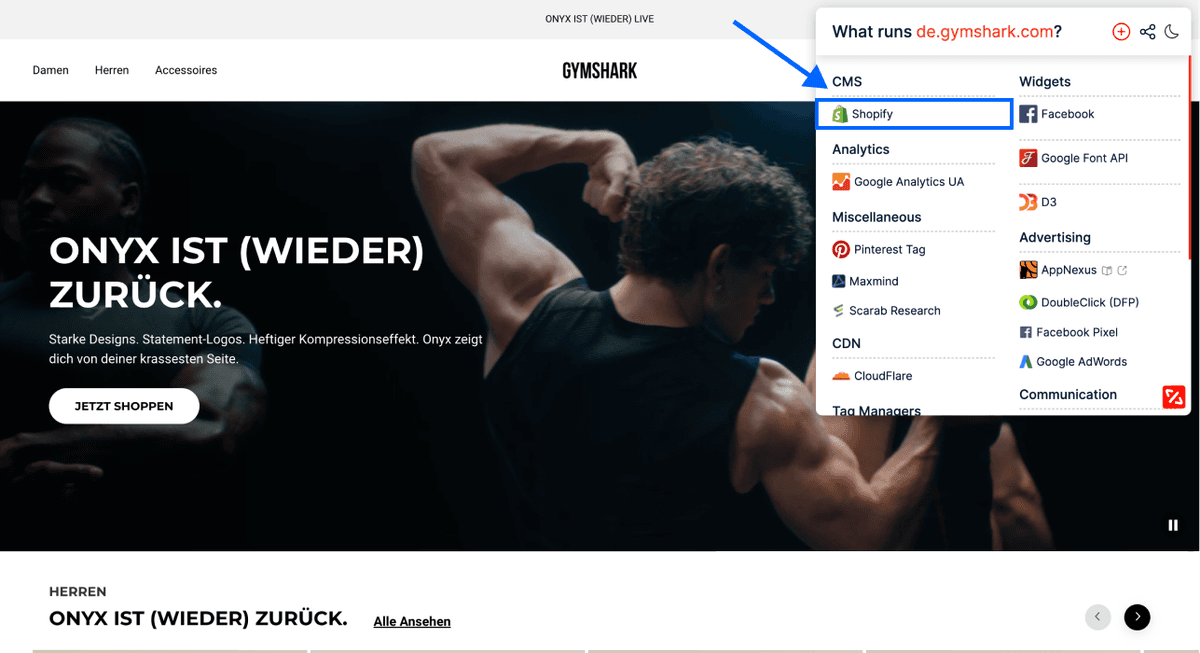
WhatRuns è un’estensione gratuita del browser che ti mostra al volo le tecnologie usate da un sito. Come si usa:
- Installa l’estensione WhatRuns per Chrome o Firefox
- Vai sul sito che vuoi verificare
- Clicca l’icona WhatRuns nella toolbar del browser
- Cerca “Shopify” nella lista delle tecnologie rilevate
Ottimo per un check al volo mentre navighi. Non è pratico se devi verificare decine o centinaia di siti.
Controllare il sorgente del sito
Un sito alla volta • Facilità media
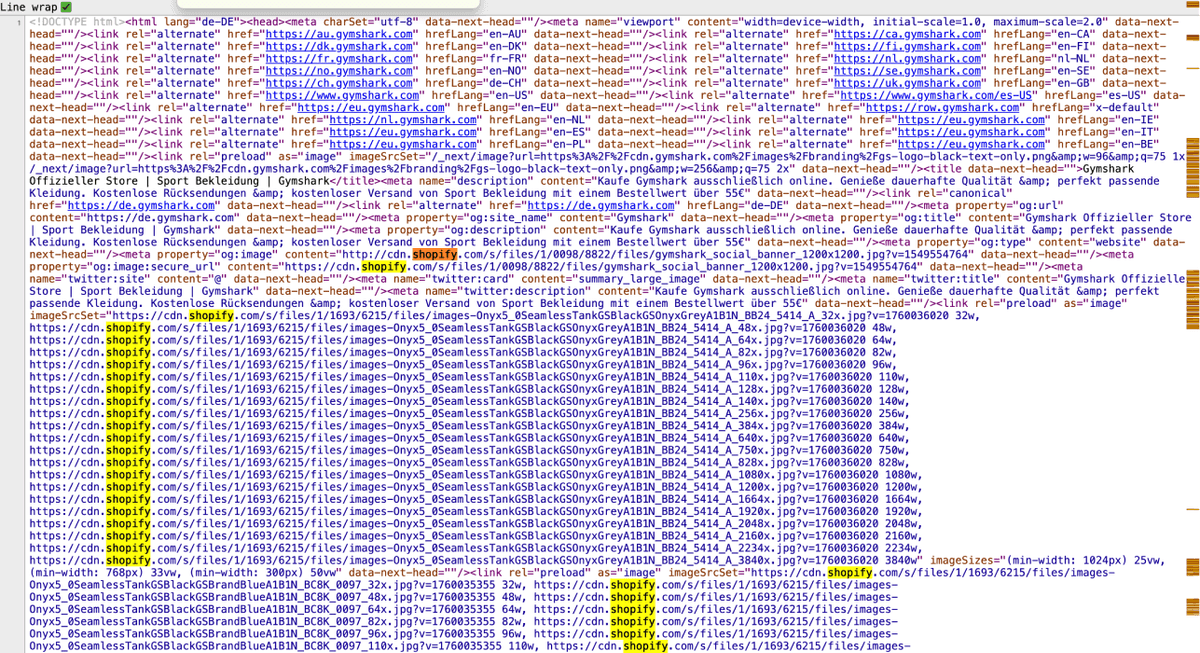
Guardare il sorgente può fare impressione con migliaia di righe. Ma seguendo questi passi è semplice:
- Vai sul sito che vuoi controllare
- Clic destro e scegli “View Page Source”
- Premi Ctrl+F (o Cmd+F su Mac) per la ricerca
- Scrivi “Shopify” nella casella di ricerca
- Se trovi riferimenti a “cdn.shopify.com” o “myshopify.com”, il sito usa Shopify
Se il codice non fa per te, resta pure ai primi due metodi.
Come trovare negozi Shopify
Come in molte cose, ci sono vari modi per trovare aziende che usano Shopify. La scelta dipende da quanti negozi ti servono e da quanto in fretta.
Questa è una mini-guida con 3 metodi.
- Metodo 1: trova migliaia di aziende Shopify in pochi minuti con Datablist
- Metodo 2: usa i Google Search Operators per trovare ed estrarre store dalle SERP
- Metodo 3: scopri i siti sugli IP di Shopify con MyIP.ms
Per chi vuole approfondire: guida dettagliata per trovare aziende che usano Shopify 👈🏽
Datablist Technology Finder
Il metodo più veloce e completo
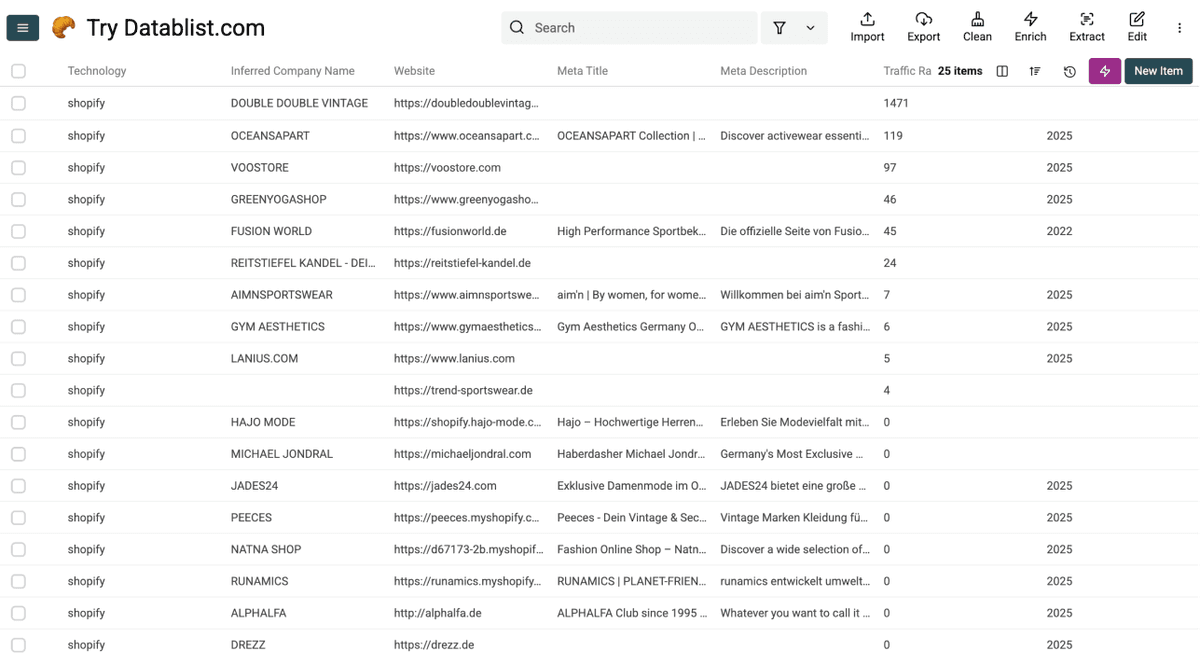
Il Technology Finder di Datablist, powered by Wappalyzer, ti dà accesso a oltre 560.000 negozi Shopify verificati. È il modo più rapido per trovare aziende che usano Shopify. Hai molti filtri per restringere la ricerca, tra cui:
- Paese e lingua
- Keyword nella homepage
- Volume di traffico
- Dimensione azienda e settore
- …
Come si usa:
- Registrati su Datablist.com
- Crea una nuova collection
- Clicca Find Companies By Technologies
- Seleziona “Shopify” dall’elenco tecnologie
- Aggiungi eventuali filtri (paese, keyword, ecc.)
- Clicca Continue e poi Run import now
In pochi minuti avrai una lista completa di negozi Shopify che rispettano i tuoi criteri, con informazioni aziendali, contatti e metadata del sito.
💡 Cosa fare con questi dati
Una volta ottenuta la lista di negozi Shopify, puoi:
- Trovare founder e marketing director e-commerce
- Fare scraping dei prodotti per analizzare le strategie
- Trovare email e numeri qualificati
- Usare Datablist's AI Agent per ricerche approfondite su ogni brand
Metodo con Google Search Operators
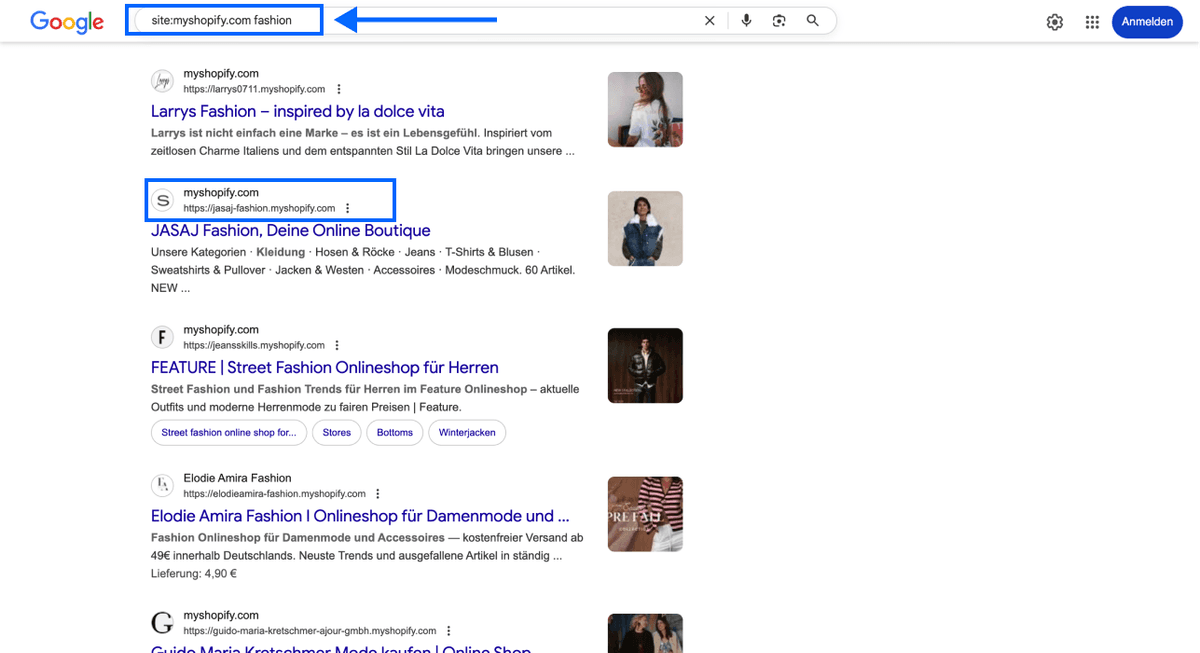
Puoi usare i Google search operators per trovare manualmente negozi Shopify: è gratis, ma richiede tempo. Ecco query utili:
- site:myshopify.com – Trova store con il dominio di default
- inurl:myshopify.com – URL che contengono myshopify.com
- intext:"Powered by Shopify" – Store che mostrano questo testo nel footer
- site:myshopify.com + [nicchia] – Es.: “site:myshopify.com fashion”
Funziona per trovare qualche store, ma diventa impraticabile per liste grandi. Dovrai anche verificare e organizzare i risultati a mano.
Metodo MyIP.ms
MyIP.ms è un sito per l’IP lookup. I negozi Shopify condividono alcuni range di IP.
Puoi trovare store Shopify cercando gli IP di Shopify. Come fare:
- Vai su MyIP.ms
- Cerca uno degli IP di Shopify:
23.227.38.3223.227.38.3623.227.38.65a23.227.38.74
- Guarda la lista dei domini su quell’IP
- Verifica a mano quali sono store Shopify attivi
- Ripeti per ogni store e IP
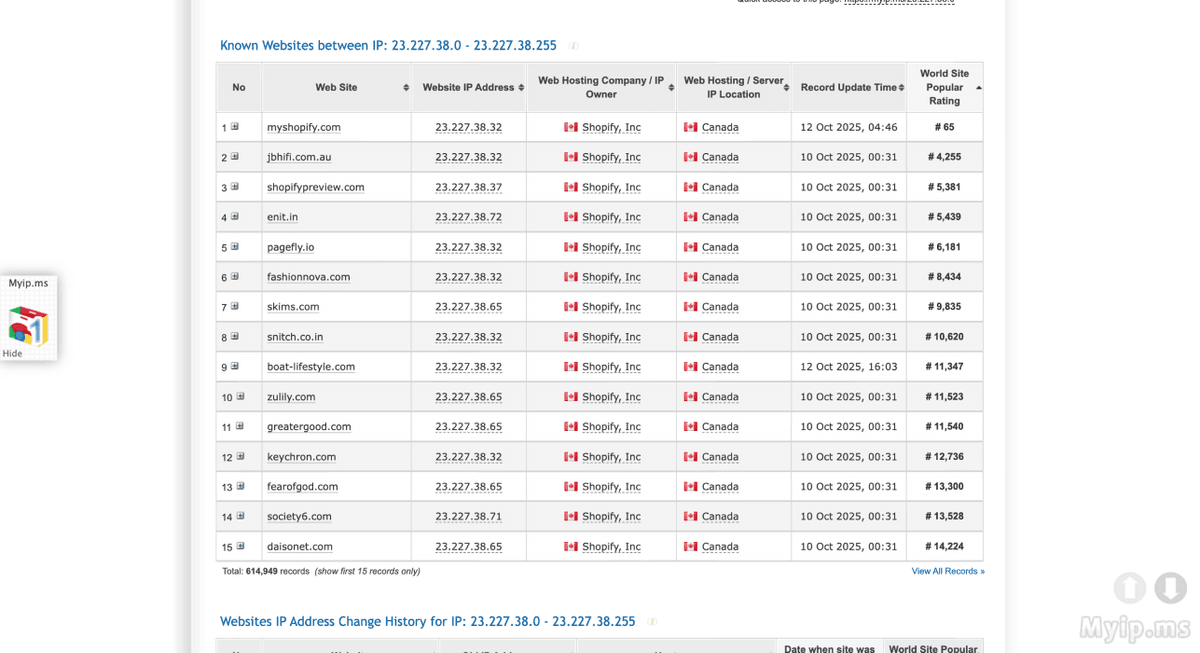
I limiti di questo metodo:
- Devi cercare ogni IP separatamente
- Verifica manuale per ogni dominio
- Esportare e organizzare i dati può richiedere giorni
- I dati non hanno arricchimento business
Valido solo se hai tempo illimitato e zero budget.
Conclusione: usa AI, risparmia tempo, ripeti
Se non fai coding di mestiere, non dovresti impararlo per fare scraping di qualche negozio Shopify, perché lo scraping dei negozi Shopify non deve essere complicato.
Lo strumento giusto fa tutta la differenza.
Mentre i metodi tradizionali richiedono di capire API, selettori CSS o interfacce point-and-click complesse, tool basati su AI come Datablist rendono il processo accessibile a tutti.
Ricorda:
- Per estrarre dati prodotto: usa l’AI Agent di Datablist con prompt in linguaggio naturale
- Per verificare se un sito usa Shopify: usa WhatRuns per check rapidi o Datablist per liste
- Per trovare negozi Shopify: usa il Technology Finder di Datablist per risultati completi
La chiave è scegliere l’approccio adatto alle tue esigenze. Se tieni al tuo tempo e vuoi risultati affidabili senza mal di testa tecnico, l’AI-powered scraping è la strada giusta.
FAQ sullo scraping dei negozi Shopify
Esiste un limite ai prodotti che posso estrarre con Datablist?
Il limite è 100.000 prodotti in una singola collection (foglio). Se lo superi, crea un’altra collection e ripeti. È più che sufficiente anche per i negozi Shopify più grandi.
L’AI Agent di Datablist riesce a gestire negozi con paginazione?
Sì, l’AI Agent gestisce la paginazione in automatico. Il massimo di pagine in un singolo run è 5.000: più che abbastanza per qualsiasi e-commerce. La maggior parte dei negozi Shopify ha molte meno pagine.
Posso usare l’AI Agent di Datablist per fare scraping su Amazon?
Sì, puoi usare l’AI Agent di Datablist per le liste prodotto di Amazon. Il processo è lo stesso di Shopify: fornisci l’URL di ricerca Amazon e descrivi i dati che ti servono. L’AI gestirà paginazione ed estrazione.
Come posso fare scraping dei prodotti da un e-commerce?
Per qualsiasi e-commerce, usa l’AI Agent di Datablist. Fornisci l’URL del negozio (o della categoria), descrivi in inglese i dati che vuoi e l’AI li estrarrà per te.
L’AI Agent di Datablist funziona anche con store non Shopify?
Sì, l’AI Agent può estrarre dati anche da store basati su altre piattaforme. Il processo è identico: dai gli URL e descrivi i dati; farà tutto lui. Puoi anche gestire liste miste di shop su piattaforme diverse.