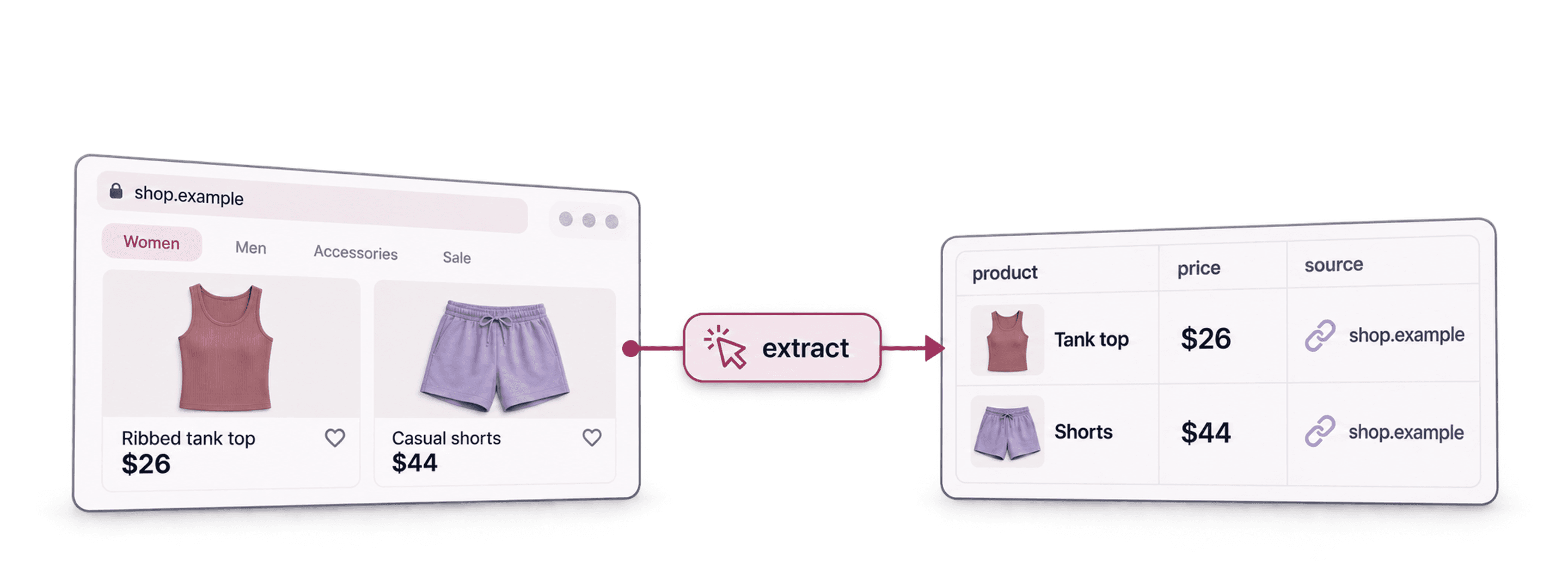
ECサイトの商品リストをノーコードでスクレイピングするには、DatablistのAI Agent - Site ScraperにカテゴリURLを入力し、必要なフィールドをプロンプトで指定します。商品一覧が複数ページに分かれている場合はページネーションを有効にし、ページ上限を設定したうえで、最初に取得したデータの商品URLと価格を確認してください。本ガイドではGymsharkのカテゴリページを例として使用します。取得できる商品数やフィールドは、ストアによって異なります。
**入力:**1回の実行につき、カテゴリURLまたは全商品ページのURLを1件指定します。**出力:**見つかった商品ごとに1行を作成し、商品名、商品URL、表示価格、取得可能な場合は画像URLなどを格納します。**確認:**数行を元ページと照合し、エクスポート前に重複する商品URLを削除します。商品リストではなくストアのレビューを取得する場合は、Trusted Shopsのレビュースクレイピング手順をご覧ください。レビュー1件につき1行を作成し、分析前に評価、日付、ページ間の重複を確認する方法を解説しています。
ステップ1:ECサイトスクレイピングの仕組みを理解する
ECサイトから商品をスクレイピングする方法は、主に2つあります。
次のいずれかを選べます。
-
「コレクション/カテゴリ」ページをスクレイピングし、ECサイトから対象商品を抽出する方法 ⬅️ 今回はこの方法を使用します
全商品をスクレイピングするために使用するカテゴリページ -
より幅広い商品を取得したい場合は、「全商品」ページから開始します。ただし、取得範囲はAI Agentがアクセスできるページと、設定したページ上限によって決まります。
「全商品」ページでは抽出対象の商品を細かく制御しにくくなります
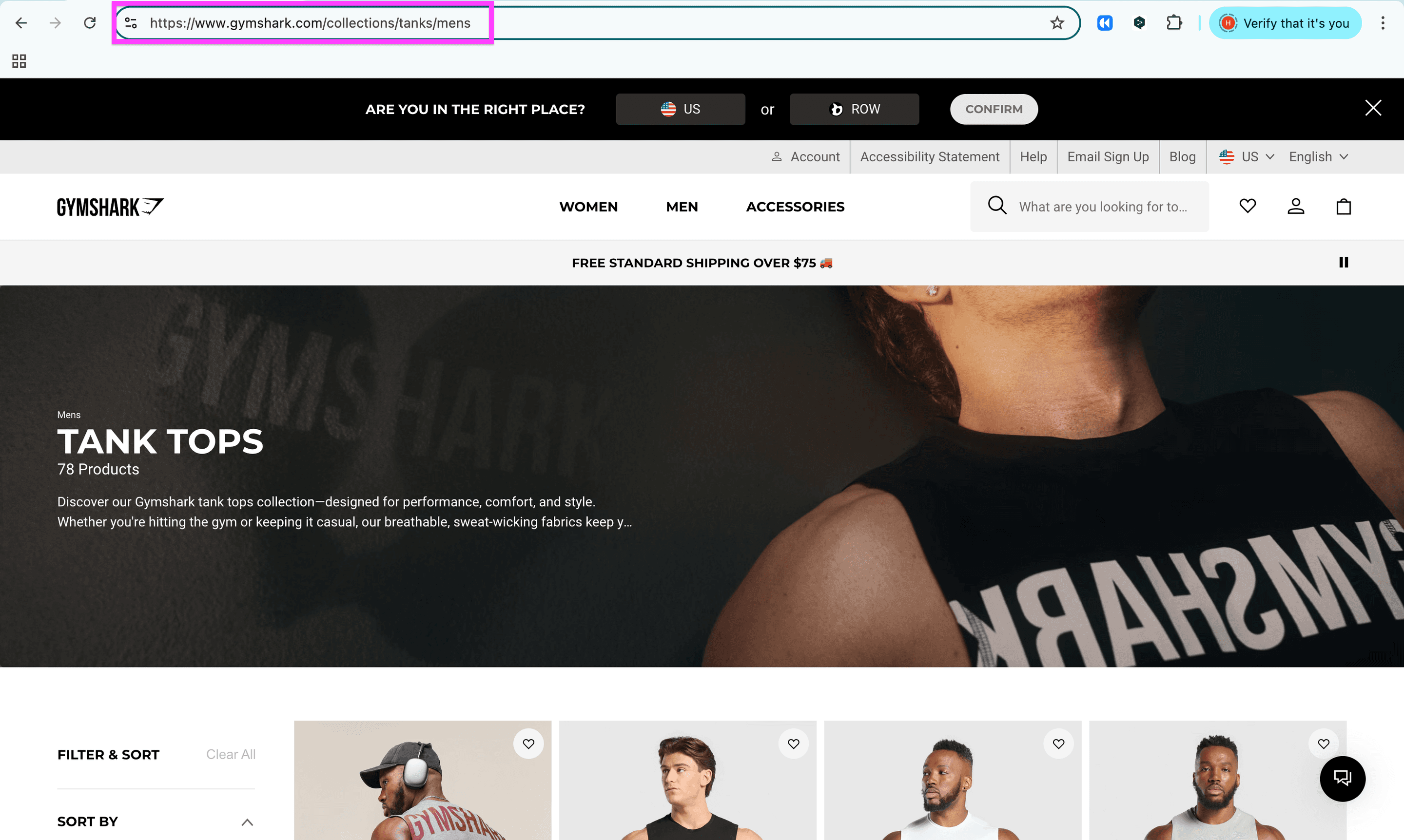
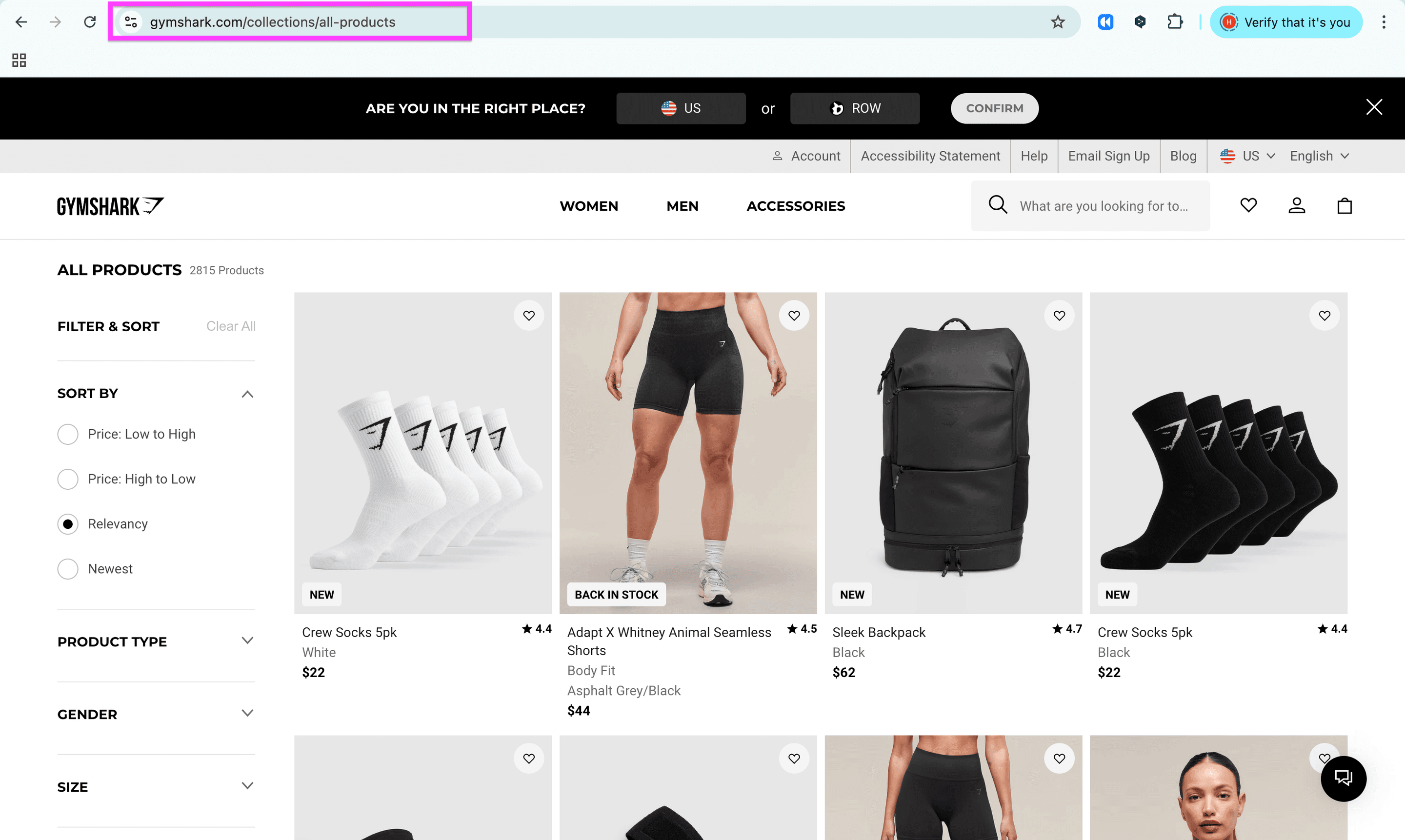
AI Agentの設定方法は同じで、開始ページだけが異なります。
ステップ2:ECサイトのスクレイピングを準備する
準備が成果の半分を決める、とよく言います。ECサイトをスクレイピングする前に、次の作業を行います。
- 調査したいストアのカテゴリURLまたは全商品ページのURLを選ぶ
- Datablistに登録する
- Datablistでコレクションを作成する
それでは始めましょう。
ECサイトの商品をノーコードでスクレイピングするには、自然な言葉で指示できるツールが必要です。その一つがDatablistのAI Research Agentです。
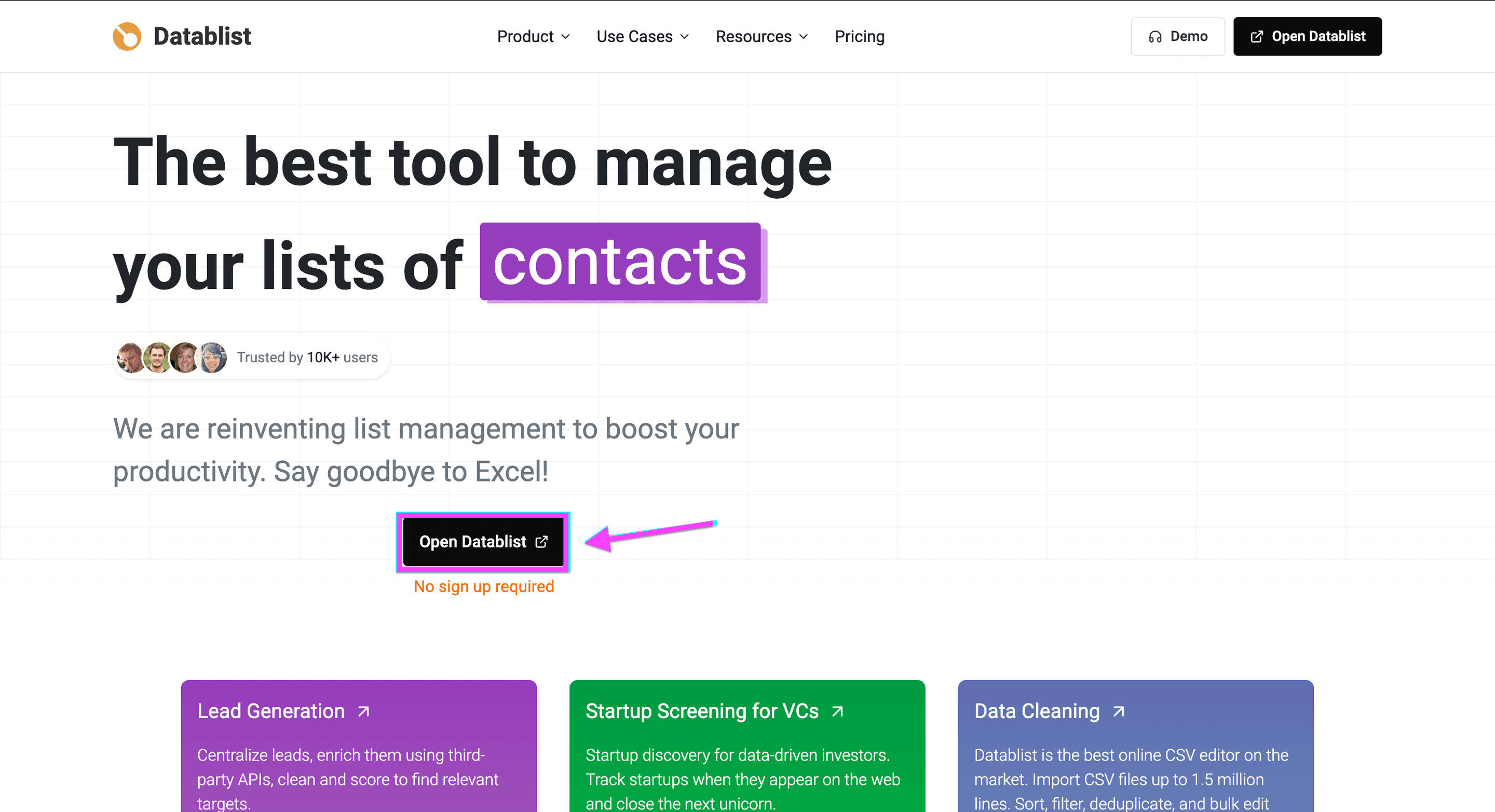
Datablistへの登録が完了したら、automationを設定します。順を追ってご説明します。
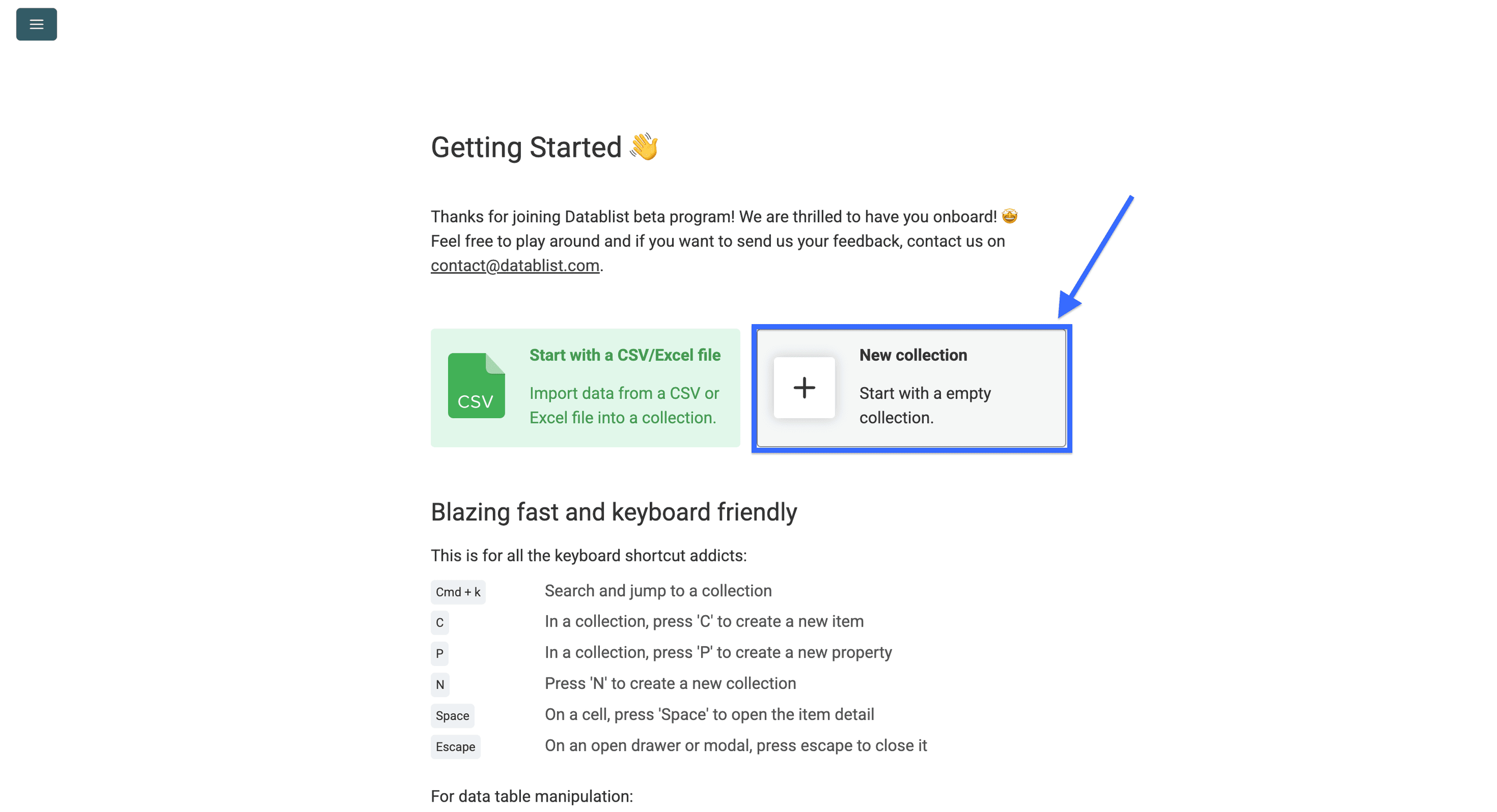
プラスボタンをクリックするか、ショートカットキー「N」を押して、新しいコレクションを作成します。
新しいコレクションを作成すると、この画面が表示されます。ここでは、すでにコレクション名を変更し、絵文字も追加しています。
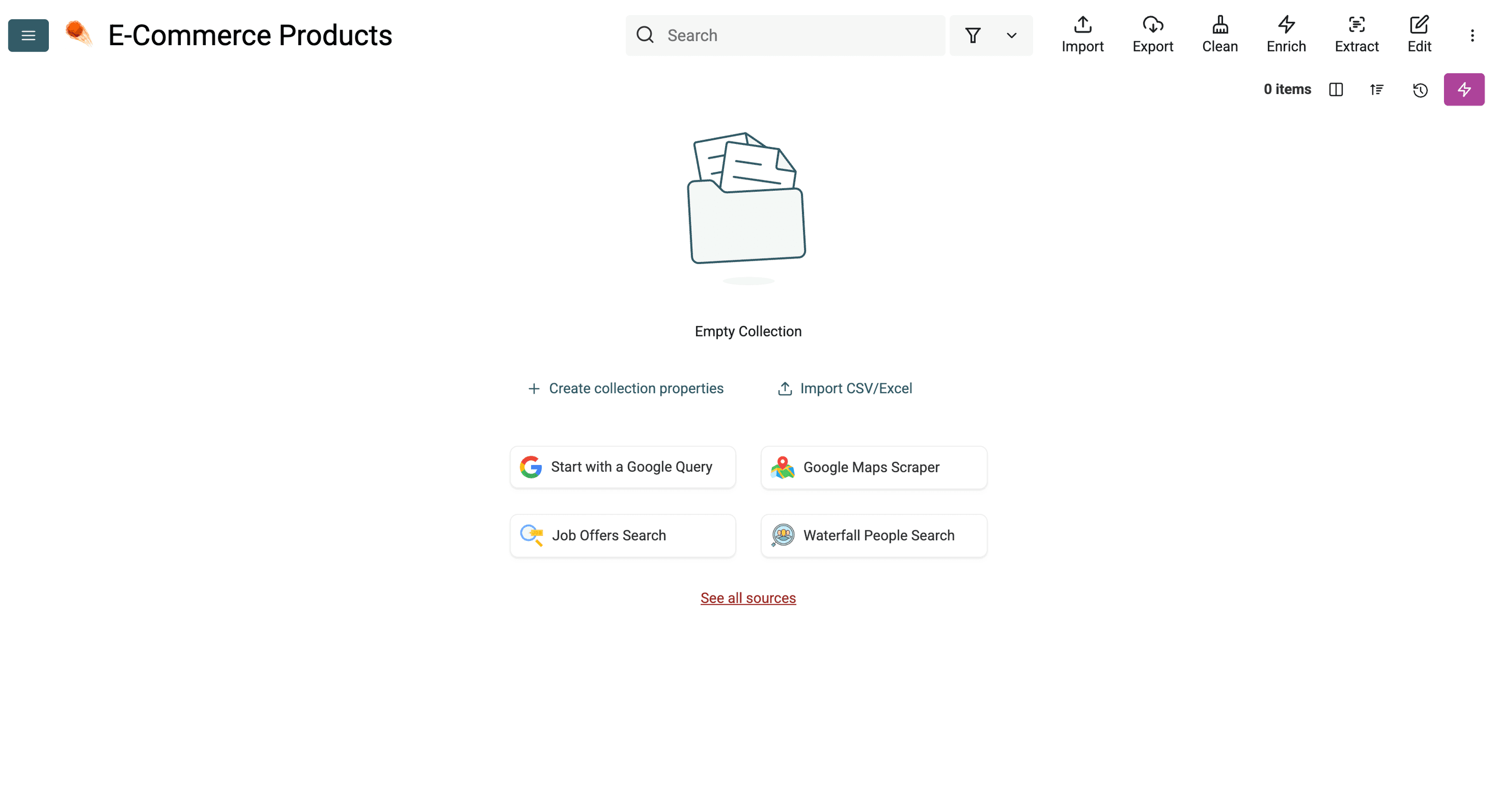
これで準備は完了です。ここから実際の操作に進みます。
ステップ3:ECサイトの商品スクレイピングを始める
ECサイトの商品スクレイピングを始めるには、次の3つの作業が必要です。
- ソースとして「AI Agent - Site Scraper」を選択する
- 目的をAI Agentに伝えるプロンプトを貼り付ける
- 取得したい商品情報ごとに出力プロパティを作成する
これで作業の全体像を確認できました。さっそくスクレイピングを始めましょう。
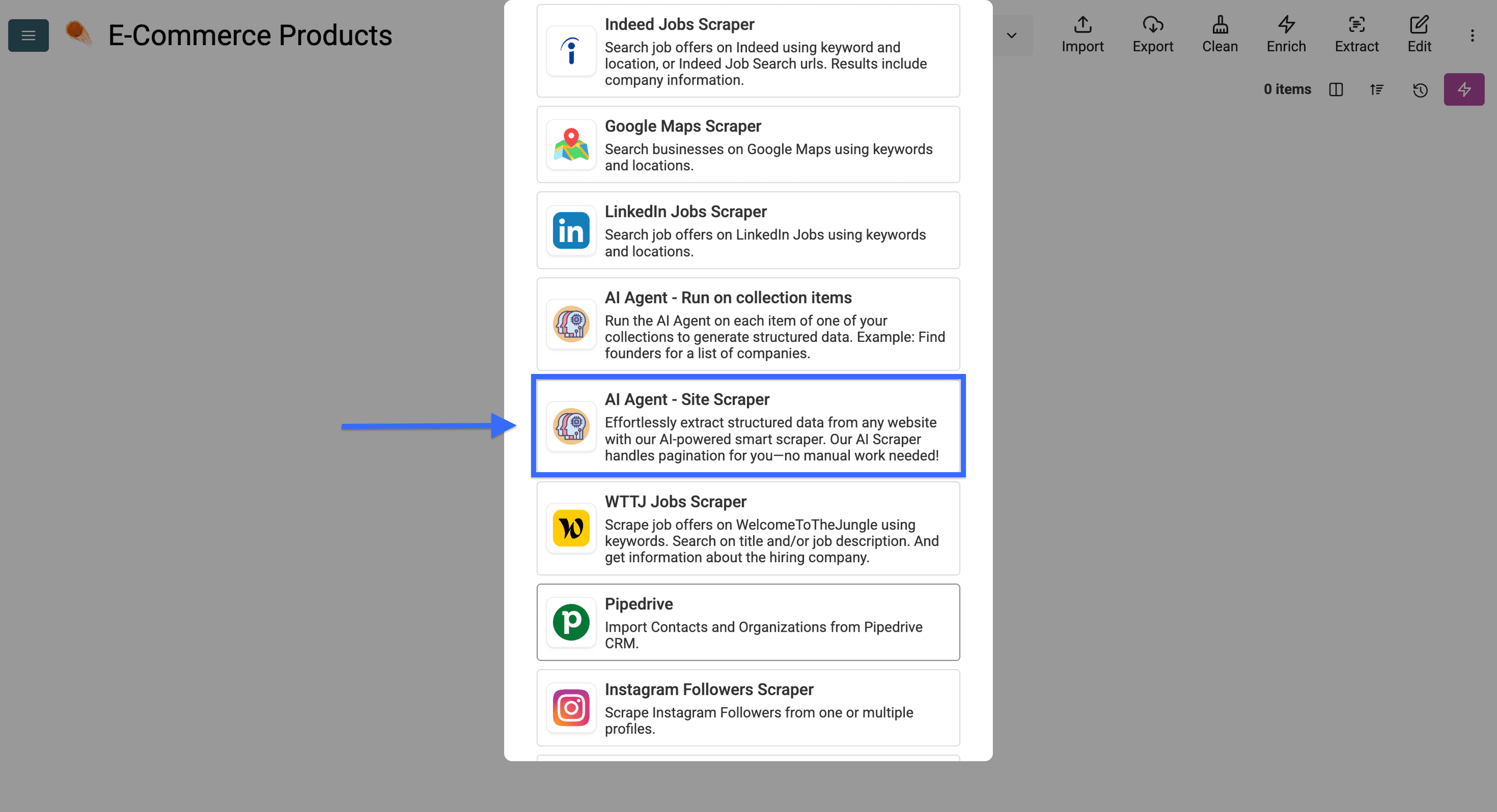
「See all sources」をクリックし、スクレイピング用AI Agentの設定を開始します。
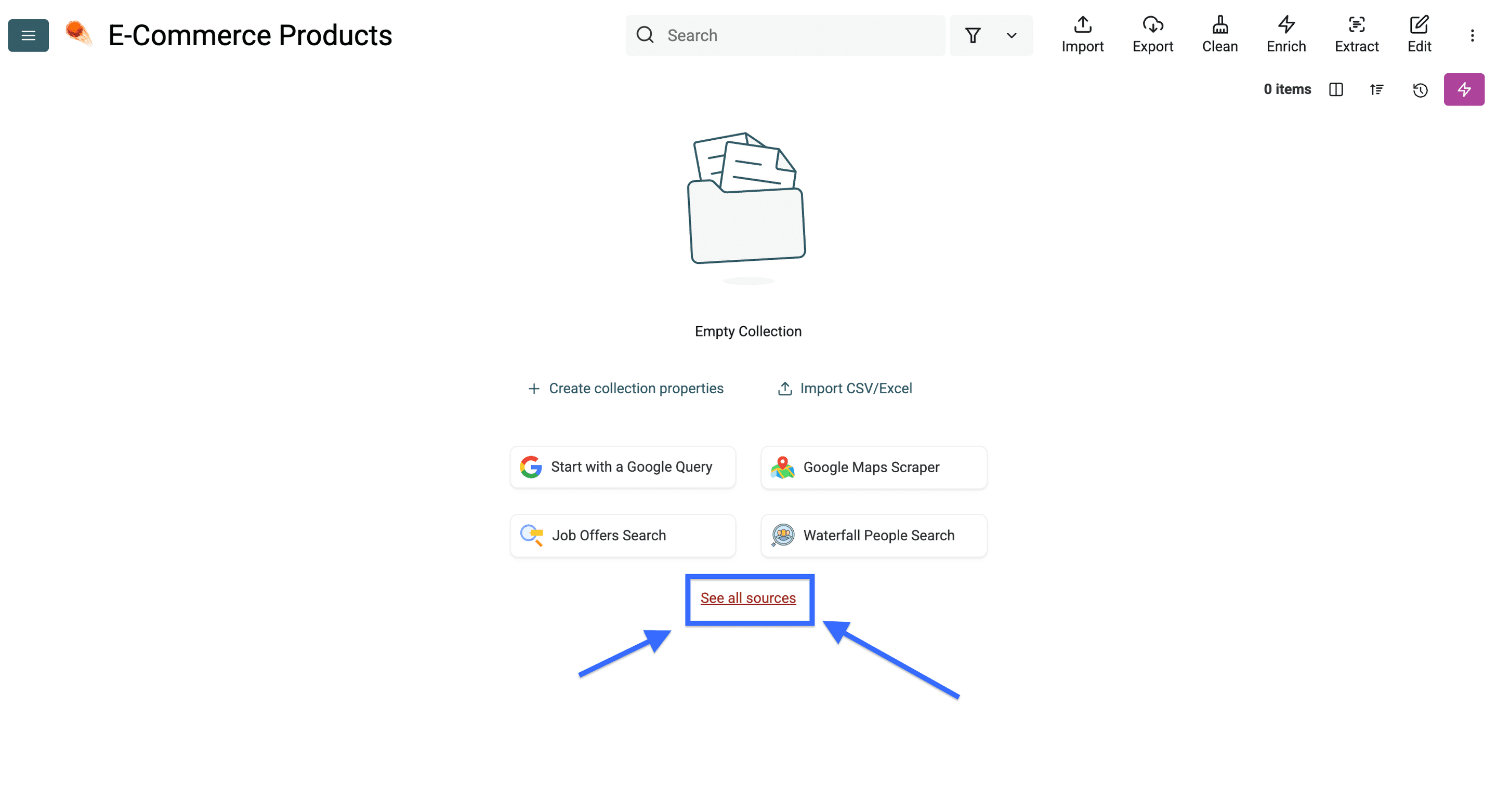
次に「AI Agent - Site Scraper」を選択します。
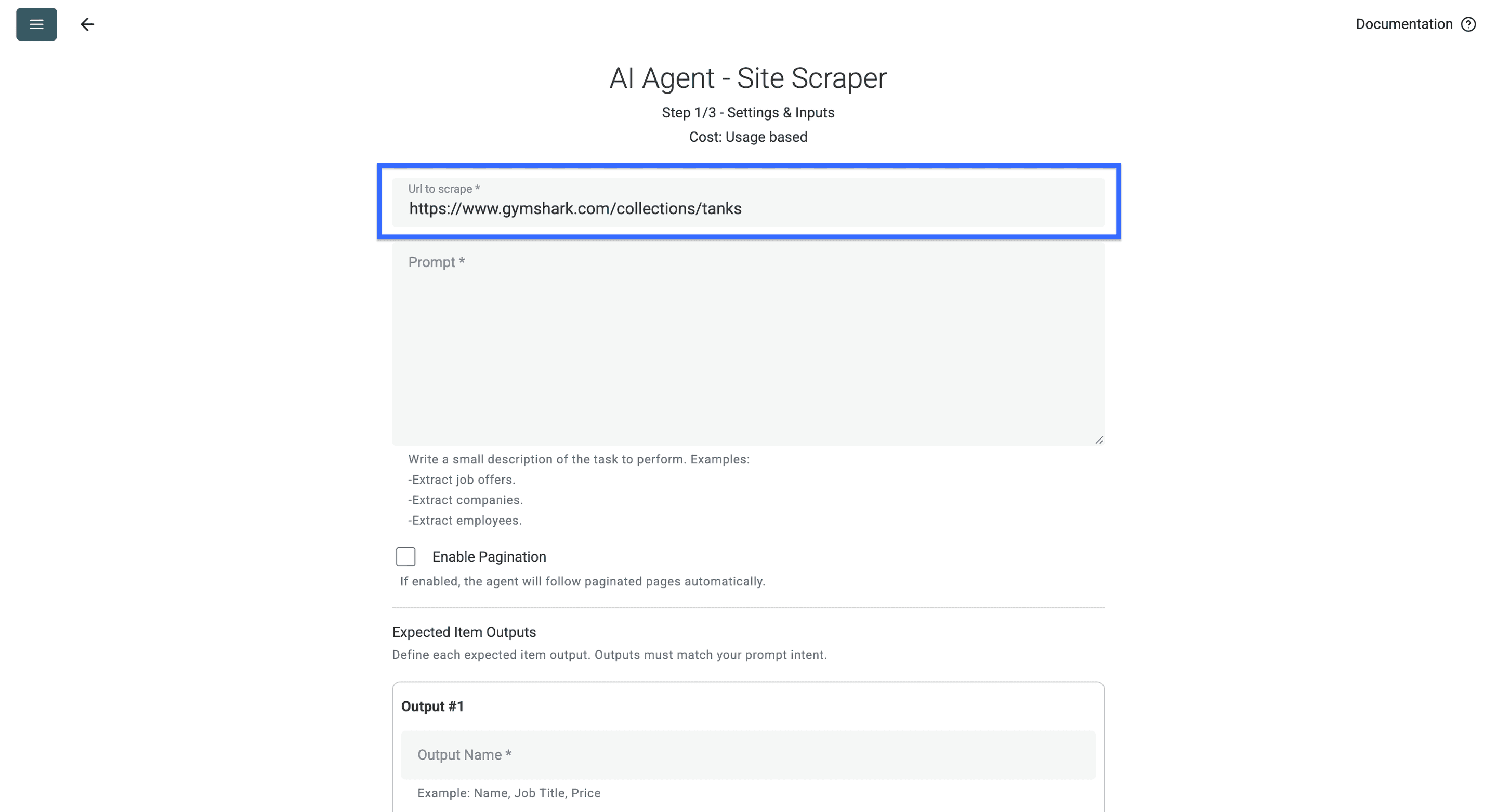
最初のフィールドに、商品をスクレイピングしたいサイトのURLを貼り付けます。
次に、そのECサイトから取得したい情報をAI Agentへ伝えるプロンプトを入力します。以下のプロンプトをそのまま利用しても構いません。
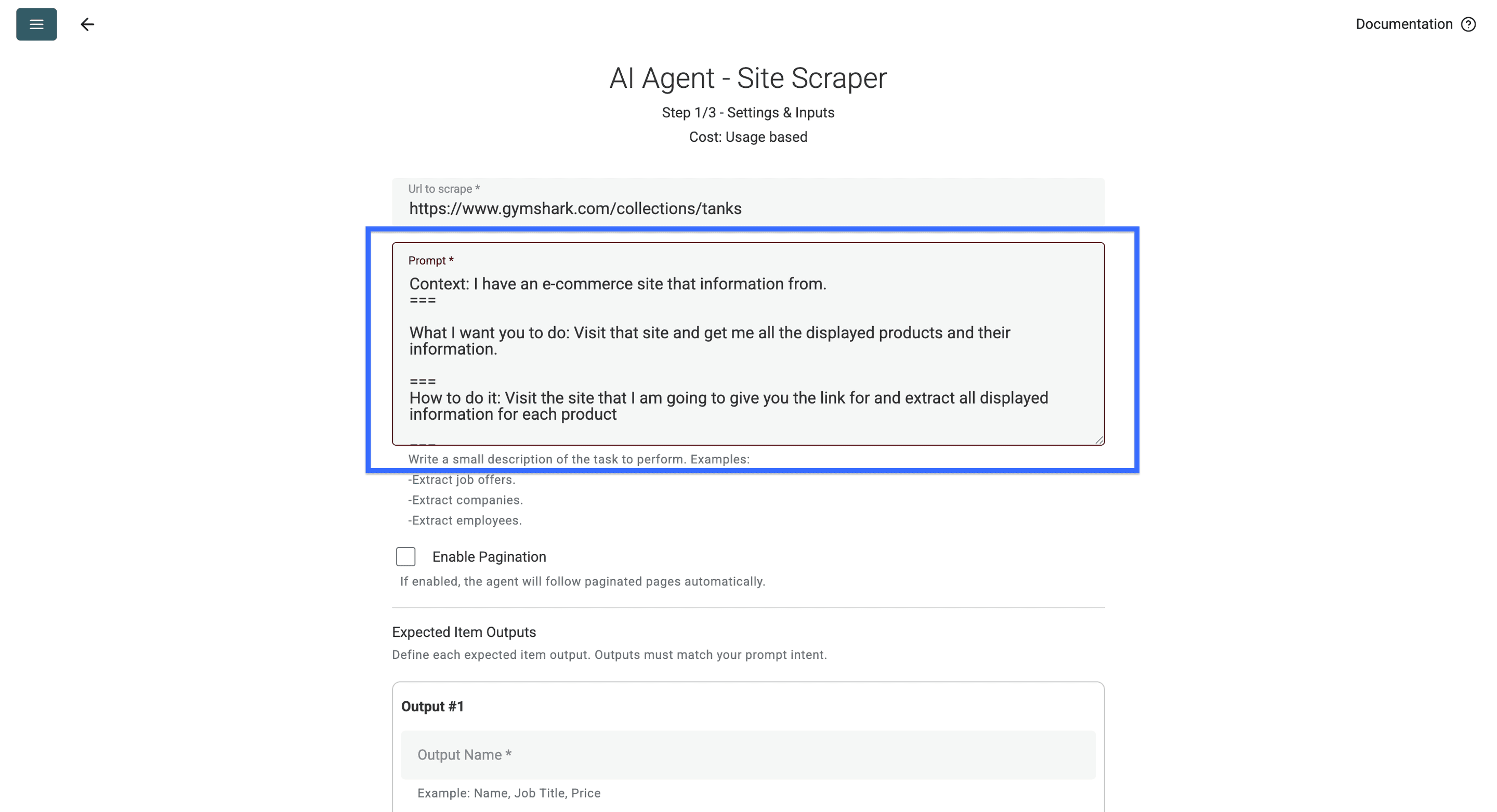
前提:商品リストが掲載されているECサイトがあります。
===依頼内容:そのサイトにアクセスし、表示されている全商品と各商品の情報を取得してください。
===実行方法:これからURLを渡すサイトにアクセスし、商品ごとに表示されている情報をすべて抽出してください。
===重要事項:CTAなど、商品に紐づいていない情報は抽出しないでください。
===必要な情報は次のとおりです。
- 商品名
- 商品ページへのリンク
- 表示通貨で記載された商品の元価格
- 商品カテゴリ(例:完全栄養インスタントミール、タンクトップ、靴下)
- 商品仕様1(例:コンプレッションフィット、タンパク質40g、プレミアムフットカバー)
- 商品仕様2(例:カラー、個数、食数)
- 特別タグ(例:新商品、限定版、在庫限りなど。該当しない場合は「なし」と返してください)
- 商品画像への絶対リンク
- 割引率(%)(表示されている場合。割引がなければ「なし」と返してください)
上記のデータタイプに該当しない情報は返さず、各タイプにつき情報を1つだけ返してください。
===データに関する重要事項:ページ構造はすべて同じとは限りませんが、各商品は明確に表示されているため、データ項目の違いを判別できるはずです。
販売価格と元価格を分けて取得する
上記のプロンプトでは、元価格と割引率の取得を指定しています。価格を比較する場合は、現在の表示販売価格も取得することをおすすめします。次のブロックをプロンプトに追加し、既存の元価格フィールドに加えて、Displayed price、Currency、Price conditionに対応する出力プロパティを作成してください。
商品ごとに、次のフィールドも返してください。
Displayed price:商品リストに表示されている販売価格。「From」などの表記もそのまま残してください。
Currency:ページに明記されている通貨。不明な場合は空欄にしてください。
Original price:取り消し線またはラベル付きで元価格が表示されている場合のみ取得し、それ以外は空欄にしてください。
Price condition:「From」「会員価格」「選択したバリエーション」など、表示されている条件をそのままコピーしてください。条件がない場合は空欄にしてください。
割引率から元価格を逆算しないでください。開始価格をすべてのバリエーションに共通する価格として扱わないでください。
「EUR 24、元価格 EUR 30」と表示された商品カードの場合は、表示価格が24、元価格が30、通貨がEURになっていることを確認します。「From EUR 24」の場合は、Fromを表示価格または価格条件に残し、ページに元価格が記載されていなければ元価格は空欄にします。
Max Pagesを増やす前に、セール商品と開始価格が表示された商品を1件ずつテストしてください。取得した値を、商品リスト上の同じ商品URLと照合します。開始価格と特定バリエーションの固定価格は異なるオファーを表すため、エクスポートした行を比較するときも価格条件が分かる状態にしておきます。
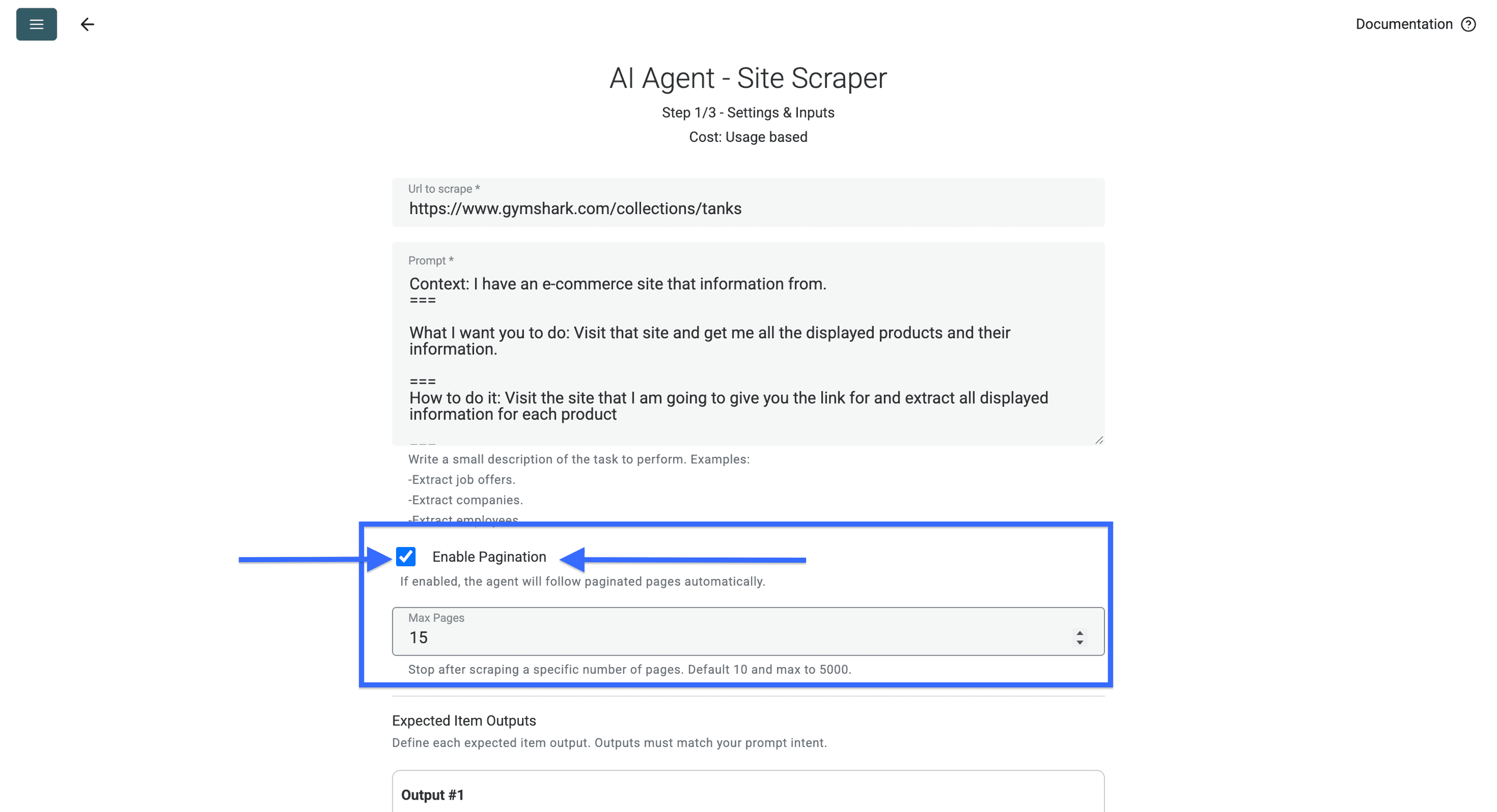
商品リストが複数ページに分かれている場合は、Enable Paginationをオンにし、最初の実行ではMax Pagesを少ない値に設定します。この上限はアクセスするページ数を制御するものであり、返される商品数を制限するものではありません。次ページへのリンクにアクセスできるか確認してください。1ページしかない場合や次ページがブロックされている場合、完全な商品カタログは取得できません。
次に、取得したい商品情報のタイプごとに出力フィールド/列を作成します。
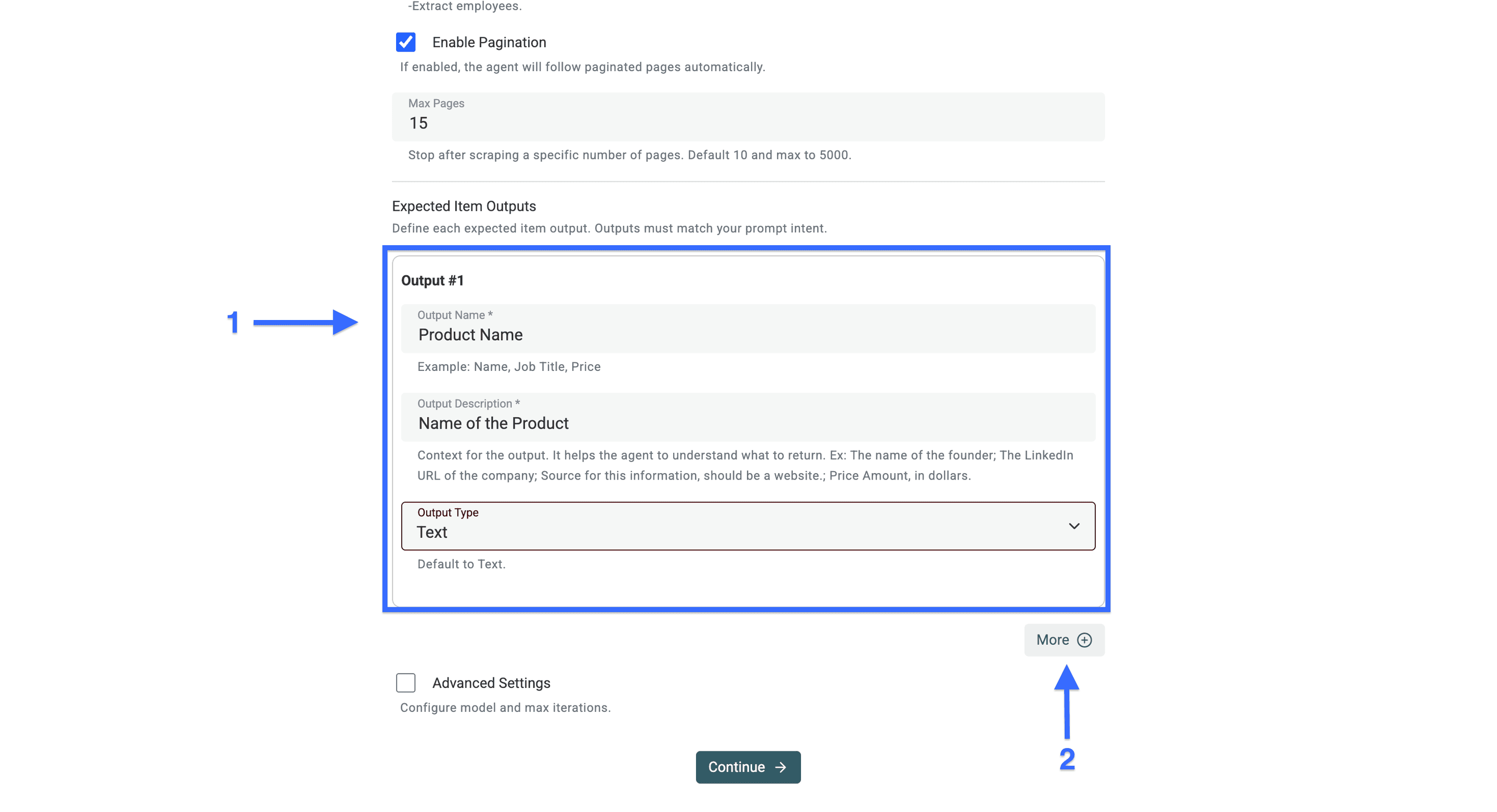
「More」をクリックして出力フィールドを追加し、必要な情報タイプごとにフィールドが揃うまで繰り返します。
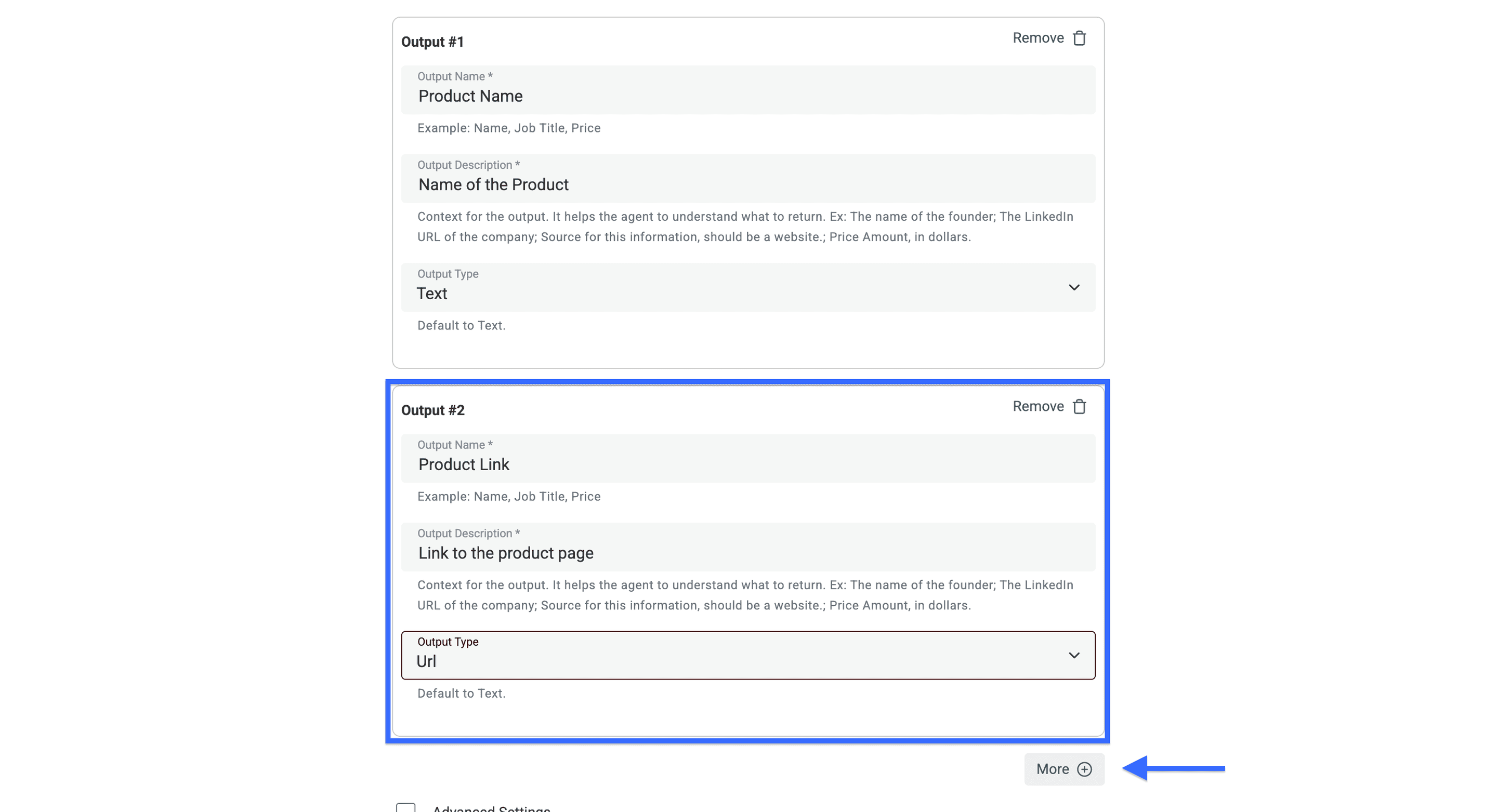
商品仕様を個別に保存したい場合は、仕様ごとにフィールドを作成します。以下はその例です。
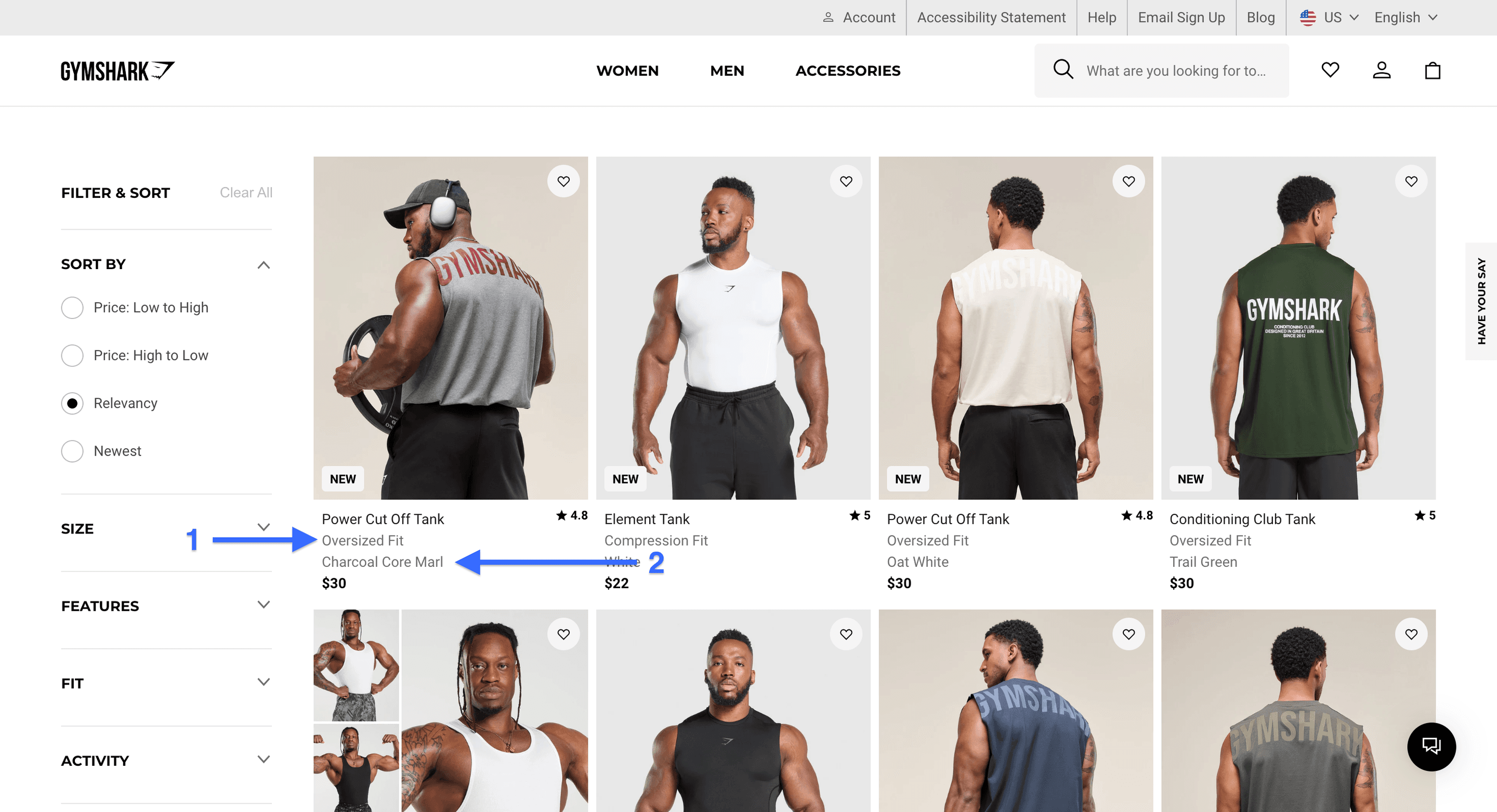
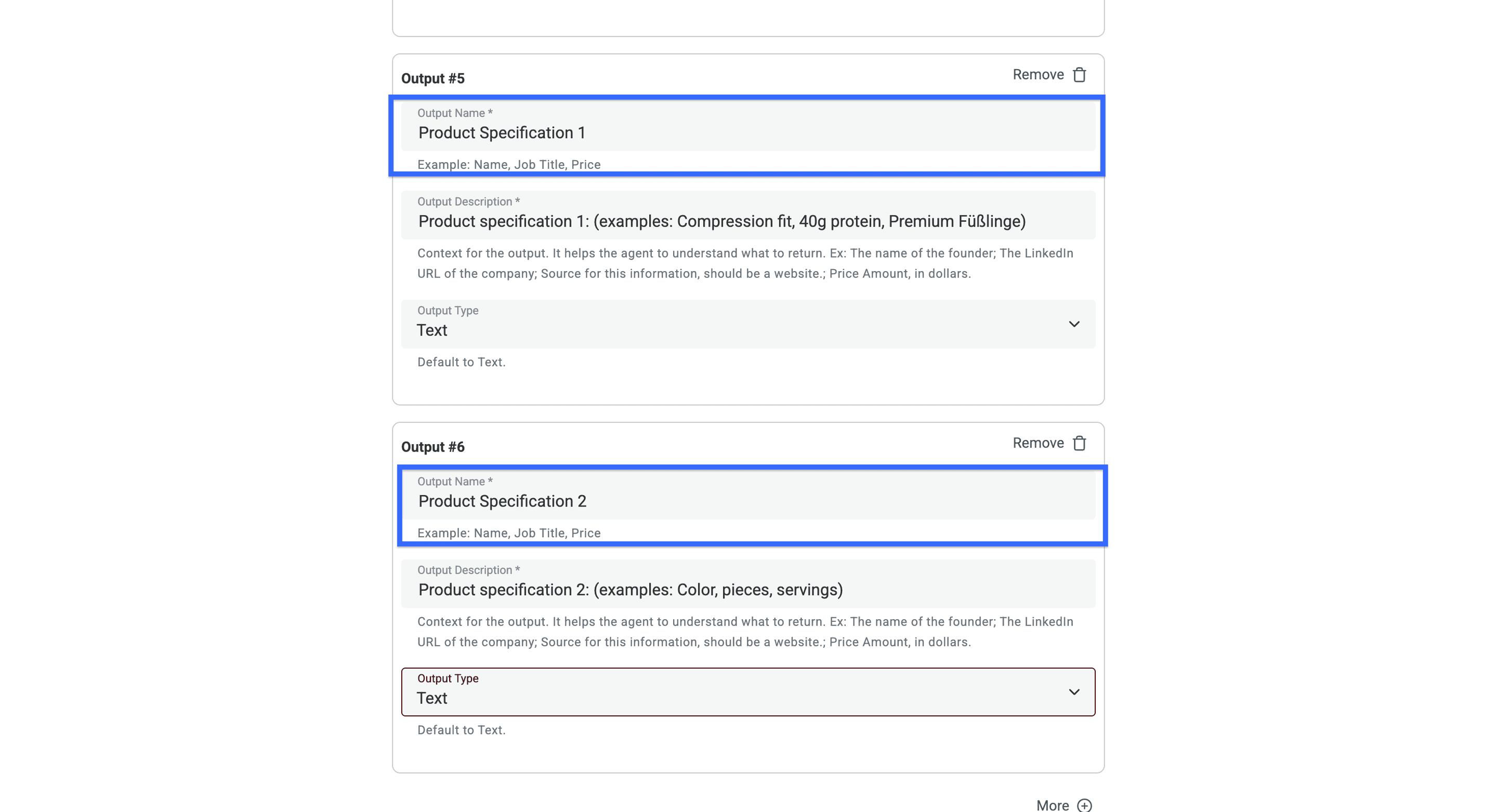
💡 スクレイピングの精度を高めるポイント
取得したい商品仕様の具体例をAI Agentsに明示してください。以下は、上の画像にあるGymsharkのタンクトップを基にした例です。
商品仕様1:スリムフィット
商品仕様2:ブラック
取得したい情報に対応する出力フィールドをすべて作成したら、「Advanced Settings」のチェックボックスをクリックします。
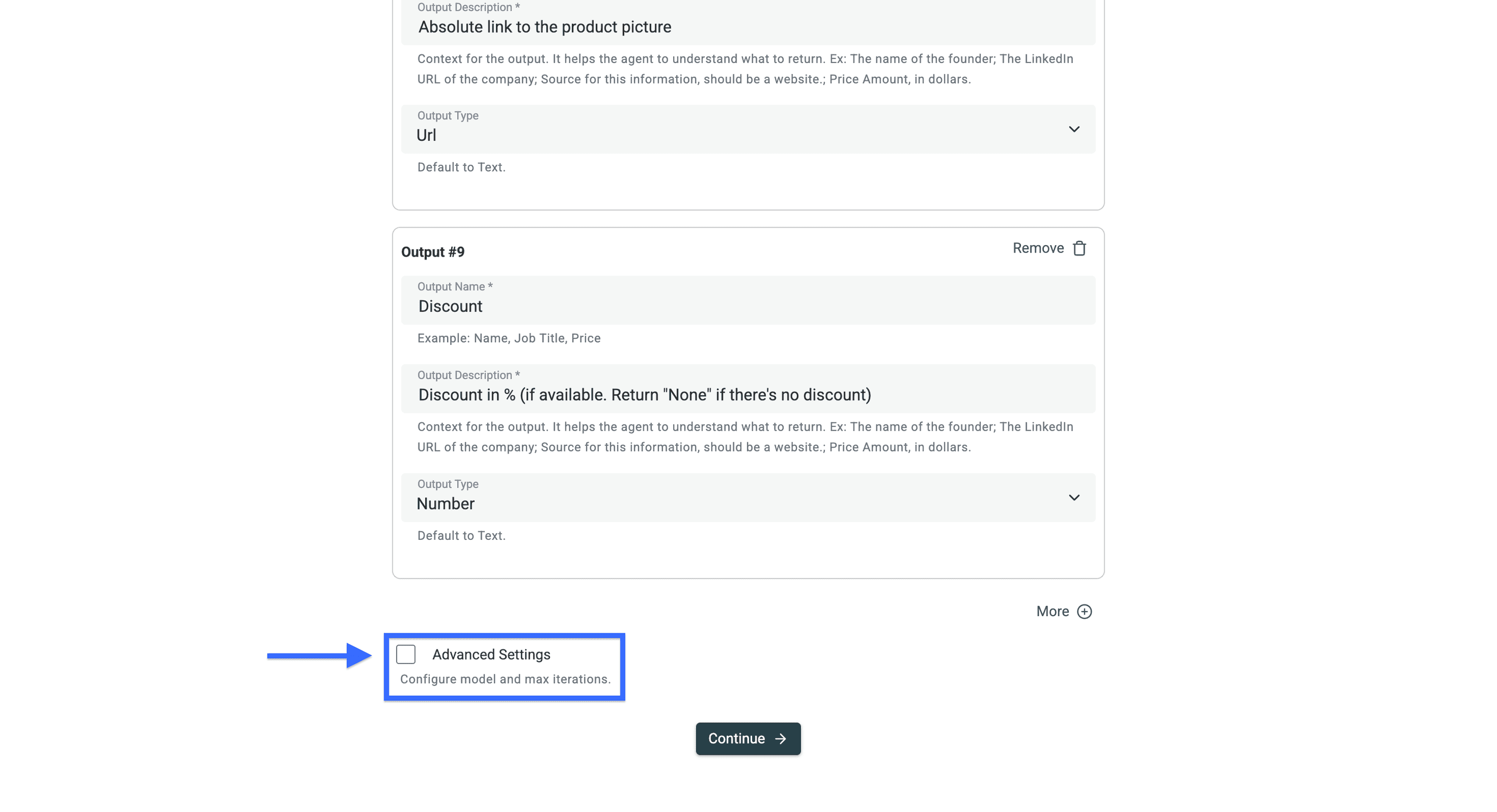
ここでは、次の設定が可能です。
- デフォルトモデルがコストや抽出要件に合わない場合は、利用可能な別のモデルを選択できます。本番実行の前に、少量のサンプルで比較してください。
- 最大反復回数を設定できます。反復回数を増やすとクレジット消費量も増える可能性があります。詳しくは、AI Agentの仕組みをご覧ください。
- 商品がJavaScriptで読み込まれ、最初の実行で利用可能な行を取得できなかった場合は、Render HTMLをお試しください。有効化した後、出力をもう一度確認します。
有効にしたら、「Continue」をクリックします。
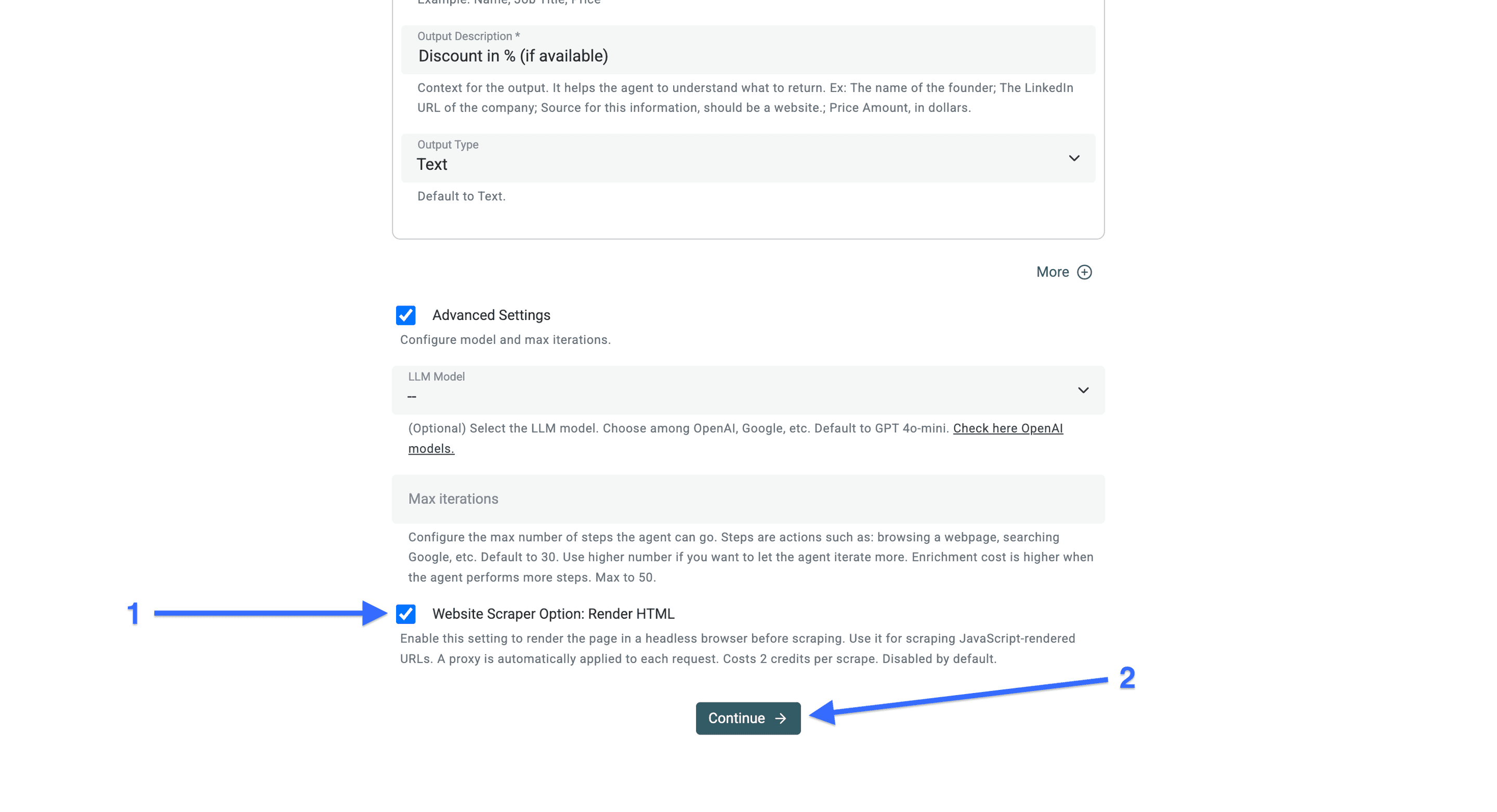
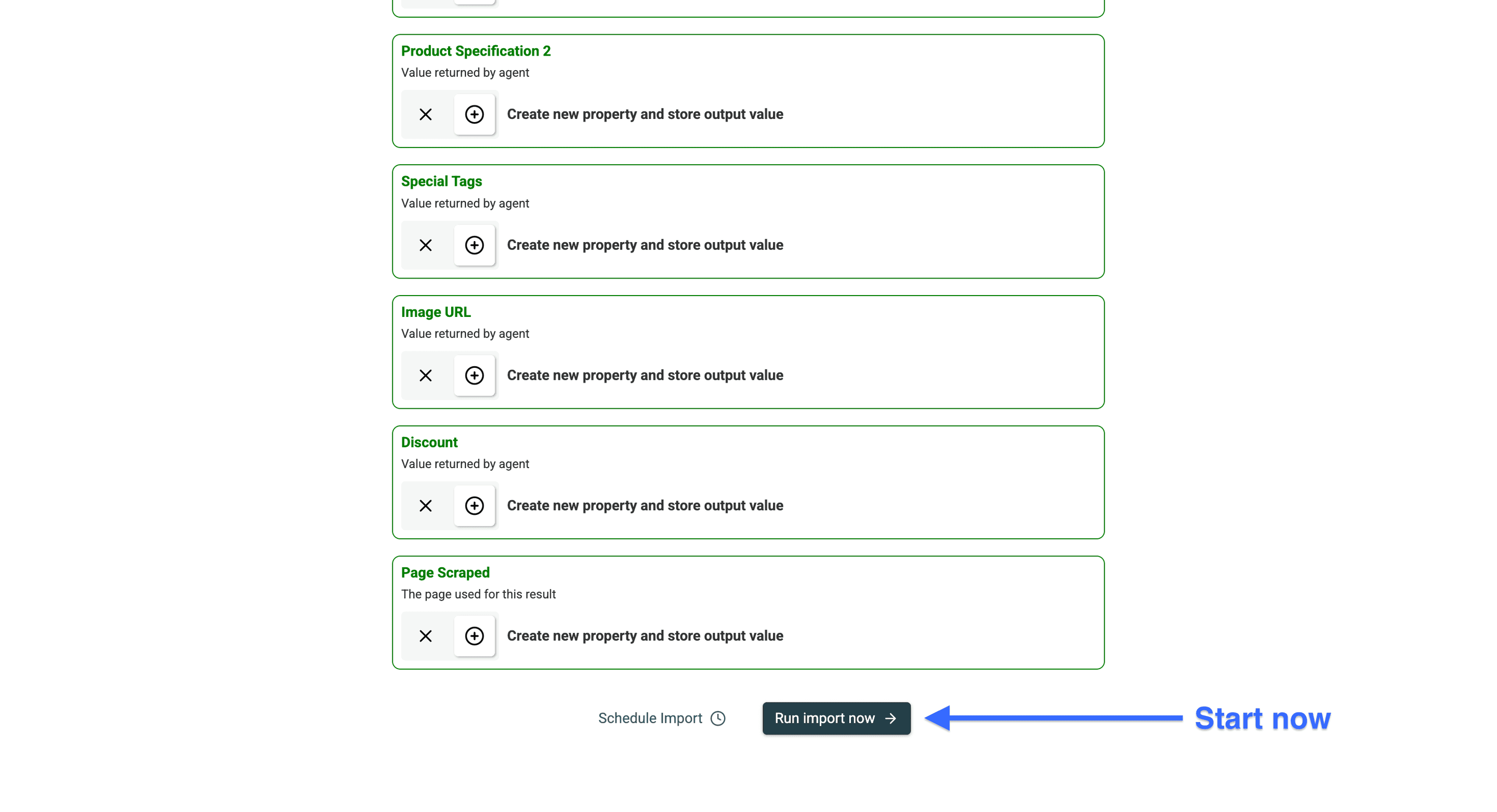
次に、Run import nowをクリックし、今回設定したURLから商品を抽出します。
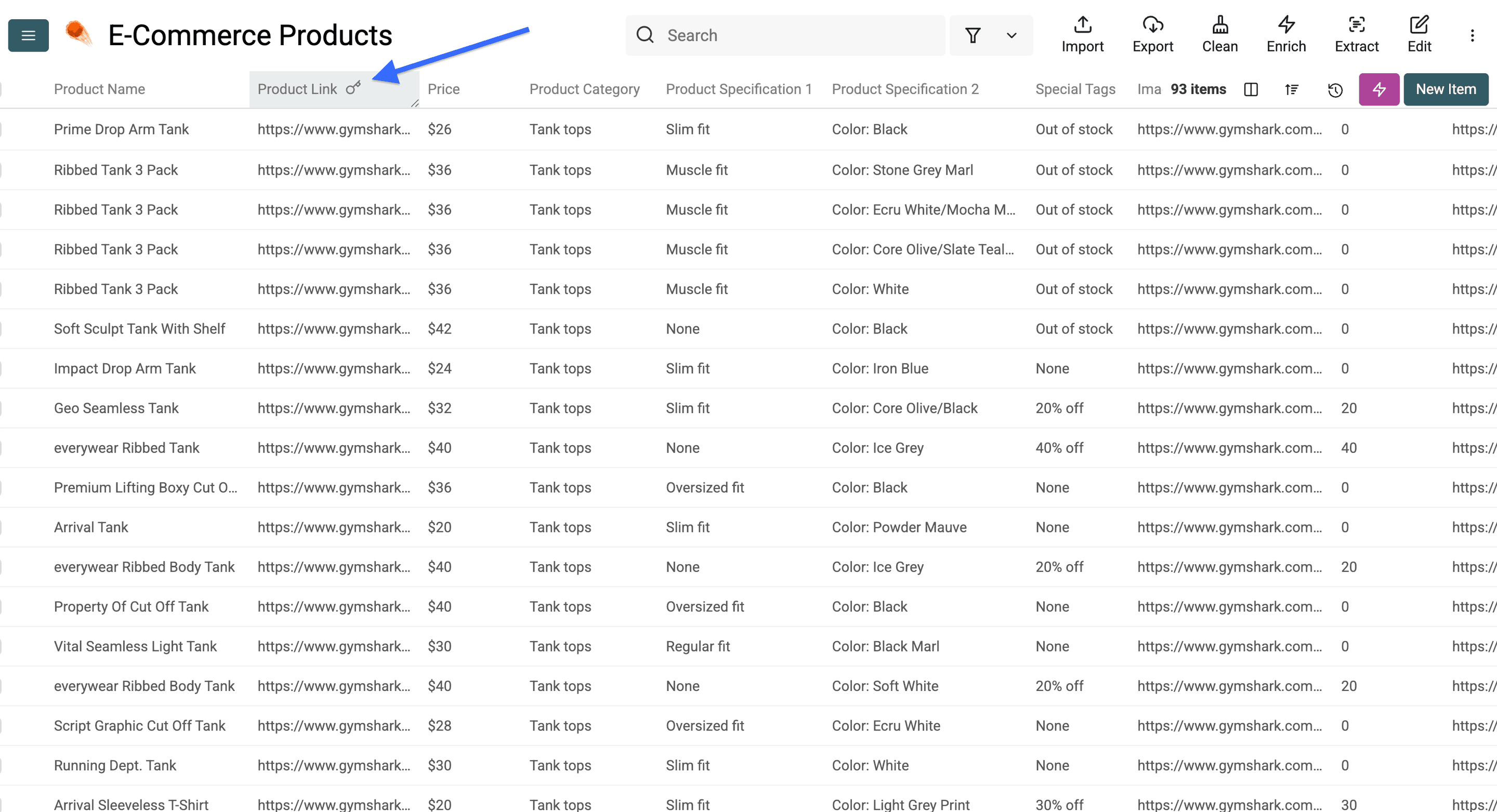
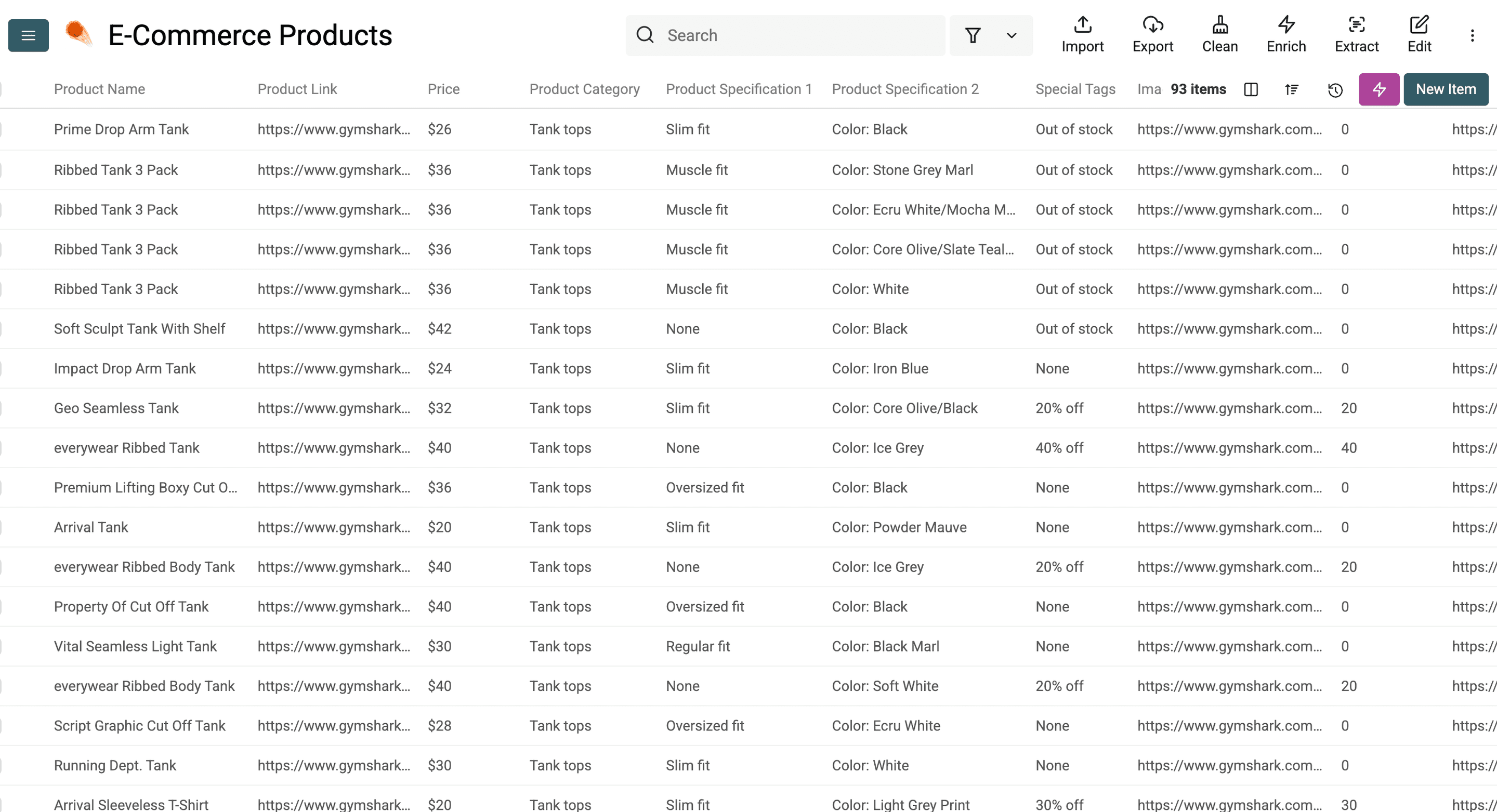
以下は、website scraper AI Agentによる実行結果の一例です。フィールドと行数は、対象ページとプロンプトによって異なります。
💡 重複を防ぐポイント
ストアが各商品に固定URLを付与している場合は、商品URLを一意識別子として使用します。サイズやバリエーションが異なる商品では、同じ商品名が使われることがあります。一意性を設定するとコレクション内の重複行は防げますが、後から再実行した際にAI Agentがページへアクセスすることや、クレジットを消費することまでは防げません。
以下の手順をご覧ください ⬇️
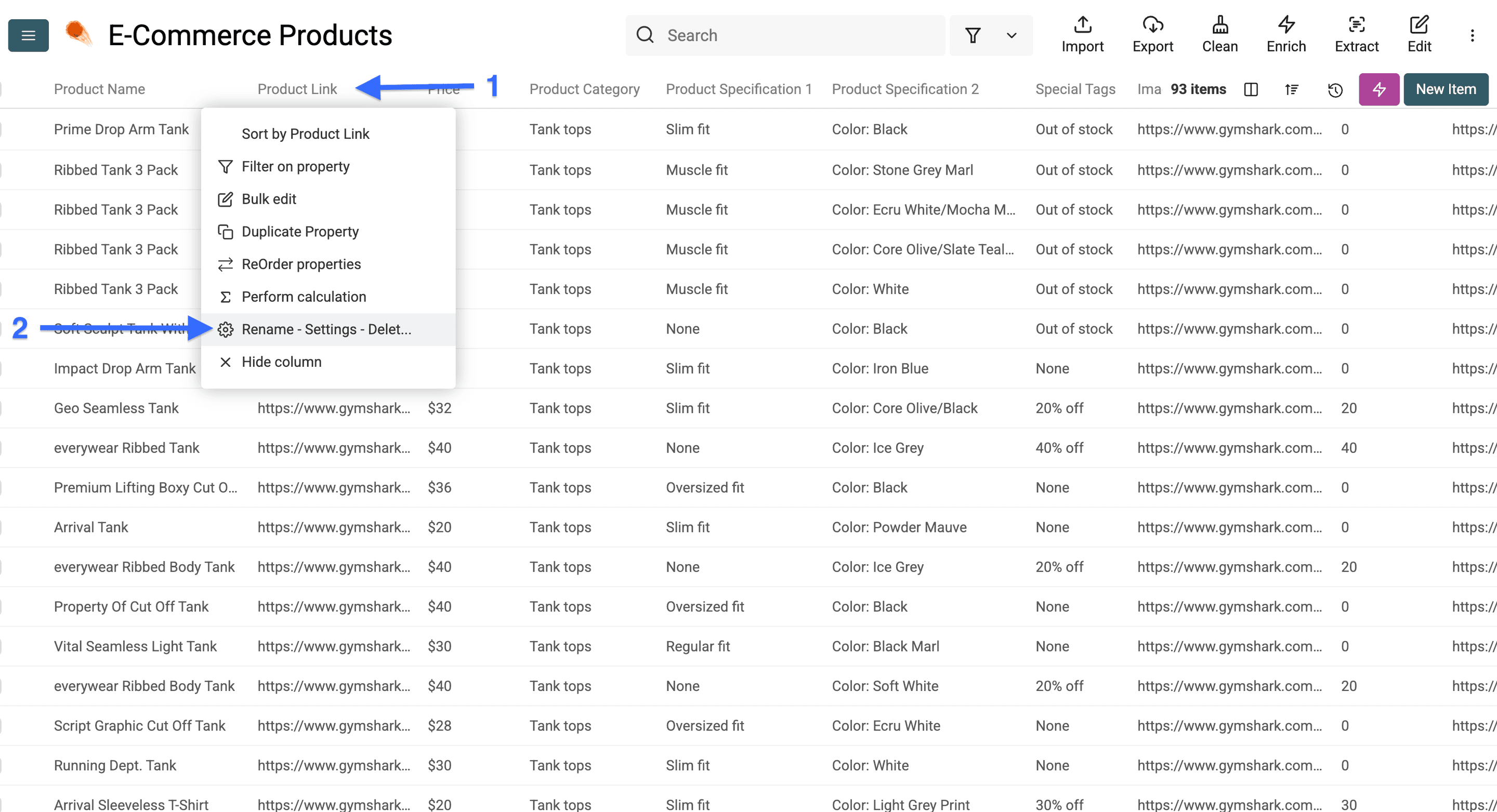
まず、一意識別子にする項目を選択します。ここでは商品リンクを使用しますが、用途に応じて別の項目を選んでも構いません。
次に、列のヘッダーをクリックし、「Rename - Settings - Delete」を選択します。
「Do not allow duplicate values」にチェックを入れ、「Save Property」をクリックします。
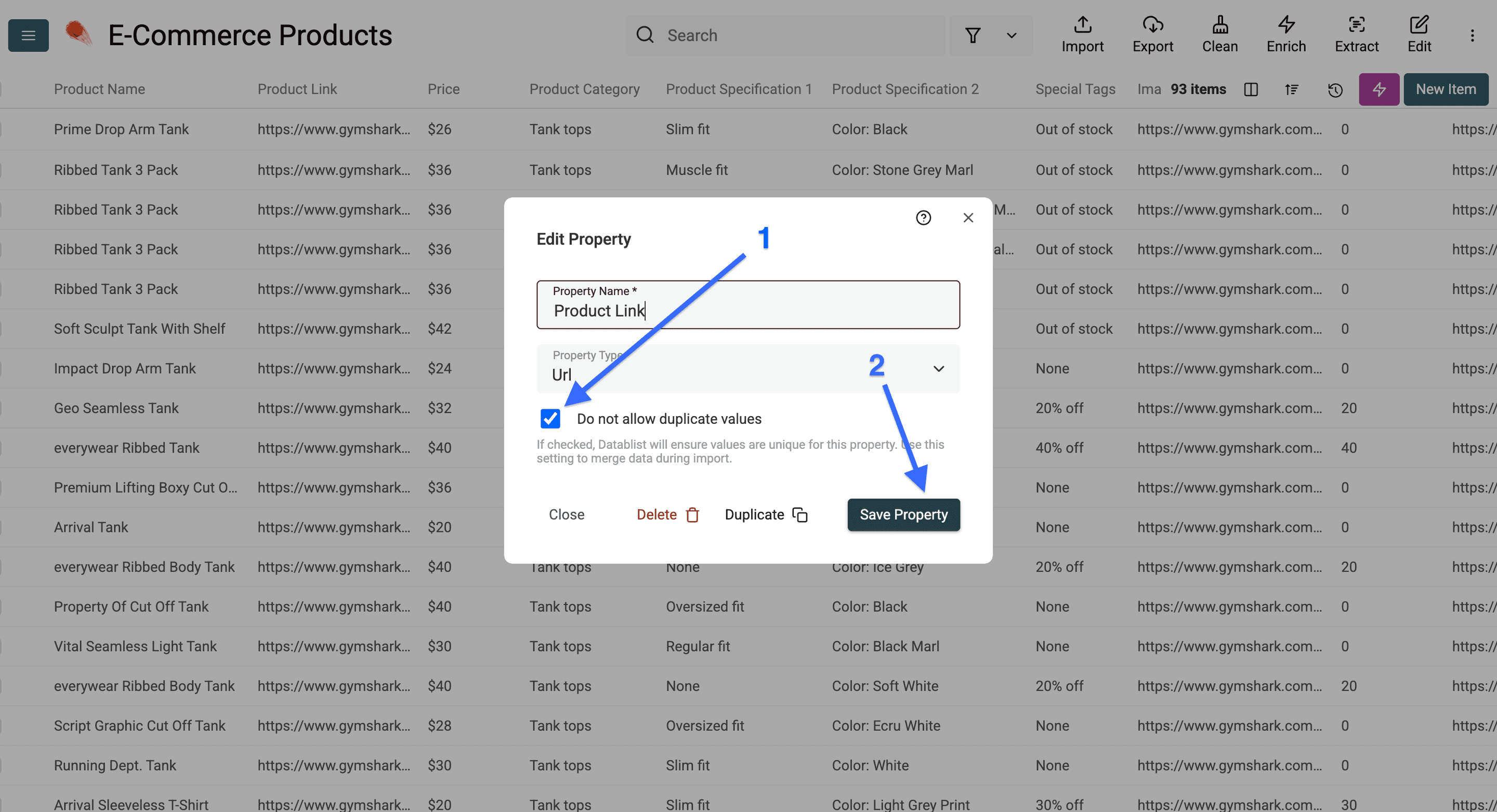
これで設定は完了です。同じECサイトを複数回スクレイピングしても、ストアの商品はコレクション内に1回だけ表示されます。
列ヘッダーには、設定が有効であることを示す鍵アイコンも表示されます。