

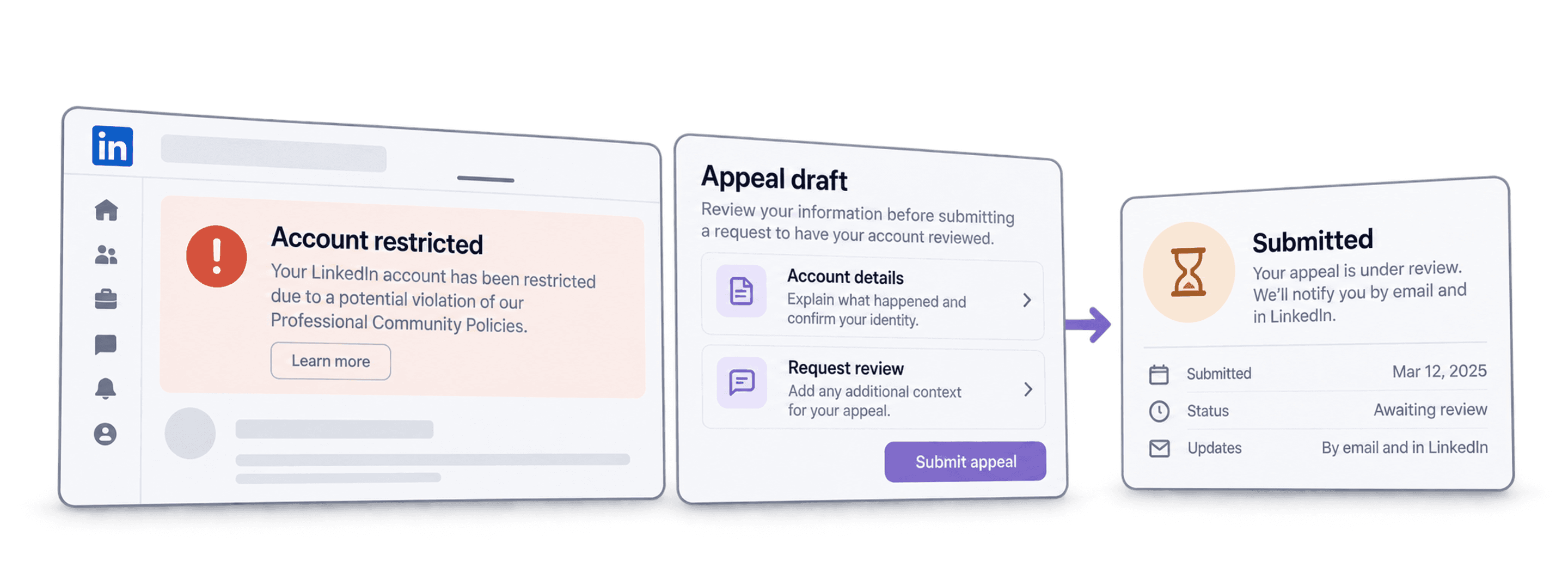
LinkedInアカウントが理由もなく制限されることはありません。LinkedInの公式ポリシーには、制限される理由と異議申し立ての方法が明記されています。しかし、ネット上で見つかるアドバイスの多くは、あまり役に立ちません。
LinkedInでアカウント制限を受ける最大の原因は、サードパーティ製ソフトウェアによる自動操作です。ただし、制限に異議を申し立てる方法はあります。
この記事では、LinkedInの「Ban」とは実際に何を意味するのか、自動操作、特にブラウザ拡張機能がなぜ検知されるのか、そして利用できる正式な異議申し立て手段について、LinkedInの公式ルールをもとに解説します。
📌 お急ぎの方向けの要約
この記事でわかること: LinkedInのアカウント制限とは何か、自動操作やスクレイピングが制限につながる理由、そして公式ポリシーに沿った異議申し立ての方法をわかりやすく解説します。
重要なポイント:
- 一般に「Ban」と呼ばれる措置を、LinkedInでは「アカウント制限」と呼びます。制限には一時的なものと永久的なものがあります。
- LinkedInは自動スクレイピングツールを検知し、使用を禁止しています。特に制限のきっかけになりやすいのがブラウザ拡張機能です。
- ログイン時の画面案内、本人確認、専用の異議申し立てフォームから再審査を依頼できます。
結論: LinkedInでBanされる原因は、自動操作やスクレイピングそのものではありません。多くの場合、ブラウザ拡張機能を使った不適切な自動操作やスクレイピングが、LinkedInのUser Agreementに違反することが原因です。
このガイドで解説する内容
- LinkedInのアカウント制限とは?一時制限と永久Banの違い
- LinkedInアカウントが制限される違反の種類
- LinkedInアカウント制限で最も多い原因
- LinkedInの制限に異議申し立てして復旧する方法
LinkedInのアカウント制限とは?一時制限と永久Banの違い
LinkedInのBanを解決するには、まずアカウントにどのような措置が取られたのかを把握する必要があります。「Ban」という言葉には複数の状態が含まれ、それぞれ扱いが異なるためです。
LinkedInが定義するアカウント制限
一般に「Ban」と呼ばれる措置は、LinkedInの公式用語では「アカウント制限」です。通常は、アカウント上の何らかの行為がLinkedInのProfessional Community Policiesに違反した場合に適用されます。[1] 次の点を押さえておきましょう。
- 必ずしも永久措置ではありません。 制限には一時的なものと無期限のものがあります。一部またはすべての機能が使えなくなりますが、必ずしもアカウントが永久に失われるわけではありません。慌てていると、この点を見落としがちです。[1]
- 用語は曖昧に使われています。 ネット上では「Ban」や「停止」という表現が混在していますが、LinkedInの公式用語は「アカウント制限」です。Helpページを検索する際も、この用語を使うと必要な情報を見つけやすくなります。[1]
多くの場合、ログインして画面の案内に従う、本人確認を行う、またはLinkedInに判断の再審査を依頼するといった対応が可能です。[1]
アカウント制限が永久Banになるケース
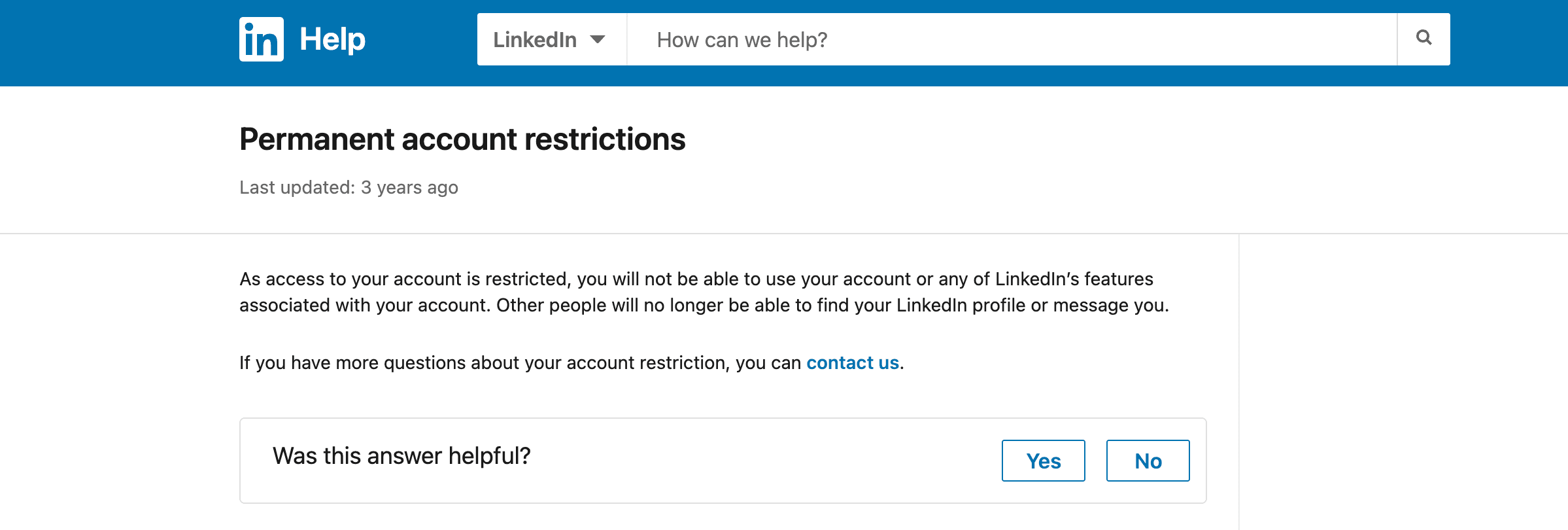
すべての制限が永久措置になるわけではありませんが、一度の違反で永久制限となるケースもあります。また、違反を繰り返した場合や重大な違反があった場合は、永久Banへと発展します。[1] 永久制限になると、アカウントとその機能は利用できず、プロフィールも検索できなくなります。[2]
LinkedInを営業パイプラインの中心にしている方にとっては、人脈、コンテンツ、Outboundの基盤を一度に失うことになります。制限が表示されたときこそ、焦って動くのではなく、慎重に対応することが重要です。
LinkedInアカウントが制限される違反の種類
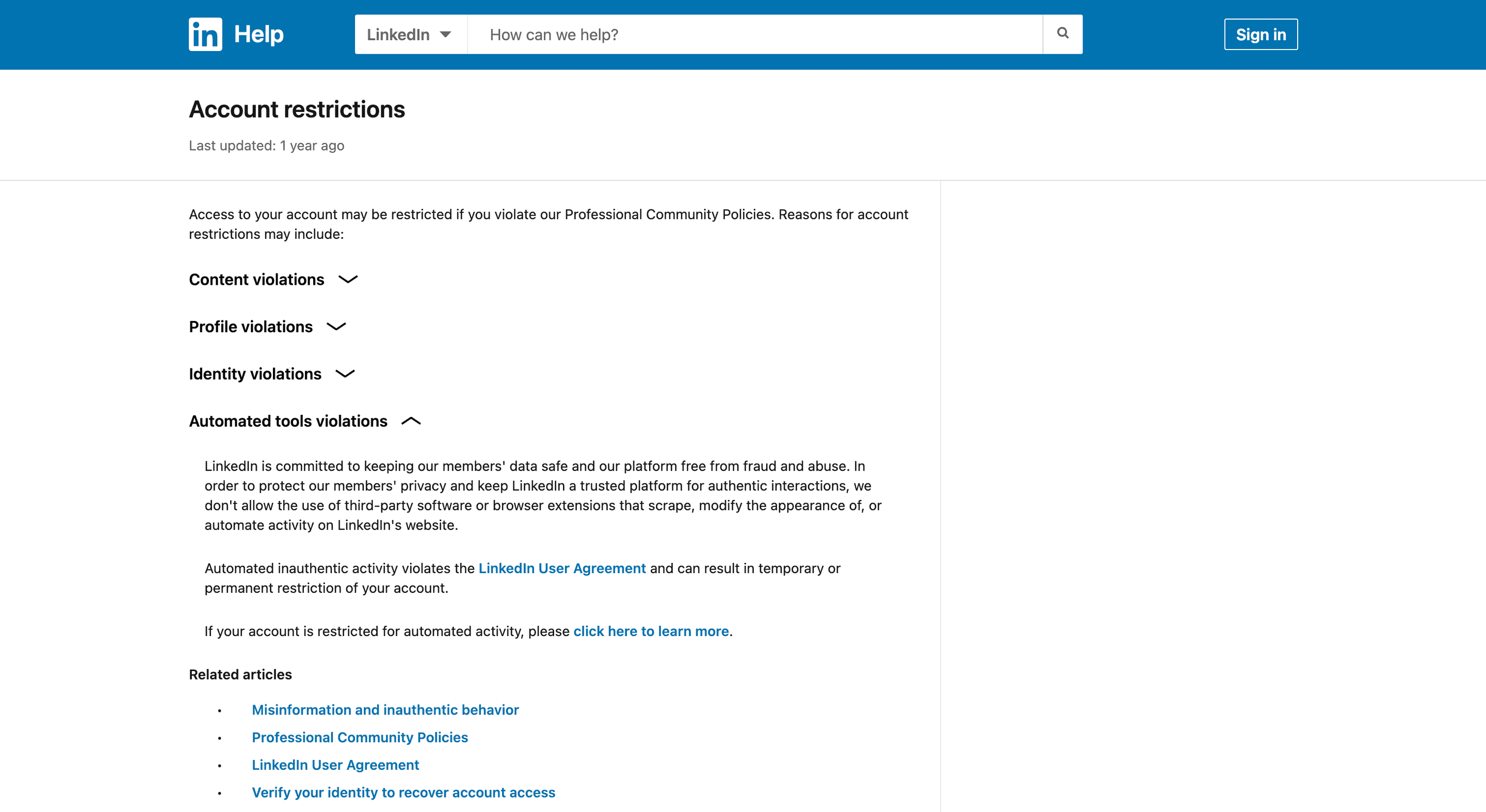
LinkedInはアカウント制限の理由を4つに分類しています。どのカテゴリーに該当するかを確認すれば、何が起きたのか、次にどう対応すべきかを判断しやすくなります。[1]
- コンテンツに関する違反。 Professional Community Policiesに違反する投稿、コメント、メッセージが対象です。内容が重大な場合は、一度の違反で永久制限となることがあります。[1]
- プロフィールに関する違反。 氏名、プロフィール写真、背景画像、職歴、学歴などの問題です。違反を繰り返すと制限につながり、極端に暴力的なコンテンツや悪質なハラスメントなど、特に重大なケースでは直ちに永久制限となる場合があります。[1]
- 本人確認に関する違反。 本人の実態を反映していないプロフィールや、虚偽の情報を含むプロフィールが該当します。また、アカウントが不正アクセスや乗っ取りを受けたとLinkedInが判断した場合、ペナルティではなく保護措置として制限されることもあります。[1]
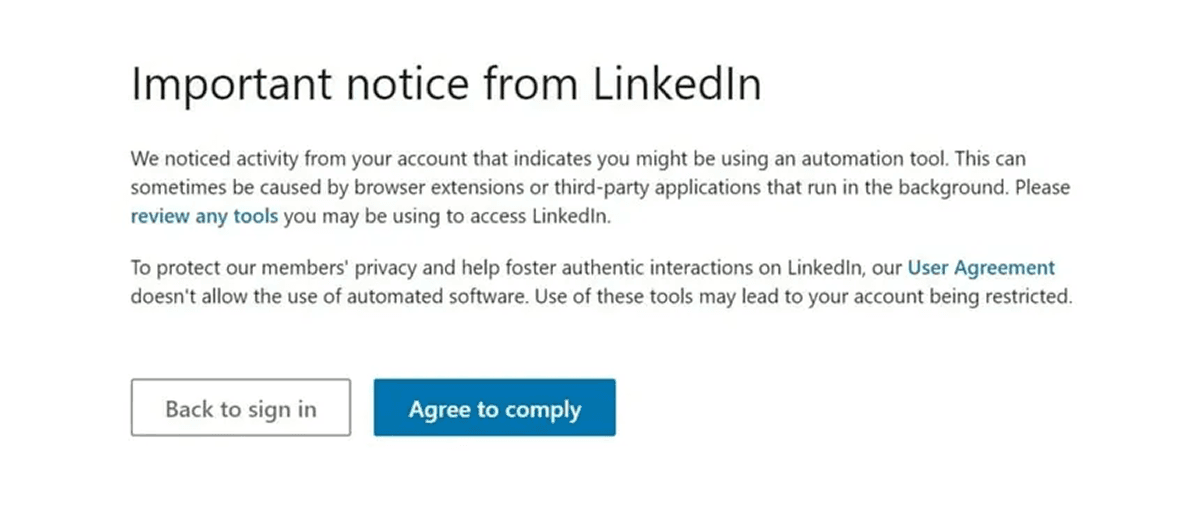
- 自動化ツールに関する違反。 LinkedIn上のデータをスクレイピング、変更したり、操作を自動化したりするサードパーティ製ソフトウェアやブラウザ拡張機能が対象です。[1] 多くのスクレイピング用・Lead Generation用拡張機能はこのカテゴリーに該当します。次のセクションでは、こちらを詳しく見ていきます。
どのカテゴリーに該当しても、復旧の流れはほぼ同じです。ログインして画面の案内に従い、今後ルールを守ることに同意する、本人確認を行う、またはLinkedInへ再審査を依頼します。[1]
LinkedInアカウント制限で最も多い原因
スクレイパー、自動で接続リクエストを送るBot、ブラウザ拡張機能などによる自動操作は、LinkedInアカウントが制限される最も一般的な原因です。
LinkedInの自動化ポリシーで禁止されていること
LinkedInでは、プラットフォーム上のデータをスクレイピングまたは変更したり、操作を自動化したりするサードパーティ製ソフトウェア、クローラー、Bot、ブラウザプラグイン、拡張機能を認めていません。定期実行型のスクレイパーからブラウザのアドオンまで幅広いツールが対象となり、いずれも第8.2条を含むUser Agreementの同じ規定に該当します。[3]
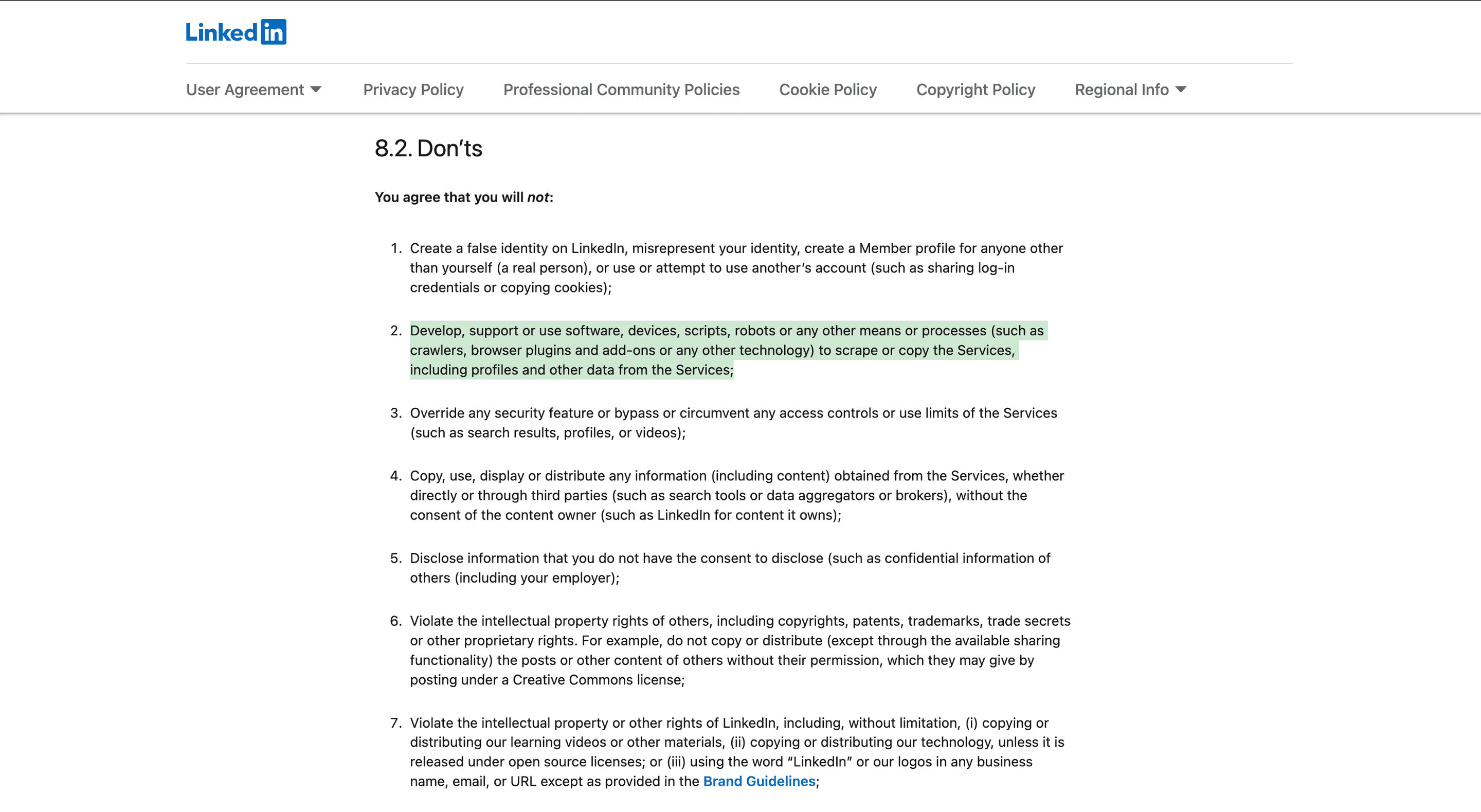
なかでも多くの方が問題になりやすいのは、導入が簡単でLinkedInのシステムからも検知されやすいブラウザ拡張機能です。LinkedInのアカウント制限は、Leadをスクレイピングする拡張機能から始まるケースが少なくありません。
LinkedInが自動スクレイピングを検知する仕組み
検知は、多くの方が想像する以上に徹底されています。独立系メディアの調査によると、LinkedInは訪問者のブラウザをスキャンして、インストール済みの何千もの拡張機能を調べ、アクセスのたびにデバイス特性をフィンガープリントとして収集しています。拡張機能がその時点で動作しているかどうかは関係ありません。なお、これはLinkedInの公式発表ではありません。[4]
さらに、LinkedInのシステムは次のような自動操作を直接監視しています。[5]
- 定期実行型スクレイパーによる一定間隔でのデータ取得
- Botによる接続リクエストやメッセージの自動送信
- ログイン中のユーザーに代わって操作する、拡張機能を含むブラウザベースのツール
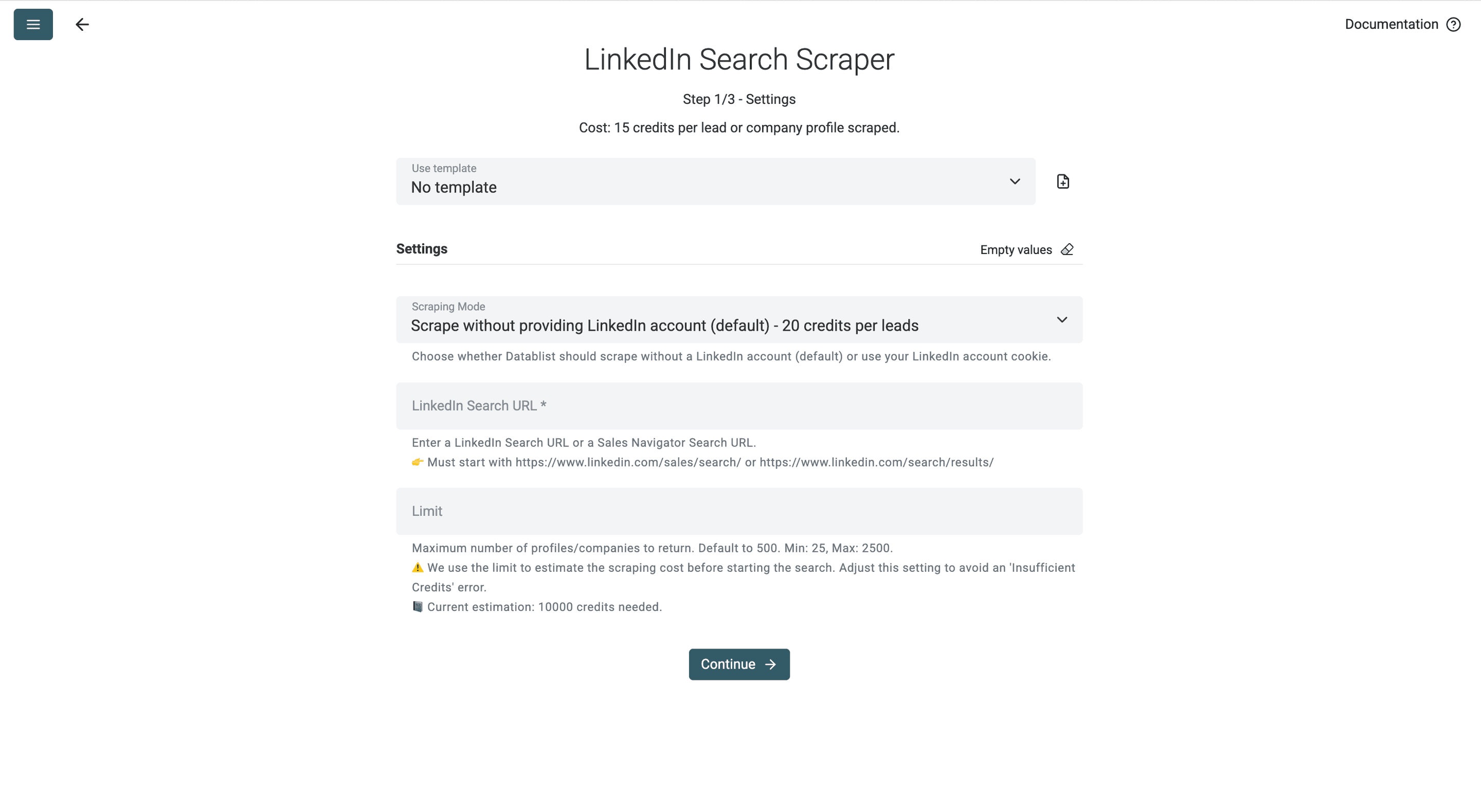
システムがアカウントを検知すると、まずツールの使用を停止するよう求められ、それでも操作が続けば制限が適用されます。そのため、ご自身のアカウントに一切接続しないSales Navigator Scraperを選ぶのが賢明です。
LinkedInの制限に異議申し立てして復旧する方法
制限されたLinkedInアカウントを復旧するうえで大切なのは、サポート宛てに上手なメールを書くことより、ご自身のケースで利用できる3つの正式な復旧手段を把握することです。
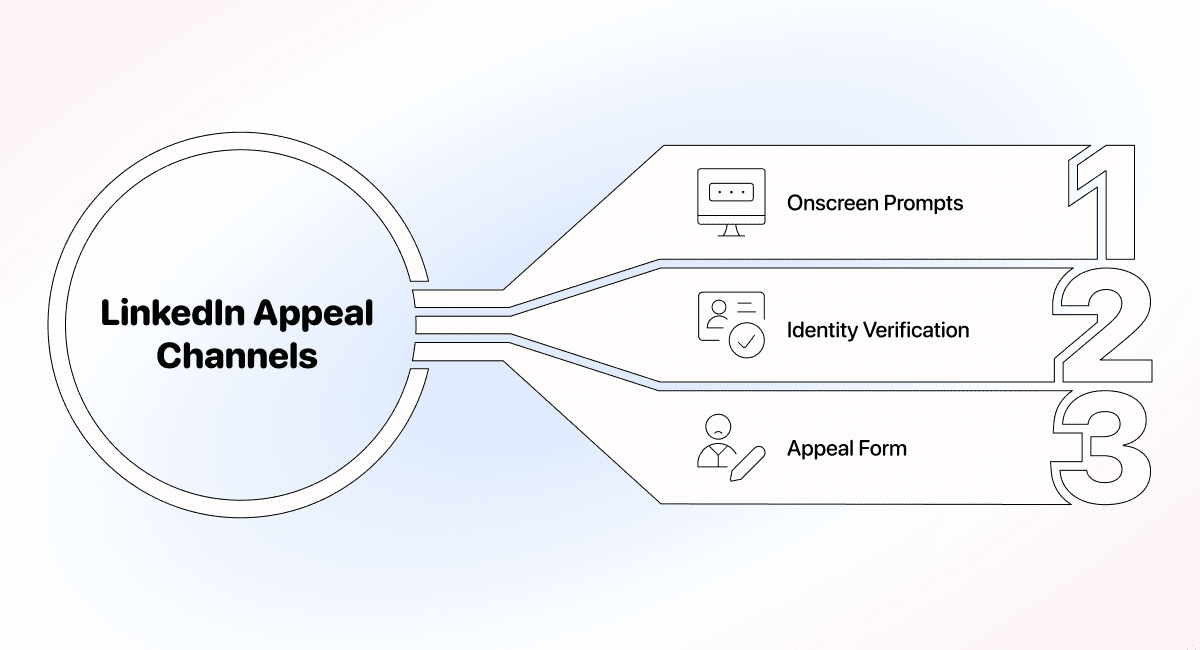
LinkedInが用意する正式な異議申し立て窓口
フォーラムで紹介されている方法を試す前に、LinkedInが用意している次の正式な手段をご確認ください。
- 制限が有効になると自動表示される、ログイン時の画面案内[1]
- 政府発行の身分証明書を使い、LinkedInの提携事業者Personaを通じて行う本人確認[6]
- 詳細な再審査を依頼するための専用窓口である、アカウント制限の異議申し立てフォーム[7]
📘 LinkedIn異議申し立てフォーム
制限の正式な再審査は、こちらのフォームから依頼できます:https://www.linkedin.com/help/linkedin/ask/ts-f-appeal
復旧までの見通しも現実的に持っておきましょう。本人確認後に自動で解除される制限もあれば、異議申し立ての審査が必要なものもあります。LinkedInのSafety Teamからの回答には、通常1〜2週間ほどかかります。
効果的な異議申し立てに含める内容
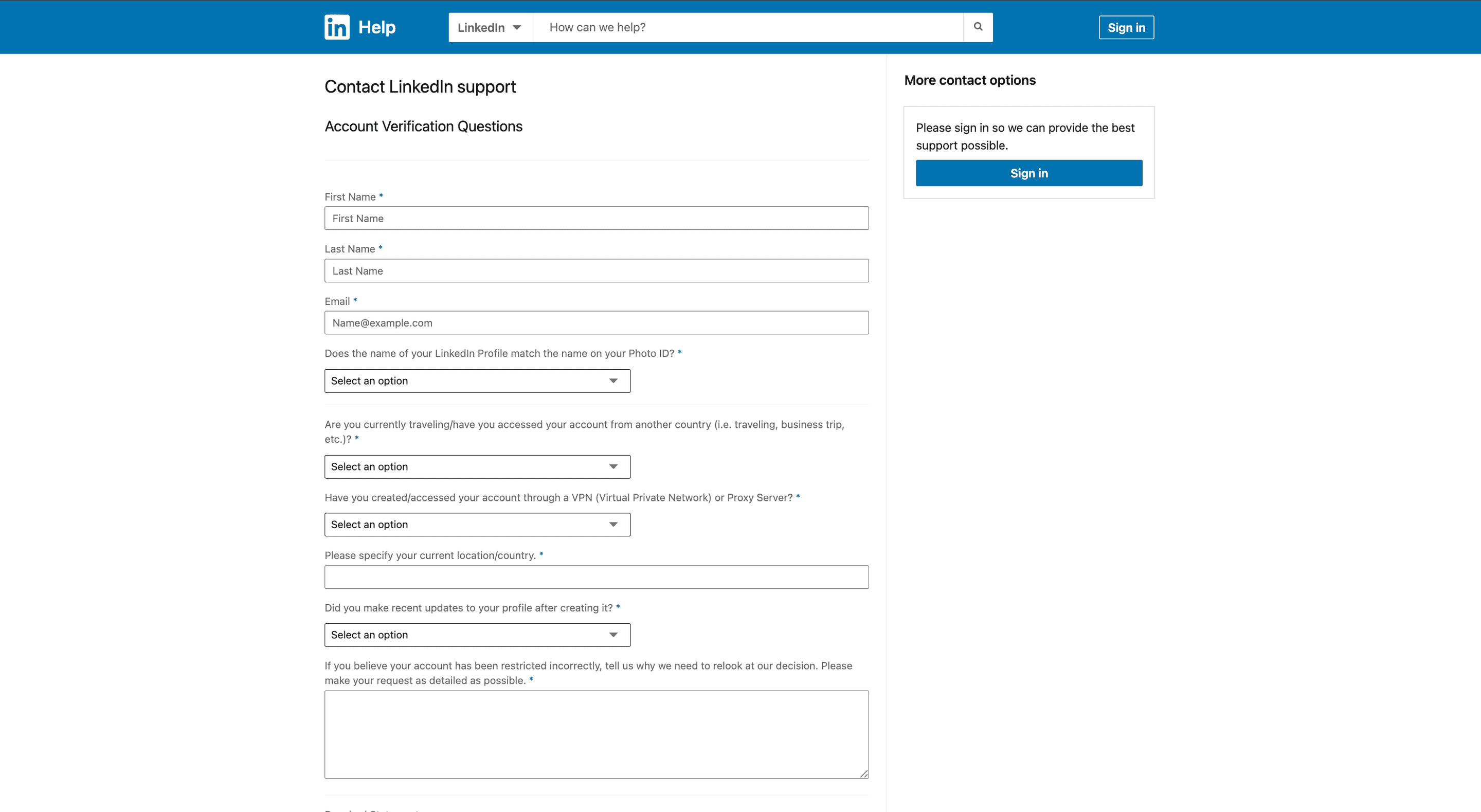
LinkedInの異議申し立てフォームは簡潔です。実際に求められるのは、次の情報です。[7]
- 氏名と、アカウントに登録しているメールアドレス
- LinkedInプロフィールの氏名が顔写真付き身分証明書と一致しているか
- 現在旅行中か、別の国からログインしたか、VPNまたはProxyを使用したか
- 現在地または居住国
- アカウント作成後、最近プロフィールを更新したか
- 制限が誤りだと考える理由を説明するメッセージ
- LinkedInのDo's and Don'tsおよびUser Agreementへの同意を示すチェックボックスと、署名として入力する氏名
大半は「Yes/No」の選択か、1行で回答できる項目です。詳しく確認されるのはメッセージ欄です。法律文書ではなくCold Emailを書くつもりで、短く、自然に、要点を明確にまとめましょう。
異議申し立て文で重要な3つのポイント
担当者は多くの申請を短時間で確認します。長く反論する文章より、事実を簡潔に伝える文章のほうが読みやすく、判断もしやすくなります。適切なLinkedIn異議申し立て文は、次のように作成してください。
- LinkedInのUser AgreementとDo's and Don'tsを読み、制限の原因を理解したことを伝えます。謝罪を重ねるのではなく、事実として明確に記載してください。
- ブラウザ拡張機能やBotが原因であれば、ツールを使用していたことを認め、すでに削除したと伝えます。LinkedIn側では自動操作を検知済みなので、否定すると不誠実な申請に見えてしまいます。
- データを収集またはスクレイピングしていたとは書かないでください。データ収集を認めると別の重大な違反として扱われ、一時的な制限が永久Banになる可能性があります。
メッセージ例:
LinkedInのUser AgreementとDo's and Don'tsを確認し、自動操作が原因でアカウントを制限されたことを理解しております。

作業効率を高める目的でブラウザ拡張機能を使用していましたが、現在は削除し、使用を停止しております。今後はLinkedInのUser Agreementを遵守し、同じ行為を繰り返さないよう徹底いたします。

ご確認のほど、よろしくお願いいたします。
💡 最善の異議申し立ては、申し立てが不要な運用です
スクレイピングは犯罪ではありませんが、LinkedInは自社でデータを販売する立場にあるため、好意的ではありません。そのため、Sales NavigatorのLeadをエクスポートするなら、アカウントへの接続を必要としないDatablist.comのようなツールを利用するのが安全です。
Banを永久措置にしかねない復旧時のミス
一見すると前向きな対応でも、制限を永久措置にしてしまう行動があります。異議申し立ての審査中は、次の行為を避けてください。
特に問題になりやすいのは、以下の4つです。
- 2つ目のアカウントを作成する。 これ自体がProfessional Community Policiesへの違反となり、[8] 両方のアカウントが永久に閉鎖される可能性があります。
- ログインを何度も試す。 ログインを繰り返すと、最初に検知された自動化判定が再び作動するおそれがあります。
- 異議申し立ての期限を逃す。 画面の案内を無視したり、対応期限を過ぎたりすると、利用できる選択肢が急速に減ります。
- 申し立てで虚偽を伝える。 LinkedInは制限の原因をすでに検知しています。否定したり別の説明を作ったりすると不誠実と判断され、再審査可能な制限が永久措置になる場合があります。
まとめ:制限の原因を知り、アカウントを復旧する
アカウント制限の原因はLinkedInのUser Agreementへの違反であり、ブラウザ拡張機能がそのきっかけになるケースが一般的です。復旧するには、明らかな落とし穴を避け、担当者がその場で承認しやすいメッセージを提出してください。
- 2つ目のアカウント作成、ログインの繰り返し、検知原因についての虚偽説明は避ける
- ツールの使用は認めつつ、データ収集には触れず、1分以内で読める文章にまとめる
LinkedInスクレイピング自体は違法ではありませんが、すべての手法がアカウントにとって安全とは限りません。Datablist.comのようなツールなら、LinkedInのセッション上で自動操作を実行せずにLeadリストを作成・Enrichできます。LinkedInのBanを招くリスクを抑えながら、スクレイピングを続けられます。