
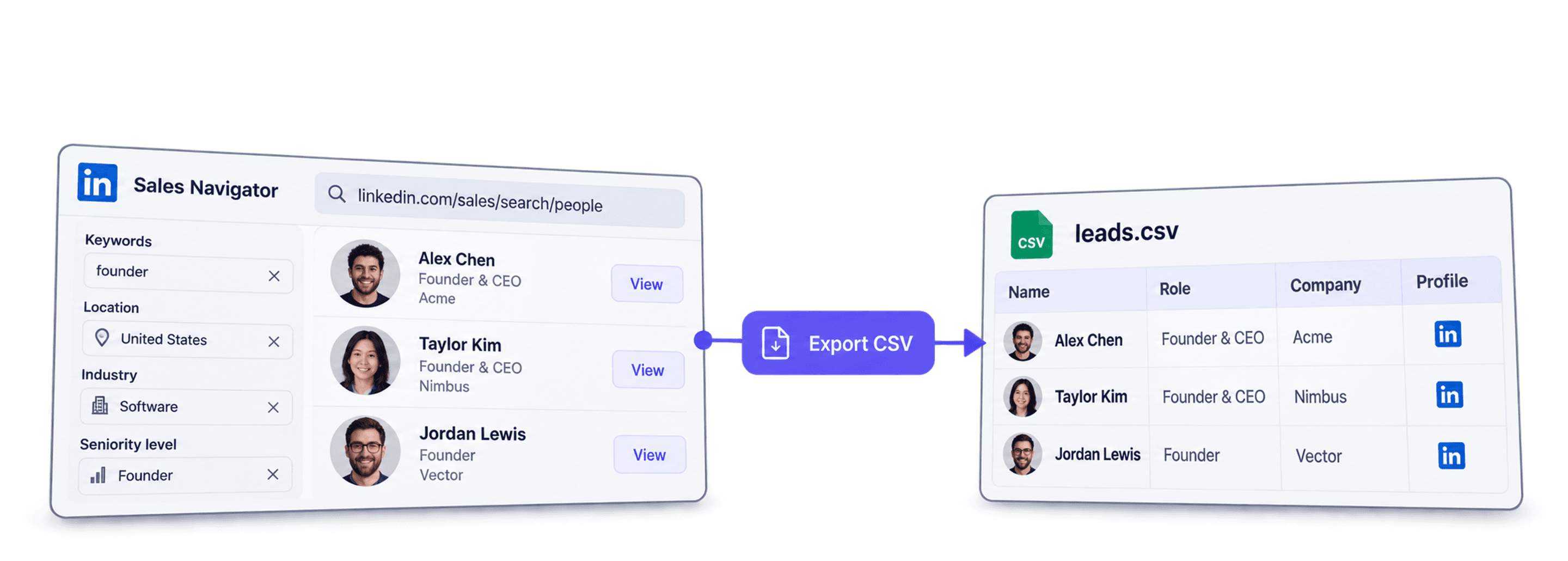
Sales Navigatorには検索結果のエクスポート機能がないため、多くの方がブラウザ拡張機能を利用しています。
しかし、こうした拡張機能はLinkedInアカウントが検知される最短ルートでもあります。 クリック、スクロール、エクスポートリクエストのすべてが、認証済みのLinkedInセッション、つまりご自身のアカウントを経由するためです。
本ガイドでは、ツールにLinkedInアカウントへのアクセスを許可せず、Sales NavigatorのLeadを大規模にエクスポートする方法をご紹介します。
📌 お急ぎの方向けの要点
この記事で解説する内容: DatablistのLinkedIn Search Scraperを使用し、Sales NavigatorのLeadを大規模にエクスポートする手順をご紹介します。Sales Navigatorに標準のエクスポート機能がない理由、ブラウザ拡張型スクレイパーがアカウントを危険にさらす理由、そしてクリーンなLeadリストを最初から最後まで作成する方法が分かります。
- 入力: Sales Navigatorの検索URL、または通常のLinkedIn検索URL
- 出力: Leadごとに30項目以上のデータを含むDatablistコレクション。Datablistで取得できた場合はメールアドレスも含まれます
- 時間/料金: インポートしたLead 1件につき15クレジット。1,000〜2,500件のセグメントなら数分で結果を取得
安全な理由: Datablist独自のインフラ上でスクレイピングを実行するため、LinkedIn側にご自身のアカウント上の操作として認識されません。
本ガイドで解説する内容
- Sales Navigatorで検索結果をエクスポートできない理由
- ブラウザ拡張型スクレイパーがLinkedInアカウントを危険にさらす理由
- Sales NavigatorのLeadをより安全にエクスポートする方法
- フェーズ1:エクスポートしやすいSales Navigator検索を設定する
- フェーズ2:DatablistでSales NavigatorのLeadを一括エクスポートする
- エクスポートで取得できるデータ
- よくある質問
Sales Navigatorで検索結果をエクスポートできない理由
Sales Navigatorのエクスポート手順に入る前に、Sales Navigatorで提供されている機能と、意図的に省かれている機能を簡単に確認しておきましょう。
標準のエクスポートボタンがない
Sales Navigatorの検索結果には、Download CSVボタンがありません。Leadをリストに保存したり、タグを付けたり、LinkedIn公式の連携機能を通じてCRMへ送ったりすることは可能です(ただし高額なエンタープライズプランが必要です)。しかし、どの方法でも最終的に扱いやすいLeadリストは得られません。
これは意図的な設計です。 Sales Navigatorは、外部へ持ち出すファイルの提供元ではなく、業務を完結させるワークスペースとして作られています。LinkedInにとっては合理的ですが、絞り込んだLeadリストをOutboundツールへ取り込むという課題は解決できません。
LinkedInのエクスポート制限を補う一般的な方法
Sales NavigatorのLeadをエクスポートしたい方は、主に次の3つの代替手段を選んでいます。それぞれに異なるデメリットがあります。
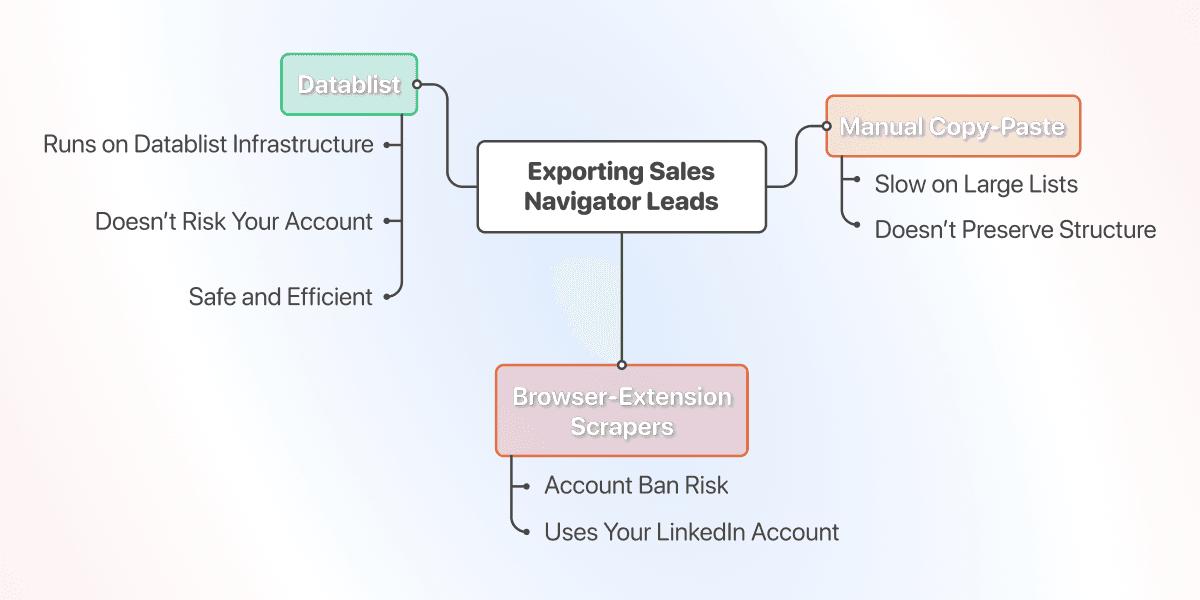
手作業でのコピー&ペーストは、最も低コストな方法です。検索結果をページごとに確認し、氏名や役職をスプレッドシートへ貼り付けますが、Outboundに使えるリストに欠かせない構造化データは失われます。500件でも時間がかかり、2,500件では現実的ではありません。
ブラウザ拡張型スクレイパーは、最も速い方法です。ワンクリックでリストをCSVへ出力できます。その代償として、スクレイパーはご自身のLinkedInセッション上で動作し、アカウントが停止される可能性があります。
外部業者へのエクスポート依頼(Fiverr、VA、Leadエクスポート代行会社)は、リスクを他者のアカウントへ移すだけで、根本的な問題は変わりません。ご自身の代わりに業者のアカウントが検知され、数分で作成できるリストを何日も待つことになります。
ブラウザ拡張型スクレイパーがLinkedInアカウントを危険にさらす理由
ブラウザ拡張機能は手軽ですが、利用制限を知らせるメールが届く可能性も最も高い方法です。
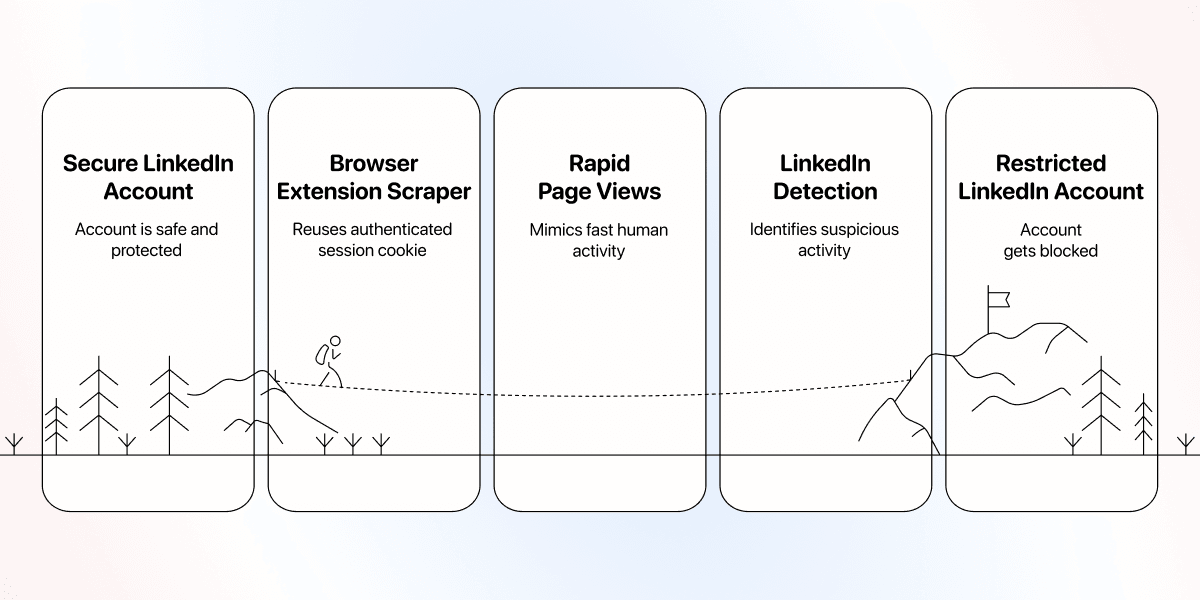
ブラウザ拡張型スクレイパーは、LinkedInへ別途ログインするわけではありません。すでに開いているご自身のLinkedInセッションを利用します。ブラウザに保存された認証済みCookieを、拡張機能がリクエストのたびに再利用する仕組みです。
LinkedIn側から見ると、すべてのページ閲覧やエクスポート操作が、ご自身のアカウント認証情報付きで送信されています。スクレイパーは、ログイン中のユーザーが極端な速さでクリックしているように見えるのです。
Sales NavigatorのLeadをより安全にエクスポートする方法
ブラウザ拡張機能にはリスクがあり、手作業のコピー&ペーストには時間がかかります。サーバー側でのスクレイピングなら、その両方を回避できます。Datablist.comでは、この方式でエクスポートを実行します。
DatablistのLinkedIn Search Scraperは、ブラウザ内で動くツールとは仕組みが異なります。この違いが、アカウントをリスクから守る鍵です。実際の手順に進む前に、以下の点をご説明します。
- 内部でどのように処理されるか
- 料金と処理速度の目安
Datablistがアカウントを安全に保つ仕組み
DatablistのLinkedIn Search Scraperは、ブラウザ内では動作しません。Datablist独自のインフラ上で実行され、ご自身のアカウントのCookieやセッションは一切使用しません。
Sales Navigatorの検索URLを渡すと、Datablist側で検索結果を取得し、コレクションへ格納します。ご自身のLinkedInアカウントを開くことも、認証することも、使用することもありません。
Datablistの料金と処理速度
Datablistは、最安のSales Navigator Leadエクスポートツールでも、最速のツールでもありません。ブラウザ拡張機能なら数秒でCSVへ出力でき、無料スクリプトならダウンロード費用もかかりません。
一方、Datablistには、安さや速さを優先した選択肢では得られない利点があります。それは、LinkedInアカウントを危険にさらさずにSales NavigatorのLeadをエクスポートできることです。Leadリストは数分で取得でき、その処理にご自身のアカウントは関与しません。
導入前に選択肢を比較したい方は、おすすめのSales Navigatorスクレイパーをご覧ください 👈🏽
フェーズ1:エクスポートしやすいSales Navigator検索を設定する
ここでは、DatablistでSales NavigatorのLeadをエクスポートするための検索条件を設定します。
ステップ1:Sales Navigatorを開き、すべてのフィルターを表示する
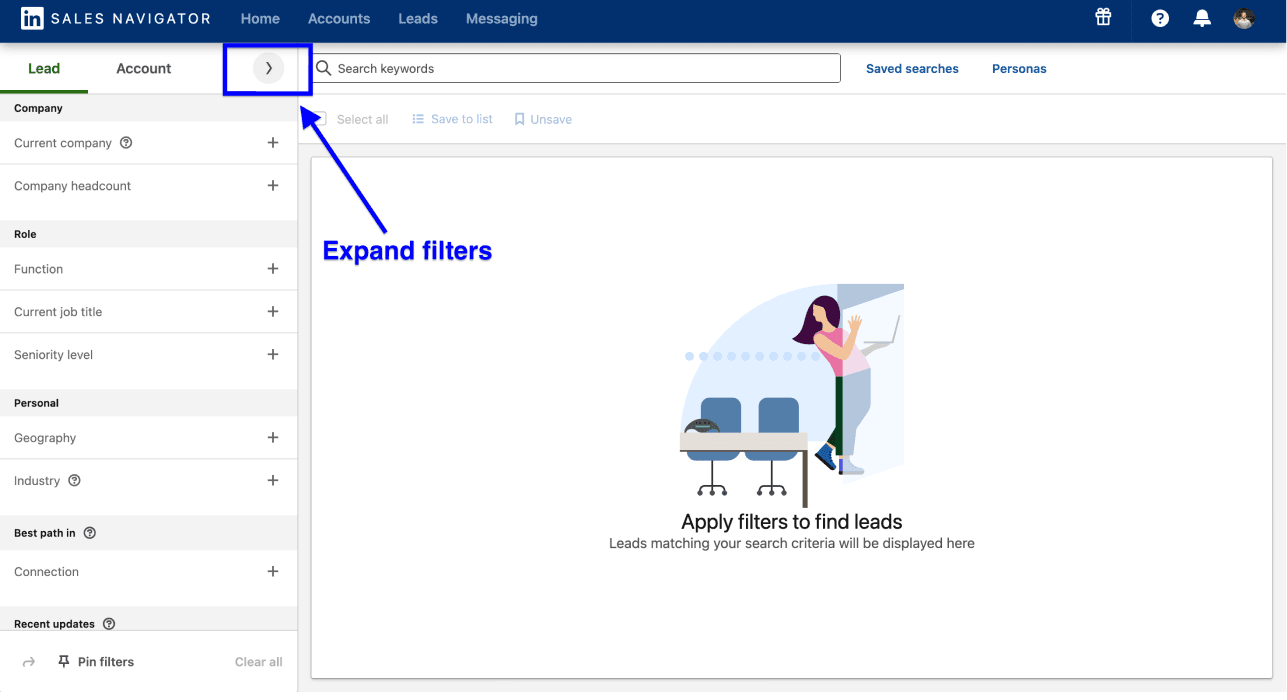
Sales NavigatorのLead Searchを開きます。検索バー右側の矢印をクリックしてフィルターパネル全体を展開し、33種類のフィルターをまとめて表示します。
ステップ2:33種類のフィルターでLeadを絞り込む
ターゲットセグメントに重要な条件(役職、職位、地域、企業規模、現職での勤続年数)を組み合わせ、精度の高いリストに絞り込みます。
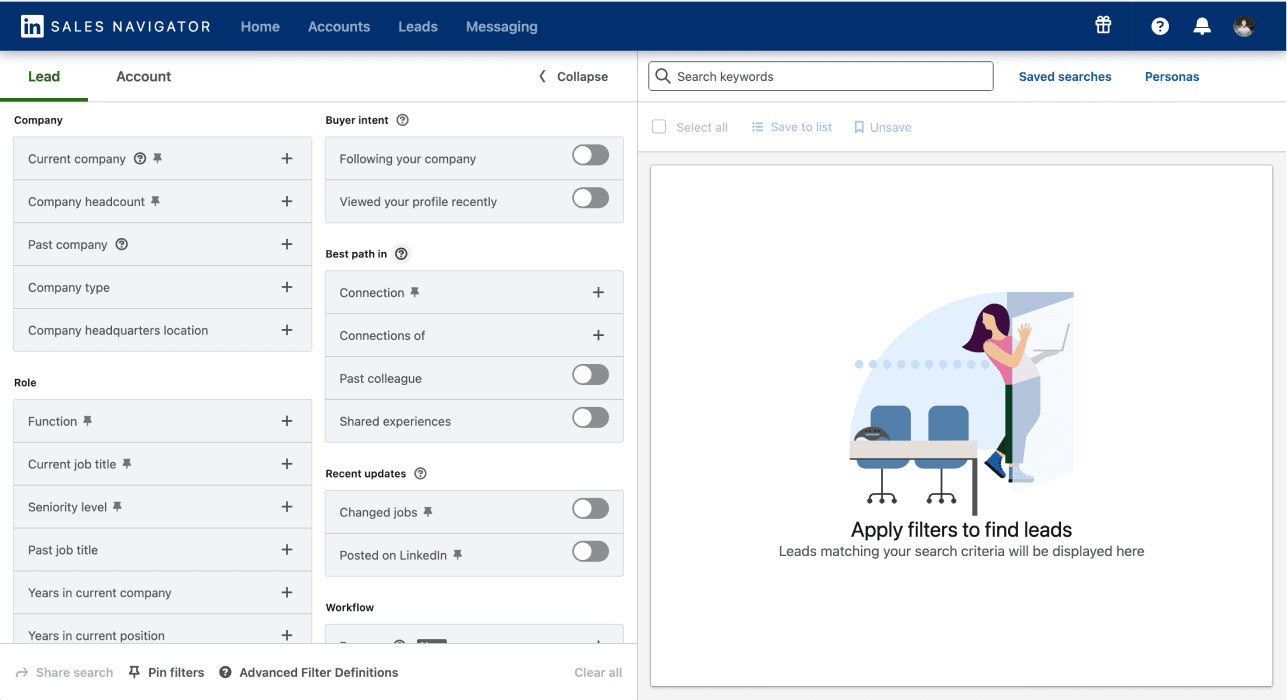
ステップ3:2,500件を超える検索結果を分割する
検索結果が2,500件を超える場合は、フィルターの範囲が広すぎます。検索をより小さなセグメントに分割してください。
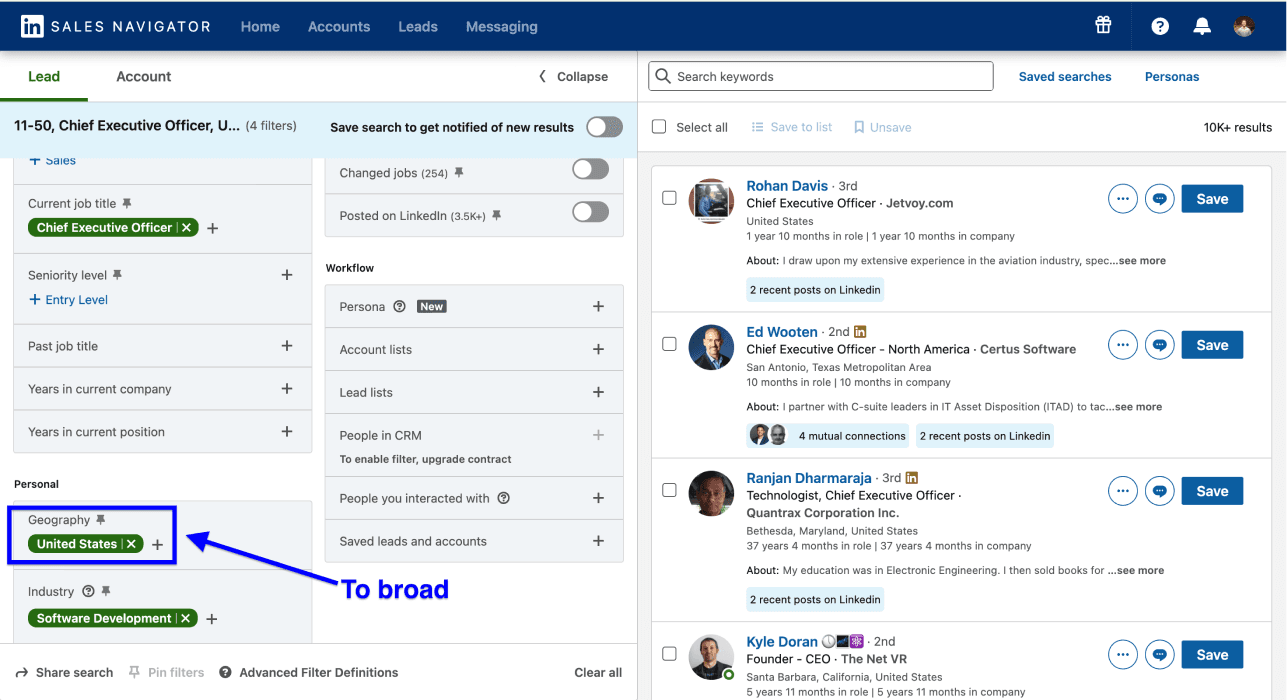
例えば、米国のソフトウェア企業(従業員10〜50名)のCEOを検索すると、10,000件ほど表示される場合があります。次の3つの方法でLeadリストを分割し、上限内に収めます。
- 州で絞り込む(カリフォルニア州、テキサス州、ニューヨーク州の順など)
- 業界のサブカテゴリーでさらに絞り込む(B2B SaaS、AIインフラ、業界特化型SaaSなど)
- 現職での勤続年数を追加し、在籍期間別にリストを分割する
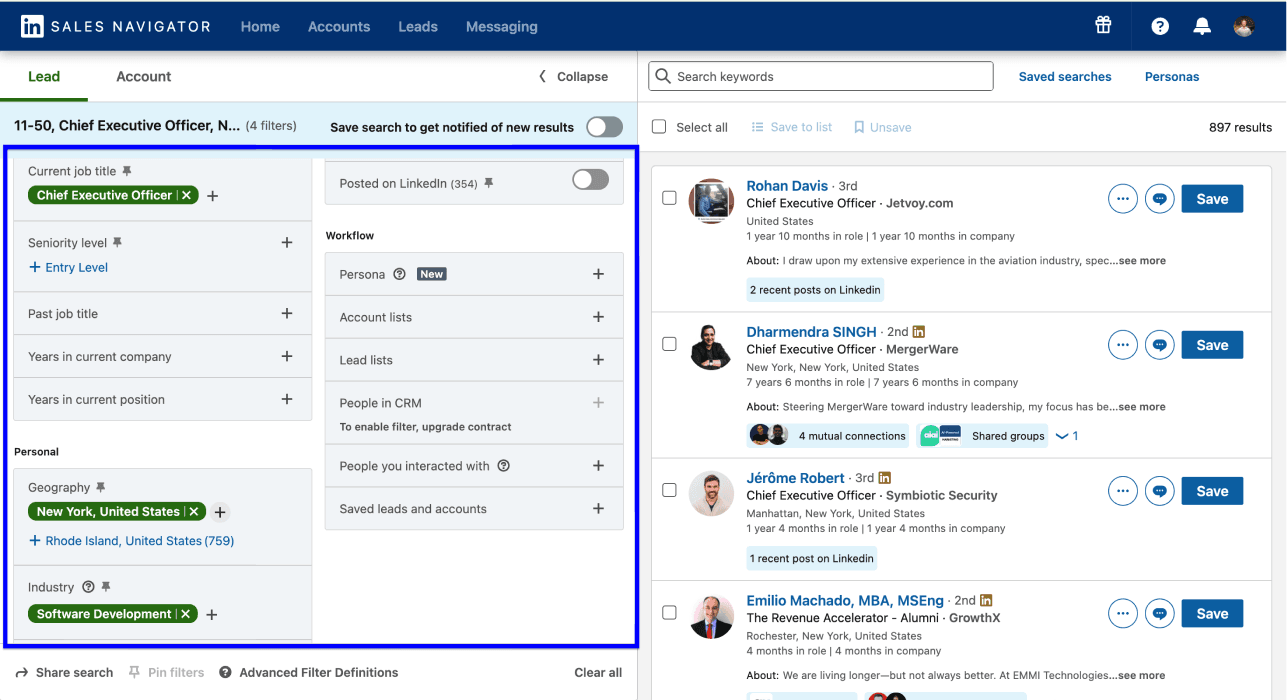
ステップ4:検索URLをコピーする
Sales NavigatorのLeadリストを適切に絞り込んだら、ブラウザのアドレスバーからURLをコピーし、フェーズ2で使えるように控えておきます。Datablistは通常のLinkedIn検索URLにも対応しているため、Sales Navigatorのサブスクリプションがなくても同じフローを実行できます。
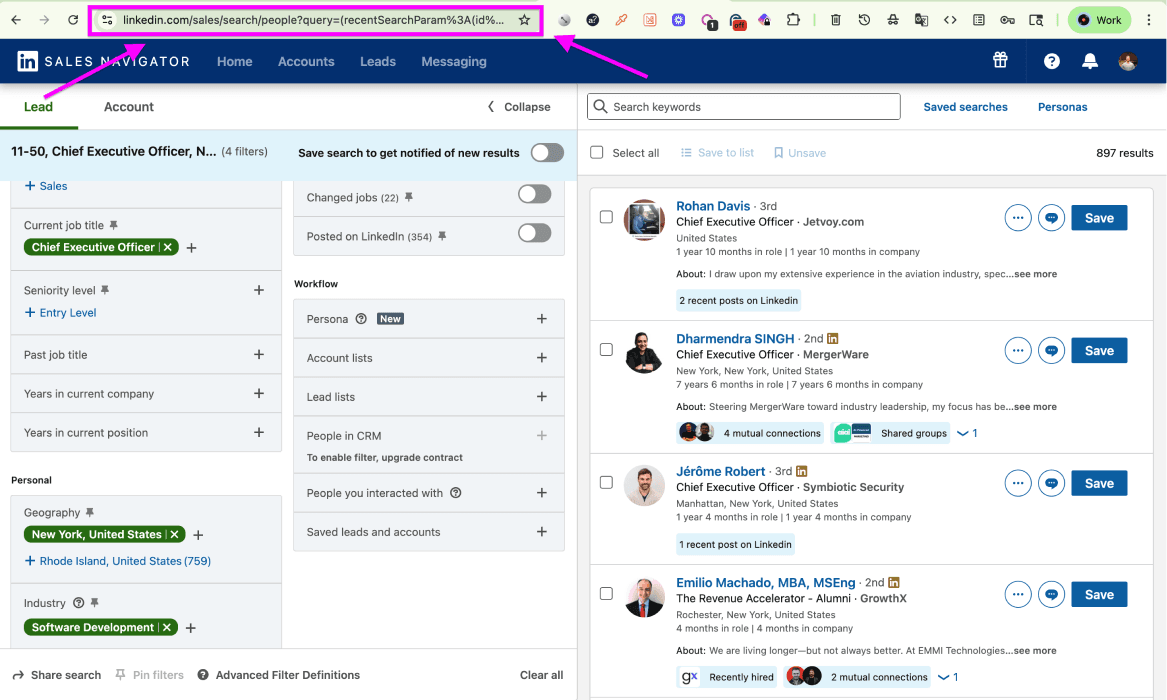
フェーズ2:DatablistでSales NavigatorのLeadを一括エクスポートする
フェーズ2では、DatablistのLinkedIn Search Scraperを使ってSales NavigatorからLeadを取得します。手順へ進む前に、以下の設定内容をご確認ください。
📌 スクレイピングの料金と取得できるデータ
- ツール: SourcesタブにあるDatablistのLinkedIn Search Scraper
- 入力: Sales Navigatorの検索URL、または通常のLinkedIn検索URL
- 出力: Personal、Professional、Companyの各カテゴリーにわたり、Leadごとに30項目以上のデータを含むDatablistコレクション。Datablistで取得できた場合はメールアドレスも含まれます
- 料金: インポートしたLead 1件につき15クレジット。処理時間ではなく、インポートしたプロフィール数に応じて課金されます
- 設定項目: Search URL、Limit(インポートするLead数)、Offset(スキップするLead数。大きなリストを複数回に分けてインポートする際に便利です)
ステップ1:登録してコレクションを作成する
Datablist.comでアカウントを登録します。
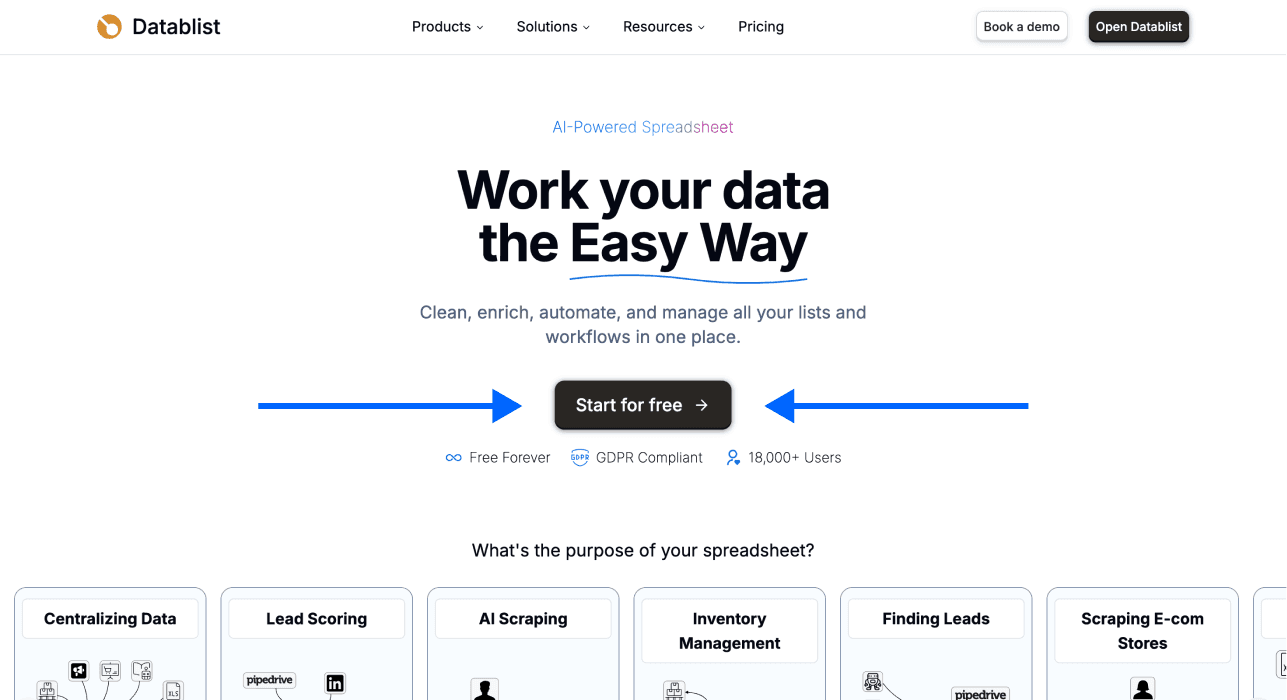
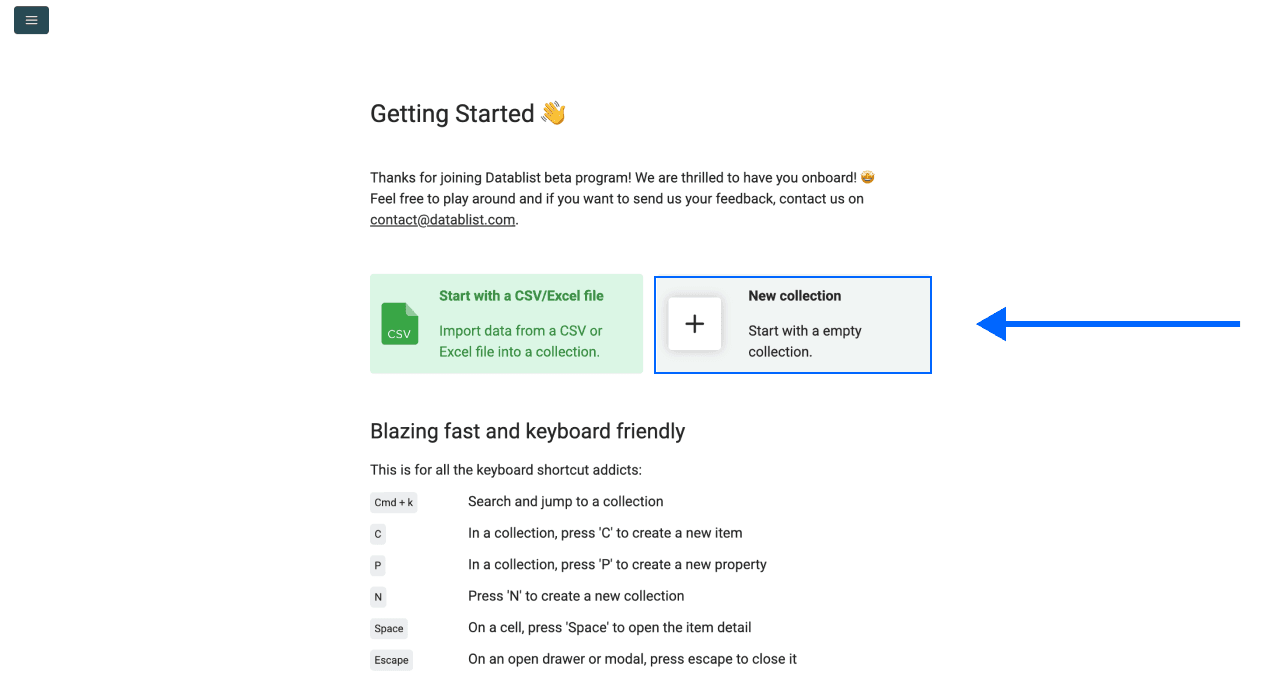
ワークスペース内でNew Collectionをクリックします。
ステップ2:LinkedIn Search Scraperを開く
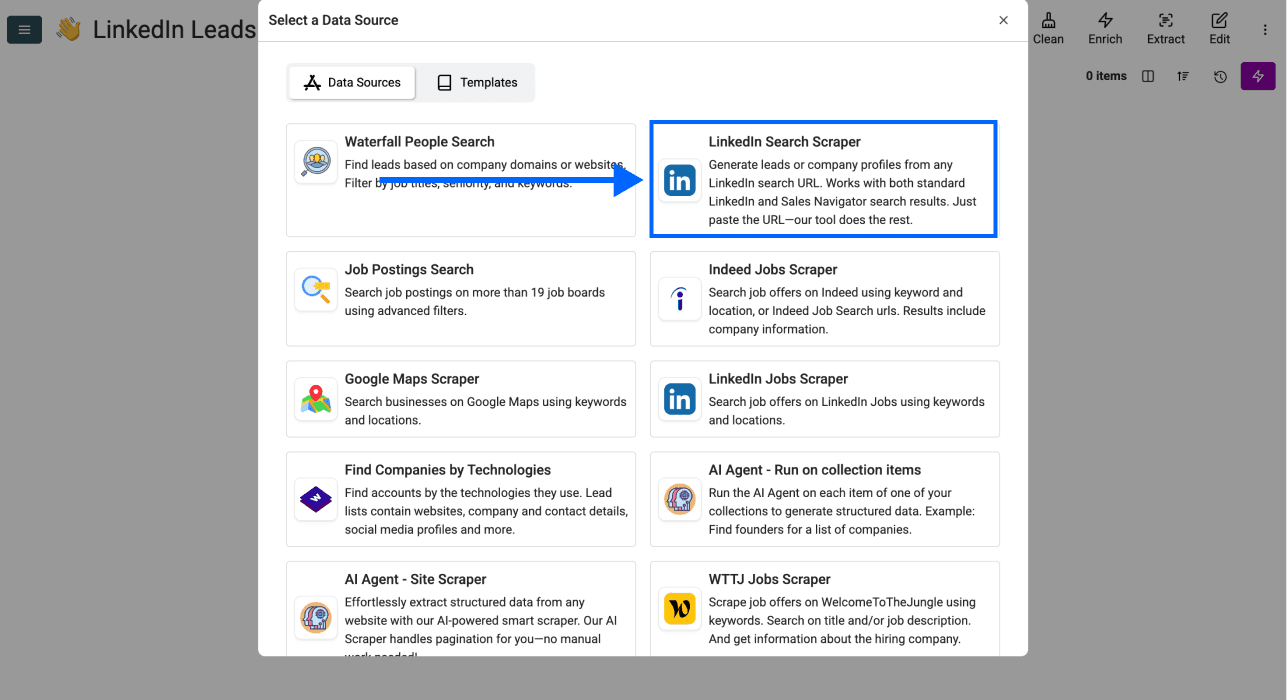
- 新しいコレクション内でSee all sourcesをクリックします。
- ソースライブラリからLinkedIn Search Scraperを選択します。
ステップ3:ソースを設定する(Search URL、Limit、Offset)
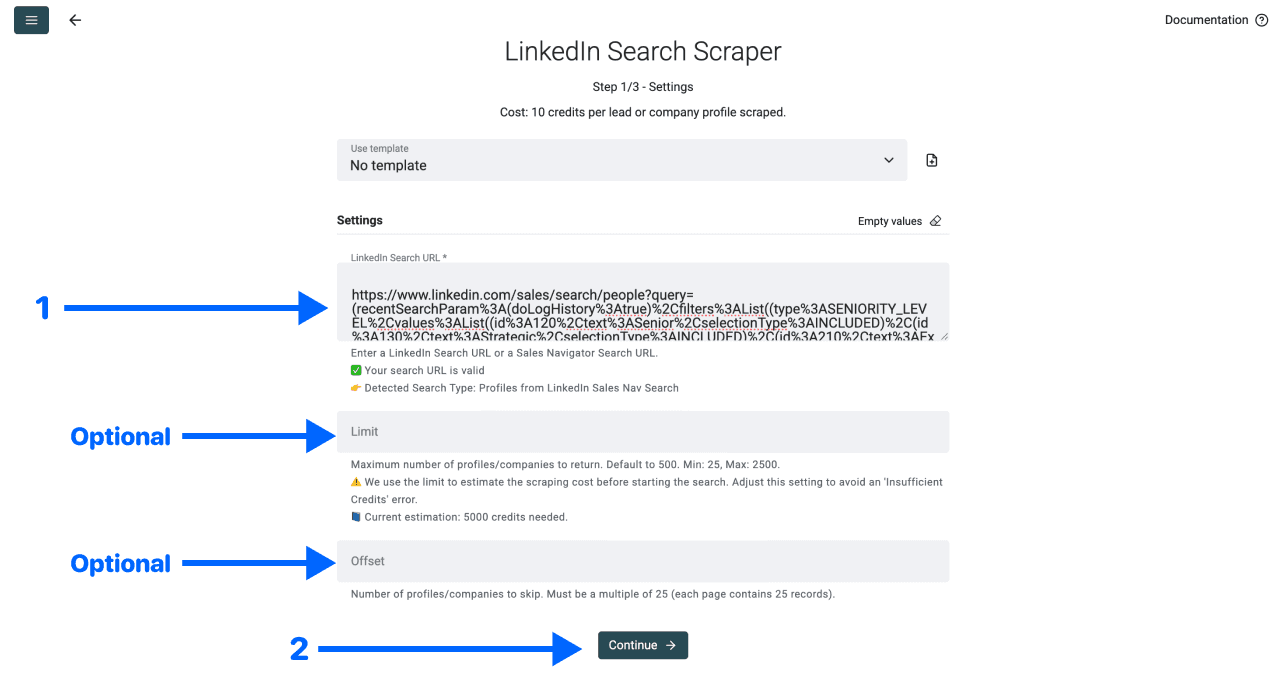
次の設定項目が表示されます。
- Search URL - 前の手順で取得したSales Navigatorの検索URLを貼り付けます。
- Limit - インポートするLead数を設定します。
- Offset - スキップするLead数を指定します。大規模なLeadリストを分割する際に便利です。
URLを貼り付けて希望するLimitを設定し、Continueをクリックします。
ステップ4:出力項目を選択する(30項目以上)
Datablistには、利用可能な30項目以上のデータがすべて表示され、各項目の出力プロパティが自動で作成されます。コレクションに不要なフィールドは✕ Iconsをクリックして削除し、下へスクロールします。
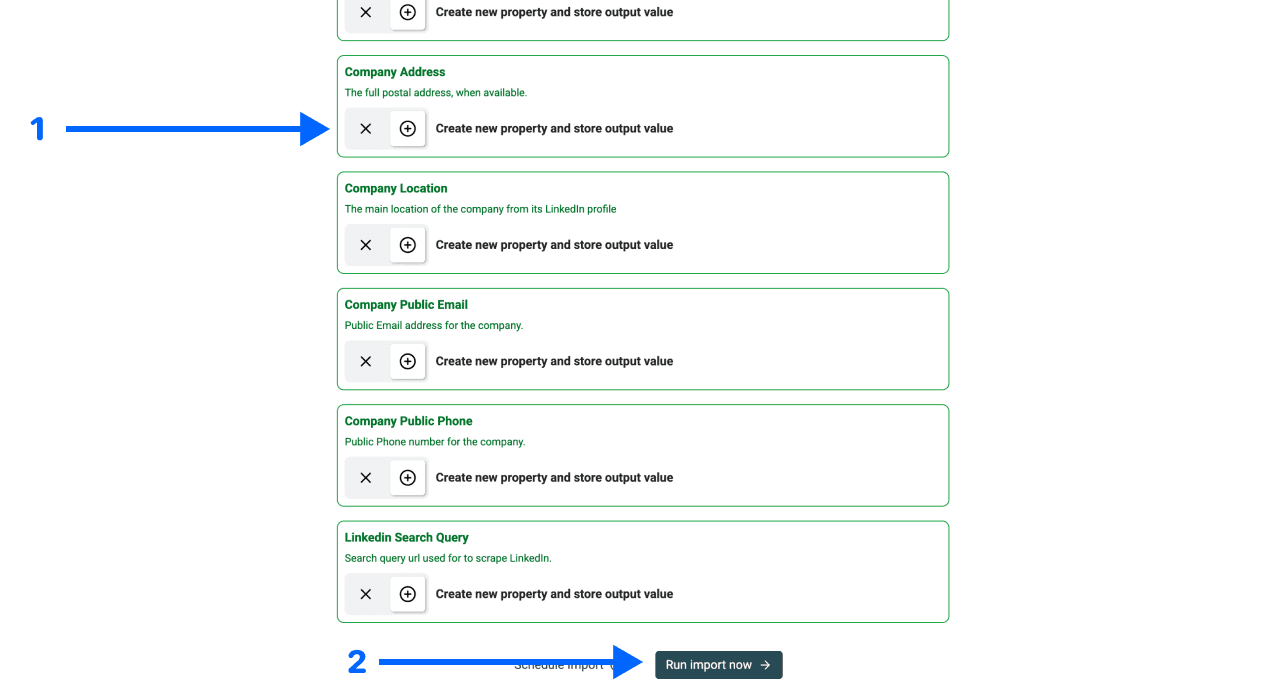
出力項目は、次の3つのカテゴリーに分かれています。
- Personal: 名、姓、氏名、LinkedIn URL、Sales Navigator URL、内部ID、所在地、最終学歴
- Professional: 役職、直近の職歴の開始日と終了日、Premiumアカウントフラグ、Open to Workフラグ、LinkedInのヘッドライン、概要
- Company: 企業名、ドメイン、会社概要、設立年、LinkedIn URL、業界、専門分野、従業員規模、住所、公開メールアドレス、公開電話番号
ステップ5:インポートを実行して結果を確認する
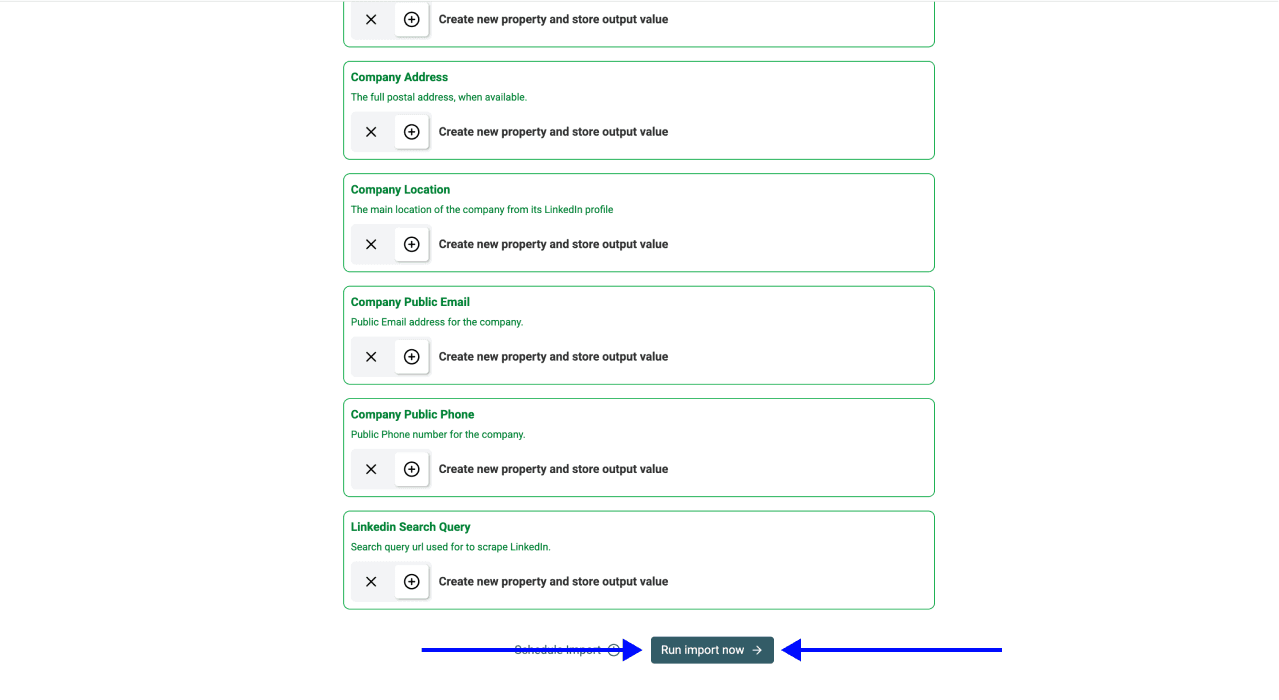
Run Import Nowをクリックし、Sales NavigatorのLeadエクスポートを開始します。
インポートが完了すると、コレクション内に整理された構造化Leadリストが作成され、すぐにOutboundへ活用できます。Datablistで見つかったメールアドレスは自動で入力されます。メールアドレスがない行にも、その他のフィールドはすべて保持されます。
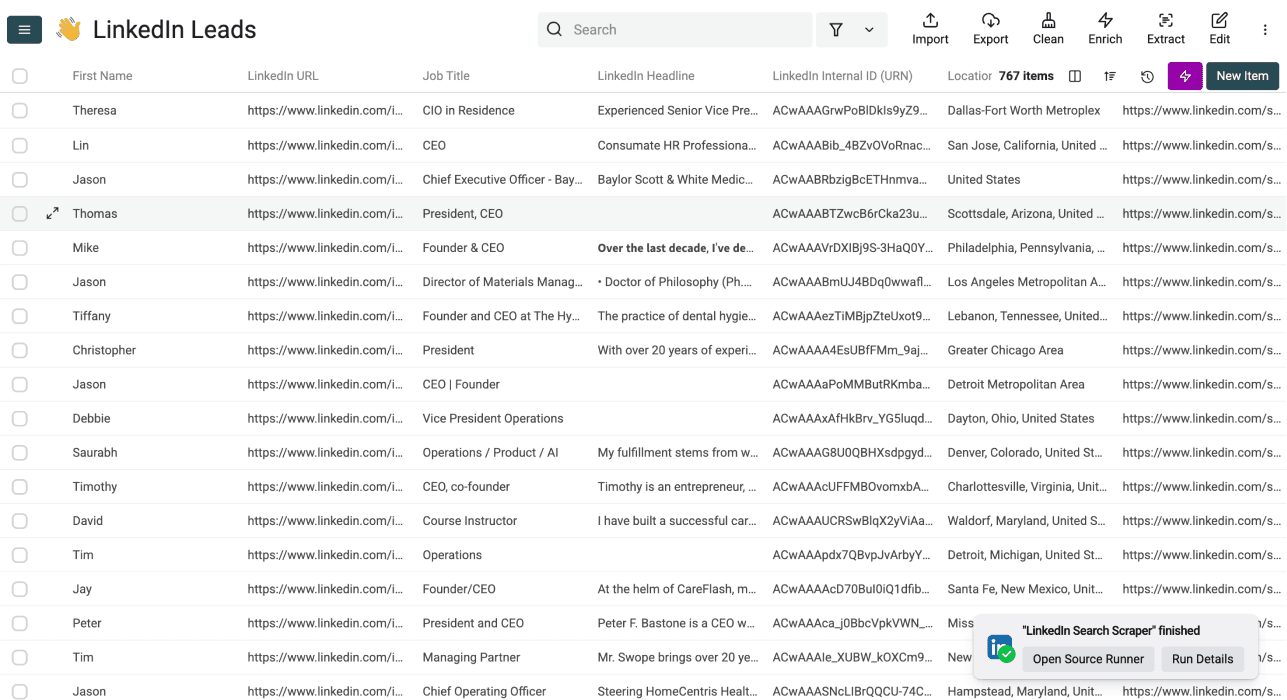
メールアドレスを取得できなかった行には、同じコレクション内でDatablistのWaterfall Email Enrichmentを使用し、LinkedIn Profile URLからメールアドレスを検索できます。
エクスポートで取得できるデータ
DatablistでSales NavigatorのLeadをエクスポートすると、すぐにOutboundへ使える完全なLeadリストを取得できます。
各フィールドは、Outboundツールでの使い方に沿って3つのカテゴリーに分類されています。
- Personal(8項目):氏名、所在地、最終学歴、LinkedIn内部IDやSales Navigator URLなどの識別情報
- Professional(7項目):役職、在籍期間、Open to WorkおよびPremiumフラグ、ヘッドライン、概要
- Company(15項目):企業名、ドメイン、業界、従業員規模、住所、公開連絡先情報、設立年
これだけの情報があれば、絞り込みやセグメント分け、Cold Emailのパーソナライズが可能です。
エクスポートした個別レコードを確認するには、プロフィールURLまたはSales NavigatorのLead URLを無料のLinkedIn Profile Scraperへ貼り付けます。Leadのセグメントを決める前に、取得できるプロフィール項目をご確認ください。この単一プロフィール用ツールは、上記の検索結果エクスポート機能とは別のものです。
結論:Sales NavigatorのLeadを安全かつ簡単にエクスポート
Sales NavigatorのLeadエクスポートが本当に「簡単」と言えるのは、ご自身のLinkedInアカウントが処理に関与しない場合だけです。これがDatablistを使う最大の利点です。検索URLを貼り付けてインポートを実行すれば、アカウントを危険にさらすことなく、数分で整理されたLeadリストを取得できます。
Sales NavigatorのLeadエクスポートに関するよくある質問
DatablistでSales NavigatorのLeadをエクスポートする料金は?
DatablistのLinkedIn Search Scraperは、インポートしたプロフィール1件につき15クレジットです。Datablistで取得できた場合はメールアドレスも含まれます。サブスクリプションは月額50ドルで、毎月20,000クレジットが付与されます。
Sales NavigatorのLead 1,000件のエクスポート時間は?
1,000件のLeadセグメントなら、通常5〜15分でインポートが完了します。2,500件のセグメントも、一般的には同程度の時間で完了します。
LinkedIn Search Scraperで使える入力形式は?
Sales Navigatorの検索URL、またはPeopleフィルターを適用した通常のLinkedIn検索URLの2種類に対応しています。Sales Navigatorでは33種類のフィルターを使えるため、より精度の高いセグメントを作成できます。Sales Navigatorアカウントをお持ちでない場合は、通常のLinkedIn検索URLをご利用いただけます。
エクスポート後にメールアドレスや電話番号を追加できる?
はい。同じコレクション上でDatablistのWaterfall Email Finderを実行すれば、最初のスクレイピングでメールアドレスを取得できなかった行を補完できます。電話番号のEnrichmentも同じ方法で利用できます。
通常のLinkedIn検索からもLeadをエクスポートできる?
はい。Datablist.comは、LinkedIn Sales Navigatorの検索と通常のLinkedIn検索の両方に対応しています。Peopleフィルターを適用した該当URLを貼り付ければ、同じ方法でスクレイパーが動作します。Sales Navigatorの33種類のフィルターなら、より細かくセグメントを絞り込めますが、エクスポートの仕組み自体は同じです。
Datablistとブラウザ拡張型スクレイパーの違いは?
ブラウザ拡張型スクレイパーは、認証済みのLinkedInセッションを再利用し、ご自身のアカウントからリクエストを送信します。Datablistは独自のインフラからリクエストを送信し、ご自身のアカウントのセッションやCookieは一切使用しません。ブラウザ拡張機能は高速ですが、Datablistはより安全です。
エクスポートに技術スキルや開発者は必要?
いいえ。Datablistなら、簡単かつ直感的に操作できます。URLを貼り付け、Limitを設定して実行するだけです。スクリプトの作成、APIキーの管理、Proxyの設定は必要ありません。ほとんどの場合、1分以内に設定を完了できます。
LinkedIn Search ScraperにSales Navigator Premiumは必要?
いいえ。通常のLinkedIn検索URLにも対応しているため、無料のLinkedInアカウントでも利用できます。Sales Navigator Premiumでは33種類のフィルターを使用でき、より精度の高いセグメントを作成できますが、エクスポート自体にPremiumサブスクリプションは必要ありません。
無料でSales NavigatorのLeadをエクスポートする方法は?
有料ツールを使わずにSales NavigatorからLeadを取得する場合、完全に無料なのは手作業のコピー&ペーストだけです。ただし、ある程度の件数になると現実的ではありません。ブラウザ拡張機能は料金表上では安価に見えますが、LinkedInアカウントを危険にさらすという価格に表れないコストがあります。Datablistの料金は明確で、月額50ドル、プロフィール1件につき15クレジットです。処理にご自身のアカウントは使用しません。
Sales NavigatorからLeadをエクスポートしたことはLinkedInに検知される?
Datablistのスクレイパーを使用する場合、ご自身のアカウントの操作としては検知されません。ブラウザ拡張型スクレイパーの場合は検知される可能性があります。拡張機能はご自身のセッションを利用し、LinkedInの検知システムはアカウントから発生するリクエストのパターンを確認するためです。
1回でエクスポートできるSales NavigatorのLead数は?
1回あたりの上限は、Sales NavigatorのUIで定められている検索結果2,500件です。絞り込み後の検索結果が2,500件を超える場合は、州、業界、在籍期間などで検索を分割し、各セグメントを別々のDatablistインポートとして実行してください。
LeadのエクスポートでLinkedInアカウントは停止される?
スクレイピング操作がログイン中のアカウントに紐づくと、アカウント停止につながる可能性があります。これはブラウザ拡張型ツールで一般的な動作方式です。DatablistでSales NavigatorのLeadをエクスポートする場合、ご自身のアカウントは処理に一切使われないため、その操作を理由にLinkedInからアカウントを停止されることはありません。