

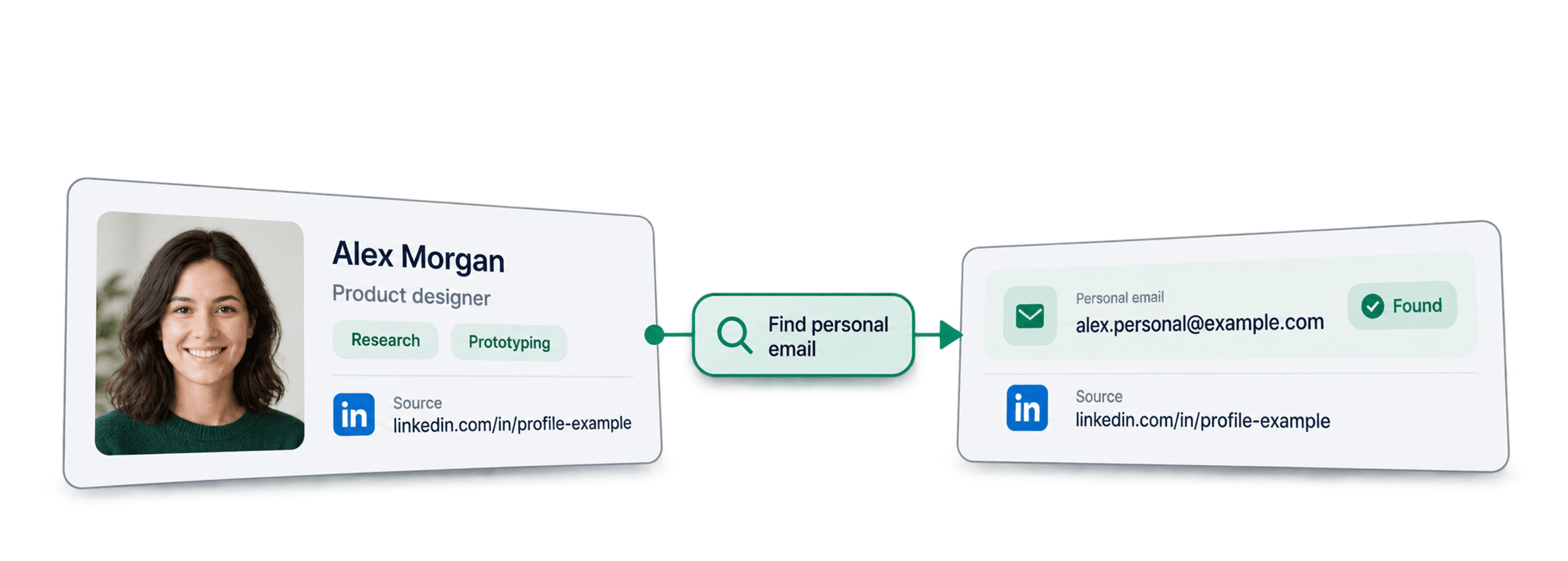
候補者の個人メールアドレスを見つけるには、公開されているLinkedInプロフィールURLをDatablistにインポートし、Waterfall Personal Email Finderを実行します。複数のプロバイダーから該当するアドレスを検索し、見つかった場合はEmailとして出力されます。使用する前に、候補者本人であることと実行ステータスをご確認ください。
まずは、ご自身で人物を特定できるプロフィールを数件使って試すことをおすすめします。「検索完了」「メールアドレスなし」「無効なURL」は、それぞれ異なる結果です。すべてを「メールなし」として扱うと、本番実行前に修正できる問題を見落としてしまいます。
📌 お急ぎの方へ:要点まとめ
公開LinkedInプロフィールURLをもとに、取得できたメールアドレスと未解決の行を分けた候補者リストを作成します。Datablistがプロバイダー検索を実行し、候補者データの横に結果を追加します。
- Input: 候補者の公開LinkedInプロフィールURLと、管理用の任意の参照列
- Output: 見つかった場合のEmailと、確認用のenrichment実行ステータス
目次
候補者のメールアドレスを探す前に
連絡手段は目的に合わせて選ぶ
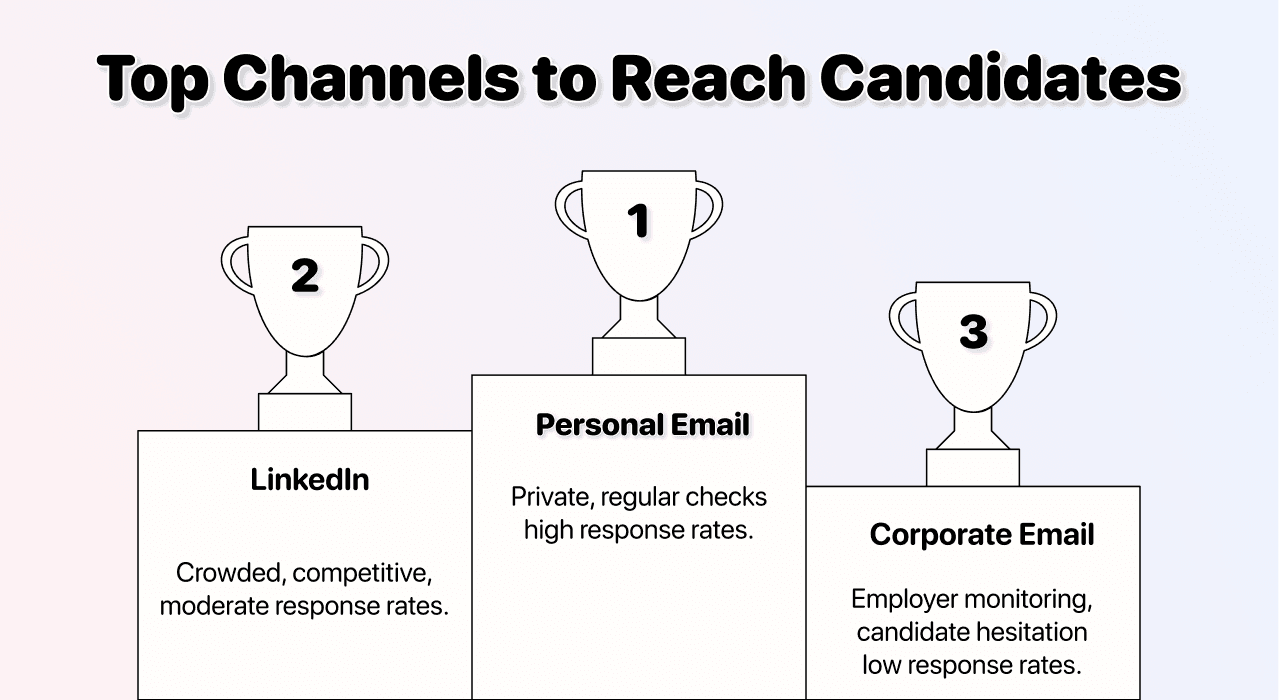
個人メールと勤務先メールでは、採用活動における役割が異なります。個人メールなら、候補者が現在勤務する企業のドメインに依存せず連絡できます。一方で、最初のアプローチにはLinkedInメッセージや、候補者本人から提供された連絡先のほうが適している場合もあります。
同じような公開プロフィールURLから勤務先メールを検索する場合は、LinkedIn勤務先メール検索の手順をご覧ください。個人メール検索と同じ前提で判断せず、それぞれのOutputをご確認ください。
取得されたメールボックスが誰にも公開されていないこと、頻繁に確認されていること、または候補者が希望する連絡手段であることを意味するわけではありません。プロバイダーのデータだけでは、連絡方法の希望、求人への関心、連絡を受ける意思までは判断できません。想定したチャネルで連絡できない候補者には、状況に適した次のアクションをご用意ください。
Email Finderの仕組み
企業メールの命名規則ではなくプロバイダーデータを使用
このワークフローでは、LinkedInプロフィールURLをInputとして使用します。Finderは、そのプロフィールに関連付けられた個人メールアドレスを複数のプロバイダーから検索します。企業ドメインを入力したり、勤務先メールの命名規則を推測したりする必要はありません。
開発者の方は、同じ公開プロフィールURLを使ってPythonで候補者の個人メールを検索することもできます。
プロバイダーから関連付けられたメールアドレスが返された場合でも、確認は必要です。プロフィールがリスト内の候補者本人のものかを確かめ、元のURLを結果と一緒に保存してください。また、そのメールアドレスを、所有者が独自に確認済み、または確実に配信可能であるかのように扱わないでください。
Waterfallと処理待ちタスク
Waterfallは設定されたプロバイダーを順番に試し、未解決の検索を非同期で継続することがあります。そのため、結果が返されるタイミングは行ごとに異なる場合があります。enrichmentの実行ステータス列を表示したままにし、処理待ちと、検索が完了したものの結果がなかったケースを区別してください。
Emailセルが空欄であるだけでは、Inputが無効なのか、検索に失敗したのか、処理中なのか、プロバイダーがメールアドレスを見つけられなかったのかは判断できません。それぞれ必要な対応が異なります。後述の確認表で、ケースごとの見分け方をご紹介します。
必要なInputとOutput
https://www.linkedin.com/in/example-candidate/のような、一般公開されている個人プロフィールURLを使用してください。このURLのslugは説明用であり、実在する候補者のものではありません。enrichmentのLinkedIn Profile Inputは、Sales NavigatorのプロフィールURLには対応していません。
Candidate ID、Name、Source URLは参照列として残しておきましょう。Finderで必須なのはLinkedIn URLだけですが、結果を確認する際に役立ちます。安定した候補者IDをメールアドレスに置き換えないでください。メールアドレスはenrichmentの結果であり、取得できない場合や古くなっている場合があります。
設定する結果はEmailです。実行ステータスは、このOutputとは別に管理されます。現在、個人メール検索の料金は、見つかったメール1件につき75 creditsです。大量に実行する前に、画面に表示されるenrichmentの料金をご確認ください。結果なしで完了した検索と、残高不足でバッチを開始できなかったケースは異なります。
候補者のメールアドレスを見つける6ステップ
ステップ1:候補者URLをインポートして確認する
Datablistを開いてcollectionを作成し、公開LinkedIn URLが含まれるCSVまたはExcelファイルをインポートします。元の候補者IDはそのまま保持してください。
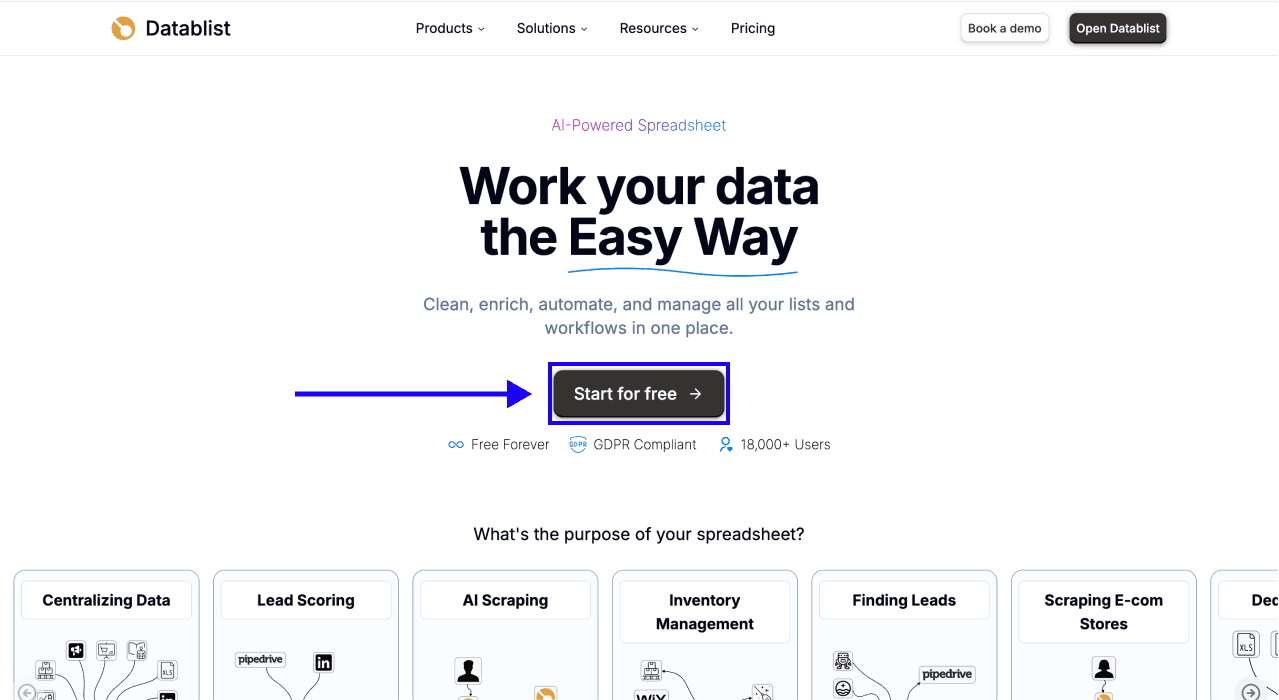
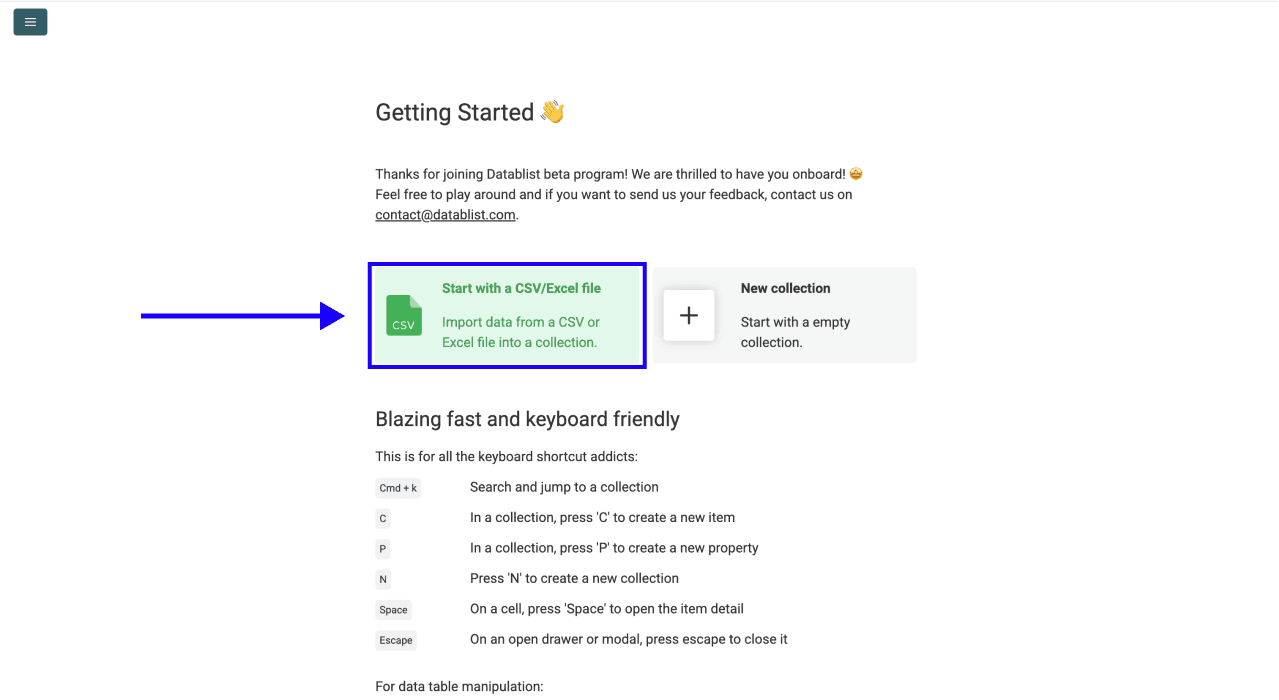
検索前に、URLの欠損、企業ページへのリンク、Sales Navigatorリンクがないか確認します。同じ人物を指しているかを確認したうえで、実行対象から重複する個人プロフィールURLを除外してください。「Sales Manager」とだけ記載された行では、検索対象となる人物を特定できません。
データソースからSales Navigator URLが出力されている場合は、このenrichmentを使用する前に、対応する公開プロフィールURLを取得して内容をご確認ください。URLのパスを推測で変更し、目的の人物を指していると判断しないでください。
ステップ2:enrichmentを選択する
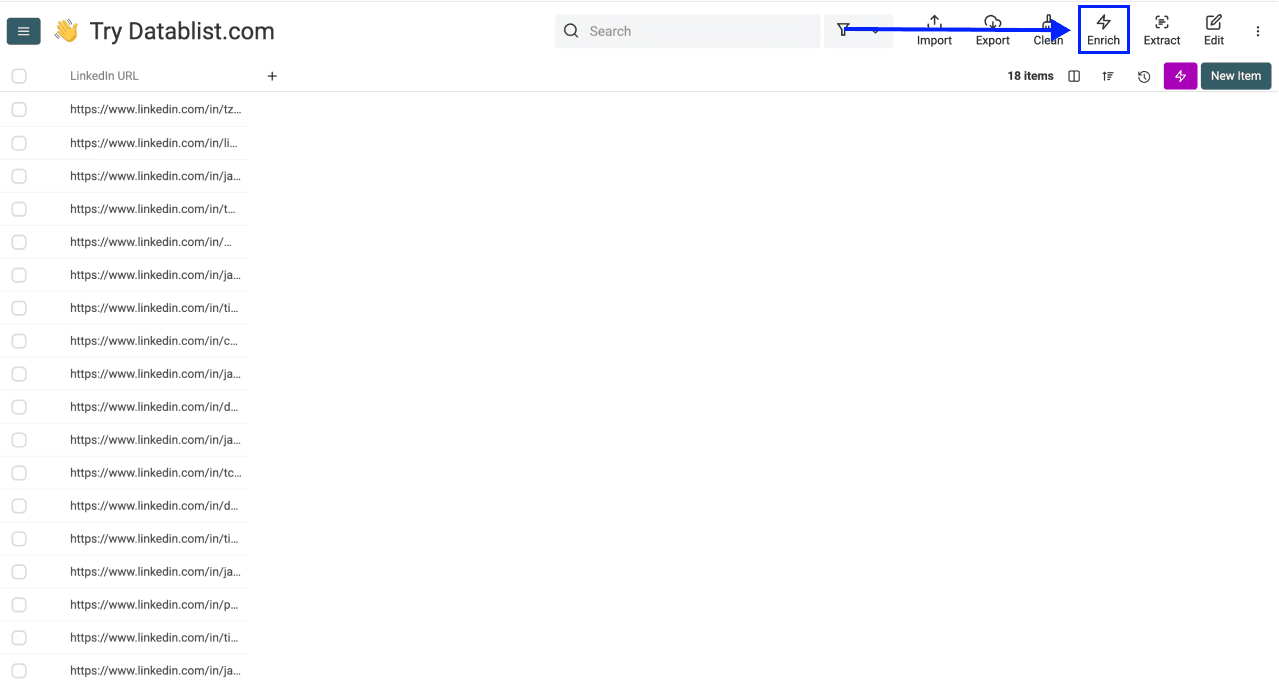
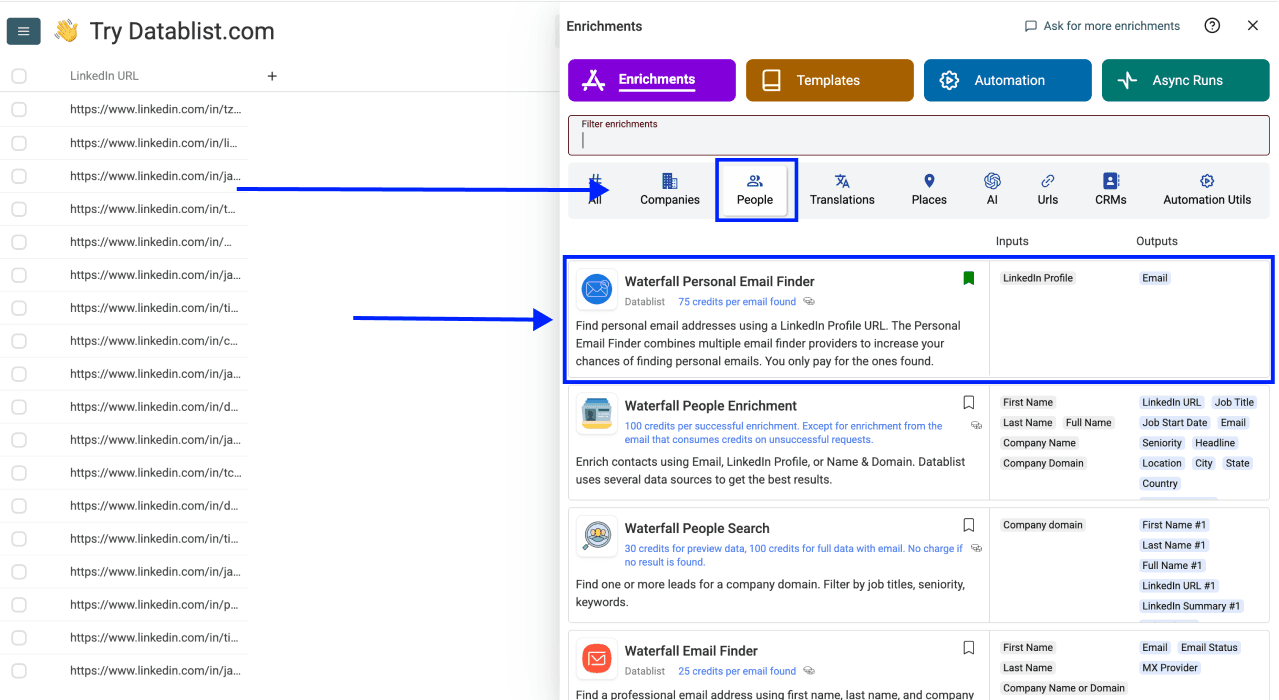
Enrichをクリックし、カタログからWaterfall Personal Email Finderを選択します。スクリーンショットでは設定手順を示しています。現在の画面と異なる場合は、最新のコントロールラベルに従ってください。
ステップ3:設定内容を確認する
通常の個人メール検索では、プロバイダーを選択する設定は必要ありません。バッチを選択する前に、表示されている料金と利用可能なcreditsをご確認ください。複数のプロバイダーを順番に利用しても、すべてのプロフィールから必ずメールアドレスを取得できるわけではありません。
ステップ4:Inputをマッピングする
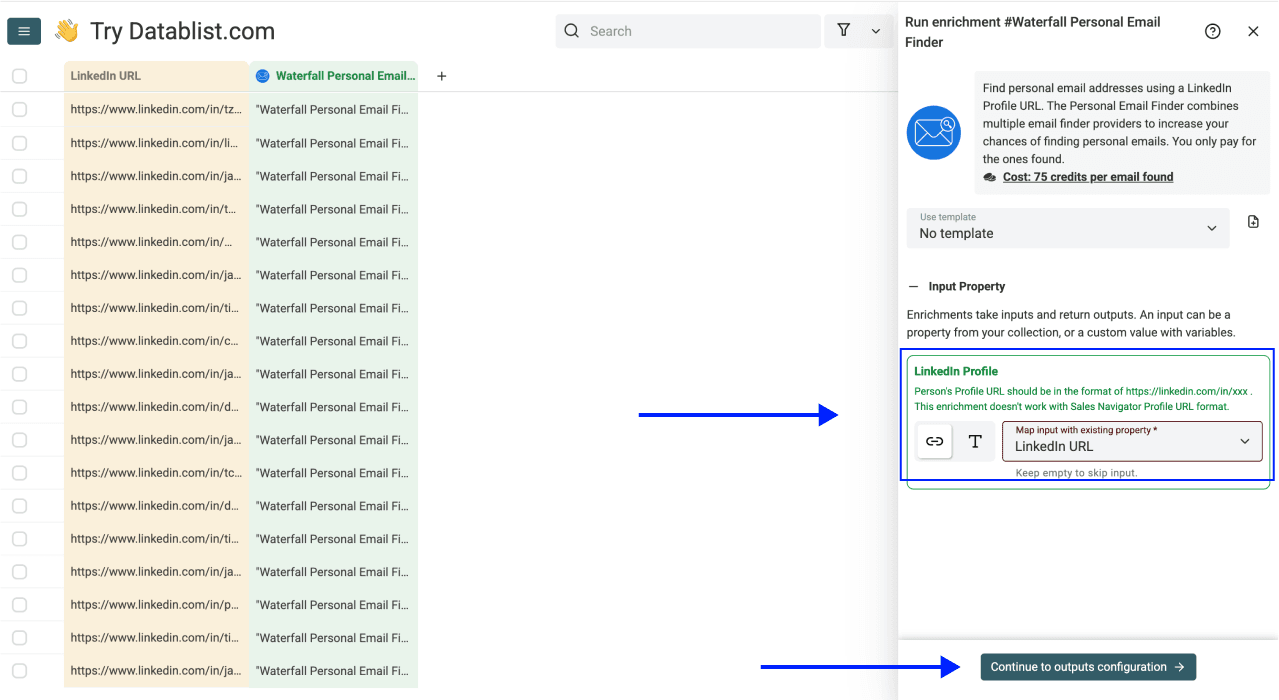
公開されている個人プロフィールURLを含むpropertyにLinkedIn Profileをマッピングし、Continue to outputs configurationを選択します。候補者名や企業ページURLを誤って送信しないよう、マッピングされた値を数件確認してください。
ステップ5:Email Outputと実行ステータスを保持する
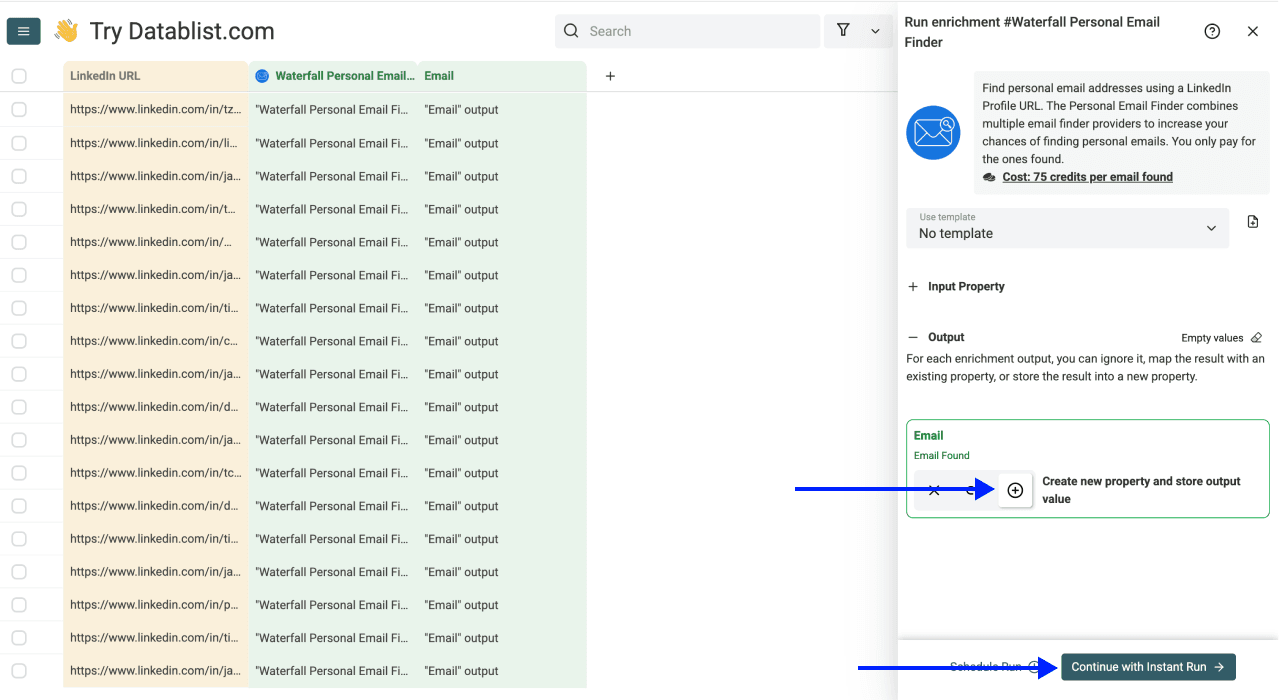
Email用のOutput propertyを新規作成するか、既存のpropertyを選択します。承認済みの連絡先メールがすでにある場合は、検索結果用に新しいpropertyを作成し、元の値と比較できる状態にしてください。Outputの保存先を確認してから、Continue with Instant Runを選択します。
ステップ6:少量で実行して結果を確認する
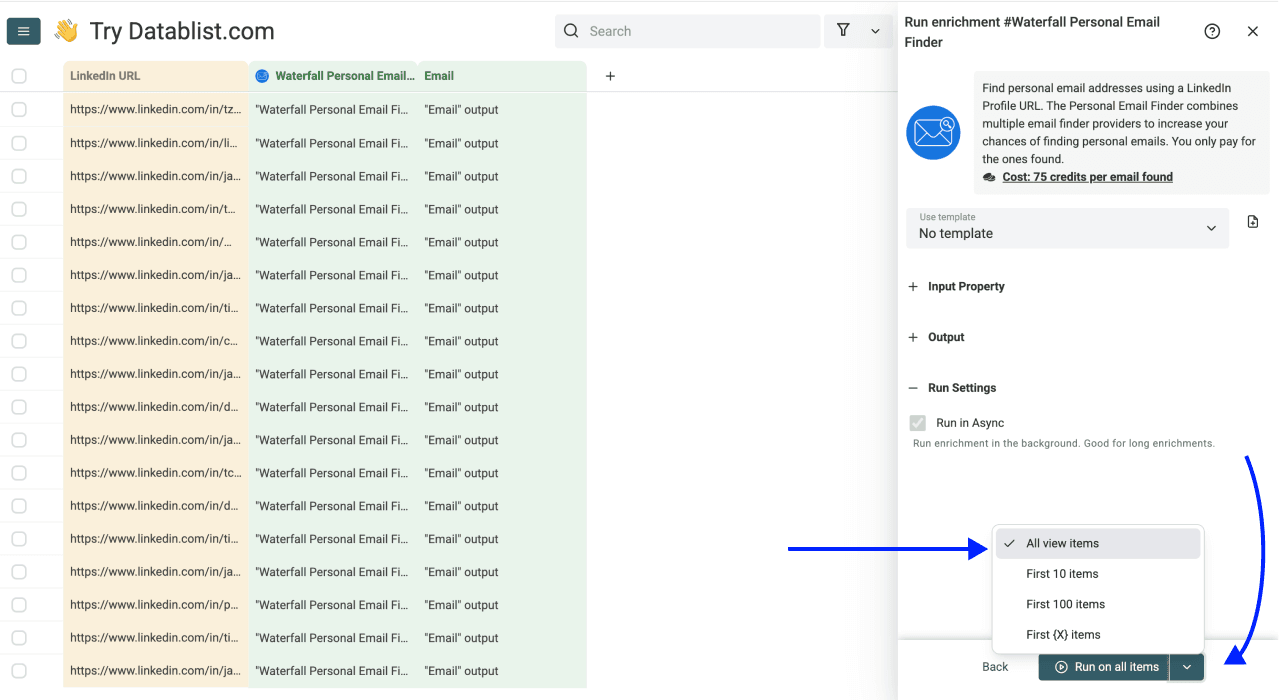
実行ボタンのメニューから、First 10 itemsなどの少量バッチ、またはリストに適した任意の件数を選びます。メニューとボタンのラベルには、現在の実行範囲が反映されます。開始前にフィルターと既存データの設定を確認し、collection全体とフィルター表示に同じ候補者が含まれているとは考えないでください。
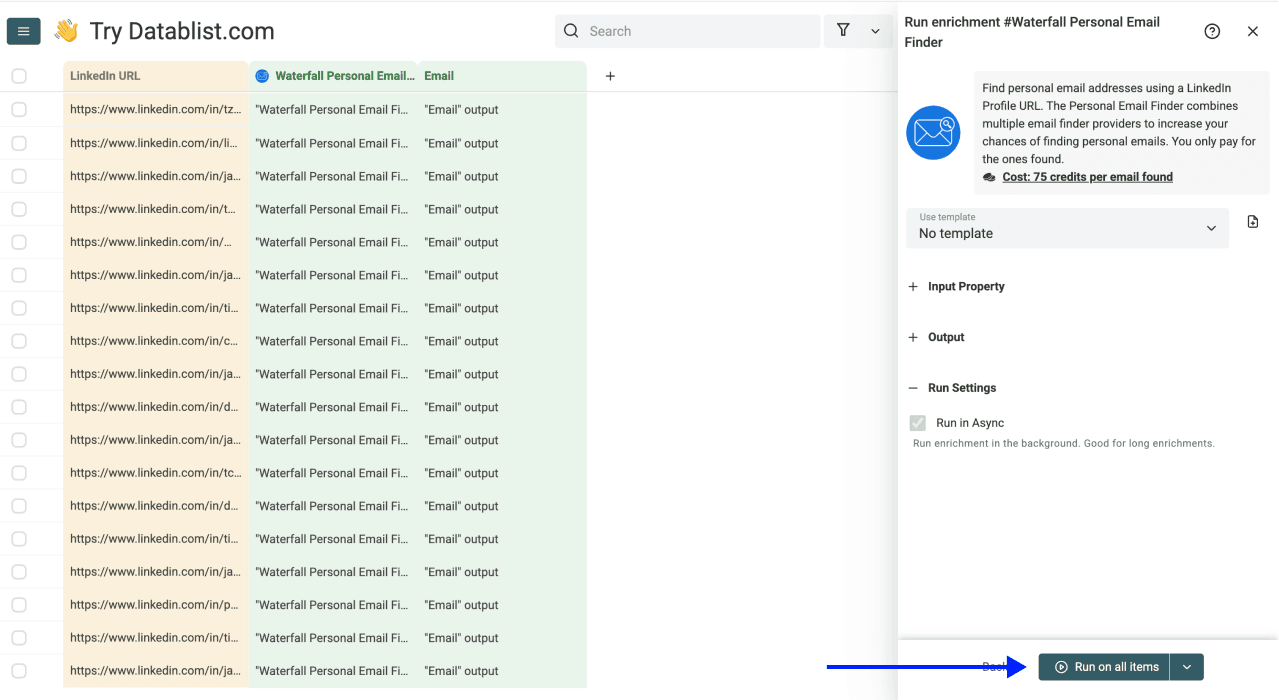
選択した範囲で実行を開始します。完了通知だけで本人確認が済んだと判断せず、取得されたメールを候補者名や参照元プロフィールと並べてご確認ください。
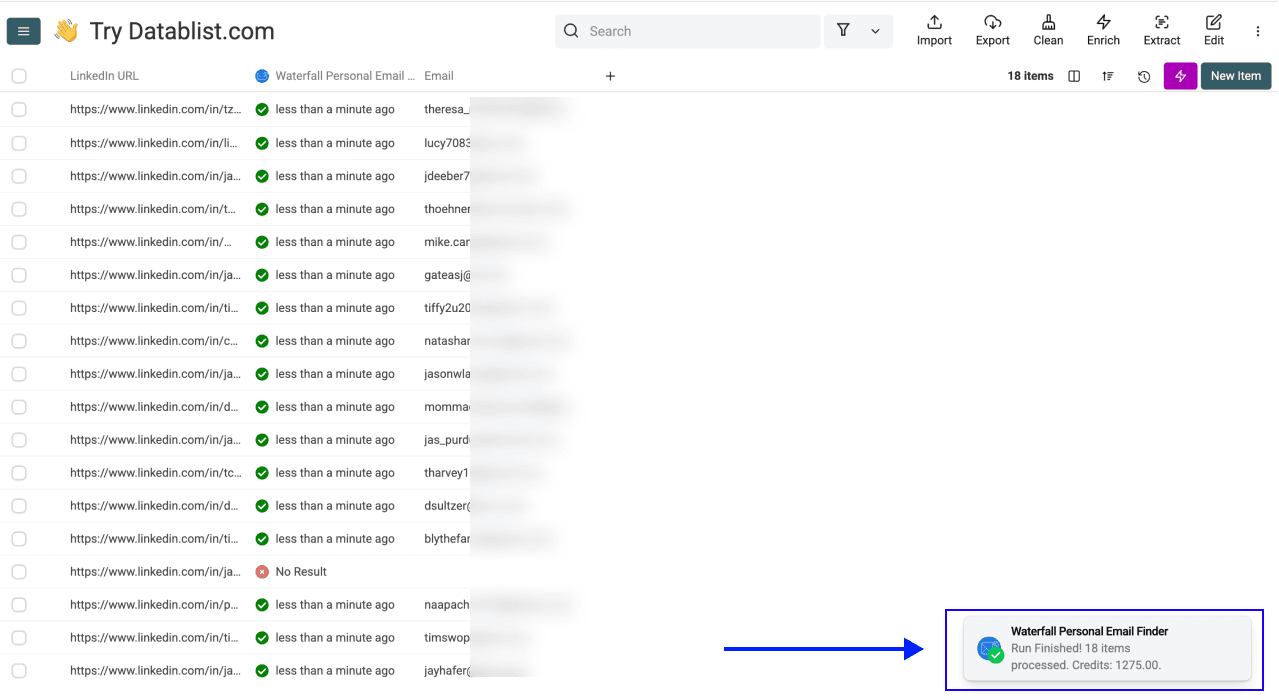
候補者メールの検索結果を確認する
以下は実測の成功率ではなく、結果を確認する際の判断基準です。
| 結果 | 確認できること | 次のアクション |
|---|---|---|
| Email取得済み | Inputしたプロフィールに対して、プロバイダーからメールアドレスが返された | 候補者本人であることを確認し、参照元URLを保持する |
| 結果なしで完了 | 検索でメールアドレスを取得できなかった | 未解決の候補者として保持するか、適切な別の連絡手段を使用する |
| LinkedIn URLの欠損または無効 | Inputを修正する必要がある | 確認済みの公開個人プロフィールURLを入力してから再実行する |
| 検索処理待ち | 処理がまだ完了していない | 重複検索をすぐに開始せず、後ほど実行ステータスを確認する |
| プロバイダーまたは残高エラー | 実行中に問題が発生した | エラーを確認し、原因を解消してから該当する行を再実行する |
たとえば100人の候補者リストに、公開プロフィールURLが90件、URLの欠損が5件、Sales Navigatorリンクが5件含まれているとします。これはInput確認の一例です。処理する候補者を決める前に、利用できない10行を修正してください。これらを「個人メールを持たない10人」と解釈してはいけません。
別の採用担当者へリストを引き渡す場合は、各結果の横に確認結果を明記してください。サンプルを確認したら、残りの対象行を処理し、失敗を確認したうえで、Candidate IDと元のプロフィールURLを含む承認済み項目をエクスポートします。
確認済みの候補者リストを管理する
本当に役立つのは、連絡先データの出所を追跡でき、未解決のケースも明確になっている候補者リストです。検索結果は承認済みの既存メールアドレスと分けて管理し、実行ステータスを確認してください。再実行するのは、Inputや実行上の問題を解消した行だけにします。
勤務先メールが必要な場合は、勤務先メール検索のワークフローをご利用ください。ただし、enrichmentを切り替えたからといって、すべての候補者に勤務先メールで連絡するのが適切とは限りません。