

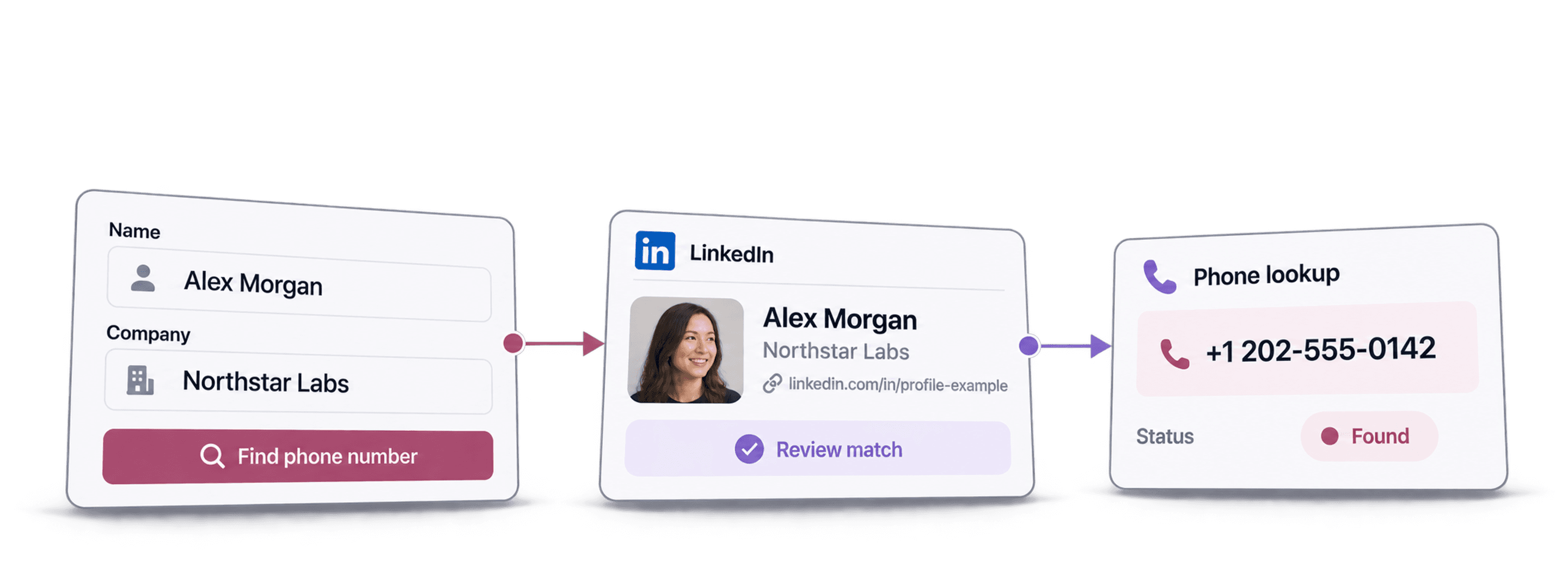
Datablistで氏名から電話番号を探すには、まず該当するLinkedInプロフィールを検索・確認し、そのプロフィールURLに対してWaterfall Phone Finderを実行します。氏名はフルネームでも、名と姓を分けた形式でも使用できます。同姓同名の人物を見分けるには、会社名や学校名のキーワードが役立ちます。
氏名だけでは本人を特定できない場合があり、電話番号が必ず見つかるわけでもありません。 このワークフローは、ビジネス上の連絡先リストをエンリッチする際に便利です。企業が公開している電話番号を探す場合は、Webサイト調査のワークフローをご利用ください。
電話番号の検索にクレジットを使う前に、プロフィールが本人のものか確認することをおすすめします。別人のLinkedInプロフィールから正しい番号を取得できても、連絡先としては誤りです。
📌 ワークフローの概要
氏名と会社名などのキーワードをインポートし、Find LinkedIn Profileを実行して、取得した役職、概要、信頼度を確認します。確認済みのプロフィールURLだけをWaterfall Phone Finderに渡し、電話番号とステータスをチェックしてからエクスポートします。
このガイドで解説する内容
- 2ステップの仕組み(氏名 → LinkedIn → 電話番号)
- 開始前に必要なデータ
- 手順:氏名からLinkedInプロフィールを探す方法
- 手順:LinkedIn URLから電話番号を探す方法
- 料金、重要ポイント、FAQ
氏名から電話番号を探す前に知っておきたいこと
氏名から電話番号を探す作業は、1ステップでは完了しません。2つのエンリッチメントを続けて実行する必要があります。 まず本人のLinkedInプロフィールを検索し、次に携帯電話番号を探します。
どちらのエンリッチメントもDatablist上で実行でき、コードは不要です。さらに、いずれも同じシンプルな6ステップで操作できます。
💡 Datablistとは?
Datablistは、Lead generationのワークフローを自動化するプラットフォームです。営業、マーケティング、採用担当者が、AI Agents、Email Finders、データクリーニングツールなど、60種類以上のツールを使って、データの検索、クリーニング、エンリッチメントを行えます。
Leadリストのデータを検索、クリーニング、エンリッチメントするなら、Datablistだけで一元管理できます。 複数のサービスを契約して使い分ける必要はありません。
2ステップの仕組み
処理の流れは次のとおりです。
↳ フルネーム、または名と姓を用意し、可能であれば識別に役立つキーワードを追加します
↳↳ LinkedIn Profile Finderが人物を照合し、そのLinkedIn URLを返します
↳↳↳ Waterfall Phone FinderがそのURLを使って携帯電話番号を取得します
最初のエンリッチメントが、氏名と電話番号の間をつなぎます。 LinkedIn URLを取得できれば、Waterfall Phone Finderが複数のデータプロバイダーへ順番に問い合わせ、いずれかのプロバイダーから番号が返されるか、検索結果がなくなるまで処理します。
開始前に必要なデータ
Full Name列、またはFirst Name列とLast Name列を用意します。勤務先、会社ドメイン、学校名が分かる場合は、Keyword列も追加してください。たとえば、フルネームにAva Martin、キーワードにExample Companyを入力します。実際に検索する際は、本物の連絡先情報と会社情報を使用してください。
キーワードは任意ですが、よくある氏名の候補を絞り込むのに役立ちます。2つのプロフィールを判別できない場合は、不確かなURLをPhone Finderへ送らず、その行を確認用として残してください。
LinkedIn URLをすでにお持ちですか? その場合、最初のエンリッチメントは不要です。ワークフローの後半へ進み、Waterfall Phone Finderをご利用ください。
2つのエンリッチメントを簡単に比較すると、次のようになります。
| Waterfall Phone Finder | LinkedIn Profile Finder | |
|---|---|---|
| 機能 | 携帯電話番号を検索 | 氏名からLinkedInプロフィールURLを検索 |
| 必要な入力データ | LinkedInプロフィールURL | フルネーム、または名と姓。キーワードは任意 |
| 料金 | デフォルトのWaterfallで、キャッシュにない番号が見つかった場合は500クレジット | 1回の検索につき2.5クレジット |
| 課金方式 | 成功時のみ課金 | 検索の実行にクレジットを使用 |
| コード | 不要 | 不要 |
料金の確認: プロフィール検索では、該当結果がない場合も含め、完了した検索1件につき2.5クレジットを使用します。Datablistが費用を負担するデフォルトのPhone Waterfallでは、キャッシュにない番号が見つかると500クレジットがかかります。番号が見つからなかった場合や、キャッシュ済みの結果を再利用した場合、その電話番号検索には課金されません。実行前に見積もりをご確認ください。独自のプロバイダーAPIキーを使う場合は、各プロバイダーから別途請求されます。
氏名から電話番号を探す手順
どちらのエンリッチメントも、シンプルな6ステップで完了します。 1つ目を操作できれば、2つ目もスムーズに進められます。
📘 始める前に
LinkedInプロフィールURLをすでにお持ちの場合は、最初のエンリッチメントを省略し、Waterfall Phone Finderのセクションへ進んでください。LinkedIn Profile Finderが必要なのは、プロフィールURLがない場合だけです。
氏名からLinkedInプロフィールを探す
このエンリッチメントでは、フルネーム、または名と姓を使って検索します。任意でキーワードも指定でき、一致する人物が見つかるとプロフィールURLが返されます。料金は1回の検索につき2.5クレジットです。
この最初のステップを自動化する場合は、確認済みURLを電話番号検索へ渡す前に、PythonからLinkedIn Profile Finder APIを利用できます。
ステップ1: 登録してデータをアップロード
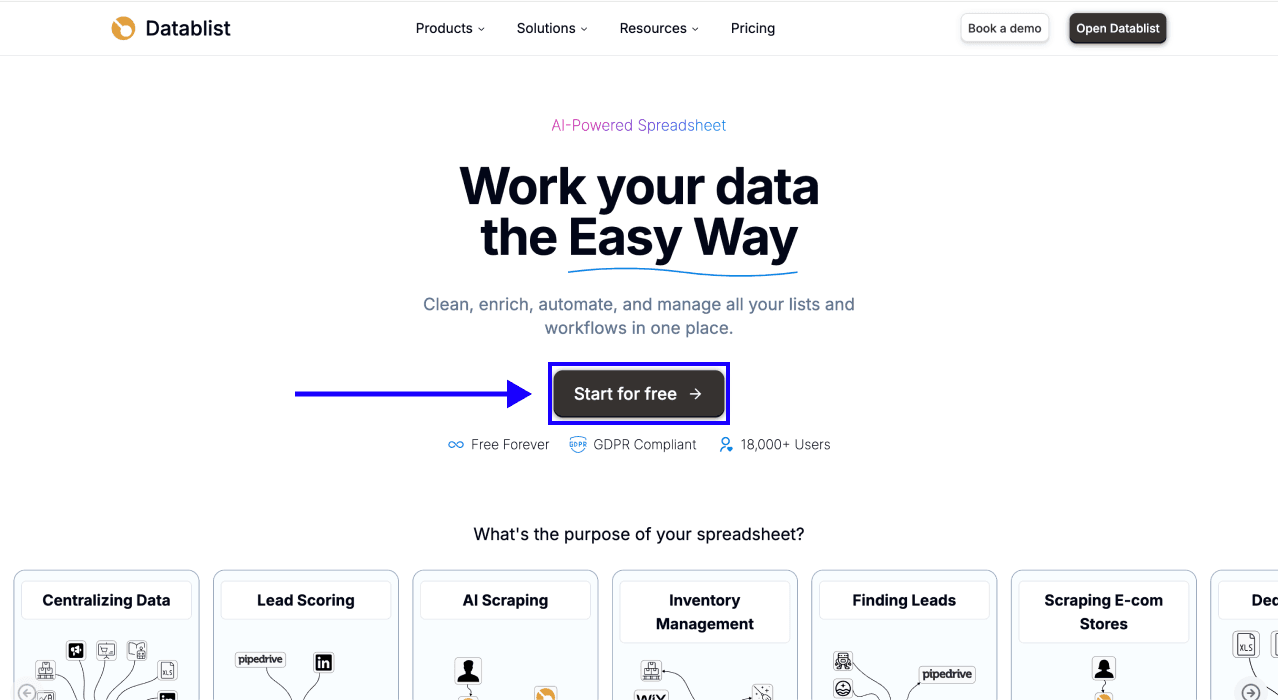
まず、Datablist.comにSign upします。
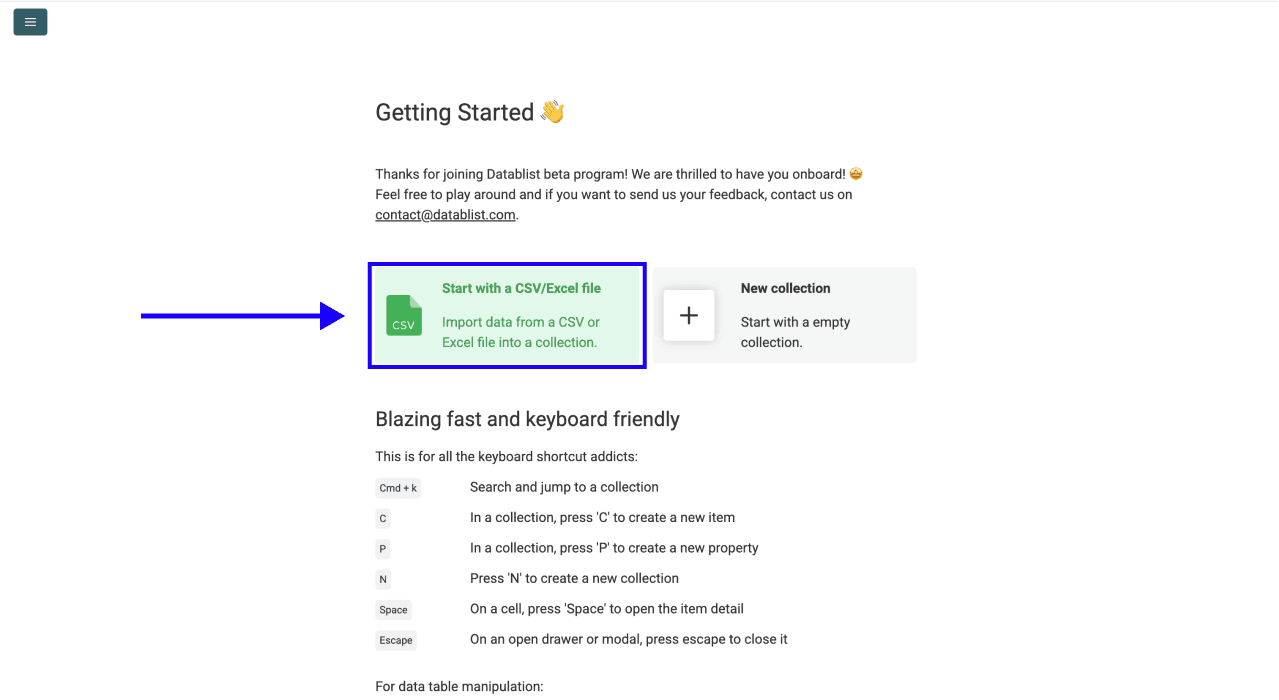
次に、氏名と会社名キーワードのリストが入ったCSVまたはExcelファイルをUploadします。
ステップ2: Enrichmentを開く
- 上部メニューのEnrichをクリックします
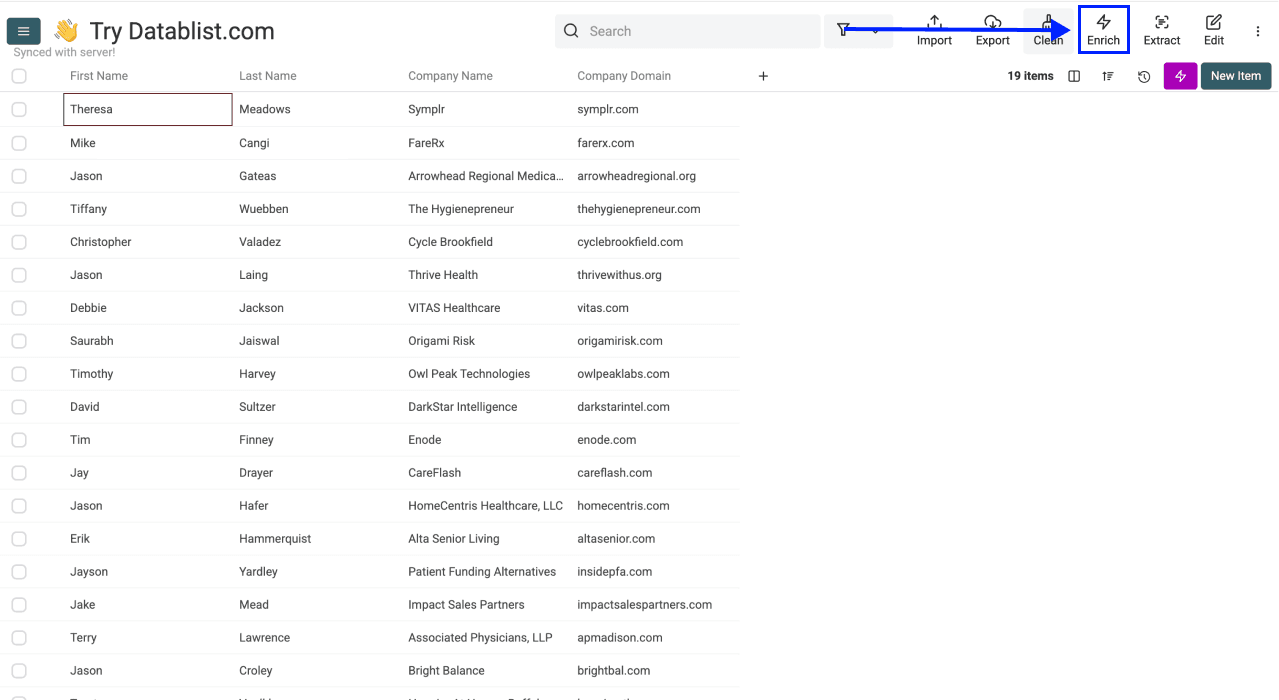
- Peopleタブを開きます
- Find LinkedIn Profileを選択します
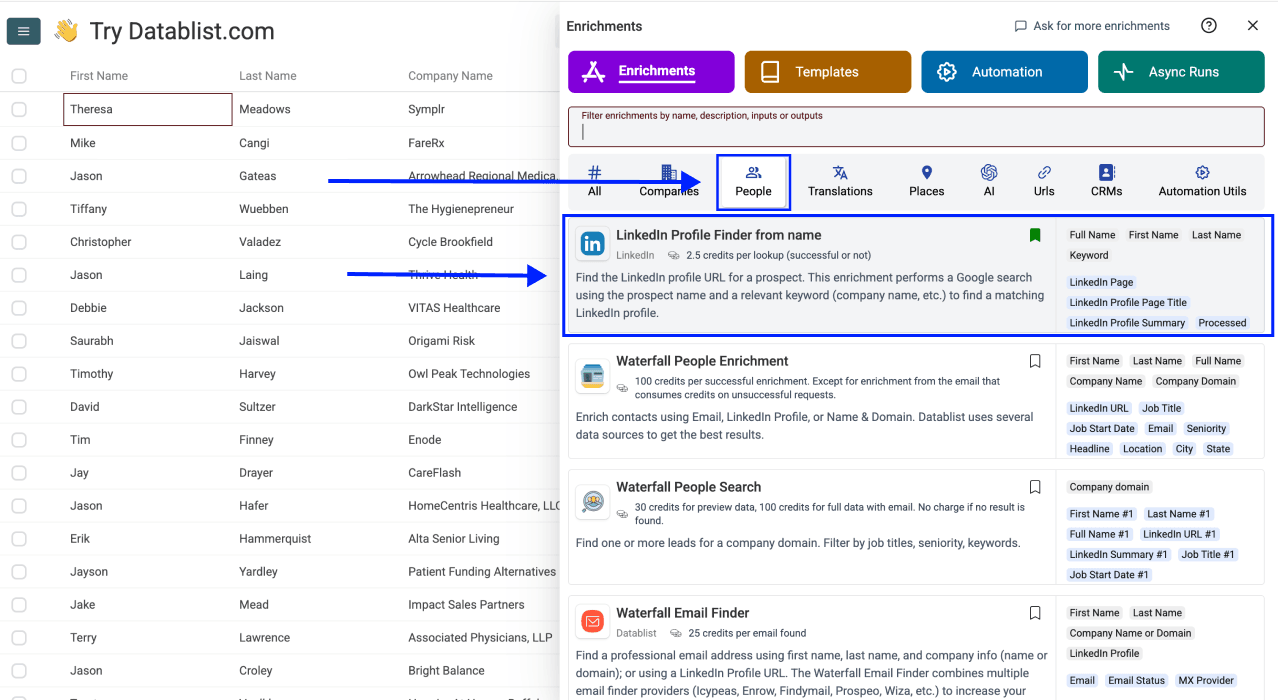
ステップ3: Enrichmentを設定
次の設定項目が表示されます。
- Target Country - 連絡先の所在国を選択します。該当するLinkedInプロフィールを絞り込みやすくなります。
- Skip if not matching name - 有効にすると、氏名照合ロジックで信頼度がVery Lowと判定された候補を除外します。完全一致を求めるフィルターではなく、本人確認を行う機能でもありません。設定にかかわらず、取得した役職、概要、会社情報をご確認ください。
設定が完了したら、下へスクロールして入力項目を指定します。
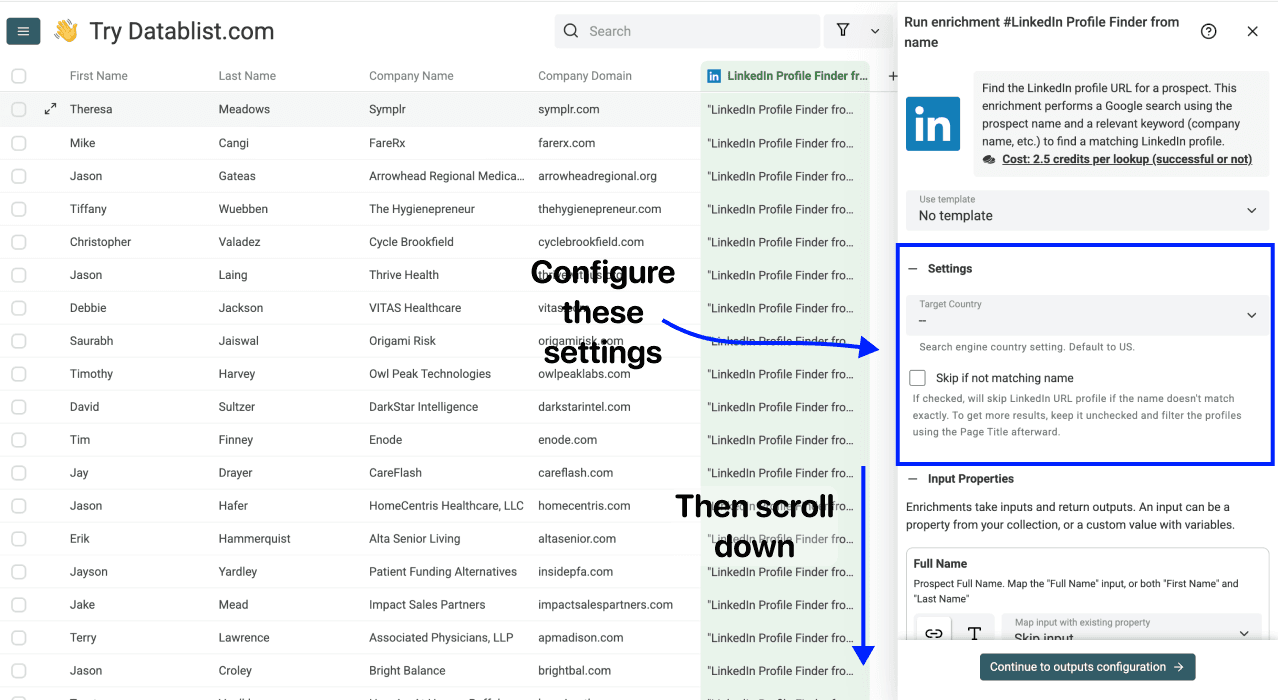
ステップ4: 入力項目を設定
氏名の列をFull Nameに割り当てるか、First NameとLast Nameの両方にそれぞれ割り当てます。会社名や学校名など、識別に役立つ値がある場合はKeywordにも列を割り当ててください。
次に、Continue to outputs configurationをクリックします。
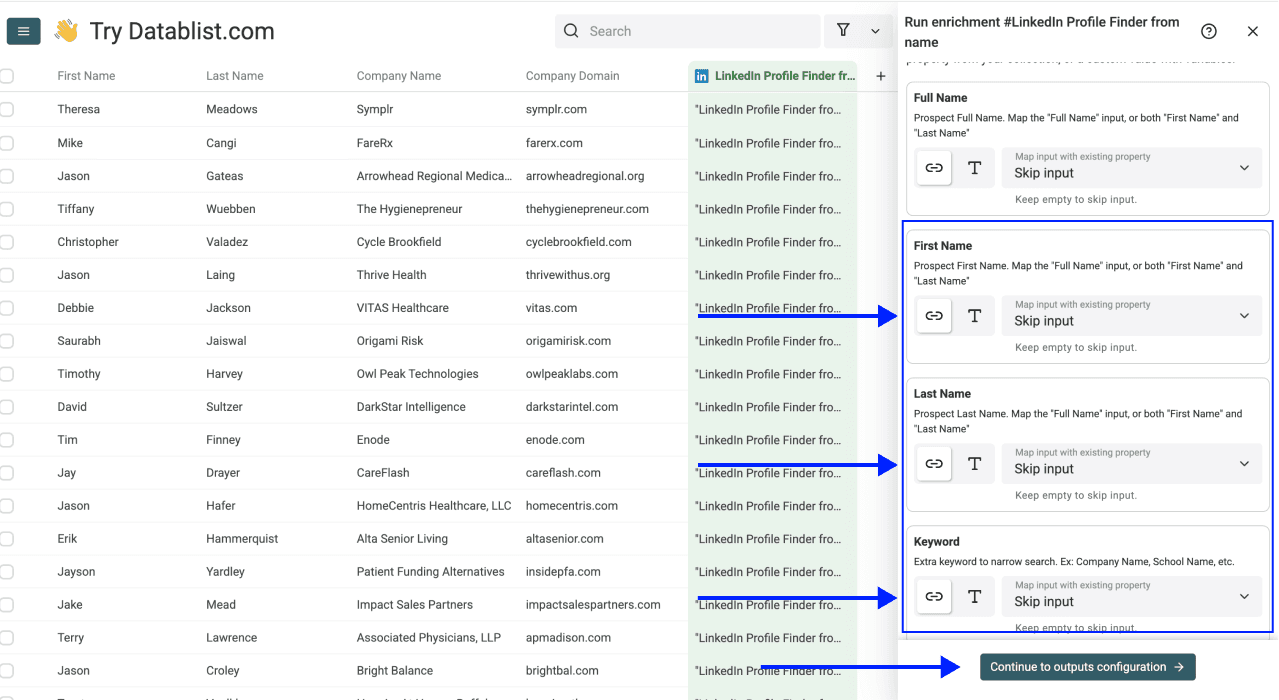
ステップ5: 出力項目を選択
照合結果を確認できるよう、次の出力項目を追加します。
- LinkedIn Page - LinkedInプロフィールURL
- LinkedIn Profile Page Title - 役職や会社名が含まれる場合があるページタイトル。情報の新しさが重要な場合は必ず確認してください
- LinkedIn Profile Summary - 取得できる場合は検索結果の概要
- Profile Confidence - 照合結果の信頼度(High、Medium、Low、Very Low)
⊕ Iconsをクリックしてコレクションに追加し、Instant Runをクリックします。
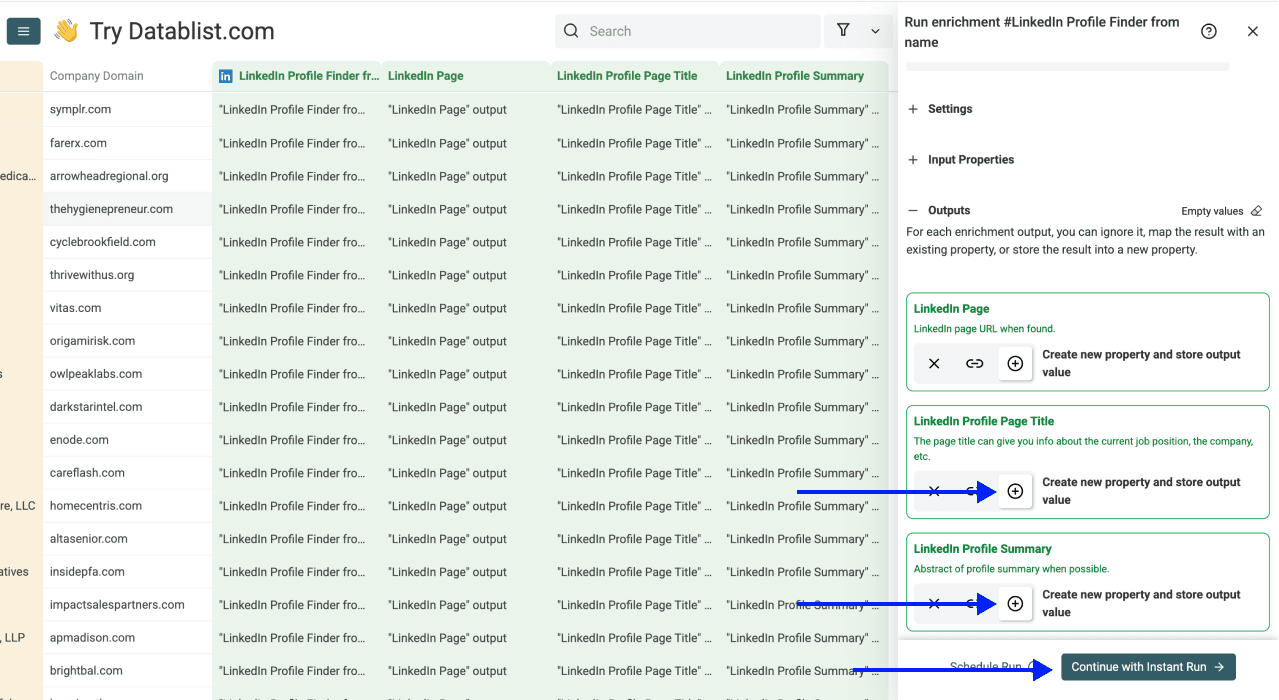
ステップ6: Enrichmentを実行
最後に、ボタン右側の山形アイコンをクリックして実行設定を行います。次のオプションから選択できます。
- Run on first 10 items: 本格的に実行する前の結果確認に適しています
- Run on first 100 items: より大きなサンプルで検証したい場合に便利です
- Run on first {X} items: 処理する件数を自由に指定できます
- Run on all view items: リスト全体、またはフィルター適用中のビュー全体を処理します
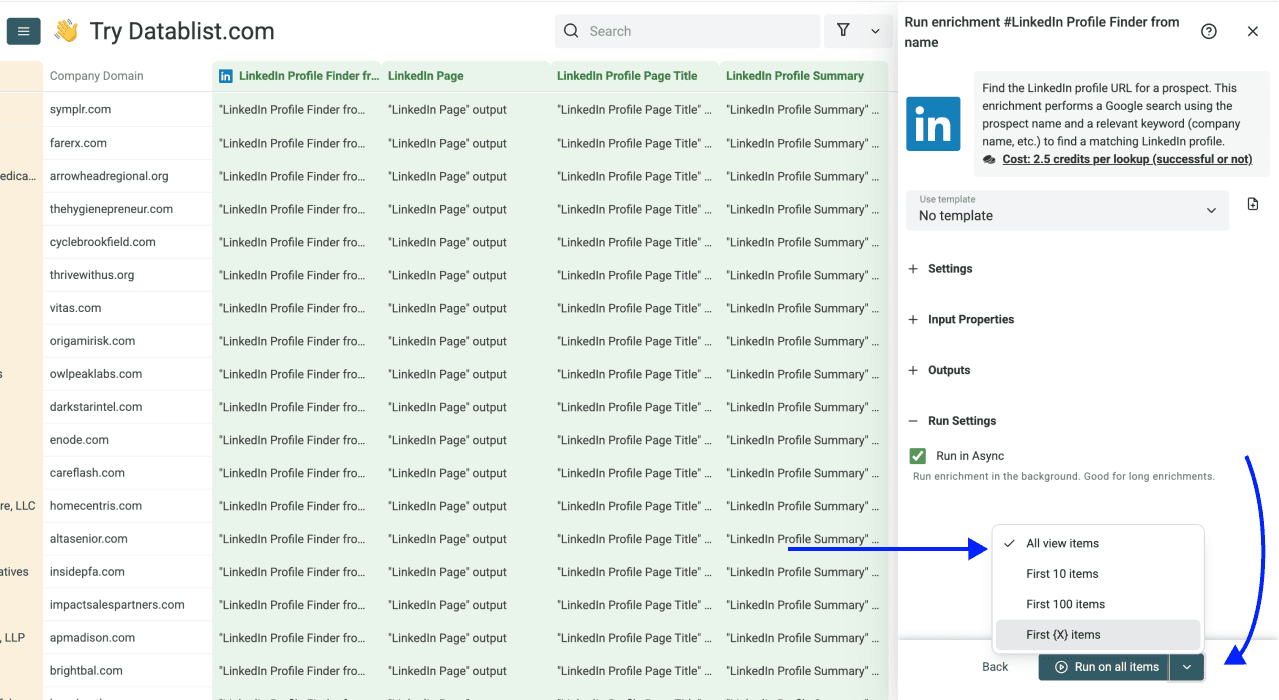
希望するオプションを選択したら、Run on X itemsをクリックします。
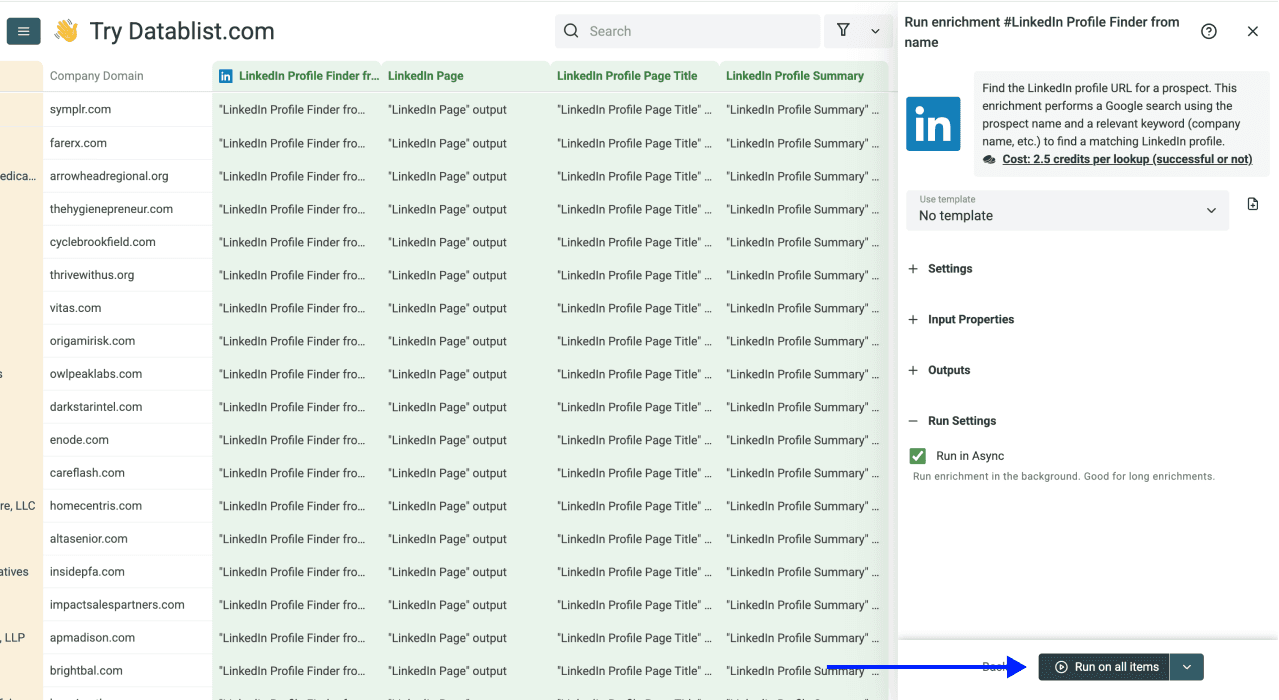
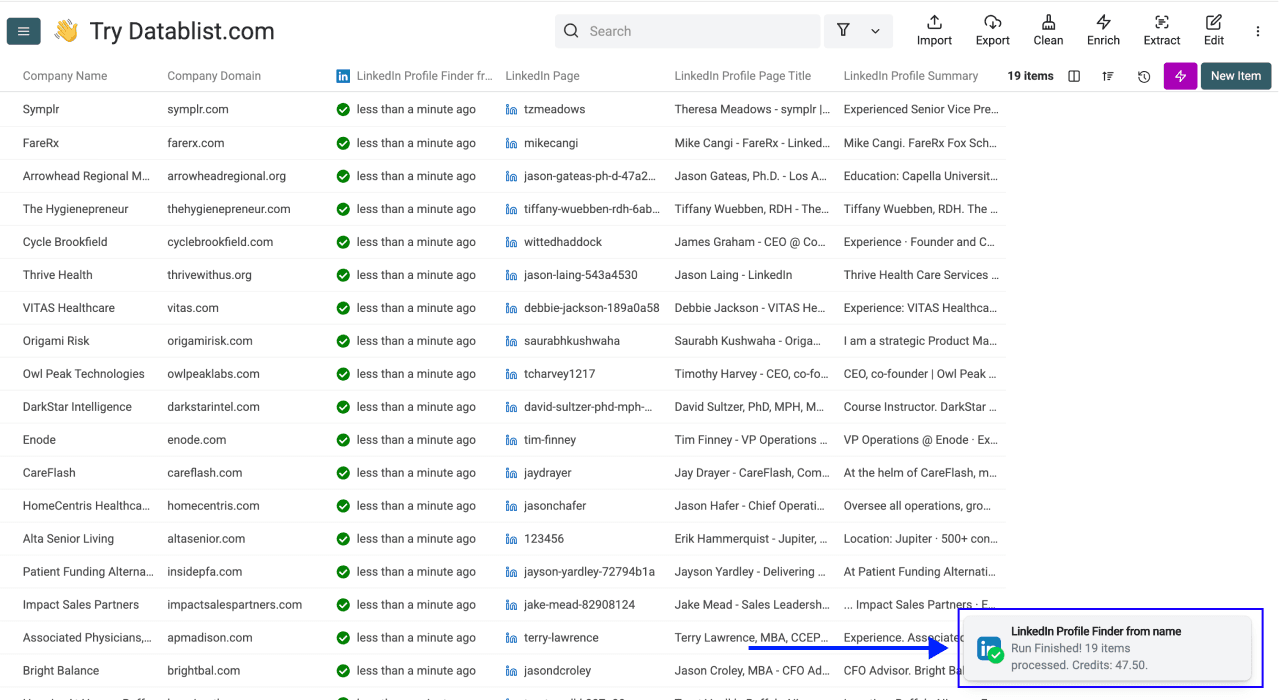
実行後、LinkedIn URLが返された行を確認します。タイトルと概要を探していた人物の情報と比較し、Profile Confidenceもチェックしてください。結果がない行や照合が不確かな行は、Phone Finderの実行対象から除外します。
確認例として、Ava MartinをExample Companyというキーワードで検索すると、同じ氏名で別の会社に勤務する人物のプロフィールが返される場合があります。対象の人物だと確認できるまでは、その行を確認用として残してください。信頼度がHighでも、現在の勤務先や本人であることが確定するわけではありません。元の氏名と会社名を取得URLの横に残し、承認した行だけにPhone Finderを実行します。
💡 ワンポイント
Phone Finderを実行する前に、LinkedIn Profile Page TitleとProfile Confidenceを確認してください。電話番号検索にクレジットを使う前に、詳しい確認が必要な候補を見つけるために活用できます。
Waterfall Phone Finderの使い方
確認済みのLinkedIn URLを取得できたら、Phone Finderを実行します。デフォルトのWaterfallでは、キャッシュにない番号が見つかった場合に500クレジットがかかります。番号が見つからなかった場合や、キャッシュ済みの結果を再利用した場合は、その電話番号検索に課金されません。
ステップ1: データは準備済み
LinkedIn Profile Finderを実行した直後であれば、LinkedIn URLはすでにコレクションに入っています。再度アップロードする必要はありません。 同じコレクションで続けて操作してください。
LinkedIn URLを含む既存リストから始める場合は、LinkedInプロフィールURLが入ったCSVまたはExcelファイルをアップロードします。
ステップ2: Enrichmentを開く
- 上部メニューのEnrichをクリックします
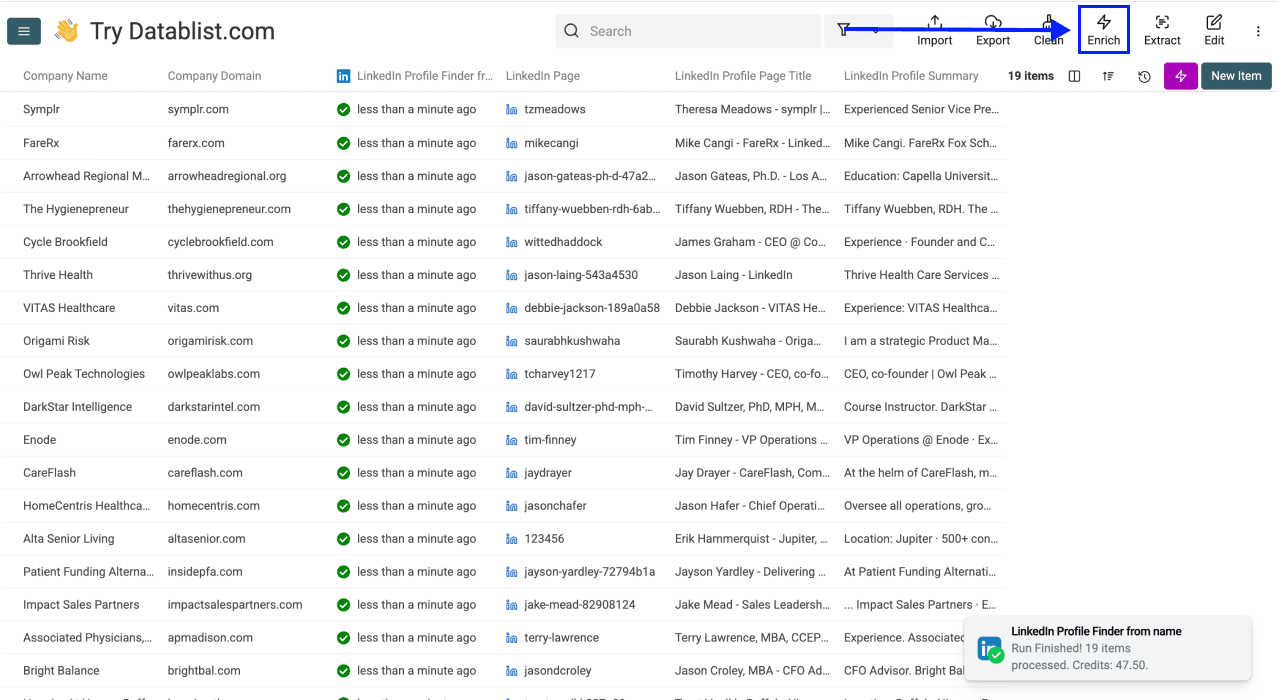
- Peopleタブを開きます
- Waterfall Phone Finderを選択します
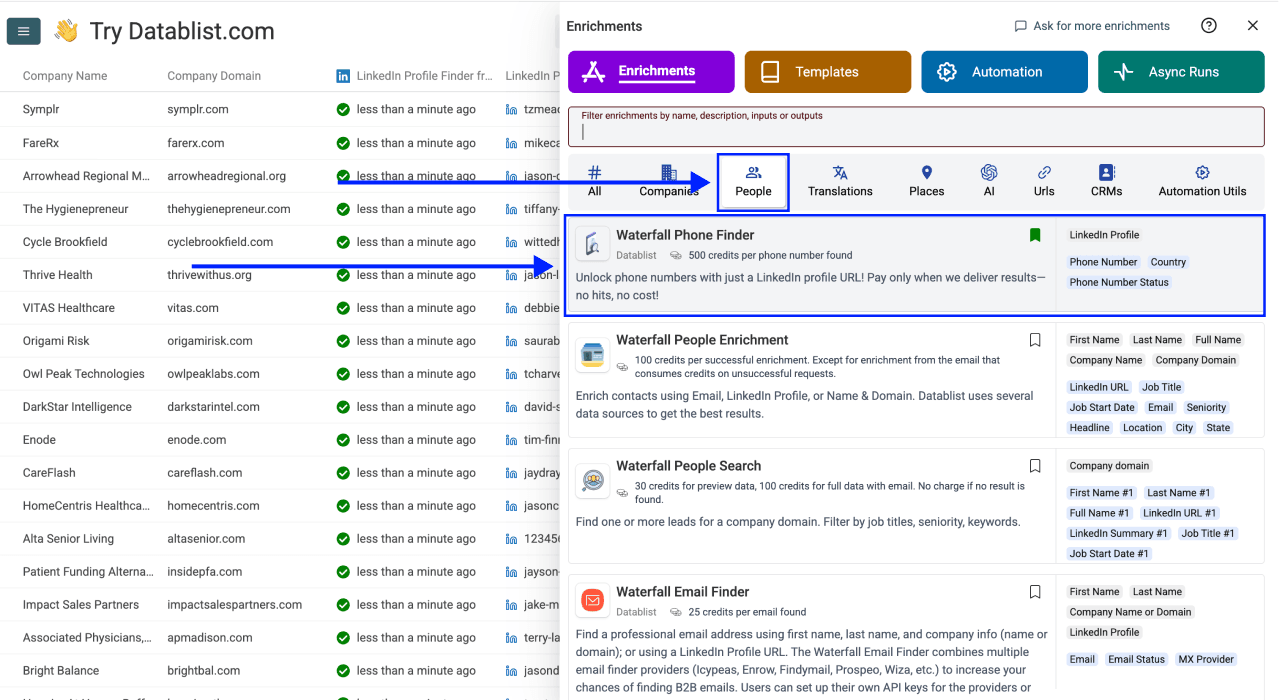
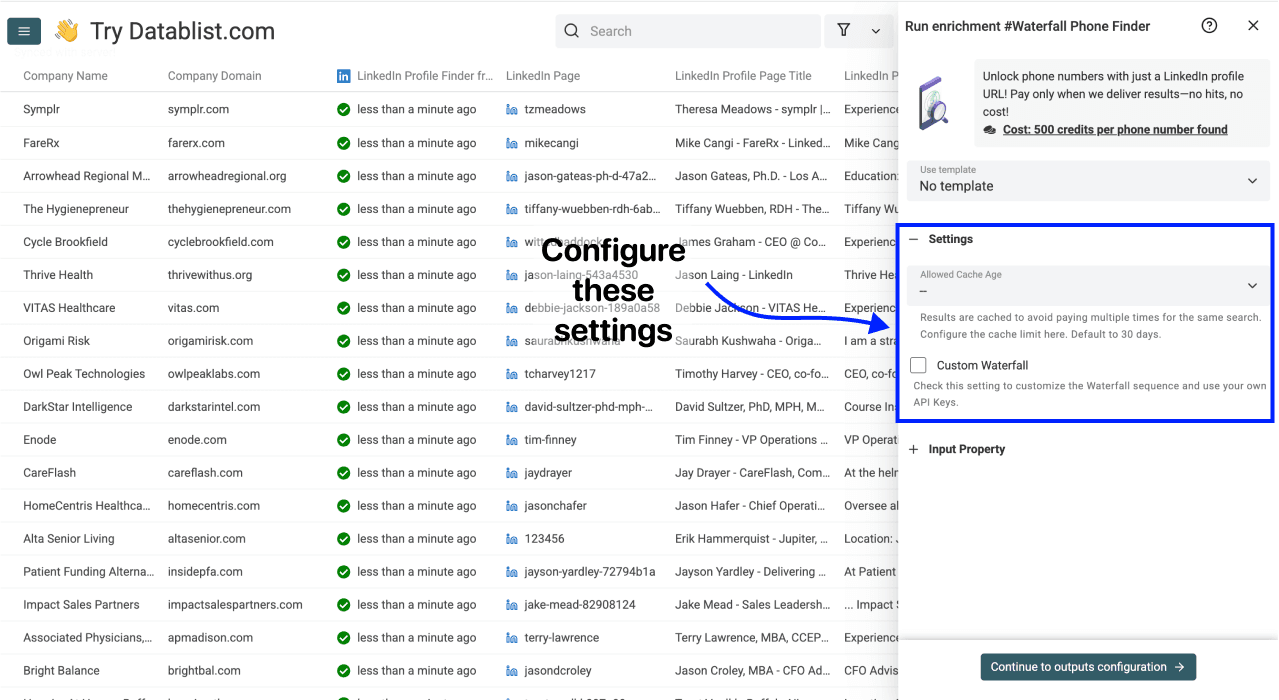
ステップ3: Enrichmentを設定
次の設定項目が表示されます。
- Allowed Cache Age - 同じ検索への重複課金を防ぐため、結果はキャッシュされます。30日、2か月、6か月から選択でき、デフォルトは30日です。
設定は簡単です。複雑な構成は必要ありません。 希望するキャッシュ期間を選び、下へスクロールして入力項目を設定します。
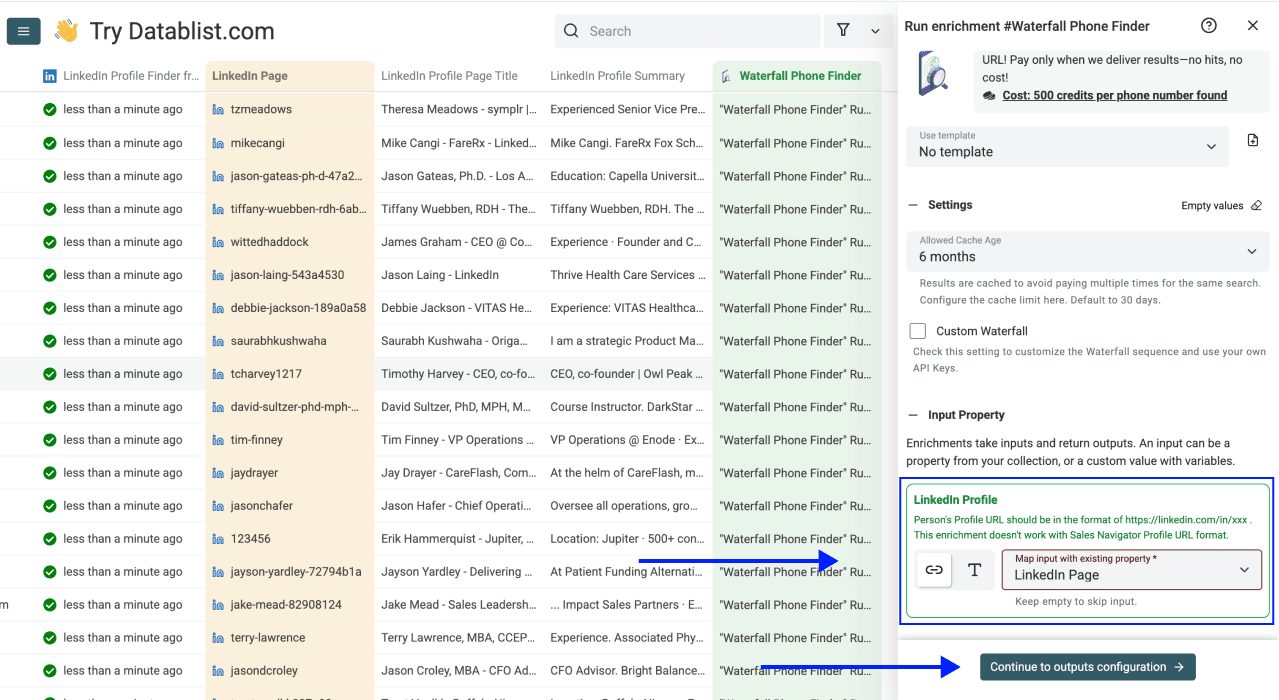
ステップ4: 入力項目を設定
確認済みプロフィールURLの列をLinkedIn Profileに割り当てます。標準形式のhttps://www.linkedin.com/in/... URLをご利用ください。このPhone FinderはSales NavigatorのプロフィールURLには対応していません。Sales NavigatorのURLをお持ちの場合は、先に標準URLへ変換してください。
コード中心のワークフローを希望する場合は、URLを確認したうえで、Pythonを使ってLinkedInプロフィールから電話番号を検索できます。
次に、Continue to outputs configurationをクリックします。
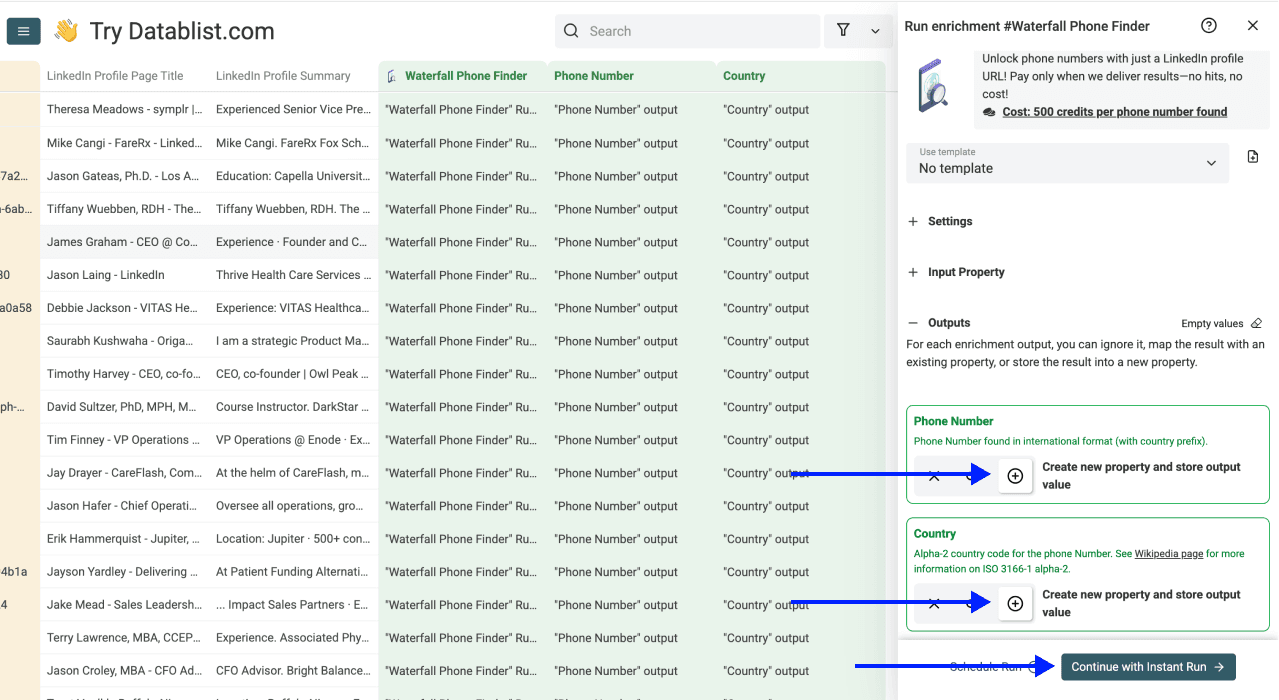
ステップ5: 出力項目を選択
Waterfall Phone Finderは次の項目を返します。
- Phone Number - 国際形式で取得した電話番号
- Phone Number Status -
found、not_found、missing_source_data、invalid_dataのいずれか - Country - 取得できる場合は2文字の国コード
⊕ Iconsをクリックしてコレクションに追加し、Instant Runをクリックします。
ステップ6: Enrichmentを実行
最後に、ボタン右側の山形アイコンをクリックして実行設定を行います。次のオプションから選択できます。
- Run on first 10 items: 本格的に実行する前の結果確認に適しています
- Run on first 100 items: より大きなサンプルで検証したい場合に便利です
- Run on first {X} items: 処理する件数を自由に指定できます
- Run on all view items: リスト全体、またはフィルター適用中のビュー全体を処理します
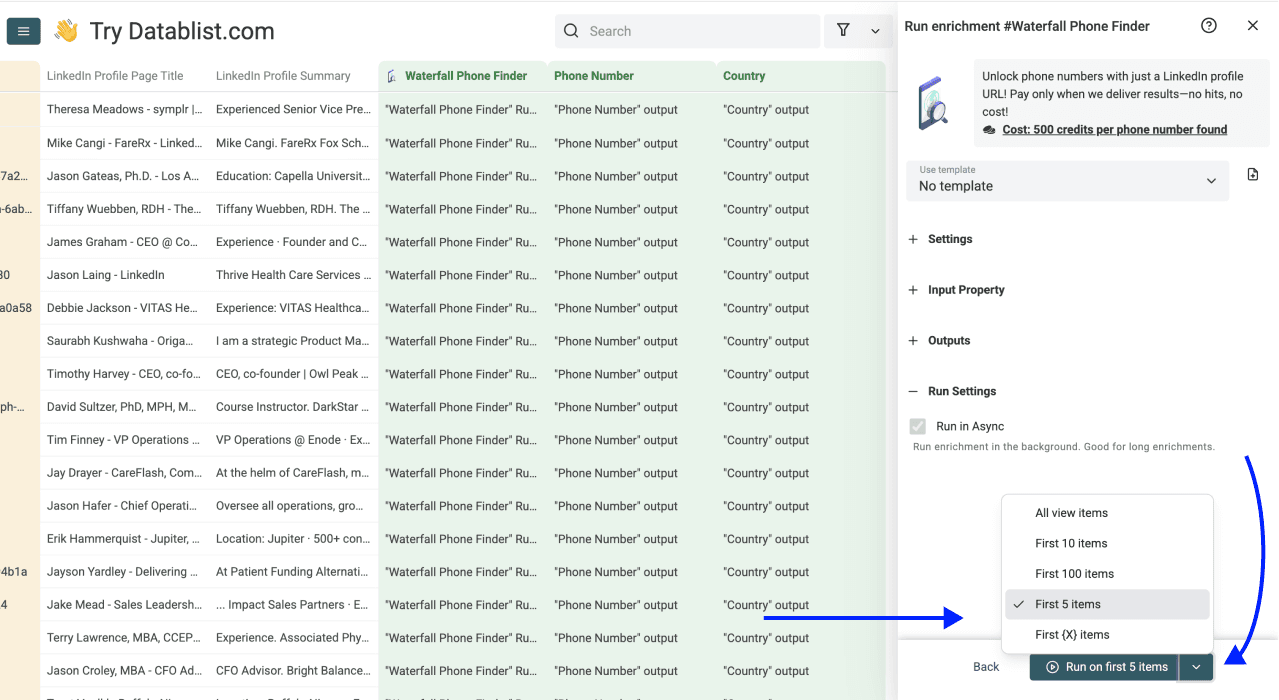
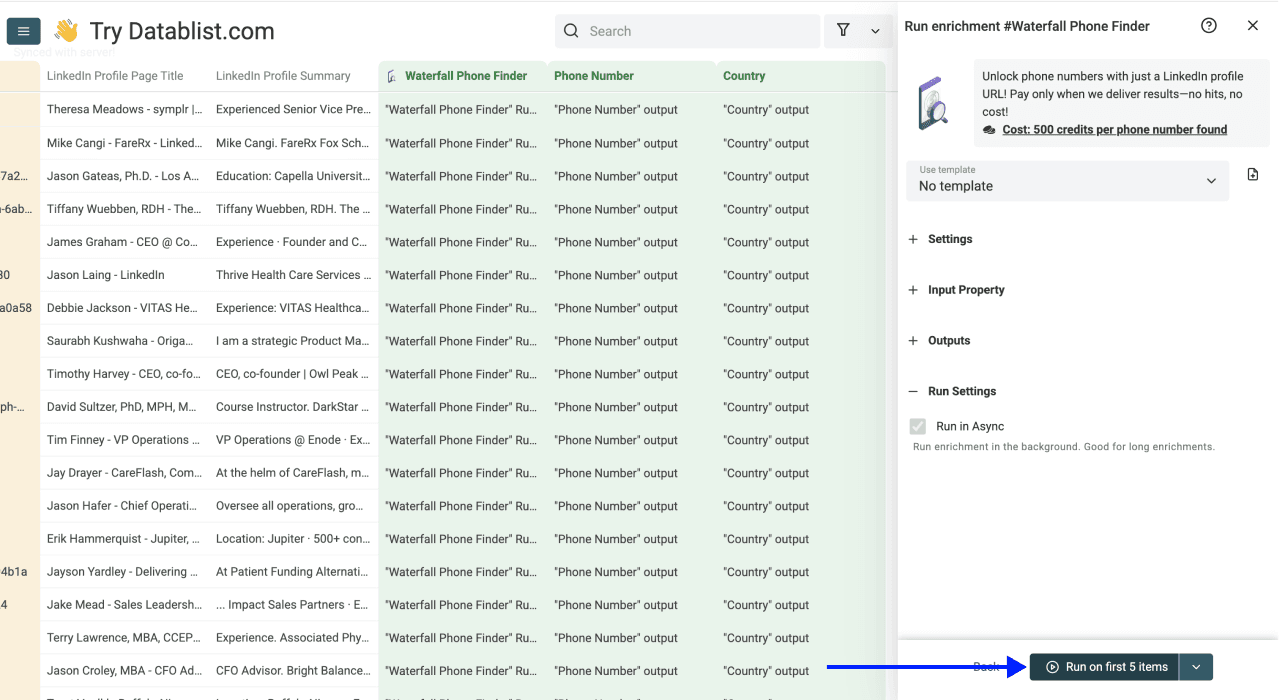
希望するオプションを選択したら、Run on X itemsをクリックします。
実行後、foundでフィルターし、Phone Numberに値が入っていることを確認します。ステータスが示すのは検索結果であり、本人が現在もその番号を所有していることや、電話に応答することを保証するものではありません。各番号を確認済みプロフィールまでさかのぼれるよう、LinkedIn URLを結果の横に残してください。
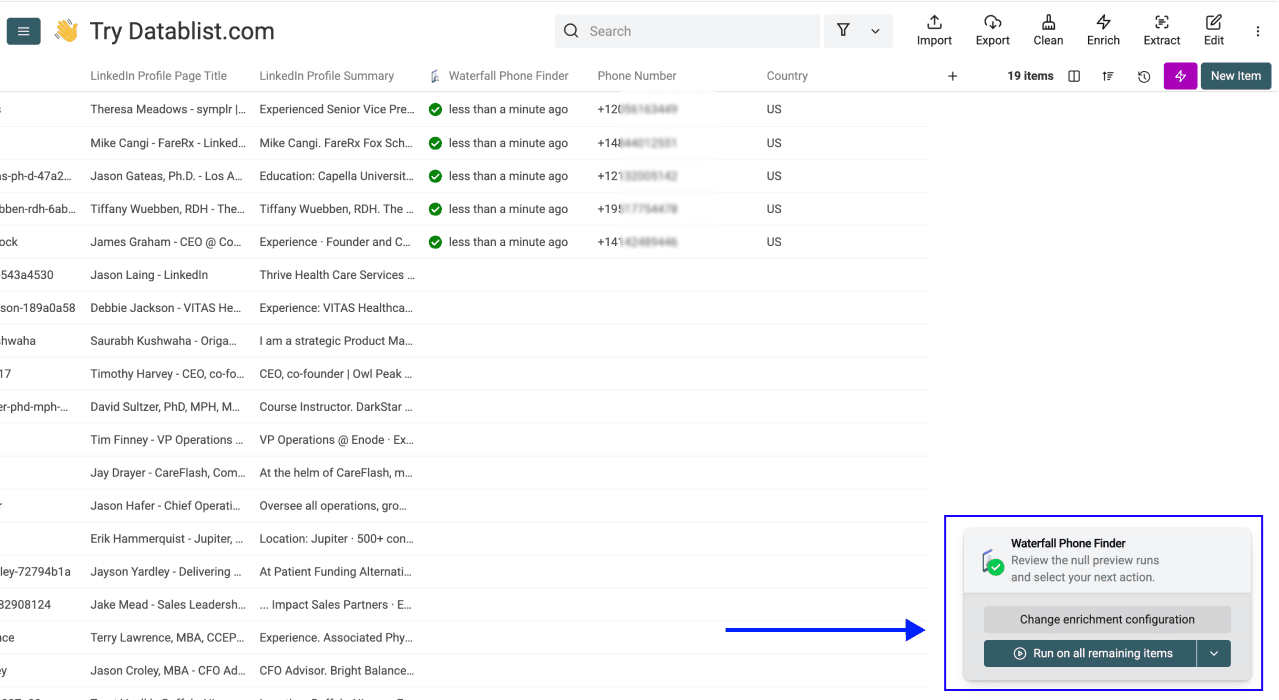
残りのステータスは個別に確認します。not_foundは検索しても番号が見つからなかったことを意味します。missing_source_dataまたはinvalid_dataの場合は、再実行する前に入力URLをご確認ください。
重要ポイント
氏名から電話番号を探す作業は2ステップで、どちらも簡単です。
- LinkedIn Profile Finderを使用して、氏名からLinkedIn URLを取得します(1回の検索につき2.5クレジット)
- Waterfall Phone Finderを使用して、LinkedIn URLから携帯電話番号を取得します(番号が見つかった場合は500クレジット)
連絡先1件あたりの合計費用は、LinkedIn検索の2.5クレジットに加え、電話番号が見つかった場合は最大500クレジットです。 電話番号が見つからなくても、完了したプロフィール検索にはクレジットが使用されます。
Datablistでできるその他のこと
電話番号の検索は、連絡先データ活用の一部にすぎません。連絡先を取得したあと、さらに情報を追加したい場合も、Datablistが次のステップを支援します。
既存データをさらに活用する
見込み客リストをゼロから作成する
すべて1つのプラットフォームで完結します。