

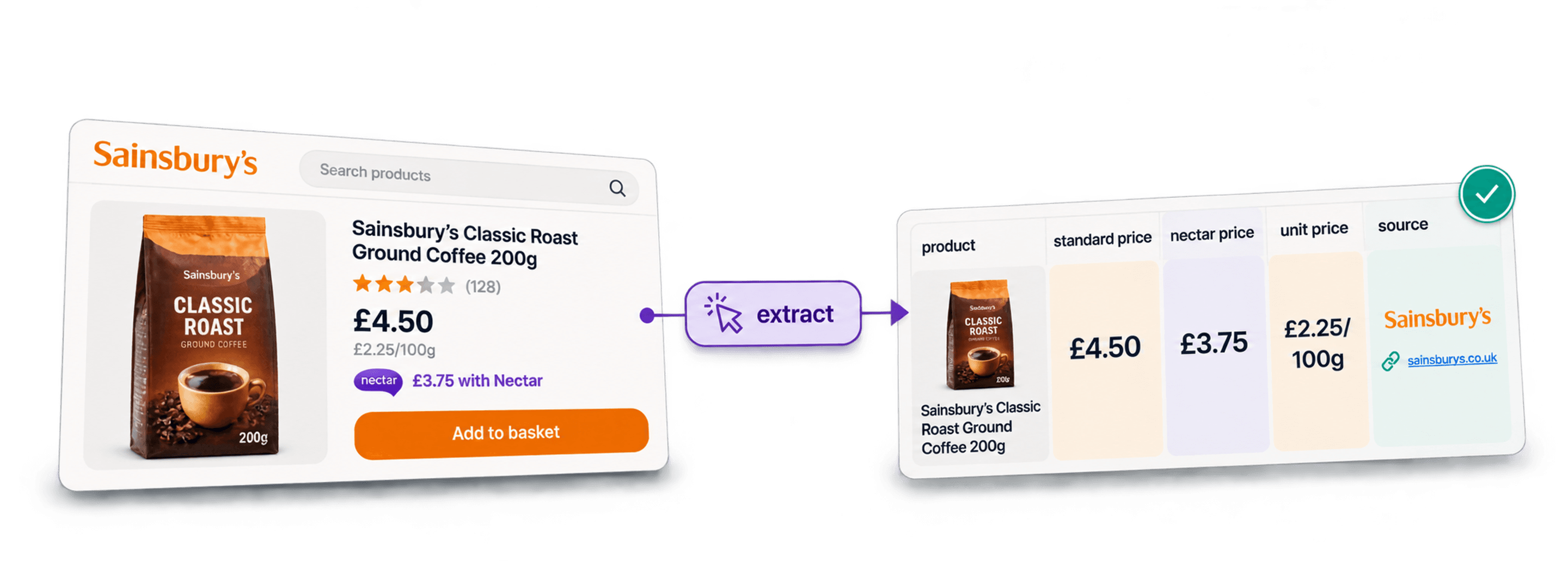
Sainsbury'sの商品データをノーコードでスクレイピングするには、DatablistのAI Scraping AgentにカテゴリURLを入力し、必要な項目を指示したうえで、対象を広げる前に1ページだけテストします。商品URLと、種類ごとに明確に分けた価格を表形式で取得でき、エクスポートや後日のスナップショットとの比較に活用できます。
通常価格、Nectar Price、単価は、それぞれ別の列に分けることをおすすめします。値引きに見える価格をすべてセール価格として扱うと、比較の信頼性が損なわれます。ロイヤルティ会員向け価格と1kg当たりの価格では、示している内容が異なるためです。
📌 ワークフローの概要
入力: カテゴリURLと商品抽出用のプロンプト。
出力: 商品名、URL、通常価格、Nectar Price、単価、プロモーション情報、取得元の一覧ページURL。
対象を広げる前の確認: 1ページ目をWebサイトと照合し、ページネーションを確認して、使用したクレジットを記録します。
モニタリング: 実行ごとに日付入りのスナップショットを保存し、同じ商品の価格履歴を残します。
このガイドで解説する内容
管理しやすい商品スナップショットを選ぶ
まずは、Sainsbury'sの魚介類・シーフード一覧のように、ご自身で内容を確認できるカテゴリを1つ選びます。商品カードには、通常価格、Nectar会員向けオファー、単価、適用条件などが表示される場合があります。抽出指示では、これらの項目を明確に区別する必要があります。
テスト実行の予算を見積もる
AI scrapingでは、モデルの利用とブラウジング処理にクレジットを消費します。まず小規模に実行すれば、複数カテゴリへ広げる前に、出力内容とコストを確認できます。他の小売サイトの事例を基に、商品1件当たりのコストが固定されているとは考えないでください。
対象を広げる前に出力項目を決める
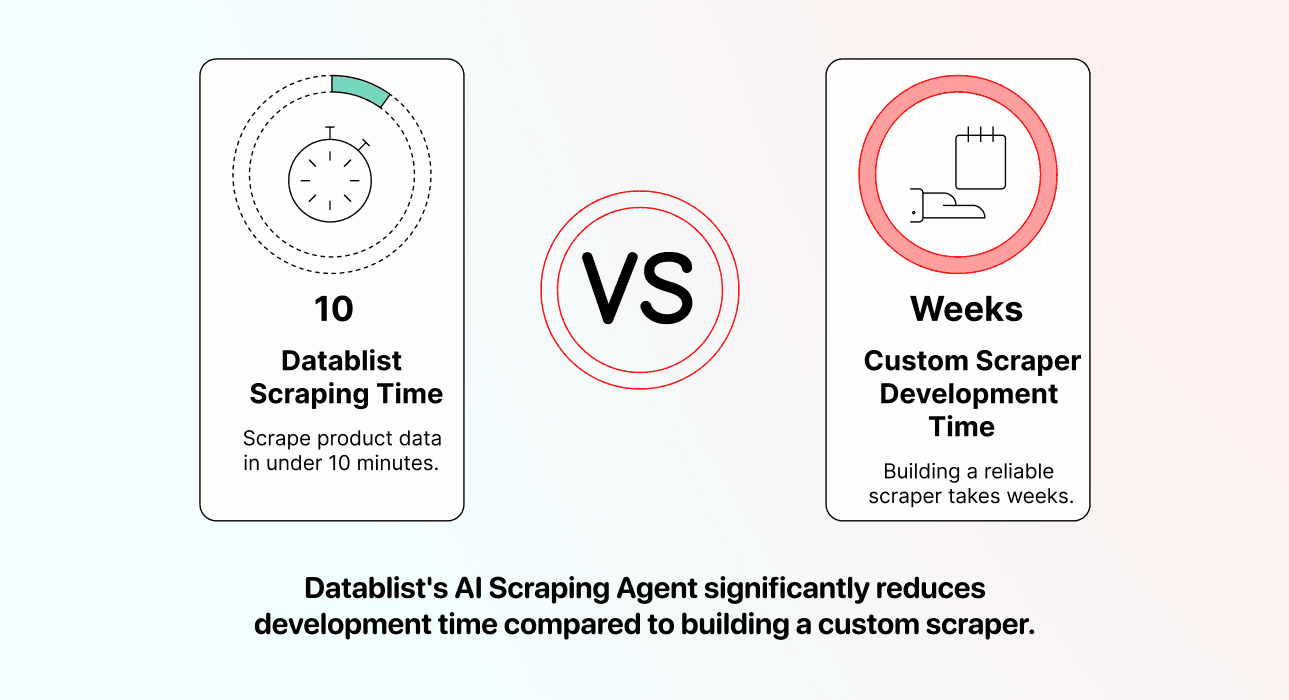
Retail Product Scraperテンプレートには、プロンプトと出力項目のひな型が用意されています。Sainsbury'sの価格表示に合わせて項目を調整し、まず1ページ分のサンプルを確認してください。所要時間はページの内容や調査処理によって変わります。また、ページ上限を設定しても、すべての商品を取得できるとは限りません。
ページ変更時は結果を再確認する
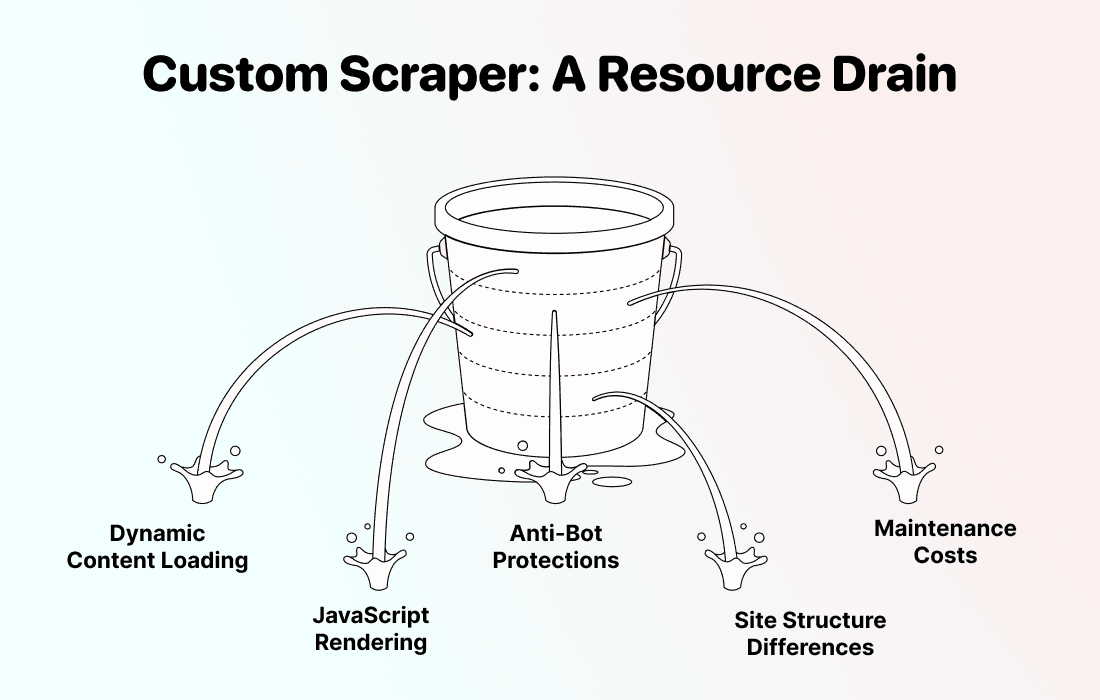
AI scrapingは、すべての項目に固定のCSS selectorを指定しなくてもコンテンツを解釈できます。ただし、商品を見落としたり、価格ラベルを取り違えたり、アクセス制限に遭遇したりする可能性はあります。レイアウトやプロモーションの表示形式が変わった場合は、サンプルを再確認してください。
DatablistのAI AgentでSainsbury's商品をスクレイピングする方法
AI Scraping AgentにURLと指示を入力すると、設定した出力項目に沿ってレコードが返されます。
DatablistのAI Scraping Agentとは
まずはRetail Product Scraperテンプレートを使用します。現行のテンプレートではHTML renderingとページネーションが設定され、GPT-5 miniが使用されています。テンプレートの内容は変更される可能性があるため、読み込まれた設定をご確認ください。モデルを選ぶだけでは、出力の検証を省略できません。
カテゴリページまたはブランドページから始める
ホームページや範囲の広い検索結果ではなく、対象を絞ったカテゴリから始めることをおすすめします。対象商品が明確になり、返された行との照合がしやすくなるためです。大きなページは途中で切れたり確認が難しくなったりするため、必要に応じて広いカテゴリを分割してください。
一覧ページのURLに加え、表示されている地域や配送条件もスナップショットと一緒に保存してください。結果が示すのは、そのブラウジングセッションでAgentが読み取れた内容です。カタログ全体を網羅していることや、すべての住所で在庫があることを証明するものではありません。
Sainsbury'sから取得できるデータ
価格スナップショットでは、次の出力項目を設定します。
- Product NameとProduct URL: 一覧に掲載された商品と容量を識別します。
- Standard Price: ロイヤルティ会員向けオファーとして別途表示された価格を除く、GBP建ての商品表示価格です。
- Nectar Price: Nectar Priceとして個別に表示されている場合に取得します。
- Unit Price: £/kgなど、単位を含む比較用の価格です。
- Promotion Text: 商品とともに表示される適用条件やキャンペーン期間です。
- Availability: 在庫状況や購入可否が明示されている場合のみ取得します。商品カードが存在するだけで在庫ありと推測しないでください。
- Listing URL: レコードを取得したカテゴリページまたは一覧ページのURLです。
2種類の商品価格にはNumber出力を、Unit PriceとPromotion TextにはTextを使用します。数値価格が表示されていない場合は空欄にしてください。汎用テンプレートのSale Priceだけでは、すべてのオファーを適切に表せません。このプロンプトに合わせて項目名と説明を変更してください。
Sainsbury'sスクレイピングの手順
カテゴリURLを1つ用意し、必要な項目を決めます。結果を確認しやすいよう、最初の実行は1ページに限定してください。
ステップ1:登録してCollectionを作成する
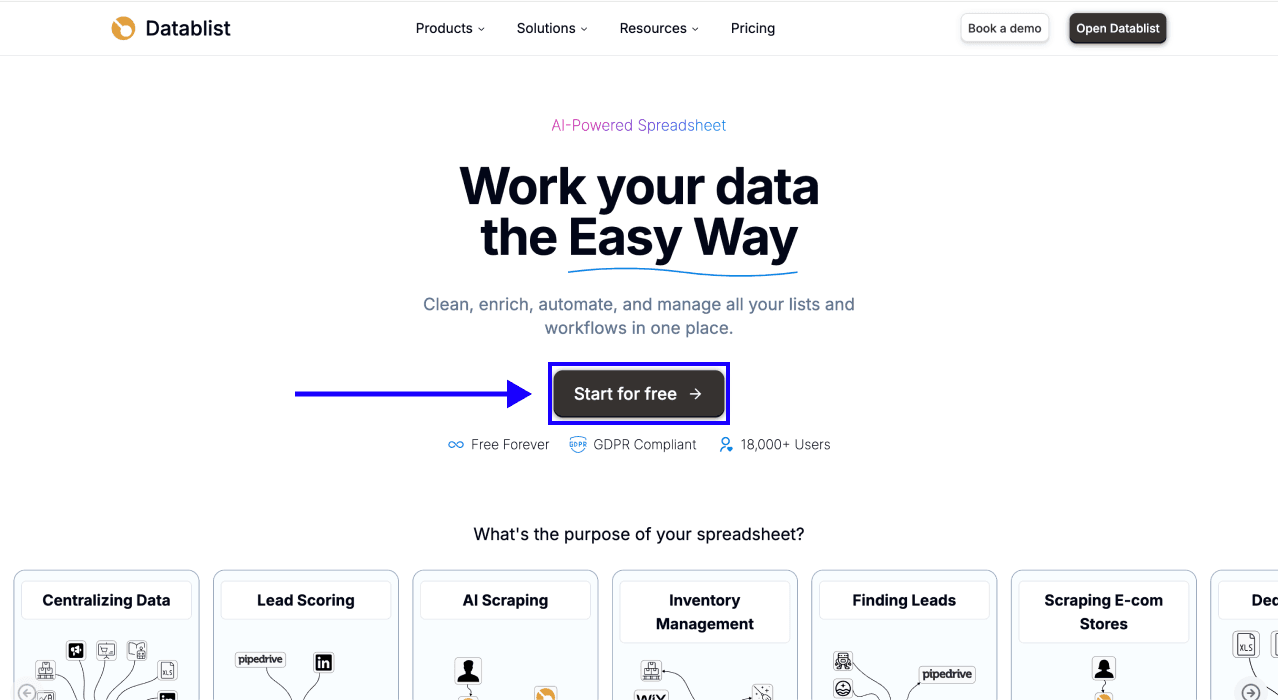
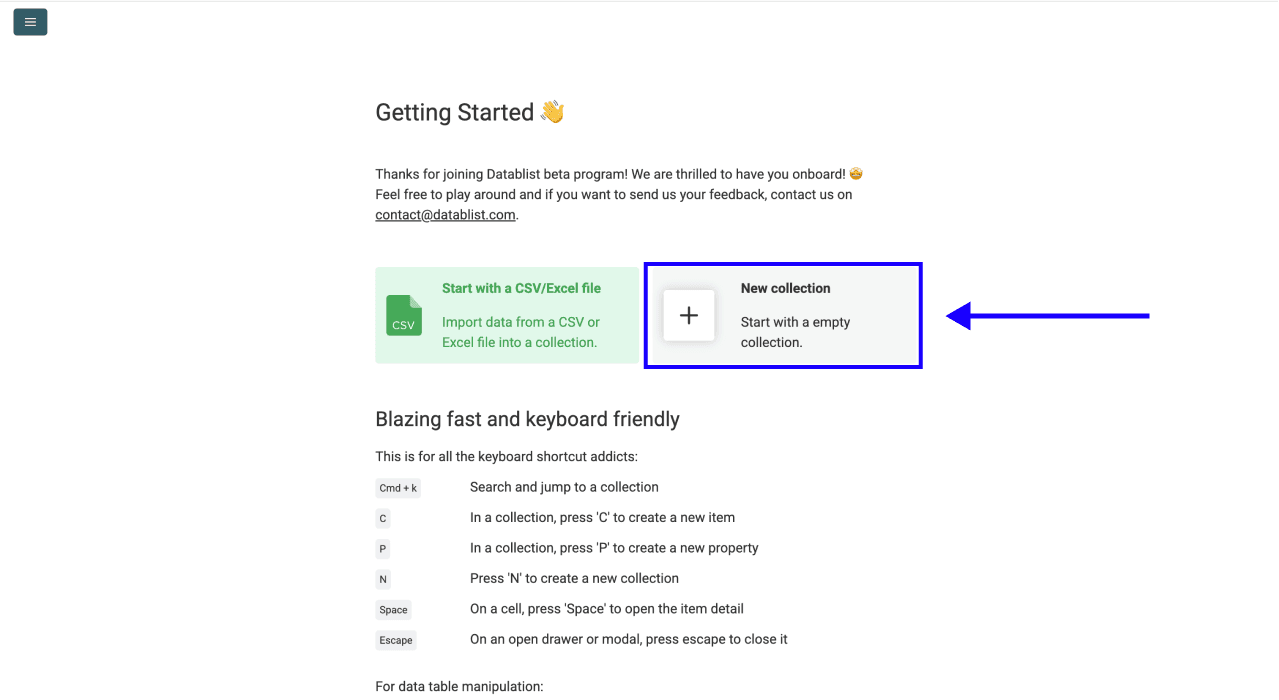
Datablist.comに登録し、New Collectionを作成します。
ステップ2:AI Scraping Agentを開く
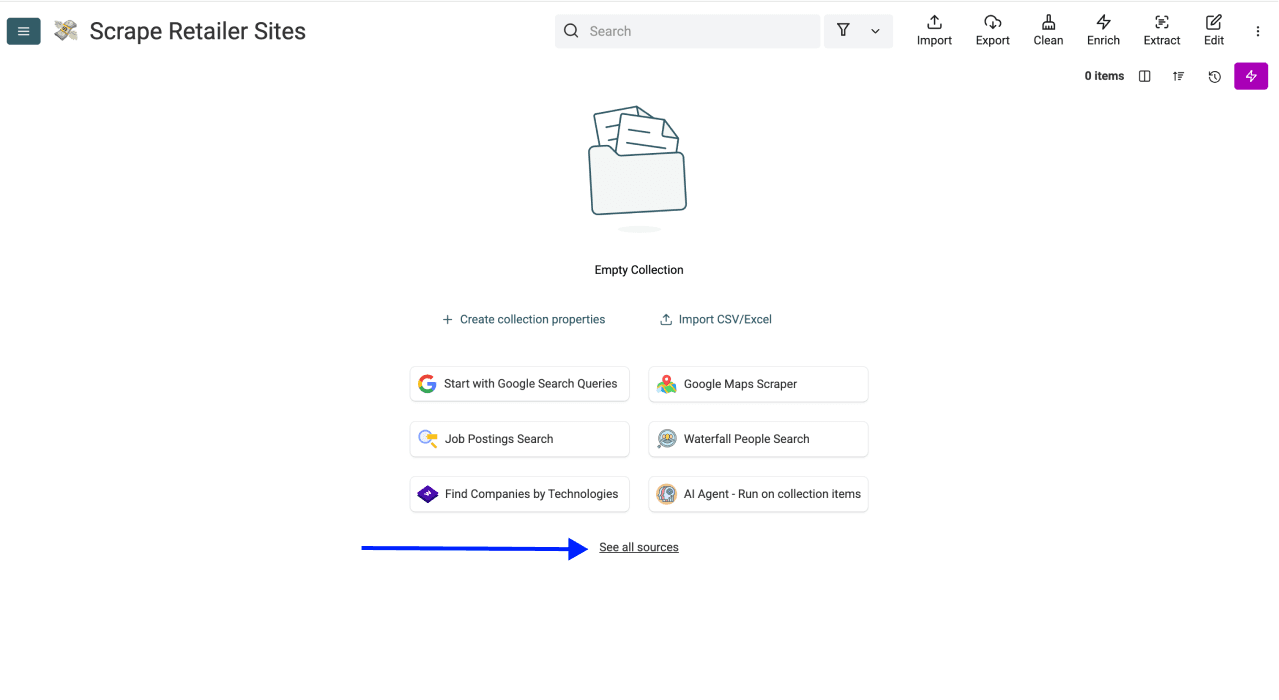
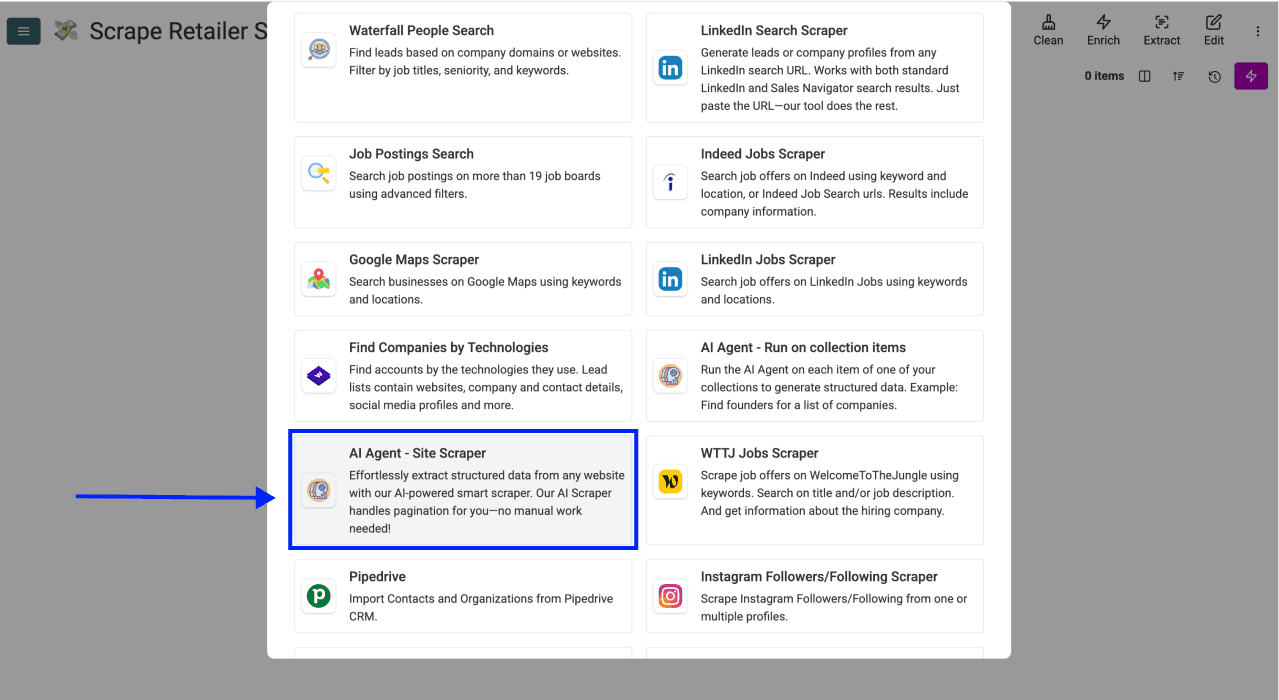
See all sourcesをクリックし、***AI Scraping Agent (Site Scraper)***を選択します。
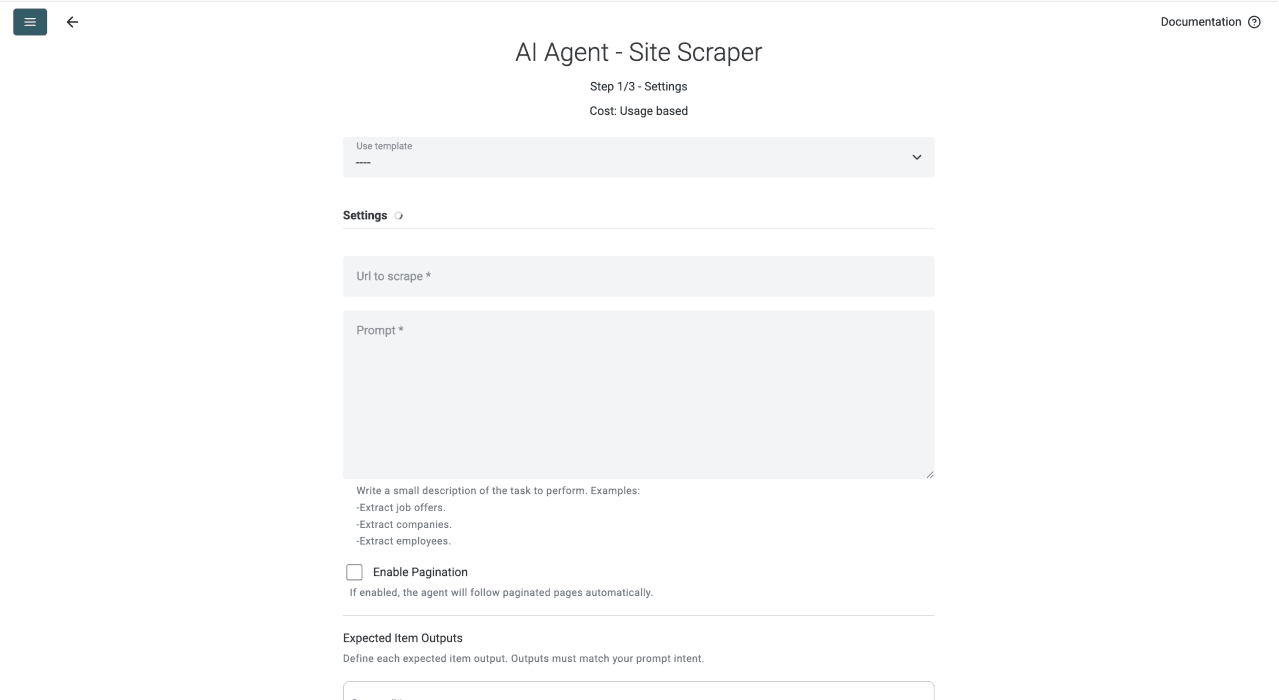
設定画面には、URL、プロンプト、ページネーション、詳細設定があります。
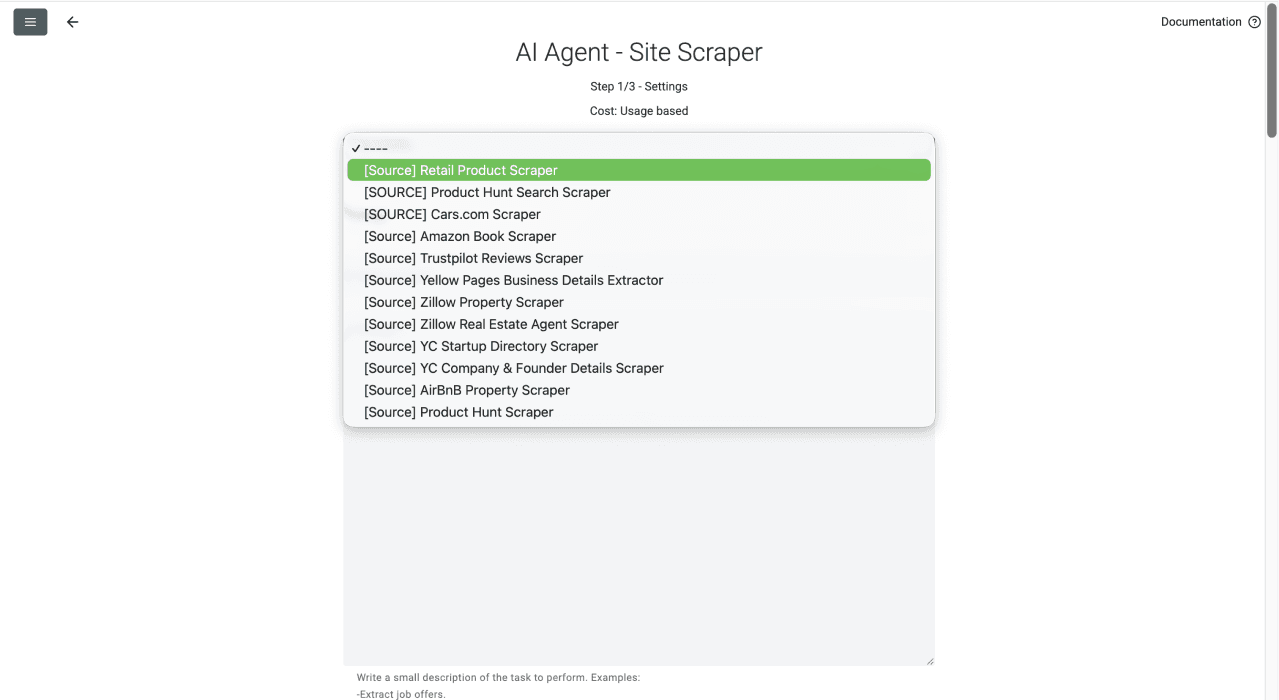
ステップ3:Retail Product Scraperを選びURLを入力する
- Retail Product Scraperテンプレートを読み込みます。
- 現在有効なカテゴリURLを貼り付けます。例:
https://www.sainsburys.co.uk/groceries/browse/frozen/fish-and-seafood/c:1019924。保存済みの2ページ目のリンクではなく、1ページ目から開始してください。
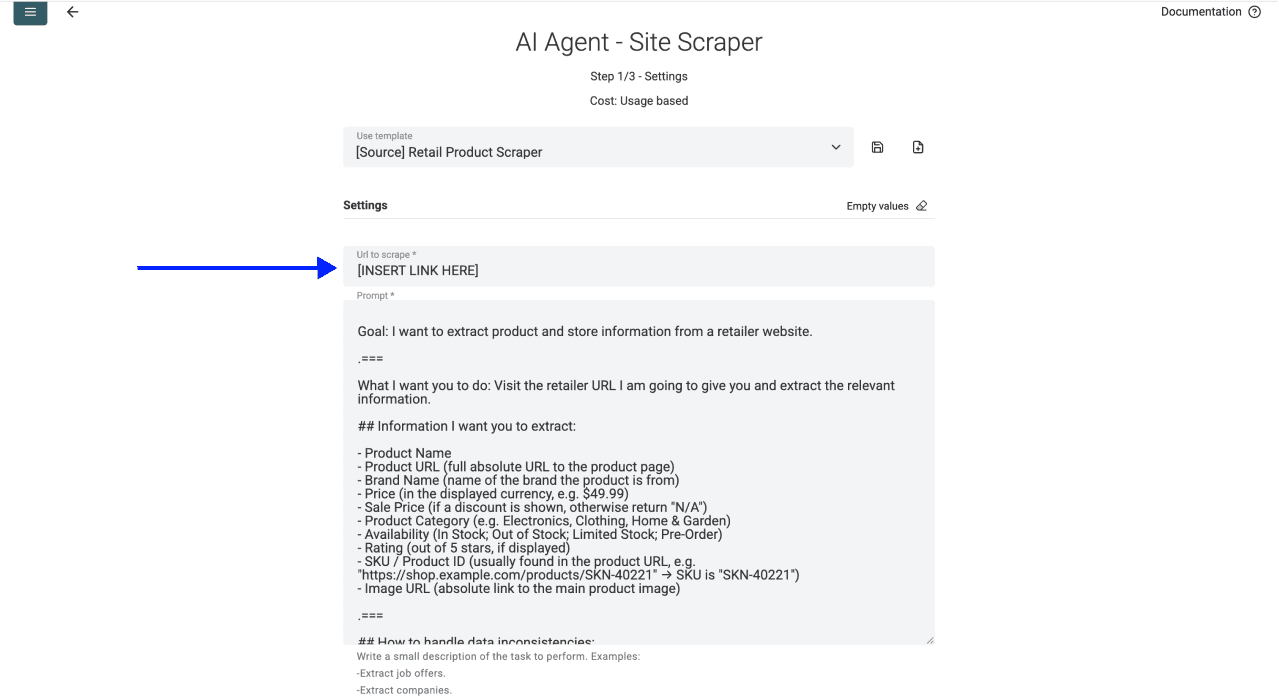
- 汎用の指示を、以下のプロンプトに置き換えます。URLはSourceのURL欄に入力し、プロンプトには抽出ルールを記述します。
指定されたSainsbury'sの一覧ページから、商品カードごとに1件のレコードを抽出してください。値が正しい商品に紐づくよう、商品ラベルと価格をセットで読み取ってください。
Product Name、Product URL、Standard Price、Nectar Price、Unit Price、Promotion Text、Availability、Listing URLを返してください。URLは完全な絶対URLにしてください。Standard PriceとNectar Priceは通貨記号を除いたGBPの数値にしてください。Unit Priceは単位を含む表示テキストのまま保持してください。
Nectar Priceとして明示された価格は、Nectar Priceに格納してください。1kg当たり、1リットル当たり、1個当たりなどの比較価格を商品価格の代わりに使用しないでください。オファー条件はPromotion Textにコピーしてください。条件が曖昧なまとめ買いオファーから、単品価格を計算しないでください。値がない場合は空欄にし、在庫や価格を推測・捏造しないでください。
バナー、レコメンド、商品以外のコンテンツは除外してください。ページネーションが有効な場合に限り、次ページへのリンクをたどってください。アクセス拒否、ログイン、認証チャレンジのページを、商品が0件のカテゴリとして報告しないでください。各レコードには、実際に使用した一覧ページの正確なURLを保持してください。
- Enable Paginationを有効にし、テスト時のページ上限を
1に設定します。サンプルを確認した後、次のカテゴリページを読み取れる場合に限り、Max Pagesを増やしてください。
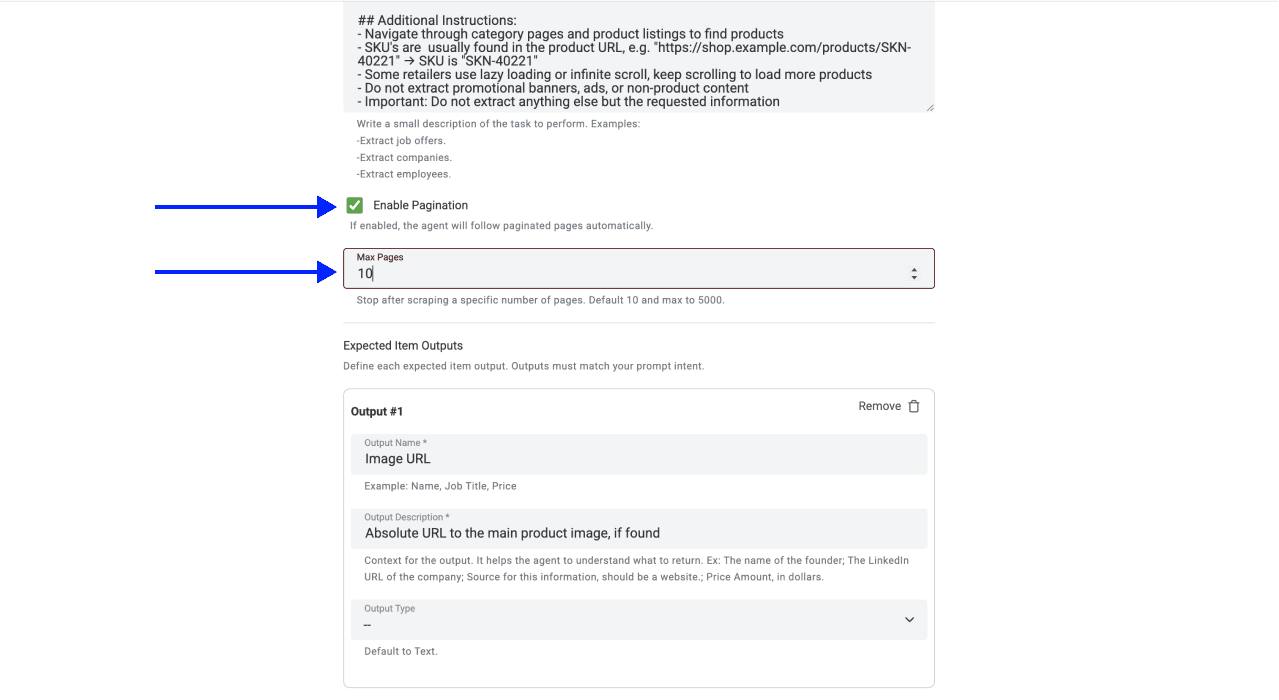
一覧ページでJavaScript renderingが必要な場合は、Website Scraper Option: Render HTMLを有効にしておきます。詳細設定でモデルとMax iterationsを確認し、Continueをクリックしてください。iterationの上限を増やすと調査処理を多く実行できる一方で、コストが上がる可能性があります。取得商品数が増える保証はありません。
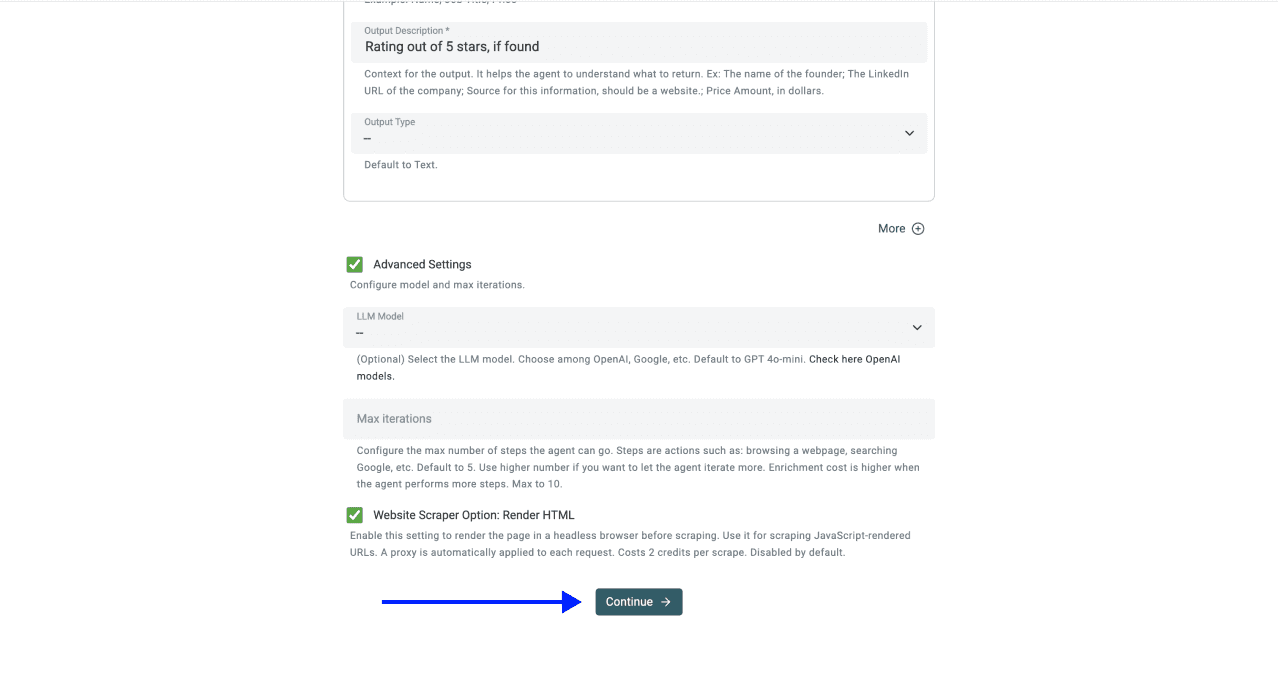
ステップ4:出力項目を設定する
出力項目の名前と説明をプロンプトに合わせます。不足している場合は、Nectar Price、Unit Price、Promotion Text、Listing URLを追加してください。説明が競合したままSale Priceを残さず、Nectar Priceへ名称を変更します。2つの商品価格にはNumber出力を使用してください。
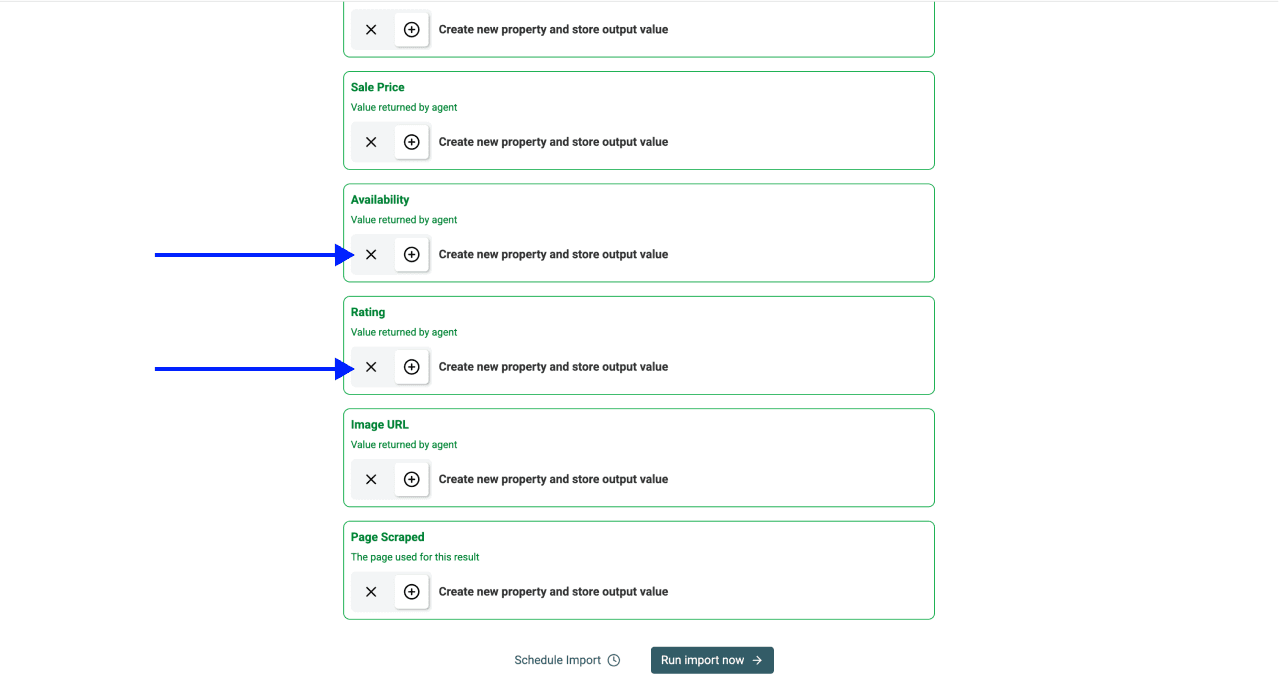
不要な出力項目はX Iconsで削除します。表に表示したい項目には、それぞれ対応するoutput propertyが必要です。
ステップ5:実行する
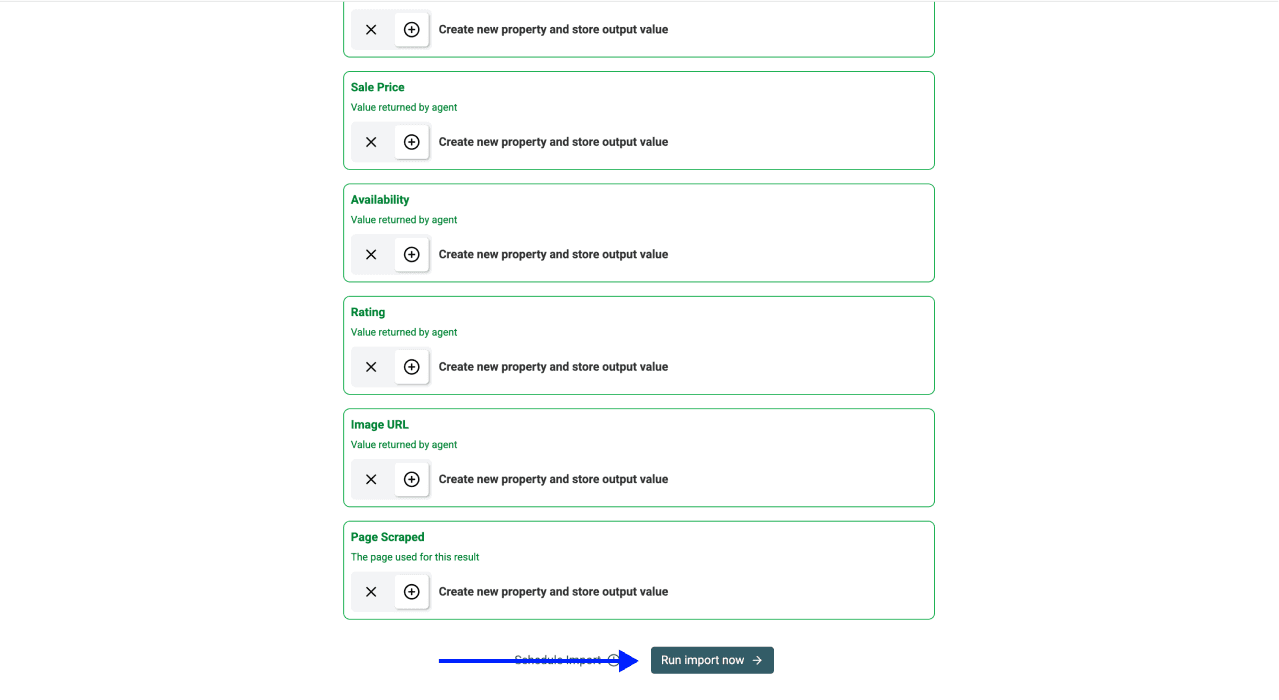
Run Import Nowをクリックしてテストを開始します。
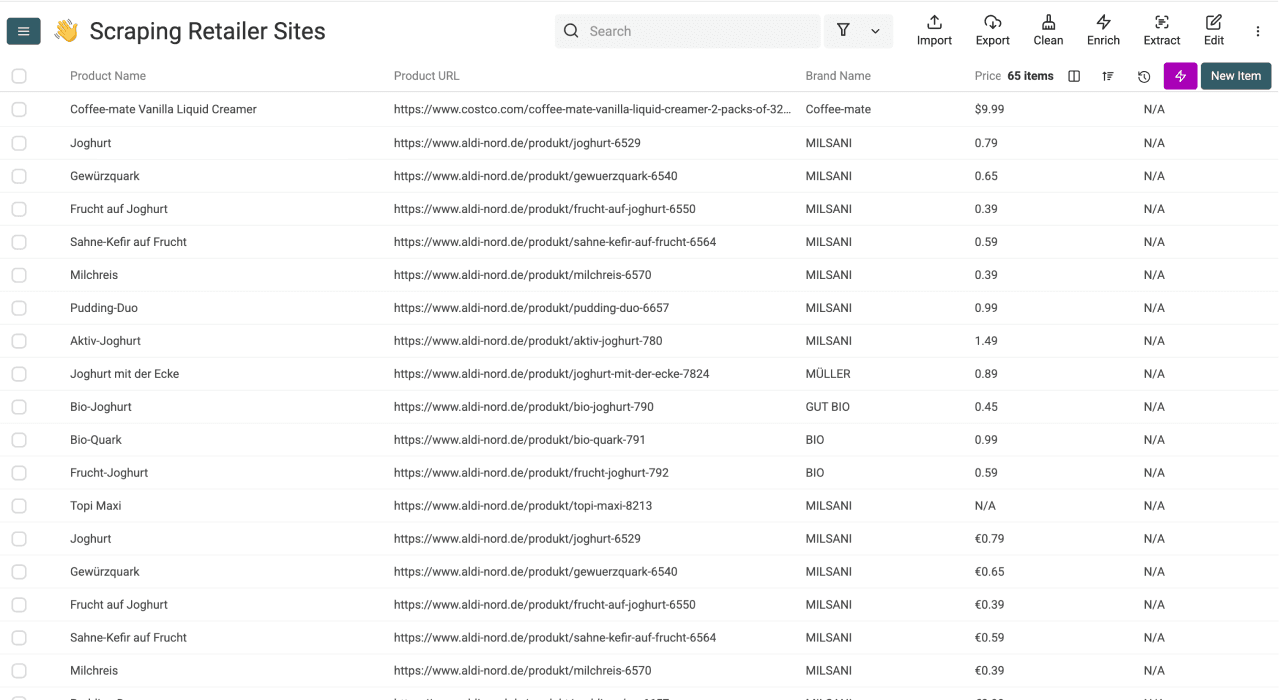
以下のスクリーンショットは出力テーブルのレイアウト例であり、Sainsbury'sから実測した抽出結果を示すものではありません。
対象を広げる前に、次の点を確認します。
- Nectarオファーがある商品とない商品を含め、複数の行を実際の商品カードと照合します。
- 通常価格と単価が入れ替わっていないこと、Nectar Priceがない商品では空欄になっていることを確認します。
- 容量とURLを確認し、同じ実行内でProduct URLが重複していないか調べます。
- 返された行を画面上の一覧と比較し、ページネーションを増やした後は後続ページも確認します。
- 使用クレジットと、ブロックされたページや不完全なページを記録します。一部だけ取得できた結果を、カテゴリ全体の完全なデータとして扱わないでください。
CSVスナップショットの作成には、Datablistのエクスポート機能をご利用いただけます。価格項目と取得元URLは、まとめて保存してください。
繰り返し実行で価格履歴を残す
固有のProduct URLを使えば同じ商品を識別できますが、1つのCollectionを長期間使い、重複URLを防ぐ設定にすると、後から取得したデータが破棄される場合があります。それだけでは価格履歴を作成できません。
実行ごとに、日付を付けた別のCollectionまたはエクスポートとして保存することをおすすめします。別のスナップショットと比較する前に、実際の取得日時を追加してください。Product URLでレコードを照合し、通常価格は通常価格、Nectar PriceはNectar Priceというように、同じ種類の項目同士を比較します。容量の変更を見つけられるよう、pack sizeとUnit Priceも保存してください。
複数のスナップショットを統合する場合は、Product URLと取得日時の両方を保持します。同じスナップショット内の重複商品だけを削除し、日付が異なる同一商品の行は残してください。
DatablistのAI Agentは他の小売サイトにも対応
テンプレートは他の小売サイトにも応用できますが、価格ラベルやページネーションはサイトごとに確認してください。以下のガイドをワークフローの出発点としてご利用いただけます。
重要ポイント
- まずは1カテゴリ、1ページ分のサンプルから始めます。
- プロンプトと出力項目では、通常価格、Nectar Price、単価を分けます。
- ページネーションを増やす前に、データの完全性とコストを確認します。
- 時系列で価格を比較する場合は、日付入りのスナップショットを保存します。