
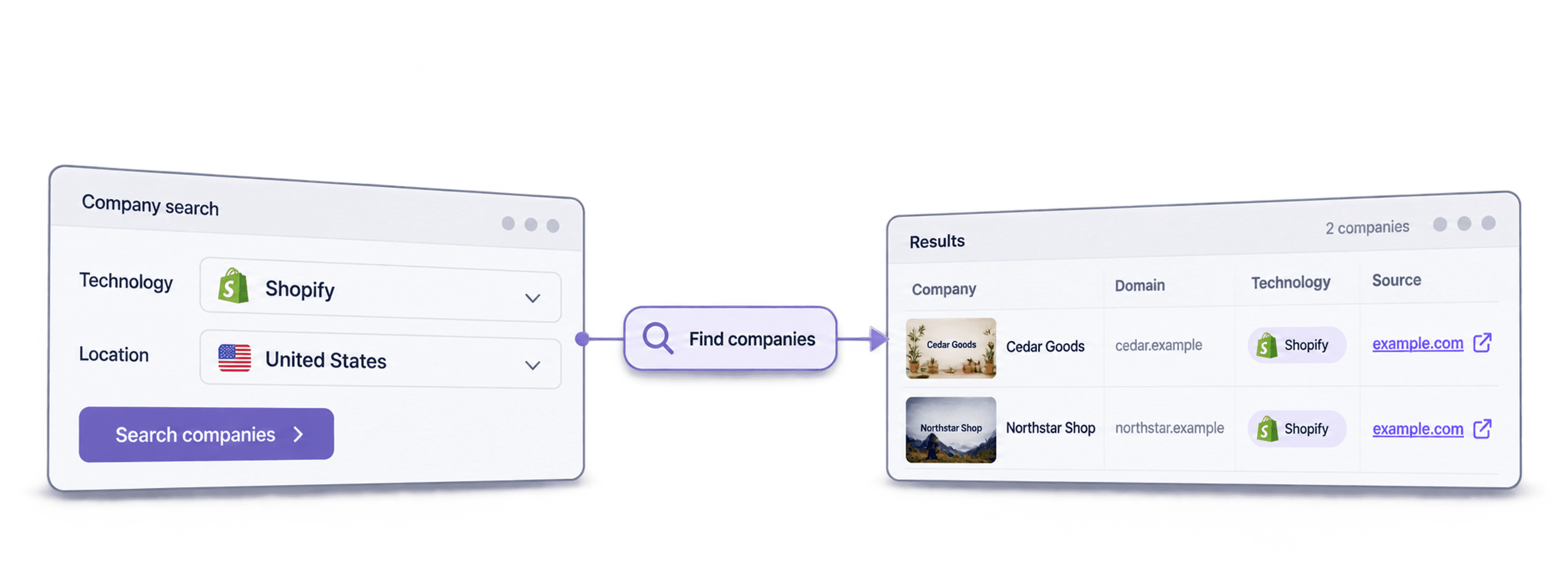
Shopifyを利用している企業を見つけるには、テクノロジーデータセットをShopifyで絞り込み、対象国や商品キーワードを追加したうえで、連絡前に抽出されたWebサイトを確認します。DatablistのFind Companies By Technologiesソースなら最初のリストを作成でき、少数のサイトを手作業で調べる場合は検索演算子やMyIP.msも役立ちます。
出力されるのは候補となるストアドメインのリストであり、すべてが現在もShopifyを利用している証明ではありません。いくつかのWebサイトを実際に開き、ストアが稼働していることと運営企業を確認してから、アウトリーチリストへ追加してください。
このガイドで学べること
まずは、皆さまが最も知りたいポイント、Shopifyを利用している企業を特定する手順からご説明します。
Shopify導入企業リストを簡単に作る方法
Shopifyで運営されているEC事業者のリストは、わずか2つのステップでゼロから作成できます。
所要時間は5分未満です。手順は次のとおりです。
(本当に、これだけです)
Shopifyストアリスト作成フェーズ1:準備
準備は非常に簡単で、数回クリックするだけです。
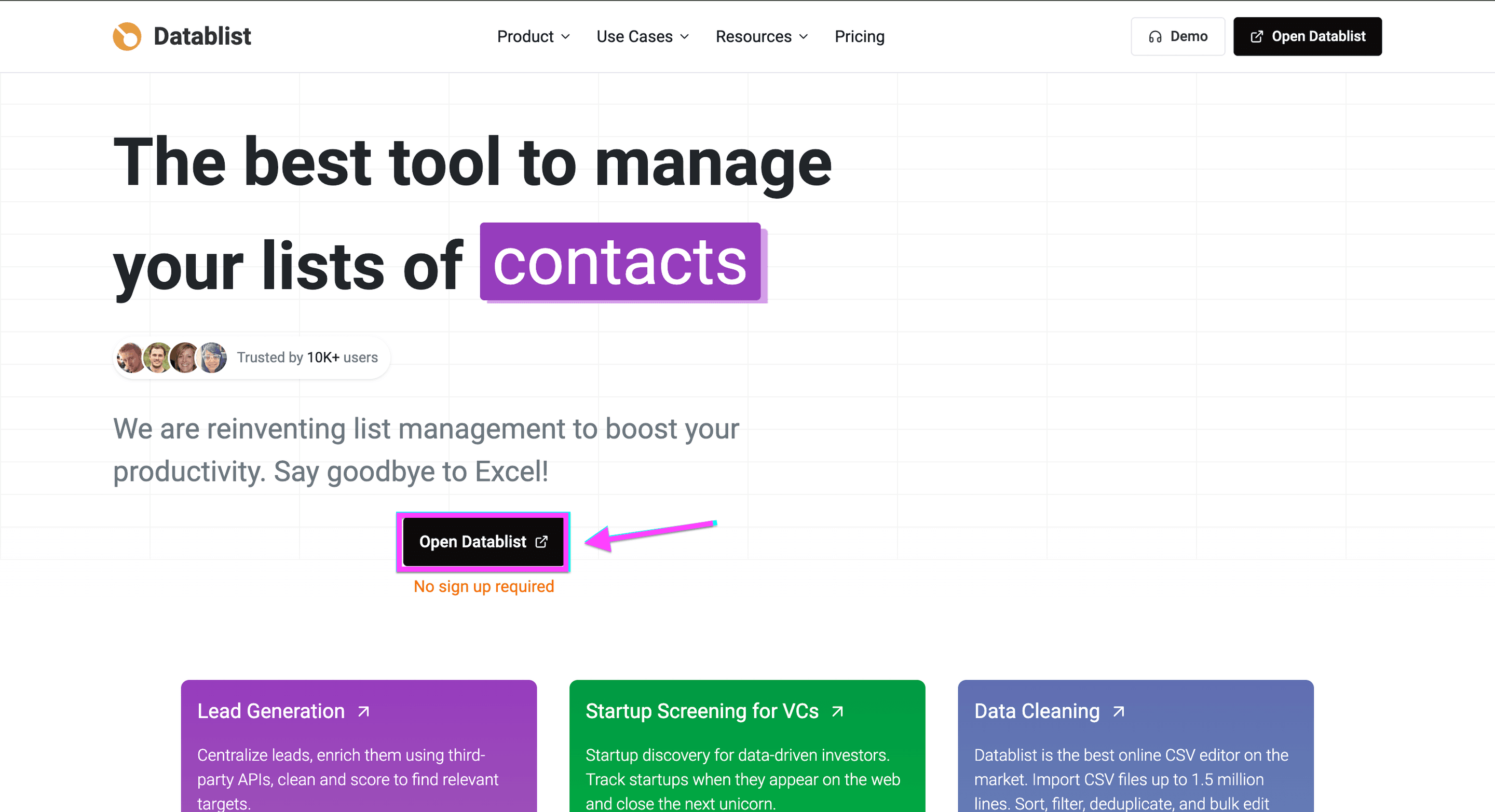
Datablist.comへアクセスし、アカウントを登録します。
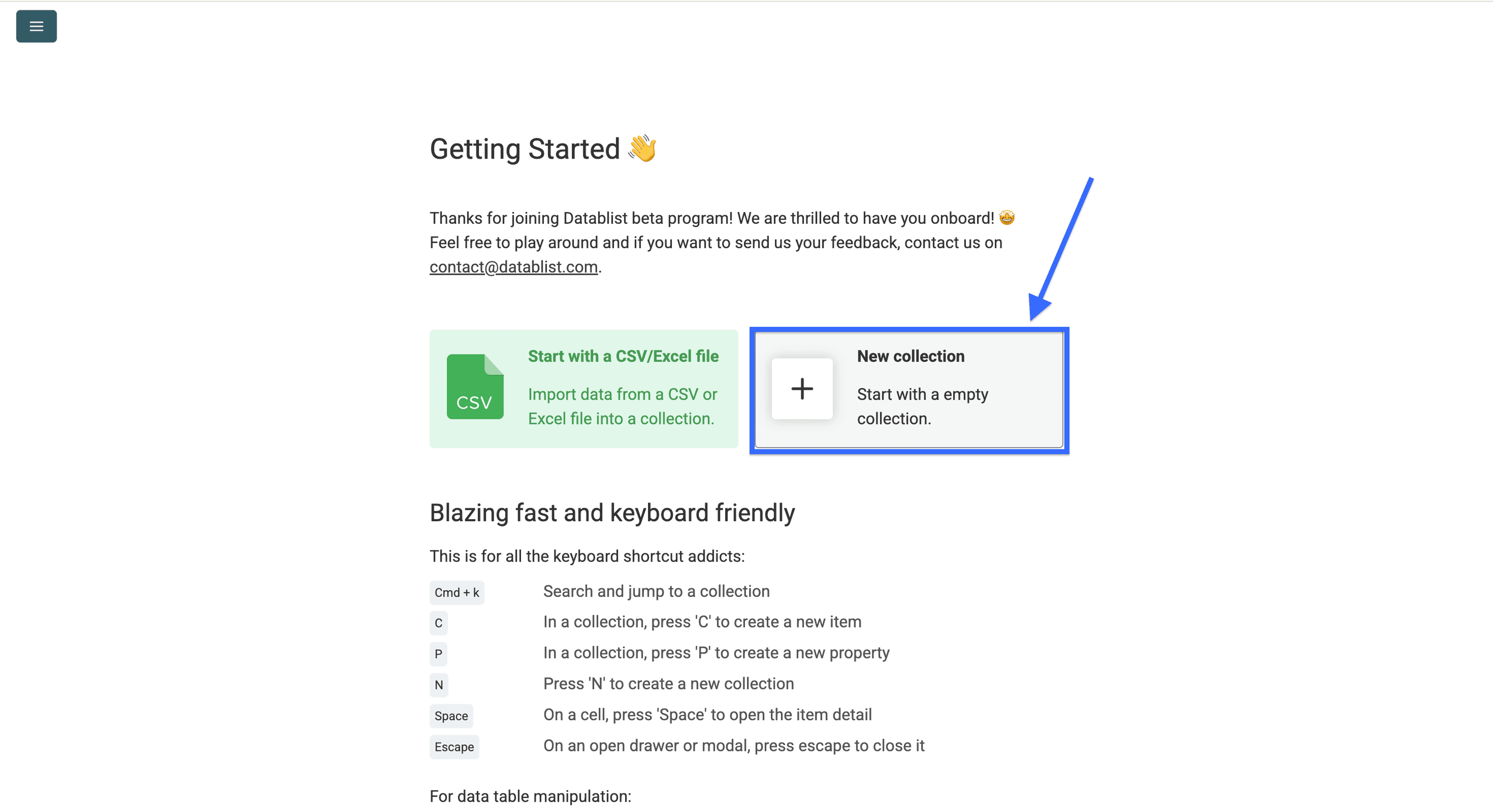
登録が完了したら、Collectionを作成します。
次に、Find Companies By Technologiesをクリックします。
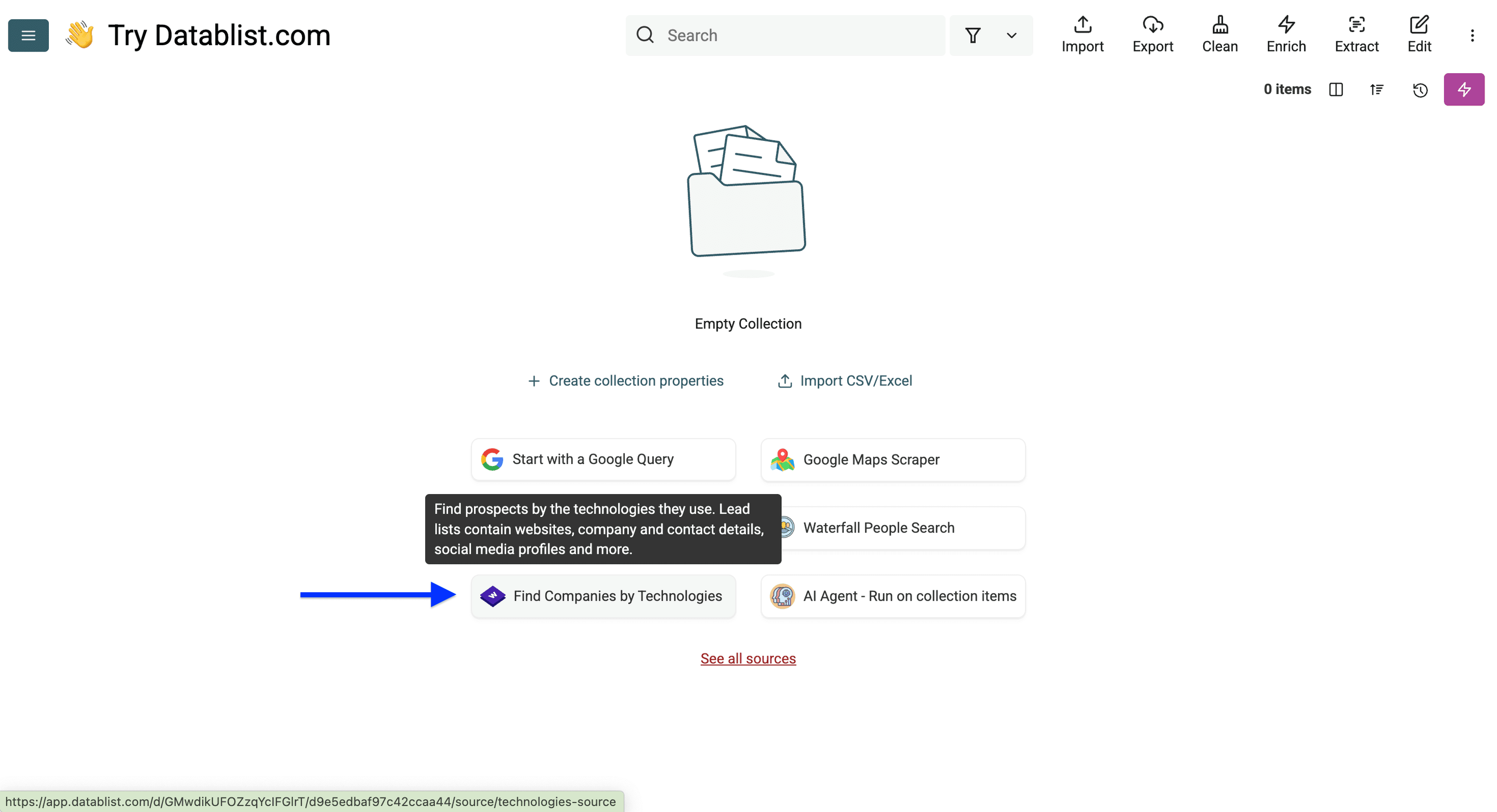
これで準備は完了です。
ここからが本番です!
Shopifyストアリスト作成フェーズ2:検索と絞り込み
DatablistのTechnology Finderを開くと、4つのフィルターカテゴリーが表示されます。
- Technology filter
- Website filter
- Company filter
- Limits and exclusions
ここでは、これらのフィルターを使って、Shopifyを利用し、ドイツに拠点を置くスポーツウェアブランドを見つける方法をご紹介します。
ステップ1:Technology filterを使う
最初のフィルターはテクノロジーカテゴリーです。今回はスキップし、2つ目のフィルターで特定のテクノロジー、つまりShopifyを指定します。
👉 Wappalyzerが追跡しているテクノロジーの全リストをご覧ください。
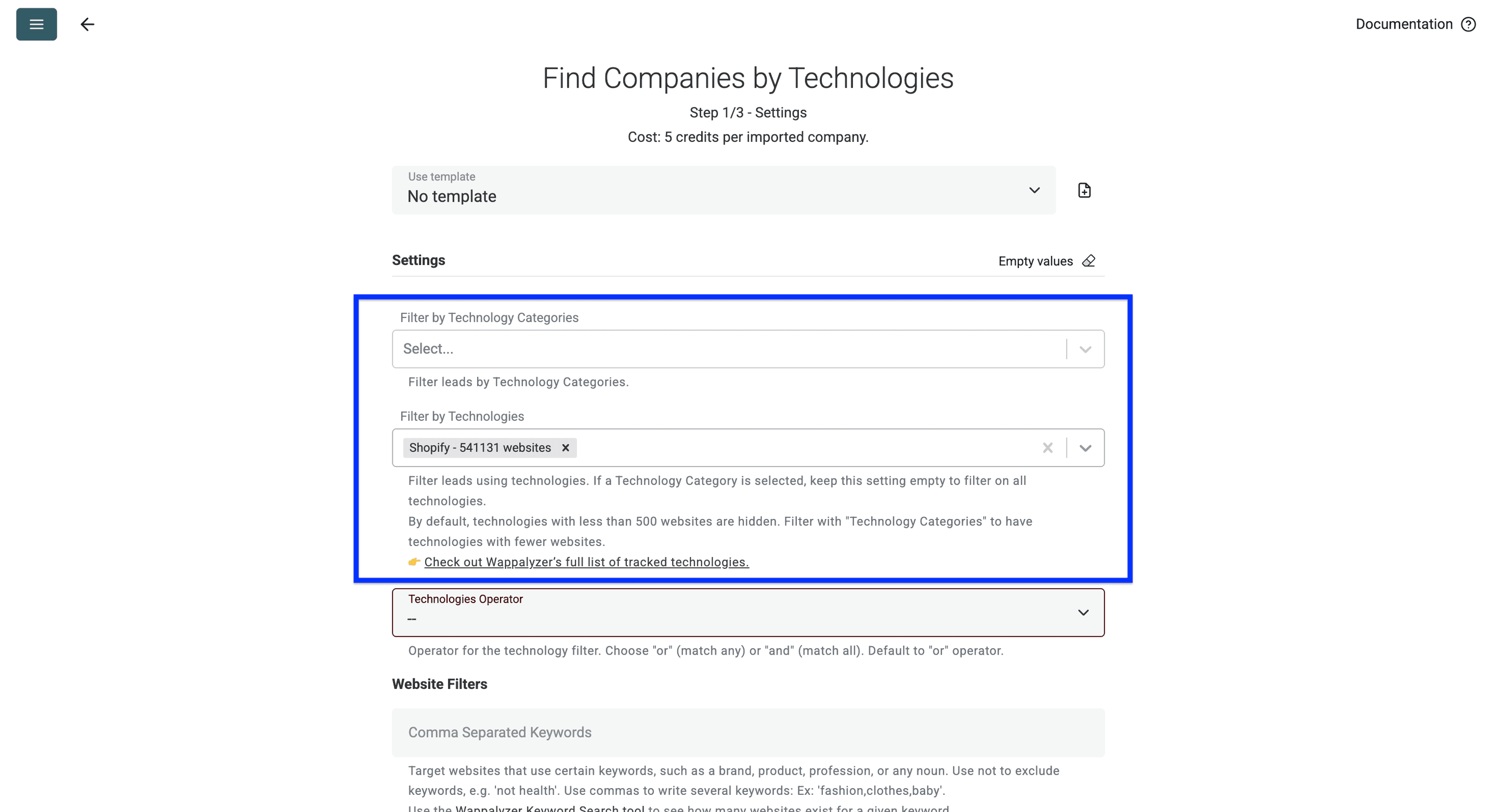
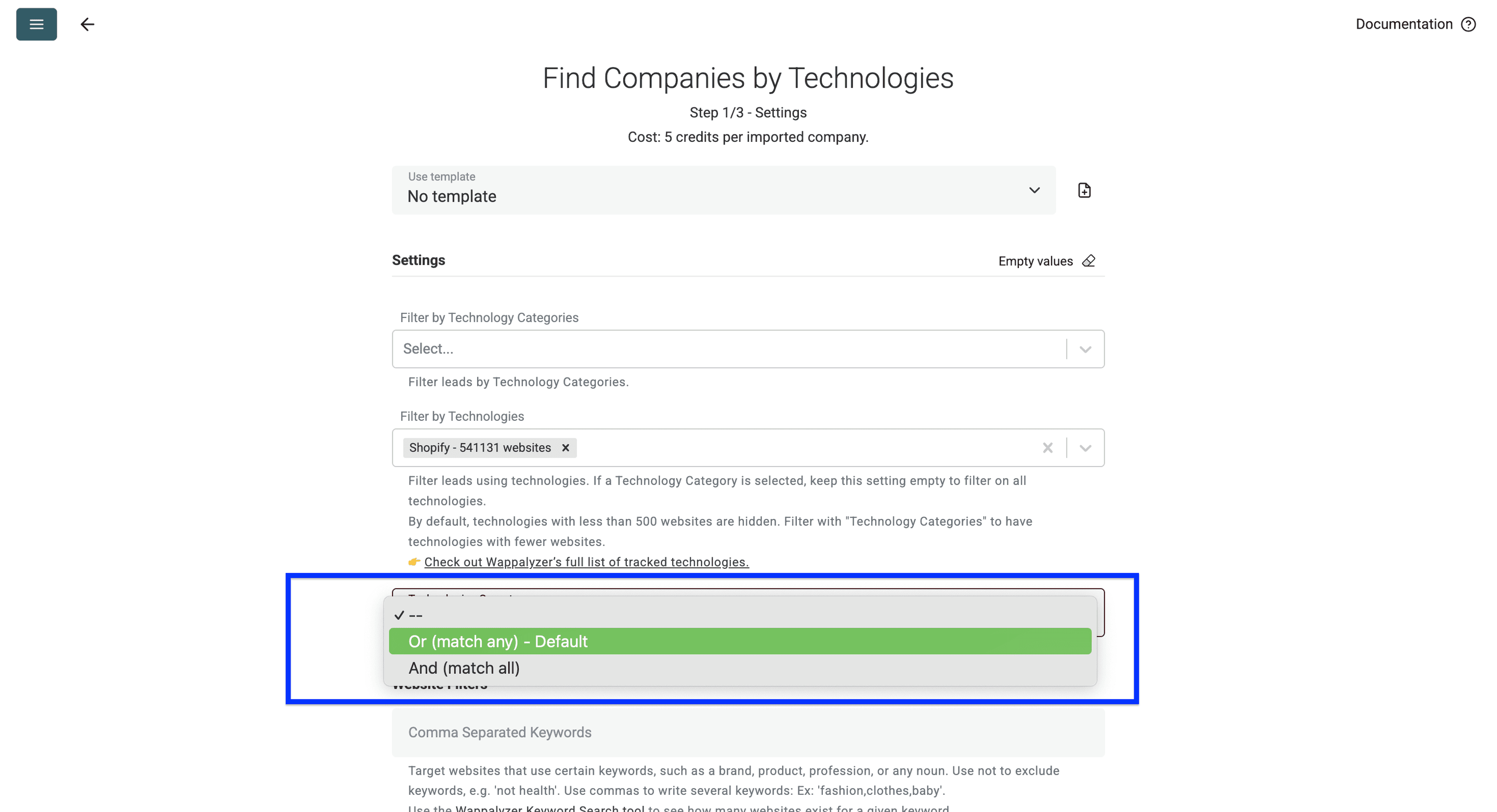
3つ目はmatching operatorです。複数のテクノロジーを検索するときに使用します。
仕組みは次のとおりです。
- Or演算子:ShopifyまたはBigCommerceを利用している企業を探す場合に使用します。デフォルト設定です。
- And演算子:ShopifyとKlaviyoの両方を利用している企業を探す場合に使用します。
今回の例では重要ではないため、この設定はスキップします。
ステップ2:Website filterを使う
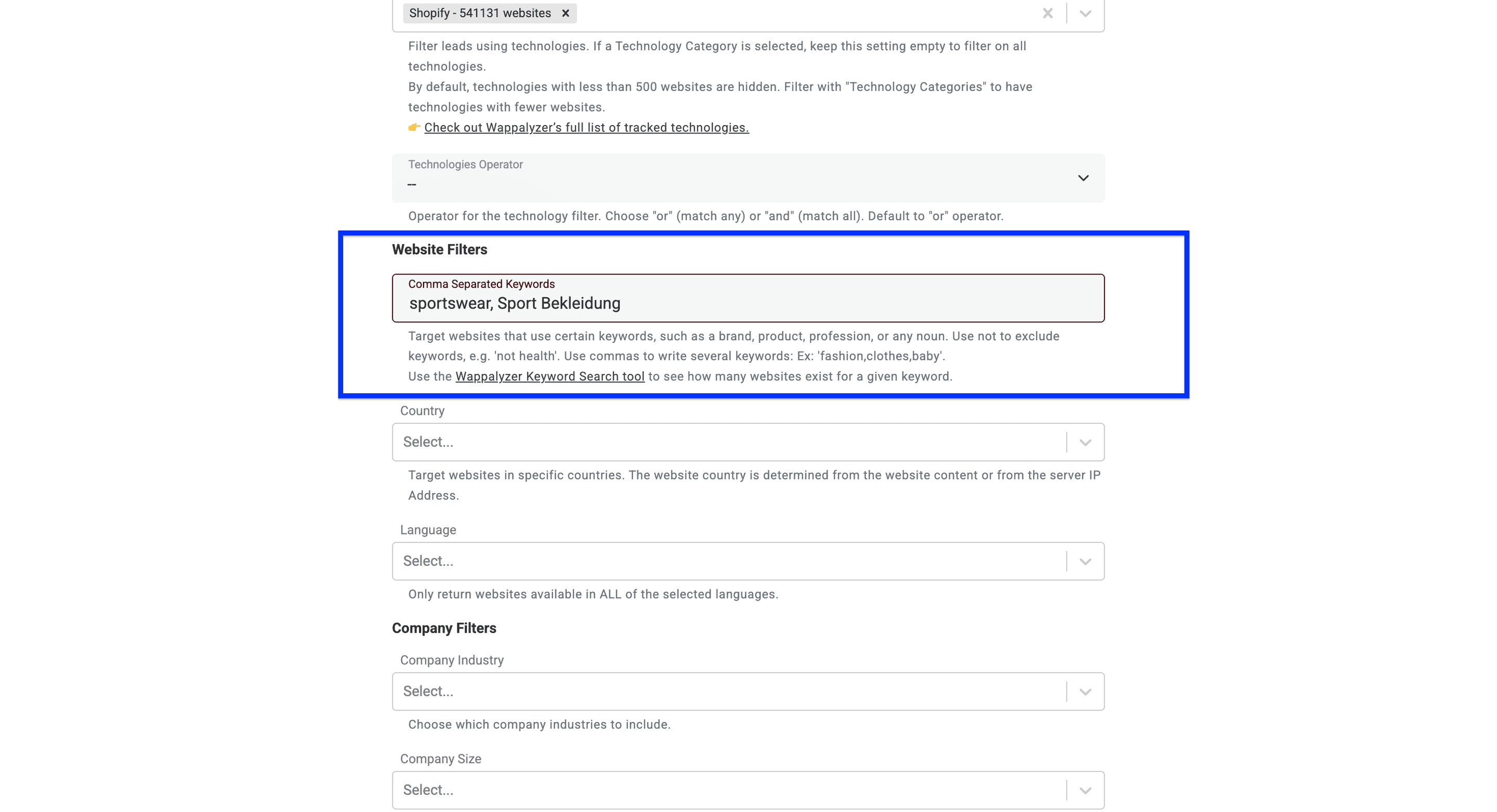
まず、キーワードで検索対象を絞り込みます。ホームページに含まれるキーワードをincludeまたはexcludeできます。たとえば「sportswear」を含め、「health」を除外するといった設定です。複数のキーワードはカンマ区切りで入力します。例:fashion,clothes,baby
💡 キーワード絞り込みの2つのコツ
コツ1: 先にキーワードをテストしてください。Wappalyzerではすべてのキーワードが一致するわけではなく、結果が0件になるものも少なくありません。リストを作成する前に、Wappalyzer Keyword Search toolでキーワードを確認しましょう。
コツ2: ホームページの内容に注目してください。ブランド名、商品カテゴリー、業界用語など、ホームページに掲載される可能性が高いキーワードを使用します。配送ポリシーや商品の細かな仕様など、限定的な情報の検索は避けましょう。
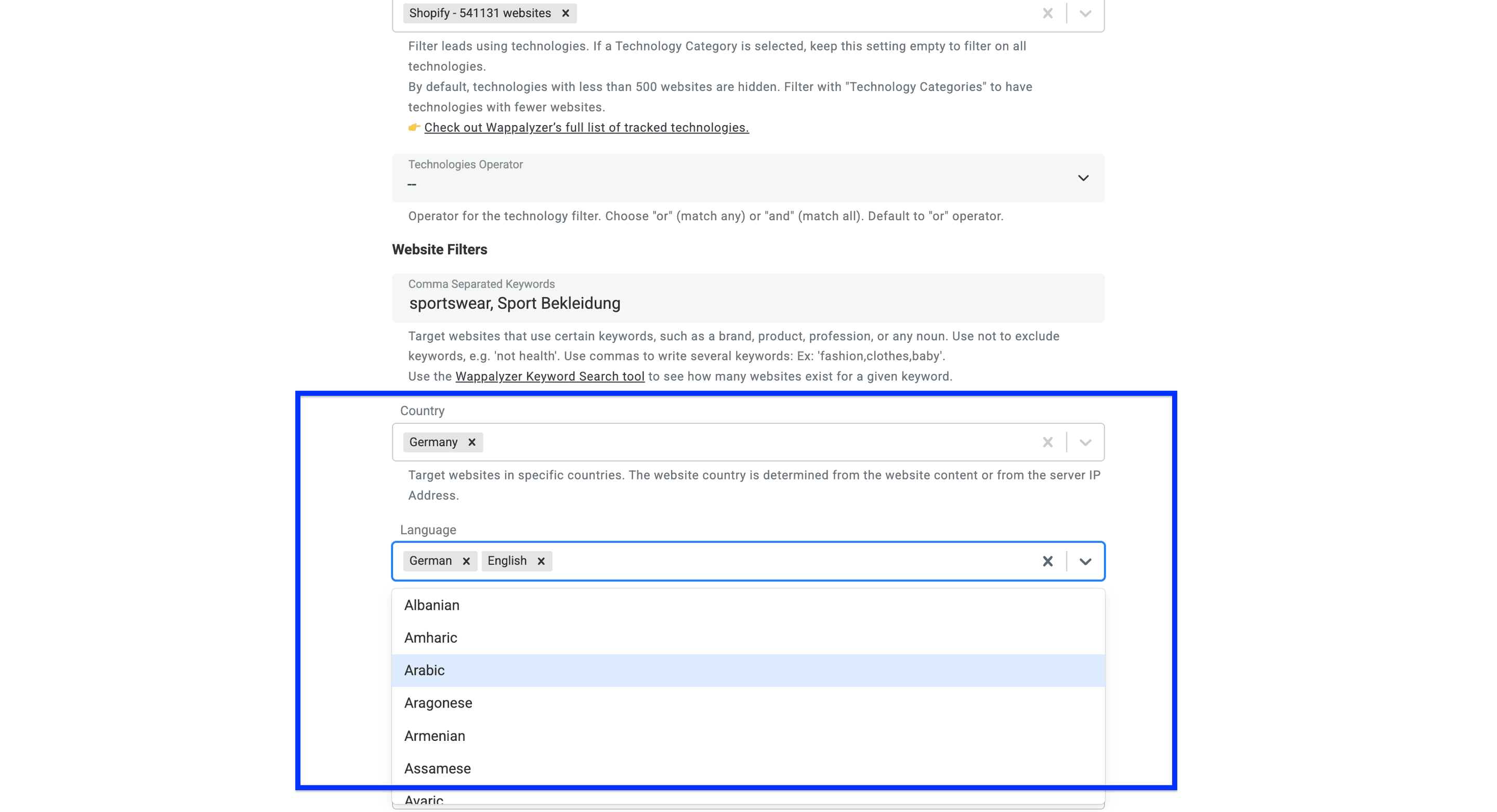
次に、ターゲットとする国を選択します。
続いて、Webサイトの言語を選択します。複数の言語を選んだ場合、Datablistは選択した言語のいずれかに対応するWebサイトを返します。
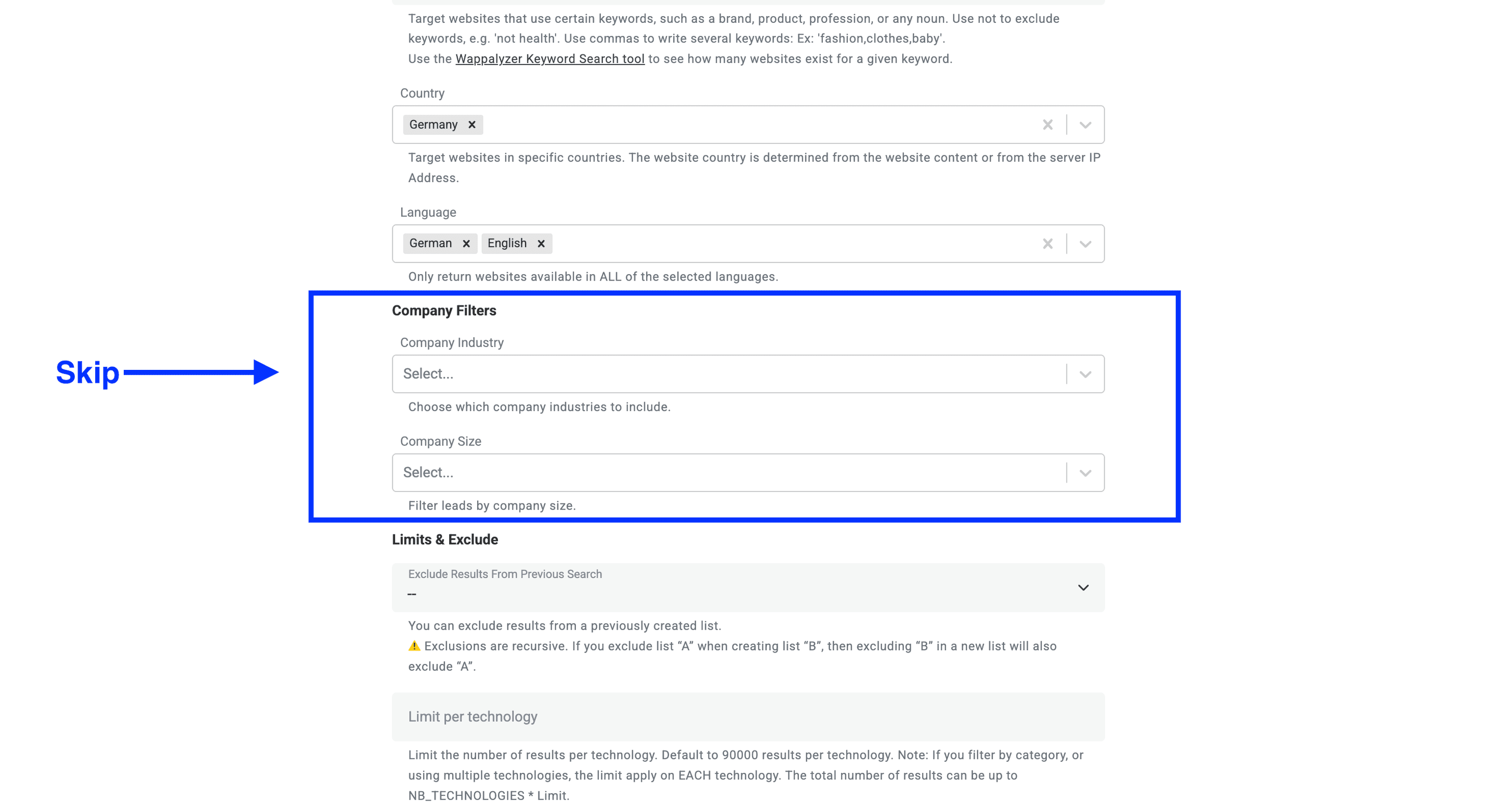
ステップ3:Company filterを使う
Company filterでは、次の2つを設定できます。
- 業種・業界で検索対象を絞り込む。Shopifyの場合、使用テクノロジーから対象企業の業界をある程度判断できるため、今回は指定しません。
- ターゲット企業の規模を選ぶ。こちらも今回は指定しません。
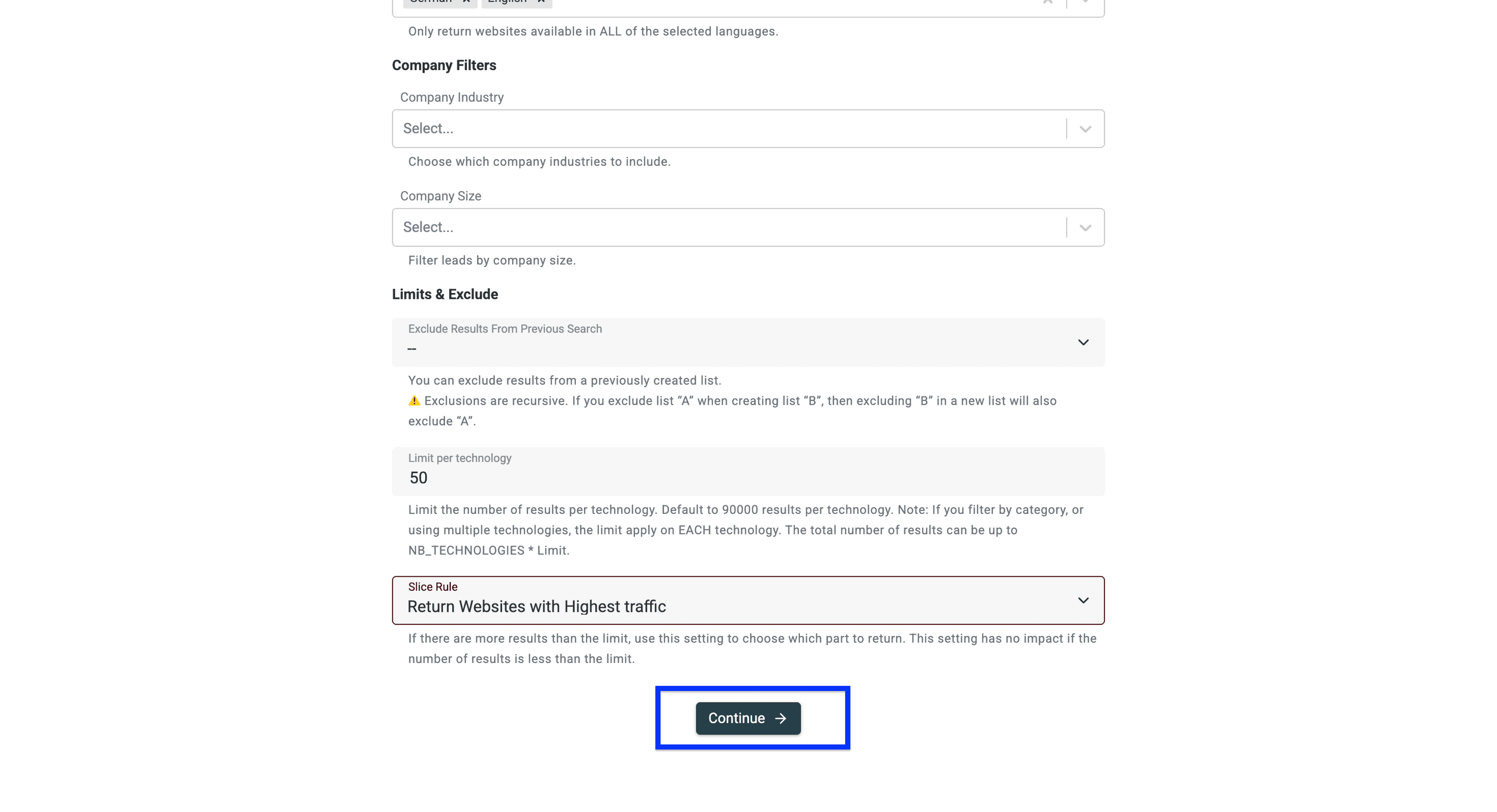
ステップ4:上限と除外条件を設定する
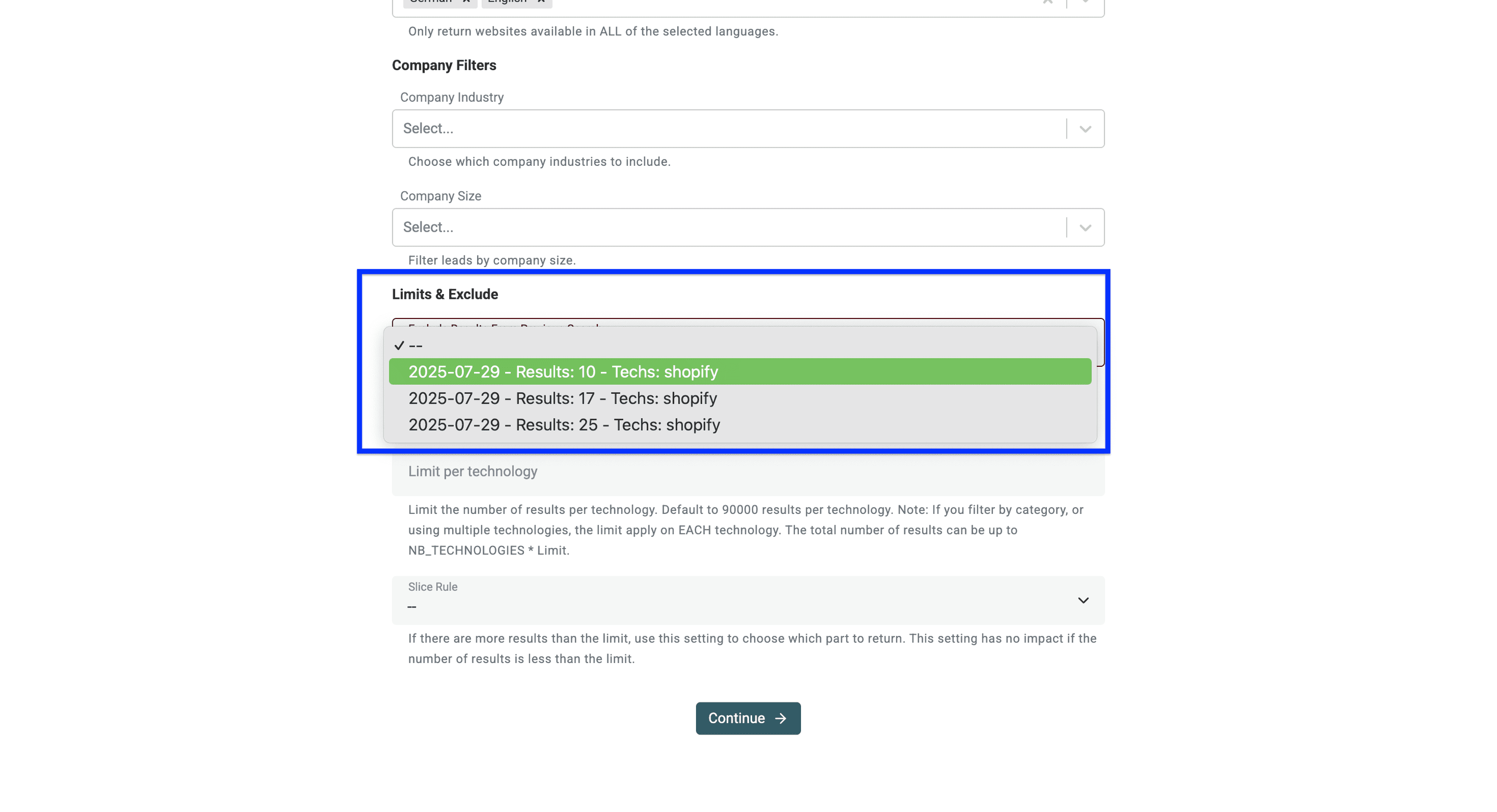
まず、以前に作成したリストに含まれる結果を除外できます。
マーケティングキャンペーンのテストに便利な機能です。最初は少数のLeadリストで試し、成果が出たら新しいリストを作成して、すでに連絡したLeadを除外できます。
⚠️ 注意: 除外は再帰的に適用されます。リスト「B」の作成時にリスト「A」を除外した場合、新しいリストで「B」を除外すると「A」も除外されます。
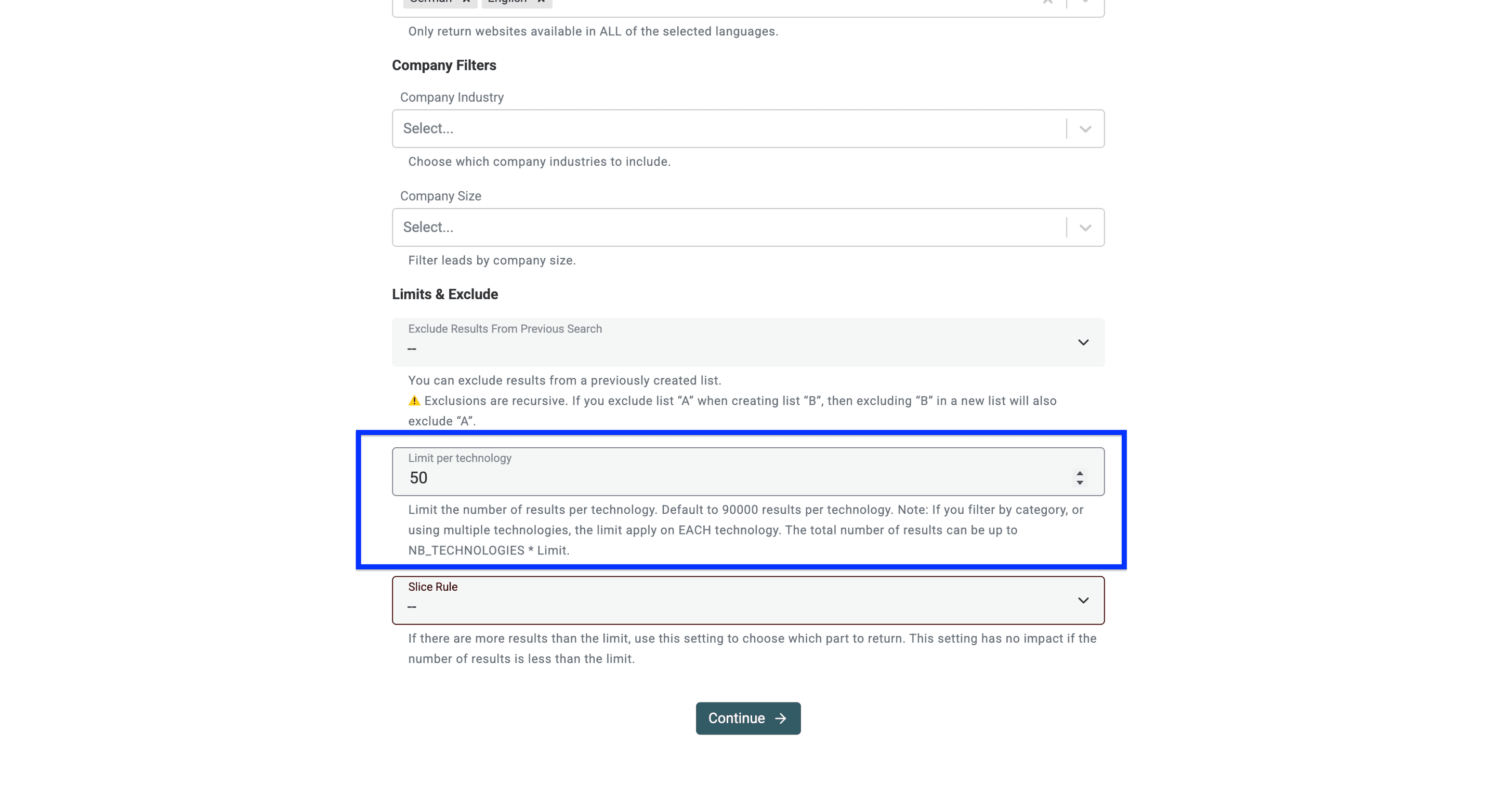
次に、テクノロジーごとに取得するWebサイト数の上限を設定できます。
⚠️ 注意: この上限はテクノロジーごとに適用されます。
KlaviyoとShopifyを検索し、上限を1,000件に設定した場合、最大2,000件の結果が返されます。
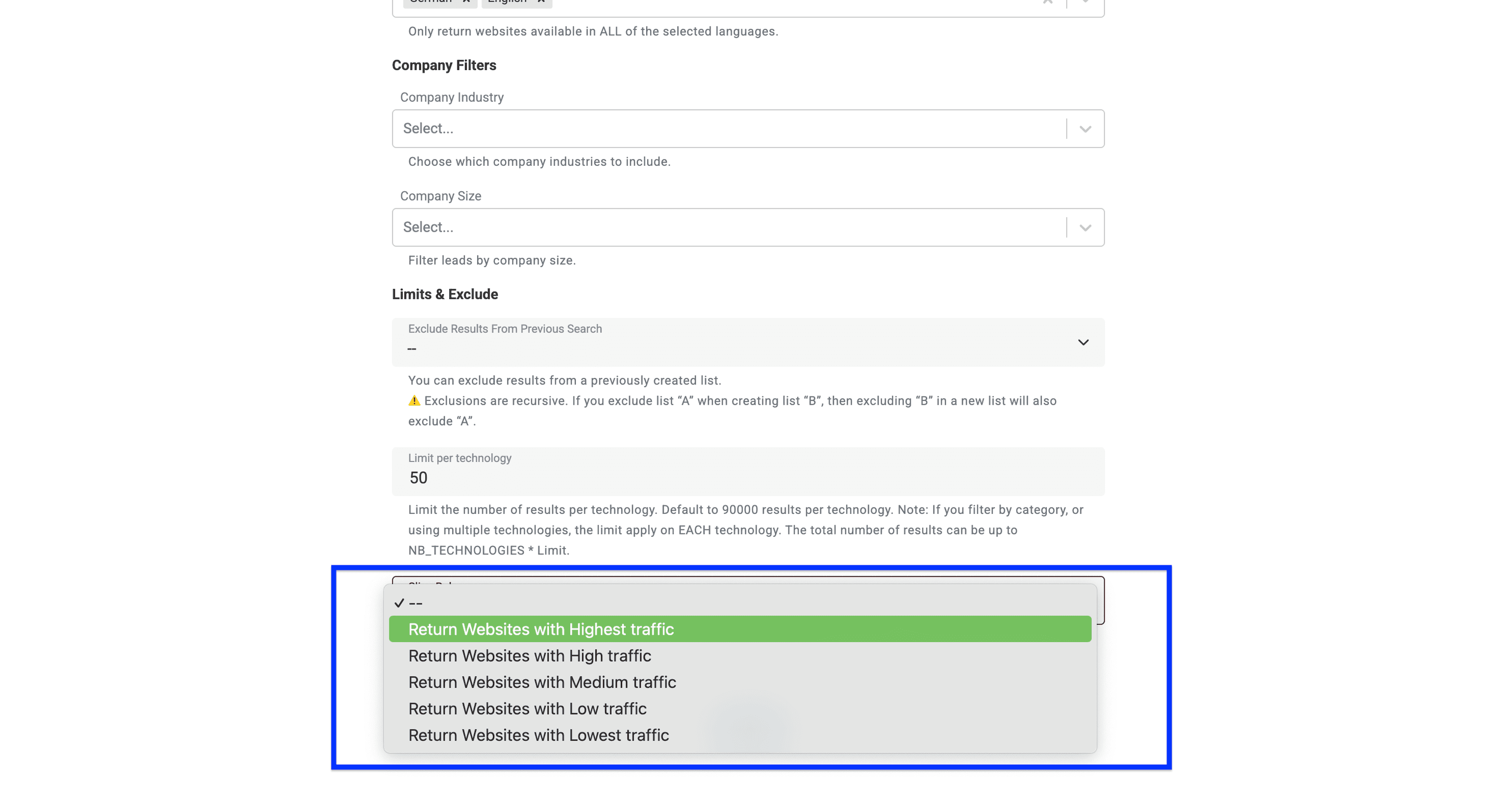
最後に、検索のslice ruleを設定できます。この便利な機能を使うと、トラフィック量に基づいてWebサイトを絞り込めます。たとえば「Highest traffic」を選択すると、人気の高いWebサイトから順に結果が返されます。
この設定が影響するのは、検索結果が設定した上限を超える場合だけです。結果が上限未満であれば、トラフィック量にかかわらず、すべてのWebサイトが含まれます。
すべてのフィルターを設定したら、Continueをクリックします。
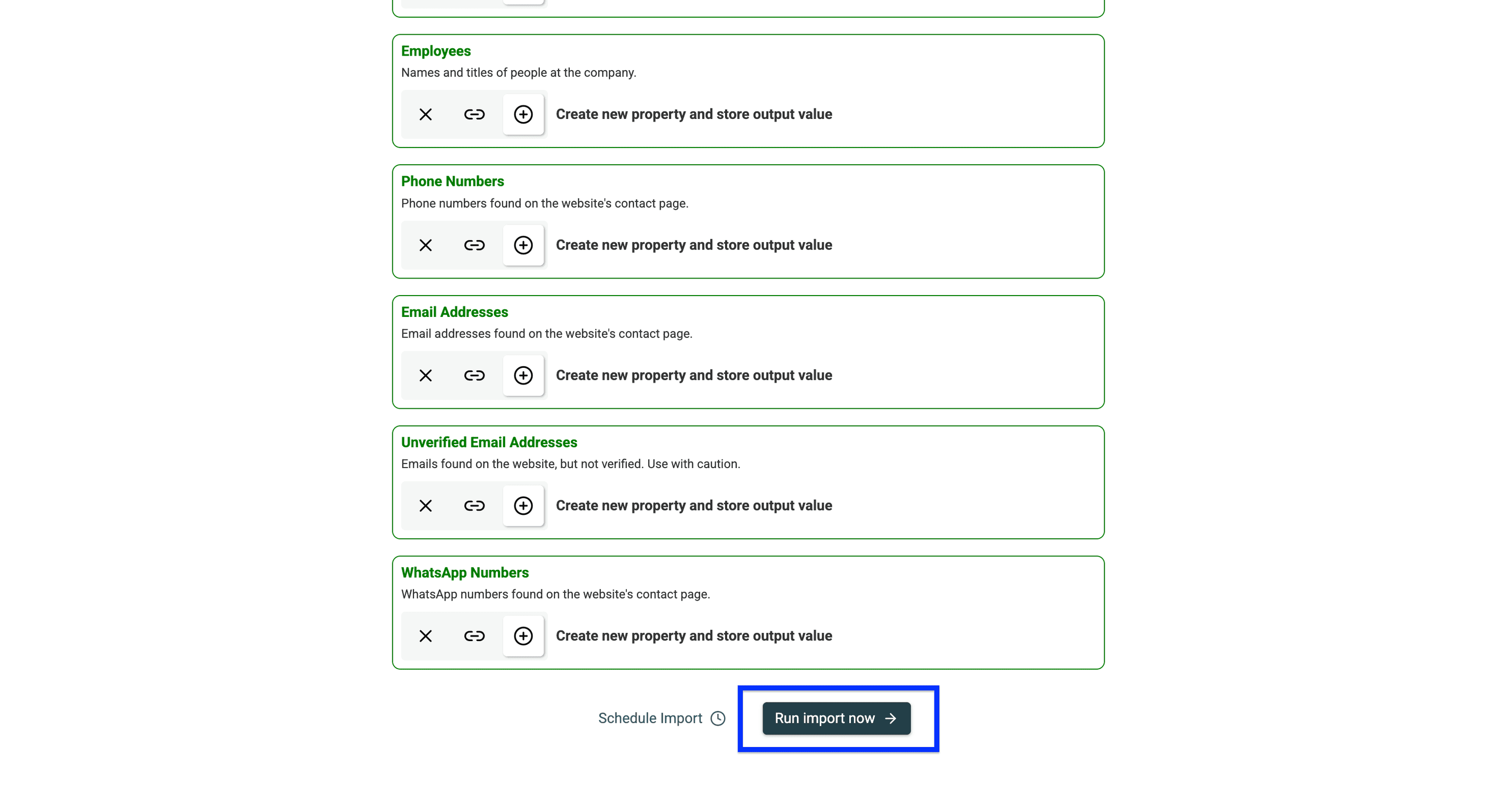
Datablistが返すすべてのデータ項目が、設定済みの出力フィールドとして表示されます。ページ下部へ移動し、Run import nowをクリックして処理を完了します。
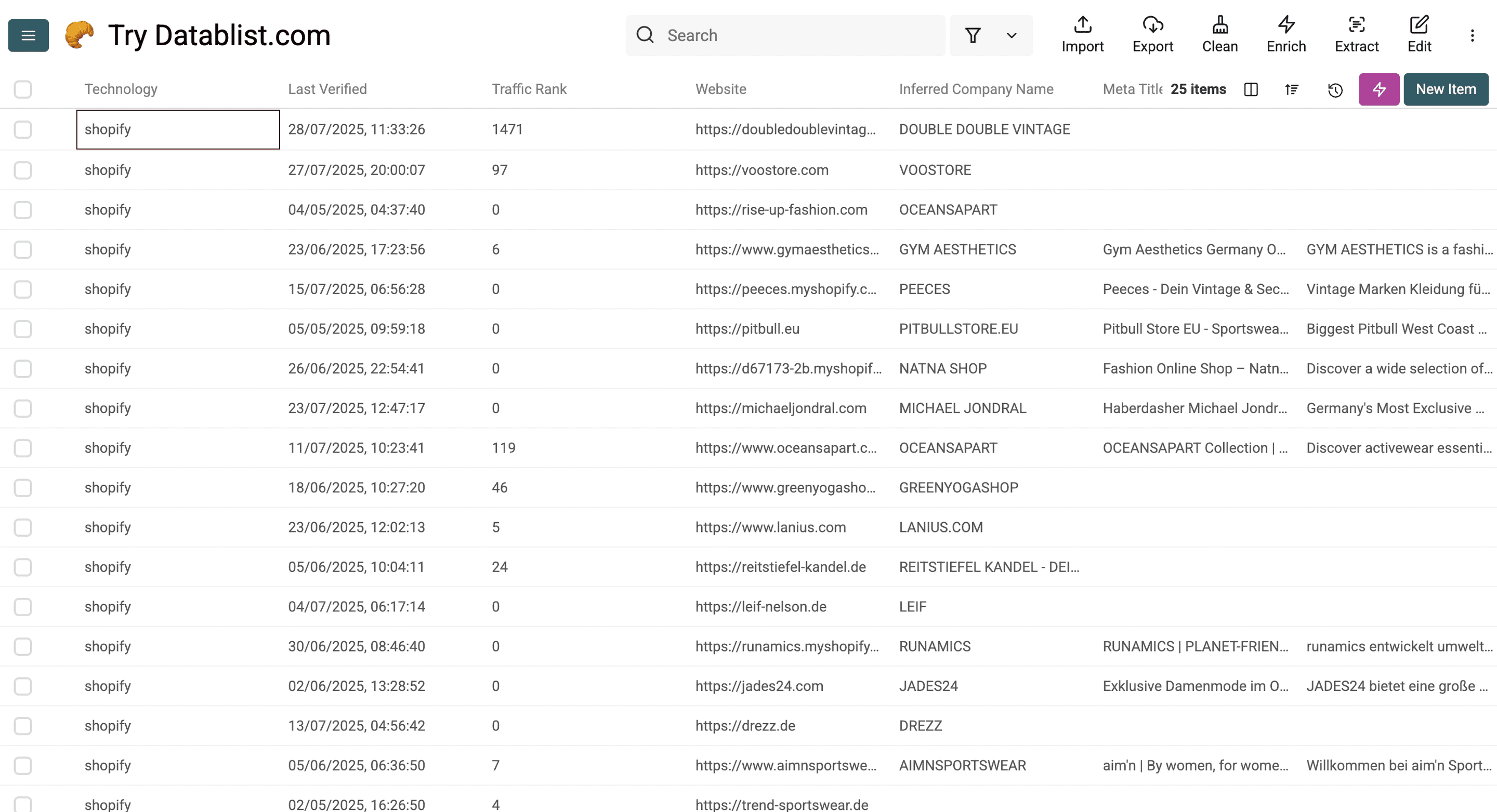
数分後、Collectionは次のように表示されます。
Datablistから取得できるデータの詳細は次のとおりです。
テクノロジーとWebサイトのデータ
- Technology Name:Webサイトで検出されたテクノロジー名(React、WordPressなど)。
- Technology Versions:取得可能な場合、検出されたテクノロジーのバージョン番号。
- Last Verified:テクノロジーの使用が最後に確認された日付。
- Traffic Rank:トラフィックに基づくWebサイトの世界人気ランキング。
- Root Path:WebサイトのメインドメインまたはベースURL。
- Website URL:Webサイトの完全なURL。
- Meta Title:WebサイトのHTMLメタデータで定義されているページタイトル。
- Meta Description:Webサイトのmetaタグに記載された概要または説明文。
- Responsive:Webサイトがモバイル対応しているかどうか。
- Copyright Year:Webサイトの著作権表記に記載されている年。
企業データ
- Company Name:Webサイトを運営する企業の正式名称。
- Inferred Company Name:利用可能なデータから推定された企業名。
- Industry:企業が属する業界・事業分野。
- About Company:企業の事業内容や目的に関する短い説明。
- Company Size:推定従業員数。
- Company Type:企業形態(非公開企業、上場企業、非営利団体など)。
- Founded Year:企業の設立年。
- Total Funding (USD):企業が調達した資金の総額。
- Funding Rounds:実施した資金調達ラウンドの回数。
- Employees:従業員の一覧または人数範囲。役職や職種を含む場合もあります。
- Countries:企業が事業を展開している国。
- Languages:企業またはWebサイトが対応している言語。
- Locations:企業の所在地(オフィス、本社など)。
連絡先情報
- Phone Numbers:Webサイトや関連プロフィールで見つかった電話番号。
- Email Addresses:Webサイトで見つかった検証済みメールアドレス。
- Unverified Email Addresses:有効性を確認できなかったメールアドレス。
- WhatsApp Numbers:企業に紐づくWhatsAppの連絡先番号。
- LinkedIn:企業のLinkedInプロフィールへのリンク。
- Facebook:企業のFacebookページへのリンク。
- Twitter:企業のTwitter/Xプロフィールへのリンク。
- Instagram:企業のInstagramプロフィールへのリンク。
このデータの活用方法
Shopifyストアを特定するだけでは、まだ道半ばです。その情報から価値を引き出してこそ、ビジネス成果につながります。
以下では、生データを実際のビジネス機会へ変える、実績あるワークフローをご紹介します。
- Waterfall People Searchで、EC事業の創業者、マーケティング責任者など、目的の担当者を見つける。
- ECサイトからすべての商品をスクレイピングし、競合他社の商品戦略を分析する。
- DatablistのWaterfall Enrichmentで、有効なメールアドレスと電話番号を見つける。
- DatablistのAI Agentで、各ブランドを詳しくリサーチする。
- Smart Scraperで各Webサイトをスクレイピングし、サイト内のテキストやInstagramリンクなどを取得する。
- 主要アカウントのInstagramフォロワーをスクレイピングし、オーディエンス内に有望なインフルエンサーがいるか確認する。
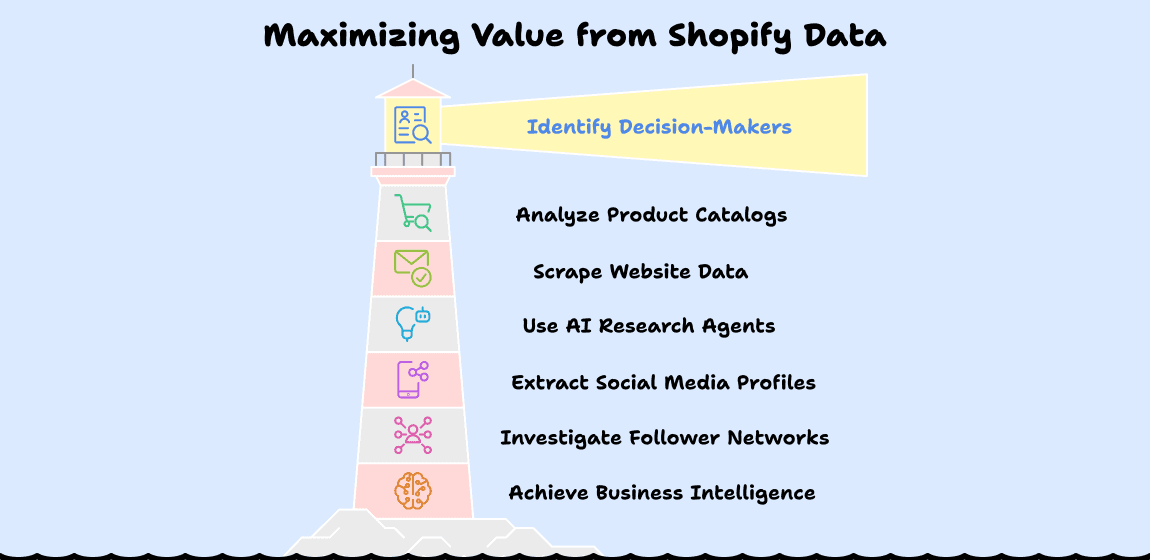
メリットはまだ挙げられますが、要点はお分かりいただけたでしょう。データ収集は最初の一歩にすぎません。Datablistの強みは、最初のスクレイピングからEnrichment、データクリーニング、オートメーションまで対応する包括的なエコシステムにあります。終わりのないデータ収集作業から解放されます。
ECサイト1,000件の取得にかかる費用
現在のTechnology Finderでは、取得したWebサイト1件につき5 creditsが消費されます。そのため、1,000件のリストには5,000 creditsが必要です。大規模な検索を実行する前に、結果件数の上限を設定し、利用可能な残高をご確認ください。プラン料金とプランに含まれるcreditsは、取得可能なWebサイト件数とは別の要素です。

Shopify導入企業を見つける4つの代替手段
データEnrichmentツールに投資せず、Shopifyストアを数件だけ見つけたい場合は、次の4つの方法も利用できます。
方法1:Google検索演算子でShopifyストアを探す
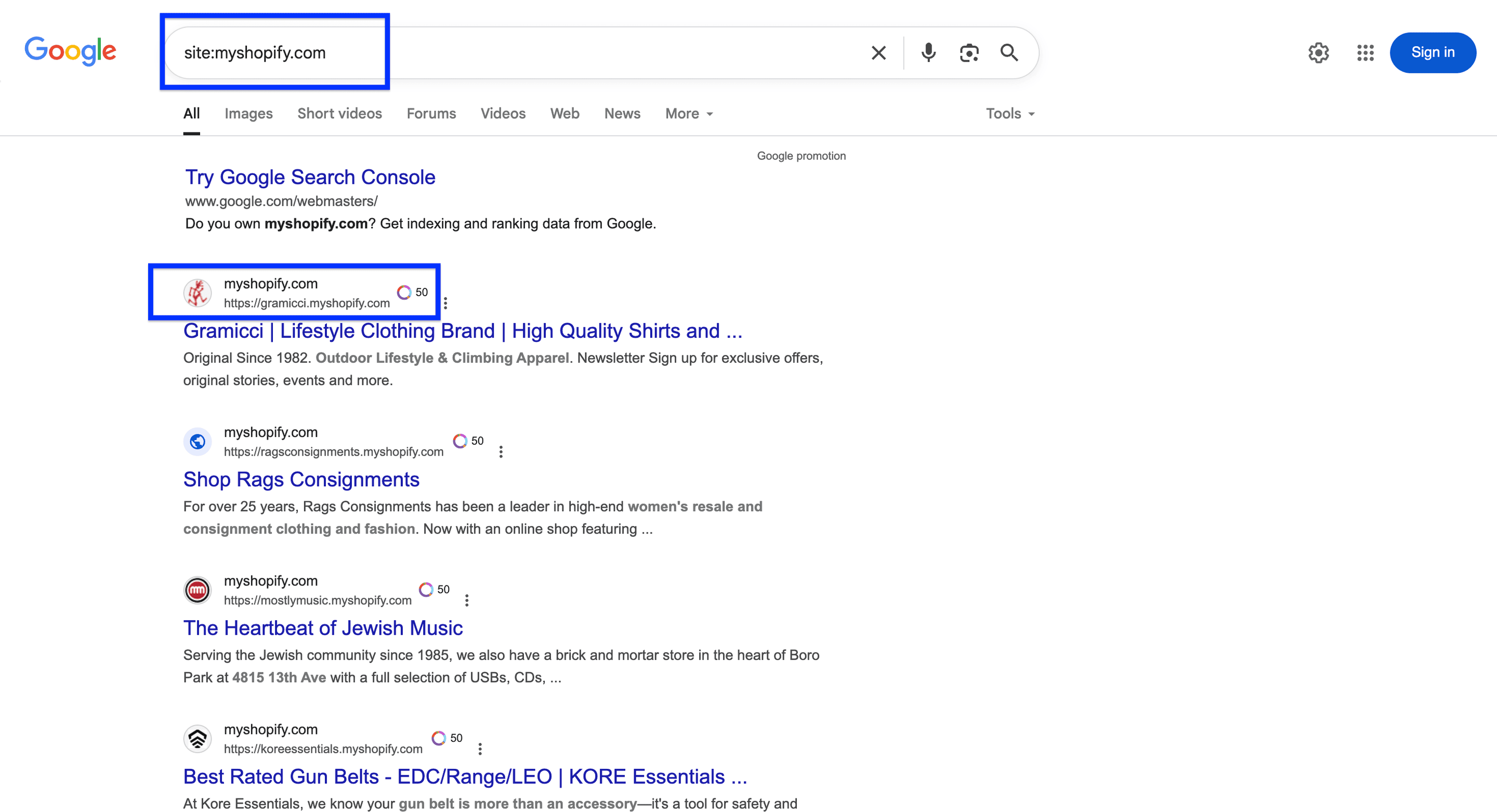
site:myshopify.com:独自ドメインを設定する前のShopifyデフォルトドメインを使っている企業を検索します。新規ストアや公開準備中のストアが中心です。inurl:shopify:URLに「shopify」を含むページを検索します。intext:"Powered by Shopify":フッターにこの文言を表示しているShopifyストアを検索します。
方法2:高度な検索演算子でShopifyストアを探す
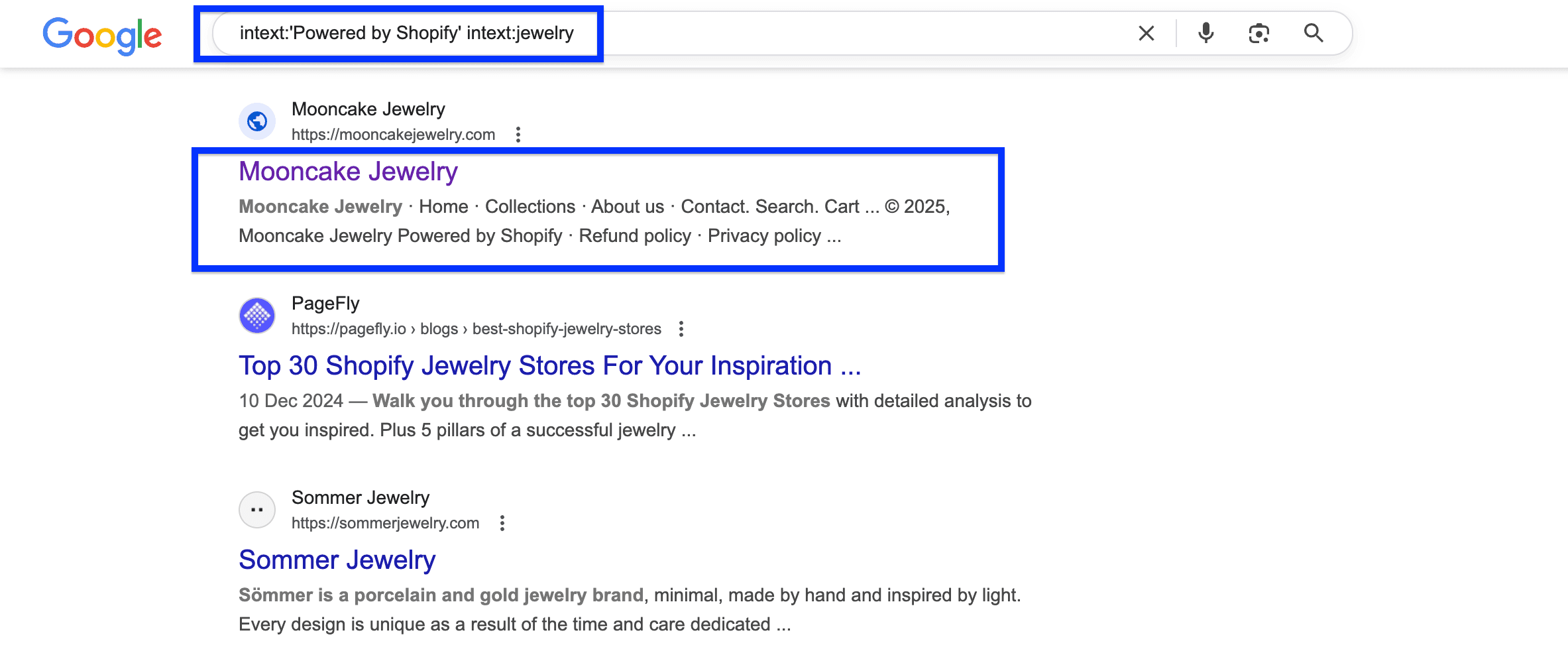
site:myshopify.com + [niche]:たとえば「site:myshopify.com fashion」で、Shopifyを利用するファッションストアを検索します。intext:"Powered by Shopify" + intext:[product type]:ホームページに特定のキーワードを含むストアを検索します。例:「intext:'Powered by Shopify' intext:jewelry」intitle:[niche] + intext:"Powered by Shopify":タイトルに特定のキーワードを含むShopifyストアを検索します。例:intitle:jewelry intext:'Powered by Shopify'
方法3:MyIP.msをTechnology Finderとして使う
MyIP.msでは、ドメインのホスティング情報を調査できます。ただし、Shopify利用を確定する情報ではなく、検証候補を得る手段としてお使いください。
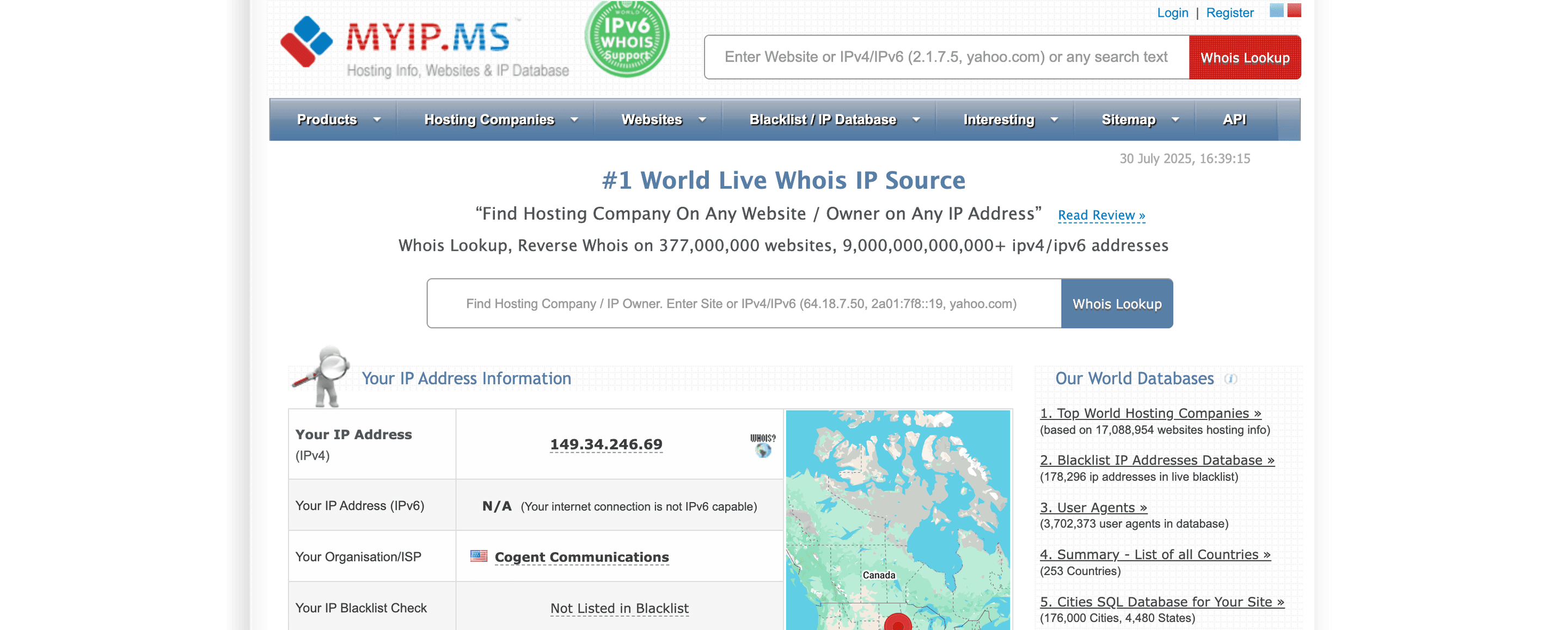
MyIP.msでShopifyストアを探す手順は次のとおりです。
- MyIP.msへアクセス: Webサイトを開き、検索機能でドメインを調べます。
- ドメインを入力: Shopifyを利用していると思われるWebサイトのURLを入力します。
- ホスティング情報を確認: プラットフォームを示す手掛かりを探し、ストア自体を開きます。
- ストアを検証: サイトが稼働中であること、目的の企業が運営していること、現在もShopifyを利用していることを確認してからリストへ追加します。
ホスティング情報は検索対象を絞るのに役立ちますが、共有IPや過去のIPアドレスだけでは、ストアが現在利用しているプラットフォームを特定できません。また、この方法ではWebサイトを1件ずつ確認する必要があります。
📘 MyIP.msを使うべき場面
MyIP.msは個別のWebサイト調査には便利ですが、大量検索ではDatablistほど効率的ではありません。特定のドメインについて詳しい情報が必要なときに、ほかの方法を補完する手段として使うのが適しています。
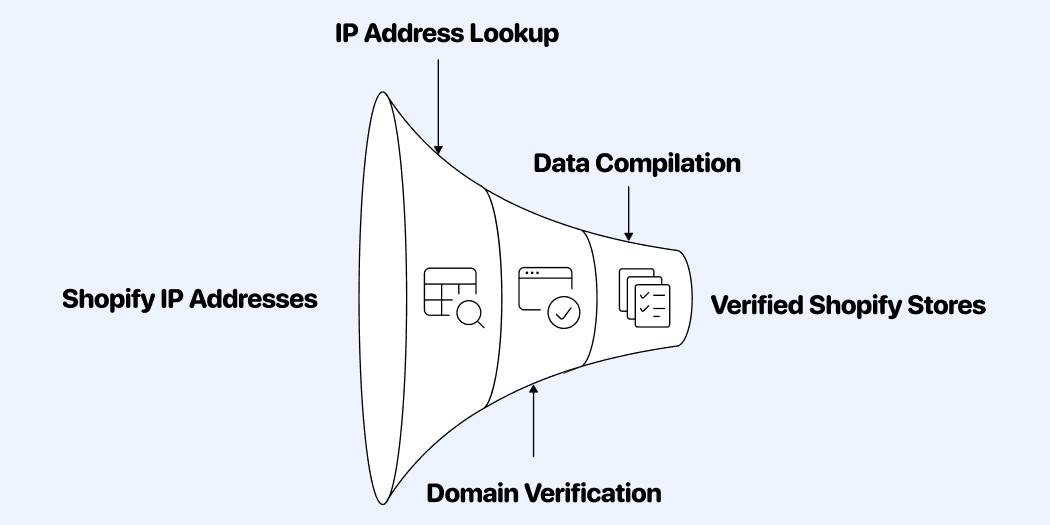
方法4:MyIP.msでShopifyストア候補を一覧化する
1. MyIP.msのWebサイトへアクセスする
ブラウザでMyIP.msを開きます。
2. 検証済みストアのホスティングIPを検索する
現在のIPを起点として使用します。固定されたIPアドレス一覧には依存しないでください。ホスティング構成は変わるうえ、無関係なドメインが同じインフラを共有している場合があります。
3. ホスティングされているドメインを表示する
MyIP.msには、そのIPに関連付けられた別のドメインが表示される場合があります。Shopifyストアの確定リストではなく、確認が必要な候補として扱ってください。
4. 結果を分析する
候補ドメインを開き、ストアの稼働状況、運営企業、現在利用中のプラットフォームを確認してから採用します。
5. データをエクスポートする(任意)
MyIP.msではドメイン一覧をエクスポートできますが、ここからの作業には非常に時間がかかります。
この方法の制約:
- IPアドレスを1件ずつ検索する必要がある
- Shopifyストアであることを確認するため、各ドメインを手作業で検証する必要がある
- 一覧全体のエクスポートと絞り込みに、数日から数週間かかる可能性がある
- 企業情報によるデータEnrichmentが行われない
まとめ
Shopifyを利用する企業を探す作業は、複雑でも高額でもありません。ただし、方法を誤ると、数百時間または数千ドルを無駄にする可能性があります。
Shopifyストアのデータを特定し活用する際は、目的に合った方法を選ぶことが重要です。
- 代理店やB2Bサービス事業者: DatablistのTechnology Finderが最も包括的です。検証済みのShopifyストア562,000件以上と詳細な企業情報へすぐにアクセスでき、精度の高いアウトリーチに活用できます。
- 予算が限られる競合調査担当者: 「intext:'Powered by Shopify' intext:[your niche]」などのGoogle検索演算子を戦略的に使えば、大きな投資をせずに主要な競合を特定できます。
- 市場分析を行うEC事業の創業者やマーケター: Datablistの企業属性フィルターとAIによるリサーチを組み合わせれば、新商品を投入する前にポジショニングの機会や市場の空白を把握できます。
- 費用の代わりに時間をかけられる方: MyIP.msは手間がかかりますが、結果を一件ずつ検証して整理する根気があれば活用できます。
大切なのは、すべての方法を使うことではありません。時間と費用の両面で事業目標に見合い、必要なインテリジェンスを得られる方法を選ぶことです。
Shopifyストアの探し方に関するFAQ
DatablistでShopifyストアのどんな情報を取得できますか?
Shopifyの利用状況だけでなく、企業規模、業界、トラフィック量、意思決定者の連絡先、商品カタログ、SNSプロフィールなども取得できます。こうしたデータEnrichment機能が、Datablistと類似サービスとの大きな違いです。
Shopifyサイトを見つける方法は?
方法はいくつかあります。検証済みShopifyストア562,000件以上にアクセスできるDatablistのTechnology Finderを利用する、「site:myshopify.com」や「intext:'Powered by Shopify'」などのGoogle検索演算子を使う、またはMyIP.msでShopify関連のIPアドレスからホスティング情報を調べる方法があります。
WebサイトがShopify製か確認するには?
ドメイン内の「myshopify.com」、フッターの「Powered by Shopify」、ページソース内の「/cdn/shop/products/」など、Shopify特有の要素を確認します。特定のテクノロジーを使用するWebサイトの検出に対応したDatablistや、Wappalyzerのようなブラウザ拡張機能も利用できます。
Shopifyを利用する企業を探す方法は?
DatablistのTechnology Finderを使えば、業界、企業規模、所在地など、複数の条件で絞り込みながらShopify導入企業を見つけられます。Googleの高度な検索演算子と業界キーワードを組み合わせれば、特定のニッチに属するShopifyストアも探せます。
Shopifyを利用している大手ブランドは?
Kylie Cosmetics、Gymshark、Allbirds、MVMT Watches、Heinzなど、多くの大手ブランドがShopifyを利用しています。こうした大規模事業者は、大量販売を行うマーチャントや有名ブランド向けの高度な機能を備えたエンタープライズ版「Shopify Plus」を活用しています。
WebサイトがShopifyを使っているか判別できますか?
はい。DatablistのTechnology enrichmentでは、Wappalyzerの検出機能を活用し、Shopify製のWebサイトを高精度に特定できます。このデータEnrichmentプロセスでは、Webサイトのコードパターン、テクノロジー上の特徴、ホスティング情報を分析してShopifyの利用状況を検証するため、リサーチやLead generationに信頼性の高い結果を活用できます。
Shopifyサイトのリストを入手するには?
DatablistのTechnology Finderを使えば、複数の条件で絞り込んでからShopifyサイトのリストをエクスポートできます。特定の条件に基づくターゲットリストを作成し、企業情報を追加してEnrichmentすることで、効果的なアウトリーチキャンペーンに活用できます。