
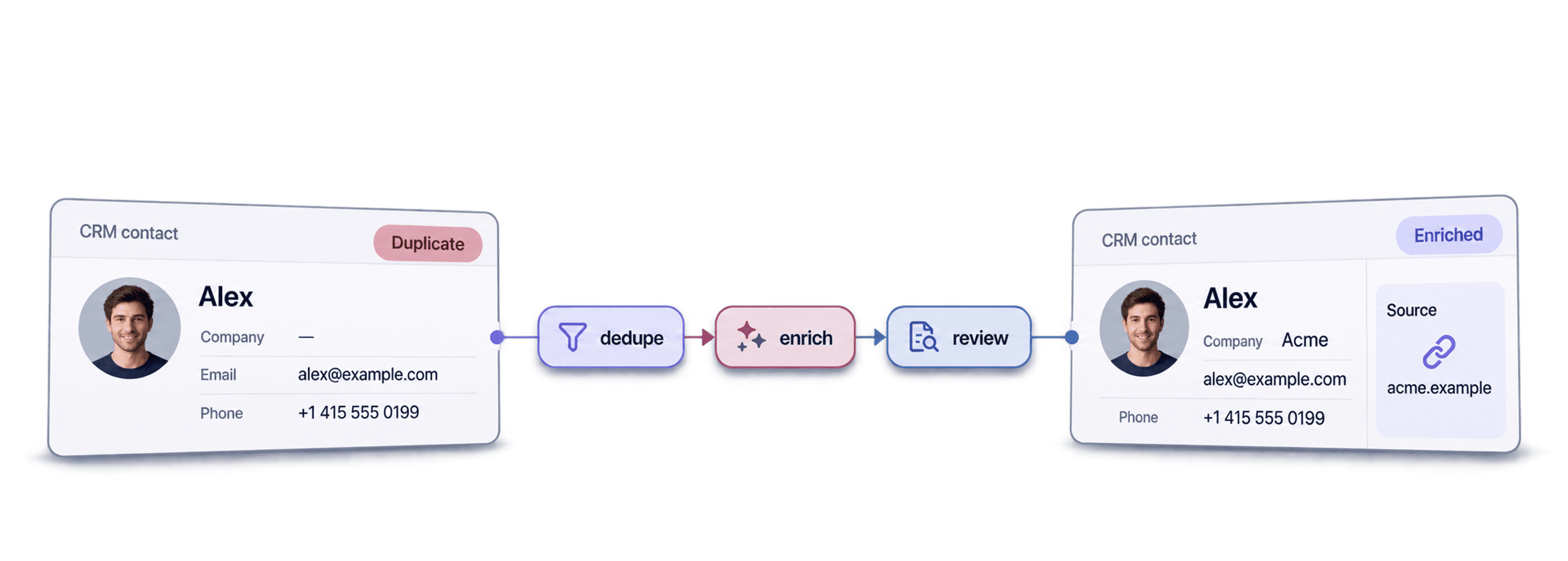
CRMデータクレンジングは、安全なエクスポートから始まります。各Contact IDとAccount IDを保持したうえで、重複を特定し、古いフィールドを確認し、形式を統一して、必要な欠損項目だけを補完します。CRMへ戻す前に、変更されたレコードを必ず確認してください。データEnrichmentは情報を追加するものであり、それだけで重複や無効なメールアドレスが修正されるわけではありません。
たとえば、Contact ID、Email、First Name、Last Name、Company Domain、Account IDをエクスポートします。作業中も、Datablistのコレクション内にIDを残しておきましょう。クレンジング後も、元のIDに加え、確認済みのメールステータス、正規化した氏名、新たに見つかった企業情報を保持できます。これにより、変更内容を正しいCRMレコードへ紐づけられます。
大文字・小文字の表記や法人格が統一されていない企業名は、無料の企業名クリーニングツールでいくつか試してみてください。CRMエクスポートに表示名の列を追加する前に、クレンジング後の名称と元の名称を比較しましょう。
処理の順序も重要です。同じ人物に二重でEnrichment費用をかけないよう、最初に重複を排除します。Contact情報をOutboundに使う前に検証し、置換結果を確認するまでは元の値も残してください。以下では、Datablistでの各操作をご案内します。
CRMデータクリーニングガイドの全体像
本ガイドは4つのステップで構成されています。エクスポートデータに必要な箇所から始め、インポートの準備を進めながら他の項目も確認してください。
- 企業名からWebサイトを見つける
- Account情報を補完・更新する
- データベースにない企業情報を見つける
- 最新のLinkedInデータでContact情報を更新する
- 検証済みメールアドレスを見つける
- 検証済み携帯電話番号を取得する
つまり、まずすべてのデータを重複排除し、残ったデータが現在も有効か検証します。次にデータを整形・抽出し、最後に新しいデータでEnrichmentします。
必要な章へ直接進んでも、最初から順番に進めても構いません。
❗️ Record IDは必ず保持してください
この例ではContact ID、Note ID、Account IDなどのRecord IDを表示していませんが、必ず保持してください。失うと、データをCRMへ再インポートして紐づけられなくなります。
CRMのContactとAccountを重複排除する方法
CRMのContactとAccountを重複排除する場合、Datablistでは次の3つの方法を利用できます。
Account、Contact、Dealのどのリストでも、手順は同じです。
方法1:全列を使って1つのリストを重複排除する
LinkedInからContactをスクレイピングするなど、同じソースから複数回データを取得すると、同じContactが再登録されることがあります。この場合、全列を使ってContactの重複を排除するのが最も簡単で迅速です。手順は次のとおりです。
ステップ1:全列でリストを重複排除する
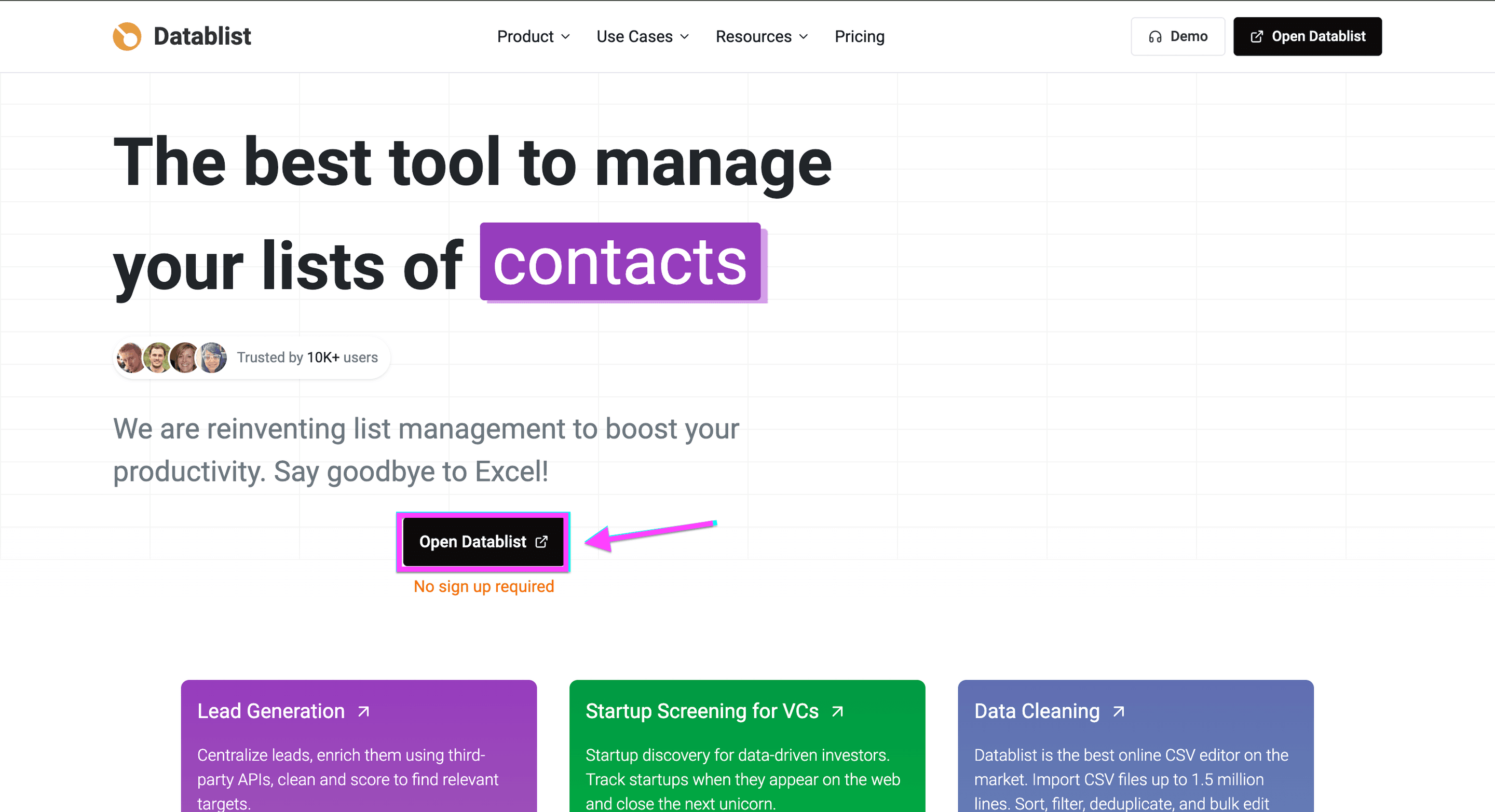
まず、Datablist.comに登録します。
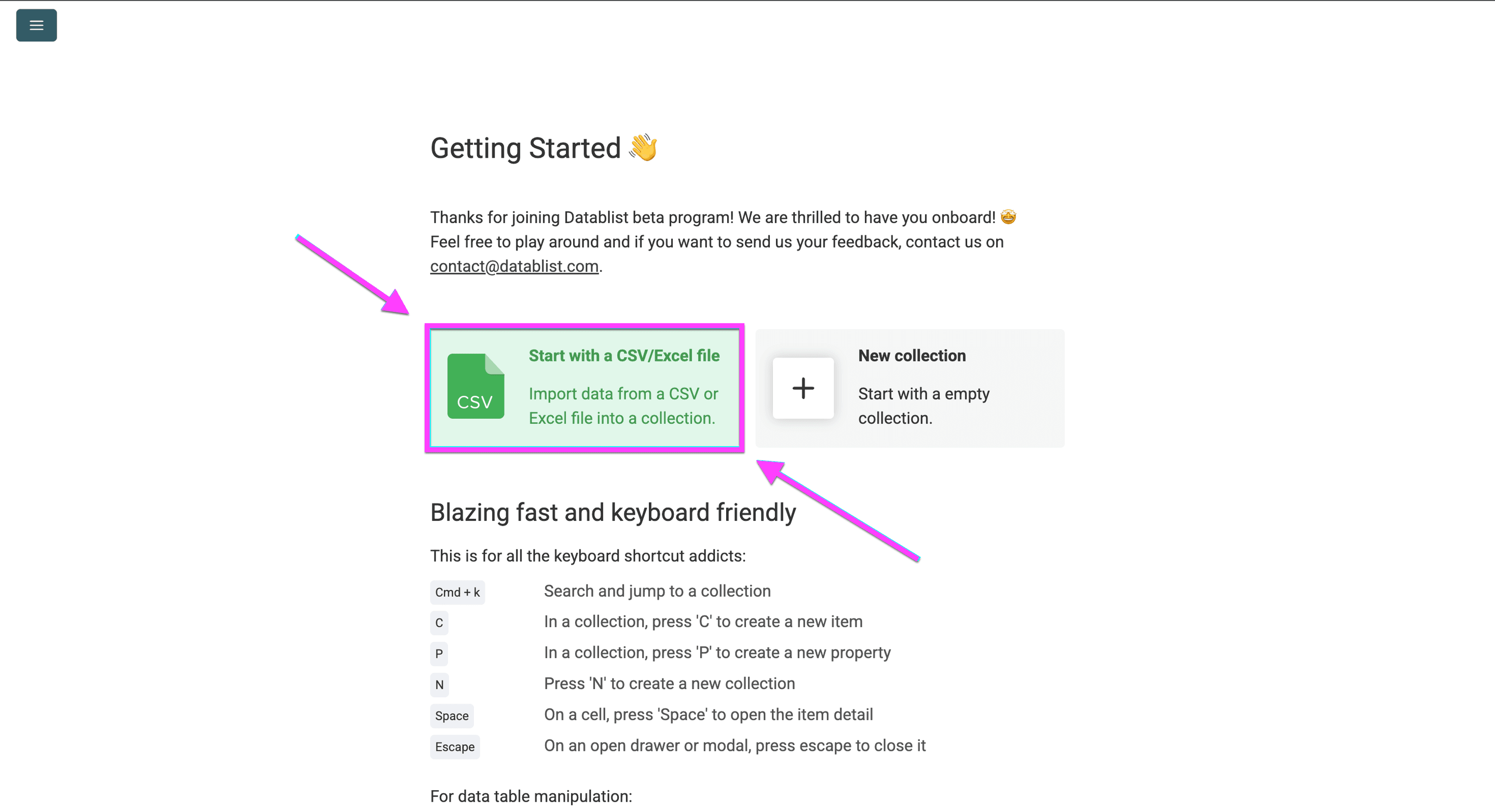
次に、CSVまたはExcel形式でリストをインポートします。
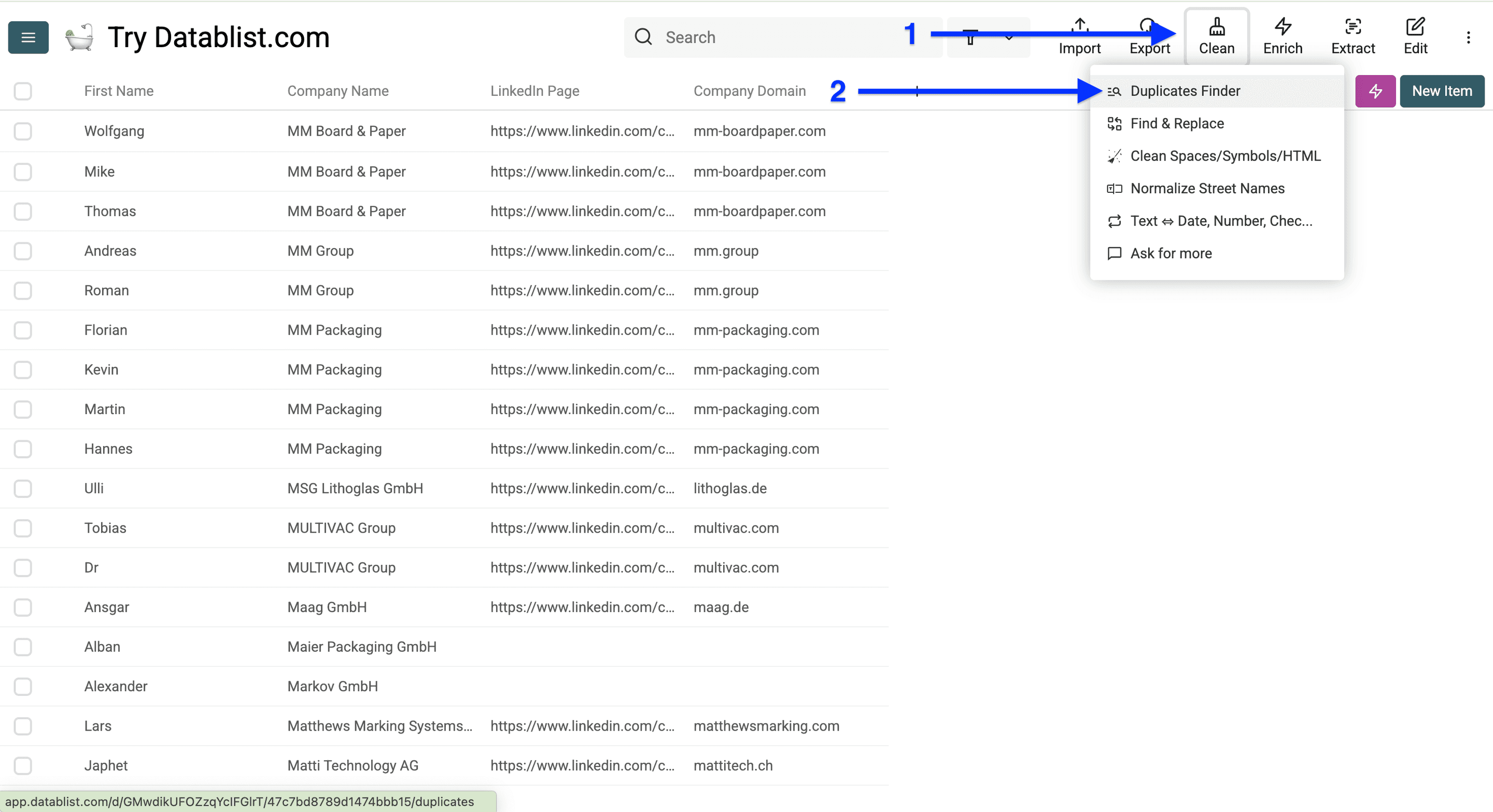
ステップ2:全列でリストを重複排除する
Cleanをクリックし、**Duplicates Finder**を選択します。
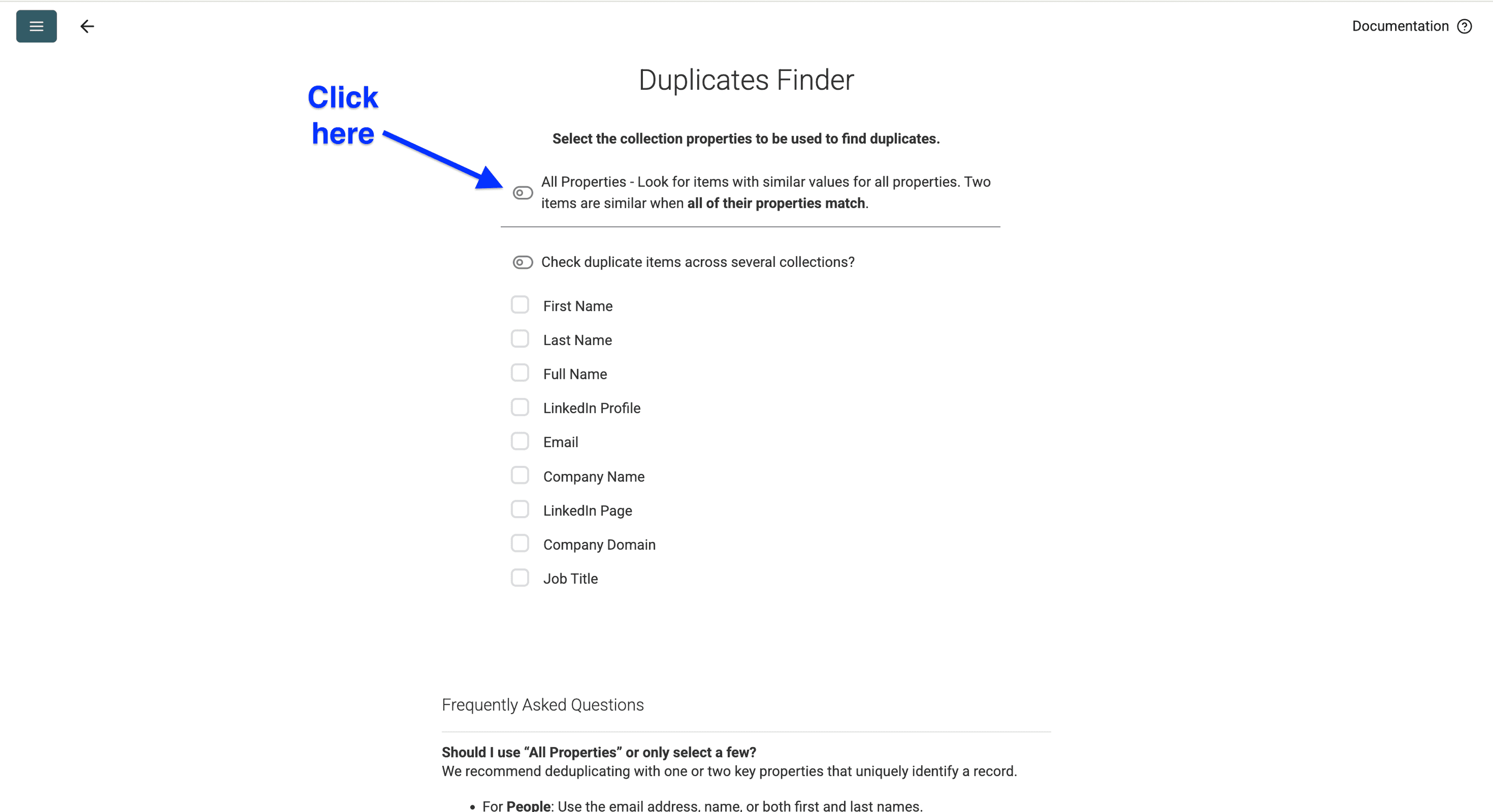
次に、All Propertiesの横にあるスイッチをオンにします。
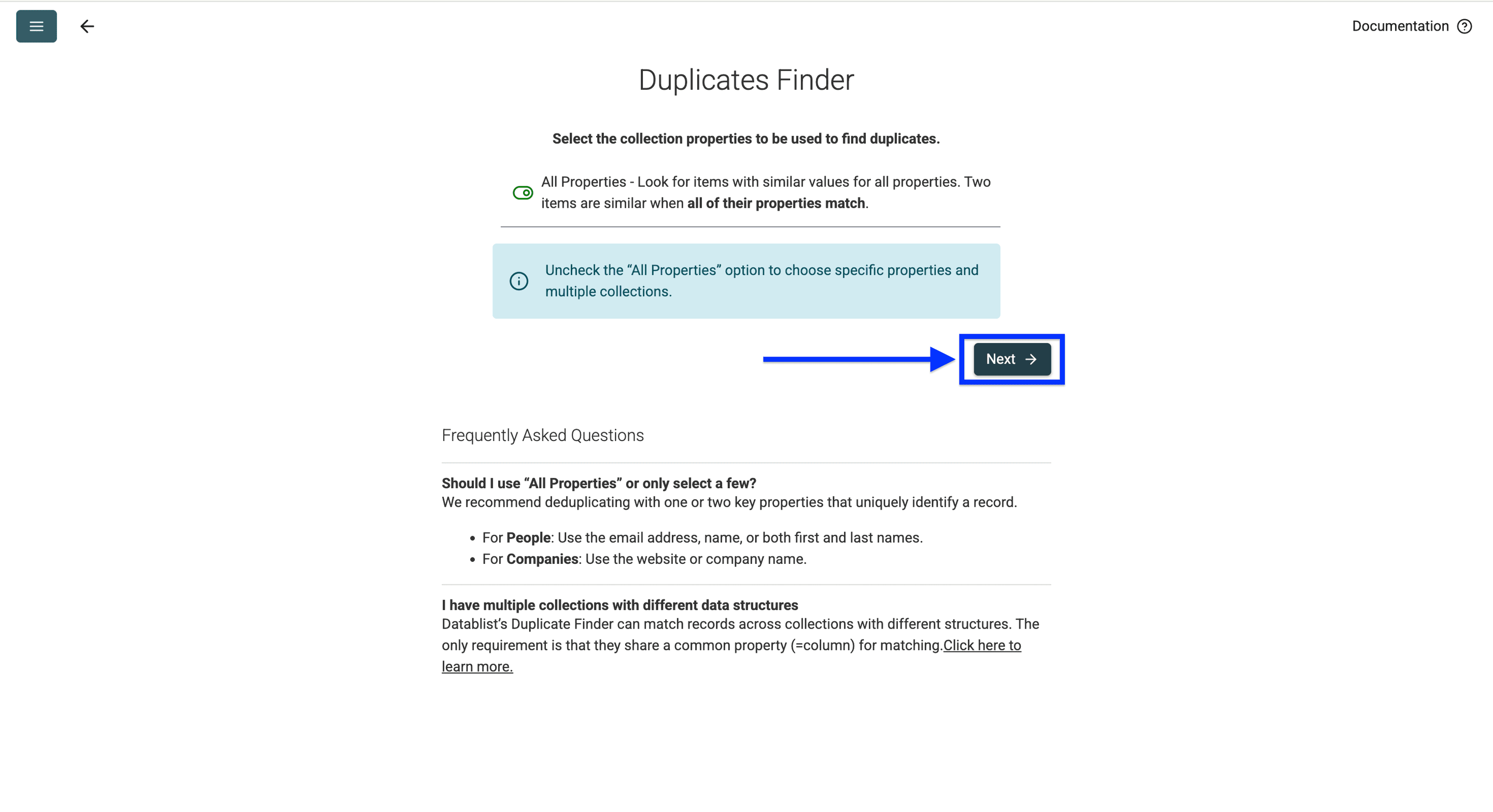
Nextをクリックします。
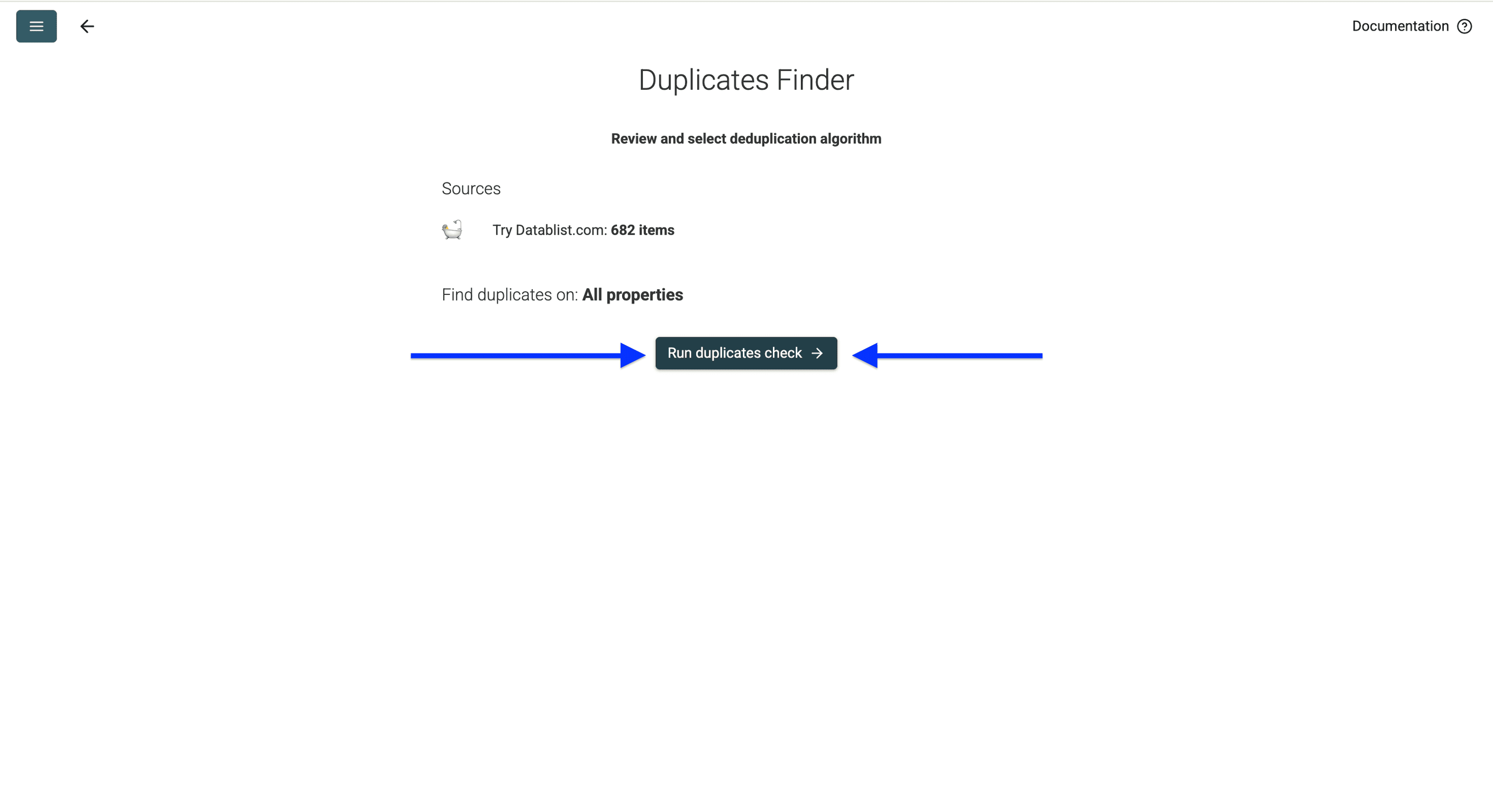
Run duplicates checkをクリックします。
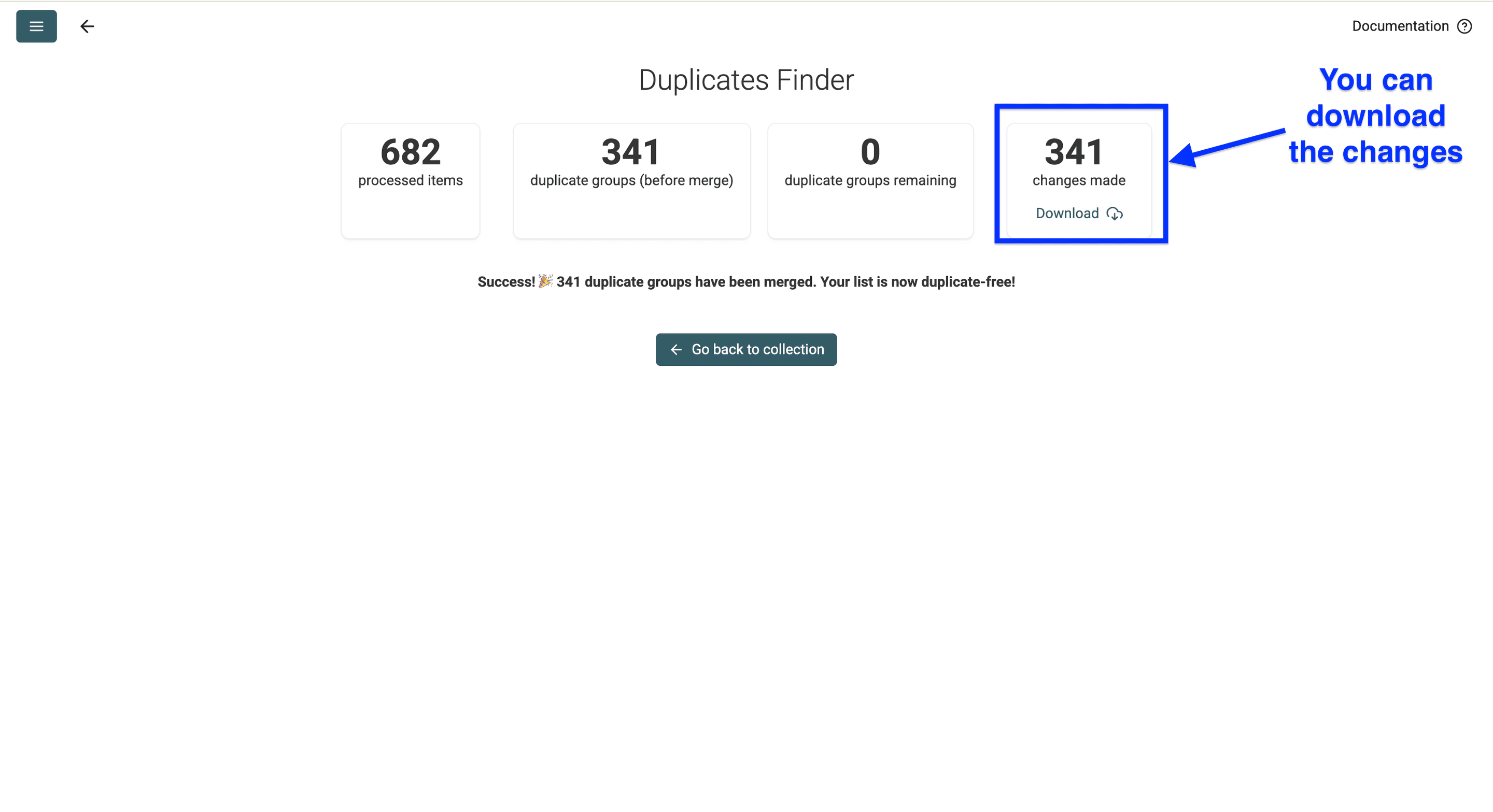
結果を確認し、Auto-merge duplicates when possibleをクリックします。
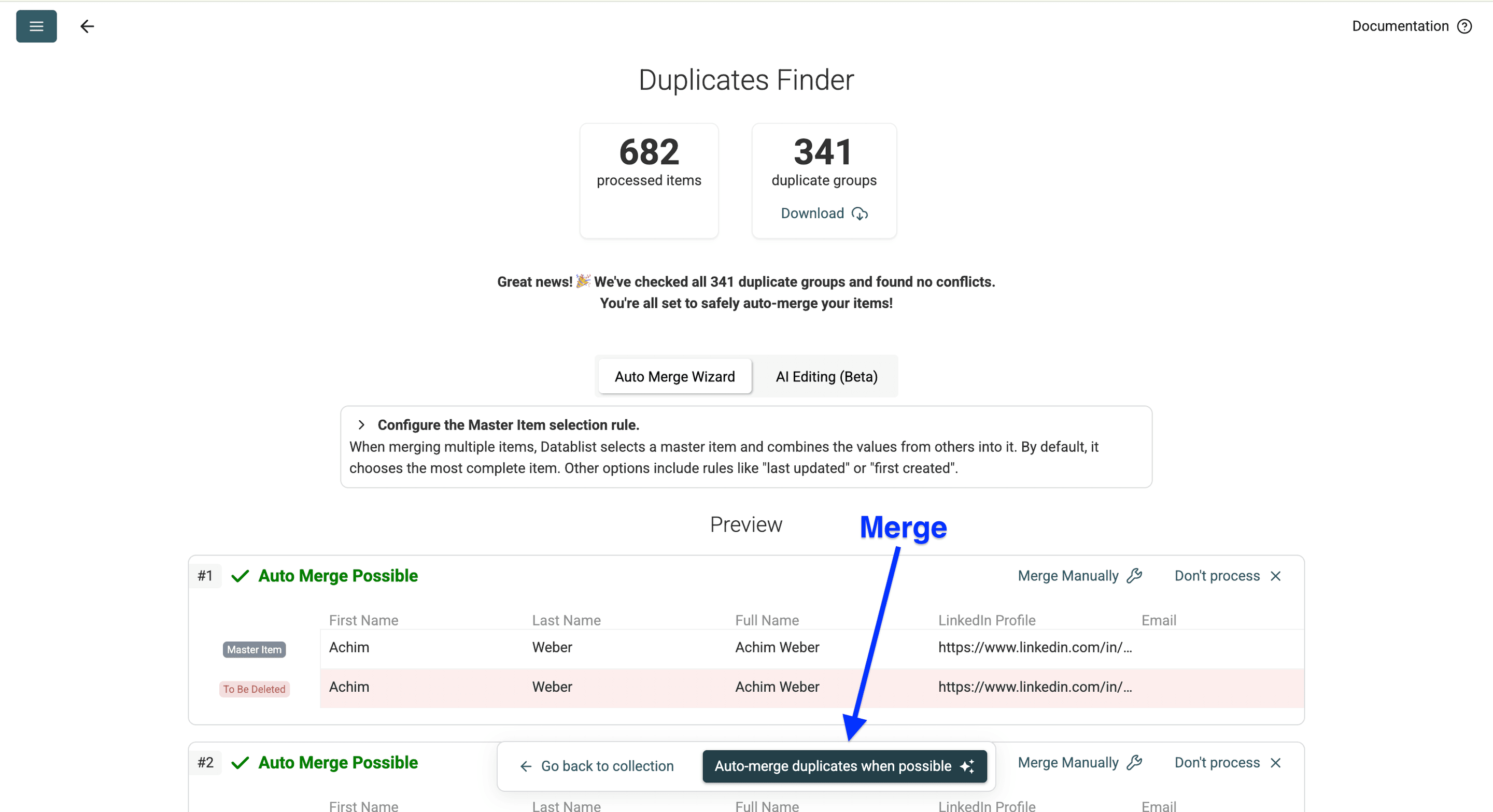
CRM Contactの重複排除は、これだけで完了です。
続いて、2つ目の方法をご紹介します。
方法2:特定の列を使ってリストを重複排除する
これは、同じContactにわずかな表記差があるリストを重複排除する際に最適な方法です。
たとえば、メールアドレスと氏名が同じContactが2件あり、メモだけが異なる場合は、2〜3列に絞って重複を判定します。
こうした列を一意識別子と呼び、複数指定できます。
ステップ1:特定列でリストを重複排除する
まず、Datablist.comに登録します。
次に、CSVまたはExcel形式でリストをインポートします。
ステップ2:特定列でリストを重複排除する
Cleanをクリックし、Duplicates Finderを選択します。
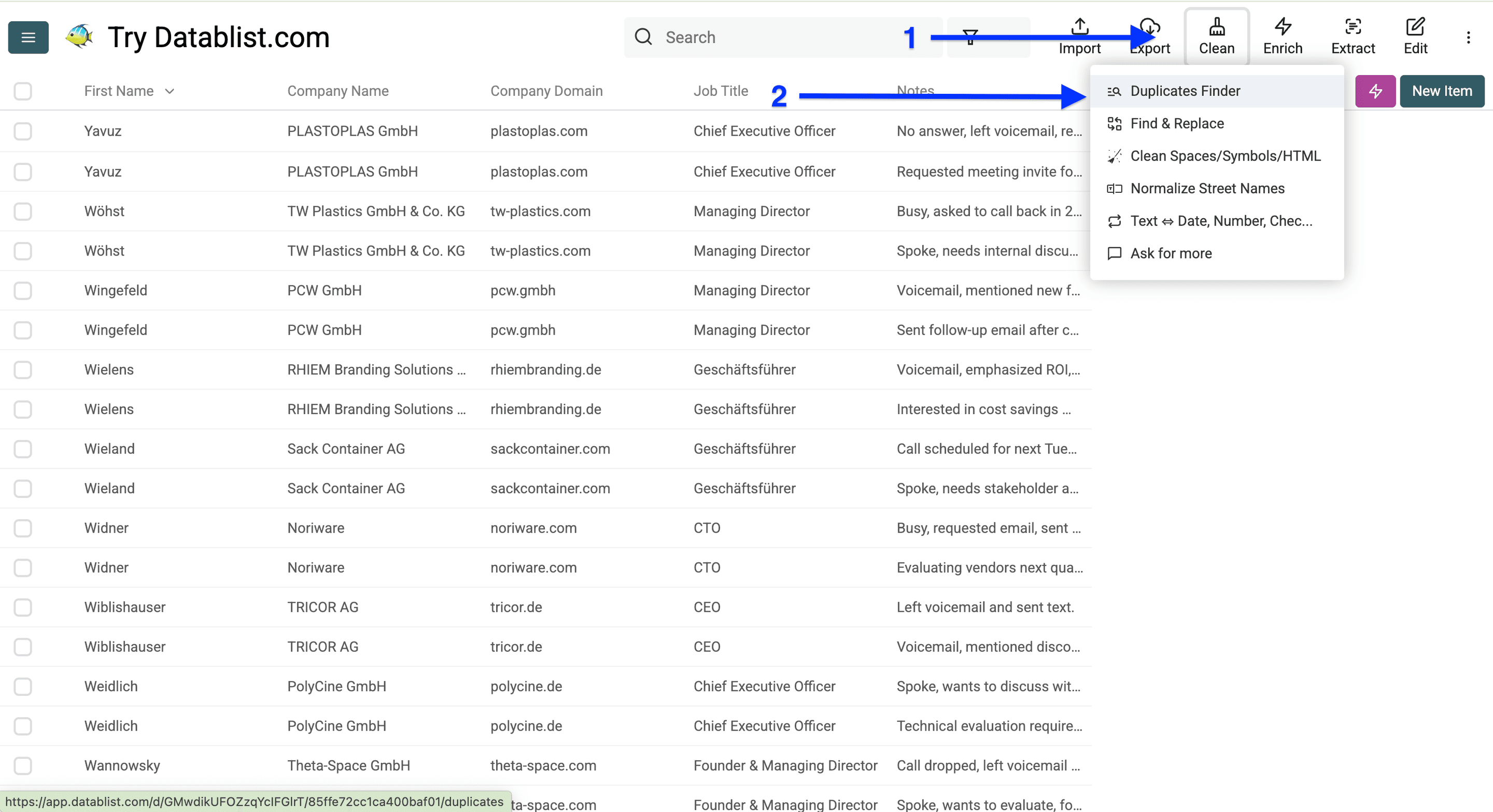
重複判定に使う列を選択します。この例では、Company DomainとFirst NameでContactを比較します。
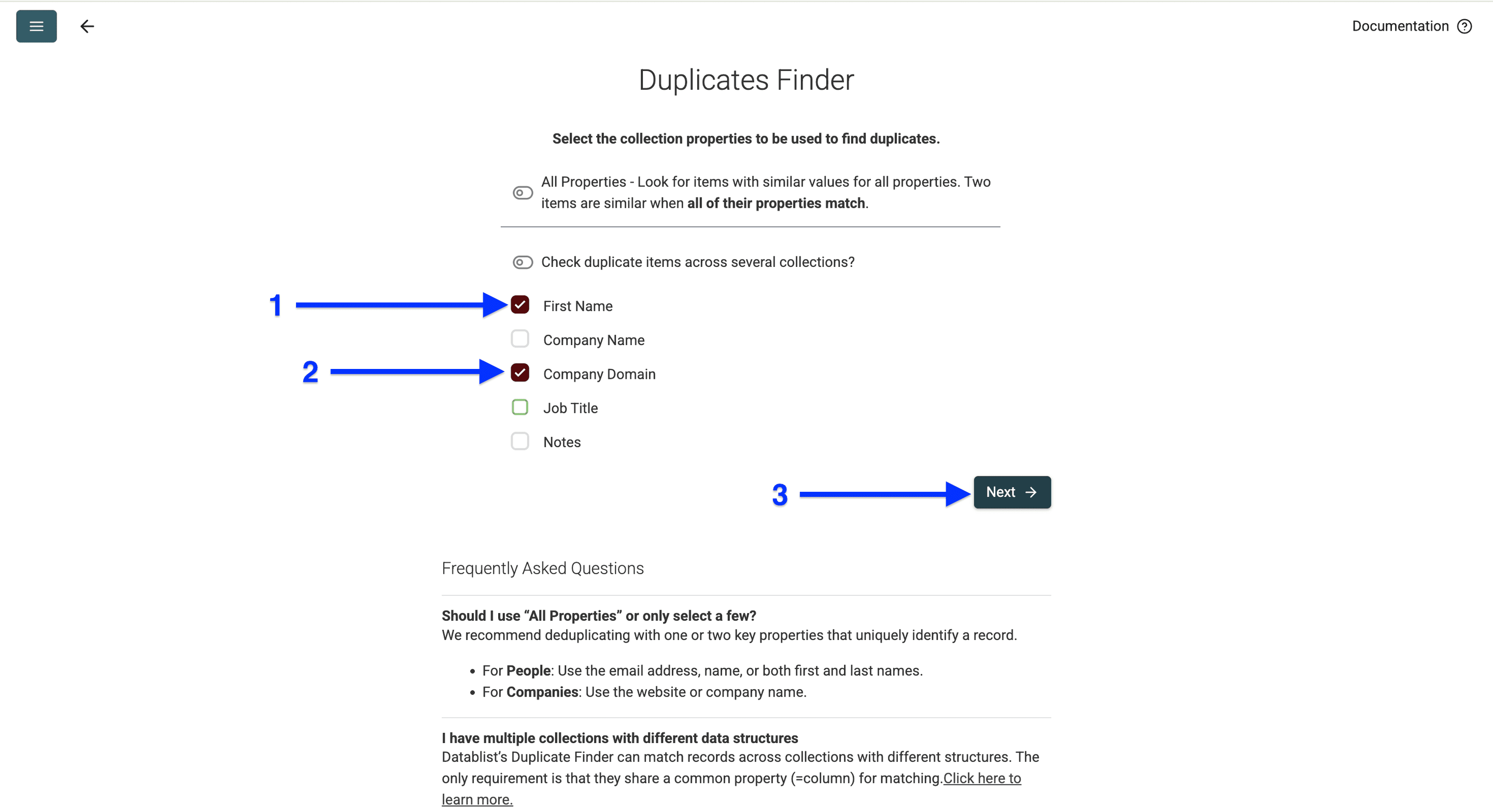
列を選ぶ際は、適切なprocessorも指定してください。
完全一致が必要なID、URLなどでなければ、Algorithmはデフォルトのままで構いません。
ドメインにはURL、企業名にはCompany Nameというように指定します。
最も重要なのは、重複判定に使う列の内容とprocessorを一致させることです。
設定後、Run duplicates checkをクリックします。
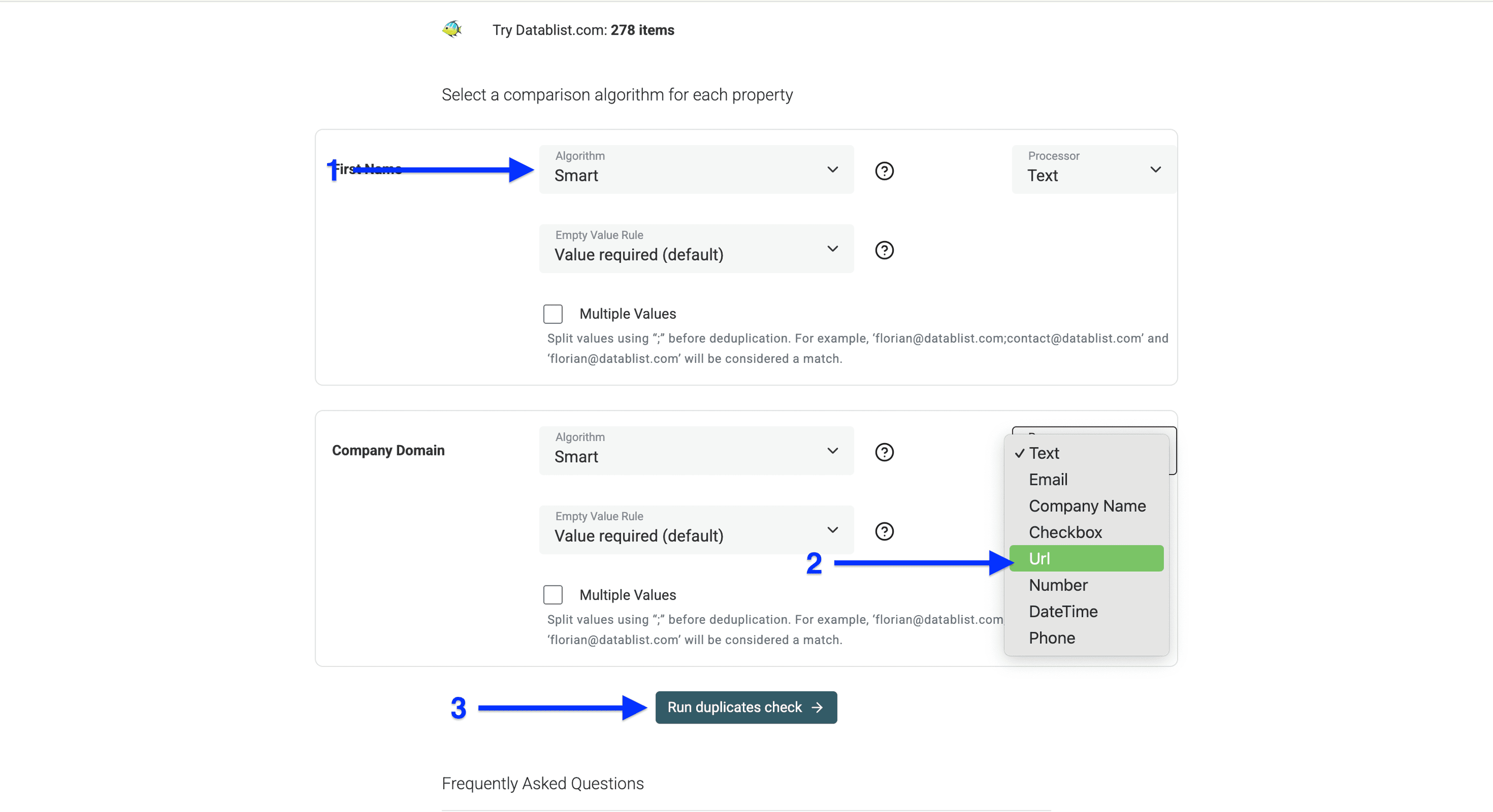
ステップ3:特定列でリストを重複排除する
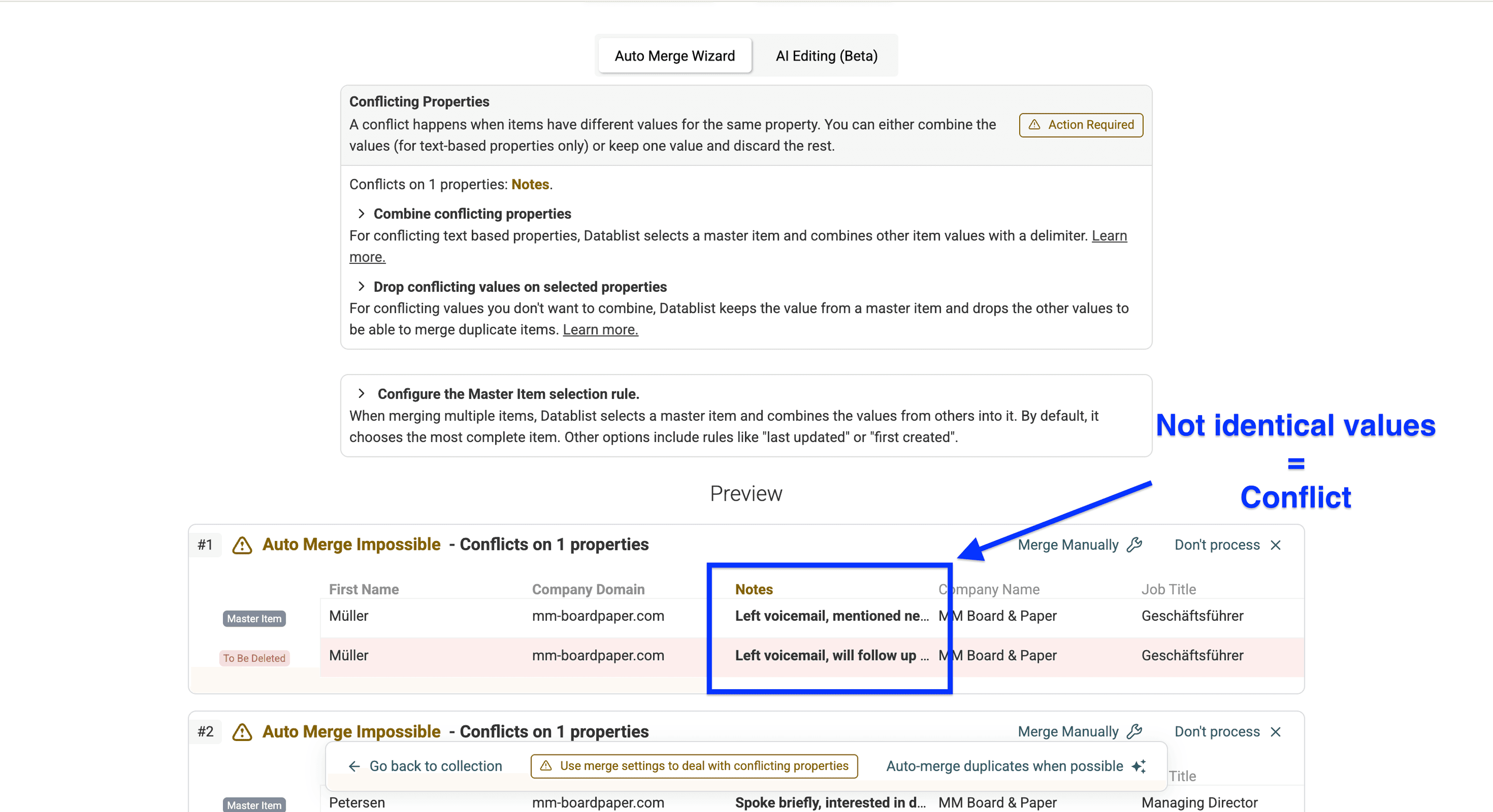
メモの内容が一致しないため、競合が発生します。次のいずれかで解決できます。
- 競合している項目の値を破棄する
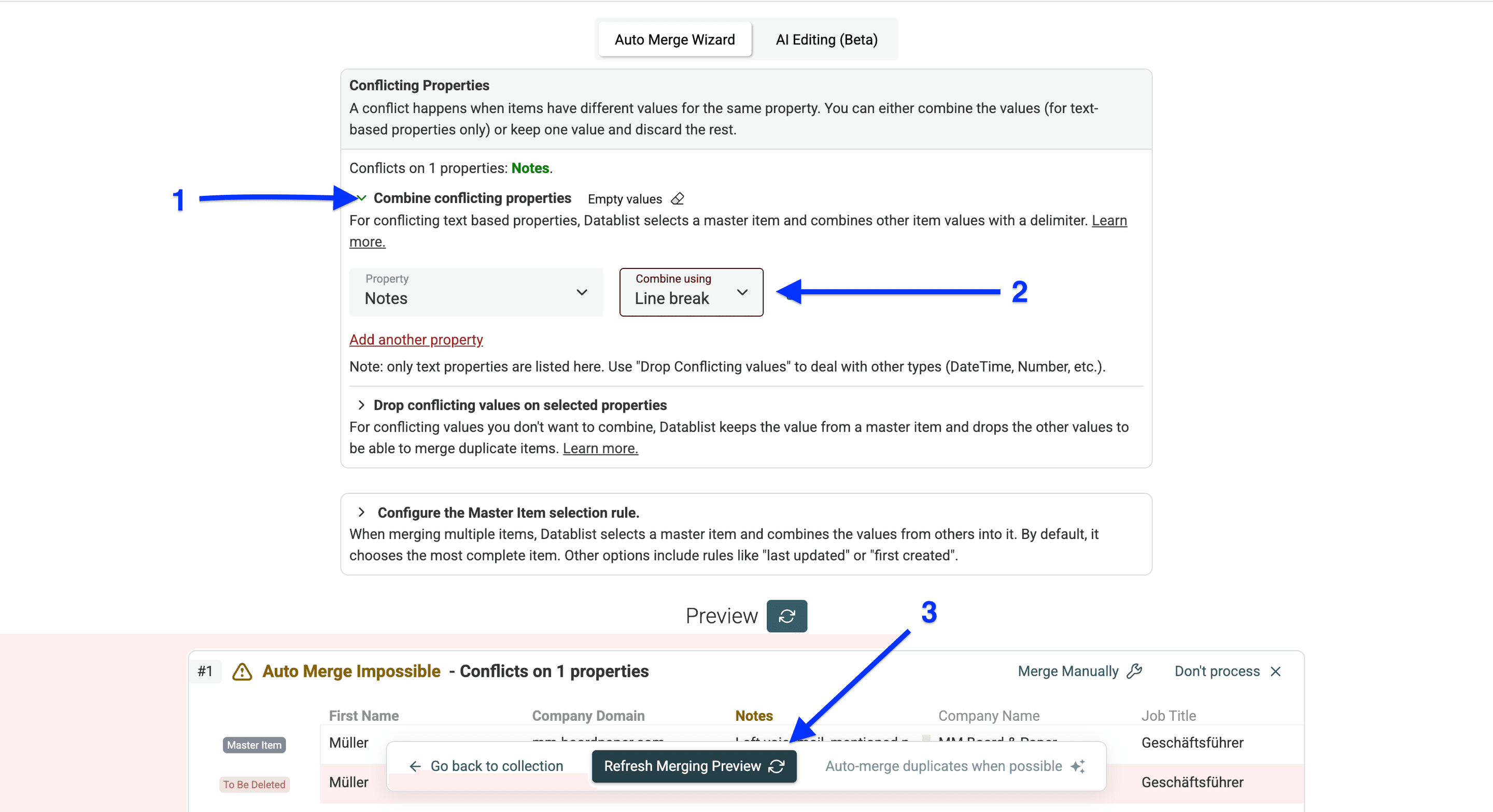
- 競合するプロパティを結合する
Combine conflicting propertiesをクリックし、競合のある列を選択します。区切り文字にLine breakを指定し、Refresh Merging Previewをクリックしてください。
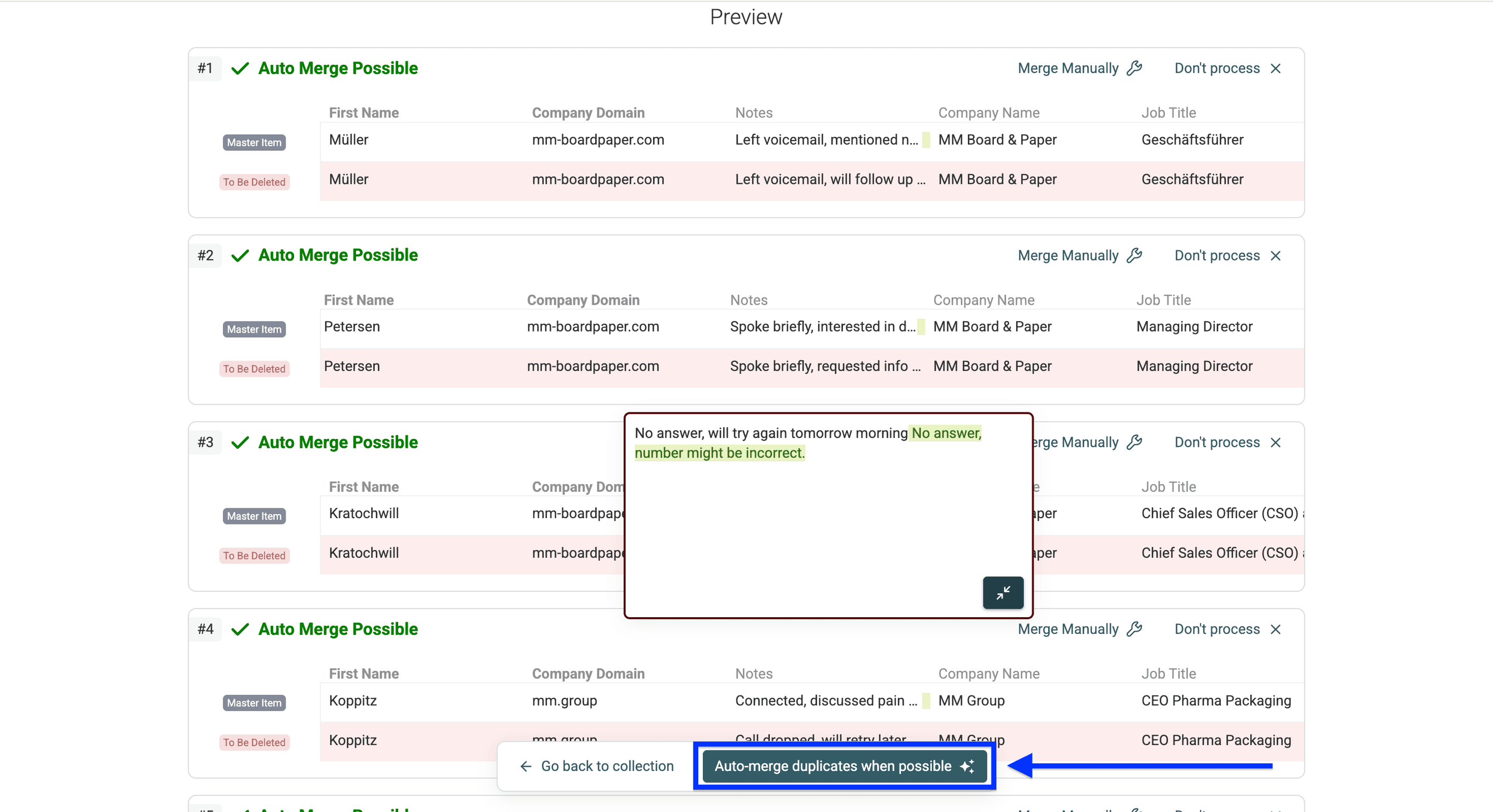
重複を削除する前に、Datablistが2つのメモをどう結合するか確認できます。問題がなければ、Auto-merge when possibleをクリックします。
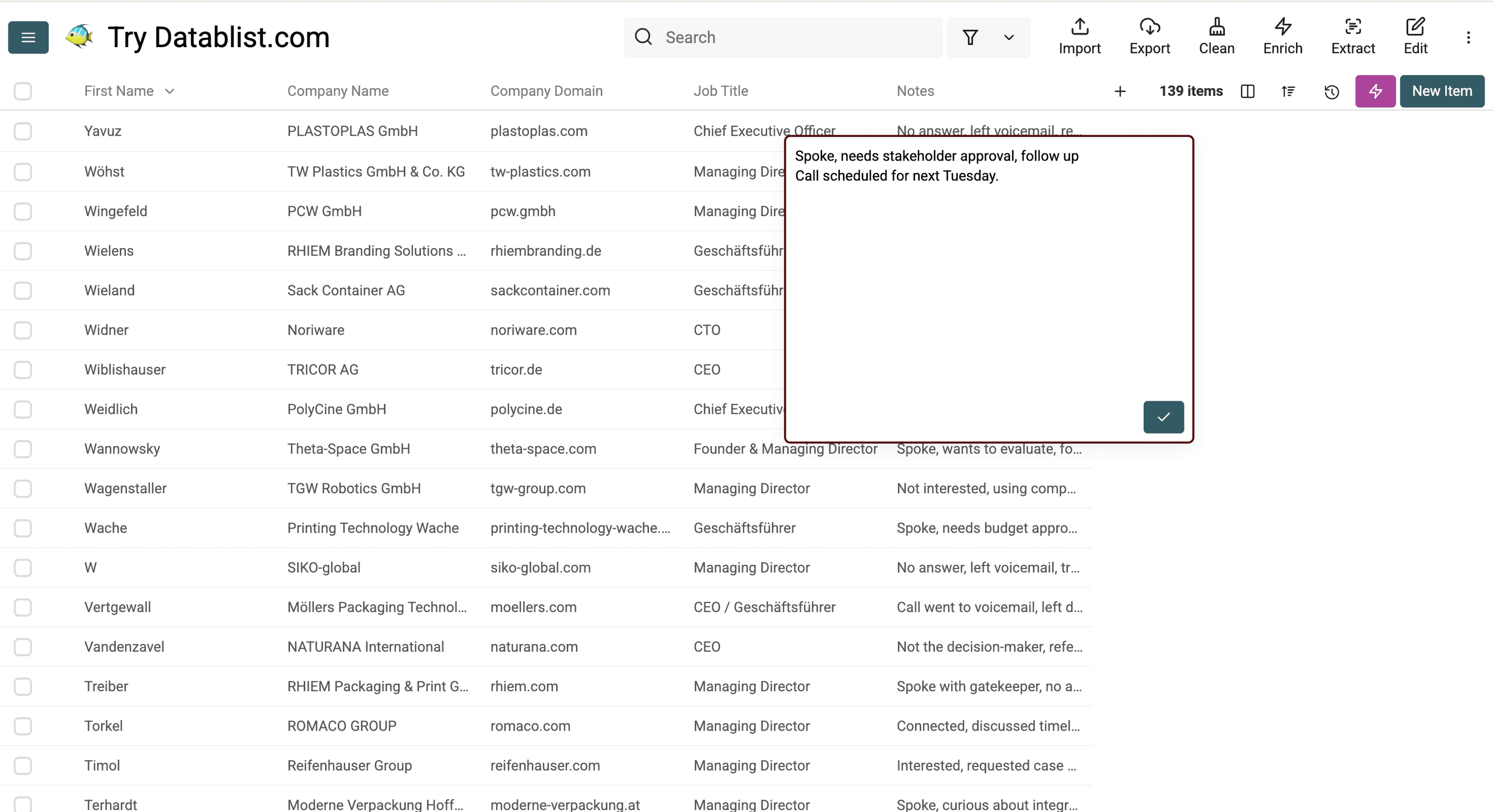
重複排除後のリストは次のようになります。
👉 詳しくは、Mac/iOSの連絡先を重複排除する方法、複数値を持つ列の重複排除、類似した企業名の照合、Pipedriveの重複を一括マージする方法をご覧ください。
続いて、複数リストを横断してCRMレコードを重複排除する方法です。
方法3:複数リストを横断して重複排除する
実務的な例を見てみましょう。
目的: Q1に接点がなかった新規Accountだけを対象にABMキャンペーンを実施する
手順:
- Q1のAccountと新規Accountの2リストを比較する
- Q1で接点のあったAccountを新規リストから削除する
結果: キャンペーン対象となる真の新規Accountだけを含む、クリーンなリストが得られます。
始めましょう。
ステップ1:複数リストを横断して重複排除する
まず、Datablist.comに登録します。
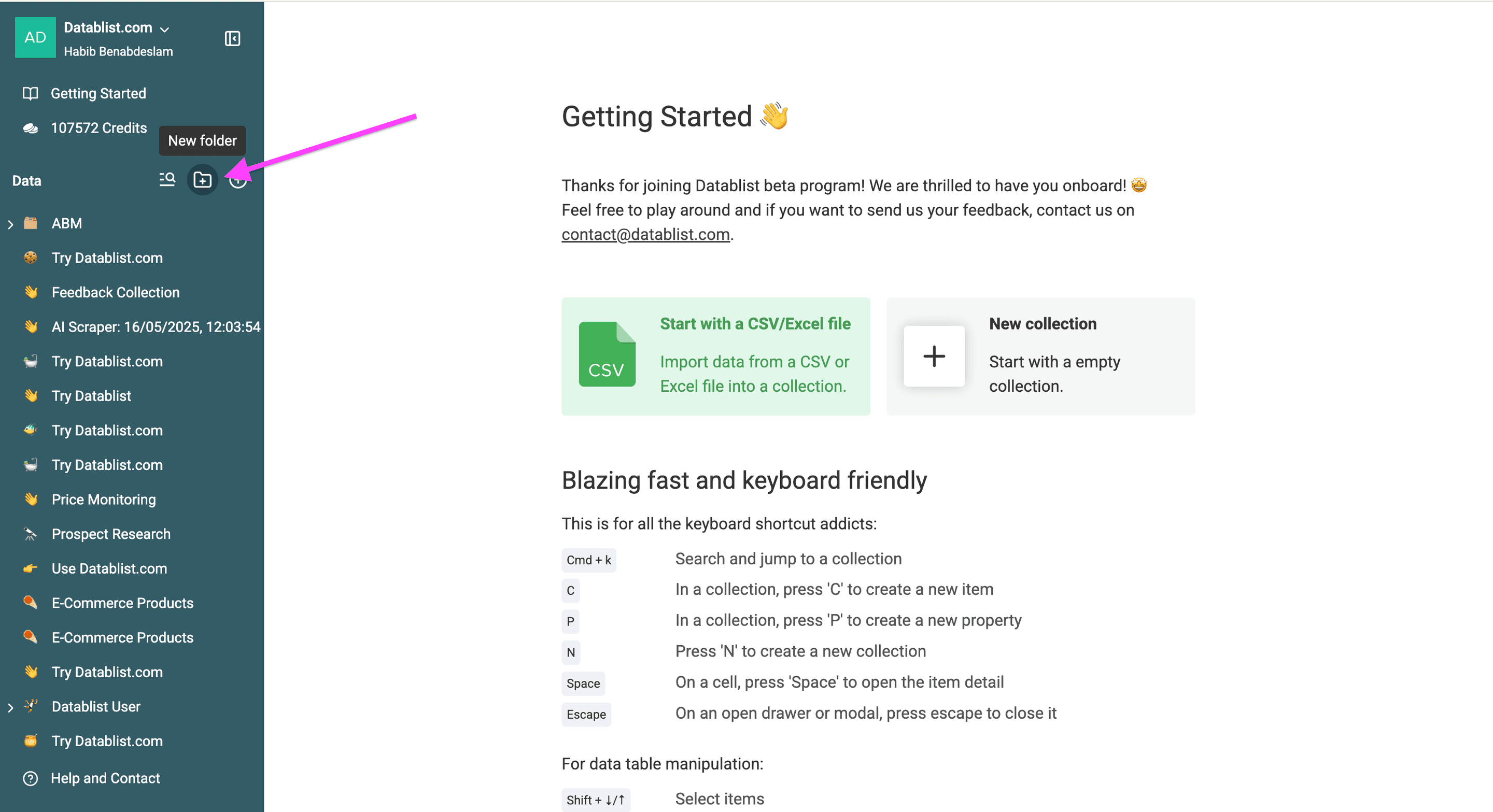
サイドバーのフォルダーアイコンをクリックして、フォルダーを作成します。
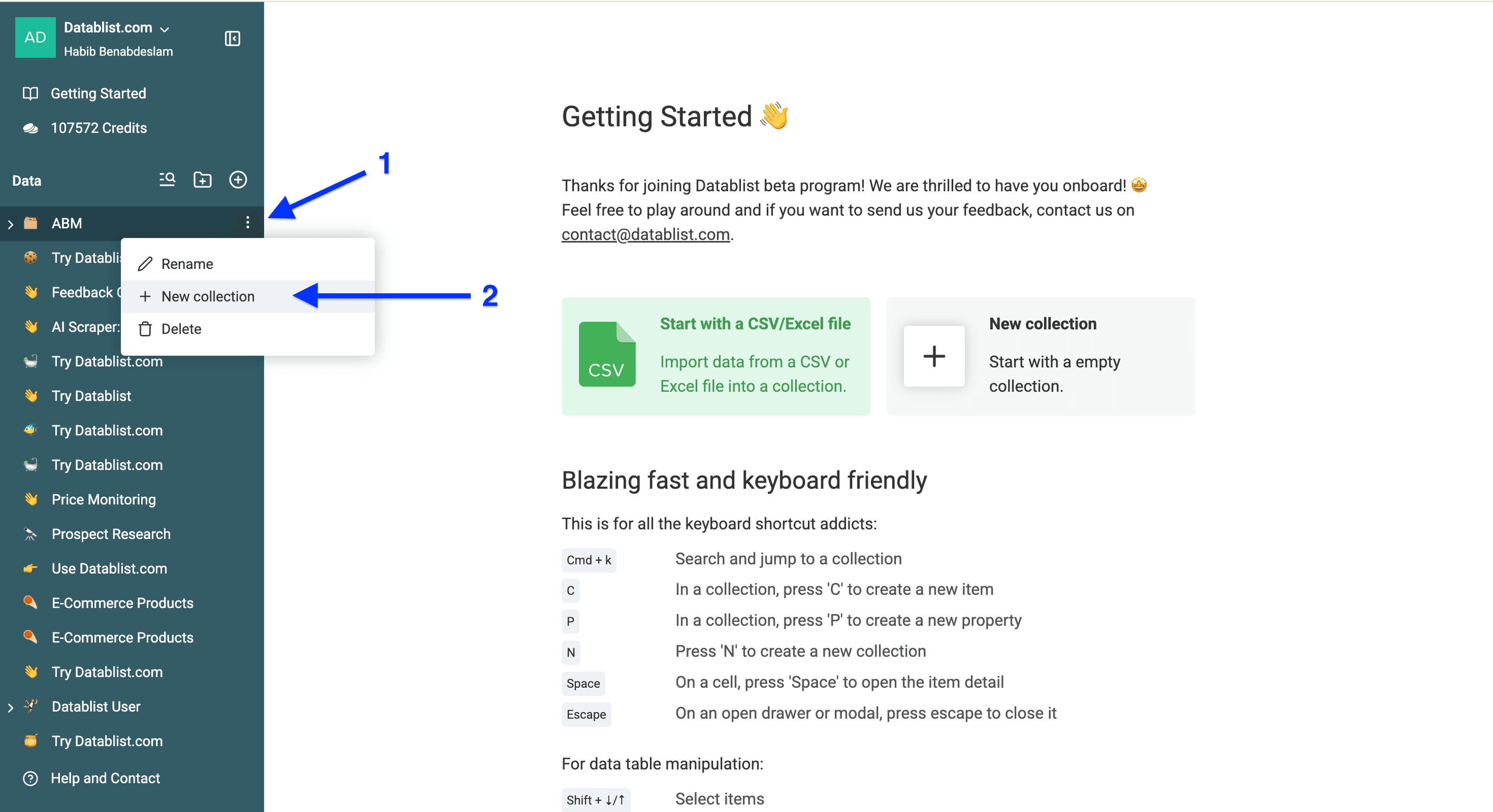
3点メニューをクリックし、New collectionを選択してフォルダー内にコレクションを作成します。
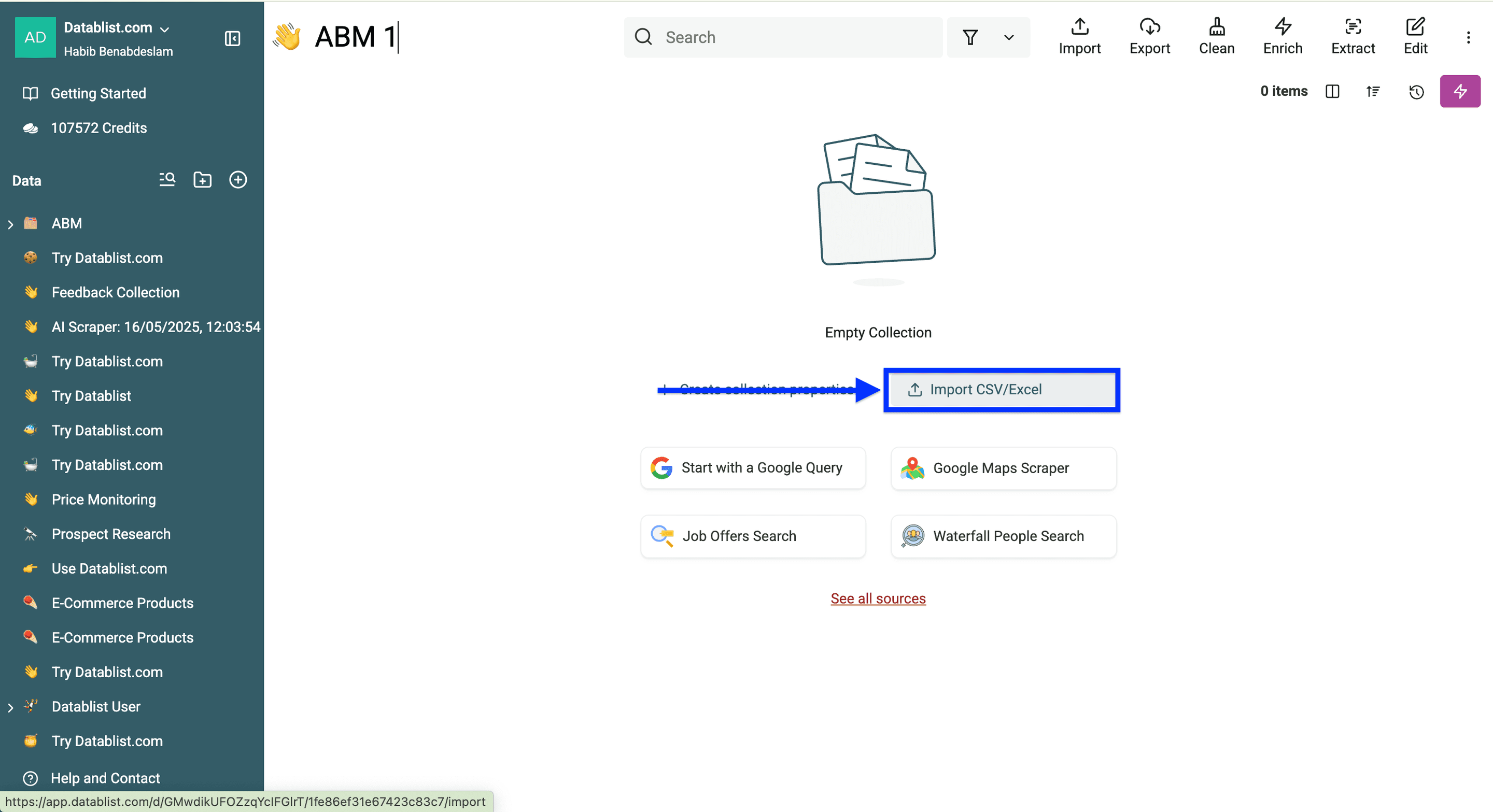
新規コレクションは次のように表示されます。1つ目のリストをDatablistへアップロードし、同じ手順でもう1つのリストもアップロードしてください。
ステップ2:複数リストを横断して重複排除する
両方のリストをアップロードしたら、Q2リストなど、より新しいリストを開きます。
Cleanをクリックし、Duplicates Finderを選択します。
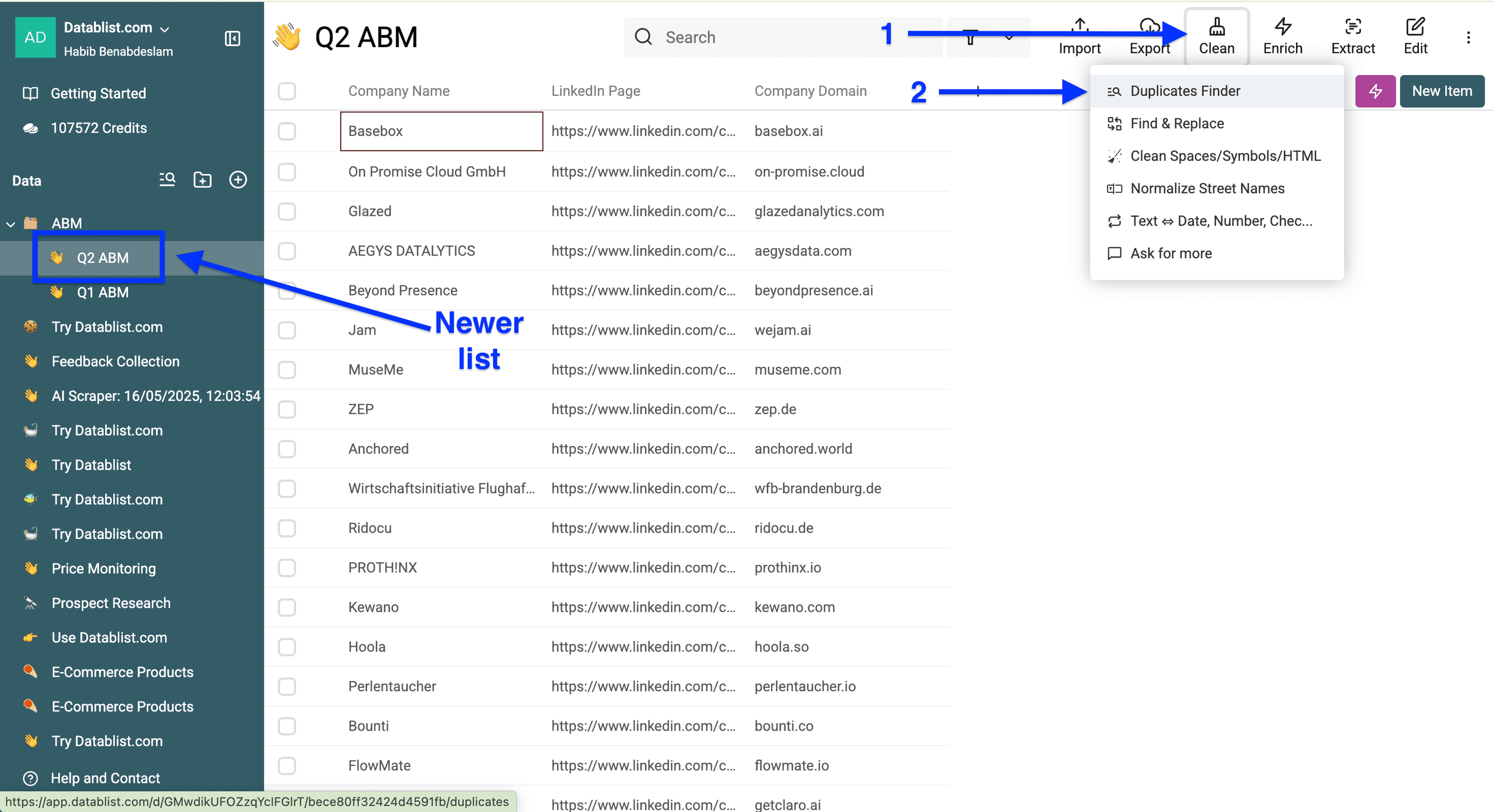
**Check deduplicates across several collections?**の左側にあるスイッチをオンにします。
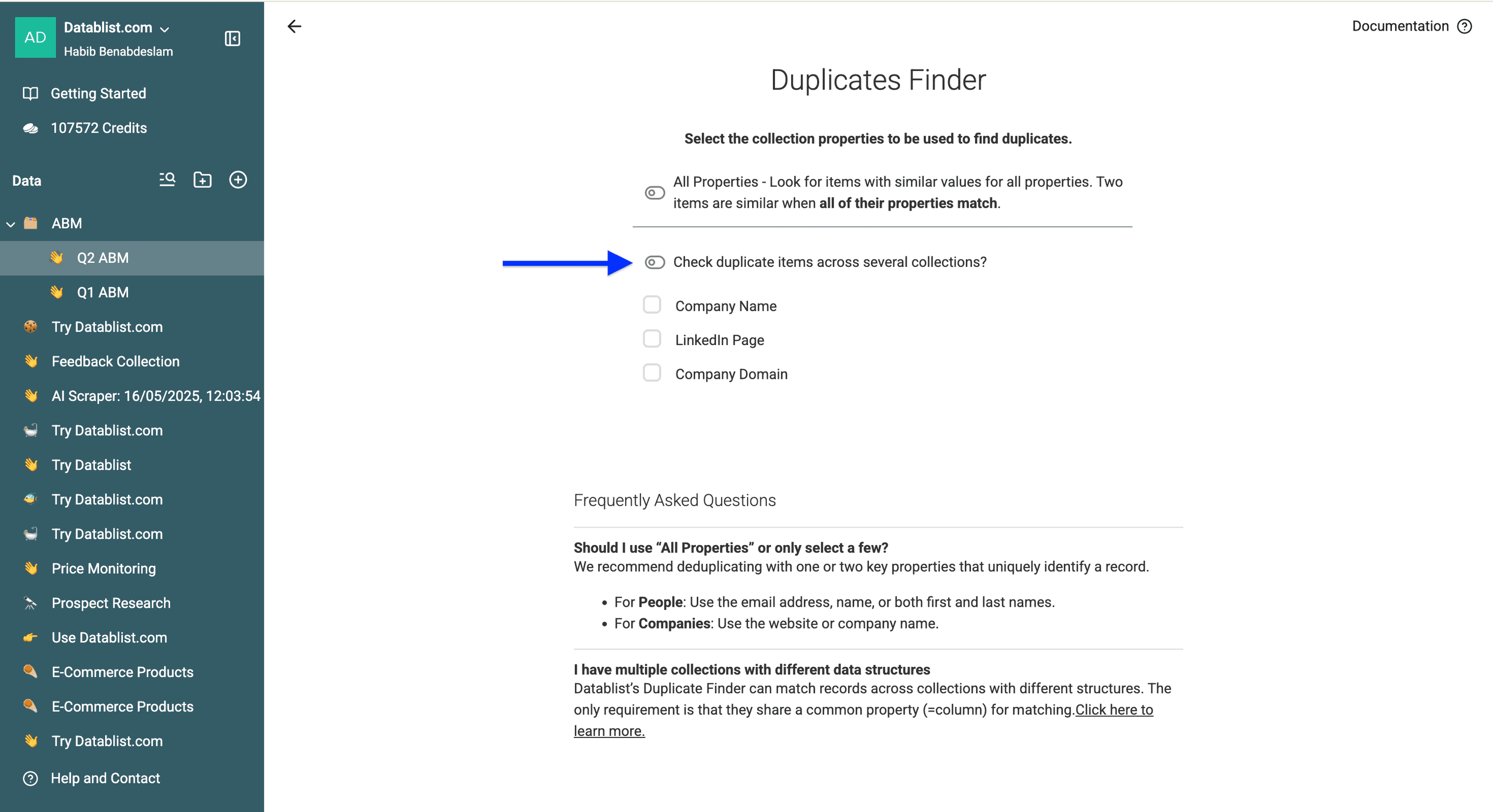
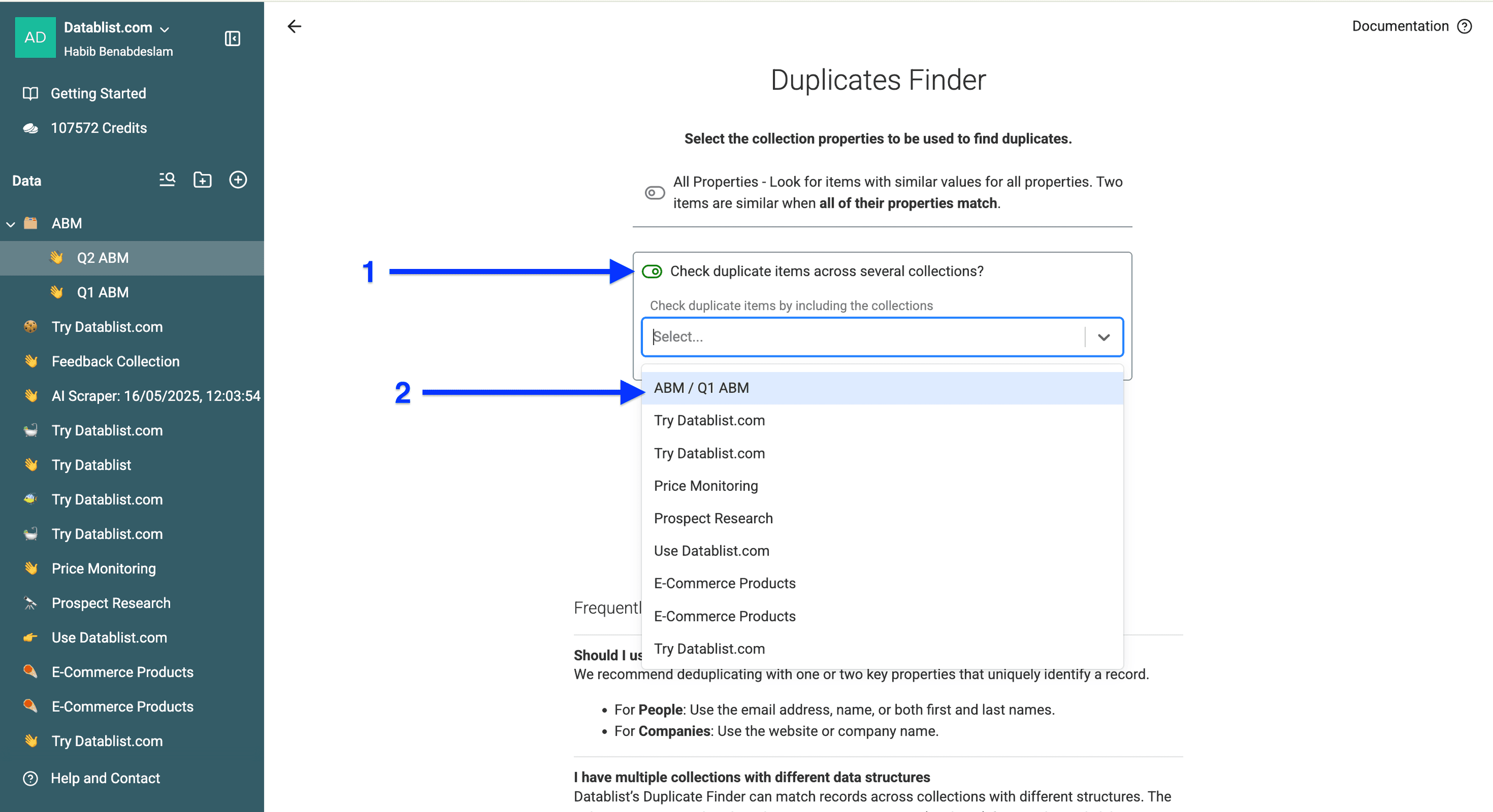
比較対象のコレクションを選択します。この例では「Q1 ABM」です。
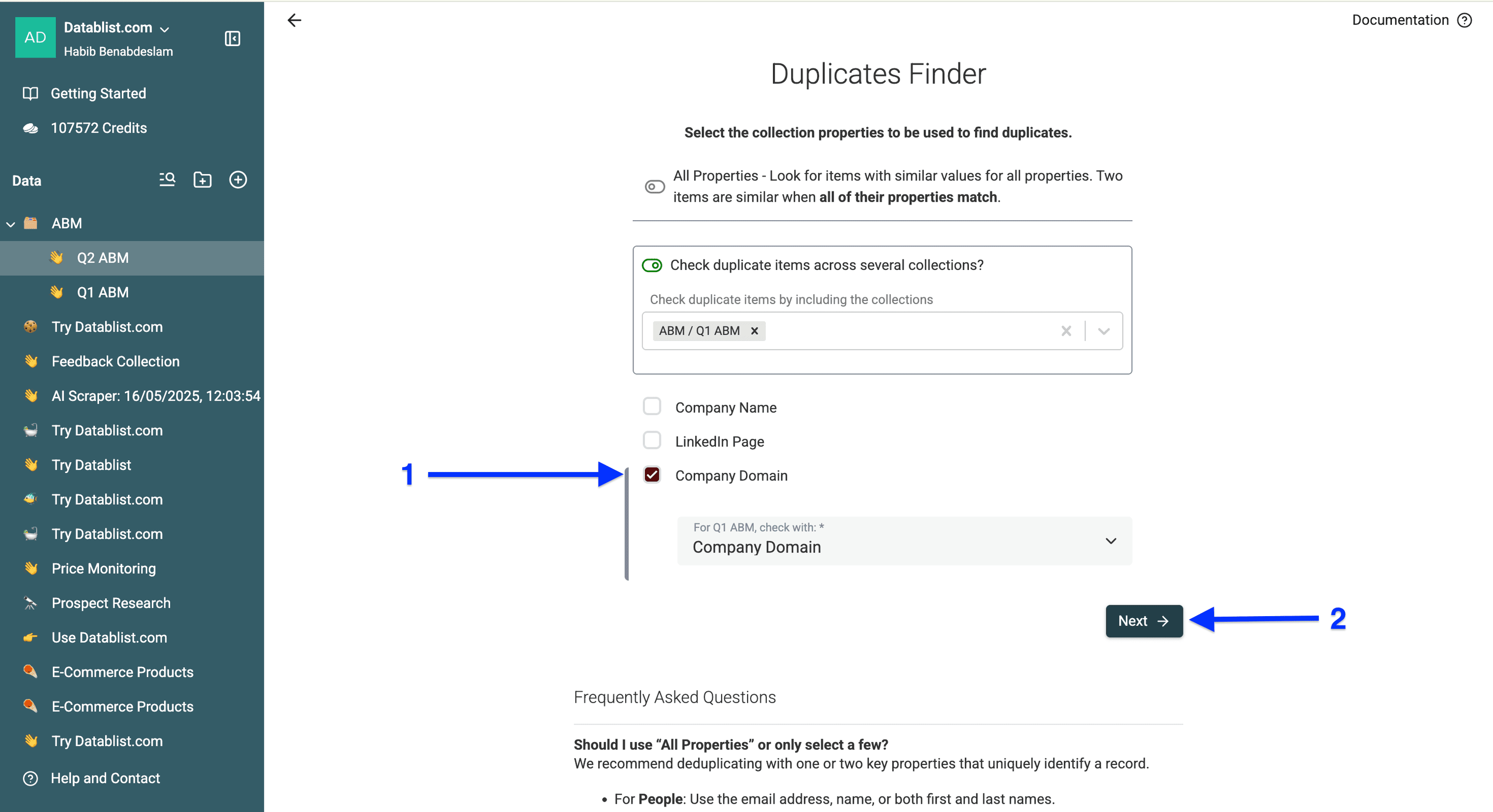
比較に使うpropertyを選択し、Nextをクリックします。Accountの照合にはドメイン、Contactの重複排除にはメールアドレスまたはLinkedInプロフィールがおすすめです。
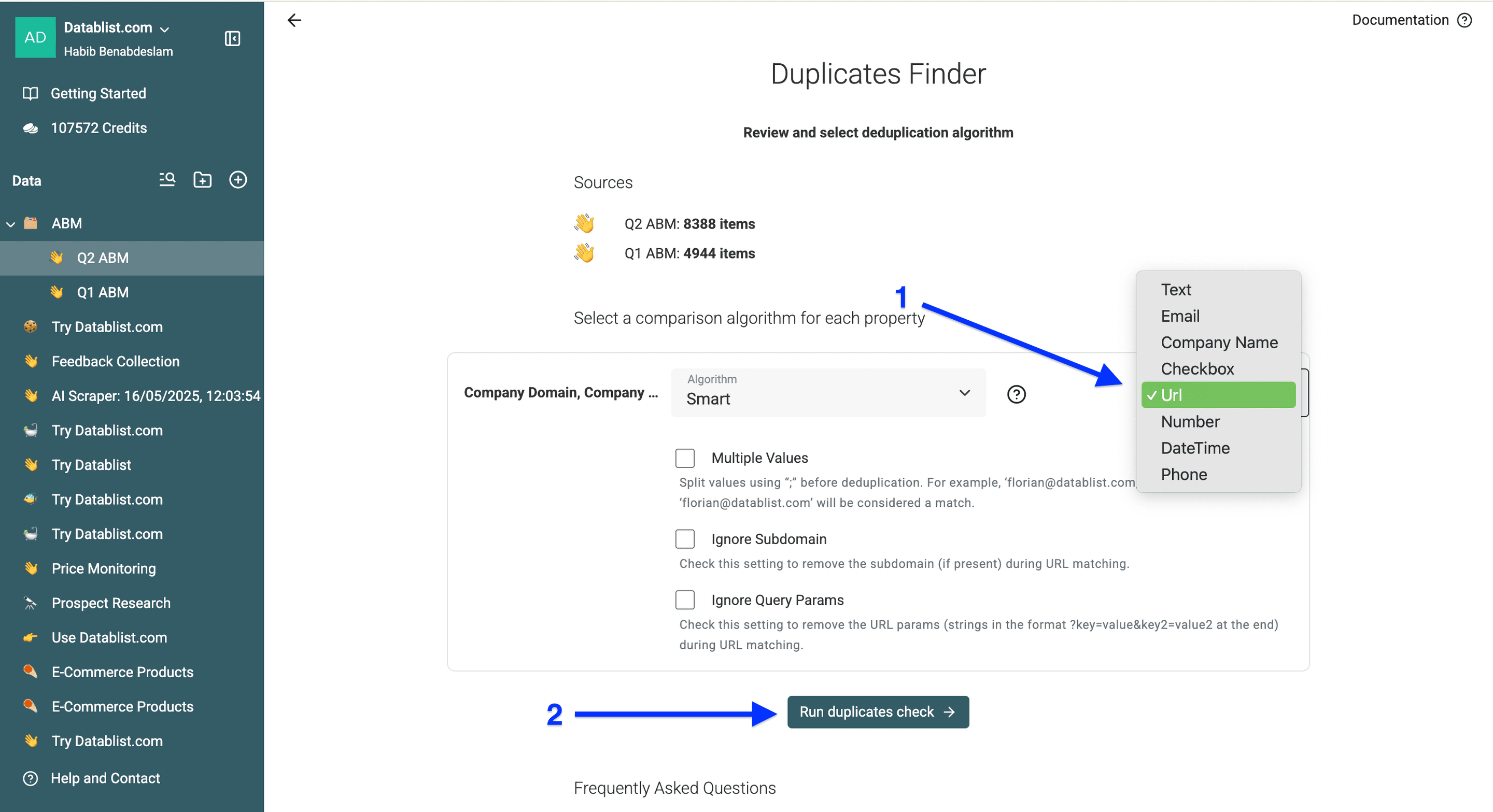
企業ドメインなどのリンクを一意識別子にした場合は、processorにURLを選択し、Run duplicates checkをクリックします。
両方のコレクションに共通する重複データがプレビューされます。
Auto cleaning ruleの下にあるフィールドをクリックし、オプションを選択します。現時点では、Remove duplicate items from collection Xのみ選べます。
3つ以上のコレクションを比較する場合は、Keep duplicate items only in collection Xという2つ目のオプションも表示されます。
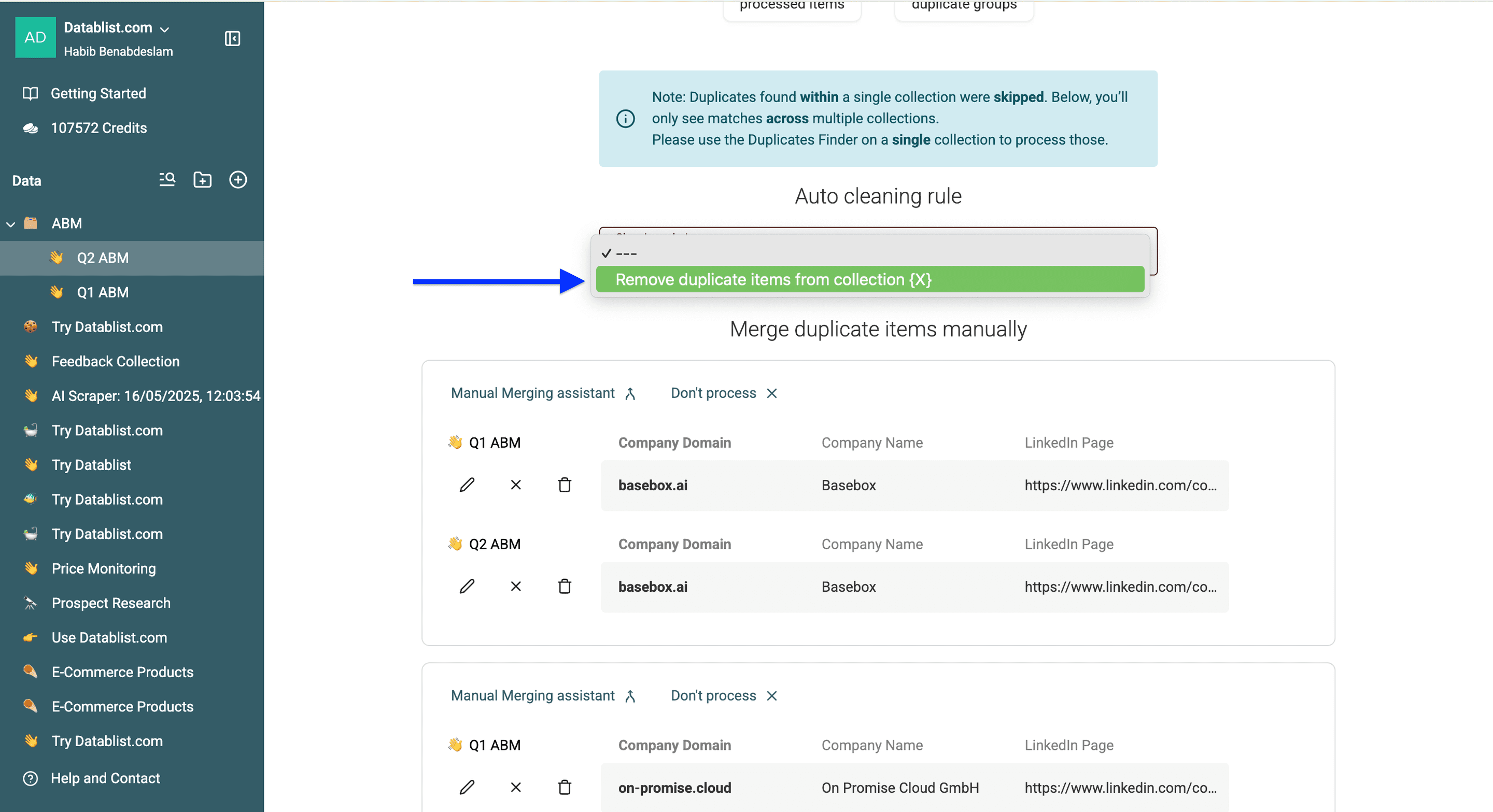
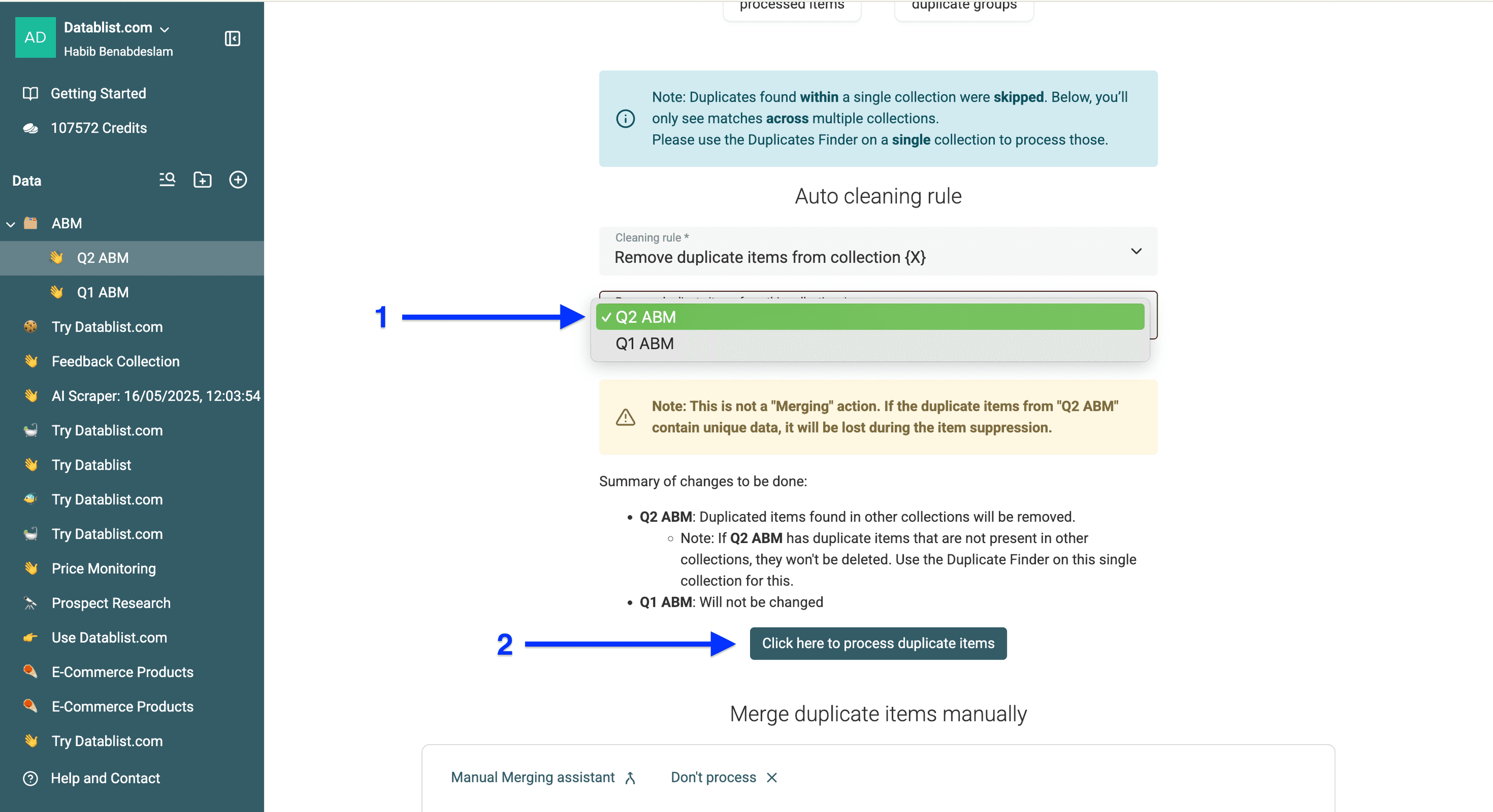
次に、どのコレクションから重複を削除するか選択します。必ず、新しいデータ側から古いデータとの重複分を削除してください。
Click here to process duplicated itemsをクリックします。
📘 最適な結果を得る方法
Q2リストからQ1のContactを削除してください。逆にしないことが重要です。たとえば:
✅ Q1リスト:100件 → すべて保持
✅ Q2リスト:200件 → Q1との重複を削除 → 100件の一意なContactが残る
❌ Q1リスト:100件 → Q2との重複を削除
❌ Q2リスト:150件 → すべて保持
これにより、次の状態を維持できます。
- Q1の履歴データをそのまま保持する
- Q2キャンペーンから接触済みAccountを除外する
- 同じAccountを誤って二重にターゲティングしない
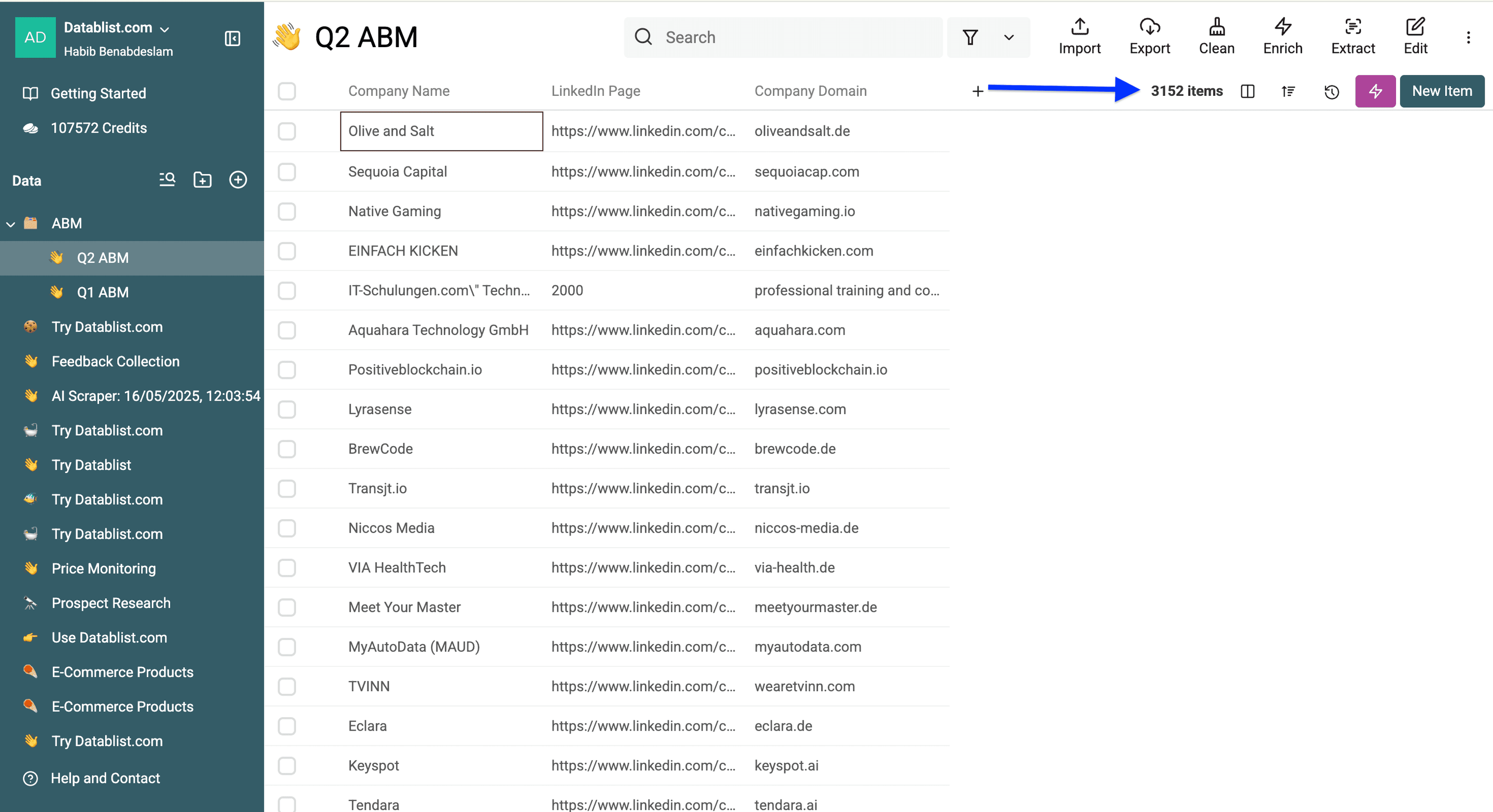
この例では、Q2リストから5,236件の重複Accountを削除し、3,152件の一意なAccountが残りました。
重複排除は以上です。続いて、CRMデータの検証についてご説明します。
CRMデータが最新か確認する方法
CRMクリーニングでは、データが現在も最新かどうかの確認が忘れられがちです。MarketingやSalesチームが収集し、一度有効と判定されたデータはそのまま有効だと思われやすいためですが、これは大きな間違いです。
この章では、次の方法をご紹介します。
始めましょう。
メールアドレスが有効か無料で確認する方法
フォーム、Lead Magnet、無料オファーなどでメールアドレスを集めた経験があれば、ビジネス用ではないアドレスで登録する人が多いことをご存じでしょう。
メールキャンペーンを送る際は、本格的な到達性チェックへ投資する前の一次スクリーニングとして、この機能をご利用ください。
❗ 「有効なメール」と「到達可能なメール」の違い
この機能はメールが到達可能かを判定するものではありません。MXレコードを確認し、そのメールアドレスのドメインがメールを受信できるかだけを判定します。
簡単な例:
habibi@datablist.comというメールアドレスは存在しませんが、ドメインには有効なMXレコードがあるため、受信箱がなくても有効と判定されます。
habib@datablist.aiは存在せず、ドメインにも有効なMXレコードがないため、無効です。
habib@datablist.comが実在し、有効なMXレコードもあれば、有効かつ到達可能です。要点
メールの有効性=ドメインレベル
メールの到達性=受信箱レベル
有効なメール=ドメインは受信できるが、アドレス自体が誤っている可能性がある
到達可能なメール=メッセージを受信できる受信箱が存在する
有効なメールがすべて受信できるとは限りません。
ステップ1:メールアドレスの有効性を無料で確認する
まず、Datablist.comに登録します。
登録後、CRMのAccountまたはContactを含むリストをインポートします。
ステップ2:メールアドレスの有効性を無料で確認する
ここでは、メールの受信を担当するMXプロバイダーを取得できるDatablistの無料機能を使います。有効なMXレコードがないドメインはメールを受信できないため、自動的に到達不能と判断できます。
Enrichをクリックします。
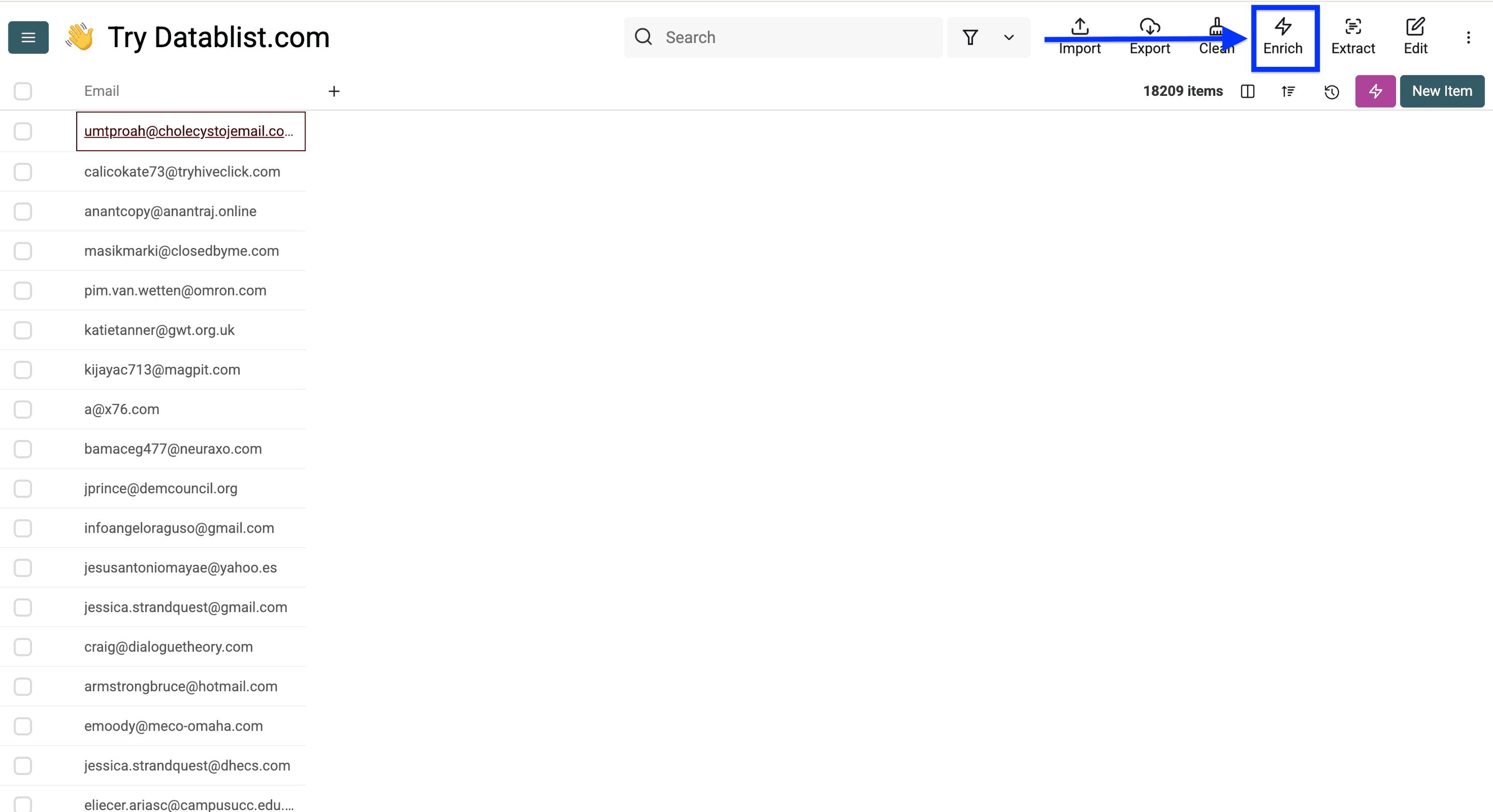
Peopleに移動し、Free Email Address Validationを選択します。
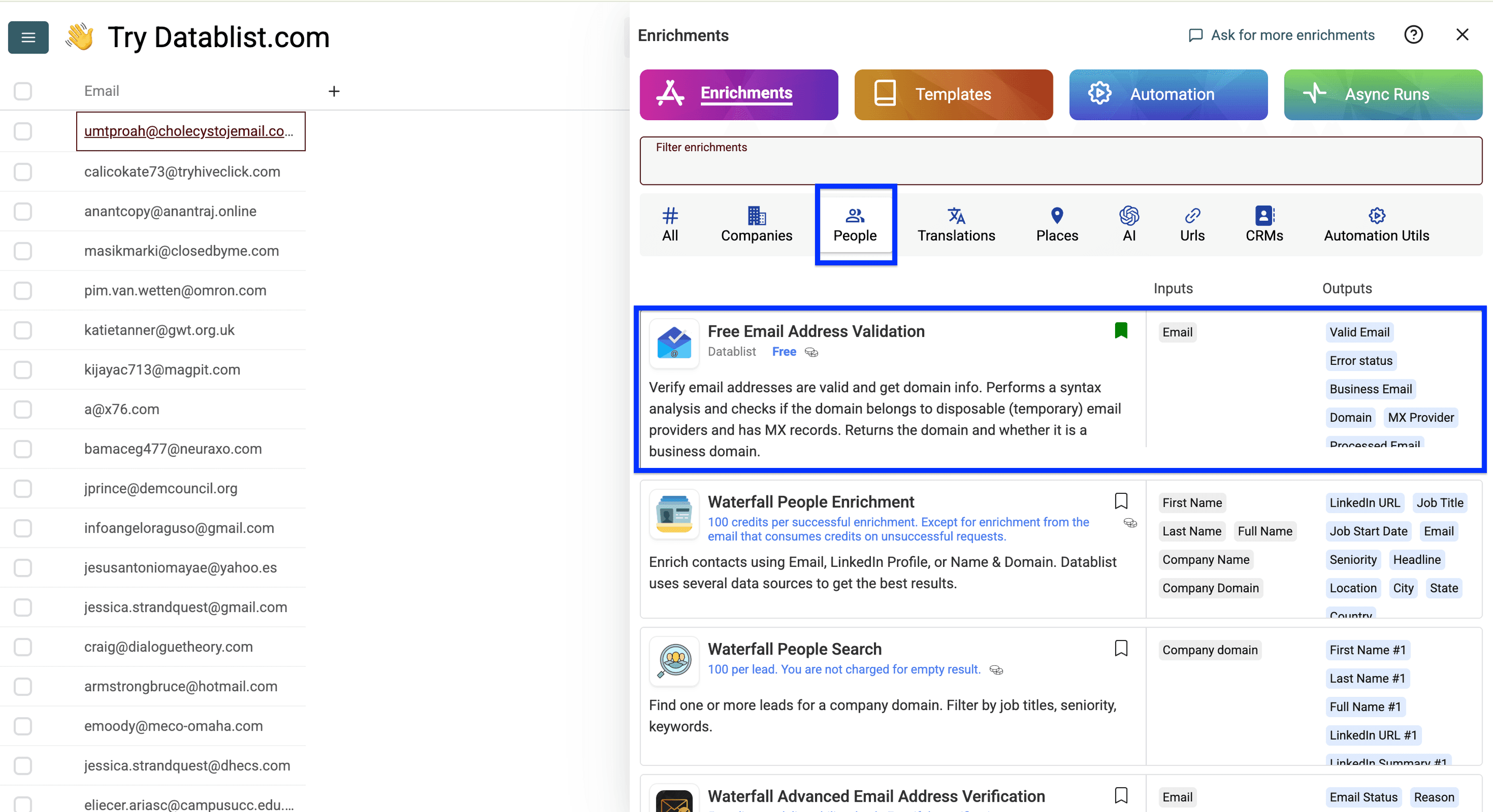
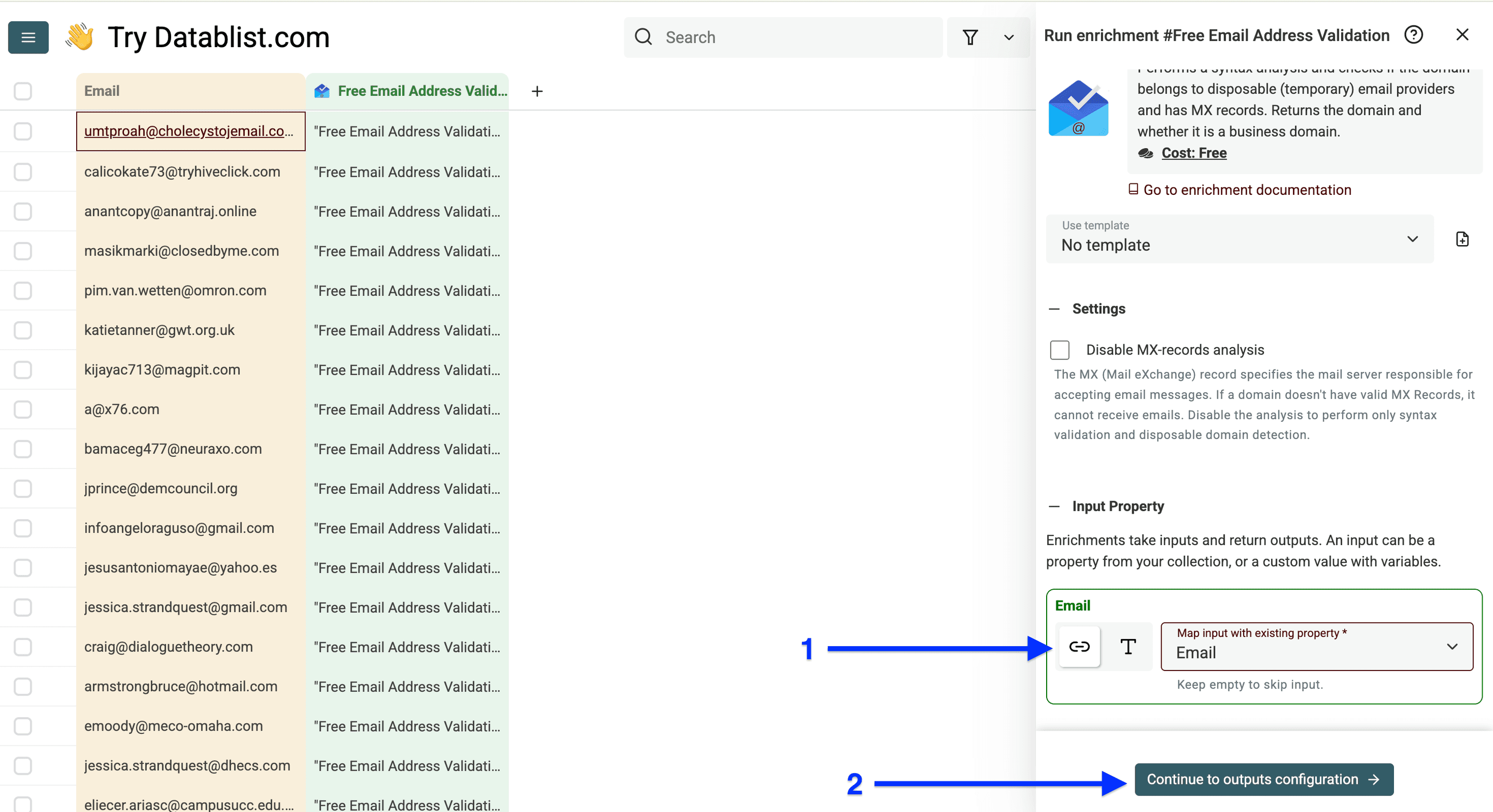
メールアドレスの列をinput propertyにマッピングし、Continue to output configurationをクリックします。
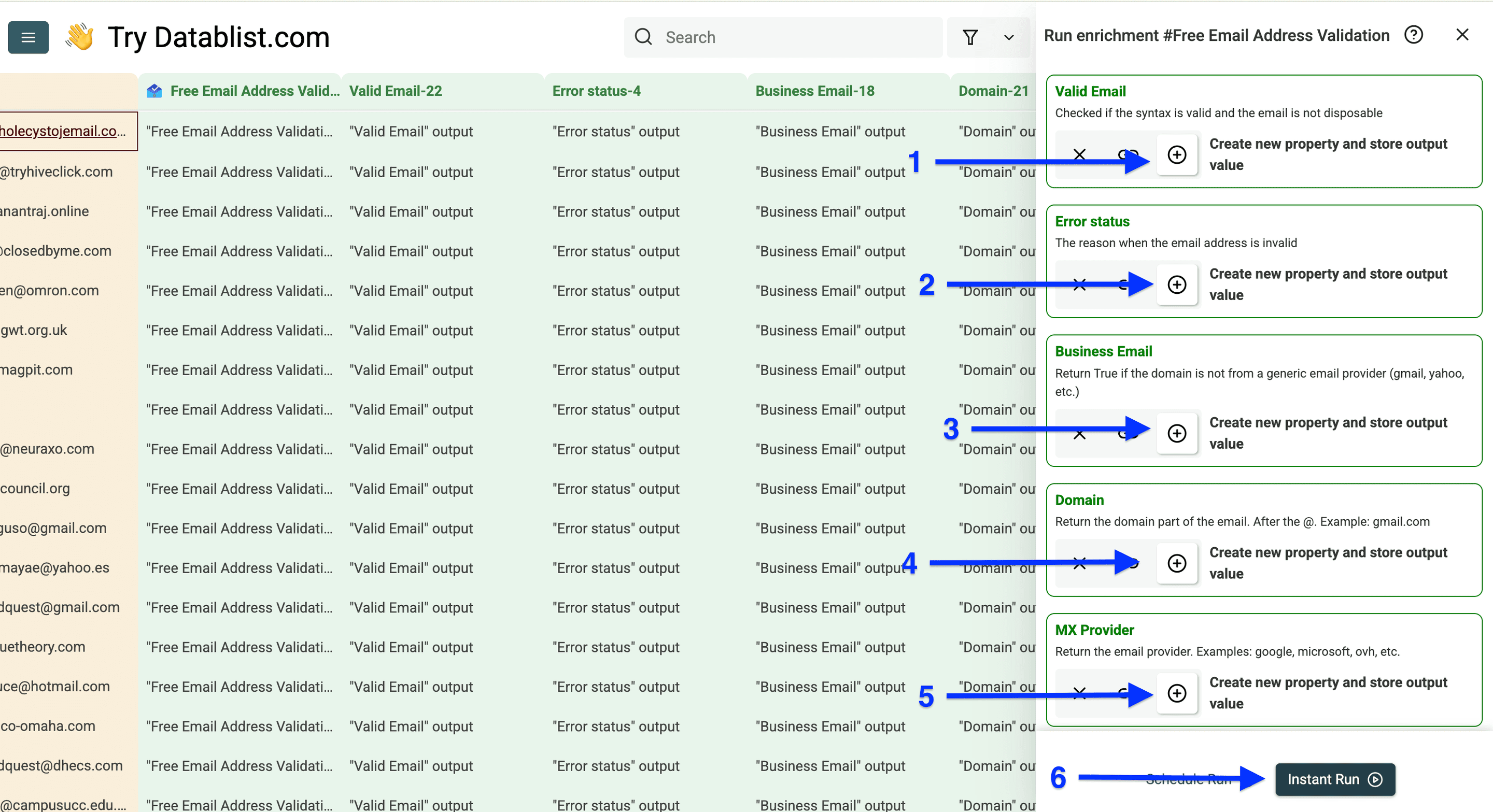
プラスアイコンをクリックして出力用プロパティを作成し、Instant Runをクリックします。
DatablistのFree Email Validatorを実行すると、次のような結果が得られます。
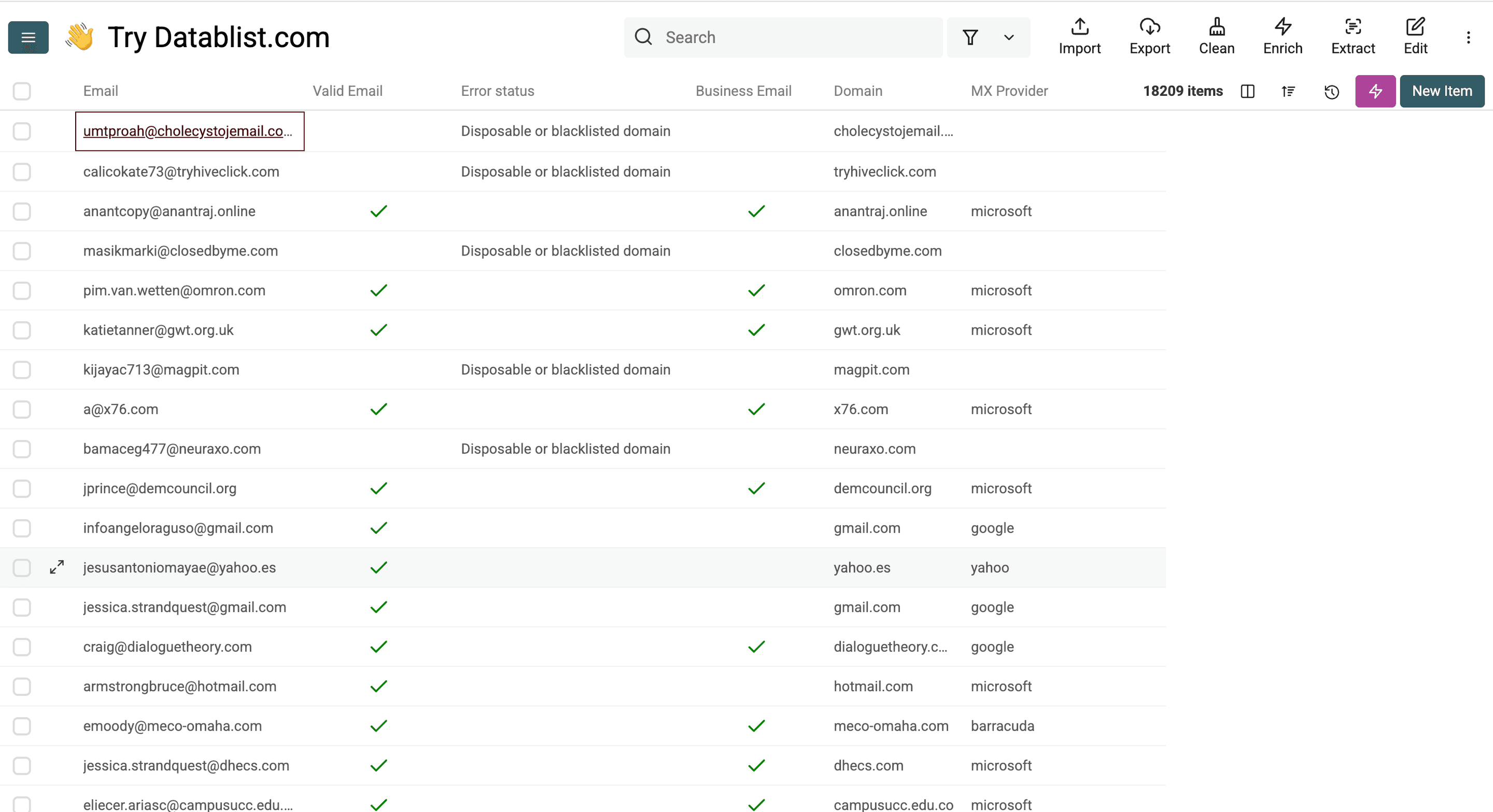
結果から分かること:
- ビジネス用メールかどうか
- ビジネス用・個人用を問わず、メールを受信できるドメインか
- そのドメインのMXサービスを扱うプロバイダー。Cold Emailingでは、特定のプロバイダー、特にMicrosoft宛てへの送信を避ける必要があります。送信元アカウントの評価を損なう可能性があるためです
👉 詳しくは、無料メールリスト検証ガイドをご覧ください。
メールの有効性を確認できたので、次は実際に受信できるかを調べます。
メールアドレスが受信可能か確認する方法
前の手順を実施した場合: 結果から有効なメールだけをフィルタリングしてください。無効なメールは必ず到達不能です。以下で手順をご案内します。
ここから始める場合は、次の2つの選択肢があります。
- 前の手順に戻って実行する
- Datablistに登録してリストをインポートし、ステップ2へ進む
ステップ1:メールアドレスが受信可能か確認する
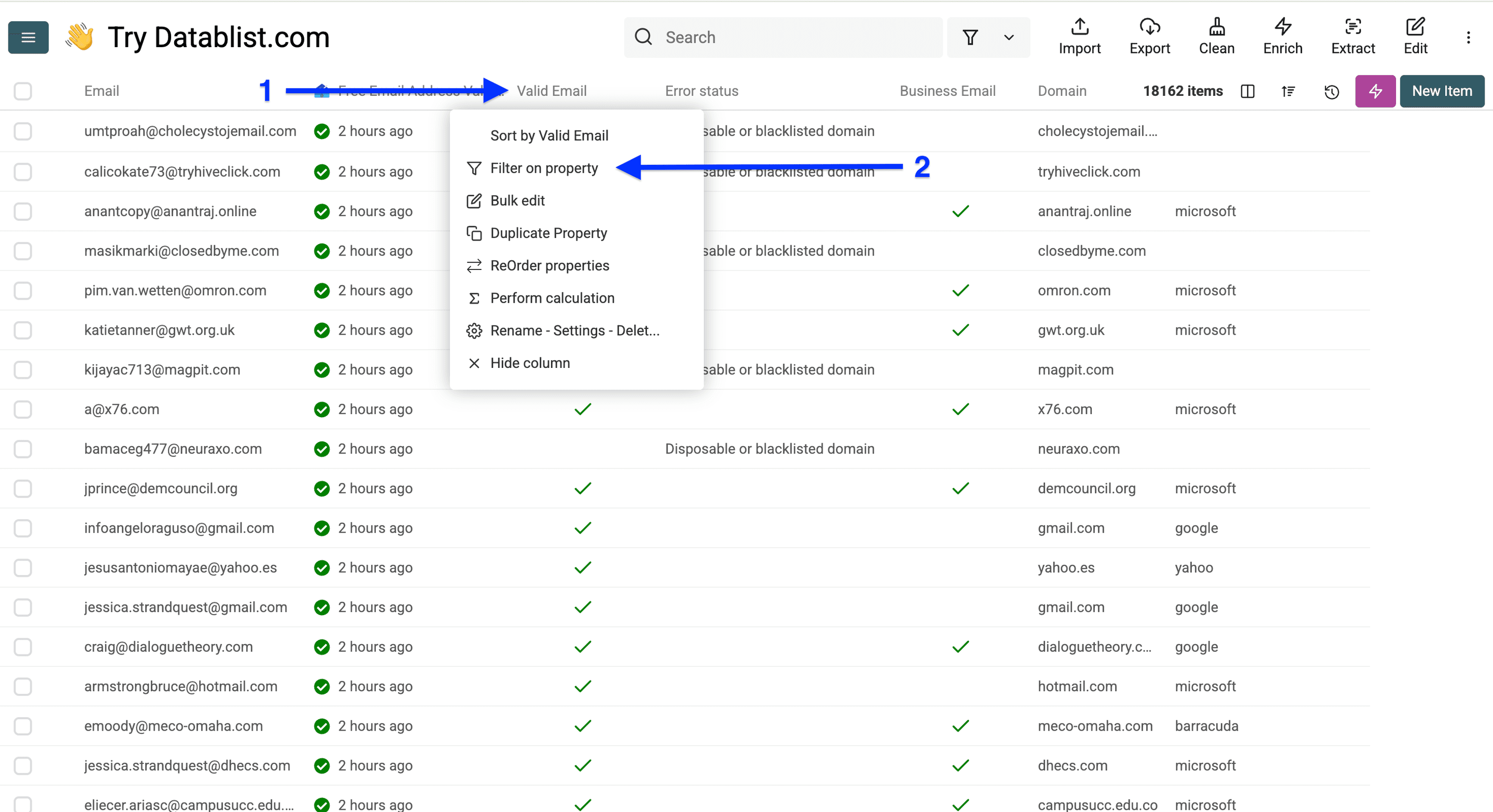
Valid Emailをクリックし、Filter on propertyを選択します。
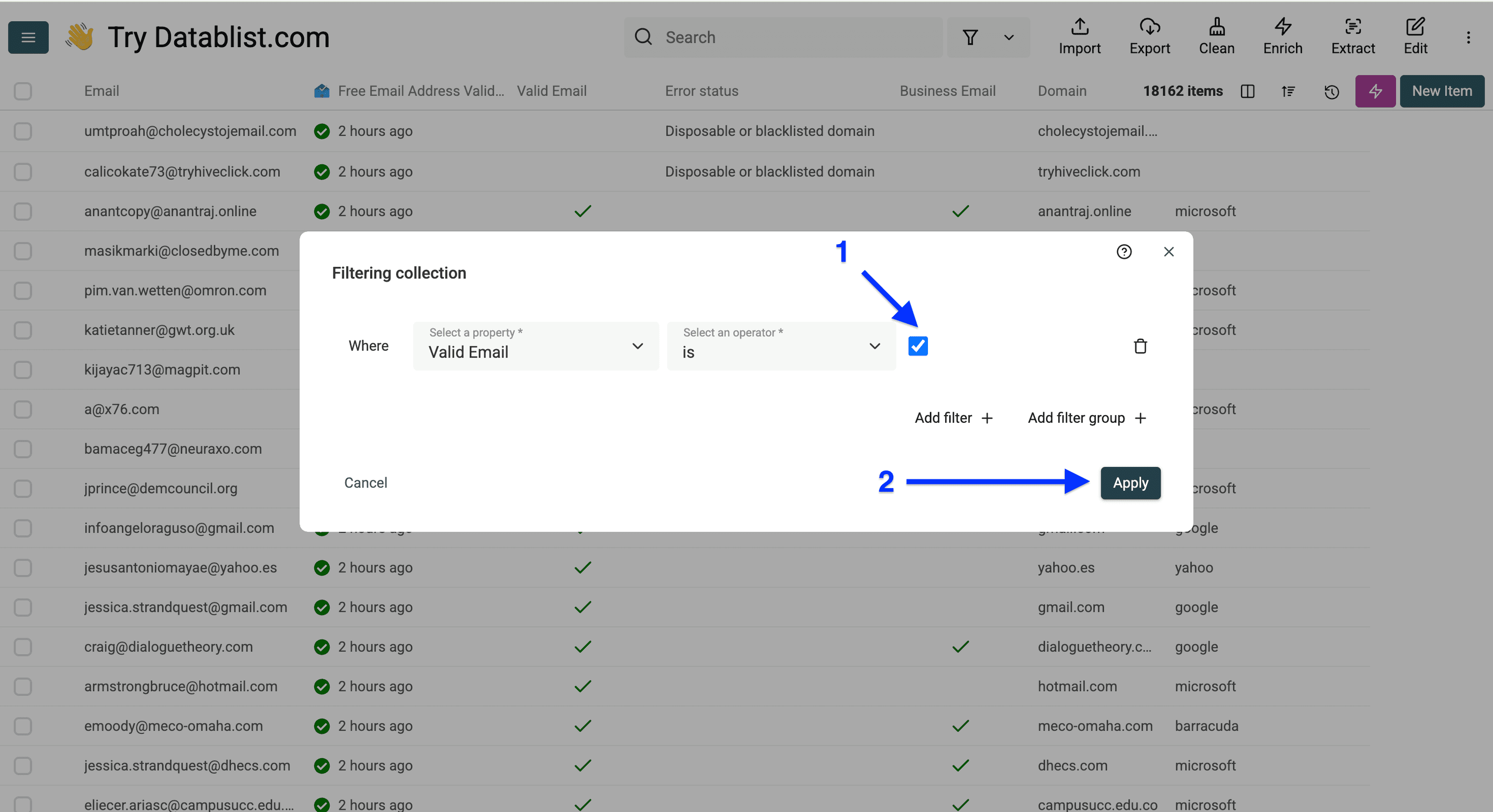
チェックボックスが選択されていることを確認し、Applyをクリックします。
💡 B2B企業向けのヒント
B2Bのみを対象とする場合は、「Valid Email」ではなく「Business Email」列でフィルタリングしてください。Datablistは多くのB2C企業にもご利用いただいているため、ここではより広い例を示しています。
ステップ2:メールアドレスが受信可能か確認する
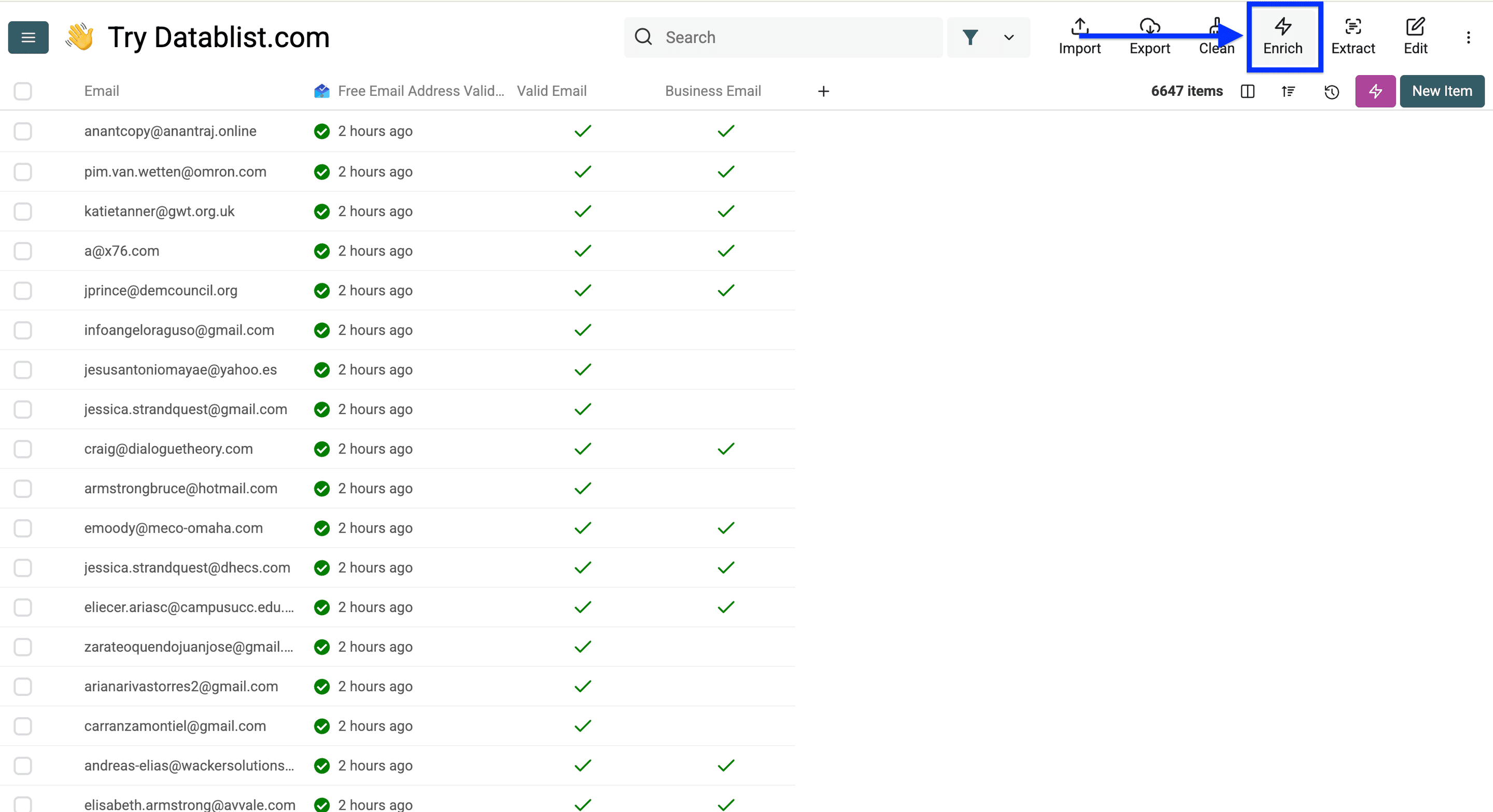
Enrichをクリックします。
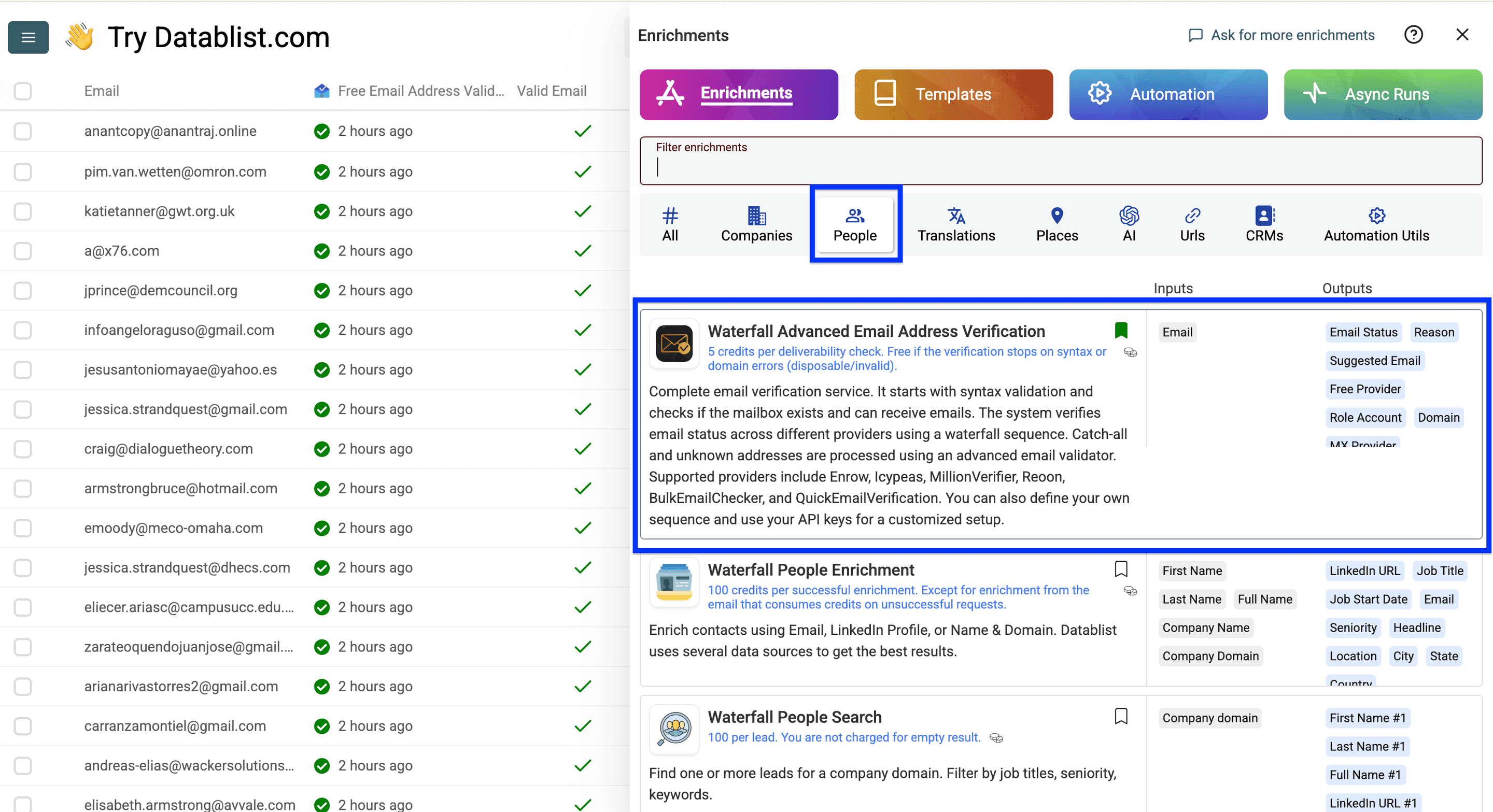
Peopleに移動し、**Waterfall Advanced Email Address Verification**を選択します。
メール列をinput propertyにマッピングし、Continue to output configurationをクリックします。
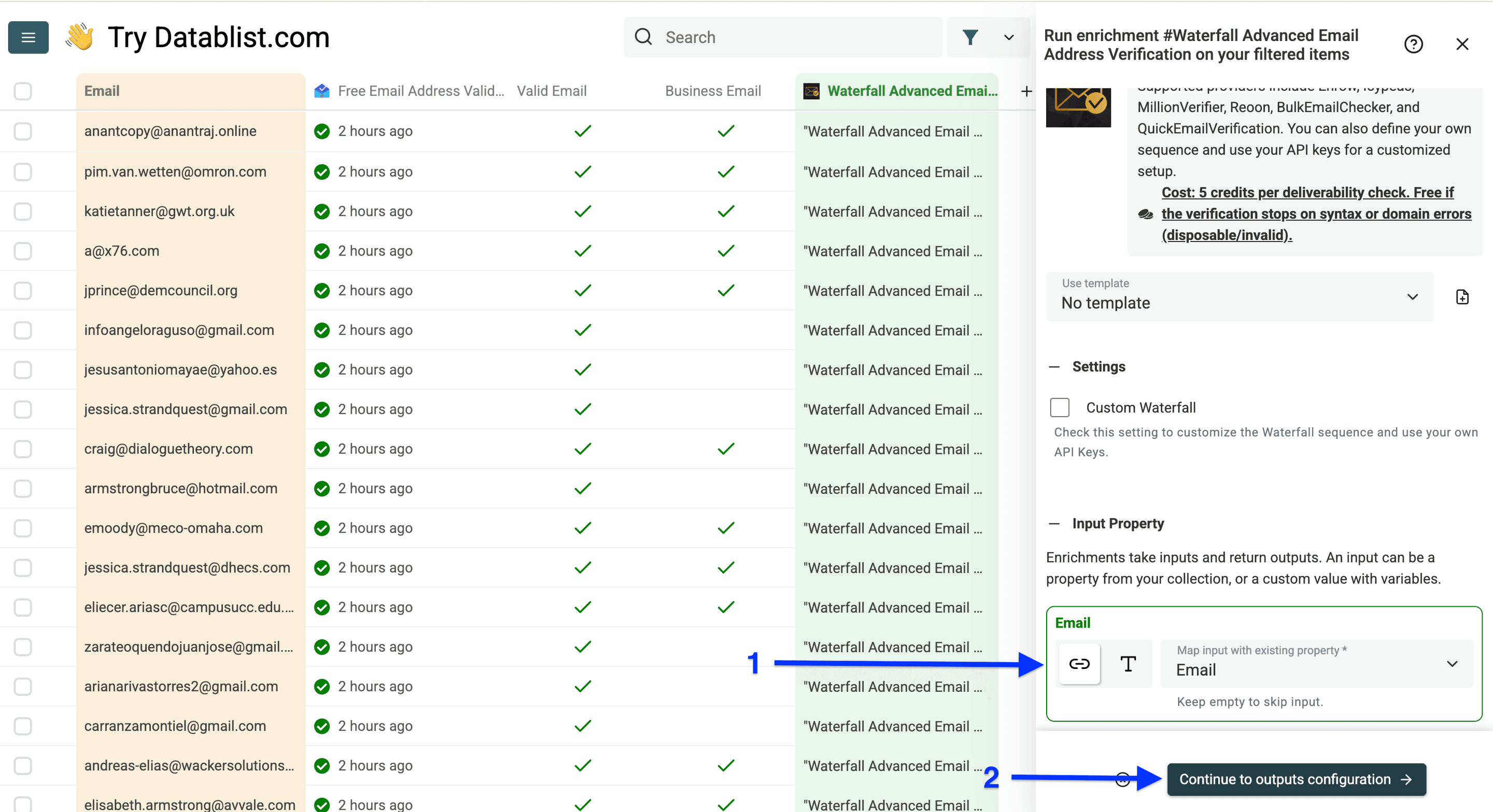
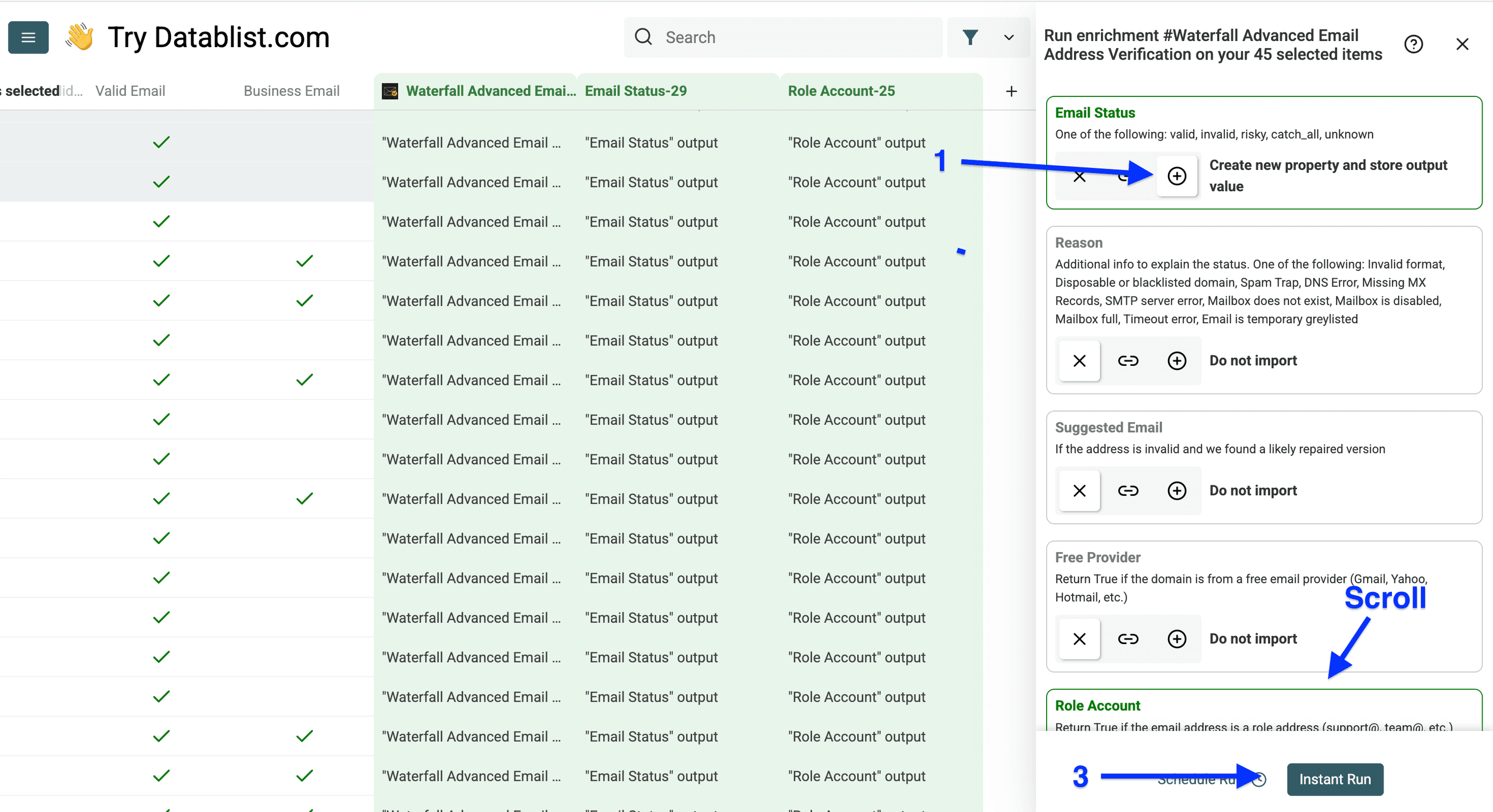
プラスアイコンをクリックし、「Email Status」と「Role Account」だけの新規プロパティを作成して、Instant Runをクリックします。
この2つだけを選ぶ理由: CRMをクリーンアップするだけなら、他のプロパティは不要で、かえって複雑になるためです。
結果は次のようになります。
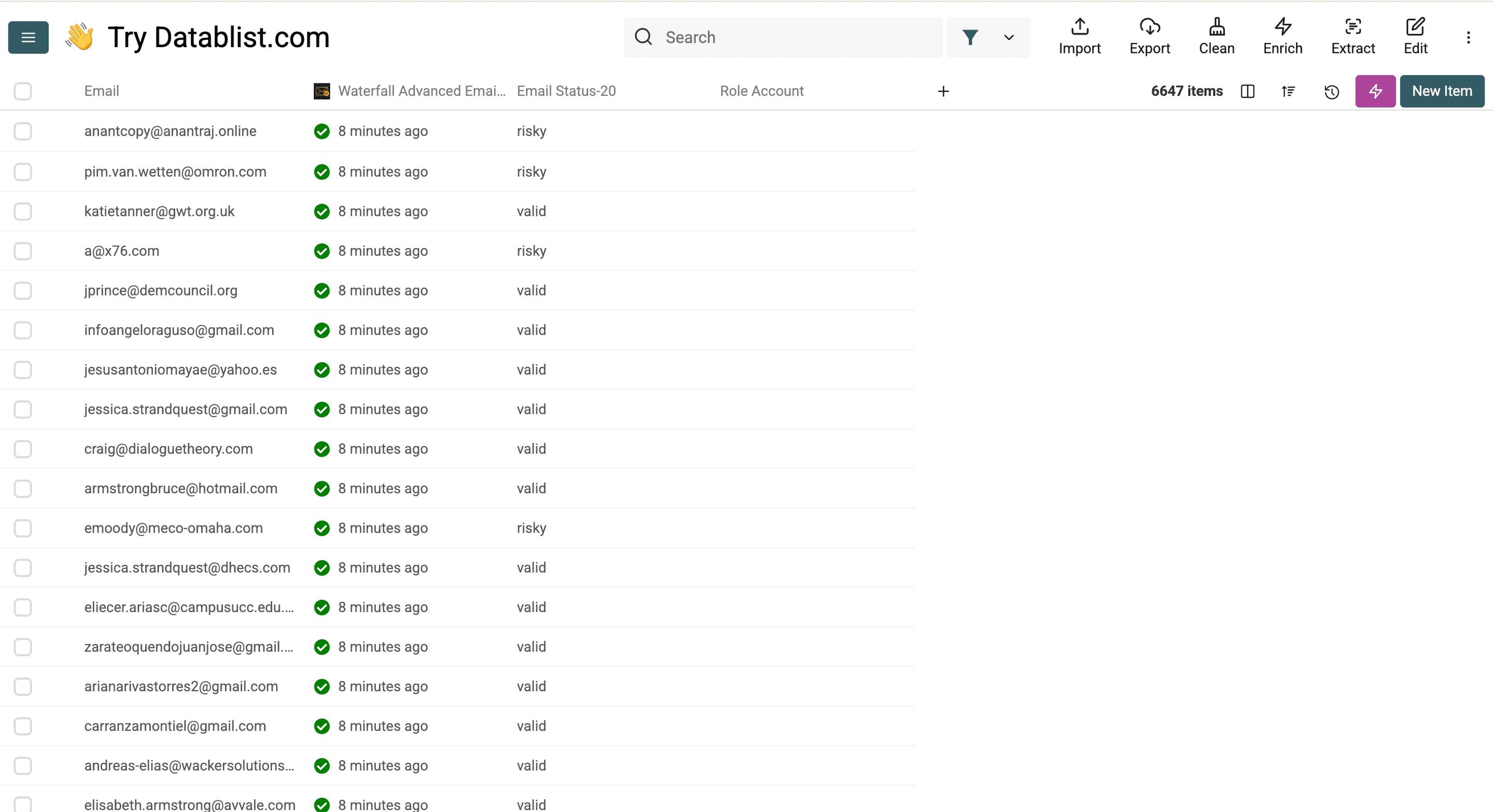
Valid: メールを受信できる受信箱が存在します。
Riskyは次の2種類です。
- 検証時点ではメールアドレスを確認できなかった
- Catch-all設定で、アカウントが存在しなくてもサーバーがすべてのメールを受け付ける
Invalid: メールアカウントが存在しません。使用しないでください。
対象者が現在も勤務しているか一括確認する方法
最近は転職する人が増え、メール送信時に**「この人物はもうXYZ社に勤務していません」**という通知を受け取る機会も多くなっています。
その場合もご安心ください。対象者が現在もその企業に勤務しているか確認する方法をご案内します。
まず、必要な情報を確認しましょう。
- 対象者のLinkedInプロフィール(必須)
- 在籍しているはずの企業のメールアドレスまたはドメイン
実施する処理
- 対象者のLinkedInプロフィールをスクレイピングし、現在の勤務先を調べる
- 勤務先企業のドメインを見つける
- AIに2つのドメインを比較させる
注: 対象者の勤務先企業のLinkedInページでも利用できます。
ステップ1:対象者が現在も勤務しているか確認する
Datablist.comに登録します。
リストをDatablistへインポートします。
ステップ2:対象者が現在も勤務しているか確認する
このステップでは、対象者のLinkedInプロフィールをスクレイピングします。
Enrichをクリックします。
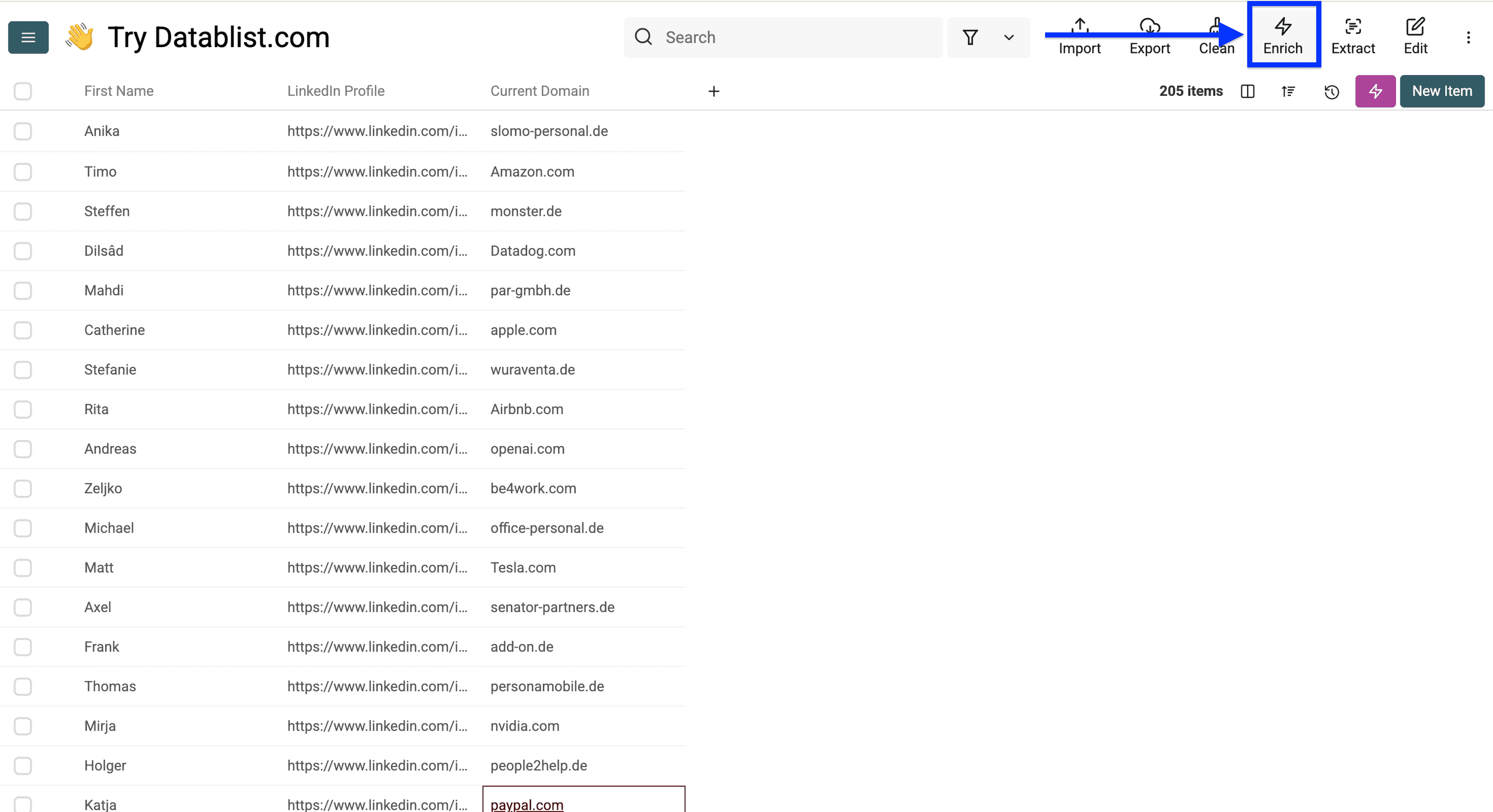
Peopleに移動し、LinkedIn People Profile Scraperを選択します。
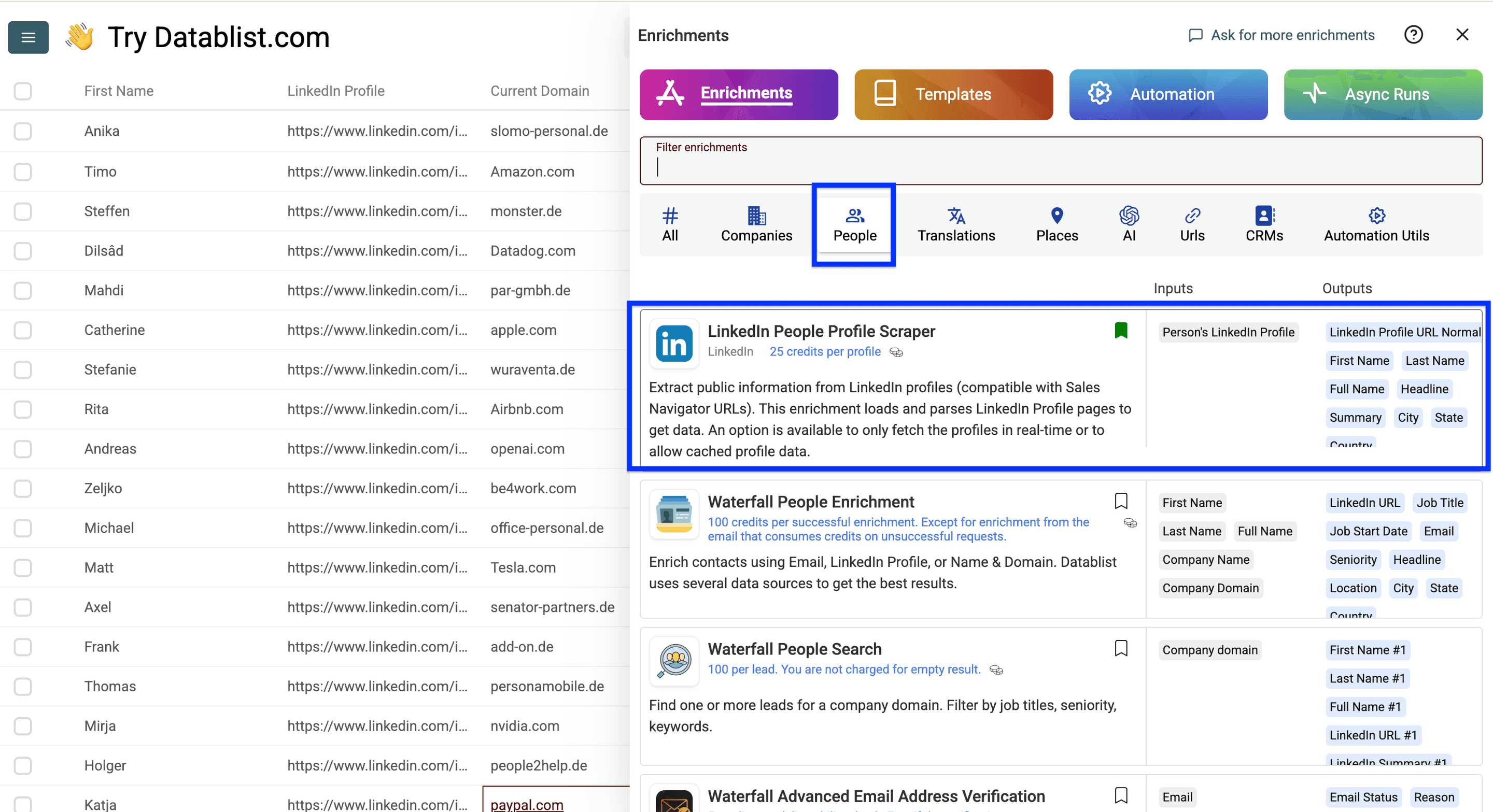
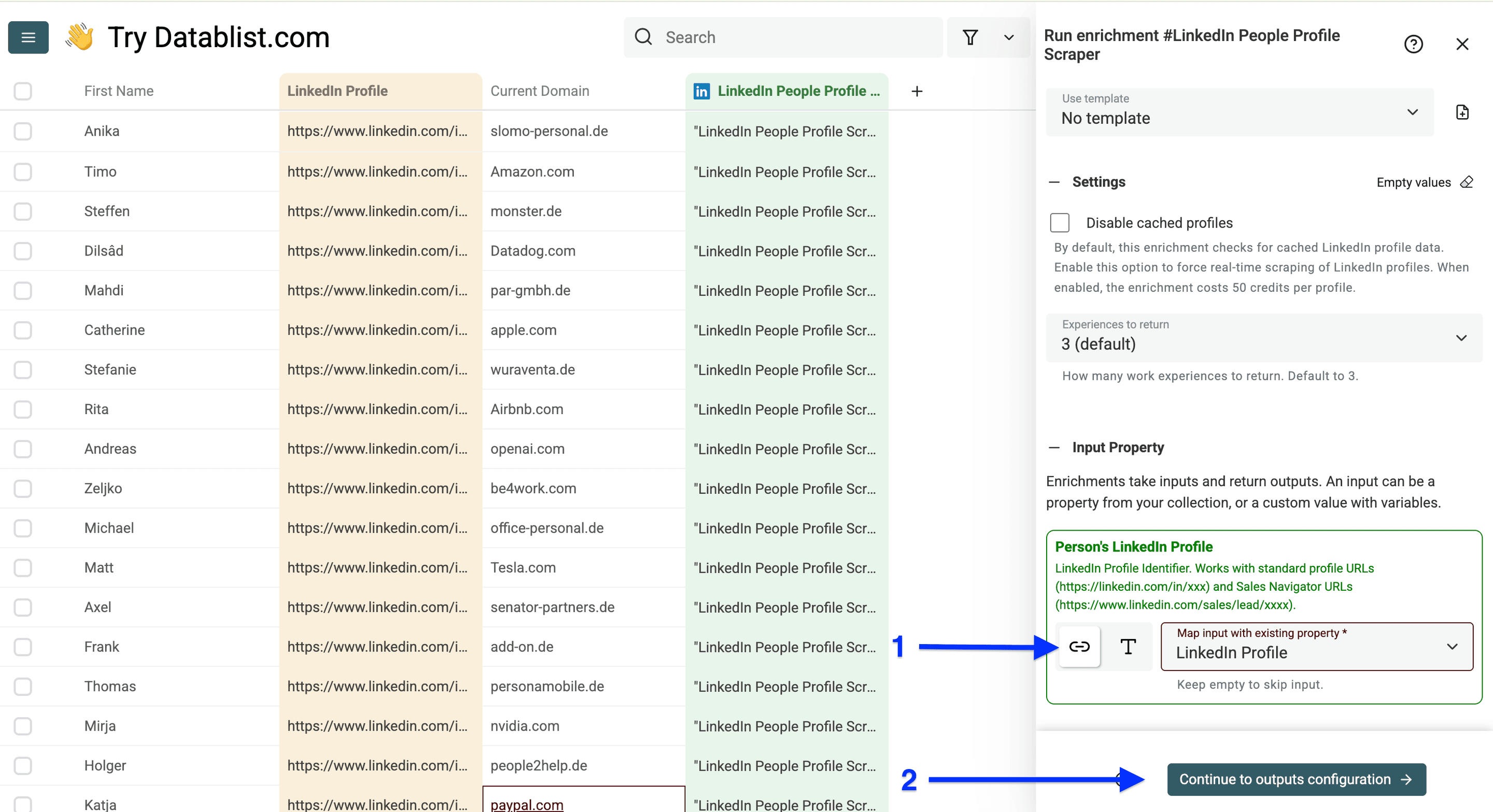
LinkedInプロフィールURLを含む列をinput propertyにマッピングし、Continue to output configurationをクリックします。
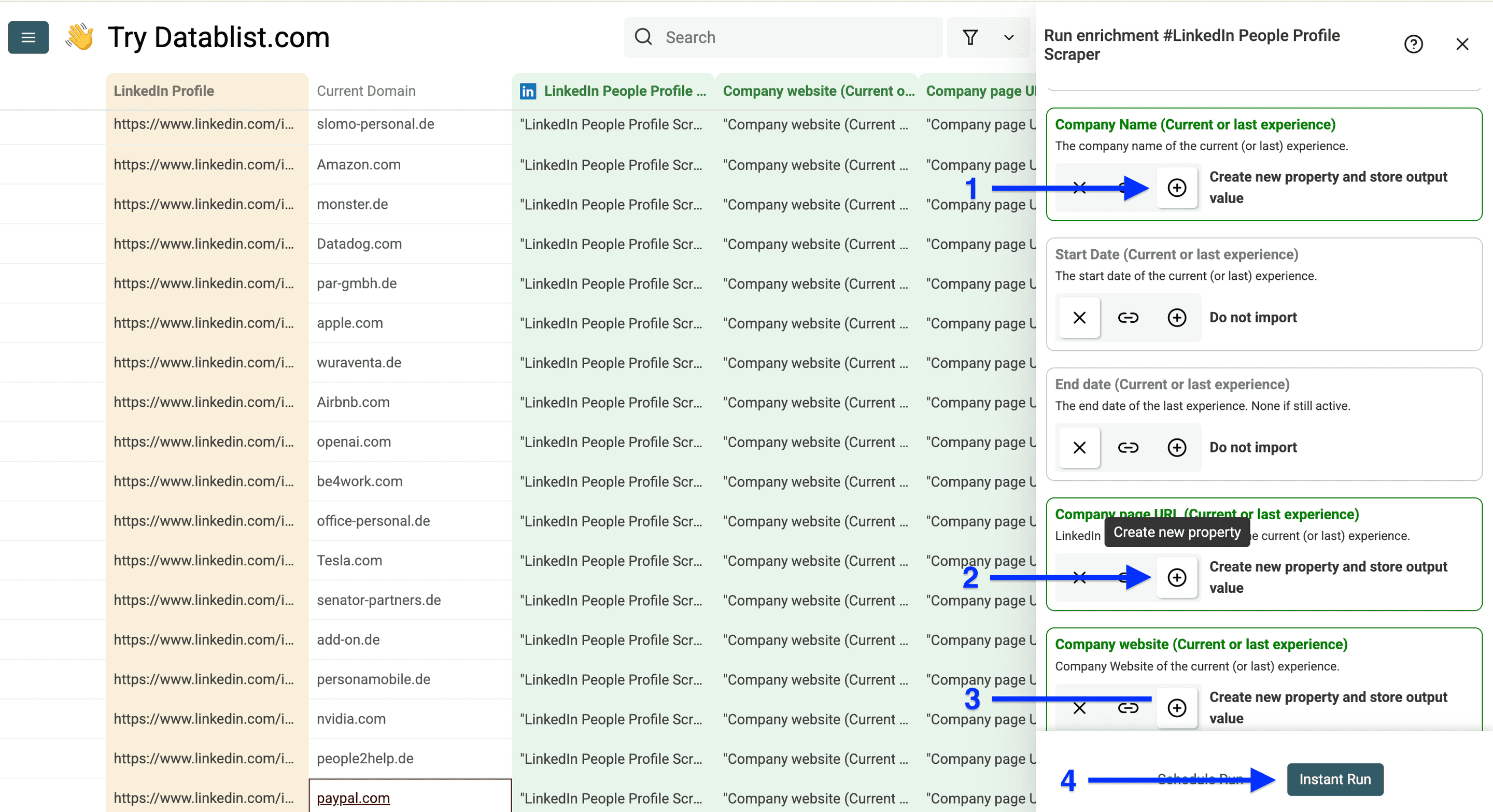
プラスアイコンをクリックし、Company Name、Company page URL、Company websiteの出力列を作成して、Instant Runをクリックします。
他の出力列も作れます。別のLinkedInデータも必要なら、二重に料金を支払わずに済むよう、ここで取得してください。
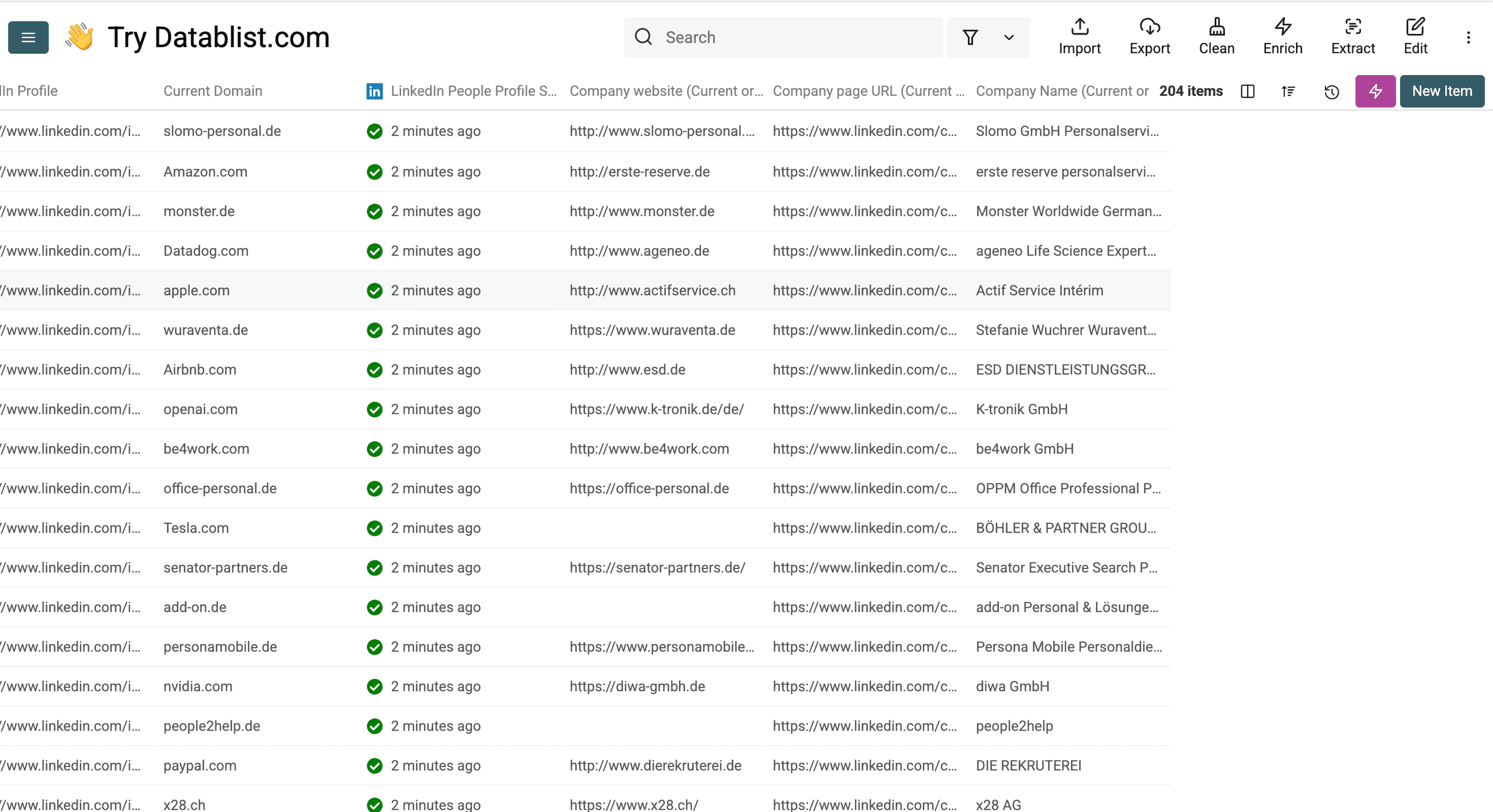
LinkedInプロフィールのスクレイピング結果は良好ですが、残りのレコードではドメインを見つける必要があります。次のステップで対応します。
ステップ3:対象者が現在も勤務しているか確認する
Enrichをクリックします。
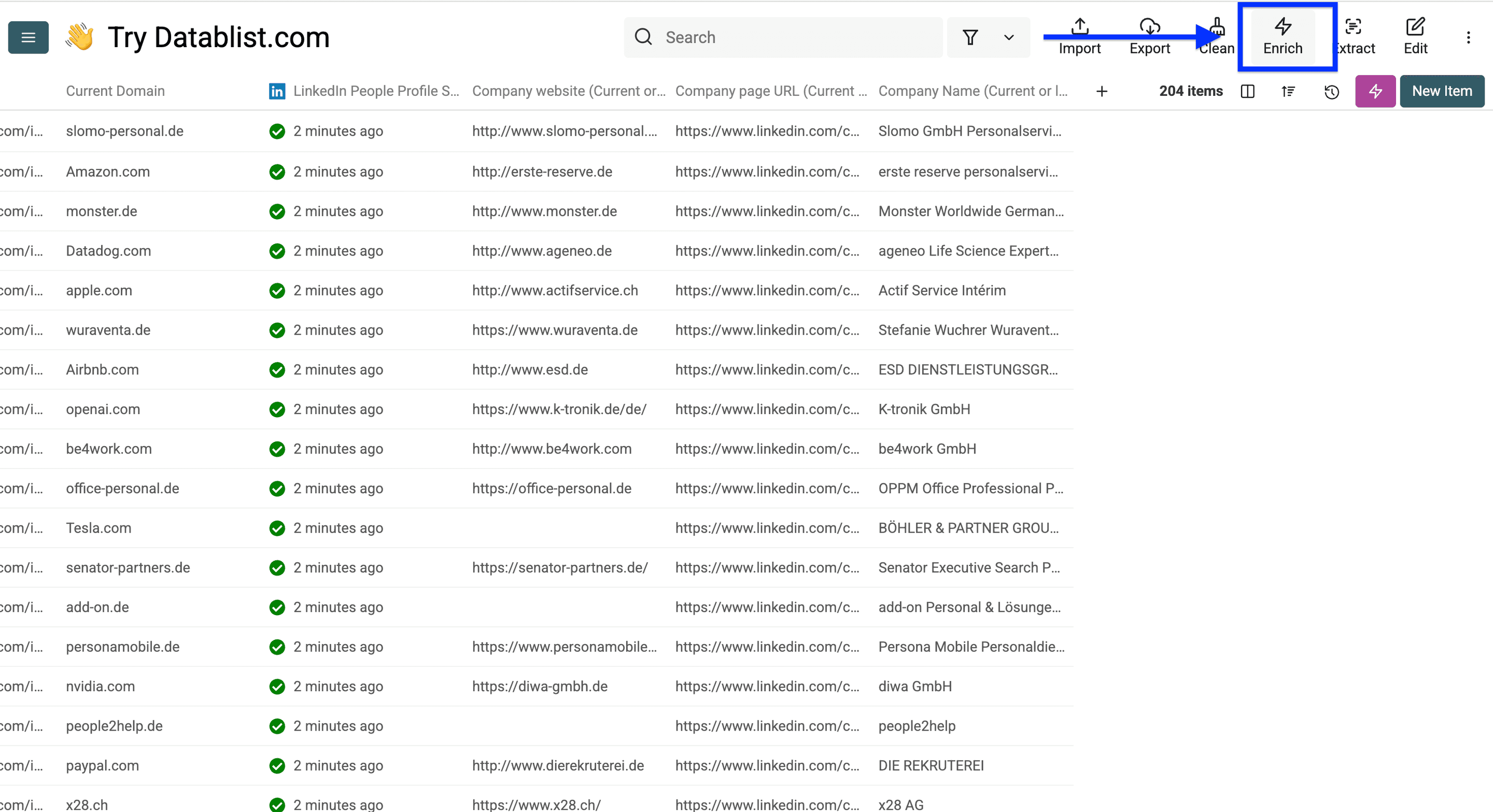
Companiesに移動し、**Company Domain/Website and LinkedIn Company Page Matcher**を選択します。
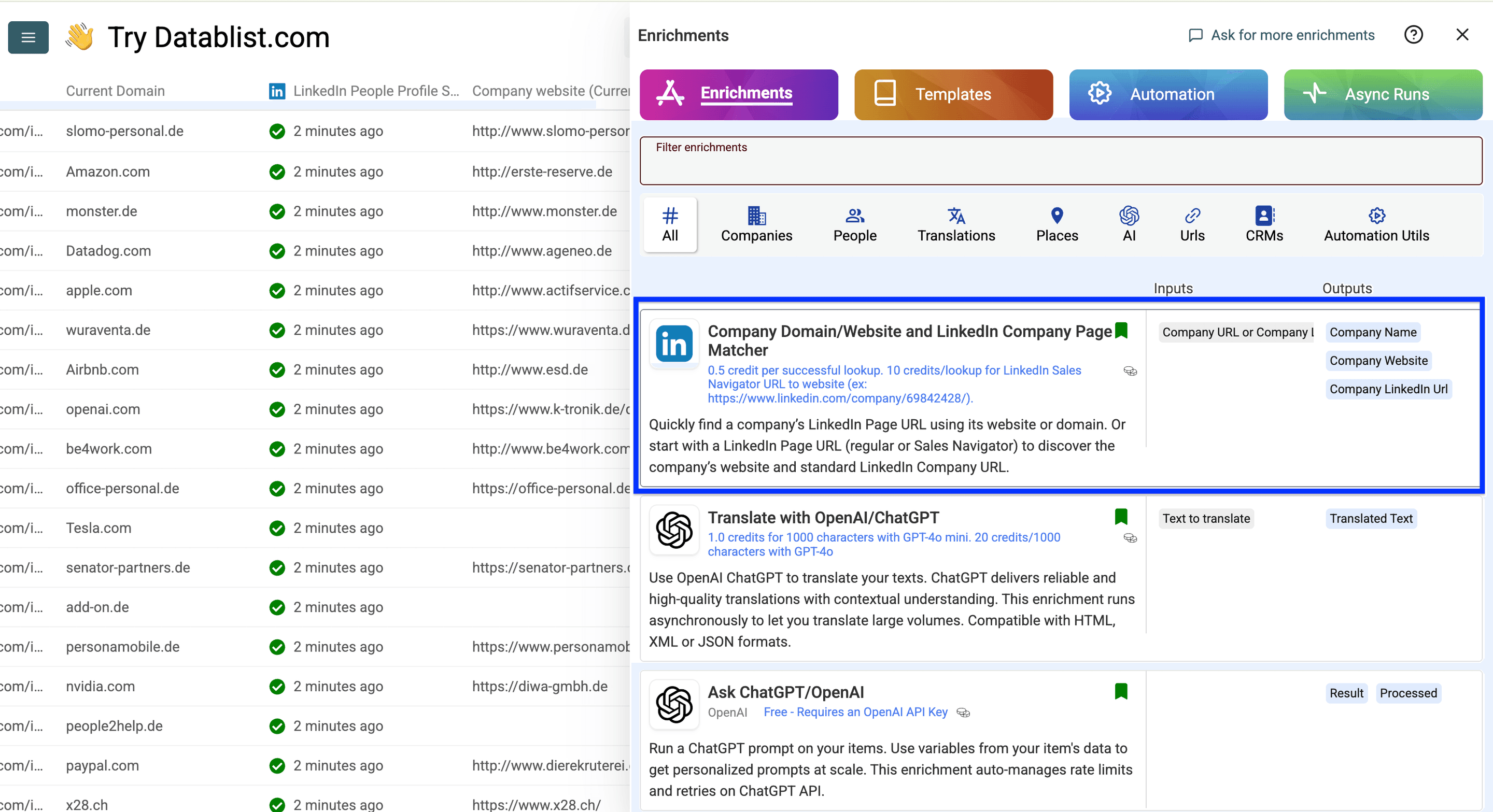
Matching TypeにGet the company website from the LinkedIn page URLを選択します。
LinkedInページURLをinput propertyにマッピングします。
Continue to output configurationをクリックします。
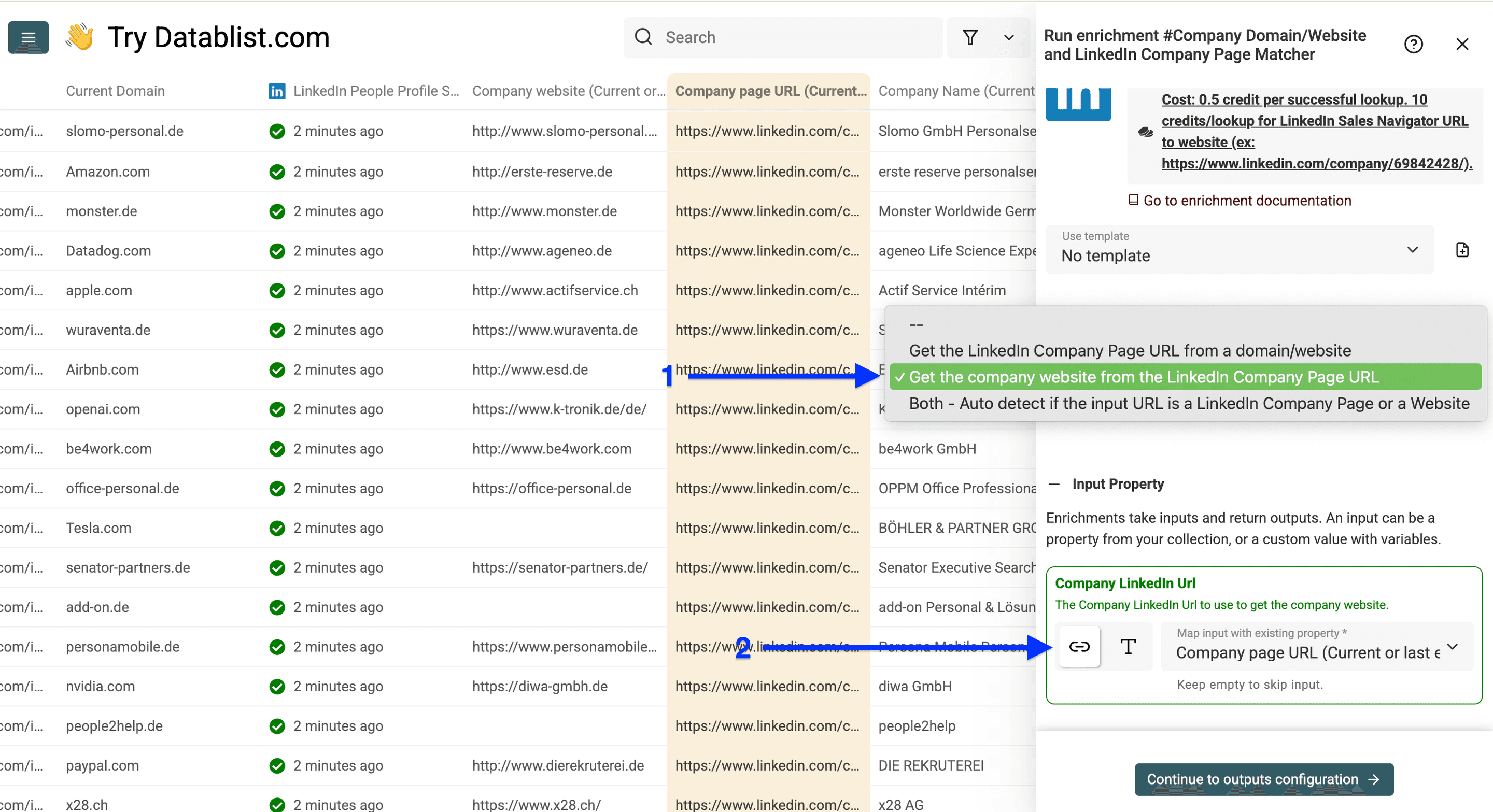
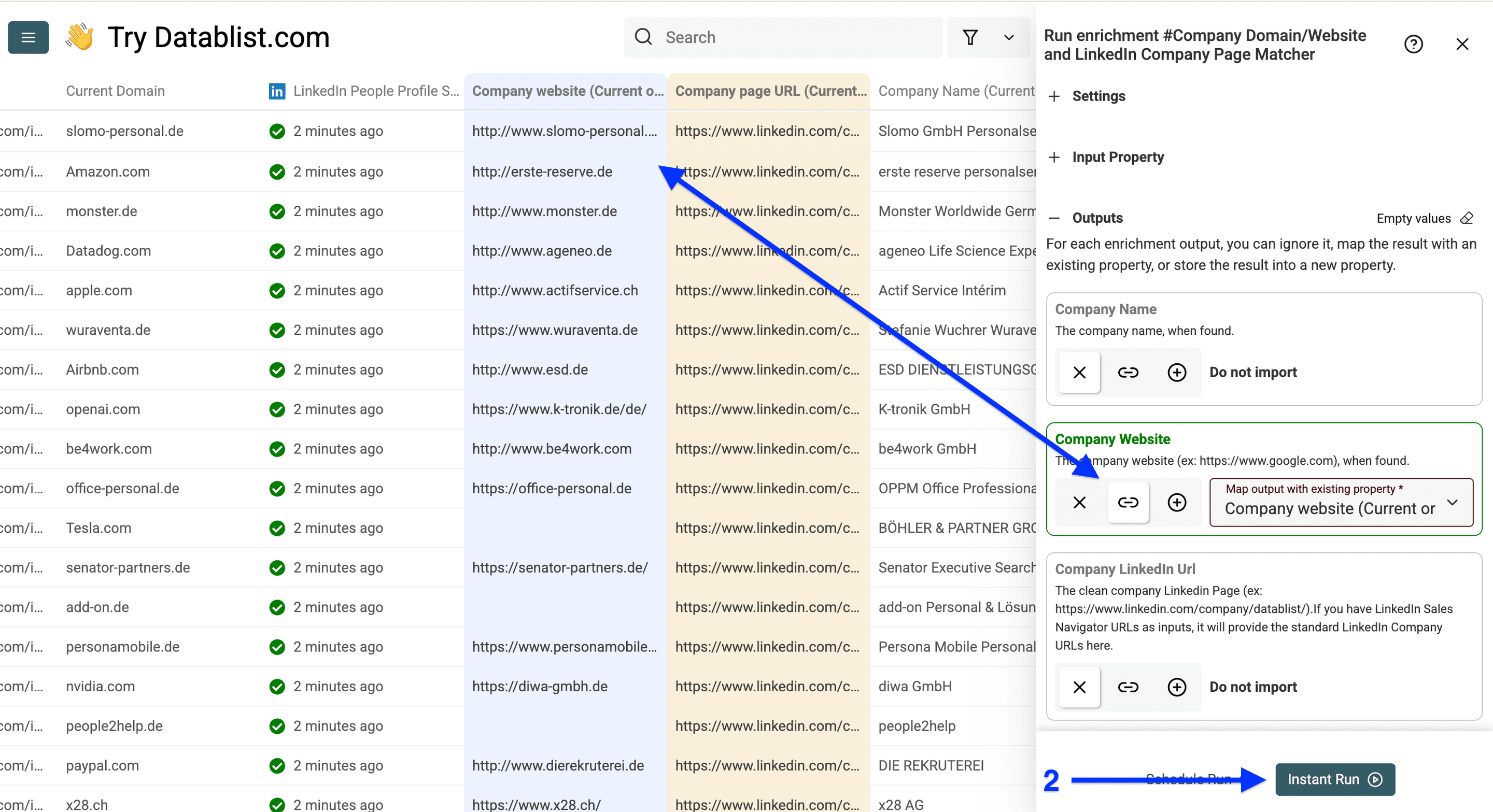
「Company website」の出力を、新しく作成したCompany website列へマッピングします。
注意: 古いドメインを保存している列にはマッピングしないでください。
Instant Runをクリックします。
次のオプションが表示されます。
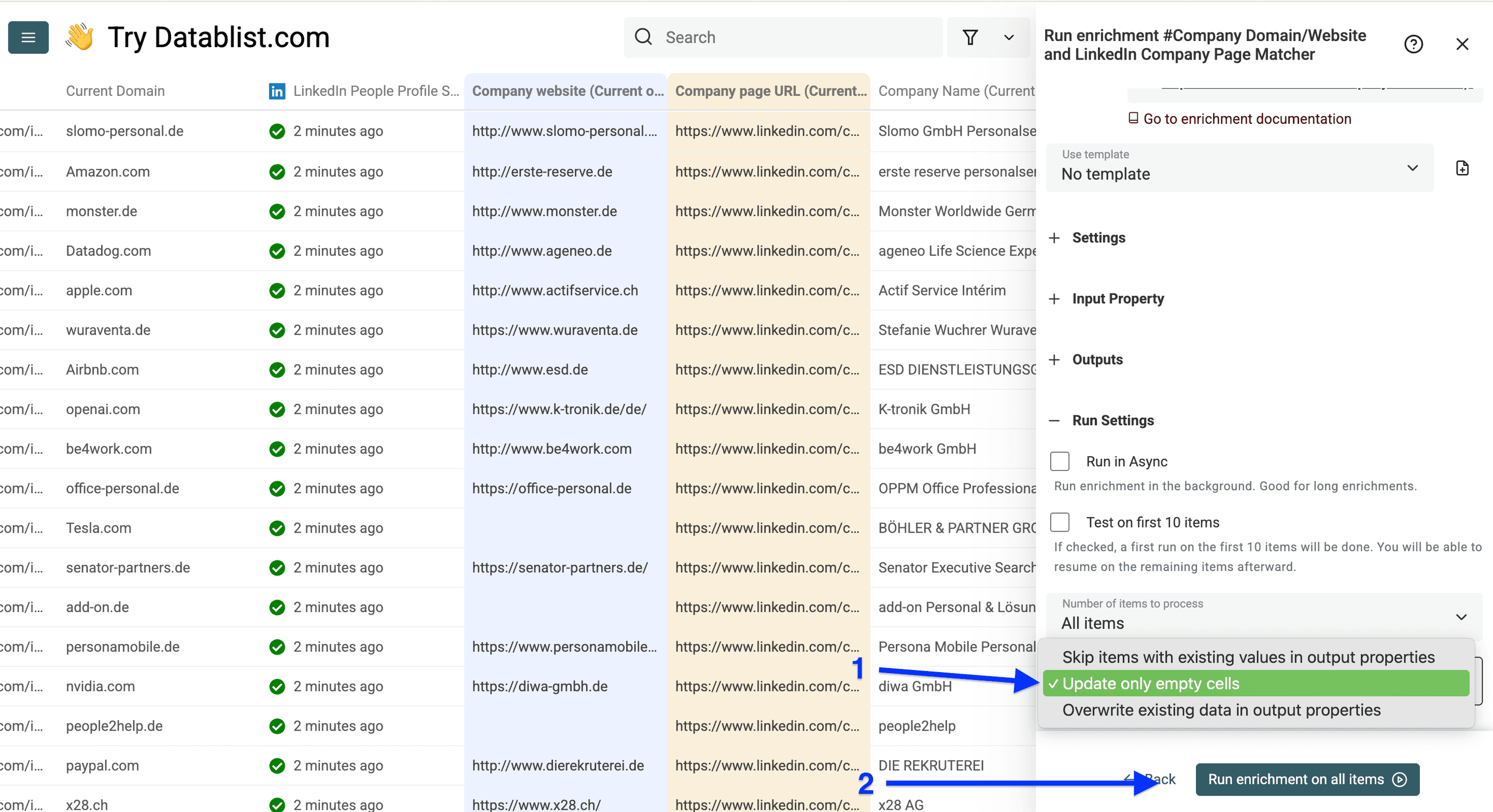
- Run in Async: 大規模リストの場合、クラウド上でEnrichmentを実行し、その間に別の作業を進められます。
- Test on the first 10 items: 最初の10件でEnrichmentを試せます。
number of items to processでは、最初の10件、100件、または任意の件数だけを処理できます。
Existing data ruleは、列内の既存データの扱いを指定します。2つ目の選択肢を選び、空のセルだけを更新してください。
設定後、Run enrichment on all itemsをクリックします。
ステップ4:対象者が現在も勤務しているか確認する
新旧のWebサイトドメインが揃ったので、両者を比較し、対象者が転職したかどうかを確認します。
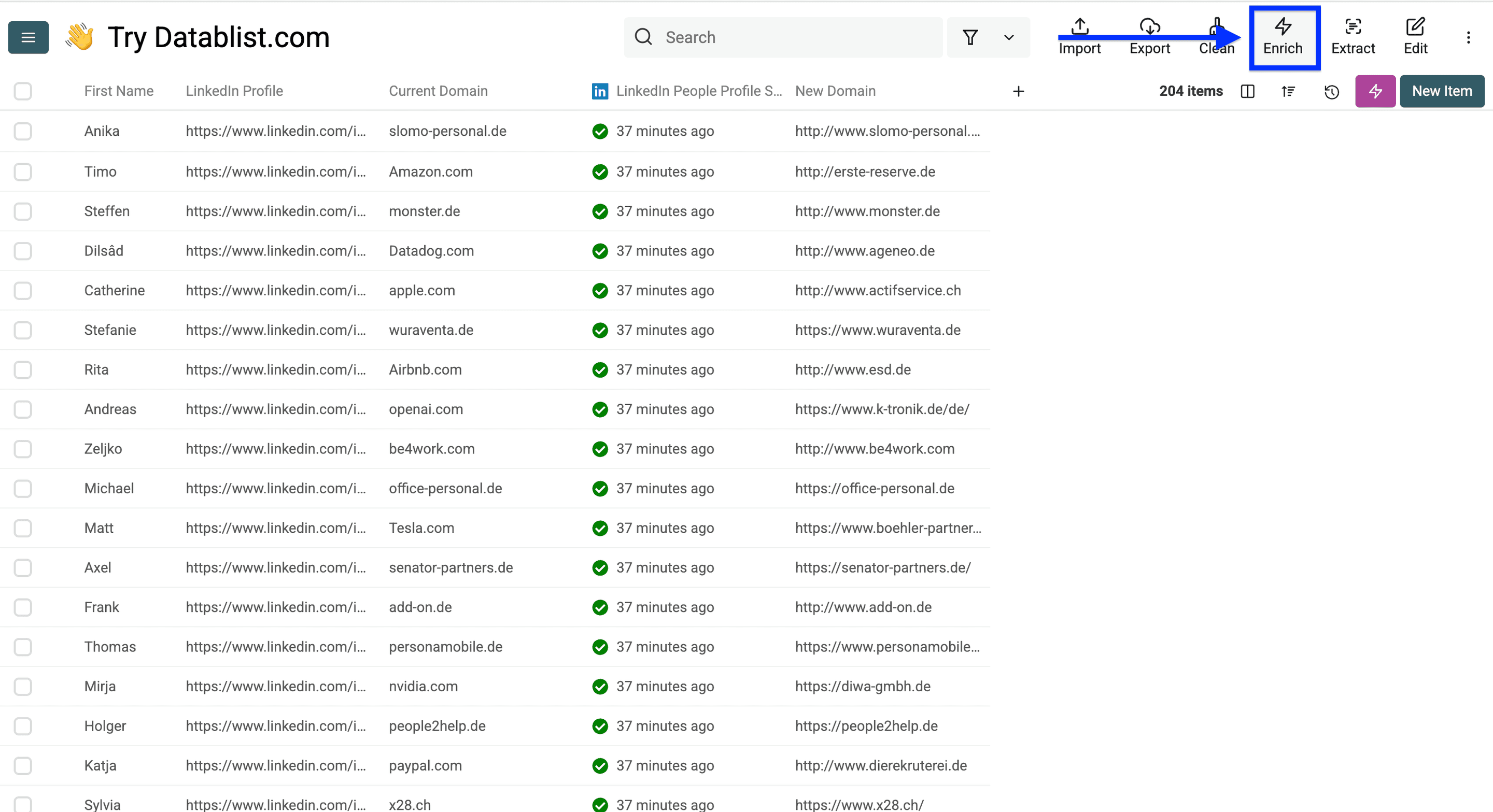
Enrichをクリックします。
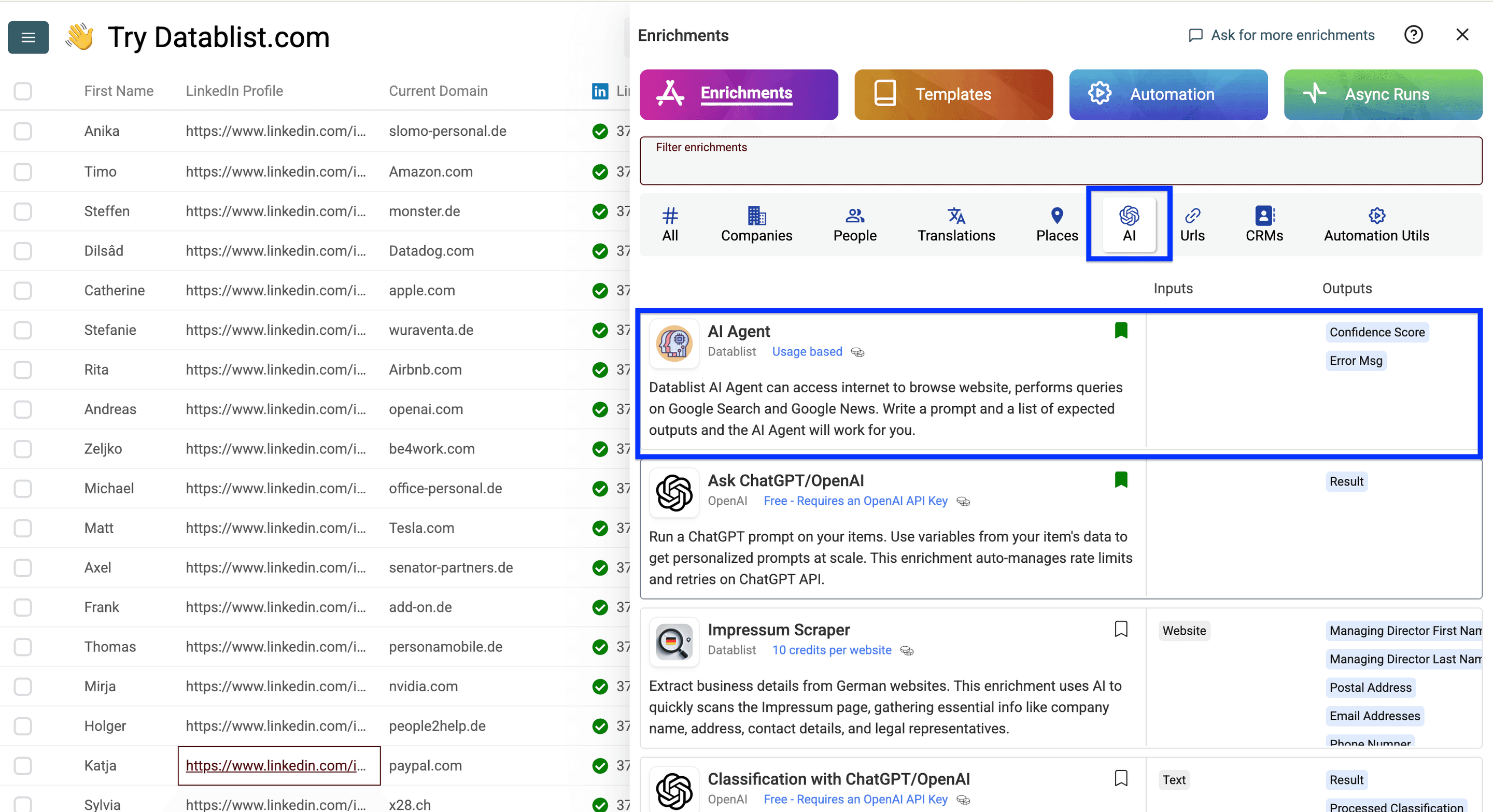
AIに移動し、**Ask ChatGPT/OpenAI**を選択します。
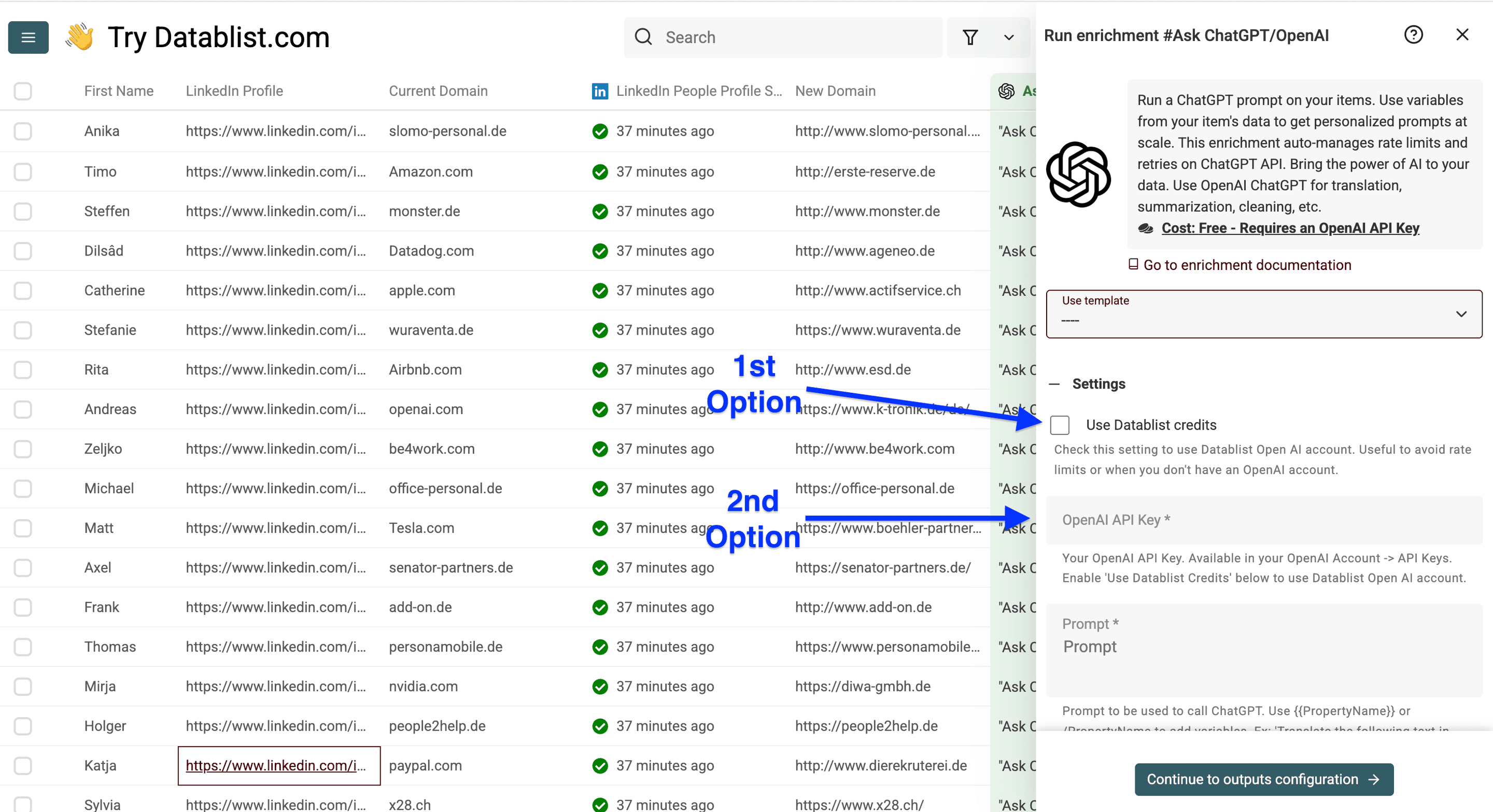
Datablist creditsを使うチェックボックスをオンにするか、OpenAI API keyを入力し、Use templateをクリックします。
下へスクロールし、**Check if prospect is still working at a company**を選択します。
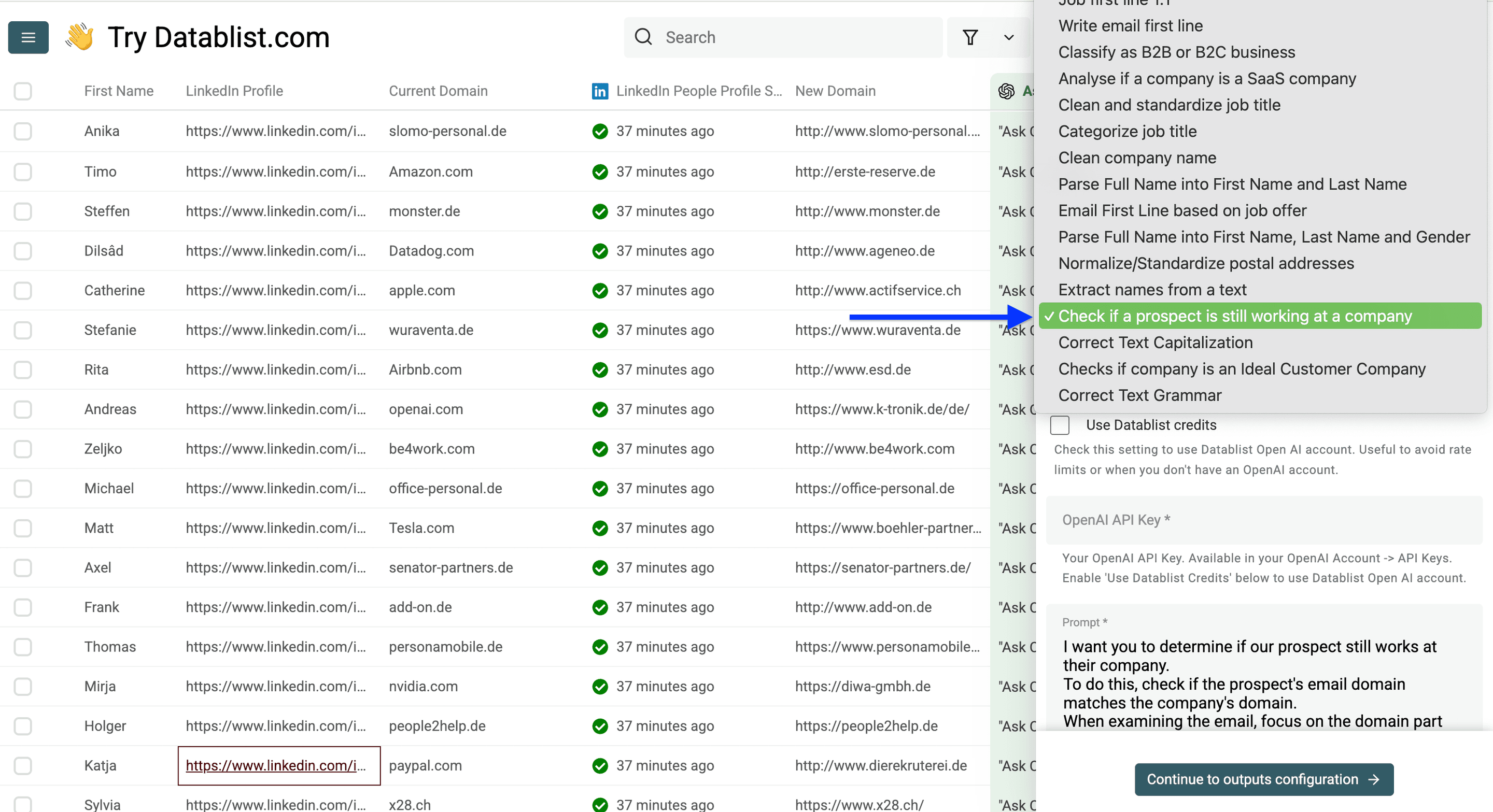
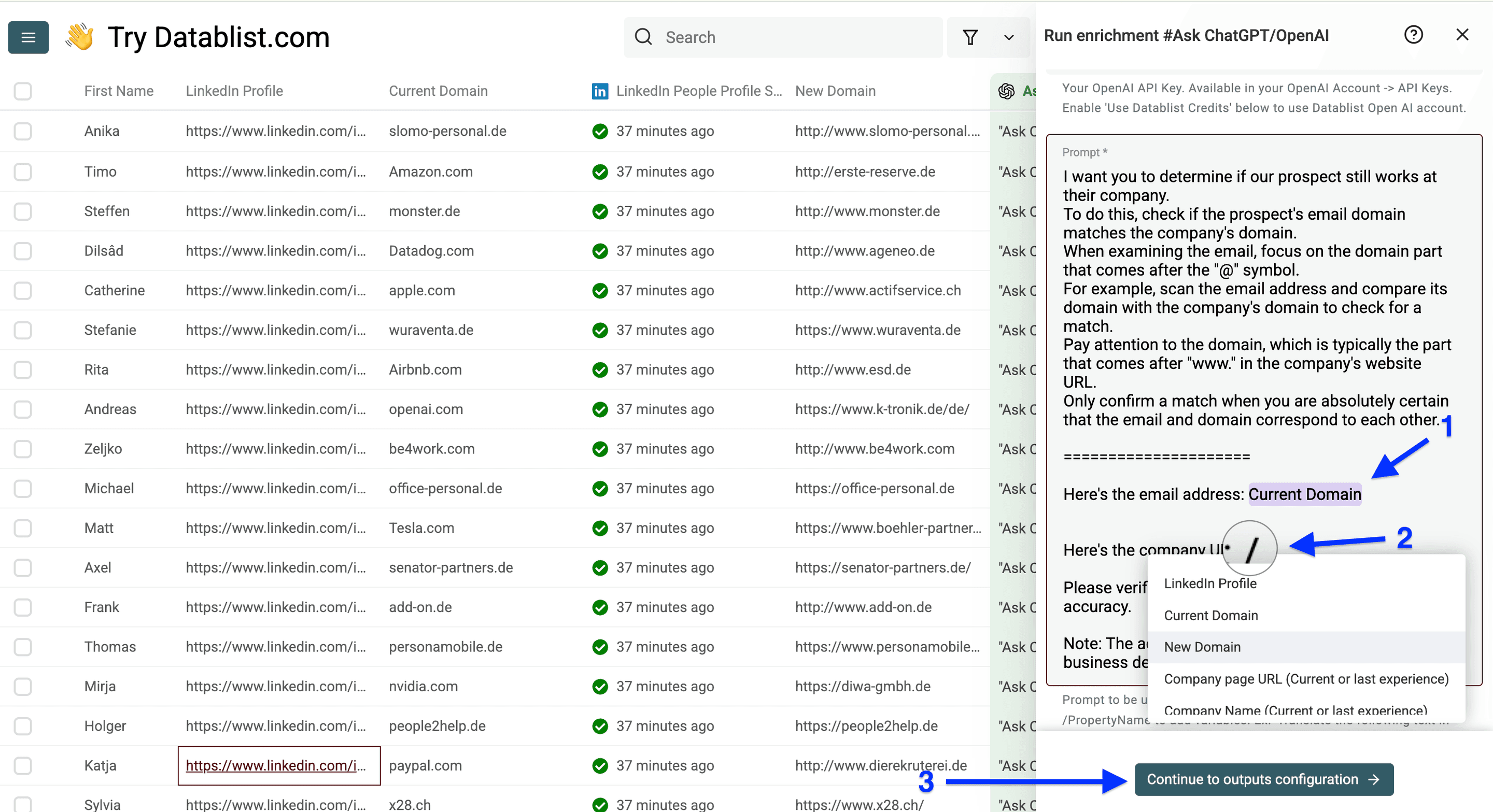
コレクション内の列をテンプレートへマッピングします。手順は次のとおりです。
**「/」**を入力して列の一覧を表示し、最初のフィールドに古いドメインをマッピングします。
2つ目のフィールドにも同様に新しいドメインをマッピングします。
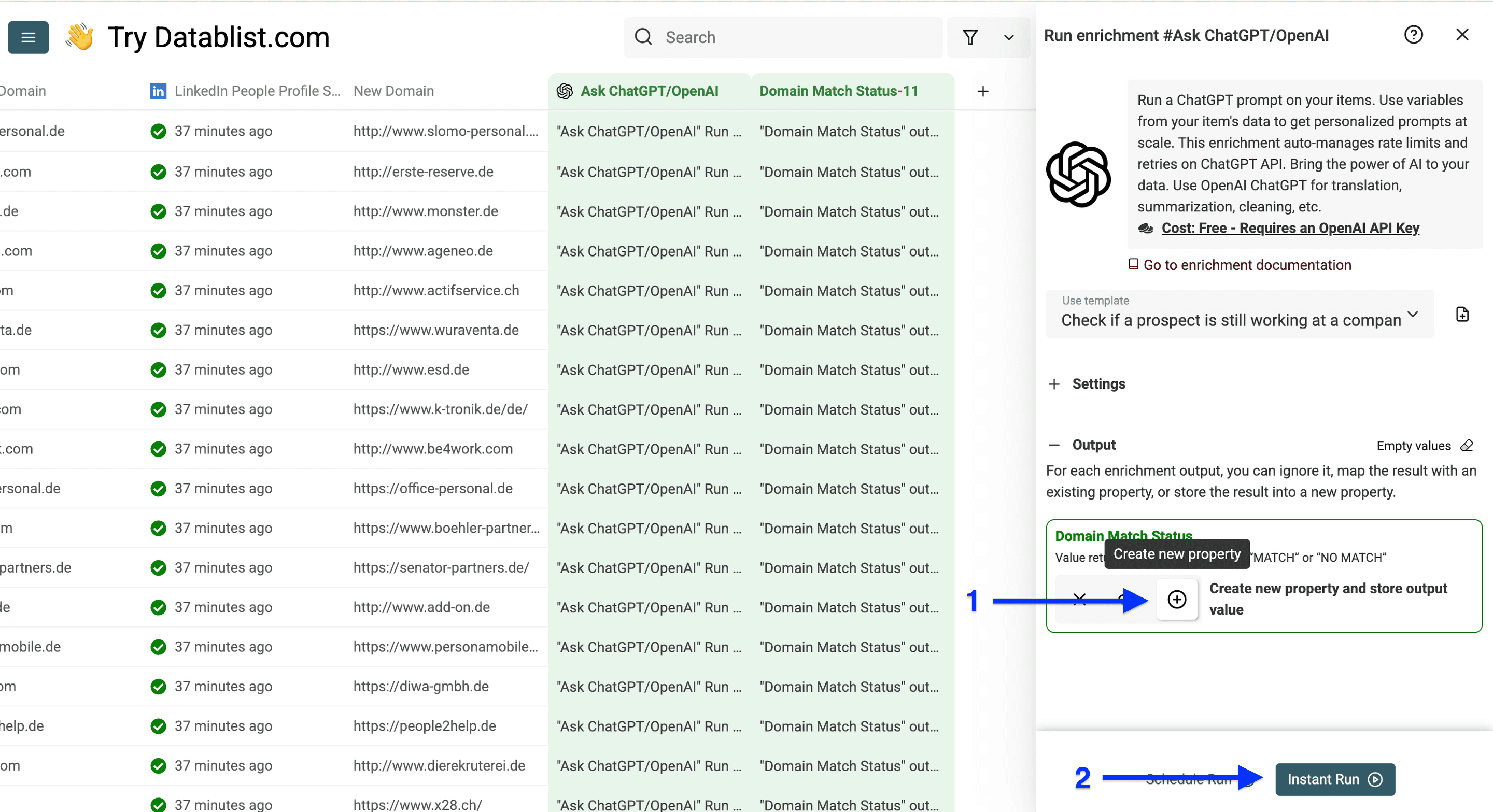
続いて、Continue to output configurationをクリックします。
プラスアイコンで出力用の新規列を作成し、Instant Runをクリックします。
対象者が現在も勤務しているか確認した結果は、次のようになります。
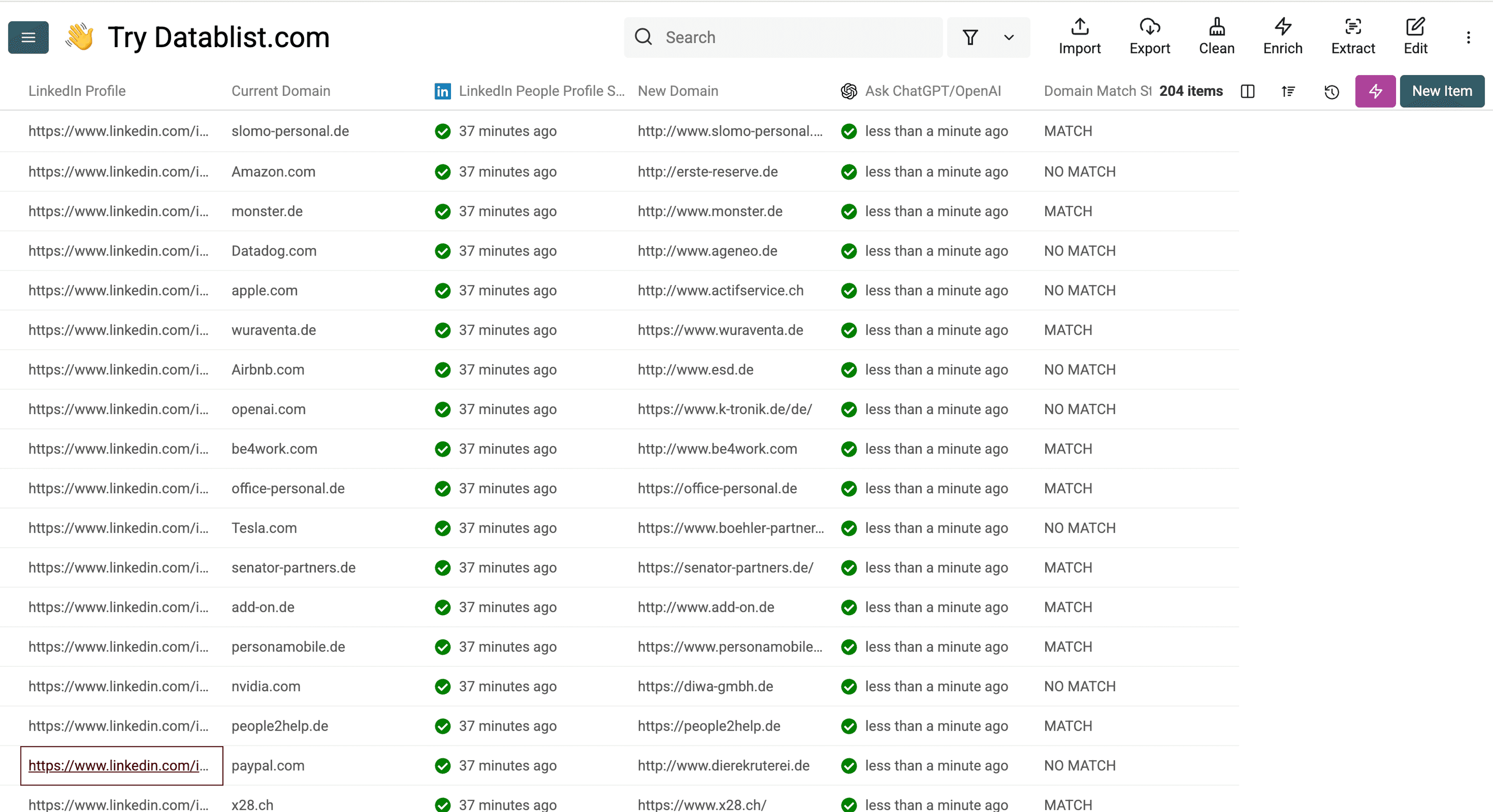
以上が、CRMデータが最新かを確認する方法です。
AIでAccountをスコアリングすることもできます。
CRMデータを構造化・整形する方法
CRMクリーニングでは、データの構造化と形式統一が欠かせません。その後のSales・Marketingチームの働き方を左右するためです。CRMデータを統一された形式に整えるため、次の方法をご紹介します。
CRMデータの形式を統一するだけでは、まだ道半ばです。適切に管理されたCRMを維持するには、データをクリーンかつ構造化された状態に保つ必要があります。次の施策が役立ちます。
- 標準入力形式を定義する。たとえば、通話メモの記録方法を統一する
- 特定の列で入力形式を制限する。たとえば、電話番号列を数字だけにする
- 必須フィールドを設定する。たとえばSales担当者に「Last Contact Date」の入力を義務づけ、データの完全性を確保する
氏名を名と姓に分割する方法
CRMクリーニングでよくある問題の一つが、名と姓が1つの列に入力されていることです。そのままではLeadやProspectへのメールにフルネームが差し込まれ、不自然になる場合があります。
ステップ1:氏名を名と姓に分割する
Datablist.comに登録します。
CRM Contactの氏名を含むCSVまたはExcelファイルをインポートします。
ステップ2:氏名を名と姓に分割する
Enrichをクリックします。
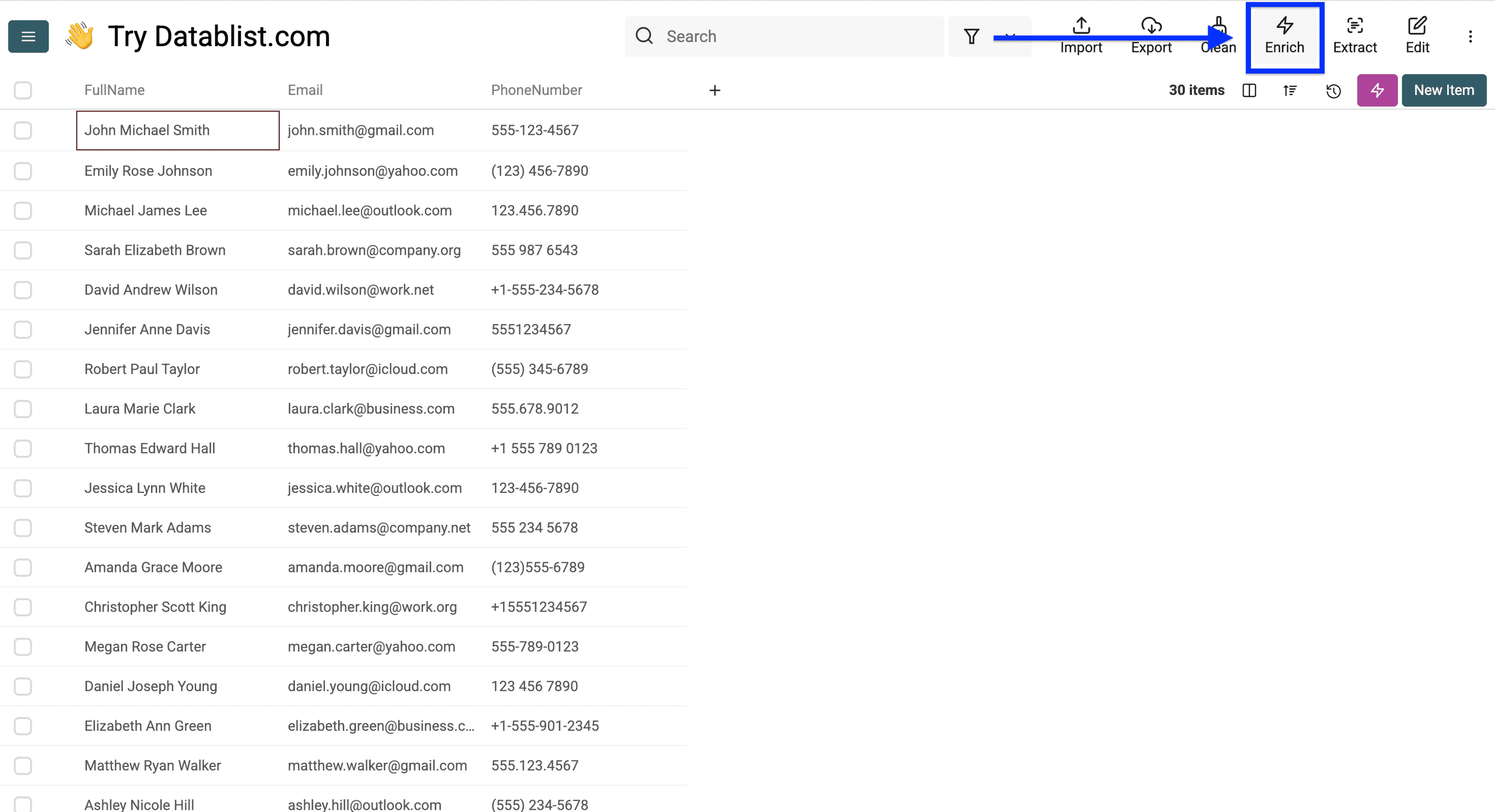
Peopleに移動し、**Name Parser**を選択します。
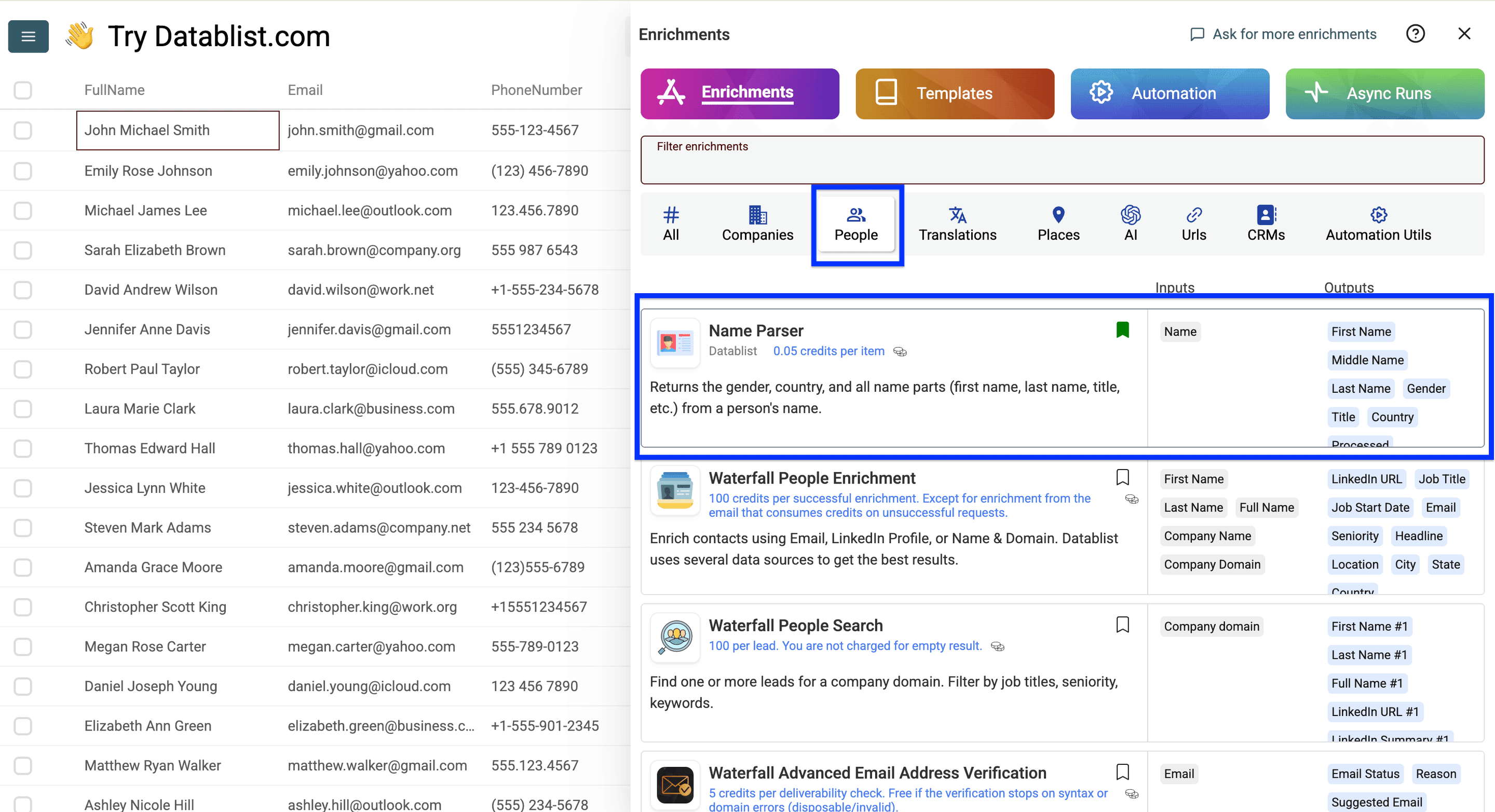
氏名を含む列をinput propertyにマッピングし、Continue to outputs configurationをクリックします。
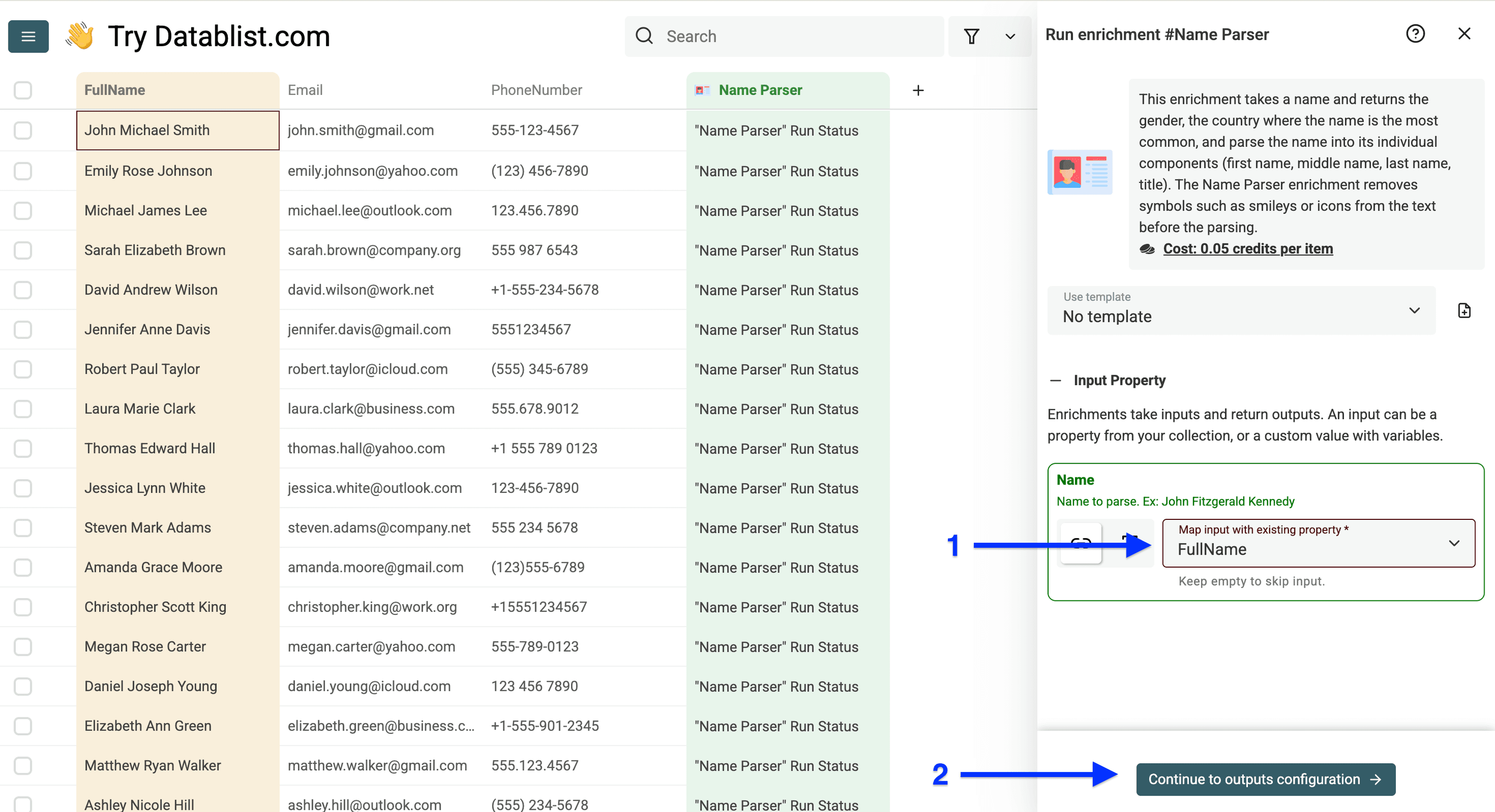
取得できる出力は次のとおりです。
- First names
- Middle names
- Last names
- Gender
- Title
- 氏名の由来となる国
必要な各出力のプラス(+)アイコンをクリックして新規列を作成し、Instant Runをクリックします。
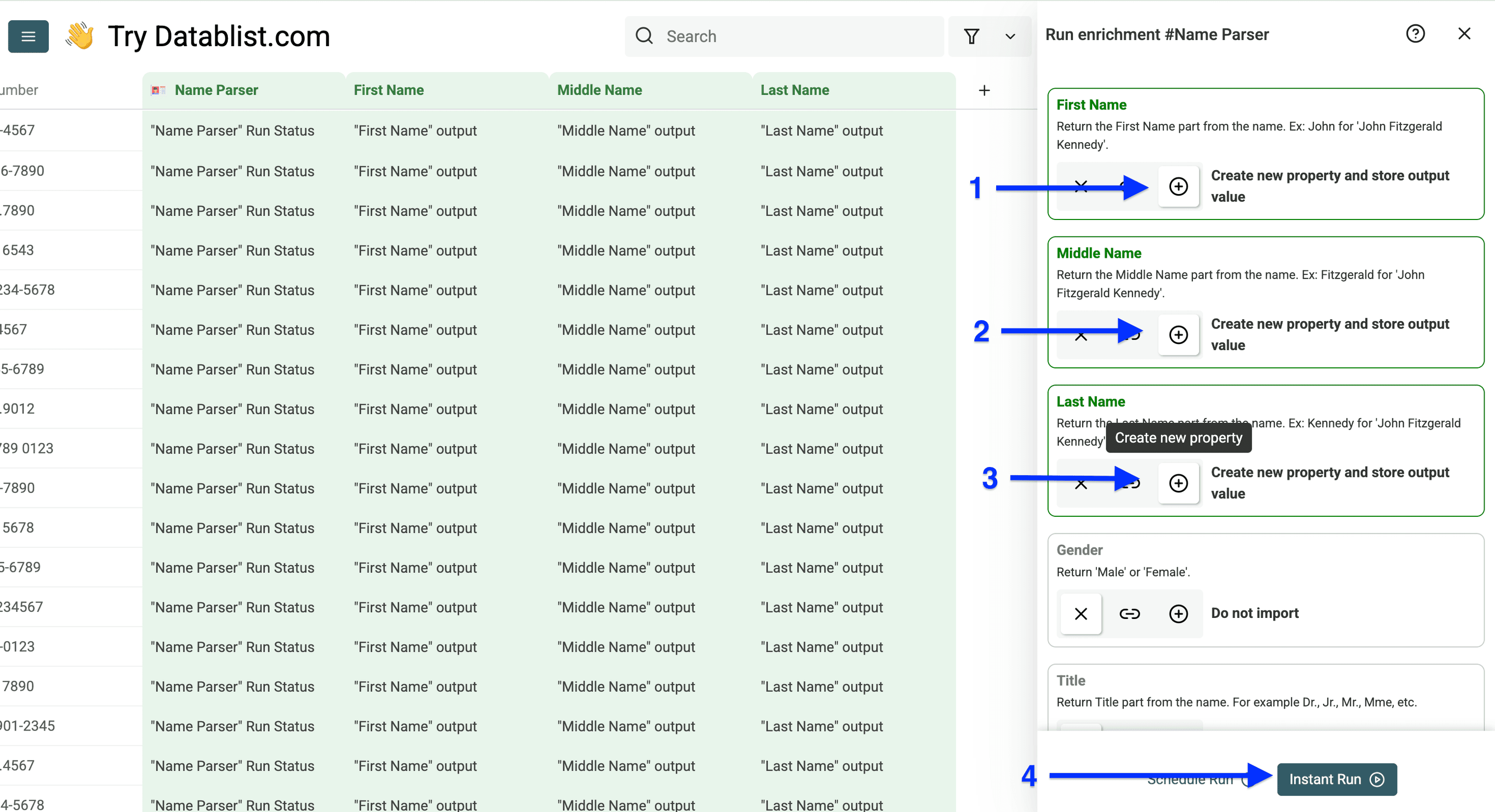
Datablistで氏名を分割すると、次のようになります。
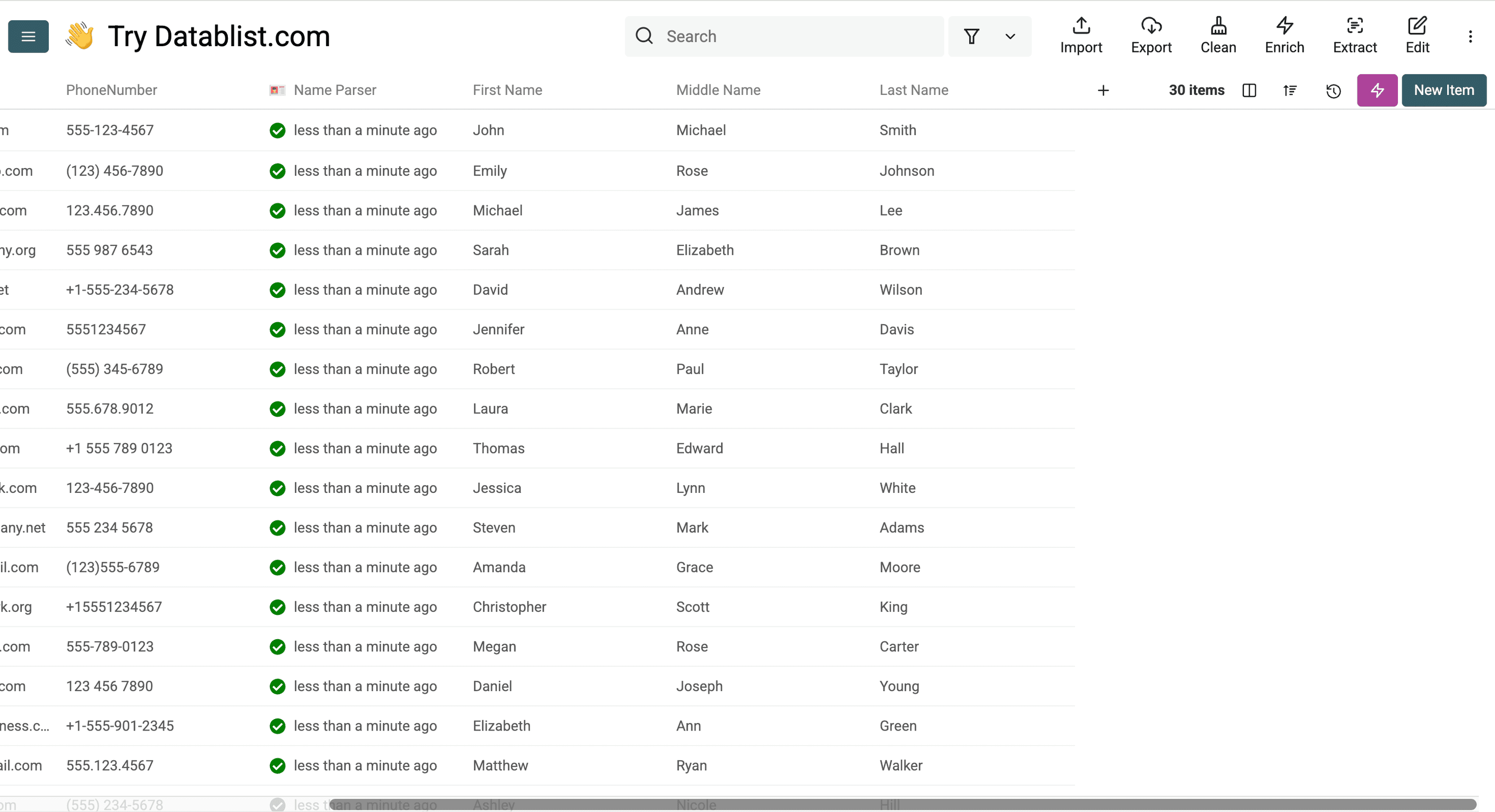
メールアドレスからドメインを抽出する方法
ステップ1:メールアドレスからドメインを抽出する
Datablistに登録します。
CSVまたはExcelファイルをインポートします。
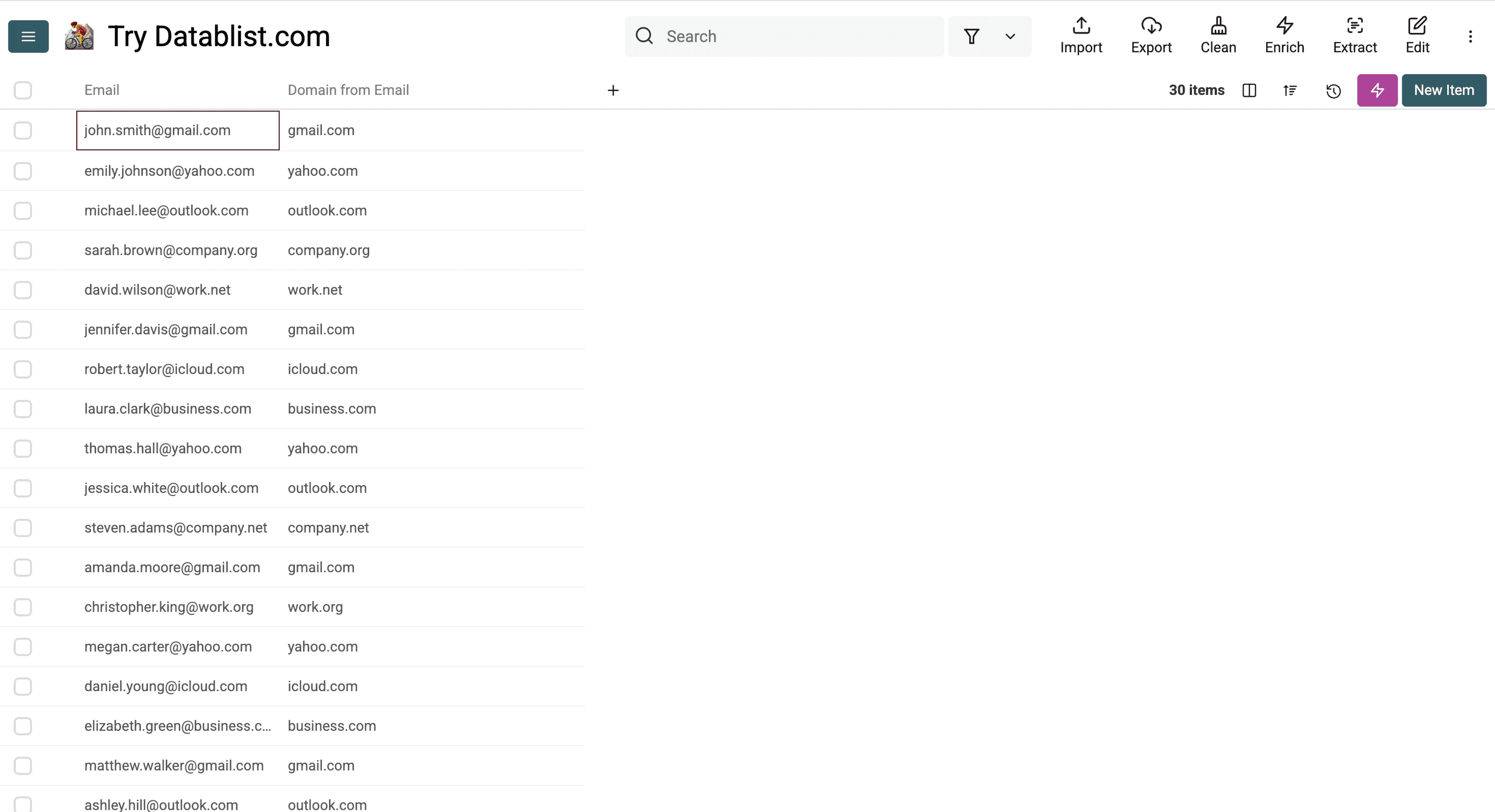
Extractをクリックし、Extract domains for email addresses or URLsを選択します。
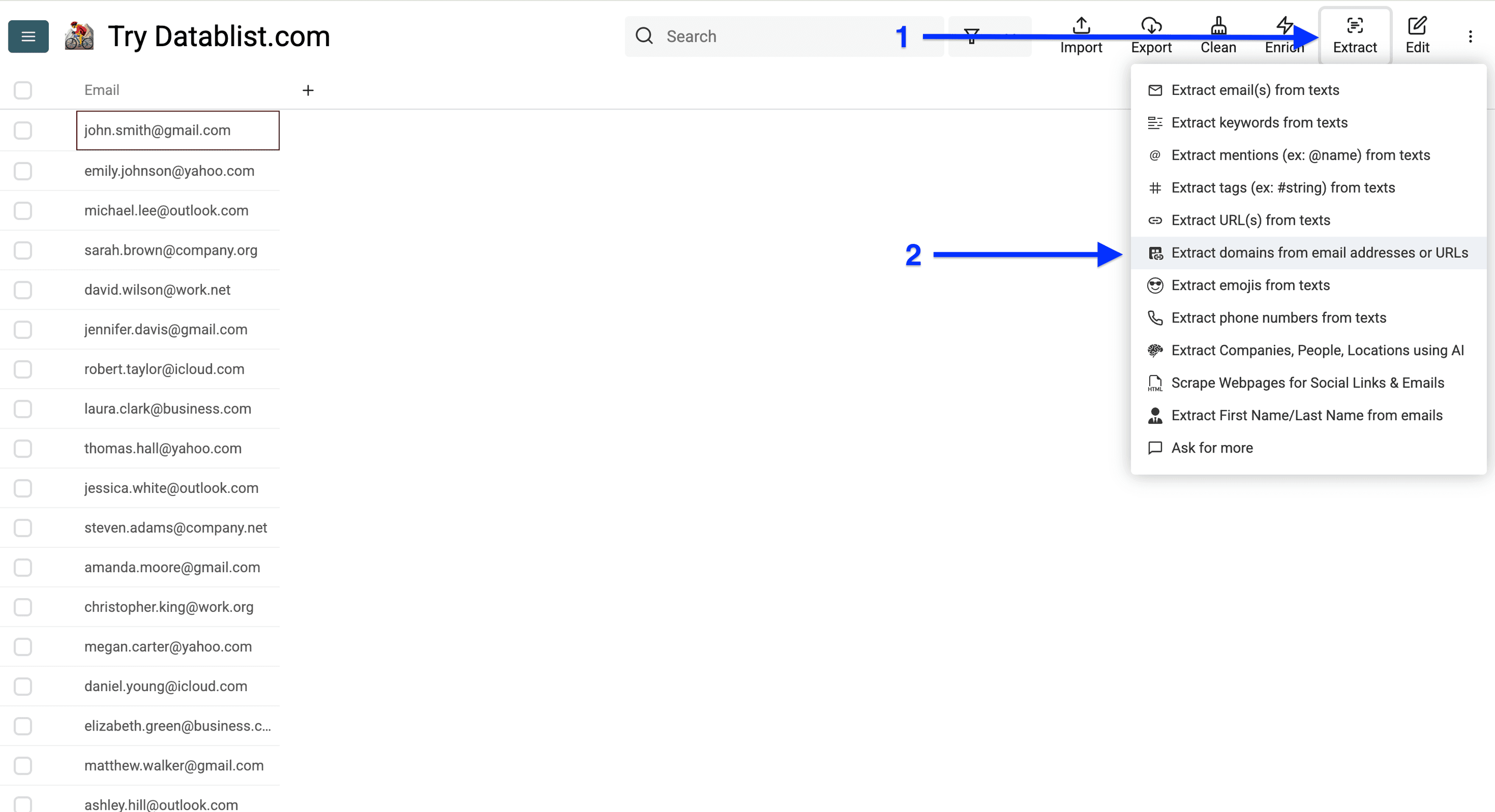
メールアドレスの列をinput propertyにマッピングし、Preview extractionをクリックします。
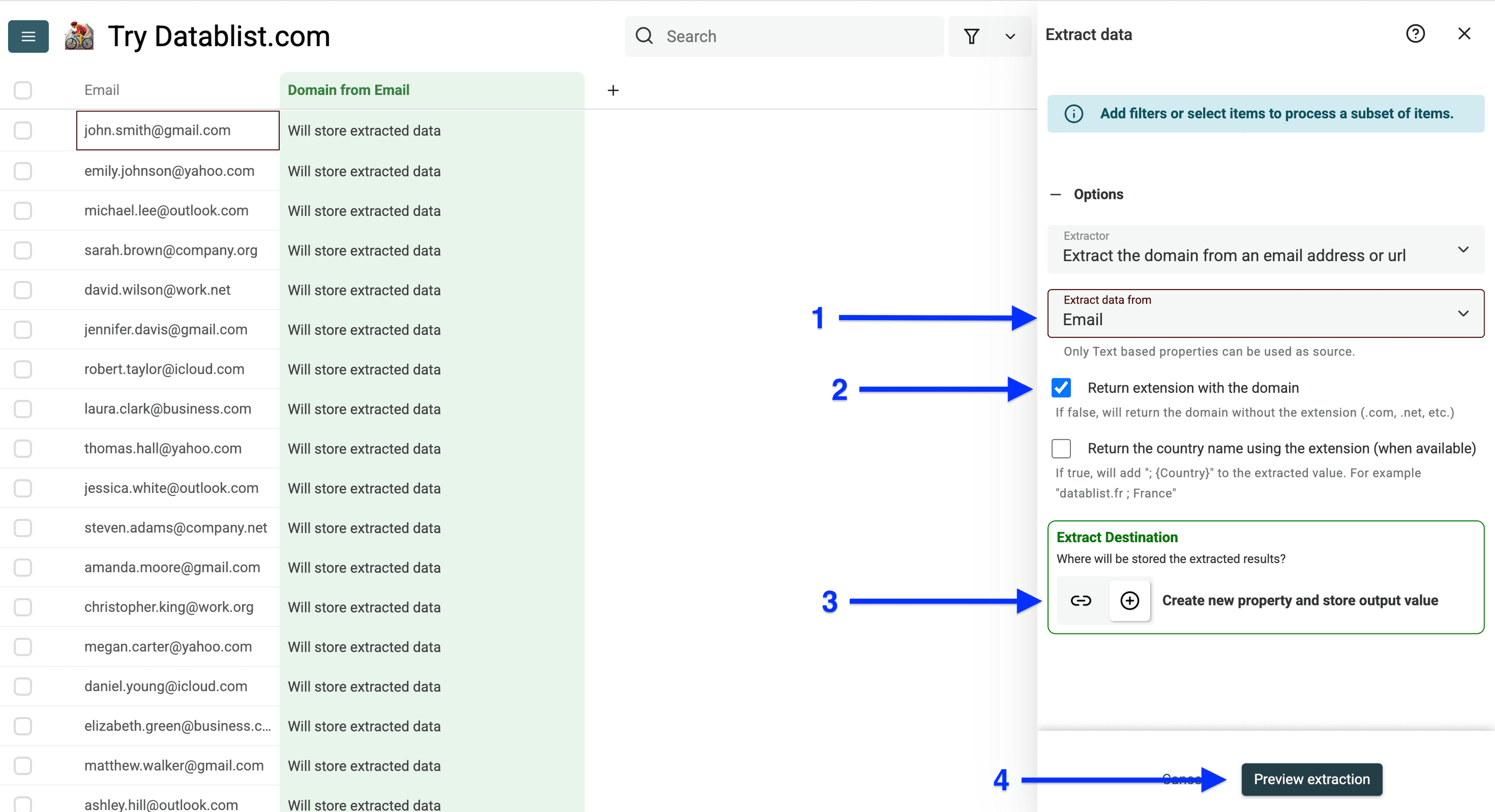
最初の10行がプレビューされます。内容を確認し、Extract dataをクリックします。
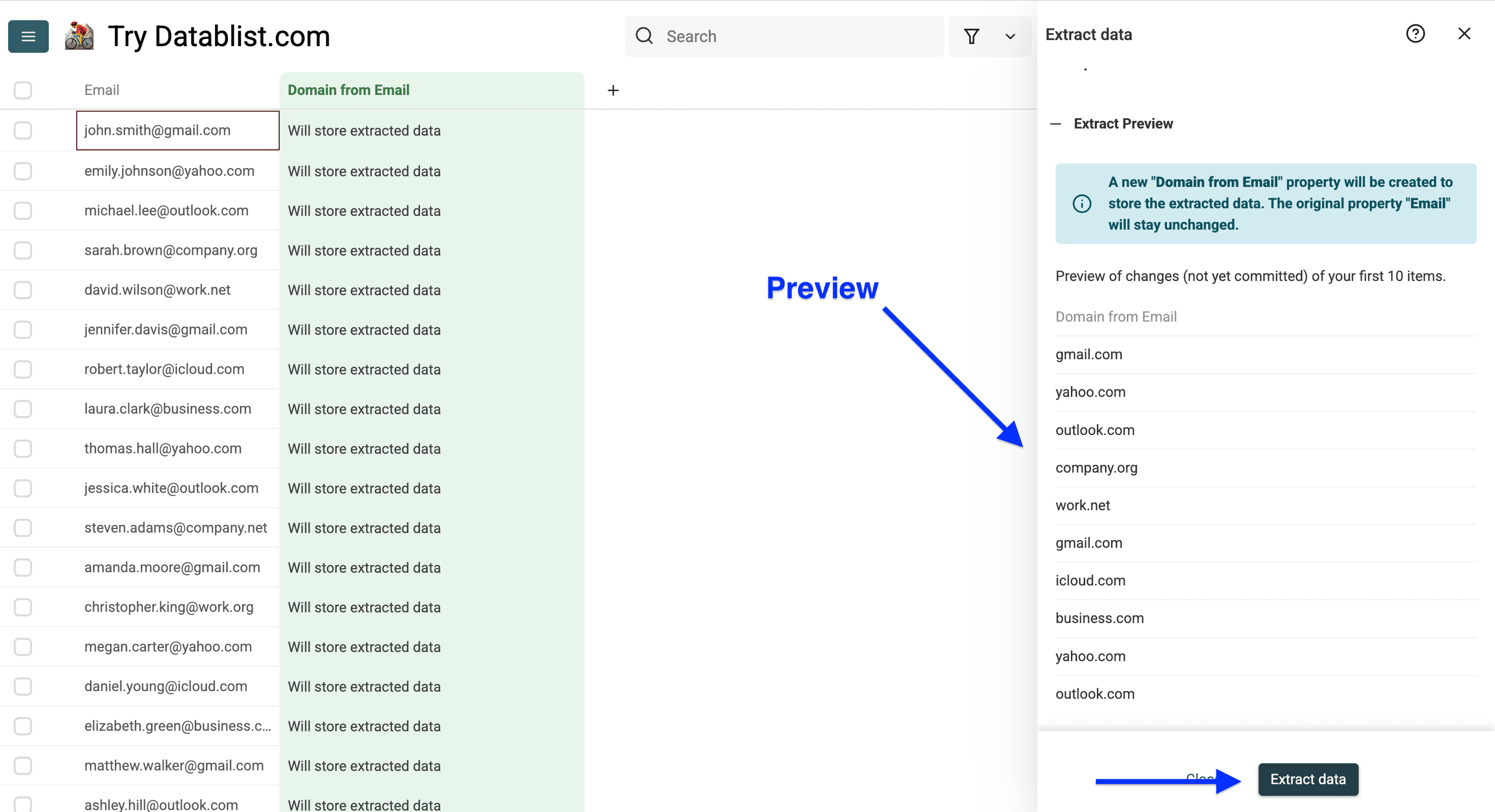
Datablistでメールアドレスからドメインを抽出した結果は次のとおりです。
CRMクリーニング向けに電話番号を整形する方法
電話番号の整形は、特におすすめのCRMクリーニングフローです。Datablistがこの作業に適している理由は次のとおりです。
- あらゆる国の電話番号に対応
- 次の両形式に対応:
- 国際形式(+XX)
- 国内形式
- 1つのファイルで複数国の電話番号を処理可能
この例では、次の電話番号を含むファイルを使用します。
- 米国
- インドネシア
- ドイツ
- アルジェリア
すべてを一度に整形します。
❗ 重要事項
複数国の電話番号を1つのファイルで整形するには、各番号の国をDatablistへ伝える**「Country」列が必須**です。
始めましょう。
ステップ1:CRM向けに電話番号を整形する
Datablist.comに登録します。
CSVまたはExcelをインポートします。
Enrichをクリックします。
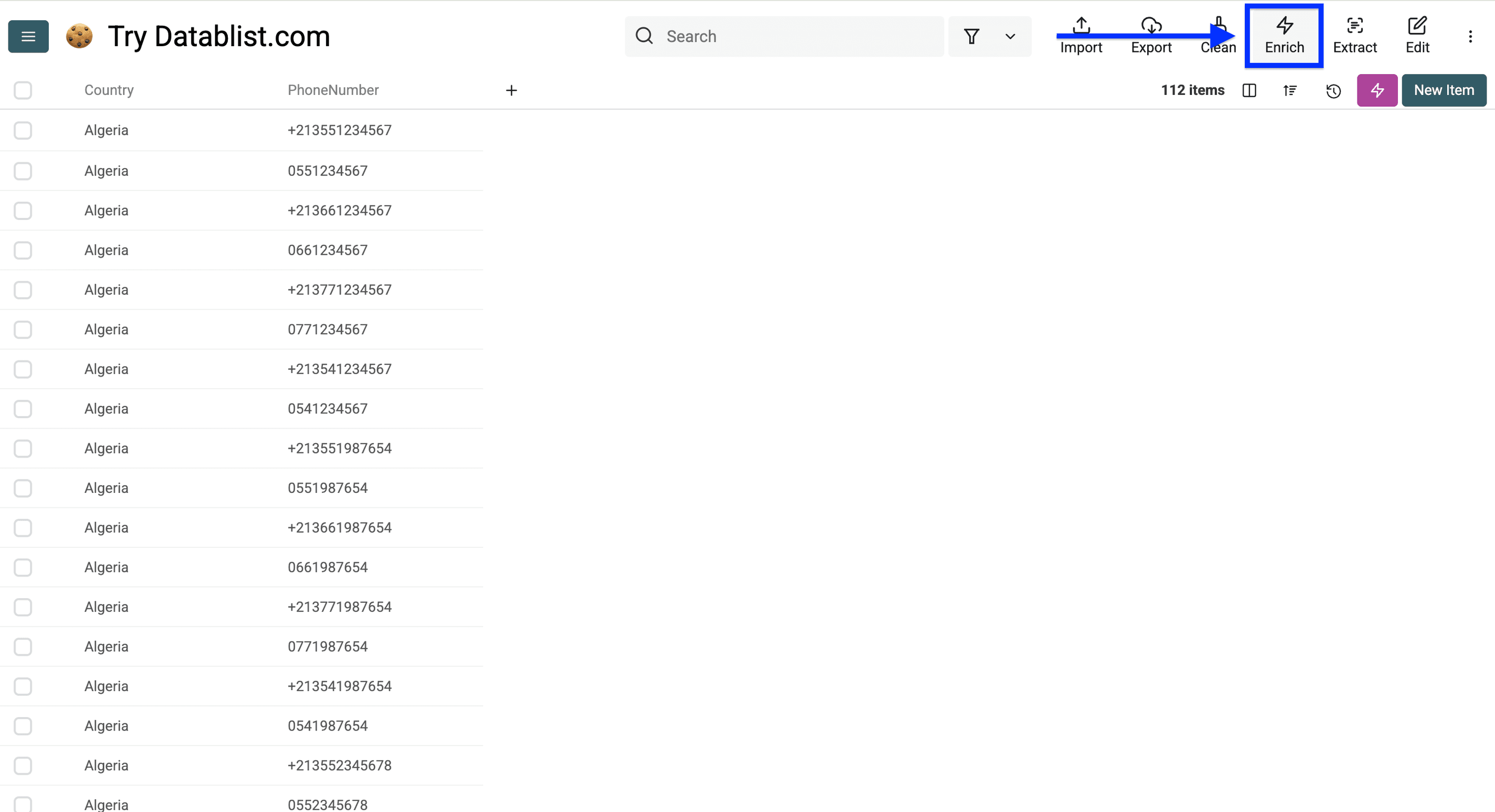
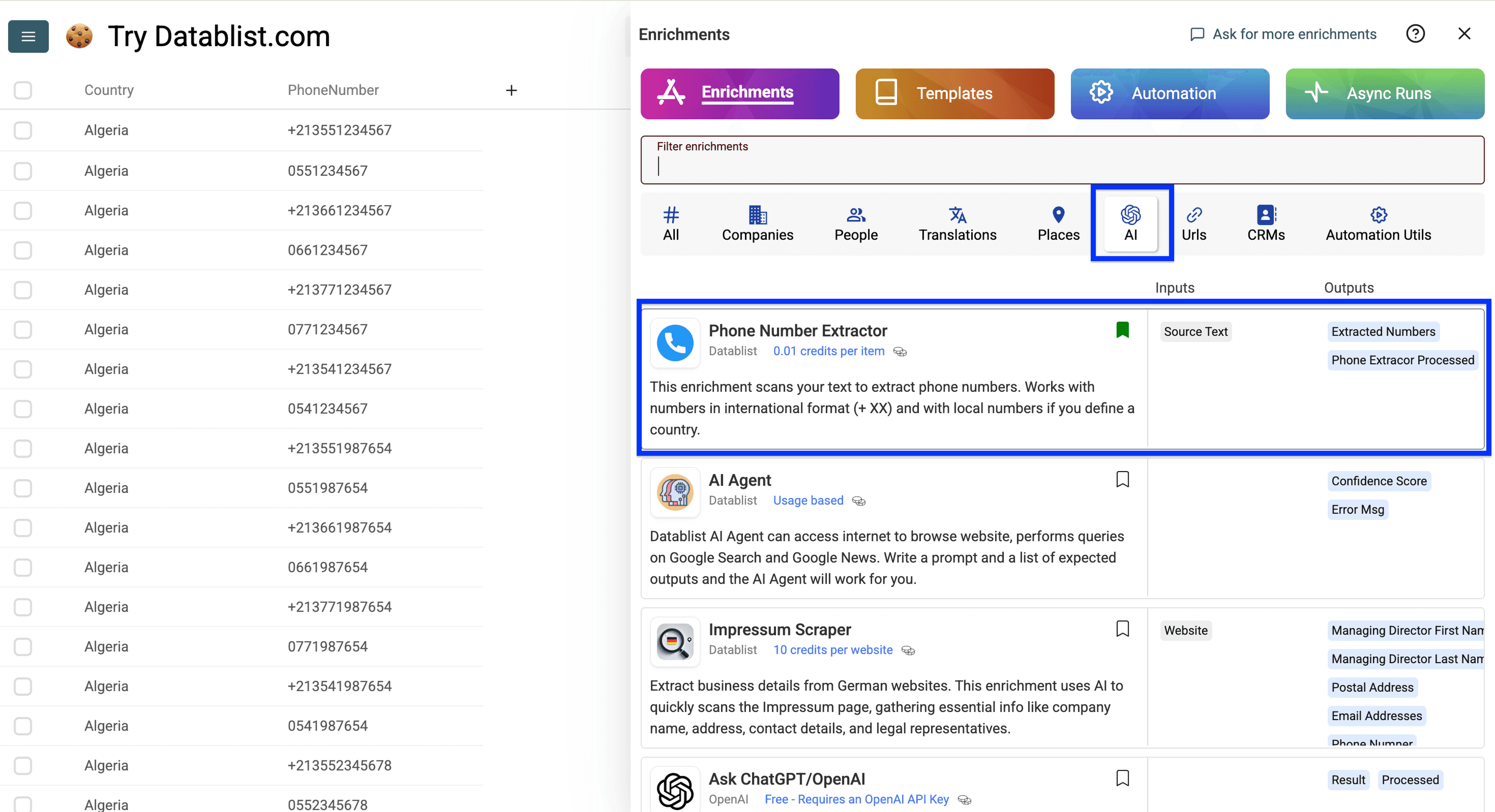
AIに移動し、**Phone Number Extractor**を選択します。
コレクション内の電話番号の発信国を選択し、Advanced Settingsにチェックを入れます。
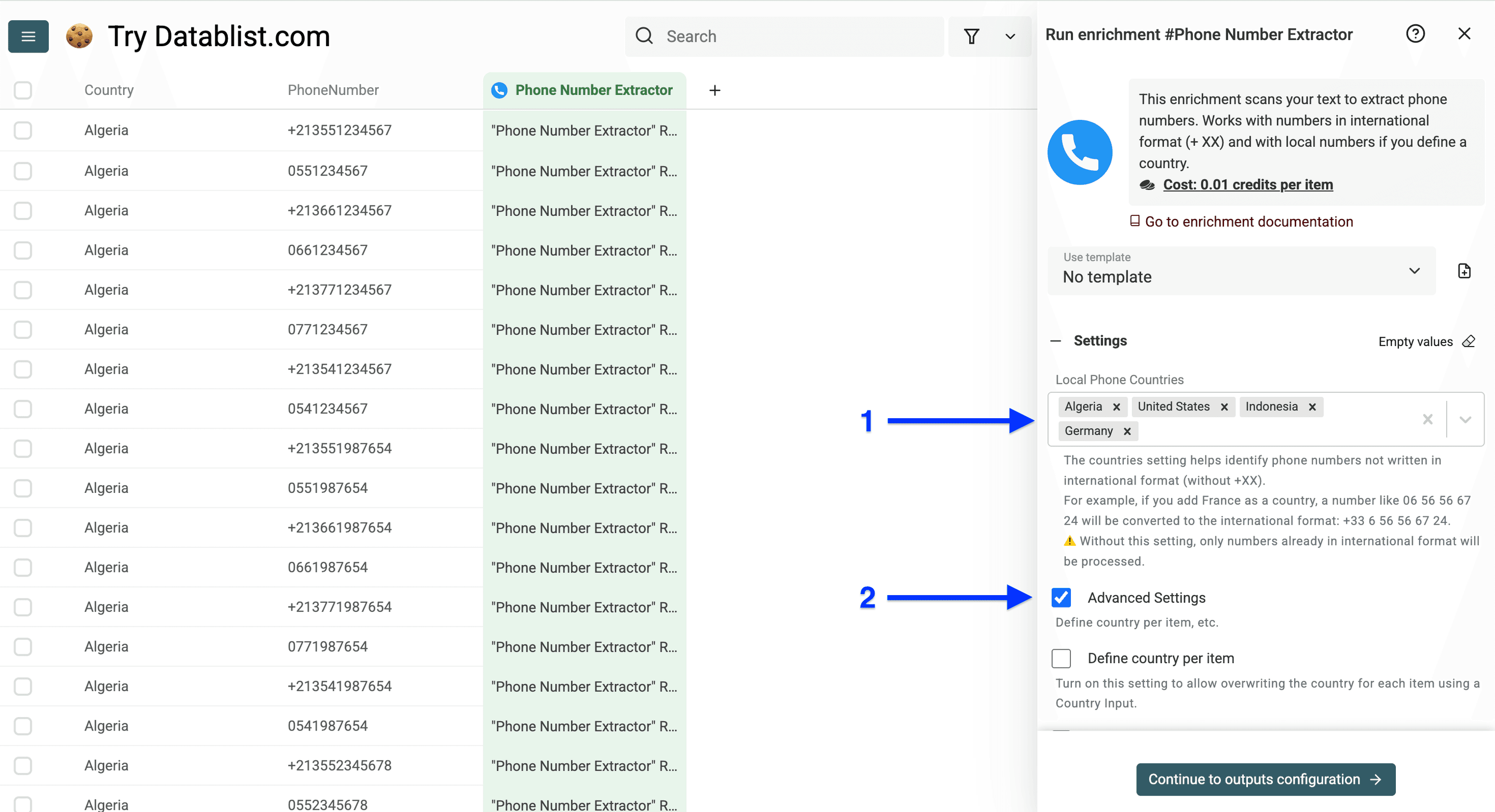
Define country per Itemの左にあるチェックボックスをオンにし、国を入力できるようにします。
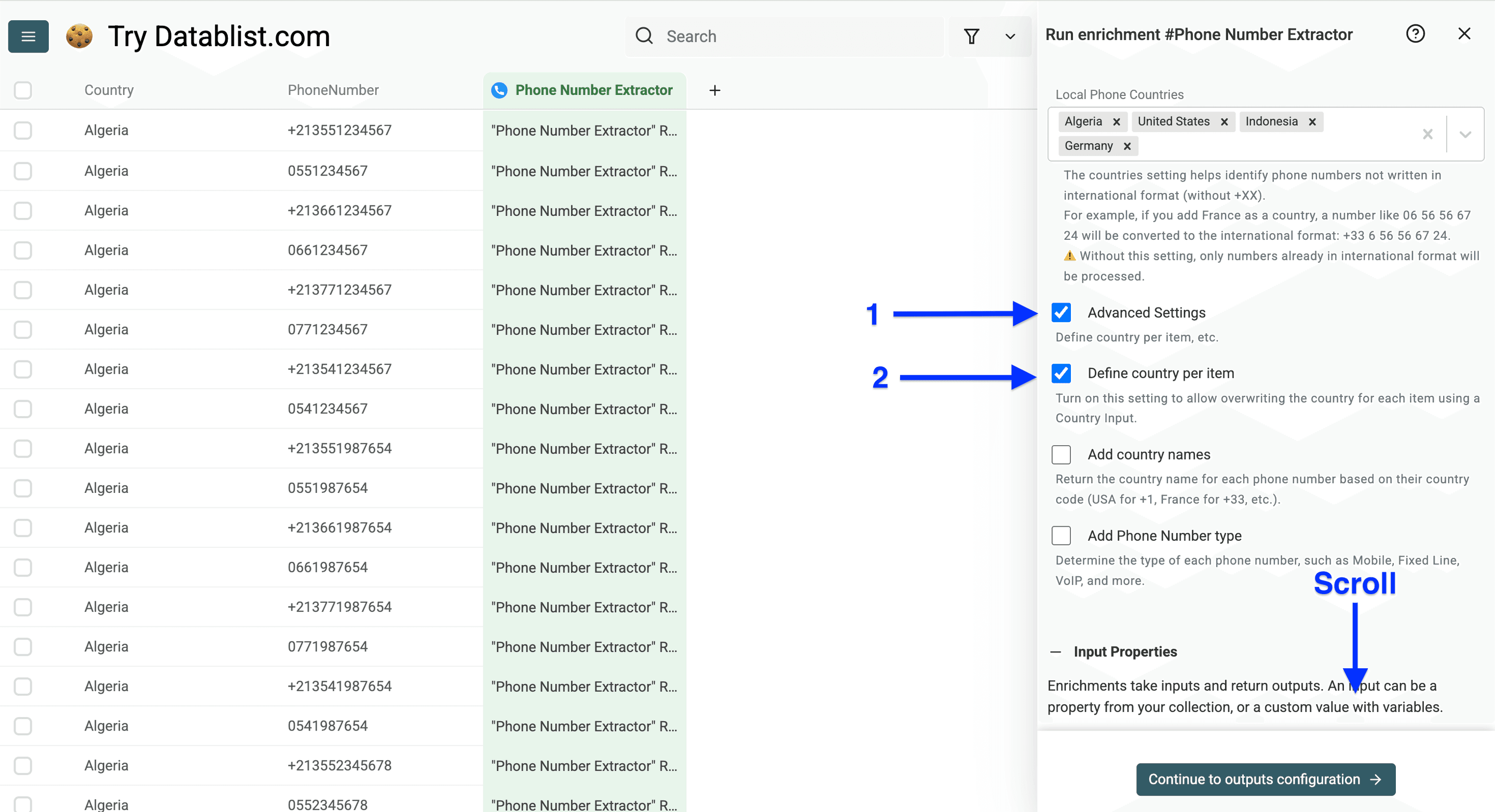
💡 簡単なヒント
**「Add phone number type」**は、1か国の電話番号だけを処理する場合に有効にしてください。複数国を処理すると精度が下がります。
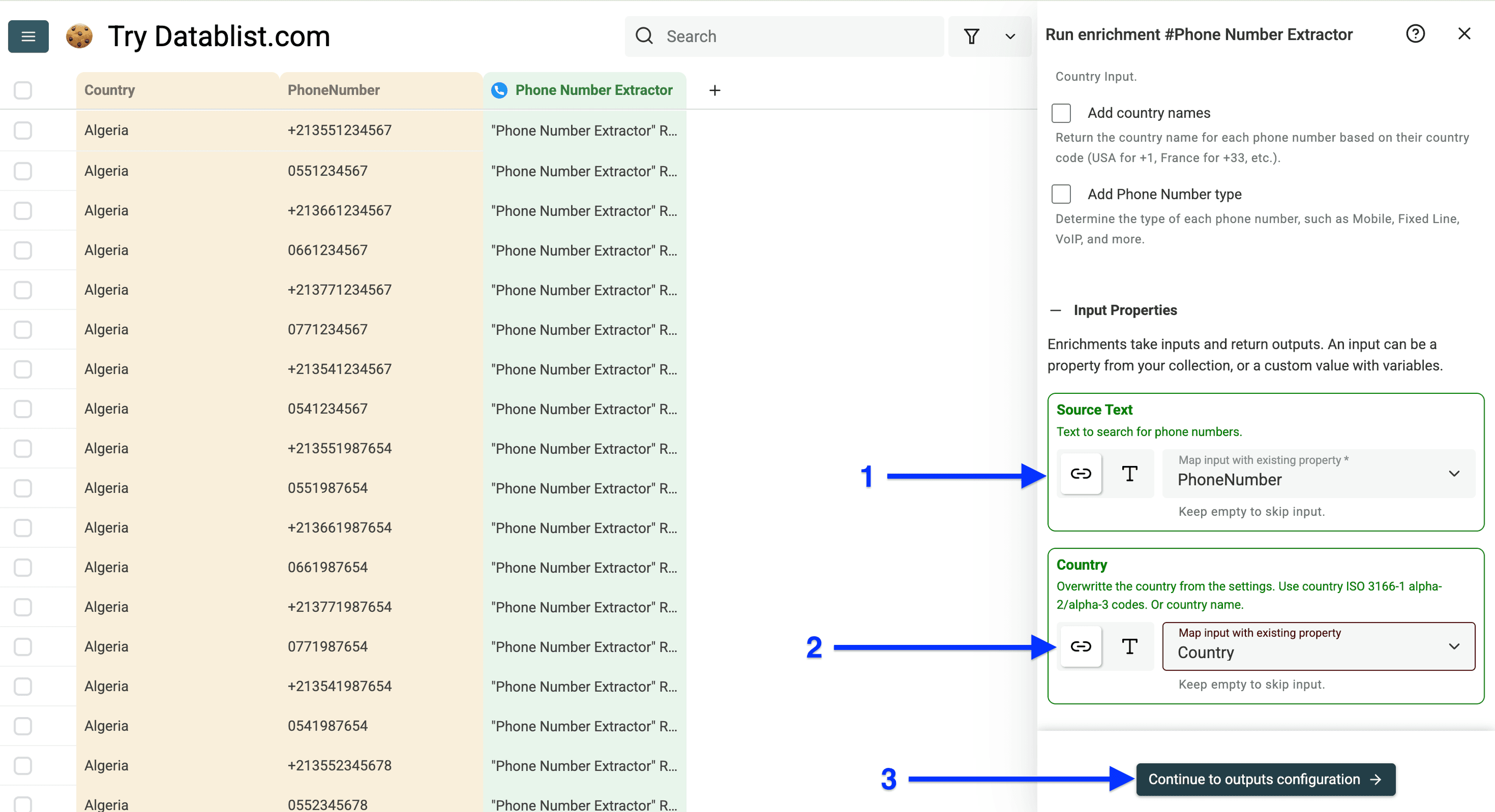
電話番号と国の列をinput propertiesにマッピングし、Continue to outputs configurationをクリックします。
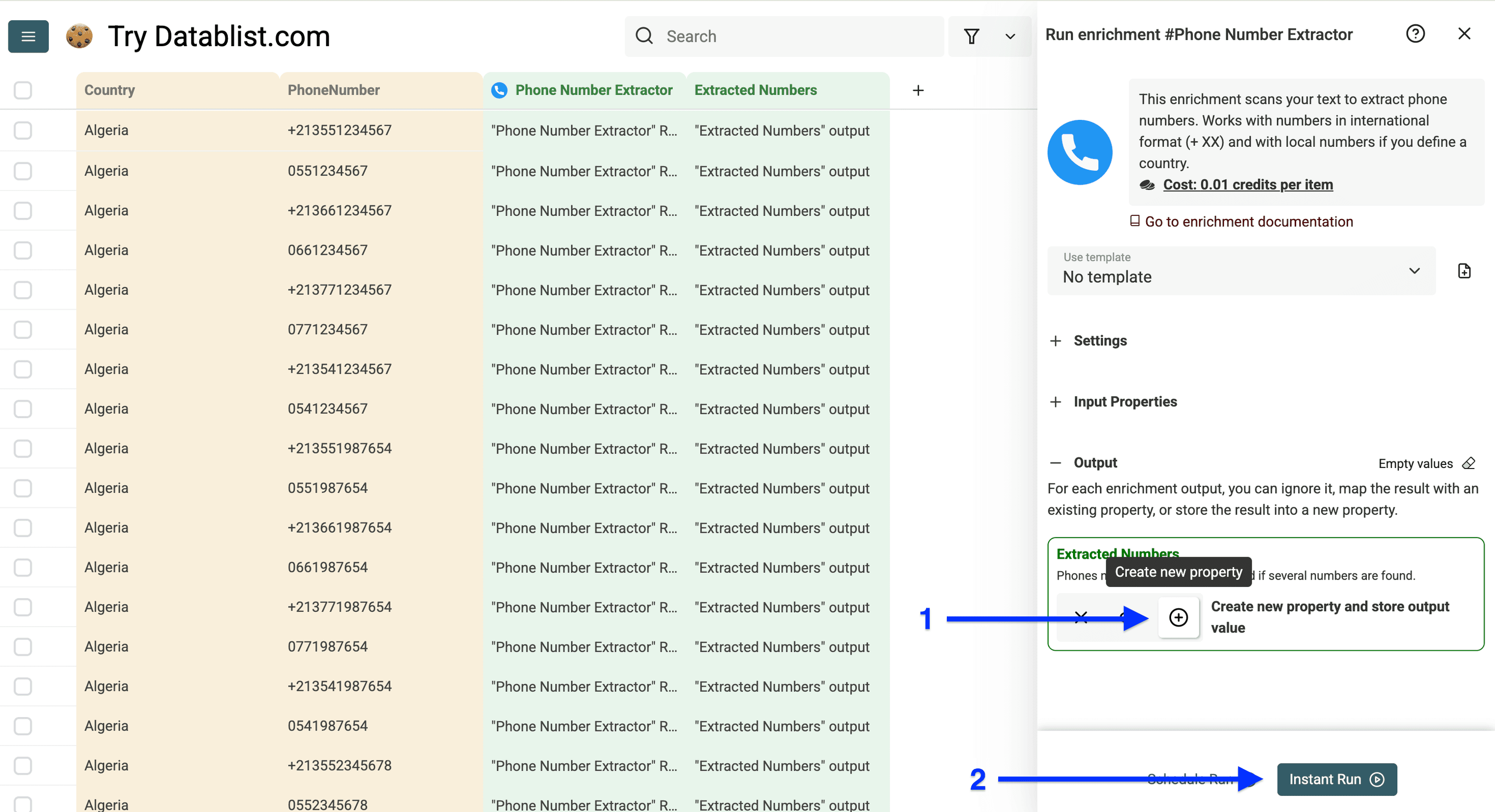
プラスアイコンをクリックし、整形済み電話番号用の列を追加して、Instant Runをクリックします。
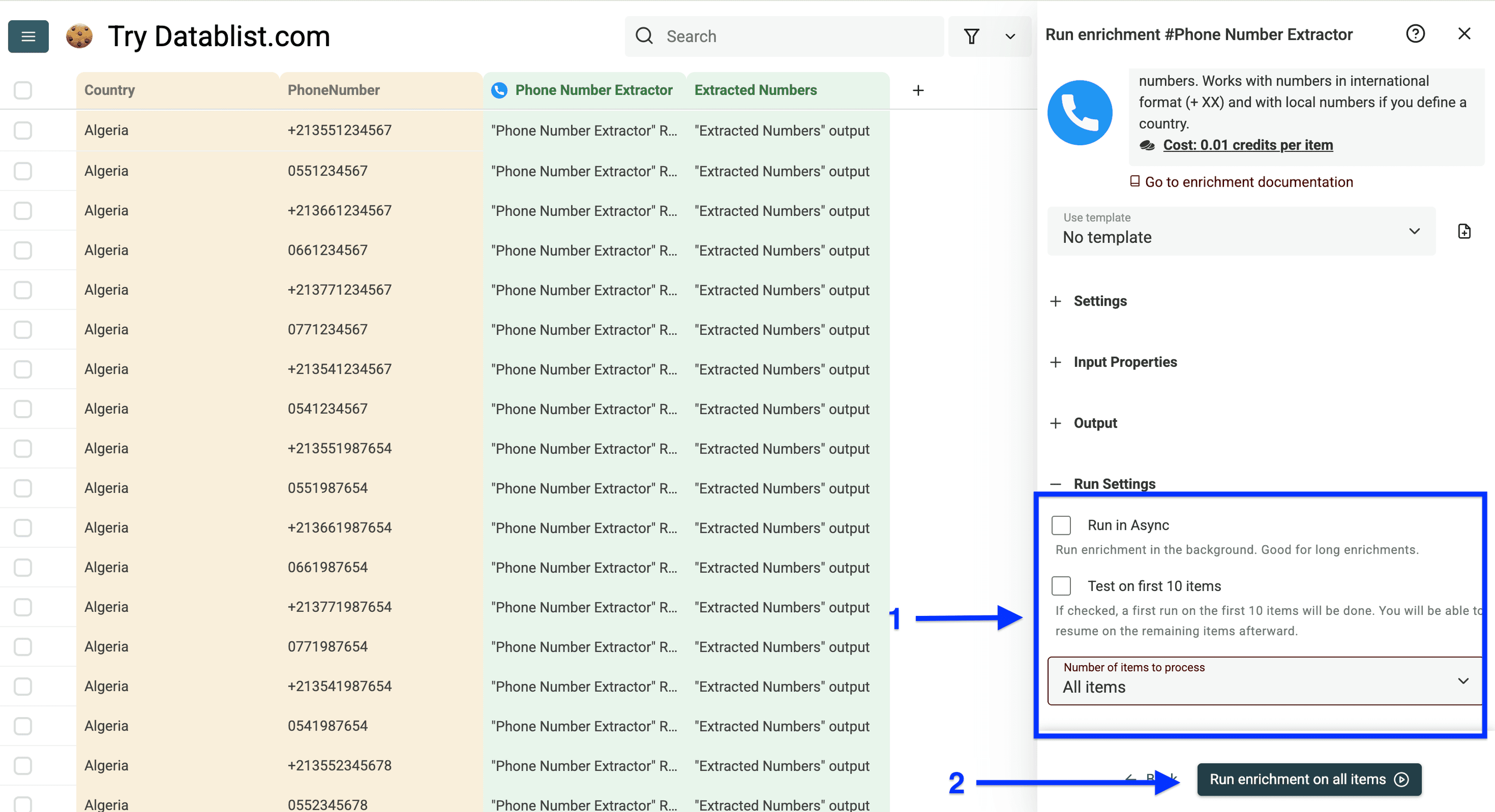
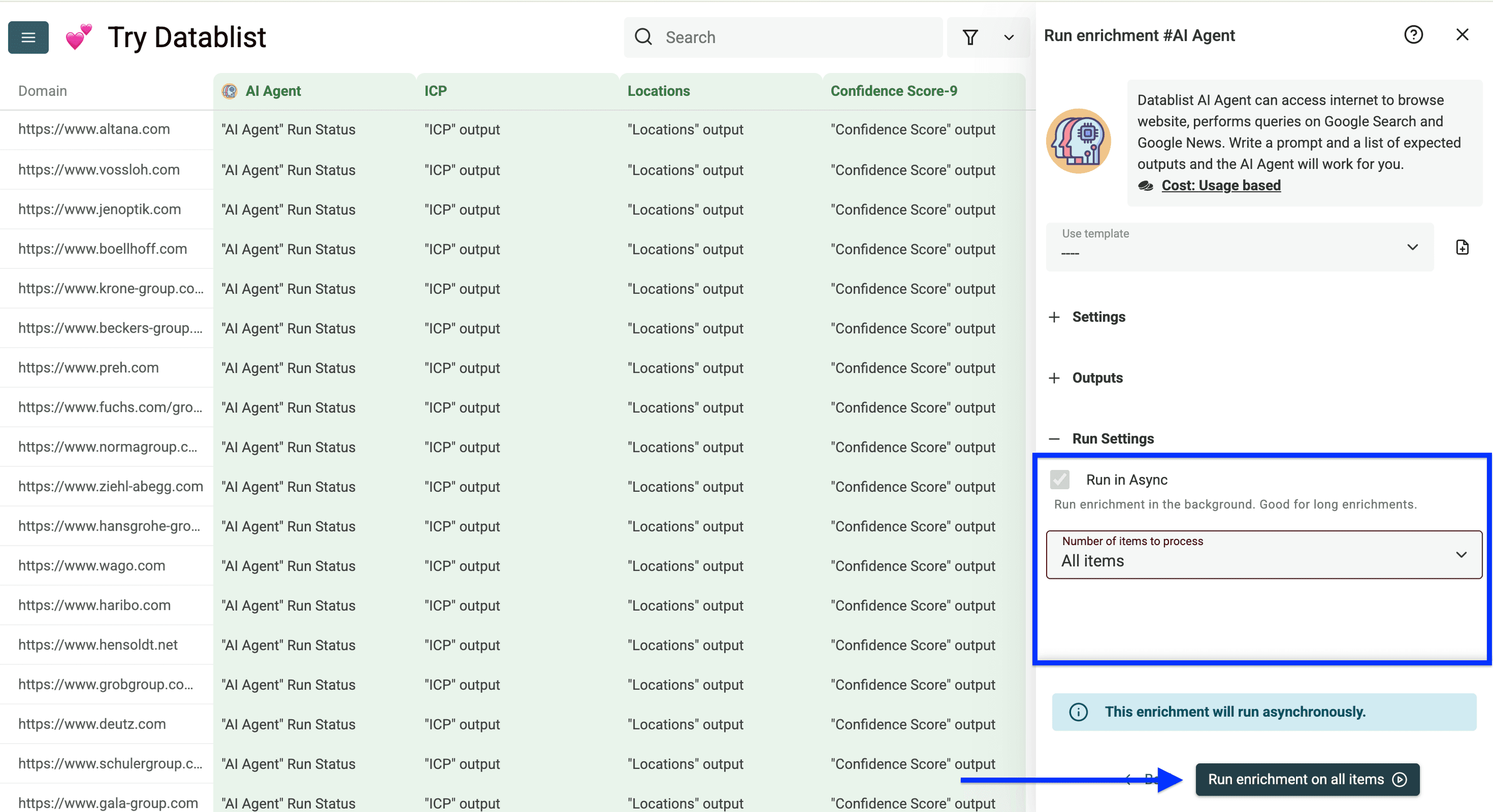
Run Settingsでは、次の項目を設定できます。
- Run in Async(大規模リストに特に便利)
- Test on the first 10 items
- number of items to process(10件、100件、任意の件数)
設定後、Run enrichment on all itemsをクリックします。
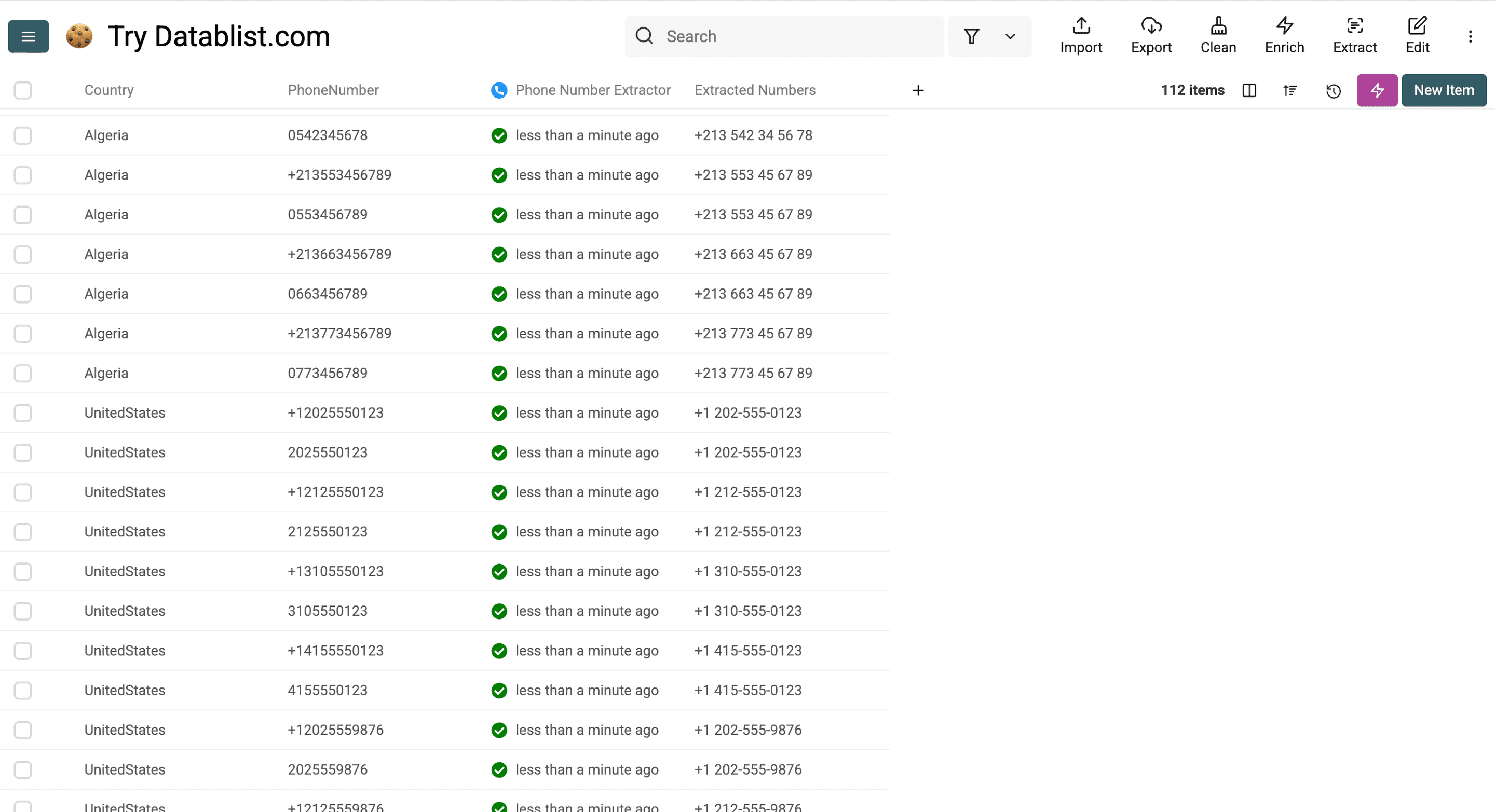
整形した電話番号は次のとおりです。
CRMデータを更新する方法
CRMデータを最新に保つことは、ビジネスの成果に直結します。効果的に更新するため、次の項目を押さえておきましょう。
- 企業名から企業ドメインを見つける
- 企業情報と詳細データをスクレイピングする
- 見つけにくい企業情報をスクレイピングする
- CRM ContactのLinkedInプロフィールをスクレイピングする
- 検証済みメールを取得する
- 検証済み電話番号を取得する
始めましょう。
企業名から企業ドメインを見つける方法
これはDatablistで最もよく使われる企業Enrichmentの一つです。ドメインがなければ、その後の処理を進められません。そのため、最初にご紹介します。
ステップ1:企業名から企業ドメインを見つける
Datablist.comに登録します。
企業名を含むリストをアップロードします。
ステップ2:企業名から企業ドメインを見つける
Enrichをクリックします。
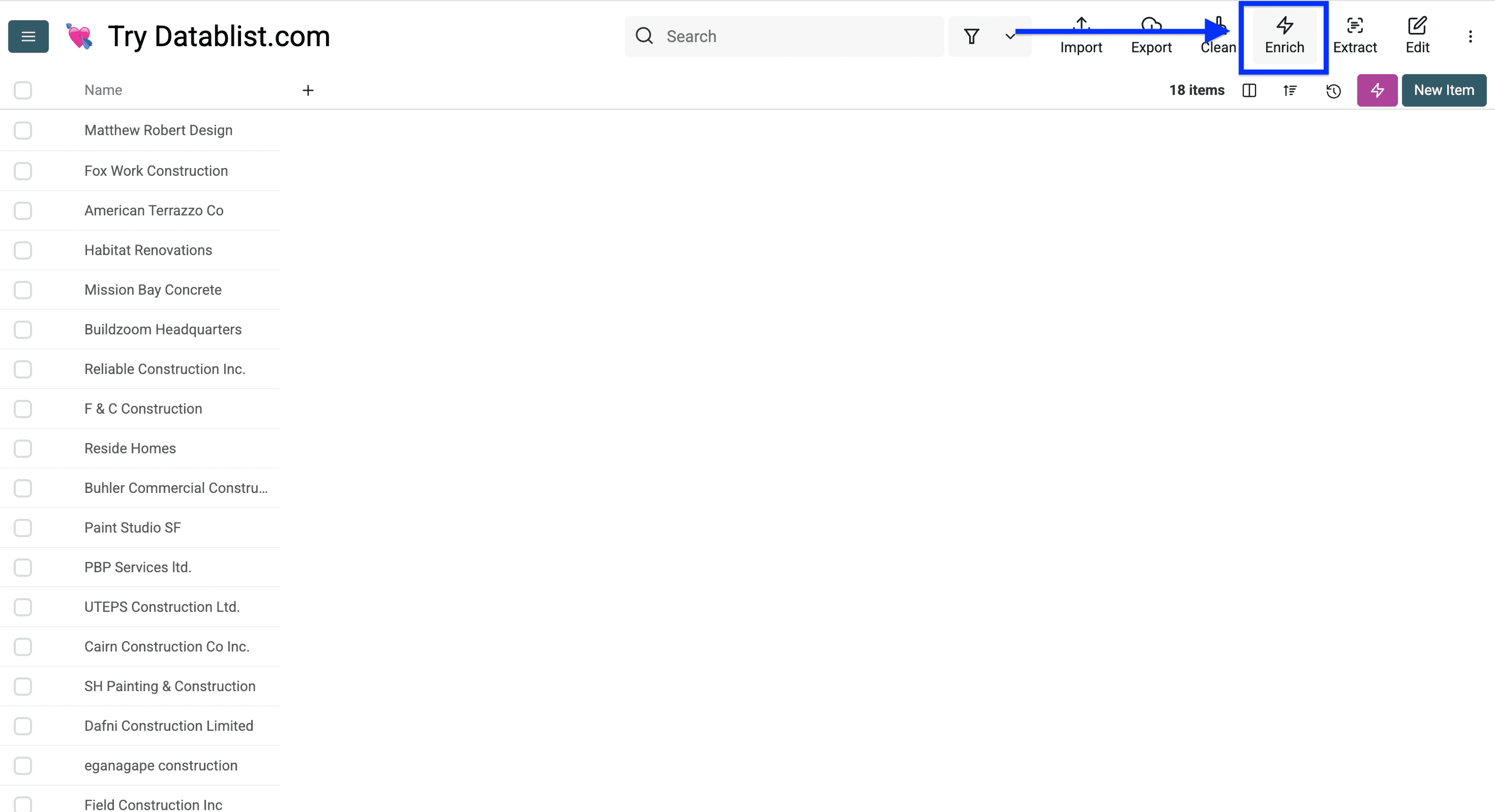
URLsに移動し、Find company domains from company namesを選択します。
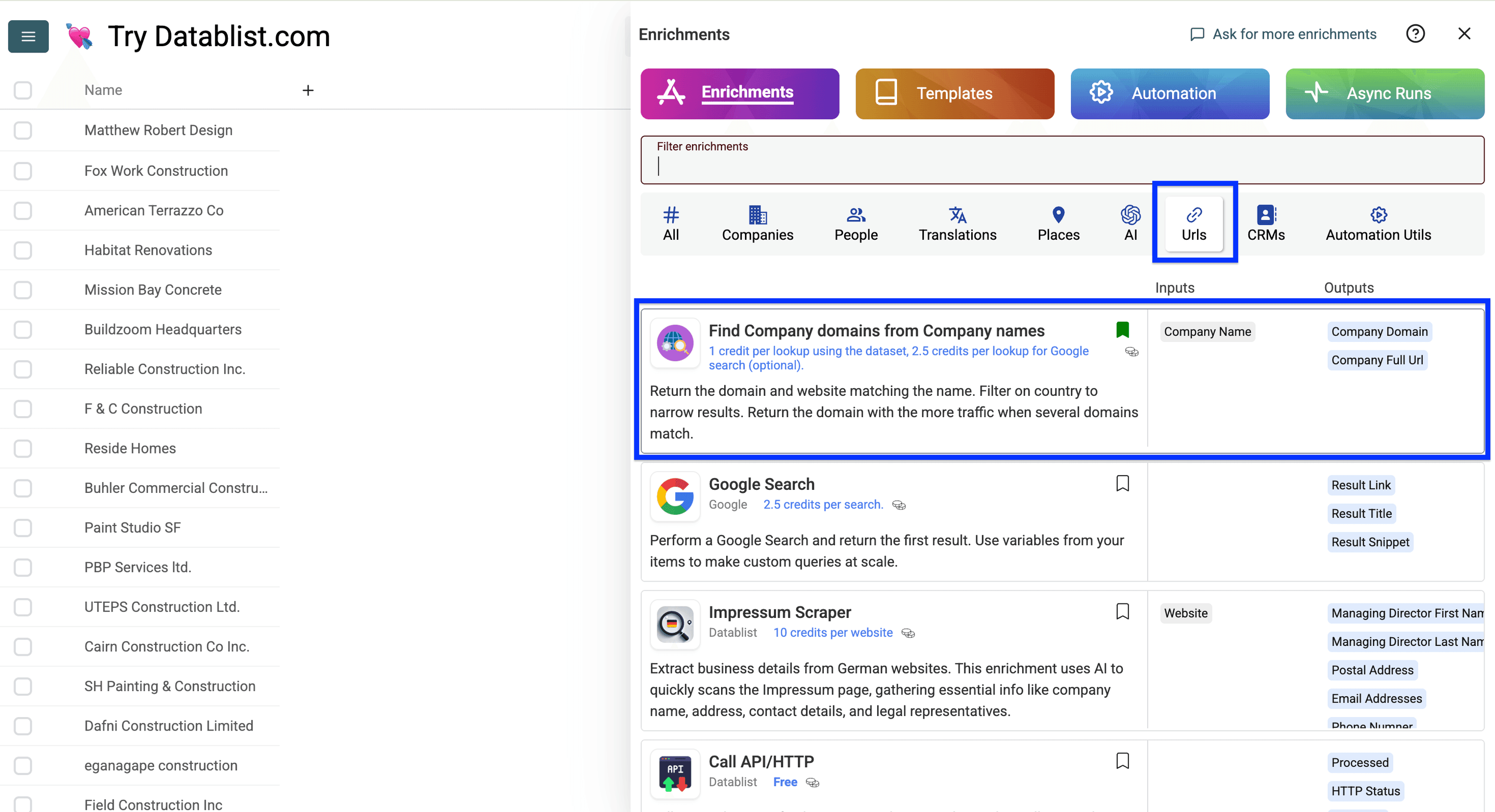
Search Settingsの説明 🔍
検索方法は2つあります。
-
デフォルト:Companies Dataset + Google Fallback
最初にデータベースを使用し、見つかれば1 credit。必要に応じてGoogleへ切り替わり、2.5 creditsです。
-
最安:Use only Companies Dataset
データベースのみを検索し、1 creditです。
企業ドメインの検索方法は、次の設定で調整できます。
- Target Country:1か国に限定して精度を高める
- Accept non-root websites:メインドメイン(
company.com)だけでなく、ドメイン+パス(platform.com/company)の企業サイトも許可する - Skip following domains:CrunchbaseやNorthdataなど、企業公式サイトではないディレクトリを除外する
**カバレッジを最大化するには、**デフォルトの検索方法を有効にし、国を選択して、その他は空欄にしてください。
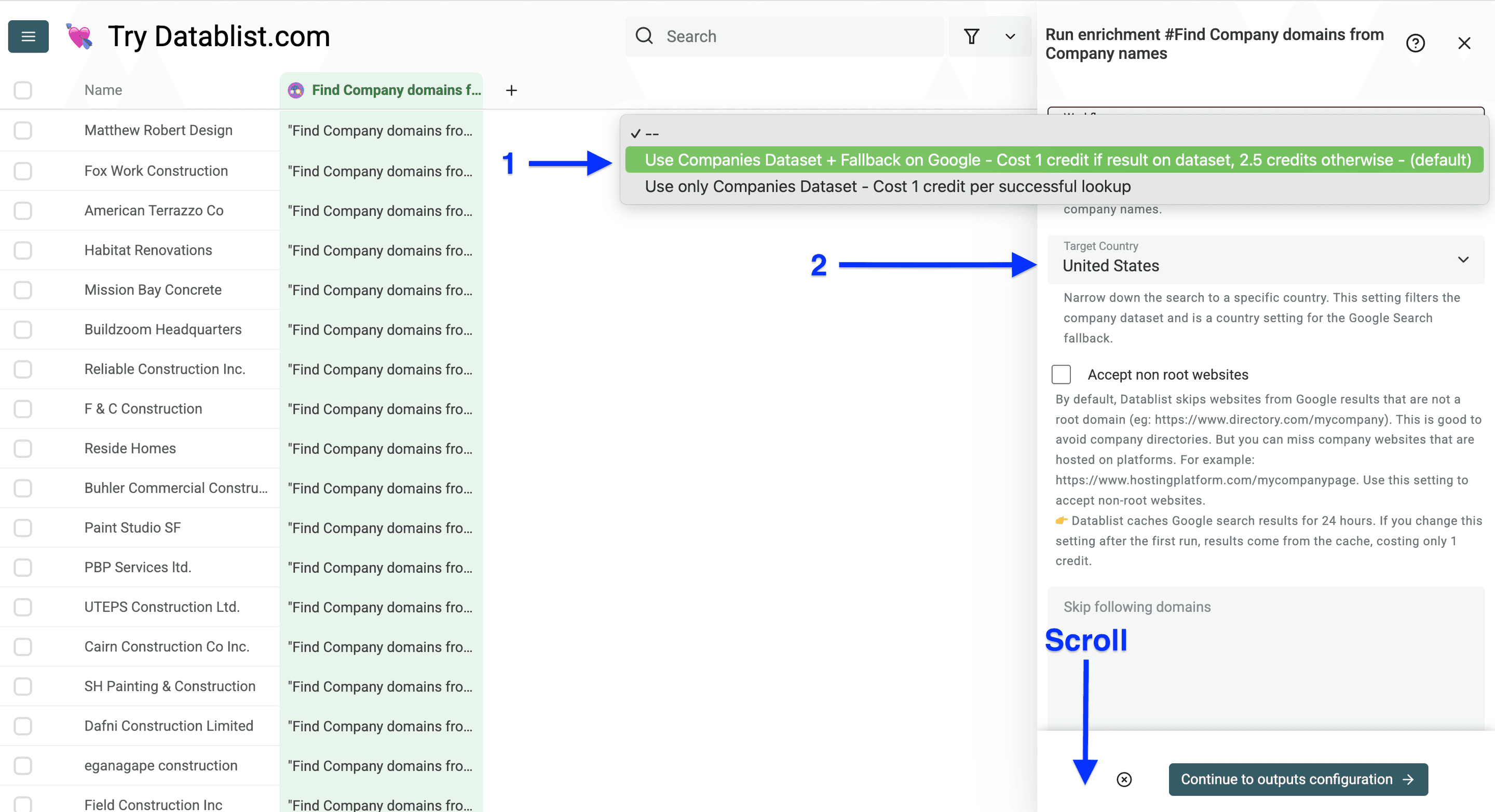
検索設定後、下へスクロールします。企業名の列をinput propertyにマッピングし、Continue to outputs configurationをクリックします。
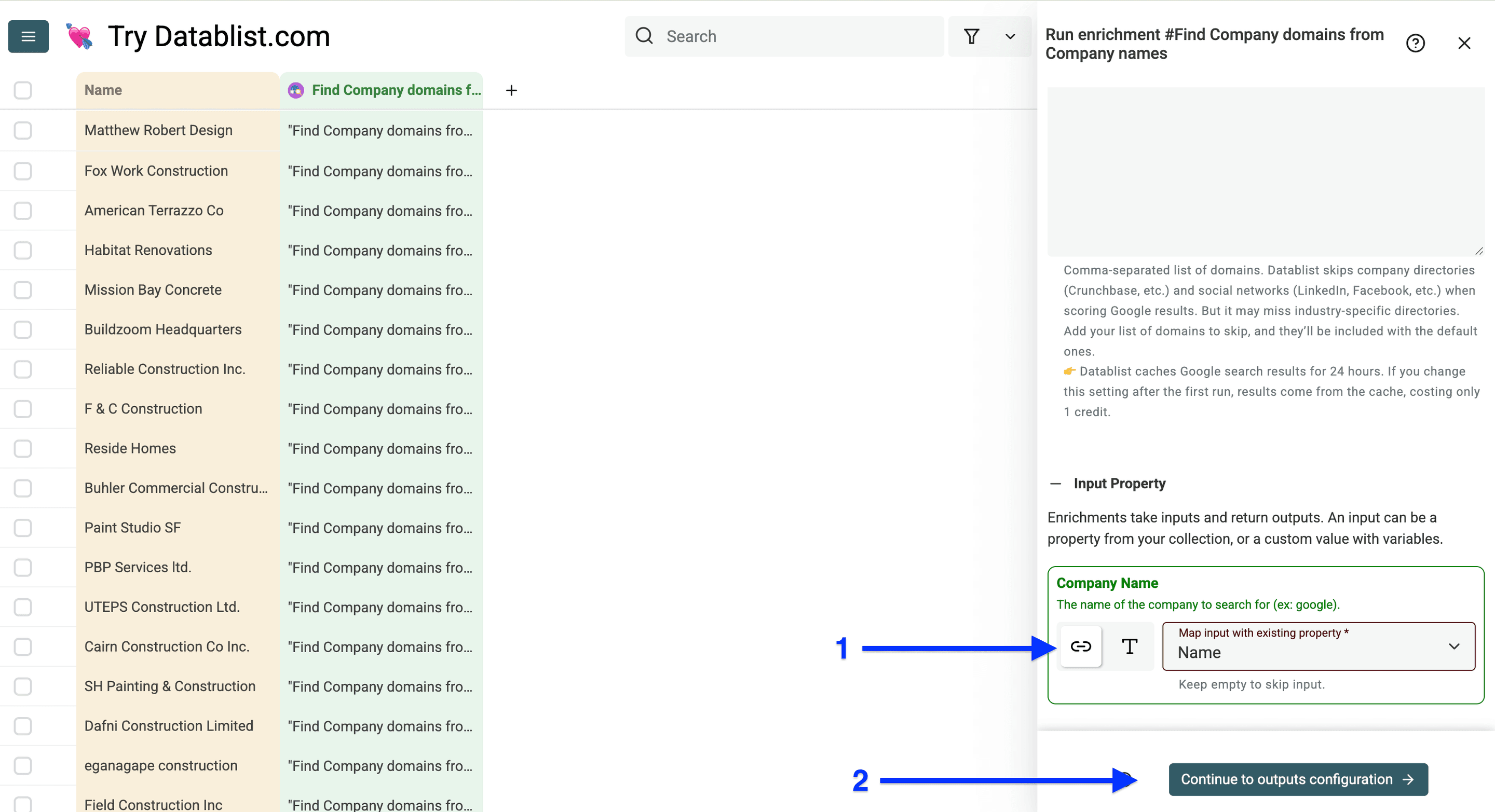
プラスアイコンをクリックし、「Company URL」「Company Domain」または両方の列を作成できます。通常はCompany Domainだけで十分です。作成後、Instant Runをクリックします。
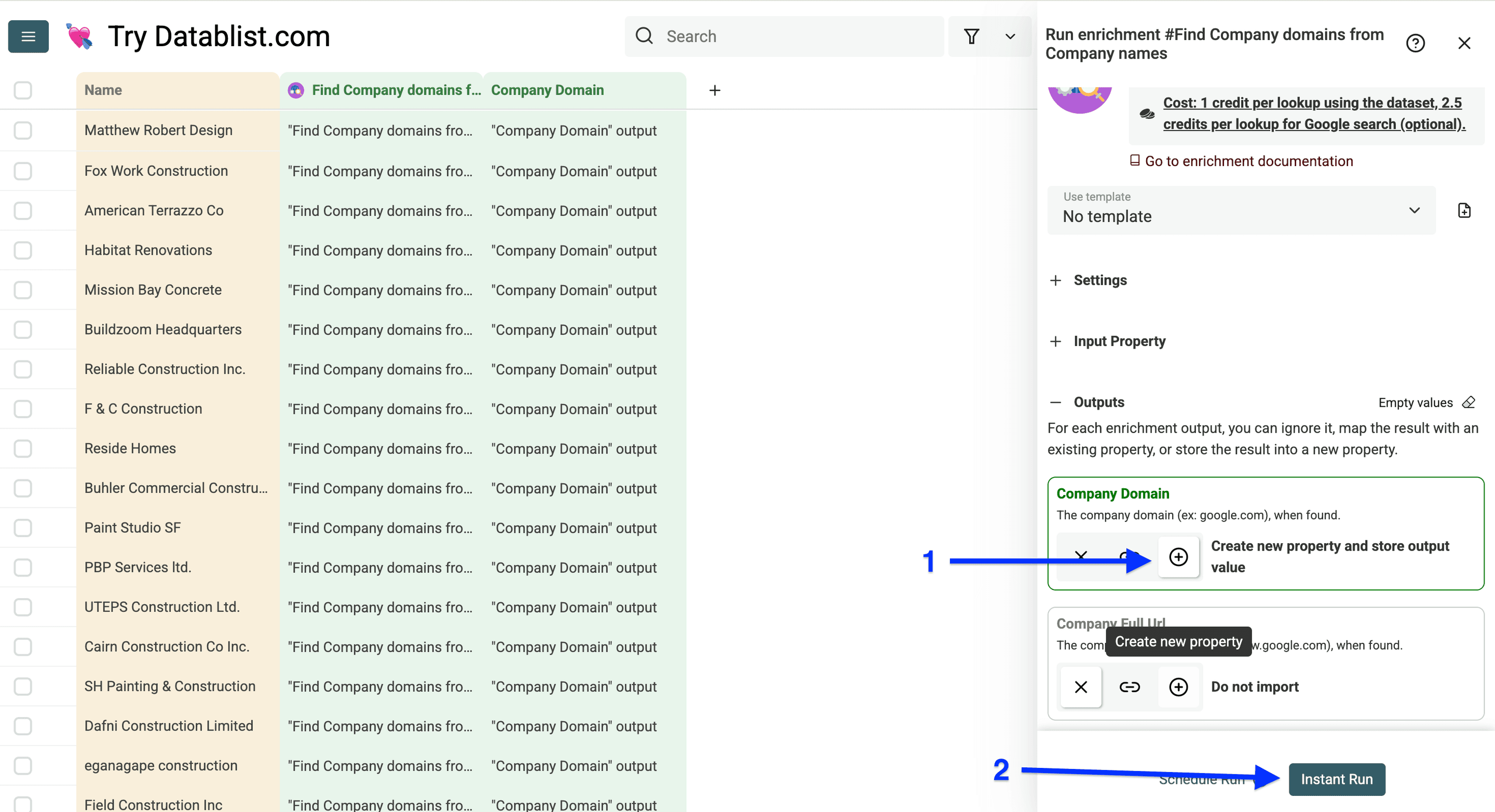
Run Settingsでは、次の項目を設定できます。
- Run in Async(大規模リストに特に便利)
- number of items to process(10件、100件、任意の件数)
設定後、Run enrichment on all itemsをクリックします。
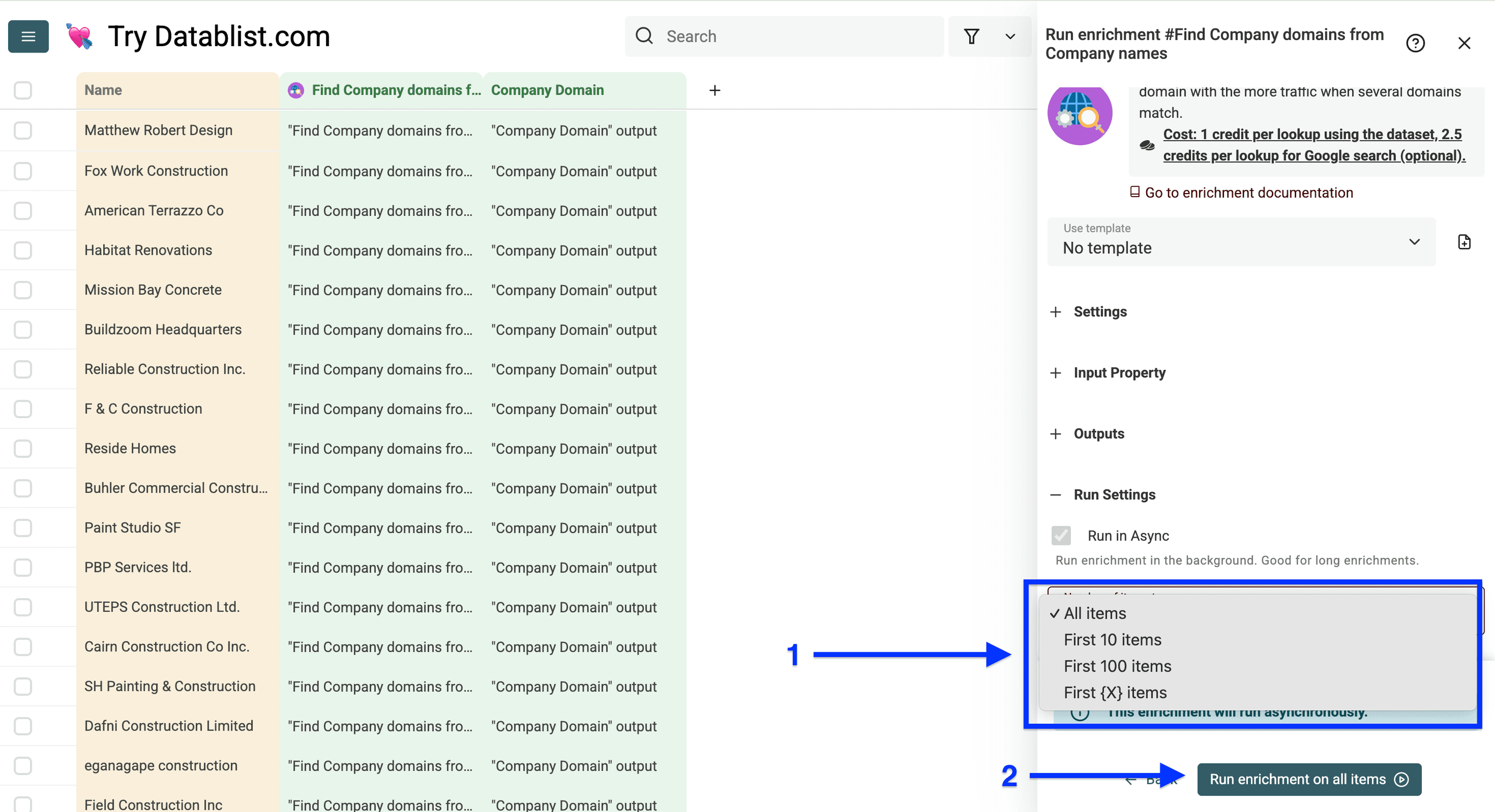
企業名からドメインを取得すると、コレクションは次のようになります。費用も下記で確認できます。
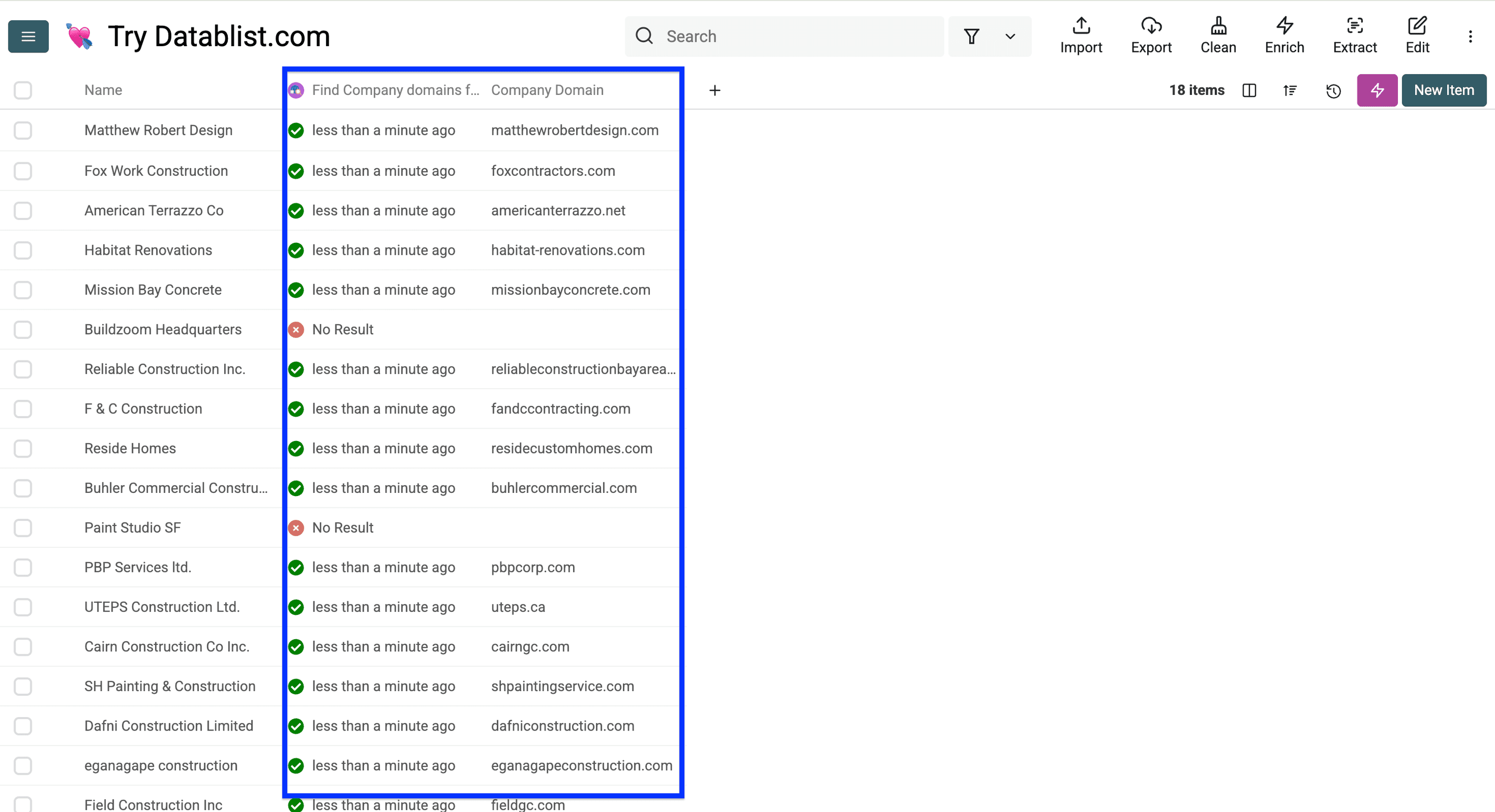
16件のドメイン取得に33 credits、1件あたり2.06 creditsかかりました。1,000件なら、約2,062 credits=$2.03です。
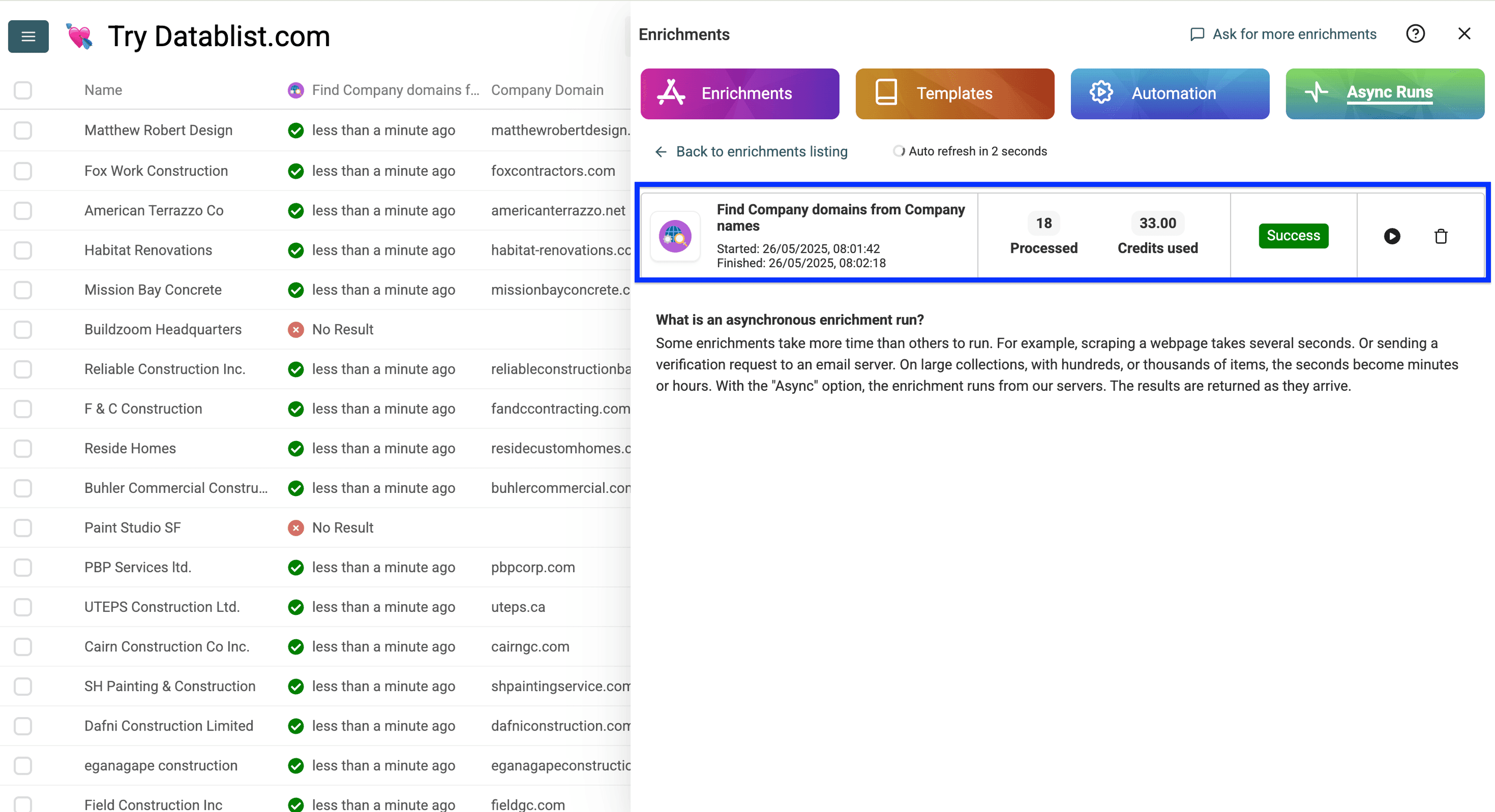
👉 詳しくは、企業名から企業Webサイトを見つけるガイドをご覧ください。
企業情報と詳細データをスクレイピングする方法
ここでは、特定のAccountについて調査やEnrichmentを続ける価値があるか判断するため、基本的なFirmographicデータを取得します。
Firmographicデータとは、一般にLinkedInに掲載されている次のような情報です。
- 従業員数
- 企業名
- Webサイト
- 本社所在地
- 専門分野
- 業界
- 概要
- 国
- 地域
- 創業年
- LinkedIn URL
- Sales Navigator ID
- フォロワー数
- スローガン
始めましょう。
ステップ1:企業情報と詳細データを取得する
Datablist.comに登録します。
CRM内の企業ドメインまたはLinkedIn URLを含むリストをインポートします。
ステップ2:企業情報と詳細データを取得する
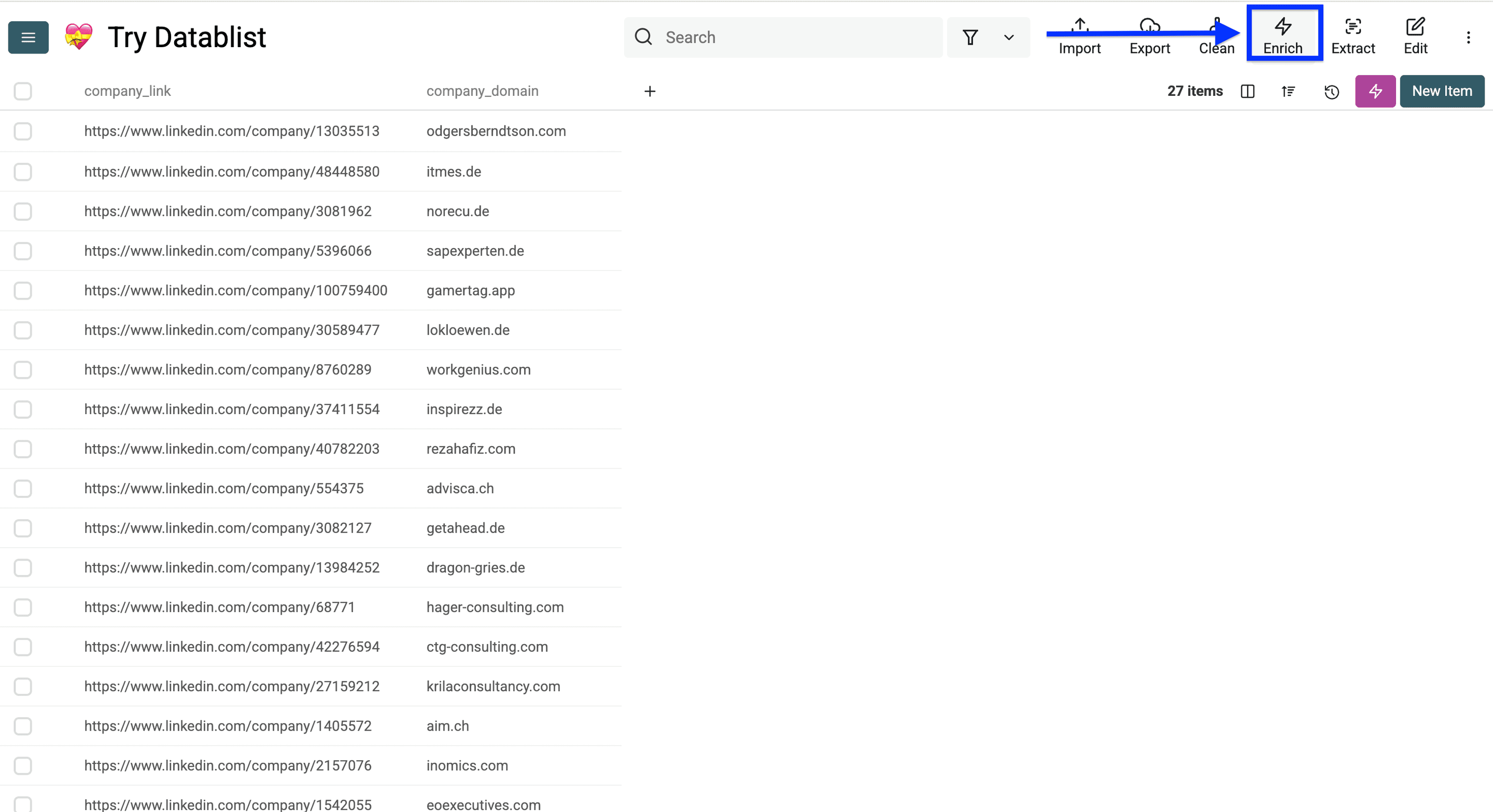
Enrichをクリックします。
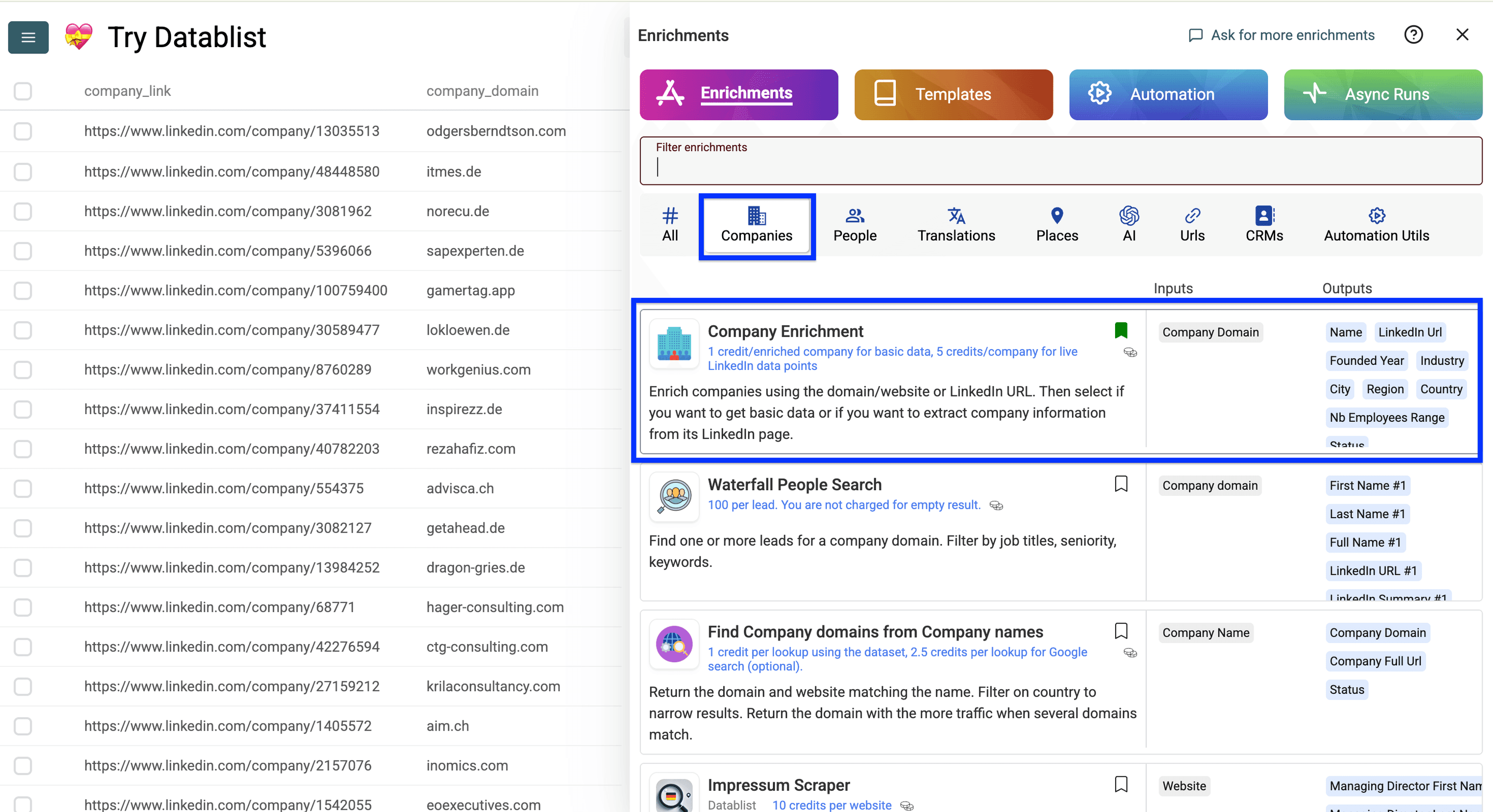
Companiesに移動し、**Company Enrichment**を選択します。
理解しておきたい設定は2つです。
1. Data Source Options: Enrichmentの起点となるデータ
- Company domain(デフォルト)
- LinkedIn URL
2. Data Return Options & Costs: Enrichmentで返されるデータ
- Basic data(1 credit):業界、所在地、従業員数、創業年を取得
- LinkedIn data(5 credits):LinkedInページから最新情報を直接取得
最新のLinkedInデータを得るにはLinkedIn URLがおすすめです。URLがない場合は、企業ドメインとBasic dataを使用してください。
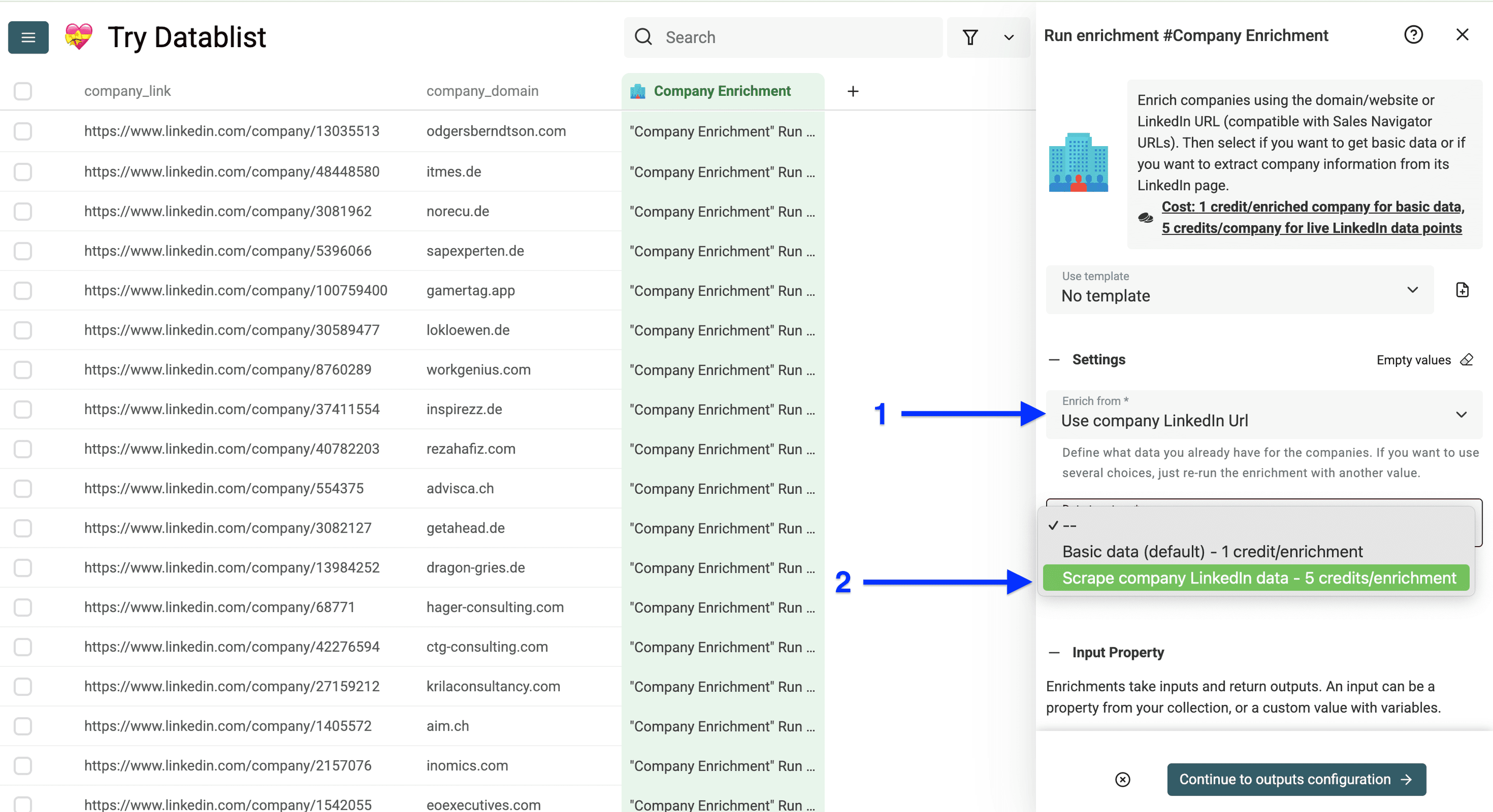
設定後、LinkedIn URLの列をinput propertyにマッピングし、Continue to outputs configurationをクリックします。
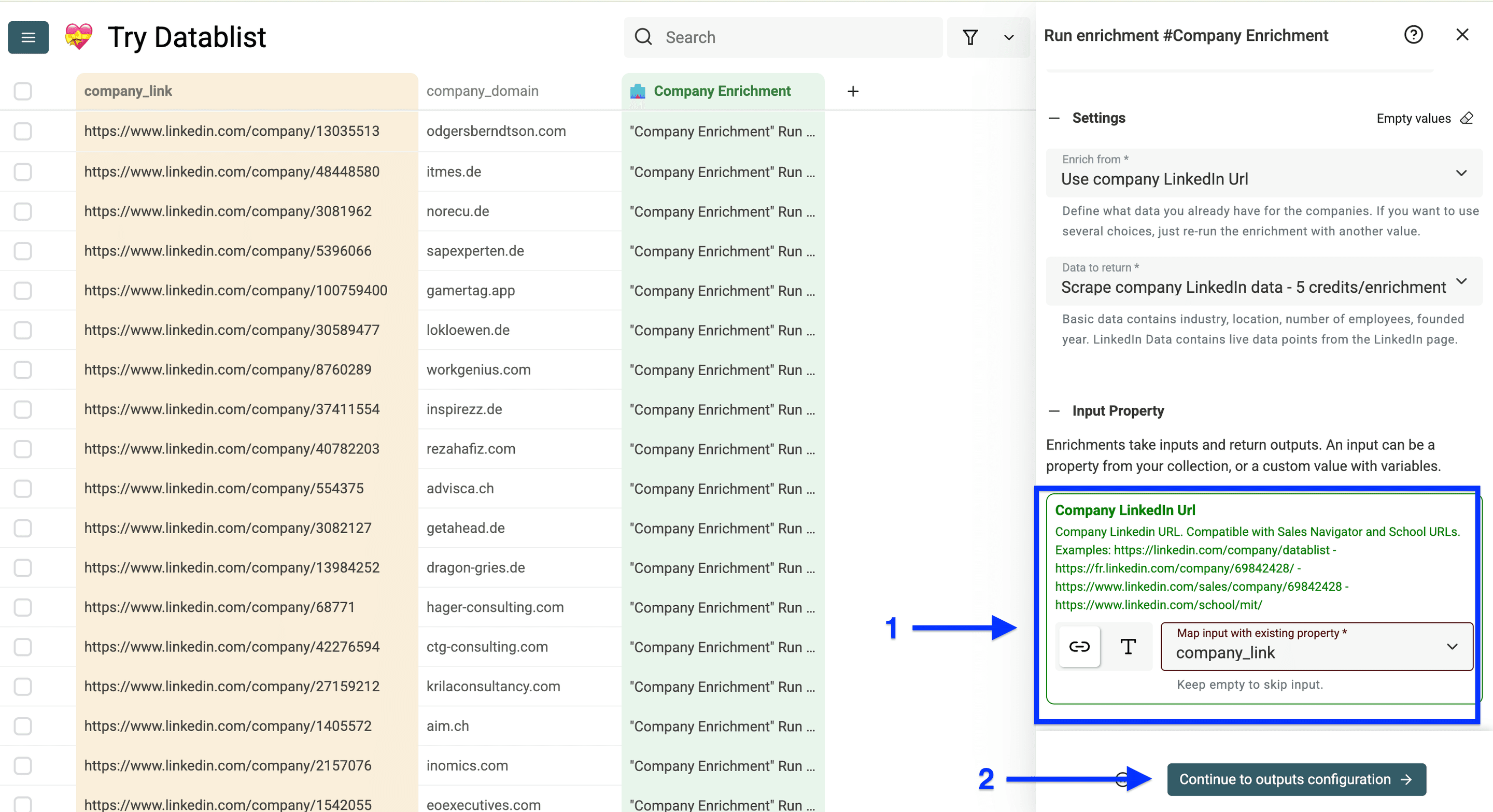
プラスアイコンをクリックして必要なデータ項目ごとに列を作成し、Instant Runをクリックします。
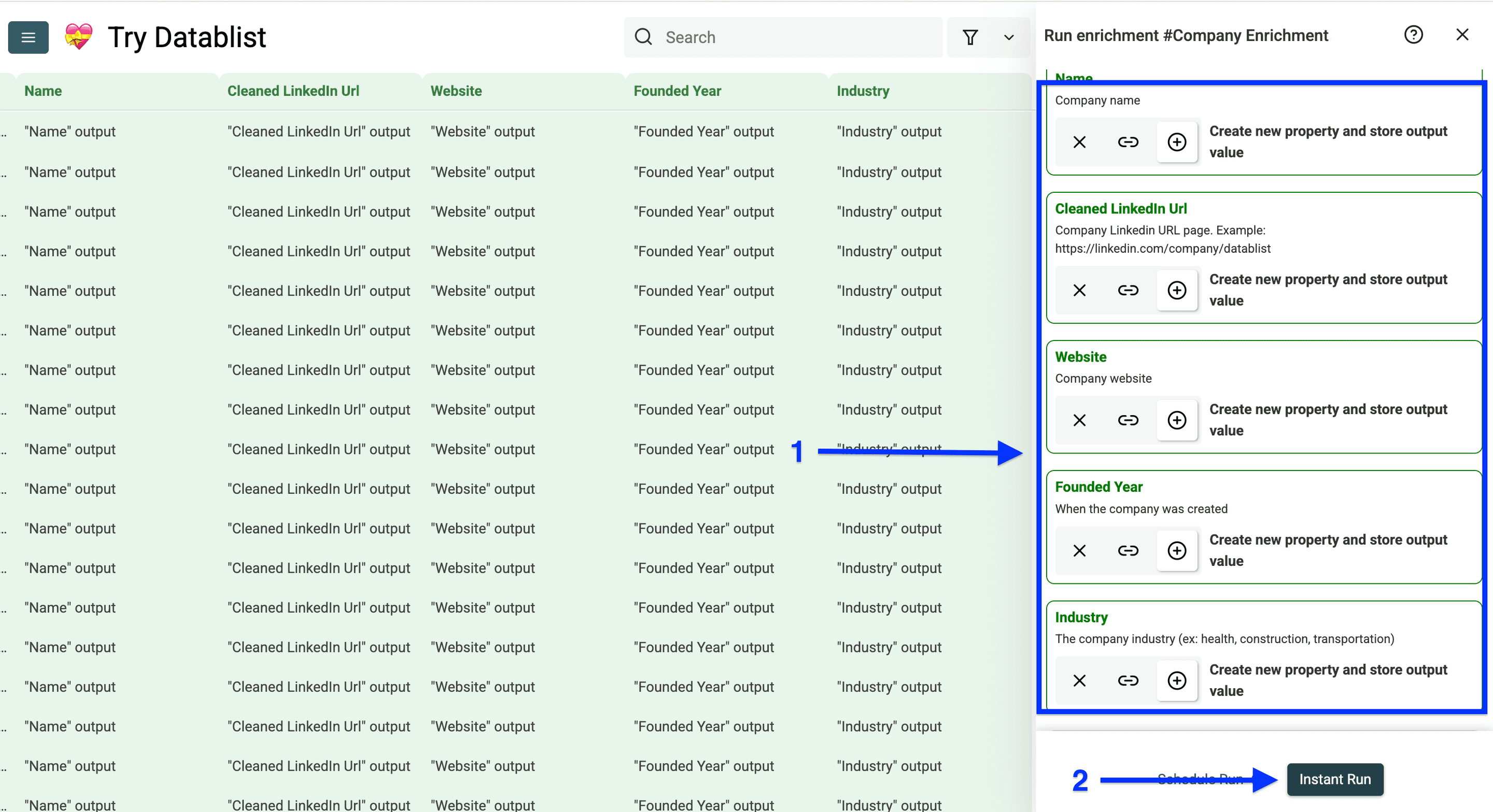
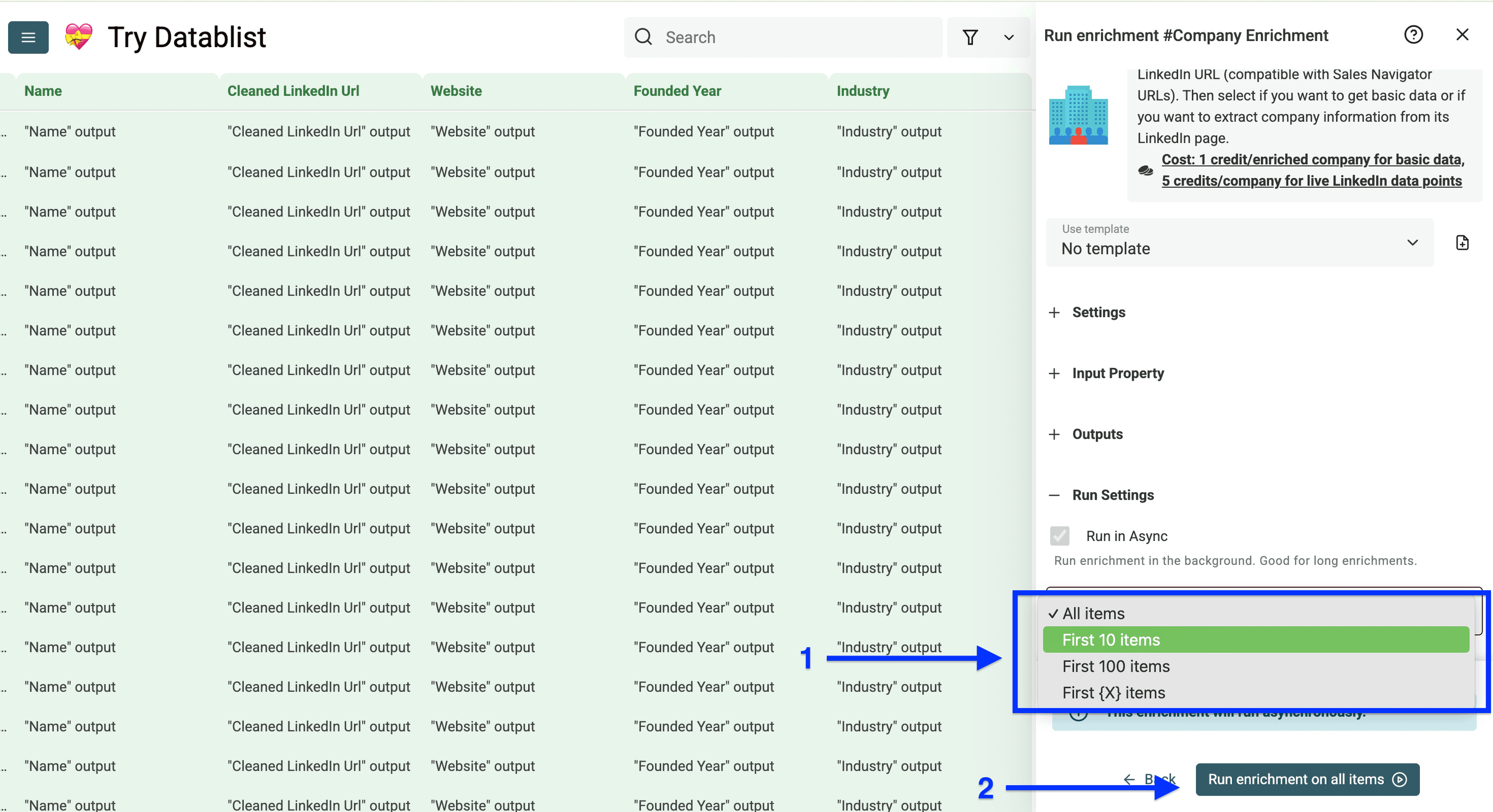
Run Settingsでは、次の項目を設定できます。
- Run in Async(大規模リストに特に便利)
- number of items to process(10件、100件、任意の件数)
設定後、Run enrichment on all itemsをクリックします。
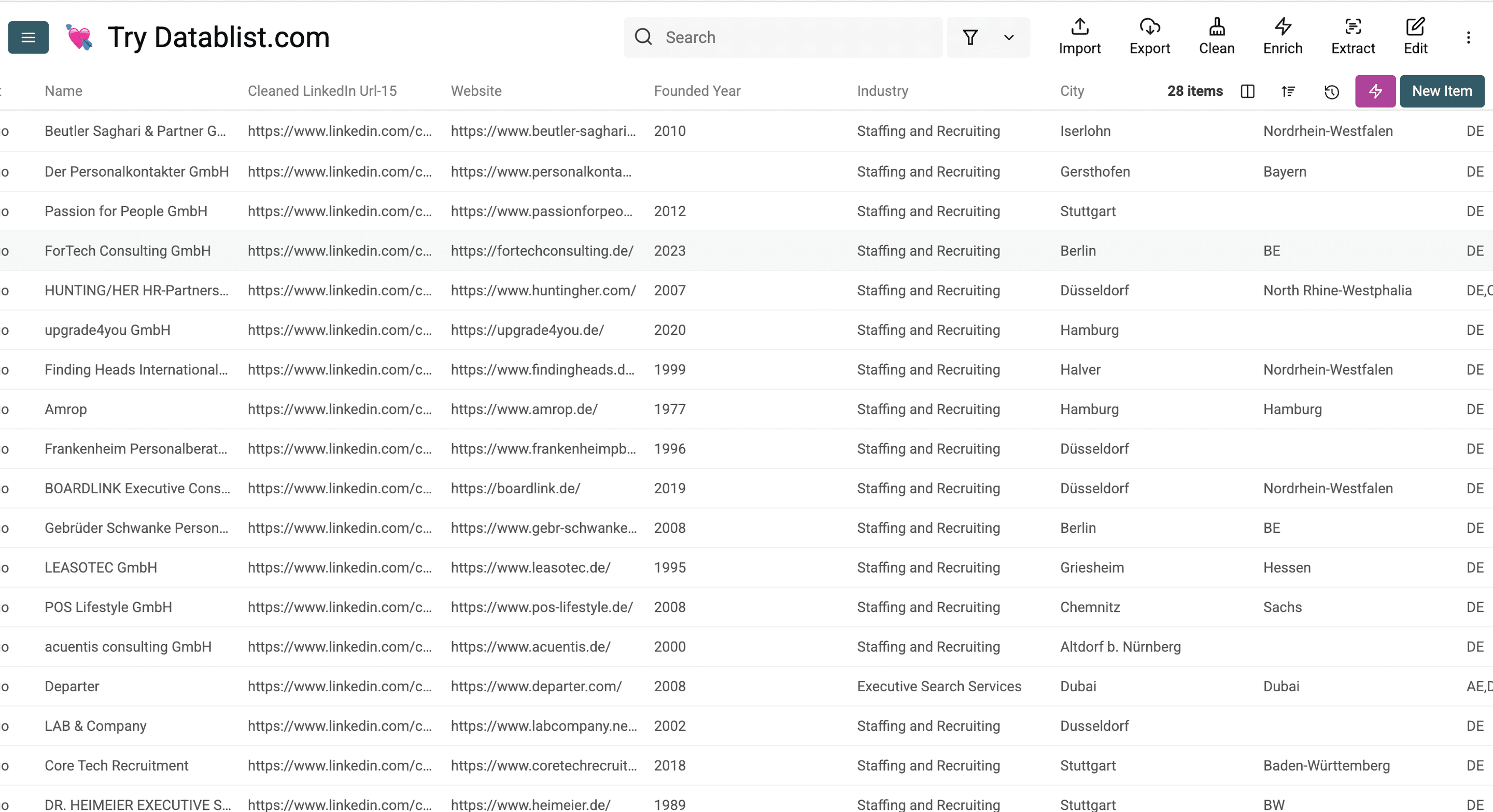
LinkedInから最新の企業情報を取得した結果は次のとおりです。
しかし、LinkedInにない情報や、企業ごとに手作業で調べると何時間もかかる情報が必要な場合もあります。その場合は、DatablistのAI Agentが反復的なリサーチを自動化します。
見つけにくい企業情報をスクレイピングする方法
ここは本ガイドでも特におすすめのセクションです。先ほども同じことを言ったでしょうか。
確かに言いましたが、今回は特別です。AI research agentを使い、従来のデータベースでは見落とされる企業情報を取得する方法をご紹介します。
たとえば製造業では、複数の小売拠点、生産施設、専門領域を持っていても、標準的なデータベースには掲載されていないことがあります。
調査対象となる隠れた企業情報の例は次のとおりです。
- 特許・知的財産
- 主要幹部の過去の職歴
- ベンダーとの関係やサプライチェーン情報
- 導入事例やケーススタディ
- 研究開発の重点分野
こうした情報を得るには、Webサイト、プレスリリース、業界レポート、専門データベースを横断した深い調査が必要です。AI research agentなら、複数の情報源を分析して関連情報をまとめられます。
この例では、各企業が保有する生産施設の数を調べます。
始めましょう。
ステップ1:見つけにくい企業情報を取得する
Datablist.comに登録します。
企業ドメインを含む企業リストをインポートします。
ステップ2:見つけにくい企業情報を取得する
Enrichをクリックします。
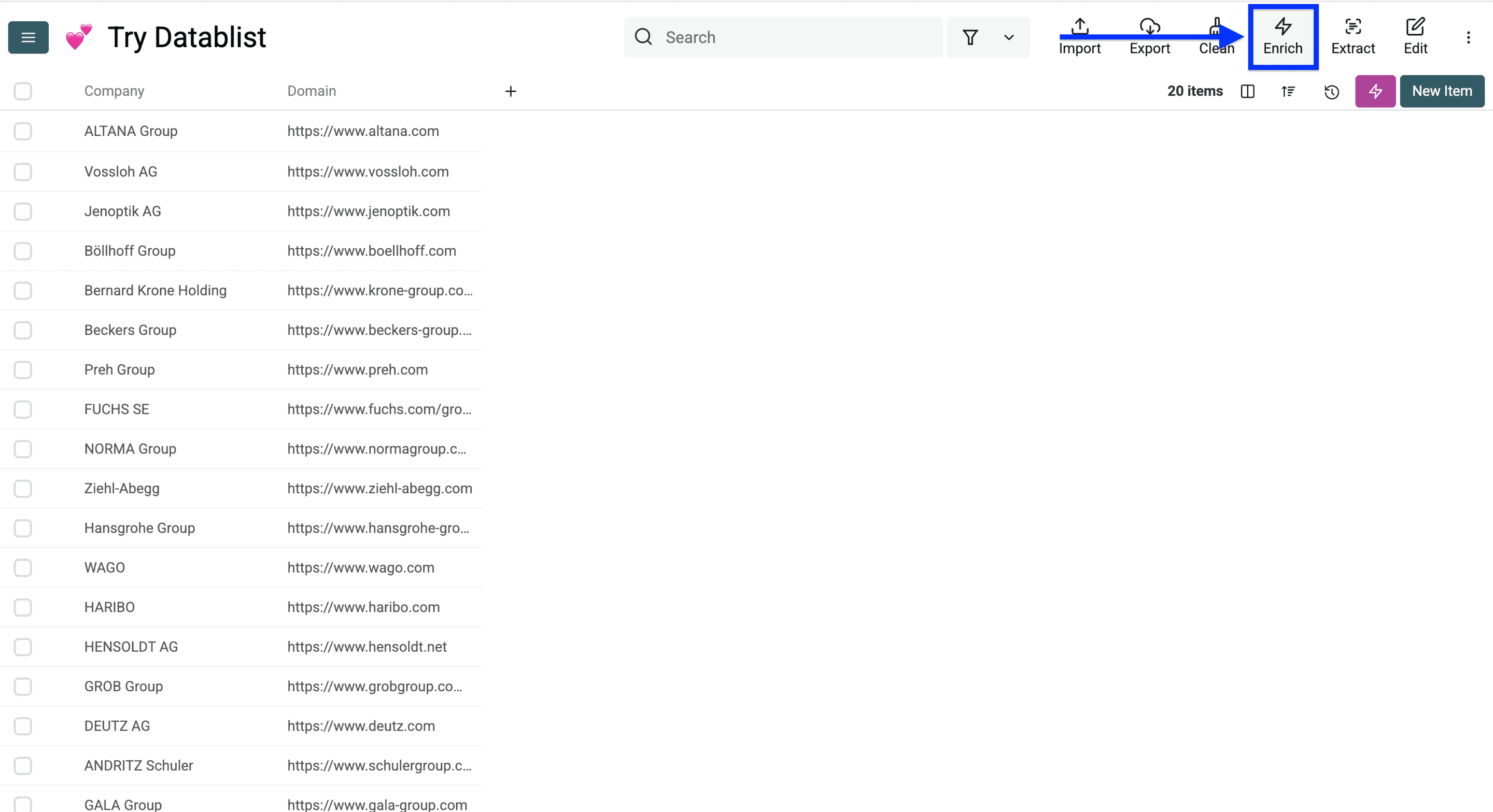
AIに移動し、AI Agentを選択します。
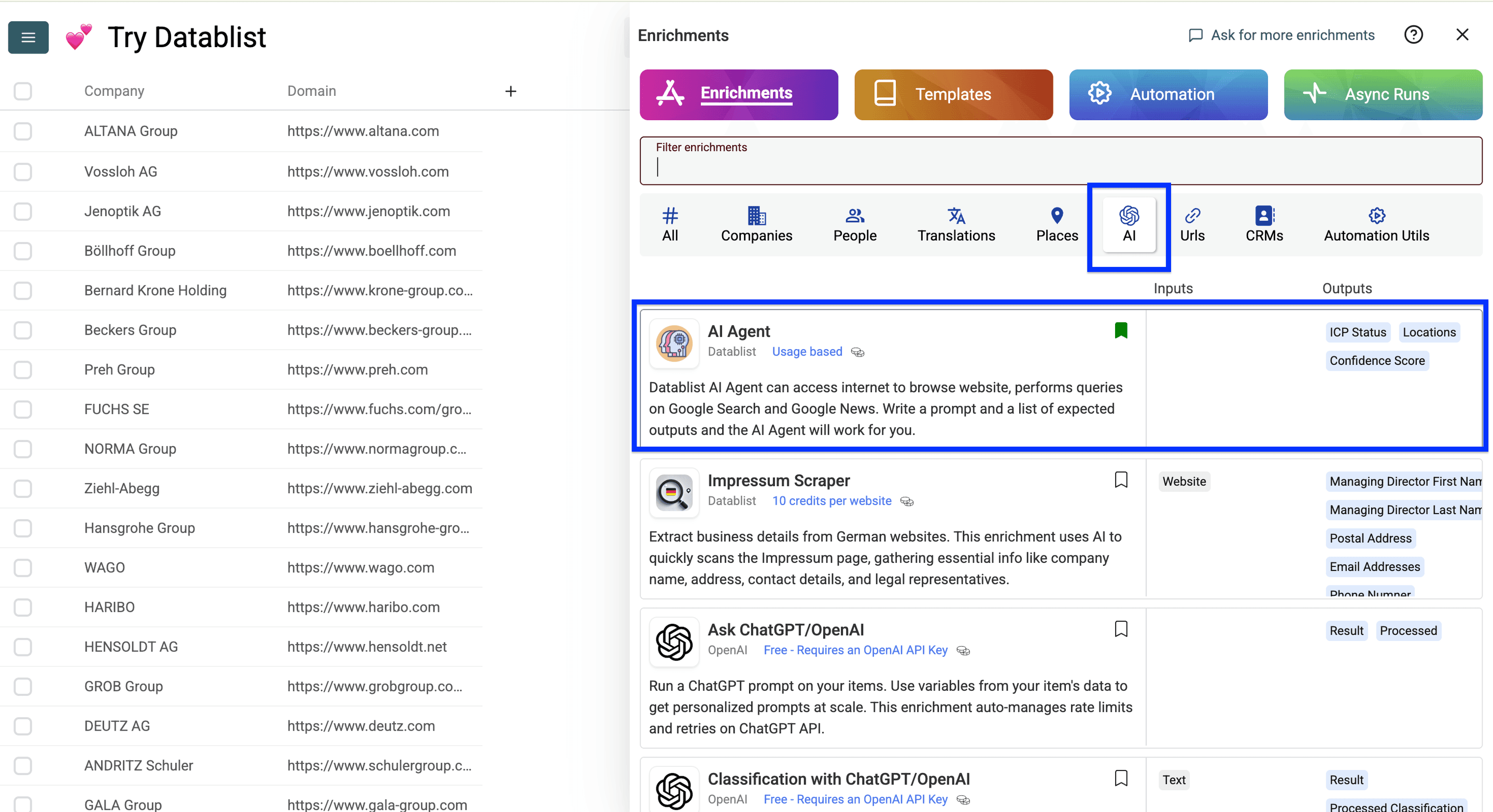
プロンプトを設定するか、以下のサンプルでお試しください。AI Agent向けプロンプトの書き方はこちらをご覧ください。
このプロンプトで行うこと:
- 各企業の生産施設数を調べる
- 施設数が5か所を超える企業を特定する
- 5か所超を「ICP」、その他を「Irrelevant」と分類する
- 施設の所在地を調べる
- すべての施設所在地を一覧化する
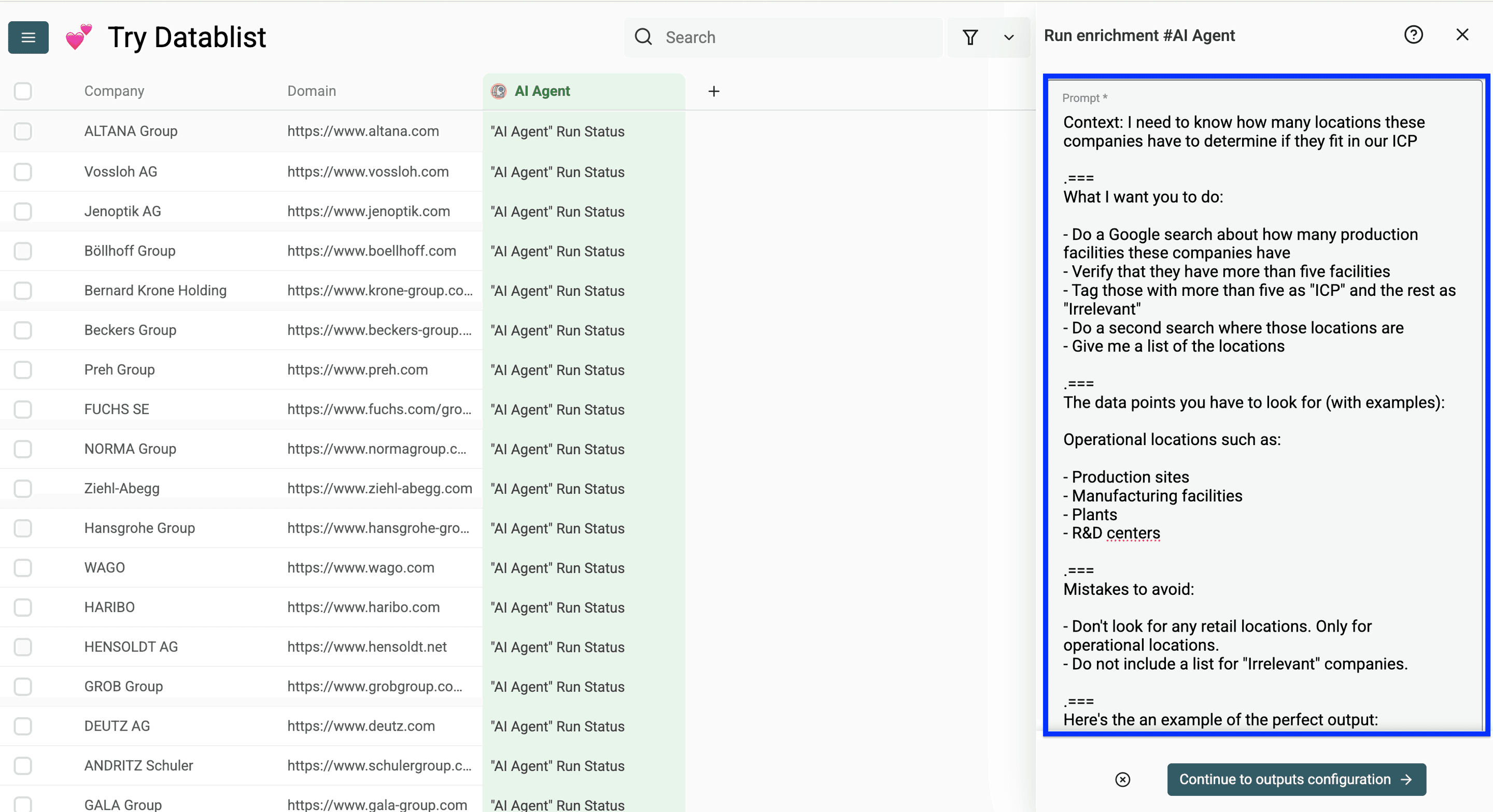
背景:各企業がICPに該当するか判断するため、拠点数を確認したい。
===実行する内容:
- 各企業の生産施設数をGoogleで検索する
- 施設数が5か所を超えることを確認する
- 5か所超なら「ICP」、それ以外は「Irrelevant」と分類する
- 施設の所在地をもう一度検索する
- すべての所在地を一覧で返す
検索するデータ項目(例):
次のような事業拠点:
- 生産拠点
- 製造施設
- 工場
- R&Dセンター
避けるべき誤り: - 小売店舗は検索しない。事業拠点だけを対象にする。 - 「Irrelevant」の企業には所在地リストを付けない。
===理想的な出力例:
ICP Status: ICP Locations:
- Bonn, Germany
- Solingen, Germany
- Wilkau-Haßlau, Germany
- Neuss, Germany
- Graz, Austria
- Pontefract, UK
- Castleford, UK
- Wisconsin, USA
企業名: /Company
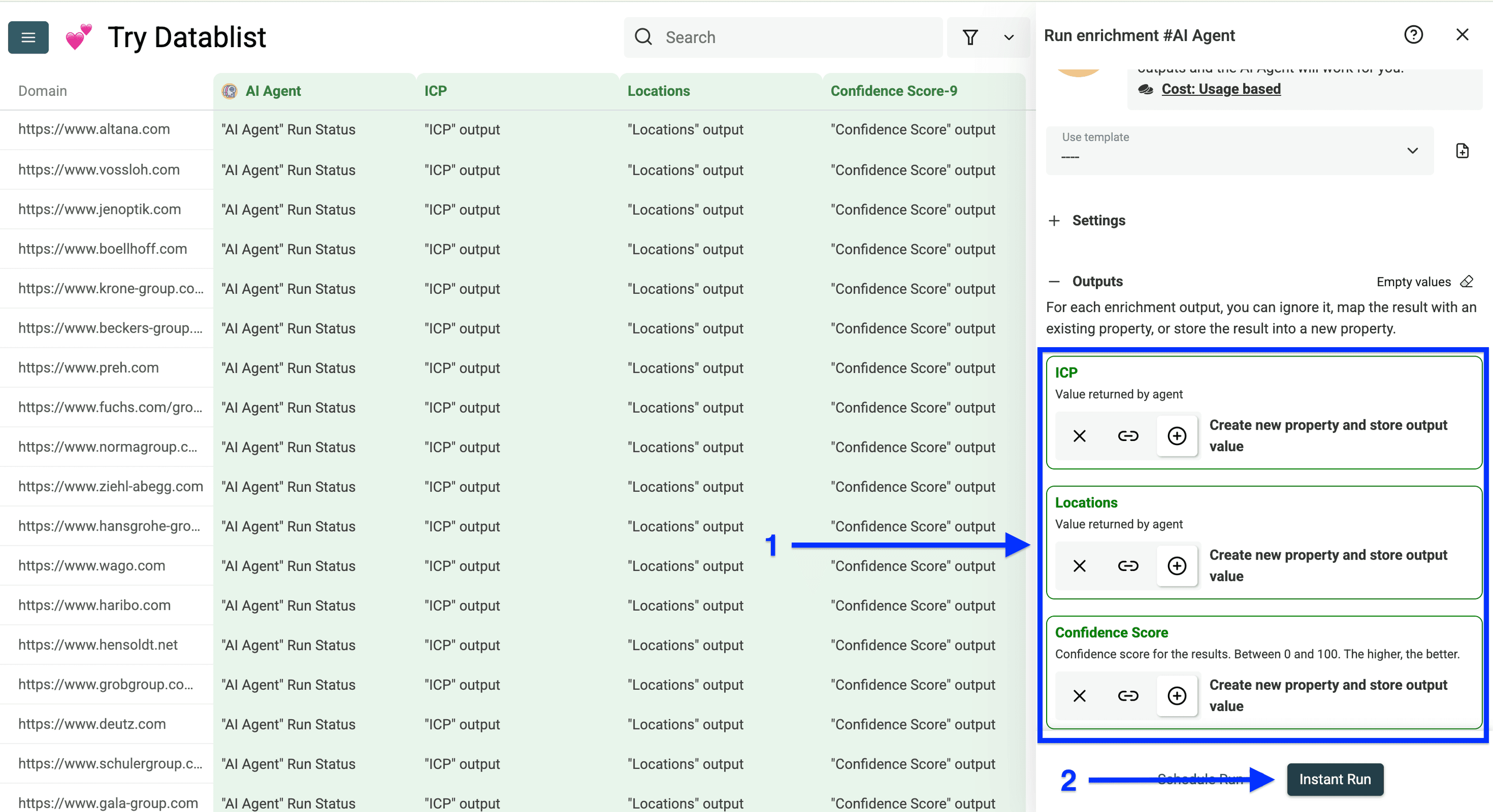
プロンプトを設定したら、下へスクロールして出力を設定します。この例では、次の2つのoutputsを設定します。
- ICP Status
- Locations
最初の出力を設定し、Moreをクリックして2つ目を作成します。必要なだけ出力を追加できます。
完了したら、Advanced Settingsにチェックを入れます。
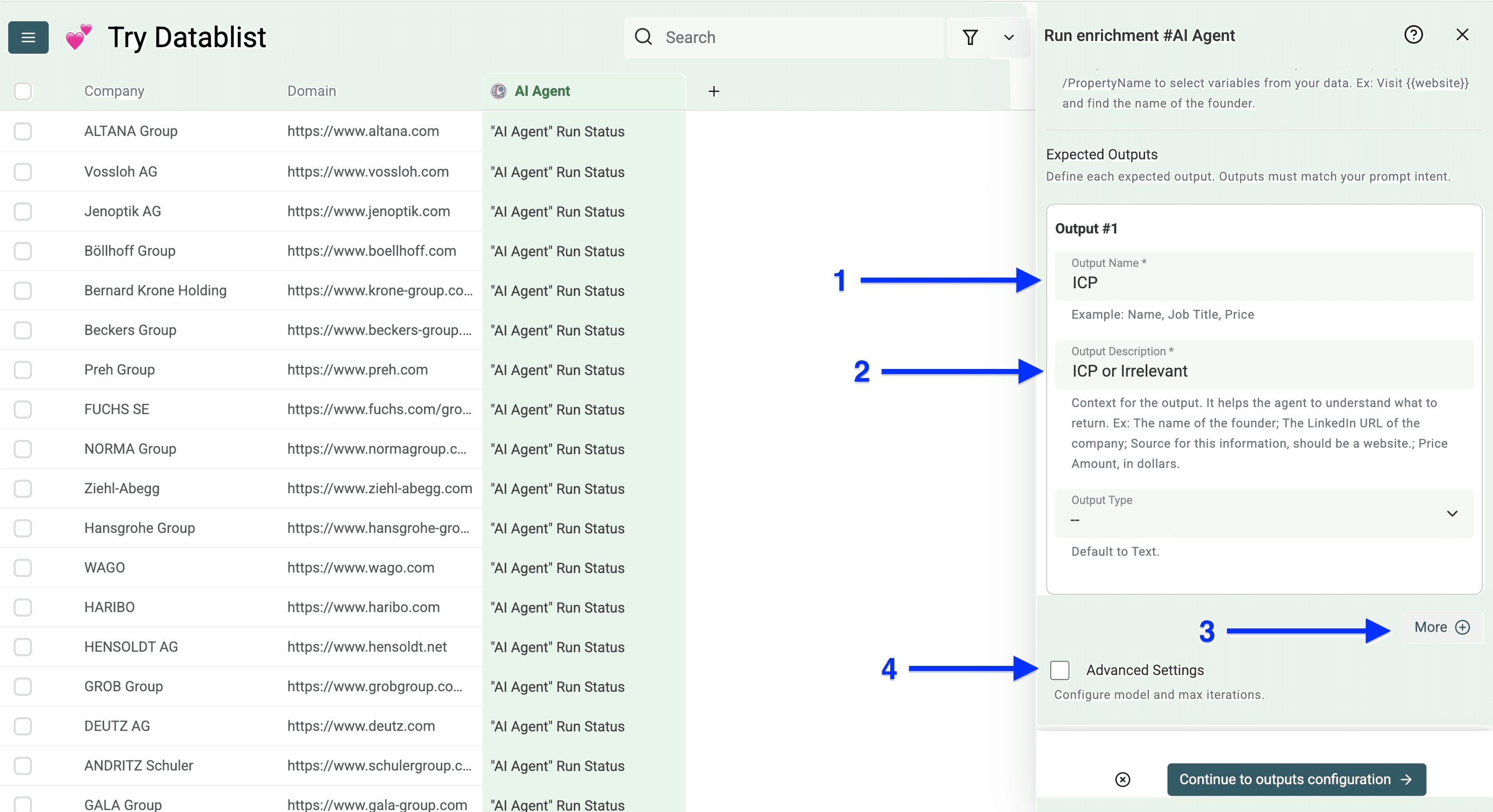
DatablistのAI Agentにある詳細設定では、次のことができます。
- タスクに使うLLM modelを選択する
- Agentの最大反復回数を設定する
- Render HTMLを使い、AgentがWebサイトをスクロールできるようにする
設定後、Continue to outputs configurationをクリックします。
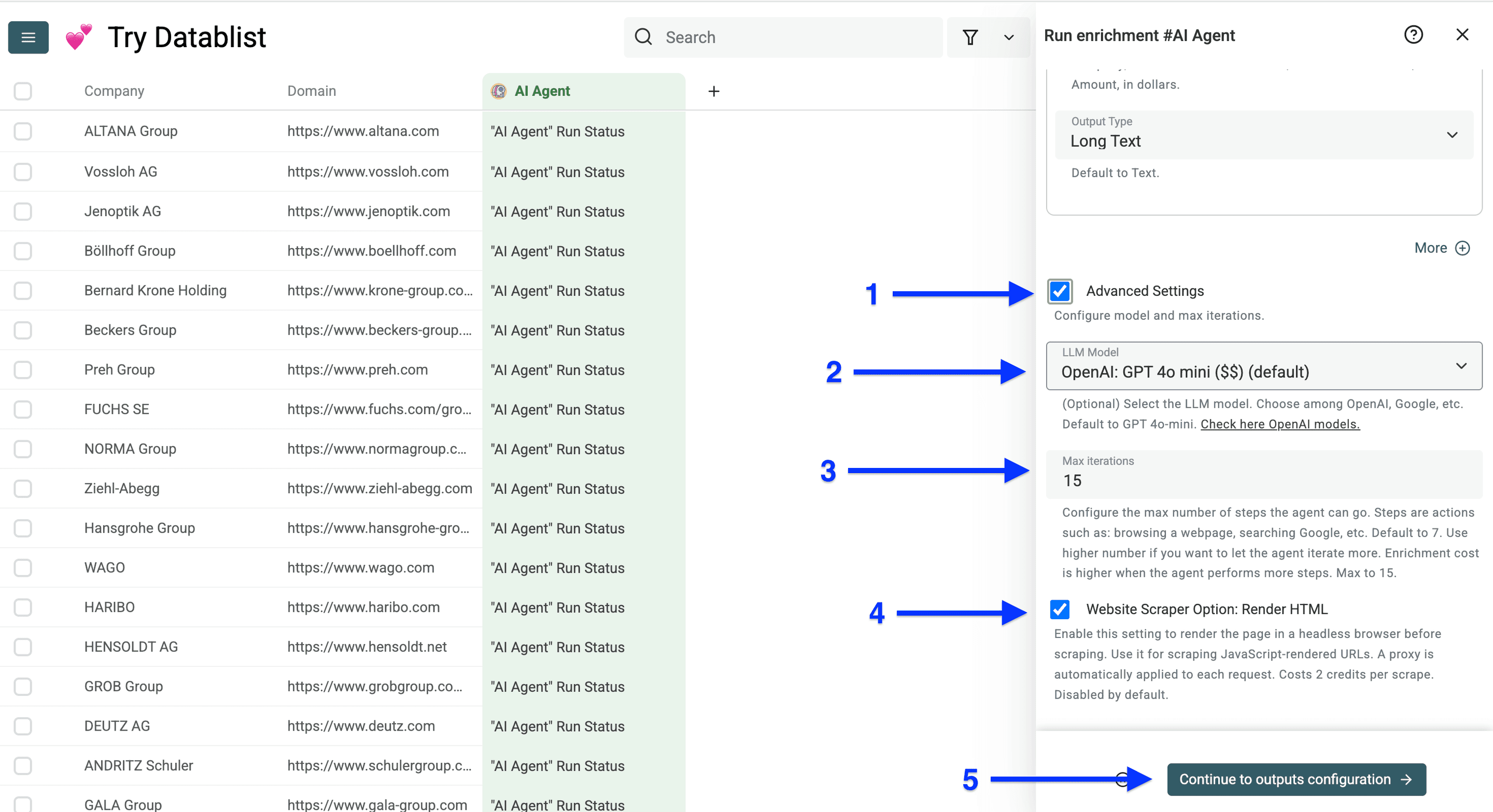
プラスアイコンで各出力用の列を追加し、Instant Runをクリックします。
Run Settingsで処理件数を選択できます。
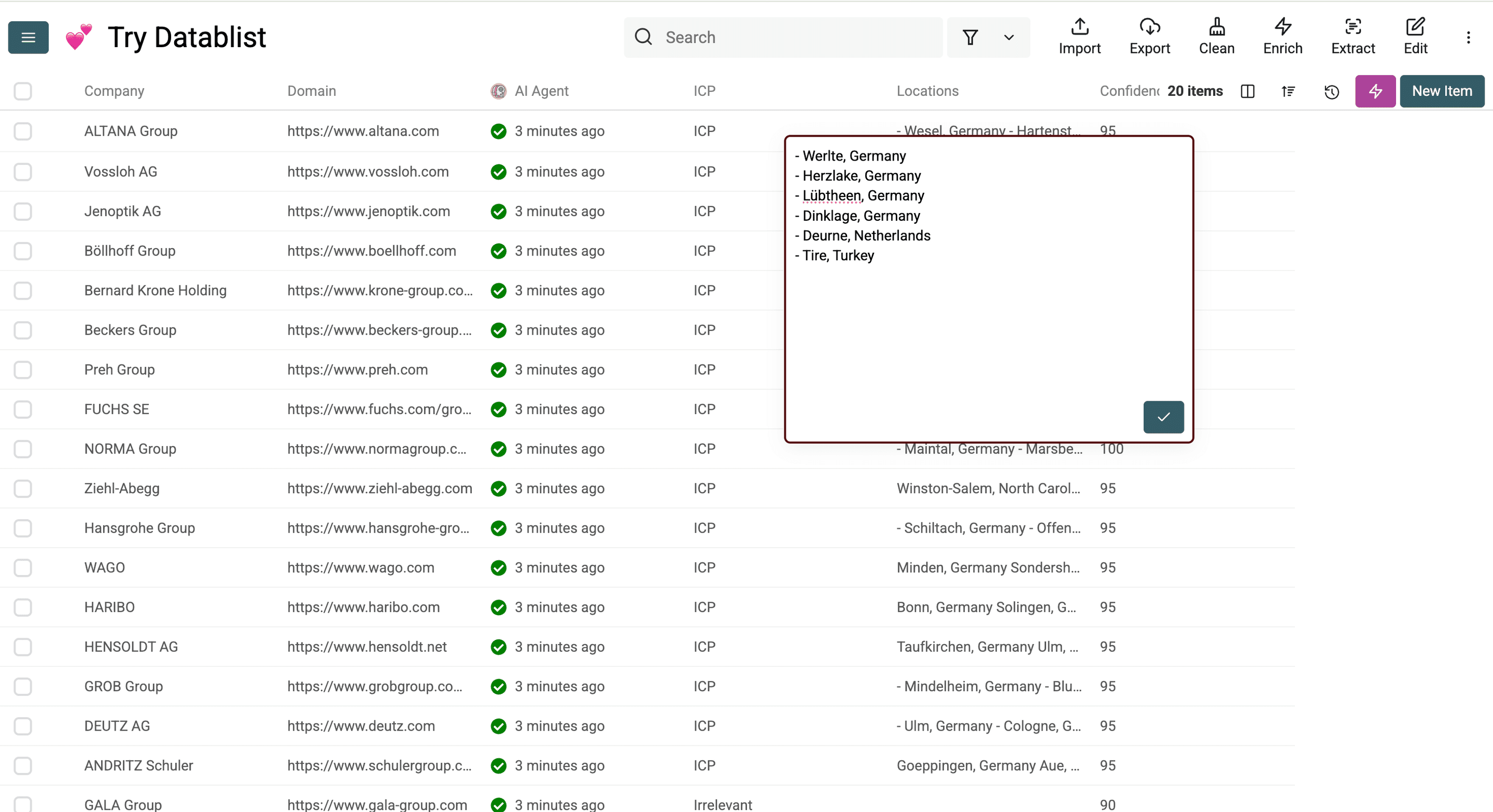
設定後、Run enrichment on all itemsをクリックします。AI Agentが企業拠点に関する情報の調査・抽出を開始します。
結果を見ると、一般的なデータベースをはるかに超え、従来のデータプロバイダーでは得にくい有益な情報を取得できています。
📘 可能性を決めるのはアイデア次第です
この例は、AI Agentでできる高度な処理を示すため、あえて難しい内容にしています。病院が民間か公立かを調べるなど、ほかの用途にも活用できます。プロンプト作成もサポートいたします。
ProspectのLinkedInプロフィールを取得する方法
Prospectingにより人間らしいアプローチを加えるには、パーソナライズが重要です。ただし、「人間らしさ」と関連性を区別する必要があります。どちらにも、LinkedInプロフィールのスクレイピングが役立ちます。
必要なのは、LinkedInプロフィールURLだけです。
ステップ1:ProspectのLinkedInプロフィールを取得する
Datablist.comに登録します。
ProspectのLinkedIn URLを含むリストをアップロードします。
ステップ2:ProspectのLinkedInプロフィールを取得する
Enrichをクリックします。
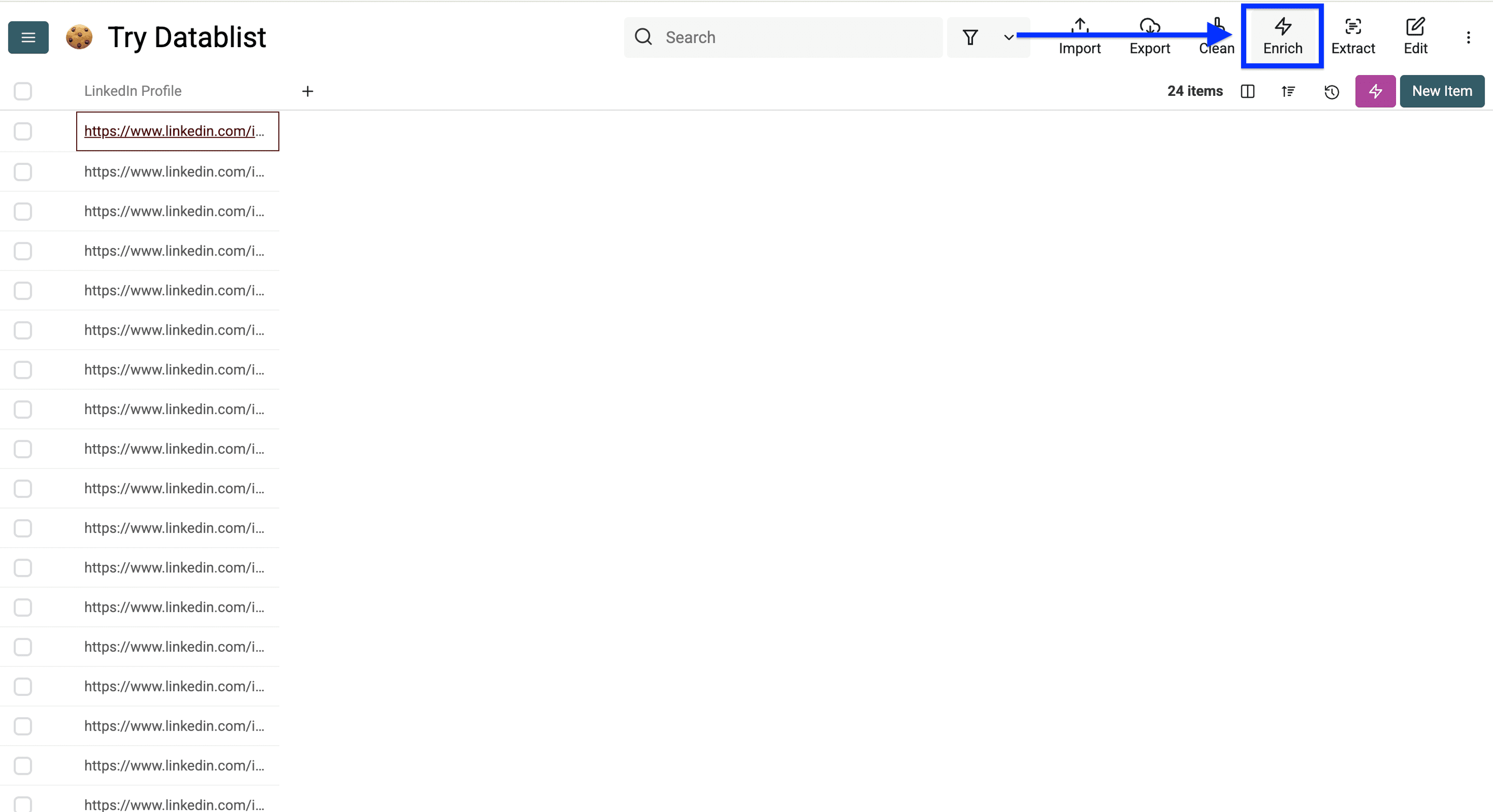
Peopleに移動し、**LinkedIn Profile Scraper**を選択します。
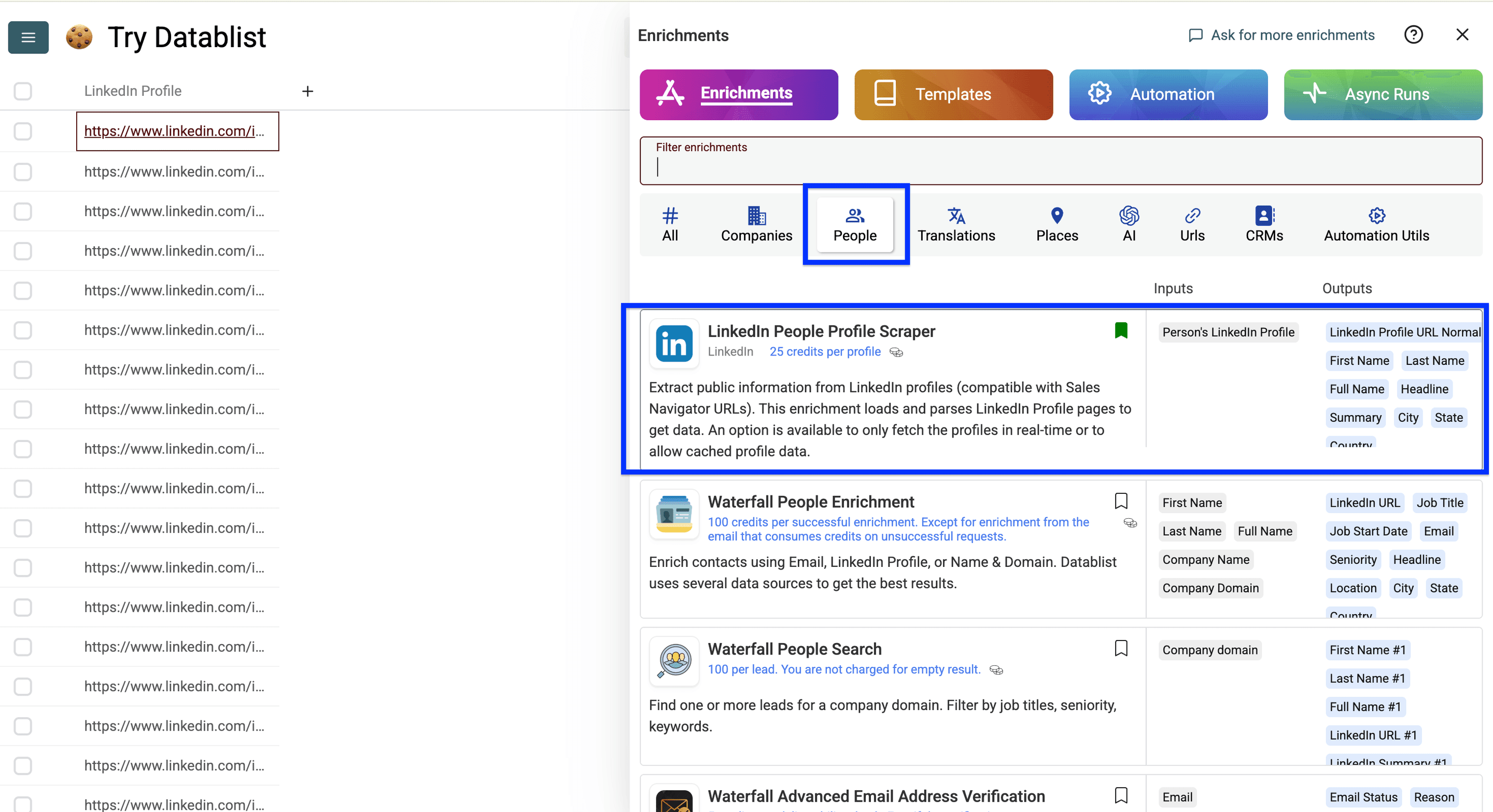
主な設定は次のとおりです。
- Cache vs Real-time: デフォルトではキャッシュデータを使用。最新データにはReal-time scrapingを有効化(1プロフィール50 credits)
- Work Experience: 返す過去の職歴数を選択(デフォルト3件、最大10件)
- 通常のLinkedIn URL(
linkedin.com/in/xxx)とSales Navigator URLの両方に対応
設定後、Continue to outputs configurationをクリックします。
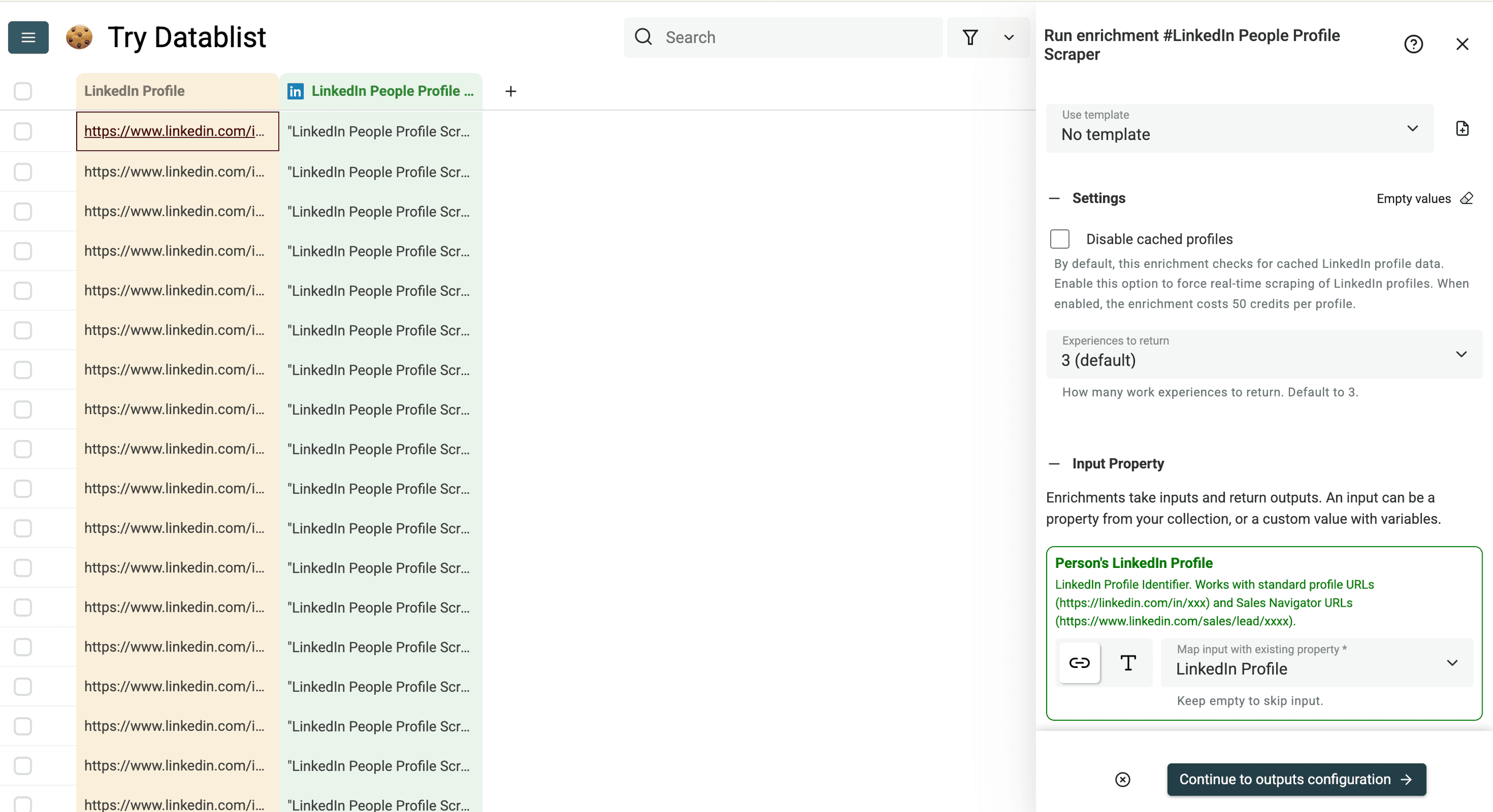
プラスアイコンで必要な出力列を追加します。選択できるデータは次のとおりです。
- LinkedIn Profile URL - 標準化されたプロフィールURL(linkedin.com/in/xxx形式)
- Basic Info - 氏名、Headline、Summary
- Location - 市、州、国(国コード・正式名)
- Current Position - 役職、企業名、在籍期間、企業URL、Webサイト、業界、規模、概要、所在地
- Work History - 過去2件の役職、企業名、在籍期間
- Additional Info - 使用言語とConnections数
設定後、Instant Runをクリックします。
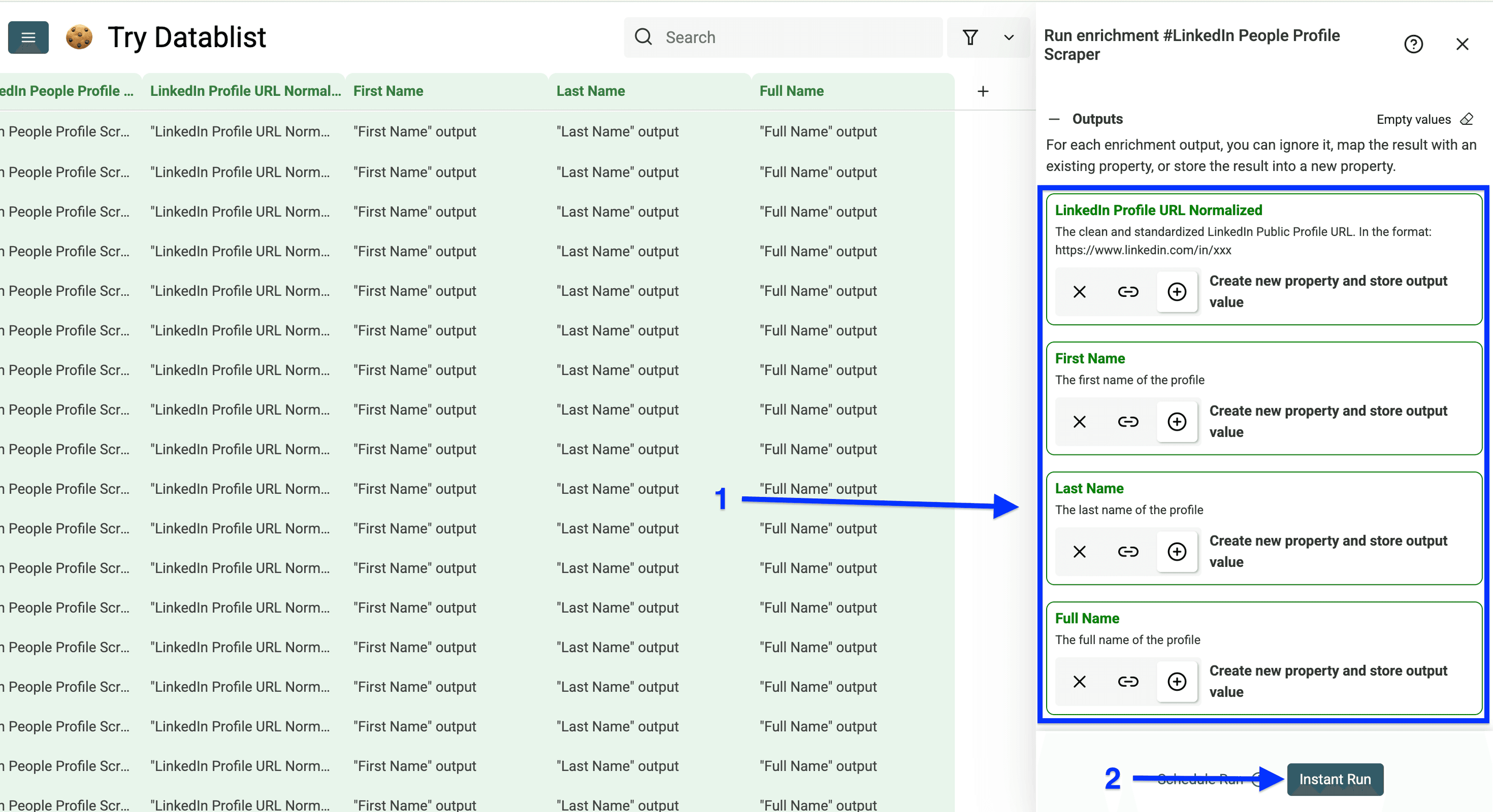
DatablistのRun Settingsでは、次の項目を設定できます。
- Run in Async(大規模リストに特に便利)
- Test on the first 10 items
- number of items to process(10件、100件、任意の件数)
設定後、Run enrichment on first X itemsをクリックし、ProspectのLinkedInデータ取得を開始します。
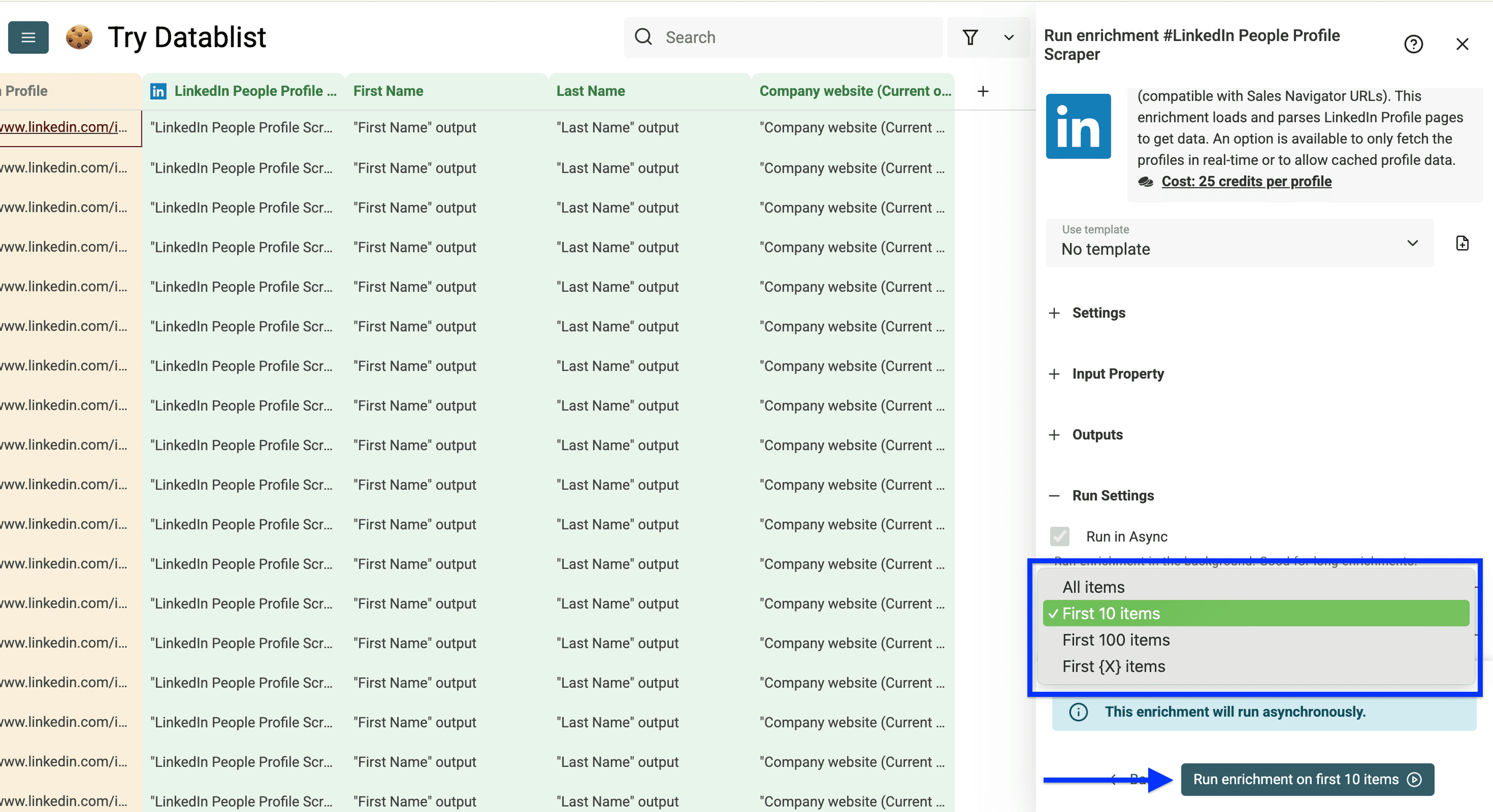
取得結果は次のとおりです。
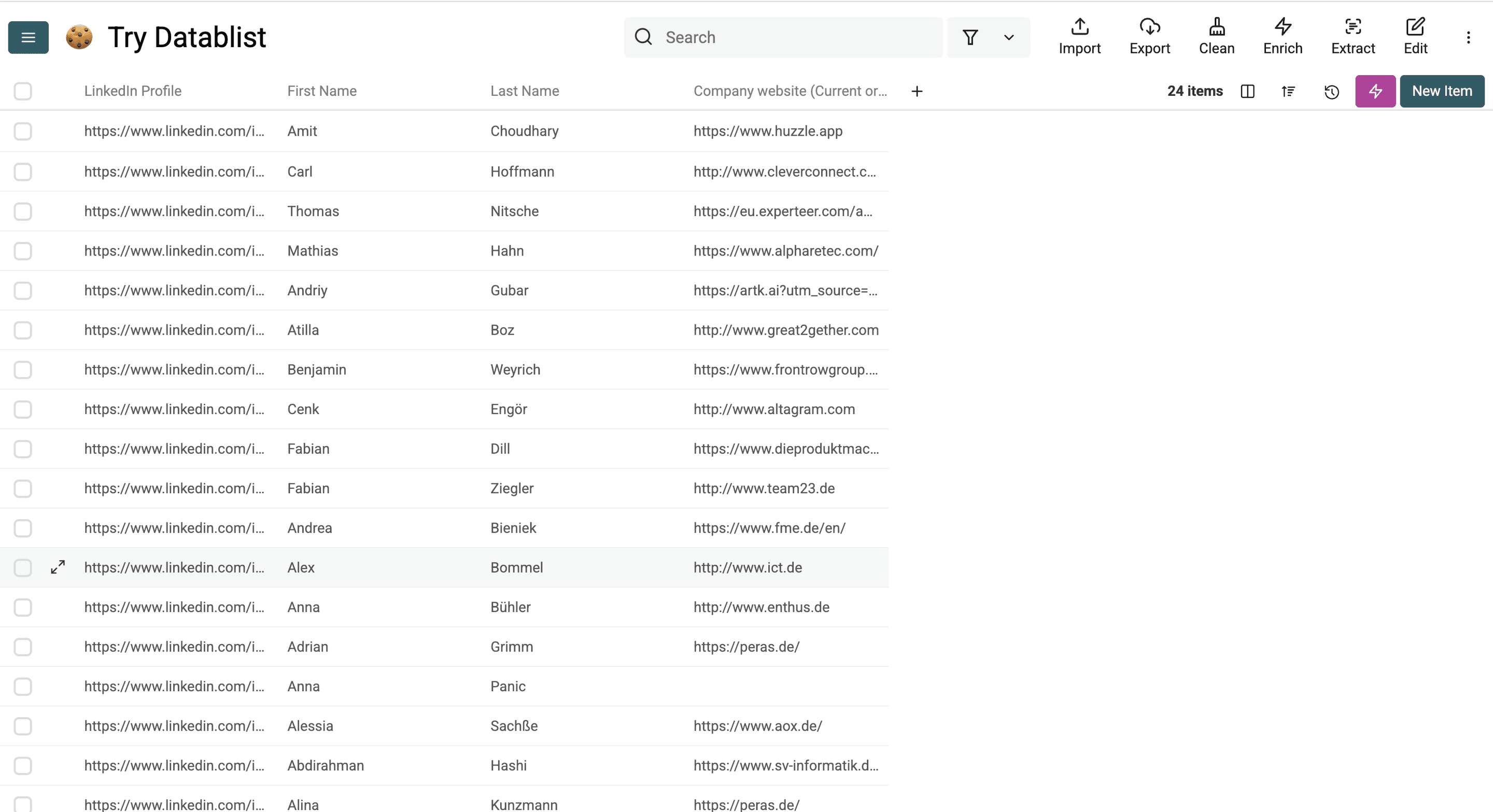
注: 電話番号の検索に必要な氏名とドメインだけを取得しましたが、このEnrichmentでは、さらに多くのデータ項目を取得できます。
続いて、有効なメールアドレスでCRMをEnrichmentする方法をご紹介します。
CRM向け検証済みメールアドレスの見つけ方
検証済みメールアドレスがなければ、通りの名前がない街で郵便を届けようとするようなものです。効率的とは言えません。
CRMに検証済みメールアドレスを追加するには、次の情報が必要です。
- Contactの氏名(必須)
- 企業名またはドメイン(必須)
- LinkedIn URL(任意)
ステップ1:CRM向け検証済みメールを見つける
Datablist.comに登録します。
Contactリストをインポートします。
ステップ2:CRM向け検証済みメールを見つける
Enrichをクリックします。

Peopleに移動し、**Waterfall Email Finder**を使用します。
仕組みを簡単に説明します。
DatablistのWaterfall Email Finderは、15以上のメールプロバイダーを順番に照会してProspectのメールを取得し、結果が得られた場合だけ料金が発生します。 合理的な仕組みです。
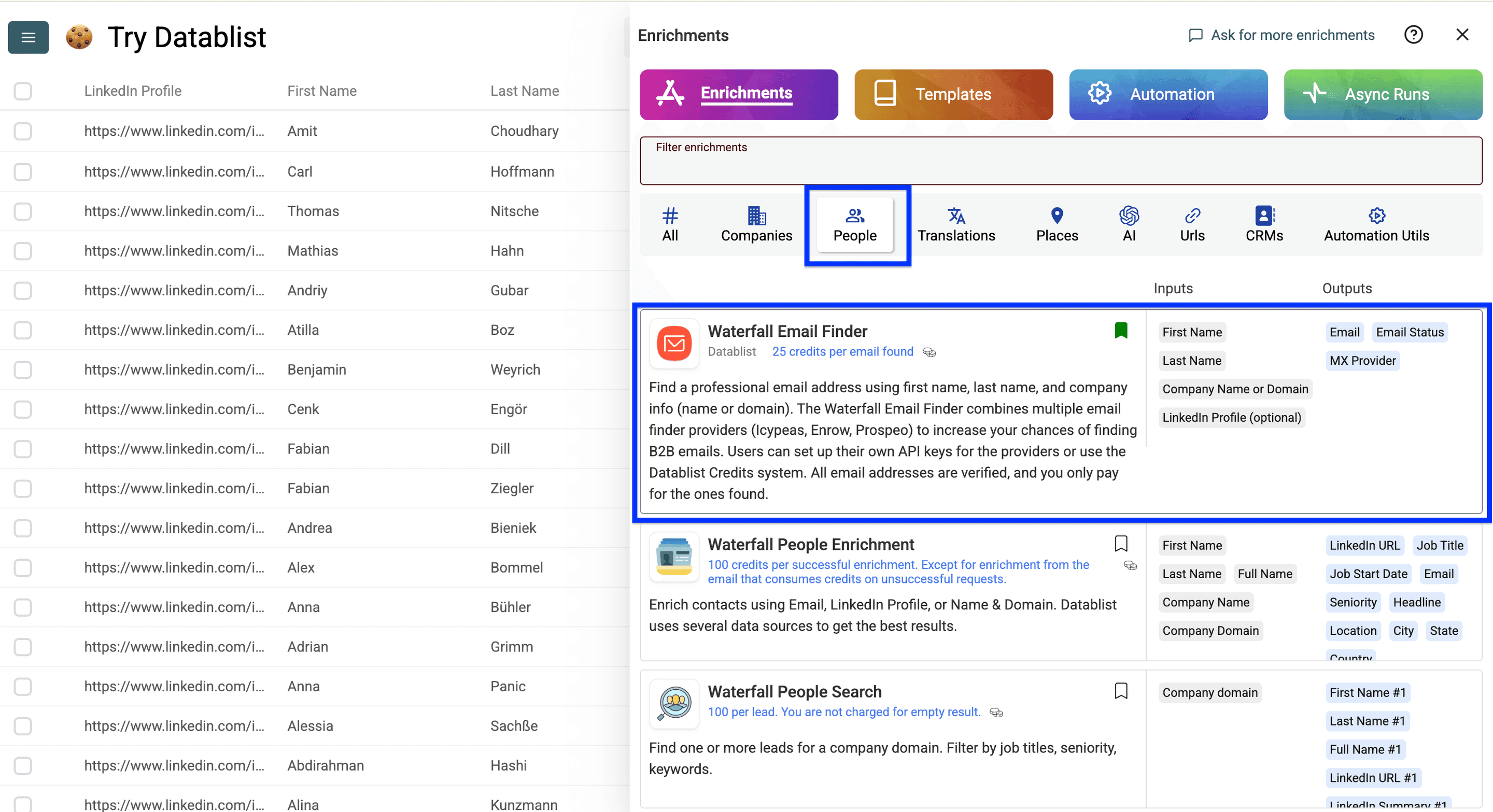
Waterfallは、次の方法で設定できます。
- 姓名を分けず、full nameを使用する
- 独自のAPI keyを使う優先providersを選択する
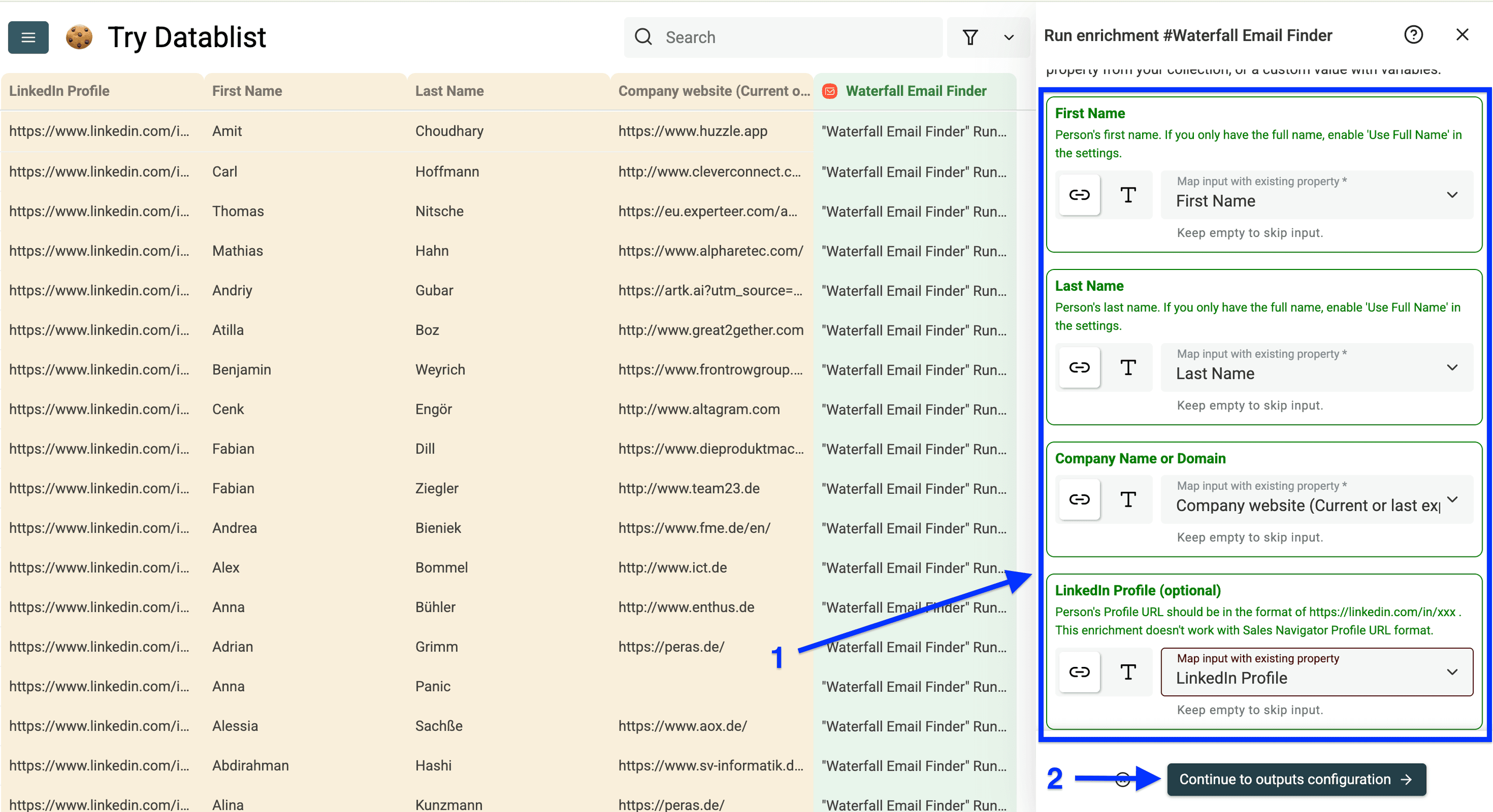
設定後、下へスクロールしてinput columnsを設定します。
いずれも任意設定です。カバレッジを最大化するには、デフォルト設定のままにしてください。
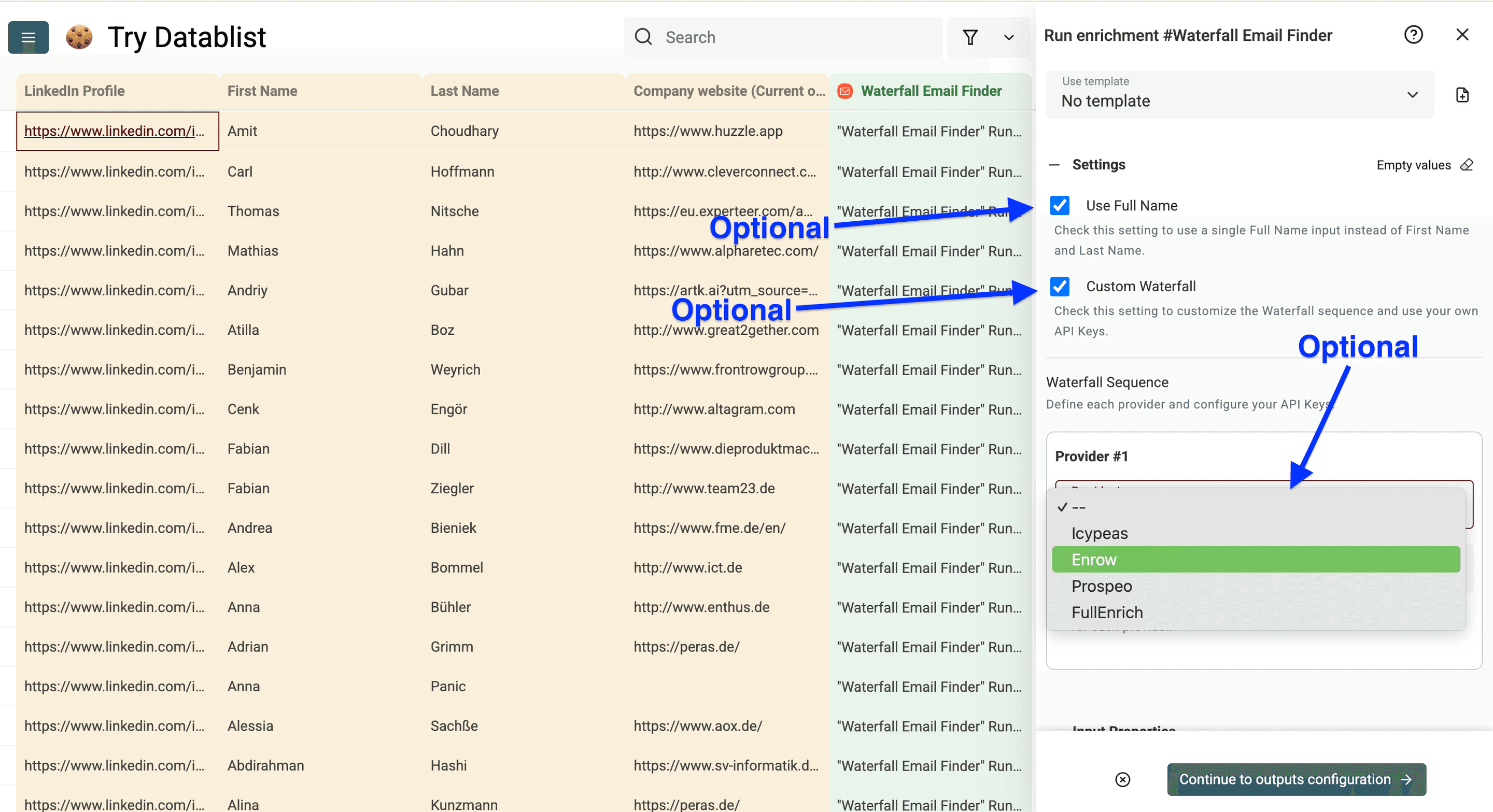
列をinput propertyにマッピングし、Continue to output configurationをクリックします。
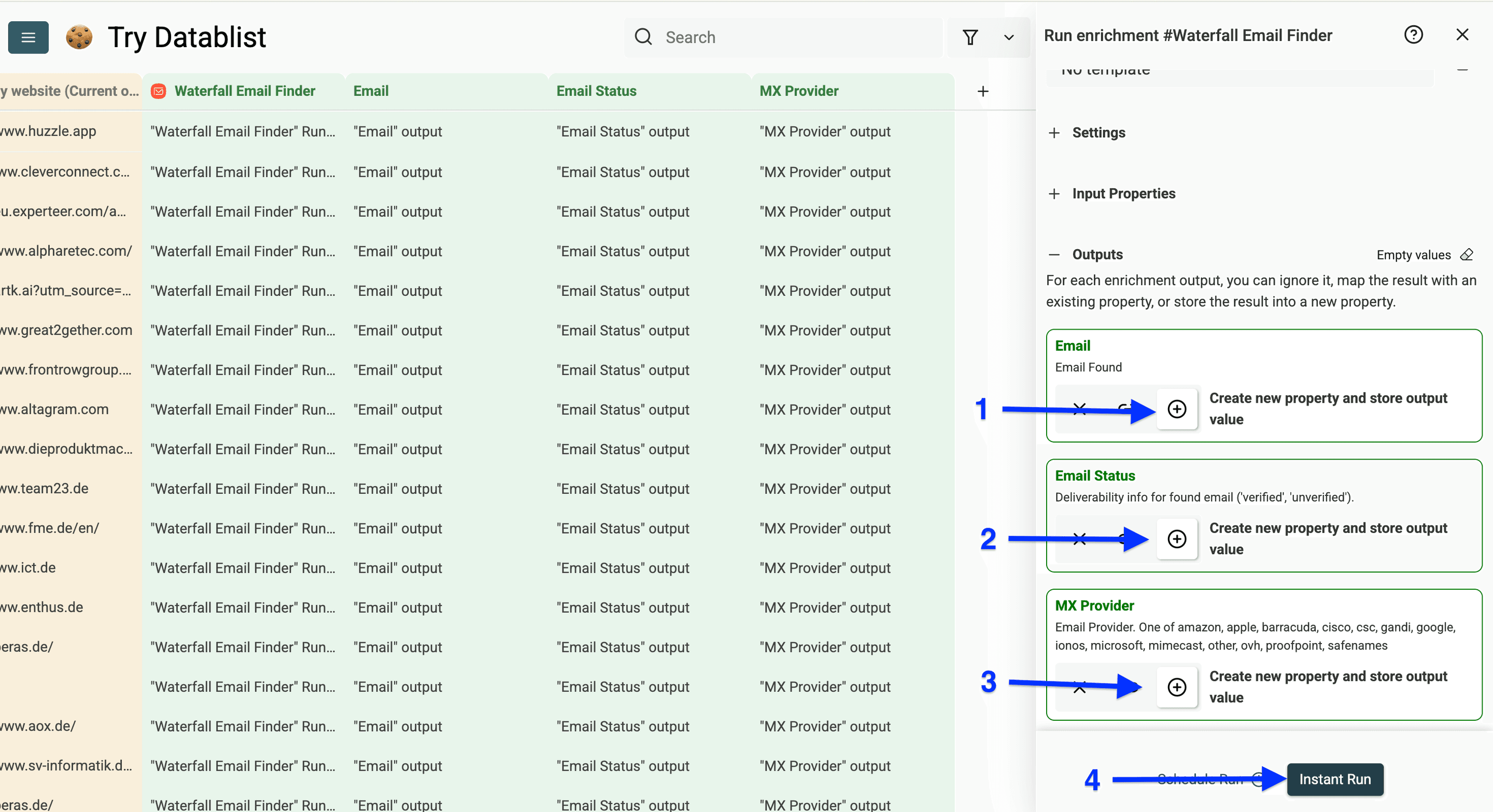
このEnrichmentでは、3つの出力が得られます。
- Email address
- Email address status
- MX provider
プラスアイコンをクリックして出力ごとに列を追加し、Instant Runをクリックします。
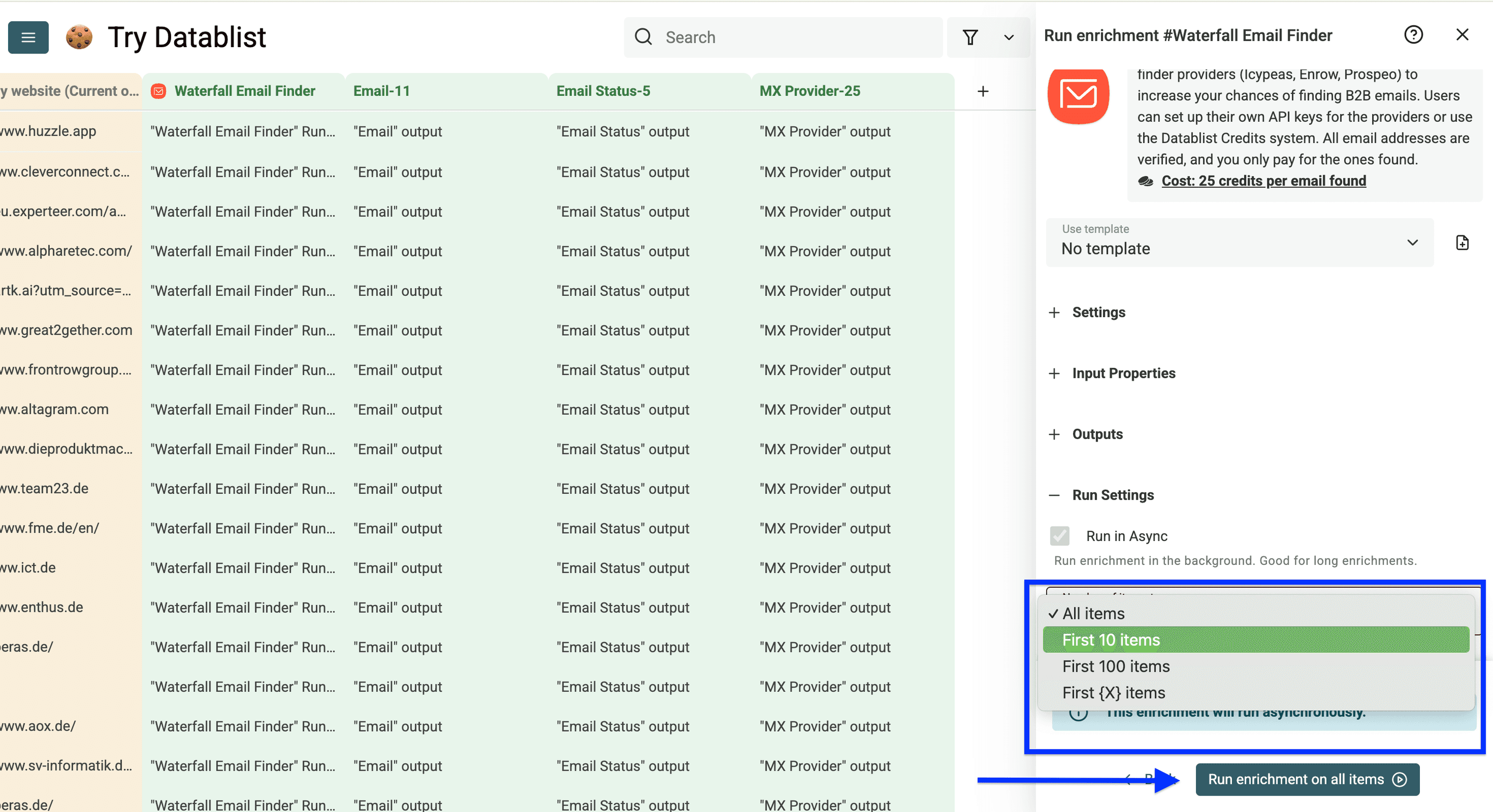
Run Settingsで処理件数(10件、100件、任意の件数)を選択します。
設定後、Run enrichment on all itemsをクリックし、Prospectのメールを検索します。
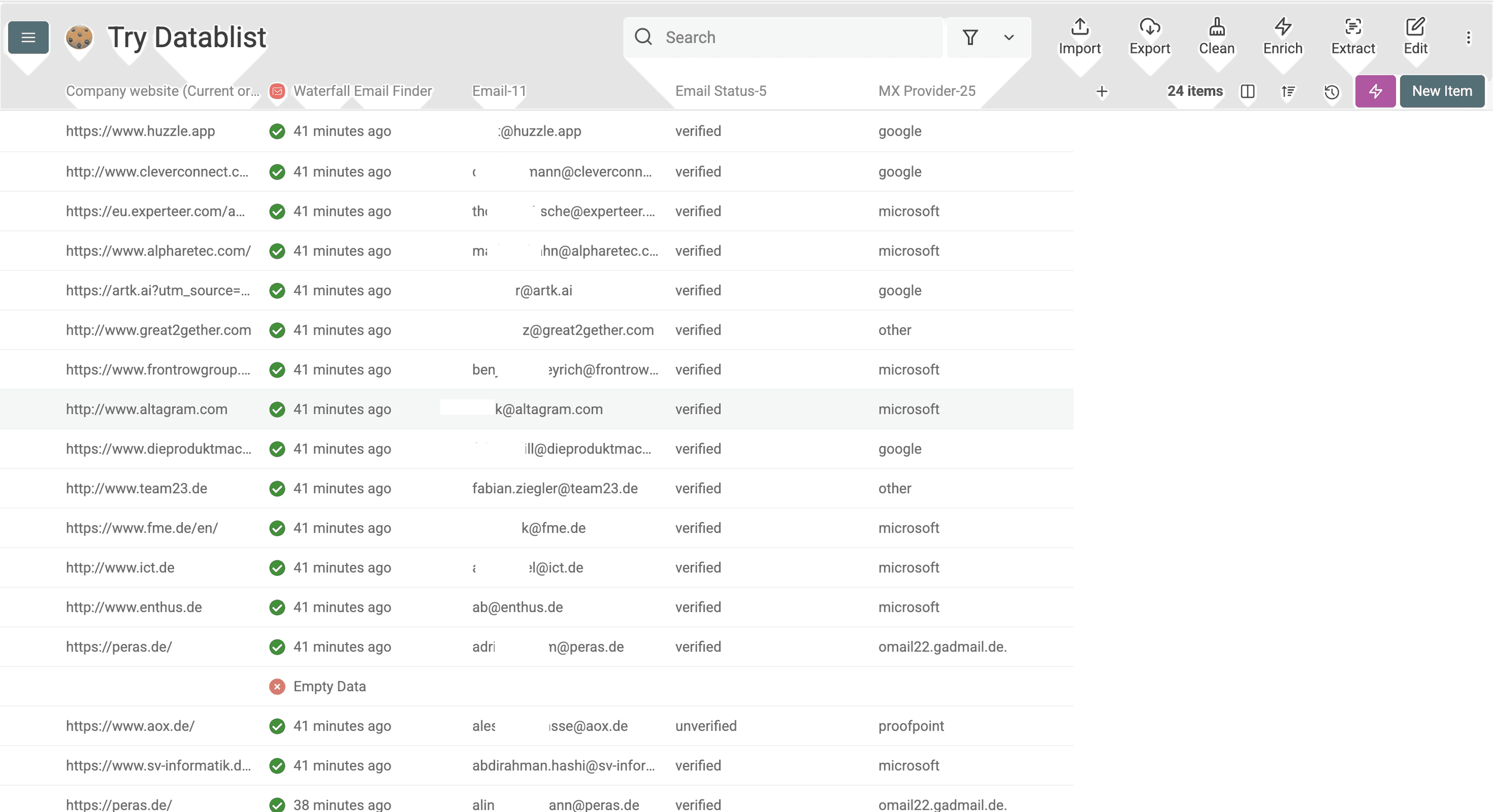
データが存在するレコードでは、すべてのメールが見つかりました。DatablistのWaterfall Email Finderを使えば、何千件ものメールアドレスを見つけ、正確なContactデータでCRMを補完できます。
次は、検証済みの携帯電話番号を見つける方法です。
検証済み電話番号でCRMを補完する方法
Cold Callingの担当者はハンターです。誰もが自動メッセージで受信箱を埋め尽くす中、シンプルなCold Callで雑音を切り裂き、相手へ直接アプローチします。
どちらも有効ですが、電話のほうがはるかにパーソナルに感じられます。
価値ある電話番号を見つける手順は次のとおりです。
ステップ1:CRM向け検証済み電話番号を見つける
Datablist.comに登録します。
LinkedInプロフィールURLを含むリストをアップロードします。
ステップ2:CRM向け検証済み電話番号を見つける
Enrichをクリックします。
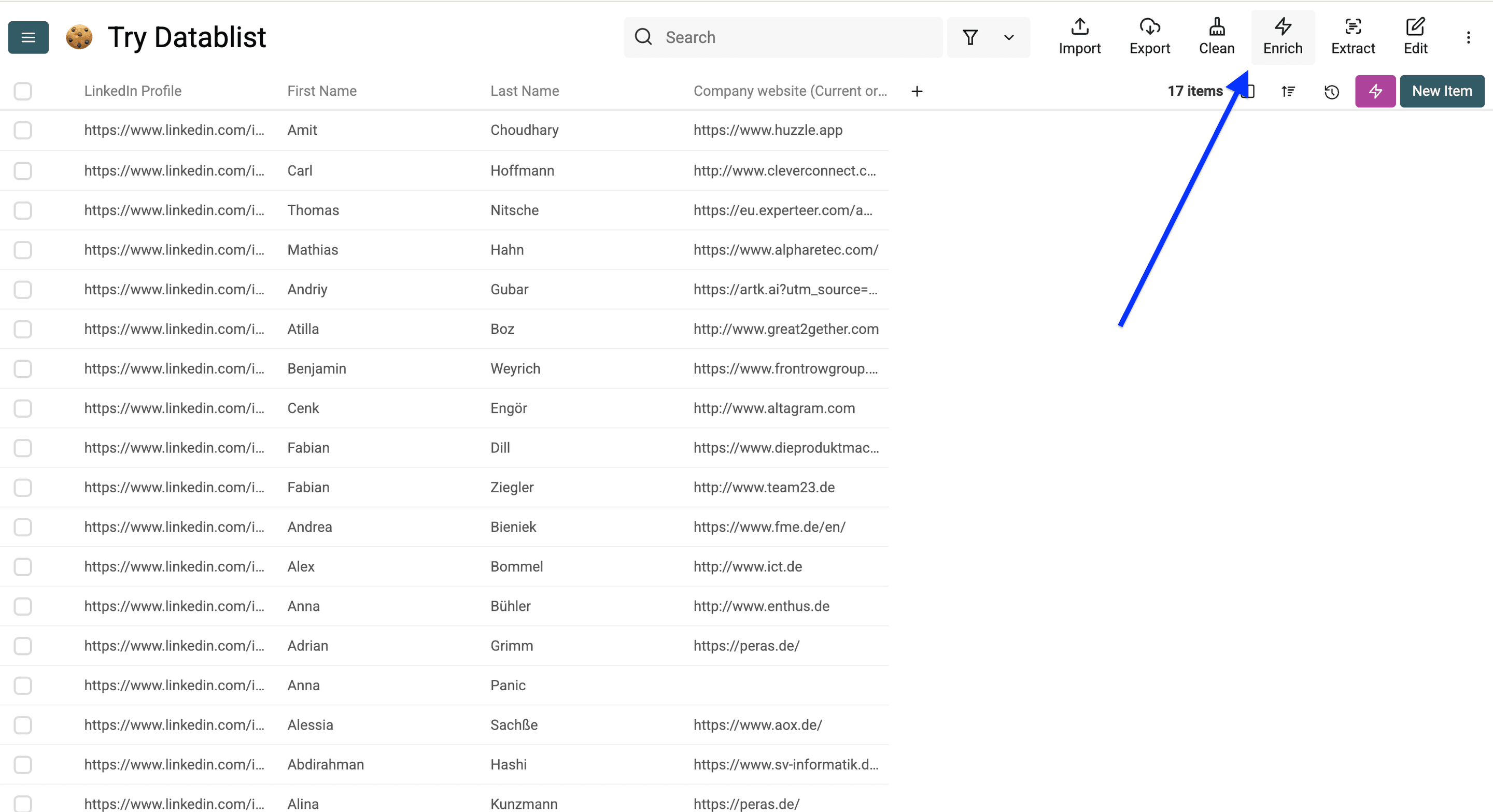
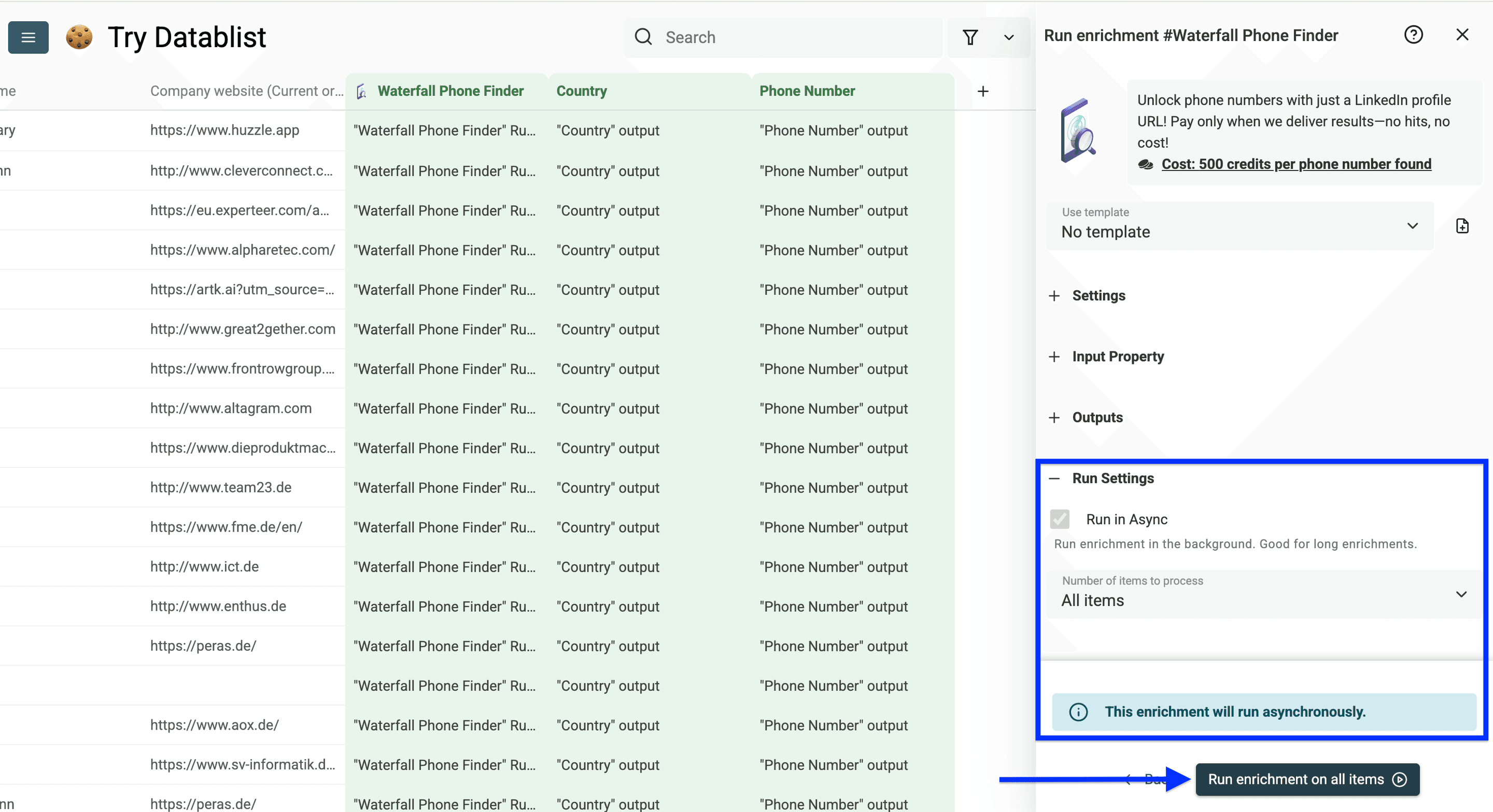
Peopleに移動し、**Waterfall Phone Finder**を選択します。
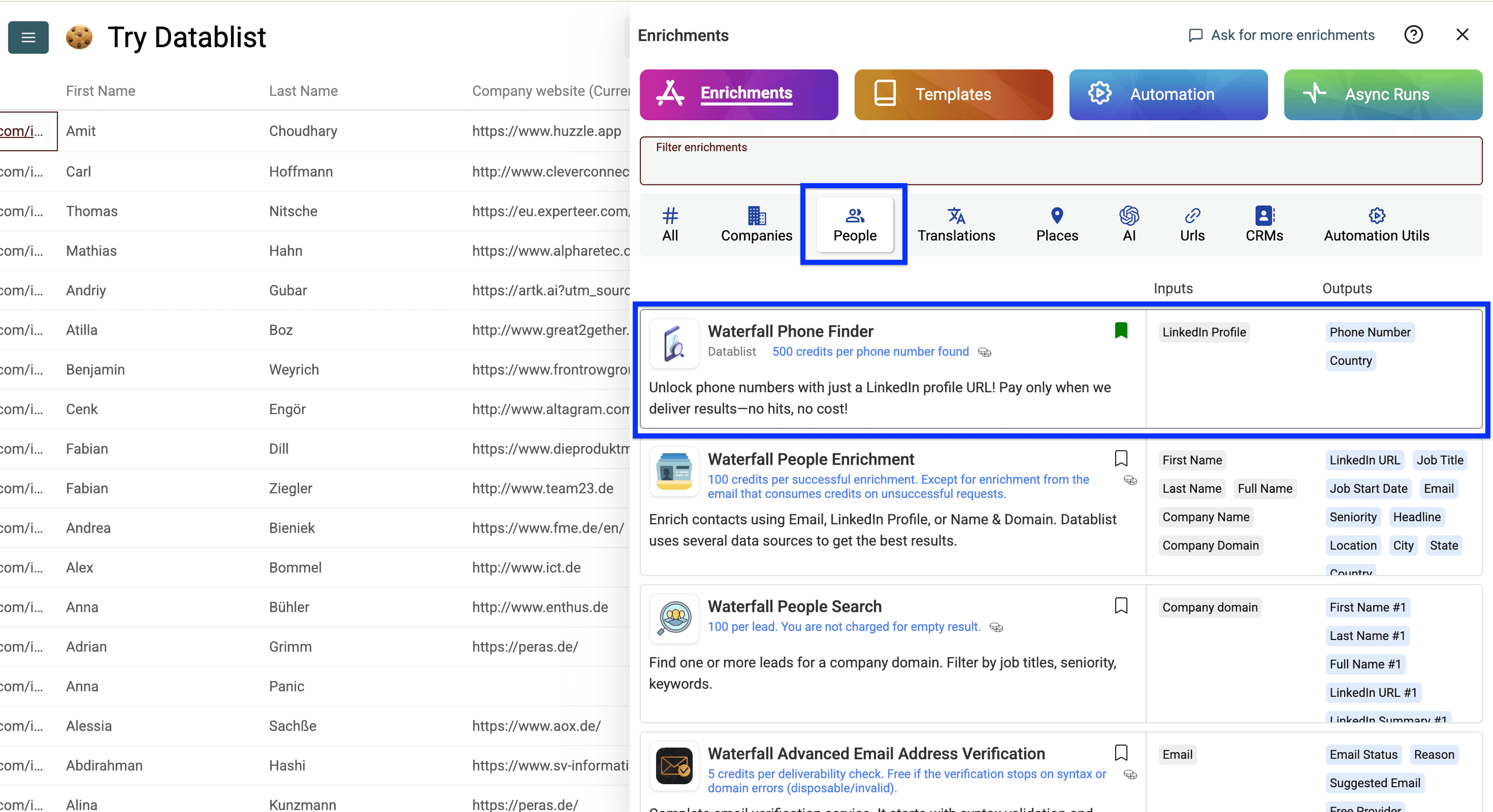
LinkedInプロフィールURLの列をinput propertyにマッピングし、Continue to outputs configurationをクリックします。
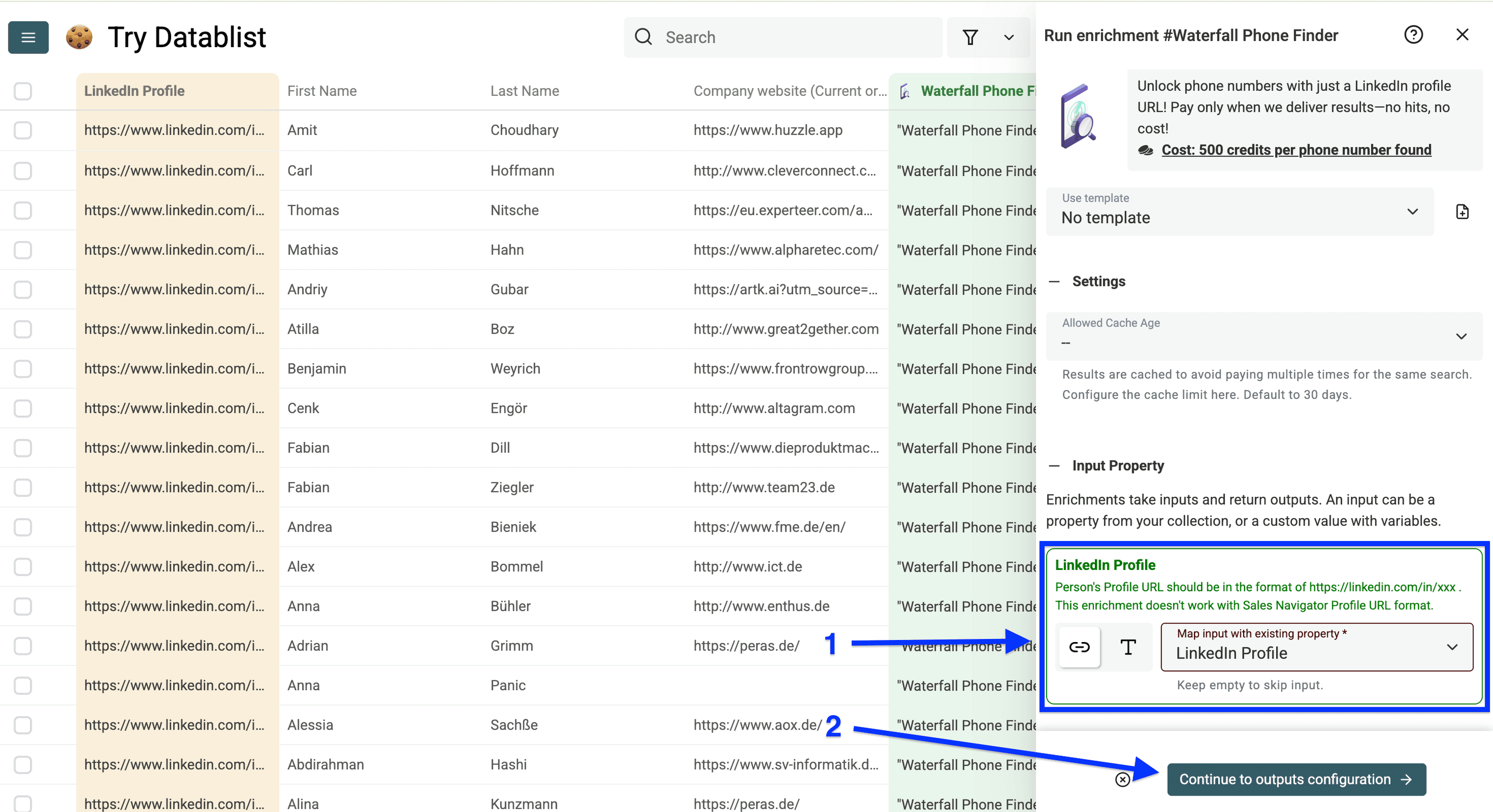
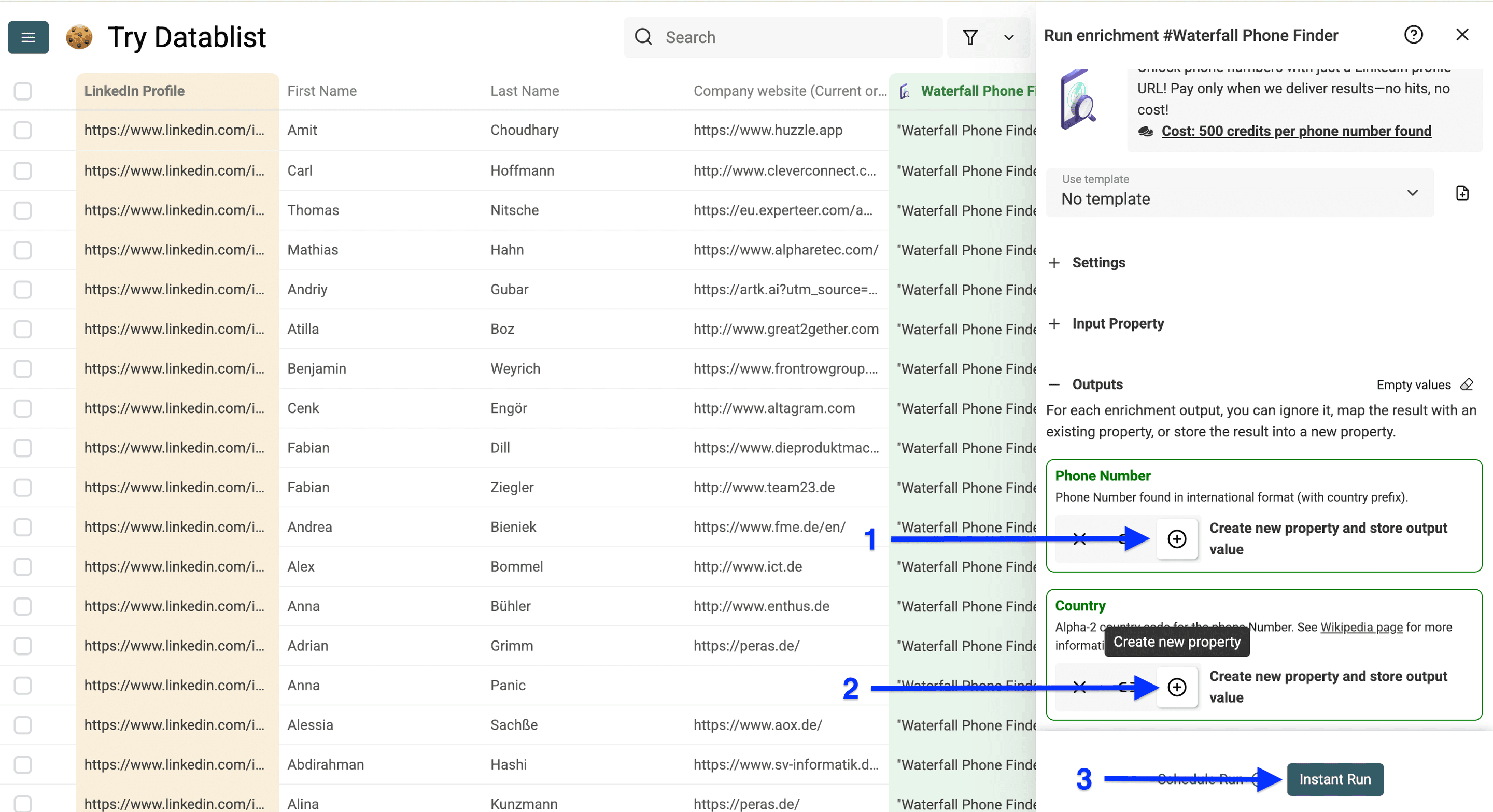
プラスアイコンをクリックし、次の出力列を追加します。
- Phone Number: 国番号付きの完全な国際形式(例:+1-555-0123)
- Country: 電話番号の国を示す2文字コード(例:US、GB、DE)
続いて、Instant Runをクリックします。
Run Settingsで処理件数(10件、100件、任意の件数)を選択します。
設定後、Run enrichment on all itemsをクリックし、Prospectの電話番号検索を開始します。
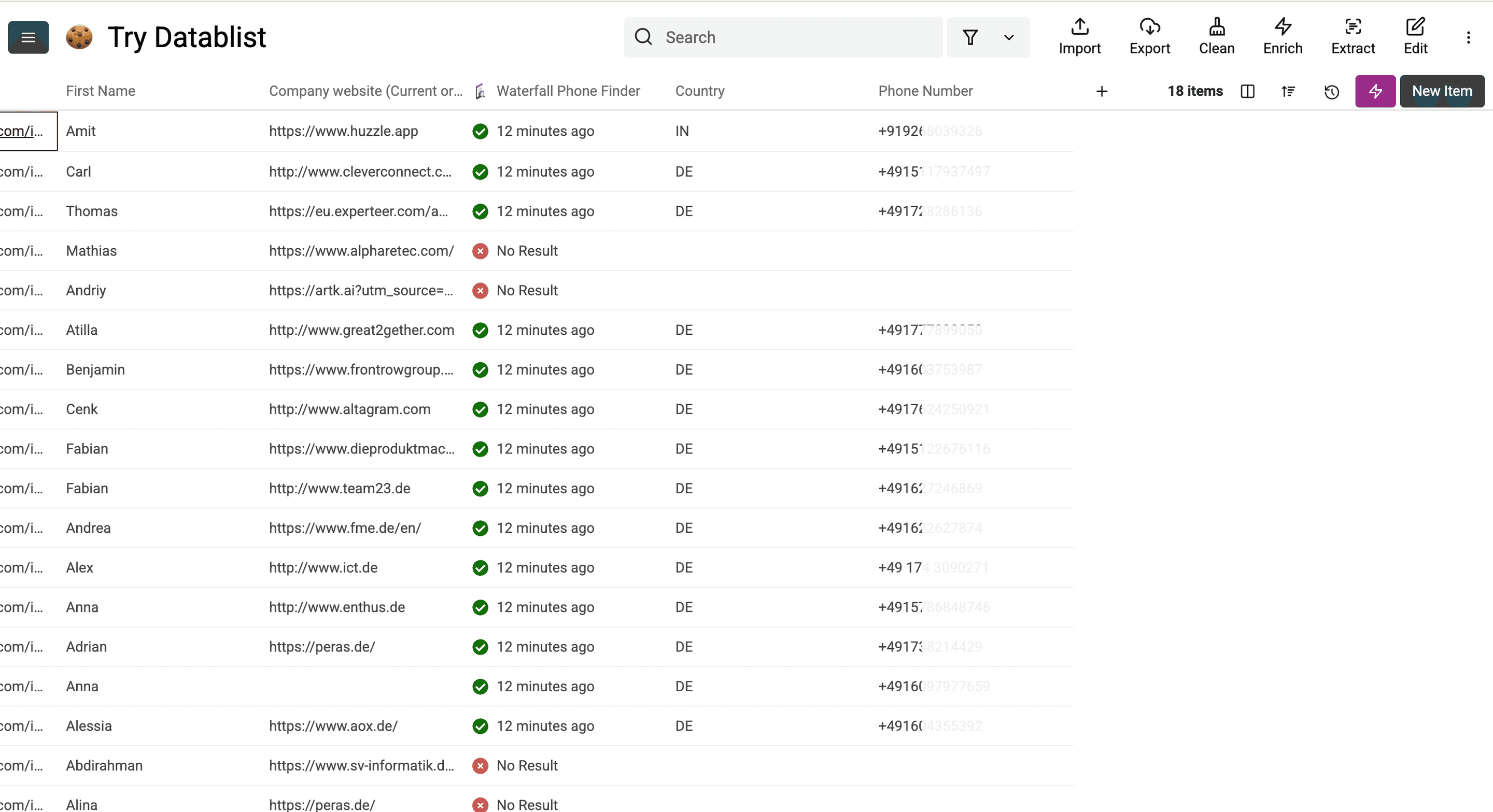
この例では、ほぼすべての電話番号が見つかりました。ぜひお試しください。
まとめ
ビジネス上の関係が目まぐるしく変化する現代では、古い、または不正確なCRMデータが成功率を下げ、機会損失やリソースの浪費につながります。
定期的なデータクリーニングとEnrichmentを優先してください。
Datablistのようなツールで本ガイドのEnrichment施策を実践すれば、高品質なCRMデータベースを維持し、エンゲージメントとコンバージョン率を高められます。
Marketing、Sales、Customer Serviceの品質は、その土台となるデータの品質を超えられません。競争力を保つため、データEnrichmentをCRMの定期メンテナンスに組み込みましょう。
「情報をどのように集め、管理し、活用するかが、勝敗を分ける。」 — Bill Gates
CRMクリーニングに関するよくある質問
CRMデータは毎年何%古くなりますか?
CRMデータは、年間で約30%が古くなるとされています。内訳の例は次のとおりです。
- メールアドレスの15〜20%が無効になる
- 電話番号の18%が変更される
- CEOの21%が交代する
- 25〜33%の人が転職する
不正確なCRMデータによる損失はいくらですか?
不正確なCRMデータは、誤ったレコード1件につき平均100ドルのコストを企業にもたらすとされています。大規模な組織では、次の要因により年間数百万ドル規模の損失になることもあります。
- 無駄なMarketing費用
- 生産性の低下
- 機会損失
- 不適切な顧客コミュニケーションによる信用低下
CRMクリーニングとは何ですか?
CRMクリーニングとは、顧客データベースの品質を維持・改善するための体系的なプロセスです。主に4つの柱で構成されます。
- 重複排除:重複エントリーを削除し、レコードを統合する
- 検証:メールアドレスや電話番号など、既存データの正確性を確認する
- 構造化と形式統一:データ形式を標準化し、情報を一貫して整理する
- データEnrichment:新しく関連性の高い情報を追加し、顧客プロフィールを充実させる
定期的なCRMクリーニングにより、チームは正確で最新の情報を使って、より良い意思決定と顧客対応を行えます。
CRMをクリーンに保つには?
- 標準入力形式を定義する。たとえば、通話メモの記録方法を統一する
- 特定の列を所定の入力形式に制限する。たとえば、電話番号列を数字だけにする
- 必須フィールドを設定する。たとえばSales担当者に「Last Contact Date」の入力を義務づけ、データの完全性を確保する
ChatGPTでデータクリーニングはできますか?
ChatGPTはデータクリーニング専用のツールではありません。この用途には、Datablistのような優れた無料ソリューションがあります。ChatGPTでも一部のデータは処理できますが、大規模ファイルには適しておらず、1,000件を超えるレコードでは確実な処理を期待できません。