

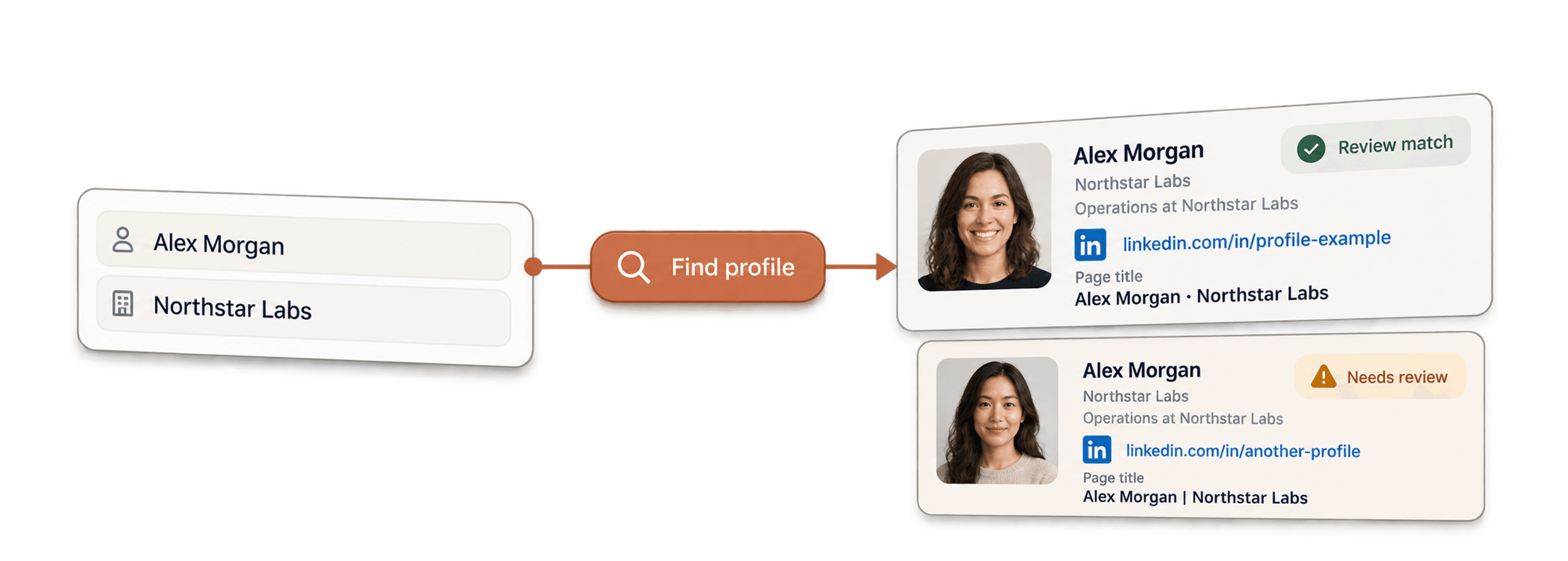
名前からLinkedInプロフィールを見つけるには、Full Name列、またはFirst Name列とLast Name列に分かれたリストをインポートします。会社名などの関連キーワードがある場合は追加し、DatablistのLinkedIn Profile Finder from nameを実行してください。公開プロフィールの候補を検索し、URL、ページタイトル、概要、マッチ信頼度を返します。利用する前に、必ず一致しているか確認してください。 よくある名前や古い会社情報が原因で、別人のプロフィールが表示される場合があります。
たとえば、Name = Alex Morgan、Company = Northstar Labsという行は、名前だけの場合よりも検索条件が明確です。このツールではキーワードは任意ですが、同姓同名の人物を見分けるのに役立ちます。名前しかない場合は候補を絞り込みにくいため、手動での確認をおすすめします。
候補URLを取得したら、無料のLinkedIn Profile Scraperでプロフィールを1件確認します。取得できる名前、肩書き、職歴を元の行と照合してから、メールアドレスのエンリッチメントに進んでください。ScraperにはプロフィールURLが必要で、名前からの検索には対応していません。
📌 お急ぎの方向けのまとめ
このガイドでは、名前からLinkedInプロフィール候補を一括検索し、確認する方法をご紹介します。
- 入力: 氏名、または名と姓、および任意の会社名・学校名キーワード。
- 出力: LinkedIn URL候補、ページタイトル、概要、および取得可能な場合はProfile Confidence。
- 確認: 次のエンリッチメントへ進む前に、タイトル内の名前と所属先を元の行と照合します。
Datablist.comを選ぶ3つの理由
- ノーコードでLinkedInプロフィールを一括検索できる
- 完了した検索は1件2.5クレジット。一括実行前に残高を確認できる
- LinkedIn URLの取得後、同じコレクションでメールアドレスや電話番号をエンリッチできる
このガイドで解説する内容
- 多くのLeadリストに不足しているLinkedIn URLが重要な理由
- 名前からLinkedInプロフィールを一括検索する方法(詳しい手順)
- LinkedIn URLからメールアドレス、電話番号、Outreachにつなげる方法
Leadリストをまだお持ちでない方は、Leadリストの作成方法をご覧ください。
LeadリストでLinkedInプロフィールが重要な理由
LinkedIn URLがないLeadリストの課題
名前だけでは、複数の人物が該当することがあります。会社名キーワードと取得したプロフィール情報を組み合わせることで、候補を絞り込めます。
メールアドレスや電話番号のエンリッチメントには、LinkedIn URLを受け付けるものもあれば、氏名と会社ドメインを使用するものもあります。確認済みのプロフィールURLは照合キーとして便利ですが、実行するエンリッチメントを決める前に、それぞれの必須入力項目をご確認ください。
パーソナライズしたOutreachにプロフィール情報を使用する場合は、事前に本人と役職を確認しましょう。
LinkedInプロフィールで可能になること
プロフィールを確認すると、そのURLをプロフィールのエンリッチメントに活用できます。
- 対応するエンリッチメントへの入力: 一部のメールアドレスや電話番号のワークフローでは、プロフィールURLを入力できます。
- 役職に関する情報: 公開ページのタイトルと概要から、現在の会社や役職を確認できる場合があります。
- 確認履歴: 後から一致を検証できるよう、元の氏名と会社名を候補URLと同じ行に残しておきます。
未確認のURLは、確定済みの連絡先情報ではなく候補として扱ってください。
名前からLinkedInプロフィールを一括検索する手順
使用するツール:Datablist.com
Datablistでは、CSVまたはExcelファイルをインポートし、選択した行に対してプロフィール検索を実行して、取得したURLを同じコレクションへ書き込めます。Leadリストで使用する前に各候補を確認できるよう、元の氏名列と会社名列は残しておきましょう。
使用するエンリッチメント:LinkedIn Profile Finder
このFinderは、氏名と指定したキーワードを使ってWeb上のLinkedInプロフィールを検索します。見つかった場合は候補を返しますが、候補が本人であると確認されたわけではありません。
LinkedIn Profile Finderの仕組み
仕組みはシンプルです。
↳ 氏名、または名と姓に、任意のキーワードを加えて入力
↳↳ エンリッチメントが該当するLinkedInプロフィールを検索
↳↳↳ URL、ページタイトル、概要、信頼度を取得可能
よくある名前の場合は、分かる範囲で会社名や学校名のキーワードを使用してください。転職して間もない人物の場合、ページタイトルに以前の勤務先が残っていることもあります。最初の結果をそのまま採用せず、タイトルとプロフィールURLの両方をご確認ください。
LinkedIn Profile Finderの入力項目と取得データ
| 詳細 | |
|---|---|
| 入力 | First Name + Last Name(またはFull Name)。会社名や学校名などのキーワードは任意 |
| 主な出力 | LinkedIn URL候補、ページタイトル、概要、Profile Confidence |
| 料金 | 1リクエストあたり2.5クレジット |
| 課金モデル | 一致するプロフィールがなくても、完了した検索にはクレジットが使用される場合があります。無効または空の入力は別途処理されます |
📘 Full Nameにも対応しています
Full Name列が1つある場合は、Full Name入力にマッピングしてください。事前に分割する必要はありません。
名前からLinkedInプロフィールを検索する詳しい手順
このワークフローでは、名前からURL候補を検索します。会社名キーワードを加えると同姓同名を見分けやすくなりますが、必須ではありません。結果を使用する前に、信頼度と元データの情報をご確認ください。
ステップ1:登録してデータをアップロード
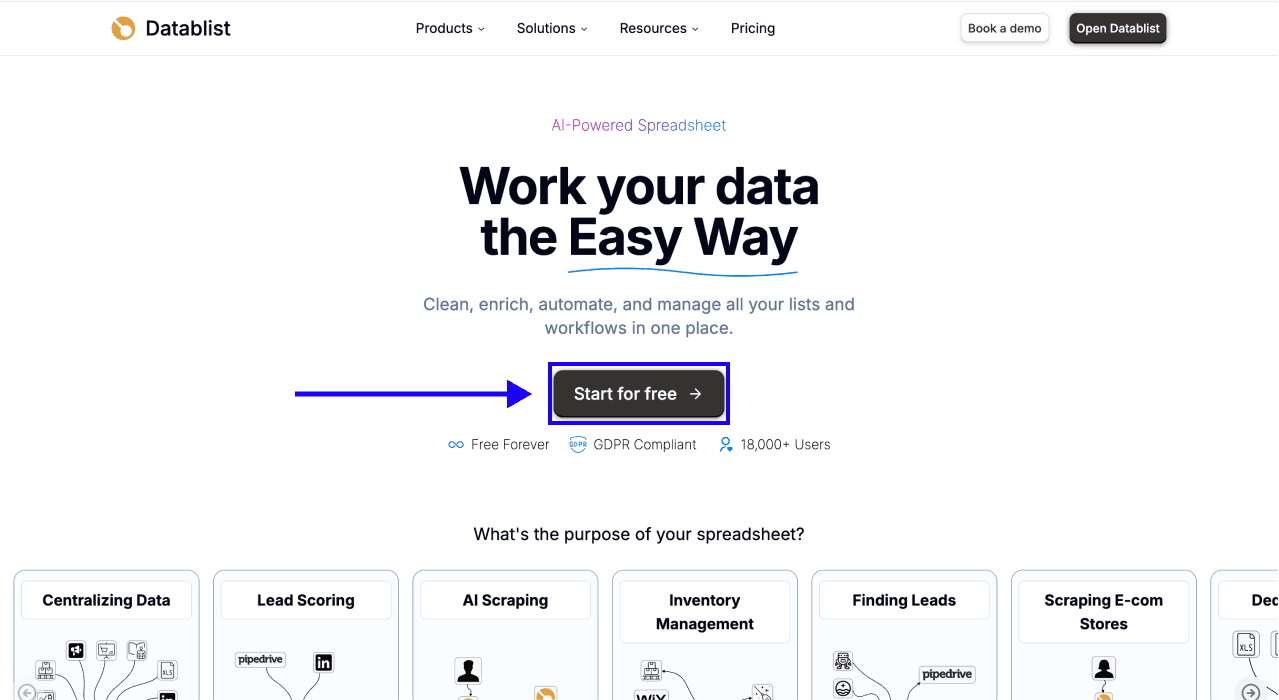
まず、Datablist.comに登録します。
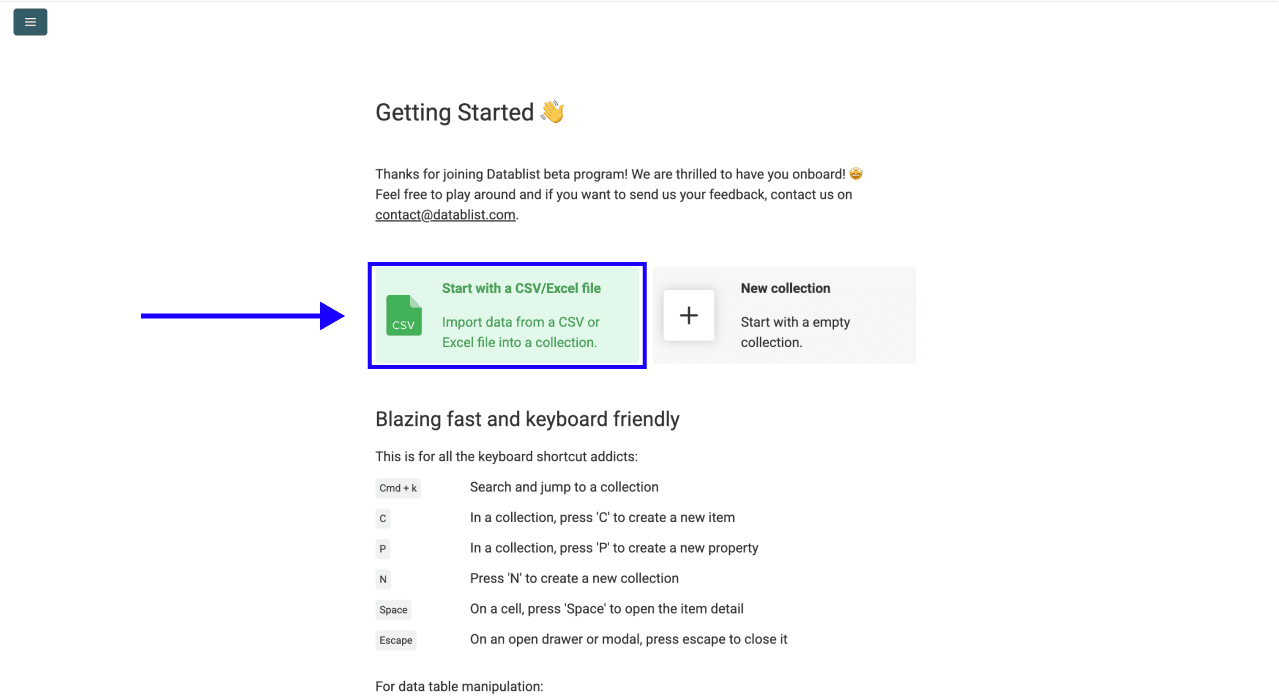
次に、氏名と会社名キーワードのリストを含むCSVまたはExcelファイルをアップロードします。
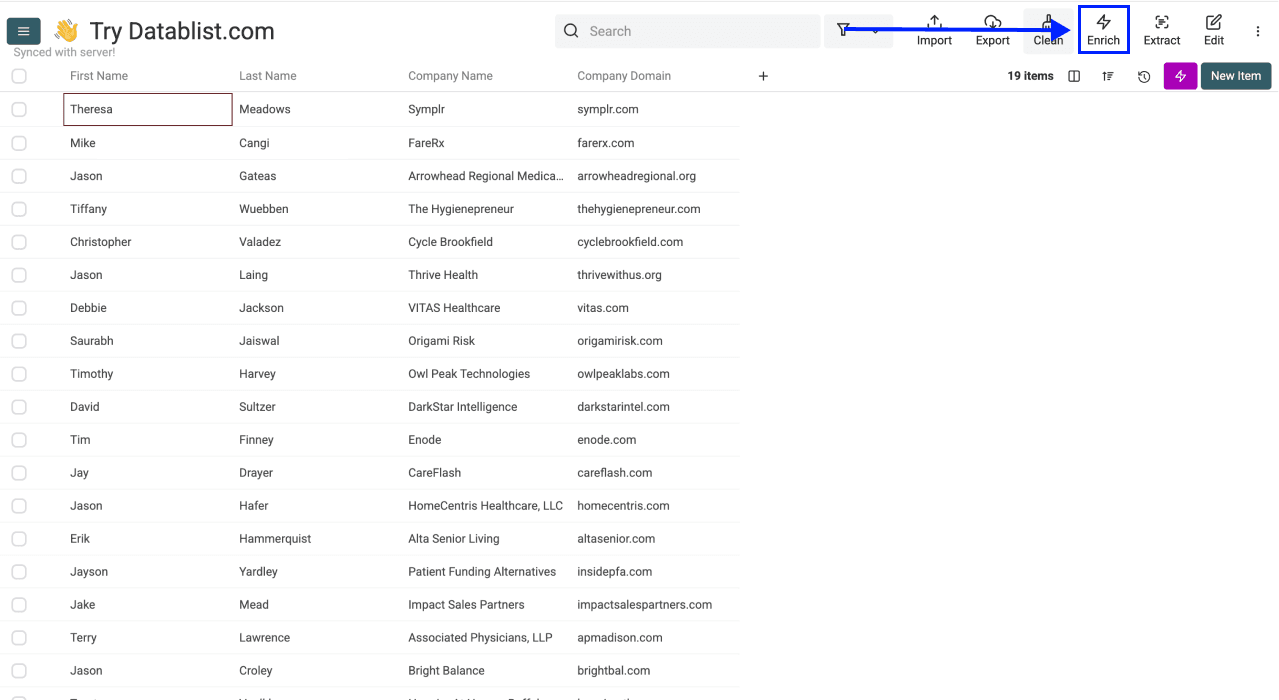
ステップ2:Enrichmentを開く
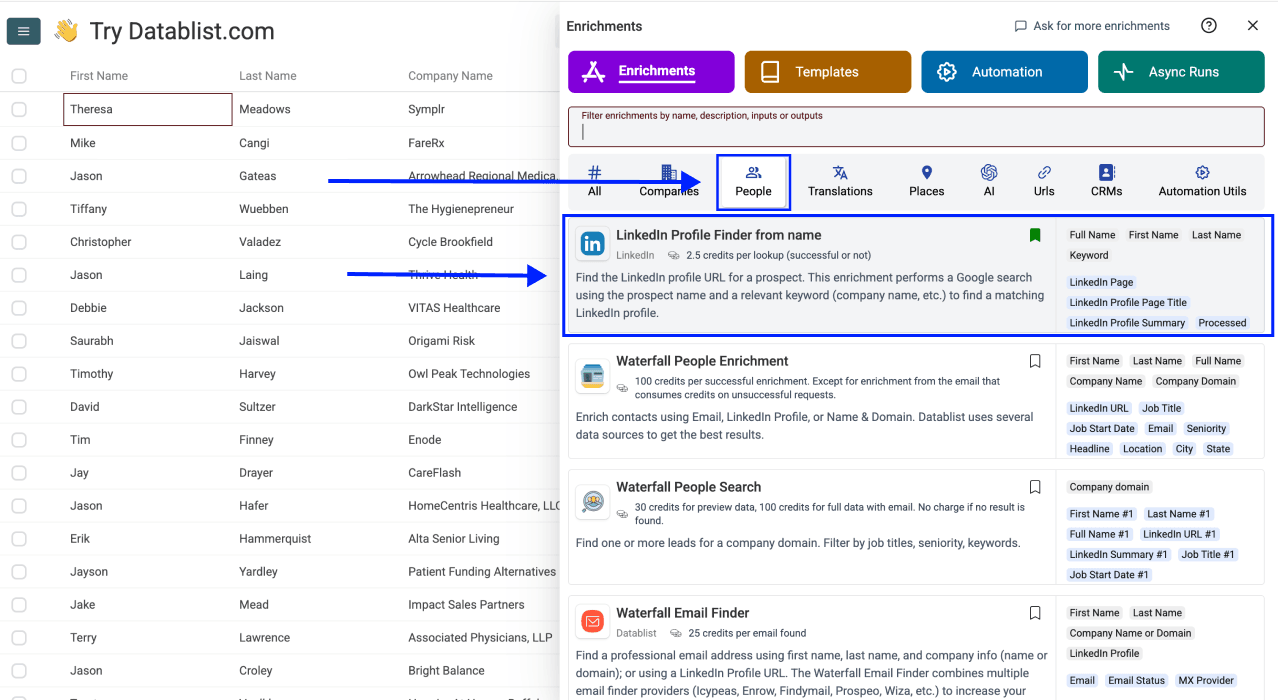
- 上部メニューのEnrichをクリックします
- Peopleタブを開きます
- Find LinkedIn Profileを選択します
ステップ3:Enrichmentを設定する
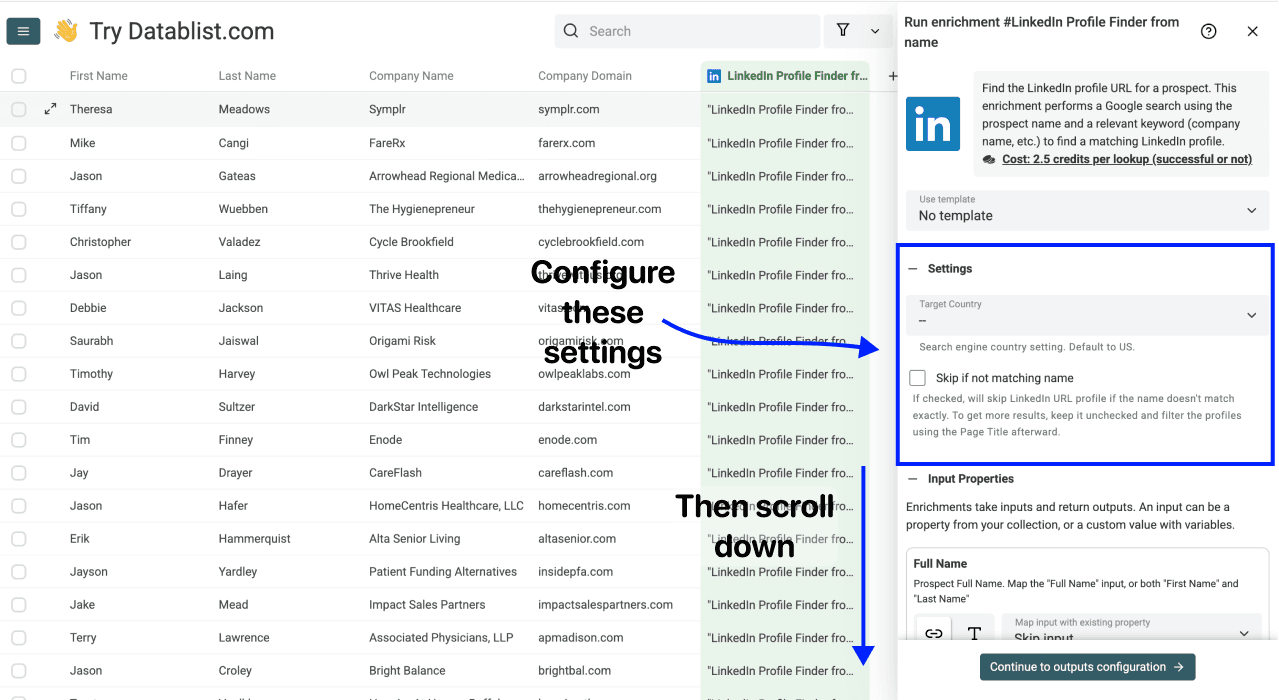
以下の設定項目が表示されます。
- Target Country - 連絡先の所在地となる国を選択します。LinkedInの一括検索で適切なプロフィールを絞り込みやすくなります
- Skip if not matching name - 信頼度が非常に低い候補を除外します。ただし、本人との完全一致を保証するものではありません。より多くの候補を手動で確認したい場合は、オフのままにしてください。
設定が完了したら、下へスクロールして入力項目を設定します。
ステップ4:入力項目を設定する
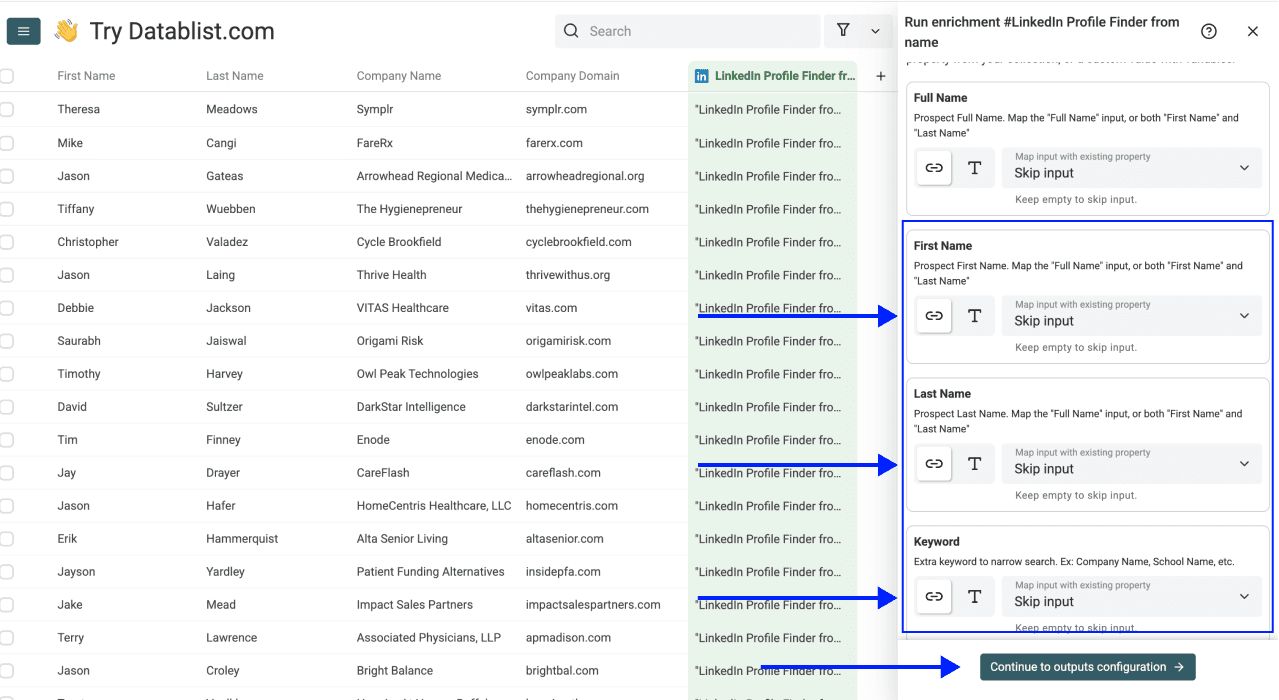
コレクション内の列を次のようにマッピングします。
- Full Nameをマッピングするか、First NameとLast Nameの両方をマッピングします。
- 利用できる場合は、Keywordに会社名、学校名などの関連情報をマッピングします。
続いてContinue to outputs configurationをクリックします。
ステップ5:出力項目を選択する
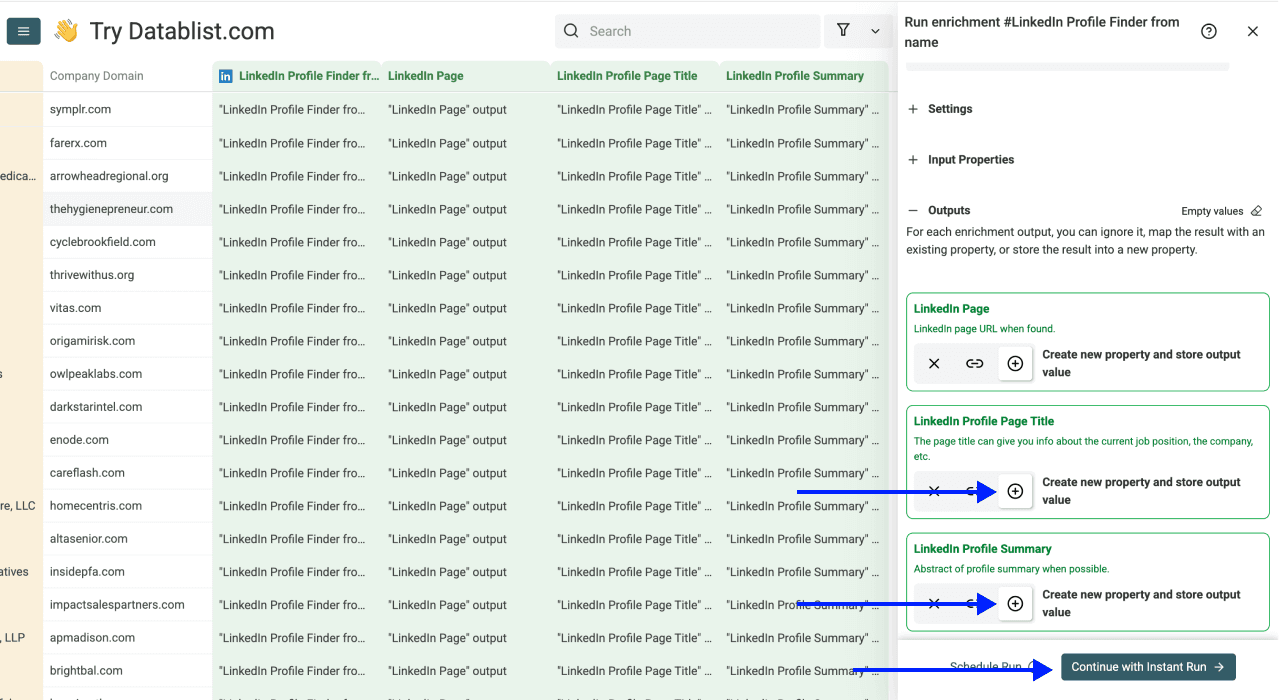
LinkedIn Profile Finderでは、以下の項目を出力できます。
- LinkedIn Page - LinkedInプロフィールのURL
- LinkedIn Profile Page Title - 現在の役職と会社名
- LinkedIn Profile Summary - プロフィール概要の短い要約
- Profile Confidence - High、Medium、Low、Very Lowのいずれかで示される一致度
- Processed - その行が処理済みかどうかを示す項目。再実行時に便利です
⊕ Iconsをクリックしてコレクションに追加し、Instant Runをクリックします。
ステップ6:Enrichmentを実行する
最後に、ボタン右側の山形アイコンをクリックして実行設定を行います。
- Run on first 10 items: 本格的に実行する前の結果確認に適しています
- Run on first 100 items: より大きなサンプルを検証する際に便利です
- Run on first {X} items: 処理する件数を正確に指定できます
- Run on all view items: リスト全体、またはフィルター適用中のビュー全体を処理します
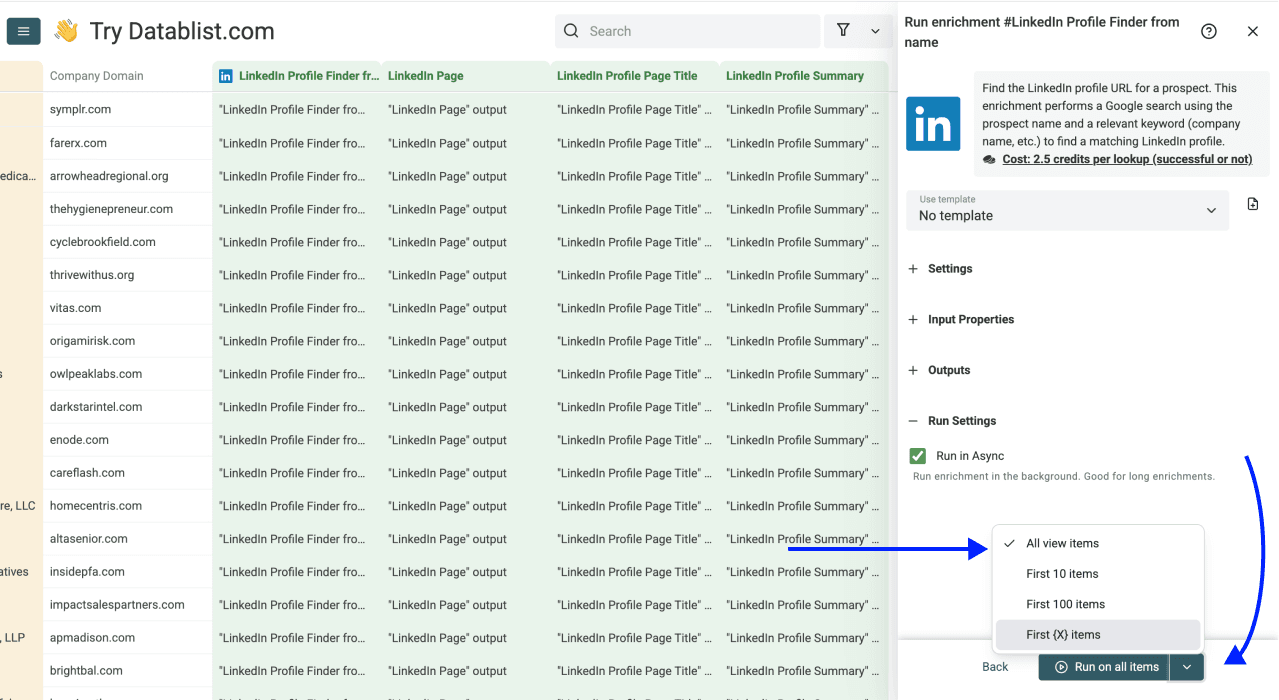
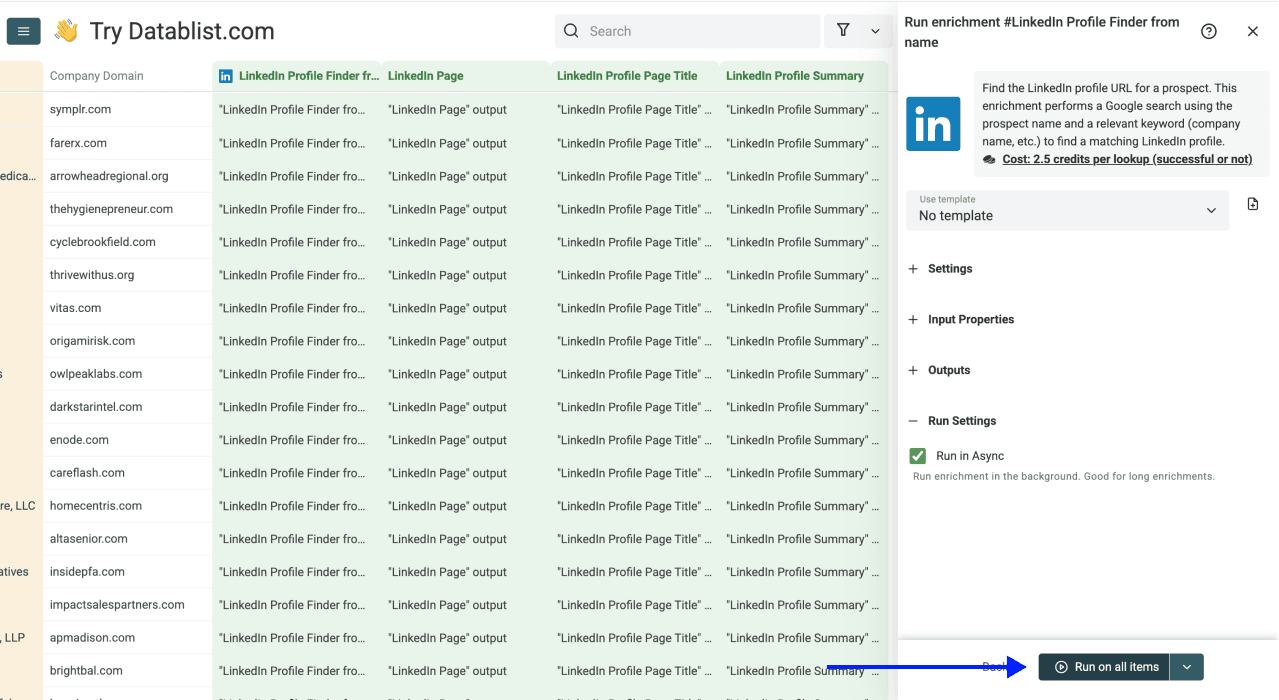
ご希望のオプションを選択し、Run on X itemsをクリックします。
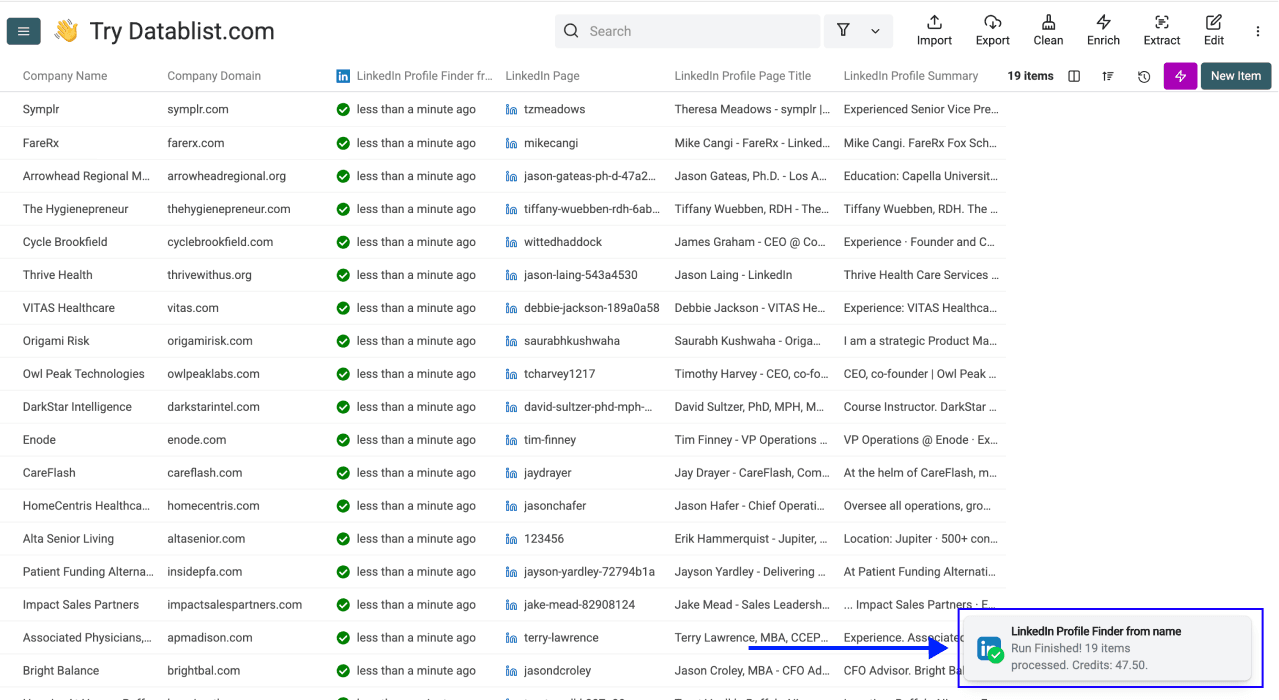
サンプルの処理が完了したら、取得したURLとマッチ信頼度を確認します。元のリストと結果が一致していることを確認できた場合のみ、残りの行を処理してください。
💡 ワンポイント
Profile Confidence、ページタイトル、元の行にある会社名を比較してください。LowとVery Lowの結果は手動で確認しましょう。Highであっても一致度を示すシグナルにすぎず、本人であることの証明にはなりません。
検索結果をOutreachに活用する方法
LinkedInプロフィールを検索できたら、あと1つか2つのエンリッチメントを実行するだけで、Outreachに使えるリストが完成します。しかも、すべて同じDatablistコレクション内で完結します。 エクスポートやツール間でのインポート、プラットフォームの切り替えは不要です。
メールアドレスを検索する
取得したLinkedIn URLに対して、同じコレクション内でWaterfall Email Finderを実行します。「Waterfall」方式では、複数のメールプロバイダーを順番に検索するため、マッチ率の向上が期待できます。
メールアドレスが実際に見つかった場合にのみ料金が発生するため、LinkedInプロフィールの一括検索後に低リスクで実行できます。
メールアドレスを一括検索する方法はこちらです 👈🏽
電話番号を検索する
同じLinkedIn URLに対してWaterfall Phone Finderを実行します。こちらも同様に、複数のデータベンダーを順番に検索し、認証済み携帯電話番号のマッチ率を高めます。
取得されるのは認証済みの携帯電話番号のみで、固定電話番号は返されません。また、実際に番号が見つかった場合にのみ料金が発生します。
Datablistで電話番号を検索する方法はこちらです 👈🏽
Outreachリスト作成の全ワークフロー
氏名リストからOutreachに使えるデータを作成するまで、すべてDatablist.com内で完結します。
- 氏名リストをアップロードしてDatablistに取り込む
- LinkedIn Profile FinderでLinkedInプロフィールを検索する
- Waterfall Email Finderでメールアドレスを検索する
- Waterfall Phone Finderで電話番号を検索する
- エンリッチ済みリストをエクスポートし、Outreachを開始する
各ステップは同じコレクション内で実行できます。後続のエンリッチメントで別人にクレジットを使用しないよう、最初にプロフィールの一致をご確認ください。
メールアドレスを含むLeadをすぐに探したい場合は、DatablistでLeadを検索する方法をご覧ください 👈🏽
重要なポイント
- 1つの名前から複数のプロフィール候補が見つかる場合があります。会社名が分かる場合はキーワードとして追加してください。
- URLを使用する前にProfile Confidenceをマッピングし、ページタイトルを確認してください。
- 判断が難しい一致を後から確認できるよう、元の行データと候補URLを一緒に保存してください。