
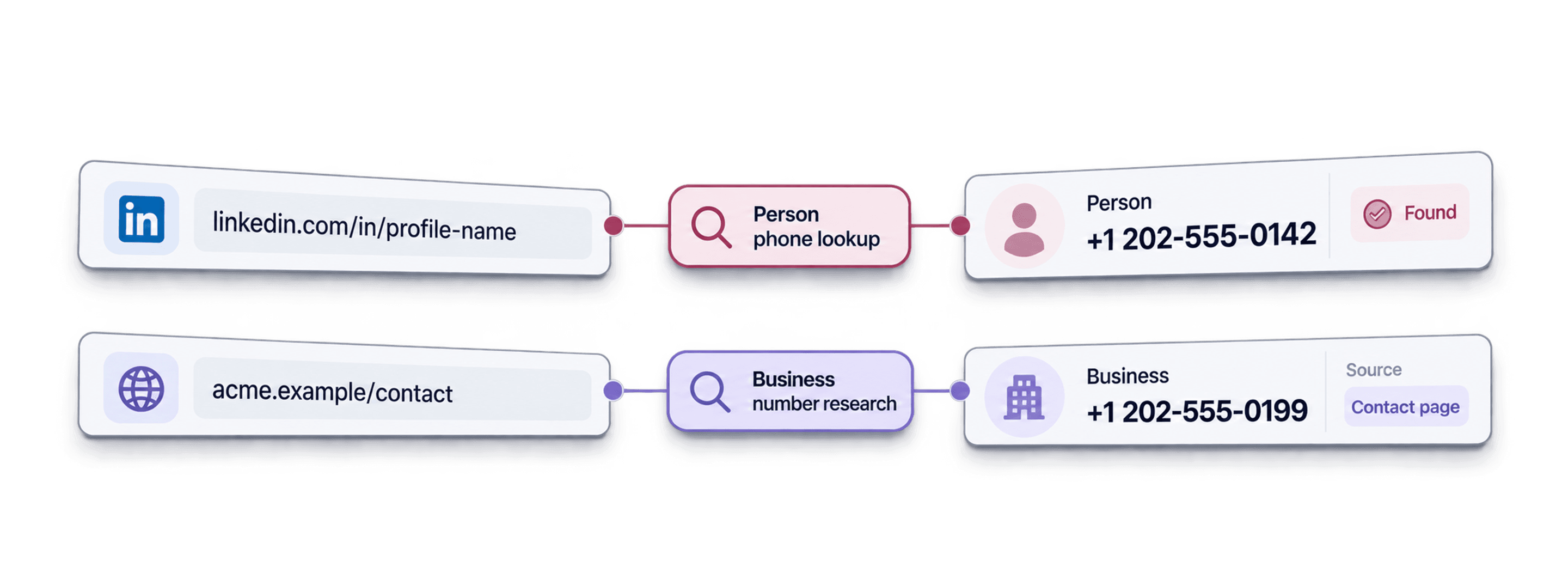
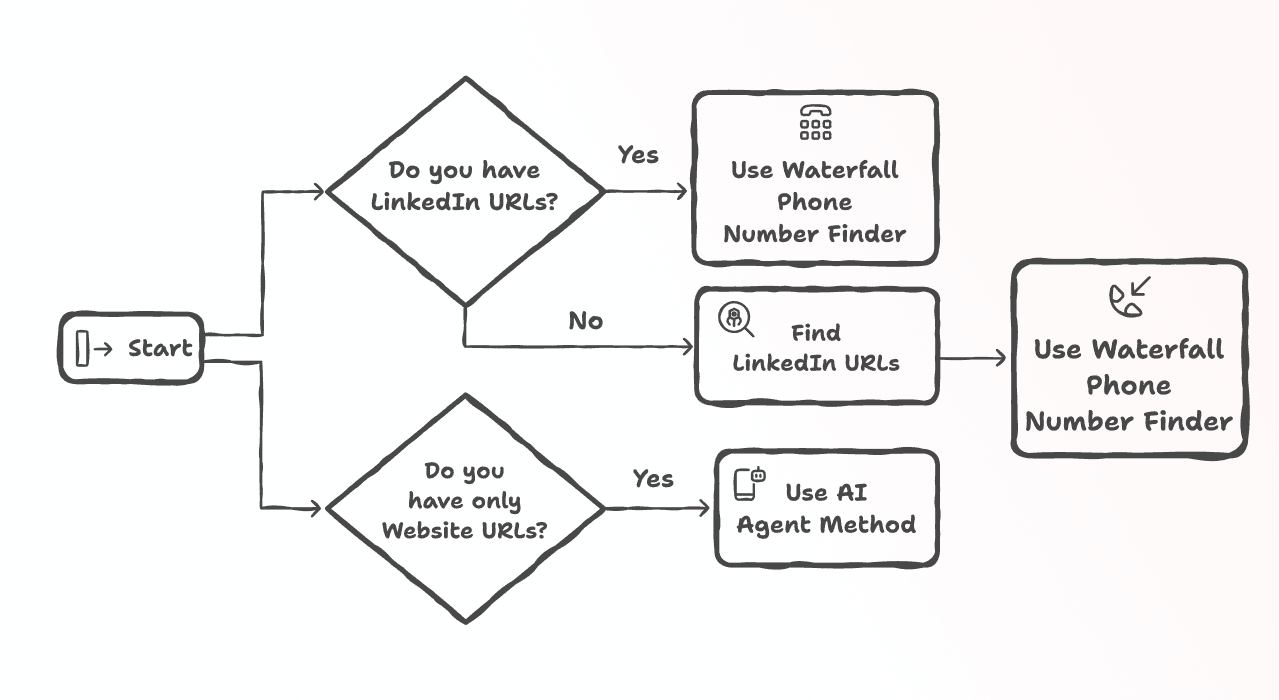
DatablistでLeadの電話番号を探すときは、まず手元にある識別情報を確認します。LinkedInプロフィールURLがある場合はWaterfall Phone Finderでデータプロバイダーを横断検索し、企業WebサイトURLがある場合はAI Agentで公開されている代表電話番号を抽出できます。
どちらを選ぶかは、連絡したい相手に応じて判断することをおすすめします。プロバイダー検索は個人を対象とする一方、Webサイト検索で得られるのは通常、企業の代表番号です。番号が返された場合やステータスが成功になった場合でも、目的の本人につながるとは限りません。
📌 ワークフロー概要
個人を検索: LinkedInプロフィールURL → Waterfall Phone Finder → 電話番号、国、検索ステータス。
企業を検索: WebサイトURL → AI AgentのBusiness Number Extractorテンプレート → 代表電話番号と掲載元。
一括処理の前に: まず10行でテストし、結果と消費クレジットを確認してください。AI Agentの費用は、必要なリサーチ量によって変わります。
このガイドで解説する内容
電話番号を探す前に知っておきたいこと
Datablistで電話番号を探す方法は2つあります。必要な電話番号の種類と、かけられる予算に応じて選びましょう。
Waterfall Phone Finderの仕組み
Waterfall Phone Finderは、複数のデータベンダーを順番に検索する専用のenrichmentです。連絡先の電話番号が見つかるか、設定した検索順序をすべて実行するまで処理を続けます。
↳ LinkedInプロフィールURLを入力
↳↳ Datablistがベンダー1、ベンダー2、ベンダー3……の順に照会
↳↳↳ いずれかのプロバイダーから電話番号が返された時点で停止
foundステータスは、検索で番号が返されたことを示します。通話による有効性確認が別途行われたわけではなく、その連絡先が今も番号を使用している保証もありません。アウトリーチ施策に利用する前に、必ずサンプルを確認してください。
💡 Datablistとは?
Datablistは、Lead獲得のワークフローを自動化するプラットフォームです。営業、マーケティング、採用担当者が、AI Agents、Email Finders、データクレンジングツールなど、60種類以上のツールを使ってデータの検索、クレンジング、enrichmentを行えます。
Leadリストのデータを検索、クレンジング、enrichmentするなら、Datablistならすべてを1つのプラットフォームで完結できます。 5つものサービスを個別に契約して使い分ける必要はありません。
AI Research Agentを使う方法の仕組み
AI Research Agentは、異なる方法で情報を探します。データベンダーへ照会する代わりに企業のWebサイトを訪問し、ページ上に掲載されている電話番号を検索します。
取得されるのは通常、その企業の代表電話番号です。テンプレートは企業の公式Webサイトを確認し、短時間で番号を見つけられない場合は空欄のままにします。消費クレジットはモデルとブラウジング量によって決まり、番号が見つからなかった実行にもクレジットがかかります。
2つの方法を簡単に比較すると、次のとおりです。
| Waterfall Phone Finder | AI Agent | |
|---|---|---|
| 取得できる情報 | 連絡先データプロバイダーから返された電話番号 | 企業の固定電話番号(主に代表番号) |
| 1件あたりの費用 | Datablist負担のプロバイダーを使った未キャッシュの検索では、成功1件につき500クレジット | 使用量に応じて変動。サンプル実行で要確認 |
| 必要な入力情報 | LinkedInプロフィールURL | WebサイトURL |
| コーディング | 不要 | 不要 |
| 適した用途 | 意思決定者へ直接アプローチする場合 | 公開されている企業の連絡先番号を探す場合 |
個人検索ならWaterfall Phone Finder
LinkedInプロフィールURLで個人を特定できるリストなら、まずこちらを使うことをおすすめします。入力情報の不足や誤りを検索成功と取り違えないよう、電話番号だけでなく、返された国とステータスもあわせて確認してください。
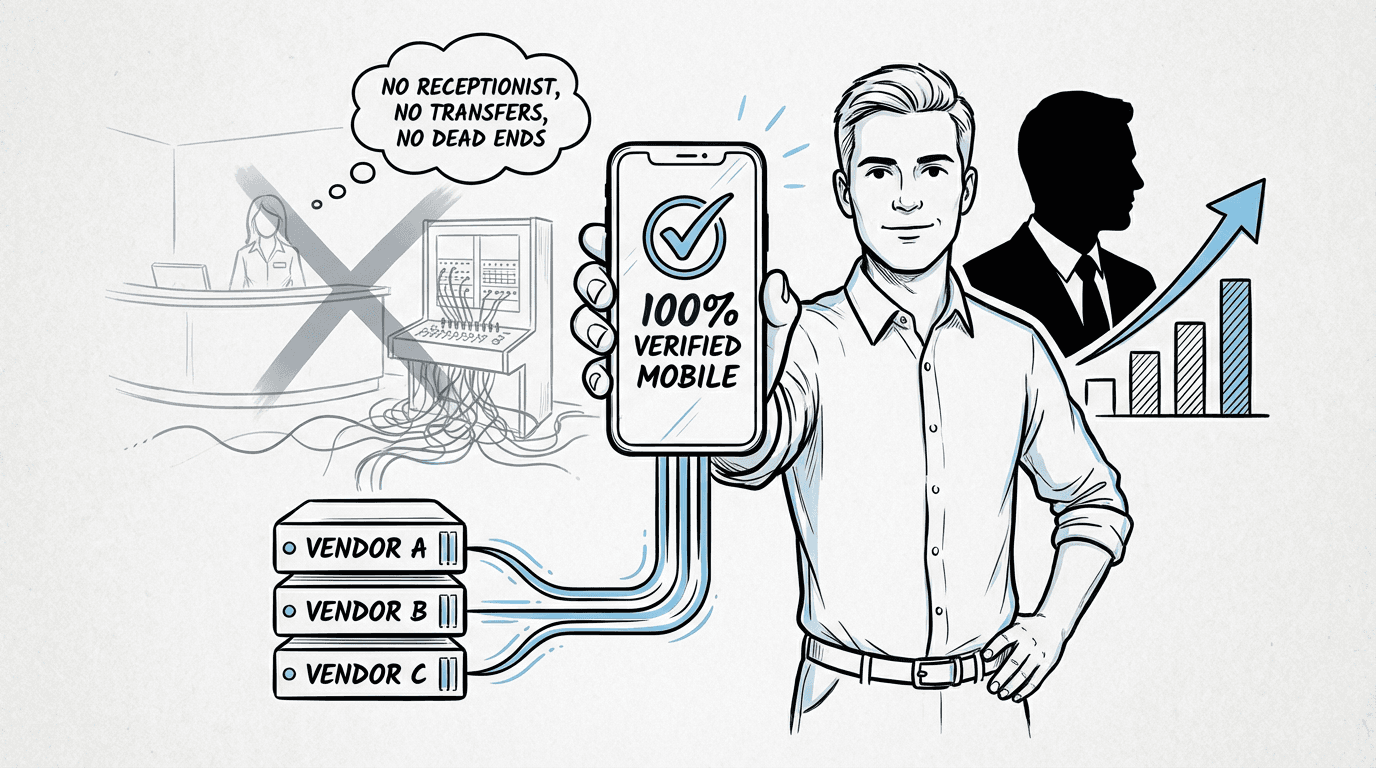
企業の公開番号ならAI Agent
企業の公開連絡先番号で十分な場合は、この方法をお使いください。たとえば、地域の企業がContactページに代表電話番号を掲載していることがあります。FAX番号、別支店の番号、別企業のサポート窓口などを誤って使用しないよう、掲載元も確認しましょう。
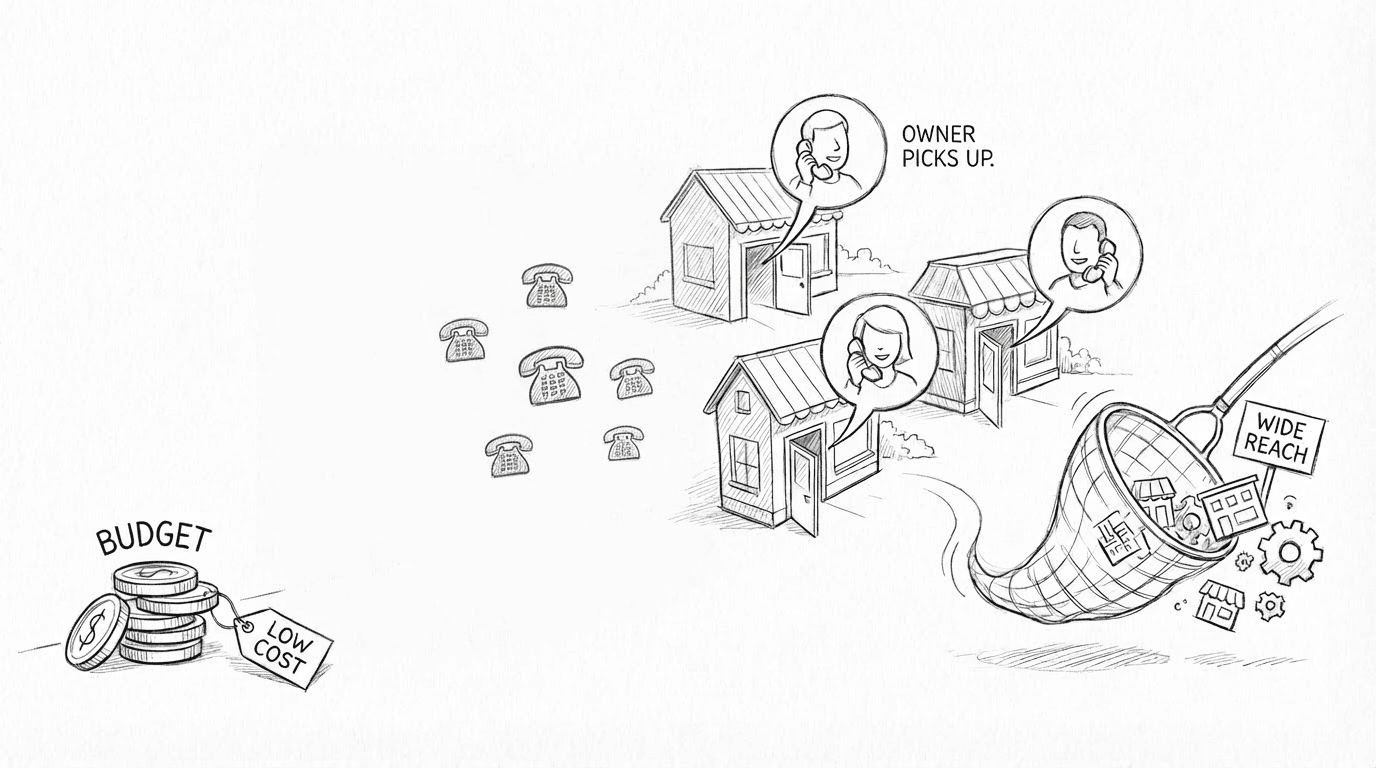
Leadの電話番号検索に必要な情報
DatablistのWaterfall Phone Number Finderを使うには、各連絡先のLinkedInプロフィールURLが必要です。必須の入力情報はこれだけです。
LinkedIn URLがなくても問題ありません。 氏名と企業名またはドメインがあれば、LinkedIn Profile Finderを使って先にLinkedIn URLを取得してから、電話番号のenrichmentを実行できます。
AI Agentを使う場合は、企業の公式WebサイトURLが必要です。 Business Number Extractorテンプレートは企業Webサイトを確認するため、出所を確認できないディレクトリ掲載番号だけでは十分な根拠とみなしません。
Datablistで電話番号を探す手順
どちらも基本は6つのステップです。 一方の操作を覚えれば、もう一方も迷わず使えます。
📘 始める前に
このガイドでは、電話番号を探す2つの方法を解説します。個人単位のLinkedIn URLがある場合は、Waterfall Phone Finderから始めてください。
Webサイトから企業の公開番号を取得したい場合は、AI Agentのセクションをご覧ください。
DatablistのWaterfall Phone Number Finderを使う方法
Datablist負担のプロバイダーを利用する場合、未キャッシュの検索が成功すると500クレジットかかります。キャッシュ済みの結果と失敗した検索では、Phone Finderのクレジットは消費されません。ご自身のプロバイダーAPIキーを使う場合は、そのプロバイダーのアカウント規約に従って料金が発生します。
ステップ1: 登録してデータをアップロード
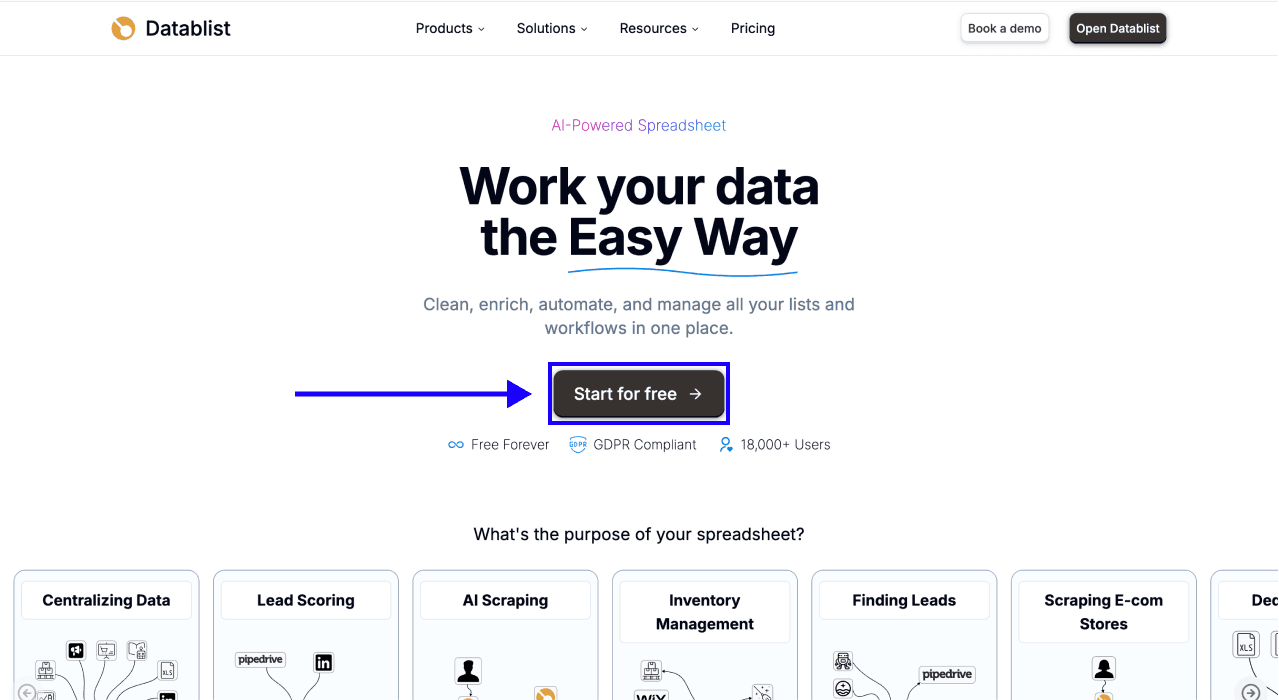
まず、Datablist.comにSign upします。
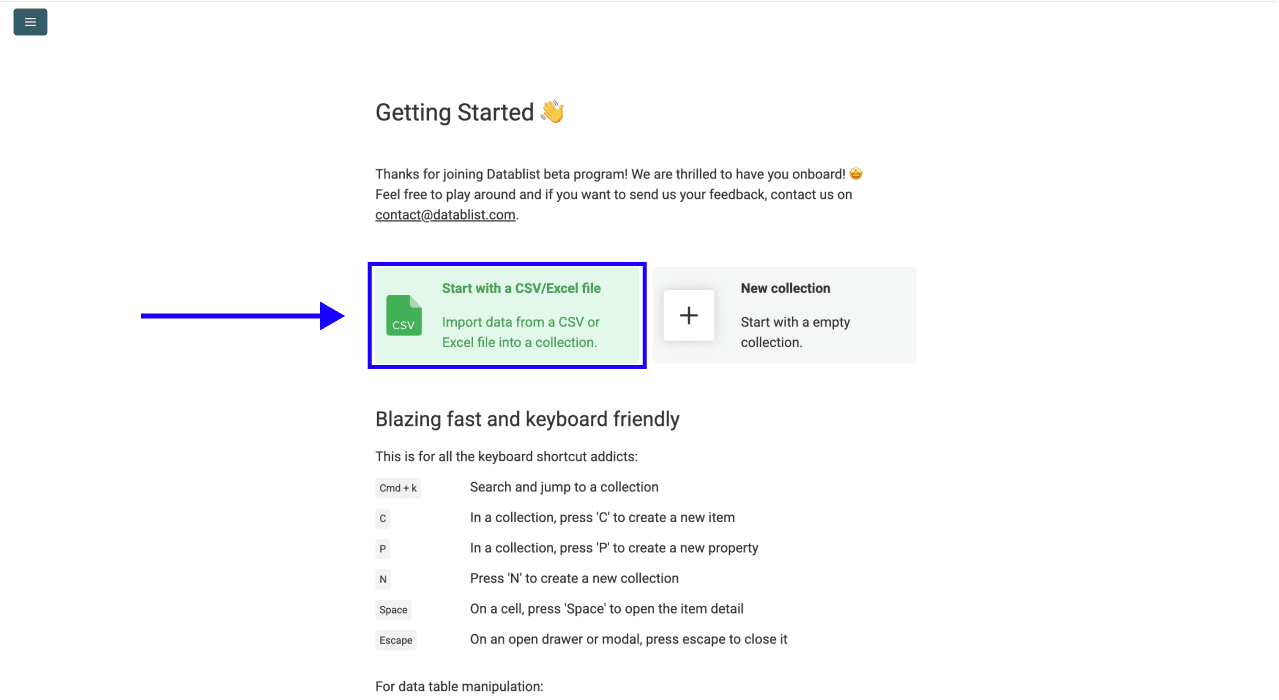
次に、LeadのLinkedInプロフィールURLを含むリストをUploadします。
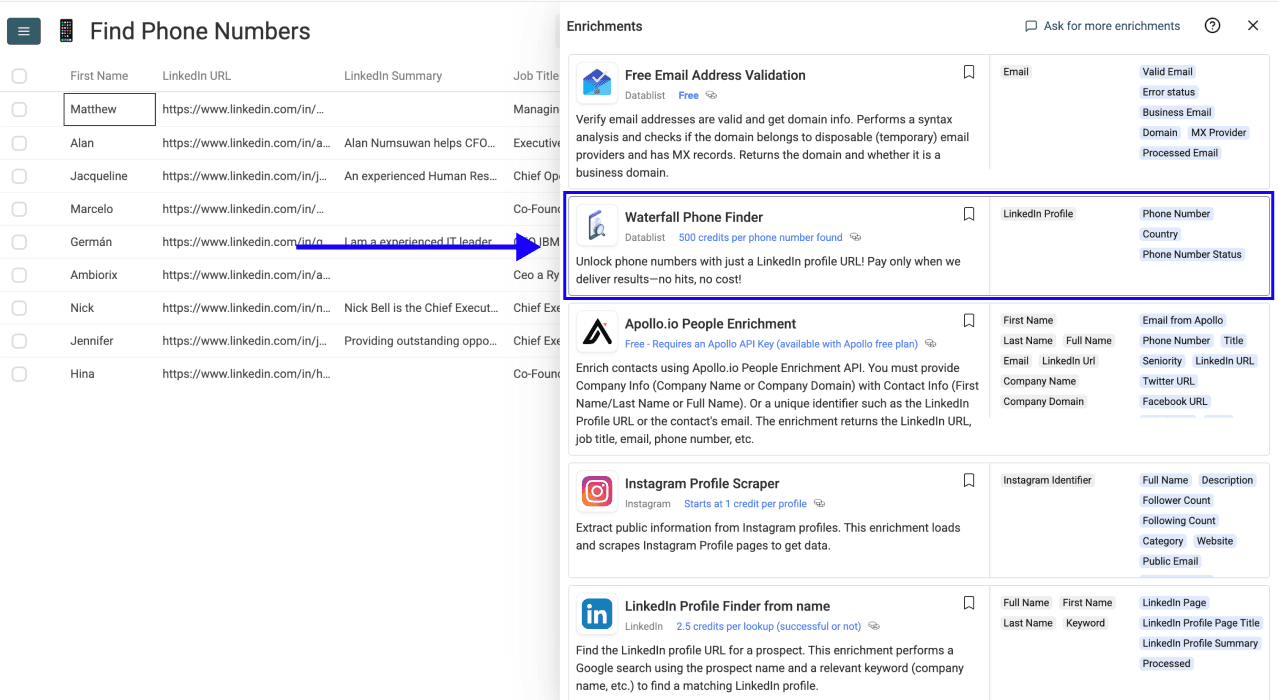
ステップ2: Enrichmentを開く
- アプリ上部メニューのEnrichをクリック
- Peopleパネルを開く
- Waterfall Phone Finderを選択
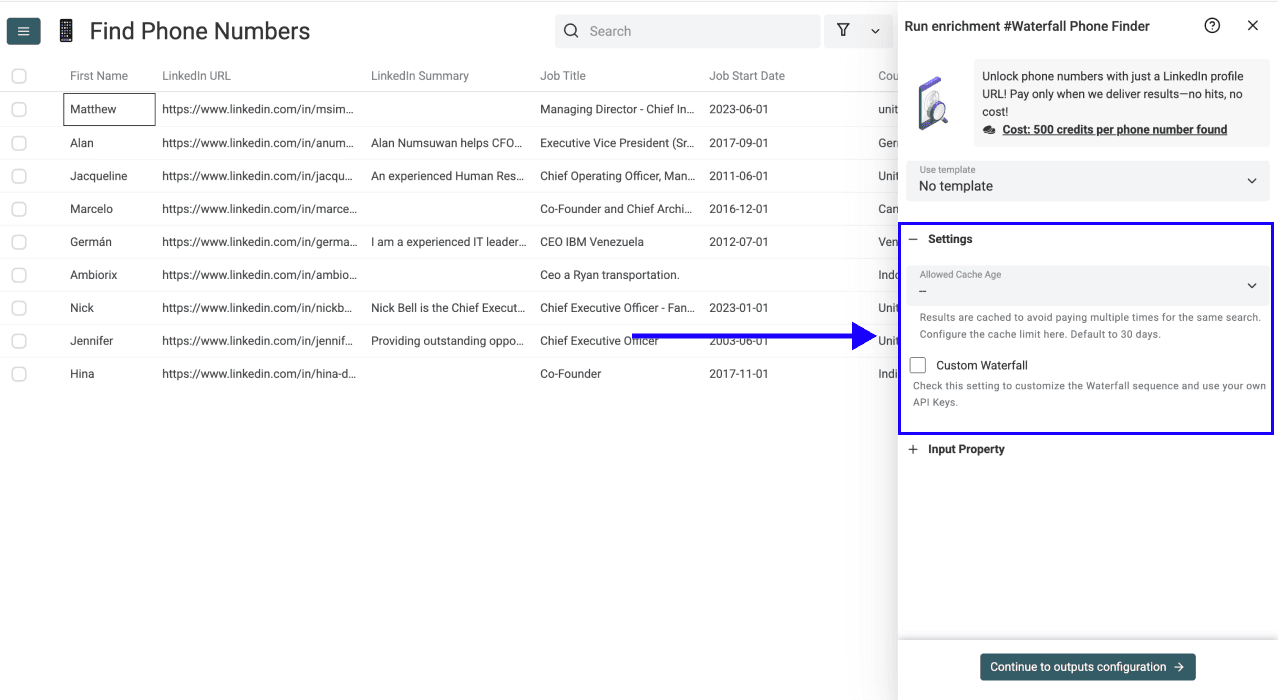
ステップ3: Enrichmentを設定
次の設定項目が表示されます。
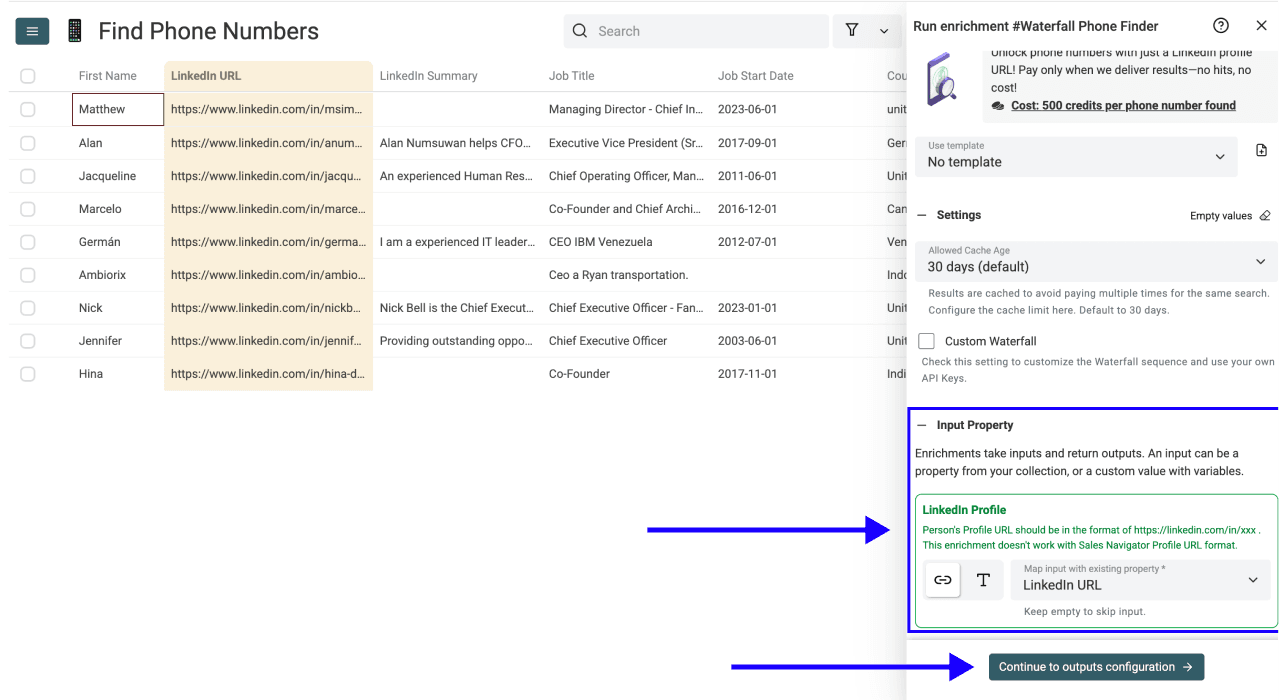
- Allowed Cache Age - 同じ検索に何度も料金が発生しないよう、結果はキャッシュされます。ここでキャッシュの有効期間を設定します。初期値は30日です。
- Custom Waterfall - Waterfallの検索順序をカスタマイズし、ご自身のAPI Keysを使う場合にチェックします。
設定はシンプルです。ドロップダウンとチェックボックスから適切な項目を選ぶだけで、技術的な設定は必要ありません。
設定が終わったら、下へスクロールして入力情報を指定します。
ステップ4: 入力項目を設定
- コレクション内のLinkedInプロフィールURLをInput Propertyに割り当てる
- Continue to outputs configurationをクリック
ステップ5: 出力項目を選択
Waterfall Phone Finderでは、次のデータを取得できます。
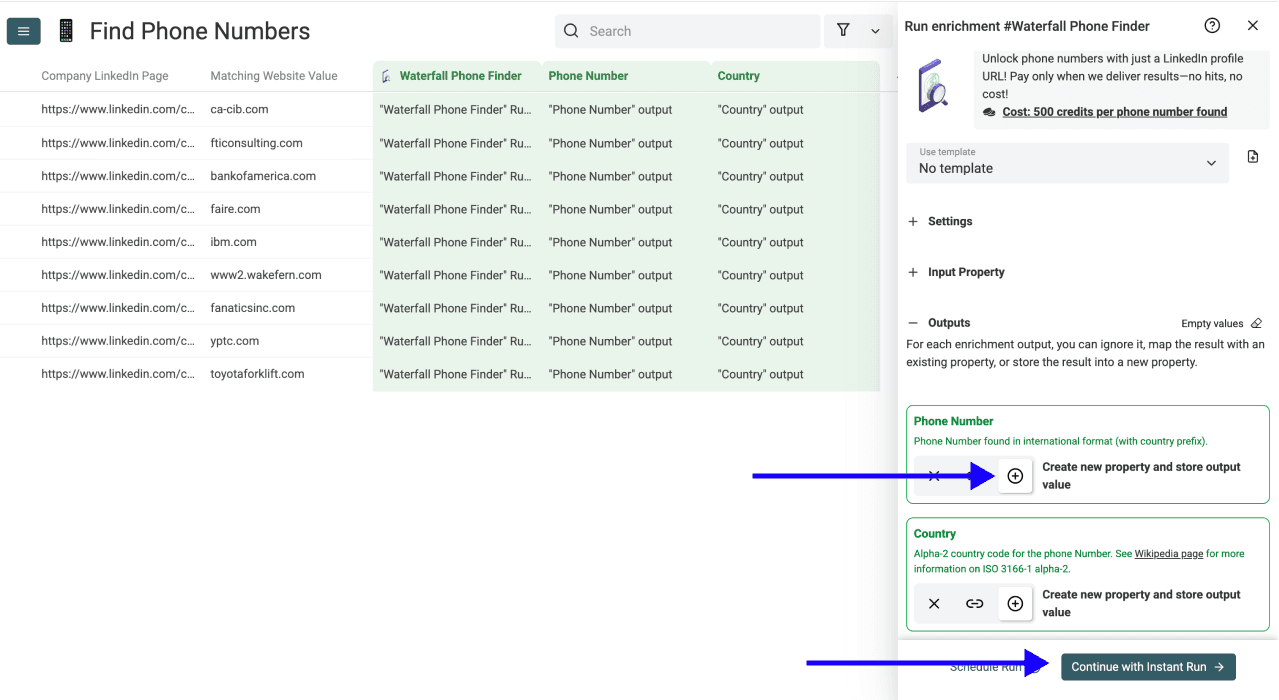
- Phone Number: プロバイダーから返された番号。国際電話番号のプレフィックスを含む
- Country: 取得可能な場合は2文字の国コード
- Phone Number Status:
found、not_found、missing_source_data、invalid_dataのいずれか
ステータスの出力は残しておきましょう。電話番号が空欄でmissing_source_dataまたはinvalid_dataの場合は、入力情報の修正が必要です。not_foundは、検索しても番号が見つからなかったことを意味します。
⊕ Iconsをクリックしてコレクションへ追加し、Instant Runをクリックします。
新しい列はコレクションの末尾に追加されます。 右へスクロールすると確認できます。
ステップ6: Enrichmentを実行
最後に、ボタン右側の山形アイコンをクリックして実行設定を行います。次のオプションから選べます。
- Run on first 10 items: 本実行の前に結果を確認する場合に便利
- Run on first 100 items: より大きなサンプルで検証したい場合に便利
- Run on first {X} items: 処理する件数を任意に指定可能
- Run on all view items: リスト全体を処理。フィルターが有効な場合は、表示中の項目のみが対象
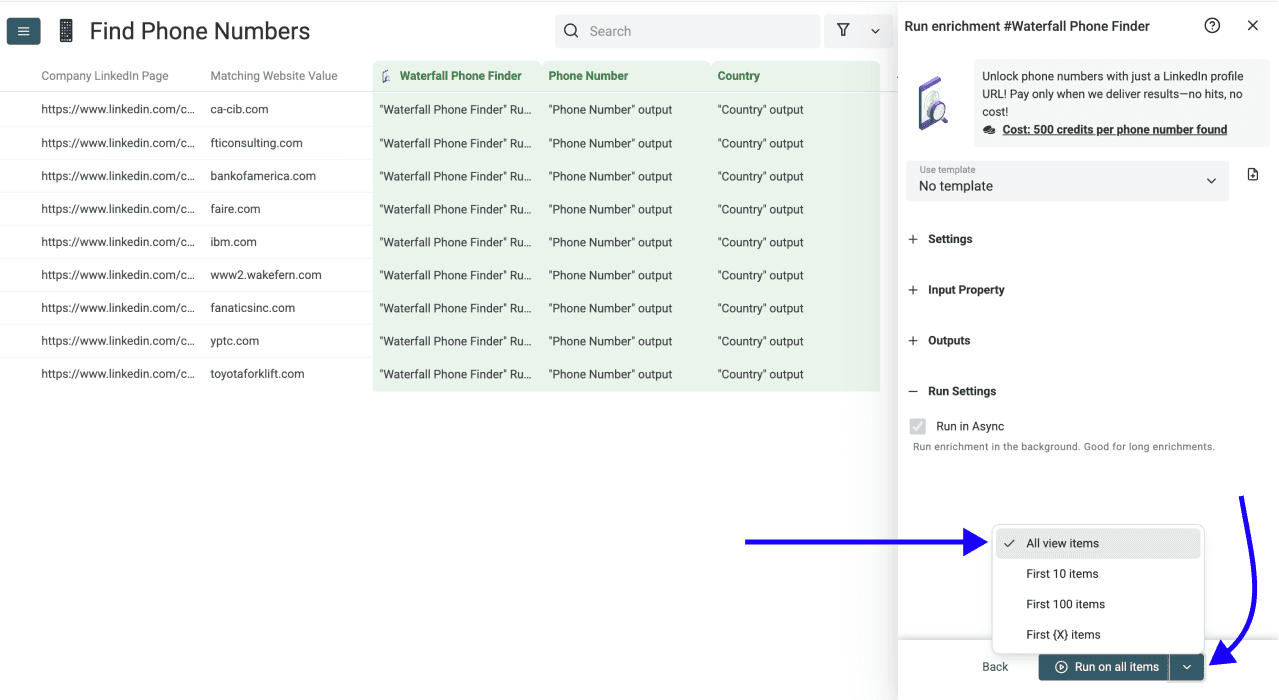
希望するオプションを選んだら、Run on X itemsをクリックします。
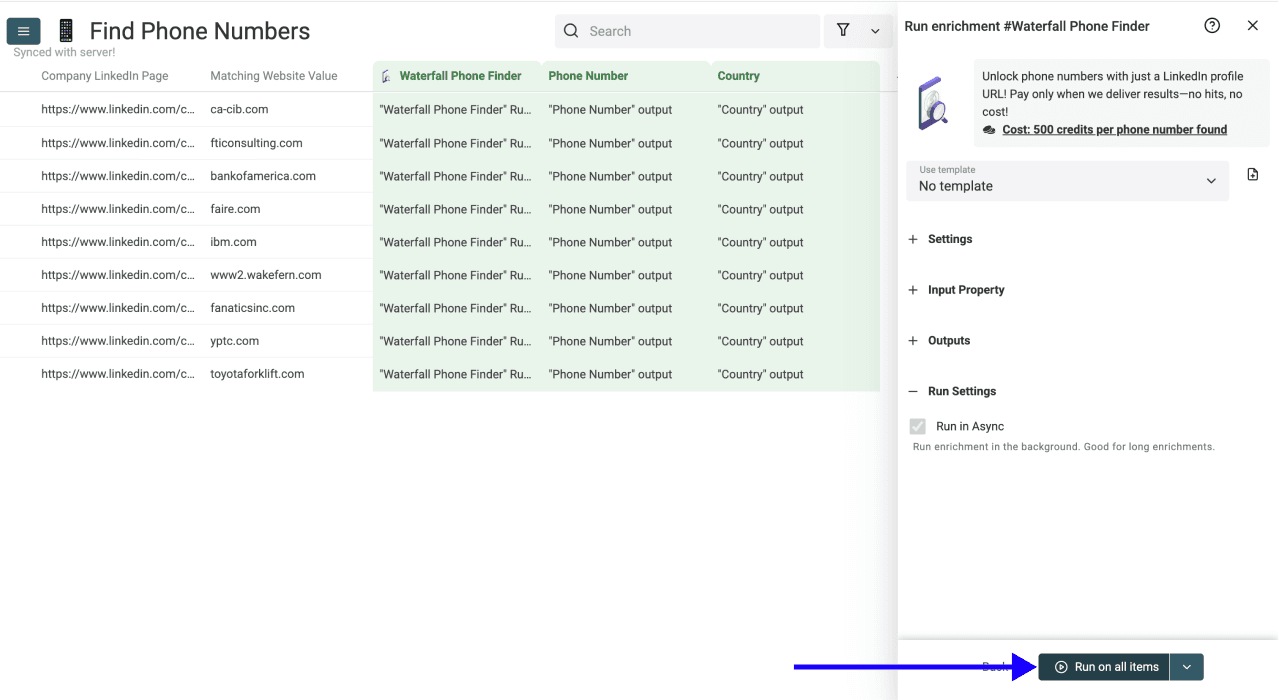
処理が完了したら、Phone Number Statusをfoundで絞り込み、入力された番号のサンプルを確認します。入力不足と、検索しても番号が見つからなかったケースを区別できるよう、失敗時のステータスも残しておいてください。
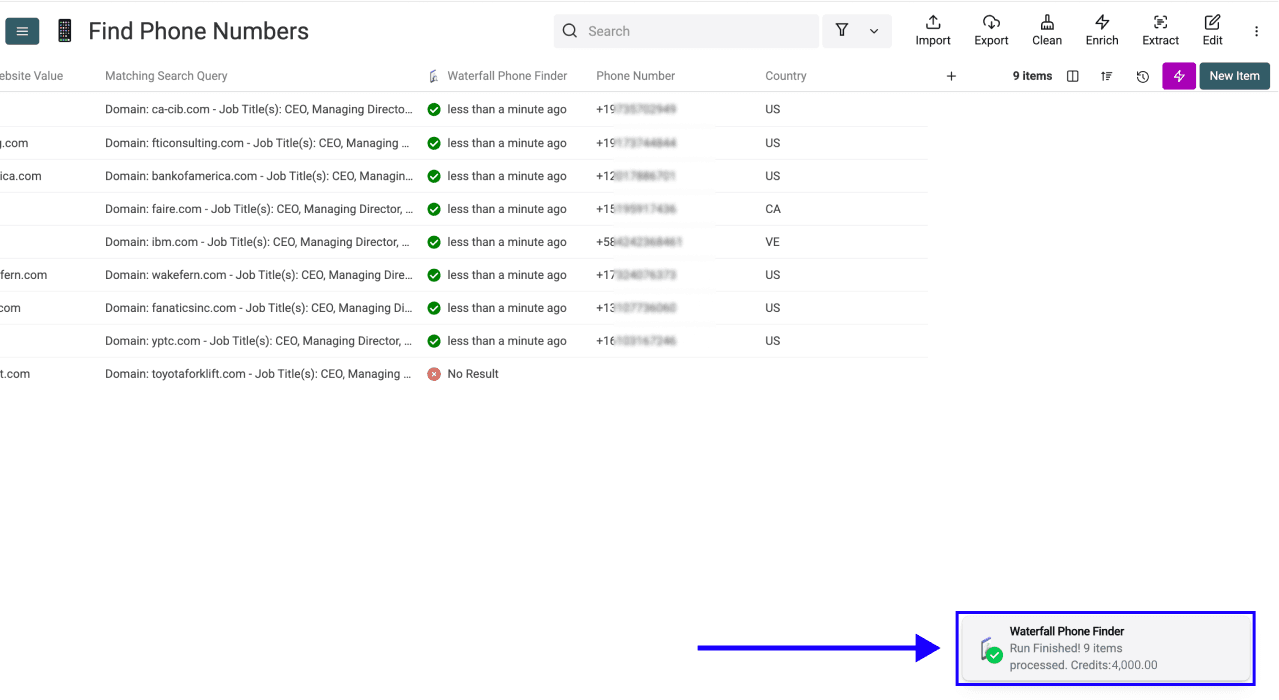
次に、企業Webサイトで公開されている代表電話番号を抽出する方法をご紹介します。
AI AgentでWebサイトから電話番号を探す方法
この方法では、DatablistのAI Agentを使って、公開されている企業の電話番号を探します。費用はブラウジングとモデルの処理量によって変わります。
📘 重要な違い
Business Number Extractorテンプレートは、企業の代表電話番号と掲載場所を示す短いラベルを探します。企業の公開番号が見つかっても、従業員の直通番号であることや、現在も回線が有効であることは確認できません。
ステップ1: 登録してデータをアップロード
まだ登録していない場合は、Datablist.comにSign upします。
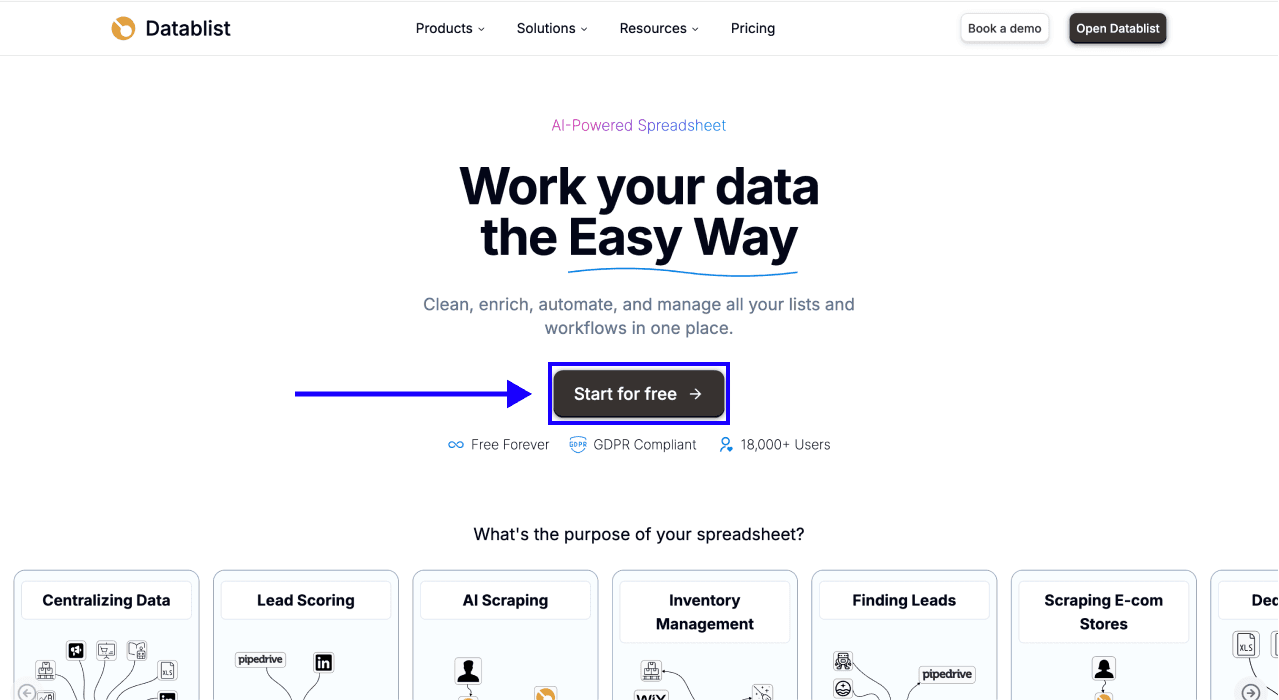
次に、電話番号を探したい企業のWebサイトURLを含むリストをUploadします。
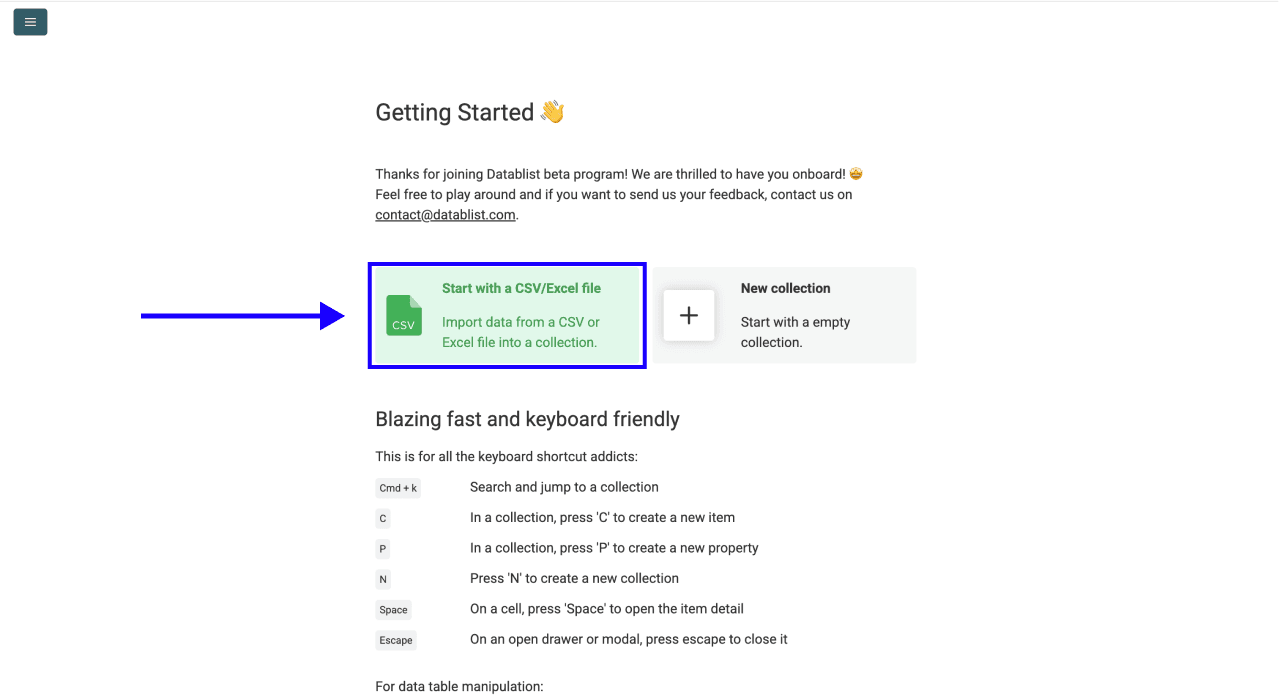
ステップ2: AI Agentを開く
- 上部メニューのEnrichをクリック
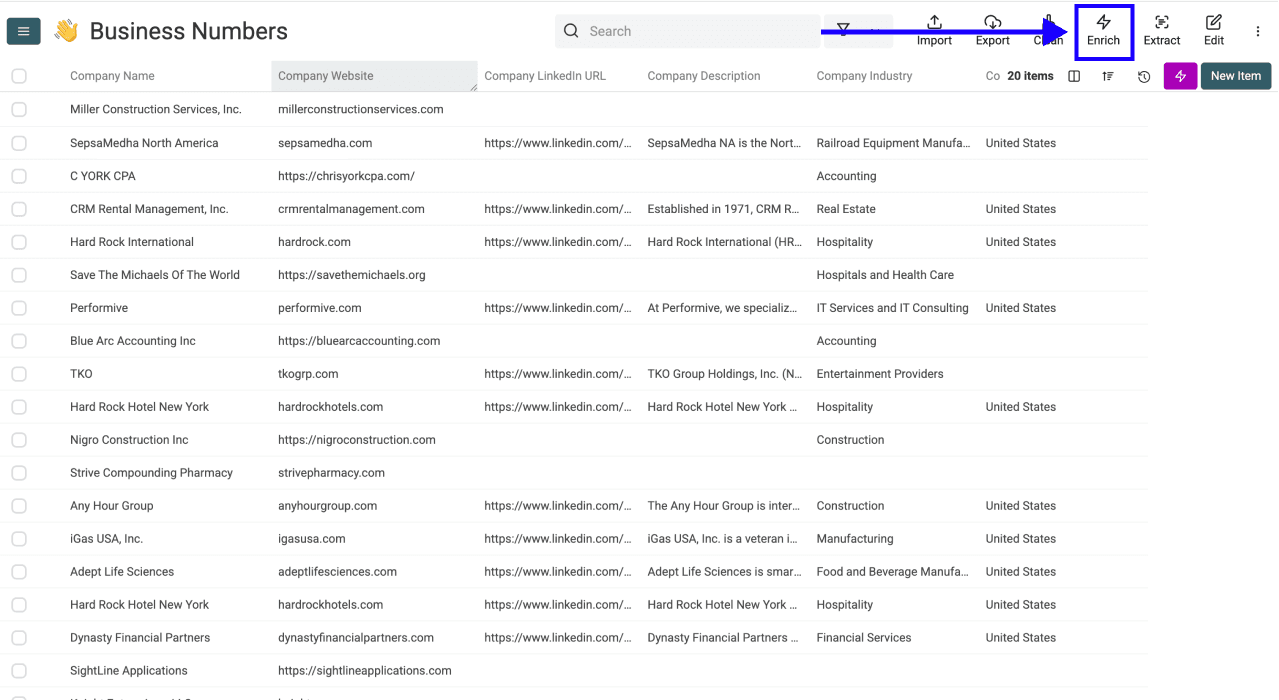
- AIを開き、AI Agentを選択
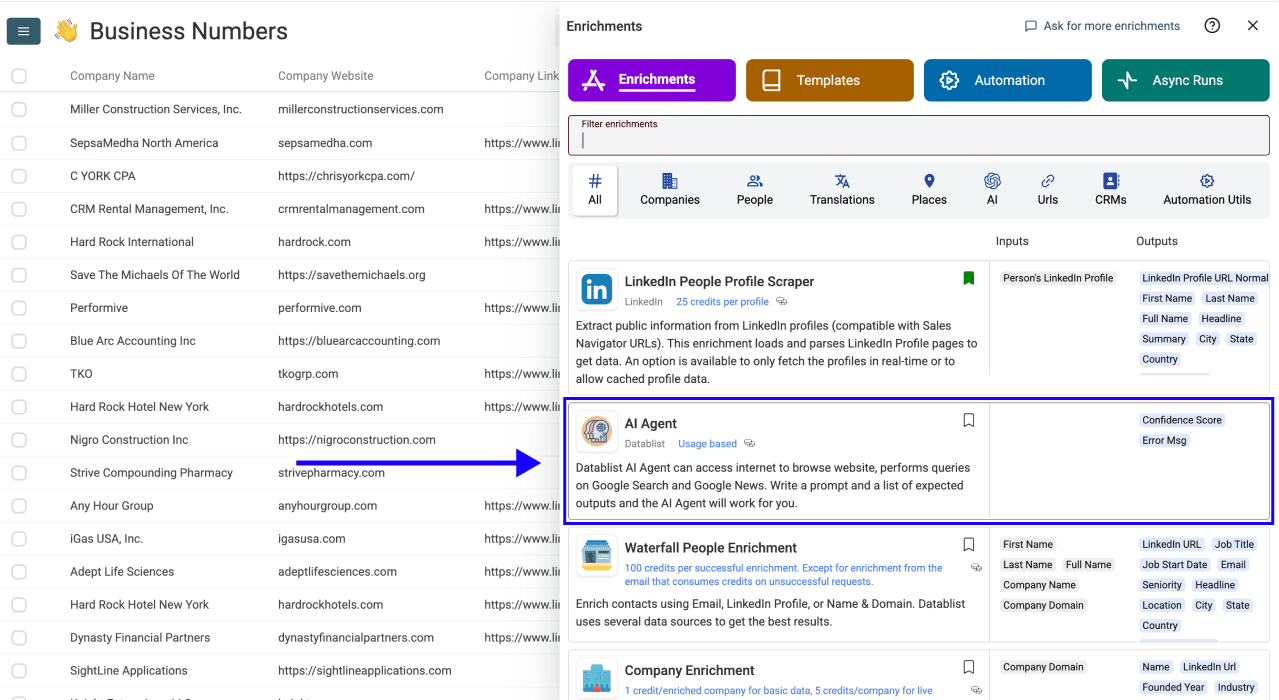
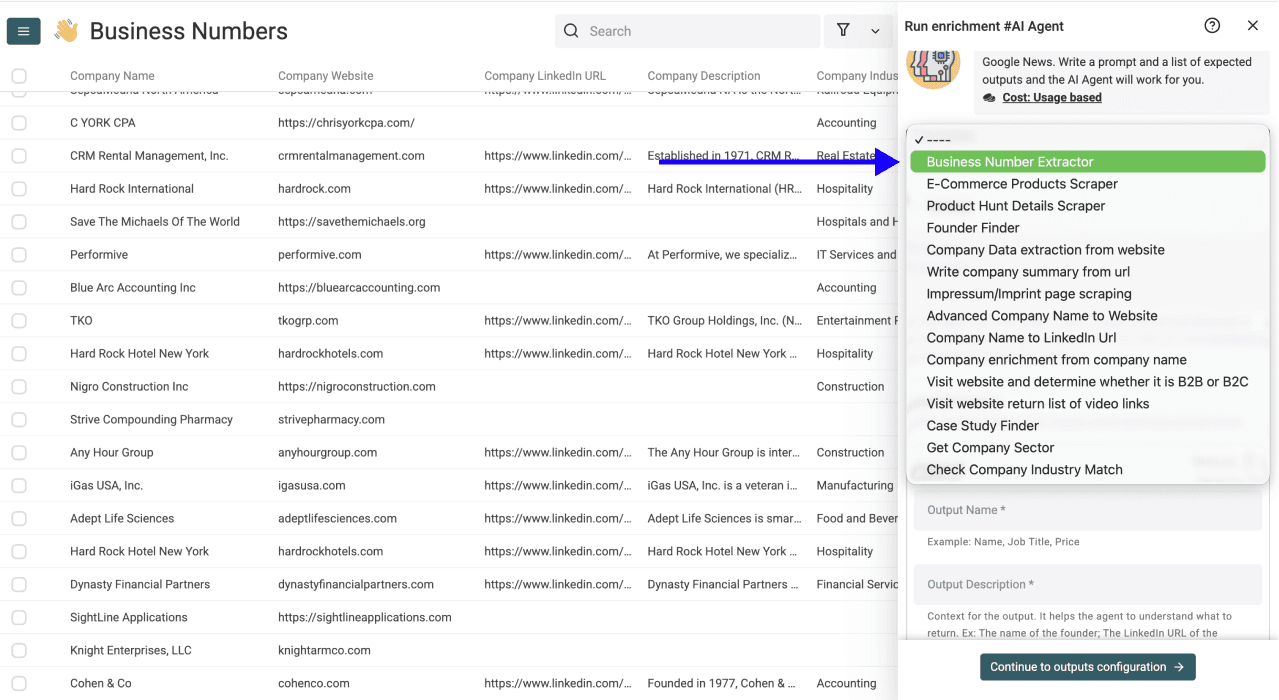
ステップ3: Business Number Extractorテンプレートを選択
Template Drop-Downをクリックし、Business Number Extractorを選択します。
💡 プロンプト作成は不要
プロンプトを一から書く必要はありません。Business Number Extractorテンプレートは、そのまま使用できます。 テンプレートを選び、変数を入力すれば、残りはDatablistが処理します。AIの検索対象を変更したい場合は、平易な英語でテンプレートを編集できます。
ステップ4: Input Propertyを割り当てる
下へスクロールし、WebサイトURLをInput Propertyとして挿入します。**/**を入力し、WebサイトURLが入っている列を選択してください。
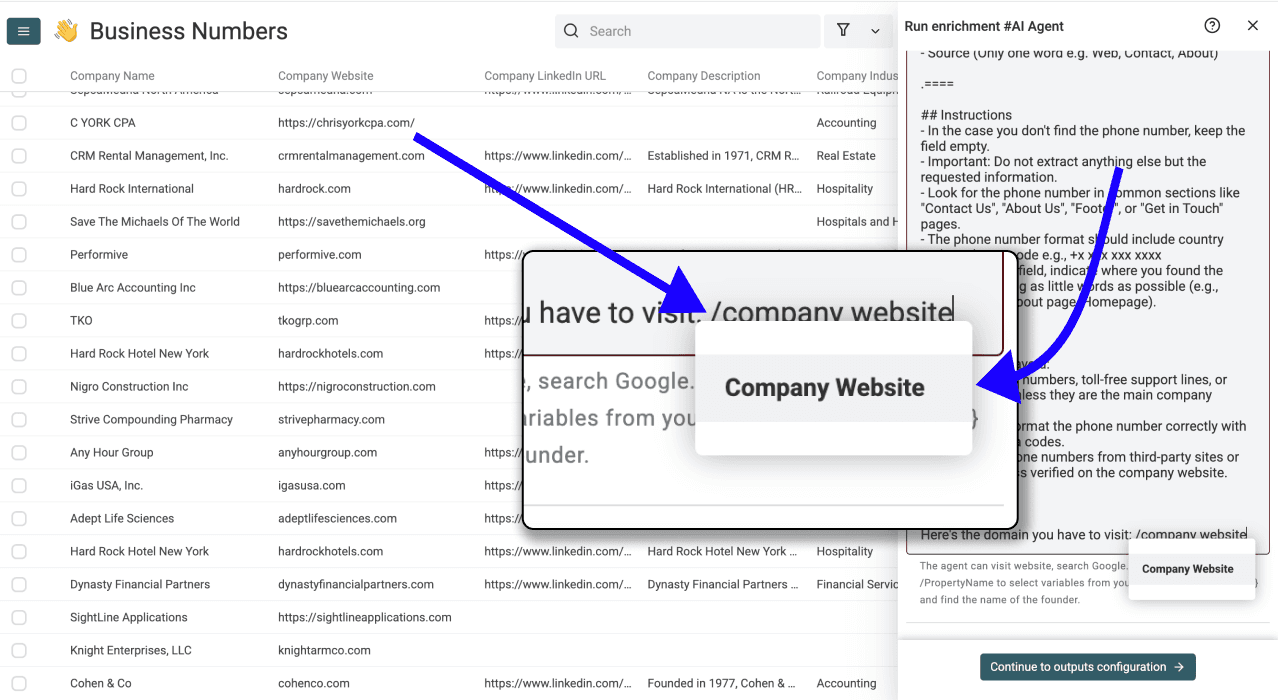
変数が紫色で表示されたら、 Continue to outputs configurationをクリックします。
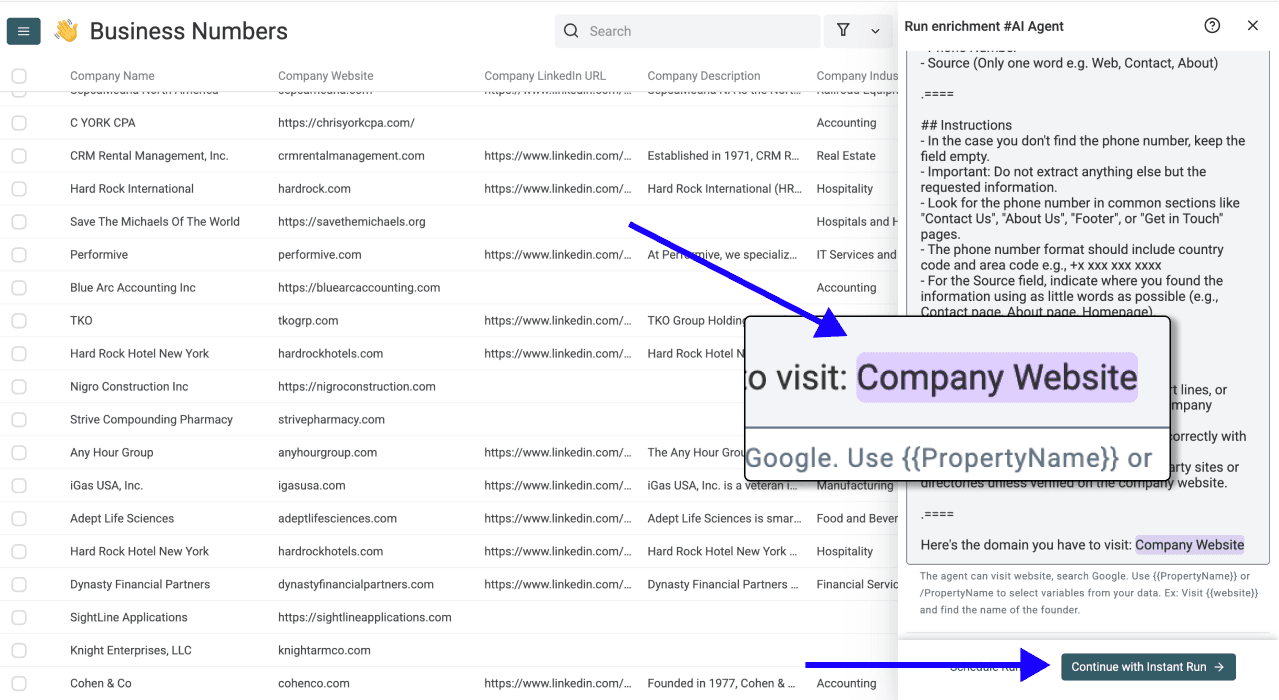
ステップ5: 出力項目を選択
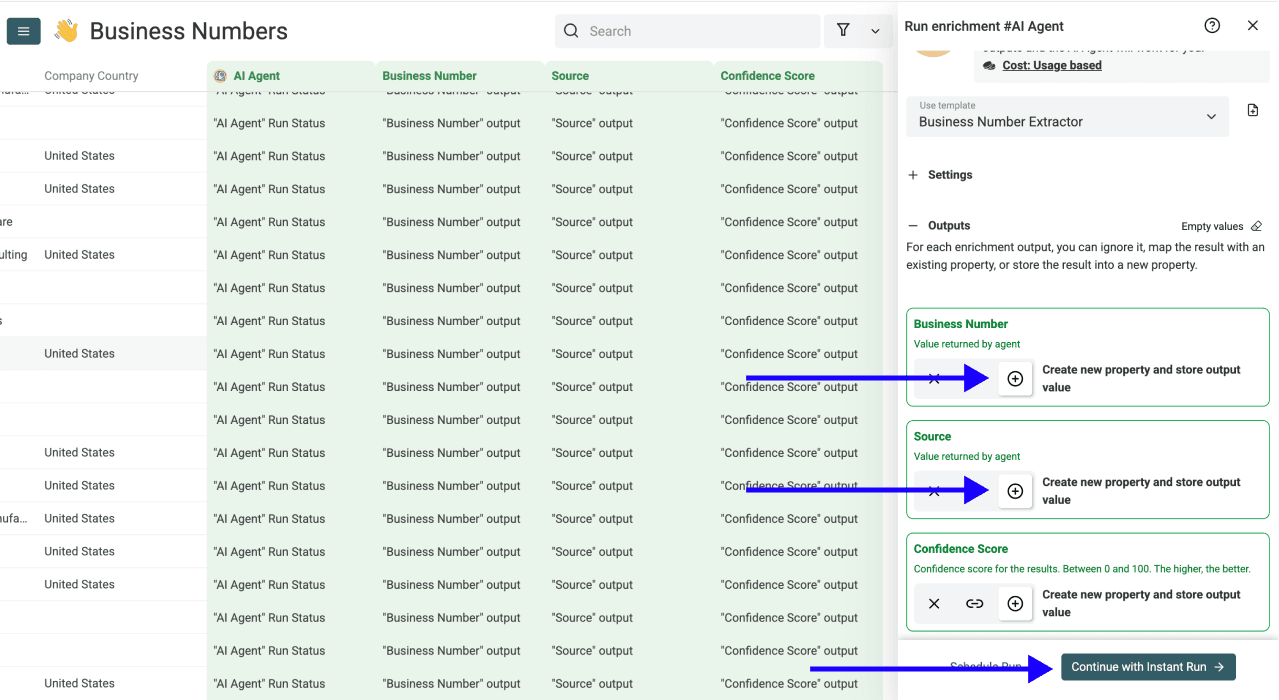
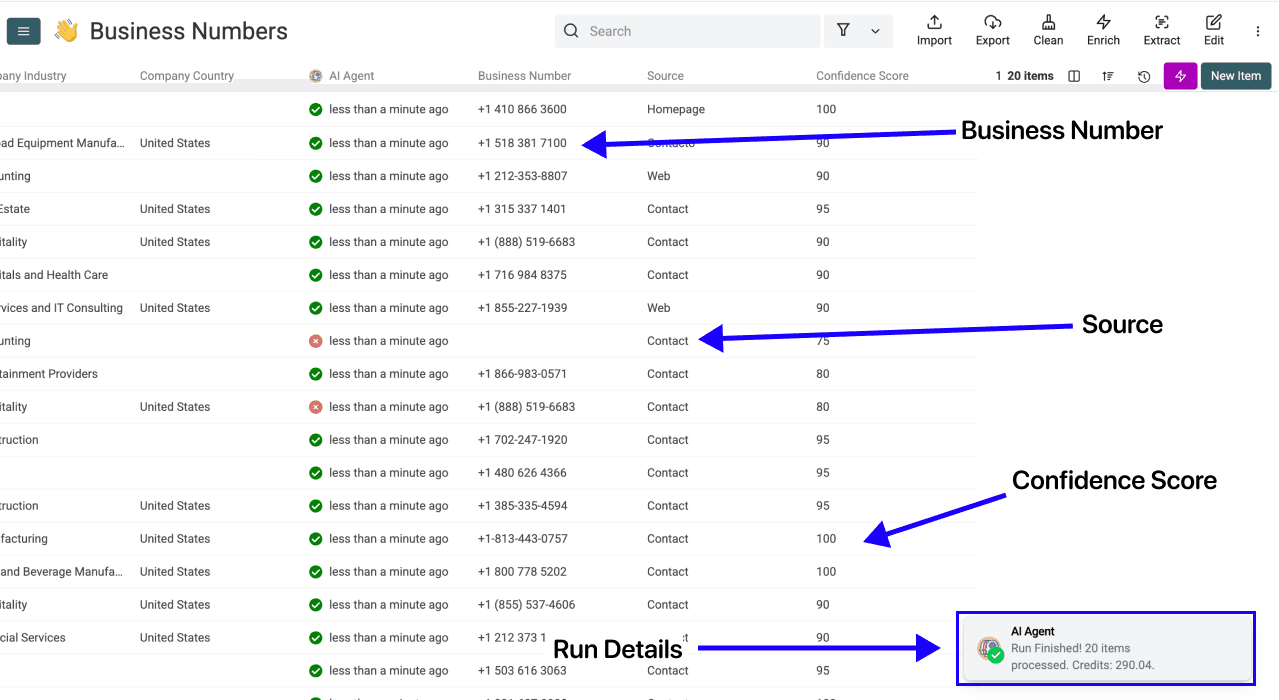
テンプレートには、Business NumberとSourceの出力項目が用意されています。⊕ Iconsを使って両方をコレクションへ追加してください。SourceにはページURLではなく、Contact pageやHomepageなど、掲載場所を示す短いラベルが入ります。
後から検証できるリストにするには、プロンプトへ「Also return the exact page URL where the phone number appears」と追加し、URL型のSource URL出力を設定します。番号を採用する前に、そのページを確認してください。番号が見つからない場合は、Agentに推測させず空欄のままにします。
設定が終わったら、Instant Runをクリックします。
ステップ6: AI Agentを実行
最後に、ボタン右側の山形アイコンをクリックして実行設定を行います。次のオプションから選べます。
- Run on first 10 items: 本実行の前に結果を確認する場合に便利
- Run on first 100 items: より大きなサンプルで検証したい場合に便利
- Run on first {X} items: 処理する件数を任意に指定可能
- Run on all view items: リスト全体を処理。フィルターが有効な場合は、表示中の項目のみが対象
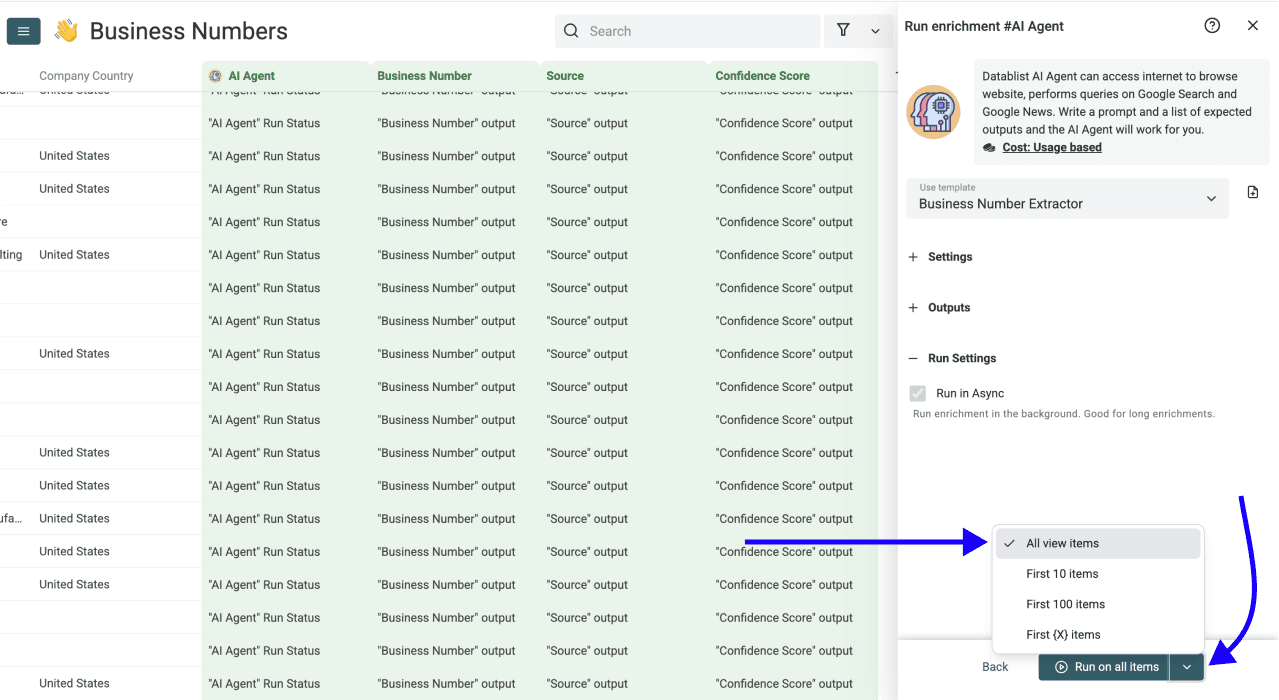
希望するオプションを選んだら、Run on X itemsをクリックします。
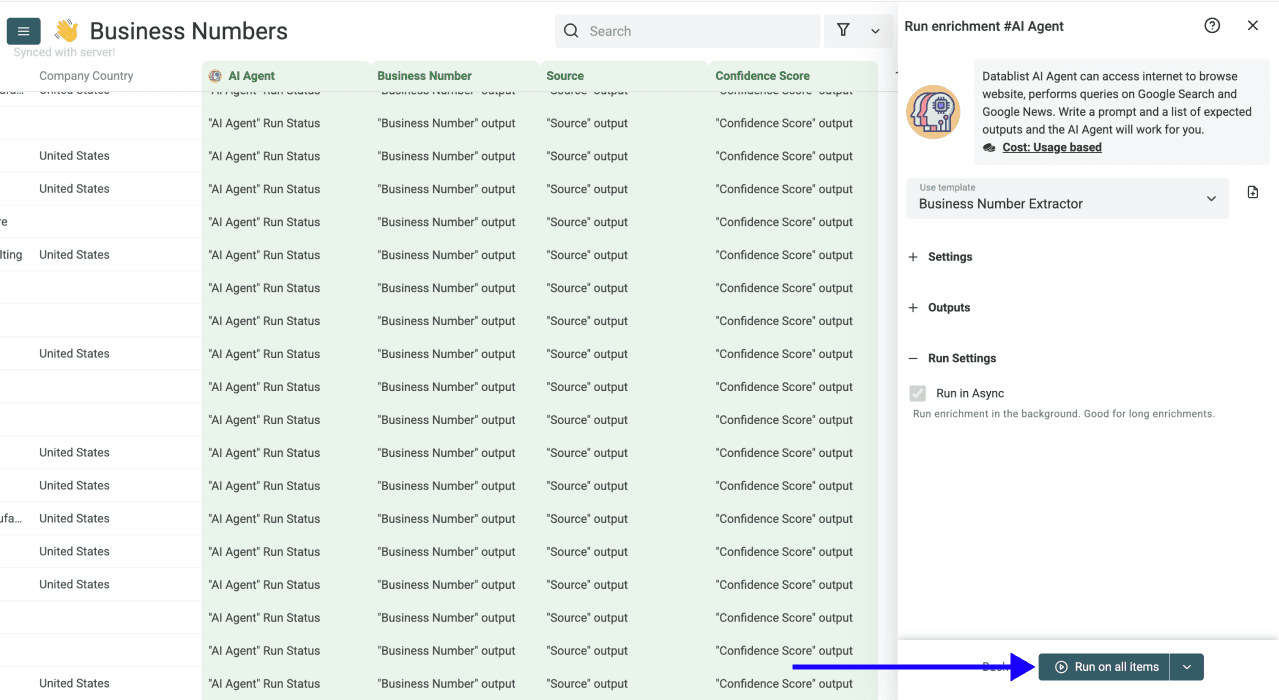
AI Agentが各Webサイトを訪問し、電話番号を検索して、見つかった情報をスクレイピングします。
最初の10件は、掲載元と照らし合わせて確認してください。各番号が対象企業と該当支店のものであることを確かめます。その後、消費クレジットを採用できた番号の件数で割り、ご自身のリストにかかる費用を見積もりましょう。結果が空欄でも、AI Agentのリソースは消費されます。
ご覧のとおり、Datablistなら、どちらの方法でも簡単に電話番号を探せます。
考えるべきなのは、ご自身の用途にどちらが適しているかだけです。上の比較表を参考にすれば、迷わず選べるでしょう。
重要ポイント
Leadの電話番号検索は、決して複雑ではありません。次のポイントを押さえておきましょう。
- LinkedInプロフィールURLがあり、個人単位で検索する場合は、Waterfall Phone Finderを使用します。 検索ステータスを残し、サンプルを確認してください。
- 企業Webサイトがあり、公開されている代表番号を探す場合は、AI Agentを使用します。 掲載元を保存し、一括処理の前にサンプルで費用を測定してください。
Datablistでできるその他のこと
Leadリストを一から作成する場合も、既存リストをenrichmentする場合も、電話番号の検索は工程の一つにすぎません。Datablistなら、プロセスのあらゆる段階をサポートできます。
見込み顧客リストを一から作成
- 19の求人サイトから求人情報を一括スクレイピング
- アカウント停止のリスクを抑えてLinkedInから企業情報をスクレイピング
- アカウントを守りながらSales NavigatorからLeadをスクレイピング
手元のデータをenrichment・クレンジング
これらすべてを、1つのプラットフォームで行えます。
電話番号検索についてよくある質問(FAQ)
Datablistの電話番号検索にはいくらかかりますか?
Datablist負担のプロバイダーを使うWaterfall Phone Finderでは、未キャッシュの検索が成功するごとに500クレジットかかります。キャッシュ済みの結果と失敗した検索には、Phone Finderのクレジットはかかりません。AI Agentの費用は、番号が見つかったかどうかにかかわらず、モデル、ページ訪問数、リサーチの反復回数によって変わります。クレジットのドキュメントを確認し、少量の実行結果からリスト全体の費用を見積もってください。
電話番号が見つかった場合だけ料金がかかりますか?
Waterfall Phone Finderでは、Datablist負担のプロバイダーを使った未キャッシュの検索で、電話番号が見つかった場合にのみ課金されます。ご自身のプロバイダーAPIキーを使う場合は、そのプロバイダーの課金ルールが適用されます。AI Agentは、電話番号が見つからなかった実行も含め、処理に応じてクレジットを消費します。
Waterfall Phone FinderとAI Agentの違いは何ですか?
Waterfall Phone Finderは、LinkedInプロフィールURLを使ってプロバイダーのデータを検索します。AI Agentは企業Webサイトを訪問し、公開されている代表電話番号を抽出します。個人を検索するなら前者、企業の連絡先番号で十分なら後者を選びましょう。どちらの方法でも、目的の本人に電話がつながる保証はありません。
DatablistのAI Research Agentにコーディングは必要ですか?
いいえ、コードを1行も書く必要はありません。Datablistは、Leadリストをすばやく作成できる100%ノーコードのプラットフォームです。AI Agentだけでなく、プラットフォーム上のすべてのツールをノーコードで利用できます。
AI Research Agentを使うにはプロンプトが必要ですか?
まずBusiness Number Extractorテンプレートを選び、WebサイトのプレースホルダーをURL列に割り当てます。特定支店の番号や掲載元の正確なURLが必要な場合は、プロンプトを編集できます。その際は、内容に合わせて出力項目も更新してください。
LinkedIn URLがなくても電話番号を探せますか?
はい。氏名と企業名またはドメインがあれば、DatablistのLinkedIn Profile Finderで先にLinkedIn URLを取得できます。その後、取得したURLに対してWaterfall Phone Finderを実行してください。
WebサイトURLがある場合は、LinkedInを使わずにAI Agentで企業Webサイトから代表電話番号を直接抽出することもできます。
Datablistでは月に何件の電話番号を探せますか?
Datablist負担の電話番号検索では、割り当てるクレジット数を500で割ると、その予算で取得できる未キャッシュの成功件数を見積もれます。たとえば、20,000クレジットを割り当てると、成功結果40件分に相当します。これはあくまで予算上の計算であり、40件の電話番号が必ず見つかるという保証ではありません。AI Agentで処理できる件数は、サンプル実行の費用によって決まります。予算を立てる前に、最新プランとクレジット枠をご確認ください。
Cold Callingに最適な電話番号検索方法は?
特定の個人を探したい場合は、その方のLinkedIn URLがあれば、まずWaterfall Phone Finderを使うことをおすすめします。企業の公開代表番号で十分なら、Webサイト検索を利用してください。どちらの結果も通話リストへ追加する前に、本人情報、掲載元、検索ステータスを確認しましょう。
LinkedInを使わずに電話番号を探せますか?
はい。Business Number Extractorテンプレートに必要なのは、企業の公式WebサイトURLです。ContactやAboutなどのページから、企業の公開番号を探します。企業の連絡先リストを作る場合に便利ですが、特定の従業員の直通番号であることを確認するものではありません。
AIで電話番号を追跡したり、所有者を特定したりできますか?
ここで紹介したワークフローは、電話の位置情報を追跡したり、任意の電話番号の所有者を特定したりするものではありません。LinkedIn URLから連絡先を検索するか、企業Webサイトから番号を抽出する仕組みです。モデルによる所有者の推測は根拠になりません。プロバイダーの情報や公開元を確認してください。