
Google Maps scrapen is eenvoudig. Kies een locatie, selecteer een categorie en laat de tool draaien. Maar wat als je al weet welke bedrijven je zoekt en ze alleen nog op Google Maps wilt terugvinden?
Dat is een reverse Google Maps search. Tot voor kort was dit in bulk nauwelijks mogelijk zonder code.
Met Datablist's Google Places Search vind je nu bedrijven op Google Maps op basis van een bedrijfsnaam. Je krijgt direct het adres, de rating, het telefoonnummer, de website en meer terug. In bulk, zonder code.
📌 Samenvatting voor wie snel wil starten
In dit artikel zie je hoe je bedrijven reverse kunt vinden op Google Maps met Datablist's Google Places Search enrichment.
Probleem: Je hebt een lijst met bedrijfsnamen, maar je hebt hun Google Maps-data nodig, zoals adressen, telefoonnummers, websites en ratings.
Oplossing: Gebruik Datablist's Google Places Search om bedrijven op Google Maps te vinden met alleen een bedrijfsnaam of een combinatie van zoekwoorden.
Onze aanbeveling: Voeg zoveel mogelijk context toe aan je zoekopdracht, bijvoorbeeld bedrijfsnaam + stad, voor de meest accurate resultaten.
Waarom Datablist: 3 simpele redenen
- Geen code, geen API setup. Upload je lijst en start de enrichment
- Krijg tot 5 resultaten per zoekopdracht, inclusief volledige bedrijfsgegevens
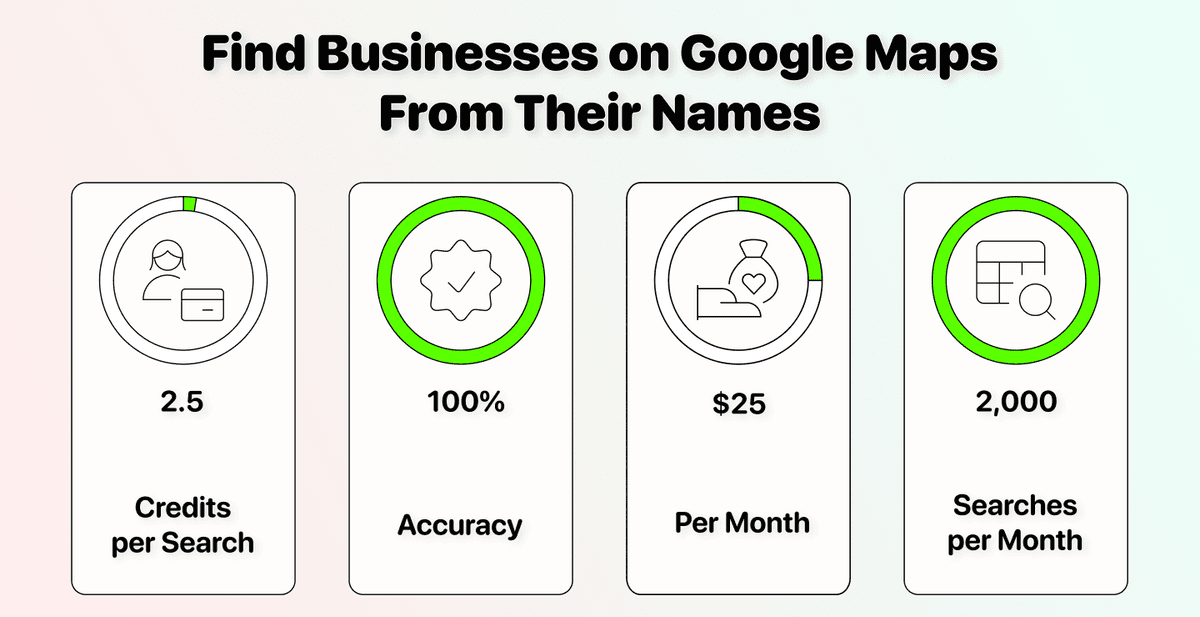
- Slechts $25 voor 2000 zoekopdrachten
Wat je in deze gids leert
- Hoe reverse Google Maps search werkt en waarom dit anders is dan scraping
- Wat je nodig hebt om te starten: instellingen, inputs en outputs
- Stap voor stap: bedrijven vinden op Google Maps met keywords
- Stap voor stap: bedrijven vinden op Google Maps zonder keywords
- Tips, prijzen en FAQ
Bedrijven vinden op Google Maps: wat je eerst moet weten
De klassieke manier om Google Maps te gebruiken voor lead generation is scraping. Je kiest een locatie, voegt brede keywords toe zoals "restaurants" of "loodgieters", en krijgt een lijst met alle bedrijven die matchen.
Maar wat als je de bedrijfsnamen al hebt? Misschien komen ze uit een CRM-export, een spreadsheet van een partner of een lead list die je zelf hebt opgebouwd. In dat geval wil je geen willekeurige bedrijven scrapen. Je wilt specifieke bedrijven op Google Maps vinden en hun data ophalen.
Dat is precies wat deze enrichment doet. Het is een reverse Google Maps search: een Google Maps business lookup die vertrekt vanuit de data die je al hebt.
Hoe het werkt
In plaats van Google Maps te scrapen op locatie en categorie, kun je met deze enrichment heel gericht zoeken. Je geeft een query mee, opgebouwd uit je eigen data, plus een target country. Datablist zoekt daarna het bijpassende bedrijf op Google Maps.
↳ Je geeft een bedrijfsnaam op, eventueel met stad of extra context
↳↳ Datablist zoekt in Google Maps binnen je target country
↳↳↳ Je krijgt het bedrijfsprofiel terug met adres, telefoonnummer, website, rating en meer
Je kunt kiezen voor 1 resultaat of maximaal 5. Als je meer dan één resultaat kiest, worden ze toegevoegd als extra kolommen en niet als extra rijen. Houd daar rekening mee wanneer je je lead list opbouwt.
💡 Wat is Datablist?
Datablist is een platform om lead generation workflows te automatiseren. Sales-, marketing- en recruitingteams kunnen er data mee vinden, opschonen en verrijken met meer dan 60 verschillende tools, van AI Agents tot Email Finders, data cleaning tools en meer.
Als je data voor je lead lists moet vinden, cleanen of verrijken, houdt Datablist alles in één platform, zodat je niet met 5 verschillende abonnementen hoeft te werken.
Benodigdheden: wat je nodig hebt
Om Google Places Search te draaien, stel je een paar opties in. In de tabel hieronder zie je wat elke instelling doet:
| Instelling | Beschrijving |
|---|---|
| Query | Combineer data uit je collection met / om variabelen in te voegen. Bijvoorbeeld: /Business Name + /City maakt "Haus Des Döner Frankfurt" |
| Target Country | Selecteer één land dat prioriteit krijgt in de zoekresultaten |
| Language | Kies uit alle beschikbare Google-talen |
| Number of Places to Return | Kies 1 tot 5 resultaten. Let op: meerdere resultaten worden toegevoegd als kolommen, niet als rijen. Kies je 3, dan krijg je 3 sets data naast elkaar. |
Welke data krijg je uit de Business Finder?
Elke zoekopdracht geeft een volledige set bedrijfsdata terug, rechtstreeks uit Google Maps:
| Data Point | Wat je ermee ziet |
|---|---|
| Place Name | De bedrijfsnaam zoals die op Google Maps staat |
| Place Address | Het volledige adres van het bedrijf |
| Place Rating | De Google Maps-sterrenrating, van 1 tot 5 |
| Place Rating Count | Hoeveel reviews het bedrijf heeft |
| Place Category | De bedrijfscategorie, bijvoorbeeld Restaurant of Advocatenkantoor |
| Place Phone | Het vermelde telefoonnummer |
| Place Website | De URL van de bedrijfswebsite |
| Place Latitude | De geografische breedtegraad |
| Place Longitude | De geografische lengtegraad |
Belangrijk om te weten: Google Maps-vermeldingen zijn niet altijd compleet. Sommige bedrijven tonen geen telefoonnummer of website, en daar heeft niemand controle over. De enrichment geeft altijd een resultaat terug, maar volledige records hangen af van wat er op Google Maps beschikbaar is.
📘 Prijs van Datablist Reverse Google Maps Search
Deze enrichment kost 2,5 credits per zoekopdracht. De enrichment geeft altijd een resultaat terug, maar complete records zijn niet gegarandeerd omdat Google Maps-vermeldingen niet altijd volledig ingevuld zijn.
Met Datablist's Starter Plan ($25/maand, 5.000 gratis credits) is dat genoeg voor 2.000 Google Maps business lookups per maand.
Reverse bedrijven vinden op Google Maps: stap voor stap
Je kunt je zoekopdracht op twee manieren instellen. Het verschil zit in hoeveel data je al over de bedrijven hebt.
- Met Keywords: Je combineert de bedrijfsnaam met extra context zoals stad, categorie of regio. Een stad toevoegen geeft meestal de meest accurate resultaten.
- Zonder Keywords: Je gebruikt alleen de bedrijfsnaam. Dit werkt als dat alles is wat je hebt, maar de nauwkeurigheid hangt af van hoe uniek de naam is.
Beide methodes volgen hetzelfde proces van 6 stappen. Het enige verschil zit in hoe je de query instelt in stap 3.
Bedrijven vinden op Google Maps met keywords
Dit is de aanbevolen aanpak. Door context toe te voegen, zoals een stadsnaam of bedrijfscategorie, help je Google Maps om het juiste resultaat te vinden.
Stap 1: Meld je aan en upload je data
Begin met Sign up op Datablist.com
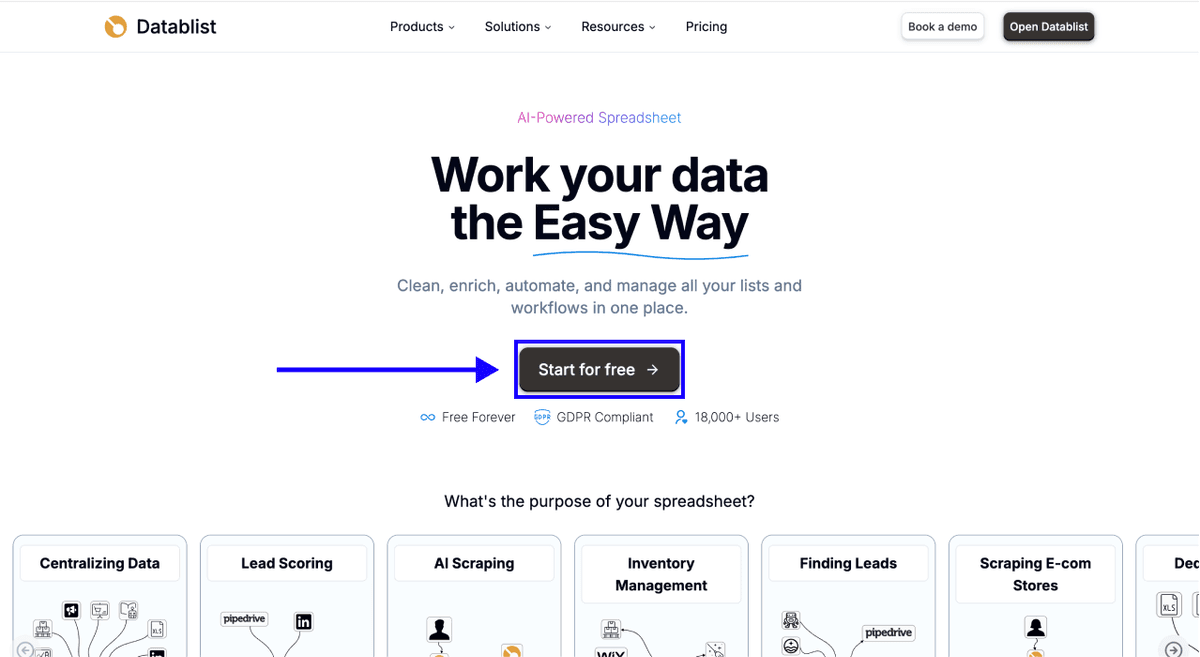
Daarna Upload je je CSV- of Excel-bestand met je lijst met bedrijfsnamen, plus eventuele extra kolommen zoals stad, regio of categorie.
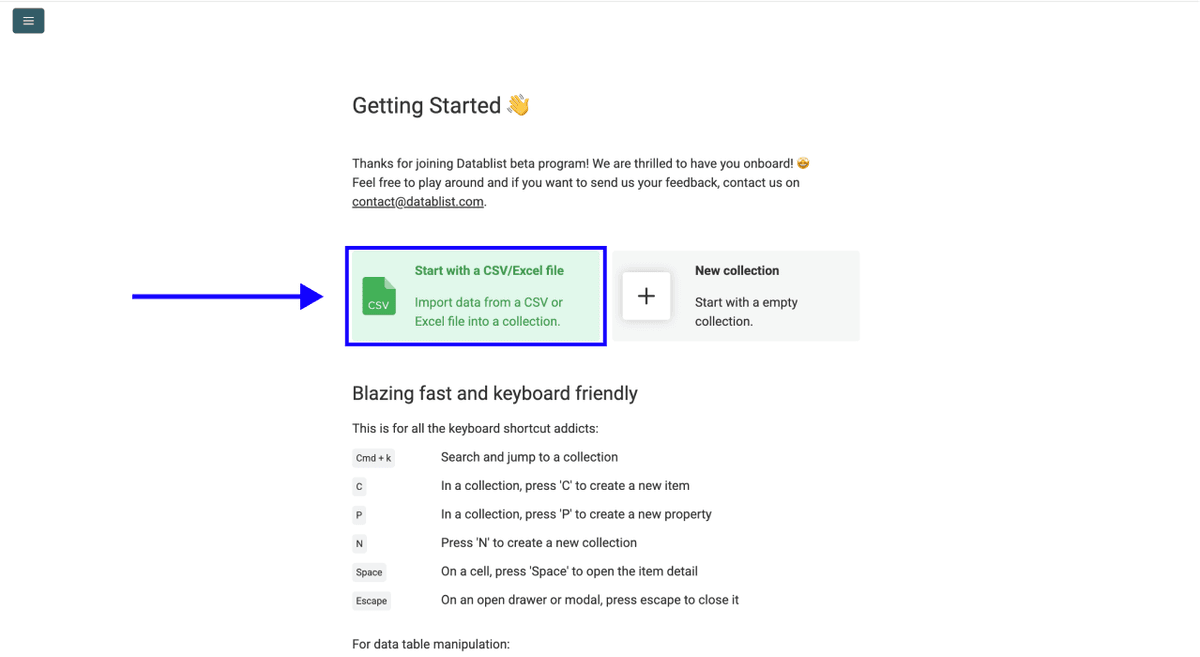
Stap 2: Ga naar de enrichment
- Klik op Enrich in het bovenste menu
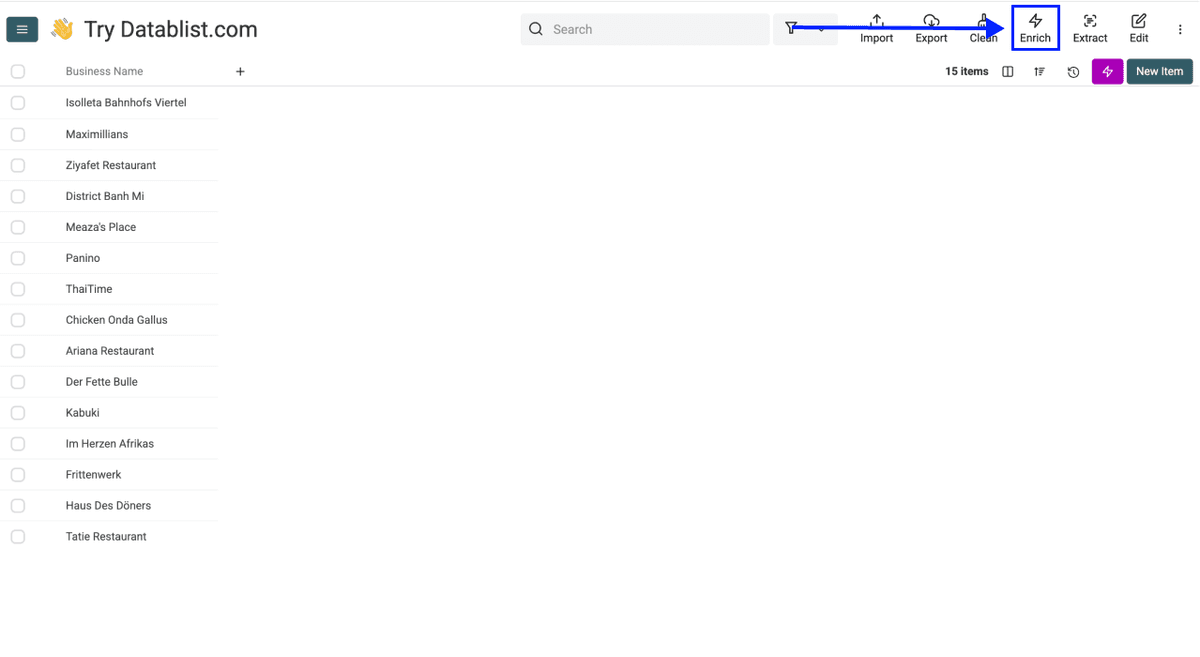
- Ga naar de tab Companies
- Selecteer Google Places Search
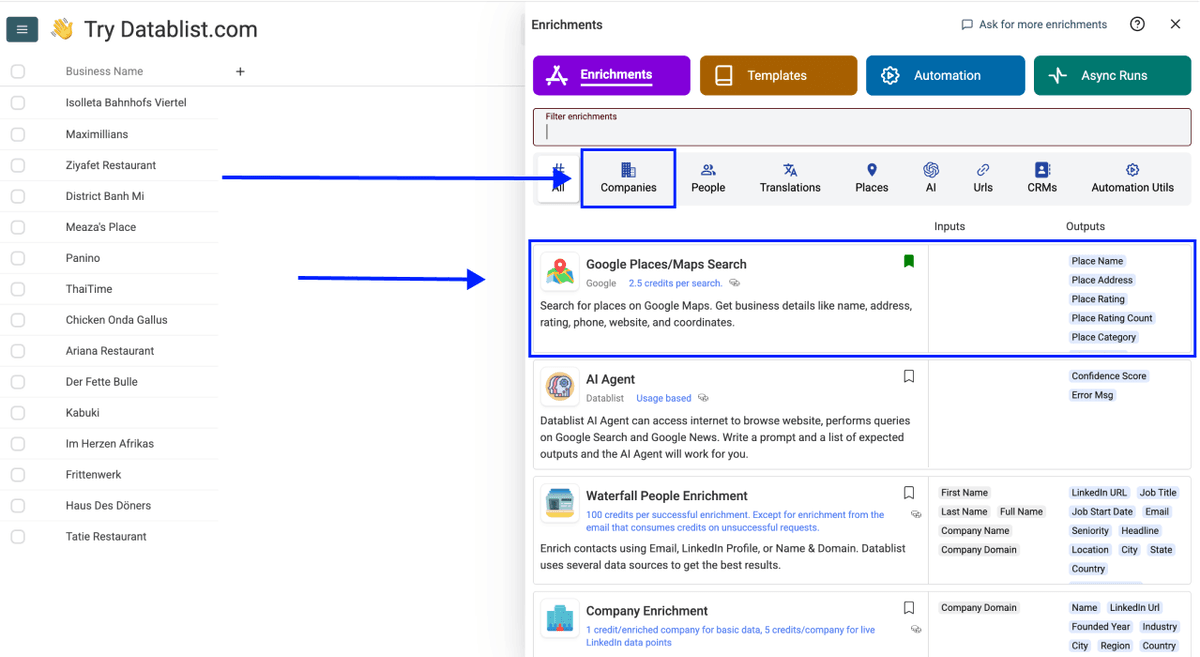
Stap 3: Configureer je Query
Query - Gebruik / om variabelen uit je collection in te voegen. Voor deze methode combineer je de kolom met bedrijfsnamen met de kolom voor stad. Bijvoorbeeld: /Business Name + /City maakt "Haus Des Döners Frankfurt".
Je kunt de stadsnaam ook handmatig typen nadat je de variabele hebt ingevoegd. Dat geeft hetzelfde resultaat, maar gebruikt dan dezelfde stad voor elke rij.
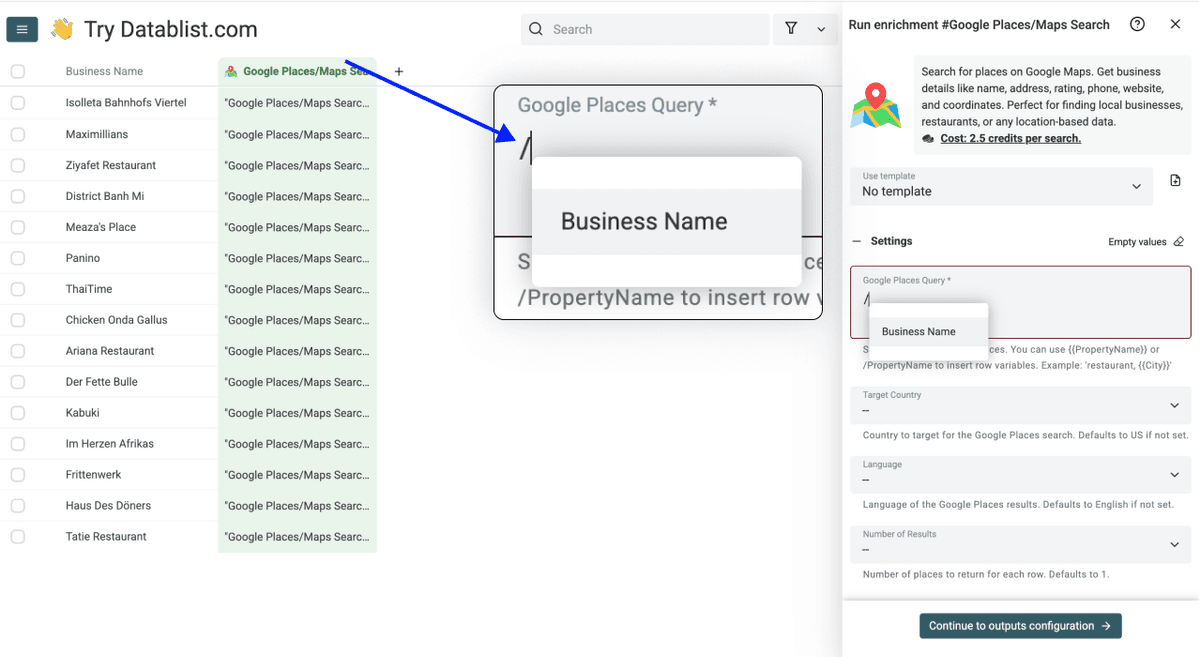
Stap 4: Configureer je instellingen
Nadat je de query hebt ingesteld, configureer je deze instellingen:
- Target Country - Selecteer het land waar deze bedrijven gevestigd zijn
- Language - Kies de taal voor je resultaten
- Number of Places to Return - Kies tussen 1 en 5. We raden aan om met 1 te starten
Wanneer alles is ingesteld, klik je op Continue to Outputs Configuration
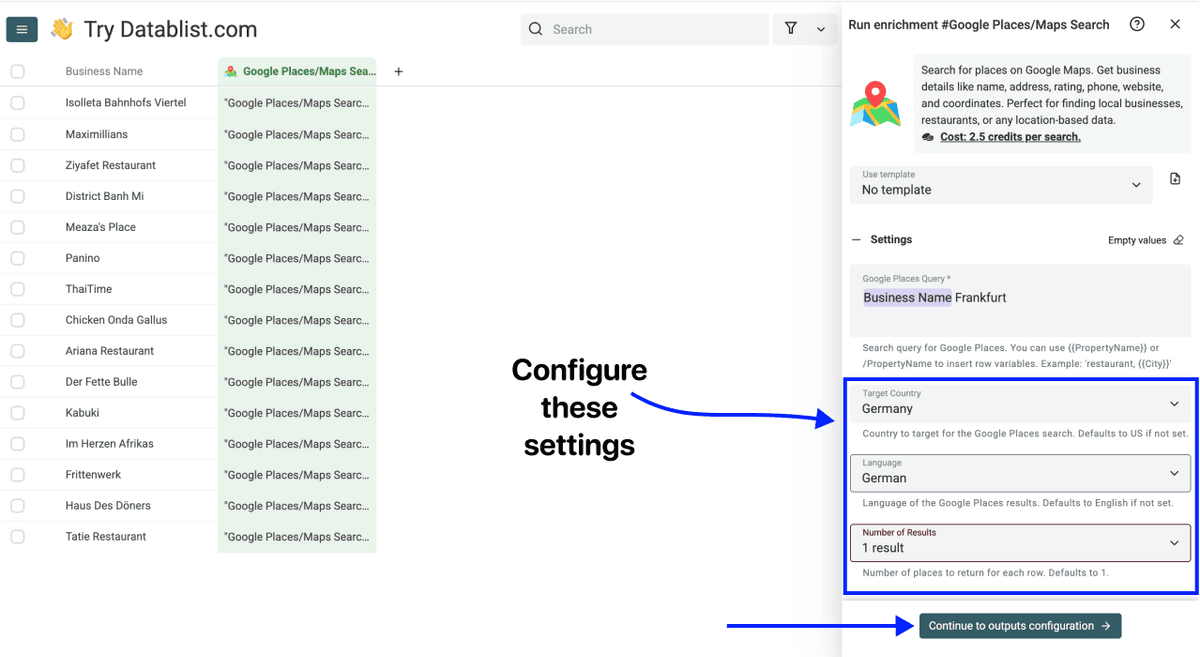
Stap 5: Selecteer Outputs
Klik op de ⊕ Icons naast de data points die je wilt toevoegen, zoals Place Name, Place Address en Place Website.
Klik daarna op Instant Run
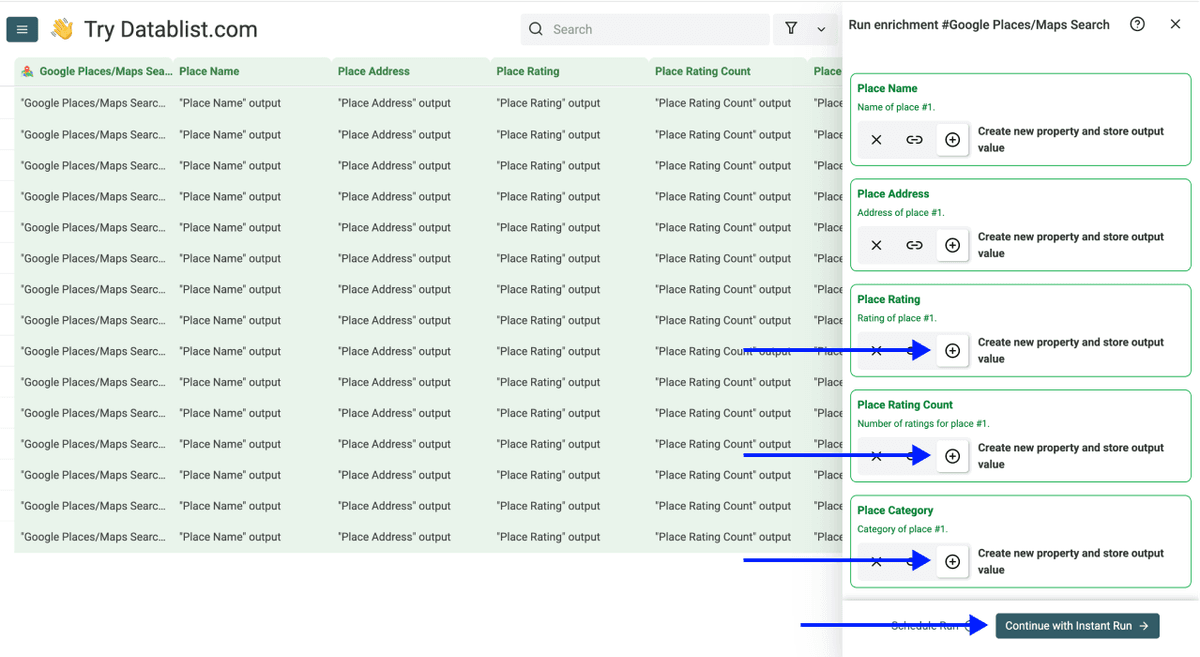
Stap 6: Draai de enrichment
Configureer tot slot je run-instellingen door op de chevron rechts op de knop te klikken. Je kunt kiezen uit deze opties:
- Run on first 10 items: Handig om resultaten te controleren voordat je meer credits gebruikt
- Run on first 100 items: Nuttig als je een grotere sample wilt valideren
- Run on first {X} items: Kies zelf hoeveel items je wilt verwerken
- Run on all view items: Verwerk je volledige lijst, of alleen de huidige view als je filters gebruikt
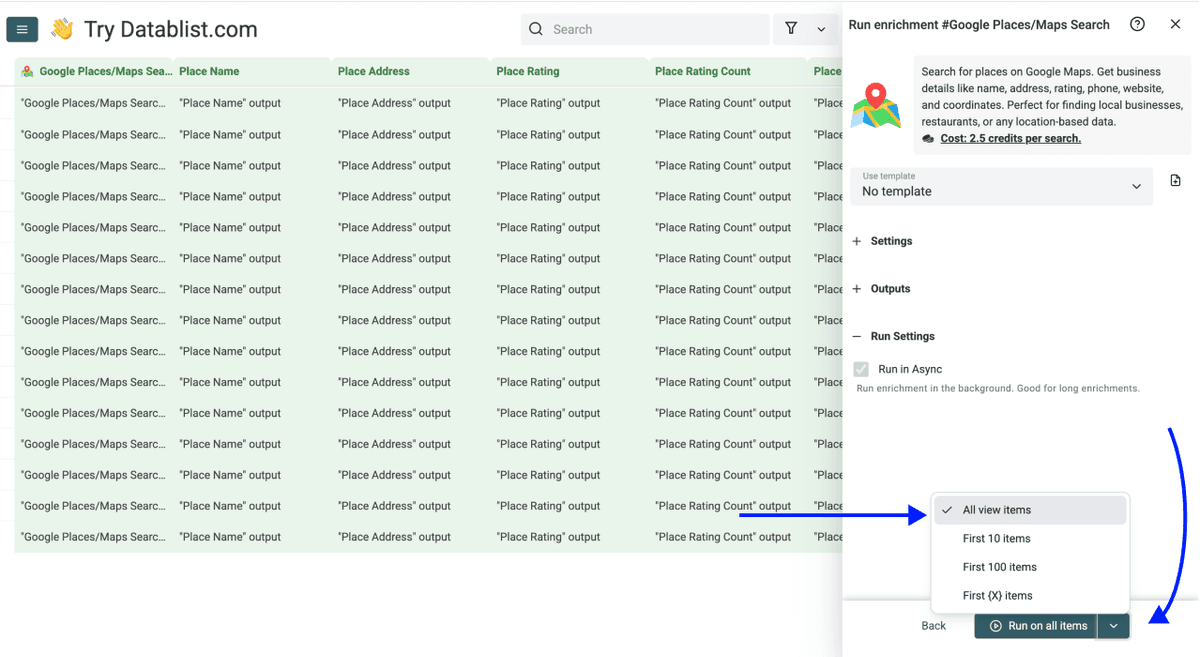
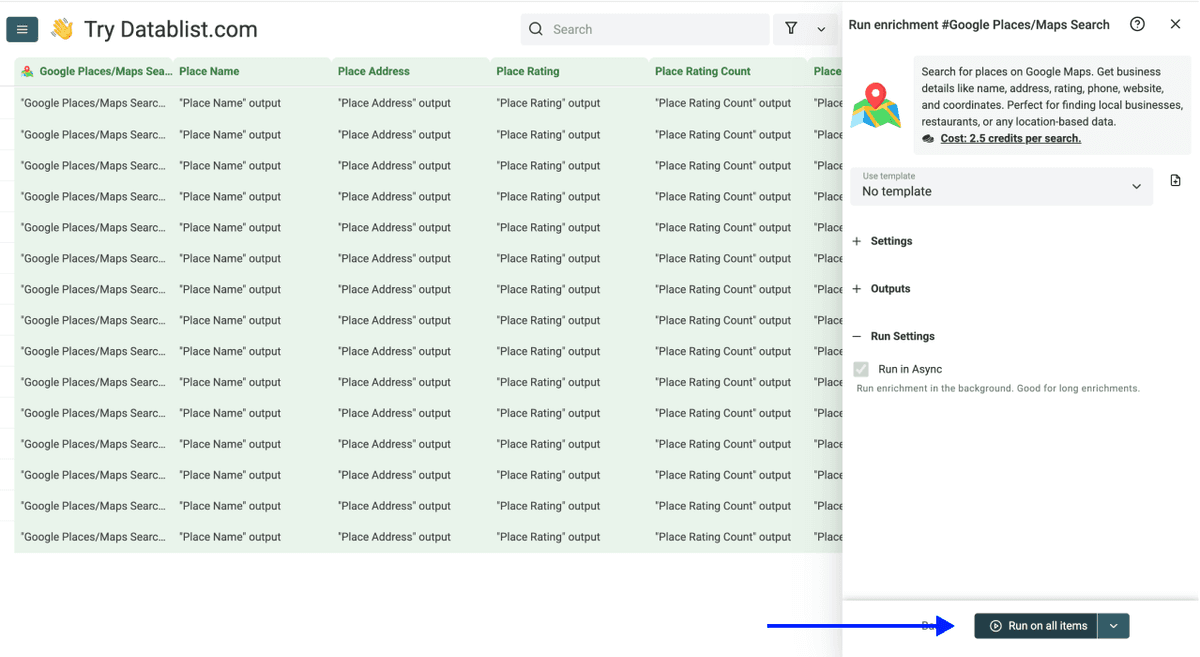
Wanneer je de gewenste optie hebt gekozen, klik je op Run on X items
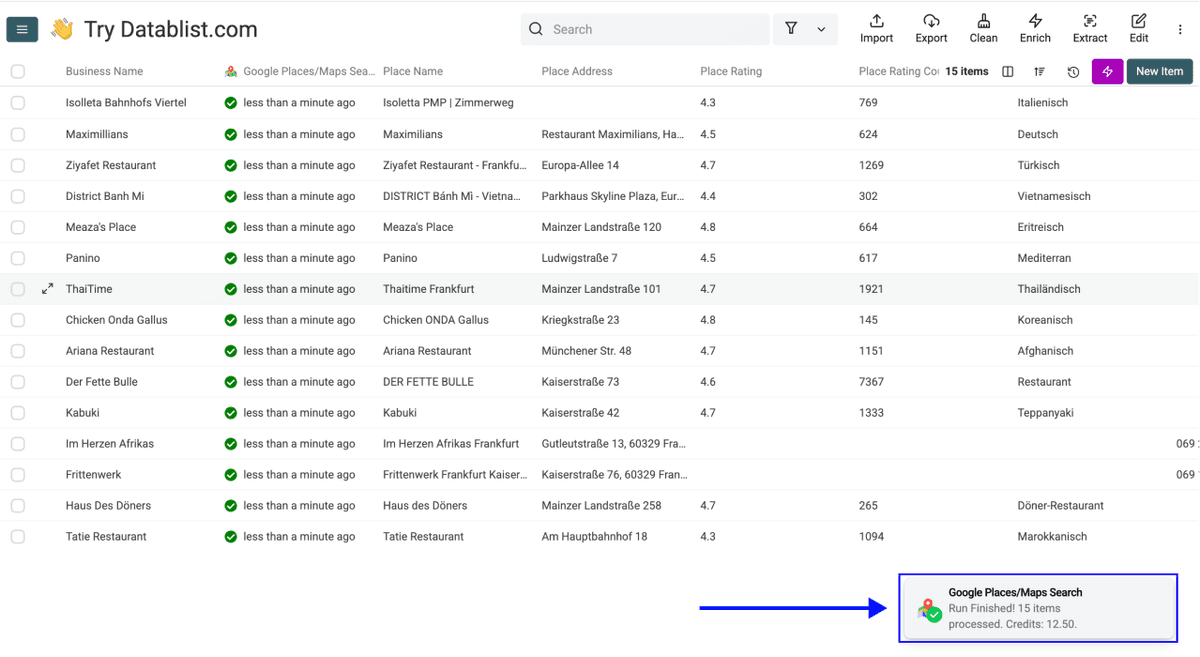
Binnen enkele minuten bevat je collection volledige Google Maps-bedrijfsdata voor elk bedrijf. Met andere woorden: je hebt net een bulk reverse Google Maps search gedaan zonder één regel code te schrijven.
Bedrijven vinden op Google Maps zonder keywords
Als je alleen een lijst met bedrijfsnamen hebt, zonder extra context, kun je ze nog steeds op Google Maps vinden. De nauwkeurigheid hangt af van hoe uniek de bedrijfsnaam is, maar het proces zelf is net zo eenvoudig.
Stap 1: Meld je aan en upload je data
Begin met Sign up op Datablist.com
Daarna Upload je je CSV- of Excel-bestand. In dit geval bevat je bestand waarschijnlijk alleen een kolom met bedrijfsnamen, zonder extra data zoals stad of categorie.
Stap 2: Ga naar de enrichment
- Klik op Enrich in het bovenste menu
- Ga naar de tab Companies
- Selecteer Google Places Search
Stap 3: Configureer je Query
Query - Gebruik / om alleen je kolom met bedrijfsnamen in te voegen. Je zoekopdracht bestaat dan alleen uit de bedrijfsnaam, bijvoorbeeld "Haus Des Döners" in plaats van "Haus Des Döners Frankfurt".
Hier verschilt de methode "Without Keywords". In plaats van meerdere kolommen te combineren, gebruik je / om alleen de kolom met bedrijfsnamen als query in te voegen.
Stap 4: Configureer je instellingen
Nadat je de query hebt ingesteld, configureer je deze instellingen:
- Target Country - Selecteer het land waar deze bedrijven gevestigd zijn
- Language - Kies de taal voor je resultaten
- Number of Places to Return - Kies tussen 1 en 5. We raden aan om met 1 te starten
Wanneer alles is ingesteld, klik je op Continue to Outputs Configuration

Stap 5: Selecteer Outputs
Klik op de ⊕ Icons naast de data points die je wilt toevoegen, zoals Place Name, Place Address en Place Website.
Klik daarna op Instant Run
Stap 6: Draai de enrichment
Configureer tot slot je run-instellingen door op de chevron rechts op de knop te klikken. Je kunt kiezen uit deze opties:
- Run on first 10 items: Handig om resultaten te controleren voordat je meer credits gebruikt
- Run on first 100 items: Nuttig als je een grotere sample wilt valideren
- Run on first {X} items: Kies zelf hoeveel items je wilt verwerken
- Run on all view items: Verwerk je volledige lijst, of alleen de huidige view als je filters gebruikt
Wanneer je de gewenste optie hebt gekozen, klik je op Run on X items
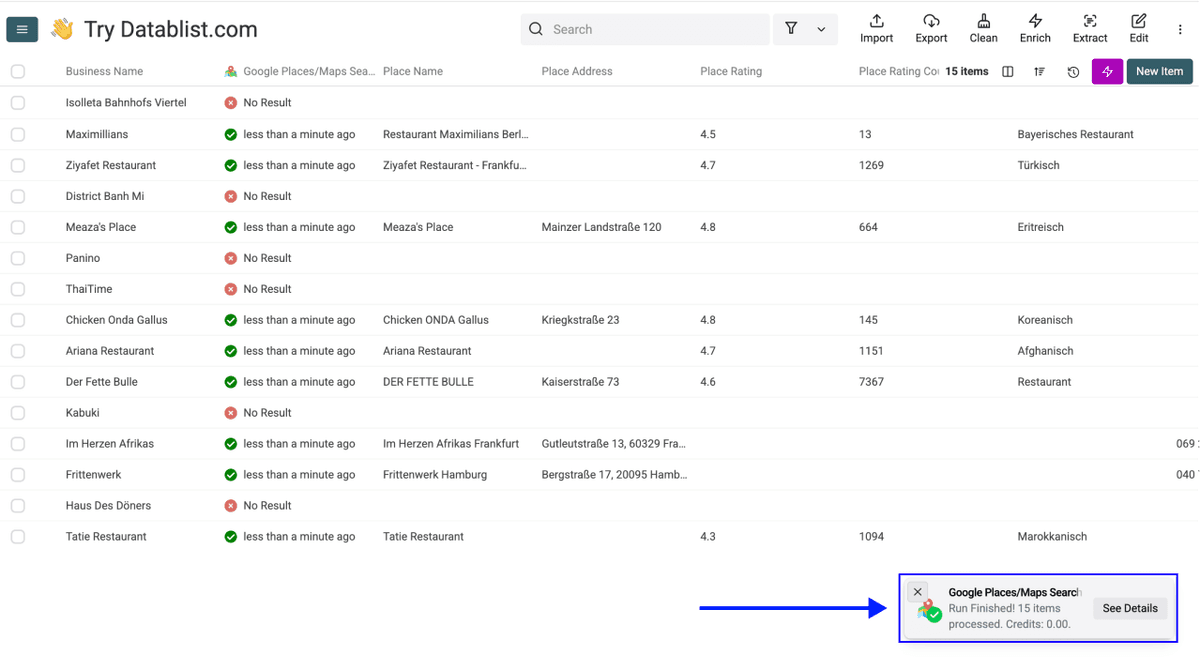
Nu kun je je resultaten controleren. Houd er rekening mee dat deze methode meer kans geeft op verkeerde matches of helemaal geen resultaat.
Belangrijkste punten: Google Maps-bedrijven vinden is eenvoudig
Bedrijven op Google Maps vinden op basis van hun bedrijfsnaam is een eenvoudig proces. Dit moet je onthouden:
- Gebruik de methode "With Keywords" wanneer dat kan. Door een stad, regio of categorie toe te voegen aan je query, verbeter je de nauwkeurigheid sterk.
- De methode "Without Keywords" werkt wanneer de bedrijfsnaam uniek genoeg is. Bij een algemene naam is alleen de Target Country-instelling vaak niet genoeg om het juiste bedrijf te vinden.
- Deze enrichment is vooral handig om bedrijfsadressen uit namen te vinden, Google Maps-ratings en reviews op te halen, en website-URL's te krijgen van bedrijven die je al kent.
Wat Datablist nog meer voor je kan doen
Bedrijven vinden op Google Maps is vaak pas de eerste stap. Zodra je adressen, websites en telefoonnummers hebt, kan Datablist je verder helpen:
- Verrijk bedrijfsdata op basis van bedrijfsnamen of domeinen
- Vind telefoonnummers voor cold calling campagnes
Veelgestelde vragen (FAQ) over bedrijven vinden op Google Maps
Wat kost bedrijven vinden op Google Maps met Datablist?
De Google Places Search enrichment kost 2,5 credits per zoekopdracht. Met Datablist's Starter Plan ($25/maand) krijg je maandelijks 5.000 gratis credits. Dat is genoeg voor 2.000 Google Maps business lookups per maand zonder extra kosten.
Heb je meer nodig, dan geeft het Growth Plan ($50/maand) je 20.000 gratis credits. Dat betekent tot 8.000 lookups per maand.
Hoe lang duurt het om 500 bedrijven op Google Maps te vinden?
De enrichment draait snel. Voor 500 bedrijven kun je resultaten verwachten in ongeveer 1 tot 2 minuten. De exacte tijd hangt af van hoeveel resultaten per zoekopdracht je hebt gekozen, 1 of 5, en van de actuele serverbelasting.
Is er een limiet aan het aantal bedrijven dat ik kan zoeken?
Datablist kan tot 100.000 records per sheet verwerken, en je kunt onbeperkt sheets aanmaken. Heb je een lijst met 50.000 bedrijven om op te zoeken, splits die dan op in beheersbare batches en draai ze apart.
Welke data geeft Google Places Search terug?
Elke zoekopdracht geeft terug: Place Name, Place Address, Place Rating, Place Rating Count, Place Category, Place Phone, Place Website, Place Latitude en Place Longitude. Niet elk veld is gegarandeerd, omdat sommige Google Maps-vermeldingen geen telefoonnummer of website hebben.
Heb ik technische kennis nodig om bedrijven op Google Maps te vinden met Datablist?
Nee. Datablist is een 100% no-code platform. Je uploadt je bestand, selecteert de enrichment, bouwt je query met eenvoudige dropdowns en klikt op run. Geen API's, geen scripts, geen technische setup.
Kan ik de gevonden bedrijven verrijken met extra data zoals e-mails of telefoonnummers?
Ja. Na Google Places Search kun je direct andere Datablist enrichments gebruiken op dezelfde data. Gebruik bijvoorbeeld de bedrijfswebsite die je net hebt gevonden om company enrichment te draaien, of gebruik de Waterfall Email Finder om contact e-mails te vinden.
Wat is het verschil tussen bedrijven vinden op Google Maps en Google Maps scrapen?
Google Maps scrapen betekent dat je alle bedrijven uit een bepaalde locatie en categorie haalt. Je zoekt bijvoorbeeld op "restaurants in Berlijn" en krijgt honderden resultaten. Bedrijven vinden op Google Maps zoals in dit artikel betekent dat je al specifieke bedrijfsnamen hebt en hun Google Maps-profielen wilt lokaliseren. Het is een gerichte lookup, geen brede extractie.