

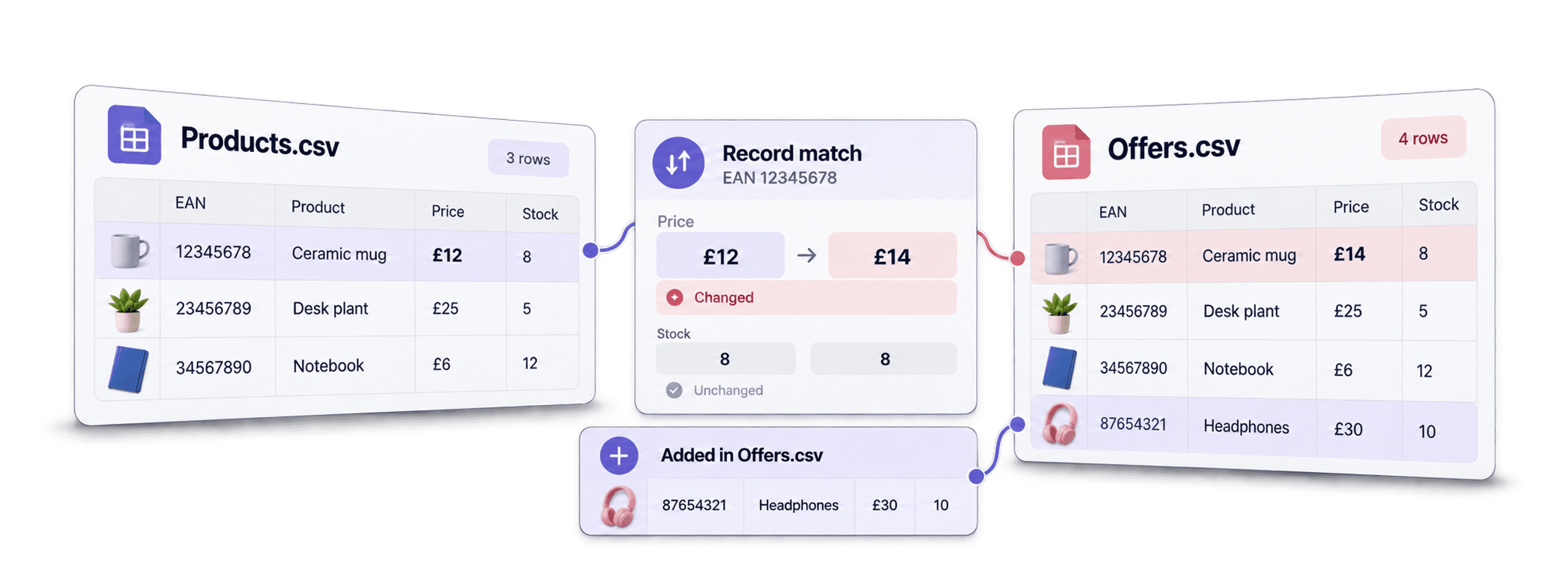
Als je online CSV-bestanden wilt vergelijken, moet je vooral geen gewone tekstdiff gebruiken. CSV-bestanden bevatten gestructureerde data. Rijen verschuiven, kolommen krijgen een andere naam, exports voegen nieuwe velden toe en bij een vergelijking per regel zie je al snel door de bomen het bos niet meer.
Ik vergelijk de bestanden liever als tabellen: kies een stabiele sleutel, koppel de kolommen, controleer toegevoegde, verwijderde, gewijzigde en ongewijzigde rijen en exporteer daarna de diff. Dat is precies waarvoor de CSV Diff tool van Datablist is gemaakt.
In deze handleiding vergelijk ik een oudere export van een productcatalogus met een nieuwer bestand met leveranciersaanbiedingen. De twee bestanden hebben niet dezelfde kolommen, maar bevatten allebei EAN, Internal ID, Price en Stock. Zo krijgen we een realistisch voorbeeld: producten koppelen op EAN, prijs en voorraad vergelijken en het resultaat exporteren.
Snelle links
- De snelste workflow om CSV-bestanden te vergelijken
- Voorbeelddataset
- Stap 1: upload het originele en bijgewerkte CSV-bestand
- Stap 2: kies hoe rijen worden gekoppeld
- Stap 3: koppel kolommen met verschillende namen
- Stap 4: kies het jointype en de vergelijkingsopties
- Stap 5: controleer de verschillen
- Stap 6: exporteer het resultaat van de CSV-diff
- Voorbeeld van de uitvoer
De snelste workflow om CSV-bestanden te vergelijken
Als je de twee bestanden al bij de hand hebt, is de workflow eenvoudig:
- Open de CSV Diff tool van Datablist.
- Upload het oudere bestand als de originele CSV.
- Upload het nieuwere bestand als de bijgewerkte CSV.
- Begin met auto-detect en controleer daarna de sleutelkolom.
- Koppel kolommen als de bestanden verschillende namen gebruiken.
- Behoud full outer join voor de eerste controle.
- Controleer gewijzigde, toegevoegde, verwijderde en ongewijzigde rijen.
- Exporteer bij de eerste controle de volledige CSV-diff.
- Kies daarna de export met gewijzigde rijen als je een compacter overdrachtsbestand nodig hebt.
Dit werkt beter dan een tekstdiff, omdat de vergelijking records volgt in plaats van regelnummers. Als een CRM-export contacten in een andere volgorde zet of een leverancier een kolom toevoegt, kan een tekstdiff doen lijken alsof het hele bestand is gewijzigd. Een tabeldiff laat zien welke records én welke cellen zijn veranderd.
🔑 Kies de rijsleutel voordat je de diff beoordeelt
Met een goede sleutelkolom verander je een onoverzichtelijke vergelijking in een bruikbaar resultaat. Gebruik een ID, e-mailadres, SKU, EAN of interne identificatiecode die tussen exports gelijk blijft.
Voorbeelddataset: Products CSV versus Offers CSV
Voor deze handleiding gebruik ik een fictieve e-commercedataset. Het eerste bestand is een oudere export van de productcatalogus. Het tweede is een recentere feed met aanbiedingen van een leverancier of marketplace.
De originele Products CSV ziet er zo uit:
| Index | EAN | Internal ID | Naam | Merk | Categorie | Prijs | Valuta | Voorraad | Beschikbaarheid |
|---|---|---|---|---|---|---|---|---|---|
| 1 | 5901234123457 | PRD-001 | Luchtdichte fles | Acme Outdoor | Outdoor | 24.90 | EUR | 42 | Op voorraad |
| 2 | 5901234123464 | PRD-002 | Bento-lunchbox | Northline | Keuken | 18.50 | EUR | 120 | Op voorraad |
| 3 | 5901234123471 | PRD-003 | Katoenen draagtas | Urban Goods | Accessoires | 9.90 | EUR | 0 | Niet op voorraad |
| 4 | 5901234123488 | PRD-004 | Led-bureaulamp | Luma | Kantoor | 39.00 | EUR | 18 | Op voorraad |
| 5 | 5901234123495 | PRD-005 | Yogamat | BalanceFit | Sport | 29.00 | EUR | 65 | Op voorraad |
| 10 | 5901234123549 | PRD-010 | Draadloze muis | ClickPro | Elektronica | 34.00 | EUR | 55 | Op voorraad |
De bijgewerkte Offers CSV bevat minder beschrijvende velden, maar wel de identificatiecodes en commerciële waarden die voor mij van belang zijn:
| Offer ID | EAN | Internal ID | Supplier SKU | Stock | Price |
|---|---|---|---|---|---|
| OFF-001 | 5901234123457 | PRD-001 | ACM-BTL-01 | 38 | 23.90 |
| OFF-002 | 5901234123464 | PRD-002 | NTH-LBX-02 | 120 | 18.50 |
| OFF-003 | 5901234123471 | PRD-003 | UGD-TOTE-03 | 25 | 9.90 |
| OFF-004 | 5901234123488 | PRD-004 | LMA-LAMP-04 | 18 | 35.00 |
| OFF-005 | 5901234123495 | PRD-005 | BFT-MAT-05 | 65 | 29.00 |
| OFF-008 | 5901234123556 | PRD-011 | CLP-CAB-11 | 44 | 16.50 |
Dit bestandspaar bevat precies de situaties die ik in een voorbeeld van een CSV-diff wil zien: gewijzigde waarden, nieuwe rijen, verwijderde rijen, ongewijzigde rijen en verschillende schema's. In de volledige dataset verwacht ik dat PRD-001, PRD-003, PRD-004, PRD-006 en PRD-010 als gewijzigd worden gemarkeerd. PRD-011 en PRD-012 zouden toegevoegd moeten zijn en PRD-008 en PRD-009 verwijderd.
Stap 1: upload het originele en bijgewerkte CSV-bestand
Open de CSV Diff tool. Je ziet twee uploadvakken:
- Original CSV: de eerdere export, oude momentopname of het referentiebestand.
- Updated CSV: de nieuwere export die je met het origineel wilt vergelijken.
De volgorde is belangrijk. Als een rij alleen in het bijgewerkte bestand staat, markeert Datablist deze als added. Staat een rij alleen in het originele bestand, dan krijgt deze de status removed.
In het productvoorbeeld upload ik de Products CSV als origineel, omdat dit de oudere catalogusexport is. De Offers CSV upload ik als bijgewerkt bestand, omdat die de nieuwere leveranciersfeed bevat.
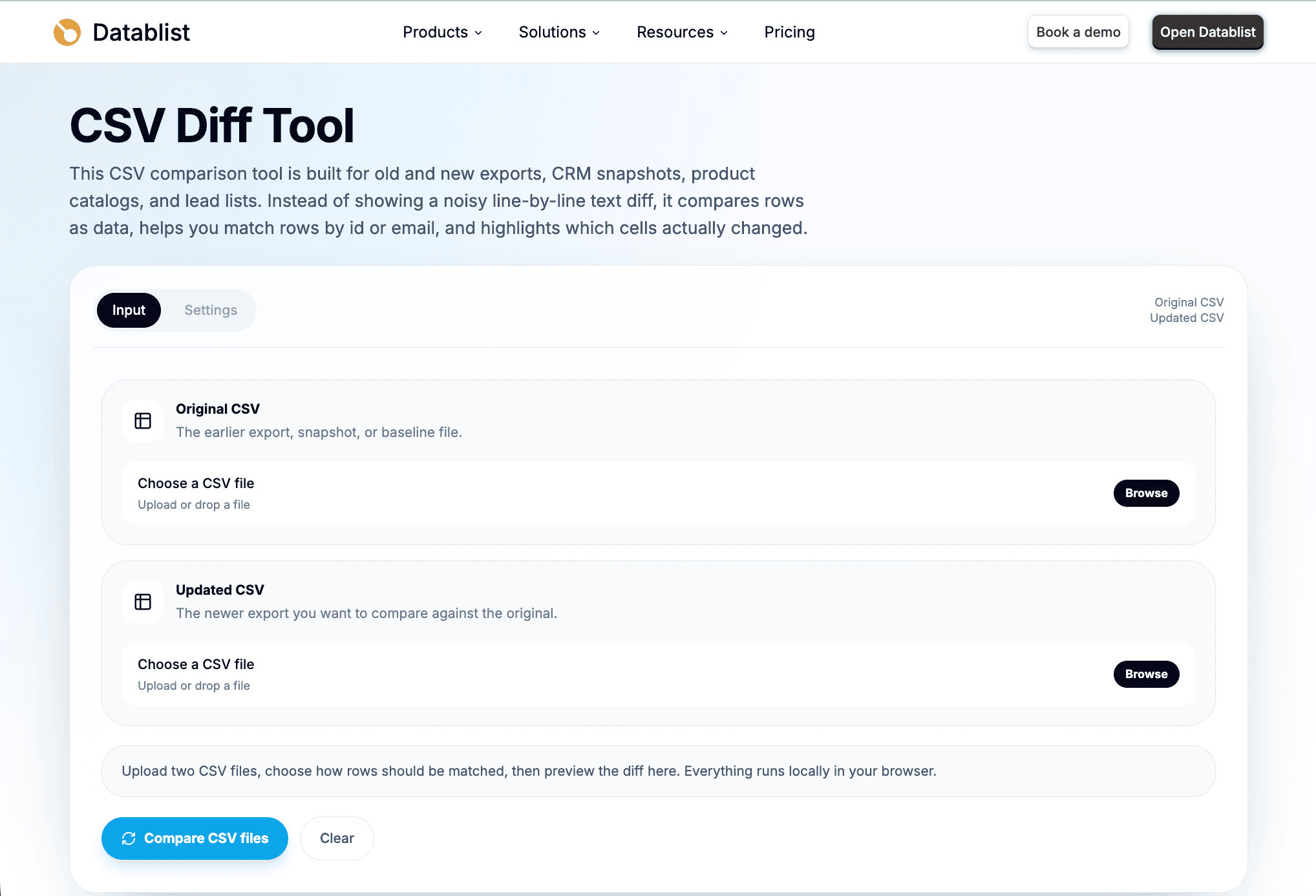
Nadat je beide bestanden hebt geselecteerd, verwerkt de tool ze en bereidt hij de eerste vergelijking voor. De CSV-bestanden worden in je browser verwerkt en vergeleken. De parser herkent gangbare scheidingstekens zoals komma's, puntkomma's, tabs en pipes, en ondersteunt gebruikelijke tekencoderingen zoals UTF-8 en bestanden in Windows-1252-formaat.
Toch controleer ik altijd de bestandsvolgorde voordat ik het resultaat bekijk. Veel verkeerde CSV-vergelijkingen ontstaan doordat oud en nieuw zijn omgewisseld, waarna toegevoegde en verwijderde rijen precies andersom worden geïnterpreteerd.
Stap 2: kies hoe rijen worden gekoppeld
Het koppelen van rijen is de belangrijkste instelling in deze workflow.
Datablist kan beginnen met auto-detect. De tool zoekt dan naar waarschijnlijke identificatiekolommen, zoals id, email, sku, uuid, external_id, record_id, user_id, contact_id en company_id.
Voor productdata kies ik meestal:
EANals deze aanwezig en uniek is.Internal IDals EAN-waarden ontbreken, dubbel voorkomen of per leverancier verschillen.SKUalleen als beide bestanden dezelfde SKU gebruiken.
Bij CRM- of Lead-bestanden kan de equivalente sleutel email, contact_id, company_id of een CRM-record-ID zijn.
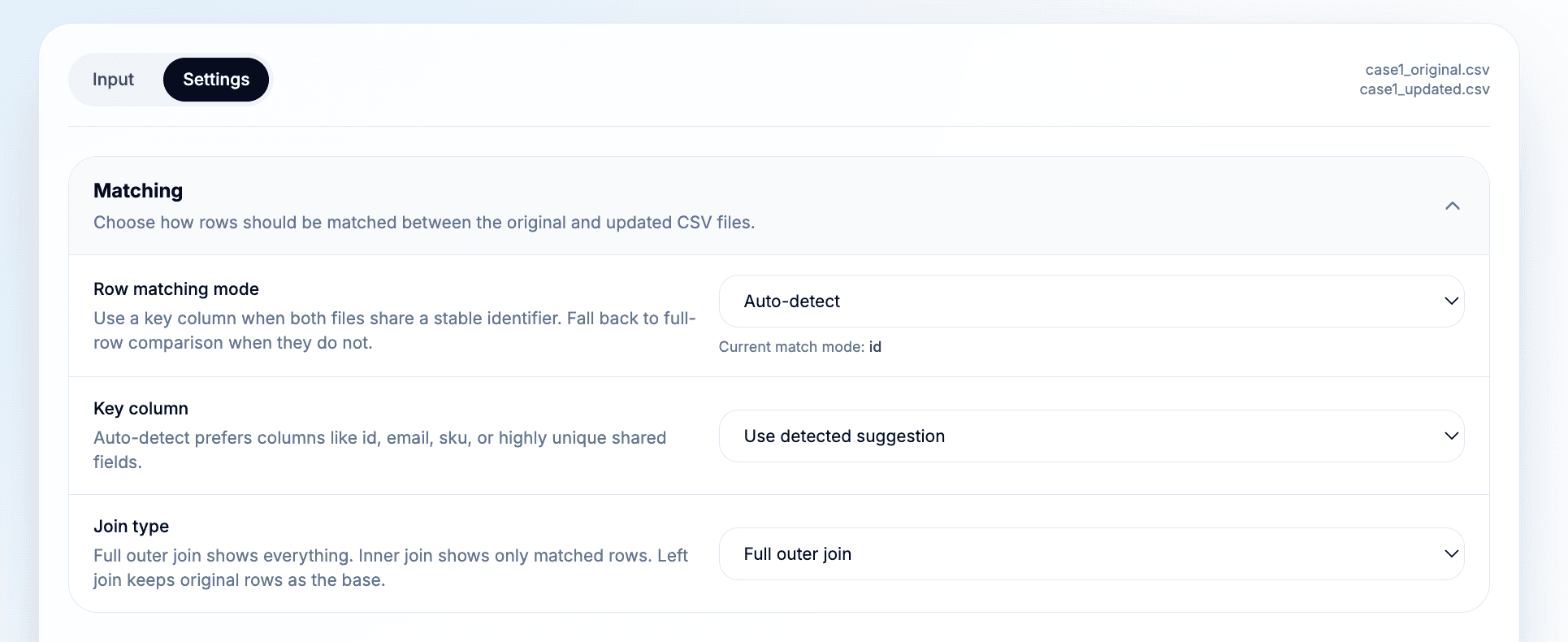
De juiste matchingmodus hangt af van de opbouw van je data:
- Gebruik single-key matching voor de meeste exports. Eén stabiele kolom is makkelijker te controleren.
- Gebruik multi-key matching als één kolom niet uniek genoeg is. Bijvoorbeeld
Company Domainin combinatie metEmail. - Gebruik full-row comparison alleen als je geen stabiele identificatiecode hebt.
- Gebruik auto-detect voor de eerste ronde, maar controleer de gevonden sleutel voordat je op de aantallen vertrouwt.
⚠️ Een zwakke sleutel veroorzaakt veel onterechte toegevoegde en verwijderde rijen
Als de sleutel ontbreekt, dubbel voorkomt of tussen exports anders is opgemaakt, kan één gekoppeld record verschijnen als één verwijderde en één toegevoegde rij. Controleer waarschuwingen voor dubbele sleutels voordat je het resultaat voor een update gebruikt.
Dubbele sleutels zijn geen reden om de diff te negeren, maar wel een signaal om zorgvuldiger te werk te gaan. De tool markeert dubbele sleutels. Ik behandel die rijen als records die eerst moeten worden gecontroleerd voordat ik op de aantallen vertrouw.
Stap 3: koppel kolommen met verschillende namen
De kolomkoppeling bepaalt welke velden worden vergeleken.
In het productvoorbeeld bevatten beide bestanden EAN, Internal ID, Stock en Price. Het originele bestand heeft daarnaast Name, Brand, Category, Currency en Availability. Het bijgewerkte bestand bevat Offer ID en Supplier SKU.
Ik wil niet dat metadata die alleen van de leverancier komt als wijziging wordt aangemerkt. Ik wil de kolommen vergelijken die mijn zakelijke vraag beantwoorden:
- Koppel rijen op
EAN. - Vergelijk
StockmetStock. - Vergelijk
PricemetPrice. - Behoud beschrijvende kolommen als context wanneer ze helpen bij het controleren van een rij.
- Laat niet-relevante velden ongekoppeld als ze de vergelijking niet mogen beïnvloeden.
Als kolomnamen identiek zijn, kan Datablist ze automatisch op naam uitlijnen. De kolomvolgorde hoeft niet gelijk te zijn. Handmatig koppelen is belangrijk wanneer labels zijn gewijzigd. In de ene CRM-export kan bijvoorbeeld customer_id staan en in de andere Customer ID. Koppel deze alleen als ze dezelfde waarde vertegenwoordigen.
💡 Koppel alleen de kolommen die je wilt vergelijken
In leveranciersfeeds en CRM-exports verschijnen vaak nieuwe metadatakolommen. Laat een veld ongekoppeld als het niet als wijziging mag meetellen, of gebruik het alleen als context tijdens de controle.
Deze stap lijkt klein, maar bespaart meestal de meeste tijd. Een verkeerde sleutel leidt tot fout gekoppelde rijen. Een verkeerde kolomkoppeling leidt tot onjuiste aantallen wijzigingen.
Stap 4: kies het jointype en de vergelijkingsopties
Voor de eerste vergelijking raad ik deze instellingen aan:
- Full outer join.
- Een stabiele sleutelkolom.
- Negeer witruimte aan het begin en einde.
- Normaliseer lege en null-achtige waarden.
- Behoud hoofdlettergevoelige vergelijking, tenzij hoofdletters niet relevant zijn.
Full outer join is de beste standaardkeuze, omdat je daarmee alles ziet: gekoppelde, toegevoegde en verwijderde rijen. Zo krijg je eerst een volledig controleoverzicht voordat je het resultaat verfijnt.
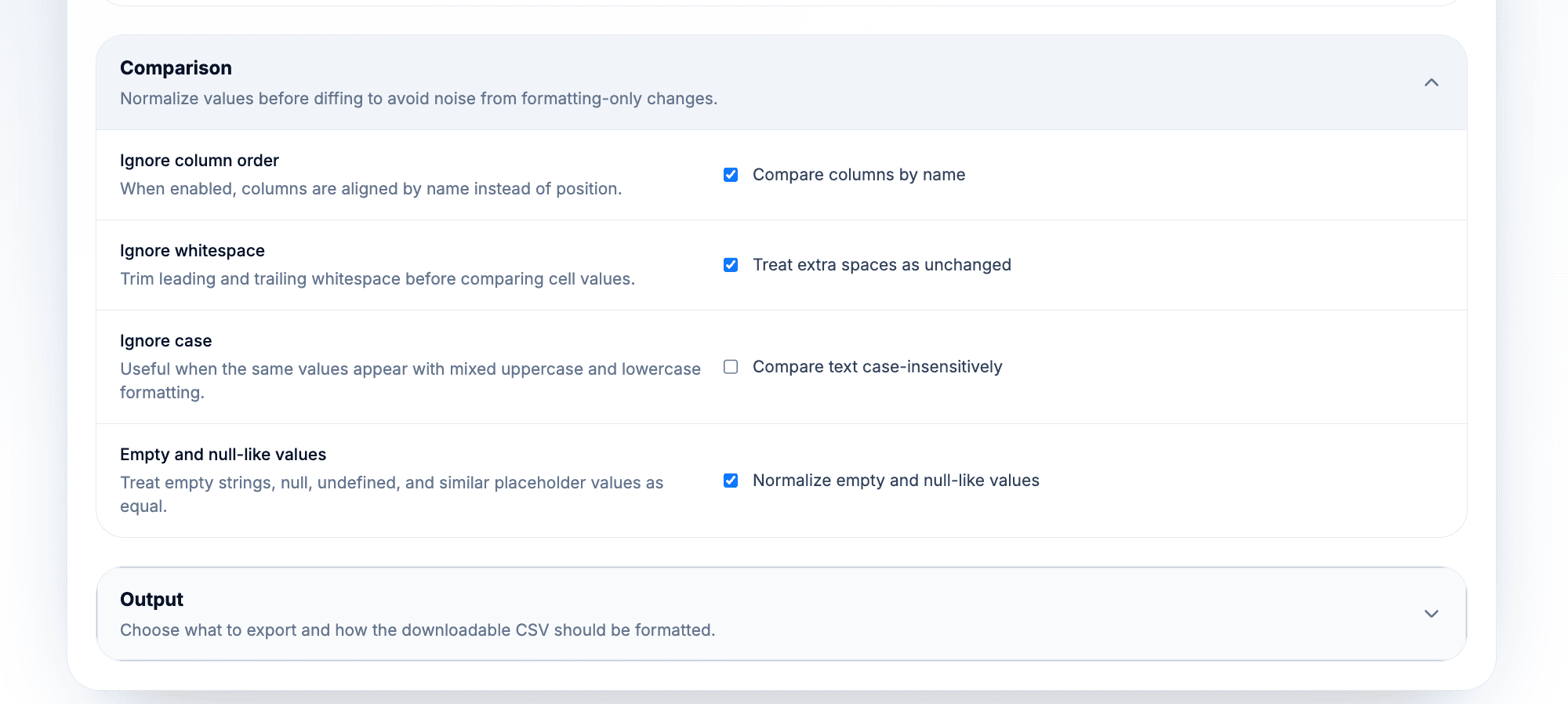
Het jointype bepaalt wat in het resultaat verschijnt:
- Full outer join toont gekoppelde rijen, rijen die alleen in het originele bestand staan en rijen die alleen in het bijgewerkte bestand voorkomen.
- Inner join toont alleen records die in beide bestanden staan. Gebruik dit als je alleen wijzigingen in gedeelde rijen wilt zien.
- Left join gebruikt het originele bestand als basis en sluit rijen uit die alleen in het bijgewerkte bestand staan.
De vergelijkingsopties verminderen ruis door opmaakverschillen:
- Ignore whitespace verwijdert spaties aan het begin en einde voordat cellen worden vergeleken.
- Ignore case beschouwt
AcmeenACMEals gelijk. - Normalisatie van lege en null-achtige waarden behandelt lege velden,
null,undefined,nil,none,n/aennaals gelijkwaardige tijdelijke aanduidingen.
Schakel normalisatie uit als een tijdelijke aanduiding in jouw data een betekenisvolle code is. Stel dat het originele record id = 101 en Region = NA bevat, waarbij NA voor North America staat, terwijl hetzelfde ID in het bijgewerkte record een leeg veld voor Region heeft. Als Normalize empty and null-like values is ingeschakeld, worden deze Region-waarden als gelijk beschouwd. De rij kan dan als unchanged verschijnen als geen andere gekoppelde waarde afwijkt.
Wil je die wijziging wel detecteren, schakel de instelling dan uit, behoud id als sleutel en zorg dat Region is gekoppeld. Voer de vergelijking daarna opnieuw uit. De rij hoort nu changed te zijn, waarbij in de volledige diff-export NA naast de lege waarde staat. Controleer één zo'n record voordat je de normalisatie voor het hele bestand kiest; de optie geldt voor alle vergeleken kolommen.
📘 Gebruik full outer join voor de eerste controle
Begin breed en verfijn daarna. Als de aantallen toegevoegde, verwijderde en gewijzigde rijen logisch zijn, kun je een kleiner bestand met alleen gewijzigde rijen exporteren.
Bij grote bestanden zijn de prestaties van je browser en apparaat van belang. Om de tool snel te houden, is de preview beperkt. De downloadbare CSV wordt wel op basis van het volledige resultaat gemaakt. Is een export te groot om prettig te controleren, splits het grote CSV-bestand dan eerst op in kleinere bestanden.
Stap 5: controleer toegevoegde, verwijderde, gewijzigde en ongewijzigde rijen
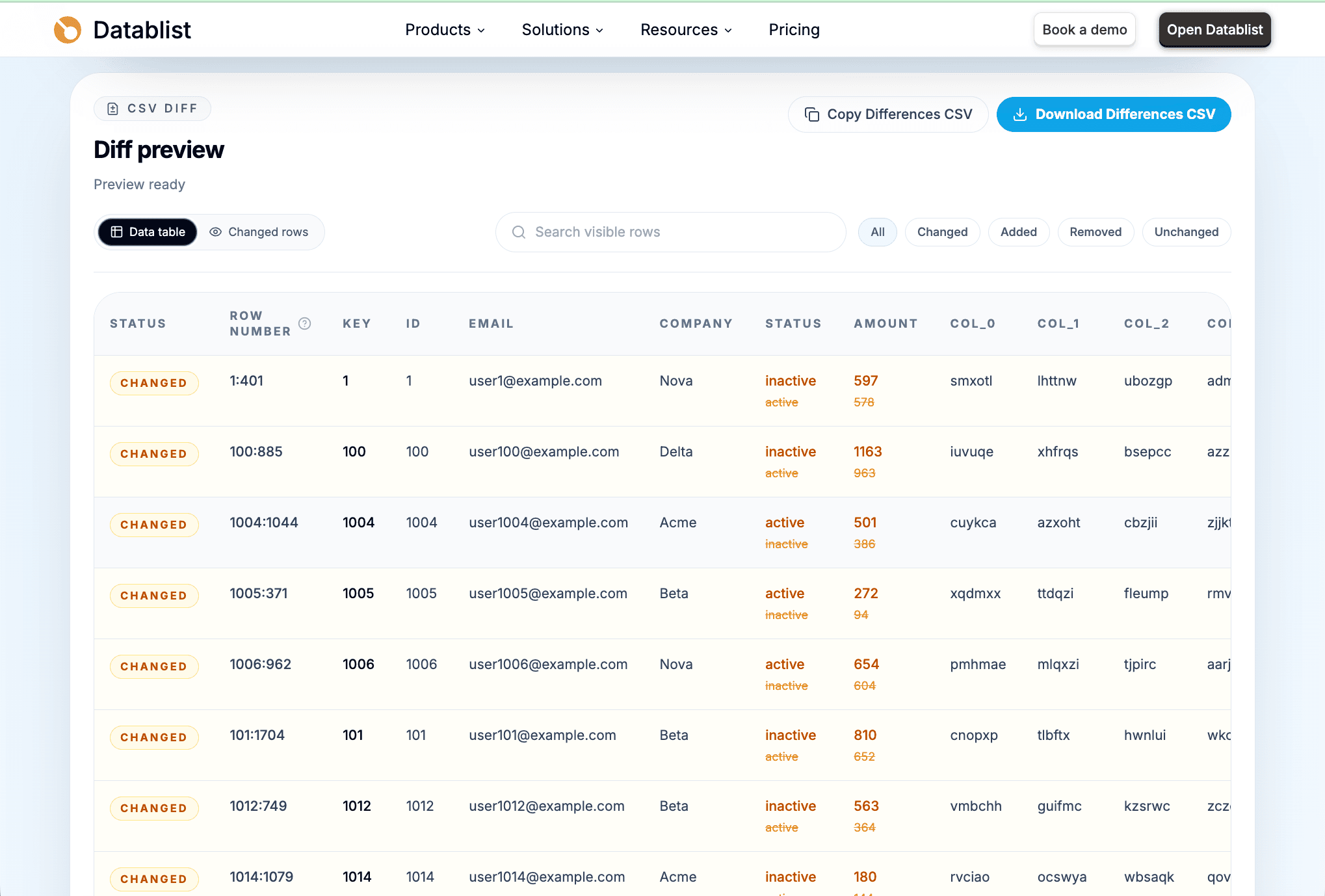
Begin na het uitvoeren van de vergelijking met de rijstatussen:
added: de sleutel staat alleen in de bijgewerkte CSV.removed: de sleutel staat alleen in de originele CSV.changed: de sleutel staat in beide bestanden en minstens één gekoppelde waarde is gewijzigd.unchanged: de sleutel staat in beide bestanden en de gekoppelde waarden zijn na normalisatie gelijk.
Het productvoorbeeld bevat duidelijke gevallen:
PRD-001is gewijzigd, omdatPricevan24.90naar23.90ging enStockvan42naar38.PRD-003is gewijzigd, omdat de voorraad van0naar25ging.PRD-011is toegevoegd, omdat de EAN alleen in de Offers CSV voorkomt.PRD-008is verwijderd, omdat de EAN alleen in de Products CSV voorkomt.
Gebruik de statusfilters om je controle te verfijnen. Ik begin meestal met Changed en controleer daarna Added en Removed. Unchanged bewaar ik voor het laatst, tenzij ik een volledige audittrail nodig heb.
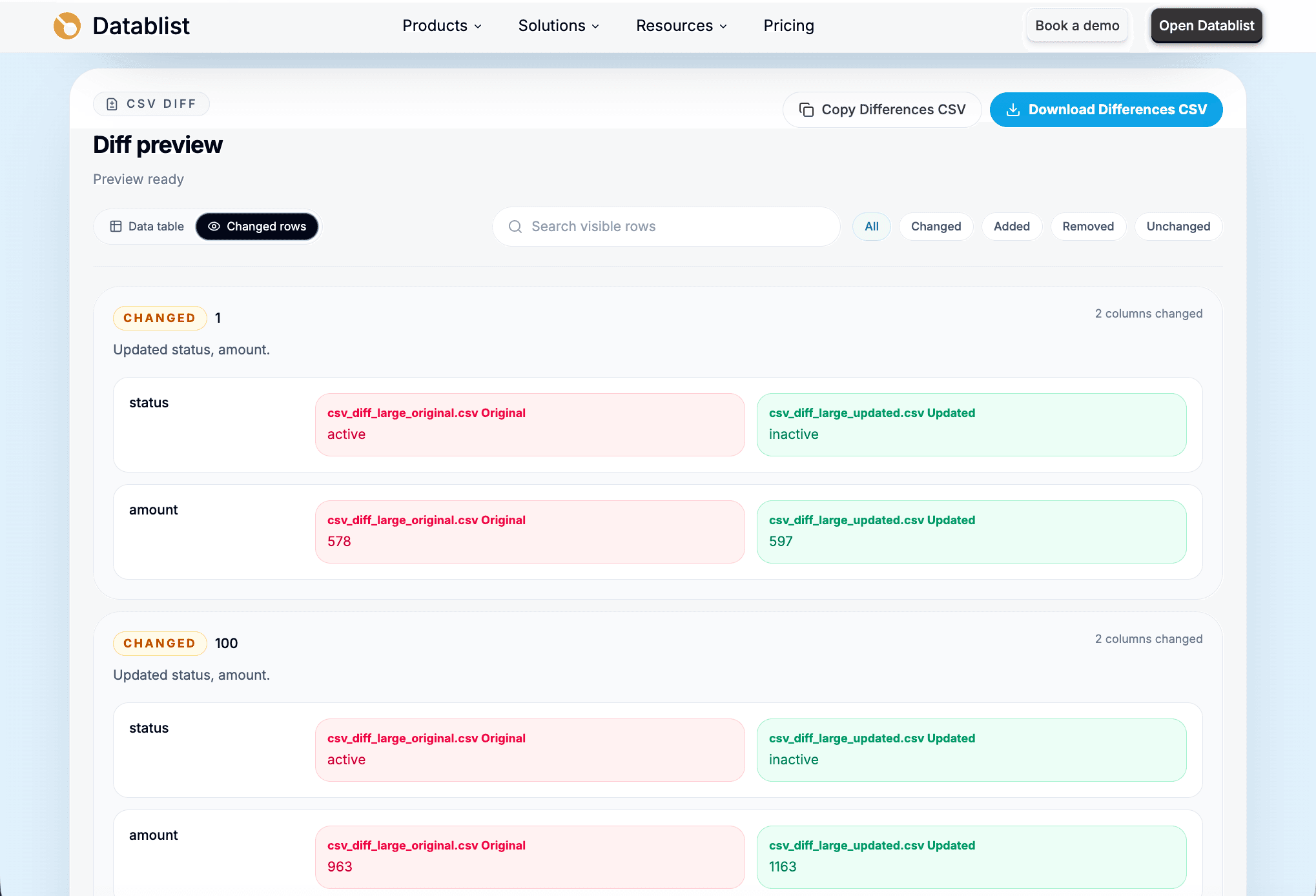
De weergave met gewijzigde rijen is handig als je verschillen op celniveau wilt bekijken. Voor elke gewijzigde kolom worden de originele en bijgewerkte waarde naast elkaar getoond.
Voordat ik exporteer, voer ik een korte kwaliteitscontrole uit:
- Zijn de aantallen toegevoegde en verwijderde rijen aannemelijk?
- Heeft de tool rijen gekoppeld op de sleutel die ik verwachtte?
- Zijn dubbele sleutels gemarkeerd?
- Zijn de kolommen correct gekoppeld?
- Worden verschillen die alleen met opmaak te maken hebben genegeerd als dat de bedoeling is?
- Zijn enkele uitgeklapte gewijzigde rijen logisch?
De samenvatting biedt nog een snelle controle. Je ziet er verwerkingsdetails, gekoppelde kolommen, meldingen over dubbele sleutels en de aantallen per status.
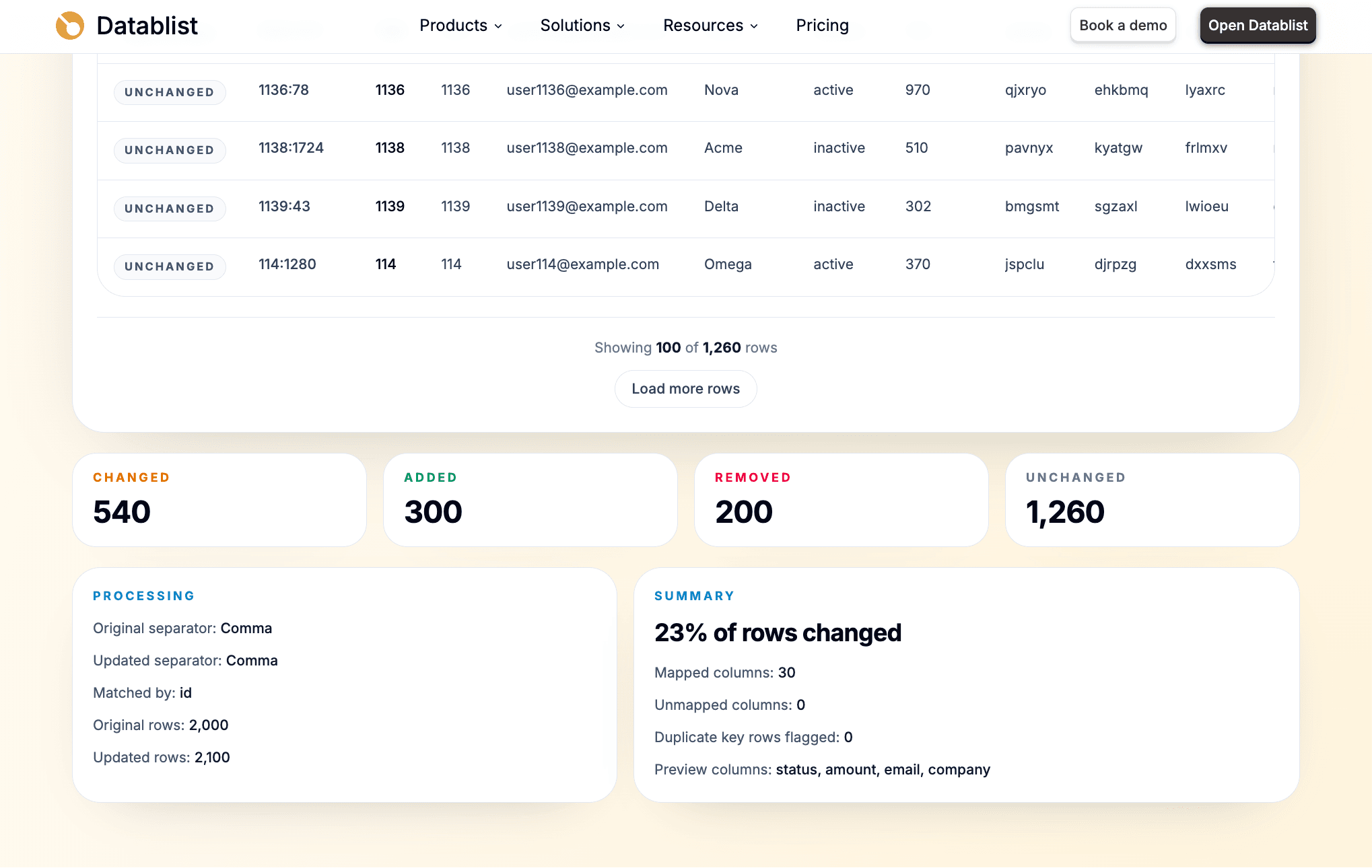
Zien de aantallen er vreemd uit? Exporteer dan nog niet. Controleer eerst de sleutel en de kolomkoppeling. Daar ontstaan de meeste problemen.
Stap 6: exporteer het resultaat van de CSV-diff
Als de preview klopt, kun je het resultaat exporteren. Datablist biedt verschillende uitvoermodi, afhankelijk van wat je nodig hebt:
- Summary CSV: voor de rijstatus, sleutels, aantallen en een auditvriendelijk overzicht.
- Changed rows CSV: als iemand alleen records met verschillen hoeft te controleren.
- Full diff CSV: voor originele en bijgewerkte waarden naast elkaar.
Voor een eerste vergelijking kies ik bij voorkeur Full diff CSV. Deze bevat meer context, wat handig is als je een wijziging later moet toelichten. Zodra de workflow is gevalideerd, stap ik over op Changed rows CSV voor een compacter bestand.
Je kunt ook het scheidingsteken kiezen:
- Komma voor de meeste spreadsheetworkflows.
- Puntkomma als je lokale instellingen of het vervolgsysteem dat vereisen.
- Pipe of tab voor tools die deze formaten nodig hebben.
Met de tool kun je de CSV met verschillen kopiëren of downloaden. Gedownloade bestanden volgen dit patroon:
csv-diff-{originalBase}-vs-{updatedBase}.csvIs het geëxporteerde resultaat groot en wil je het filteren of bewerken voordat je het deelt? Gebruik dan de Datablist-handleiding voor het online bewerken van grote CSV-bestanden.
Voorbeeld van de uitvoertabel
Hieronder zie je een klein voorbeeld van een volledige diff-export voor de productdata.
| status | key | changed_columns | original:Price | updated:Price | original:Stock | updated:Stock |
|---|---|---|---|---|---|---|
| changed | 5901234123457 | Price|Stock | 24.90 | 23.90 | 42 | 38 |
| changed | 5901234123471 | Stock | 9.90 | 9.90 | 0 | 25 |
| added | 5901234123556 | 16.50 | 44 | |||
| removed | 5901234123525 | 7.50 | 88 |
De geëxporteerde CSV kan het volgende bevatten:
status: added, removed, changed of unchanged.key: de waarde waarmee de rij is gekoppeld.__row_index_original: het rijnummer in de originele CSV, indien aanwezig.__row_index_updated: het rijnummer in de bijgewerkte CSV, indien aanwezig.__duplicate_key: geeft aan of de geselecteerde sleutel meer dan één keer voorkomt.changed_columns: de gewijzigde velden.changed_columns_count: het aantal gewijzigde velden.summary: een leesbare samenvatting van de wijzigingen.- Combinaties van
original:{column}enupdated:{column}om waarden naast elkaar te controleren.
Ik vind dit formaat prettig, omdat je het eenvoudig kunt overdragen. Iemand kan filteren op status = changed, sorteren op changed_columns_count of toegevoegde en verwijderde records isoleren zonder de vergelijking opnieuw uit te voeren.
Wanneer je CSV-bestanden op deze manier vergelijkt
Deze workflow is geschikt voor elke situatie waarin je twee momentopnamen hebt en wilt weten wat er is veranderd. Goede voorbeelden zijn:
- Updates van prijzen en voorraden in een productcatalogus.
- Een leveranciersfeed controleren voordat je nieuwe aanbiedingen importeert.
- Een CRM-export vóór en na een opschoning.
- Leadlijsten vernieuwen.
- Momentopnamen van de voorraad vergelijken.
- Overdrachten van spreadsheets controleren.
- Gegenereerde CSV-exports uit een JSON-conversieworkflow.
Als je bijvoorbeeld eerst geneste JSON naar CSV converteert, kun je daarna CSV Diff gebruiken om twee gegenereerde exports te vergelijken. Bereid je records voor een CRM voor? Voer de diff dan uit vóór een bredere data cleaning, zodat je weet welke rijen zijn gewijzigd.
Vergelijken, joinen of dedupliceren: kies de juiste workflow
CSV-bestanden vergelijken is niet hetzelfde als bestanden joinen of dedupliceren. Gebruik CSV Diff als je vraag is:
Wat is er tussen deze twee momentopnamen veranderd?
Gebruik een joinworkflow als je vraag is:
Hoe combineer ik velden uit twee bestanden?
Bekijk daarvoor de handleiding om CSV-bestanden op basis van een unieke identificatiecode te joinen. Wil je weten wat het verschil is tussen rijen onder elkaar zetten en kolommen toevoegen op basis van een gedeelde sleutel? Bekijk dan de voorbeelden van merge versus join voordat je een bewerking kiest.
Gebruik deduplicatie als je vraag is:
Welke records komen dubbel voor in één of meer bestanden?
Bekijk daarvoor de handleiding om duplicaten uit een CSV te verwijderen.
Dit onderscheid is belangrijk, omdat elke workflow een ander doel heeft. CSV Diff is bedoeld om momentopnamen te vergelijken en een diff te exporteren. Het is geen tool voor fuzzy matching en ook geen merge-tool.
Problemen oplossen en uitzonderingen
Rijen verschijnen als toegevoegd en verwijderd in plaats van gewijzigd
Controleer eerst de sleutelkolom. Als de sleutel tussen de bestanden is gewijzigd, kan Datablist de twee rijen niet als hetzelfde record herkennen. Controleer ook de bestandsvolgorde. Als de originele en bijgewerkte bestanden zijn omgewisseld, worden toegevoegde en verwijderde rijen omgedraaid.
Te veel cellen verschijnen als gewijzigd
Controleer de vergelijkingsopties. Schakel het verwijderen van witruimte in als spaties niet relevant zijn, vergelijk hoofdletterongevoelig als hoofdletters niet uitmaken, normaliseer lege waarden als lege velden en tijdelijke aanduidingen gelijk moeten zijn en controleer de kolomkoppeling bij hernoemde velden.
De kolomnamen zijn verschillend
Gebruik handmatige koppeling. Koppel velden alleen als ze hetzelfde betekenen. Laat niet-relevante kolommen ongekoppeld als ze de vergelijking niet mogen beïnvloeden.
Er verschijnen dubbele sleutels
Beschouw dubbele sleutels als een signaal dat controle nodig is. Het resultaat kan nog steeds nuttig zijn, maar dubbele sleutels betekenen dat de gekozen identificatiecode niet uniek genoeg is. Schoon de bronbestanden op of kies een sterkere sleutel voordat je de aantallen voor een import gebruikt.
Het bestand is traag of de preview is beperkt
Bij grote bestanden zijn de prestaties afhankelijk van je browser en apparaat. Gebruik de preview voor de controle en download daarna de CSV-diff als je het volledige resultaat nodig hebt.
Het verwerken van de CSV mislukt
Controleer op niet-afgesloten velden tussen aanhalingstekens, ongebruikelijke scheidingstekens en problemen met de tekencodering. Eén onjuist afgesloten veld kan een CSV-bestand al ongeldig maken.
Conclusie
Je kunt twee CSV-exports het beste als data vergelijken, niet als tekst. Upload het oude bestand als de originele CSV en het nieuwe als de bijgewerkte CSV. Kies vervolgens een stabiele sleutel, koppel de kolommen, controleer de rijstatussen en exporteer de diff.
Mijn standaardinstellingen zijn eenvoudig: full outer join, een stabiele sleutel, witruimte verwijderen, null-achtige waarden normaliseren en bij de eerste controle een volledige diff exporteren.
Je kunt deze workflow uitvoeren met de CSV Diff tool van Datablist.