

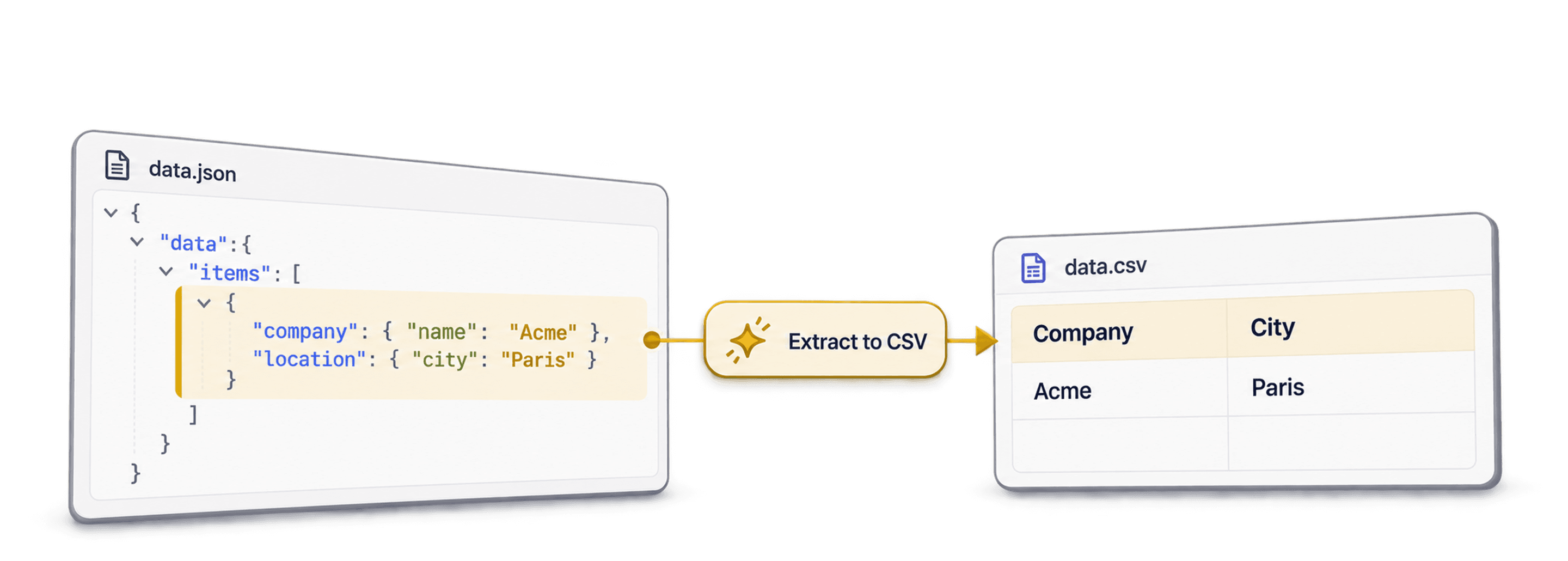
Gebruik een online JSON-naar-CSV-converter waarmee je kunt kiezen welke JSON-array de CSV-rijen vormt om geneste JSON naar CSV te converteren. Die keuze is belangrijker dan veel mensen denken. Echte JSON-exports beginnen vaak met metadata, paginering of wrapperobjecten, terwijl de benodigde records onder een pad als results, data.items of payload.records staan.
Ik zie een conversie van JSON naar CSV meestal als drie beslissingen:
- Welke array moet de rijen vormen?
- Welke velden uit geneste objecten moeten kolommen worden?
- Welke arrays wil je samenvoegen, als JSON behouden of uitbreiden tot afzonderlijke rijen?
Zodra je die vragen hebt beantwoord, volgt een normale CSV-workflow. Je bekijkt een preview, controleert de kolommen en downloadt een CSV-bestand dat werkt in een spreadsheet, CRM, BI-tool of workflow voor data cleaning.
📌 In het kort
Bepaal eerst wat één CSV-rij moet voorstellen. In dit voorbeeld wil ik één bedrijf per rij, dus is
$.resultsde row node. Daarna kan ik bedrijfsstatistieken flattenen en bepalen wat er met arrays zoalscontactsentagsgebeurt.
In deze gids gebruik ik een geneste JSON-export met 20.000 bedrijfsrecords onder results. Dezelfde workflow werkt voor API-responses, scrapingresultaten, webhooklogs, CRM-exports en marketplace-data waarbij de bruikbare records niet in de root van de JSON staan.
Snelle links:
- Voorbeeld van een genest JSON-bestand
- Geneste JSON naar CSV converteren in Datablist
- De juiste row node kiezen
- Geneste JSON-objecten flattenen
- Arrays in JSON-rijen verwerken
- De CSV controleren en downloaden
Voorbeeld van een genest JSON-bestand
Stel je voor dit voorbeeld een grote JSON-export uit een API of scrapingtool voor. Het bestand is ongeveer 8,8 MB groot en bevat 20.000 records in een results-array op het hoogste niveau.
Het rootobject ziet er als volgt uit:
{
  "meta": {
    "generatedAt": "2026-07-04T10:00:00Z",
    "source": "stress_test"
  },
  "results": [
    {
      "id": 0,
      "name": "NbDXeG4Gyg",
      "website": "https://example-0.com",
      "contacts": [
        {
          "name": "Ava Martin",
          "emails": [
            "ava@example-0.com"
          ],
          "phones": [
            "+1 555 0100"
          ]
        },
        {
          "name": "Noah Lee",
          "emails": [
            "noah@example-0.com"
          ],
          "phones": []
        }
      ],
      "tags": "enterprise",
      "metrics": {
        "employees": 124,
        "revenue": {
          "amount": 476171,
          "currency": "USD"
        }
      },
      "createdAt": "2026-06-25T09:12:00Z"
    },
    {
      "id": 1,
      "name": "DwwGmkzmBi",
      "website": "https://example-1.com",
      "contacts": [
        {
          "name": "Mia Chen",
          "emails": [
            "mia@example-1.com"
          ],
          "phones": [
            "+1 555 0101"
          ]
        }
      ],
      "tags": [
        "saas",
        "mid-market"
      ],
      "metrics": {
        "employees": 47,
        "revenue": null
      },
      "createdAt": "2026-06-26T14:33:00Z"
    }
  ]
}
Met dit soort bestanden hebben eenvoudige converters moeite. De records vormen niet het rootobject, maar staan in results. Ze bevatten bovendien geneste objecten en arrays, een combinatie van strings en arrays, null-waarden en datums.
🔍 Waarom dit bestand een goede test is
Een platte JSON-array test alleen het eenvoudige scenario. Dit bestand test de keuzes die bij echte exports belangrijk zijn: wrappermetadata, een geneste recordarray, objectvelden, arrayvelden, gemengde waarden en null-waarden.
Zo zien de eerste rijen eruit:
| Rij | Structuur website | Aantal contacten | Structuur tags | Omzet |
|---|---|---|---|---|
| 0 | String | 2 | String | Bedrag en valuta |
| 1 | String | 2 | Array | Null |
| 2 | Array | 1 | Array | Null |
De uiteindelijke CSV moet één rij per bedrijf bevatten. Ik wil bruikbare velden zoals id, name, website, employees, amount, currency en createdAt als kolommen. Voor velden als contacts en tags moet ik bepalen hoeveel van de structuur behouden blijft.
Geneste JSON naar CSV converteren in Datablist
Open de JSON-converter van Datablist. Je kunt JSON in de editor plakken of een .json-bestand uploaden.
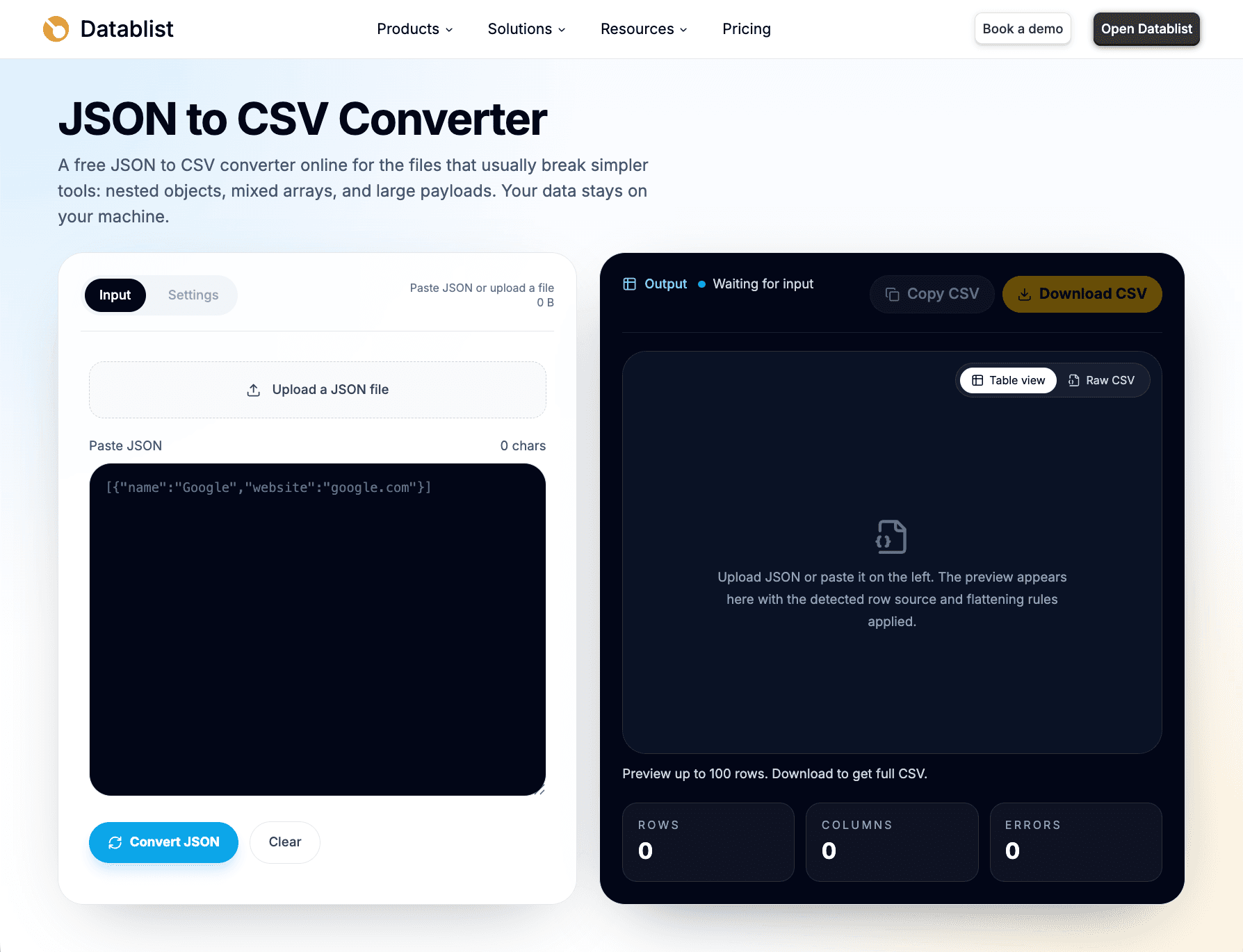
Voor een kleine API-response werkt plakken prima. Bij een grotere export upload ik liever het bestand, omdat je zo voorkomt dat gegevens per ongeluk worden afgekapt tijdens het kopiëren en plakken. De bestandsinhoud wordt in de browser gelezen en de conversie vindt lokaal in je browser plaats, in plaats van op de servers van Datablist.
Na het laden analyseert Datablist de JSON-structuur en zoekt het naar arrays met objecten. De tool accepteert arrays en objecten als JSON-root en scant vervolgens geneste paden zoals $.results, $.data.items en dieper gelegen arrays.
Als het bestand lastig te doorgronden is, open ik de JSON soms eerst in JSONCrack. De visuele boomstructuur helpt je de array te vinden die de rijen moet vormen. Dit is optioneel, maar handig wanneer het bestand meerdere mogelijke arrays bevat.
In dit voorbeeld is dit de juiste row node:
$.results
Ik kies $.results omdat ik één rij per bedrijf wil. Elk item in die array wordt één CSV-rij.
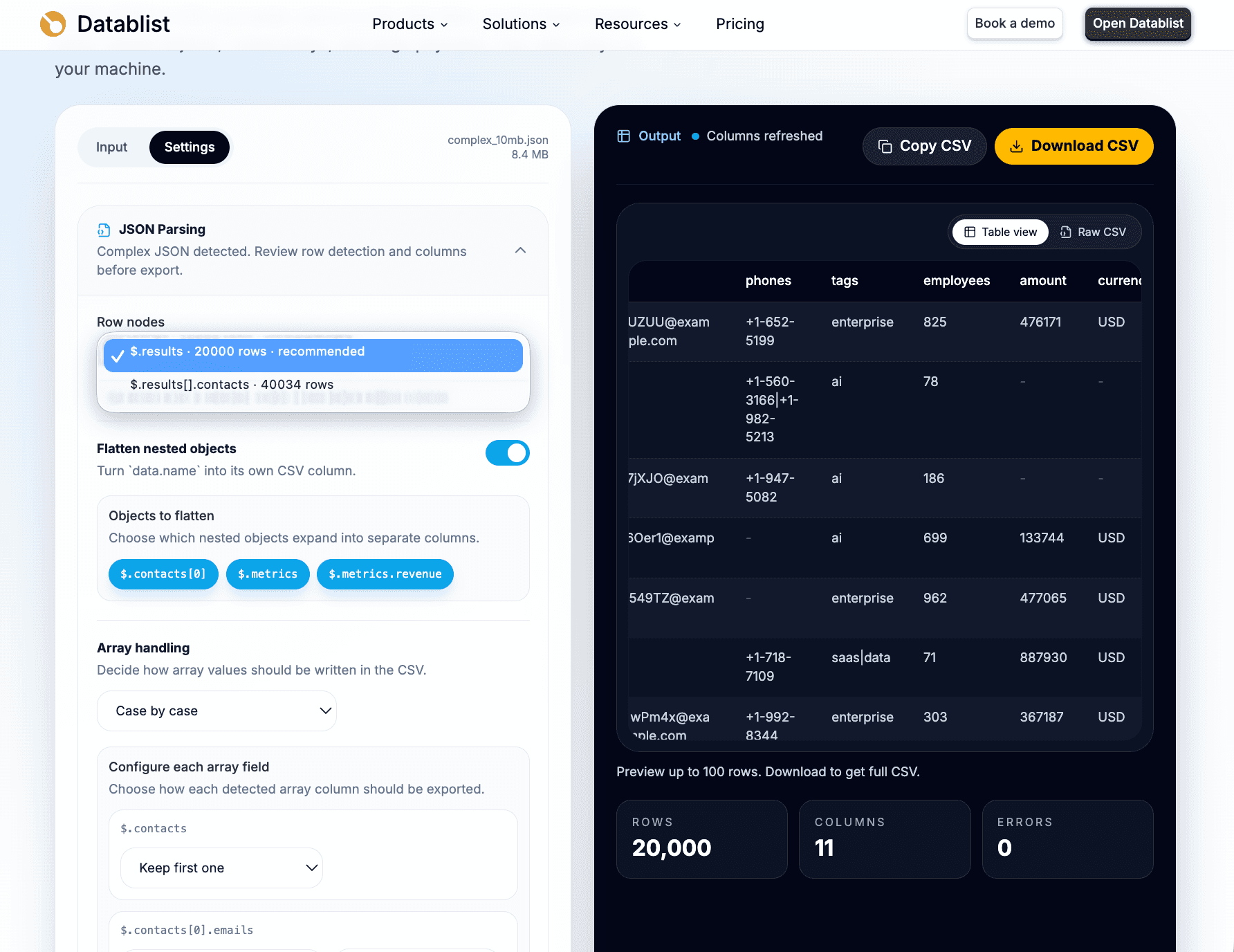
Datablist kan een row node aanbevelen, maar ik controleer die altijd handmatig. Hier ontstaan de meeste conversiefouten. Een JSON-bestand kan een bovenliggende array met bedrijven, een onderliggende array met contacten en nog een onderliggende array met tags of events bevatten. Het zijn allemaal arrays, maar slechts één past bij de CSV die je wilt maken.
⚠️ Een andere row node betekent een andere dataset
$.resultsen$.results[].contactszijn beide geldige row nodes, maar leveren niet dezelfde CSV op. Kies de bovenliggende array voor accountrijen. Kies de onderliggende array wanneer de geneste items zelf de dataset vormen.
Voor dit artikel behoud ik de bovenliggende row node:
$.resultsbetekent één bedrijf of account per rij.$.results[].contactsbetekent één contact per rij.
Die tweede optie kan de juiste zijn, maar verandert de output. Een CSV op contactniveau is handig wanneer je een lijst met personen nodig hebt. Een CSV op bedrijfsniveau is beter voor het opschonen van accounts, het verrijken van bedrijven, het importeren van records in een CRM of het beoordelen van statistieken.
De juiste row node kiezen
Een row node is de JSON-array waarvan de items CSV-rijen worden.
De meest voorkomende voorbeelden zien er zo uit:
| JSON-pad | Geschikt wanneer |
|---|---|
$.results | Records onder een results-key staan |
$.data.items | Een API records in een data-object verpakt |
$.payload.records | Webhook- of interne exports records onder payload verpakken |
$.results[].contacts | Je één genest contact per rij wilt |
Voordat ik een keuze maak, stel ik meestal één vraag: wat moet één rij voorstellen?
Moet een rij een bedrijf, account, bestelling, product, listing of event voorstellen, kies dan de bovenliggende array. Moet een rij een contact, e-mailadres, orderregel, prijs, reactie of onderliggend event voorstellen, kies dan de onderliggende array.
Dat klinkt eenvoudig, maar het verandert de hele CSV.
Met $.results behoudt de CSV de bedrijfscontext. Het veld contacts blijft als geneste waarde in de bedrijfsrij staan, tenzij je besluit contacten apart te verwerken. Met $.results[].contacts wordt de CSV een contactenlijst, maar bovenliggende bedrijfsvelden worden niet automatisch toegevoegd, tenzij de converter die functie in een toekomstige versie krijgt.
Standaard begin ik met de bovenliggende array. Dat levert een veiligere eerste export op, omdat ik de geneste arrays later nog kan bekijken. Ik schakel pas over op een onderliggende array als de geneste items de werkelijke dataset zijn.
Geneste JSON-objecten flattenen
Bij geneste objecten moet een CSV-converter meer kunnen dan alleen een bestand omzetten.
In het voorbeeldbestand is metrics een object:
{
  "metrics": {
    "employees": 124,
    "revenue": {
      "amount": 476171,
      "currency": "USD"
    }
  }
}
In een spreadsheet wil ik geen enkele metrics-cel met daarin een JSON-object. Ik wil kolommen waarop ik kan filteren en sorteren:
employeesamountcurrency
Datablist detecteert paden van geneste objecten en laat je kiezen welke je wilt flattenen. Ik flatten bruikbare scalaire velden, omdat ze zo beter werken in CSV-tools.
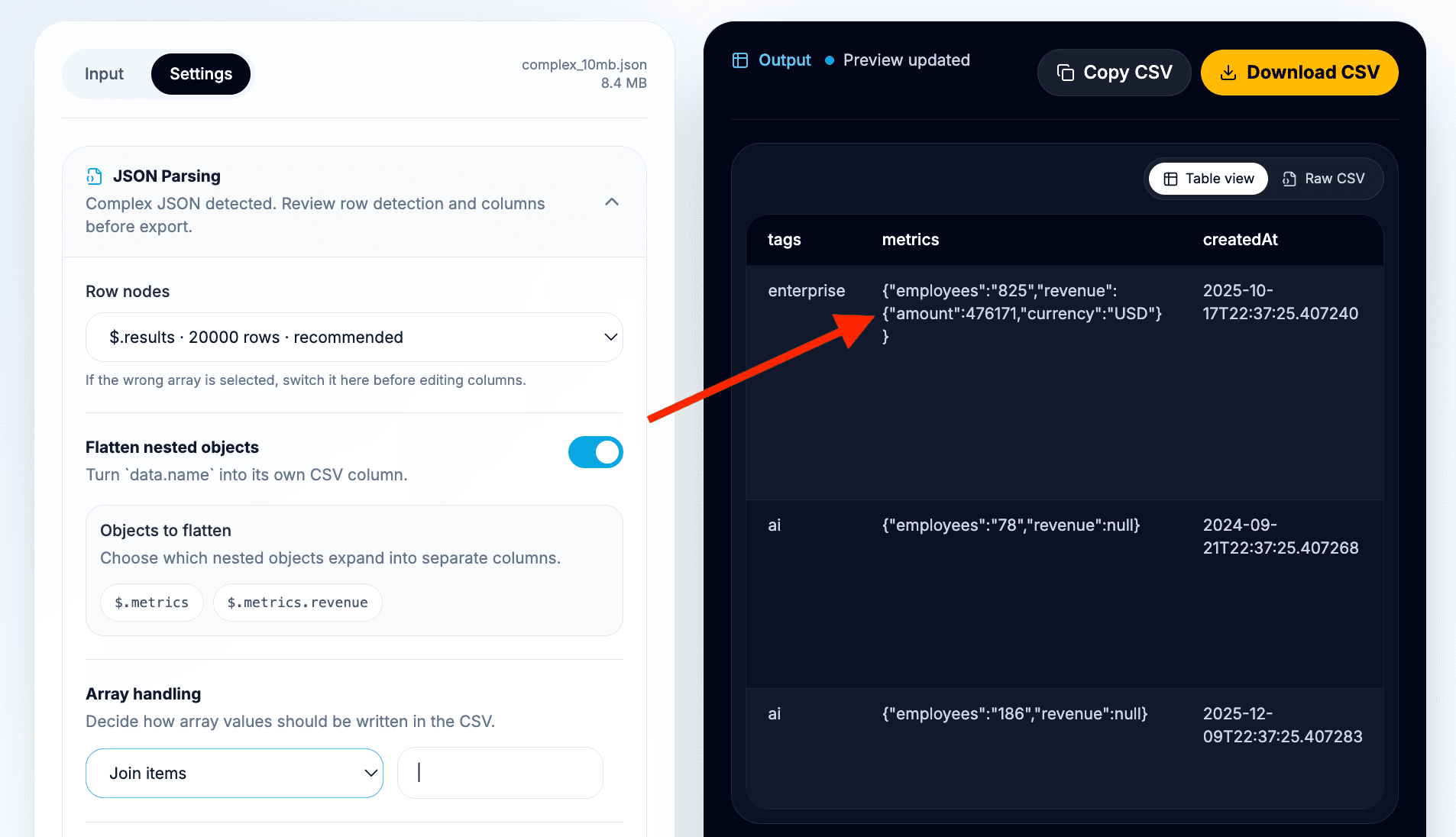
In dit voorbeeld flatten ik:
metrics.employeesnaaremployeesmetrics.revenue.amountnaaramountmetrics.revenue.currencynaarcurrency
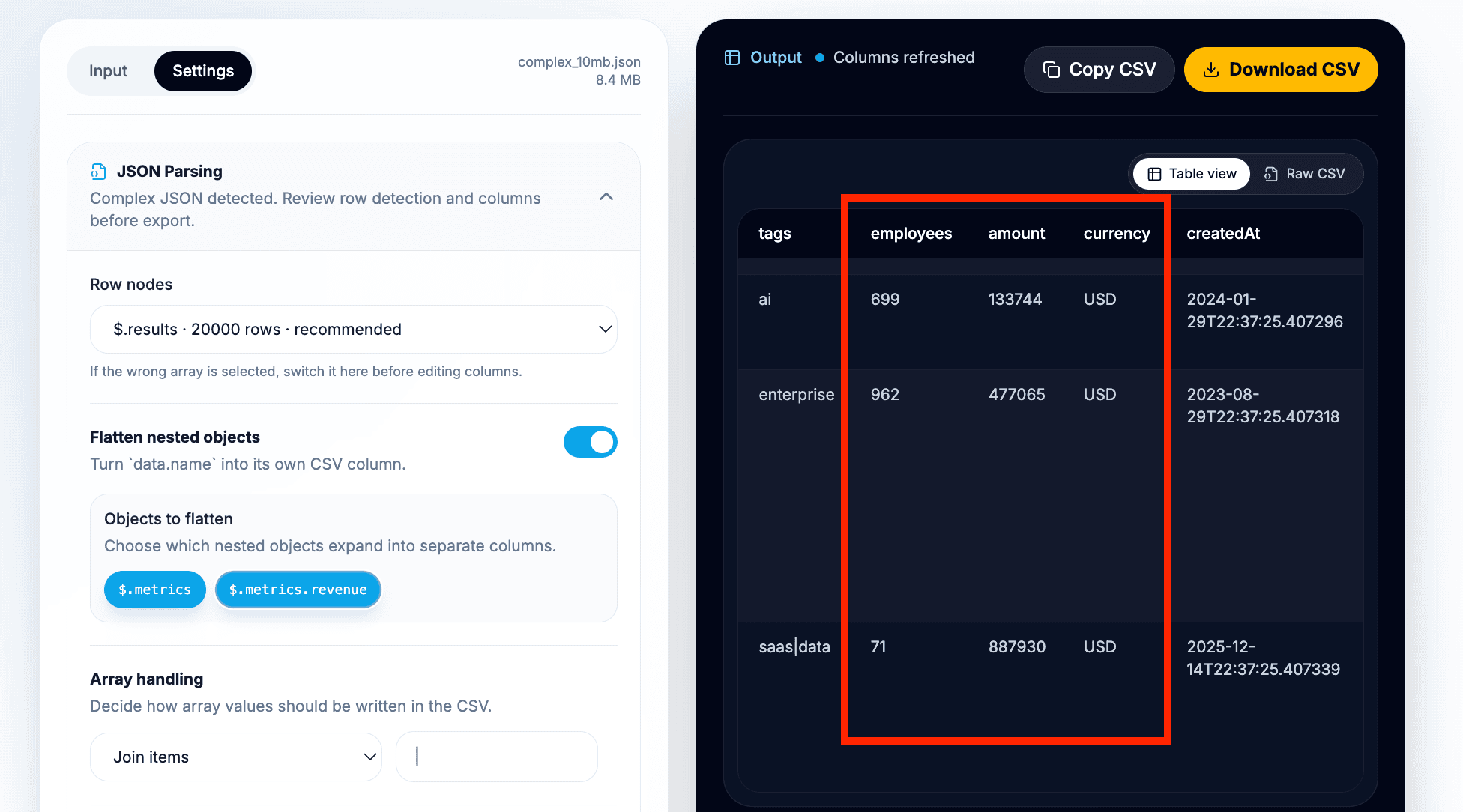
De verwachte CSV op bedrijfsniveau ziet er zo uit:
| CSV-kolom | Bronwaarde |
|---|---|
id | Rij-ID |
name | Naam van bedrijf of account |
website | Websitewaarde, samengevoegde array of JSON-string, afhankelijk van de instellingen |
contacts | Geneste contactgegevens bij een export met één bedrijf per rij |
tags | Samengevoegde labels of oorspronkelijke tekst |
employees | Waarde uit metrics.employees |
amount | Waarde uit metrics.revenue.amount |
currency | Waarde uit metrics.revenue.currency |
createdAt | Oorspronkelijke of geformatteerde datum |
Voor de eerste export geef ik de voorkeur aan leesbare kolomnamen. Bevat het bestand dezelfde namen in verschillende objecten, controleer dan de preview voordat je downloadt. billing.amount en revenue.amount mogen bijvoorbeeld niet zonder controle allebei in een dubbelzinnige kolom amount belanden.
💡 Mijn standaardaanpak voor flattening
Flatten scalaire velden waarop je wilt filteren of sorteren, of die je als kolommen wilt importeren. Behoud gestructureerde objecten en arrays als JSON wanneer flattening de betekenis zou verhullen of onleesbare cellen zou opleveren.
Arrays in JSON-rijen verwerken
Arrays vragen om een aparte keuze: CSV-cellen bevatten tekst, terwijl JSON-arrays verschillende betekenissen kunnen hebben.
Een lijst met tags is niet hetzelfde als een lijst met contacten. Een lijst met e-mailadressen is niet hetzelfde als een lijst met orderregels. Ik gebruik daarom niet één algemene regel wanneer arrays verschillende betekenissen hebben.
Voor het voorbeeldbestand zou ik deze instellingen gebruiken:
| Veld | Aanbevolen verwerking | Waarom |
|---|---|---|
tags | Waarden samenvoegen | Tags zijn eenvoudige labels en passen goed in één cel |
website | Waarden samenvoegen of als JSON behouden | Voeg ze samen voor leesbaarheid; behoud JSON als verschillende structuren belangrijk zijn |
contacts | Als JSON behouden voor bedrijfsrijen | De contactobjecten hebben eigen geneste velden |
contacts | $.results[].contacts als row node voor contactrijen gebruiken | Beter wanneer de contactenlijst de eigenlijke output is |
Datablist ondersteunt opties voor arrays, zoals waarden samenvoegen, arrays als JSON-strings behouden, alleen het eerste item nemen en instellingen per geval toepassen.
Mijn standaardaanpak is eenvoudig:
- Voeg eenvoudige arrays, zoals tags, samen.
- Behoud gestructureerde arrays als JSON-strings als je de structuur nodig hebt.
- Neem alleen het eerste item als dat een duidelijke betekenis heeft, zoals een primair e-mailadres.
- Wijzig de row node wanneer elk array-item een eigen rij verdient.
Voor de bedrijfsexport behoud ik contacts als gestructureerde waarde, omdat elk contact een naam, e-mailadressen en telefoonnummers heeft. Alles in één cel flattenen zou een rommelige CSV opleveren en alleen het eerste contact nemen zou tot dataverlies leiden.
Voor een contactexport zou ik in plaats daarvan $.results[].contacts selecteren. De CSV bevat dan kolommen op contactniveau, zoals:
| CSV-kolom | Bronwaarde |
|---|---|
name | Naam contact |
emails | Samengevoegde lijst met e-mailadressen of JSON-string |
phones | Samengevoegde lijst met telefoonnummers of JSON-string |
De afweging draait om context. Een bedrijfsexport houdt de bedrijfsrij intact. Een contactexport richt zich op personen, maar de bovenliggende bedrijfsvelden worden niet automatisch naar elke contactrij gekopieerd, tenzij de tool dat in een latere versie ondersteunt.
Instellingen voor CSV-output configureren
Zodra de row node, flattening en arrayinstellingen kloppen, configureer je de CSV-output.
Ik begin meestal met:
- Scheidingsteken: komma voor een standaard-CSV.
- Kopregel: ingeschakeld.
- Datumnotatie: behoud het origineel, tenzij de doelspreadsheet een toegankelijkere notatie nodig heeft.
Gebruik een puntkomma als je spreadsheettool of regionale instellingen puntkomma-gescheiden bestanden verwachten. Dit is relevant bij Europese spreadsheetinstellingen, waar de komma vaak als decimaalteken wordt gebruikt.
Voor datums behoud ik bij de eerste export bij voorkeur de bronnotatie. ISO-timestamps zijn later eenvoudig te parsen en behouden informatie over de tijdzone. Is de CSV bedoeld voor een niet-technische collega, dan kan een geformatteerde datum het bestand leesbaarder maken.
Controleer vóór het downloaden beide previews:
- In de tabelpreview controleer je rijen en kolommen.
- In de ruwe CSV-preview controleer je scheidingstekens, aanhalingstekens en regeleinden.
🔑 Bekijk een preview vóór de export
In de preview ontdek je fouten in de row node, ontbrekende kolommen, rommelige arrays en problemen met scheidingstekens. Ik besteed daar liever 30 seconden aan dan achteraf een mislukte CRM- of spreadsheetimport te moeten herstellen.
Bij arrays of tekst met meerdere regels controleer ik altijd de ruwe CSV-preview. Het kost maar een paar seconden en voorkomt verrassend veel importproblemen.
De CSV controleren en downloaden
Voordat ik download, loop ik deze checklist na:
- Komt het aantal rijen overeen met de geselecteerde row node?
- Stellen de rijen de gewenste entiteit voor?
- Zijn
employees,amountencurrencyopgesplitst in bruikbare kolommen? - Zijn arrays leesbaar of als JSON behouden wanneer hun structuur belangrijk is?
- Zijn null-waarden voor omzet leeg of duidelijk genoeg voor de volgende stap?
- Zien datums er goed uit voor de spreadsheet of importtool?
- Gebruikt de ruwe CSV-preview het verwachte scheidingsteken?
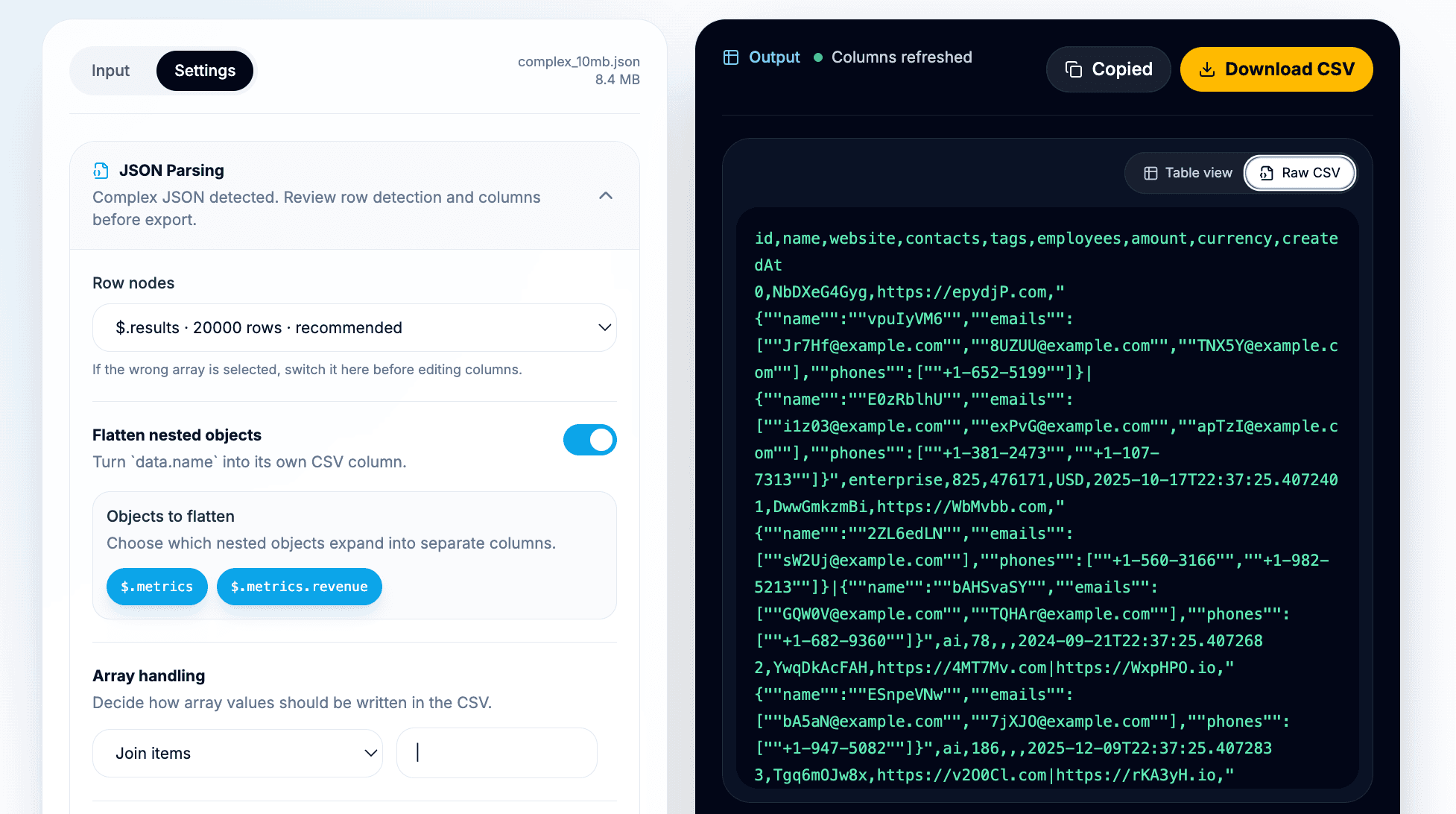
Download vervolgens de CSV. Wanneer je een bestand uploadt, kan de naam van het gedownloade bestand op de oorspronkelijke bestandsnaam worden gebaseerd. Zo kun je gemakkelijker achterhalen waar de CSV vandaan kwam.
Open het geëxporteerde bestand daarna in de CSV editor van Datablist, Excel, Google Sheets of je volgende datatool. In Datablist kun je verdergaan met opschonen, filteren, dedupliceren, enrichment of vertalen. Maak je meerdere exports, dan kun je twee CSV-bestanden vergelijken. Is het bestand te groot voor een andere tool, dan kun je de CSV opsplitsen in kleinere bestanden.
Verwachte CSV-output
Als je $.results selecteert, bestaat de primaire output uit één bedrijf of account per rij.
| CSV-kolom | JSON-pad in elke rij | Verwachte waarde |
|---|---|---|
id | $.id | Rij-ID |
name | $.name | Naam van bedrijf of account |
website | $.website | Website-string, samengevoegde array of JSON-string |
contacts | $.contacts | Samengevoegde contactarray of JSON-contactarray bij één bedrijf per rij |
tags | $.tags | Samengevoegde labels of oorspronkelijke string |
employees | $.metrics.employees | Aantal werknemers |
amount | $.metrics.revenue.amount | Omzetbedrag, indien aanwezig |
currency | $.metrics.revenue.currency | Valuta van de omzet, indien aanwezig |
createdAt | $.createdAt | Oorspronkelijke of geformatteerde datum |
Als je $.results[].contacts selecteert, verandert de output in één contact per rij.
| CSV-kolom | JSON-pad in elk contact | Verwachte waarde |
|---|---|---|
name | $.name | Naam contact |
emails | $.emails | Samengevoegde lijst met e-mailadressen of JSON-string |
phones | $.phones | Samengevoegde lijst met telefoonnummers of JSON-string |
Beide exports zijn geldig. Ze beantwoorden alleen verschillende vragen.
Gebruik de export op bedrijfsniveau om accounts op te schonen, firmografische data te beoordelen, bedrijfsrecords te verrijken of CRM-imports voor te bereiden. Gebruik de export op contactniveau wanneer de personen je doeldataset vormen.
Wanneer gebruik je deze workflow?
Deze workflow is handig wanneer JSON het bronformaat is, maar je in CSV wilt werken.
Goede voorbeelden zijn:
- API-responses met metadata, paginering en een geneste
results-array. - Resultaten van API-gebaseerde scraping met listings, producten, contacten of events.
- CRM- en RevOps-exports waarin bedrijven contacten, tags, statistieken en custom fields bevatten.
- Marketplace- of productcatalogus-exports met varianten, prijzen, categorieën en leveranciers.
- Webhooklogs waarin events onder een payload zijn genest.
- Lokalisatieworkflows waarin je de uiteindelijke CSV wilt vertalen.
Het patroon is telkens hetzelfde. Zoek de array die de rijen voorstelt, flatten de benodigde objectvelden, bepaal hoe je arrays verwerkt en bekijk vóór de export een preview.
Problemen met geneste JSON naar CSV oplossen
Als de JSON ongeldig is, controleer dan eerst het bronbestand. Ontbrekende komma's, meegekopieerde consolelogs, tekst achter de JSON, onvolledige downloads en niet-gescapete aanhalingstekens kunnen het parsen verstoren. Ik valideer het bestand meestal voordat ik conversie-instellingen wijzig, omdat ongeldige JSON bij de bron moet worden hersteld.
Wordt er geen row node gevonden, dan bevat het bestand mogelijk geen array met objecten. Eén object met alleen scalaire velden is niet voldoende voor deze workflow. Primitive roots, strings, getallen en losse waarden leveren geen bruikbare CSV-rijen op.
Een correct aantal rijen garandeert niet dat elk veld een kolom is geworden. Datablist detecteert kolommen aan de hand van de eerste 50 records van de geselecteerde row node; de tabelpreview toont maximaal 100 rijen. Als bijvoorbeeld alleen record 51 een veld optional_note heeft, kan de CSV alle 51 rijen bevatten terwijl dat veld volledig ontbreekt.
Controleer de bron op velden die pas in latere records voorkomen en vergelijk deze met de kolomkoppen van de output. Verplaats in een kopie van de JSON voor het bovenstaande voorbeeld het record met optional_note naar de eerste 50, zonder de ID en waarden te wijzigen. Converteer opnieuw en controleer of de kolomkop verschijnt en de notitie van record 51 in de gedownloade CSV behouden blijft. Een andere volgorde verandert de rijvolgorde, dus gebruik ID's om het resultaat te vergelijken en bewaar de originele JSON. Zorg bij meer gevarieerde schema's dat de eerste 50 records alle benodigde velden bevatten voordat je exporteert.
Verschijnen de verkeerde rijen in de preview, wijzig dan de geselecteerde row node. De converter heeft dan meestal wel een array gevonden, maar niet de array die je bedoelde. Zoek het pad waarin de records staan, zoals $.results, $.data.items of $.payload.records.
Zijn contacten, tags, orderregels of events moeilijk leesbaar, pas dan de verwerking van arrays aan. Voeg eenvoudige lijsten samen. Behoud gestructureerde arrays als JSON wanneer je details wilt bewaren. Schakel over op een onderliggende row node wanneer elk genest item een eigen rij moet worden.
Voelt een groot bestand traag aan, houd er dan rekening mee dat de prestaties van je browser en apparaat nog steeds belangrijk zijn. Datablist voert het parsen en converteren uit in een web worker, waardoor dit werk niet op de hoofdthread van de interface draait. Je lokale geheugen en CPU bepalen echter nog steeds de praktische grenzen.
Wordt de CSV niet goed in een andere tool geïmporteerd, probeer dan een ander scheidingsteken, laat de kopregel ingeschakeld en controleer de ruwe CSV-preview. Aanhalingstekens en regeleinden kunnen problemen veroorzaken wanneer JSON-waarden tekst, arrays of geneste objecten bevatten.
Wat gebeurt er in de browser?
Datablist parset en converteert de JSON in een browser worker. Deze worker analyseert mogelijke row nodes, bewaart het geparsete object in de cache, converteert de geselecteerde node naar CSV en stuurt de preview en het resultaat terug naar de interface.
Dat is om twee redenen belangrijk.
Ten eerste draait de conversie niet op de hoofdthread van de gebruikersinterface. Daardoor blijft de pagina bruikbaar terwijl het bestand wordt geanalyseerd.
Ten tweede vindt de verwerking lokaal in je browser plaats, in plaats van op de servers van Datablist. Dat is handig als je API-exports, scrapingresultaten of interne databestanden verwerkt en ze niet naar een server-side converter wilt uploaden.
Blijf wel de gebruikelijke regels voor dataverwerking volgen. Lokale verwerking in de browser is nuttig, maar vervangt het privacy- en compliancebeleid van je organisatie niet.
Conclusie
Bij het converteren van geneste JSON naar CSV draait het vooral om de juiste row node. Zodra je de array kiest die de rijen moet vormen, wordt de rest een stuk overzichtelijker.
Voor het voorbeeldbestand levert $.results één bedrijf per rij op. Door metrics.employees, metrics.revenue.amount en metrics.revenue.currency te flattenen, ontstaan bruikbare spreadsheetkolommen. De arrayinstellingen bepalen of velden als tags, website en contacts leesbare tekst, behouden JSON of een afzonderlijke export op contactniveau worden.
Open de JSON-naar-CSV-converter, upload een geneste JSON-export, selecteer de row node, controleer de preview en download de CSV. Open het geëxporteerde bestand vervolgens in de CSV editor van Datablist als je het wilt opschonen, filteren, dedupliceren, verrijken of vertalen.