

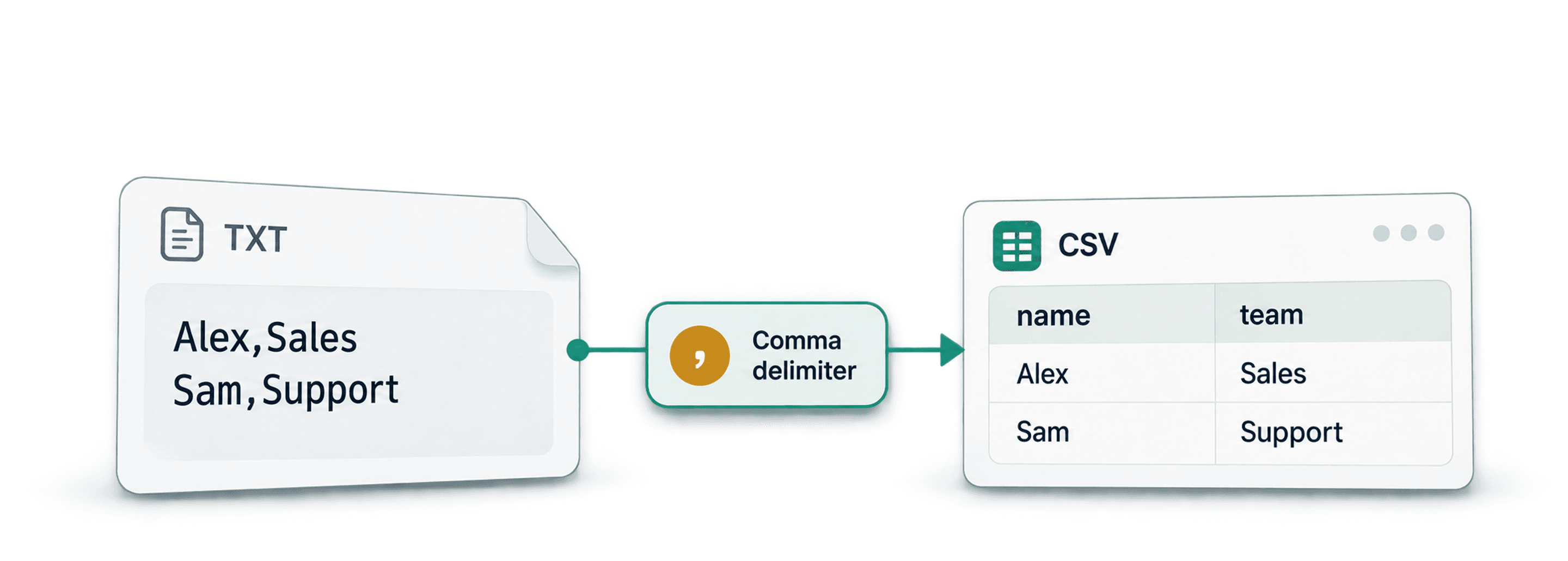
Om een TXT-bestand naar CSV te converteren, controleer je eerst of de tekst al uit rijen bestaat en een consistent scheidingsteken gebruikt, zoals een komma, puntkomma of tab. Is dat het geval, importeer dan het .txt-bestand in Datablist, controleer de herkende kolommen in de preview en exporteer het vervolgens als CSV. Een tekstdocument met alinea's maar zonder consistente velden moet je eerst structureren in kolommen.
De CSV editor van Datablist ondersteunt .txt-bestanden. Bij het exporteren kun je een komma of puntkomma als scheidingsteken kiezen. De tekencodering is UTF-8.
💡 TXT importeren en CSV exporteren is beschikbaar in het Free-plan
Controleer vóór het uploaden van een grote lijst in de app welke importlimiet voor je bestand en account geldt, of vergelijk de huidige abonnementen.
Voorbeeld: TXT met puntkomma's omzetten naar CSV met komma's
Dit voorbeeld van een TXT-bestand bevat drie kolommen en twee records:
Company;Contact ID;City
Acme, Inc.;00123;Montréal
Studio 54;00456;München
Selecteer een puntkomma als scheidingsteken voor de import en behoud Contact ID als Text property. Na het exporteren met een komma als scheidingsteken moet de CSV er zo uitzien:
Company,Contact ID,City
"Acme, Inc.",00123,Montréal
Studio 54,00456,München
De komma in Acme, Inc. staat nu tussen aanhalingstekens, zodat de bedrijfsnaam in één veld blijft staan. De voorloopnullen van de ID's blijven behouden en plaatsnamen met accenten blijven leesbaar. Alleen de bestandsextensie van TXT wijzigen zou het scheidingsteken niet converteren.
Kan ik mijn bestand gewoon hernoemen naar .CSV?
Het CSV-formaat slaat records op als tekstvelden die door een scheidingsteken worden gescheiden, meestal een komma. Een veld tussen aanhalingstekens kan een regeleinde bevatten. Daardoor staat een record niet altijd op precies één fysieke regel.
Als je TXT-bestand al correct opgemaakte, kommagescheiden records bevat en velden waar nodig tussen aanhalingstekens staan, kan het voldoende zijn om de bestandsextensie te wijzigen naar .csv. Hernoemen verandert het scheidingsteken niet, herstelt geen verkeerd opgemaakte rijen en converteert de tekencodering niet.
Je kunt het TXT-bestand openen in een teksteditor, naar het menu "File" gaan en "Save as" kiezen. Selecteer .csv als nieuwe bestandsextensie.
Je kunt ook het contextmenu in File Explorer openen en met "Rename" de bestandsextensie wijzigen naar .csv.
Gebruikt je bestand een ander scheidingsteken of is UTF-8-codering nodig? Volg dan de onderstaande stappen voor importeren en exporteren.
Stap 1: importeer je TXT-bestand in Datablist
Maak eerst een collection voor de gegevens uit je bestand. Klik in de zijbalk op de knop "+" en daarna op "Import CSV/Excel". Je kunt ook rechtstreeks vanaf de homepage de snelkoppeling "Start with a CSV/Excel file" gebruiken.
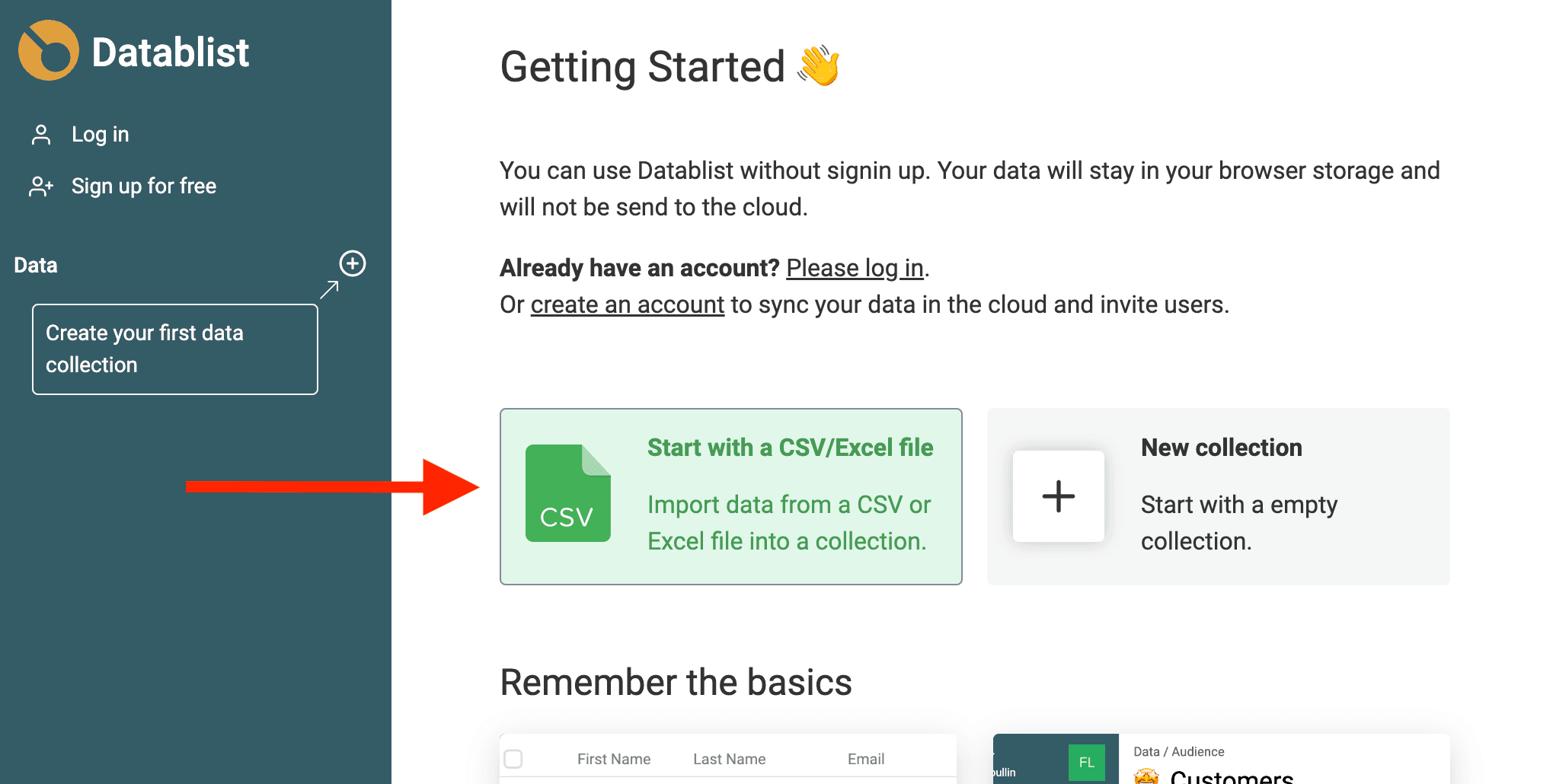
Je kunt TXT-bestanden met scheidingstekens uploaden op dezelfde plek als CSV- en Excel-bestanden. Controleer vóór het uploaden de eerste regel. Begint die direct met gegevens, zoals Acme, Inc.;00123;Montréal? Open dan More options en schakel Auto-generate headers in. Datablist maakt headers zoals Column1 aan en behoudt het eerste record. Heb je het bestand al geüpload zonder deze optie? Verwijder het dan en upload het opnieuw met de optie ingeschakeld.
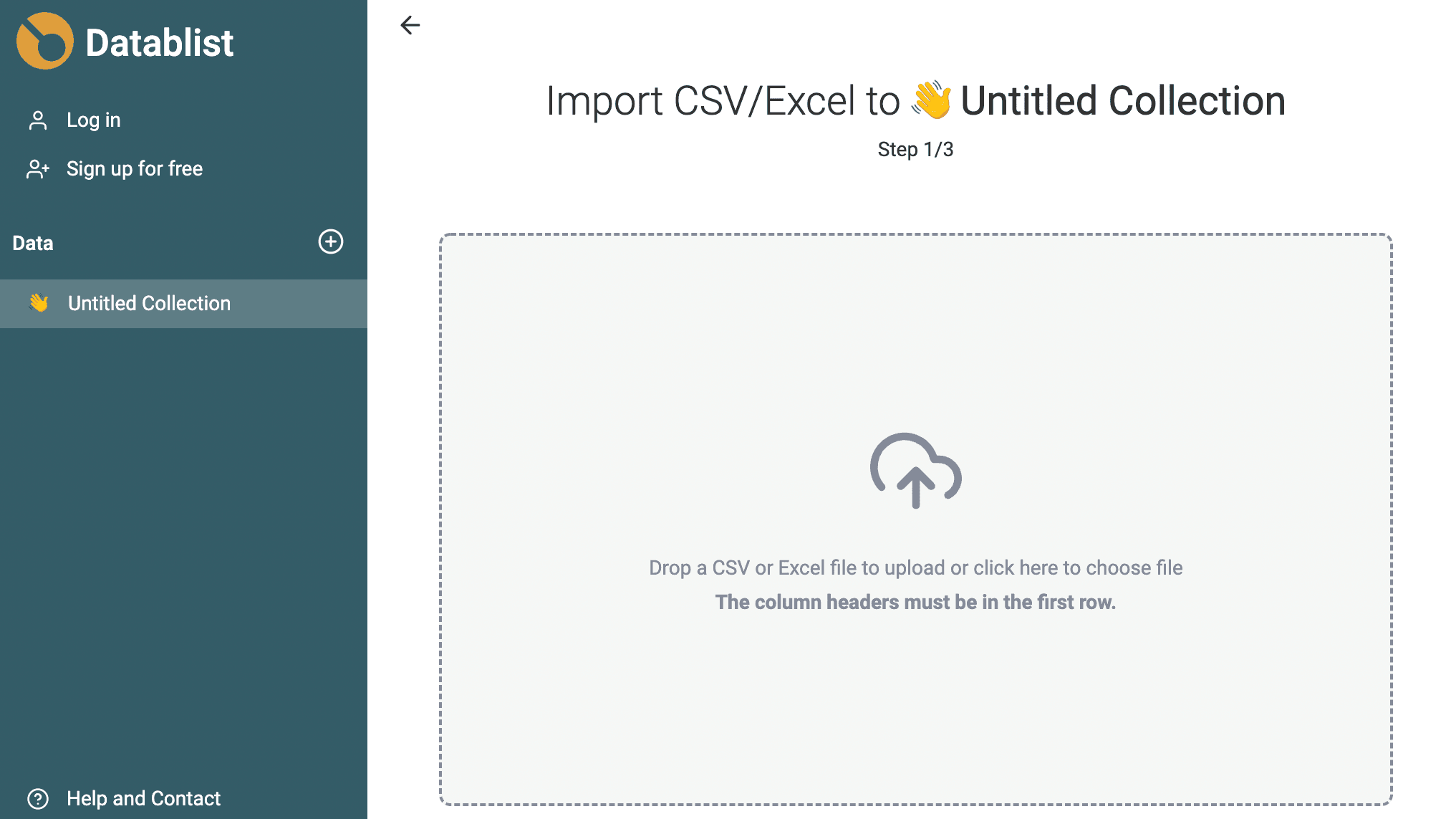
De screenshot toont het uploadgedeelte voor een bestand dat al kolomkoppen bevat.
Datablist verwerkt het tekstbestand en stelt headers, een scheidingsteken en een tekencodering voor. Vergelijk de preview met het oorspronkelijke bestand: elk verwacht veld moet in een eigen kolom staan en tekens met accenten moeten leesbaar zijn. Kloppen de kolommen niet? Pas dan het scheidingsteken of de tekencodering aan voordat je verdergaat. Klik vervolgens op Continue to properties.
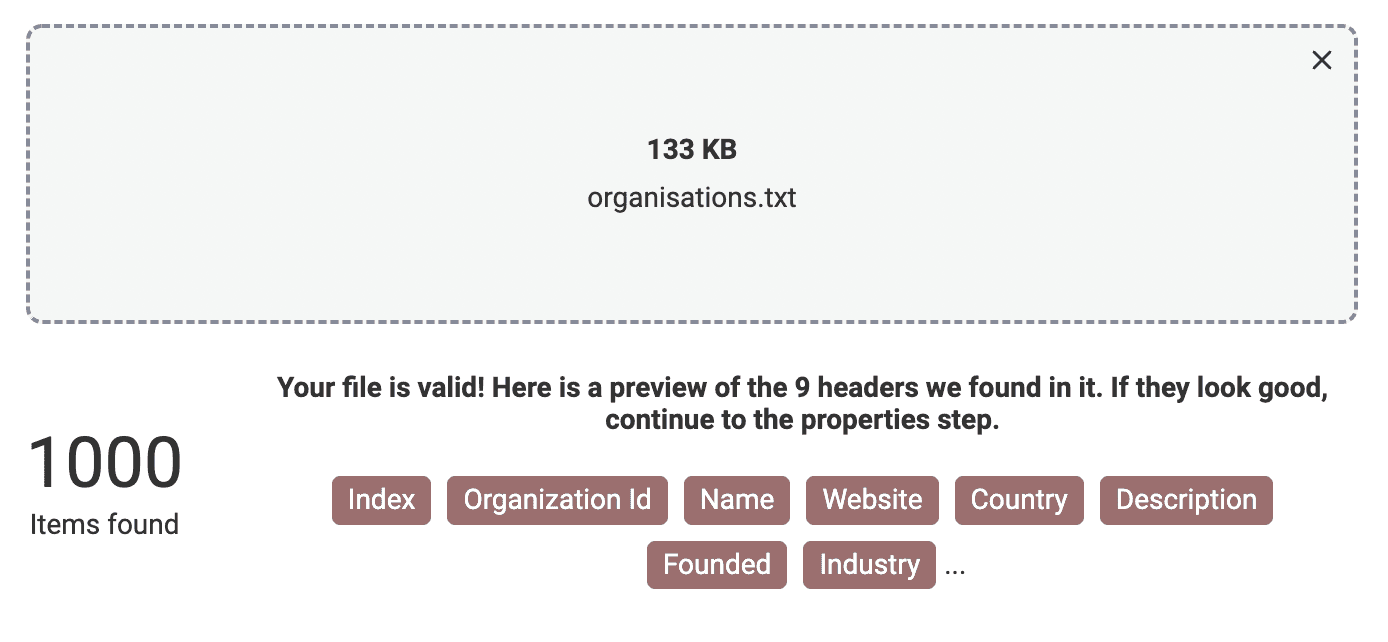
Controleer voor het voorbeeld met twee records zonder header of de upload twee items en drie gegenereerde kolommen toont. Hernoem die kolommen tijdens het instellen van de properties naar Company, Contact ID en City. Controleer in de laatste preview of Acme als eerste record verschijnt en of Contact ID nog steeds 00123 bevat.
Platte tekstbestanden slaan elk veld op als tekstveld. Datablist scant de eerste rijen om te bepalen welk gegevenstype elke kolom bevat. Text, Numbers, Dates, Emails, Urls enzovoort worden automatisch herkend (bekijk hier de volledige lijst). Deze analyse is belangrijk als je de gegevens later wilt filteren. Bij het sorteren van je collection bepaalt de keuze voor Dates en Numbers mede de volgorde. Is een gegevenstype niet correct? Klik erop en selecteer een ander type.
Behoud rekeningnummers, postcodes en andere ID's als Text wanneer elk teken exact moet worden bewaard. Een waarde zoals 00123 kan zijn voorloopnullen verliezen als je deze als getal importeert. Controleer dit voordat je de import bevestigt: bij een latere export kun je eenmaal verwijderde nullen niet herstellen.
In deze stap kun je ook de kolommen selecteren die je niet wilt importeren.
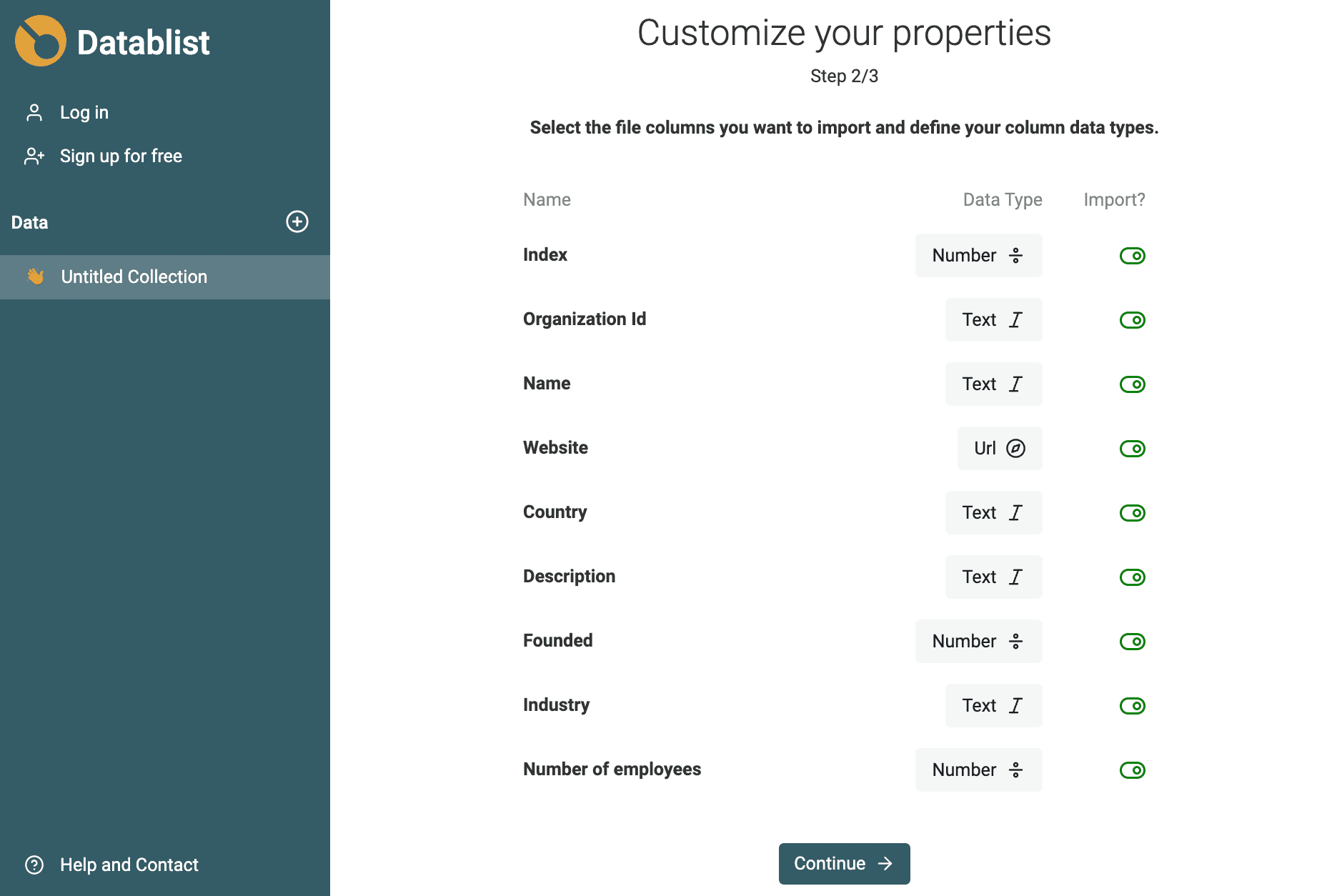
Klik op "Continue". Je krijgt nu een preview te zien. Klik vervolgens op "Import {x} items" om de import af te ronden.
Stap 2: exporteer je gegevens als geldig CSV-bestand
Je TXT-bestand is nu in een collection geladen. Voordat je het exporteert, kun je de gegevens filteren, bewerken of dedupliceren.
Klik op de knop "Export" om het exportvenster te openen.
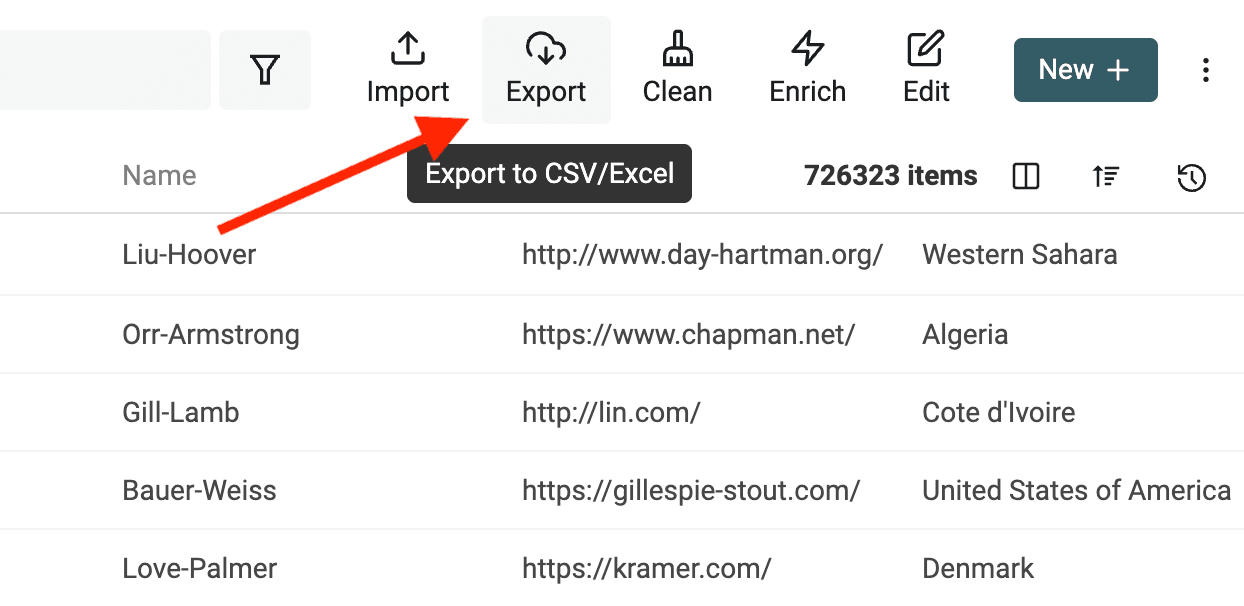
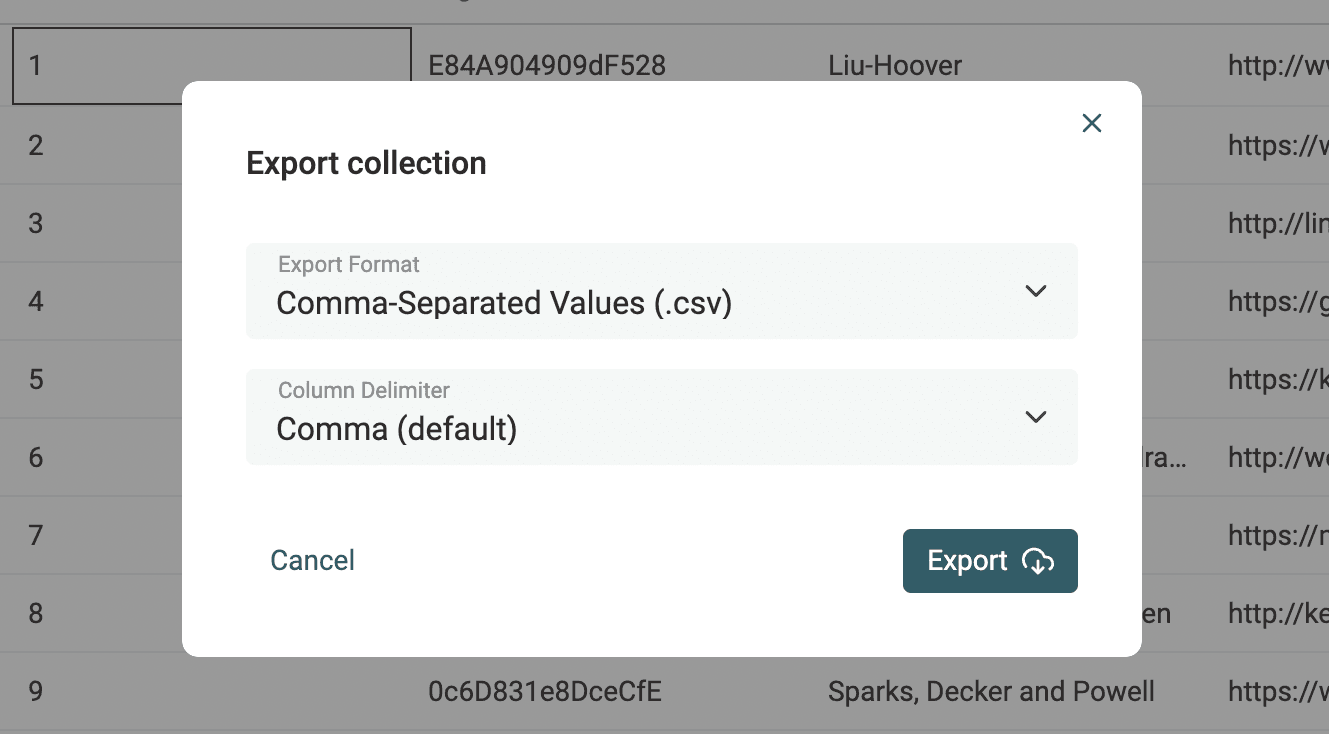
Er zijn twee exportformaten beschikbaar: CSV en Excel. Voor CSV kun je bij het scheidingsteken kiezen tussen "Comma" en "Semicolon". De CSV gebruikt UTF-8, een internationale standaard die door de meeste applicaties goed wordt ondersteund.
Controleer het gedownloade CSV-bestand
Open het bestand in een teksteditor om de onbewerkte waarden te bekijken. Test daarna een import in de applicatie waarin je het bestand wilt gebruiken. Controleer de volgorde van de headers, het aantal records, waarden tussen aanhalingstekens, ID's en tekens met accenten. Geeft een spreadsheet 00123 weer als 123? Importeer die kolom daar dan ook als tekst. Een CSV-bestand bewaart namelijk geen gegevenstype voor kolommen.
Wat als het TXT-bestand vaste kolombreedtes of alinea's bevat?
Bij een export met vaste kolombreedtes worden velden gescheiden op basis van tekenposities en niet met een scheidingsteken. Herhaalde spaties kunnen als opvulling dienen, terwijl een enkele spatie onderdeel kan zijn van een naam of adres. Vervang daarom niet elke spatie door een komma. Splits de velden op basis van de gedocumenteerde kolombreedtes van het bronsysteem, of vraag om een export met scheidingstekens voordat je deze werkwijze volgt.
Bepaal bij doorlopende tekst, logs of inconsistente rijen eerst wat één record vormt en welke gegevens elke kolom moet bevatten. Alleen de bestandsextensie wijzigen kan zulke ongestructureerde tekst niet omzetten in een betrouwbare tabel.