

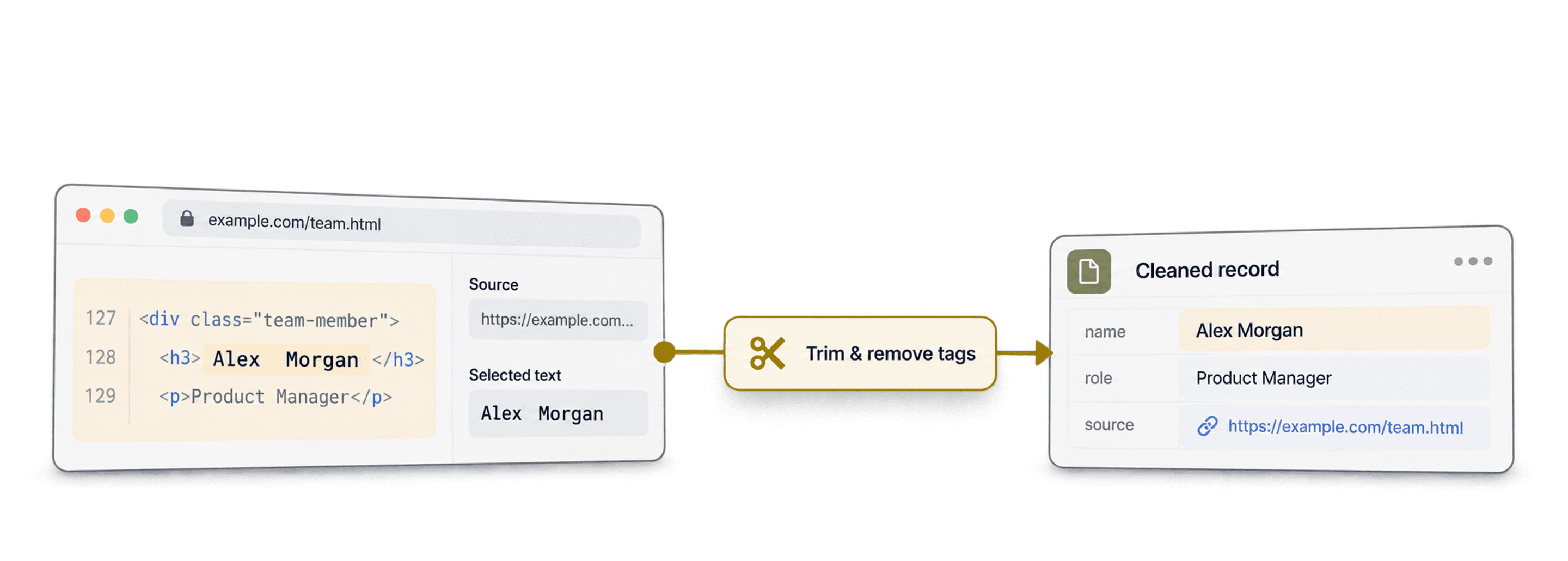
Om webscrapingdata op te schonen, bewaar je eerst de ruwe waarden. Daarna normaliseer je de velden die je gaat gebruiken, controleer je dubbele records en valideer je de contactgegevens vóór de export.
Ik begin altijd met een aparte kopie van het bronbestand, omdat een netter ogende waarde informatie kan verliezen. Een queryparameter in een URL kan bijvoorbeeld een productvariant aanduiden en een voorloopnul kan onderdeel zijn van een account-ID. Bewaar daarom de bron-URL en de oorspronkelijke tekst naast de opgeschoonde velden.
Gebruik voor een gescrapete contactenlijst deze volgorde:
- Importeer de data en controleer de voorgestelde kolomtypen. Behoud identifiers als Text.
- Verwijder HTML en overtollige spaties uit beschrijvende tekst. Standaardiseer vervolgens alleen de velden die je nodig hebt om te filteren of matchen.
- Converteer datums en aantallen nadat je de gebruikte notaties hebt gecontroleerd.
- Match duplicaten op basis van een betrouwbare identifier, zoals een e-mailadres, en bepaal daarna welke waarden je wilt behouden.
- Controleer de syntaxis en domeininformatie van e-mailadressen, beoordeel uitzonderingen en exporteer de opgeschoonde lijst.
Met de onderstaande tools voer je elke stap zonder formules uit in Datablist. De voorbeelden laten zien welke waarden je moet controleren voordat je een transformatie op de volledige collection toepast. Begin je met opschonen in een spreadsheet? De Excel-formules voor salesdata laten zien hoe je voorloopnullen in telefoonnummers behoudt en voorkomt dat woorden uit bedrijfsnamen verdwijnen.
Hier volgt een kort overzicht van de opschoonbewerkingen in dit artikel:
- Tekst converteren naar Datetime, Number en Boolean
- HTML converteren naar tekst (HTML-tags verwijderen)
- Overtollige spaties uit tekst verwijderen
- Data normaliseren
- Symbolen uit tekst verwijderen
- Een volledige naam splitsen in voor- en achternaam
- Items dedupliceren
- E-mailadressen valideren
- Persoons- en bedrijfsnamen uit gescrapete tekst halen
Data importeren uit CSV of via kopiëren en plakken
Datablist is bij uitstek geschikt om data op te schonen. Het is een online CSV-editor met functies voor opschoning, bulkbewerking en enrichment. En elke collection kan miljoenen items verwerken.
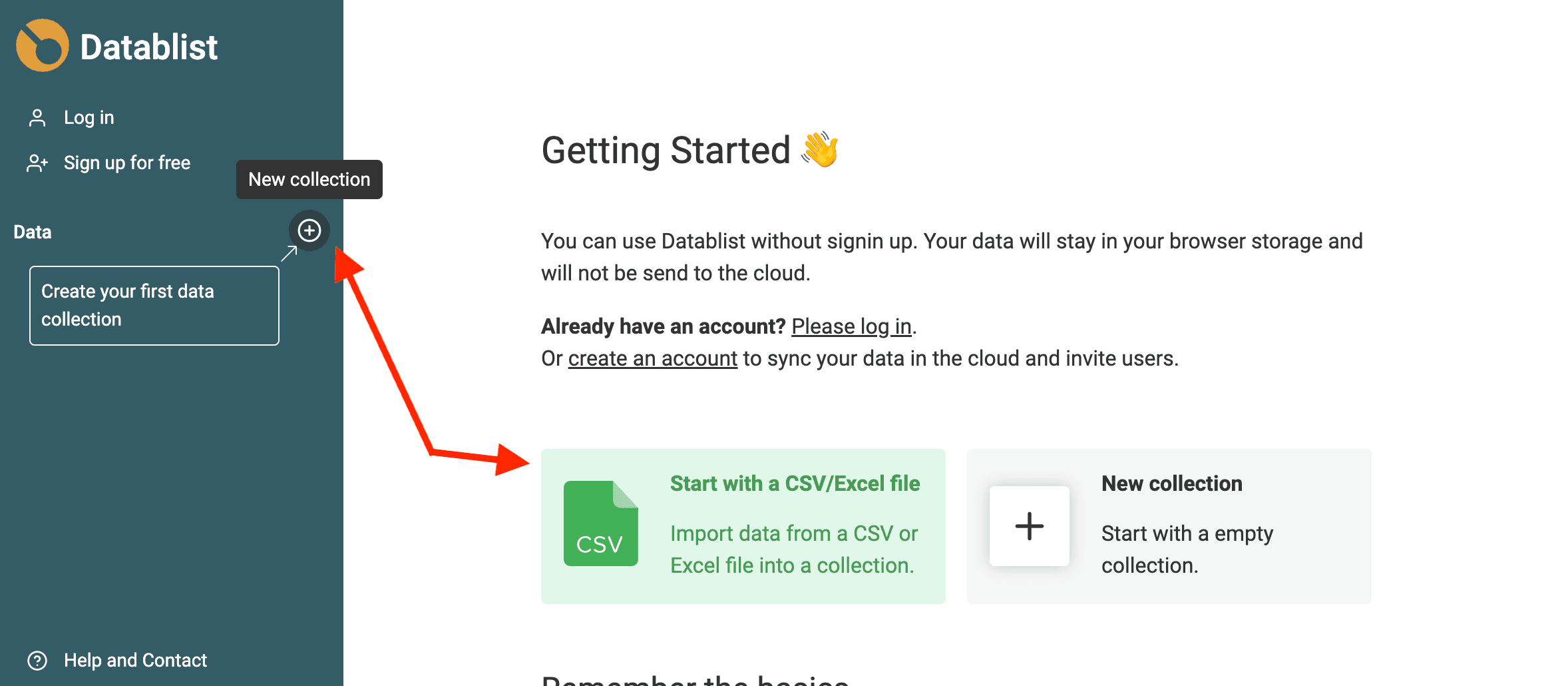
Open Datablist, maak een collection en upload het CSV-bestand met je gescrapete data.
Klik op de knop + in de zijbalk om een nieuwe collection te maken. Klik vervolgens op "Import CSV/Excel" om je bestand te uploaden. Je kunt ook de snelkoppeling op de startpagina gebruiken om direct naar de bestandsimport te gaan.
Formaat automatisch herkennen
De importassistent van Datablist herkent automatisch e-mailadressen, Datetimes in ISO 8601, Booleans, Numbers, URL's en andere typen, mits ze correct zijn opgemaakt.
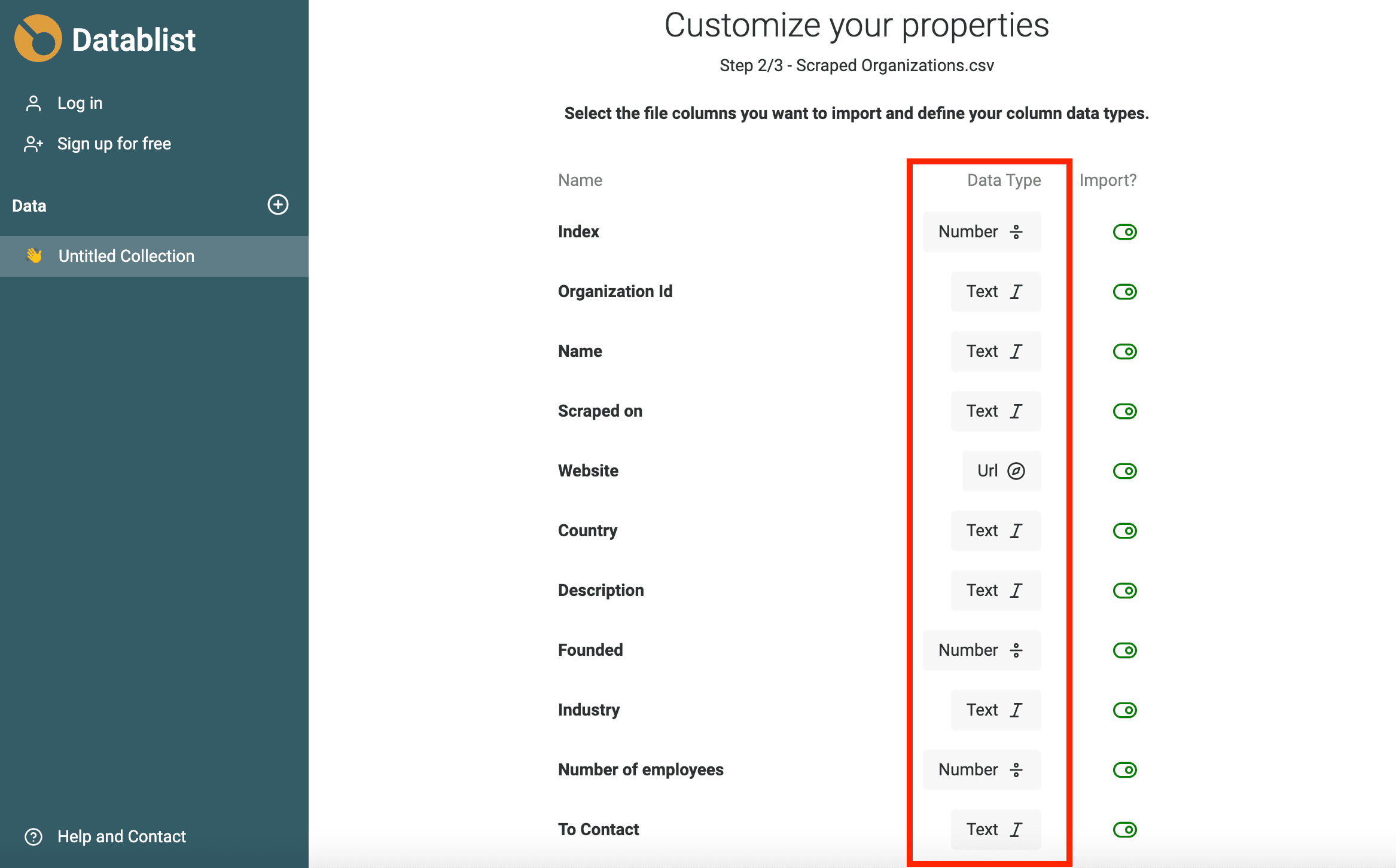
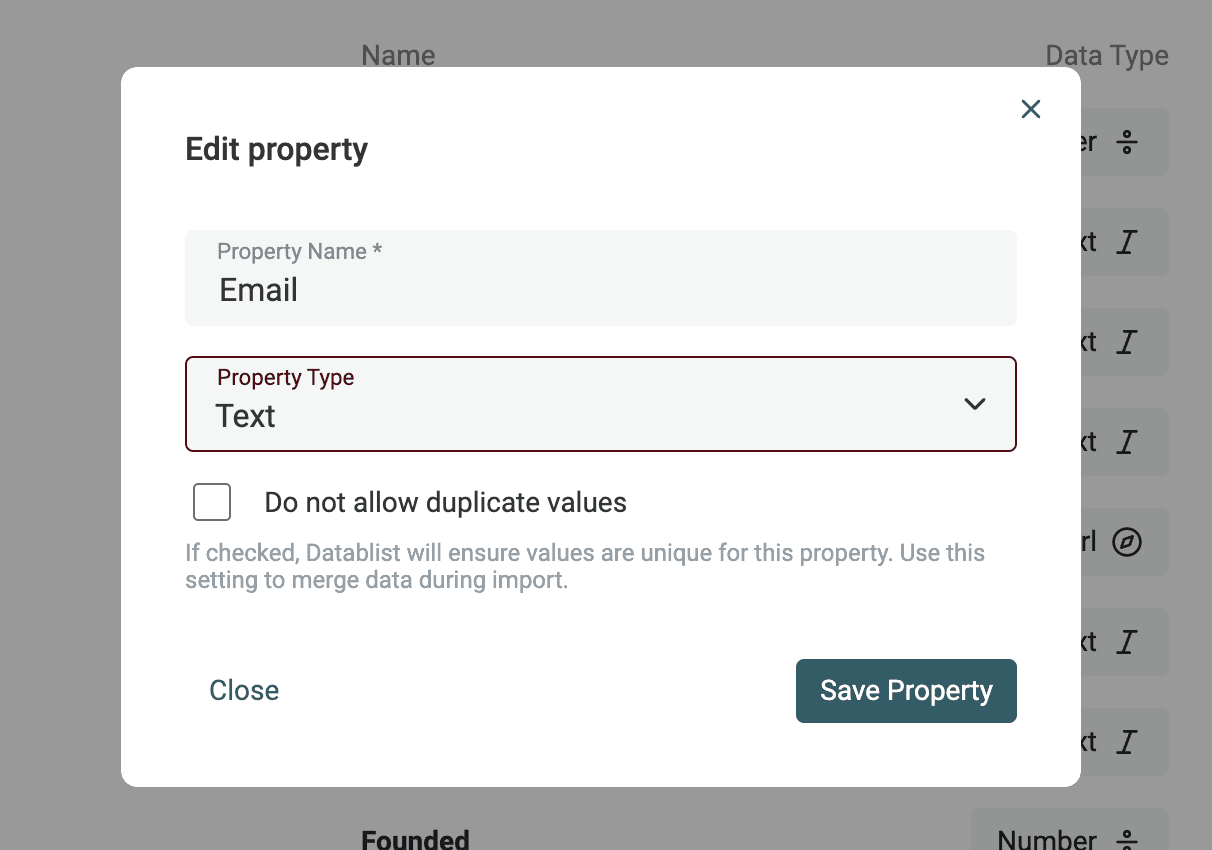
Vereist je data een complexere analyse, bijvoorbeeld vanwege een afwijkende datumnotatie of typefouten in een URL of e-mailadres? Importeer de waarden dan als Text property. In het volgende gedeelte laat ik zien hoe je Text properties omzet naar Datetime, Boolean of Number.
Tekst converteren naar Datetime, Boolean en Number
Marie Kondo zegt: "Het leven begint pas echt nadat je orde op zaken hebt gesteld." Dat geldt ook voor gescrapete data: "Sales begint pas echt nadat je orde in je data hebt gebracht!" 😅
Filteren op een datum (oprichtingsdatum, datum van een financieringsronde enzovoort), een getal (prijs, aantal medewerkers) of een boolean is veel eenvoudiger wanneer dit native objecten zijn en geen gewone tekst.
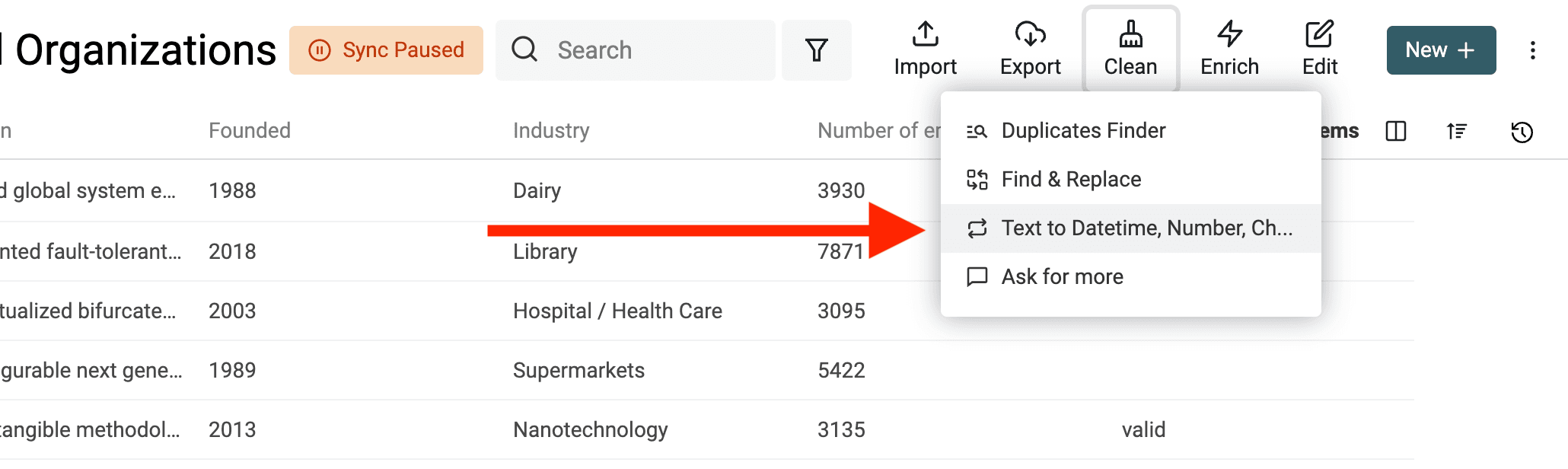
Open de tool "Text to Datetime, Number, Checkbox" via het menu "Clean".
Tekst naar Datetime-formaat converteren
Datetime heeft met ISO 8601 een internationale standaard met een vaste structuur. Gebruikt je data de ISO 8601-notatie, dan wordt tijdens de import automatisch een Datetime property aangemaakt om deze data op te slaan.
Voor Date- en Datetime-waarden met een andere notatie moet je aangeven welk formaat wordt gebruikt. Datablist kan de waarden dan converteren naar gestructureerde Datetime-waarden.
Selecteer de property die je wilt converteren en kies "Convert to Datetime".
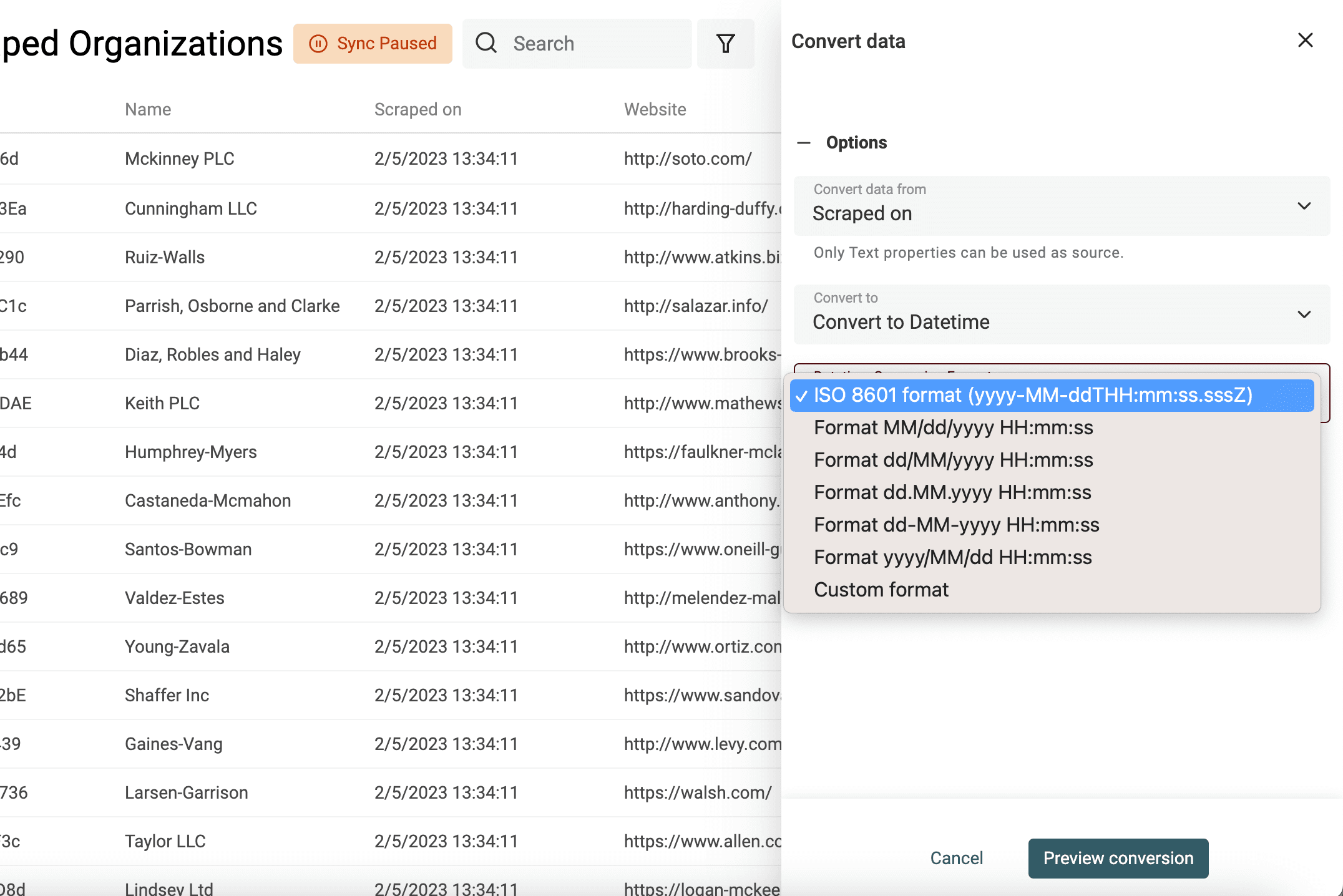
Veelgebruikte formaten staan al in de lijst, waaronder datumnotaties uit Google Sheets en Excel. Kies "Custom format" om zelf een Datetime-formaat te definiëren.
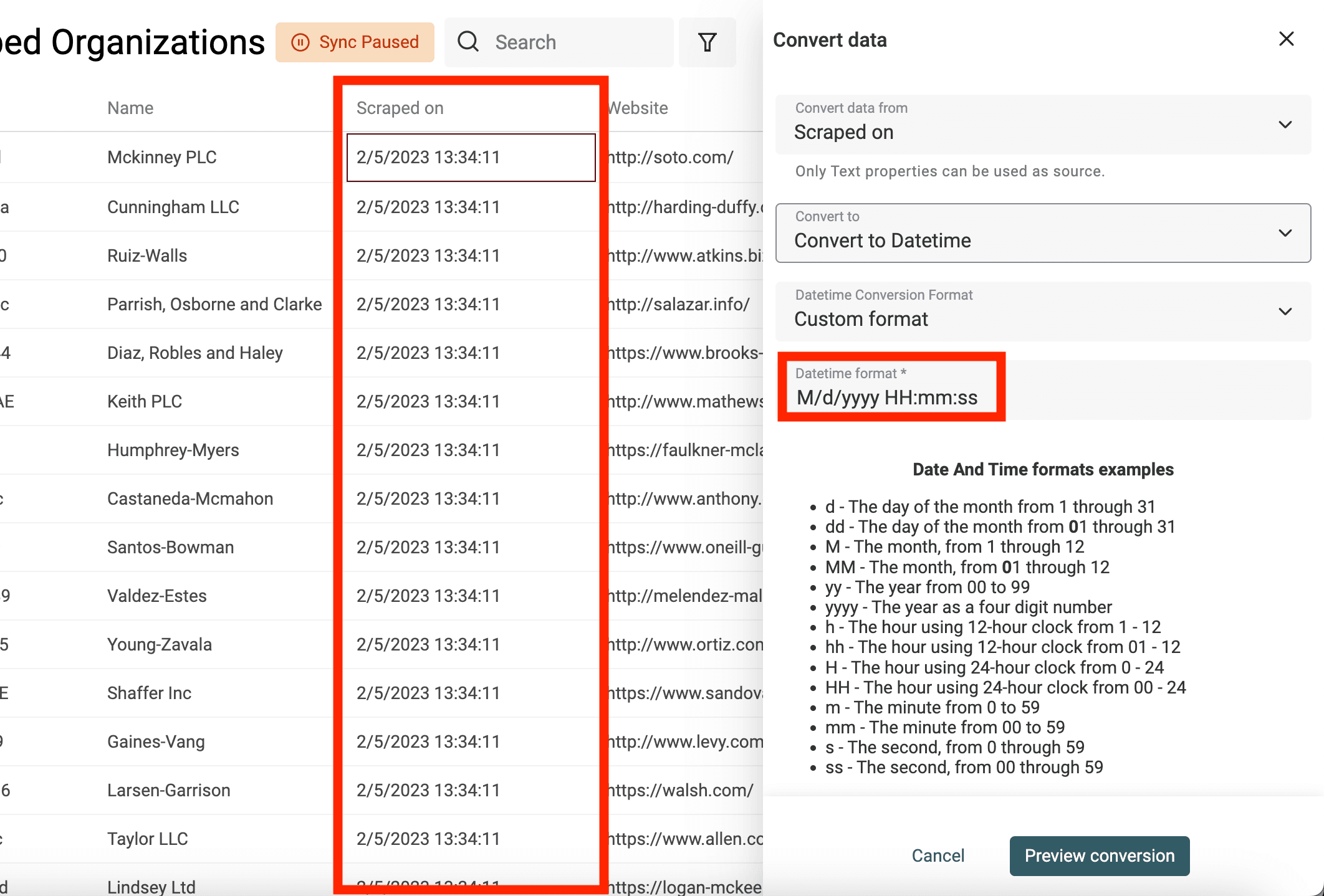
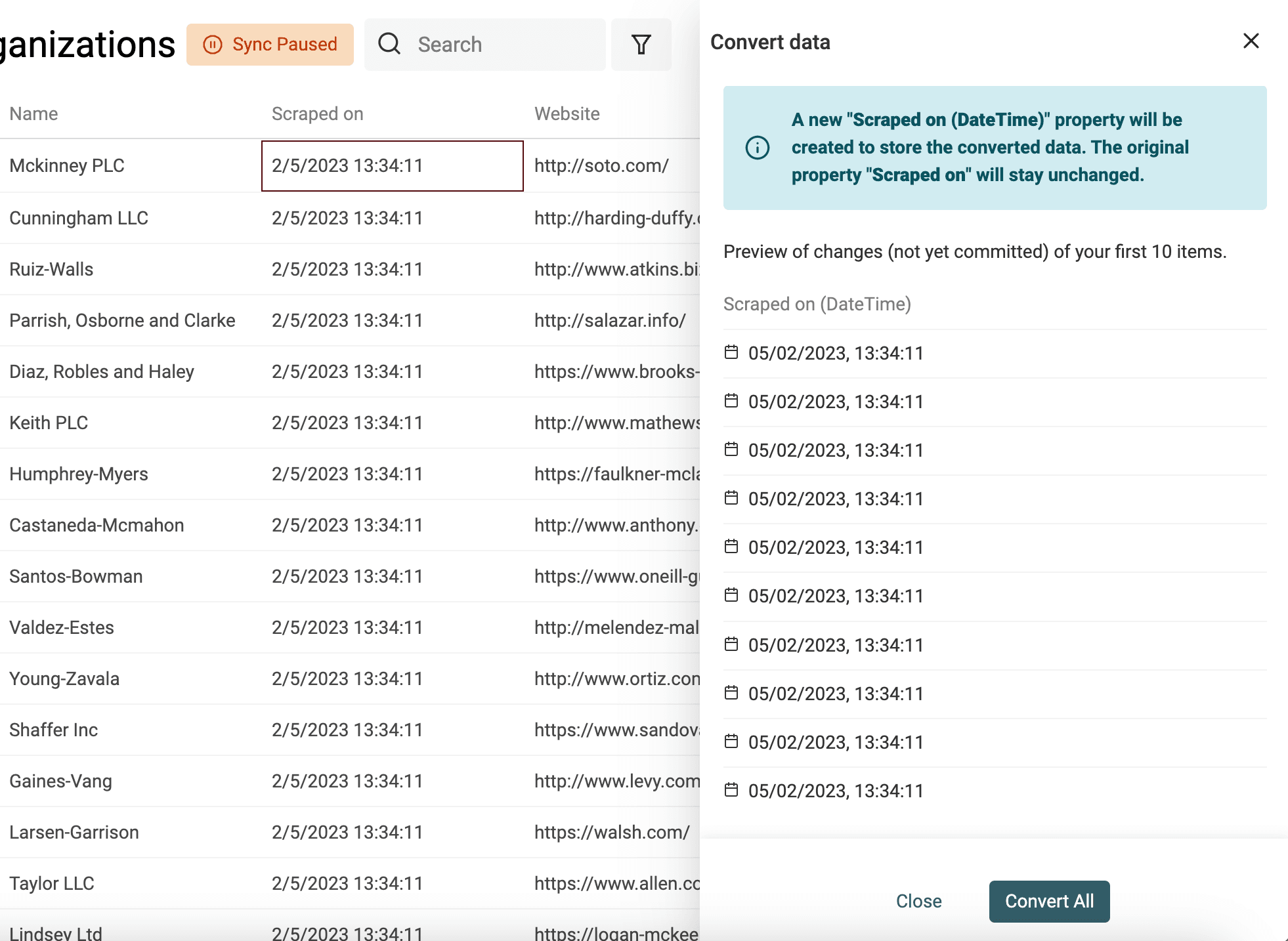
👉 Lees in onze documentatie meer over aangepaste Datetime-formaten.
Checkboxes (Boolean) maken van tekstwaarden
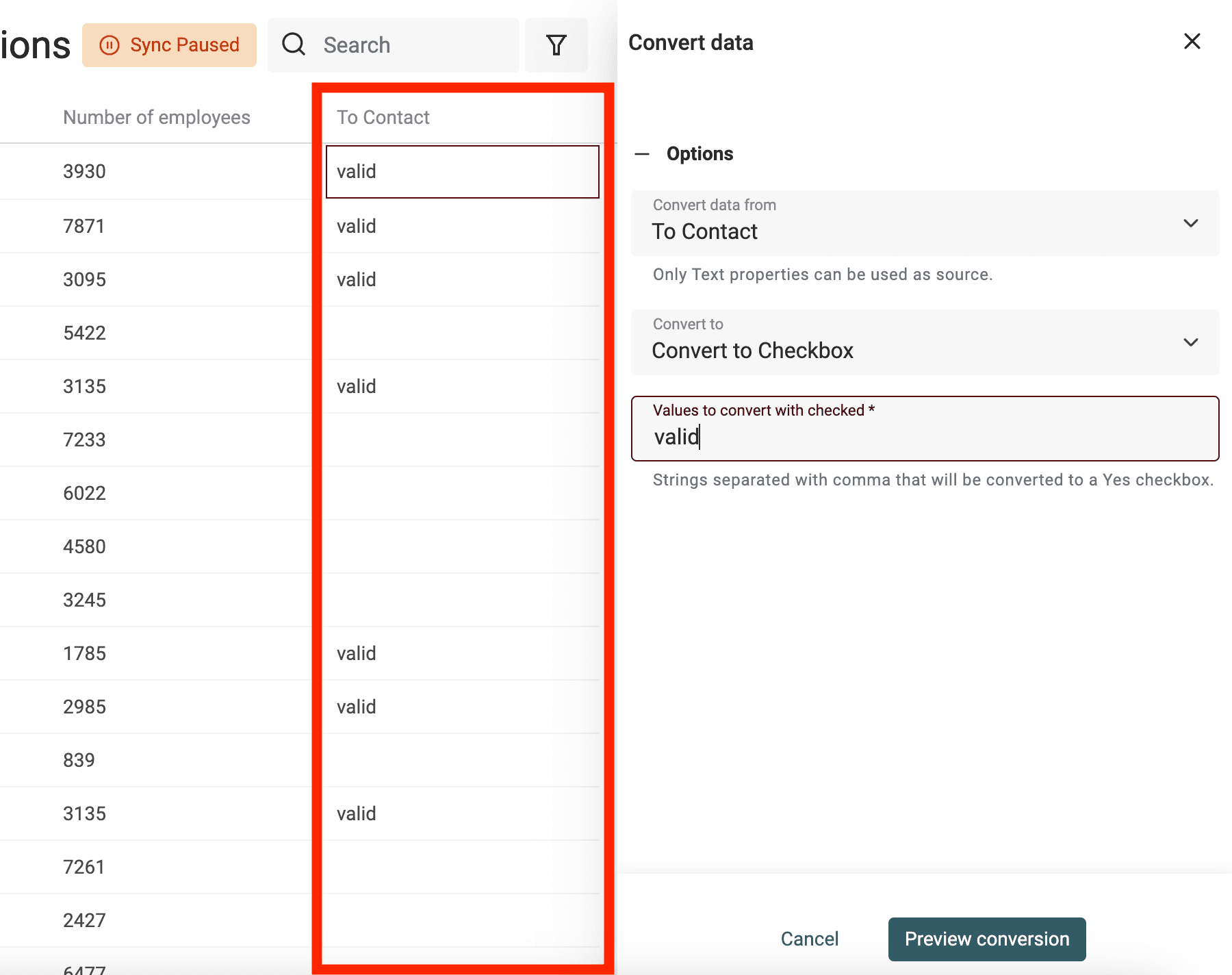
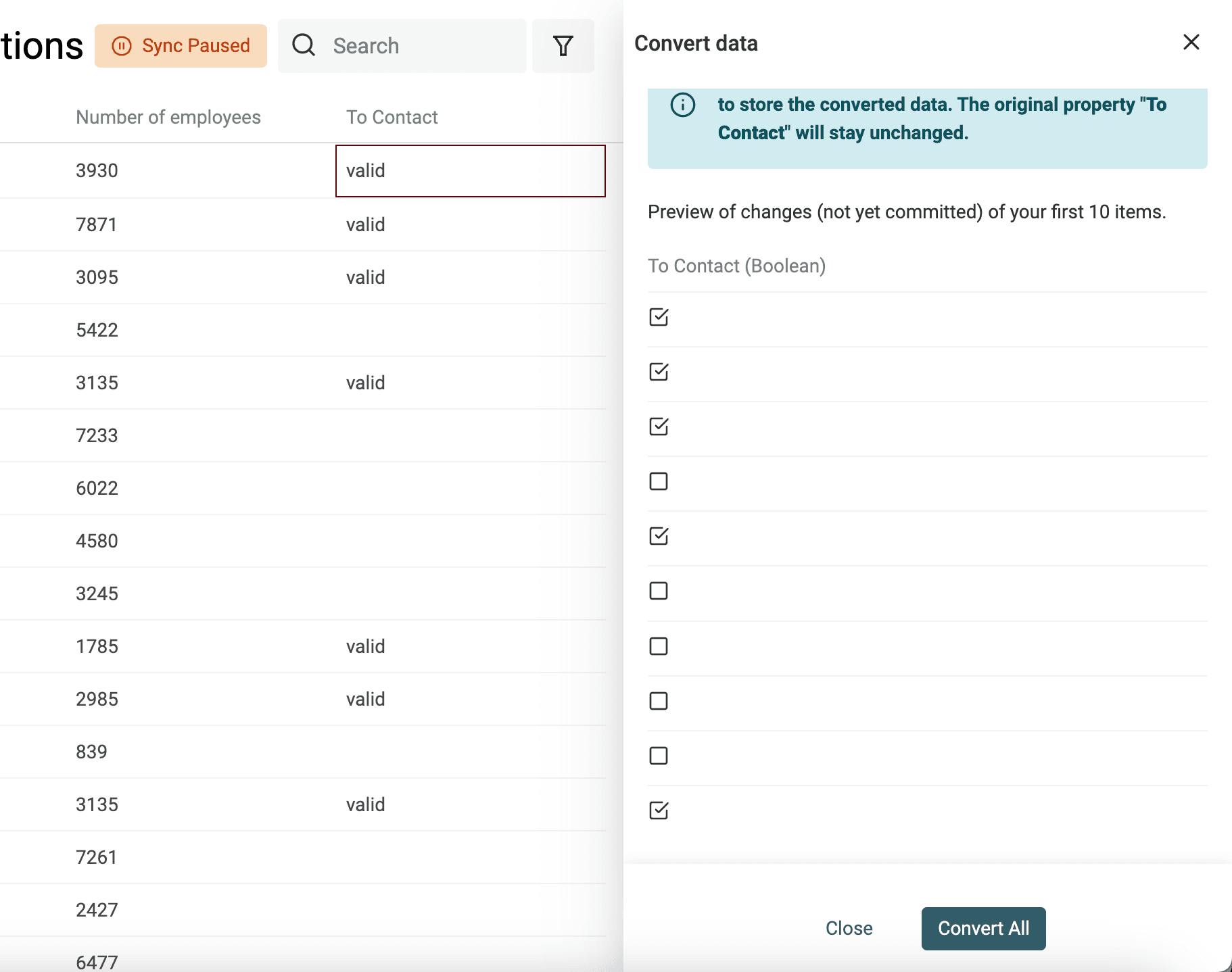
Datablist zet kolommen met waarden als "Yes, No" en "TRUE, FALSE" tijdens de import automatisch om in Checkbox properties. Gebruik de converter voor complexere conversies.
Definieer de waarden, gescheiden door komma's, die moeten worden omgezet in een aangevinkte checkbox. Andere waarden blijven niet aangevinkt.
Getallen uit tekst halen
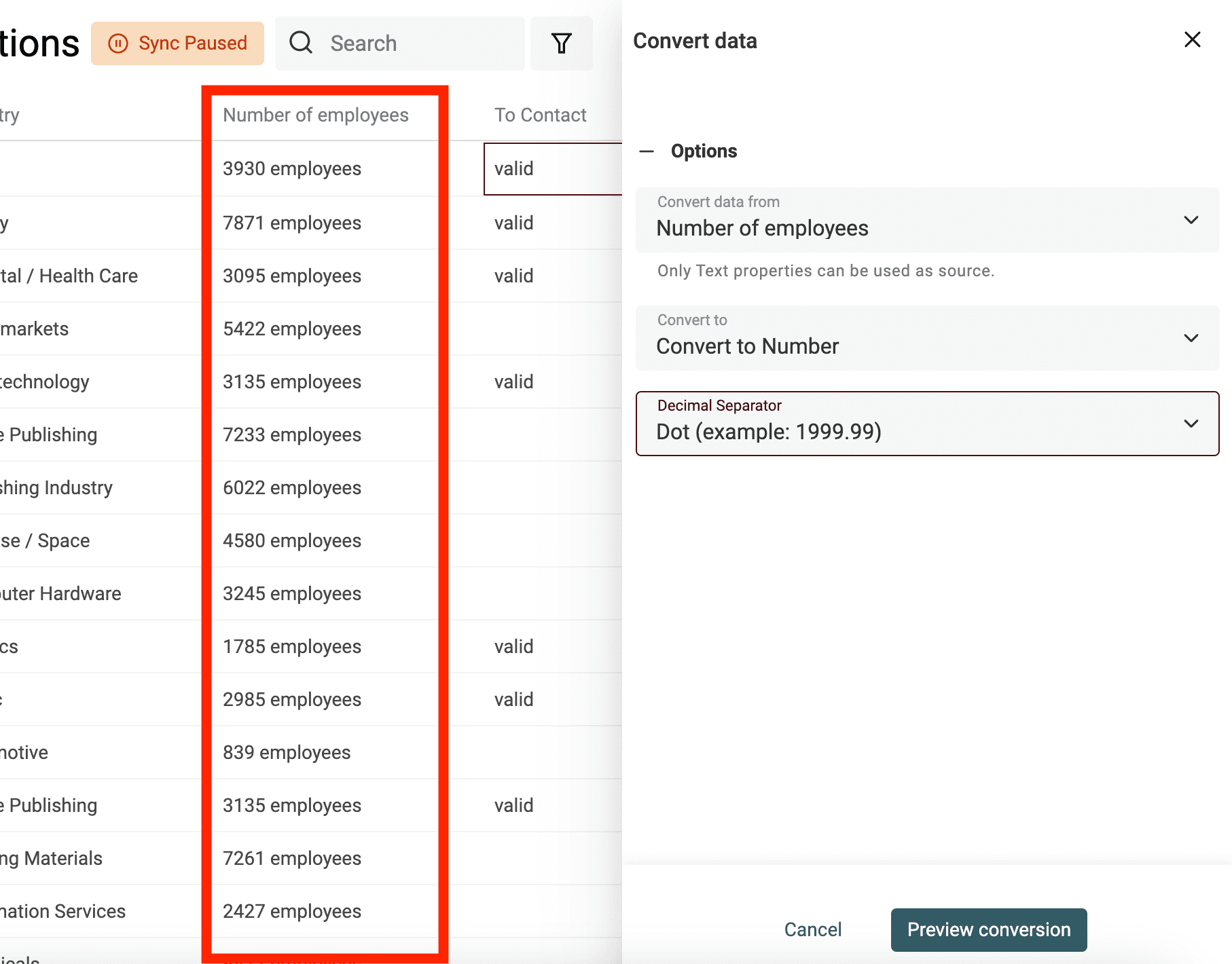
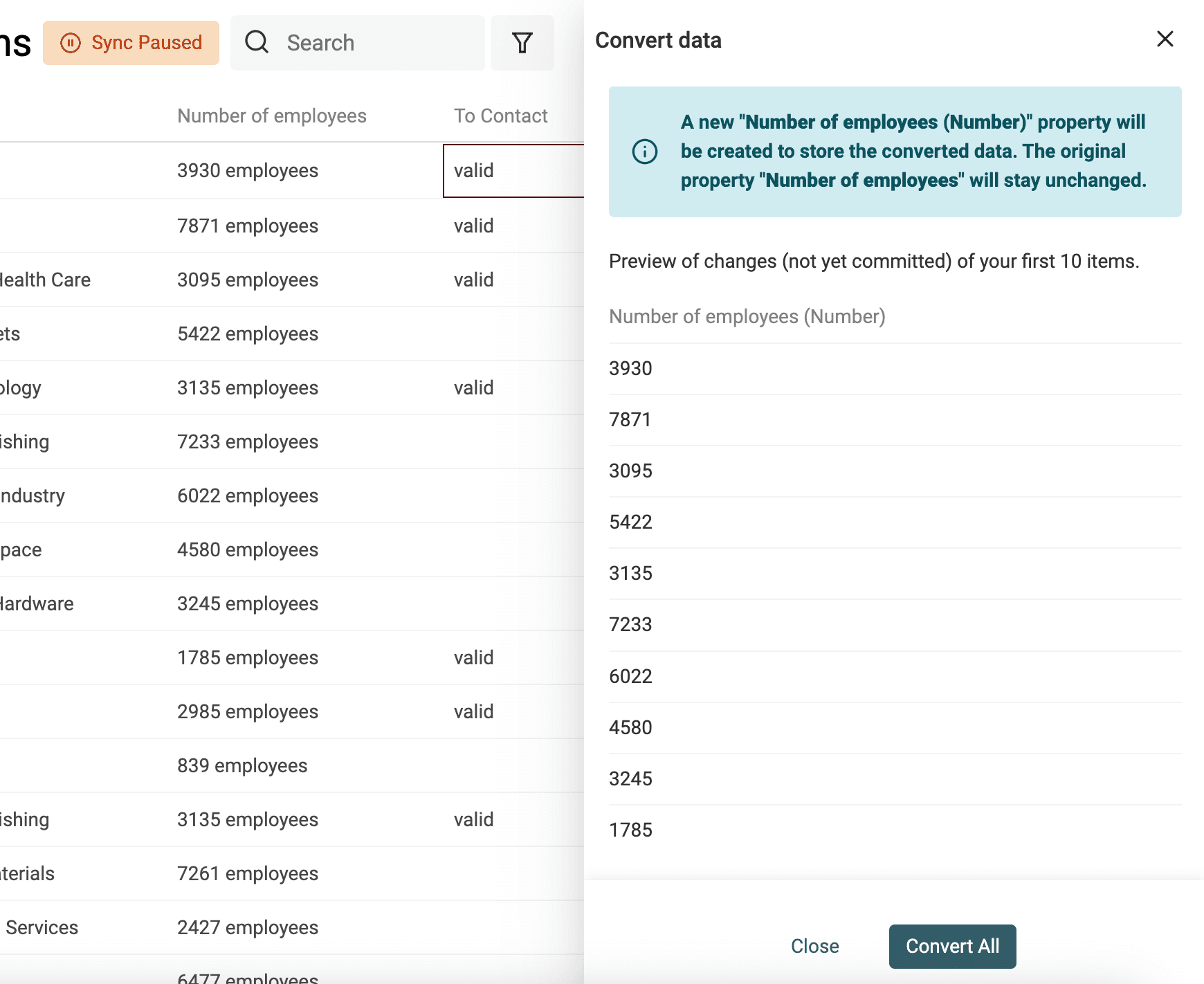
Gebruik de converter "Text to number" om:
- Getallen met aangepaste decimaal- en duizendtalscheidingstekens te normaliseren
- Getallen uit tekst met letters te halen
👉 Lees in onze documentatie meer over het converteren van getallen.
Data opschonen
HTML converteren naar tekst
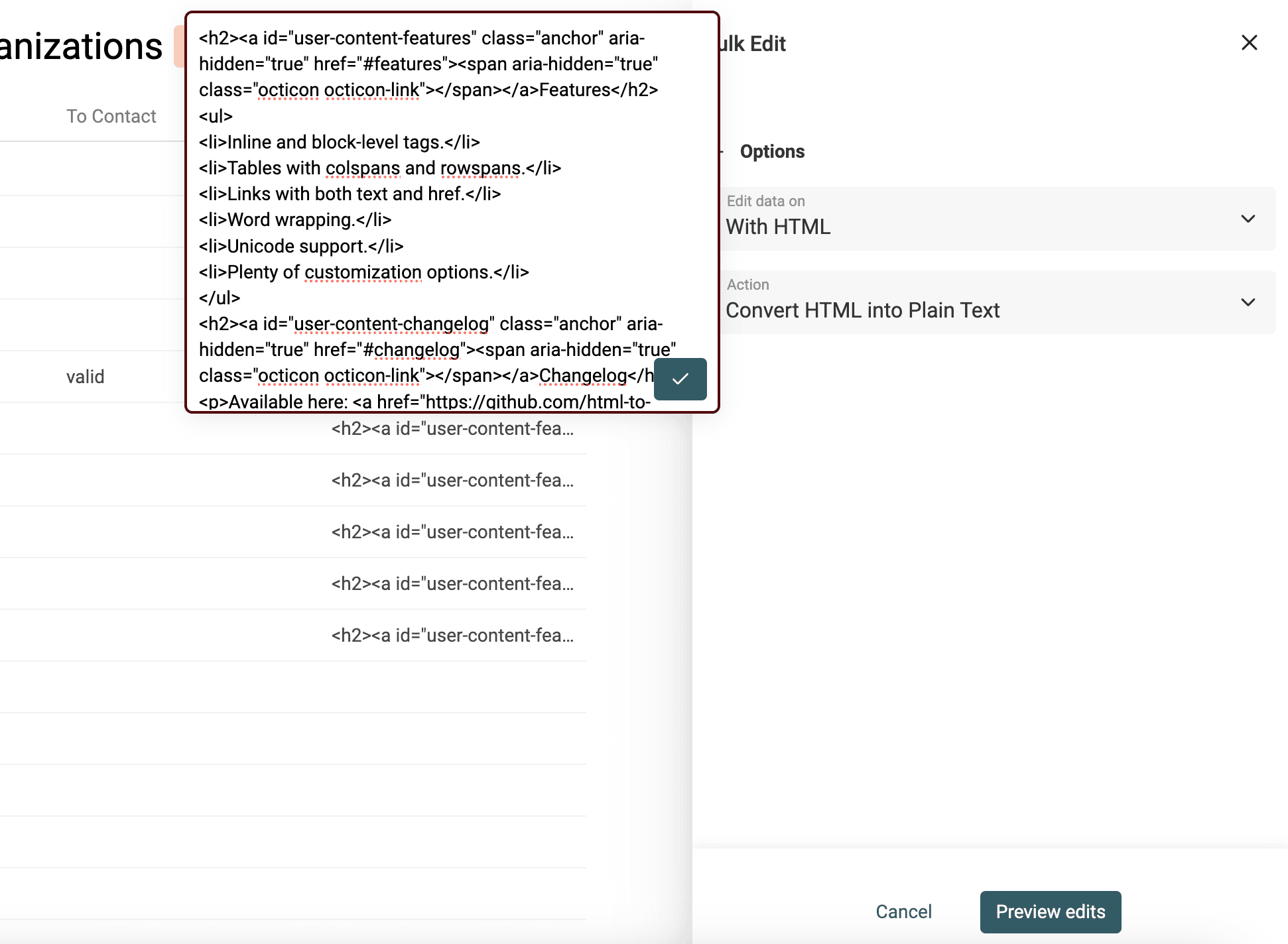
Scrapingtools verwerken HTML-code, waardoor er HTML-tags in je tekst kunnen terechtkomen.
HTML-code bevat links, afbeeldingen en lijsten met opsommingstekens. Ook bestaat deze vaak uit alinea's en meerdere regels.
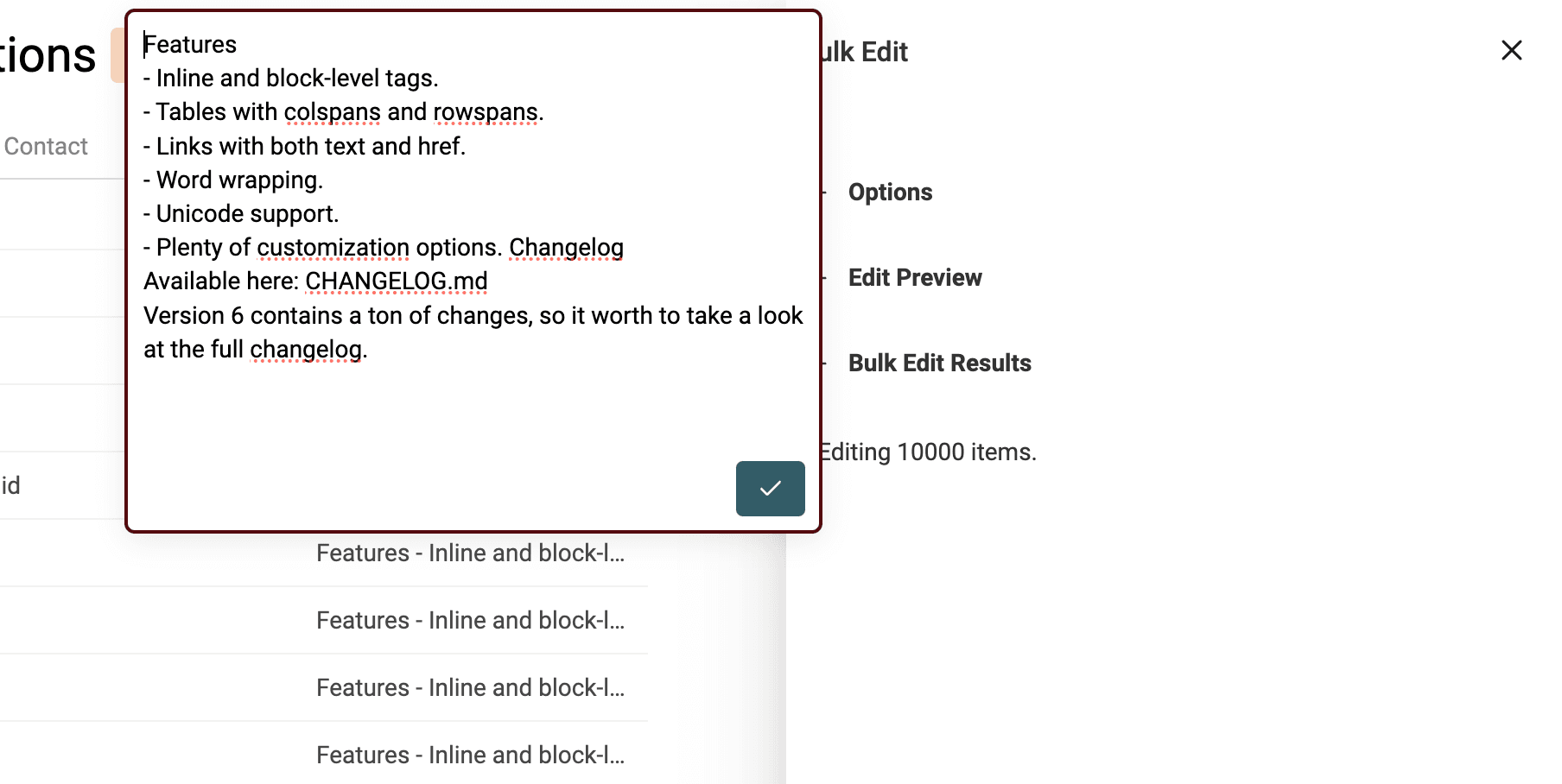
Het doel is om een deel van de structuur van HTML te behouden, terwijl je de onleesbare code omzet in platte tekst.
De HTML to Text-converter van Datablist behoudt nieuwe regels en zet opsommingstekens om in lijsten met het voorvoegsel -.
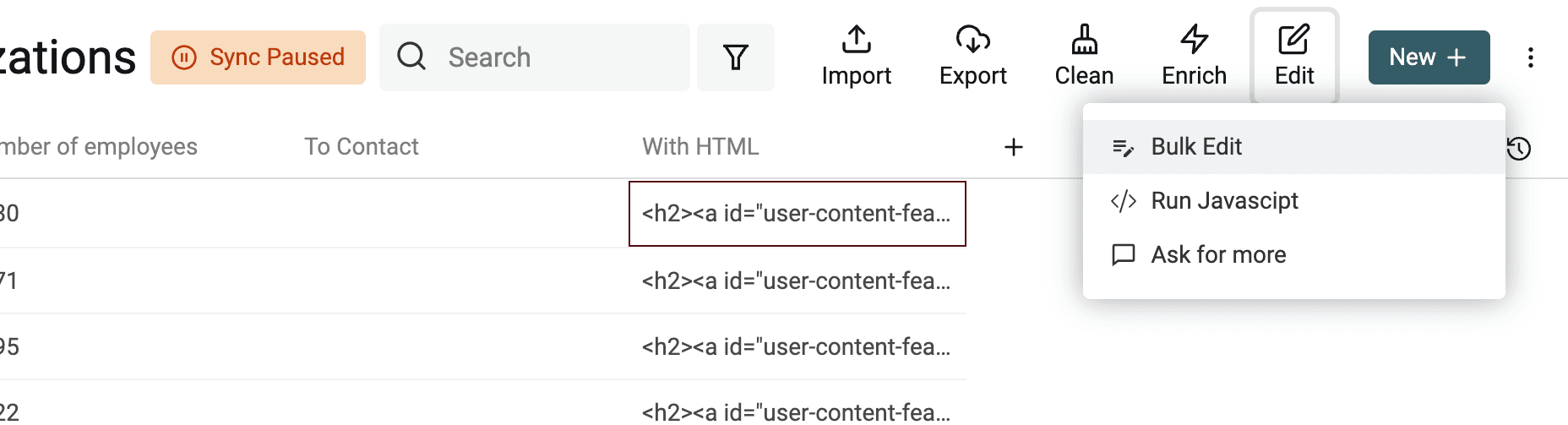
Open de tool Bulk Edit in het menu Edit om tekst met HTML-tags om te zetten in platte tekst.
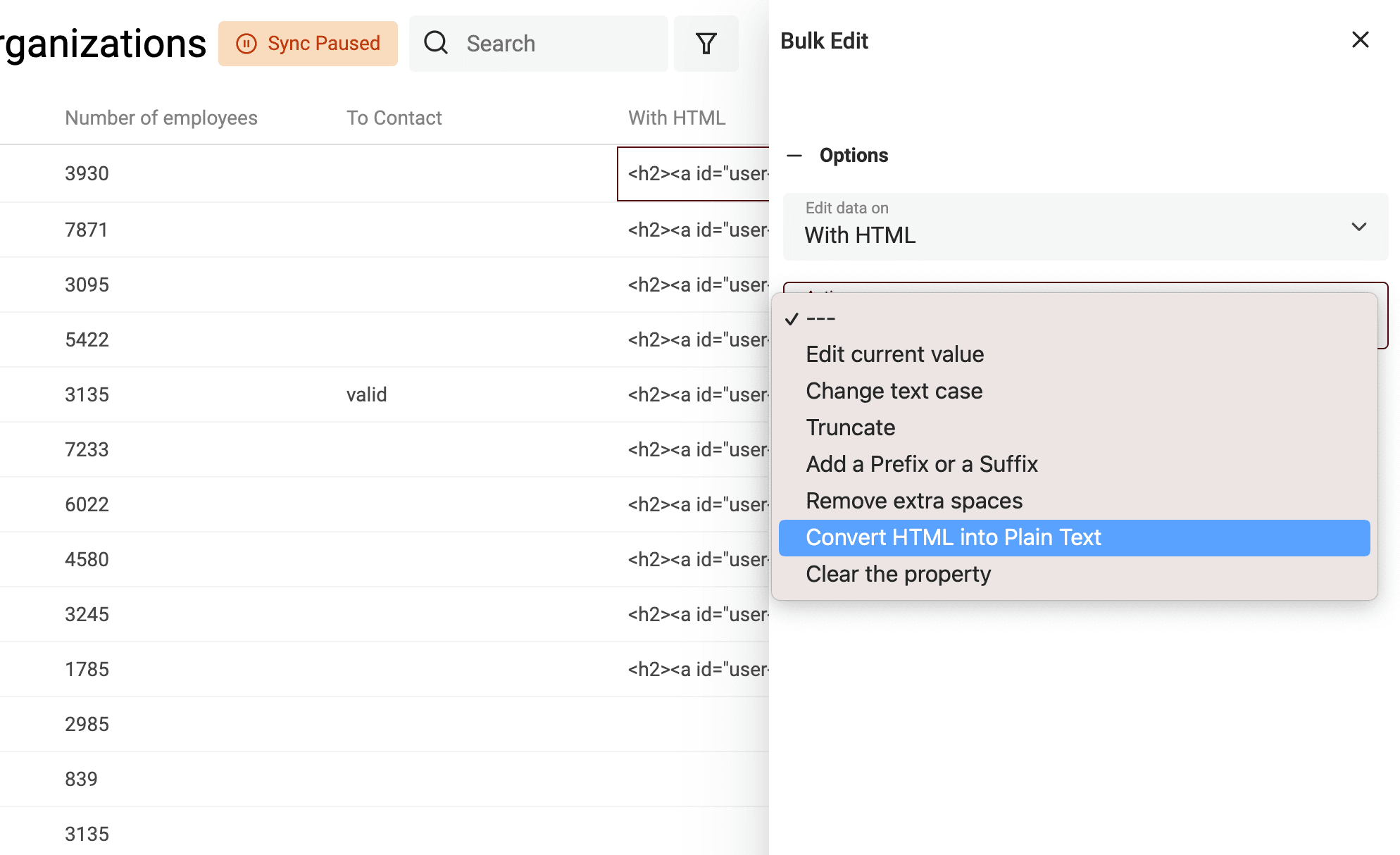
Selecteer de property met HTML-tags en kies "Convert HTML into plain text".
Overtollige spaties verwijderen
Overtollige spaties zijn een ander veelvoorkomend probleem in gescrapete data. Ze kunnen afkomstig zijn van nieuwe regels, Tab en andere HTML-tekens die een spatie voorstellen.
Datablist bevat een opschoningstool waarmee je overtollige spaties verwijdert.
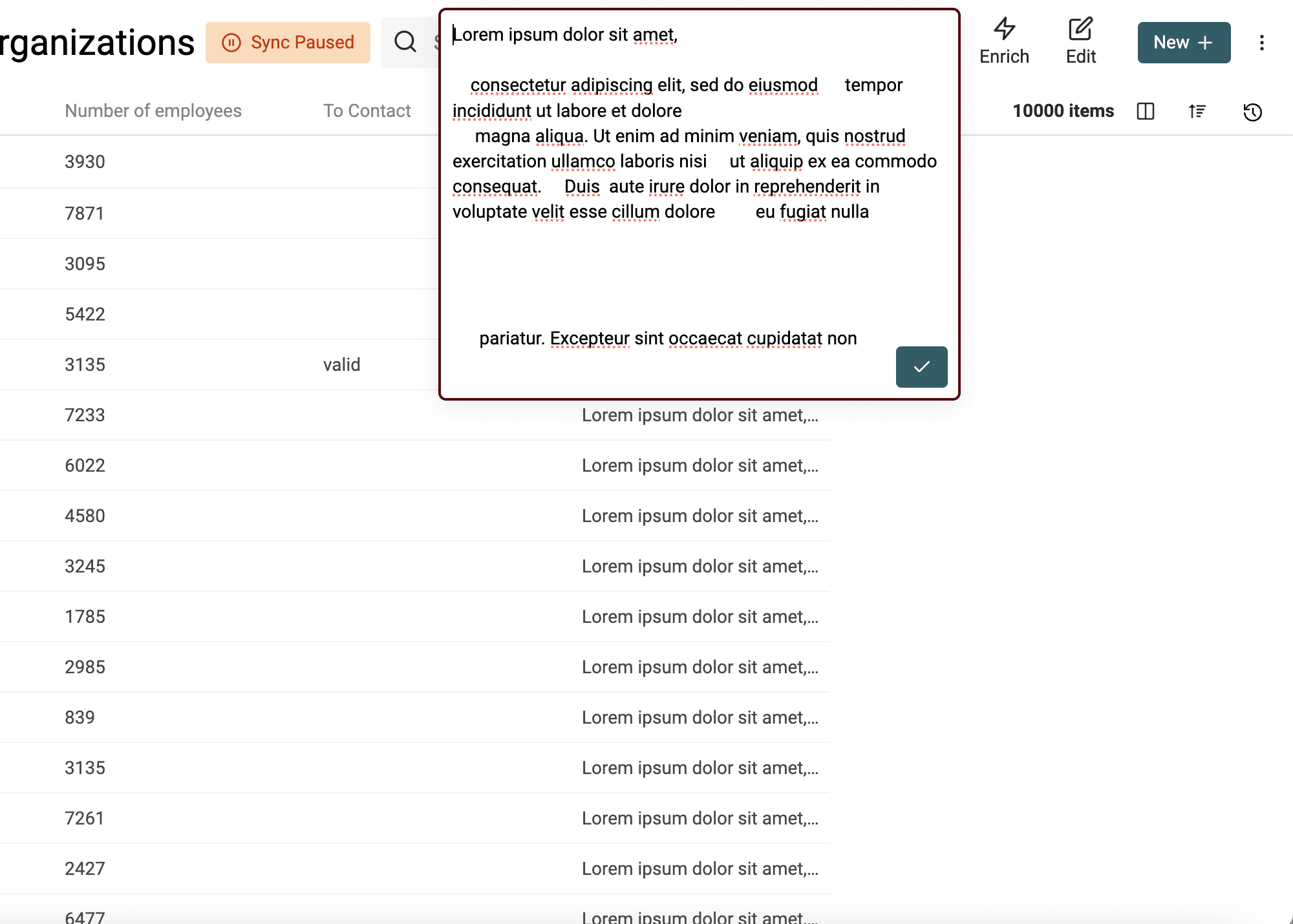
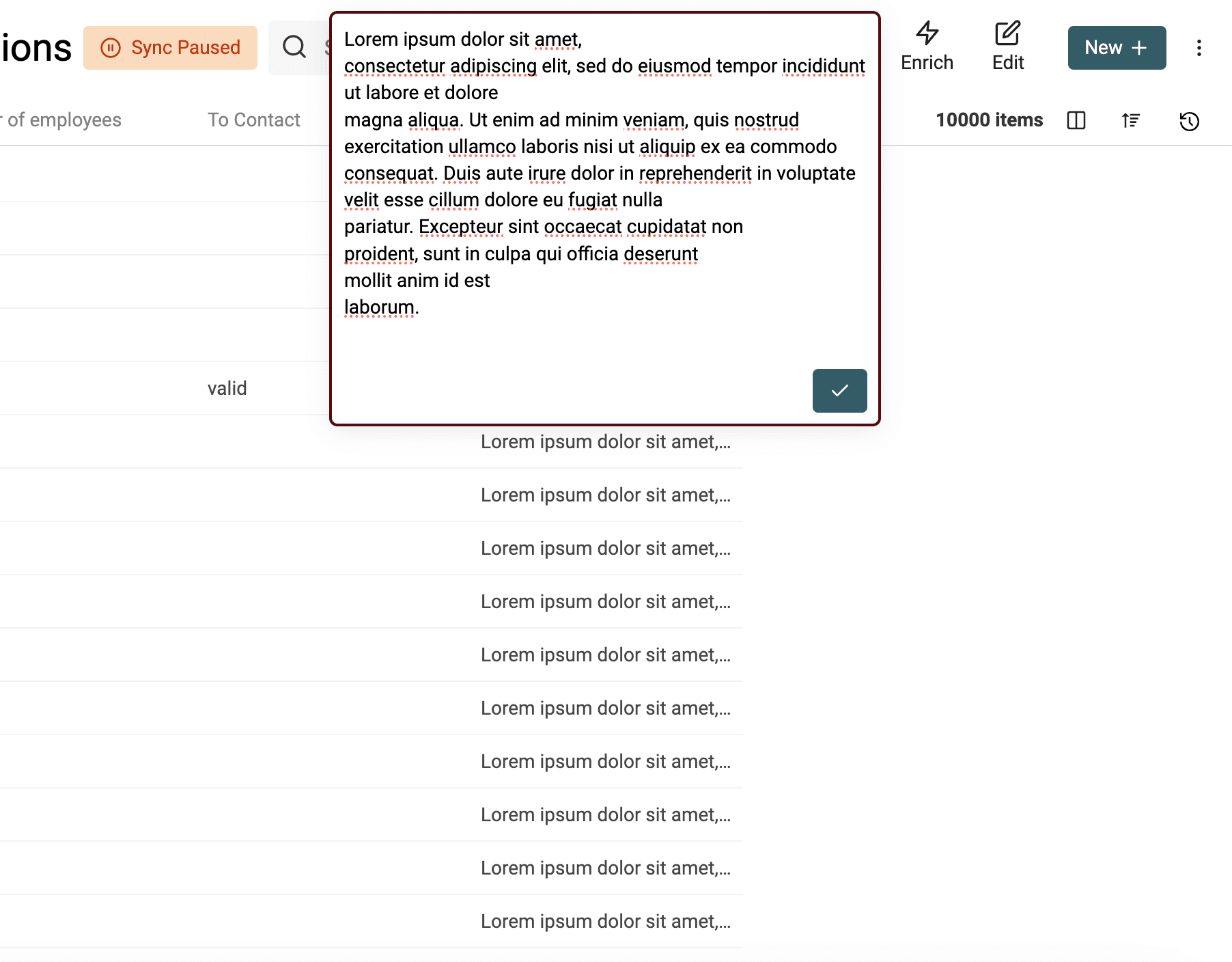
- De tool verwijdert extra spaties tussen woorden
- De tool verwijdert lege regels
- De tool verwijdert spaties aan het begin en einde van elke regel
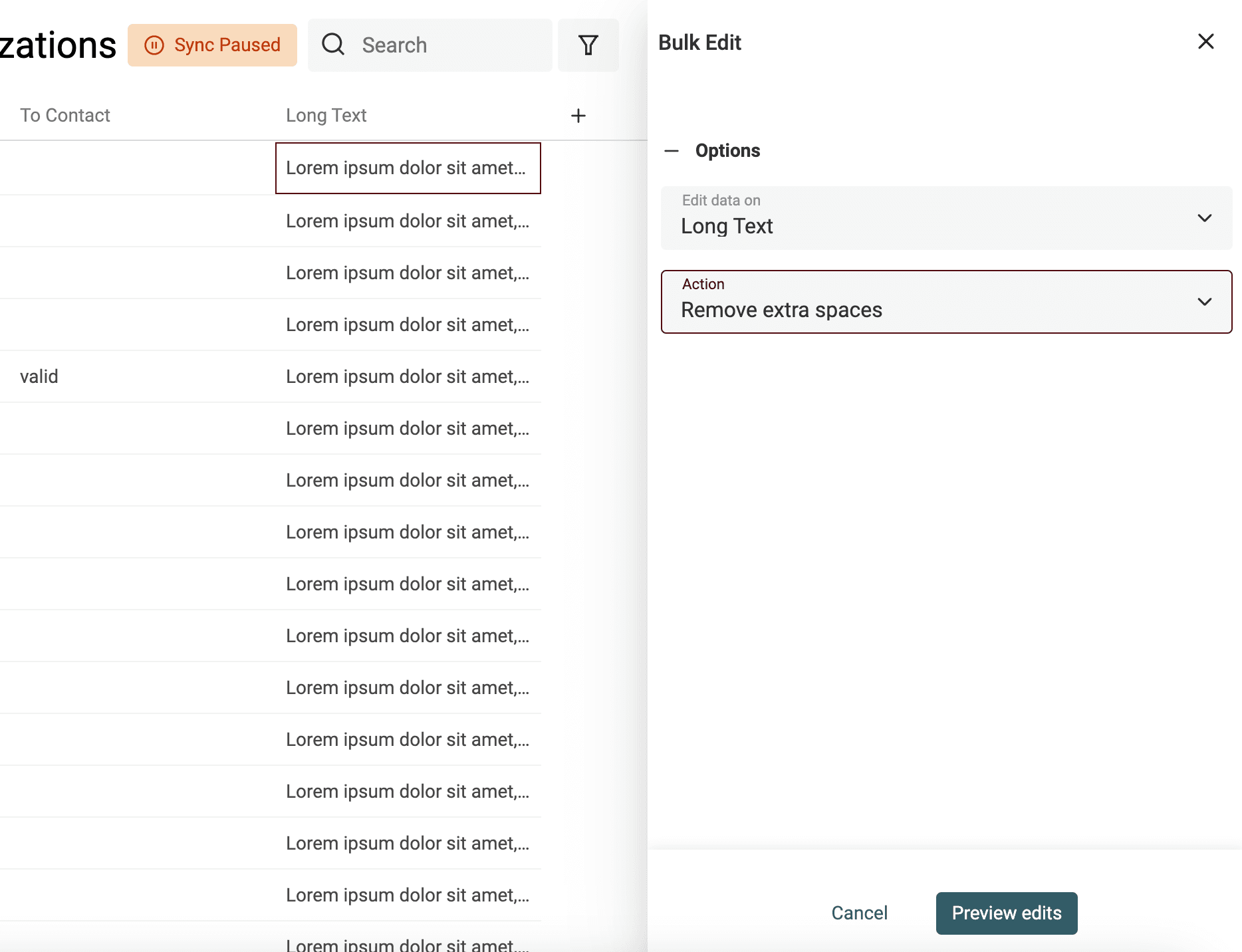
Open "Bulk Edit" via het menu "Edit" om overtollige spaties te verwijderen. Selecteer je property en kies de actie "Remove extra spaces".
Hoofdletters en kleine letters corrigeren
Het hoofdlettergebruik van tekst aanpassen is eenvoudig. Open de tool "Bulk Edit" in het menu "Edit".
Selecteer de property die je wilt verwerken en kies de actie "Change text case".
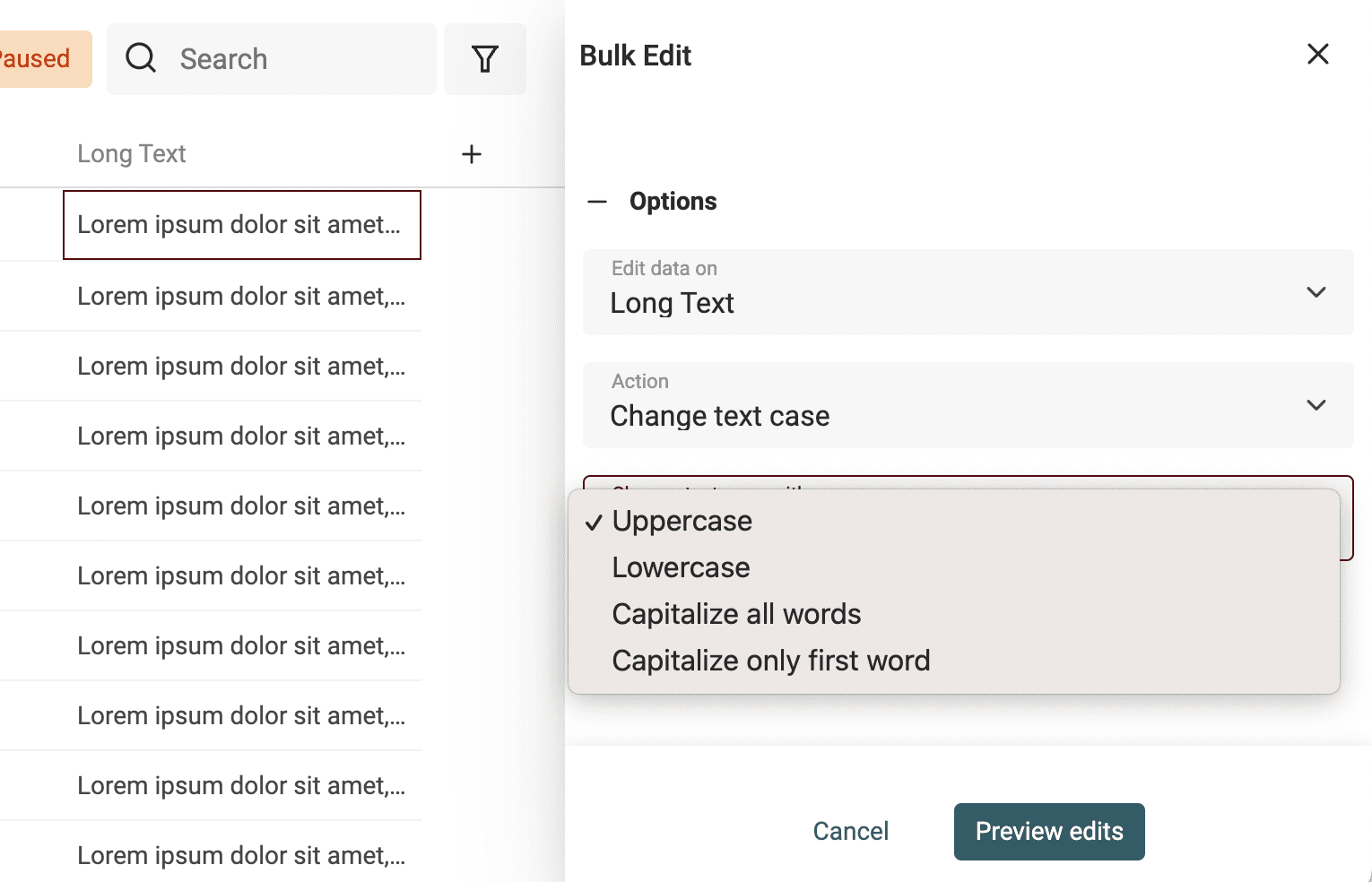
Er zijn vier opties beschikbaar:
- Uppercase - Alle letters worden omgezet in hoofdletters. Voorbeeld:
john=>JOHN - Lowercase - Alle letters worden omgezet in kleine letters. Voorbeeld:
API=>api - Capitalize - De eerste letter van elk woord wordt een hoofdletter. Voorbeeld:
john is a good man=>John Is A Good Man - Capitalize only the first word - Alleen de eerste letter van het eerste woord wordt een hoofdletter. Voorbeeld:
john is a good man=>John is a good man
Symbolen uit tekst verwijderen
Tekst die van HTML-pagina's is gescrapet of door gebruikers is ingevoerd, zoals LinkedIn-profieltitels, kan symbolen bevatten. Denk aan smileys en andere tekens die de verwerking van je data beïnvloeden. Zelfs een eenvoudige smiley achter een naam kan voorkomen dat deze door een deduplicatie-algoritme wordt herkend.
Datablist heeft een ingebouwde processor waarmee je alle tekens die geen tekst zijn uit je data verwijdert.
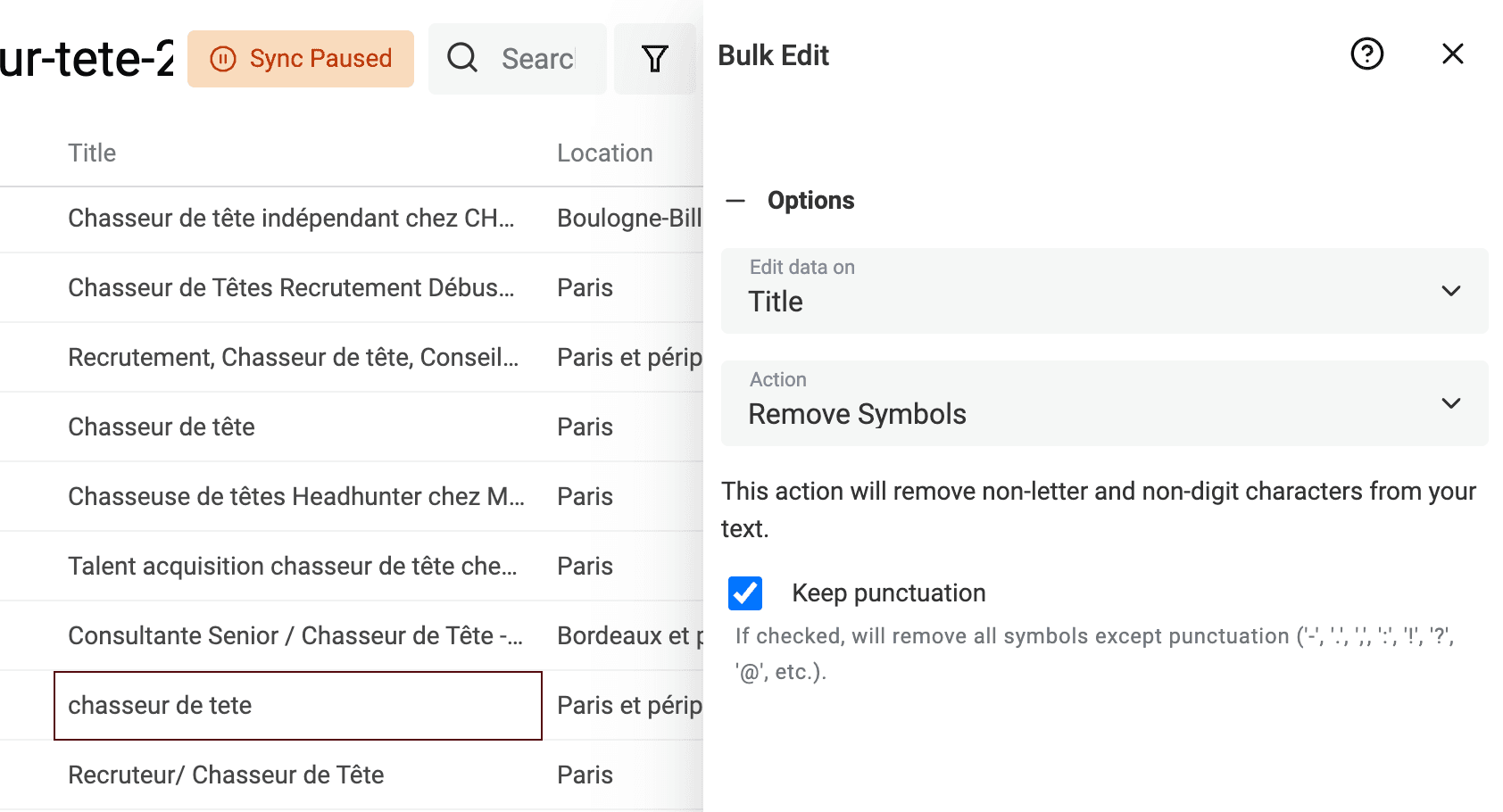
Klik in het menu "Edit" op "Bulk Edit", selecteer een Text property en kies de transformatie "Remove symbols".
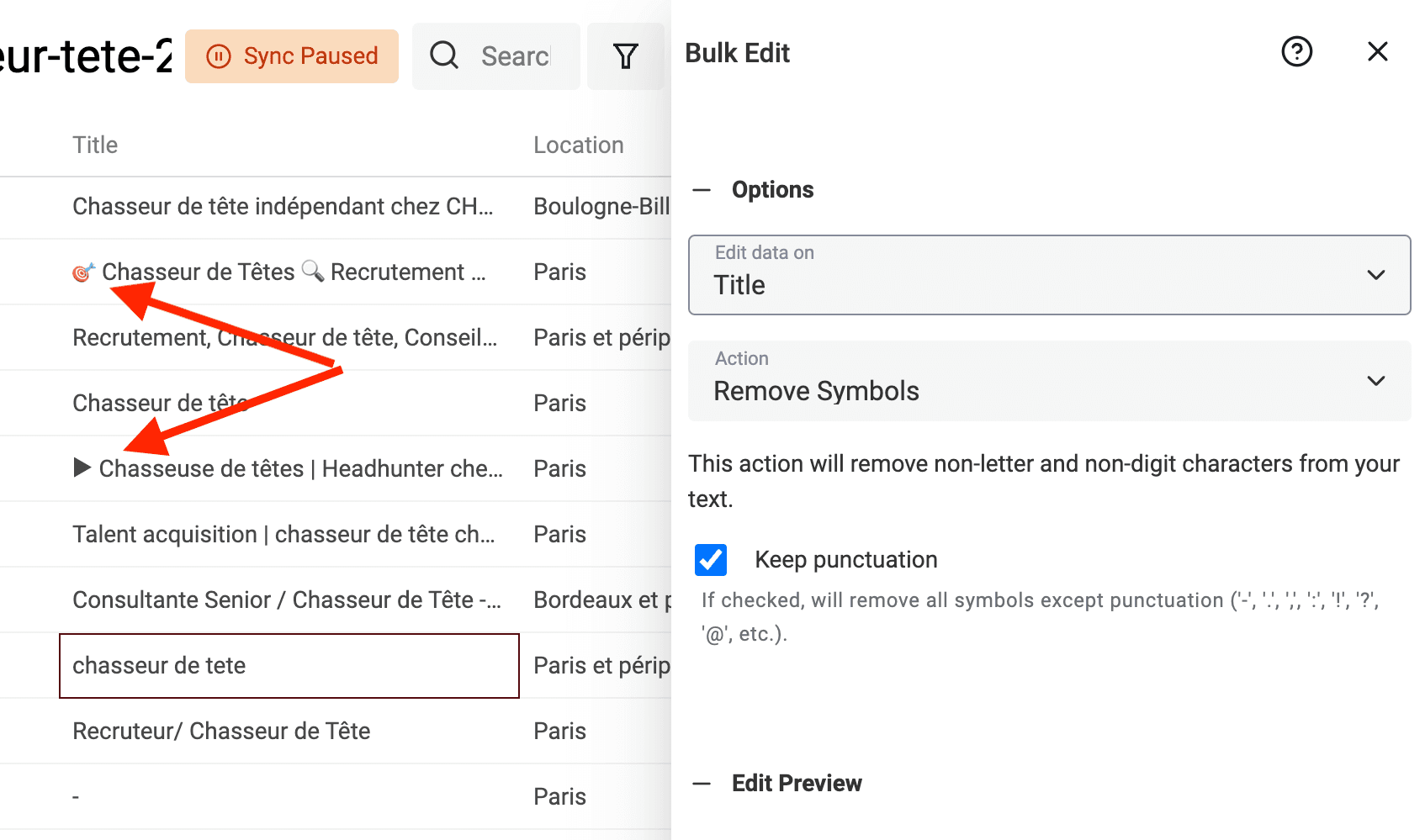
Ziet de preview er goed uit? Voer de transformatie dan uit om je items te verwerken.
Normaliseren met Find and Replace
Om segmenten in je prospectlijsten te maken, moet je de data normaliseren.
- Functietitels normaliseren
- Landen en steden normaliseren
- URL's normaliseren
- Enzovoort
Het doel is om een property met vrije tekst terug te brengen tot een property met een beperkt aantal keuzemogelijkheden. Je kunt tekst ook omzetten naar een eenvoudigere variant, bijvoorbeeld een URL met paden terugbrengen tot alleen het domein.
Datablist heeft een krachtige Find and Replace-tool. Deze werkt met gewone tekst en met reguliere expressies.
Reguliere expressies zijn complex, maar bijzonder krachtig.
Hieronder staan enkele voorbeelden van hoe je RegEx gebruikt om data op te schonen.
Queryparameters uit een URL verwijderen
Sommige URL-parameters meten een campagne; andere selecteren een product, variant, zoekresultaat of paginanummer. Als je ze allemaal verwijdert, kunnen verschillende records onbedoeld dezelfde URL krijgen.
Dupliceer daarom eerst de property met de bron-URL. Gebruik de onderstaande expressie alleen als je hebt vastgesteld dat elke queryparameter in die kolom mag worden verwijderd. De expressie verwijdert bijvoorbeeld ?utm_source=newsletter uit een pagina-URL, maar ook ?variant=blue uit een product-URL. Heb je de variant nodig? Behoud dan de query of verwijder alleen specifieke trackingparameters met een aparte transformatie.
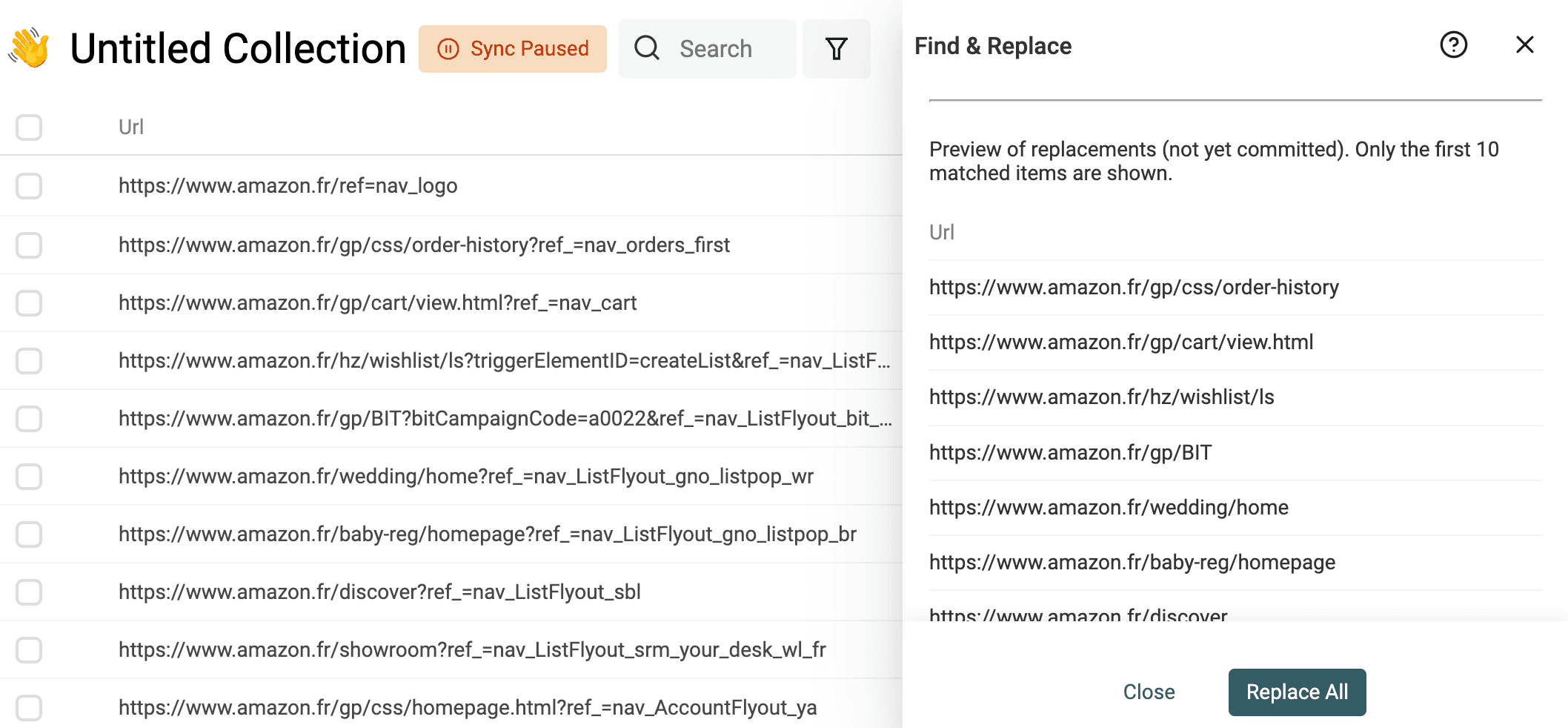
Vink Match using regular expression aan en gebruik deze expressie met een lege vervangende waarde om de volledige query te verwijderen:
\?.*$
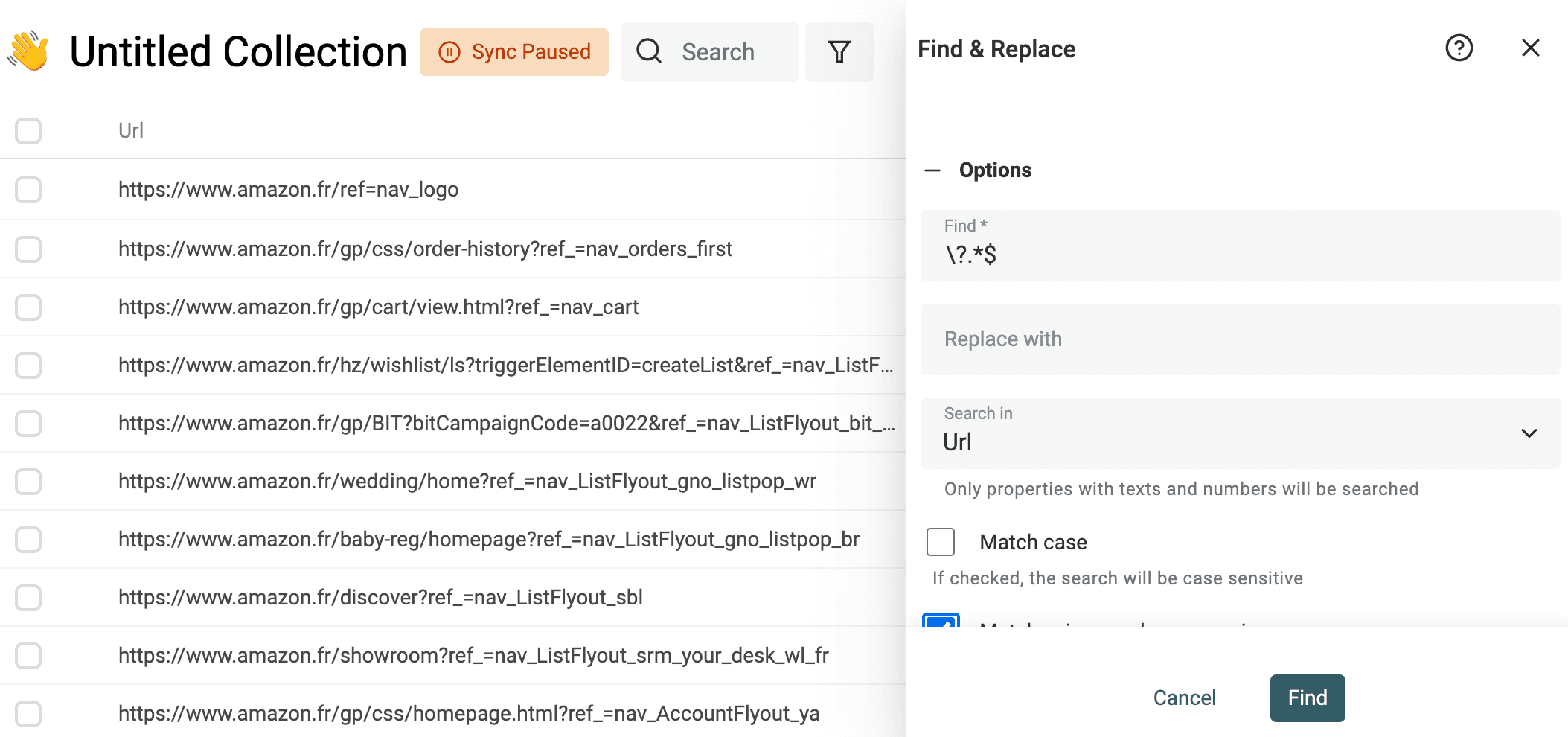
Controleer in de preview URL's met en zonder querystrings. Pas de bewerking alleen toe op de gekopieerde URL-property als de URL's nog steeds naar de bedoelde pagina's verwijzen.
Domein uit e-mailadressen halen
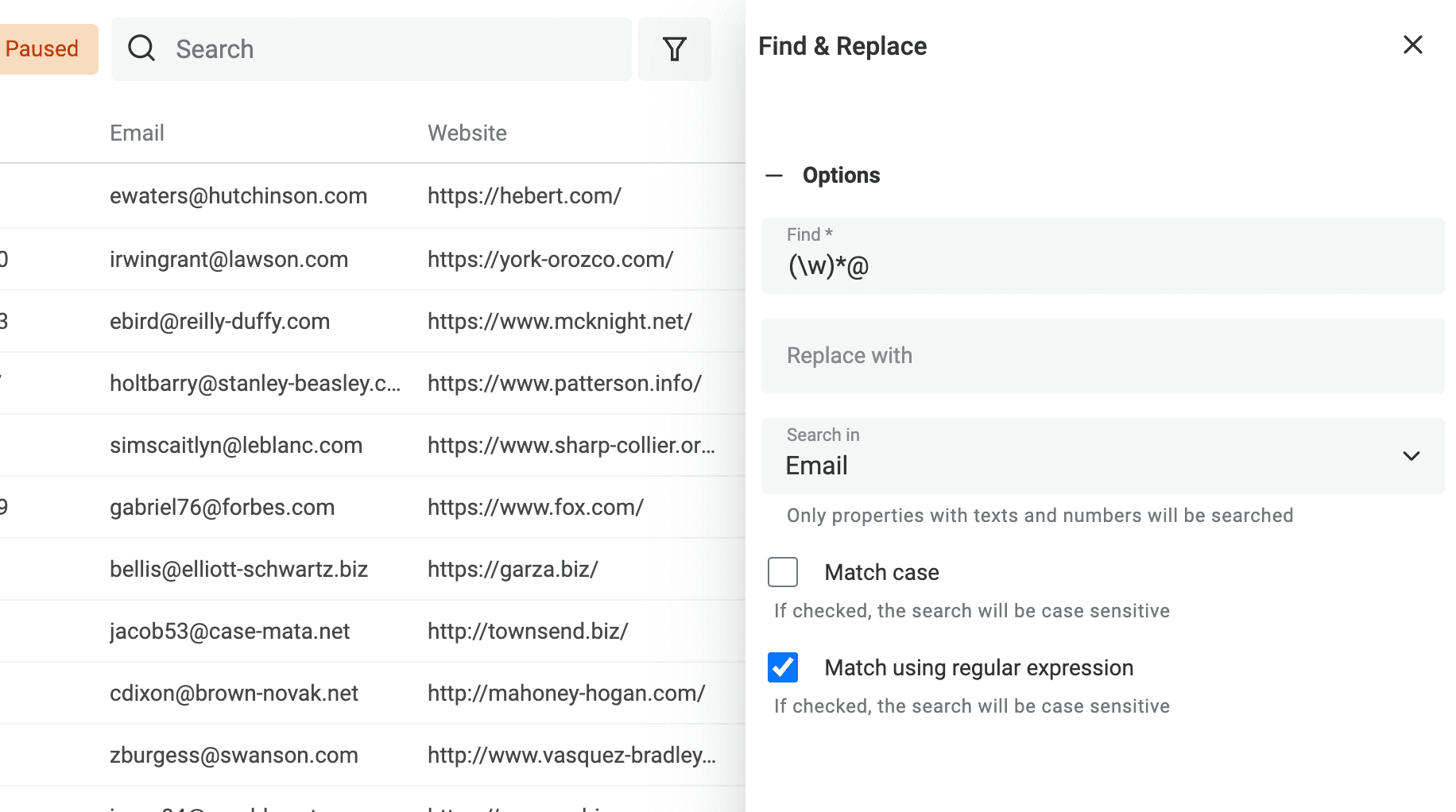
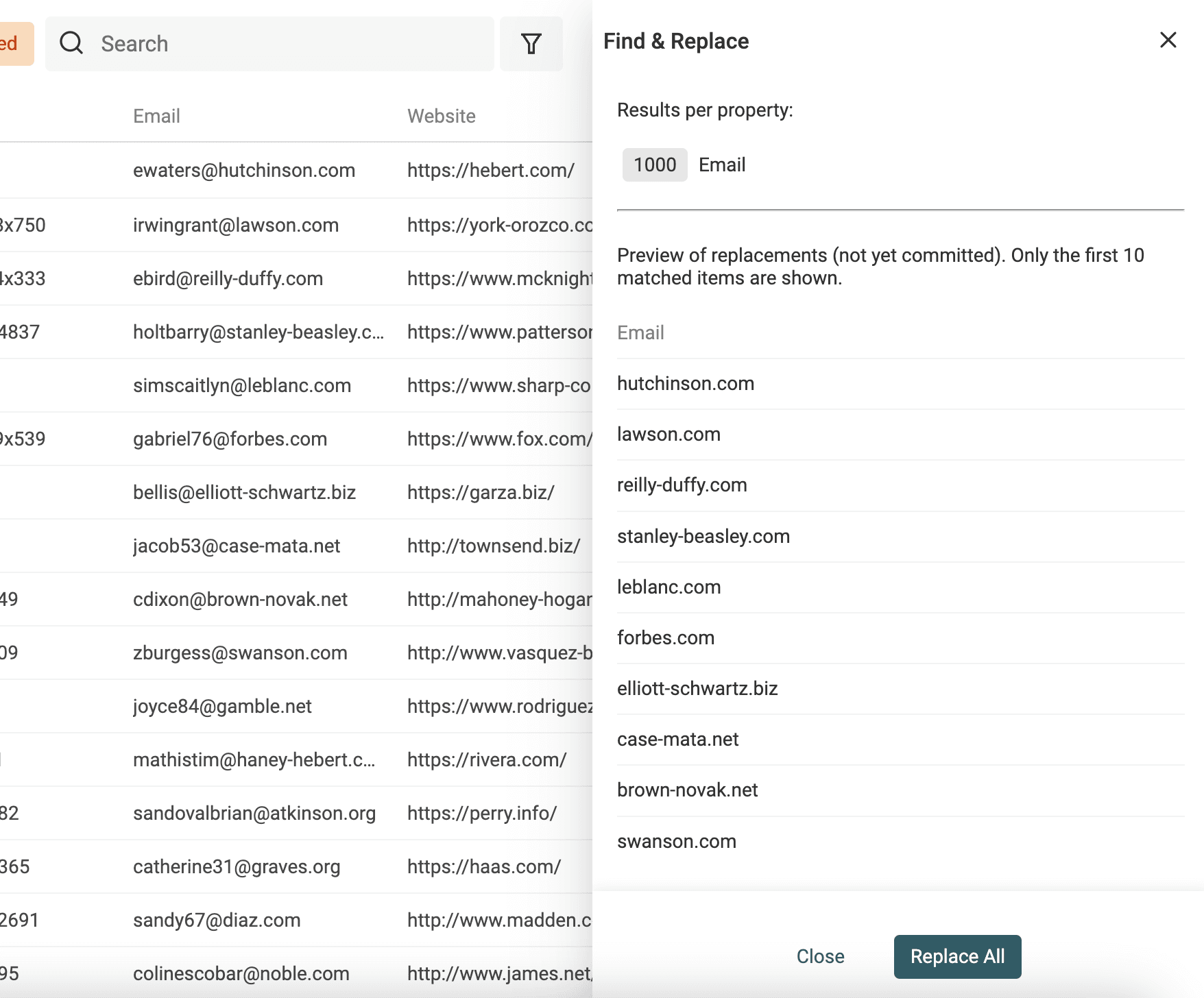
Je kunt Find and Replace ook gebruiken om het e-maildomein te extraheren. Zo krijg je het domein achter @. Dit is niet altijd de bedrijfswebsite, want een contact kan een persoonlijke e-mailprovider gebruiken. Als ingebouwd alternatief kun je de domeinworkflow van Data Extractor gebruiken. Extraheer eerst een URL of e-mailadres wanneer de bron een langere zin is.
Dupliceer de e-mailproperty om de bron te behouden. Gebruik voor cellen met één los e-mailadres de volgende reguliere expressie met een lege vervangende waarde:
^[^@\s]+@(?=[^@\s]+$)
Deze expressie verwerkt lokale delen met punten, plustekens en koppeltekens. jane.smith+sales@example.com wordt bijvoorbeeld example.com. De oudere schermafbeelding hieronder gebruikt een beperktere expressie; gebruik daarom de expressie hierboven.
Verwijder eerst spaties aan het begin en einde. Cellen met een weergavenaam, meerdere adressen of onjuist opgemaakte e-mailtekst moeten apart worden opgeschoond. Deze transformatie extraheert een domein, maar valideert de mailbox niet.
👉 Lees onze Find and Replace-documentatie voor meer informatie.
Volledige naam splitsen in voor- en achternaam
Wanneer je leadlijsten scrapet, krijg je contacten met een "Full Name" die je moet splitsen in "First Name" en "Last Name". Een persoonsnaam nauwkeurig in afzonderlijke delen opsplitsen is een belangrijke stap.
Afzonderlijke naamvelden maken het eenvoudiger om contacten aan te spreken en data aan een CRM te koppelen. Bewaar de volledige naam, zodat je onjuiste splitsingen kunt controleren; een naam zegt niets met zekerheid over iemands gender of aanspreektitel. Schoon je de lijst op in een spreadsheet? Gebruik dan de Excel-formules voor namen en controleer het resultaat voordat je velden vervangt.
Namen splitsen kan ingewikkeld zijn. Gelukkig biedt Datablist een gebruiksvriendelijke tool waarmee je "Name" op basis van een spatie in twee waarden splitst.
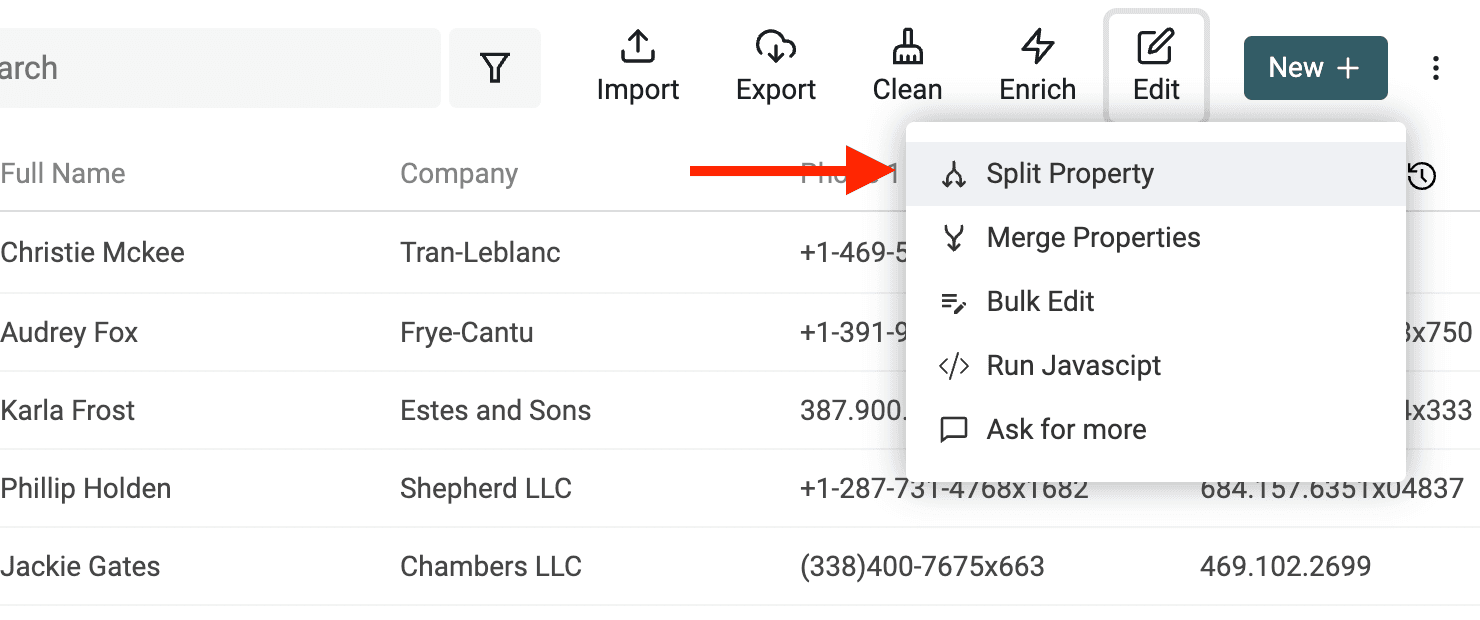
Open eerst de tool "Split Property" in het menu "Edit".
Selecteer vervolgens de property met de namen die je wilt verwerken. Kies Space als scheidingsteken en stel het maximale aantal delen in op 2.
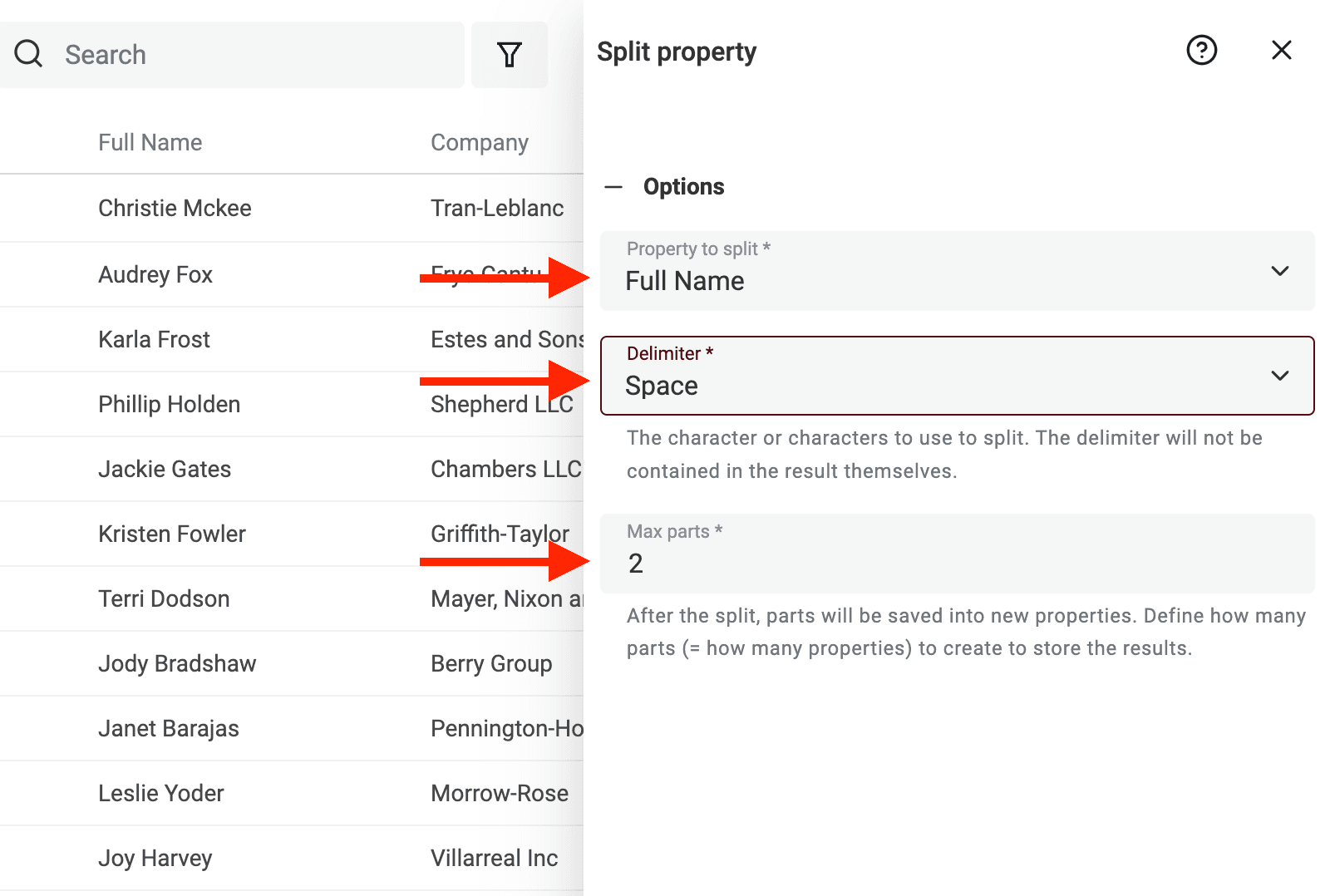
Start de preview. Datablist verwerkt de eerste tien items om een voorbeeld te genereren. Zijn de resultaten goed? Klik dan op "Split Property" om het algoritme op al je huidige items toe te passen.
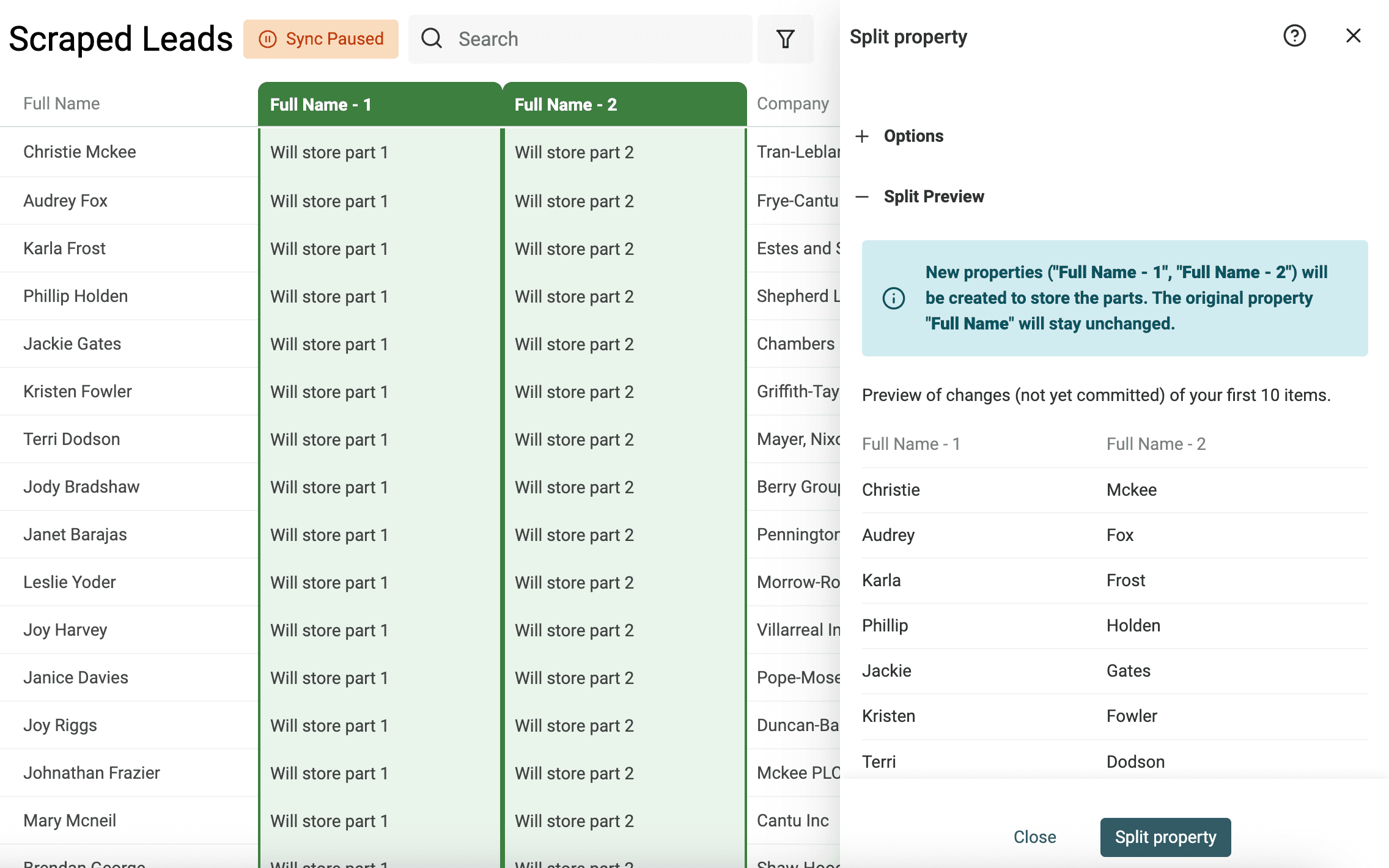
Nadat je het splitsingsalgoritme hebt uitgevoerd, hernoem je de twee aangemaakte properties naar "First Name" en "Last Name".
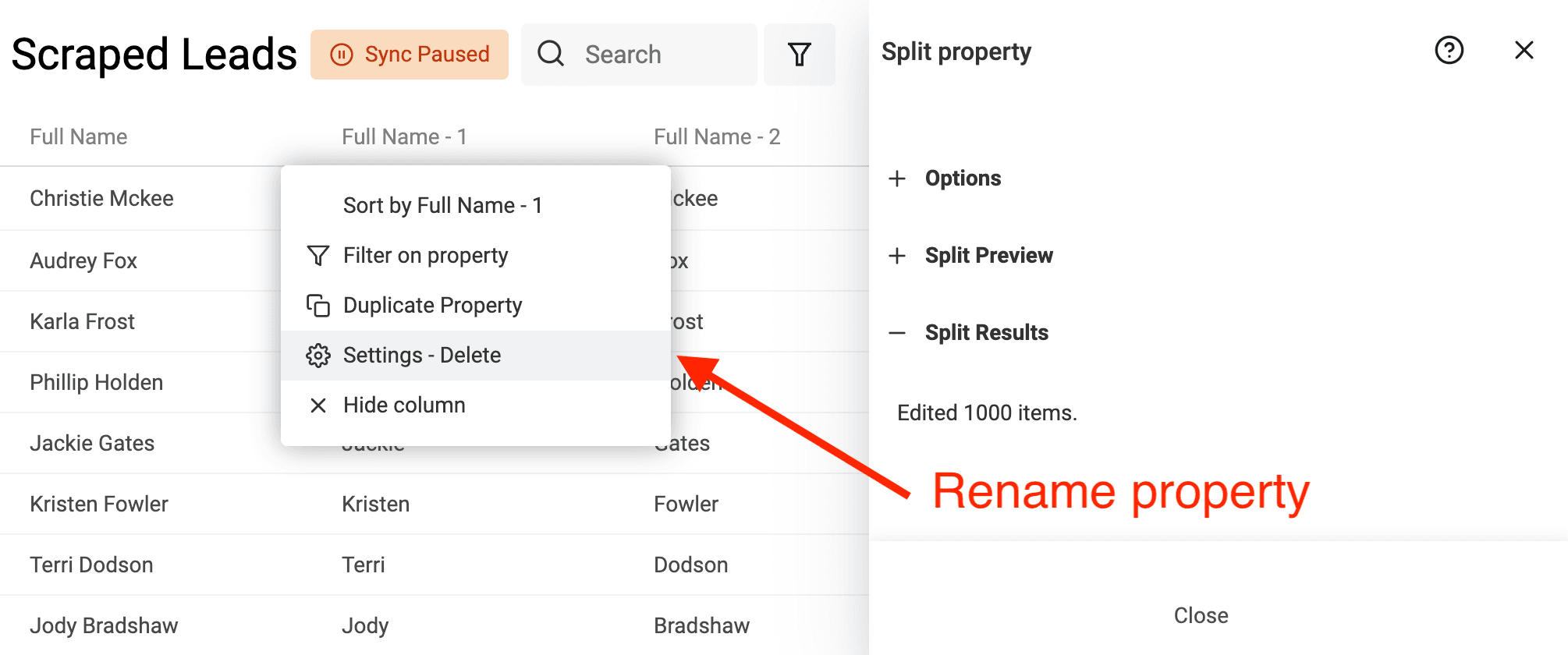
Dit voorbeeld richt zich op namen volgens de westerse naamconventie, die meestal uit een voor- en achternaam bestaan. Bij niet-westerse namen kan dit ingewikkelder zijn, bijvoorbeeld bij meerdere voornamen of achternamen. Ook titels en achtervoegsels maken de verwerking complexer.
Bepaal voordat je URL-onderdelen verwijdert of rijen pagina's of bedrijven vertegenwoordigen. De gids over URL-deduplicatie legt uit waarom paden en productparameters betekenisvol kunnen blijven.
Data dedupliceren
Open Clean > Merge duplicates wanneer meerdere rijen informatie bevatten die je wilt behouden. Gebruik Remove duplicates als je één rij ongewijzigd wilt houden en de overige rijen wilt verwijderen. De schermafbeelding hieronder toont een oudere menu-indeling.
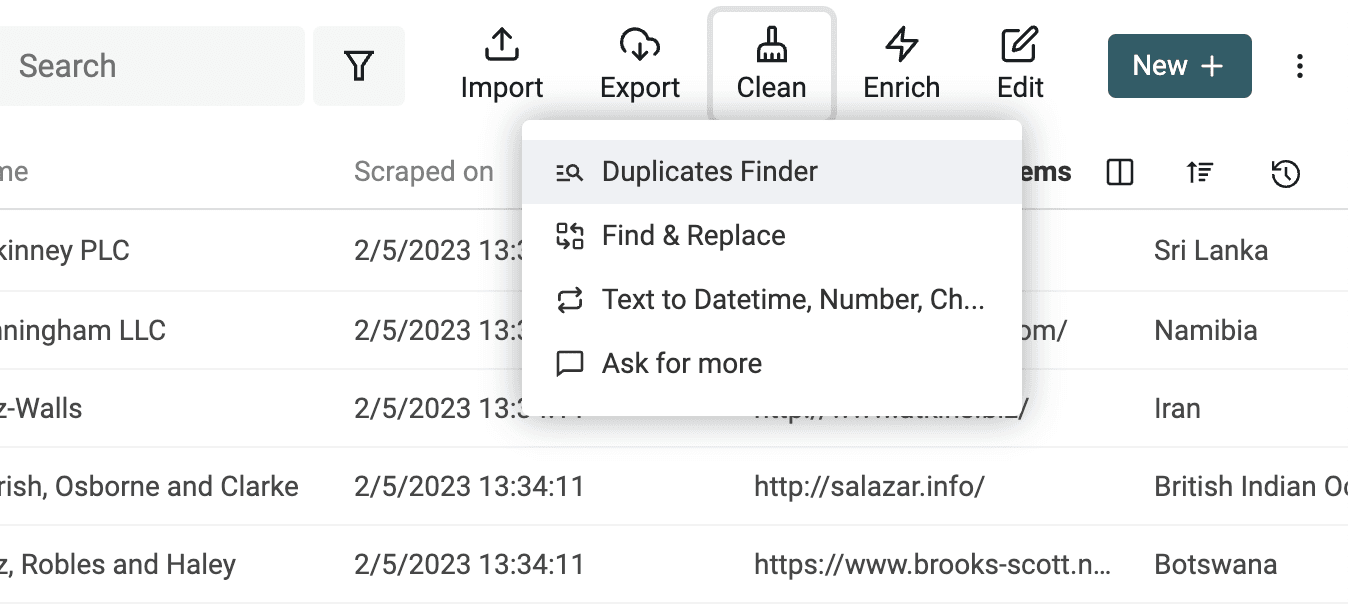
Selecteer de properties die samen één record identificeren. Ik begin meestal met het e-mailadres van een contact of een product-URL, in plaats van alleen een bedrijfsnaam. Je hoeft niet elk veld te normaliseren als je al over een betrouwbare match key beschikt.
De controle maakt groepen die je kunt beoordelen zonder je data te wijzigen. Kies in de resultaten Merge and preserve data, controleer Record to keep en stel regels in bij Resolve conflicting values. Combineer tekstwaarden als je beide nodig hebt. Behoud slechts één waarde als je bereid bent de overige waarden te verwijderen.
Controleer de Ready-groepen voordat je op Merge ready groups klikt. Kies je voor verwijderen? Controleer dan of de verwijderde rijen nog aanvullende data bevatten, want in deze modus blijft de behouden rij ongewijzigd.
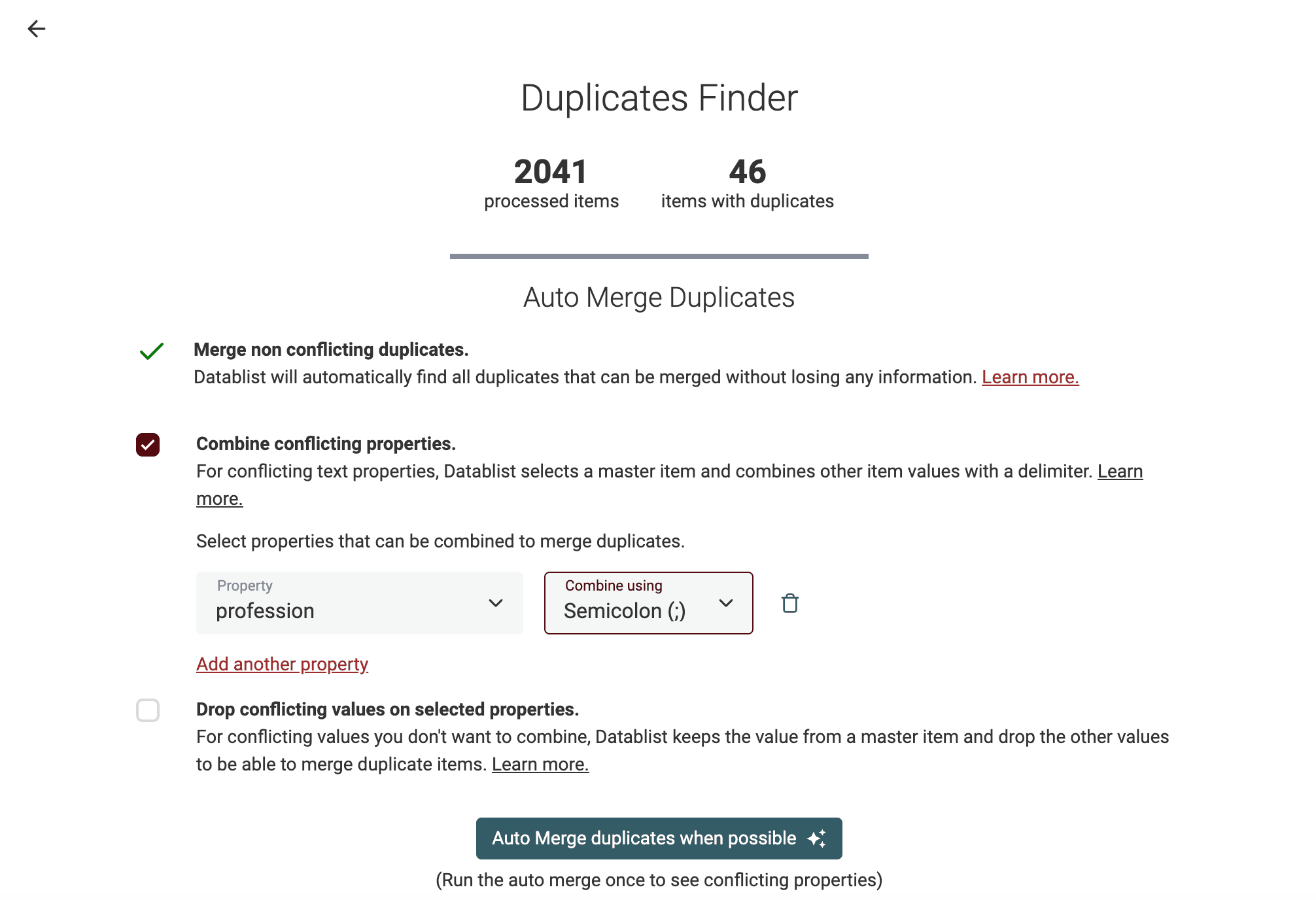
👉 Lees onze gids over het samenvoegen van duplicaten in CSV-bestanden.
E-mailadressen valideren
Gescrapete data kan verouderd zijn, typefouten bevatten of ongeldig zijn. Dat geldt vooral voor e-mailadressen die je via scraping verzamelt.
Bij door gebruikers ingevoerde data komen er soms valse e-mailadressen of adressen van tijdelijke providers in je database terecht.
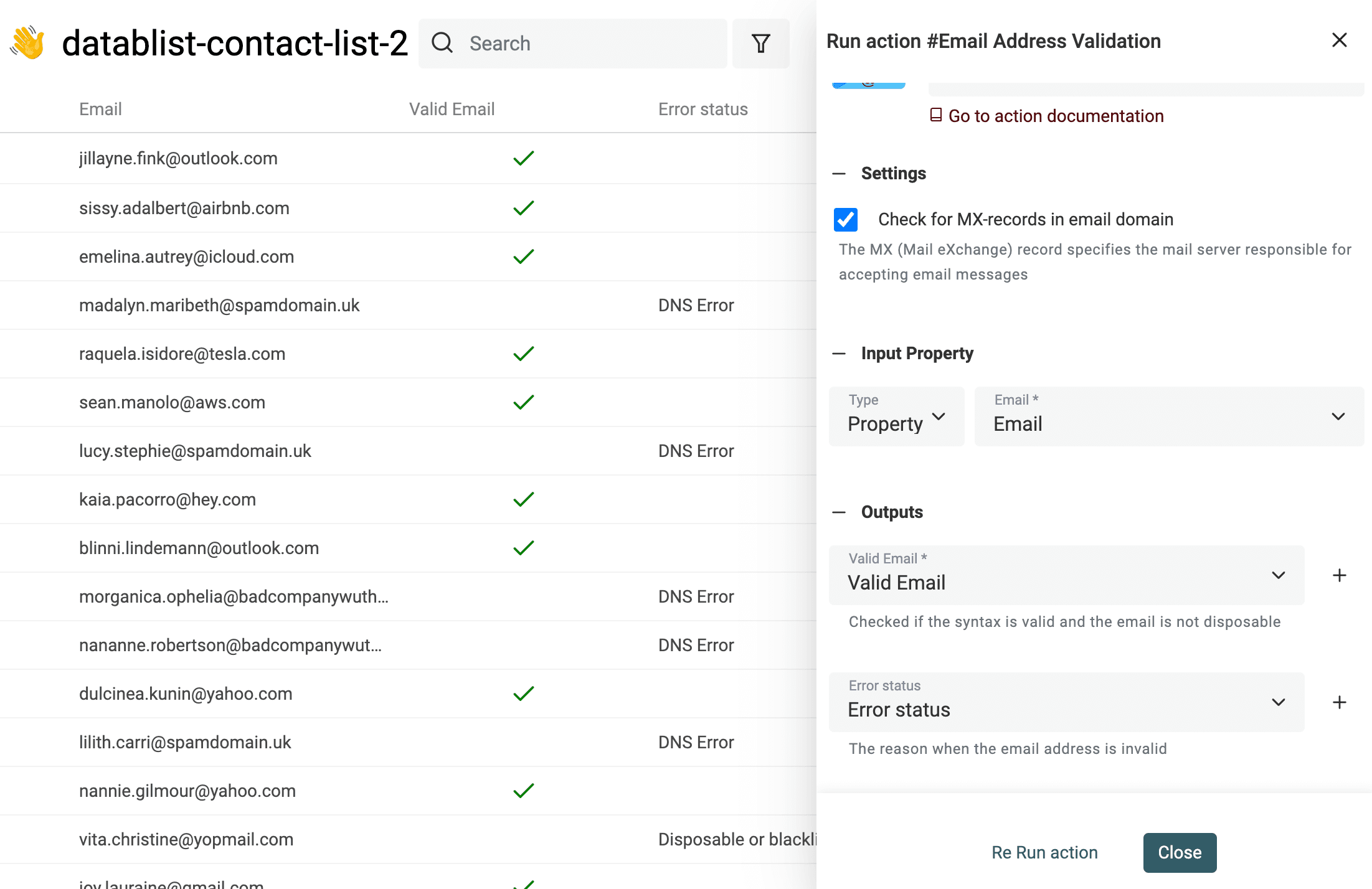
Datablist heeft een ingebouwde tool voor e-mailvalidatie waarmee je duizenden e-mailadressen kunt controleren.
De gratis service voor het opschonen van e-mailadressen controleert de syntaxis, tijdelijke domeinen en, indien ingeschakeld, de MX-records van het domein. Deze controles bewijzen niet dat een specifieke mailbox bestaat of dat een bericht wordt bezorgd. Bewaar de geretourneerde status of reden, zodat je uitzonderingen kunt beoordelen.
De service biedt:
- Analyse van e-mailsyntaxis - Markeert onjuist opgemaakte adressen, zoals tekst zonder
@-teken of met een ongeldig domeinformaat. - Controle op tijdelijke providers - Deze controle detecteert tijdelijke e-mailadressen. De service zoekt naar domeinen van Disposable Email Address-providers (DEA), zoals Mailinator, Temp-Mail en YopMail.
- Controle van MX-records van het domein - Zoekt de mailserverrecords van het domein op, tenzij je Disable MX-records analysis inschakelt. Beoordeel mislukte of ontbrekende DNS-resultaten afzonderlijk van syntaxisfouten. Deze controle betreft het domein en niet de individuele mailbox.
- Segmentatie van zakelijke en persoonlijke e-mailadressen - Bij prospects uit lead magnets of bij het segmenteren van je gebruikersbestand wil je contacten mogelijk indelen op zakelijke en persoonlijke e-mailadressen. De e-mailvalidatieservice voegt deze informatie aan je contactdata toe.
Persoons- en bedrijfsnamen uit gescrapete tekst halen
Wanneer je tekst van websites of andere bronnen scrapet, is het vaak nuttig om namen van personen of bedrijven te extraheren. Je kunt deze informatie onder meer gebruiken voor lead generation en concurrentieanalyse. Namen uit ongestructureerde tekst halen is echter lastig: namen kunnen allerlei vormen aannemen en midden in grotere tekstblokken staan.
Een van de belangrijkste uitdagingen is de grote verscheidenheid aan naamconventies en schrijfwijzen in verschillende culturen en talen. In sommige culturen staat de familienaam bijvoorbeeld vóór de voornaam, terwijl elders het omgekeerde gebruikelijk is. Sommige mensen hebben meerdere voornamen en andere geen. Bovendien kunnen namen verkeerd gespeld, afgekort of in een niet-standaardformaat geschreven zijn. Daardoor zijn ze moeilijk te herkennen met eenvoudige pattern matching.
Een veelgebruikte aanpak is Named Entity Recognition (NER), een techniek voor natuurlijke taalverwerking die benoemde entiteiten in tekst herkent en classificeert. NER-modellen kunnen worden getraind om verschillende soorten entiteiten te herkennen, zoals personen, organisaties en locaties. Ook kunnen ze worden aangepast aan verschillende naamconventies en varianten.
Datablist bevat een krachtig "Named Entity Recognition"-model (NER) dat je rechtstreeks op je tekst kunt uitvoeren. Het is getraind in het Arabisch, Duits, Engels, Spaans, Frans, Italiaans, Lets, Nederlands, Portugees en Chinees.
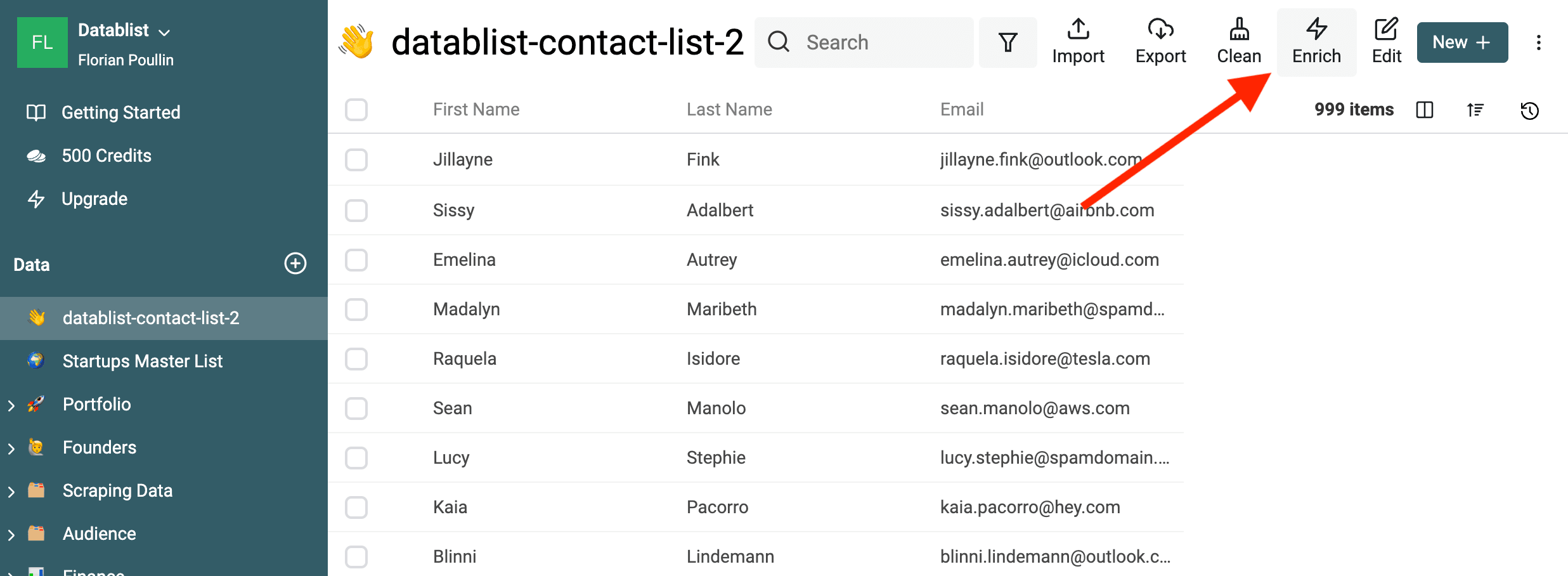
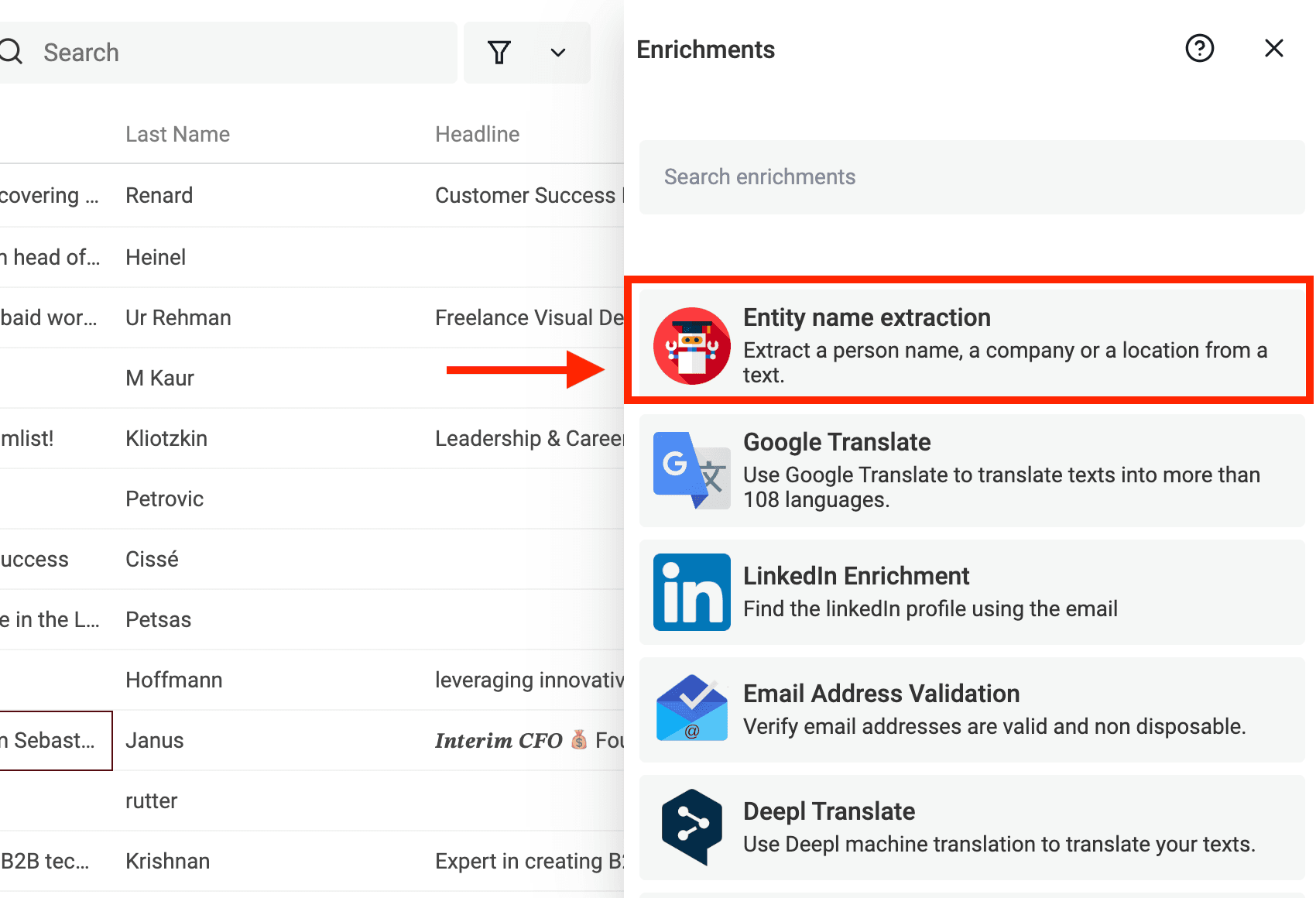
Selecteer "Entity name extraction" in het menu "Enrichments".
Selecteer vervolgens bij de inputoptie de Text property waaruit je namen wilt halen.
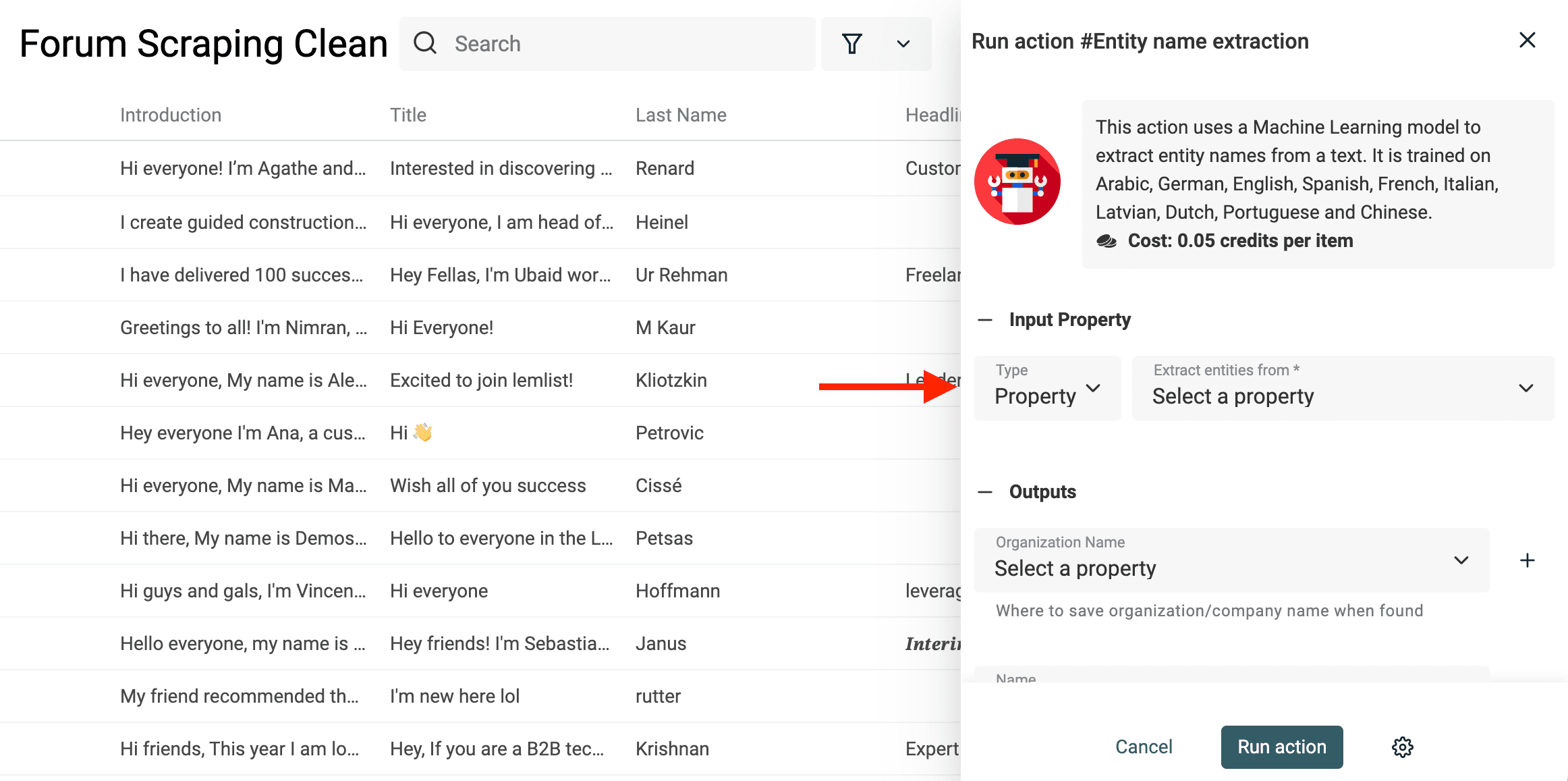
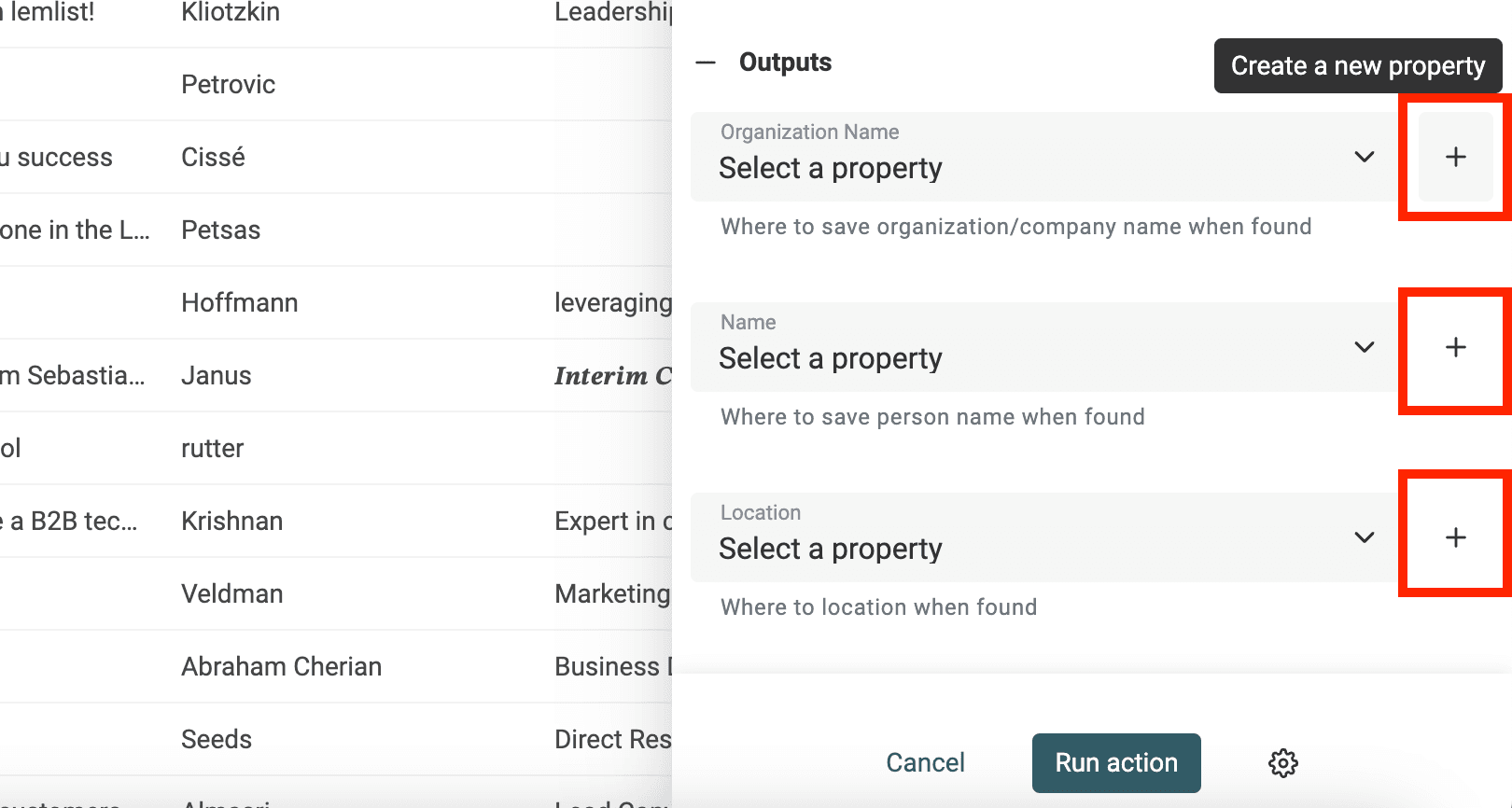
Klik bij de outputs voor elk gewenst type naam op de knop "Create a new property".
Datablist Entity Name extractor zoekt naar:
- Organization Name: Bijvoorbeeld bedrijven.
- Person Name: Volledige naam of First Name/Last Name
- Location: Extraheert steden, landen en plaatsen
Voer daarna de enrichment uit.
Hulp nodig bij het opschonen van je data?
Ik hoor graag feedback en ben altijd op zoek naar problemen met data cleaning die we kunnen oplossen. Deel je use case via het contactformulier.