Om plaats en land uit een adressenlijst te halen, importeer je een CSV- of Excel-bestand met een kolom Location. Voer vervolgens Datablists Location Lookup uit en koppel de geretourneerde waarden City, Country, Country Code, Latitude en Longitude aan nieuwe properties. Begin met een kleine steekproef en controleer dubbelzinnige plaatsnamen voordat je de coördinaten gebruikt.
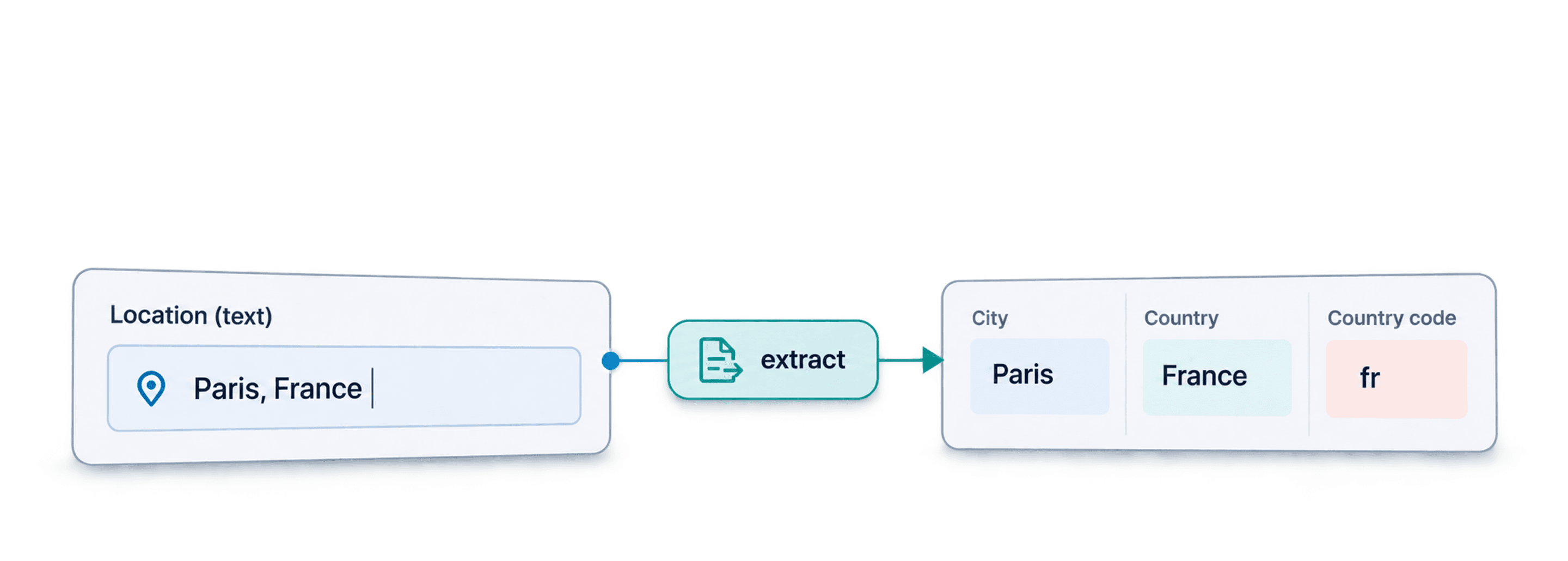
Zo kan Location = Paris, France resulteren in City = Paris, Country = France en Country Code = fr. Coördinaten worden geretourneerd wanneer de lookup ze vindt. Alleen Paris is minder specifiek, dus voeg een land toe als je dat weet.
Plaats en land uit een locatietekst halen
Een locatietekst zoals Leiston, Suffolk, UK bevat plaatsnamen met verschillende functies: een stad, een graafschap en een land. Splitsen op de eerste komma werkt alleen als elke rij hetzelfde patroon volgt. Bij een volledig adres, een plaatsnaam met meerdere woorden of een waarde die alleen een land bevat, werkt deze aanpak niet.
Koppel de volledige brontekst aan Location, zodat de lookup deze kan proberen te herkennen. Bestaat je invoer alleen uit Leiston, voeg dan uitsluitend het graafschap en land toe als je die informatie uit de bron hebt. Bewaar de oorspronkelijke en aangevulde tekst in afzonderlijke properties. Voeg geen gegokt land toe om een match af te dwingen.
Vergelijk na de steekproef City en Country met de oorspronkelijke tekst. Een resultaat met alleen een land kan nog steeds nuttig zijn, ook als de plaats en coördinaten ontbreken. Klopt de gevonden locatie niet? Verbeter dan de context in de bron en test die rij opnieuw voordat je vergelijkbare waarden verwerkt.
In deze stapsgewijze handleiding leer je:
- Ongestructureerde locatieteksten omzetten in gestructureerde data zoals plaats en land
- Plaats en land uit LinkedIn-locaties halen
- Lengte- en breedtegraad van een adressenlijst bepalen
Gestructureerde plaats- en landdata uit locatieteksten
Stap 1: importeer een CSV- of Excel-bestand met adressen
Maak een CSV- of Excel-bestand met één locatie per rij, zoals Paris, France, Leiston, Suffolk, UK of een volledig adres. Bewaar de oorspronkelijke tekst, zodat je het resultaat van de lookup kunt controleren.
Maak om te beginnen een account aan bij Datablist.
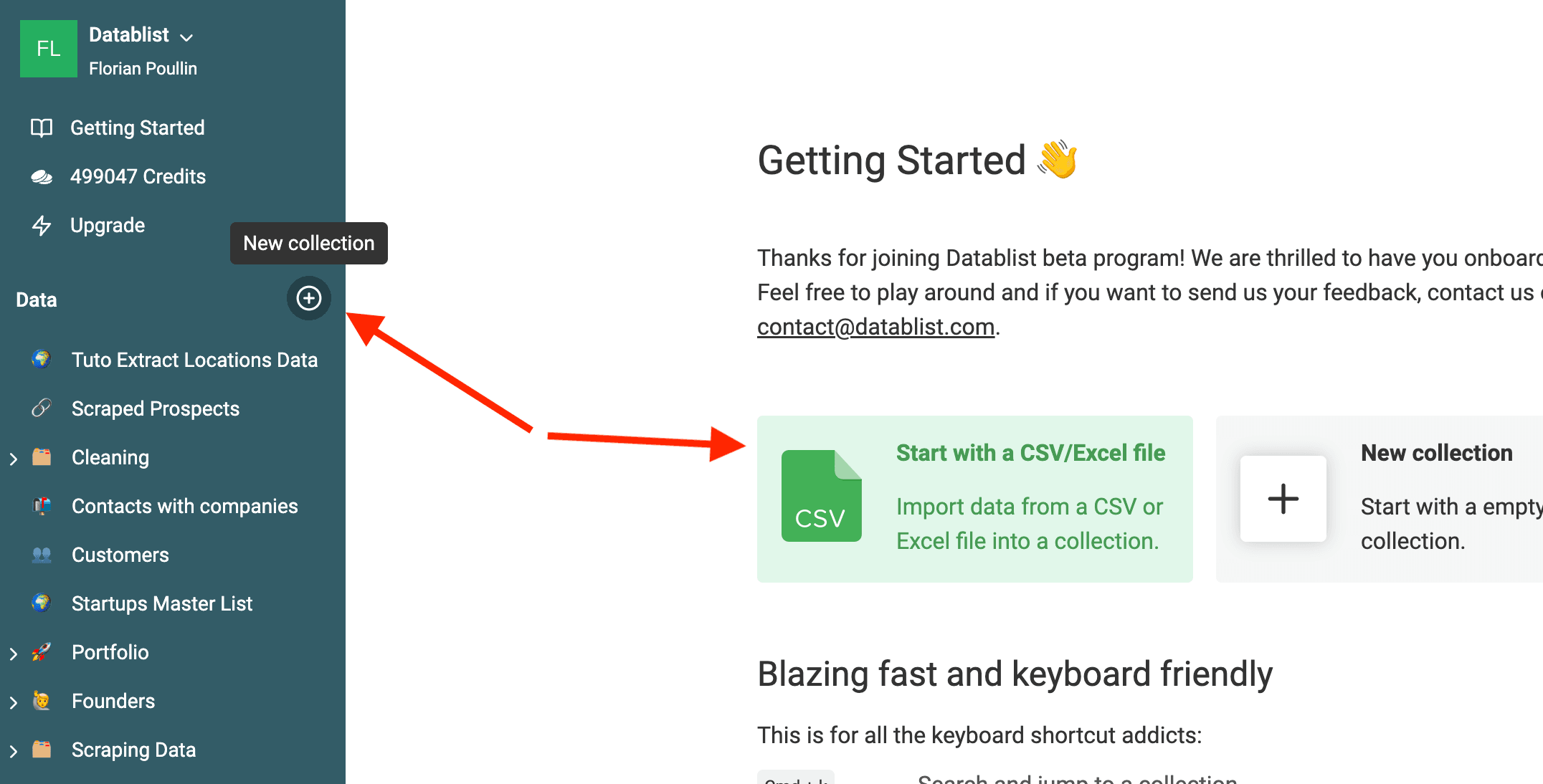
Maak na je registratie een collection aan en upload het CSV-bestand met je adressen.
Maak een collection aan en kies Import CSV/Excel om je bestand te laden.
Bekijk indien nodig onze documentatie over data importeren.
Stap 2: configureer de enrichment Location Lookup
Na het importeren heb je een collection met minimaal één property die ongestructureerde locatiegegevens bevat.
Je locatiegegevens kunnen het volgende bevatten:
- Alleen een land
- Alleen een plaats
- Een combinatie van plaats en land
- Een volledig adres
Klik op Enrich om de catalogus te openen.
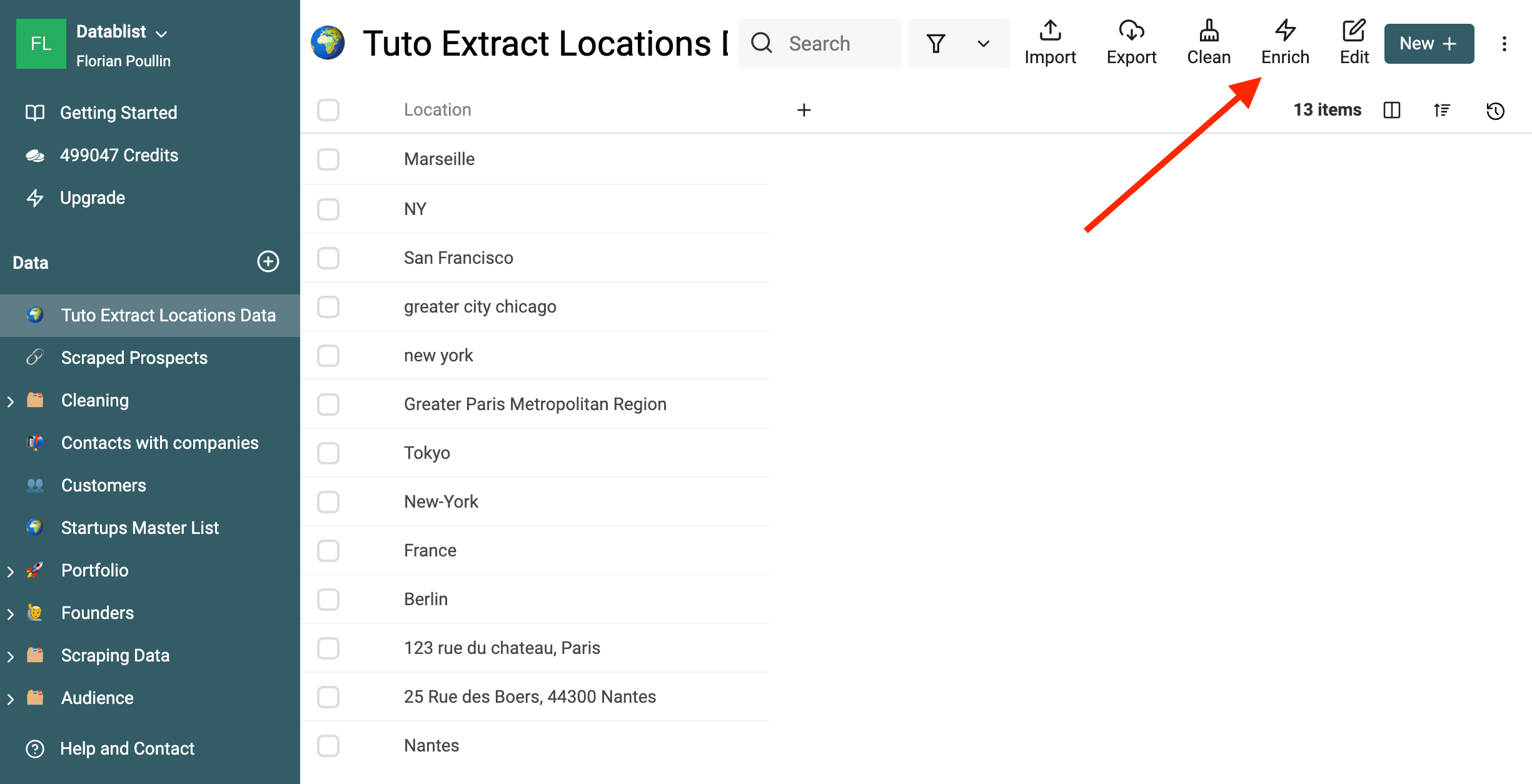
Selecteer vervolgens de enrichment Location Lookup.
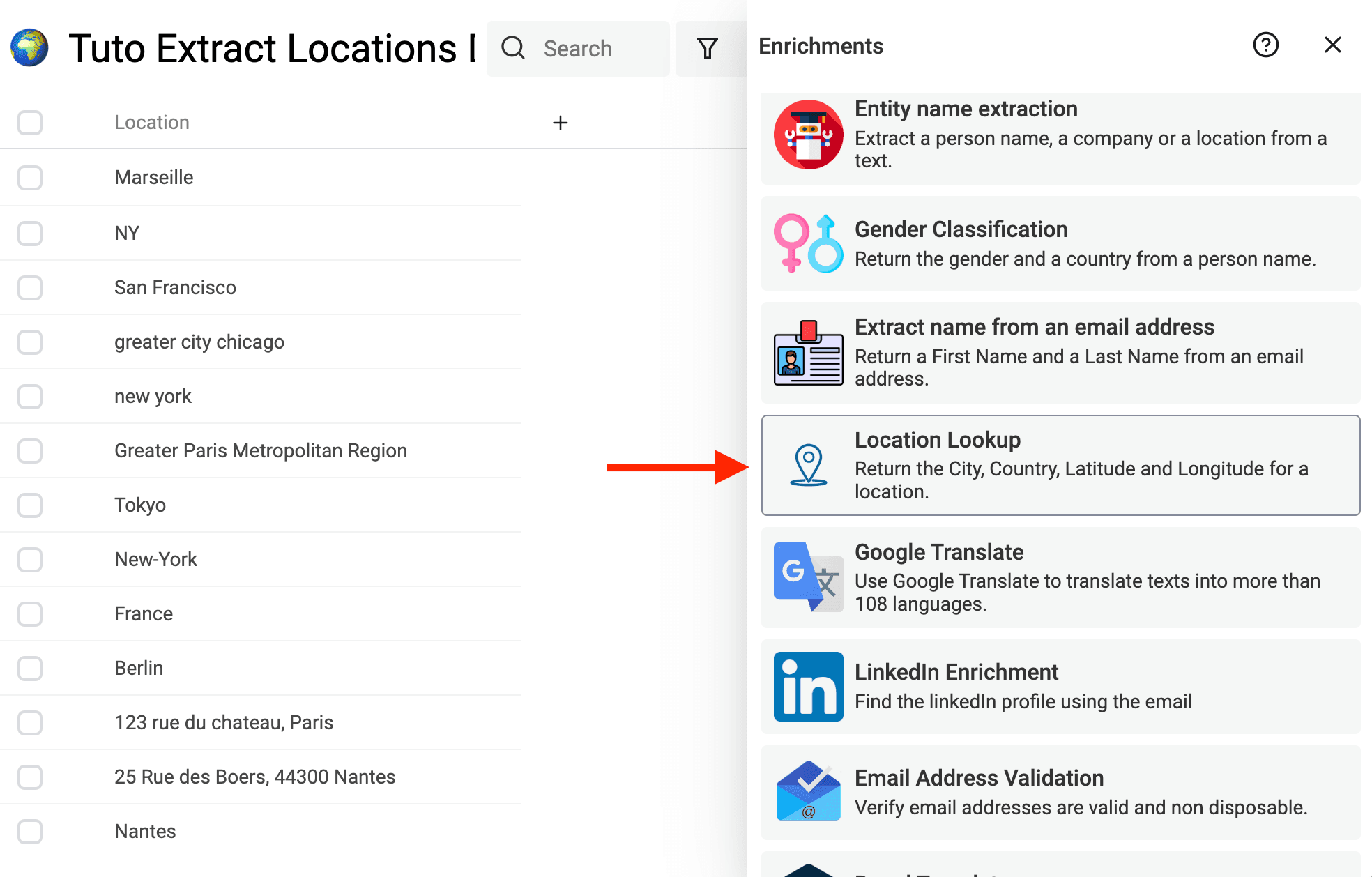
Enrichments werken met "Inputs" en "Outputs".
"Inputs" zijn de gegevens die je aan de enrichment doorgeeft. "Outputs" zijn de gegevens die de enrichment retourneert.
Koppel je property Location aan de input Location. Controleer een voorgestelde koppeling altijd; ga er niet automatisch van uit dat de juiste kolom is geselecteerd.
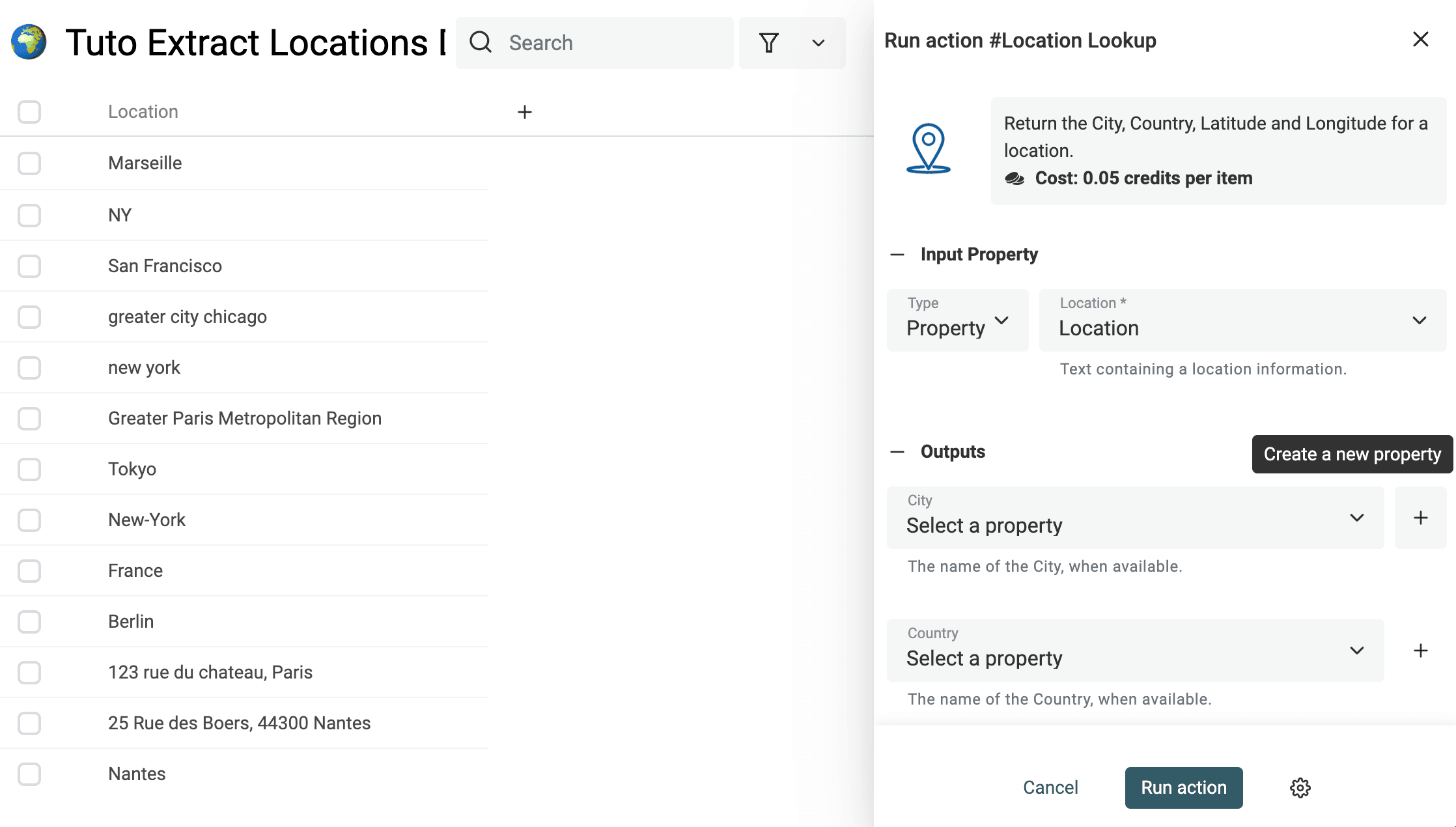
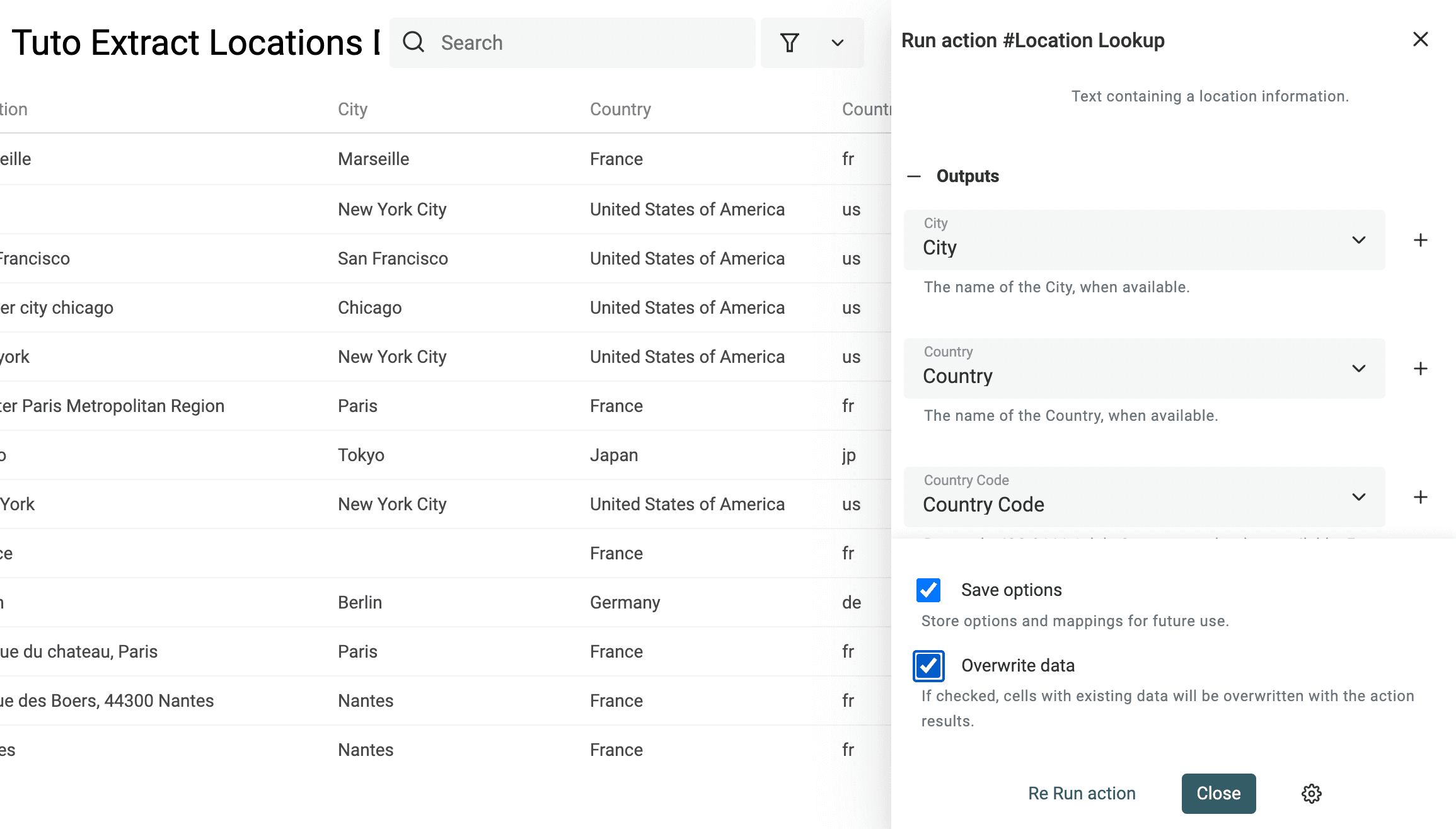
Configureer daarna je "Outputs":
- Klik op de knop "+" om automatisch een property aan te maken en aan de output te koppelen
- Of selecteer een bestaande property uit je collection
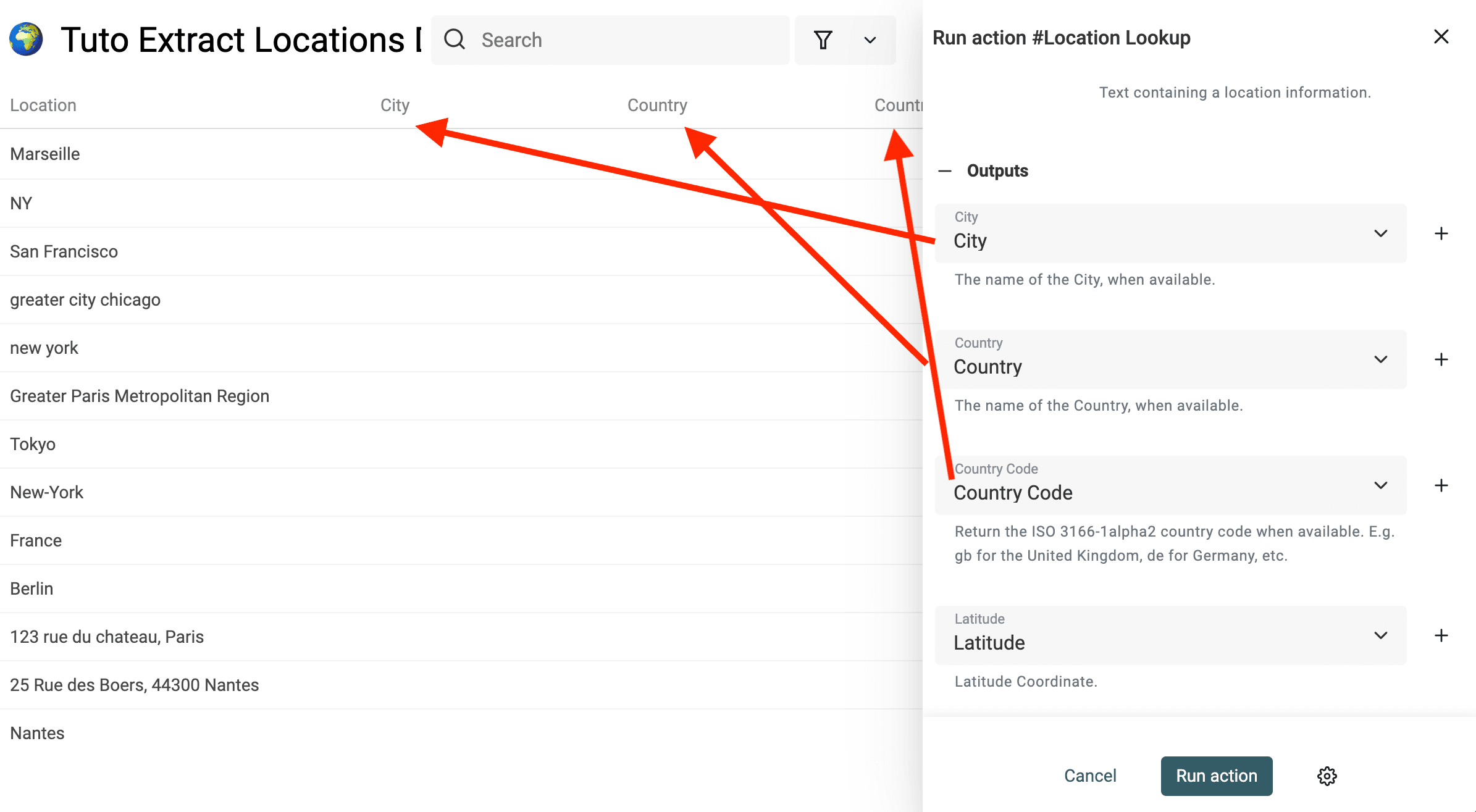
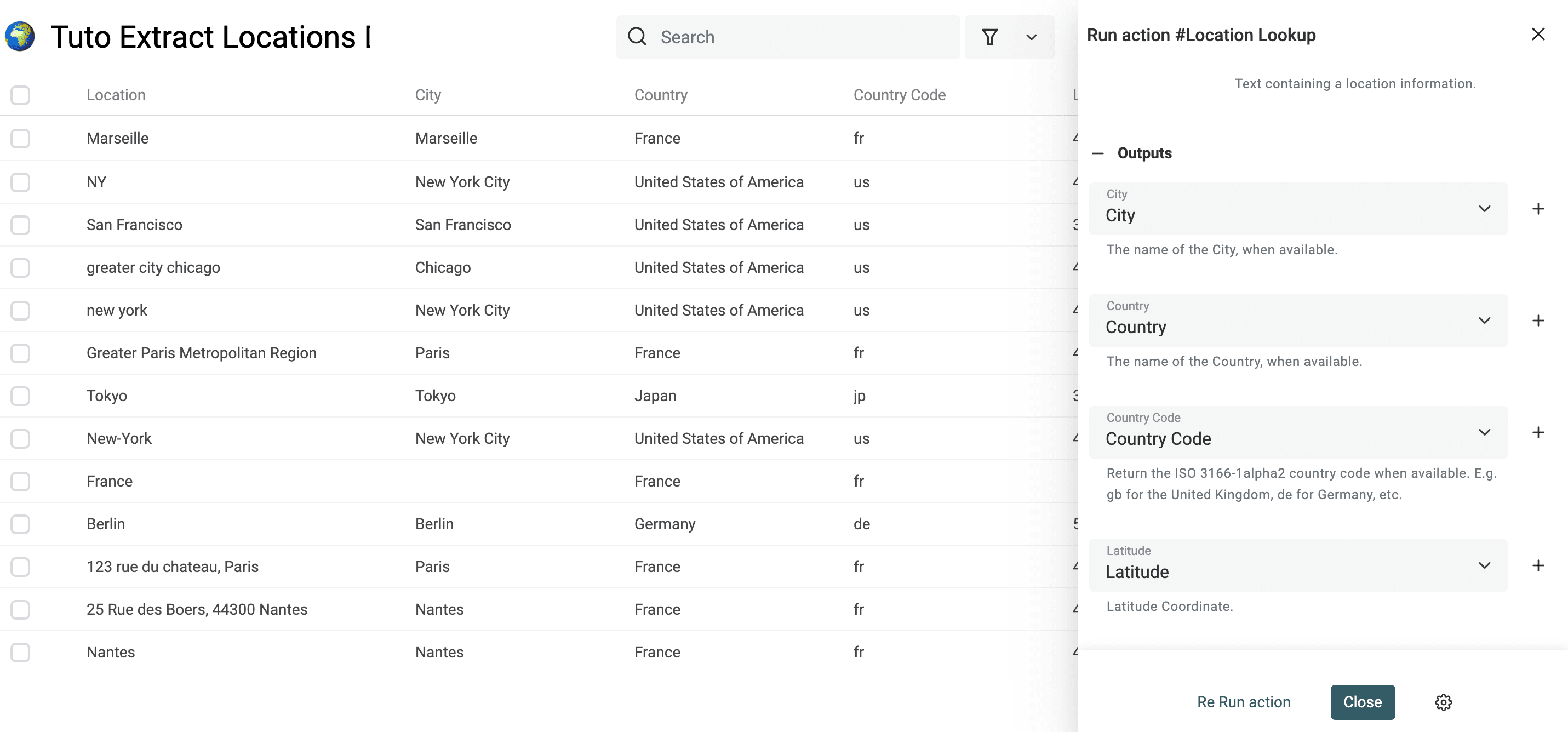
De enrichment Location Lookup retourneert de volgende outputs:
- City - De gevonden plaatsnaam voor je locatie
- Country - De landnaam uit je locatietekst of het land dat op basis van de plaats is afgeleid
- Country Code - De tweeletterige ISO 3166-1 alpha-2-code, indien beschikbaar
- Latitude - De breedtegraad, indien beschikbaar voor de plaats of het volledige adres
- Longitude - De lengtegraad, indien beschikbaar voor de plaats of het volledige adres
- Processed GeoFinder - Een checkbox die aangeeft dat de lookup is uitgevoerd, ook voor rijen waarvoor geen locatie is gevonden
Na het koppelen van de outputs ziet je collection er als volgt uit:
Stap 3: haal gestructureerde locatiegegevens uit je tekst
Datablist voert de enrichment uit op je "current items", in deze volgorde van prioriteit:
- Je geselecteerde items
- Je gefilterde items
- Anders alle items in je collection
Voer eerst een kleine steekproef uit. Vergelijk de plaats, het land en de coördinaten met de brontekst. Kloppen de resultaten, verwerk dan de overige items in de huidige weergave. Volgens de catalogus kost dit 0,05 credits per verwerkte locatie. Een niet-lege lookup kan credits verbruiken, ook als er geen resultaat wordt gevonden.
Een teller laat zien hoeveel items de huidige batch bevat en hoeveel items al zijn verwerkt.
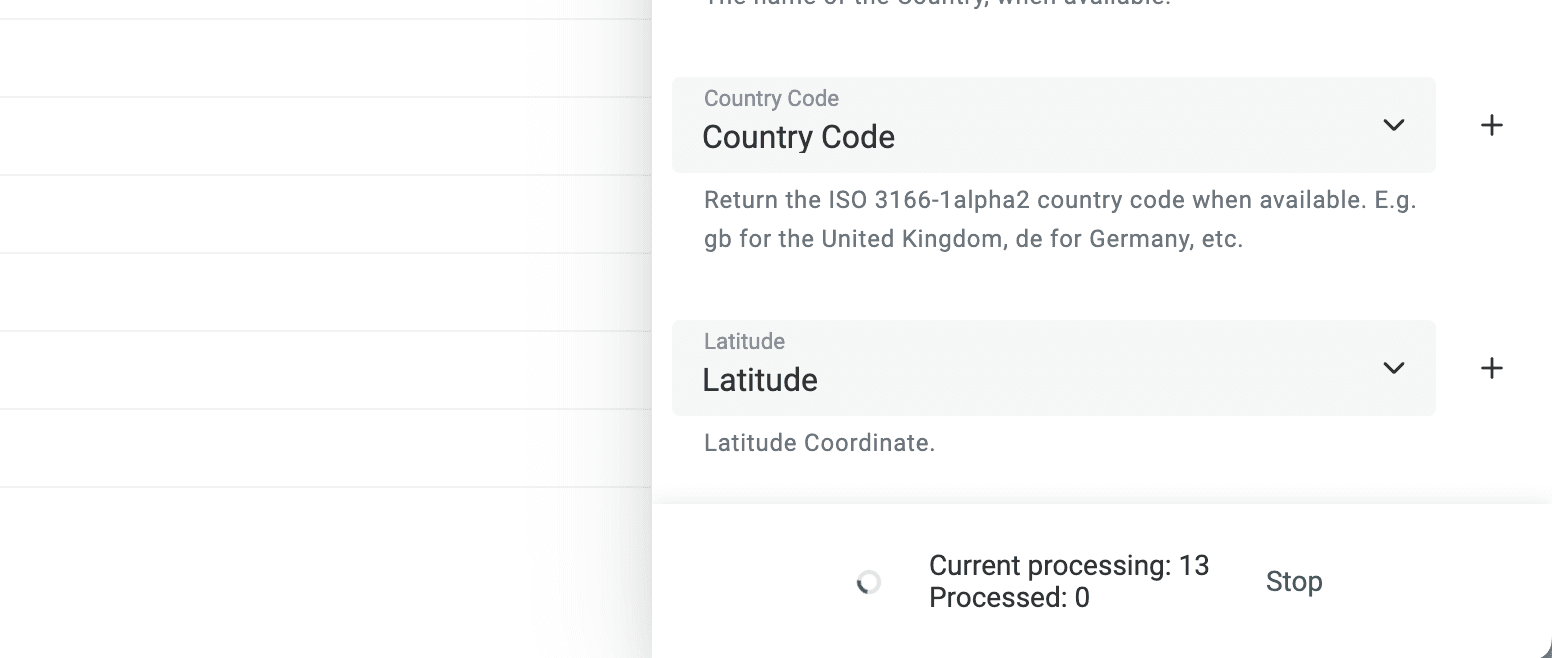
Controleer na afloop de lege en dubbelzinnige rijen. Beschouw een geschatte plaats of coördinaat niet als een geverifieerd adres.
Stap 4: exporteer je data als CSV of Excel
Houd Location, City, Country, Country Code, Latitude en Longitude bij elkaar terwijl je de steekproef controleert. Let op het volgende voordat je de coördinaten in een andere tool gebruikt:
- Controleer of het geretourneerde land overeenkomt met je bron en of de gevonden plaats de bedoelde locatie is. Een match op plaatsniveau bewijst niet dat de positie op straatniveau klopt.
- Bewaar lengte- en breedtegraad in afzonderlijke numerieke kolommen en koppel ze bij het importeren van de CSV op basis van hun naam. Zet je de rijen om in GeoJSON-punten, dan komt de lengtegraad eerst. Gebruik voor een voorbeeldpunt in Parijs met Latitude
48.86en Longitude2.35dus[2.35, 48.86]. Beide getallen vallen binnen het bereik van beide coördinaten, waardoor een bereikcontrole ook het omgekeerde paar zou accepteren. Plot één bekend adres en controleer of de pin in de verwachte plaats staat voordat je de volledige lijst laadt. - Laat ontbrekende coördinaten leeg. Als je een lege waarde door
0vervangt, verandert een onbekend resultaat in een andere locatie. Negatieve coördinaten kunnen geldig zijn. - Beschouw Processed GeoFinder als een indicatie dat een poging is gedaan, niet als adresvalidatie of nauwkeurigheidsscore.
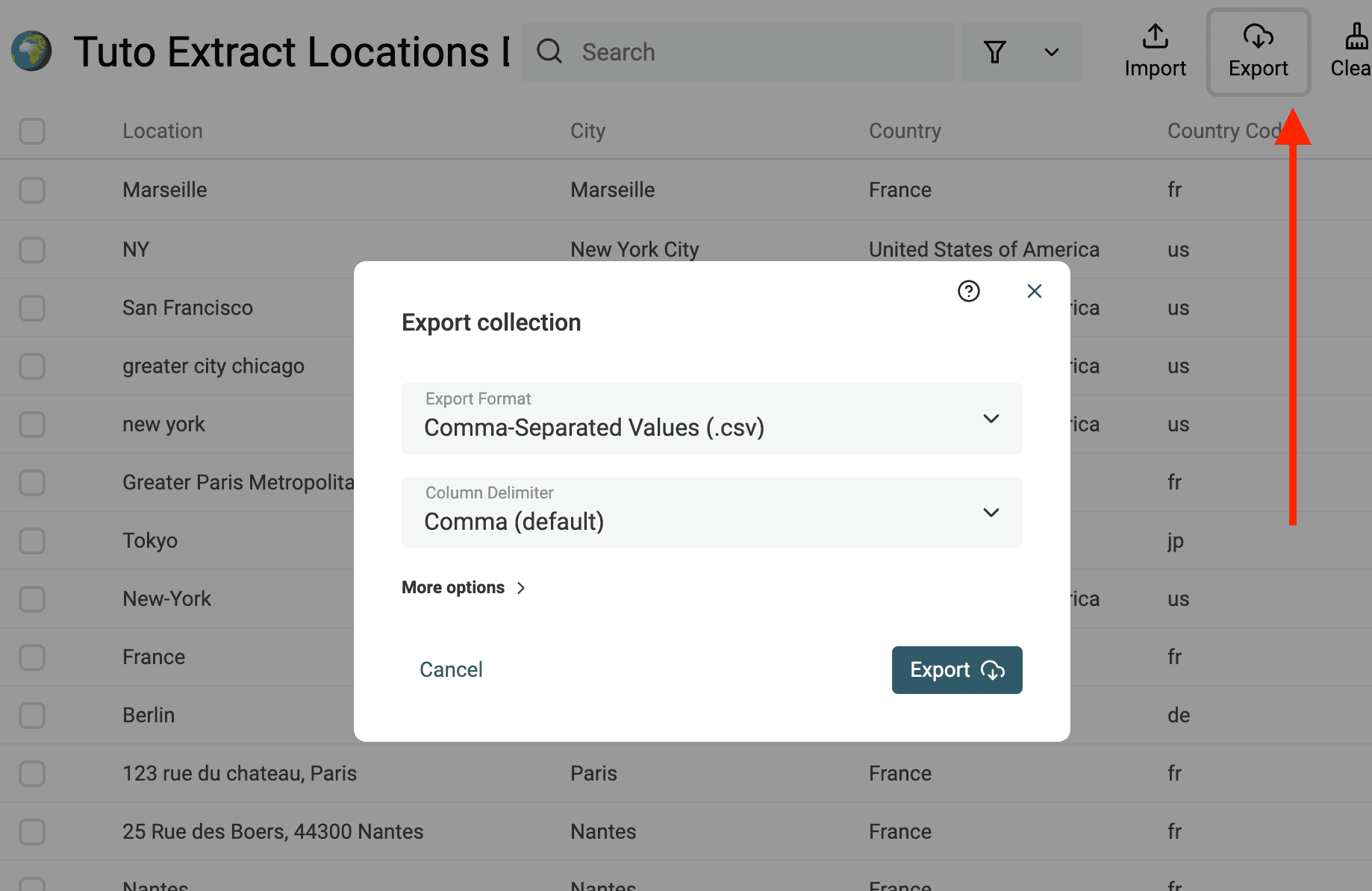
Klik op Export en kies Export all items, of Export filtered items voor een gefilterd controlesegment. Kies in het venster CSV of Microsoft Excel. Exporteer je alleen zichtbare properties, maak dan eerst de bronkolom en de benodigde resultaatkolommen zichtbaar. Open het bestand opnieuw en controleer enkele rijen voordat je het in een kaarttool of CRM importeert.
Toepassingen van de Location Lookup-enrichment
Plaats en land uit LinkedIn-locaties halen
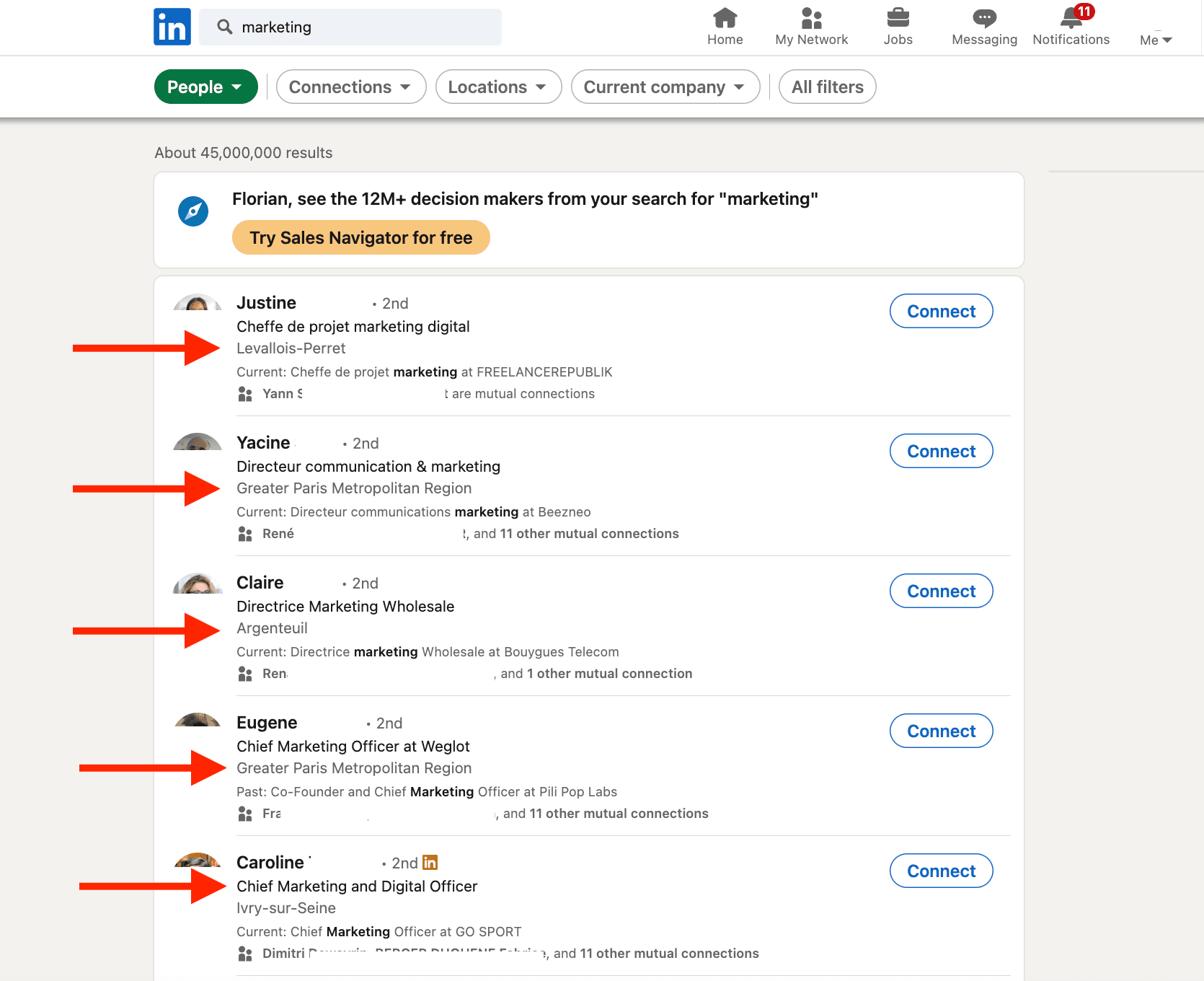
Location Lookup kan locatieteksten uit een prospectlijst structureren, waaronder locatiegegevens die van openbare LinkedIn-profielen zijn overgenomen. Bewaar de brontekst om plaatsen met dezelfde naam te kunnen controleren.
Exporteer je LinkedIn-profielen naar een CSV-bestand en importeer dit vervolgens in Datablist om de locaties van je leads te verwerken.
Adressen filteren op lengte- en breedtegraad
Voor lokale marketing wil je een adressenlijst mogelijk filteren om adressen uit te sluiten die ver van een GPS-punt liggen. Daarvoor moet je eerst de lengte- en breedtegraad van je adressen bepalen.
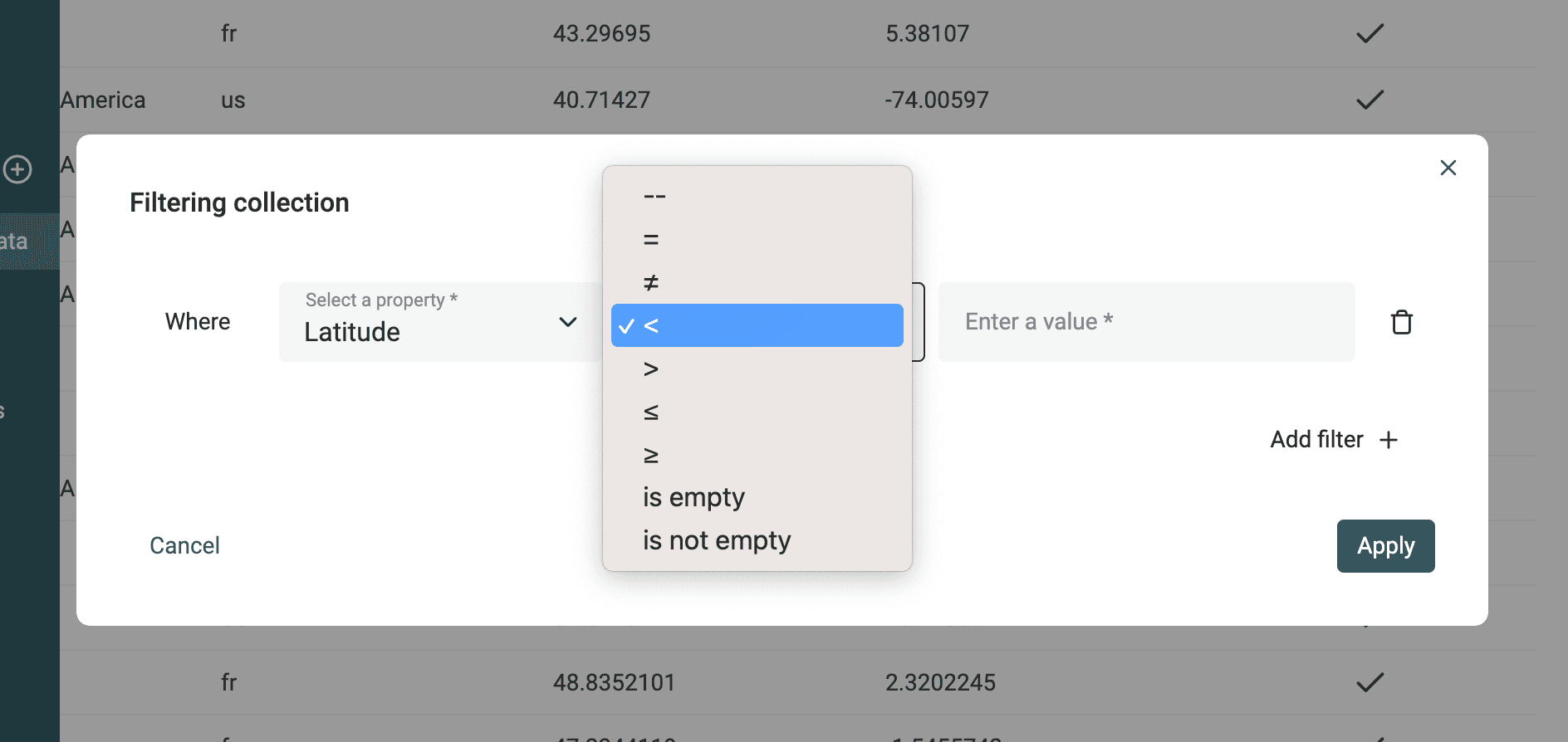
Klik vervolgens op de knop "Filters" om het filtervenster te openen.
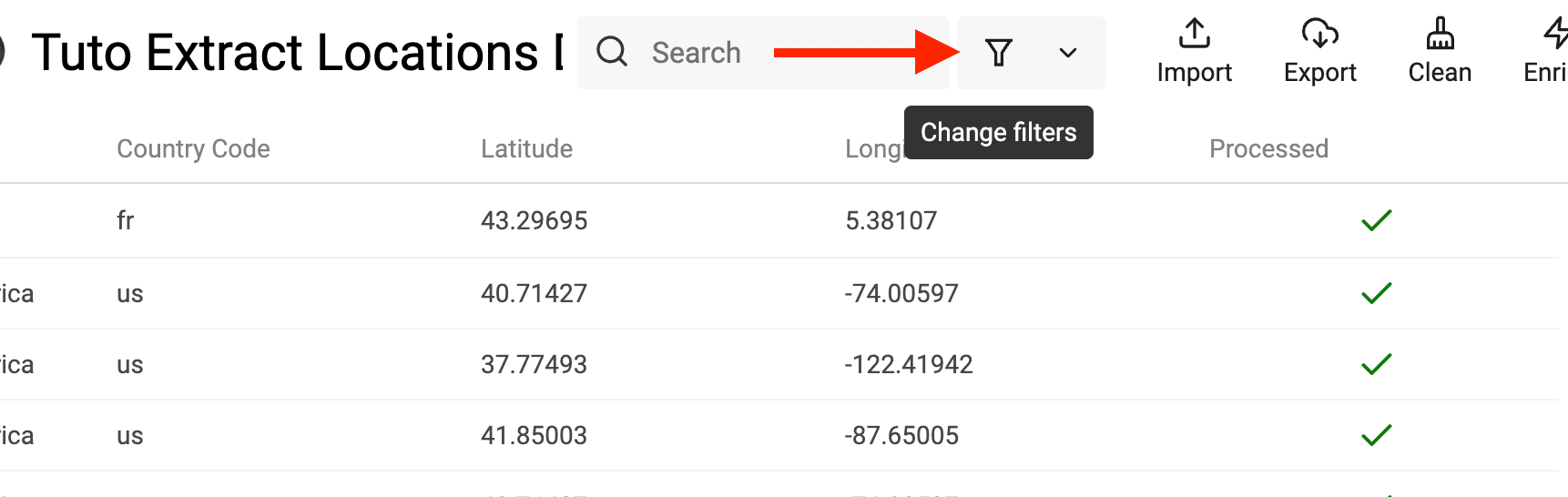
Voeg voor een globale geografische rechthoek een onder- en bovengrens toe voor zowel Latitude als Longitude. Eén breedtegraad komt overeen met ongeveer 111 km. De afstand van één lengtegraad verschilt per breedtegraad. Een rechthoekig filter is geen zoekopdracht binnen een straal, dus controleer grensgevallen voordat je het segment gebruikt.