
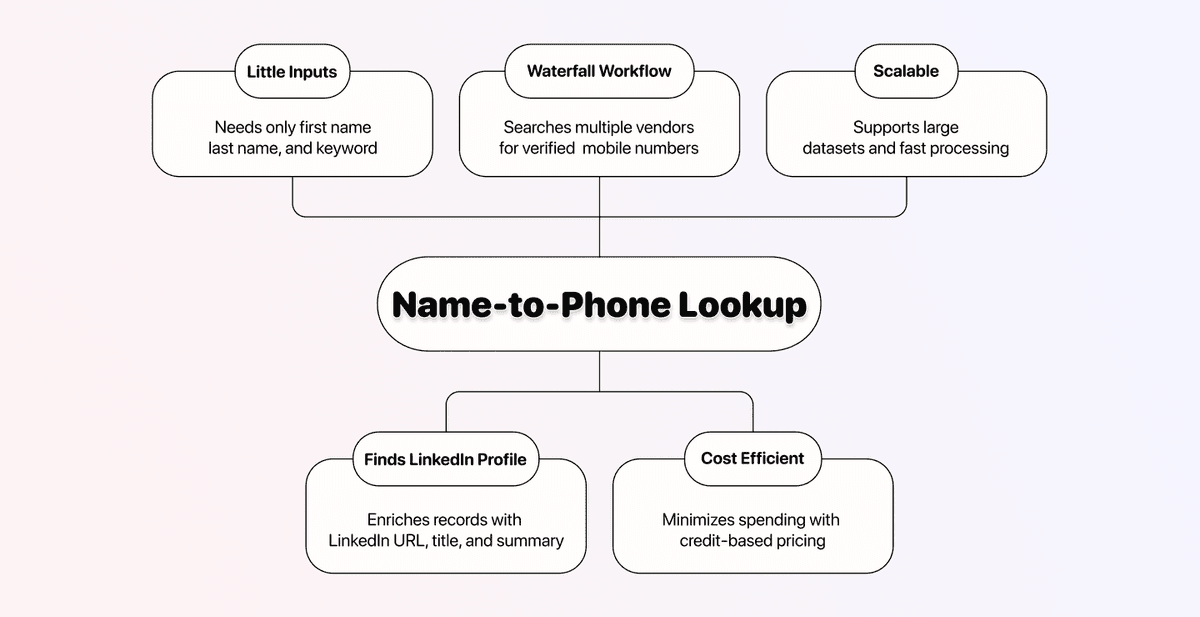
De meeste phone number finder tools hebben een LinkedIn-URL nodig om te starten. Maar wat als je alleen een naam hebt?
Daar lopen de meeste tools vast. Je kunt niet zomaar "John Smith" intypen in een phone number search en direct een mobiel nummer vinden. Je moet eerst de stap zetten van naam naar geverifieerd telefoonnummer. En daarvoor heb je twee stappen nodig, niet één.
In deze gids laat ik zien hoe je iemands telefoonnummer vindt vanaf alleen een naam, met twee enrichments in Datablist.com. De eerste vindt het LinkedIn-profiel. De tweede vindt het geverifieerde mobiele telefoonnummer.
📌 Samenvatting Voor Wie Snel Wil Starten
In dit artikel zie je hoe je iemands telefoonnummer vindt op basis van een naam met twee enrichments in Datablist. Kort samengevat:
Probleem: Je hebt alleen iemands naam, maar je hebt het telefoonnummer nodig. De meeste phone finders vragen om een LinkedIn-URL, en die heb je niet.
Oplossing: Gebruik Datablist's LinkedIn Profile Finder om de LinkedIn-URL te vinden op basis van een naam. Gebruik daarna de Waterfall Phone Number Finder om een geverifieerd mobiel nummer te vinden.
Waarom Datablist: 3 eenvoudige redenen
- Twee enrichments, allebei no-code, allebei in één platform
- Je betaalt alleen voor het telefoonnummer als er echt een nummer wordt gevonden
- Betaalbare prijzen vanaf $25/maand met flexibele credit top-ups
Wat Je In Deze Gids Leert
- Hoe het proces in twee stappen werkt (naam → LinkedIn → telefoonnummer)
- Welke gegevens je nodig hebt om te starten
- Stap voor stap: een LinkedIn-profiel vinden op basis van een naam
- Stap voor stap: een geverifieerd telefoonnummer vinden vanaf een LinkedIn-URL
- Kosten, belangrijkste inzichten en FAQ
Telefoonnummers Vinden Op Naam: Dit Moet Je Eerst Weten
Van een naam naar een telefoonnummer gaan is geen proces van één klik. Je hebt twee enrichments nodig die achter elkaar draaien: eerst om het LinkedIn-profiel van de persoon te vinden, daarna om het geverifieerde mobiele nummer te vinden.
Het goede nieuws? Beide enrichments draaien in Datablist, allebei zijn ze no-code, en allebei volgen ze hetzelfde eenvoudige proces in 6 stappen.
💡 Wat Is Datablist?
Datablist is een platform om lead generation workflows te automatiseren. Sales-, marketing- en recruitingteams kunnen er data mee vinden, opschonen en verrijken met meer dan 60 verschillende tools, van AI Agents tot Email Finders, data cleaning tools en meer.
Als je data voor je leadlijsten wilt vinden, opschonen of verrijken, houdt Datablist alles in één platform, zodat je niet met 5 losse abonnementen hoeft te werken.
Hoe Het Proces In Twee Stappen Werkt
Dit is de logica erachter:
↳ Je start met een voornaam, achternaam en keyword
↳↳ De LinkedIn Profile Finder matcht de persoon en geeft de LinkedIn-URL terug
↳↳↳ De Waterfall Phone Finder gebruikt die URL en geeft een geverifieerd mobiel nummer terug
De eerste enrichment overbrugt de ontbrekende stap. Zodra je een LinkedIn-URL hebt, kan de Waterfall Phone Finder doen waar hij goed in is: meerdere data vendors doorzoeken tot er een bevestigd mobiel nummer voor die persoon wordt gevonden.
Welke Gegevens Je Nodig Hebt Om Te Starten
Voor beide enrichments heb je drie gegevens per contact nodig:
- Voornaam
- Achternaam
- Een keyword (bedrijfsnaam of bedrijfsdomein werkt het best)
Het keyword helpt Datablist om het juiste LinkedIn-profiel te vinden. Als iemand een veelvoorkomende naam heeft, zoals "John Smith", maakt het keyword het verschil tussen de juiste persoon vinden en bij de verkeerde uitkomen.
Heb je al LinkedIn-URL's? Dan kun je de eerste enrichment volledig overslaan en direct naar het tweede deel van de workflow gaan met de Waterfall Phone Finder.
Hier is een korte samenvatting van beide enrichments:
| Waterfall Phone Finder | LinkedIn Profile Finder | |
|---|---|---|
| Wat Het Doet | Vindt een geverifieerd mobiel telefoonnummer | Vindt een LinkedIn-profiel-URL op basis van een naam |
| Benodigde Input | LinkedIn-profiel-URL | Voornaam, achternaam, keyword |
| Kosten | 500 credits per gevonden telefoonnummer | 2,5 credits per zoekopdracht |
| Betaalmodel | Betaal alleen bij succes | Betaal per request |
| Code Nodig | Nee | Nee |
Belangrijk: De LinkedIn Profile Finder rekent 2,5 credits per request, ook als er geen match wordt gevonden. De Waterfall Phone Finder rekent alleen credits wanneer er echt een geverifieerd nummer wordt teruggegeven. Wordt er geen telefoonnummer gevonden, dan heb je dus alleen 2,5 credits besteed aan de LinkedIn lookup.
Telefoonnummer Vinden Op Naam: Stappenplan
Beide enrichments volgen een eenvoudig proces in 6 stappen, dus zodra je de eerste hebt gedaan, voelt de tweede meteen logisch aan.
📘 Voor We Beginnen
Heb je al LinkedIn-profiel-URL's? Sla dan de eerste enrichment over en ga direct naar de sectie over de Waterfall Phone Finder. De LinkedIn Profile Finder is alleen nodig als je start met namen zonder LinkedIn-URL.
LinkedIn-Profiel Vinden Op Basis Van Een Naam
Deze enrichment gebruikt een voornaam, achternaam en keyword, en geeft daarna de bijpassende LinkedIn-profiel-URL terug. Het kost 2,5 credits per zoekopdracht.
Stap 1: Meld Je Aan En Upload Je Data
Begin met Sign up voor Datablist.com
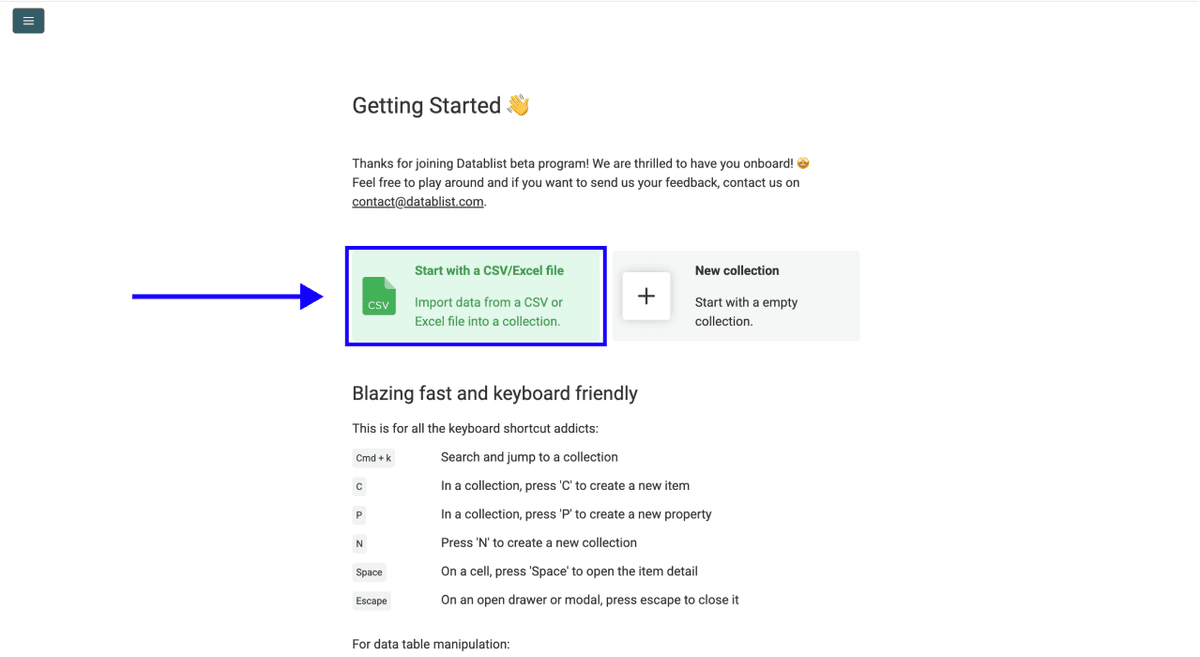
Upload daarna je CSV- of Excel-bestand met je lijst van namen en bedrijfskeywords
Stap 2: Ga Naar De Enrichment
- Klik op Enrich in het bovenste menu
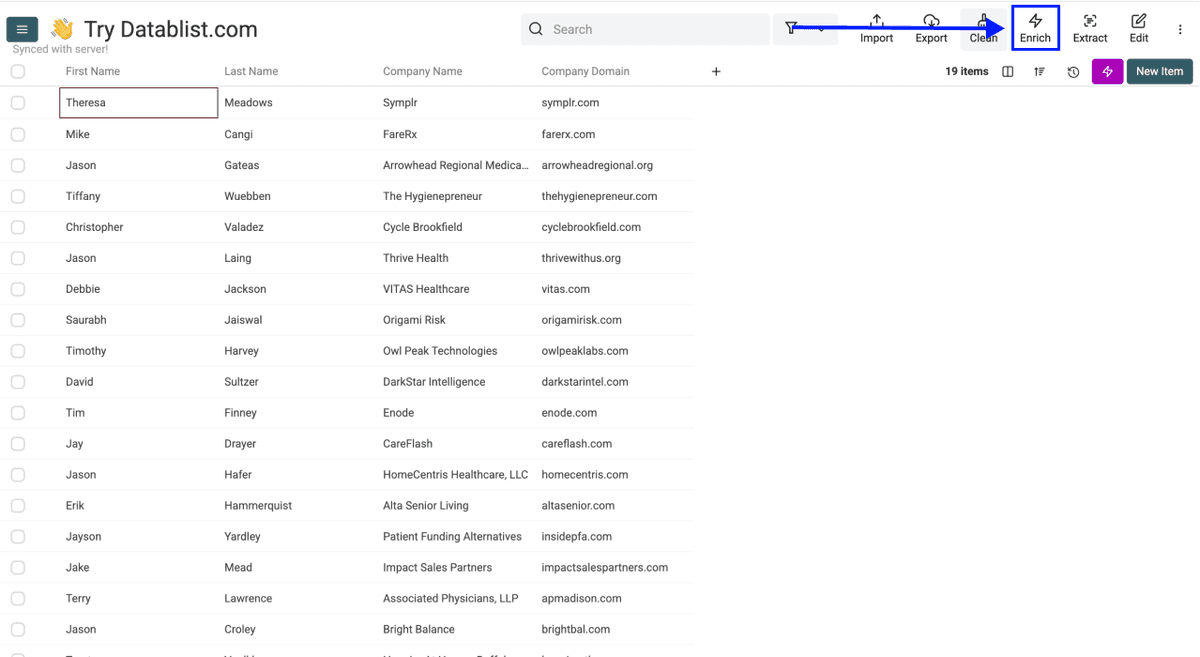
- Ga naar de tab People
- Selecteer Find LinkedIn Profile
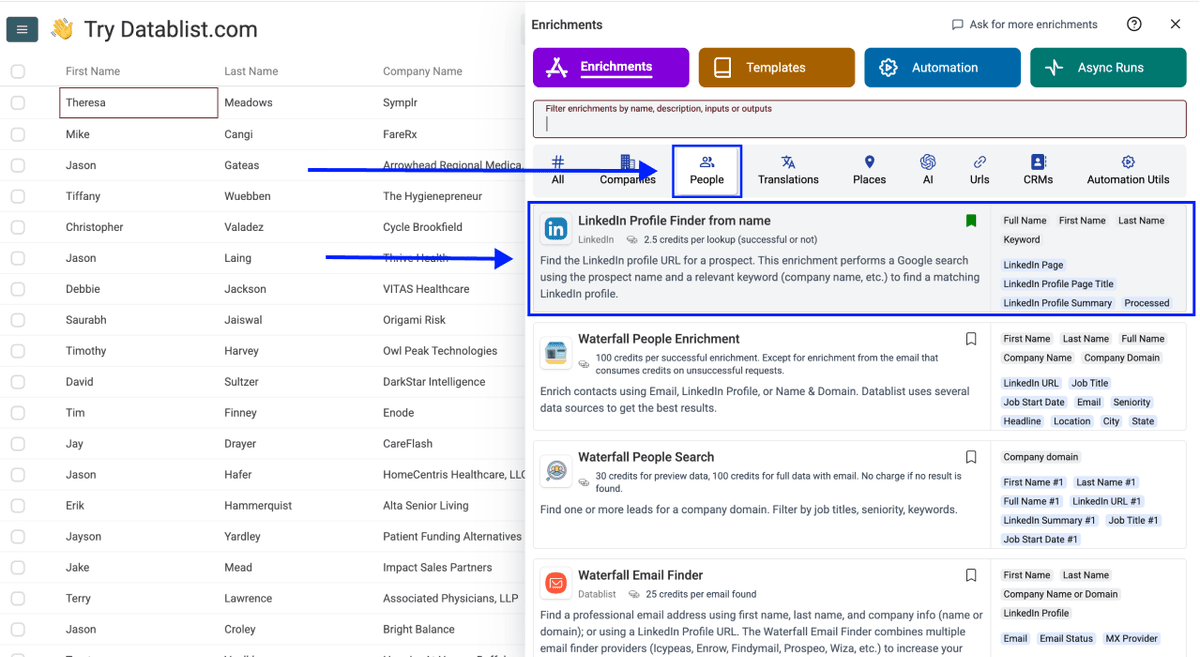
Stap 3: Stel De Enrichment In
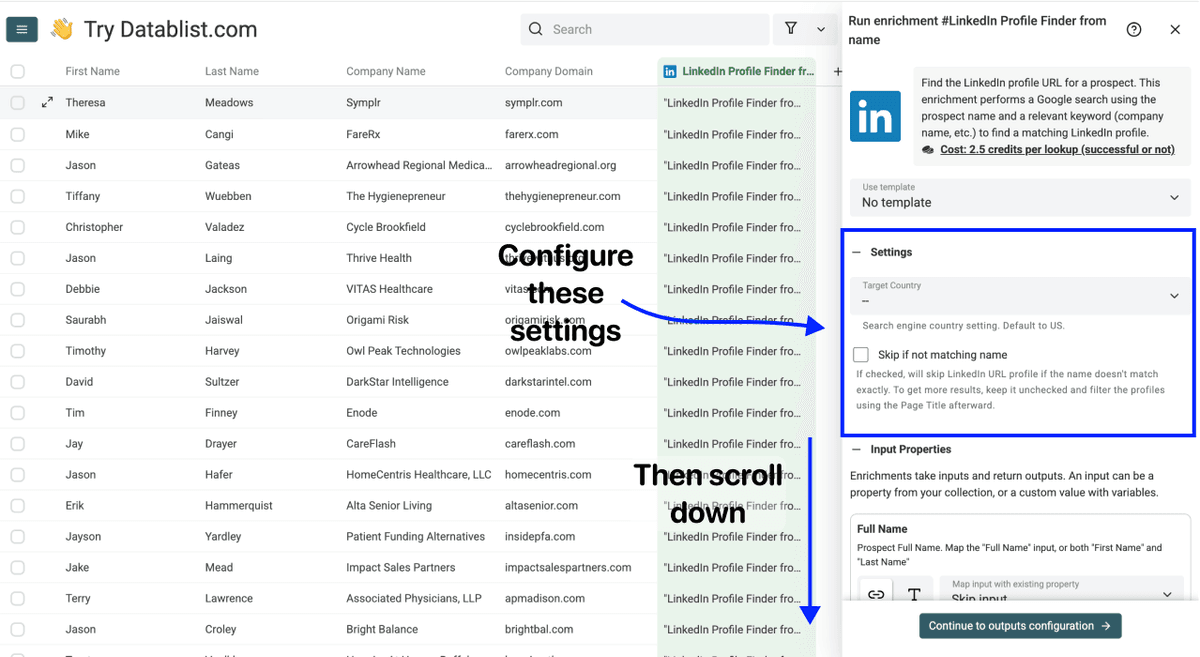
Je ziet de volgende instellingen:
- Target Country - Selecteer het land waar je contacten gevestigd zijn. Dit helpt om de juiste LinkedIn-profielen te vinden.
- Skip If Not Matching Name - Als je dit aanvinkt, slaat Datablist profielen over waarvan de naam niet exact overeenkomt. Laat dit uitgevinkt voor meer resultaten, en filter daarna op basis van de Page Title.
Ben je klaar met de instellingen? Scroll dan naar beneden om je inputs te configureren.
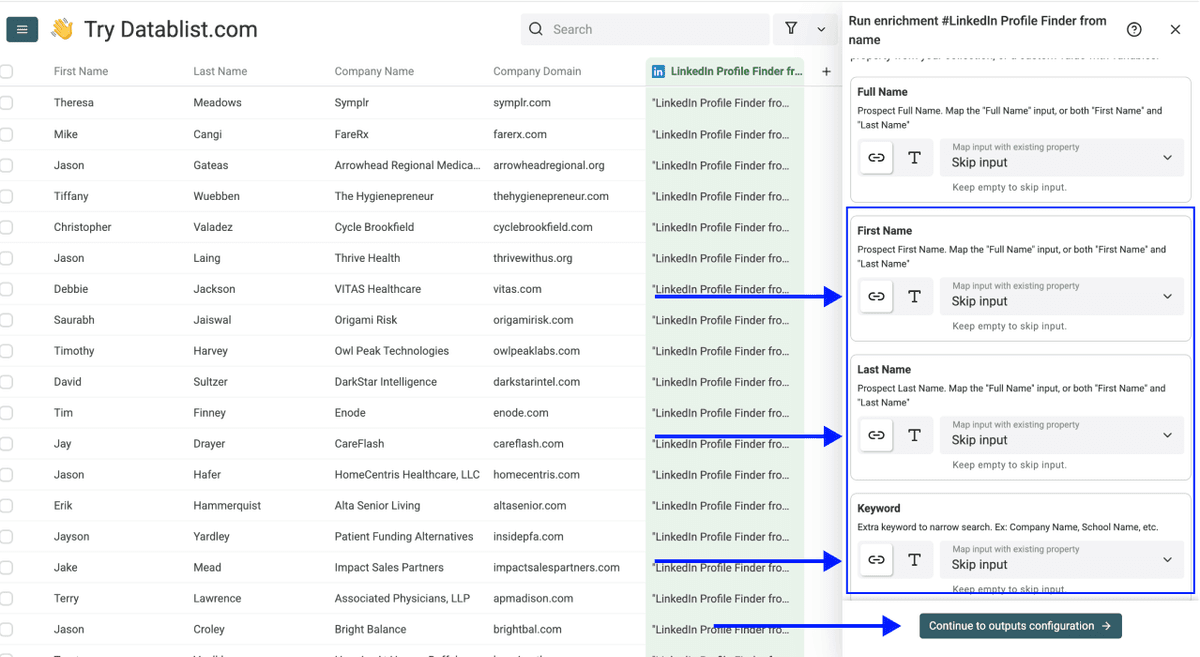
Stap 4: Configureer Je Inputs
Map de volgende kolommen uit je collection:
- First Name als eerste input property
- Last Name als tweede input property
- Keyword als derde input property (bedrijfsnaam of domein werkt het best)
Klik daarna op Continue to outputs configuration
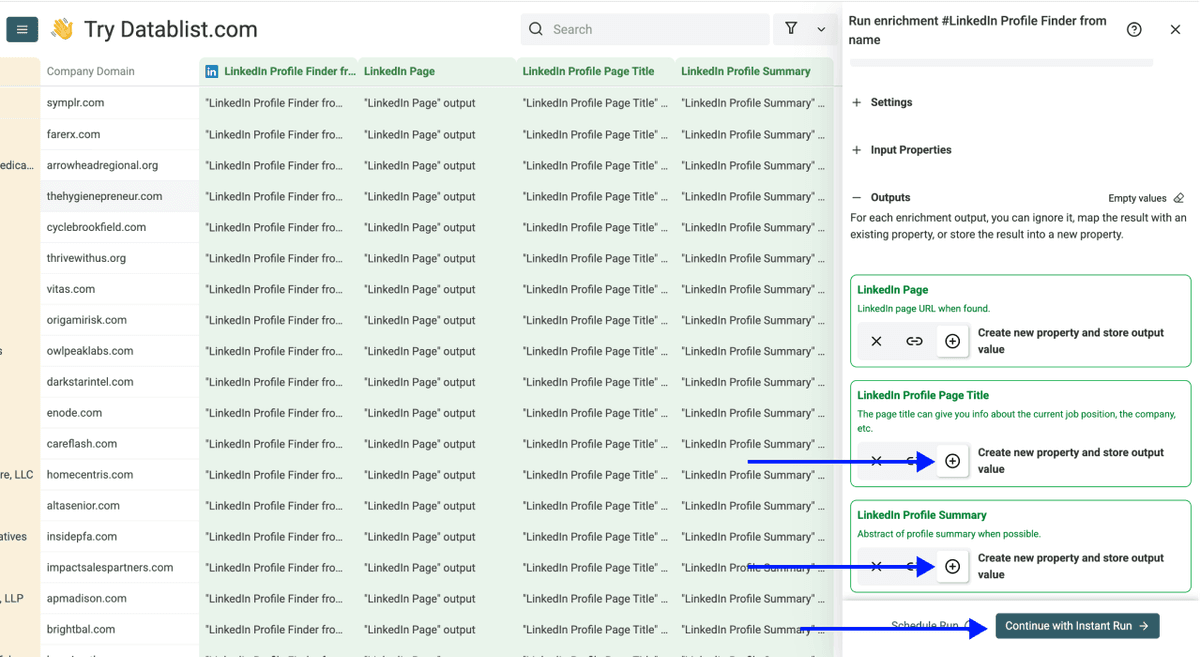
Stap 5: Selecteer Outputs
De LinkedIn Profile Finder geeft drie gegevens terug:
- LinkedIn Page - De LinkedIn-profiel-URL
- LinkedIn Profile Page Title - Geeft informatie over de huidige functie en het bedrijf van de persoon
- LinkedIn Profile Summary - Een korte samenvatting van het profiel
Klik op de ⊕ Icons om ze toe te voegen aan je collection, en klik daarna op Instant Run
Stap 6: Start De Enrichment
Stel tot slot je run settings in door op de chevron aan de rechterkant van de knop te klikken. Daarmee kun je kiezen uit deze opties:
- Run on first 10 items: Handig om de resultaten eerst te controleren
- Run on first 100 items: Nuttig als je een grotere sample wilt valideren
- Run on first {X} items: Kies zelf hoeveel items je wilt verwerken
- Run on all view items: Verwerk je volledige lijst, of je huidige view als je filters hebt ingeschakeld
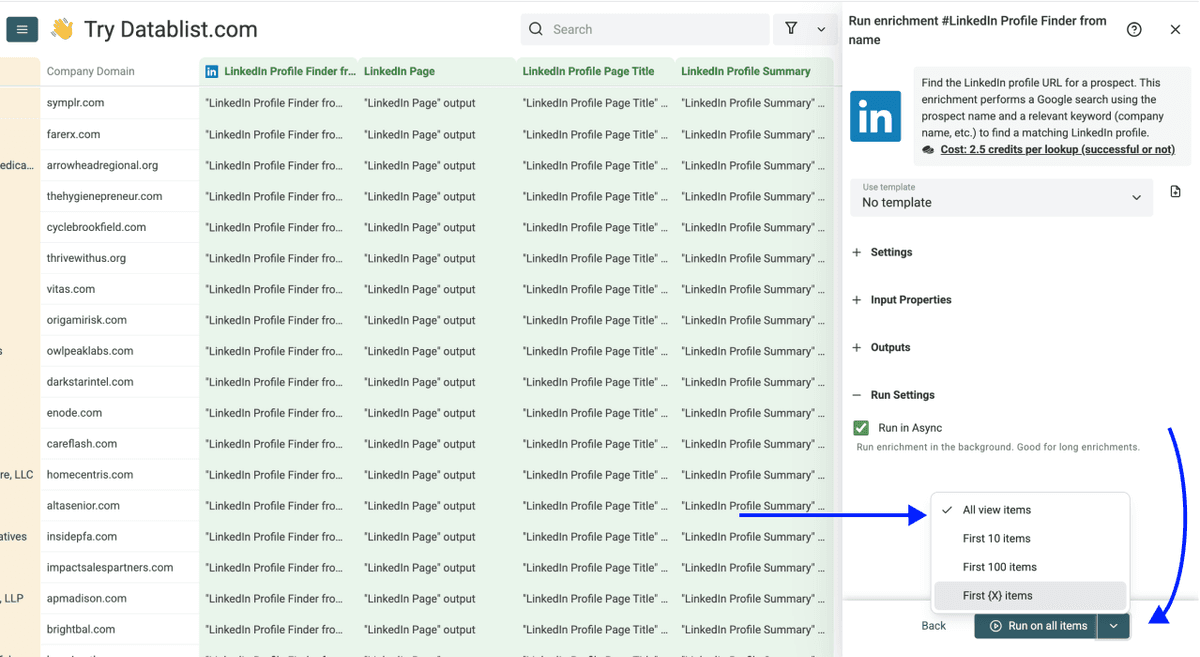
Zodra je de gewenste optie hebt gekozen, klik je op Run on X items
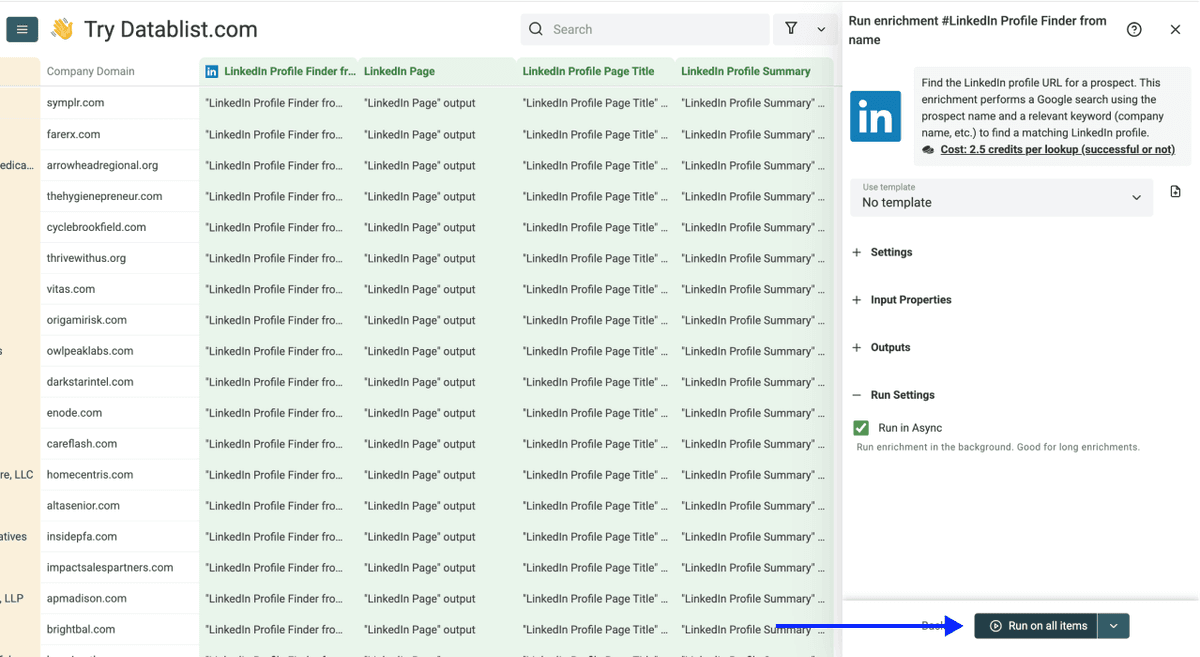
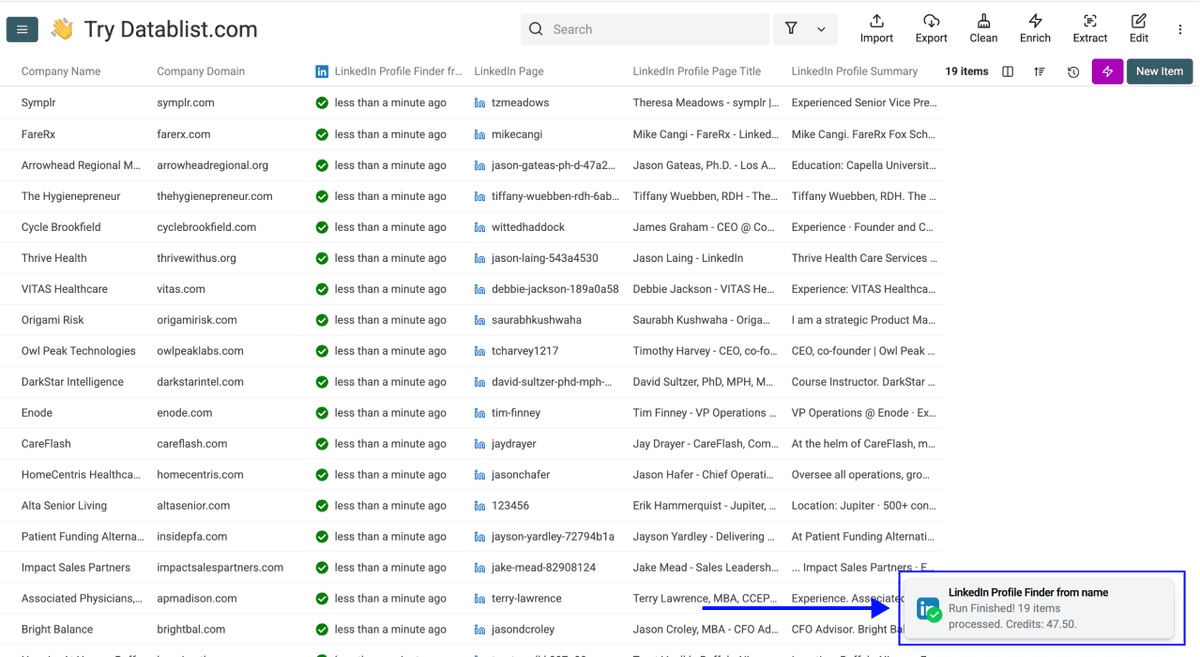
Binnen enkele minuten staan de LinkedIn-profiel-URL's in je collection. Nu ben je klaar voor de tweede stap: telefoonnummers vinden.
💡 Snelle Tip
Bekijk de LinkedIn Profile Page Titles voordat je de phone finder draait. Dit is een snelle manier om te checken of je de juiste personen hebt voordat je credits besteedt aan phone number lookups.
De Waterfall Phone Finder Gebruiken
Nu je LinkedIn-URL's hebt, kun je mobiele nummers zoeken. Deze enrichment kost 500 credits per gevonden geverifieerd telefoonnummer, en je betaalt alleen wanneer er echt een nummer wordt teruggegeven.
Stap 1: Je Data Staat Al Klaar
Als je net de LinkedIn Profile Finder hebt gedraaid, staan je LinkedIn-URL's al in je collection. Je hoeft niets opnieuw te uploaden. Ga gewoon verder in dezelfde collection.
Start je met een nieuwe lijst die al LinkedIn-URL's bevat? Upload dan je CSV- of Excel-bestand met de LinkedIn-profiel-URL's.
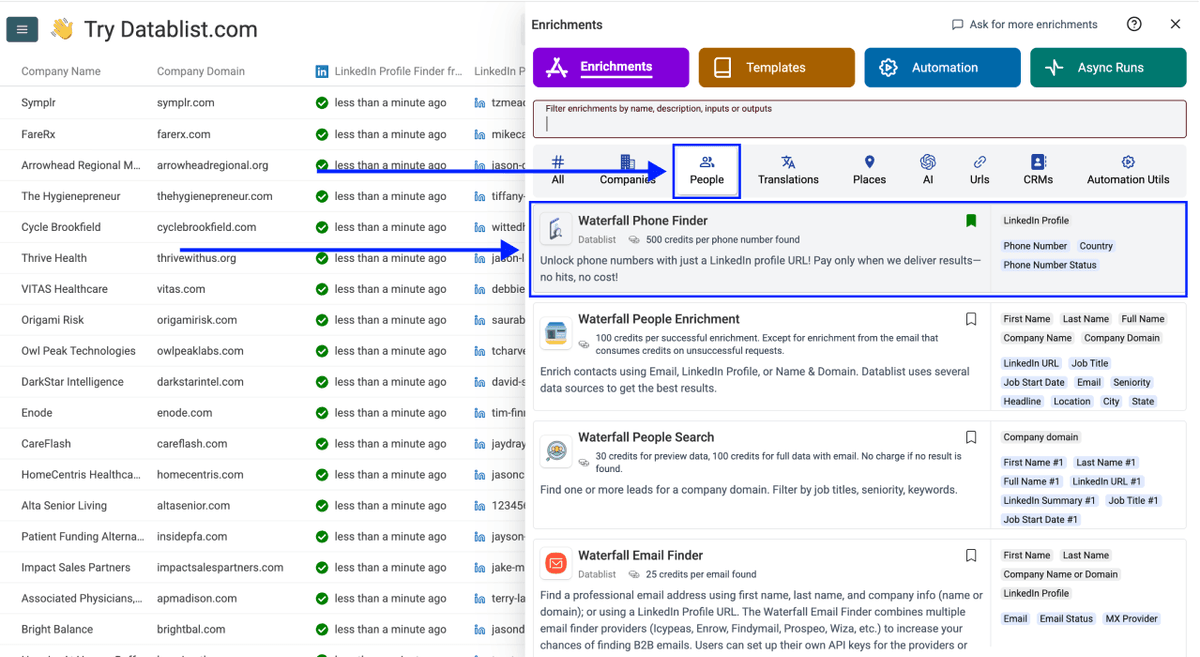
Stap 2: Ga Naar De Enrichment
- Klik op Enrich in het bovenste menu
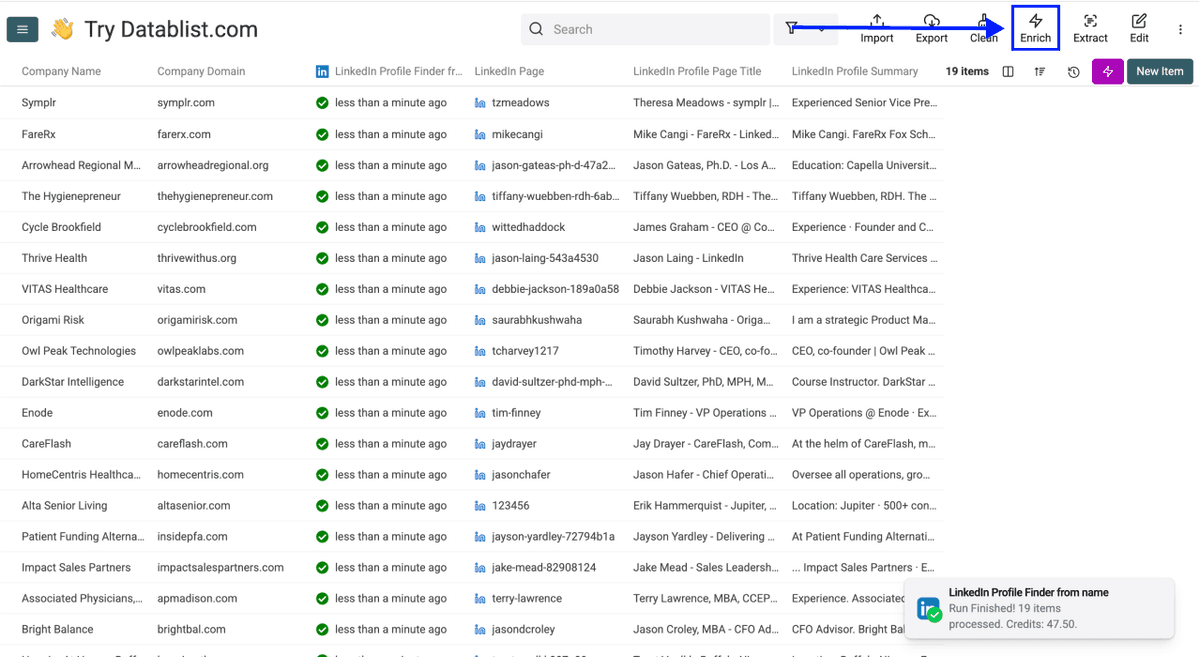
- Ga naar de tab People
- Selecteer de Waterfall Phone Finder
Stap 3: Stel De Enrichment In
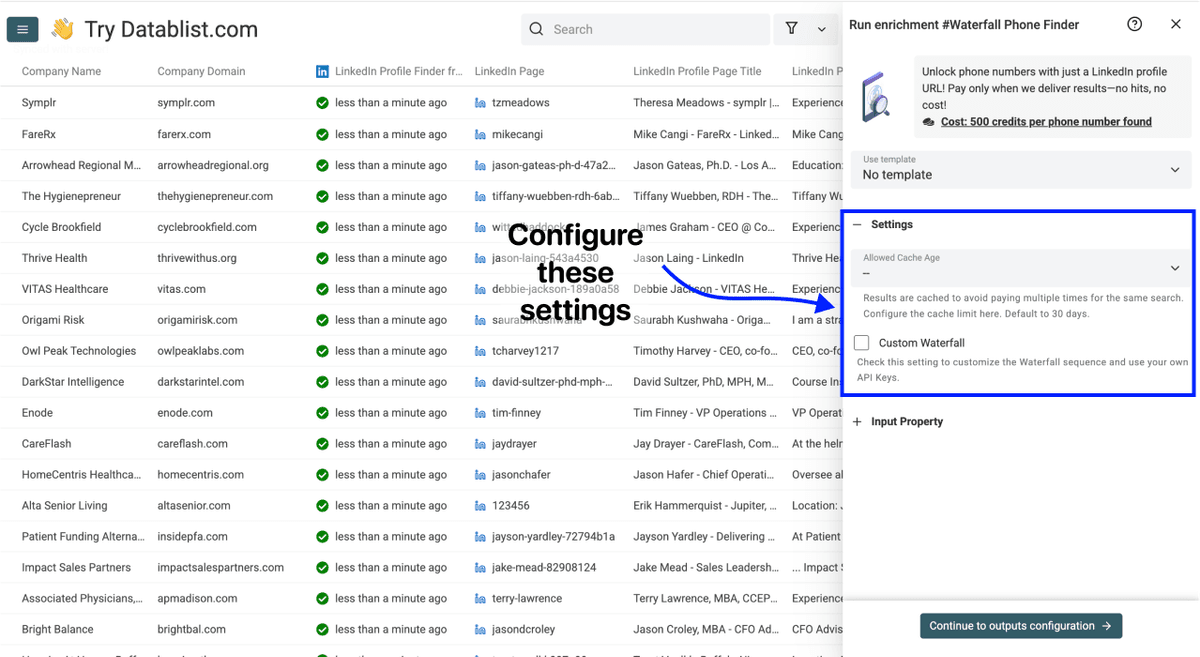
Je ziet de volgende instellingen:
- Cache Settings - Resultaten worden gecachet zodat je niet meerdere keren betaalt voor dezelfde zoekopdracht. Kies tussen 30 dagen, 2 maanden of 6 maanden. De standaardinstelling is 30 dagen.
De setup is eenvoudig. Geen complexe configuratie nodig. Kies alleen je cachevoorkeur en scroll naar beneden om je inputs te configureren.
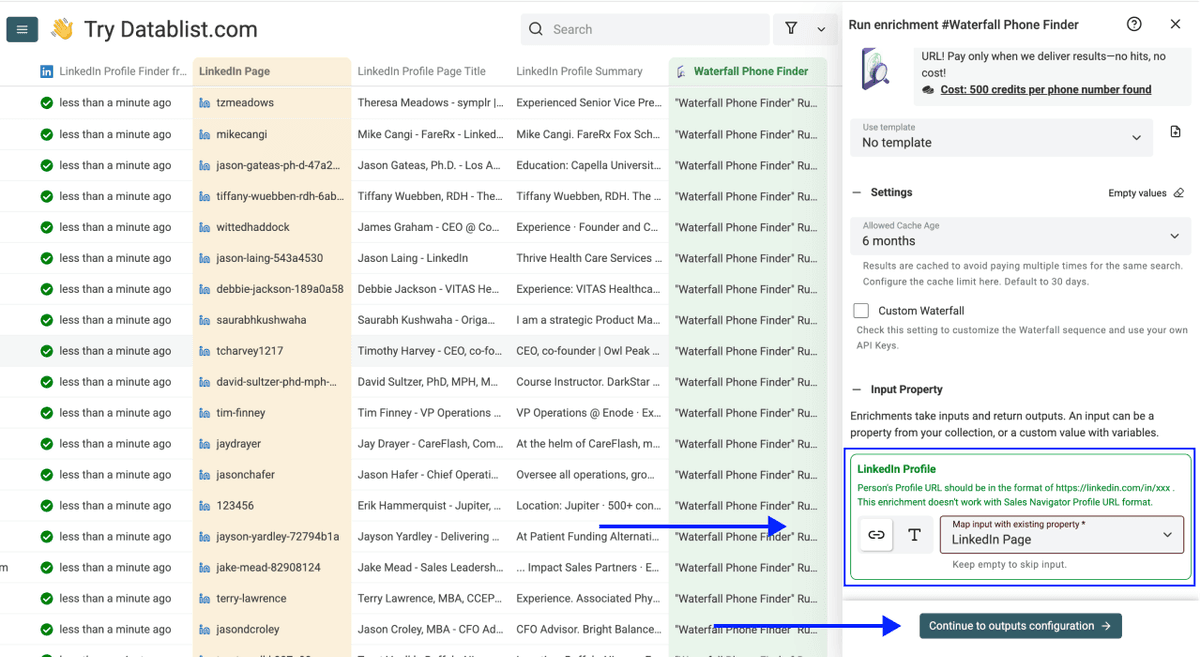
Stap 4: Configureer Je Inputs
Map de kolom met je LinkedIn-profiel-URL's als de Input Property
Klik daarna op Continue to outputs configuration
Stap 5: Selecteer Outputs
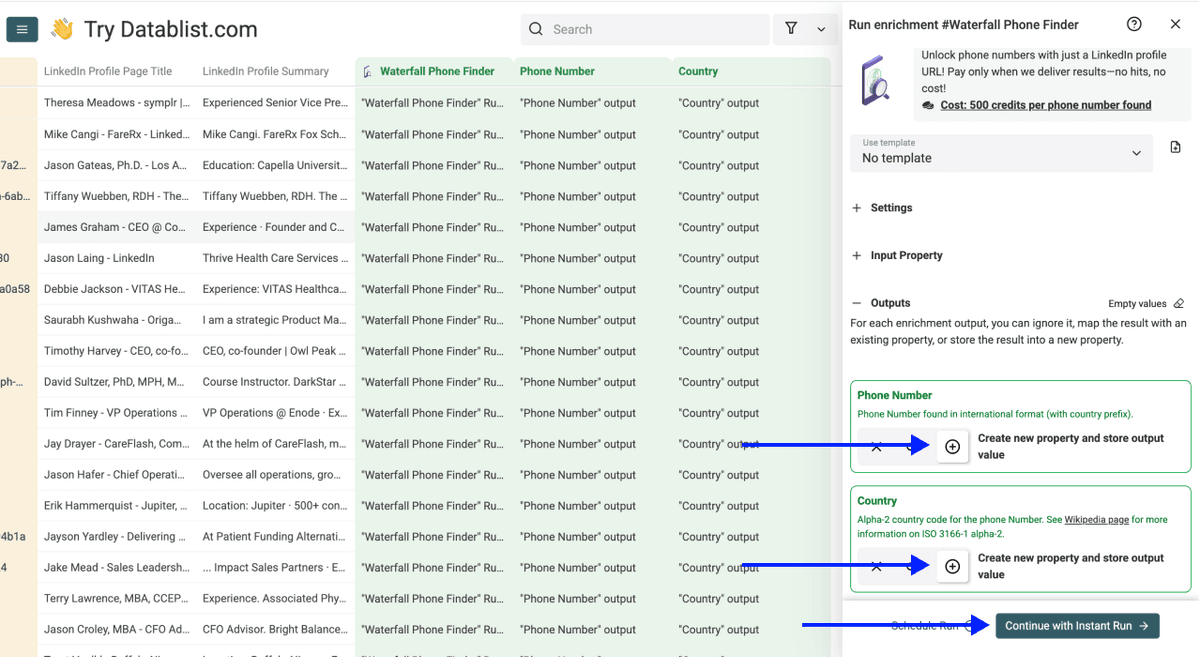
De Waterfall Phone Finder geeft terug:
- Phone Number Found - Het geverifieerde mobiele telefoonnummer
- Phone Status - De verificatiestatus van het nummer
Klik op de ⊕ Icons om ze toe te voegen aan je collection, en klik daarna op Instant Run
Stap 6: Start De Enrichment
Stel tot slot je run settings in door op de chevron aan de rechterkant van de knop te klikken. Daarmee kun je kiezen uit deze opties:
- Run on first 10 items: Handig om de resultaten eerst te controleren
- Run on first 100 items: Nuttig als je een grotere sample wilt valideren
- Run on first {X} items: Kies zelf hoeveel items je wilt verwerken
- Run on all view items: Verwerk je volledige lijst, of je huidige view als je filters hebt ingeschakeld
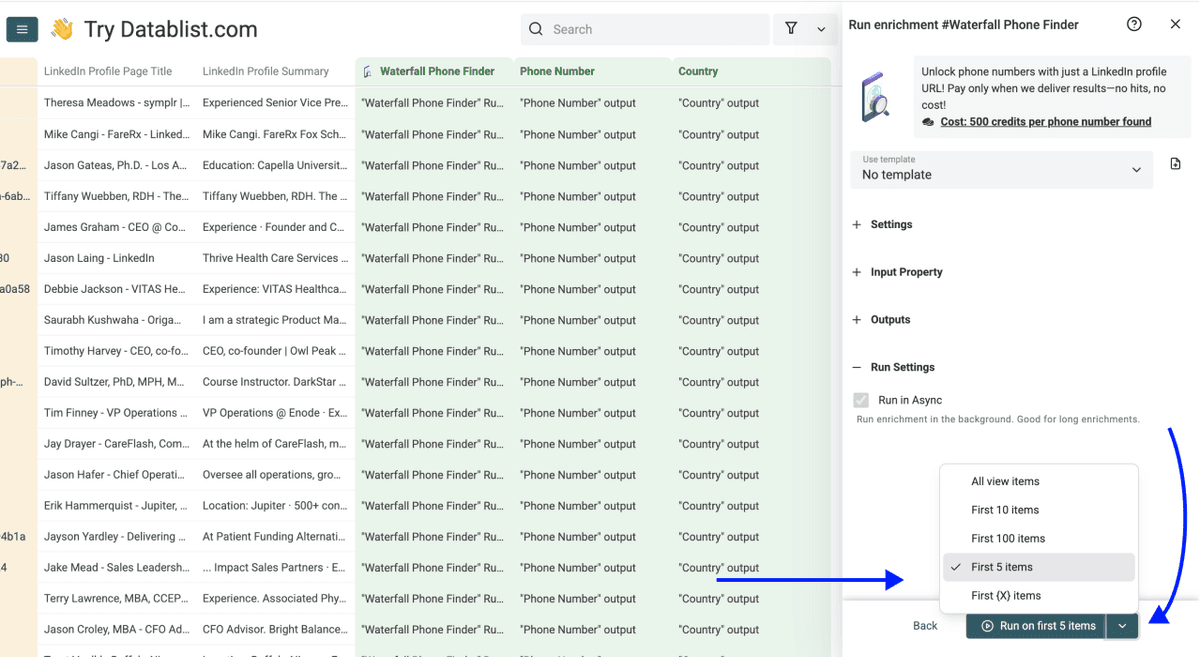
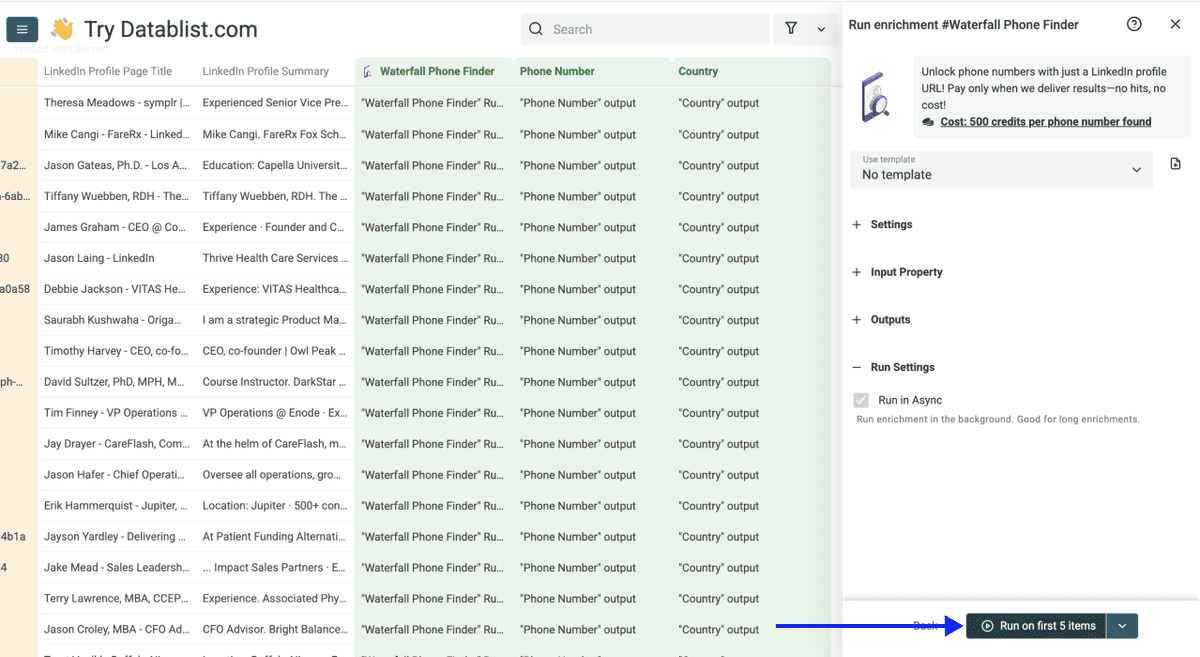
Zodra je de gewenste optie hebt gekozen, klik je op Run on X items
Na een paar minuten zie je geverifieerde mobiele telefoonnummers in je collection. Elk nummer dat de Waterfall Phone Finder teruggeeft, is een bevestigd mobiel nummer, zodat je met vertrouwen kunt bellen.
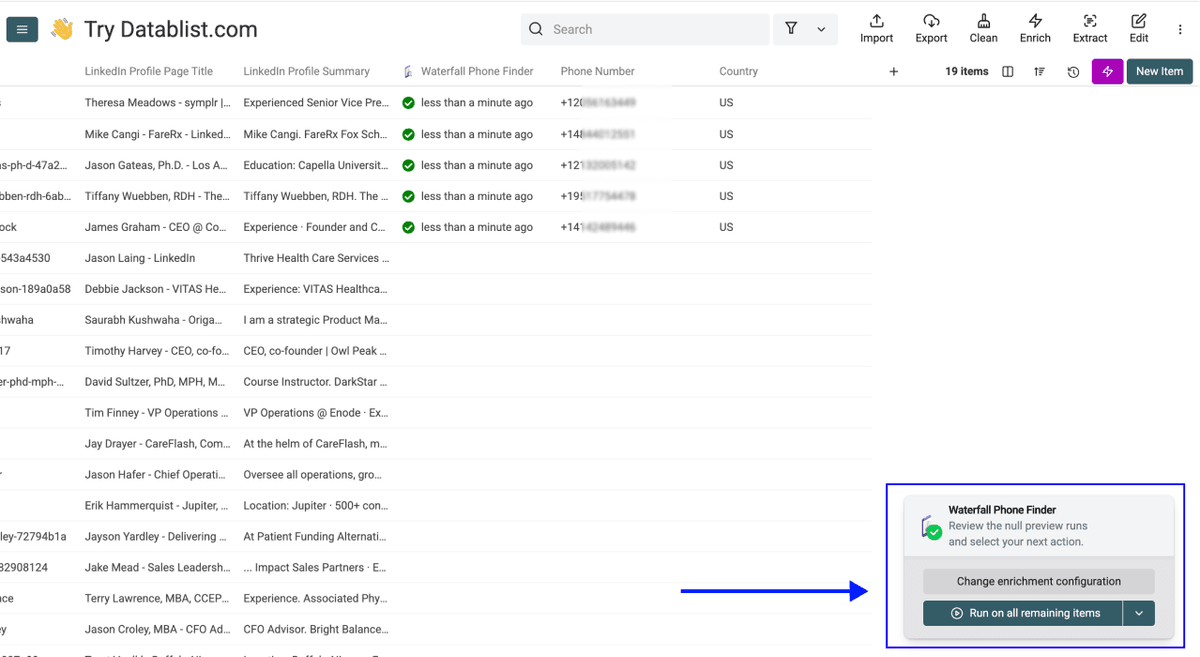
Je bent net van een lijst met namen naar geverifieerde mobiele telefoonnummers gegaan. Twee enrichments, één platform, geen gedoe.
Belangrijkste Punten
Iemands telefoonnummer vinden op basis van een naam is een proces in twee stappen, en beide stappen zijn eenvoudig:
- Gebruik de LinkedIn Profile Finder om van een naam naar een LinkedIn-URL te gaan (2,5 credits per zoekopdracht)
- Gebruik de Waterfall Phone Finder om van een LinkedIn-URL naar een geverifieerd mobiel nummer te gaan (500 credits per succesvolle vondst)
Totale kosten per contact: 2,5 credits voor de LinkedIn search + maximaal 500 credits als er een telefoonnummer wordt gevonden. Wordt er geen telefoonnummer gevonden, dan betaal je alleen 2,5 credits voor de LinkedIn lookup.
Waar Datablist Je Nog Meer Mee Helpt
Telefoonnummers vinden is maar één deel van het proces. Zodra je je contacten hebt en extra contactgegevens wilt vinden, helpt Datablist met de volgende stappen:
Bouw verder op wat je al hebt
- Vind geverifieerde e-mailadressen met Waterfall Email Finder
- Vind persoonlijke e-mailadressen
- Verrijk bedrijfsdata op basis van bedrijfsnamen
- Personaliseer je cold emails met AI
Bouw je prospect list vanaf nul
- Scrape leads uit Sales Navigator zonder je account te riskeren
- Scrape bedrijven uit LinkedIn zonder risico op een ban
- Scrape job postings van 19 job boards tegelijk
Allemaal binnen één platform.
Veelgestelde Vragen (FAQ) Over Telefoonnummers Vinden Op Naam
Wat Kost Een Telefoonnummer Vinden Op Naam Met Datablist?
De LinkedIn Profile Finder kost 2,5 credits per zoekopdracht (altijd gerekend, ook zonder match), en de Waterfall Phone Finder kost 500 credits per gevonden geverifieerd telefoonnummer (alleen gerekend bij succes).
De maximale kosten per contact zijn dus 502,5 credits per phone number lookup. Wordt er geen nummer gevonden, dan betaal je alleen 2,5 credits. Met Datablist's Growth Plan ($50/maand) krijg je maandelijks 20.000 gratis credits[1]. Dat is genoeg voor ongeveer 40 volledige name-to-phone lookups.
Kan Ik Een Telefoonnummer Vinden Met Alleen Voor- En Achternaam?
Ja. Als je alleen een voor- en achternaam hebt, kun je nog steeds iemands telefoonnummer vinden. Maar je krijgt veel betere resultaten als je ook een keyword meegeeft, zoals de bedrijfsnaam of het domein van de persoon. Veelvoorkomende namen leveren veel LinkedIn-profielen op. Een keyword brengt je sneller bij de juiste persoon.
Moet Ik Coderen Of Een API Gebruiken?
Nee. Beide enrichments zijn volledig no-code. Je uploadt een bestand, kiest de enrichment, mapt je kolommen en klikt op run. Als je met een spreadsheet kunt werken, kun je Datablist.com gebruiken.
Hoe Lang Duurt Het Hele Proces?
Voor 500 contacten kun je verwachten dat de LinkedIn Profile Finder ongeveer 1 minuut duurt en de Waterfall Phone Finder nog eens 2 tot 3 minuten. Het volledige proces van begin tot eind blijft onder de 5 minuten.
Wat Als De LinkedIn Profile Finder De Verkeerde Persoon Vindt?
De enrichment geeft een LinkedIn Profile Page Title terug met de huidige functie en het bedrijf van de persoon. Gebruik die om matches te controleren voordat je de phone finder draait. Je kunt ook "Skip If Not Matching Name" inschakelen om profielen over te slaan waarvan de naam niet exact overeenkomt, al kan dat je find rate verlagen.
Geeft De Waterfall Phone Finder Vaste Of Mobiele Nummers Terug?
Alleen geverifieerde mobiele telefoonnummers. De Waterfall Phone Finder controleert meerdere data vendors na elkaar en geeft alleen nummers terug die door de mobiele verificatie komen[2]. Je bereikt je contact direct, zonder receptie of gatekeepers.
Wat Gebeurt Er Als Er Geen Telefoonnummer Wordt Gevonden?
Je betaalt niets voor de Waterfall Phone Finder als er geen nummer wordt gevonden. Je betaalt alleen de 2,5 credits voor de LinkedIn-profielzoekopdracht. Er is dus geen financieel risico bij het draaien van de phone enrichment.
Kan Ik Ook Een E-mailadres Vinden Nadat Ik De LinkedIn-URL Heb?
Ja. Zodra je LinkedIn-URL's in je collection hebt, kun je Datablist's Waterfall Email Finder of Personal Email Finder op dezelfde data draaien. Geen nieuwe upload nodig. Kies gewoon de volgende enrichment en start hem.
Is Er Een Limiet Aan Het Aantal Telefoonnummers Dat Ik Kan Vinden?
Datablist.com ondersteunt tot 100.000 rijen per collection. Is je lijst groter, splits die dan op in meerdere collections en verrijk ze afzonderlijk. In de praktijk is er geen echte limiet.
Wat Is Het Verschil Met De AI Agent Voor Telefoonnummers?
Deze methode gebruikt de Waterfall Phone Finder, die alleen geverifieerde mobiele telefoonnummers teruggeeft. De AI Agent methode haalt telefoonnummers op die op de website van een bedrijf staan, meestal vaste nummers. Wil je iemand direct op mobiel bereiken, dan is de Waterfall-methode de juiste keuze.