

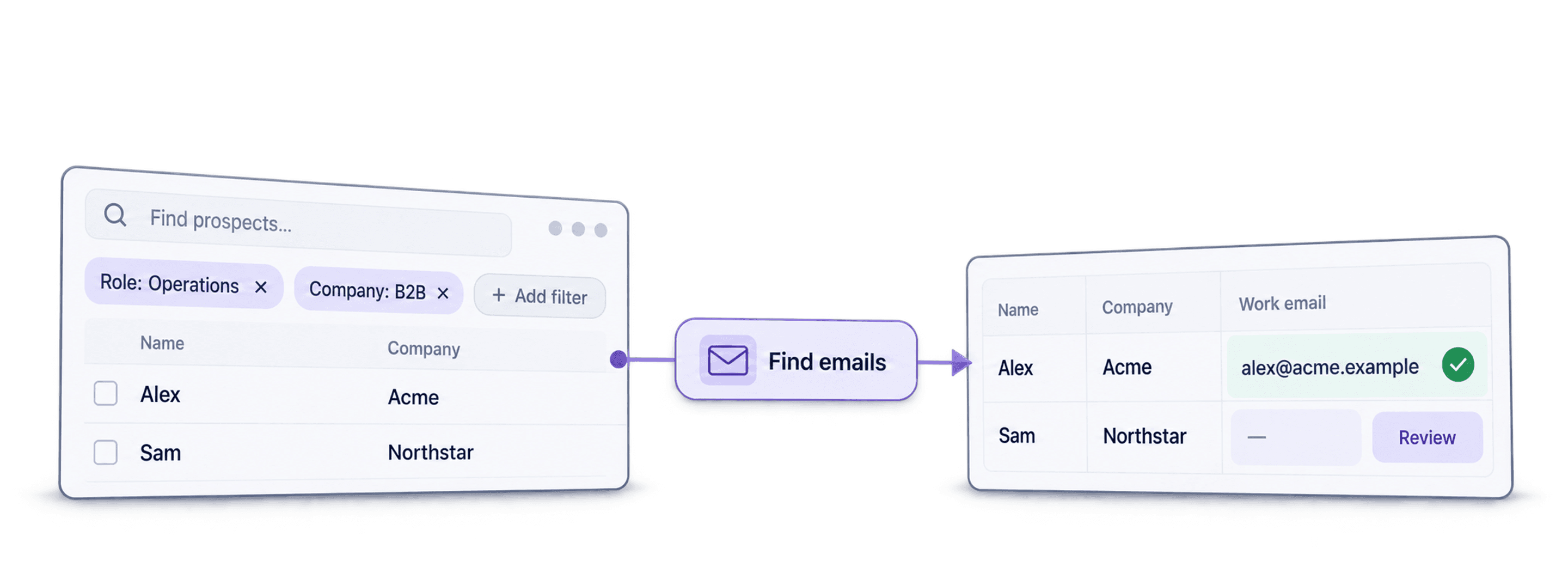
For å bygge en LinkedIn-leadliste med e-poster importerer du først personer fra et målrettet søk i LinkedIn eller Sales Navigator. Deretter kjører du Waterfall Email Finder på de offentlige profil-URL-ene deres. Kilden oppretter lead-radene, mens e-postsøket er et separat oppslag med resultater som må gjennomgås.
Jeg anbefaler å starte med et lite og tydelig definert segment. Behold profil-URL, selskap og søkesegment ved siden av hvert resultat. Da kan du kontrollere identiteten, fjerne overlapp og skille uferdige oppslag fra fullførte søk uten resultat.
📌 Kort oppsummert for deg som har det travelt
Gjør et målrettet LinkedIn-søk om til en kvalitetssikret kontaktliste i Datablist. Importer profilene, koble offentlige LinkedIn-URL-er til Waterfall Email Finder, og gjennomgå returnerte adresser og uavklarte rader før eksport.
- Input: En URL til et personsøk og et definert prospektsegment.
- Output: Lead-poster med tilgjengelige e-postresultater, statuser og kilde-URL-er. Dekningsgrad og behandlingstid varierer.
Innholdsfortegnelse
- Introduksjon: Dette skal vi gjøre, og derfor er det viktig
- Bygg en leadliste med e-poster: Steg for steg
- Berik LinkedIn-leadlisten din
- Konklusjon
- FAQ
Introduksjon: Dette skal vi gjøre, og derfor er det viktig
Før vi går gjennom stegene, skal jeg kort forklare hvilket verktøy vi bruker, og hvordan arbeidsflyten ser ut fra start til slutt. Da blir det enklere å følge veiledningen.
Hva er Datablist? Verktøyet vi bruker
Datablist kombinerer et regnearkbasert arbeidsområde med datakilder, enrichments og verktøy for datavask. I denne veiledningen oppretter LinkedIn Search Scraper de første radene, mens Waterfall Email Finder legger til tilgjengelige jobb-e-poster. Behandle disse som to separate steg med separate kostnader.
Bruk collection-visningen til å gjennomgå resultatene før du importerer dem i et CRM. Muligheten for planlagt kjøring avhenger av abonnementet ditt, men er ikke nødvendig for denne arbeidsflyten.
💡 Datablist oppsummert med 35 ord
Importer leads, berik utvalgte rader, gjennomgå resultatene og eksporter feltene det neste systemet trenger. Begynn med et lite parti, og behold kildeidentifikatorene slik at kontaktlisten forblir sporbar.
Hent leads fra LinkedIn
Første del av arbeidet med LinkedIn-leadlisten er å hente rådata fra Sales Navigator eller vanlig LinkedIn. Dette innebærer følgende:
Konfigurer søket
- Opprett et målrettet søk i Sales Navigator
- Bruk riktige filtre for å finne de ideelle prospektene
- Unngå filtre som kan føre til at innhentingen mislykkes
Hent søkeresultatene
- Kopier URL-en til søket
- Lim den inn i LinkedIn Search Scraper i Datablist
- Gjennomgå de returnerte profilene og søkesegmentet deres
Denne delen er enkel. Nøkkelen er å vite hvilke filtre du bør bruke, og hvilke du bør hoppe over. Det kommer vi tilbake til snart.
Berik leadene dine
Når du har samlet leadene, er neste steg å finne e-postadressene deres. I Datablist kan du gjøre dette ved bare å bruke URL-en til LinkedIn-profilen.
Dette får du:
- Et resultat i Email når en leverandør returnerer en adresse
- Email Status, inkludert bekreftet eller ubekreftet status når dette er tilgjengelig
- Informasjon om MX Provider når den leveres
Mer enn bare e-poster:
Datablist har et helt økosystem av enrichments. Det er spesielt nyttig når du vil forbedre leadlisten for å tilpasse e-postene dine. Når e-postene er funnet, kan du blant annet undersøke selskaper med AI, finne teknologiene de bruker og rydde opp i ustrukturert data. Jeg viser deg høydepunktene til slutt.
Bygg en leadliste med e-poster: Steg for steg
Nå går vi over til selve prosessen. Jeg deler den inn i tydelige steg som er enkle å følge.
Opprett et søk i Sales Navigator
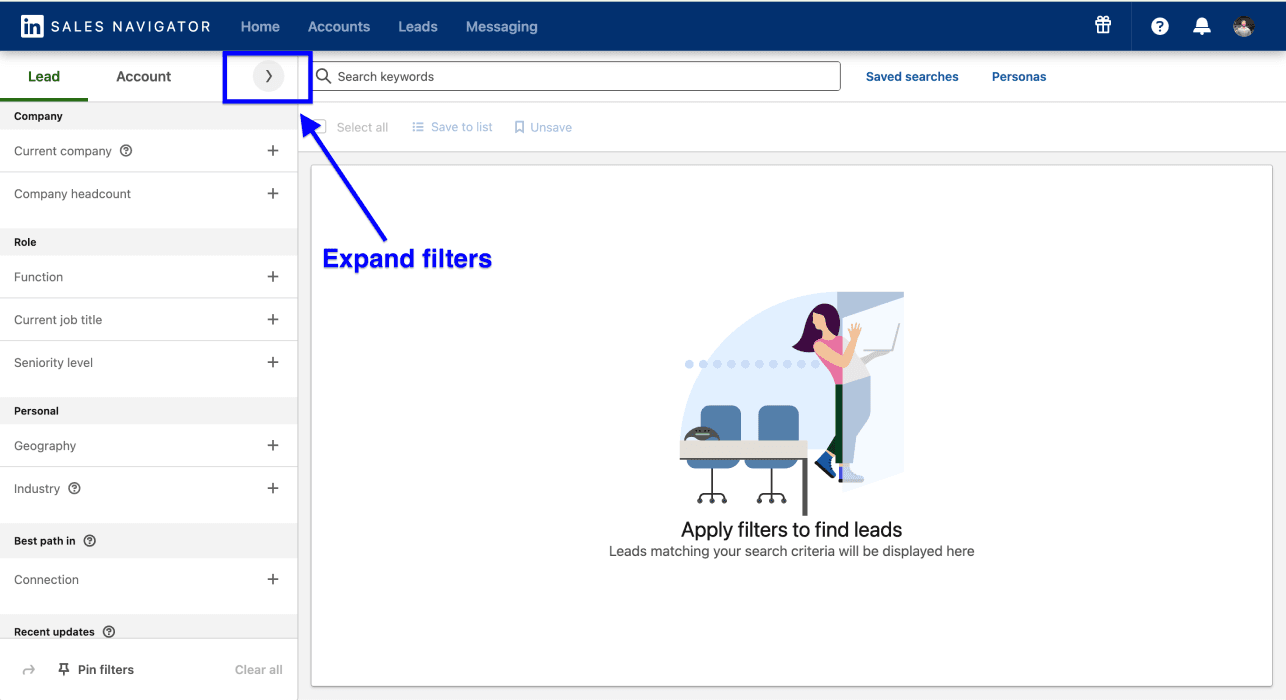
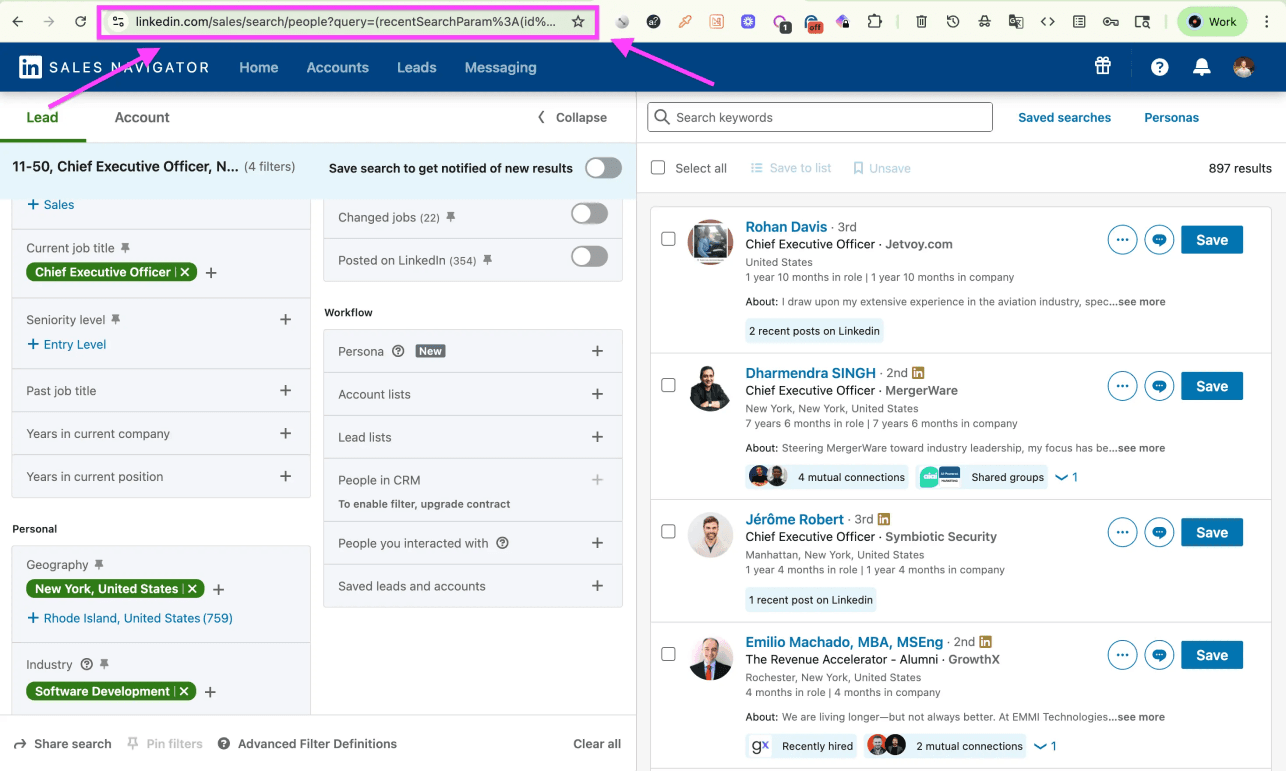
Gå først til LinkedIn Sales Navigator og åpne Lead Search. Klikk på pilen for å vise alle tilgjengelige filtre.
📘 Bruker du vanlig LinkedIn?
Instruksjonene nedenfor fungerer både med Sales Navigator og vanlig LinkedIn. Utfør søket på LinkedIn, kopier URL-en fra adressefeltet i nettleseren og lim den inn i Datablist. Resten av prosessen er den samme.
Bruk filtrene i Sales Navigator til å avgrense prospektsegmentet. Kilden har en grense på 2 500 resultater per kjøring. Antallet er en øvre grense, ikke en garanti for at alle treff i søket blir returnert. Del større søk inn i nyttige segmenter som helst ikke overlapper.
Filtre du bør bruke:
- Stillingstitler og senioritetsnivåer
- Selskapsstørrelse og bransje
- Geografi og sted
- Antall år i nåværende stilling
- Nøkkelord i profilen
Filtre du IKKE bør bruke:
Disse filtrene er knyttet til den enkelte kontoen og kan skape problemer ved innhenting:
- Tilknytningsgrad (1., 2. eller 3.)
- Lagrede lister
- Tidligere kolleger
- Felles erfaringer
- Viste profiler
- Følger en selskapsside
- Interaksjoner
I standardmodusen uten LinkedIn-konto kan ikke kontospesifikke filtre gjenskapes som om forespørselen kom fra deg. Kilden tilbyr også en modus som bruker en konto-cookie, og denne fungerer annerledes. Denne veiledningen bruker standardmodusen. Kontroller valgt Scraping Mode i stedet for å anta at alle modusene har samme krav til input.
Hva gjør du hvis søket har mer enn 2 500 resultater?
Del det inn i mindre segmenter:
- Filtrer på bestemte fylker eller regioner i stedet for et helt land
- Avgrens med underkategorier for bransje
- Bruk filteret for antall år i nåværende stilling til å opprette segmenter
- Del etter intervaller for selskapsstørrelse
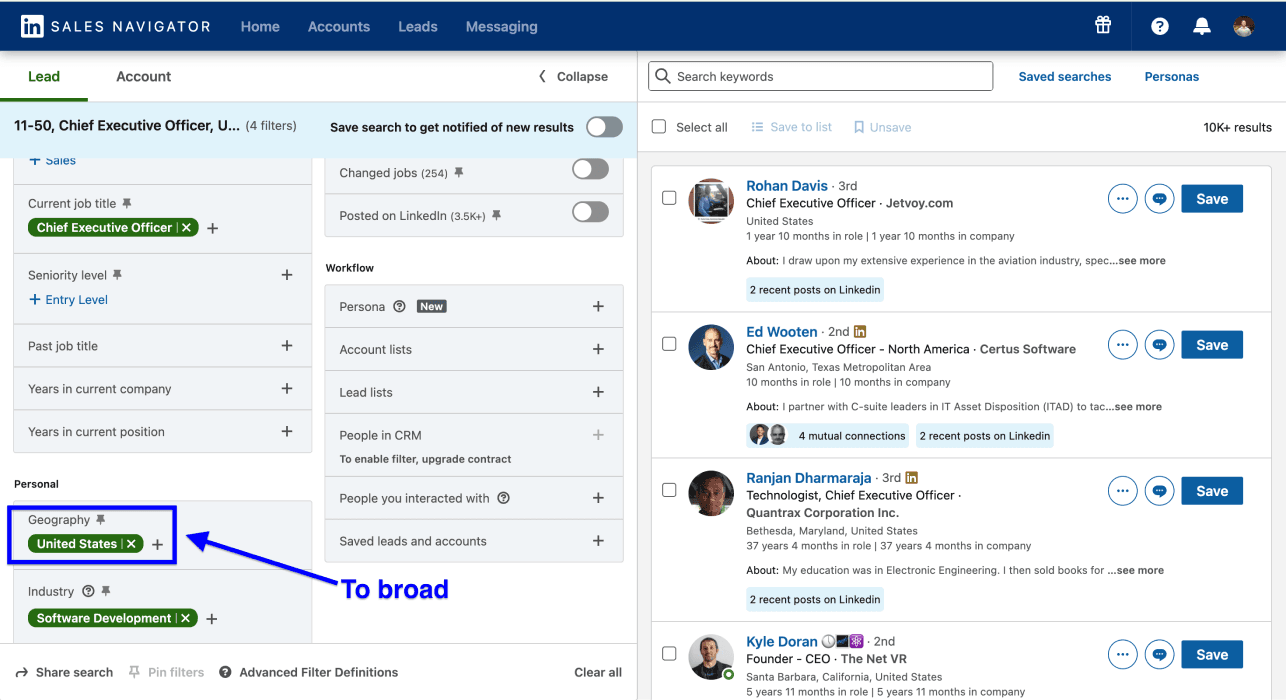
Eksempel: Et søk etter administrerende direktører i amerikanske programvareselskaper med 10–50 ansatte kan gi 10 000 resultater. Kjør i stedet separate søk for California, Texas og New York. Kontroller antallet i hvert segment i stedet for å anta at inndelingen passer. Behold en Segment-kolonne og dedupliser de offentlige profil-URL-ene når du slår sammen resultatene, siden samme person kan forekomme i flere søk.
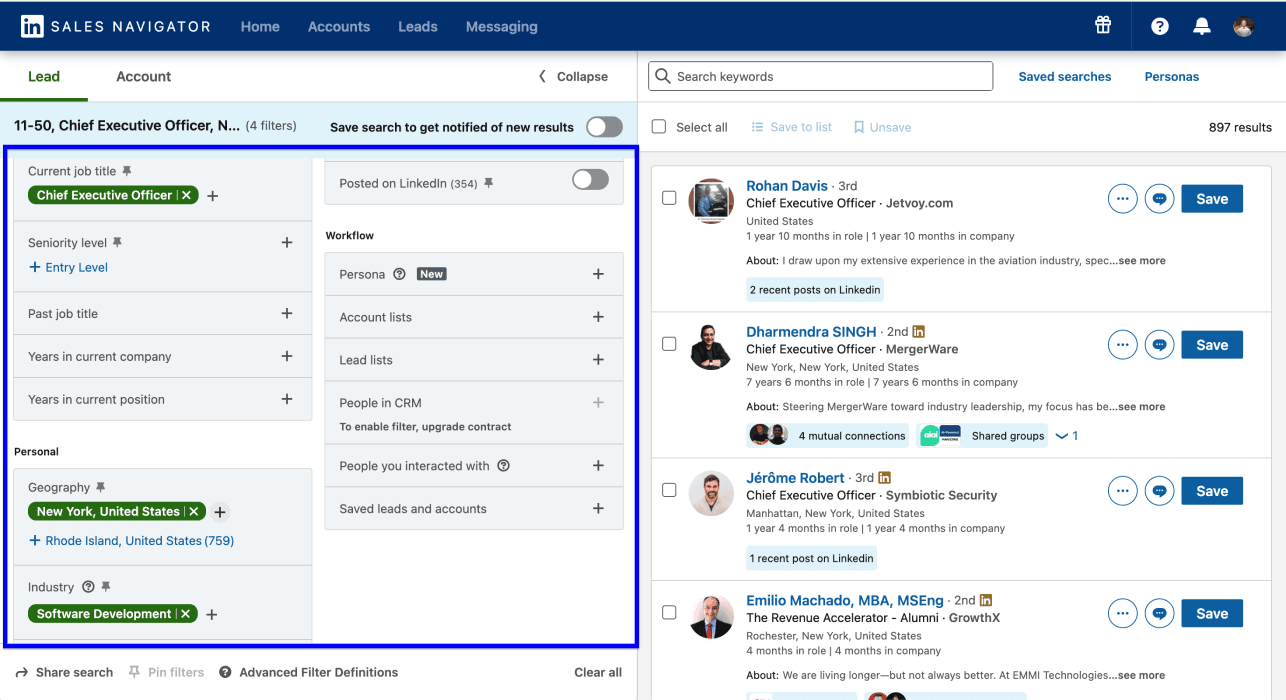
Når søket er konfigurert, kopierer du URL-en fra adressefeltet i nettleseren. Det er alt du trenger i neste steg.
Konfigurer LinkedIn-kildens modus
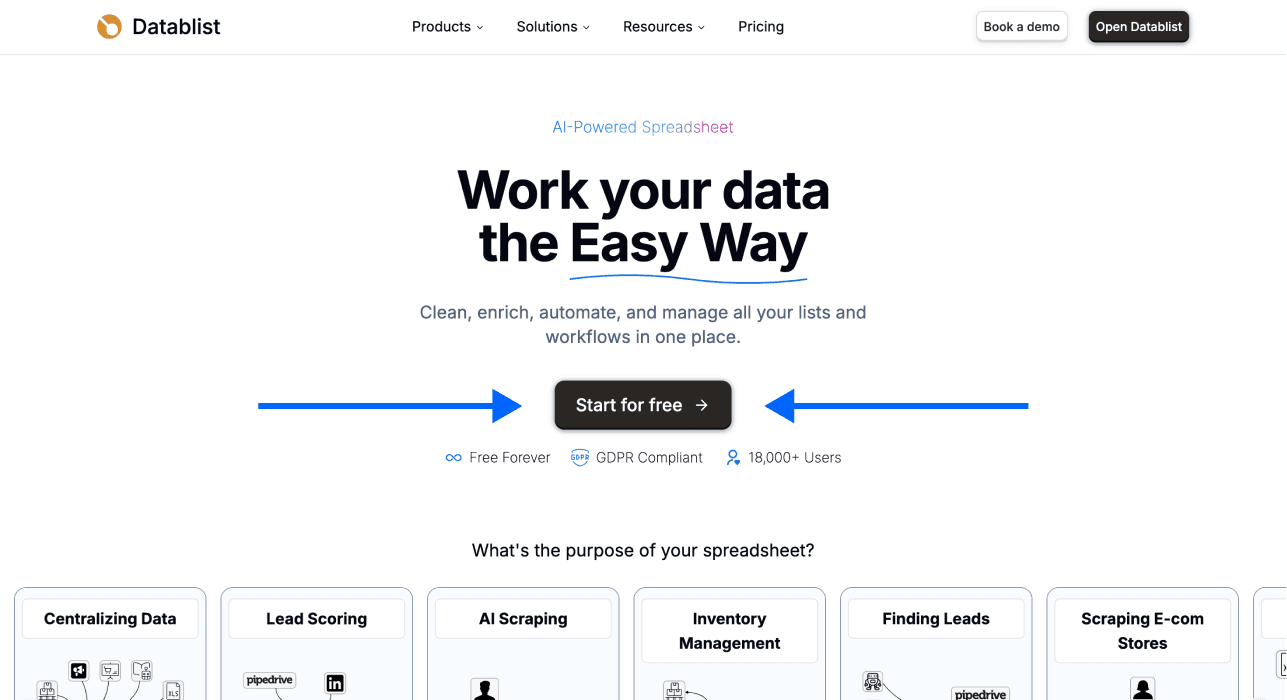
Steg 1: Registrer deg på Datablist.com
Åpne Datablist, og opprett eller velg arbeidsområdet for leadlisten din.
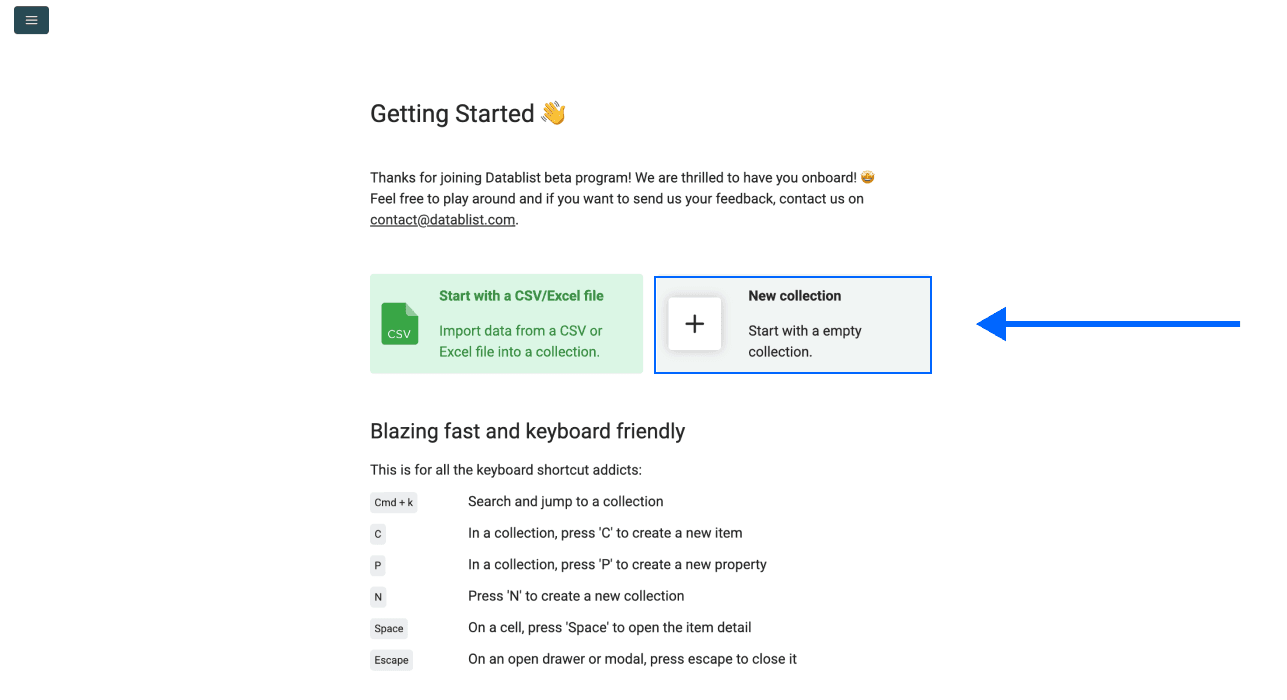
Steg 2: Opprett en ny collection
Når du er inne, klikker du på New Collection. Det er her leadene du henter inn, blir lagret.
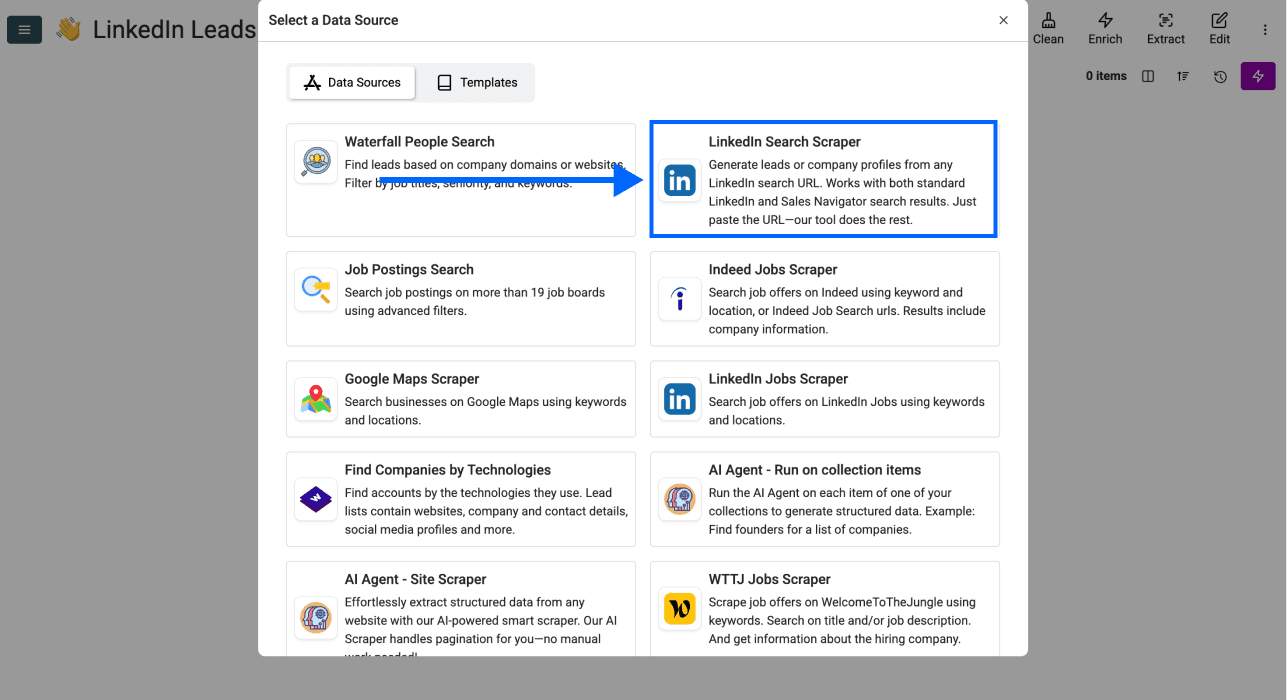
Steg 3: Åpne LinkedIn Search Scraper
Klikk på See all sources, og velg LinkedIn Search Scraper fra listen.
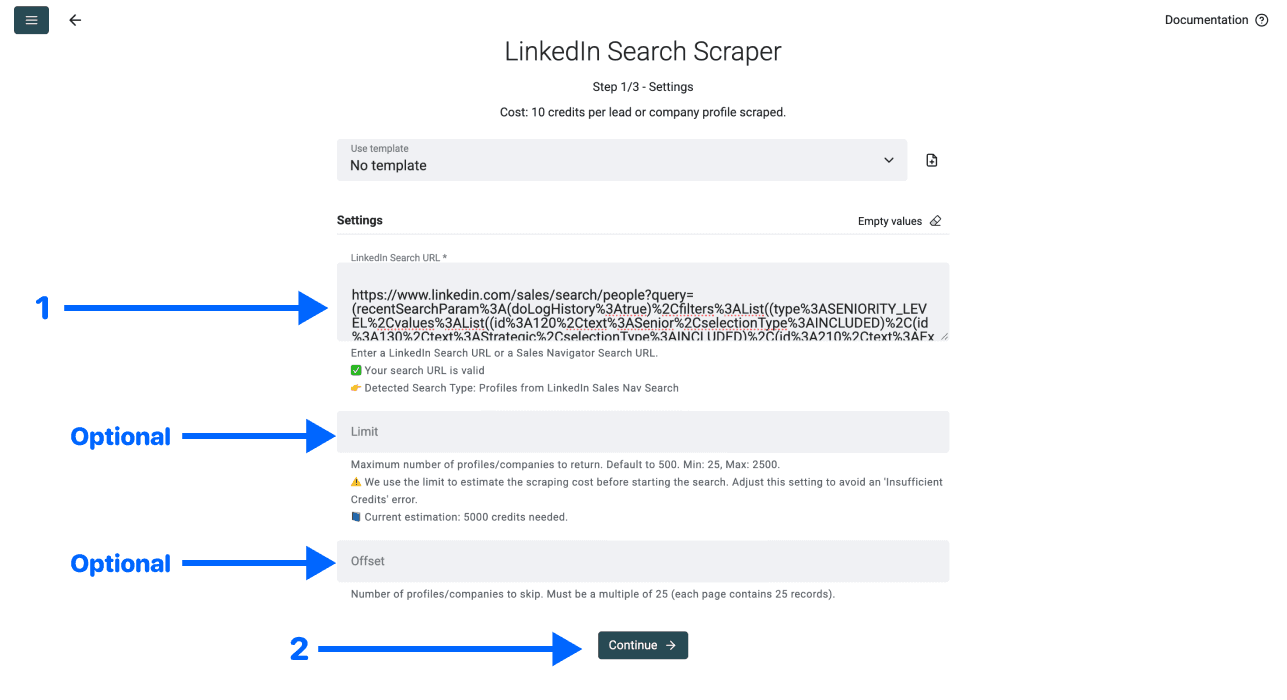
Steg 4: Konfigurer innhentingen
Du får opp et enkelt konfigurasjonsvindu. Gjør følgende:
- Kontroller Scraping Mode, og behold standardmodusen uten LinkedIn-konto for denne arbeidsflyten
- Lim inn søkeadressen i LinkedIn Search URL
- Angi resultatgrensen for det første partiet, og gjennomgå estimert kredittforbruk
- Klikk på Continue
Steg 5: Velg output og start
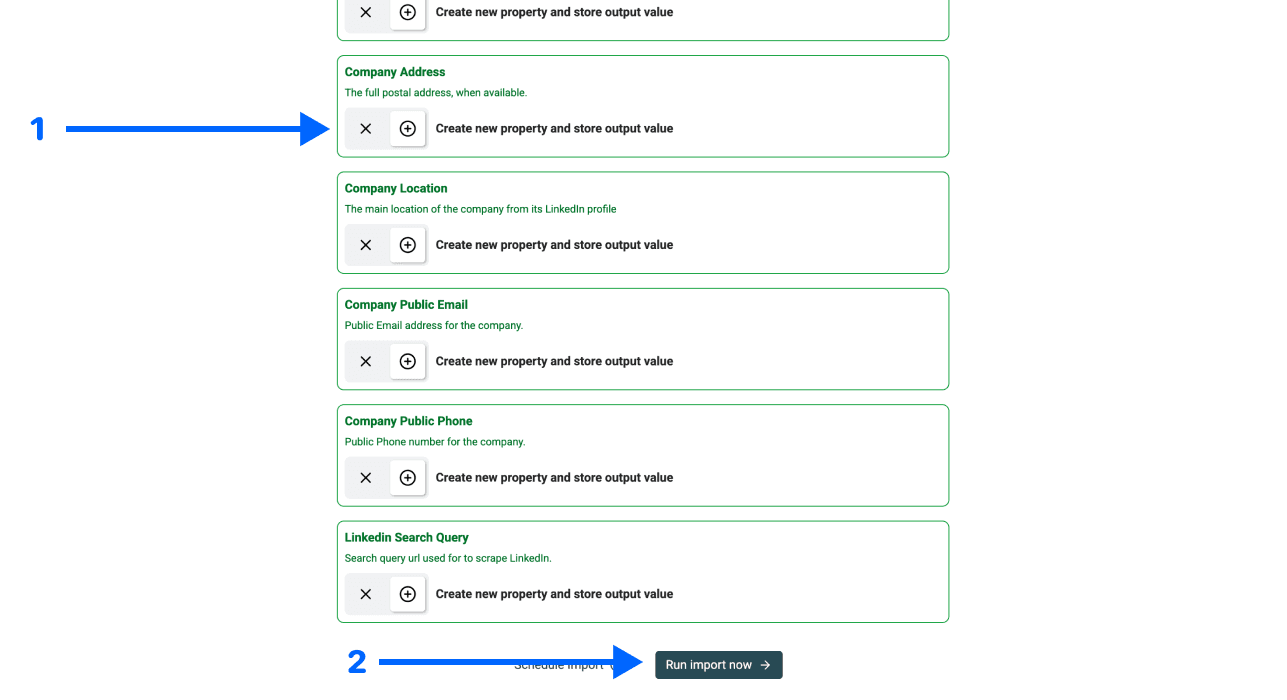
Gjennomgå tilgjengelige output-felter og tilhørende målfelter. Behold den offentlige URL-en til LinkedIn-profilen, navn, selskap og stillingstittel når de er tilgjengelige. Enkelte returnerte felt kan mangle eller være utdaterte.
Klikk på ✕-ikonene for å fjerne feltene du ikke ønsker, og klikk deretter på Run import now.
Steg 6: Hent resultatene
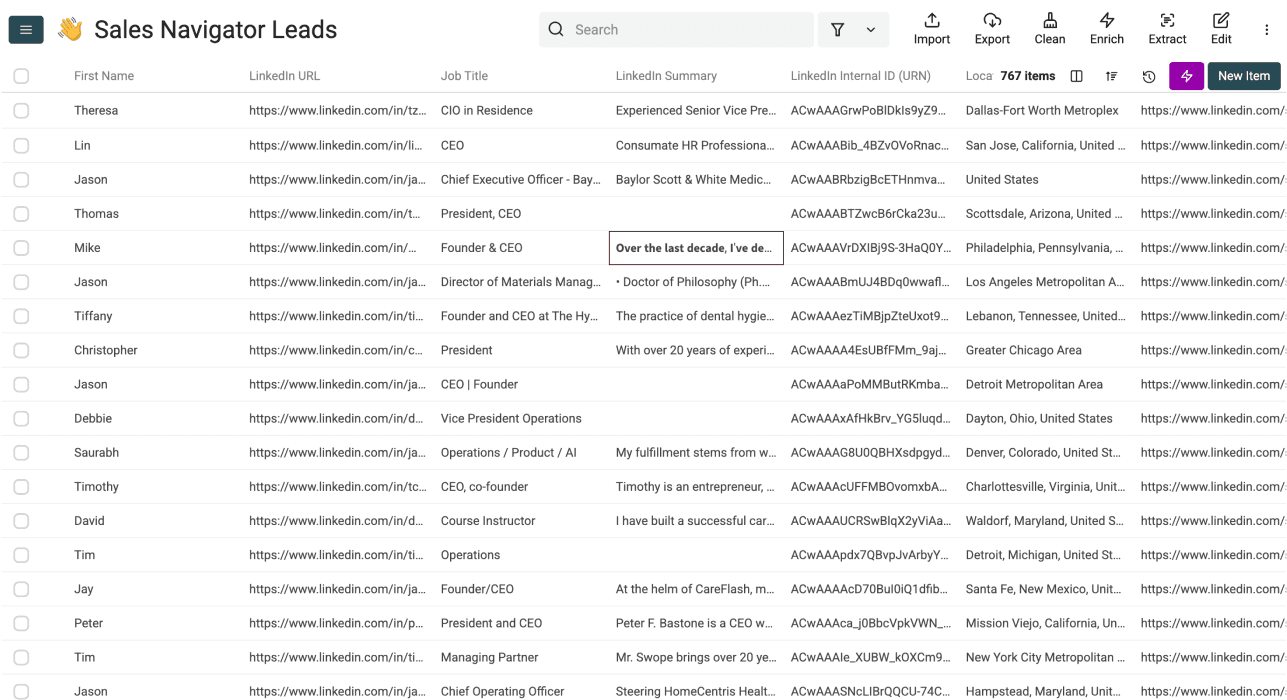
Vent til kildekjøringen er ferdig, og kontroller statusen. Sammenlign noen av personene som ble returnert, med kriteriene dine for geografi, rolle og selskap før du fortsetter. En fullført import betyr ikke at alle profiler er oppdaterte eller relevante for kampanjen.
Standardmodusen ber ikke om LinkedIn-brukernavn eller cookie. Den alternative kontomodusen ber derimot om en LinkedIn-cookie. Ikke gjør fravær av innloggingsdata i én modus til en garanti mot begrensninger, tilgangsfeil eller konsekvenser for kontoen. Følg gjeldende krav for kilden og plattformens vilkår for din bruk.
💡 Kontroller modusen før du deler innloggingsdata
Denne veiledningen bruker standardmodusen uten LinkedIn-konto. Hvis du bytter modus, bør du gjennomgå de nye kravene og avveiningene før du fortsetter. Ikke legg private innloggingsdata i CSV-kolonner eller eksporterte leadfiler.
Berik LinkedIn-leadlisten din
Når du har gjennomgått de importerte personene, kan du søke etter jobb-e-poster for de aktuelle radene. Hold personer med manglende eller ugyldige profil-URL-er adskilt, slik at de ikke feilaktig behandles som fullførte søk uten resultat.
Finn e-postadresser fra LinkedIn-profiler
Waterfall Email Finder støtter både By LinkedIn URL og matching basert på navn og selskap. Bruk offentlige personprofiladresser som https://www.linkedin.com/in/example-person/. Profil-URL-er fra Sales Navigator støttes ikke som input for dette e-postsøket. Ikke koble kolonnen med Sales Navigator-URL-er bare fordi den også identifiserer en profil.
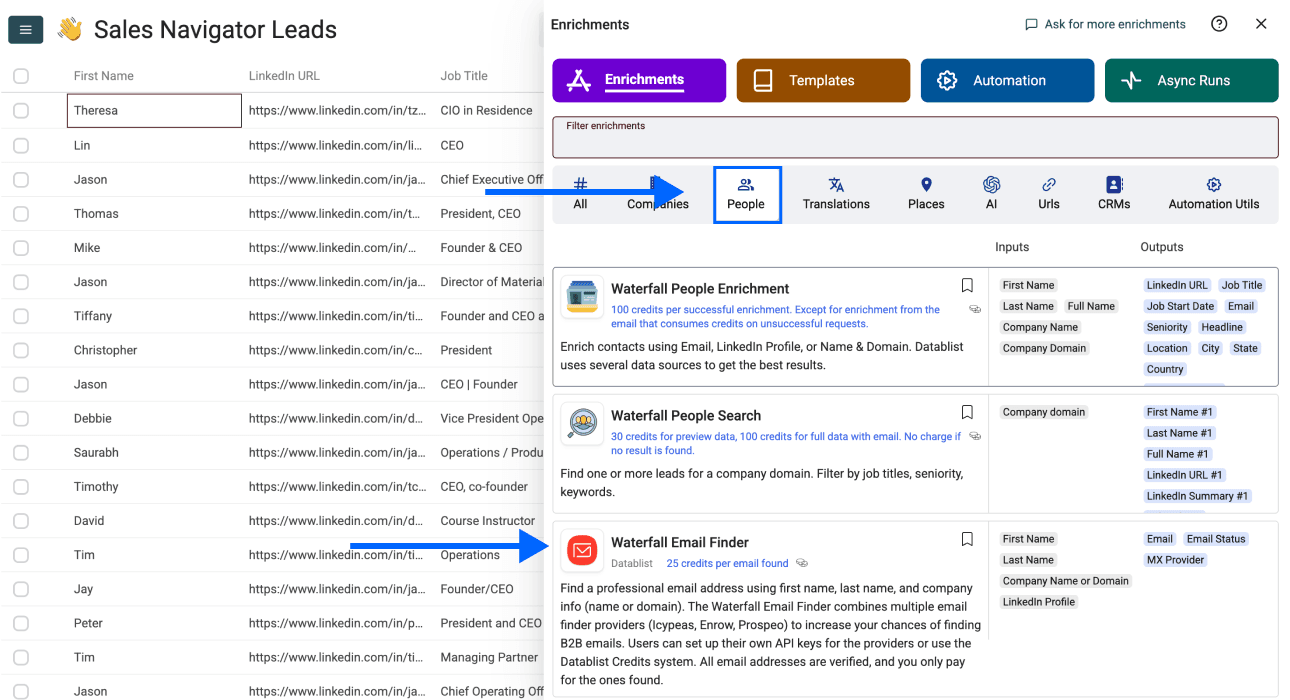
Steg 1: Åpne Enrichment Library
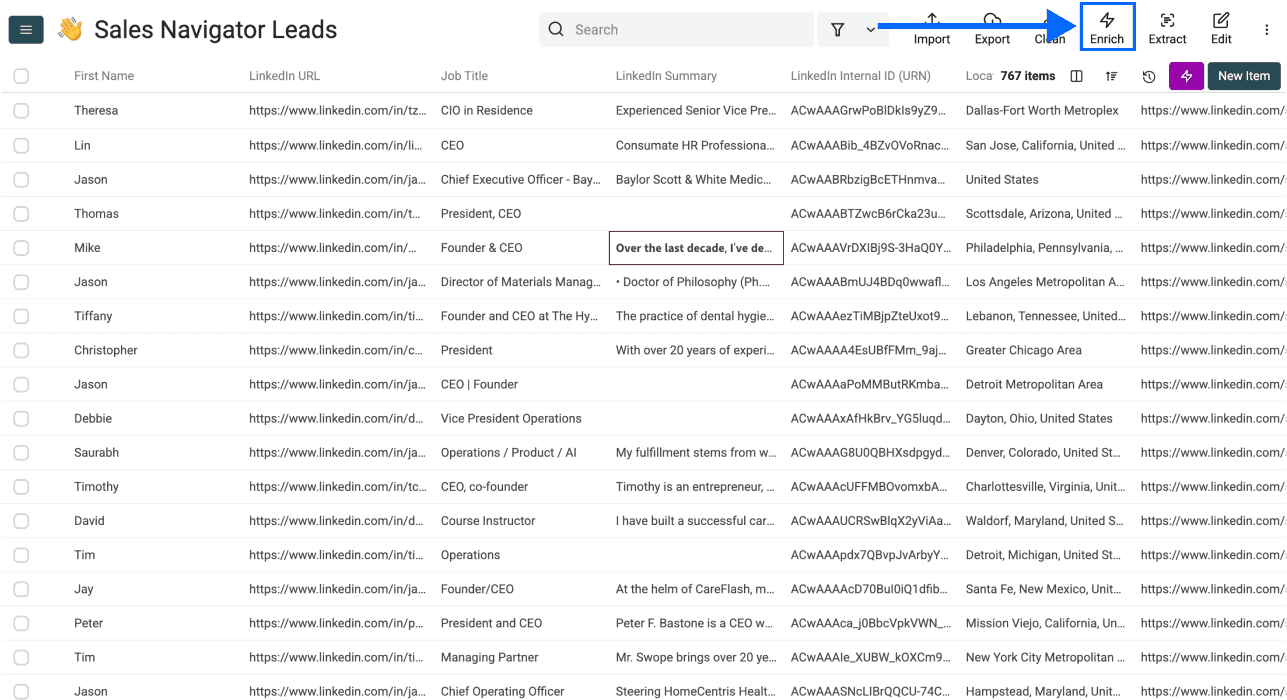
Mens de innhentede leadene fortsatt er åpne i Datablist, klikker du på Enrich i toppmenyen.
Steg 2: Finn riktig enrichment
- Gå til delen People
- Velg Waterfall Email Finder
Steg 3: Konfigurer enrichment
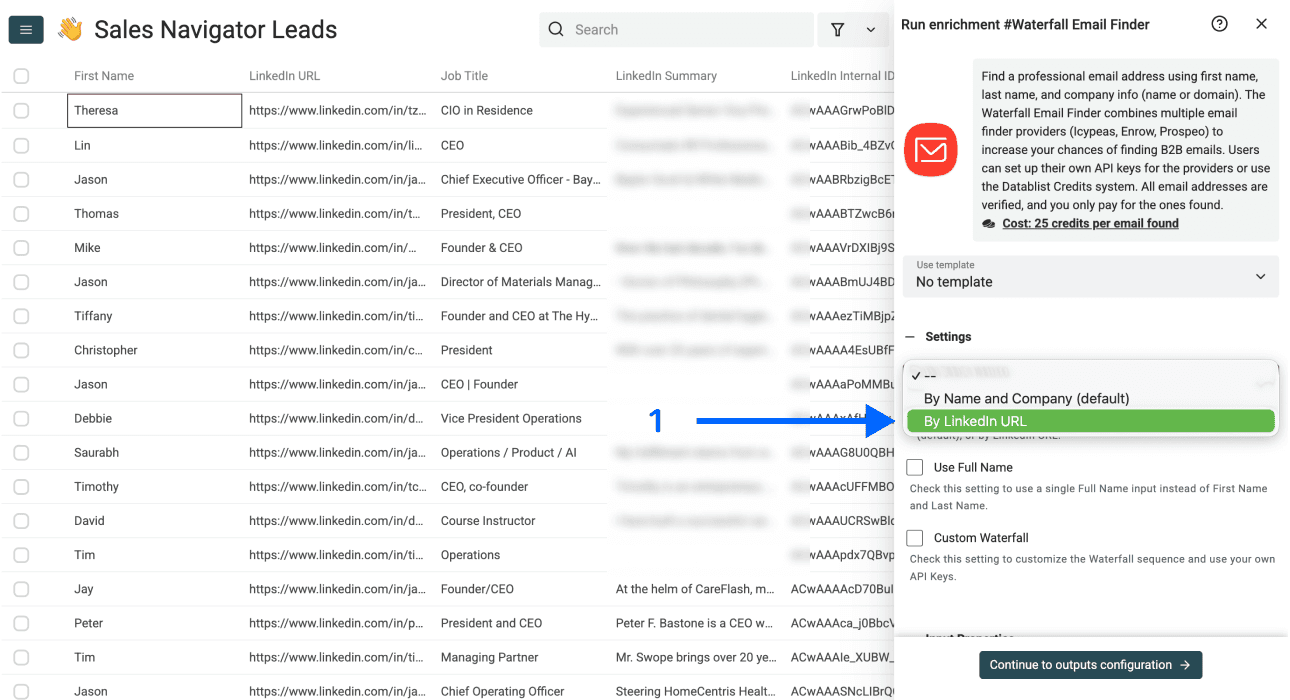
Nå vises disse innstillingene:
- Email Search Method – Klikk på nedtrekksmenyen og velg By LinkedIn URL
- Use Full Name – Dette forsvinner når du velger søkemetoden “By LinkedIn URL”
- Custom Waterfall – Dette forsvinner når du velger søkemetoden “By LinkedIn URL”
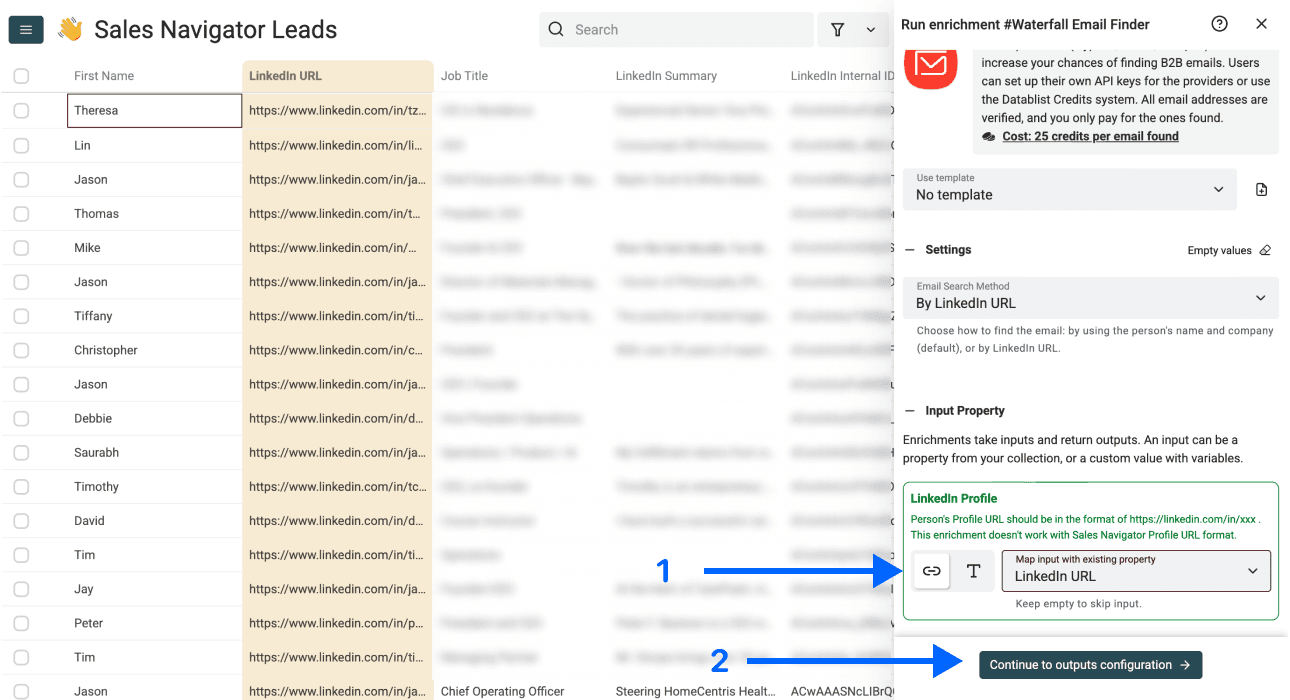
Steg 4: Konfigurer input
Koble URL-ene til LinkedIn-profilene i collection-visningen som Input Property, og klikk på Continue to outputs configuration.
Steg 5: Velg output
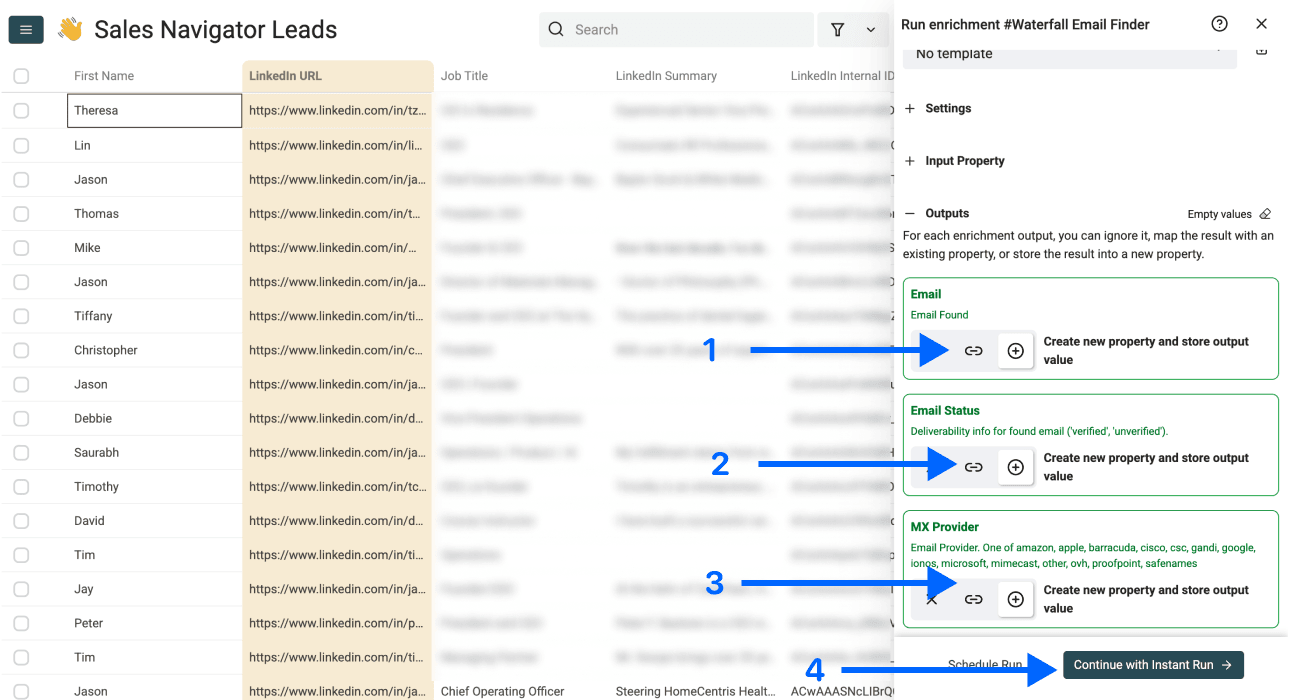
Koble output-feltene du trenger:
- Email: adressen som returneres
- Email Status: leverandørens bekreftelsesinformasjon når den er tilgjengelig
- MX Provider: informasjon om e-postleverandøren når den er tilgjengelig
Før du bruker dette feltet til å kvalifisere et selskap etter e-postteknologi, bør du sjekke hva en MX-leverandør identifiserer.
Klikk på ⊕ Icons for å legge dem til i collection-visningen, og klikk deretter på Continue with Instant Run.
Steg 6: Kjør enrichment
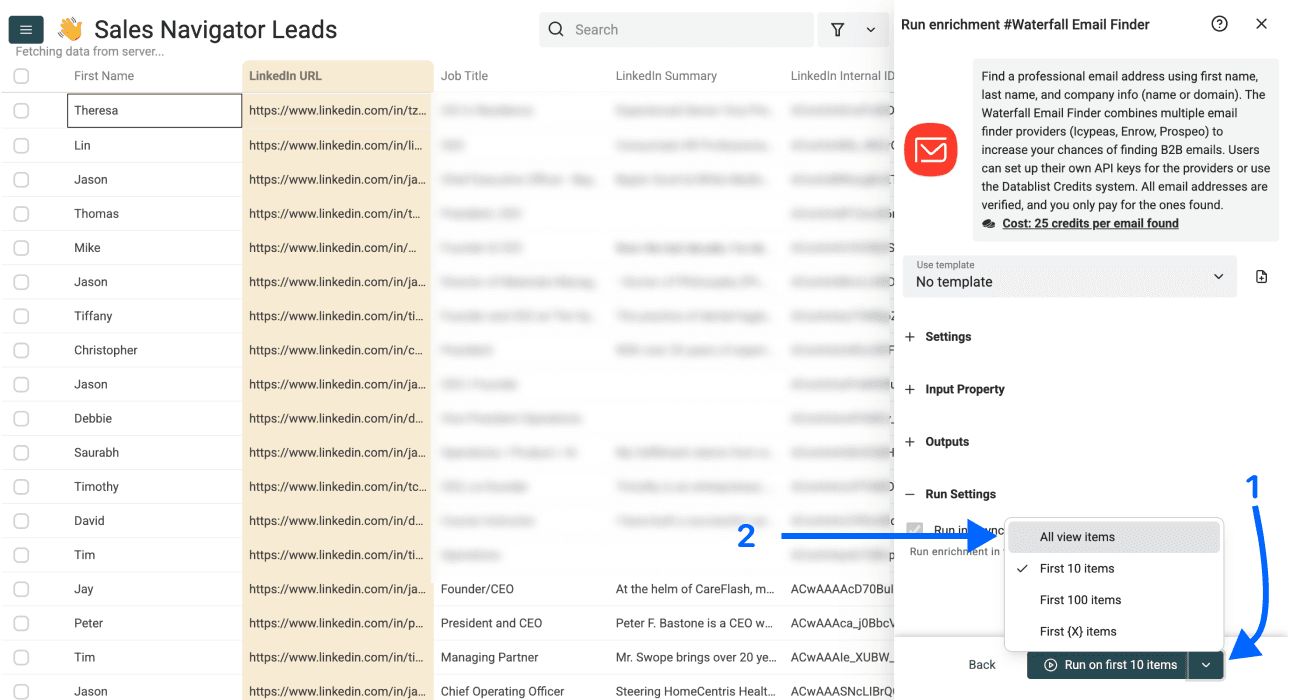
Start med First 10 items eller et annet lite parti fra menyen på kjøringsknappen. Kontroller valgt visning, regelen for eksisterende data og regelen for kjøringsstatus. Når du har gjennomgått utvalget, bruker du All view items for de resterende aktuelle radene. Filtre og tidligere behandling påvirker hvilke rader som kjøres.
Gjennomgå e-postlisten før eksport
En returnert adresse er ingen garanti for at personen fortsatt jobber i selskapet, eller at en melding blir levert. Hold Email Status adskilt fra enrichment-kjøringens status. Et tomt felt kan bety et fullført søk uten resultat, ventende arbeid, ugyldig input eller en kjøringsfeil.
| Resultat | Kontroller | Neste handling |
|---|---|---|
| E-post og bekreftet status returnert | Person, arbeidsgiver og kildeprofil samsvarer fortsatt | Bruk akseptreglene dine før eksport |
| Ubekreftet resultat | Ikke anta at adressen har bestått en uavhengig kontroll | Behold den for gjennomgang eller et separat verifiseringssteg |
| Fullført søk uten resultat | Det konfigurerte søket returnerte ingen adresse | Behold som uavklart, eller prøv en annen egnet metode |
| Venter | Oppslaget er ikke ferdig | Vent på statusoppdateringer før du kjører det på nytt |
| Ugyldig input eller kjøringsfeil | Kontroller URL-en, saldoen eller den rapporterte feilen | Rett årsaken og prøv bare de berørte radene på nytt |
I et illustrerende parti med 100 unike profiler kan du for eksempel få 60 returnerte e-poster, ti ventende rader og 30 fullførte søk uten resultat. Det betyr ikke at du har 100 e-postkontakter, og det er heller ikke en målt treffrate. Eksporter radene du har godkjent, og sørg for at uavklarte rader fortsatt kan spores til de opprinnelige profilene. Kontroller de eksporterte identifikatorene og antall rader før import til et CRM.
Hold kontakter som har reservert seg, eller som av andre grunner er ekskludert, utenfor senere kjøringer. Det å finne en adresse gir ikke i seg selv et egnet grunnlag for å kontakte personen.
Flere muligheter med Datablists enrichment-økosystem
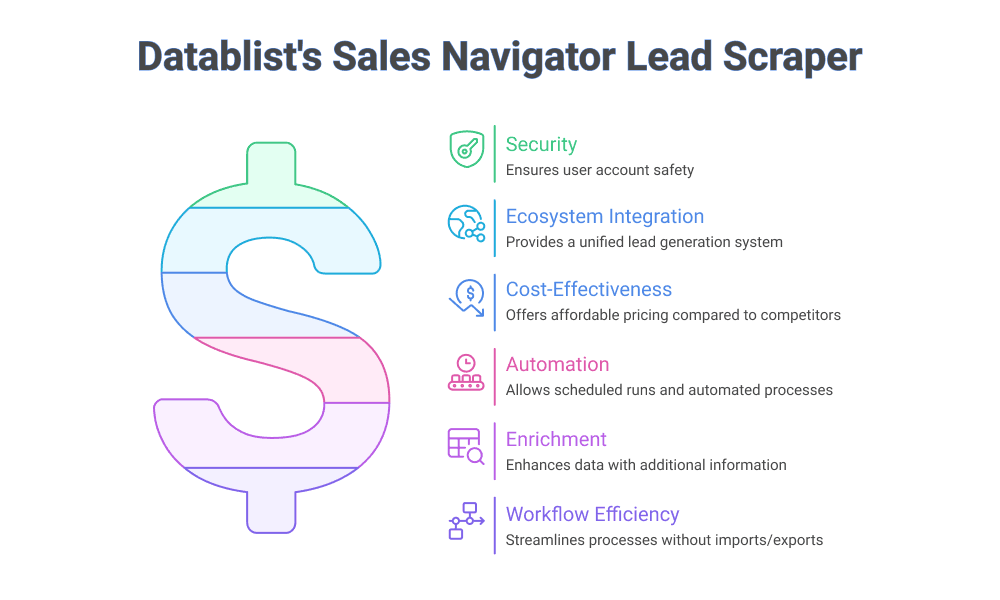
Datablist har datakilder og enrichments for å bygge, vaske og berike leadlister. Her er noen av de mest populære, gruppert etter kategori:
AI-drevet research
- AI Research Agent: Undersøk selskaper og prospekter automatisk med AI. Få sammendrag, nyheter, finansieringsinformasjon og mer.
- Integrasjoner med Claude, ChatGPT og Gemini: Kjør prompts på hver rad med støttede modeller og innstillinger
Enrichments for selskapsdata
- Technology Finder: Se hvilke verktøy og teknologier et selskap bruker
- Website Finder: Finn nettsiden til et selskap basert på navnet
- Company Name Cleaner: Standardiser ustrukturerte selskapsnavn med AI
Scrapers
- Instagram Profile Scraper: Hent profildata fra Instagram-brukernavn
- Job Board Scraper: Søk i støttede stillingsportaler og gjennomgå stillingsannonsene som returneres
Verktøy for datavask
- Deduplisering
- Standardisering av formater
Poenget er at Datablist sannsynligvis har en enrichment som dekker behovet ditt, enten du vil komplettere eller forbedre leadlisten. Alt kjører på samme plattform, så du slipper å eksportere og importere data mellom ulike verktøy.
Konklusjon
La oss oppsummere det vi har gått gjennom. Å lage en komplett leadliste med e-poster består av disse stegene:
- Konfigurer søket i Sales Navigator med riktige filtre, og unngå kontospesifikke filtre
- Importer og gjennomgå leads med LinkedIn Search Scraper
- Gjennomgå e-postresultatene fra Waterfall Email Finder
- Berik dataene videre med AI-research, teknologidata og mer
Behold søkesegment, kilde-URL, e-postresultat og beslutningen fra gjennomgangen samlet. Behandlingstid og dekning avhenger av kilden, svarene fra leverandørene og ventende oppgaver. Skaler først arbeidsflyten når testutvalget har gitt deg et nyttig og kontrollert resultat.